Coub — это короткий зацикленный ролик со звуком. Классический коуб строится на фрагменте до 10 секунд, повторе без заметной паузы и аудиодорожке, которая усиливает кадр: битом, репликой, мемной фразой, шумом или контрастной музыкой. В мобильных описаниях Coub формат прямо подается как looped 10-sec video mashups в HD, с поддержкой горизонтального, вертикального и широкоформатного кадра.
Хороший коуб отличается от обычной нарезки тем, что зритель не чувствует место склейки. Ролик начинается, заканчивается и снова возвращается в начало так, будто движение продолжается само по себе. Для этого важны три вещи: точная обрезка, чистый звук и правильный момент для повтора. Случайный фрагмент длиной 10 секунд редко выглядит удачно; рабочий Coub делают вокруг конкретного действия, жеста, фразы, падения, поворота камеры, музыкального удара или визуального контраста.
В статье ниже разобраны способы для компьютера, телефона и браузера. Для каждого способа дана, подробная инструкция, настройки, плюсы, минусы и практические ошибки.
Что нужно подготовить перед созданием Coub
Перед монтажом подготовьте исходники. Так работа идет быстрее, а итоговый ролик не превращается в набор случайных кадров.
Для коуба нужны:
| Материал | Что подготовить | Зачем это нужно |
|---|---|---|
| Видео | Фрагмент с понятным действием | Коуб держится на одном сильном моменте |
| Музыка или звук | Трек, реплика, бит, эффект | Звук задает ритм повтора |
| Идея | Что именно должно повторяться | Без идеи ролик выглядит как обычная обрезка |
| Формат кадра | 16:9, 1:1, 9:16 или широкий кадр | От формата зависит удобство просмотра |
| Длина | Обычно 3–10 секунд | Короткий фрагмент проще зациклить |
| Качество | Четкий исходник без сильного сжатия | Повтор заметнее портит слабое видео |
Для мемного коуба хорошо работает короткая реакция: взгляд, жест, падение, резкое появление объекта, повторяющаяся анимация. Для музыкального коуба лучше брать кадр, где движение совпадает с ударом барабана, басом или вокальной фразой. Для атмосферного ролика подходит плавное движение камеры, дым, вода, свет, поезд, дорога, танец или повторяющийся узор.
Как выглядит правильный зацикленный ролик
У хорошего Coub есть несколько признаков:
-
начало и конец соединяются без грубого скачка;
-
звук не обрывается щелчком;
-
кадр не содержит лишней паузы перед повтором;
-
главный объект остается в фокусе;
-
текст читается за один цикл;
-
ролик не перегружен эффектами;
-
файл сохраняется в MP4 с нормальным разрешением;
-
музыка не громче основного смысла ролика.
Самая частая ошибка — брать слишком длинный кусок. Чем длиннее фрагмент, тем труднее сделать бесшовный повтор. Для первого ролика удобно начать с 4–6 секунд: такой кусок уже воспринимается как мини-сцена, но его легко проверить на цикличность.
Быстрый выбор способа
| Способ | Платформа | Лучшее применение | Сложность |
|---|---|---|---|
| ВидеоМОНТАЖ | Windows | Быстро сделать коуб из видео и музыки на русском интерфейсе | Низкая |
| Movavi Video Editor | Windows | Аккуратный ролик с титрами, музыкой и эффектами | Низкая |
| Sony Vegas Pro | Windows | Точная ручная нарезка, монтаж по битам, сложный звук | Средняя |
| VSDC Free Video Editor | Windows | Бесплатный монтаж с таймлайном и экспортом | Средняя |
| iMovie | macOS, iOS | Простой коуб на устройствах Apple | Низкая |
| Adobe Premiere Pro | Windows, macOS | Профессиональная синхронизация видео, музыки и эффектов | Высокая |
| Coub.com | Онлайн | Публикация именно в Coub | Низкая |
| Clideo | Онлайн | Быстро зациклить готовый файл | Низкая |
| Canva | Онлайн | Сделать ролик с текстом, графикой и музыкой | Низкая |
Windows
ВидеоМОНТАЖ: как сделать Coub на Windows
ВидеоМОНТАЖ удобен для первого коуба на Windows: интерфейс на русском языке, понятная шкала времени, отдельные разделы для добавления видео, текста, музыки и экспорта. Для короткого лупа здесь достаточно собрать один фрагмент, обрезать лишнее, заменить звук и сохранить ролик в MP4.
Этот способ подходит для ситуации, когда исходное видео уже есть на компьютере. Например, вы записали игровой момент, скачали собственный ролик с телефона, подготовили фрагмент из домашнего видео или хотите сделать короткий мем с музыкой.
Шаг 1. Создайте новый проект
Откройте программу и нажмите Новый проект. В стартовом окне выберите обычный проект с ручной сборкой ролика. Для коуба не нужен сложный шаблон: ролик короткий, поэтому удобнее сразу перейти к монтажу.
После создания проекта добавьте файл через кнопку Добавить видео и фото. Видео появится на шкале времени. На этом этапе проверьте, что ролик воспроизводится без рывков, а звук открывается вместе с видео.
Шаг 2. Выберите фрагмент для зацикливания
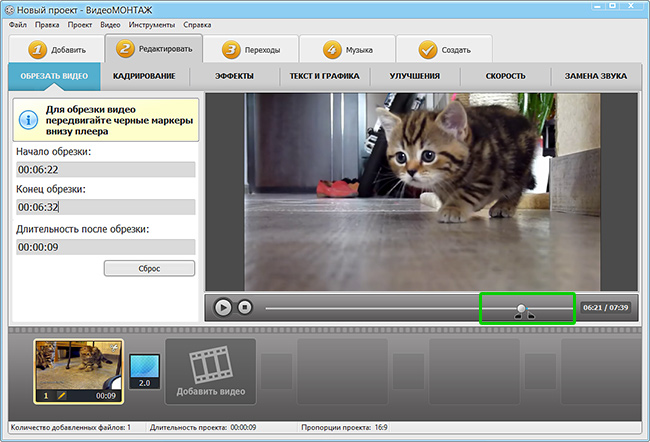
Переместите ползунок воспроизведения к началу нужного момента. Найдите кадр, с которого действие выглядит естественно: человек начинает движение, объект появляется в кадре, камера входит в плавный поворот, начинается музыкальный акцент.
Затем нажмите инструмент разделения клипа. В исходниках по программе этот этап показан как разметка начала и конца нужного фрагмента: ролик делится на части, лишние куски удаляются, а на таймлайне остается короткий отрезок.
После этого найдите конец будущего коуба. Лучший финальный кадр — тот, который визуально связан с первым. Например:
-
рука возвращается почти в то же положение;
-
камера снова смотрит в похожую точку;
-
объект закрывает кадр;
-
движение завершается на фазе, похожей на начало;
-
смена света совпадает с ударом музыки.
Удалите все, что стоит до начала и после конца фрагмента. В итоге на шкале должен остаться один короткий клип.
Шаг 3. Проверьте повтор
Для проверки зацикливания скопируйте фрагмент и поставьте его рядом с первым. Воспроизведите два одинаковых клипа подряд. Так сразу видно, насколько грубо ролик возвращается в начало.
Грубый скачок исправляется тремя способами:
-
Укоротите финал на несколько кадров.
-
Сдвиньте начало на момент с похожей позой или фазой движения.
-
Добавьте плавный переход, когда стиль ролика это допускает.
Для мемного Coub резкая склейка иногда работает как комедийный прием. Для атмосферного ролика лучше добиваться мягкого повтора.
Шаг 4. Добавьте музыку
Перейдите в раздел Музыка. В программе есть встроенная коллекция, а также добавление собственного аудиофайла. Для коуба важна не длина трека, а точное попадание в ритм. Музыку лучше ставить так, чтобы первый сильный удар начинался вместе с первым кадром.
При необходимости отключите исходный звук видео. Для этого выделите клип, откройте настройки звука и убавьте громкость. Затем добавьте музыкальную дорожку на таймлайн.
Звуковую дорожку нужно укоротить до длины видео или оставить фрагмент, который хорошо ложится на повтор. В конце аудио добавьте плавное затухание, чтобы не было щелчка при цикле. Для мемов иногда лучше оставить резкий обрыв — он усиливает юмор, но для музыкального ролика такой обрыв выглядит небрежно.
Шаг 5. Добавьте текст
Для подписи откройте раздел Текст. В коубе текст должен читаться быстро, поэтому используйте короткие фразы: 2–6 слов, крупный шрифт, контрастный цвет. Длинные предложения не успевают восприниматься за один цикл.
Текст размещайте в зоне, где он не закрывает лицо, предмет или главное движение. Для вертикального ролика безопаснее держать надпись ближе к центру, но не поверх объекта. Для горизонтального видео подпись обычно ставят снизу или сверху.
Шаг 6. Добавьте эффекты
В разделе эффектов доступны базовые улучшения и визуальные стили. Для Coub хорошо работают:
-
легкое повышение контраста;
-
усиление насыщенности;
-
виньетка для акцента в центре;
-
небольшое затемнение фона;
-
ускорение или замедление фрагмента;
-
простая цветокоррекция под музыку.
Эффекты не должны мешать повтору. Слишком активный фильтр на коротком ролике быстро утомляет, особенно при бесконечном воспроизведении.
Шаг 7. Сохраните ролик
Нажмите Сохранить видео. Для публикации и дальнейшей загрузки выбирайте формат MP4. В настройках экспорта оставьте HD или Full HD, когда исходник нормального качества. Для короткого ролика не нужно агрессивно уменьшать битрейт: файл и так остается небольшим, а пережатие быстро портит детали.
После сохранения откройте файл в обычном видеоплеере и включите повтор. Проверьте, что склейка не раздражает, звук не щелкает, а текст читается без паузы.
Плюсы
-
Русский интерфейс.
-
Быстрая обрезка короткого фрагмента.
-
Удобное добавление музыки и текста.
-
Экспорт в MP4.
-
Подходит новичкам.
-
Не требует профессиональных навыков монтажа.
-
Хороший вариант для мемов, роликов с подписью и коротких музыкальных фрагментов.
Минусы
-
Программа рассчитана на Windows.
-
Для сложного монтажа по битам удобнее профессиональный таймлайн.
-
Насыщенные эффекты нужно настраивать аккуратно, чтобы не перегрузить короткий ролик.
-
Бесшовный повтор все равно требует ручной проверки.
Частые ошибки
Главная ошибка в ВидеоМОНТАЖ — оставить в начале или конце лишнюю долю секунды. На обычном видео это незаметно, но в коубе пауза повторяется постоянно. Вторая ошибка — добавить музыку целиком и не обрезать ее под длину ролика. Третья ошибка — экспортировать файл без просмотра на повторе.
Для надежной проверки сделайте так: сохраните ролик, откройте его в плеере, включите повтор и посмотрите 5–7 циклов подряд. Нормальный коуб не должен раздражать уже на третьем повторе.
Movavi Video Editor: коуб с титрами, эффектами и музыкой
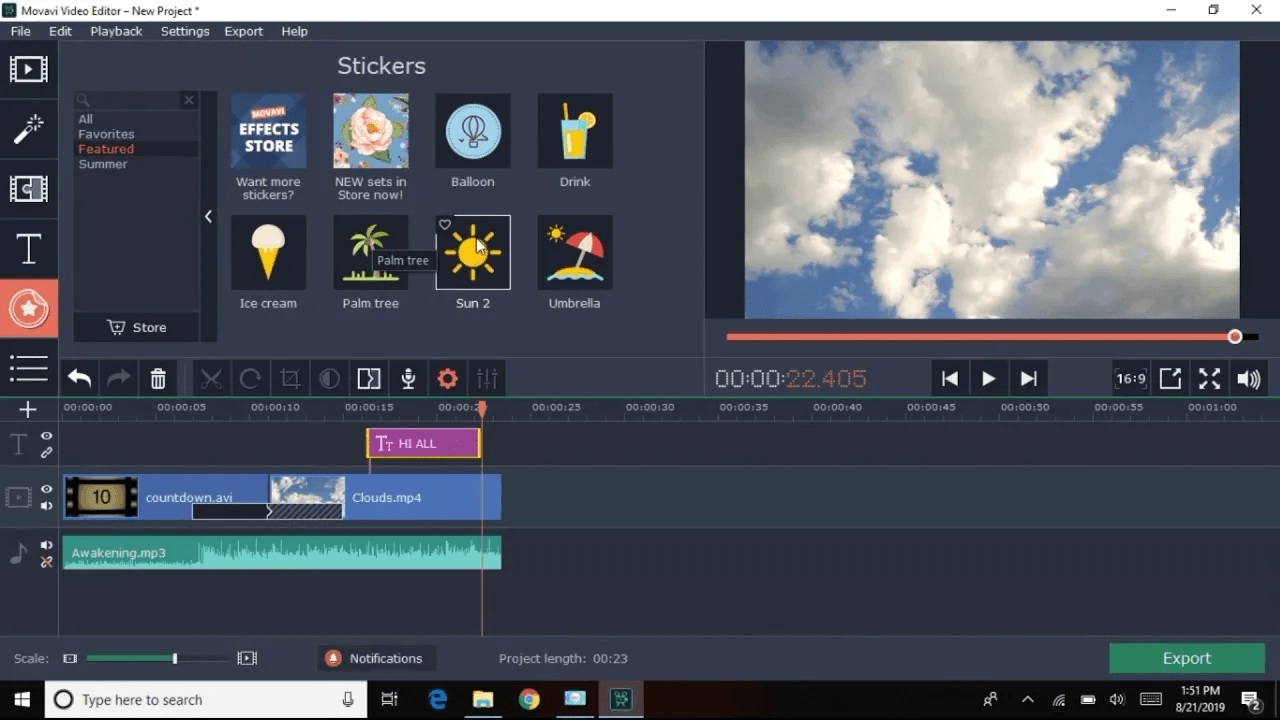
Movavi Video Editor подходит для аккуратного Coub с титрами, музыкой, переходами и эффектами. В программе удобно собирать короткие ролики для соцсетей: импортировать видео, резать фрагмент на таймлайне, добавлять аудио, оформлять текст и экспортировать итоговый файл.
Шаг 1. Добавьте исходное видео
Создайте новый проект и нажмите Добавить файлы. Выберите ролик на компьютере. После импорта перетащите файл на монтажную шкалу.
Перед обрезкой просмотрите исходник и найдите момент, который держит внимание. Для коуба не нужен длинный контекст. Лучше взять одну яркую сцену: реакцию, движение, короткую фразу, танцевальный жест, движение камеры или повторяющийся объект.
Шаг 2. Обрежьте начало и конец
Поставьте маркер воспроизведения в точку начала и используйте инструмент разрезания. Затем поставьте маркер в точку конца и снова разрежьте клип. Удалите лишние части.
Оставшийся фрагмент должен быть коротким. Для первого ролика берите 5–7 секунд. Такой диапазон дает достаточно времени для смысла и не делает повтор тяжелым.
Для проверки склейки продублируйте клип на таймлайне. Воспроизведите первый и второй фрагмент подряд. Когда переход между концом и началом выглядит грубо, подвигайте границы клипа на несколько кадров.
Шаг 3. Синхронизируйте фрагмент с музыкой
Добавьте аудиофайл на отдельную дорожку. В Movavi удобно выровнять начало музыки по старту видео. Сильный музыкальный удар поставьте на первый кадр или на главное действие внутри ролика.
Для мемного коуба звук часто важнее изображения. Реплика, удар, короткий музыкальный фрагмент или неожиданный контраст делают ролик узнаваемым. Исходный звук видео убавьте, когда он мешает музыке. Для разговорных фрагментов наоборот оставьте голос, а фоновую музыку сделайте тише.
Шаг 4. Добавьте титры
Откройте раздел титров и выберите простой стиль. Для короткого ролика лучше использовать минималистичную надпись без долгой анимации. Текст должен появляться сразу, иначе зритель увидит его только к концу цикла.
Хорошая подпись для коуба:
-
короткая;
-
крупная;
-
контрастная;
-
без длинной анимации;
-
не закрывает лицо и главное действие.
Шаг 5. Настройте кадр
Коубы хорошо смотрятся в разных пропорциях. Горизонтальный формат подходит для фрагментов из фильмов, игр и YouTube. Вертикальный — для телефона, сторис и коротких соцсетей. Квадратный — для универсальной публикации.
Перед экспортом проверьте, что важные элементы не уходят за край кадра. При смене формата лучше вручную сдвинуть видео, чем оставлять объект обрезанным.
Шаг 6. Экспортируйте файл
Нажмите Экспорт и выберите MP4. Для Full HD ролика оставьте разрешение 1920×1080, когда исходник качественный. Для вертикального видео используйте 1080×1920. После сохранения проверьте файл в плеере с включенным повтором.
Плюсы
-
Удобный таймлайн.
-
Быстрое добавление музыки.
-
Хорошие титры и эффекты.
-
Подходит для роликов под соцсети.
-
Понятный экспорт в MP4.
-
Легко проверять повтор через дублирование фрагмента.
Минусы
-
Для очень точной аудиосинхронизации профессиональные редакторы дают больше контроля.
-
При большом количестве эффектов короткий ролик быстро выглядит перегруженным.
-
Для чистого бесшовного повтора требуется ручная подгонка кадров.
-
Часть возможностей зависит от версии программы.
Частые ошибки
В Movavi часто оставляют длинные анимированные титры. На обычном ролике они смотрятся нормально, а в коубе повторяются слишком навязчиво. Для такого формата лучше использовать статичный текст или очень короткую анимацию.
Вторая ошибка — делать слишком мягкий переход между одинаковыми клипами. Плавный переход подходит не всегда: в мемном коубе он убивает резкость шутки. Для музыкального ролика переход работает, когда он совпадает с ритмом.
Sony Vegas Pro: точный коуб по кадрам и битам
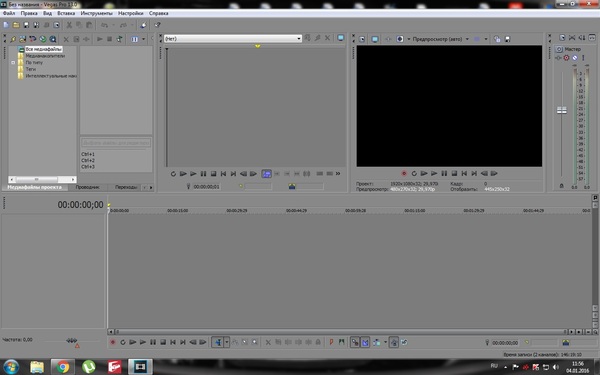
Sony Vegas Pro удобен для точной ручной нарезки. Его стоит брать, когда нужно попасть видеорядом в музыку, подогнать конец к началу, сделать резкий мемный цикл или собрать коуб из нескольких дорожек.
Sony Vegas Pro это способ создать Coub через импорт видео, нарезку фрагмента, работу со звуком и дальнейшую загрузку результата. Программа особенно хороша там, где важны кадры и ритм.
Шаг 1. Создайте проект
Откройте File → New и задайте параметры проекта. Для большинства коубов подходит Full HD, 25 или 30 кадров в секунду. Частота кадров должна совпадать с исходным видео, чтобы движение не дергалось.
Затем добавьте файлы через File → Import → Media и перетащите видео на таймлайн. Vegas разместит видео и звук на отдельных дорожках. Это удобно: исходную аудиодорожку легко приглушить, удалить или синхронизировать с новой музыкой.
Шаг 2. Найдите начало фрагмента
Увеличьте масштаб таймлайна. В Vegas это особенно важно: коуб короткий, поэтому лишние 5–10 кадров уже заметны. Поставьте курсор на нужный момент и нажмите S, чтобы разрезать клип.
Удалите все, что стоит до начала. Затем найдите конец фрагмента и снова нажмите S. Удалите хвост.
Шаг 3. Настройте луп
Скопируйте фрагмент и вставьте его следом. Просмотрите место склейки между первым и вторым повтором. Задача — сделать так, чтобы переход воспринимался как продолжение движения.
В Vegas удобно работать по кадрам. Сдвигайте край события на таймлайне до тех пор, пока повтор не станет естественным. Для танца, ходьбы, вращения, прыжка или движения камеры ищите похожую фазу в начале и конце.
Шаг 4. Подгоните звук
Добавьте музыку на отдельную дорожку. Исходный звук видео убавьте или удалите. Для синхронизации ориентируйтесь по волновой форме: удар барабана, пик громкости или начало фразы видно на дорожке.
Для чистого повтора обрежьте аудио так же точно, как видео. В конце дорожки сделайте короткое затухание, а в начале — аккуратное появление. Для мемной резкой склейки оставьте жесткий старт звука.
Шаг 5. Добавьте текст и эффекты
Текст добавляется через Insert → Text Media. Подпись лучше размещать на отдельной видеодорожке выше основного клипа. Продолжительность текстового события должна совпадать с длиной коуба или появляться в самом важном месте.
Для эффектов используйте Video FX. На коротком ролике хорошо работают контраст, цветовой стиль, легкое размытие, увеличение, дрожание, виньетка. Сложные эффекты на каждом цикле быстро надоедают, поэтому их лучше использовать дозированно.
Шаг 6. Экспортируйте ролик
Откройте File → Render As. Для публикации выбирайте MP4. Перед финальным рендером выделите область лупа на таймлайне и убедитесь, что экспортируется только нужный фрагмент, без пустого пространства в конце.
Плюсы
-
Очень точная нарезка по кадрам.
-
Удобная работа с аудиодорожками.
-
Хорошая синхронизация по волновой форме.
-
Подходит для сложных мемных и музыкальных коубов.
-
Можно собирать ролик из нескольких видео- и аудиодорожек.
-
Гибкий экспорт.
Минусы
-
Интерфейс сложнее, чем у простых видеоредакторов.
-
Новичку нужно привыкнуть к таймлайну.
-
Быстрый ролик делается дольше, чем в простых программах.
-
Для красивого результата требуется ручная подгонка.
Частые ошибки
В Vegas часто забывают выделить нужную область перед рендером. В результате в файл попадает пустой хвост, черный экран или лишний повтор. Перед экспортом всегда проверяйте границы рабочей области.
Еще одна ошибка — оставлять звук без обработки. Видео может повторяться хорошо, но аудио щелкает на стыке. Исправляется коротким fade in и fade out.
VSDC Free Video Editor: бесплатный способ сделать зацикленный ролик
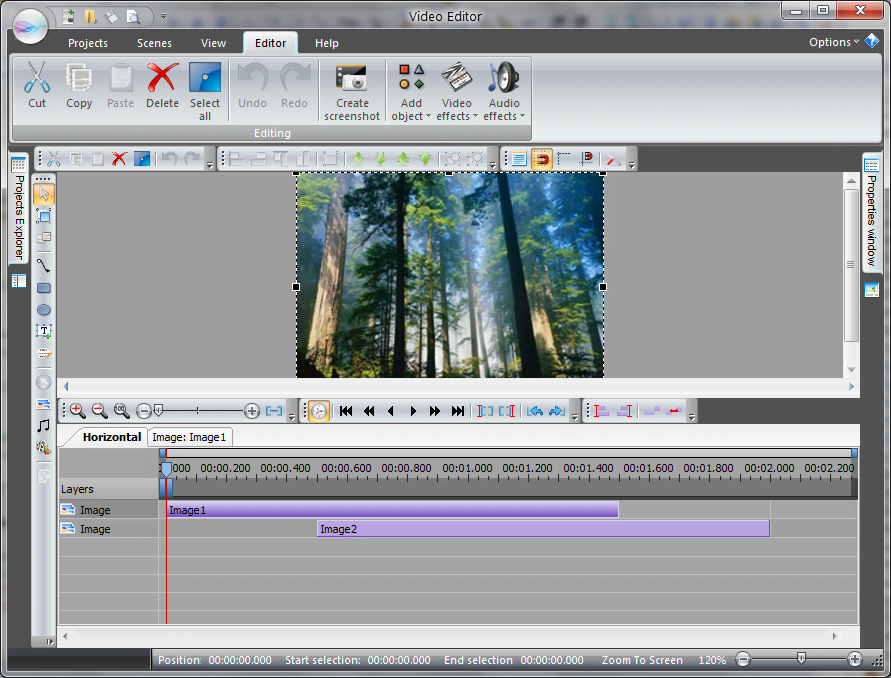
VSDC Free Video Editor подходит для пользователей Windows, которым нужен бесплатный монтаж с таймлайном. В программе есть рабочая область сцены, шкала времени, инструменты разрезания, экспорт и предпросмотр. В документации VSDC отдельно описаны таймлайн, рабочая область, разрезание на части, вырезание фрагмента и кнопка зацикленного предпросмотра.
Шаг 1. Создайте проект и импортируйте видео
Запустите программу, выберите New project и добавьте исходный файл через импорт контента. Видео появится на сцене и на шкале времени.
Для Coub важнее не количество эффектов, а точный отрезок. Сначала не настраивайте цвет, текст и звук. Сразу найдите рабочий фрагмент.
Шаг 2. Разрежьте ролик
Откройте инструменты нарезки. В VSDC используются команды для разрезания клипа на части и удаления ненужных фрагментов. Отметьте начало будущего лупа, разделите видео, затем отметьте конец и снова разделите.
Удалите лишнее. На шкале должен остаться только фрагмент, который будет повторяться.
Шаг 3. Проверьте цикл
Используйте предпросмотр. Кнопка зацикленного воспроизведения помогает проверить короткий ролик без постоянного ручного запуска. Смотрите не один цикл, а несколько повторов подряд. Неровная склейка обычно раздражает только после второго-третьего повтора.
Для исправления двигайте начало и конец на несколько кадров. Видеоряд должен возвращаться к началу без резкого скачка или с таким скачком, который работает как прием.
Шаг 4. Добавьте звук
Добавьте аудио на отдельную дорожку. Исходный звук оставляйте только тогда, когда он нужен: реплика, удар, шум, крик, смех, звук предмета. Для музыкального коуба исходную дорожку лучше заглушить.
Обрежьте музыку до длины видео. В конце поставьте короткое затухание. Для роликов с битом выравнивайте пик звуковой волны по главному движению.
Шаг 5. Оформите кадр
В VSDC удобно добавить текст, простую графику и базовую коррекцию. Для Coub достаточно минимального оформления: подпись, легкий контраст, цветовой акцент, небольшое приближение.
Не перегружайте ролик большим количеством объектов. Повторяющийся короткий клип с пятью эффектами быстро утомляет.
Шаг 6. Экспортируйте
Перейдите в раздел экспорта и сохраните ролик в MP4. Для горизонтального ролика используйте Full HD, для вертикального — соответствующее разрешение 1080×1920. После экспорта проверьте файл отдельно.
Плюсы
-
Бесплатный редактор для Windows.
-
Есть таймлайн и ручная нарезка.
-
Поддерживается работа со звуком.
-
Есть предпросмотр и инструменты разрезания.
-
Подходит для простого коуба, обрезки, текста и базовых эффектов.
Минусы
-
Интерфейс требует привыкания.
-
Для новичка путь к инструментам менее очевиден, чем в простых редакторах.
-
Бесшовный повтор требует ручной подгонки.
-
Сложные проекты занимают больше времени.
Частые ошибки
В VSDC часто оставляют фрагмент на таймлайне не с нулевой позиции. Для короткого ролика это приводит к пустоте в начале или конце экспортированного файла. Перед сохранением убедитесь, что рабочий фрагмент начинается сразу и заканчивается без лишнего промежутка.
macOS
iMovie: простой Coub на Mac
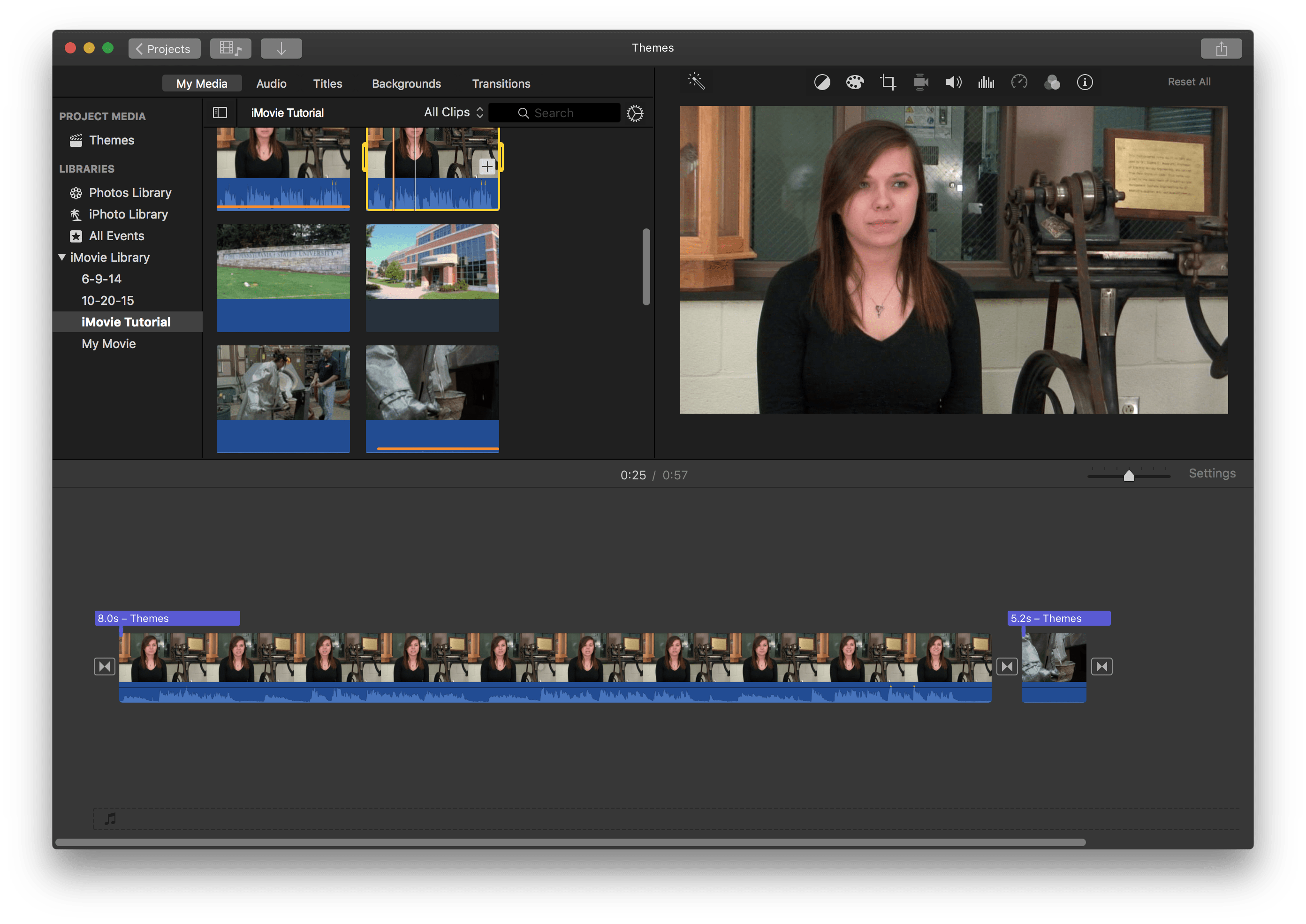
iMovie — удобный способ сделать короткий луп на Mac без установки сложного профессионального редактора. Программа подходит для быстрой обрезки, добавления музыки, титров, фильтров и сохранения ролика. В iMovie есть темы, фильтры, анимированные титры, саундтреки и экспорт до 4K 60 fps на поддерживаемых устройствах.
Шаг 1. Создайте проект
Откройте iMovie и выберите Create New → Movie. Импортируйте видео через Import Media. Перетащите клип на таймлайн.
Для коуба не нужен трейлерный шаблон. Выбирайте обычный фильм, чтобы вручную управлять длиной, звуком и титрами.
Шаг 2. Обрежьте ролик
Найдите начало нужного момента и обрежьте клип. Затем найдите конец и удалите лишний хвост. В iMovie удобно двигать границы фрагмента прямо на таймлайне.
После обрезки воспроизведите ролик несколько раз. Для проверки повторения продублируйте фрагмент рядом с первым. Так видно, как конец стыкуется с началом.
Шаг 3. Настройте звук
Добавьте музыку или звуковой эффект. Перетащите аудио на таймлайн под видеодорожку. Убавьте исходный звук, когда он мешает. Для ролика с репликой оставьте голос, а музыку сделайте фоновой.
Музыку обрежьте до длины клипа. В конце аудиофрагмента используйте плавное затухание. Это убирает резкий щелчок при повторе.
Шаг 4. Добавьте титр
Откройте раздел титров и выберите простой вариант. Длинная анимация не подходит для Coub: она повторяется слишком часто. Лучше поставить короткую подпись на весь ролик или на самый сильный момент.
Шаг 5. Сохраните файл
Используйте кнопку публикации и выберите экспорт в файл. Сохраните ролик в хорошем качестве. После этого откройте MP4 и проверьте повтор.
Плюсы
-
Простой интерфейс.
-
Хорошая интеграция с macOS.
-
Быстрая обрезка видео.
-
Удобное добавление музыки.
-
Поддержка титров и фильтров.
-
Подходит для первого коуба на Mac.
Минусы
-
Меньше точных инструментов, чем в профессиональных редакторах.
-
Сложную синхронизацию по битам делать неудобнее.
-
Для продвинутых эффектов лучше брать Premiere Pro или Final Cut Pro.
-
Плавный повтор требует ручного дублирования и проверки.
Частые ошибки
В iMovie часто делают ролик слишком длинным, потому что интерфейс располагает к сборке обычного видео. Для Coub нужно мыслить короче: один момент, один ритм, одна идея.
Adobe Premiere Pro: профессиональный монтаж Coub на Mac и Windows
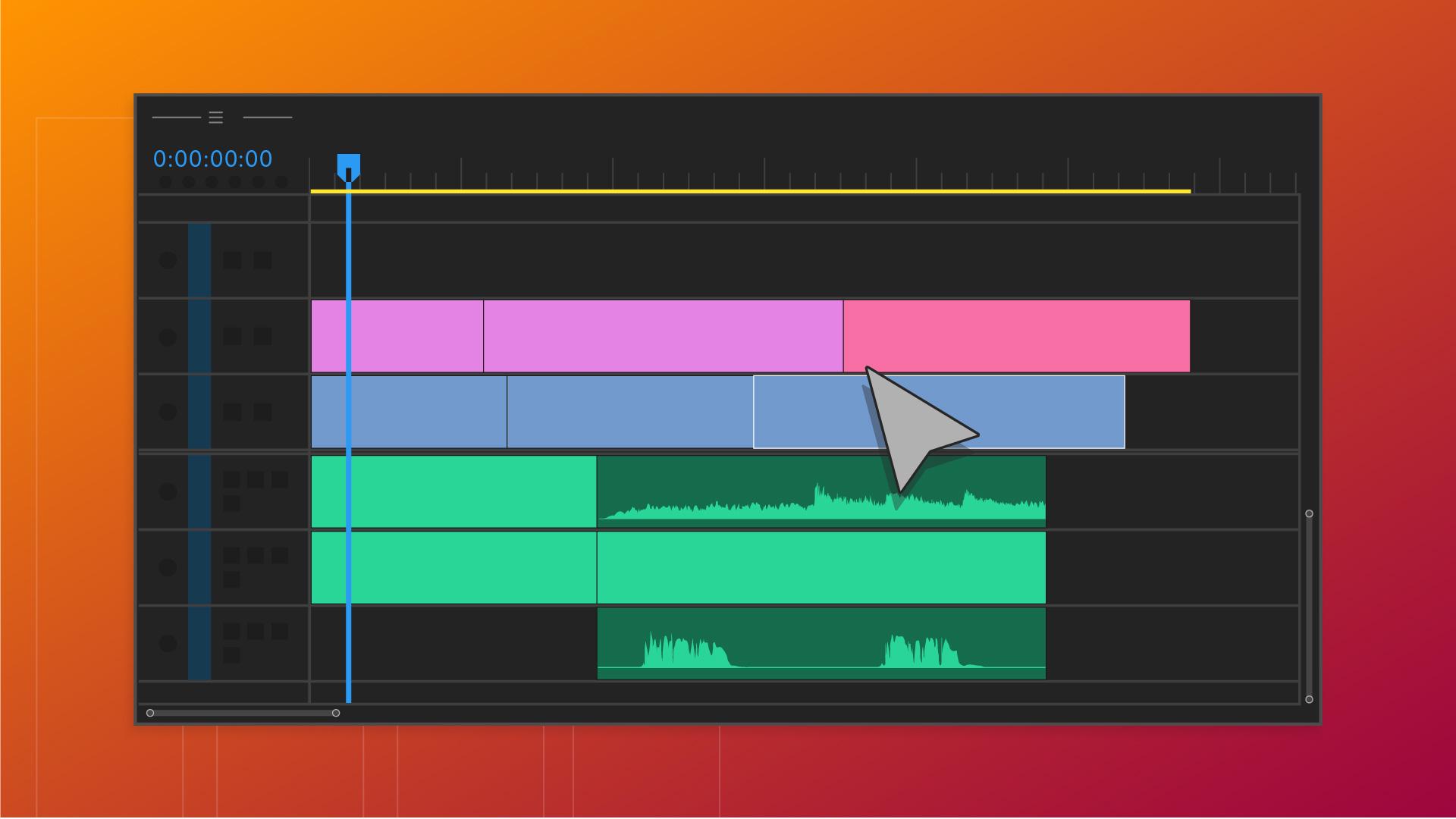
Adobe Premiere Pro нужен для сложного коуба: монтаж по музыке, цветокоррекция, несколько видеодорожек, точные титры, маски, переходы и профессиональный экспорт. В интерфейсе Premiere используются Project panel, Source Monitor, Timeline panel, Sequence, Program Monitor и playhead, что дает полный контроль над коротким фрагментом.
Шаг 1. Создайте проект и sequence
Создайте новый проект, импортируйте видео и музыку. Перетащите видео на таймлайн, чтобы создать sequence с параметрами исходника. Для коуба важно не ломать частоту кадров: исходное движение должно оставаться плавным.
Шаг 2. Нарежьте фрагмент
Используйте Razor Tool или горячую клавишу для разрезания. Удалите лишние части. Оставьте только короткий участок, который будет повторяться.
Для точной работы увеличьте масштаб таймлайна. Перемещайтесь по кадрам и ищите такие точки, где конец клипа логично возвращается к началу.
Шаг 3. Сделайте проверочный дубль
Скопируйте фрагмент и вставьте его сразу после первого. Воспроизведите место стыка. Это главный тест для Coub: не отдельный клип, а переход между циклами.
Для бесшовного результата используйте:
-
подрезку начала и конца на несколько кадров;
-
короткий cross dissolve;
-
speed ramp;
-
reverse-фрагмент;
-
затемнение на один-два кадра;
-
переход по движению объекта.
Не каждый коуб обязан быть идеально бесшовным. Мемный ролик часто строится на резкой склейке, но она должна быть осознанной.
Шаг 4. Настройте аудио
Добавьте музыку на отдельную дорожку. Увеличьте масштаб, чтобы видеть волновую форму. Сильные пики помогают синхронизировать движение с ударом.
Для чистого лупа аудио обрезается на той же длине, что и видео. В начале и конце поставьте короткие fade in и fade out. Для ролика с репликой оставьте голос на первом плане, а музыку опустите по громкости.
Шаг 5. Добавьте титры и эффекты
Текст добавляется через Essential Graphics. Для Coub лучше делать короткие подписи без сложной анимации. Цветокоррекцию выполняйте в Lumetri Color: контраст, насыщенность, экспозиция и оттенок.
На коротком ролике хорошо смотрятся:
-
легкое увеличение;
-
shake-эффект на удар;
-
повтор движения;
-
затемнение краев;
-
акцентный цвет;
-
статичная подпись;
-
быстрый zoom-in в финале.
Шаг 6. Экспортируйте
Откройте экспорт и выберите MP4. Для большинства роликов подходит H.264, Full HD и нормальный битрейт. Проверьте, что экспортируется только рабочая область без пустых кадров в конце.
Плюсы
-
Максимальный контроль над кадрами и звуком.
-
Удобная синхронизация по музыке.
-
Профессиональные титры и эффекты.
-
Подходит для сложных коубов.
-
Гибкая цветокоррекция.
-
Качественный экспорт.
Минусы
-
Высокий порог входа.
-
Для простого коуба программа избыточна.
-
Требует больше времени на настройку проекта.
-
Нужен достаточно мощный компьютер.
Частые ошибки
В Premiere Pro часто используют слишком много приемов одновременно: цвет, тряску, zoom, переходы, глитч, субтитры и несколько слоев. В коротком формате это быстро превращает ролик в шум. Для сильного Coub достаточно одного яркого приема.
Android
Coub для Android: создание и публикация с телефона
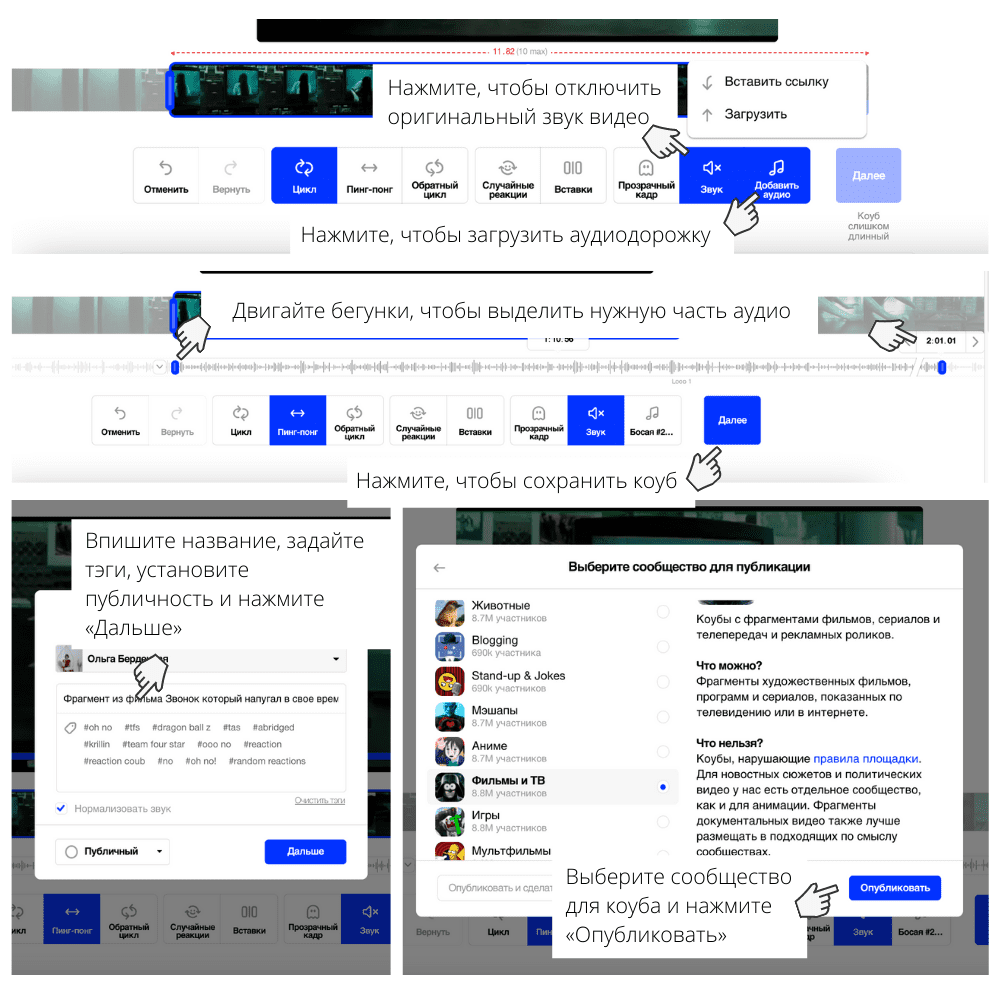
Coub для Android подходит для публикации ролика прямо в сервисе. Мобильный сценарий удобен, когда исходное видео уже лежит в галерее телефона: экранная запись, снятый фрагмент, сохраненный клип или короткая заготовка из другого редактора.
Главная идея мобильного способа — быстро выбрать видео, обрезать нужные секунды, добавить музыку и опубликовать. Для сложного монтажа лучше сначала подготовить ролик в отдельном редакторе, а затем загрузить готовый MP4.
Шаг 1. Подготовьте видео в галерее
Перед загрузкой откройте исходник в галерее и посмотрите его полностью. Удалите лишние дубли, оставьте нужный файл, проверьте ориентацию кадра. Для вертикального видео держите главный объект ближе к центру. Для горизонтального фрагмента избегайте мелких деталей: на телефоне они плохо читаются.
Шаг 2. Откройте создание ролика
В приложении перейдите к созданию нового коуба. Выберите загрузку видео из памяти телефона. После выбора файла редактор открывает фрагмент для обрезки.
Шаг 3. Выберите короткий момент
Передвигайте границы фрагмента так, чтобы в ролик попал главный момент. Не оставляйте длинный разгон. Коуб должен начинаться сразу с действия.
Рабочие варианты:
-
смешная реакция начинается на первом кадре;
-
падение начинается почти сразу;
-
движение совпадает с музыкой;
-
камера плавно возвращается к похожему положению;
-
в конце нет лишней паузы.
Шаг 4. Добавьте звук
Добавьте музыку или оставьте исходный звук. Для разговорного фрагмента голос должен быть понятным. Для музыкального ролика важнее ритм: первый удар ставьте ближе к началу действия.
Шаг 5. Проверьте повтор
Перед публикацией посмотрите ролик несколько раз. На телефоне особенно заметны две проблемы: рывок кадра и резкий аудиообрыв. Исправьте границы фрагмента и громкость до публикации.
Шаг 6. Опубликуйте
Добавьте название, теги и описание. Для лучшей читаемости название делайте коротким. Коуб воспринимается как быстрый формат: длинное описание обычно не нужно.
Плюсы
-
Можно сделать ролик без компьютера.
-
Быстрое создание из видео в галерее.
-
Публикация сразу в Coub.
-
Удобно для мемов и реакций.
-
Подходит для вертикальных и горизонтальных фрагментов.
Минусы
-
Точная подгонка кадров на телефоне менее удобна, чем на большом таймлайне.
-
Сложная работа со звуком ограничена.
-
Для ролика с титрами удобнее отдельный редактор.
-
Длинные исходники тяжелее обрезать на небольшом экране.
Частые ошибки
На Android чаще всего загружают слишком длинный фрагмент. В мобильном просмотре лишняя секунда ощущается сильнее, чем на компьютере. Второй частый промах — оставить видео в неправильной ориентации: горизонтальный фрагмент с важными деталями плохо смотрится в вертикальной ленте.
iOS
Coub для iPhone: быстрый коуб из видео и музыки
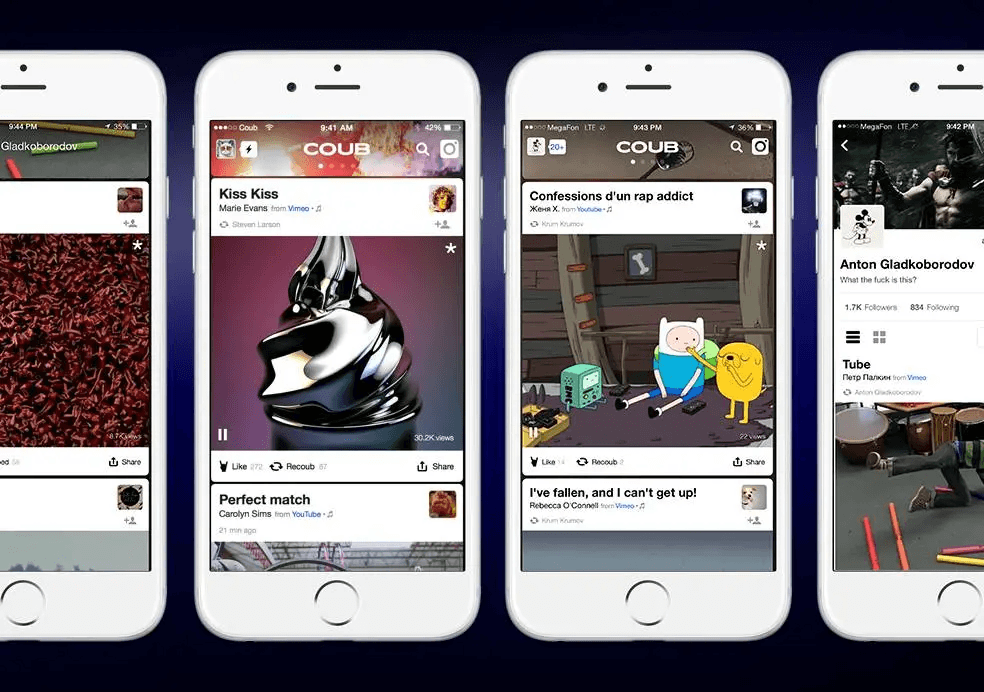
На iPhone Coub удобно использовать для быстрого создания ролика из видео, которое уже находится в Фото. В iOS-версии сервиса есть обновленный редактор для создания лупов, а мобильный формат рассчитан на короткие HD-видео с повтором.
Шаг 1. Подготовьте исходник в Фото
Откройте видео в приложении Фото и заранее определите нужный момент. Для iPhone-ролика особенно важна композиция: лицо, объект или действие должны оставаться в центре, потому что зритель смотрит короткий фрагмент быстро и часто на небольшом экране.
Шаг 2. Загрузите видео в Coub
Откройте создание нового ролика и выберите файл из медиатеки. После загрузки перейдите к обрезке. Не используйте весь исходник. Для коуба нужен один момент, а не мини-история с завязкой и концом.
Шаг 3. Обрежьте фрагмент
Сдвиньте начало к первому важному кадру. Конец поставьте там, где повтор возвращается естественно. Для движения человека лучше искать одинаковую фазу: рука в похожем положении, корпус повернут в ту же сторону, взгляд снова направлен в кадр.
Шаг 4. Добавьте музыку
Музыка в коубе работает как монтажный клей. Она связывает начало и конец, скрывает резкость перехода и задает настроение. Для короткого ролика выбирайте яркий фрагмент трека, а не длинное вступление.
Шаг 5. Проверьте результат
Перед публикацией посмотрите ролик подряд несколько раз. На iPhone удобно сразу понять, насколько коуб читается на мобильном экране. Исправьте:
-
слишком мелкий текст;
-
тихую реплику;
-
резкий звук на стыке;
-
случайную паузу в начале;
-
черные поля вокруг кадра;
-
неудачное кадрирование.
Плюсы
-
Создание прямо с телефона.
-
Быстрая публикация.
-
Удобно для видео из Фото.
-
Хорошо подходит для коротких реакций и мемов.
-
Не нужен отдельный компьютерный редактор.
Минусы
-
Тонкая работа со звуком ограничена.
-
Длинный исходник сложнее нарезать пальцем.
-
Сложные титры и эффекты удобнее делать в отдельной программе.
-
Для бесшовного повтора компьютерный таймлайн точнее.
Частые ошибки
Главная ошибка на iPhone — добавлять вертикальное видео без проверки краев. Лицо, текст или объект оказываются слишком близко к границе кадра. Перед публикацией смотрите ролик в том же формате, в котором его увидит зритель.
iMovie на iPhone: подготовка ролика перед публикацией
iMovie на iPhone подходит для подготовки файла перед загрузкой в Coub. Это хороший вариант для ролика с титром, музыкой, цветовым фильтром или аккуратной обрезкой.
Шаг 1. Создайте новый фильм
Откройте iMovie, создайте новый фильм и выберите видео из медиатеки. Добавьте файл на таймлайн.
Шаг 2. Обрежьте лишнее
Выделите клип и передвиньте края. Оставьте только нужный отрезок. Для коуба не оставляйте длинное вступление. Первый кадр должен сразу объяснять действие или настроение.
Шаг 3. Добавьте музыку
Нажмите добавление аудио и выберите музыку, звук или дорожку. Убавьте громкость исходного видео, когда она мешает. Для ролика с репликой оставьте оригинальный звук громче музыки.
Шаг 4. Добавьте текст
Выберите простой стиль титра. Держите надпись крупной. На телефоне мелкий текст не читается, особенно на повторяющемся ролике.
Шаг 5. Сохраните видео
Экспортируйте результат в Фото. Затем загрузите готовый MP4 в Coub или используйте его как обычный короткий ролик для соцсетей.
Плюсы
-
Удобная подготовка ролика на iPhone.
-
Простая обрезка.
-
Добавление музыки и титров.
-
Экспорт в медиатеку.
-
Хороший вариант перед публикацией в Coub.
Минусы
-
Не заменяет профессиональный редактор.
-
Точную покадровую синхронизацию делать сложнее.
-
Склейку нужно проверять вручную.
-
Для сложных эффектов лучше использовать компьютер.
Частые ошибки
В iMovie на iPhone часто оставляют автоматический титр слишком долго. В коубе такая надпись повторяется постоянно и отвлекает от видео. Текст должен появляться быстро и не спорить с кадром.
Онлайн
Coub.com: создание коуба в браузере
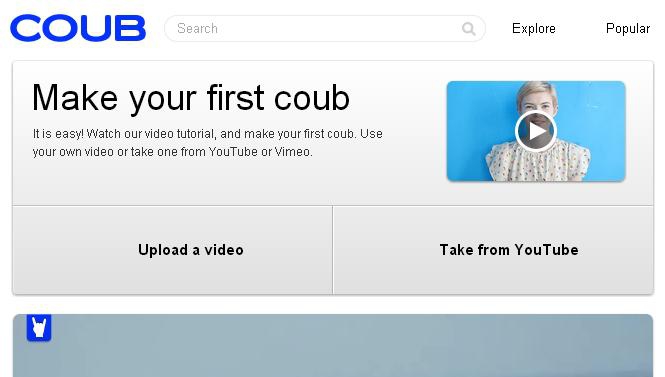
Coub.com — основной способ для публикации именно в Coub. Редактор имеет простую логику: добавить видео, при необходимости добавить еще одно видео, затем добавить музыку. Такой порядок хорошо подходит для классического коуба: сначала выбирается визуальный фрагмент, затем под него подбирается звук.
Шаг 1. Войдите в аккаунт
Откройте сервис, войдите в аккаунт и перейдите к созданию ролика. Для публикации нужен профиль: так коуб сохраняется, получает название, описание, теги и доступ к просмотрам.
Шаг 2. Добавьте видео
Загрузите файл с компьютера или используйте доступный в редакторе способ добавления исходника. После загрузки выберите фрагмент. Не берите слишком длинную часть: редактор Coub рассчитан на короткий луп.
Шаг 3. Обрежьте фрагмент
Передвигайте границы отрезка. Начало должно быть активным, без пустого ожидания. Конец должен возвращать зрителя к началу или обрываться так, чтобы повтор выглядел забавно.
Для качественного результата смотрите на движение:
-
совпадает ли положение объекта;
-
нет ли резкого прыжка камеры;
-
не исчезает ли важный элемент;
-
нет ли лишней черной паузы;
-
не обрывается ли движение на середине.
Шаг 4. Добавьте второе видео

Второй фрагмент используют для реакции, контраста или визуальной шутки. Например, первый клип задает ситуацию, второй показывает неожиданный ответ. Для короткого формата важно не растягивать монтаж: оба фрагмента должны считываться быстро.
Комбинация из двух видео хорошо работает в таких случаях:
-
до и после;
-
персонаж и реакция;
-
оригинал и пародия;
-
игровая сцена и мем;
-
движение под музыку;
-
неожиданный визуальный ответ.
Шаг 5. Добавьте музыку

Музыка задает ритм коуба. Подбирайте звук после обрезки видео, а не наоборот. Так проще попасть в движение.
Для мемного ролика хорошо работает короткая узнаваемая фраза. Для атмосферного — фрагмент трека с плавным повтором. Для танцевального — бит, который совпадает с движением.
Шаг 6. Проверьте и опубликуйте
Перед публикацией посмотрите коуб несколько раз подряд. Исправьте начало, конец, громкость и описание. После этого добавьте название и теги.
Плюсы
-
Создание и публикация прямо в Coub.
-
Подходит для классического формата.
-
Можно добавлять видео и музыку в одном редакторе.
-
Удобно для публикации в профиль.
-
Не нужен отдельный монтажный проект.
Минусы
-
Для сложного монтажа удобнее подготовить файл заранее.
-
Точная работа со звуком ограничена по сравнению с профессиональными редакторами.
-
Большие исходники удобнее предварительно обрезать.
-
Бесшовный повтор все равно требует ручной проверки.
Частые ошибки
Основная ошибка в Coub.com — загружать длинное видео и пытаться выбрать фрагмент без предварительной идеи. Лучше заранее знать, какой момент станет центром ролика. Тогда обрезка занимает меньше времени, а итог получается выразительнее.
Clideo: быстро зациклить готовое видео онлайн
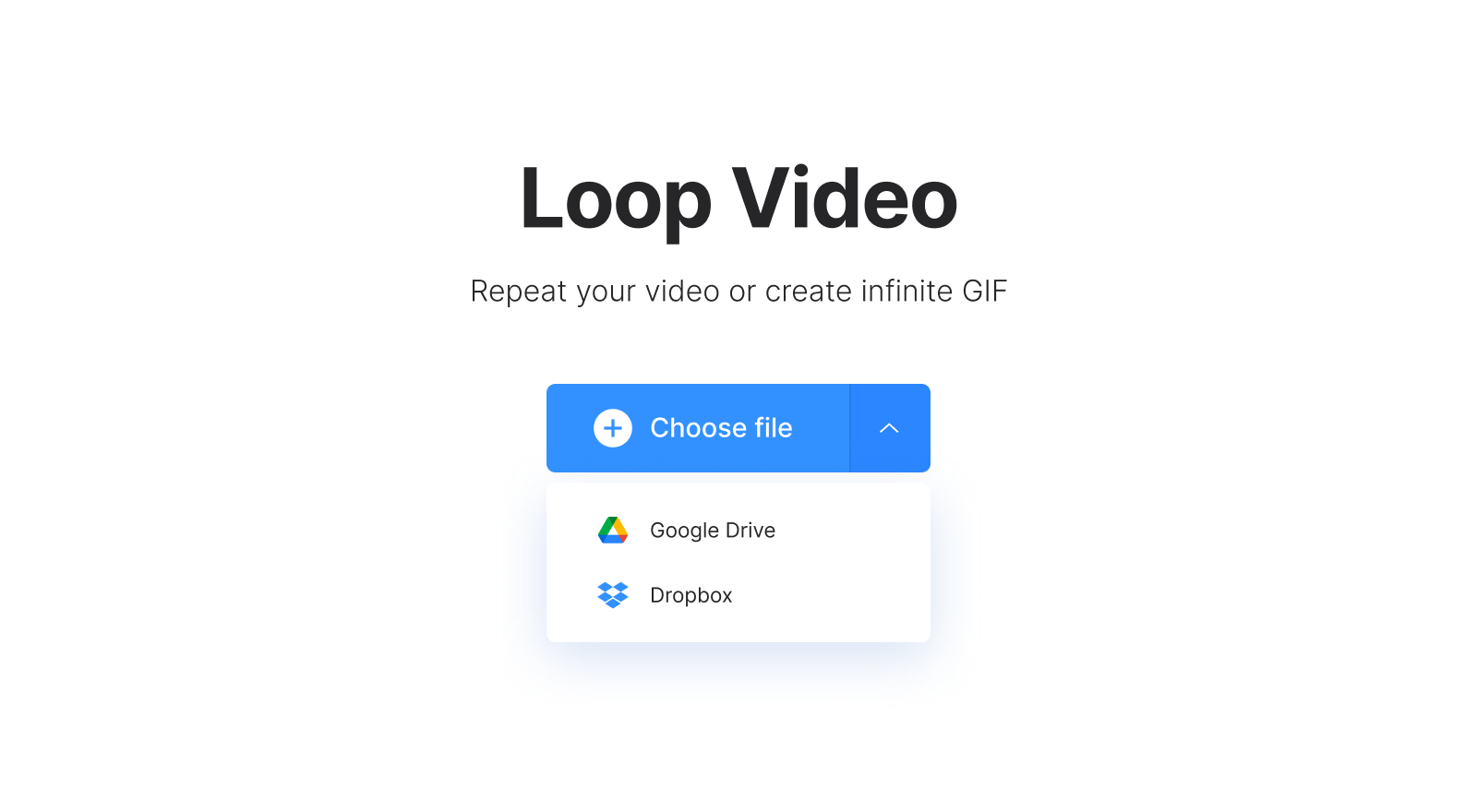
Clideo подходит не для сложного монтажа, а для быстрого зацикливания готового файла. Сервис работает в браузере на Mac, Windows, iOS и Android, поддерживает популярные видеоформаты, а инструмент Loop Video позволяет выбрать количество повторов от 2 до 6 или бесконечный вариант.
Шаг 1. Подготовьте короткий файл
Clideo удобнее использовать после предварительной обрезки. Сначала сделайте короткий MP4 в другом редакторе, затем загрузите его в инструмент зацикливания.
Шаг 2. Загрузите видео
Нажмите кнопку выбора файла и загрузите ролик. После загрузки сервис откроет настройки повтора.
Шаг 3. Выберите количество повторов
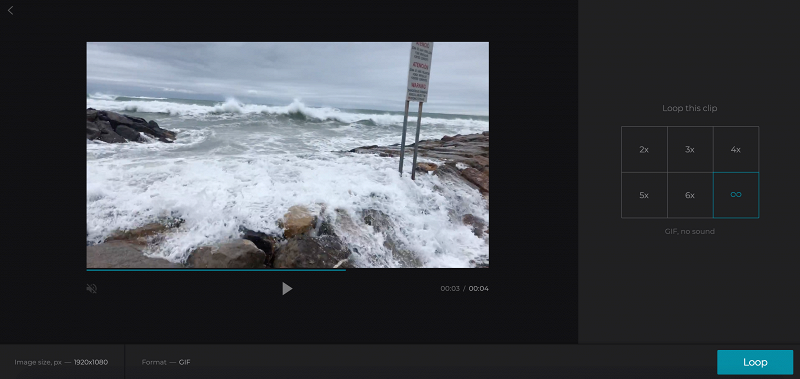
Для обычного MP4 выбирайте 2–6 повторов. Это создает файл, где один и тот же фрагмент идет подряд несколько раз. Для бесконечного варианта используется режим Infinity, который удобен для GIF-подобного результата.
Для публикации в Coub лучше не делать длинный файл из множества повторов. Классический Coub сам воспроизводится по кругу. Clideo полезен тогда, когда нужно подготовить обычный повторяющийся MP4 для другой площадки.
Шаг 4. Сохраните результат
После обработки скачайте файл и проверьте его. Откройте в видеоплеере, посмотрите повтор и убедитесь, что стык не выглядит грубо.
Плюсы
-
Работает онлайн.
-
Не требует установки программы.
-
Подходит для быстрого повтора готового файла.
-
Есть выбор количества повторов.
-
Доступен с компьютера и телефона.
-
Поддерживает популярные форматы.
Минусы
-
Не заменяет полноценный монтаж.
-
Перед загрузкой лучше заранее обрезать ролик.
-
Для сложной работы со звуком нужен отдельный редактор.
-
Повтор готового файла не исправляет плохую склейку внутри самого фрагмента.
Частые ошибки
В Clideo часто загружают необрезанный исходник. В итоге сервис повторяет весь длинный ролик, а не нужные 5 секунд. Перед зацикливанием сначала сделайте короткую заготовку.
Canva: коуб с текстом, графикой и оформлением
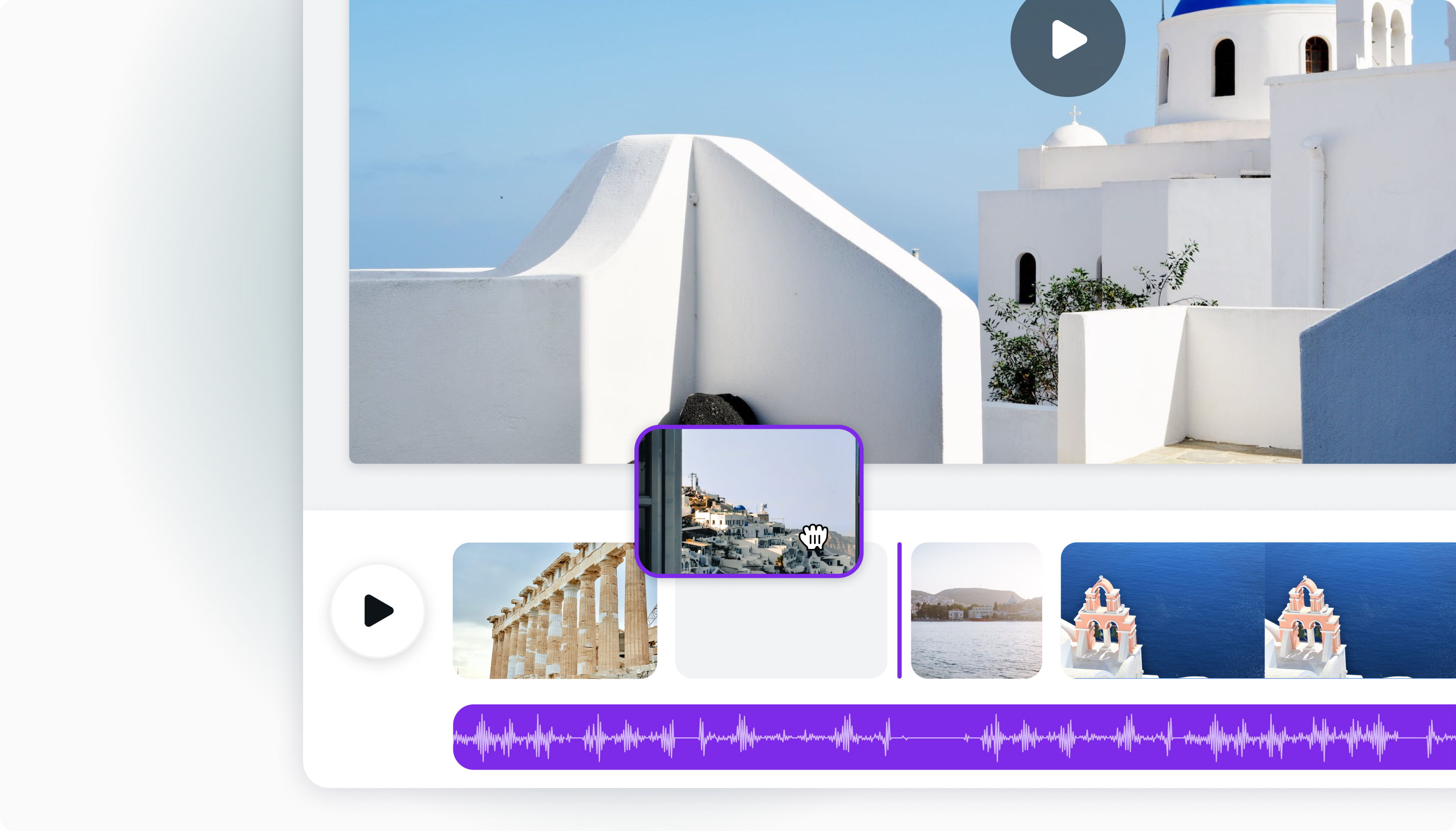
Canva удобна для оформленного короткого ролика: текст, графика, фон, наклейки, простая музыка, шаблон под соцсети. В Canva есть браузерный видеоредактор, таймлайн, шаблоны, элементы, загрузка своих файлов и экспорт в MP4.
Этот способ подходит для коуба, который должен выглядеть не как случайный клип, а как готовый визуальный пост: с подписью, рамкой, фоном, фирменными цветами или мемным оформлением.
Шаг 1. Создайте дизайн с видео
Откройте видеопроект. Выберите формат: горизонтальный, квадратный или вертикальный. Для Coub и похожих лупов универсален квадрат 1:1, для телефона — вертикальный 9:16, для фрагментов из фильмов и игр — горизонтальный 16:9.
Шаг 2. Загрузите видео
Перейдите в загрузки и добавьте файл. Поместите видео на холст. Обрежьте его прямо на таймлайне: оставьте только нужный короткий фрагмент.
Шаг 3. Настройте повтор
Для имитации повтора продублируйте клип или страницу. Просмотрите стык между копиями. Когда движение дергается, измените начало и конец исходного фрагмента.
Canva хорошо подходит для роликов, где повтор не обязан быть идеально бесшовным. Например, для мемной карточки с подписью, короткого объявления, реакции или смешного фрагмента.
Шаг 4. Добавьте текст и элементы
Добавьте короткую подпись. В Canva легко сделать крупный текст, контрастную плашку, стрелку, рамку или стикер. Но для коуба важна умеренность: один сильный визуальный элемент работает лучше, чем много мелких деталей.
Шаг 5. Добавьте музыку
Загрузите аудио или используйте доступную музыкальную дорожку. Обрежьте звук до длины ролика. Проверьте громкость: музыка не должна перекрывать реплику или важный звук из видео.
Шаг 6. Скачайте MP4
Нажмите скачивание и выберите MP4. После экспорта проверьте ролик в плеере. Для публикации в Coub используйте готовый файл как подготовленную заготовку.
Плюсы
-
Удобное оформление ролика.
-
Много шаблонов, шрифтов и графики.
-
Работает в браузере.
-
Есть экспорт MP4.
-
Подходит для мемов, карточек и коротких соцсетевых роликов.
-
Не требует сложного монтажа.
Минусы
-
Не лучший вариант для точной покадровой склейки.
-
Сложную синхронизацию звука делать неудобнее, чем в видеоредакторе.
-
Большое количество графики перегружает короткий ролик.
-
Для чистого Coub без оформления быстрее использовать Coub.com или простой видеоредактор.
Частые ошибки
В Canva часто делают слишком красивую, но тяжелую сцену: много текста, несколько стикеров, рамка, фон и анимация. В коротком повторе это выглядит перегруженно. Для коуба лучше оставить один акцент и один короткий текст.
Как сделать Coub из YouTube-видео
Для ролика из YouTube важны не технические действия, а права на исходник. Работайте с собственным видео, материалами с разрешением на использование или фрагментами, которые вы имеете право редактировать. После подготовки исходника процесс такой же: обрезка, звук, проверка повтора, экспорт.
Удобный порядок:
-
Сохраните разрешенный к использованию фрагмент в MP4.
-
Откройте его в редакторе.
-
Найдите момент длиной 3–10 секунд.
-
Удалите лишнее.
-
Добавьте музыку или оставьте оригинальную реплику.
-
Проверьте повтор.
-
Экспортируйте файл.
-
Загрузите готовый ролик в Coub.com.
Для YouTube-фрагментов часто мешают заставки, субтитры, логотипы канала и резкие монтажные склейки. Лучше выбирать чистый кусок, где действие понятно без контекста. Коуб должен работать сам по себе, без необходимости смотреть оригинальное видео.
Как сделать Coub из видео и отдельной музыки
Музыкальный коуб строится не вокруг длины видео, а вокруг ритма. Сначала выберите момент в видео, затем подберите аудио, которое усиливает действие. Не начинайте с полного трека: для короткого ролика нужен фрагмент с четким акцентом.
Рабочая схема
-
Обрежьте видео до короткого фрагмента.
-
Добавьте музыку на отдельную дорожку.
-
Найдите сильный удар или начало фразы.
-
Совместите его с главным движением.
-
Уберите исходный звук, когда он мешает.
-
Обрежьте музыку до длины ролика.
-
Поставьте короткое затухание в конце.
-
Проверьте повтор с включенным звуком.
Музыка должна помогать циклу. Когда звук начинается и заканчивается случайно, даже хорошее видео выглядит обрывком. Когда бит совпадает с движением, коуб воспринимается как законченный мини-клип.
Как сделать бесшовный повтор
Бесшовный повтор — главный прием Coub. Он строится не на специальной кнопке, а на выборе правильного начала и конца.
Выбирайте фрагмент с похожими фазами
Лучше всего зацикливаются движения, которые уже имеют повтор:
-
ходьба;
-
танец;
-
вращение;
-
мах рукой;
-
движение камеры по кругу;
-
качание;
-
вода;
-
огонь;
-
дым;
-
мигающий свет;
-
поезд;
-
дорога;
-
игровой цикл.
Сложнее зацикливаются падения, взрывы, резкие повороты, смена плана, появление нового объекта. Такие ролики часто делают не бесшовными, а мемно-резкими.
Подгоняйте конец по началу
Поставьте два одинаковых фрагмента подряд и смотрите стык. Затем меняйте границы:
-
подрежьте конец на 2–5 кадров;
-
сдвиньте начало вперед;
-
уберите паузу перед действием;
-
найдите похожий кадр;
-
добавьте короткий переход;
-
синхронизируйте звук.
Используйте звук для маскировки склейки
Даже заметный визуальный скачок воспринимается мягче, когда звук совпадает с ним. Удар барабана, хлопок, короткая реплика или эффект помогают скрыть стык.
Не делайте слишком длинный цикл
Длинный фрагмент сложнее повторить. Для первого бесшовного коуба берите 3–5 секунд. После этого увеличивайте длину.
Как добавить текст, чтобы он не мешал
Текст в коубе работает как подпись к шутке или пояснение к сцене. Он должен читаться быстро и не спорить с действием.
Правила:
-
одна короткая фраза;
-
крупный шрифт;
-
контрастный цвет;
-
минимум анимации;
-
текст появляется сразу;
-
надпись не закрывает лицо;
-
не используйте мелкие строки;
-
не ставьте длинный абзац.
Для мемного коуба текст часто лучше размещать сверху или снизу. Для вертикального ролика безопаснее держать его в центральной области, но не поверх главного объекта.
Как выбрать формат кадра
| Формат | Когда использовать | Особенности |
|---|---|---|
| 16:9 | Фильмы, игры, YouTube, горизонтальная съемка | Хорошо смотрится на компьютере |
| 9:16 | Телефон, сторис, вертикальные соцсети | Нужна проверка краев кадра |
| 1:1 | Универсальная публикация | Удобно для мемов и карточек |
| Широкий формат | Кинематографичные сцены | Мелкие детали хуже видны на телефоне |
Для Coub важнее не модный формат, а читаемость. Лицо, действие и текст должны быть видны сразу. Пустые поля, случайные черные полосы и обрезанные головы портят даже хорошо зацикленный ролик.
Настройки экспорта для готового коуба
| Параметр | Рекомендация |
|---|---|
| Формат | MP4 |
| Кодек | H.264 |
| Разрешение горизонтального ролика | 1920×1080 или 1280×720 |
| Разрешение вертикального ролика | 1080×1920 |
| Разрешение квадратного ролика | 1080×1080 |
| Частота кадров | Как у исходника |
| Звук | AAC |
| Битрейт | Не занижать слишком сильно |
| Длина | Обычно 3–10 секунд |
| Проверка | Смотреть на повторе перед публикацией |
Не экспортируйте коуб в слишком низком качестве. Короткий ролик сам по себе весит немного, поэтому сильное сжатие редко оправдано. Лучше оставить нормальный битрейт и сохранить детали.
Частые ошибки при создании Coub
Слишком длинный фрагмент
Коуб должен быстро схватываться. Длинный кусок превращает его в обычный клип. Оставляйте только действие.
Пауза в начале
Лишние полсекунды перед началом повторяются каждый цикл. Удаляйте пустое ожидание.
Резкий аудиообрыв
Щелчок на стыке раздражает сильнее, чем визуальный скачок. Используйте короткое затухание или подберите звук, который сам хорошо повторяется.
Мелкий текст
На телефоне мелкий текст не читается. Делайте крупно и коротко.
Черные полосы
Полосы появляются из-за неправильного соотношения сторон. Перед экспортом выберите нужный формат кадра и вручную разместите видео.
Случайная музыка
Музыка должна совпадать с движением или смыслом. Фоновый трек без ритма часто делает ролик слабее.
Слишком много эффектов
Коуб повторяется много раз. То, что выглядит эффектно один раз, на пятом повторе надоедает.
Плохой момент для склейки
Конец и начало не обязаны быть идентичными, но они должны работать вместе. Проверяйте стык на нескольких повторах.
Какой способ выбрать
Для первого коуба на Windows лучше всего подходит ВидеоМОНТАЖ. В нем проще обрезать ролик, добавить музыку, текст и сохранить MP4.
Для аккуратного ролика с титрами и эффектами удобен Movavi Video Editor. Он хорошо подходит для коротких клипов под соцсети.
Для точной нарезки по кадрам и музыке берите Sony Vegas Pro или Adobe Premiere Pro. Эти редакторы дают лучший контроль над стыком и звуком.
Для Mac без сложного монтажа используйте iMovie. Для профессиональной работы на Mac подходит Adobe Premiere Pro.
Для публикации именно в Coub используйте Coub.com или мобильное приложение. Для быстрого повторения готового файла подойдет Clideo. Для оформленного ролика с текстом, шаблоном и графикой удобна Canva.
Финальный чек-лист перед публикацией
Перед загрузкой готового ролика проверьте:
-
длительность не растянута;
-
начало начинается сразу с действия;
-
конец нормально возвращает к началу;
-
звук не щелкает;
-
музыка совпадает с движением;
-
текст читается за один цикл;
-
кадр не обрезает важные детали;
-
нет случайных черных полос;
-
файл сохранен в MP4;
-
ролик просмотрен на повторе несколько раз.
Итоги
Сделать Coub можно разными способами, но принцип всегда один: короткий фрагмент, точная обрезка, выразительный звук и проверка повтора. На Windows проще всего начать с ВидеоМОНТАЖ, для более гибкого монтажа подойдут Movavi Video Editor, Sony Vegas Pro и Adobe Premiere Pro. На Mac удобно использовать iMovie, а в браузере — Coub.com, Clideo и Canva.
Самый надежный путь такой: сначала обрезать и оформить ролик в удобном редакторе, потом проверить его на повторе, затем загрузить готовый файл в Coub или использовать как самостоятельное зацикленное видео для соцсетей.

Чтобы оставить комментарий, авторизуйтесь или зарегистрируйтесь.