Видеопоздравление своими руками делают не только для дня рождения. Такой формат подходит для юбилея, свадьбы, годовщины, Нового года, выпускного, корпоративного праздника, поздравления маме, ребёнку, другу, коллеге или любимому человеку. Хороший поздравительный ролик держится на трёх вещах: личная история, аккуратная сборка и понятный финал. Программа помогает оформить материал, но основа всегда одна: фотографии, короткие видеофрагменты, музыка, голос, титры и правильно выбранный формат кадра.
В этой статье разобран полный процесс: от идеи и сценария до экспорта готового MP4. Отдельно показаны способы для Windows, macOS, Android, iOS и онлайн-сервисов. Первым способом для Windows идёт ВидеоМОНТАЖ, потому что для домашнего видеопоздравления на компьютере важны простой монтаж, работа с фото и видео, титры, музыка, переходы и понятный экспорт.
Как выбрать формат видеопоздравления
Перед монтажом нужно определить, какой ролик нужен. От формата зависит программа, длительность, ориентация кадра и набор материалов.
| Формат | Что входит | Оптимальная длительность | Лучший способ |
|---|---|---|---|
| Слайд-шоу из фото | 15–40 фотографий, музыка, подписи, переходы | 1–3 минуты | ВидеоМОНТАЖ, ФотоШОУ PRO, Canva |
| Поздравление от друзей | Отдельные видеофрагменты с пожеланиями | 3–7 минут | ВидеоМОНТАЖ, Filmora, iMovie |
| Мини-фильм о человеке | Фото, видео, архивные кадры, голос, титры | 4–10 минут | ВидеоМОНТАЖ, Movavi Video Editor, Filmora |
| Видеооткрытка | Шаблон, текст, музыка, несколько фото | 20–60 секунд | Canva, Renderforest |
| Ролик для мессенджера | Вертикальное видео, крупные титры, лёгкий файл | 30–90 секунд | InShot, iMovie на iPhone |
| Говорящий портрет | Фото человека или аватар, текст, синтез речи | 20–90 секунд | D-ID, HeyGen |
| Новогоднее видеопоздравление | Заставка, зимний фон, пожелания, музыка | 30–120 секунд | Canva, Renderforest, ВидеоШОУ |
| Поздравление ребёнку | Яркие кадры, крупный текст, короткие сцены | 1–3 минуты | ВидеоМОНТАЖ, InShot, Canva |
Универсальная структура поздравительного ролика выглядит так:
-
Вступление — имя человека, повод, дата, красивая заставка.
-
Основная часть — фотографии, видео, фрагменты от друзей, история, смешные моменты.
-
Личная деталь — фраза, которую поймёт именно адресат: семейная шутка, общее воспоминание, важное место.
-
Финальное пожелание — короткий итог, подпись от автора или от всей компании.
-
Завершающий экран — дата, имена участников, одно сильное пожелание.
Видеопоздравление не должно превращаться в хаотичный набор фото. Даже простой ролик на день рождения выигрывает, когда в нём есть порядок: детство, школа, семья, друзья, путешествия, настоящее время, финальное пожелание.
Что подготовить перед монтажом
Перед тем как открыть программу для видеопоздравления, нужно собрать материалы в одну папку. Это экономит время и снижает риск потерять нужный кадр в процессе.
Фотографии
Для слайд-шоу с музыкой подходят:
-
портреты именинника;
-
семейные фото;
-
кадры из поездок;
-
архивные снимки;
-
фото с друзьями;
-
смешные кадры;
-
свадебные или детские фотографии;
-
общие снимки с коллегами;
-
скриншоты переписок, билетов, открыток и афиш, связанных с человеком.
Лучше использовать 20–35 фотографий для ролика на 2–3 минуты. На один снимок обычно отводят 3–5 секунд. Слишком быстрая смена кадров утомляет, слишком медленная делает ролик затянутым.
Видео
Для поздравительного ролика хорошо работают короткие фрагменты по 5–15 секунд:
-
человек улыбается;
-
участник говорит пожелание;
-
семья машет рукой;
-
друзья поднимают бокалы;
-
ребёнок произносит короткую фразу;
-
коллеги стоят вместе;
-
старые видео с праздников.
Перед монтажом нужно убрать технический мусор: начало, где человек включает камеру; конец, где он смотрит на экран; паузы; неудачные дубли; фрагменты с сильным шумом.
Музыка
Музыка создаёт настроение, но не должна мешать словам. Для ролика с голосовыми поздравлениями фон делают тише речи. Для слайд-шоу без озвучки музыку оставляют более выразительной, но без резких перепадов громкости.
Подходящие варианты:
-
спокойная лирическая композиция для мамы, папы, бабушки, годовщины;
-
лёгкая весёлая музыка для друга, коллеги, ребёнка;
-
торжественный фон для юбилея;
-
романтичная музыка для любимого человека;
-
зимняя инструментальная мелодия для Нового года.
Текст
Текст нужен не только для титров. Он помогает собрать сценарий. Подготовьте заранее:
-
заголовок ролика;
-
5–10 коротких пожеланий;
-
подписи к фотографиям;
-
имена участников;
-
дату праздника;
-
финальную фразу.
Удачный текст для видеопоздравления короткий. На экране удобно читать строки по 4–8 слов. Длинные абзацы выглядят тяжело, особенно на телефоне.
Формат кадра
Для разных площадок выбирают разную ориентацию:
| Где будут смотреть ролик | Формат | Разрешение |
|---|---|---|
| Телевизор, ноутбук, YouTube | Горизонтальный | 1920×1080 |
| WhatsApp, Telegram, VK Клипы, Reels, Shorts | Вертикальный | 1080×1920 |
| Лента соцсетей | Квадратный | 1080×1080 |
| Проектор на празднике | Горизонтальный | 1920×1080 |
Для семейного просмотра на большом экране лучше горизонтальное видео. Для мессенджера и поздравления в чате удобнее вертикальный формат: человек открывает ролик на телефоне и сразу видит крупные лица и подписи.
Как написать сценарий видеопоздравления
Сценарий не обязан быть сложным. Он нужен, чтобы ролик не выглядел случайным набором кадров. Ниже — несколько готовых схем.
Сценарий для дня рождения
-
Заставка: имя и возраст или просто дата праздника.
-
Фото из детства или ранних лет.
-
Кадры с семьёй.
-
Фото с друзьями.
-
Видео с короткими поздравлениями.
-
Блок с пожеланиями.
-
Финальный кадр: “Мы тебя любим”, “С днём рождения”, “Будь счастлив”.
Текст для вступления:
Сегодня твой день, и мы собрали самые тёплые кадры, чтобы напомнить, сколько рядом людей, которые тебя любят, ценят и помнят самые важные моменты.
Сценарий для мамы
-
Мягкая заставка.
-
Семейные фотографии.
-
Детские фото детей.
-
Короткие видео от близких.
-
Подписи с благодарностью.
-
Финальное пожелание.
Подходящие фразы:
-
Спасибо за тепло, терпение и заботу.
-
Рядом с тобой дом всегда становится настоящим домом.
-
Мы любим тебя за доброту, силу и свет, который ты даришь каждый день.
Сценарий для любимого человека
-
Общая фотография.
-
Кадры с прогулок и поездок.
-
Важные даты.
-
Короткое личное обращение.
-
Музыкальный блок.
-
Финальная надпись.
В таком ролике не нужно много текста. Лучше работают конкретные детали: место первой встречи, любимая песня, общая шутка, кадры из поездки.
Сценарий для коллеги
-
Титр с именем и поводом.
-
Фото из рабочего процесса.
-
Видео от команды.
-
Смешные, но корректные кадры.
-
Пожелания профессиональных успехов.
-
Финальный экран с подписью отдела.
Для корпоративного видеопоздравления важно не использовать личные фото без согласия и не перегружать ролик внутренними шутками, которые поймёт только часть команды.
Сценарий для ребёнка
-
Яркая заставка.
-
Фото по годам.
-
Короткие домашние видео.
-
Простые подписи крупным шрифтом.
-
Весёлая музыка.
-
Финальное поздравление от родителей.
Детский ролик делают динамичным, но не слишком быстрым. Крупные лица, яркие цвета и короткие фразы смотрятся лучше мелких деталей.
Как сделать видеопоздравление на Windows
Windows — самый удобный вариант для большого ролика из фото, видео, музыки и титров. На компьютере проще работать с папками, точнее обрезать фрагменты, настраивать громкость и проверять финальный файл перед отправкой.
ВидеоМОНТАЖ
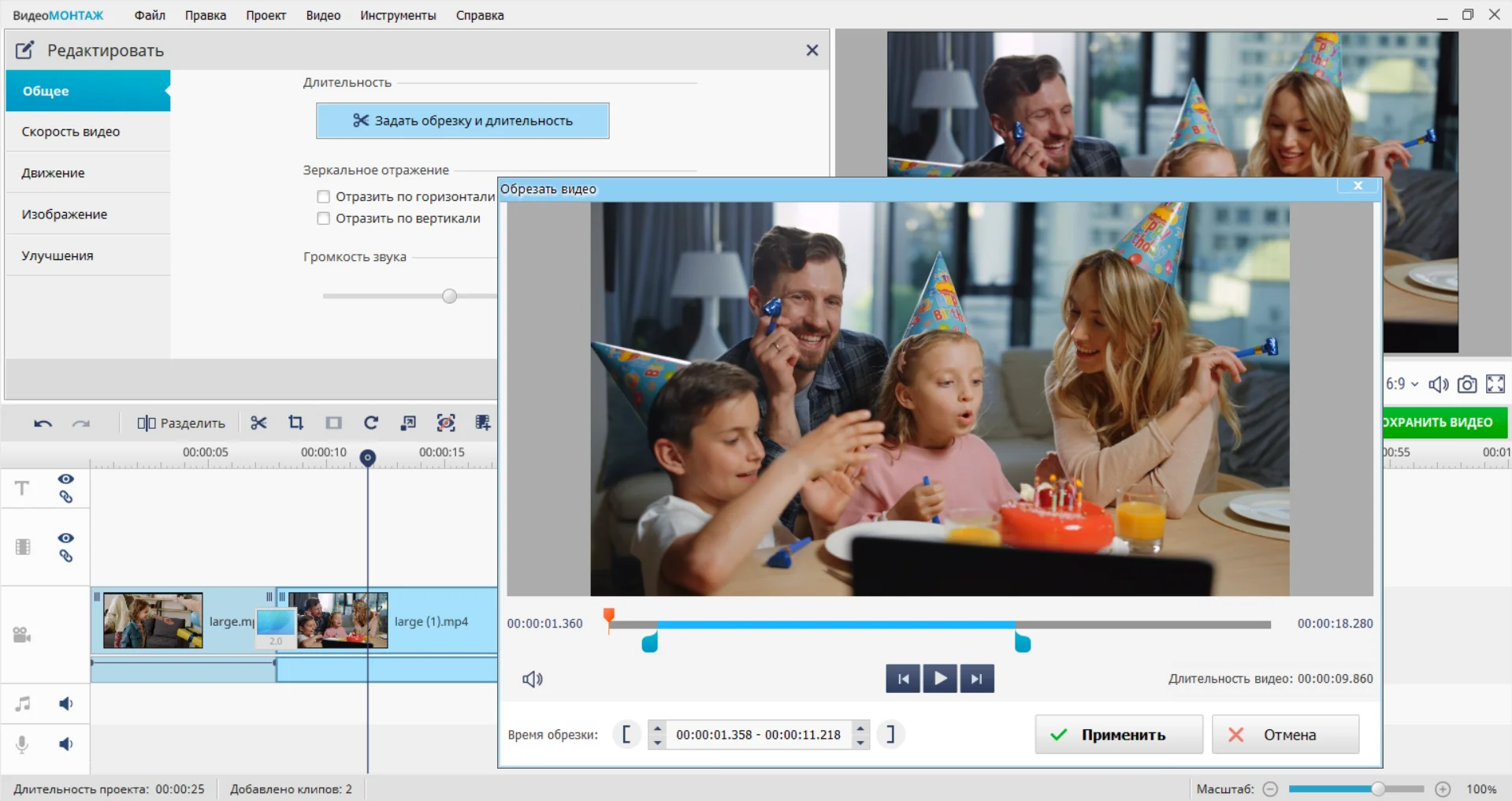
ВидеоМОНТАЖ удобен для первого самостоятельного видеопоздравления на Windows. В нём легко собрать ролик из фотографий, коротких видео, музыки, заставки, титров и финального экрана. Для поздравления на день рождения, юбилей, свадьбу или Новый год достаточно базовой схемы: создать проект, добавить материалы, разложить их по порядку, вставить переходы, настроить музыку и сохранить готовый MP4.
Когда выбирать ВидеоМОНТАЖ
Этот способ подходит для:
-
ролика из семейных фотографий;
-
поздравления от нескольких людей;
-
видеооткрытки с титрами;
-
слайд-шоу с музыкой;
-
ролика для WhatsApp или Telegram;
-
поздравления, которое нужно показать на телевизоре;
-
домашнего фильма с короткими видеофрагментами.
Подготовка проекта
Перед запуском программы создайте папку, например Поздравление_маме_2026. Внутри сделайте подпапки:
-
Фото; -
Видео; -
Музыка; -
Текст; -
Готово.
Фотографии лучше сразу переименовать по порядку: 01_detstvo.jpg, 02_semya.jpg, 03_poezdka.jpg. Тогда при добавлении в проект кадры не перепутаются.
Пошаговая инструкция
-
Запустите ВидеоМОНТАЖ.
-
Нажмите Новый проект.
-
Выберите режим Проект с нуля.
-
На вкладке добавления файлов нажмите Добавить видео и фото.
-
Выберите фотографии и ролики из подготовленной папки.
-
Расставьте кадры на шкале времени в нужном порядке.
-
Откройте каждый длинный видеофрагмент и обрежьте начало и конец.
-
Для фотографий задайте длительность показа. Для семейного слайд-шоу подходят 3–5 секунд на кадр.
-
Откройте раздел Переходы.
-
Добавьте мягкие переходы между фото: растворение, перелистывание, плавное затемнение.
-
Откройте раздел с титрами и добавьте вступительную надпись.
-
Вставьте подписи к важным кадрам: год, место, короткое пожелание.
-
Добавьте финальный экран с общей фразой.
-
Перейдите к музыке и добавьте аудиофайл.
-
Уменьшите громкость музыки под голосовыми фрагментами.
-
Просмотрите ролик целиком.
-
Нажмите Сохранить видео.
-
Выберите MP4 и разрешение 1920×1080 для горизонтального ролика или 1080×1920 для вертикального.
Как оформить вступление
Вступление не нужно делать длинным. Достаточно 3–5 секунд. Хорошо смотрится простой титр:
С днём рождения, мама
С любовью от всей семьи
Для юбилея можно добавить дату:
12 мая 2026
Сегодня все слова — для тебя
Для свадьбы:
История любви продолжается
С годовщиной!
Как добавить фотографии
Фотографии лучше группировать по смыслу. Например:
-
Детство.
-
Семья.
-
Друзья.
-
Путешествия.
-
Настоящее время.
-
Финальные пожелания.
Такой порядок делает ролик понятным даже без длинного текста. Старые фото с низким разрешением лучше не растягивать на весь экран. Для них подходит фон с размытием или декоративная рамка.
Как работать с видеофрагментами
В поздравлении от друзей почти всегда есть лишние секунды: человек включает запись, улыбается, поправляет телефон, в конце ждёт, пока камера выключится. Эти части нужно обрезать. В ролике должны остаться только фразы и живые эмоции.
Для каждого участника удобно оставить 8–20 секунд. Большая компания смотрится лучше в ритме: короткое пожелание, следующий человек, короткая подпись, следующий человек.
Как добавить музыку
Музыку добавляют после сборки фото и видео. Так проще понять длительность ролика. Для слайд-шоу музыка идёт одной дорожкой от начала до конца. Для поздравления с голосами музыка остаётся фоном.
Практичные настройки:
-
на фотографиях громкость музыки оставляют нормальной;
-
на голосовых фрагментах музыку приглушают;
-
в конце делают плавное затухание;
-
резкие смены трека не ставят без перехода.
Как добавить титры
Титры в видеопоздравлении должны быть крупными. Мелкий декоративный шрифт плохо читается на телефоне. Для основного текста используйте короткие фразы:
-
Ты делаешь нас счастливее.
-
Спасибо за твою доброту.
-
Пусть каждый день будет светлым.
-
Мы рядом и очень тебя любим.
Финальный экран можно сделать статичным: фотография адресата, дата, подпись от всех участников.
Настройки экспорта
Для отправки в мессенджер выбирайте MP4. Это самый универсальный формат для телефонов, компьютеров, телевизоров и соцсетей. Для семейного просмотра на телевизоре оптимально 1920×1080. Для вертикального поздравления в WhatsApp или Telegram — 1080×1920.
Плюсы
-
Понятный процесс создания проекта с нуля.
-
Удобная сборка фото и видео на шкале времени.
-
Есть переходы, титры, музыка и экспорт.
-
Хорошо подходит для новичков.
-
Можно сделать как короткую видеооткрытку, так и полноценный семейный ролик.
-
Удобно готовить ролик для просмотра на телевизоре.
Минусы
-
Для сложной цветокоррекции и профессионального звука возможностей меньше, чем в продвинутых редакторах.
-
Большой проект с десятками видео требует аккуратной сортировки файлов.
-
Для мобильного вертикального монтажа телефонные приложения быстрее.
Типичные ошибки
-
Добавлять все фотографии без отбора.
-
Использовать слишком много разных переходов.
-
Оставлять музыку громче речи.
-
Делать титры мелкими.
-
Не проверять итоговый MP4 перед отправкой.
ФотоШОУ PRO
ФотоШОУ PRO лучше всего подходит для видеопоздравления из фотографий. Это вариант для ситуации, когда видеофрагментов мало или их нет, зато есть много семейных снимков, архивных кадров, детских фотографий и красивый музыкальный фон.
Когда выбирать ФотоШОУ PRO
Программа подходит для:
-
слайд-шоу на день рождения;
-
поздравления маме или бабушке;
-
ролика на годовщину свадьбы;
-
фильма из старых фотографий;
-
новогодней открытки;
-
памятного видео к юбилею;
-
ролика с подписями и плавными переходами.
Логика работы
В отличие от обычного видеоредактора, ФотоШОУ PRO ориентирован именно на фотоистории. Здесь важны не сложные склейки, а красота показа снимков: движение камеры, эффекты, рамки, надписи, музыка и оформление.
Пошаговая инструкция
-
Запустите ФотоШОУ PRO.
-
Создайте новый проект.
-
Выберите вариант слайд-шоу с нуля или подходящий шаблон.
-
Добавьте фотографии из папки.
-
Разложите их в нужной последовательности.
-
Настройте длительность показа каждого слайда.
-
Добавьте переходы между снимками.
-
Откройте настройки слайда и добавьте подписи.
-
Для важных фотографий используйте лёгкое приближение или движение.
-
Добавьте музыкальную дорожку.
-
Синхронизируйте длительность проекта с музыкой.
-
Добавьте начальную заставку.
-
Сделайте финальный слайд с пожеланием.
-
Просмотрите весь ролик.
-
Экспортируйте проект в MP4.
Как выбрать фотографии
Для слайд-шоу из фото работает правило отбора: лучше 25 сильных снимков, чем 80 случайных. Снимки должны чередоваться по масштабу:
-
крупный портрет;
-
общий семейный кадр;
-
фото из поездки;
-
смешной момент;
-
архивный снимок;
-
современная фотография.
Так ролик выглядит живее. Когда подряд идут десять похожих портретов, зритель быстро теряет внимание.
Как оформить подписи
Подписи лучше ставить не на каждое фото, а только на важные кадры. Примеры:
-
Первый семейный отпуск.
-
День, который мы помним до сих пор.
-
Тот самый вечер.
-
Любимая улыбка.
-
Спасибо за всё, что ты делаешь для нас.
Подпись должна дополнять кадр, а не пересказывать его.
Как выбрать переходы
Для трогательного поздравления подходят плавные переходы:
-
растворение;
-
затемнение;
-
мягкое появление;
-
перелистывание;
-
лёгкое масштабирование.
Слишком активные переходы, вспышки и резкие повороты лучше оставить для шуточного ролика или детского праздника.
Плюсы
-
Отлично подходит для слайд-шоу из фотографий.
-
Удобно делать поздравительный ролик без сложного видеомонтажа.
-
Есть оформление слайдов, переходы, подписи и музыка.
-
Хороший вариант для семейных архивов.
-
Проще собрать красивую фотоисторию, чем в профессиональном видеоредакторе.
Минусы
-
Для ролика с большим количеством видеофрагментов удобнее классический видеоредактор.
-
Динамичный монтаж интервью от друзей собирается дольше.
-
Акцент сделан на фото, а не на многодорожечном монтаже.
Типичные ошибки
-
Использовать все фото подряд.
-
Ставить слишком длинные подписи.
-
Перегружать слайды декоративными элементами.
-
Делать одинаковую длительность для всех кадров без учёта содержания.
-
Выбирать музыку, которая не совпадает с настроением фото.
Movavi Video Editor
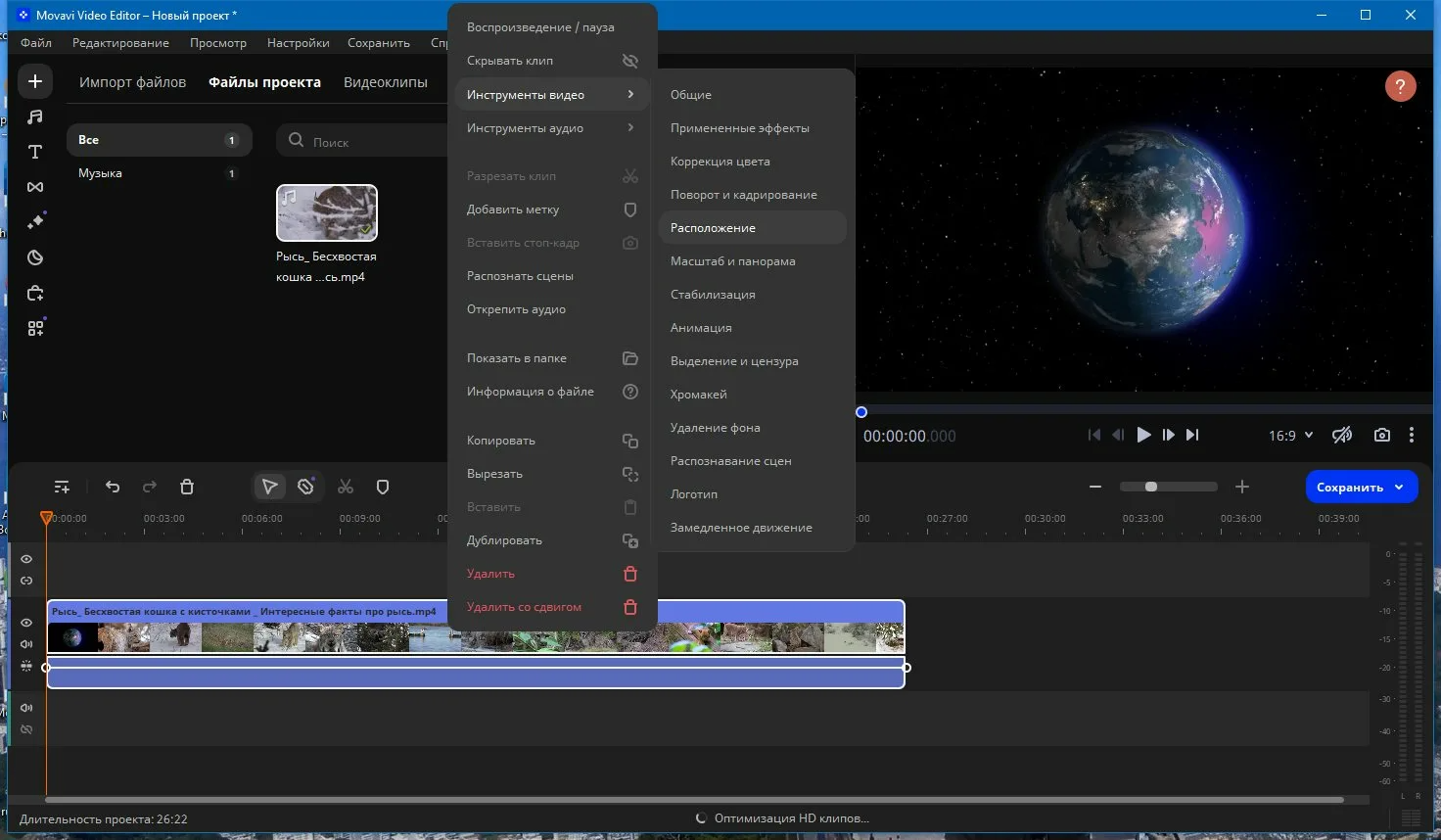
Movavi Video Editor подходит для поздравлений, где есть и фотографии, и видеообращения, и музыка, и титры. В редакторе используются импорт медиа, шкала времени, нарезка, склейка, переходы, эффекты, титры, музыкальные дорожки и экспорт в нужном качестве. В описании возможностей Movavi выделены нарезка, соединение, автоматические субтитры, удаление тишины, эффекты, титры, переходы, фильтры и музыка; импорт файлов выполняется через раздел Import и команду Add Media Files.
Когда выбирать Movavi Video Editor
Этот вариант удобен для:
-
поздравления от нескольких людей;
-
ролика с чередованием фото и видео;
-
семейного фильма;
-
видео на юбилей;
-
поздравления с музыкой и титрами;
-
монтажа без профессиональной сложности.
Пошаговая инструкция
-
Запустите Movavi Video Editor.
-
Создайте новый проект.
-
Откройте Import.
-
Нажмите Add Media Files.
-
Добавьте фото, видео и музыку.
-
Перетащите материалы на шкалу времени.
-
Расположите фрагменты в нужном порядке.
-
Обрежьте лишние секунды у каждого видео.
-
Разделите длинные фрагменты на части.
-
Добавьте переходы между сценами.
-
Вставьте титры с именем адресата.
-
Добавьте подписи к важным моментам.
-
Настройте громкость музыки.
-
Просмотрите проект.
-
Экспортируйте ролик в MP4.
Как собрать поздравление от друзей
Для поздравления от компании лучше использовать структуру:
-
Общая заставка.
-
Короткое вступление.
-
Видео от участника 1.
-
Фото адресата с этим человеком.
-
Видео от участника 2.
-
Фото или подпись.
-
Общий финальный блок.
Так зритель не устаёт от однотипных говорящих голов. Чередование видео и фото делает ролик живее.
Как использовать титры
Титры в Movavi Video Editor нужны для трёх задач:
-
обозначить начало;
-
подписать людей;
-
добавить финальные пожелания.
Для ролика от коллег полезно подписывать участников: имя, отдел, короткая фраза. Для семейного ролика подписи делают более личными.
Как работать со звуком
Голосовые фрагменты почти всегда записаны с разной громкостью. Один человек говорит тихо, другой громко, третий записал видео на улице. Перед экспортом нужно пройтись по всем клипам и выровнять громкость вручную. Музыку оставляют фоном.
Экспорт
Movavi поддерживает экспорт ролика в высоком разрешении и редактирование MP4-видео; для видеопоздравления выбирают MP4, потому что файл удобно отправлять в мессенджеры и открывать на телефоне или компьютере.
Плюсы
-
Удобен для смешанного ролика из фото и видео.
-
Есть нарезка, склейка, титры, эффекты, переходы и музыка.
-
Подходит для поздравлений от нескольких людей.
-
Удобно работать с MP4.
-
Хороший баланс между простотой и функциональностью.
Минусы
-
Для самого простого слайд-шоу из фото специализированные программы быстрее.
-
Большое количество эффектов требует умеренности.
-
На слабом компьютере длинный проект с большим числом видеофрагментов собирается тяжелее.
Типичные ошибки
-
Не выравнивать громкость голосовых фрагментов.
-
Ставить одинаковые титры на все сцены.
-
Оставлять длинные паузы в обращениях.
-
Использовать эффекты без общей стилистики.
Wondershare Filmora
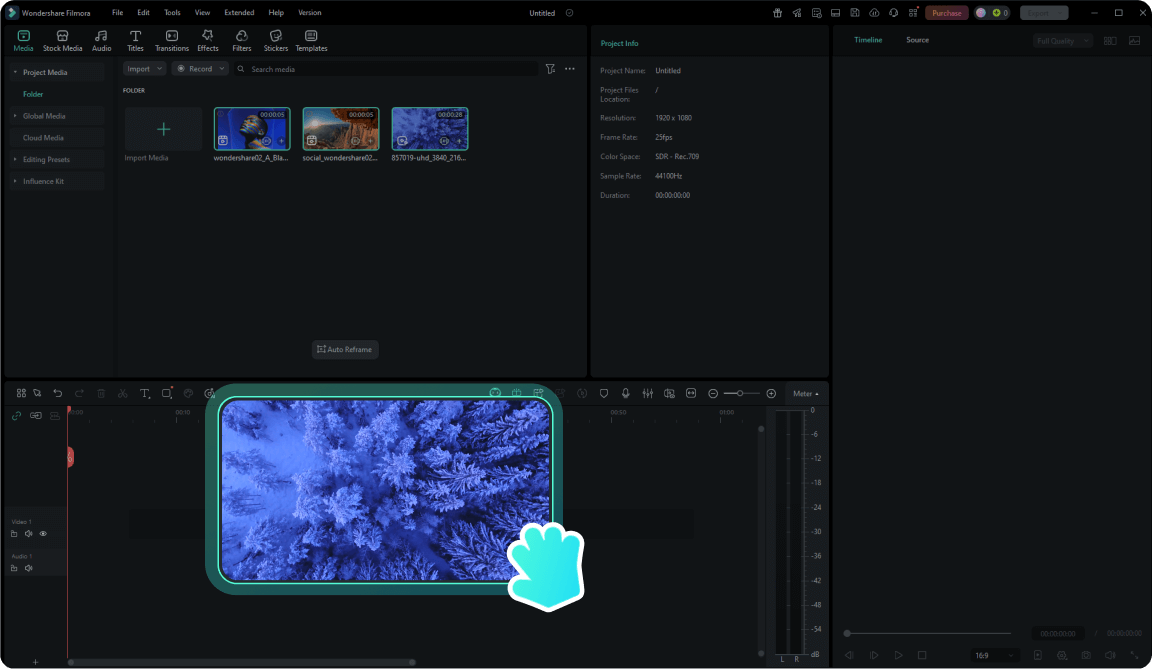
Wondershare Filmora подходит для более насыщенного поздравительного ролика: с титрами, эффектами, переходами, несколькими аудиодорожками и монтажом на таймлайне. Filmora работает с импортом видео, аудио и изображений, позволяет перетаскивать клипы на шкалу времени, обрезать, разделять, перемещать фрагменты, добавлять переходы, титры, регулировать звук, просматривать результат и экспортировать готовый файл.
Когда выбирать Filmora
Этот способ подходит для:
-
динамичного ролика на день рождения;
-
поздравления с большим количеством участников;
-
видео с декоративными титрами;
-
ролика с несколькими музыкальными фрагментами;
-
поздравления для соцсетей;
-
творческого монтажа с эффектами.
Пошаговая инструкция
-
Запустите Wondershare Filmora.
-
Создайте новый проект.
-
Импортируйте фото, видео и музыку.
-
Перетащите материалы на таймлайн.
-
Разложите сцены по сценарию.
-
Обрежьте лишнее.
-
Разделите длинные клипы на короткие фрагменты.
-
Добавьте переходы.
-
Добавьте титры.
-
Настройте музыку и громкость голоса.
-
Вставьте финальный экран.
-
Проверьте ролик на полном экране.
-
Экспортируйте в MP4.
Как сделать ролик более динамичным
В Filmora удобно чередовать разные типы сцен:
-
фото на 3 секунды;
-
короткое видео на 8 секунд;
-
подпись на 2 секунды;
-
снова фото;
-
фрагмент поздравления;
-
общий кадр.
Такая структура работает лучше, чем длинный блок из одних только фотографий или одних только говорящих видео.
Как не переборщить с эффектами
В поздравительном ролике эффект должен помогать эмоции. Для трогательного поздравления достаточно плавных переходов, мягкого движения фотографий и аккуратных титров. Для шуточного ролика уместны быстрые склейки, яркие надписи и забавные вставки.
Плюсы
-
Удобный таймлайн для сложного поздравительного видео.
-
Хорошо подходит для роликов с несколькими участниками.
-
Есть переходы, титры, работа со звуком и экспорт.
-
Подходит для динамичных роликов.
-
Удобно комбинировать фото, видео, музыку и текст.
Минусы
-
Для первого простого ролика интерфейс насыщеннее, чем у базовых программ.
-
Эффекты легко перегрузить.
-
Для семейного спокойного слайд-шоу часть возможностей окажется лишней.
Типичные ошибки
-
Использовать слишком много анимированных элементов.
-
Оставлять разные уровни громкости.
-
Делать монтаж быстрее, чем зритель успевает читать титры.
-
Ставить переходы ради переходов.
Как создать видео поздравление на macOS
На Mac удобнее всего начать с iMovie. Это понятный редактор для роликов из фотографий, видео, музыки и титров. Он подходит для домашних поздравлений, семейных фильмов и коротких видеооткрыток.
iMovie
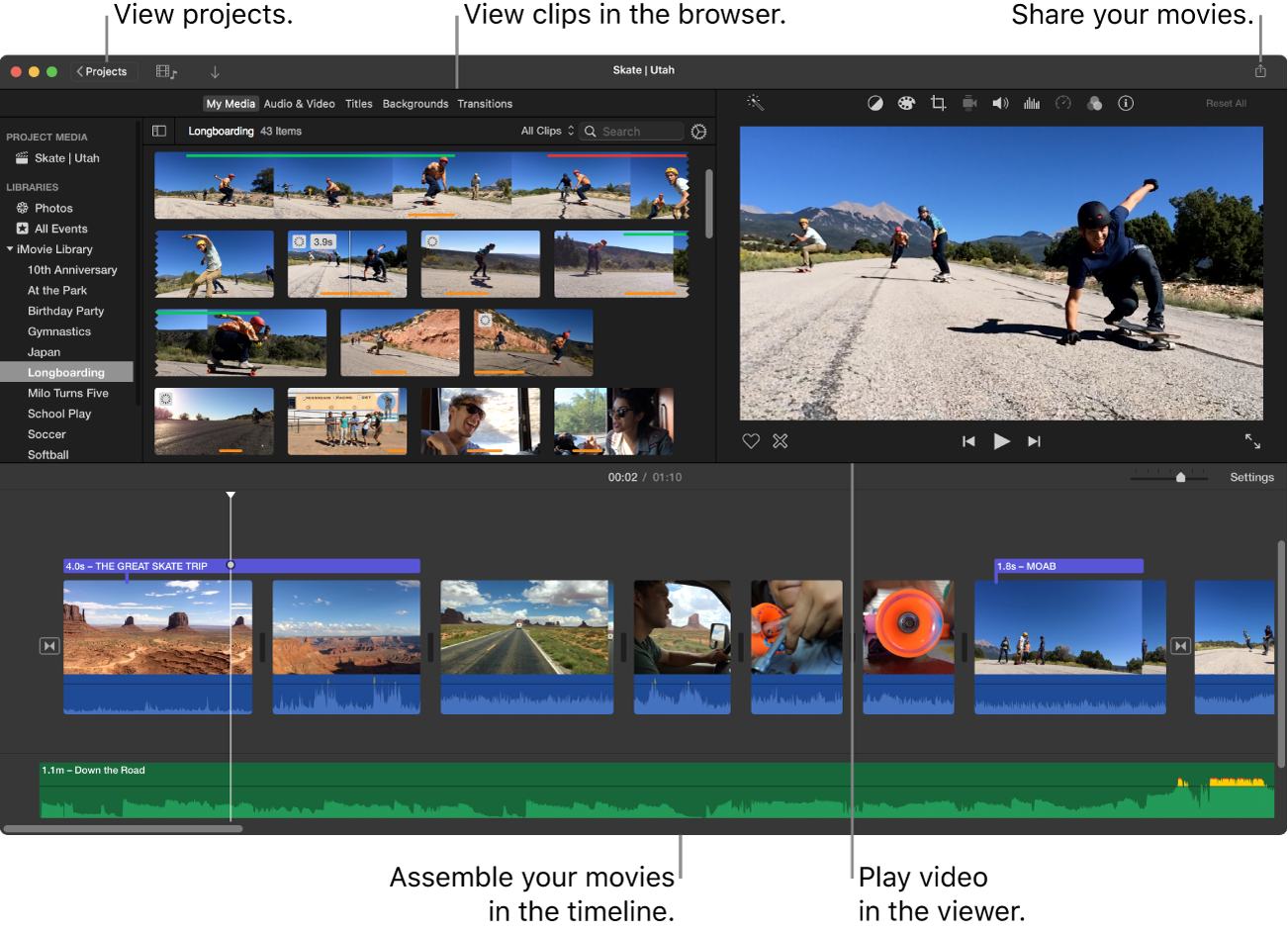
iMovie используется для просмотра, редактирования и публикации фильмов на Mac. В редактор добавляют клипы, музыку и эффекты, а готовое видео сохраняют как файл или отправляют на площадки. В набор базовых действий входят создание проекта, обрезка и расположение фото и видео, добавление музыки, звуковых эффектов, текста, титров, фильтров и экспорт.
Когда выбирать iMovie на Mac
iMovie подходит для:
-
семейного поздравления;
-
ролика из фото и коротких видео;
-
видео на годовщину;
-
поздравления от детей;
-
аккуратного домашнего фильма;
-
монтажа без перегруженного интерфейса.
Пошаговая инструкция
-
Откройте iMovie.
-
Создайте новый проект.
-
Выберите формат фильма.
-
Импортируйте фотографии и видео.
-
Перетащите материалы на таймлайн.
-
Расставьте кадры по сценарию.
-
Обрежьте видеофрагменты.
-
Добавьте переходы между блоками.
-
Добавьте титры.
-
Вставьте музыкальную дорожку.
-
Настройте громкость.
-
Проверьте ролик.
-
Сохраните готовый файл.
Как сделать поздравление из фото
Фотографии в iMovie хорошо смотрятся с лёгким движением. Для старых снимков удобно добавить плавное приближение. Для групповых фотографий лучше не увеличивать кадр слишком сильно, чтобы лица не обрезались.
Структура слайд-шоу:
-
Титр с именем.
-
5–7 старых фото.
-
5–7 семейных фото.
-
5–7 фото с друзьями.
-
3–5 современных снимков.
-
Финальное пожелание.
Как добавить видеообращения
Каждое поздравление от участника нужно укоротить до сути. Видеофрагменты лучше разделять короткими титрами или фотографиями. Тогда зритель успевает переключаться между людьми.
Как настроить музыку
Музыку в iMovie добавляют отдельной дорожкой. Для ролика с голосами громкость музыки уменьшают на участках с речью. В финале делают плавное затухание.
Плюсы
-
Хорошо подходит для пользователей Mac.
-
Есть монтаж фото, видео, музыки и титров.
-
Удобен для домашнего поздравительного ролика.
-
Интерфейс не перегружен профессиональными панелями.
-
Подходит для семейного фильма и короткой видеооткрытки.
Минусы
-
Для сложной графики и продвинутого цветокора возможностей меньше, чем в профессиональных редакторах.
-
Шаблонное оформление ограничено.
-
Для массового ролика от десятков участников удобнее редактор с более гибкой организацией дорожек.
Типичные ошибки
-
Делать слишком длинные фрагменты с одним человеком.
-
Оставлять неудачные паузы в начале записи.
-
Использовать мелкий текст.
-
Не проверять финальное видео на телефоне.
Как сделать поздравительное видео на Android
Android удобен для быстрого ролика, когда материалы уже находятся в галерее телефона. На смартфоне проще собрать вертикальное видео для мессенджера, добавить музыку, текст, стикеры и сохранить файл без переноса на компьютер.
InShot
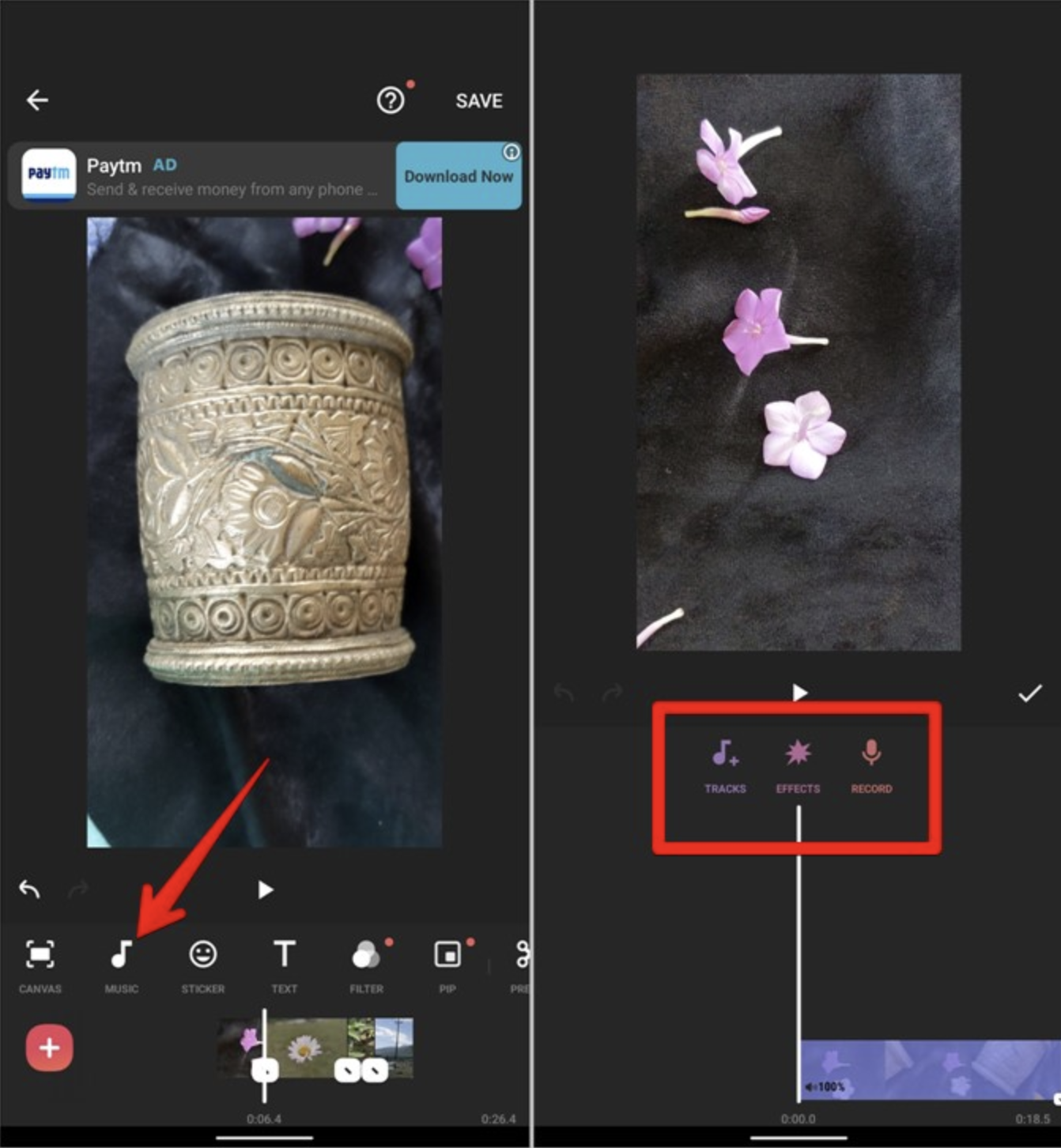
InShot — мобильный видеоредактор для монтажа роликов на телефоне. В приложении есть обрезка, объединение, реверс, текст, стикеры, музыка, звуковые эффекты, озвучка, настройка соотношения сторон, скорость, ключевые кадры и хромакей. Также доступны переходы, эффекты, кадрирование и экспорт для социальных площадок.
Когда выбирать InShot
InShot подходит для:
-
вертикального видеопоздравления;
-
ролика для WhatsApp;
-
поздравления в Telegram;
-
короткой видеооткрытки;
-
ролика из фото и музыки;
-
монтажа прямо на телефоне;
-
поздравления для соцсетей.
Пошаговая инструкция
-
Откройте InShot.
-
Создайте новый видеопроект.
-
Выберите фотографии и видео из галереи.
-
Расположите материалы в нужном порядке.
-
Обрежьте лишние фрагменты.
-
Выберите соотношение сторон: 9:16 для вертикального ролика, 16:9 для горизонтального.
-
Добавьте текстовые поздравления.
-
При необходимости добавьте стикеры.
-
Добавьте музыку.
-
Запишите голосовое поздравление или добавьте готовую аудиозапись.
-
Настройте громкость.
-
Добавьте переходы.
-
Сохраните ролик в галерею.
Как сделать ролик для мессенджера
Для WhatsApp и Telegram лучше делать вертикальное видео. Лица должны быть крупными, текст — читаемым, длительность — умеренной. Ролик на 40–90 секунд досматривают чаще, чем длинный фильм на 8 минут.
Структура:
-
Короткая заставка.
-
5–10 фотографий.
-
2–3 коротких видео.
-
Текстовое пожелание.
-
Финальный кадр.
Как добавить текст
В мобильном ролике текст должен занимать нижнюю или центральную часть кадра. Не стоит ставить надпись на лицо. Для каждого титра достаточно одной строки или двух коротких строк.
Примеры:
-
С днём рождения!
-
Ты самый тёплый человек.
-
Пусть мечты сбываются.
-
Мы рядом.
-
Любим тебя.
Как работать с музыкой и голосом
На телефоне часто делают две аудиодорожки: музыка и голос. Музыку нужно приглушить, когда звучит речь. В поздравлении без речи музыка становится главным эмоциональным фоном.
Плюсы
-
Монтаж выполняется прямо на телефоне.
-
Удобно делать вертикальные ролики.
-
Есть текст, музыка, стикеры, эффекты и переходы.
-
Подходит для быстрого поздравления в мессенджере.
-
Не нужен компьютер.
Минусы
-
На маленьком экране сложнее точно обрезать длинные видео.
-
Большой проект с десятками фрагментов собирать менее удобно, чем на ПК.
-
Текст и элементы легко перегрузить, особенно в вертикальном кадре.
Типичные ошибки
-
Ставить слишком много стикеров.
-
Делать мелкий текст.
-
Не проверять, как ролик выглядит в мессенджере.
-
Оставлять исходный звук всех фрагментов одновременно с музыкой.
Filmigo
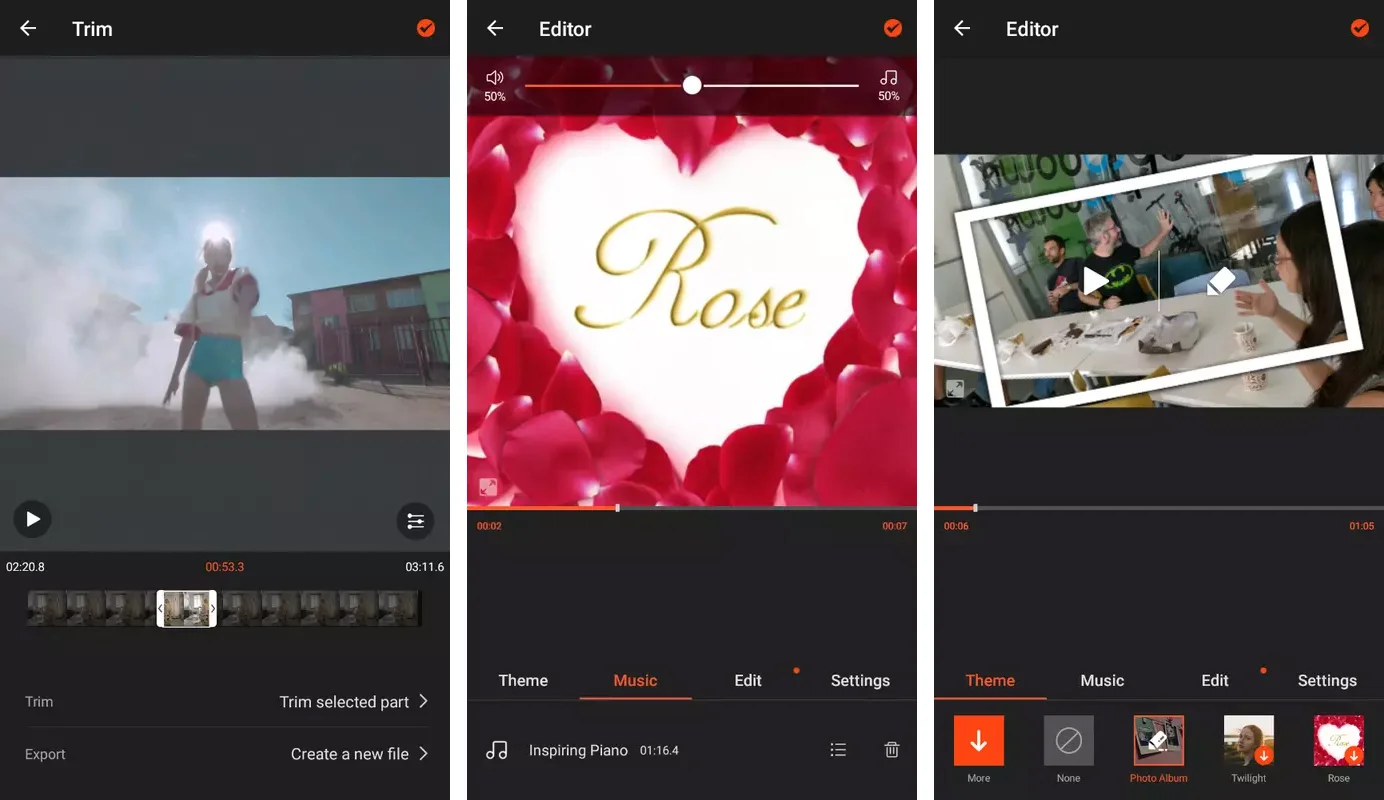
Filmigo подходит для быстрого поздравительного слайд-шоу на Android. Э этот способ подходит как вариант для сборки ролика из фото и видео с темами, музыкой и сохранением результата в галерею или соцсети. Такой формат удобен, когда нужно сделать яркую видеооткрытку без долгой ручной настройки каждого элемента.
Когда выбирать Filmigo
Filmigo подходит для:
-
простого ролика из фотографий;
-
поздравления ребёнку;
-
короткой открытки;
-
ролика с музыкой;
-
быстрого результата без компьютера.
Пошаговая инструкция
-
Откройте приложение.
-
Создайте новый проект.
-
Выберите фото и видео из галереи.
-
Укажите порядок материалов.
-
Выберите тему оформления.
-
Добавьте музыку.
-
Добавьте текстовые пожелания.
-
Проверьте длительность ролика.
-
Сохраните видео в память телефона.
Как выбрать тему
Для дня рождения подходит яркая тема. Для мамы или годовщины лучше смотрится спокойный стиль. Для ребёнка уместны насыщенные цвета, наклейки и короткие подписи.
Плюсы
-
Быстрое создание ролика на телефоне.
-
Подходит для фото и видео из галереи.
-
Есть темы оформления.
-
Удобно для коротких поздравлений.
-
Не требует навыков монтажа.
Минусы
-
Ручной контроль деталей слабее, чем в полноценном редакторе.
-
Шаблонный стиль заметен в готовом ролике.
-
Для длинного поздравления от многих людей удобнее компьютер.
Типичные ошибки
-
Выбирать слишком яркую тему для трогательного поздравления.
-
Использовать длинную музыку без синхронизации с кадрами.
-
Не проверять порядок фотографий перед сохранением.
Как сделать поздравительный видеоролик на iPhone и iPad
На iPhone и iPad удобно собирать поздравление из материалов, которые уже лежат в медиатеке. Для короткого ролика на день рождения, годовщину или семейный праздник достаточно iMovie.
iMovie
iMovie работает на устройствах Apple и помогает превращать фотографии и видеоклипы в фильмы и трейлеры. Проекты iMovie используются на iPhone, iPad и Mac, а материалы дополняются музыкой, эффектами, титрами и экспортом.
Когда выбирать iMovie на iPhone
Этот способ подходит для:
-
поздравления из фото;
-
видео для семейного чата;
-
короткого ролика на день рождения;
-
поздравления от ребёнка;
-
монтажа в дороге;
-
ролика без переноса файлов на компьютер.
Пошаговая инструкция
-
Откройте iMovie.
-
Создайте новый проект.
-
Выберите фотографии и видео из медиатеки.
-
Добавьте материалы в проект.
-
Расставьте кадры в правильном порядке.
-
Обрежьте видеофрагменты.
-
Добавьте титры.
-
Добавьте музыку.
-
Настройте громкость.
-
Просмотрите ролик.
-
Сохраните видео.
-
Отправьте файл через нужный мессенджер.
Как сделать ролик из фото на iPhone
Для поздравления из фотографий выбирайте 12–25 снимков. На телефоне лучше делать ролик короче, чем на компьютере. Оптимальная длина для семейного чата — 45–120 секунд.
Порядок кадров:
-
Главная фотография адресата.
-
Старые фото.
-
Семейные кадры.
-
Весёлые моменты.
-
Общие снимки.
-
Финальное поздравление.
Как записать голос
Голосовое поздравление лучше записывать в тихой комнате. Телефон держат на расстоянии 20–30 см от лица. Текст читают спокойно, без спешки. После записи нужно прослушать фрагмент в наушниках и удалить шумные дубли.
Плюсы
-
Удобно для пользователей iPhone и iPad.
-
Фото и видео сразу доступны из медиатеки.
-
Есть монтаж, титры, музыка и экспорт.
-
Хороший вариант для семейного чата.
-
Не нужен компьютер.
Минусы
-
Длинный ролик с большим числом участников удобнее собирать на большом экране.
-
Точная работа с несколькими аудиоисточниками на телефоне требует больше внимания.
-
Для сложного шаблонного дизайна удобнее Canva.
Типичные ошибки
-
Делать ролик слишком длинным.
-
Использовать вертикальные и горизонтальные фрагменты без единого оформления.
-
Не проверять читаемость текста на маленьком экране.
-
Экспортировать ролик и сразу отправлять без просмотра.
Как создать видеопоздравление онлайн
Онлайн-способы удобны, когда на компьютере не хочется устанавливать программу. В браузере проще взять готовый шаблон, заменить фото и текст, добавить музыку и скачать готовый ролик. Такой вариант особенно хорош для видеооткрыток, коротких поздравлений, роликов для соцсетей и шаблонных праздничных проектов.
Canva
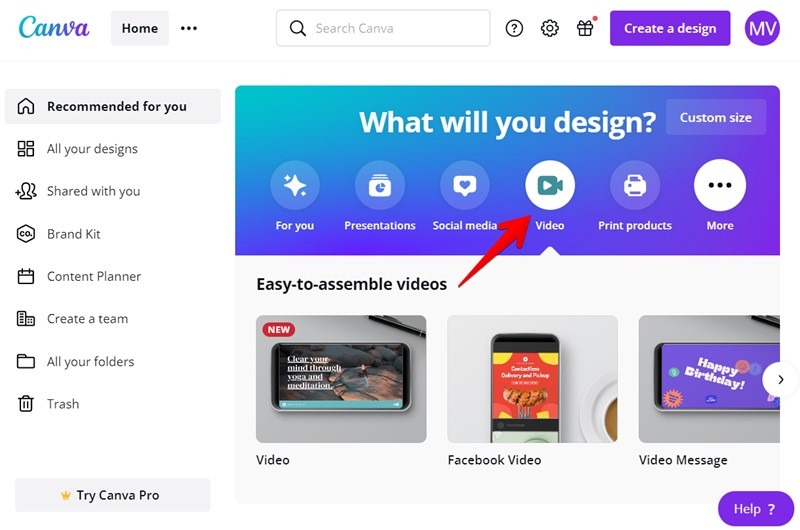
Canva подходит для видеооткрыток и поздравительных роликов по шаблону. В Canva есть видеошаблоны, загрузка собственных фото и видео, drag-and-drop-редактор, таймлайн, переходы, синхронизация аудио и экспорт в MP4. Сервис также позволяет добавлять музыку из библиотеки или загружать собственные аудиофайлы.
Когда выбирать Canva
Canva подходит для:
-
стильной видеооткрытки;
-
поздравления с готовым дизайном;
-
ролика для соцсетей;
-
короткого видео для мессенджера;
-
новогоднего поздравления;
-
открытки на день рождения;
-
корпоративного ролика.
Пошаговая инструкция
-
Откройте Canva.
-
Выберите формат видео.
-
Найдите подходящий шаблон поздравления.
-
Замените стандартные фотографии на свои.
-
Измените имя адресата.
-
Добавьте дату праздника.
-
Отредактируйте текст пожеланий.
-
Загрузите музыку или выберите аудио из библиотеки.
-
Настройте длительность страниц и сцен.
-
Добавьте анимацию элементов.
-
Проверьте ролик.
-
Скачайте результат в MP4.
На практике в Canva удобно начинать не с пустого листа, а с шаблона. Видеошаблон уже содержит композицию, шрифты, цветовую схему и анимацию. Автору остаётся заменить текст и фотографии.
Как сделать видеооткрытку
Структура видеооткрытки в Canva:
-
Страница 1 — имя и повод.
-
Страница 2 — главное фото.
-
Страница 3 — короткое пожелание.
-
Страница 4 — несколько кадров или коллаж.
-
Страница 5 — финальная фраза.
Для ролика в мессенджер лучше использовать вертикальный формат. Для показа на экране — горизонтальный.
Как работать с текстом
В Canva удобно использовать крупные заголовки и короткие строки. Для поздравления не нужно много текста. Достаточно одной сильной фразы на сцену.
Примеры:
-
Сегодня твой день.
-
Пусть рядом будут любимые люди.
-
Спасибо за твоё тепло.
-
Мы гордимся тобой.
-
С любовью от всей семьи.
Как скачать ролик
После проверки нажимают Download и выбирают MP4. В редакторе Canva видеопроект можно собрать из шаблона, загрузить свои материалы, обрезать и разделять сцены, добавить переходы, музыку и скачать ролик как MP4.
Плюсы
-
Много готовых шаблонов.
-
Удобно делать стильную видеооткрытку.
-
Работает в браузере.
-
Подходит для вертикальных и горизонтальных роликов.
-
Есть текст, анимация, музыка и экспорт MP4.
-
Хороший вариант для новичков.
Минусы
-
Для длинного поздравления от многих людей таймлайн менее удобен, чем в видеоредакторе на ПК.
-
Шаблонный стиль заметен при минимальных правках.
-
Без аккуратной замены шрифтов и цветов ролик выглядит стандартно.
Типичные ошибки
-
Оставлять шаблонный текст.
-
Ставить слишком много разных шрифтов.
-
Использовать фото низкого качества.
-
Не проверять, как титры выглядят на телефоне.
-
Скачивать ролик без финального просмотра.
Renderforest
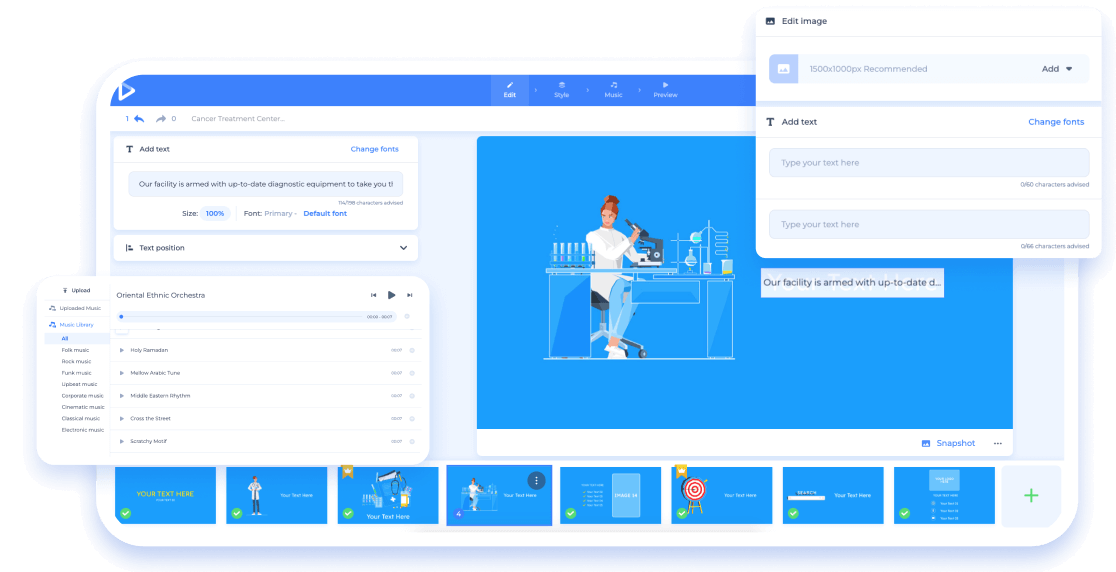
Renderforest подходит для шаблонных видеопоздравлений, заставок, слайд-шоу и коротких праздничных роликов. В сервисе выбирают шаблон, добавляют сцены, загружают материалы, редактируют текст, цвета, музыку и экспортируют видео в нужном разрешении. В описании процесса выделены выбор шаблона, добавление сцен, загрузка пресета или сценария, редактирование через таймлайн, настройка стилей, цветов, музыки и экспорт; качество экспорта зависит от выбранного плана и включает варианты 720p, 1080p и Ultra HD 4K.
Когда выбирать Renderforest
Renderforest подходит для:
-
поздравительной заставки;
-
короткого слайд-шоу;
-
ролика по готовому шаблону;
-
праздничной видеооткрытки;
-
новогоднего поздравления;
-
ролика с декоративной анимацией.
Пошаговая инструкция
-
Откройте Renderforest.
-
Выберите раздел с видеошаблонами.
-
Найдите поздравительный шаблон.
-
Создайте проект.
-
Замените стандартный текст.
-
Загрузите фотографии.
-
Добавьте нужные сцены.
-
Настройте цвета.
-
Добавьте музыку.
-
Проверьте весь ролик.
-
Выберите разрешение.
-
Экспортируйте готовое видео.
Как использовать шаблон
В шаблонном сервисе важно не оставлять стандартные фразы. Их нужно заменить на личные:
-
имя адресата;
-
конкретная дата;
-
короткая история;
-
подпись от семьи, друзей или команды;
-
уникальная финальная фраза.
Именно персонализация отличает видеопоздравление от обычной открытки.
Как выбрать длительность
Для Renderforest лучше делать короткие ролики: 20–90 секунд. Такой формат хорошо подходит для открытки и заставки. Для длинного фильма из семейного архива лучше использовать видеоредактор.
Плюсы
-
Быстрое создание ролика по шаблону.
-
Хорошо подходит для праздничных заставок.
-
Есть стили, сцены, цвета и музыка.
-
Работает в браузере.
-
Удобно для короткой видеооткрытки.
Минусы
-
Глубокий ручной монтаж ограничен шаблоном.
-
Длинное поздравление от многих людей удобнее собирать в редакторе.
-
Для уникального ролика нужно тщательно менять текст, цвета и сцены.
Типичные ошибки
-
Оставлять шаблонный порядок сцен без правок.
-
Использовать слишком длинные фразы.
-
Не адаптировать музыку под настроение поздравления.
-
Выбирать шаблон, который не подходит по возрасту и стилю адресата.
Clipchamp
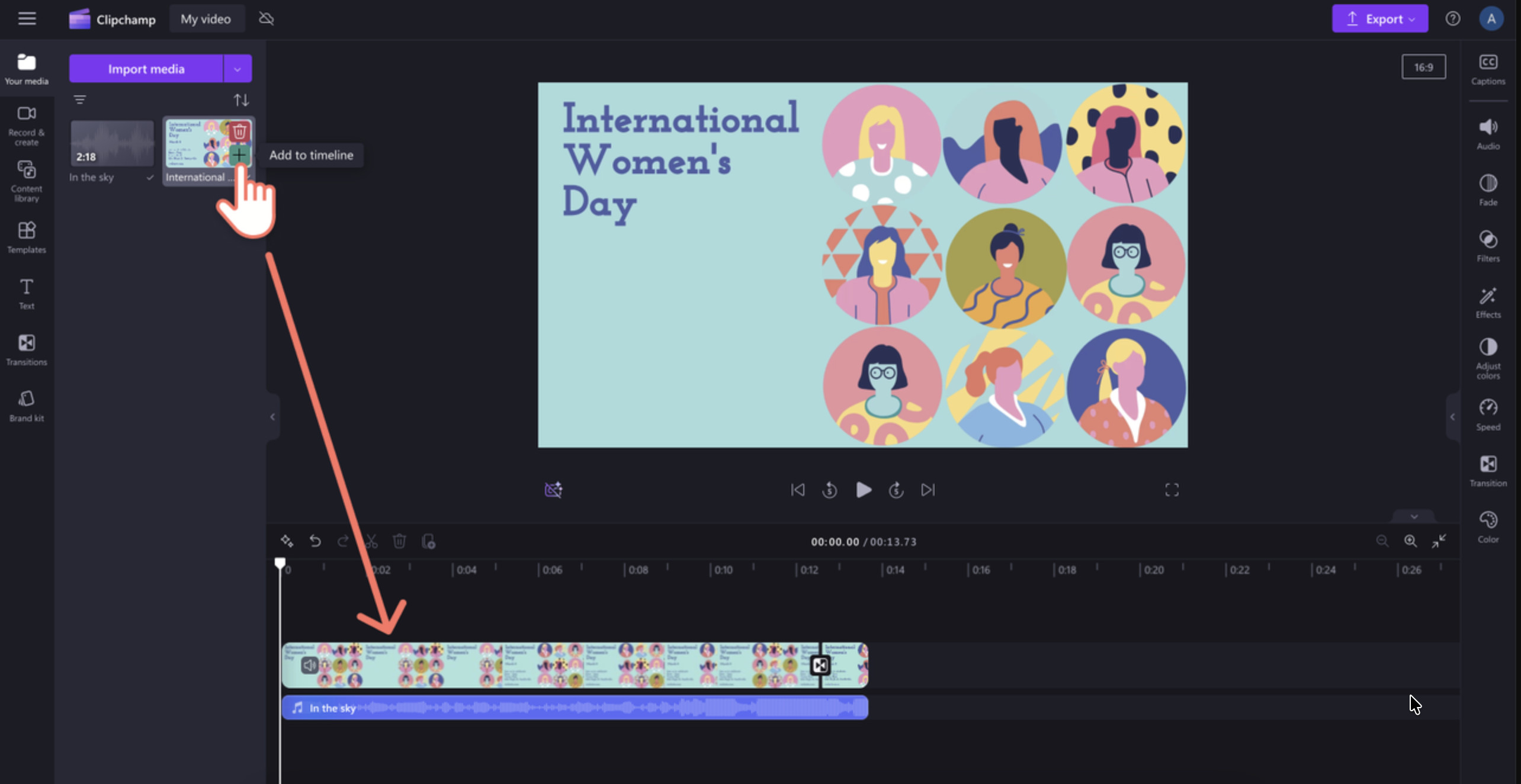
Clipchamp подходит для онлайн-монтажа поздравительного видео в браузере и для пользователей Windows 11. Редактор используется для проектов с шаблонами, видеофрагментами, фотографиями, текстом и экспортом. Clipchamp описан как видеоредактор Windows, доступный в Windows 11 и в браузерах Microsoft Edge и Google Chrome; бесплатный экспорт доступен до 1080p.
Когда выбирать Clipchamp
Clipchamp подходит для:
-
простого поздравительного ролика в браузере;
-
монтажа на Windows без установки сторонней программы;
-
видео для соцсетей;
-
ролика из нескольких фрагментов;
-
проекта с титрами и музыкой.
Пошаговая инструкция
-
Откройте Clipchamp.
-
Создайте новый проект.
-
Выберите пустой проект или шаблон.
-
Импортируйте фотографии и видео.
-
Разложите материалы на таймлайне.
-
Обрежьте фрагменты.
-
Добавьте текст.
-
Добавьте музыку.
-
Настройте громкость.
-
Проверьте ролик.
-
Экспортируйте видео.
Как собрать ролик из поздравлений
В Clipchamp удобно работать по блокам:
-
Вступительная заставка.
-
Первый участник.
-
Фото адресата.
-
Второй участник.
-
Общий коллаж.
-
Финальное пожелание.
Каждый блок должен быть коротким. Для поздравления в чате лучше оставить 5–8 участников с фразами по 8–12 секунд.
Плюсы
-
Работает в браузере.
-
Подходит для пользователей Windows 11.
-
Есть шаблоны, таймлайн, текст и экспорт.
-
Удобен для простого видеопоздравления.
-
Не требует сложной подготовки.
Минусы
-
Для объёмного семейного фильма удобнее настольная программа.
-
При слабом интернете работа с большими файлами менее комфортна.
-
Шаблонный подход требует ручной доработки текста и оформления.
Типичные ошибки
-
Загружать слишком тяжёлые исходники без отбора.
-
Не сокращать видеообращения.
-
Делать титры длиннее, чем время их чтения.
-
Не проверять экспортированный файл.
Онлайн-сервисы с ИИ: как сделать необычное видеопоздравление
Нейросетевые сервисы подходят для коротких необычных фрагментов: говорящий портрет, поздравление от виртуального персонажа, оживлённая фотография, мини-сцена по текстовому описанию. Такой блок лучше использовать как часть ролика, а не как весь фильм. Например, сначала идёт классическое слайд-шоу, затем появляется короткое ИИ-поздравление, после него — реальные видео от близких.
D-ID
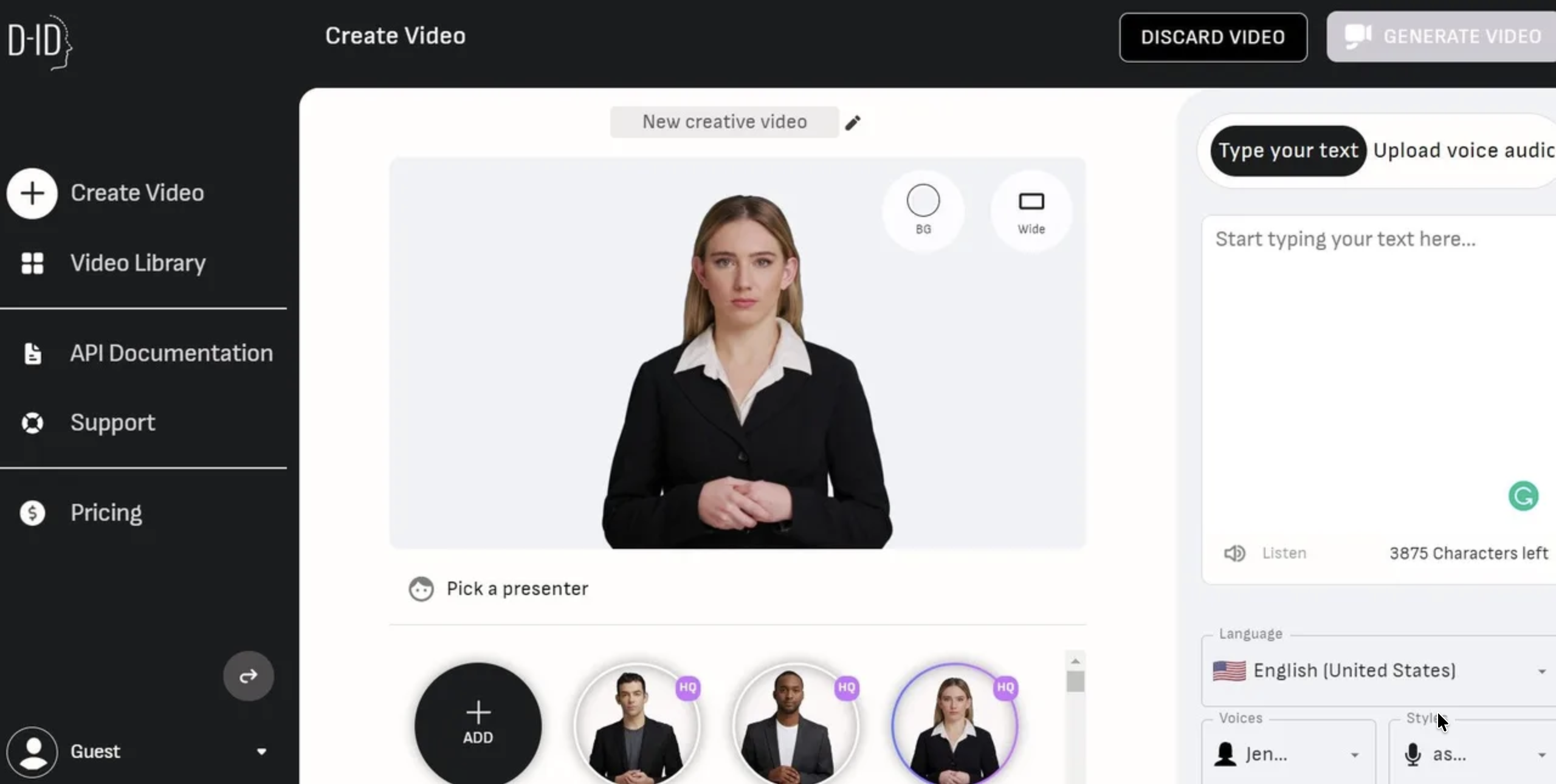
D-ID подходит для создания говорящего портрета. В сервис загружают изображение лица, добавляют текст или аудио, выбирают голос и получают MP4-видео с движущимся аватаром. В требованиях к загрузке указаны JPEG, JPG и PNG, лимит изображения 10 МБ, стандартный размер презентера до 1280×1280, поддержка генерации MP4 и ограничение длины ролика до 5 минут.
Когда выбирать D-ID
D-ID подходит для:
-
короткого поздравления от персонажа;
-
оживления фотографии;
-
необычной вставки в основной ролик;
-
поздравления от виртуального ведущего;
-
вступительного блока.
Пошаговая инструкция
-
Подготовьте портретное фото.
-
Откройте D-ID.
-
Создайте новый ролик.
-
Загрузите изображение.
-
Введите текст поздравления.
-
Выберите голос.
-
Проверьте произношение имени.
-
Запустите генерацию.
-
Скачайте MP4.
-
Добавьте этот файл в основной видеоредактор.
Как написать текст для говорящего портрета
ИИ-поздравление должно быть коротким. Лучше использовать 3–5 предложений:
Привет! Сегодня особенный день. Все, кто тебя любит и ценит, собрали это поздравление, чтобы напомнить: ты важный, тёплый и невероятно дорогой человек. Пусть впереди будет больше радости, сил и счастливых моментов.
Не стоит перегружать текст сложными именами, редкими фамилиями и длинными шутками. Имена нужно проверять отдельно.
Плюсы
-
Получается необычный формат поздравления.
-
Можно сделать говорящий портрет.
-
Подходит для короткой вставки в основной ролик.
-
Экспортируется отдельный MP4-файл.
-
Не требует съёмки ведущего.
Минусы
-
Живые поздравления от близких выглядят теплее.
-
Для длинного ролика формат быстро надоедает.
-
Нужно внимательно проверять произношение имён и естественность мимики.
-
Нельзя использовать чужое лицо без согласия.
Типичные ошибки
-
Делать ИИ-фрагмент слишком длинным.
-
Использовать фото плохого качества.
-
Писать длинный текст без пауз.
-
Не проверять произношение имени адресата.
-
Вставлять ИИ-блок вместо настоящих личных пожеланий.
HeyGen
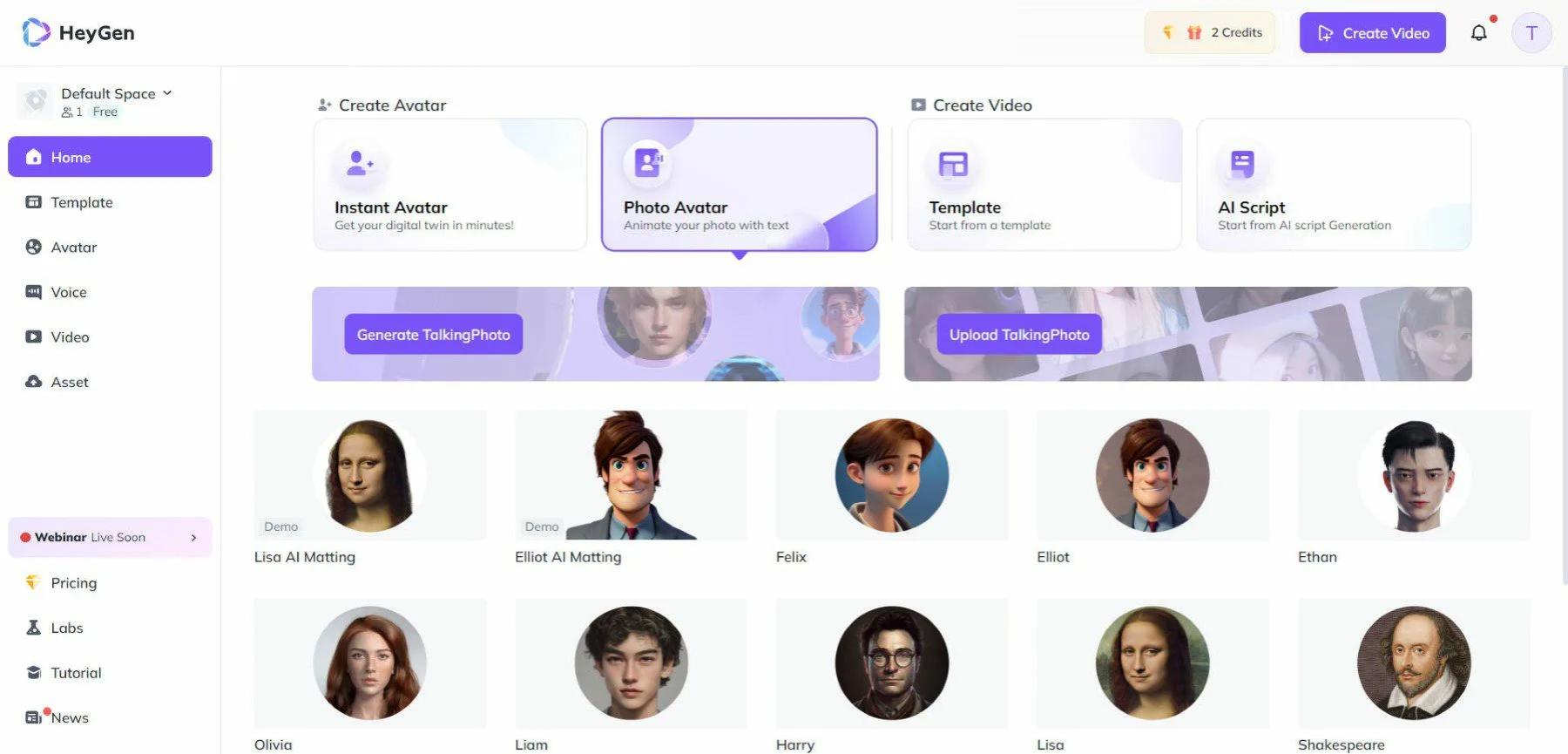
HeyGen подходит для видеопоздравлений с аватаром, текстом и синтезированной речью. В сервисе выбирают аватар, вставляют сценарий, выбирают голос и язык, генерируют видео и экспортируют результат. Также доступны видео из текста, фото в видео, синхронизация губ и поддержка большого количества языков.
Когда выбирать HeyGen
HeyGen подходит для:
-
поздравления от виртуального ведущего;
-
короткого вступления;
-
ролика с аватаром;
-
поздравления на другом языке;
-
корпоративного видеообращения;
-
необычной вставки в поздравительный фильм.
Пошаговая инструкция
-
Подготовьте текст поздравления.
-
Откройте HeyGen.
-
Выберите аватар.
-
Вставьте сценарий.
-
Выберите голос.
-
Укажите язык.
-
Проверьте текст.
-
Запустите генерацию.
-
Скачайте видео.
-
Добавьте фрагмент в основной монтаж.
Как использовать HeyGen в поздравлении
Лучший вариант — сделать короткое вступление от аватара:
Сегодня мы собрали тёплые слова, фотографии и воспоминания, чтобы поздравить человека, которого очень любим.
После такой вставки начинаются реальные фото и видео. Тогда ИИ выглядит как необычный ведущий, а не заменяет живые эмоции.
Плюсы
-
Подходит для роликов с аватаром.
-
Есть работа с текстом, голосом и языком.
-
Хорош для вступлений и корпоративных поздравлений.
-
Быстро создаёт отдельный видеофрагмент.
-
Удобен для нестандартного формата.
Минусы
-
Для семейного поздравления живые фрагменты важнее.
-
Нужно проверять интонацию и ударения.
-
Длинный ролик с аватаром выглядит однообразно.
-
Использование лица реального человека требует согласия.
Типичные ошибки
-
Писать слишком официальный текст.
-
Оставлять аватар без связи с основным роликом.
-
Не проверять звучание имён.
-
Делать весь ролик только из ИИ-сцен.
Kling
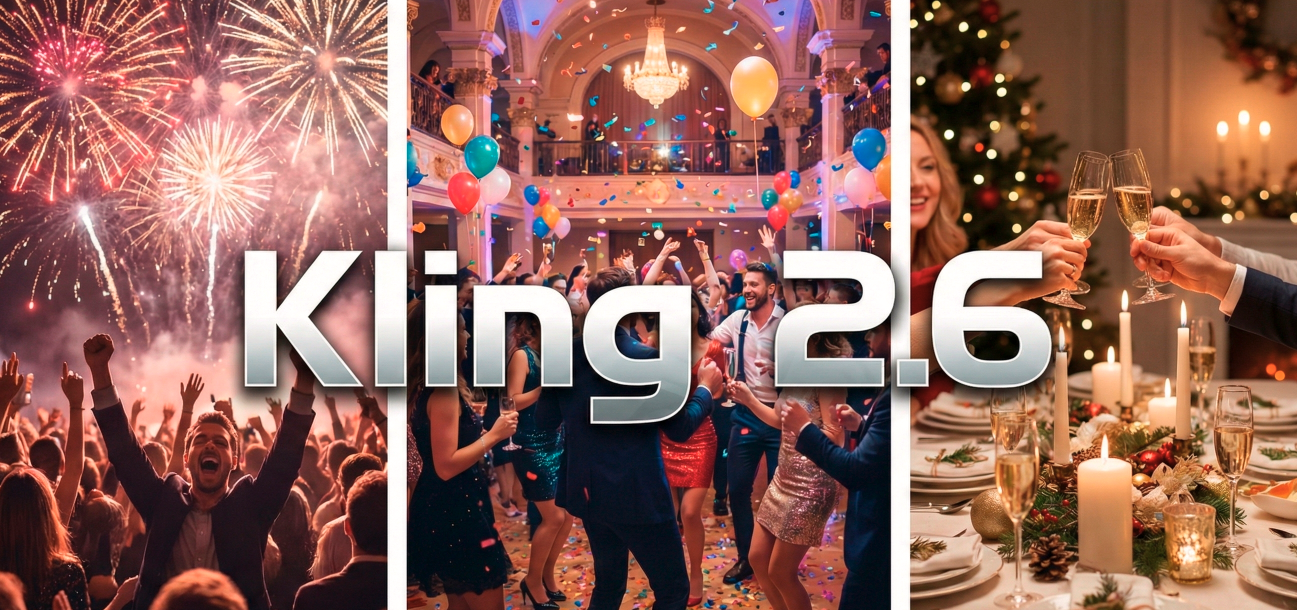
Kling используют для генерации коротких видеосцен по тексту или изображению. В сервисе доступны сценарии Text-to-Video и Image-to-Video, поддержка роликов до 1080p и продление видео до 3 минут. Для поздравления это инструмент для атмосферной вставки: зимний город, праздничный стол, анимация открытки, сказочная сцена, фон для новогоднего блока.
Когда выбирать Kling
Kling подходит для:
-
короткой праздничной заставки;
-
фона для новогоднего поздравления;
-
анимированной сцены перед титрами;
-
необычного визуального перехода;
-
ролика, где нужно добавить атмосферу.
Пошаговая инструкция
-
Подготовьте текстовое описание сцены.
-
Откройте Kling.
-
Выберите генерацию по тексту или изображению.
-
Введите описание.
-
Укажите стиль сцены.
-
Запустите генерацию.
-
Скачайте готовый фрагмент.
-
Добавьте его в основной видеоредактор.
-
Наложите титр с поздравлением.
-
Экспортируйте общий ролик.
Пример описания сцены
Для новогоднего поздравления:
Тёплая гостиная, ёлка с огнями, на столе открытка, мягкий свет, праздничная атмосфера, плавное движение камеры.
Для романтического поздравления:
Вечерний город, огни, мягкая кинематографичная атмосфера, плавное движение, тёплый свет.
Плюсы
-
Подходит для атмосферных вставок.
-
Помогает сделать ролик визуально необычным.
-
Работает с текстом и изображением.
-
Хорошо дополняет обычное слайд-шоу.
-
Подходит для коротких праздничных сцен.
Минусы
-
Личные фотографии и реальные поздравления не заменяет.
-
Сгенерированные сцены требуют отбора.
-
Текстовые надписи лучше добавлять уже в видеоредакторе.
-
Для точной семейной истории нужен обычный монтаж.
Типичные ошибки
-
Делать ИИ-сцену слишком длинной.
-
Использовать абстрактный фрагмент без связи с поздравлением.
-
Пытаться заменить живые фото полностью.
-
Не проверять соответствие сцены празднику.
Как выбрать программу под конкретную задачу
| Задача | Лучший способ | Почему |
|---|---|---|
| Первый ролик на Windows | ВидеоМОНТАЖ | Понятная сборка фото, видео, музыки и титров |
| Слайд-шоу из фотографий | ФотоШОУ PRO | Акцент на фотоистории и красивом показе снимков |
| Ролик от друзей | Movavi Video Editor или Wondershare Filmora | Удобный таймлайн для нескольких видеофрагментов |
| Ролик на Mac | iMovie | Достаточно инструментов для домашнего фильма |
| Ролик на Android | InShot | Быстрый вертикальный монтаж на телефоне |
| Ролик на iPhone | iMovie | Фото и видео сразу берутся из медиатеки |
| Стильная видеооткрытка | Canva | Готовые шаблоны и быстрый экспорт |
| Праздничная заставка | Renderforest | Шаблоны, сцены, музыка и оформление |
| Говорящий аватар | D-ID или HeyGen | Короткое необычное обращение |
| Атмосферная ИИ-сцена | Kling | Генерация видео по описанию или изображению |
Как подобрать музыку для видеопоздравления
Музыку выбирают после сценария. Один и тот же трек способен сделать ролик трогательным, весёлым, торжественным или слишком тяжёлым. Сначала определите настроение.
| Повод | Музыка | Темп |
|---|---|---|
| День рождения друга | Лёгкая, весёлая, энергичная | Средний |
| Поздравление маме | Мягкая, лирическая, тёплая | Спокойный |
| Годовщина свадьбы | Романтичная инструментальная | Спокойный |
| Детский ролик | Светлая, игривая | Средний или быстрый |
| Юбилей | Торжественная, но не тяжёлая | Средний |
| Новогоднее поздравление | Праздничная, зимняя | Средний |
| Корпоративное поздравление | Нейтральная, бодрая | Средний |
Правила работы с музыкой:
-
один основной трек лучше, чем пять несвязанных фрагментов;
-
музыка не должна перекрывать речь;
-
громкие ударные мешают голосовым поздравлениям;
-
финал лучше завершать плавным затуханием;
-
для трогательного ролика подходят спокойные инструментальные треки;
-
для короткой видеооткрытки допустима более яркая мелодия.
Как написать текст для видеопоздравления
Текст должен звучать естественно. Лучшие поздравления не пытаются быть универсальными. Они содержат личную деталь.
Универсальная формула
-
Обращение.
-
Повод.
-
Личная деталь.
-
Главное пожелание.
-
Финальная подпись.
Пример:
Мама, с днём рождения! Спасибо за твоё тепло, терпение и заботу. Ты умеешь делать обычные дни светлее, а дом — настоящим домом. Пусть рядом всегда будут любовь, здоровье, спокойствие и люди, которые ценят тебя так же сильно, как мы.
Текст для друга
С днём рождения! Пусть впереди будет больше поездок, смелых идей, хороших людей рядом и моментов, которые потом хочется вспоминать снова и снова.
Текст для любимого человека
Спасибо за каждый день рядом, за поддержку, смех и тепло. Пусть у нас будет ещё больше общих мест, историй и счастливых планов.
Текст для коллеги
Поздравляем с праздником! Желаем энергии, сильных проектов, спокойных дедлайнов, профессиональных побед и людей рядом, с которыми приятно работать каждый день.
Текст для ребёнка
Ты растёшь, удивляешь нас, смешишь, радуешь и каждый день делаешь мир ярче. Пусть у тебя будет много открытий, друзей, мечтаний и счастливых приключений.
Как правильно добавить титры
Титры должны быть читаемыми на телефоне. Поэтому:
-
используйте крупный шрифт;
-
оставляйте поля по краям;
-
не ставьте текст на светлое лицо или пёстрый фон;
-
добавляйте тень или полупрозрачную подложку;
-
не пишите длинные абзацы;
-
оставляйте титр на экране минимум 2–3 секунды.
Плохой вариант:
Поздравляем тебя с этим замечательным праздником и хотим пожелать тебе всего самого наилучшего, чтобы каждый день был наполнен радостью, счастьем, любовью, успехами и прекрасным настроением.
Хороший вариант:
Пусть каждый день приносит радость, тепло и новые поводы улыбаться.
Как сделать ролик эмоциональным
Эмоция появляется не из эффектов, а из конкретики. Вместо стандартной открытки используйте реальные детали:
-
старое семейное фото;
-
запись голоса ребёнка;
-
кадр с любимым местом;
-
смешной момент из поездки;
-
фразу, которую часто говорит адресат;
-
короткое видео от человека, который живёт далеко;
-
финальный общий кадр семьи или команды.
Для трогательного поздравления хорошо работает приём “от прошлого к настоящему”: сначала старые фото, затем важные события, потом современные кадры и финальное пожелание.
Для весёлого ролика лучше работает ритм: быстрые фрагменты, короткие титры, смешные фото, динамичная музыка.
Как сохранить видеопоздравление
Для большинства случаев выбирайте MP4. Этот формат удобно открывается на телефоне, компьютере, телевизоре, в мессенджерах и соцсетях.
| Назначение | Формат кадра | Разрешение | Рекомендация |
|---|---|---|---|
| Семейный просмотр на телевизоре | 16:9 | 1920×1080 | Горизонтальный MP4 |
| WhatsApp или Telegram | 9:16 | 1080×1920 | Вертикальный MP4 |
| YouTube | 16:9 | 1920×1080 | Горизонтальный MP4 |
| Reels, Shorts, VK Клипы | 9:16 | 1080×1920 | Вертикальный MP4 |
| Пост в соцсетях | 1:1 | 1080×1080 | Квадратный MP4 |
Перед отправкой обязательно откройте готовый файл и проверьте:
-
начинается ли ролик с нужного кадра;
-
нет ли чёрного экрана в начале;
-
все ли титры читаются;
-
не обрезаны ли лица;
-
не заглушает ли музыка голос;
-
правильно ли написано имя;
-
нет ли лишних дублей;
-
открывается ли файл на телефоне.
Как отправить готовое видеопоздравление
Для короткого ролика до 1–2 минут удобны мессенджеры. Для длинного семейного фильма лучше использовать облачное хранилище или загрузку на видеоплатформу с доступом по ссылке. Для показа на празднике сохраните файл на флешку и дополнительно отправьте себе копию в облако.
Практичный порядок:
-
Экспортируйте финальную версию.
-
Назовите файл понятно:
S_dnem_rozhdeniya_mama_2026.mp4. -
Проверьте ролик на компьютере.
-
Проверьте ролик на телефоне.
-
Сохраните копию в отдельную папку.
-
Отправьте адресату или ведущему праздника.
-
Не удаляйте проект до окончания мероприятия.
Частые ошибки при создании видеопоздравления
Ролик слишком длинный
Для личного поздравления от одного человека достаточно 30–90 секунд. Для семейного ролика — 2–5 минут. Для юбилея с большим количеством участников — до 7–10 минут. Длиннее стоит делать только полноценный фильм для показа на празднике.
Слишком много фотографий
Каждая фотография должна работать на историю. Повторяющиеся кадры лучше удалить. Особенно это касается серии из десяти почти одинаковых снимков с одного события.
Музыка громче голоса
Это самая частая ошибка. Человек говорит тёплые слова, но их перекрывает песня. Голос всегда важнее фона.
Мелкие титры
На компьютере текст кажется нормальным, а на телефоне его уже трудно читать. Проверка на смартфоне обязательна.
Разные форматы без оформления
Горизонтальные и вертикальные клипы можно смешивать, но их нужно оформить: фон, размытая подложка, рамка, единый цвет. Иначе ролик выглядит собранным случайно.
Слишком много эффектов
Переходы, вспышки, анимации и стикеры нужны умеренно. Поздравительный ролик должен быть про человека, а не про набор эффектов.
Нет финального просмотра
Перед отправкой нужно посмотреть ролик целиком. Не прокрутить по таймлайну, а именно открыть готовый файл после экспорта.
Чек-лист готового видеопоздравления
Перед отправкой проверьте:
-
имя написано правильно;
-
дата указана без ошибки;
-
фотографии стоят в логичном порядке;
-
видеофрагменты обрезаны;
-
нет случайных пауз;
-
титры читаются на телефоне;
-
музыка не перекрывает голос;
-
финальная фраза есть;
-
файл сохранён в MP4;
-
ролик открывается на другом устройстве;
-
проект и исходники сохранены отдельно.
Пример готовой структуры ролика на 2 минуты
| Время | Что на экране |
|---|---|
| 0:00–0:05 | Заставка с именем |
| 0:05–0:20 | 4–5 старых фотографий |
| 0:20–0:35 | Семейные фото |
| 0:35–0:50 | Первое короткое видеообращение |
| 0:50–1:05 | Фото с друзьями |
| 1:05–1:20 | Второе видеообращение |
| 1:20–1:35 | Смешные кадры |
| 1:35–1:50 | Главное пожелание |
| 1:50–2:00 | Финальный экран |
Такой ролик достаточно короткий для мессенджера и при этом успевает рассказать маленькую историю.
FAQ
Сколько фотографий нужно для видеопоздравления?
Для ролика на 1 минуту достаточно 10–15 фотографий. Для ролика на 2–3 минуты — 20–35 фотографий. Для длинного семейного фильма берут больше, но кадры обязательно группируют по смыслу.
Как сделать видеопоздравление из фото и музыки?
На Windows удобно использовать ВидеоМОНТАЖ или ФотоШОУ PRO. В браузере подойдёт Canva. На телефоне удобен InShot.
В каком формате сохранять видеопоздравление?
Оптимальный формат — MP4. Для горизонтального ролика выбирают 1920×1080, для вертикального — 1080×1920.
Как сделать поздравление от друзей?
Соберите короткие видео от участников, обрежьте лишние паузы, выровняйте громкость, добавьте вступление, подписи и финальный экран. Для такого ролика удобны ВидеоМОНТАЖ, Movavi Video Editor, Wondershare Filmora и iMovie.
Как сделать ролик для WhatsApp?
Выберите вертикальный формат 9:16, делайте крупные лица, крупный текст и длительность до 1–2 минут. Сохраните ролик в MP4 и проверьте его на телефоне перед отправкой.
Что выбрать новичку на Windows?
Для первого видеопоздравления удобнее всего ВидеоМОНТАЖ. Для ролика только из фотографий хорошо подходит ФотоШОУ PRO.
Что выбрать для iPhone?
Для iPhone подходит iMovie. Для шаблонной открытки в браузере или приложении удобно использовать Canva.
Нужны ли нейросети для видеопоздравления?
Нейросети полезны для короткой необычной вставки: говорящего портрета, виртуального ведущего или атмосферной сцены. Основу поздравления лучше строить на реальных фото, видео и личных словах.
Итог
Сделать видеопоздравление самостоятельно проще всего по последовательной схеме: выбрать формат, написать короткий сценарий, собрать фото и видео, добавить музыку, титры, переходы, проверить звук и сохранить ролик в MP4. Для Windows первым вариантом стоит брать ВидеоМОНТАЖ. Для слайд-шоу из фотографий удобен ФотоШОУ PRO. Для более насыщенного монтажа подходят Movavi Video Editor и Wondershare Filmora. На Mac и iPhone достаточно iMovie. Для телефона на Android удобен InShot. Для быстрой видеооткрытки в браузере хорошо работает Canva, а для шаблонной праздничной заставки — Renderforest.
Главное — не перегружать ролик эффектами. Видеопоздравление запоминается не количеством переходов, а личными словами, живыми лицами, правильной музыкой и кадрами, которые действительно что-то значат для адресата.

Чтобы оставить комментарий, авторизуйтесь или зарегистрируйтесь.