Windows 10 ускоряется не «волшебными твиками», а понятной последовательностью действий: диагностика узкого места → разгрузка автозагрузки и фона → очистка и обслуживание диска → настройка интерфейса и питания → проверка целостности системы → контроль обновлений и драйверов. Ниже — пошаговые инструкции по встроенным инструментам, с понятными точками отката и проверками результата.
Перед началом: фиксируем исходное состояние и готовим откат
1) Создаём точку восстановления
-
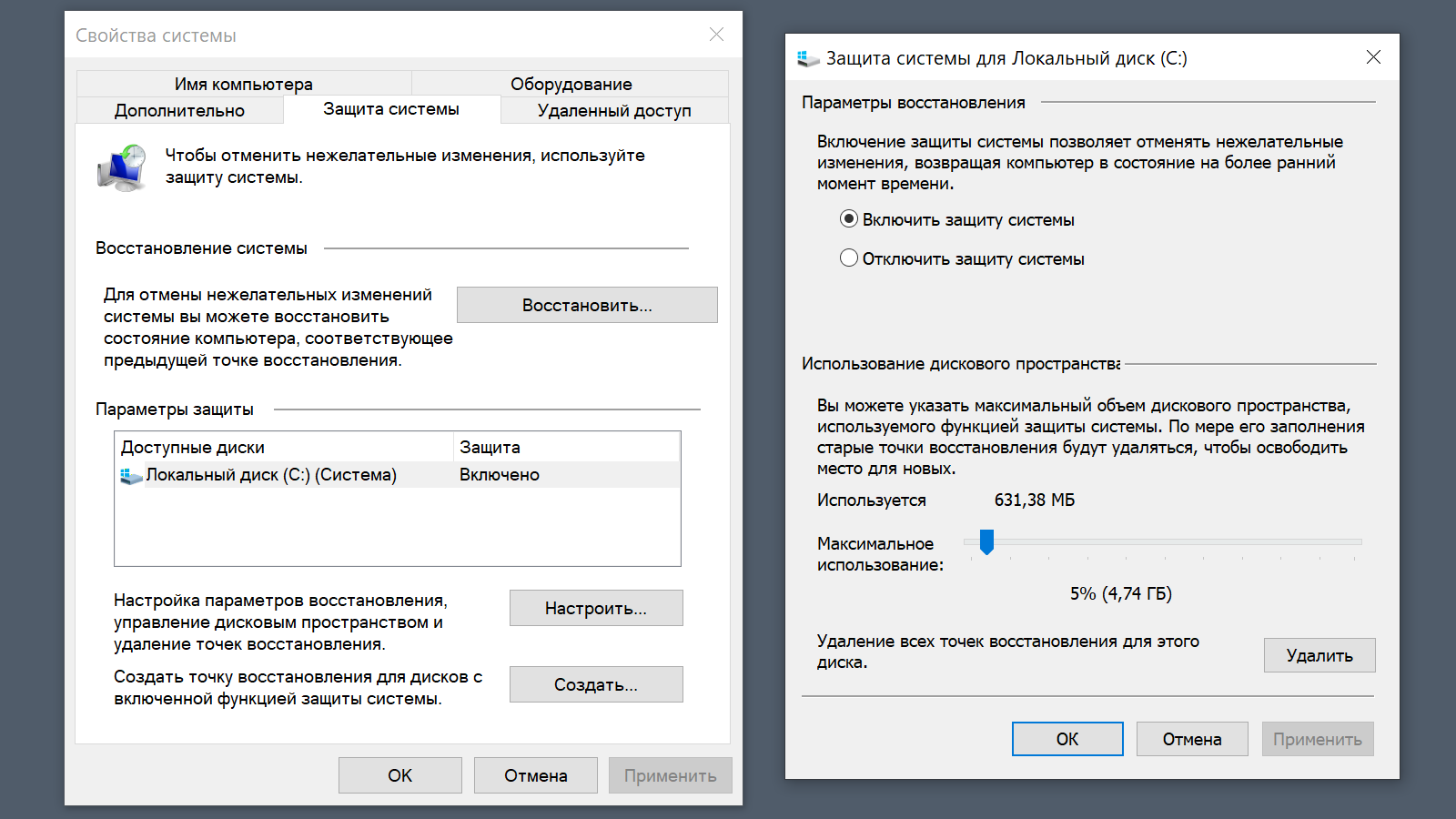
Откройте Панель управления → Система и безопасность → Система.
-
Слева нажмите Защита системы.
-
В блоке Параметры защиты выберите системный диск (обычно C:) → Настроить → включите Включить защиту системы и задайте разумный объём (например, 5–10%).
-
Нажмите Создать…, задайте имя (например, “Перед оптимизацией”), подтвердите.
Плюсы:
-
Быстрый откат критичных настроек и системных компонентов.
Минусы:
-
Расходует место на диске.
2) Сохраняем список автозагрузки и ключевых параметров
-
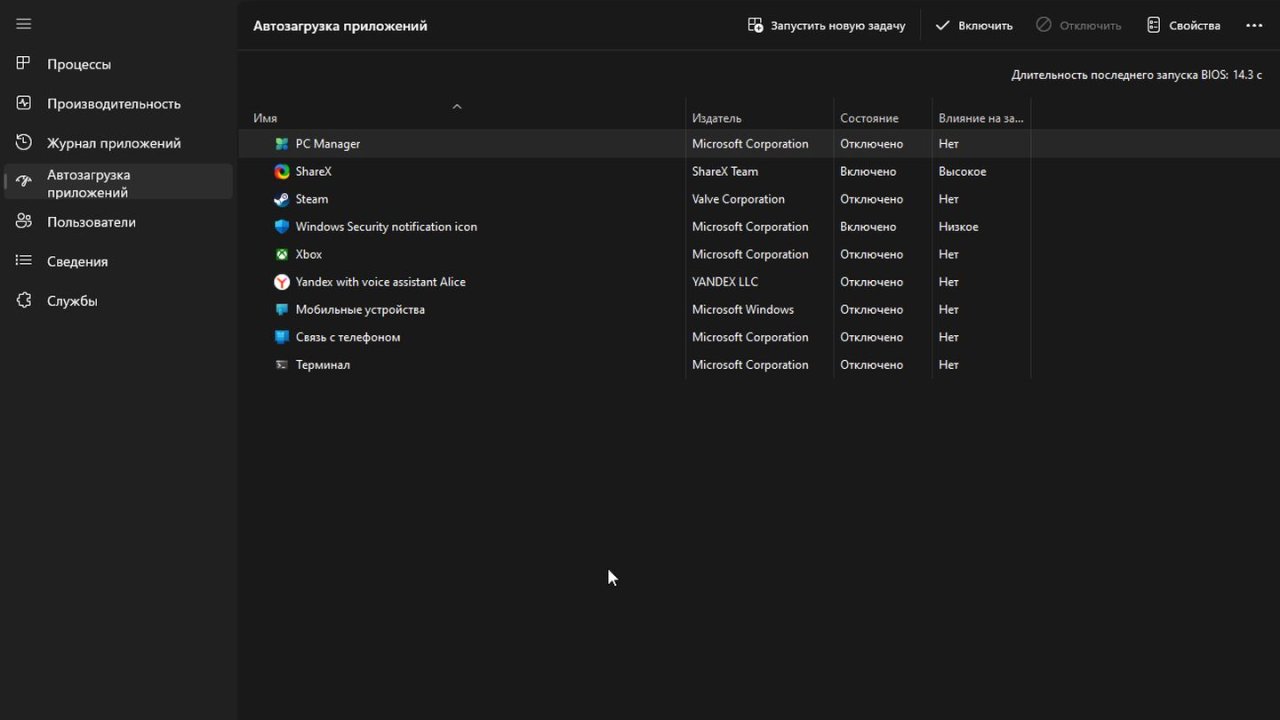
Откройте Диспетчер задач (Ctrl+Shift+Esc) → вкладка Автозагрузка.
-
Отсортируйте по Влияние на запуск и сфотографируйте экран/запишите список: что включено, что отключено.
-
Откройте Параметры → Система → О системе и запишите:
-
тип системы (x64/x86),
-
объём ОЗУ,
-
версия Windows 10 (строка “Версия”/“Сборка ОС”).
-
Эти записи ускоряют возврат к исходному состоянию.
Экспресс-диагностика за 10 минут: где именно Windows 10 тормозит
1) Проверяем нагрузку в Диспетчере задач
-
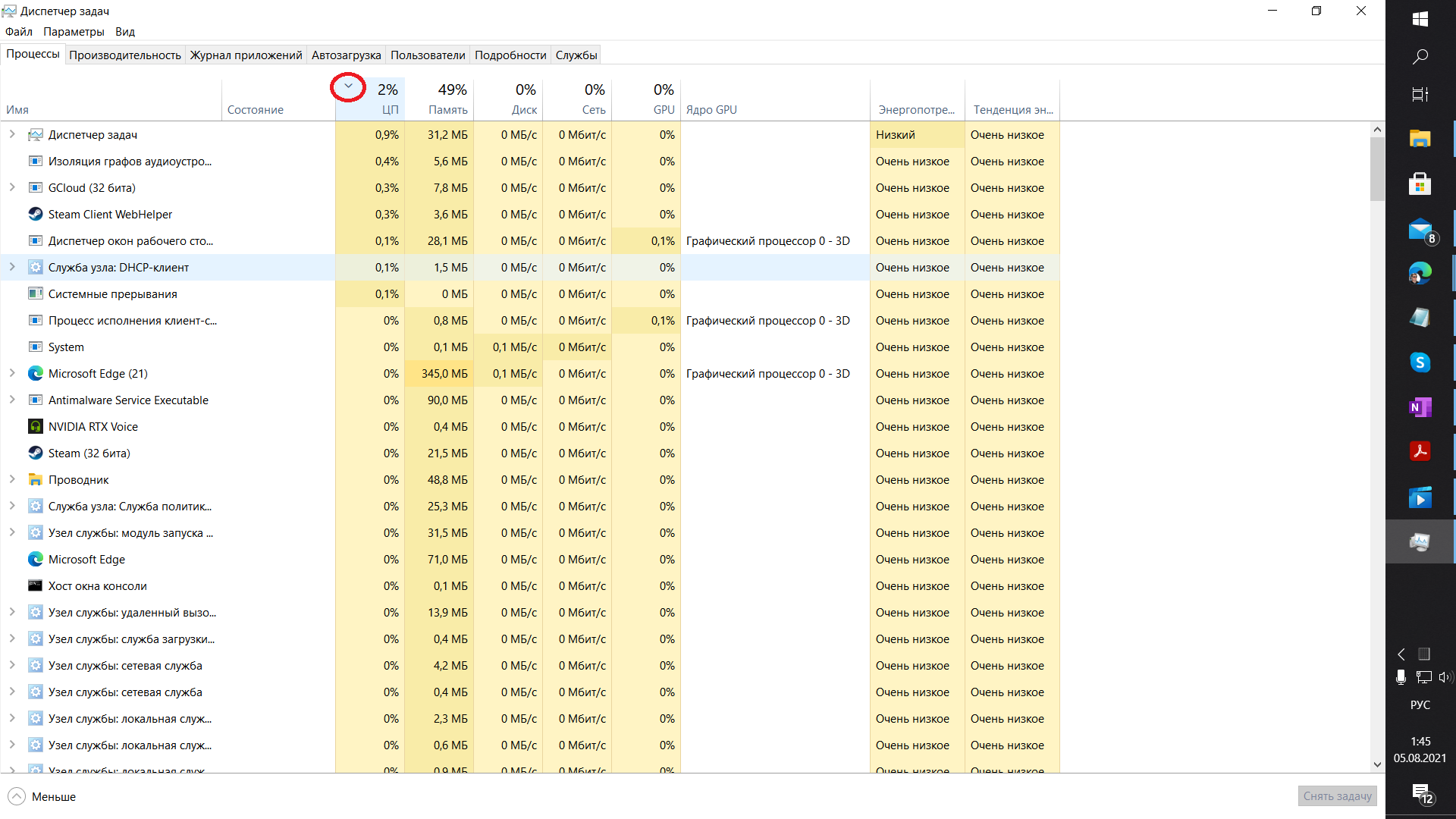
Откройте Диспетчер задач → вкладка Процессы.
-
Отсортируйте по очереди:
-
ЦП,
-
Память,
-
Диск,
-
Сеть,
-
GPU (если столбец есть).
-
-
Зафиксируйте:
-
процесс, который держит ЦП на высоких процентах,
-
приложения, которые забрали почти всю Память,
-
процесс с постоянным Диск 100%,
-
нагрузку Сеть (фоновая закачка часто даёт лаги интерфейса).
-
Быстрый вывод по симптомам:
-
ЦП 90–100% в простое → фоновая задача, служба, вирусная активность, обновления.
-
Память занята 85–95% → не хватает ОЗУ, тяжёлый браузер/программа, утечка памяти.
-
Диск 100% → HDD упирается в случайные чтения/записи, индексирование, SysMain, обновления, антивирус.
-
Сеть забита → обновления, облачные синхронизации, торренты, браузер.
2) Смотрим «железное» состояние на вкладке Производительность
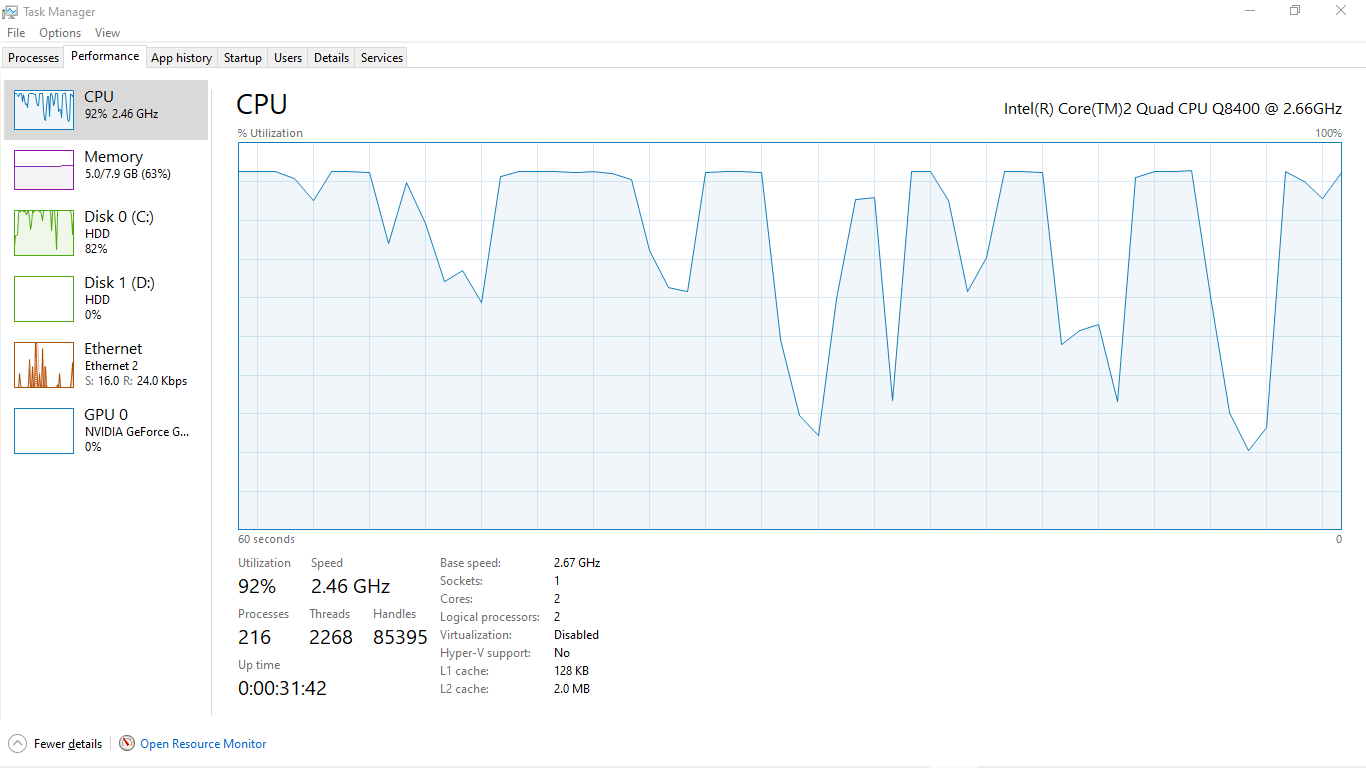
Диспетчер задач → Производительность:
-
Диск: тип “SSD/HDD” часто показывается прямо в интерфейсе. При HDD нагрузка 100% с маленькой скоростью чтения/записи — типовая причина подвисаний.
-
Память: объём, скорость, занято, “Доступно”.
-
ЦП: частота, количество потоков, график.
3) Быстро проверяем свободное место
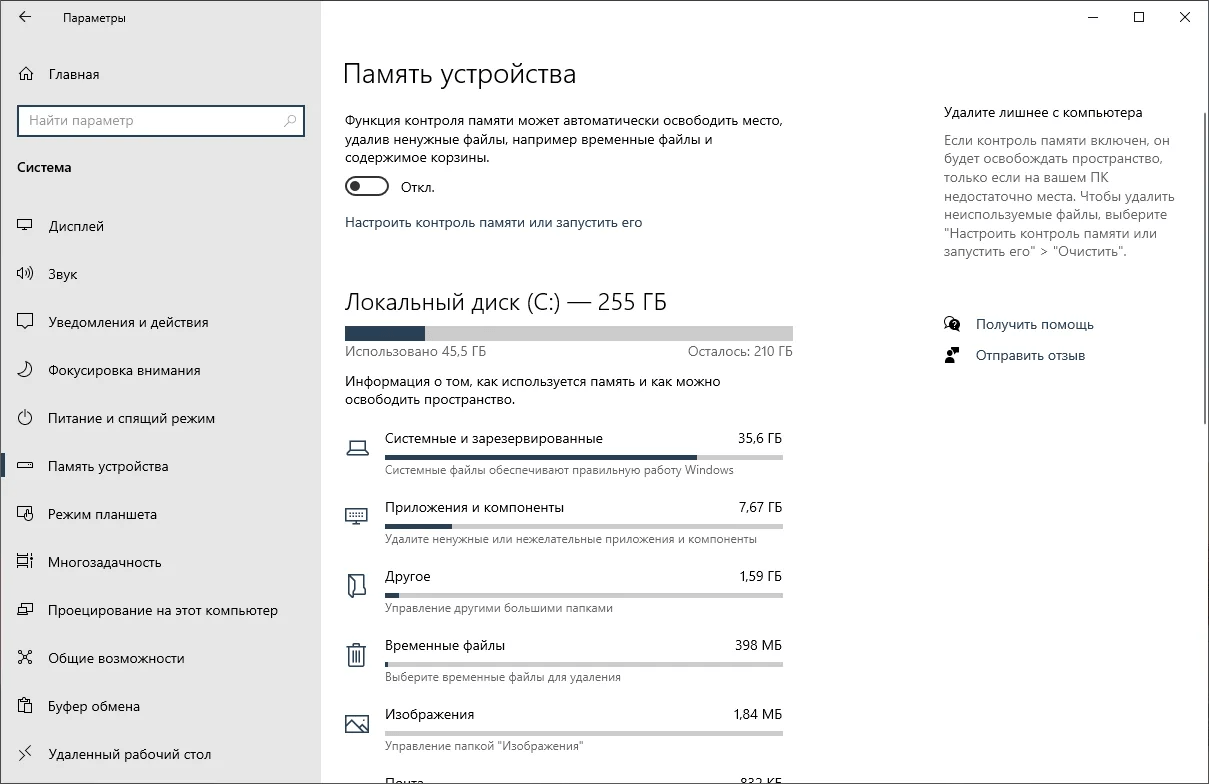
Параметры → Система → Память устройства:
-
Для системного диска держите запас. На практике ускорение Windows 10 начинается с нормального свободного места: система быстрее обновляется, быстрее создаёт кэш, быстрее обслуживает компоненты.
Главная таблица: встроенные инструменты ускорения Windows 10 и где их искать
| Инструмент | Где открыть | Что делает | Что проверять после |
|---|---|---|---|
| Диспетчер задач | Ctrl+Shift+Esc | Нагрузка, автозагрузка, процессы | Снижение фоновой нагрузки |
| Монитор ресурсов | Win+R → resmon |
Подробно по диску/памяти/сети | Уменьшение “Активное время диска” |
| Очистка диска | Win+R → cleanmgr |
Удаляет мусор и часть системных временных | Рост свободного места |
| Контроль памяти | Параметры → Система → Память | Автоочистка временных файлов | Регулярная очистка без ручной работы |
| Оптимизация дисков | Win+R → dfrgui |
TRIM для SSD, дефрагментация HDD | Стабильность скорости диска |
| Управление питанием | Панель управления → Электропитание | План питания и ограничения CPU | Стабильная частота CPU |
| Параметры быстродействия | Win+R → SystemPropertiesPerformance |
Отключение лишних эффектов | Уменьшение лагов интерфейса |
| Проверка системных файлов | CMD (Админ) → sfc /scannow |
Исправляет системные файлы | Уходят ошибки/тормоза после сбоев |
| DISM восстановление образа | CMD (Админ) → DISM ... /RestoreHealth |
Чинит компонентное хранилище | Корректная работа обновлений |
| Безопасность Windows | Параметры → Обновление и безопасность → Безопасность Windows | Проверка угроз | Исчезают скрытые нагрузки |
Разгружаем автозагрузку: ускоряем запуск Windows 10 и убираем фон
Автозагрузка — главный источник долгой загрузки и фоновой нагрузки. В Windows 10 есть два уровня: автозапуск в Диспетчере задач и фоновые задачи через Планировщик заданий и службы.
1) Отключаем лишнее в Диспетчере задач
-
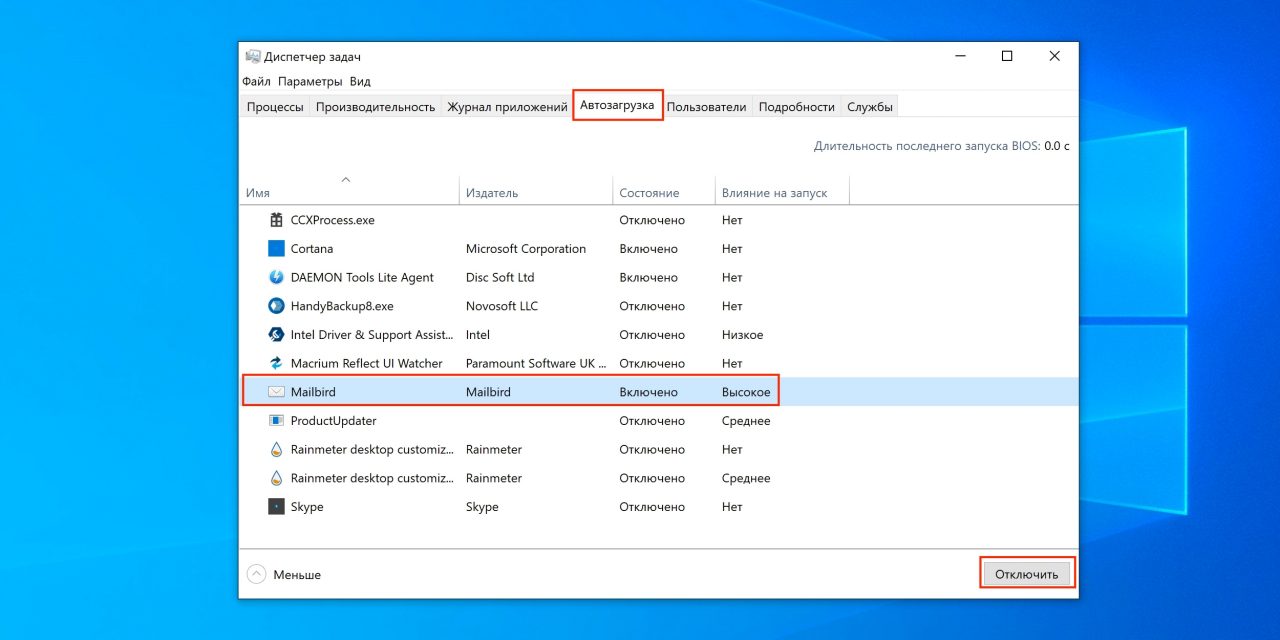
Ctrl+Shift+Esc → Автозагрузка.
-
Отсортируйте по Влияние на запуск.
-
Отключайте по очереди то, что не нужно при старте:
-
автообновляторы программ,
-
игровые лаунчеры,
-
мессенджеры (если не нужны сразу),
-
облачные клиенты (если синхронизация не критична каждую минуту).
-
Кнопка справа: Отключить.
Плюсы:
-
Реально ускоряет загрузку Windows 10 и уменьшает фон.
Минусы:
-
Некоторые программы перестают стартовать автоматически (вручную запуск остаётся).
2) Проверяем автозапуск через папку Startup
-
Win+R →
shell:startup— автозагрузка текущего пользователя. -
Win+R →
shell:common startup— автозагрузка для всех пользователей.
Удалите ярлыки программ, которые не должны запускаться.
3) Контролируем фоновые приложения
-
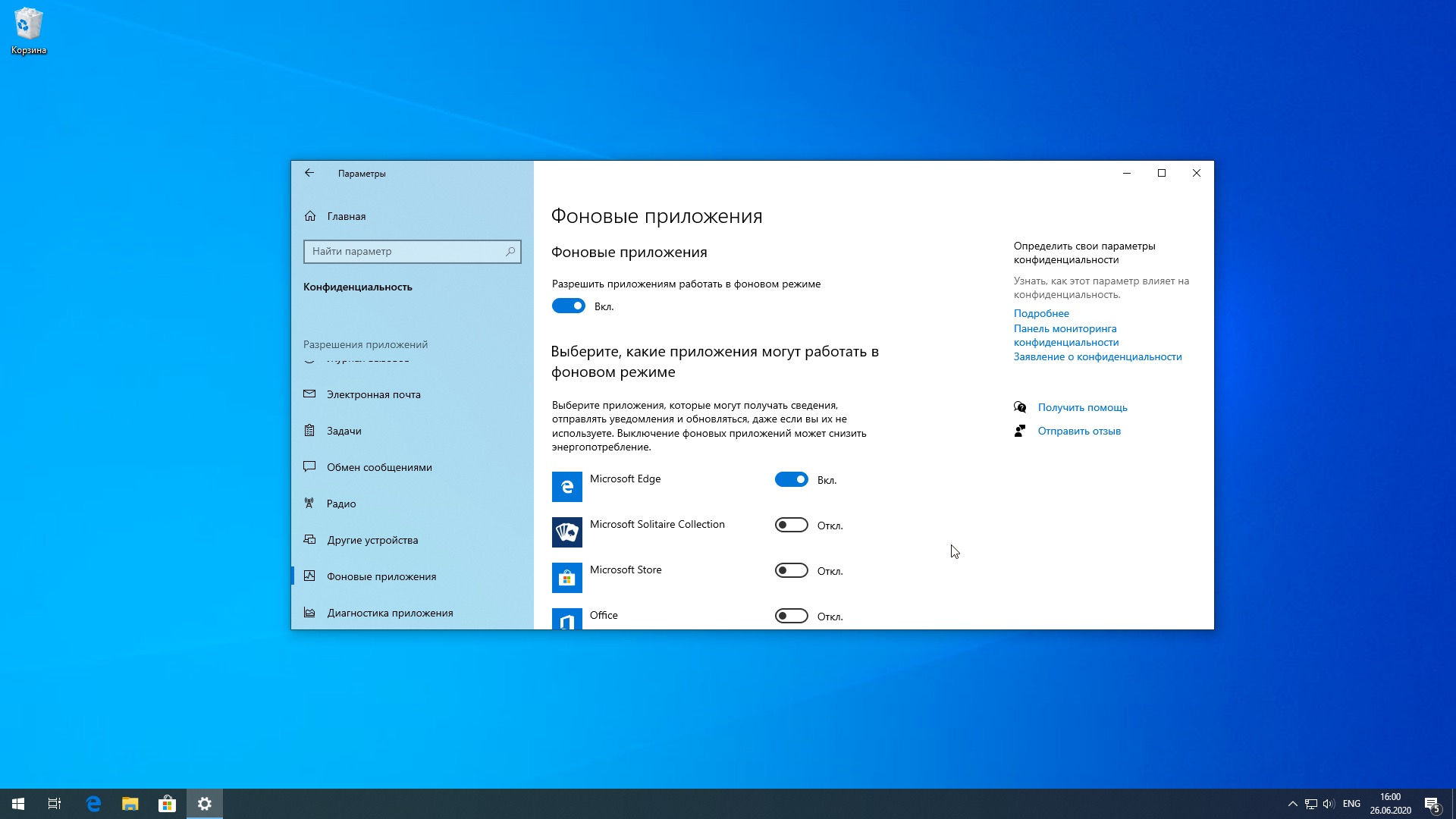
Параметры → Конфиденциальность → Фоновые приложения.
-
Отключите приложения, которые не должны работать в фоне.
Это снижает фоновую активность и расход памяти.
4) Чистая загрузка для поиска “виновника” тормозов
Этот режим отсекает сторонние службы и помогает быстро выяснить, что тормозит Windows 10 после установки софта.
-
Win+R →
msconfig. -
Вкладка Службы → поставьте галочку Не отображать службы Майкрософт.
-
Нажмите Отключить все.
-
Вкладка Автозагрузка → Открыть диспетчер задач → отключите всё лишнее.
-
Перезагрузите ПК.
Дальше включайте службы/автозагрузку группами и возвращайте проблемный элемент.
Плюсы:
-
Быстро выявляет конфликтующий софт.
Минусы:
-
Временно отключает часть функций сторонних программ.
Чистка Windows 10 встроенными средствами: освобождаем место и ускоряем работу диска
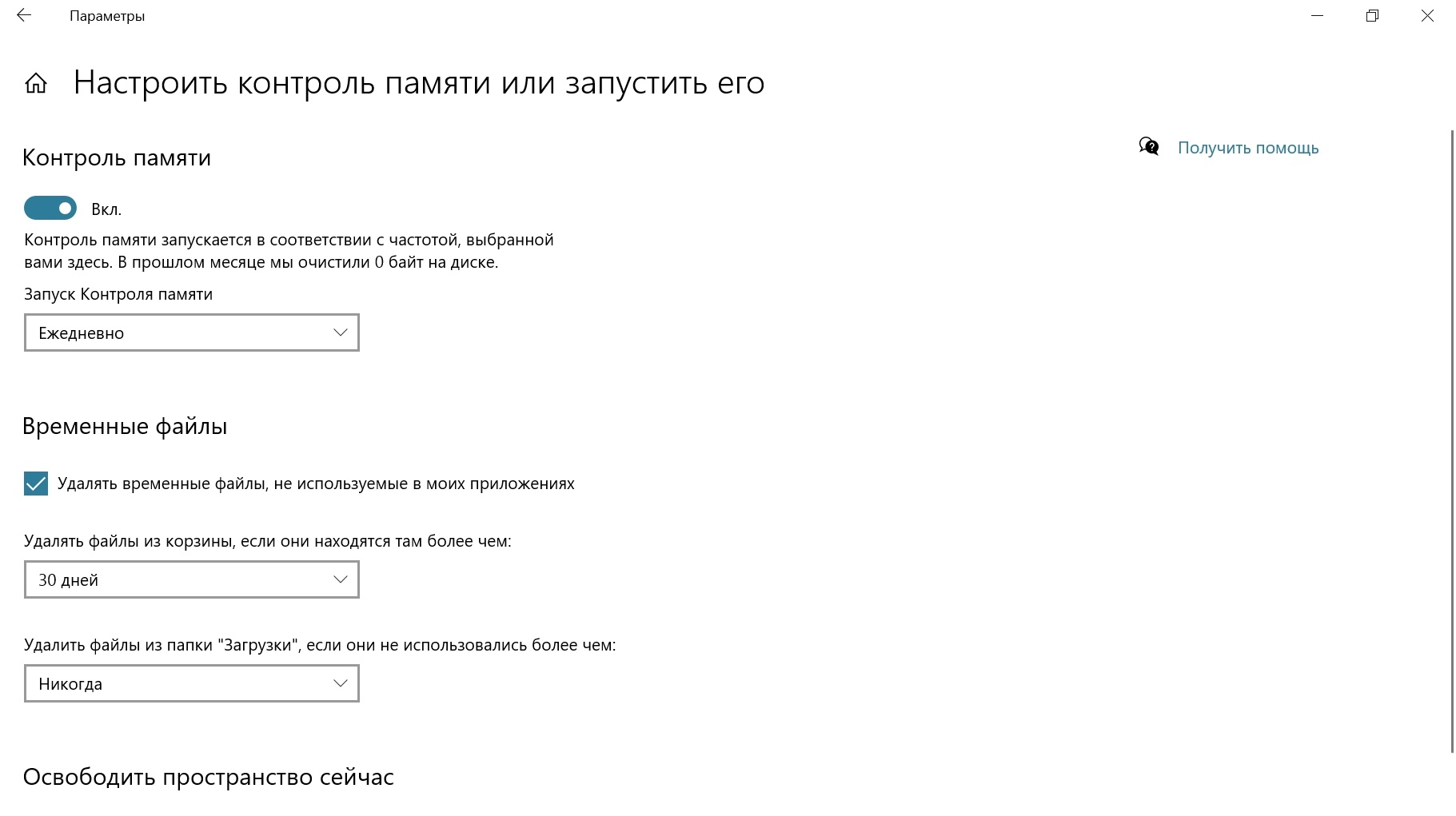
1) Контроль памяти: автоматическая очистка без «ручного шаманства»
-
Параметры → Система → Память.
-
Включите Контроль памяти.
-
Откройте Настроить контроль памяти или запустить его.
-
Настройте:
-
Запуск Контроля памяти (например, каждый месяц),
-
удаление временных файлов,
-
очистку корзины по сроку,
-
очистку папки “Загрузки” по сроку (включайте только при дисциплине — это удаляет файлы).
-
Это стабилизирует свободное место и снижает количество мелких мусорных файлов.
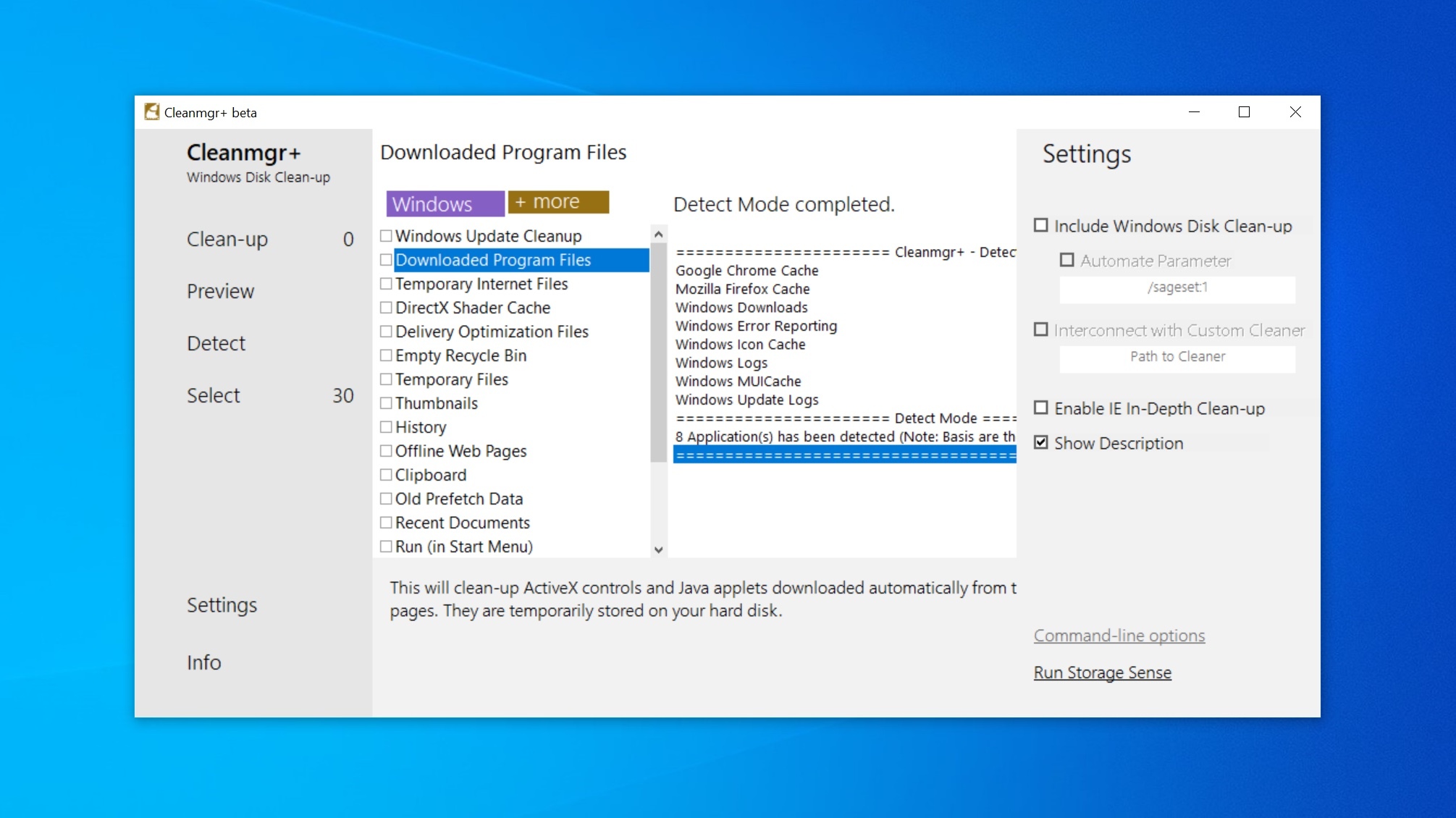
2) Очистка диска (cleanmgr) с системными файлами
-
Win+R →
cleanmgr. -
Выберите диск C:.
-
Нажмите Очистить системные файлы.
-
Отметьте категории:
-
Временные файлы Интернета,
-
Файлы журнала обновления Windows,
-
Отчёты об ошибках Windows,
-
Миниатюры,
-
Временные файлы,
-
Корзина (после проверки),
-
Временные файлы установки (если присутствуют).
-
Пункт Предыдущие установки Windows удаляйте только при уверенности, что откат к прошлой версии не нужен.
Плюсы:
-
Быстро освобождает гигабайты, особенно после обновлений.
Минусы:
-
После очистки обновлений откат к части патчей через локальные файлы исчезает (Windows 10 всё равно обновляется заново через Центр обновления).
3) Ручная очистка Temp без риска
-
Win+R →
%temp%→ выделите всё → удалите. -
Win+R →
temp→ удалите доступные файлы. -
Откройте Проводник → Корзина → Очистить корзину (после проверки).
Файлы, занятые системой, не удаляются — Windows 10 их блокирует.
Оптимизация диска: SSD/HDD, TRIM, дефрагментация и проверка ошибок
Диск — главный тормоз на старых ПК. Windows 10 ускоряется заметнее всего после наведения порядка в дисковом обслуживании.
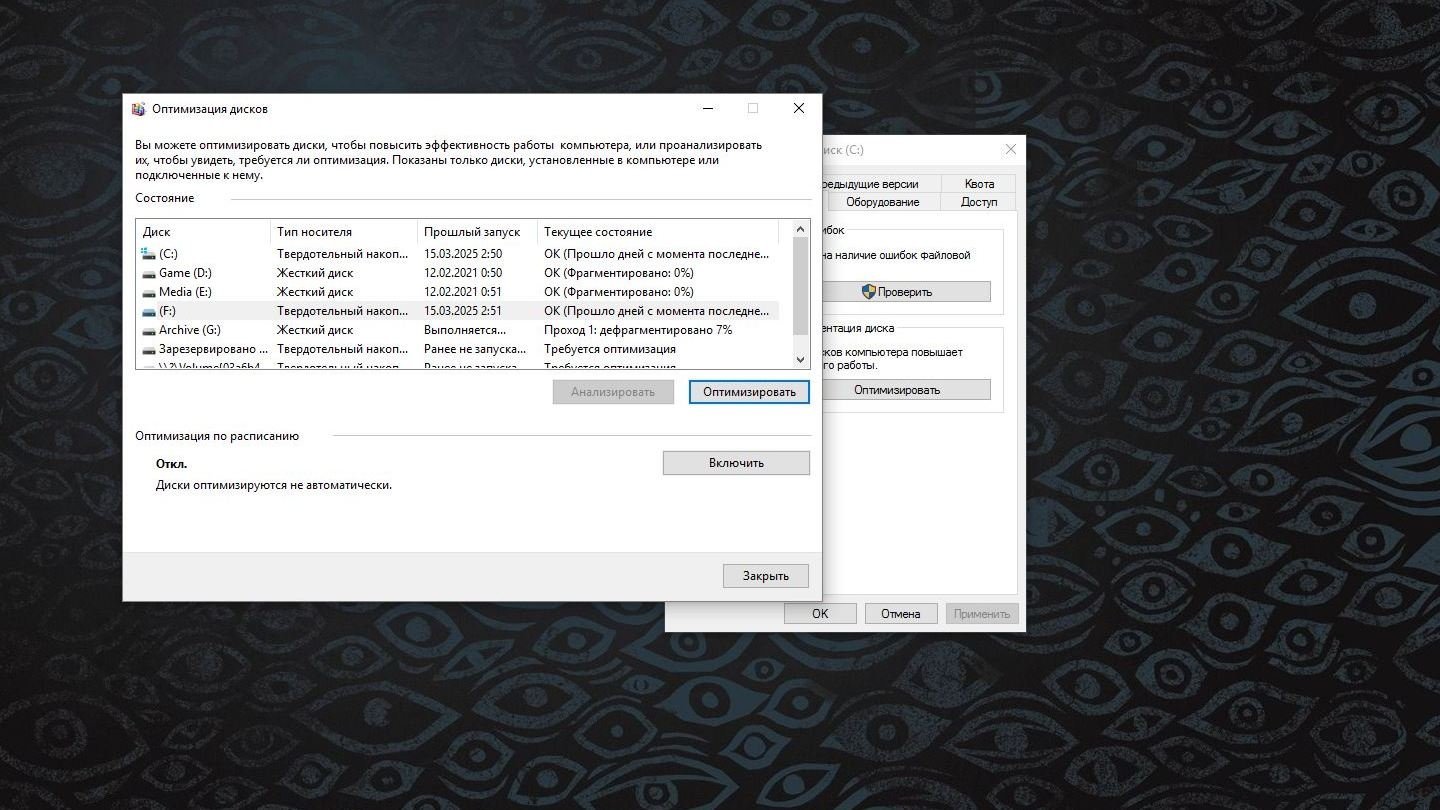
1) Оптимизация дисков (dfrgui)
-
Win+R →
dfrgui. -
Выберите диск и нажмите Оптимизировать.
-
Для SSD Windows 10 выполняет оптимизацию и TRIM штатно.
-
Для HDD используется дефрагментация, которая ускоряет доступ к файлам при фрагментации.
Проверьте расписание: Изменить параметры → включите регулярную оптимизацию.
Плюсы:
-
Стабилизирует скорость диска.
Минусы:
-
На загруженном HDD операция занимает время.
2) Проверка диска на ошибки из интерфейса
-
Этот компьютер → правой кнопкой по диску C: → Свойства.
-
Вкладка Сервис → блок Проверка на наличие ошибок → Проверить.
3) CHKDSK в безопасном режиме диагностики
-
Откройте Командную строку (администратор):
-
Win+X → Командная строка (администратор) или Windows PowerShell (администратор).
-
-
Выполните:
-
chkdsk C: /scan
-
Эта проверка не требует долгого простоя и выявляет ошибки файловой системы.
Ускоряем интерфейс: отключаем лишние эффекты, анимации и «красоту»
На слабом ПК визуальные эффекты дают прямую нагрузку на CPU/GPU и создают задержки интерфейса.
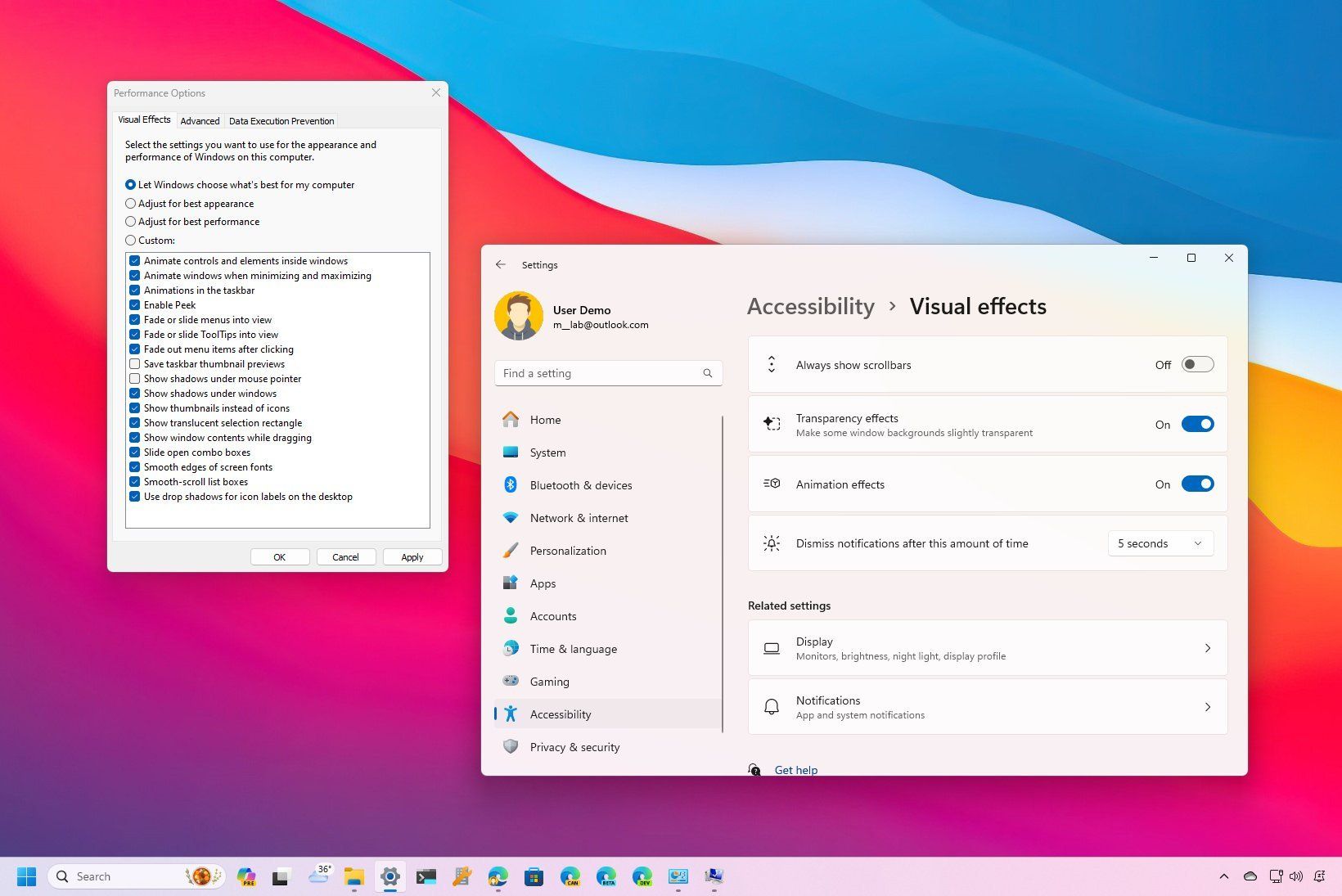
1) Отключаем анимации и прозрачность
-
Параметры → Специальные возможности → Дисплей (в некоторых сборках — Упрощение и персонализация Windows).
-
Отключите:
-
Показывать анимации в Windows,
-
Показывать прозрачность в Windows (также есть в Персонализация → Цвета).
-
2) Параметры быстродействия (классическое окно)
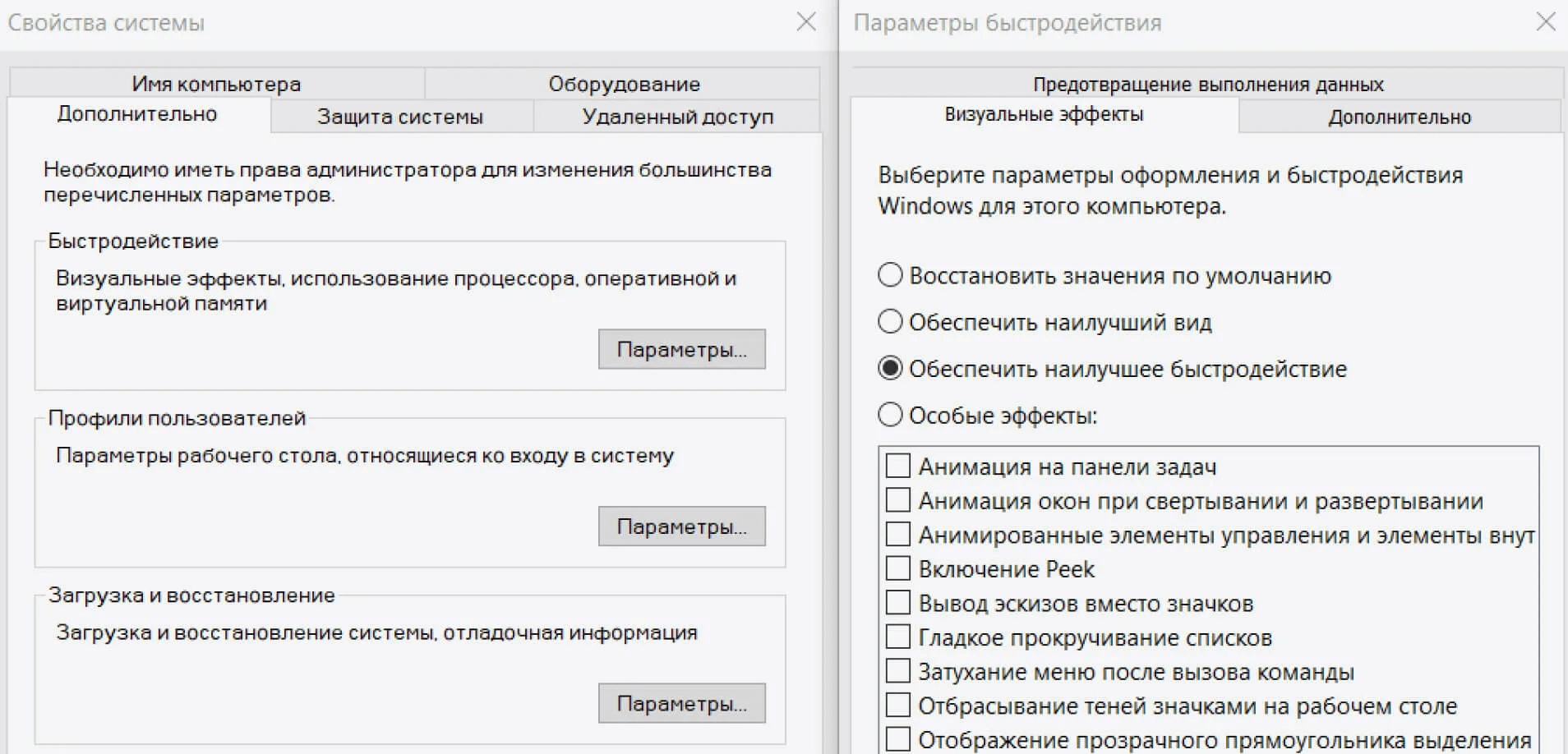
-
Win+R →
SystemPropertiesPerformance. -
Вкладка Визуальные эффекты.
-
Выберите:
-
Обеспечить наилучшее быстродействие — самый быстрый вариант,
-
либо Особые эффекты и оставьте только:
-
Сглаживание неровностей экранных шрифтов,
-
Отображать содержимое окна при перетаскивании (по удобству).
-
-
Плюсы:
-
Убирает лаги интерфейса и ускоряет работу оболочки на слабом железе.
Минусы:
-
Упрощает внешний вид.
Электропитание: снимаем ограничения производительности и стабилизируем частоты
На ноутбуках и офисных ПК план питания часто ограничивает частоты процессора и даёт «тормоза» даже при нормальном железе.
1) Переключаем план питания
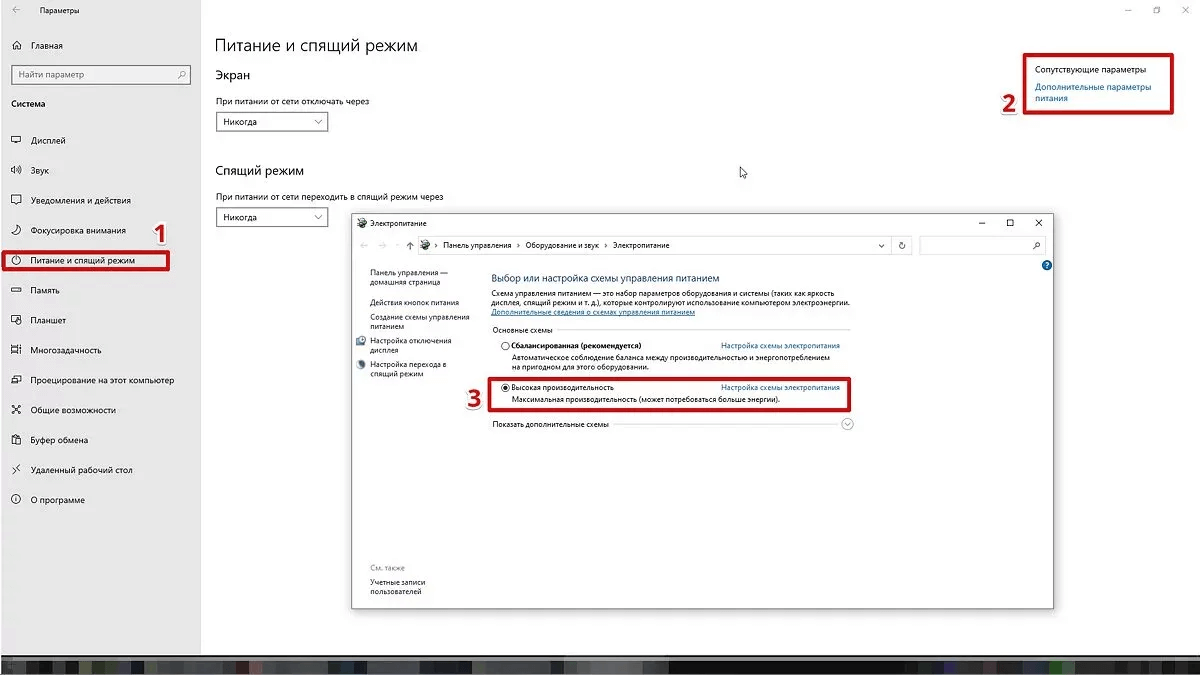
-
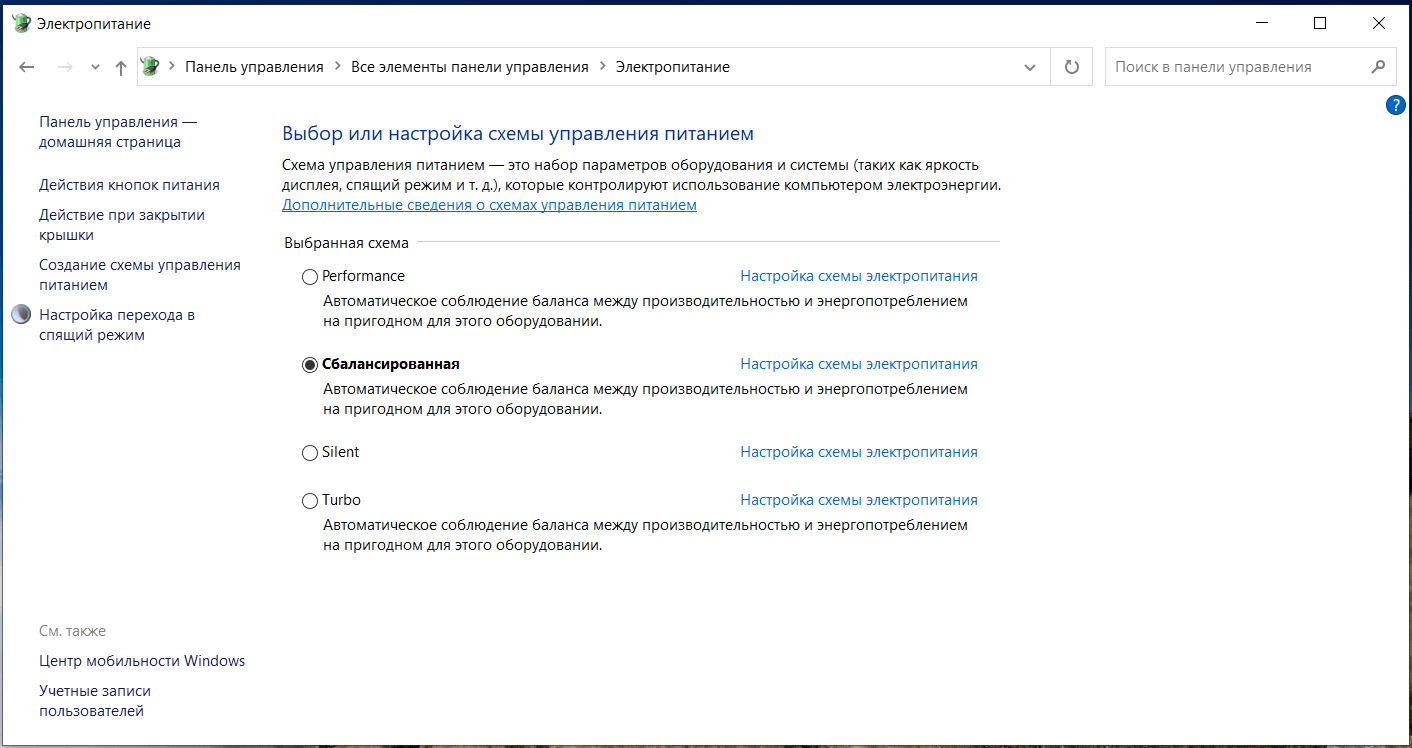
Откройте Панель управления → Оборудование и звук → Электропитание.
-
Выберите:
-
Высокая производительность (если доступен),
-
либо Сбалансированная и дальше корректируйте параметры.
-
2) Настраиваем дополнительные параметры схемы
-
Нажмите Настройка схемы электропитания → Изменить дополнительные параметры питания.
-
Раскройте Управление питанием процессора:
-
Минимальное состояние процессора: 5% (для нормального простоя),
-
Максимальное состояние процессора: 100% (для полной производительности).
-
3) Контроль температуры и троттлинга
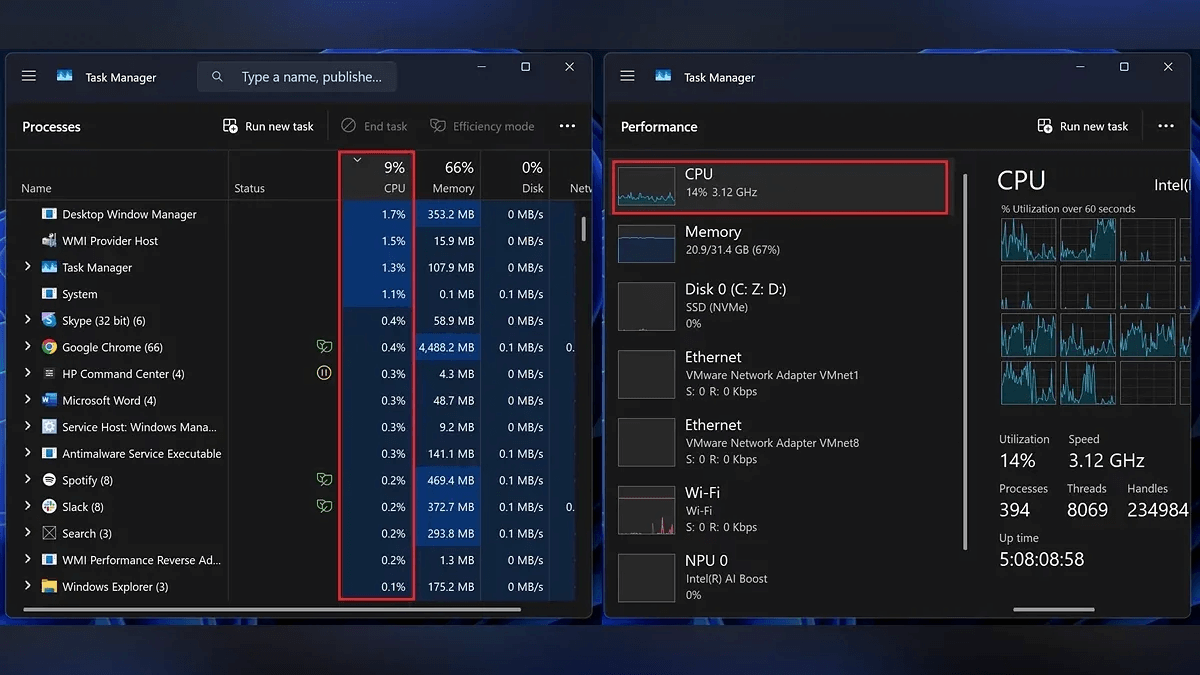
Откройте Диспетчер задач → Производительность → ЦП:
-
при нагрузке частота держится стабильно, а не проваливается рывками.
Троттлинг часто связан с перегревом и забитым охлаждением — это уже обслуживание железа, а не настройка Windows 10.
Убираем «Диск 100%» и подвисания: пошаговый разбор типового сценария
Сценарий “Диск 100 процентов Windows 10” чаще всего связан с HDD, службой индексирования, SysMain, обновлениями и активным антивирусным сканированием. Действуйте строго по шагам, с проверкой результата после каждого.
Шаг 1: фиксируем виновника через Монитор ресурсов
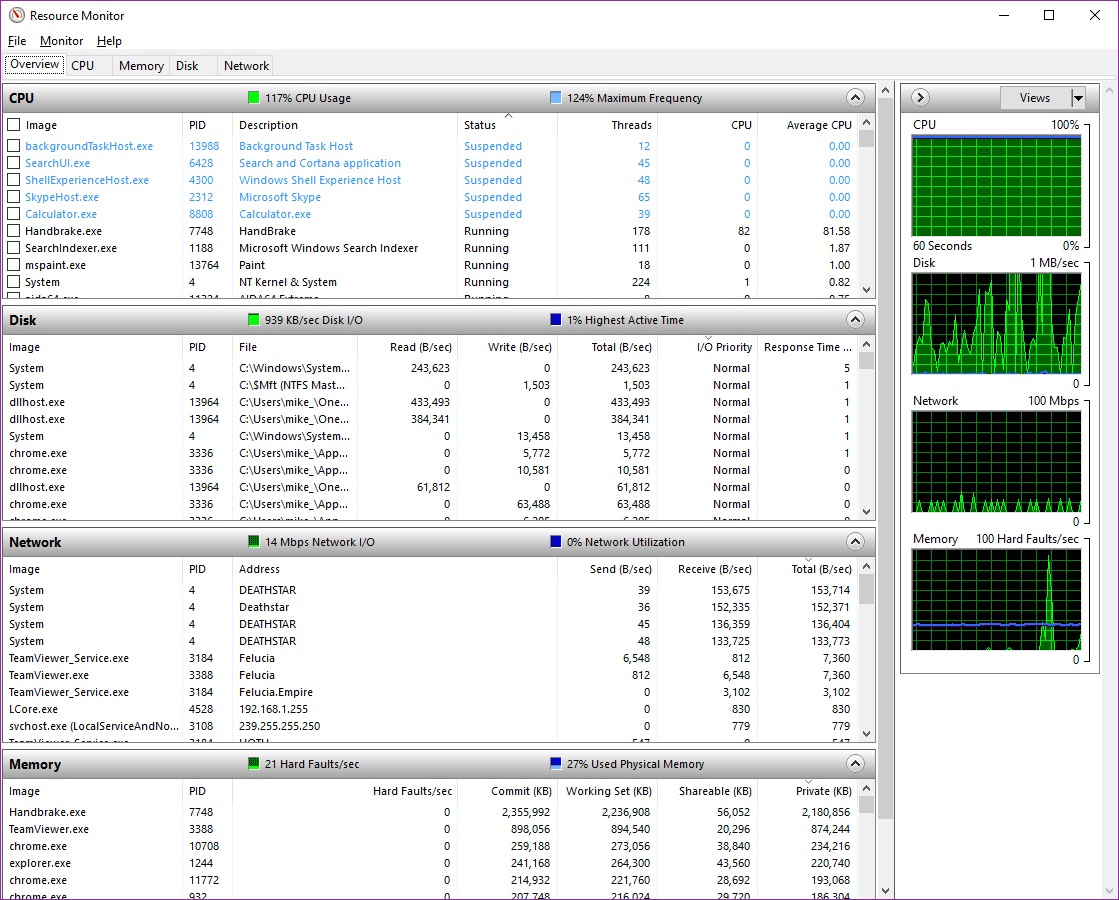
-
Win+R →
resmon. -
Вкладка Диск:
-
блок Процессы с дисковой активностью,
-
блок Активность диска,
-
столбцы Чтение (байт/с) и Запись (байт/с).
-
-
Запишите процесс, который постоянно держит активность.
Шаг 2: проверяем индексирование Windows Search
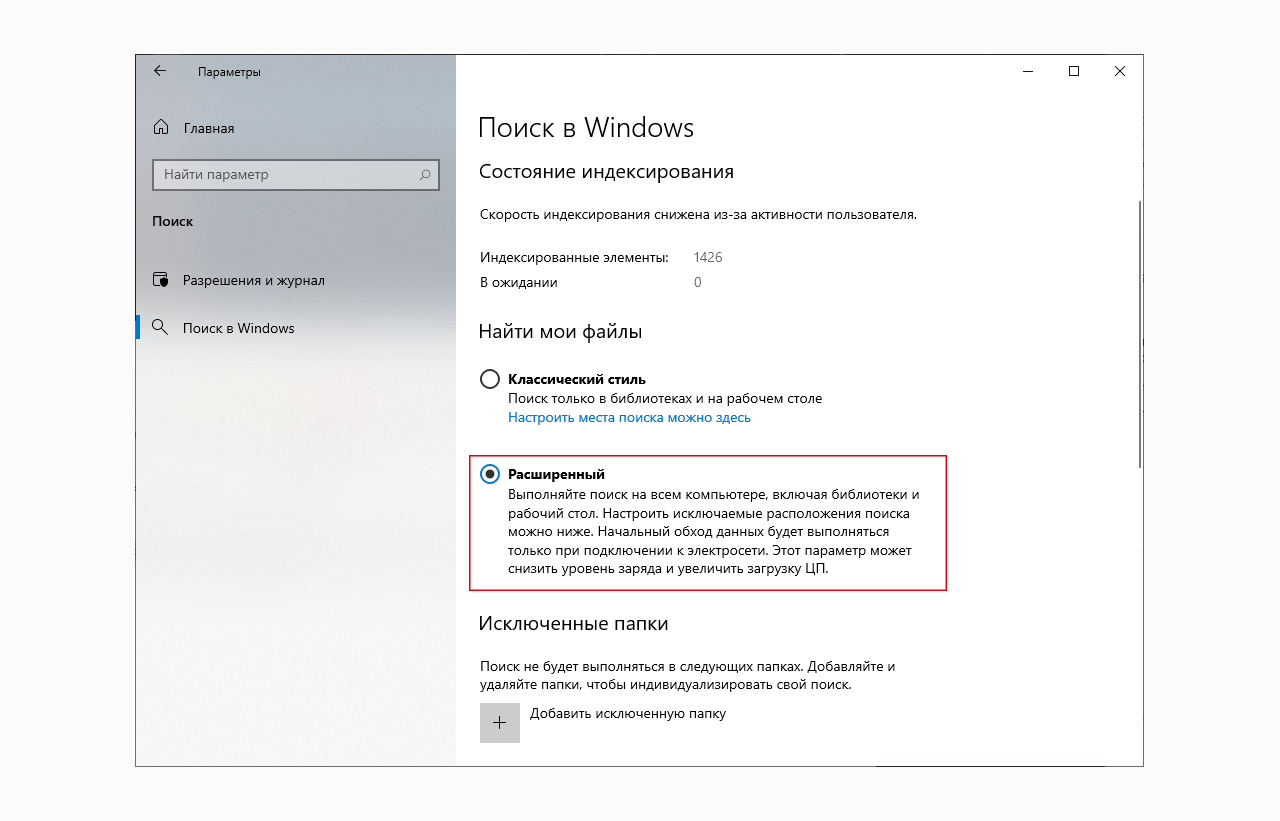
-
Откройте Панель управления → Параметры индексирования.
-
Нажмите Изменить и уберите из индексации тяжёлые папки (например, большие архивы, каталоги с играми).
-
В Дополнительно нажмите Перестроить (это одноразовая операция, которая завершает «размазанный» индекс и стабилизирует нагрузку).
Шаг 3: проверяем службу SysMain в списке служб
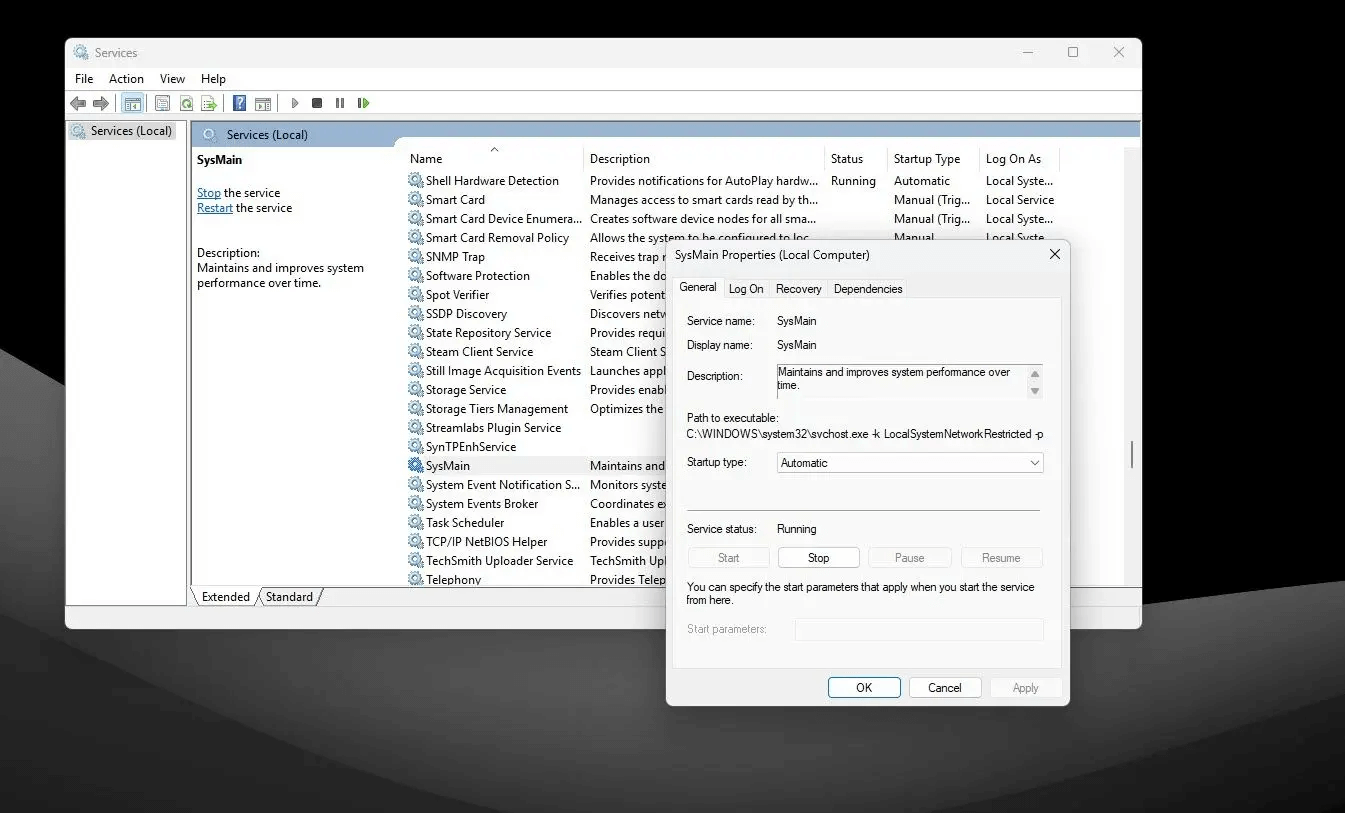
-
Win+R →
services.msc. -
Найдите SysMain.
-
Двойной клик → Тип запуска: Отключена → Остановить → ОК.
После изменения перезагрузите ПК и сравните нагрузку диска.
Плюсы:
-
Снимает постоянную фоновую нагрузку на HDD.
Минусы:
-
Снижает агрессивное предзагружение данных, которое рассчитано на быстрые диски.
Шаг 4: проверяем Центр обновления и “Оптимизацию доставки”
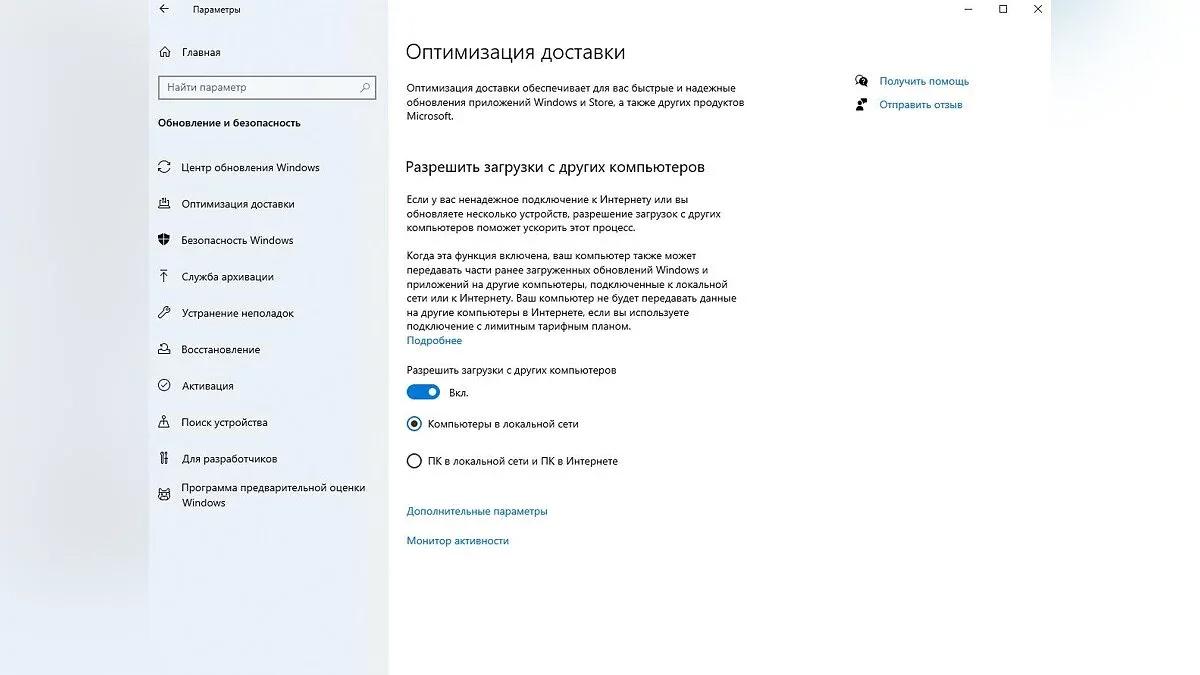
-
Параметры → Обновление и безопасность → Центр обновления Windows → убедитесь, что установка не застряла.
-
Параметры → Обновление и безопасность → Оптимизация доставки:
-
отключите загрузку с других компьютеров, если диск/сеть перегружены.
-
Шаг 5: проверяем Безопасность Windows
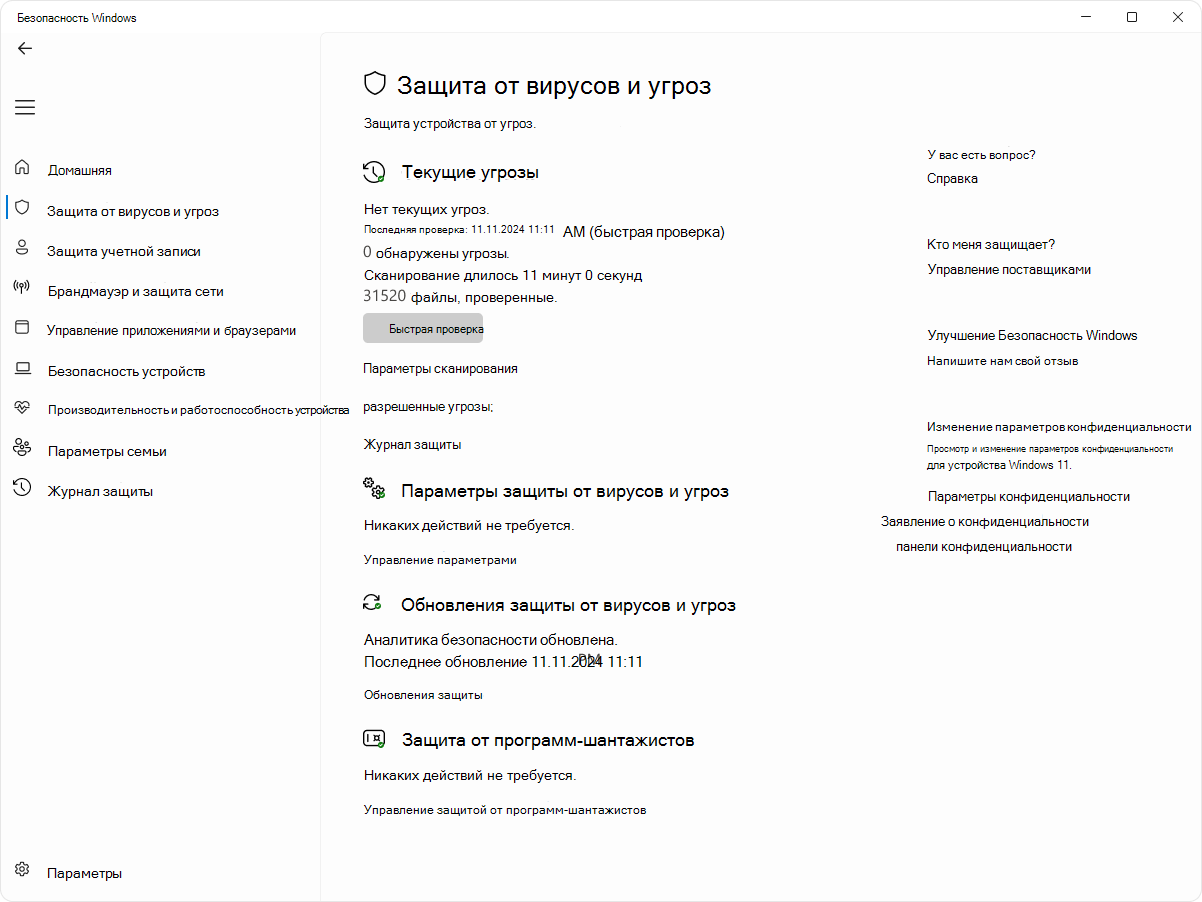
-
Параметры → Обновление и безопасность → Безопасность Windows → Защита от вирусов и угроз.
-
Запустите Быструю проверку.
-
Затем откройте Журнал защиты и убедитесь, что нет постоянных повторяющихся событий, которые возвращают нагрузку.
Службы и фон: наводим порядок без «опасных отключений всего подряд»
Службы Windows 10 — не место для массовых выключений. Здесь работает правило: менять только то, что прямо связано с симптомом, и обязательно помнить исходное значение.
1) Как безопасно менять службу и откатывать
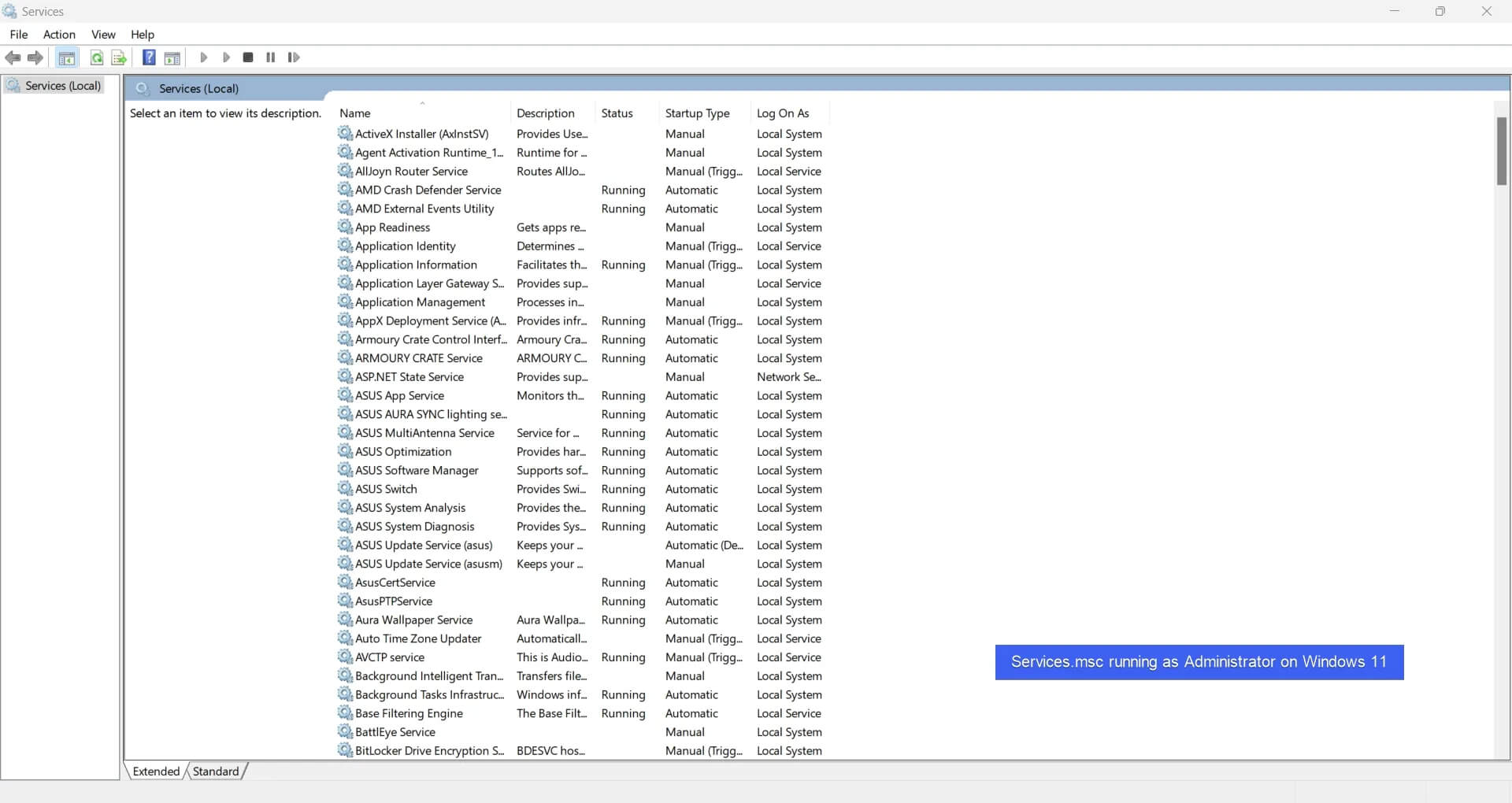
-
Win+R →
services.msc. -
Двойной клик по службе → запишите:
-
Тип запуска,
-
Состояние.
-
-
Меняйте тип запуска, нажимайте Остановить только при необходимости.
-
Для отката верните записанные значения.
2) Фоновые приложения и разрешения
-
Параметры → Конфиденциальность → отключите фон там, где он не нужен.
-
Параметры → Приложения → Приложения и возможности → удалите то, что не используете.
Удаление лишних программ снижает нагрузку служб, планировщика, обновляторов, расширений оболочки.
Обновления Windows 10: ускоряем работу без отключения безопасности
1) Настраиваем активные часы
-
Параметры → Обновление и безопасность → Центр обновления Windows.
-
Откройте Изменить период активности и задайте время, когда ПК используется.
Это убирает неожиданные перезапуски и фоновые “пики” в рабочее время.
2) Проверяем историю обновлений и зависшие компоненты
Центр обновления Windows → Просмотр журнала обновлений:
-
повторяющиеся ошибки сопровождаются тормозами, долгими загрузками и зависаниями обновлений.
Драйверы и устройства: устраняем тормоза из-за конфликтов
1) Проверка в Диспетчере устройств
-
Win+X → Диспетчер устройств.
-
Проверьте устройства с жёлтым значком.
-
Откройте свойства устройства → вкладка Общие → убедитесь, что статус “Устройство работает нормально”.
Проблемные драйверы дают задержки, ошибки в событиях и периодические фризы.
2) Диагностика через Журнал надёжности
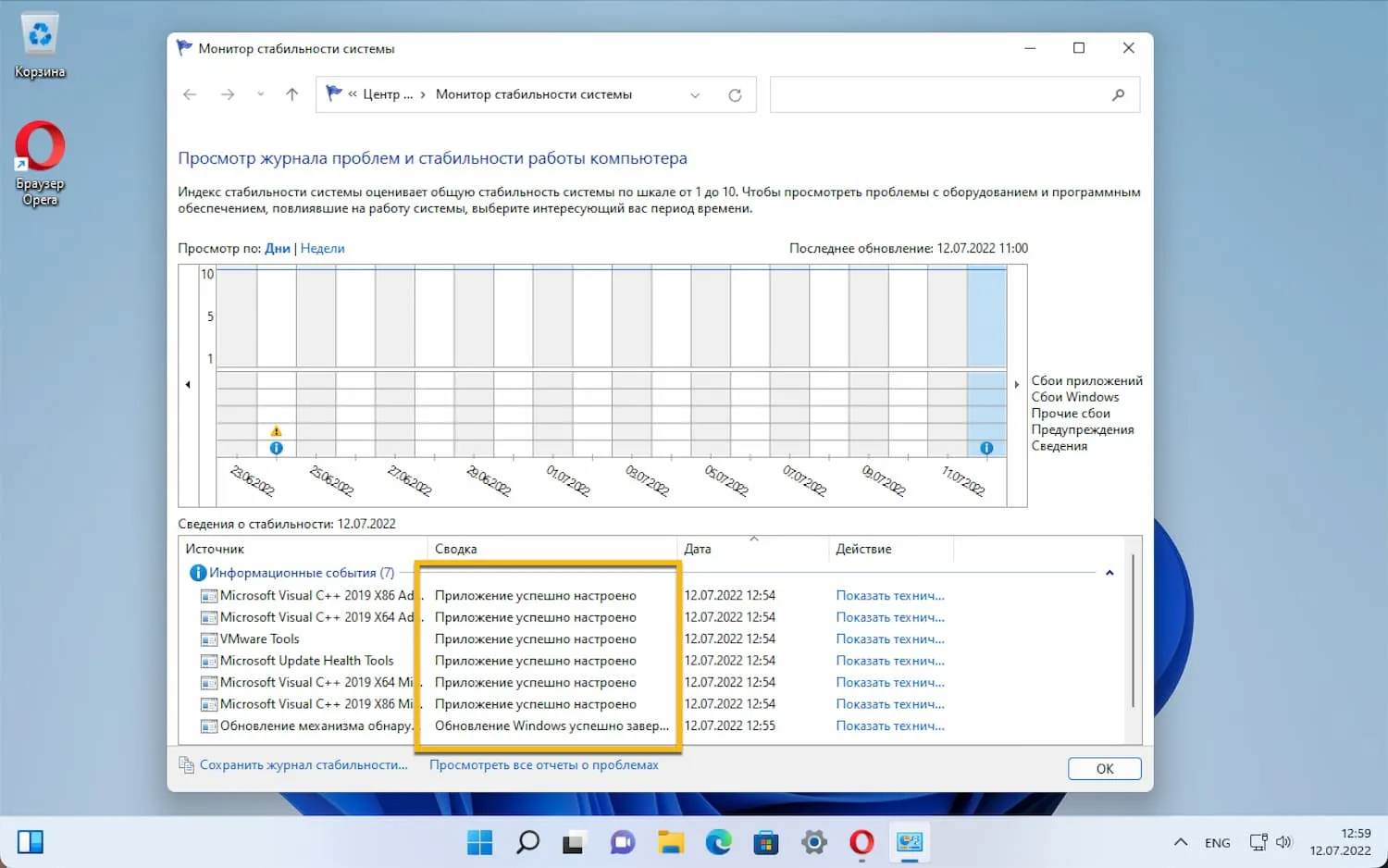
-
Откройте меню Пуск и введите Просмотр журнала надежности.
-
Откройте Монитор стабильности системы.
-
Смотрите дни с красными крестами и повторяющимися сбоями.
Этот экран быстрее выявляет программу или драйвер, который тормозит Windows 10 постоянными ошибками.
Целостность Windows 10: SFC и DISM как инструмент «вернуть скорость после сбоев»
1) Проверяем системные файлы
-
Win+X → Windows PowerShell (администратор).
-
Выполните:
-
sfc /scannow
-
-
Дождитесь результата.
2) Восстанавливаем компонентное хранилище DISM
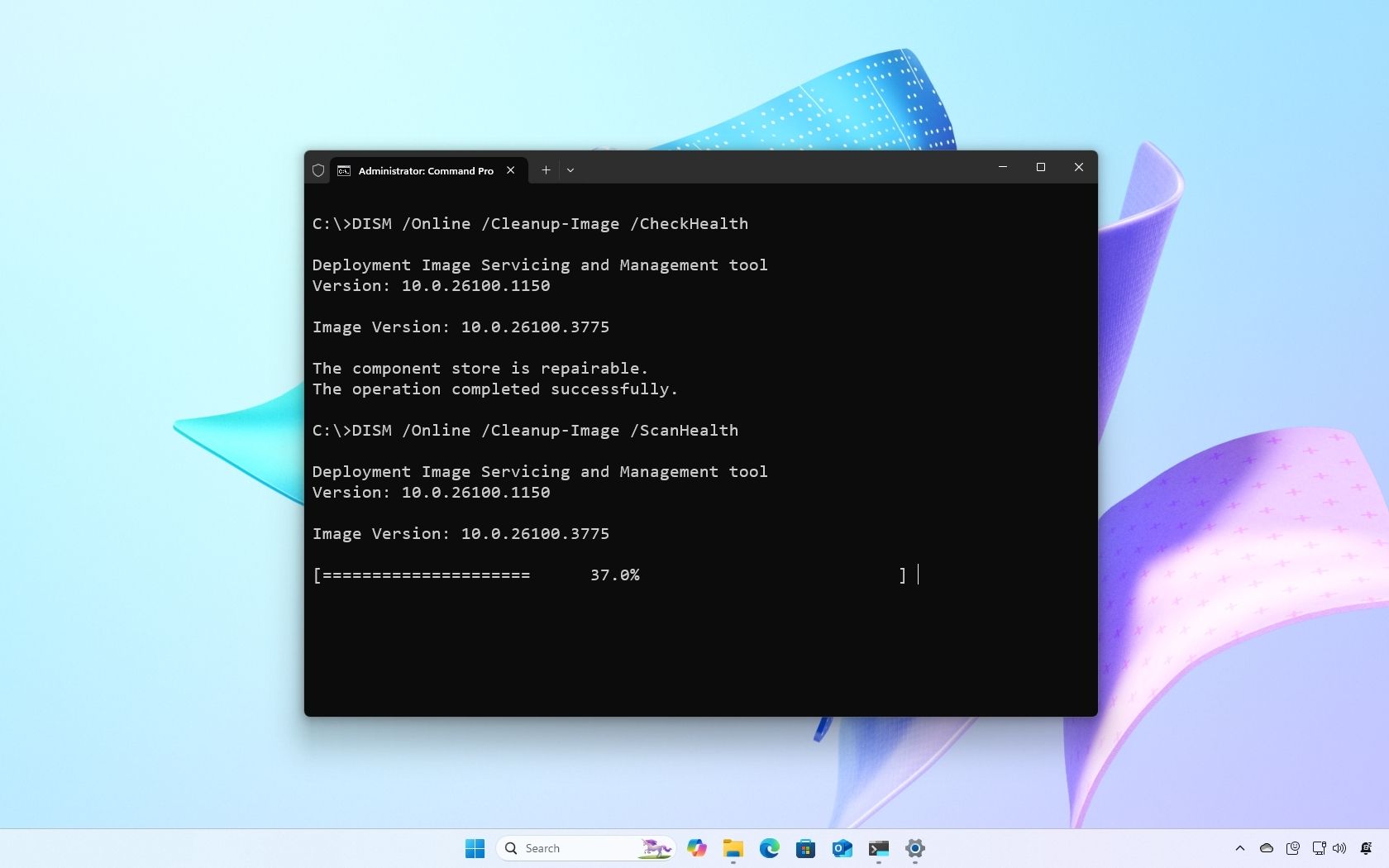
В той же консоли (администратор) выполните:
-
DISM /Online /Cleanup-Image /RestoreHealth
После DISM снова выполните sfc /scannow.
Плюсы:
-
Возвращает корректную работу системных компонентов и обновлений.
Минусы:
-
Требует времени и стабильной работы системы.
Память и файл подкачки: убираем лаги при нехватке ОЗУ
Когда ОЗУ занята почти полностью, Windows 10 переносит данные в файл подкачки и резко увеличивает работу диска.
1) Проверяем реальную нехватку памяти
Диспетчер задач → Производительность → Память:
-
показатель “Доступно” держите заметным запасом.
2) Настраиваем виртуальную память штатно
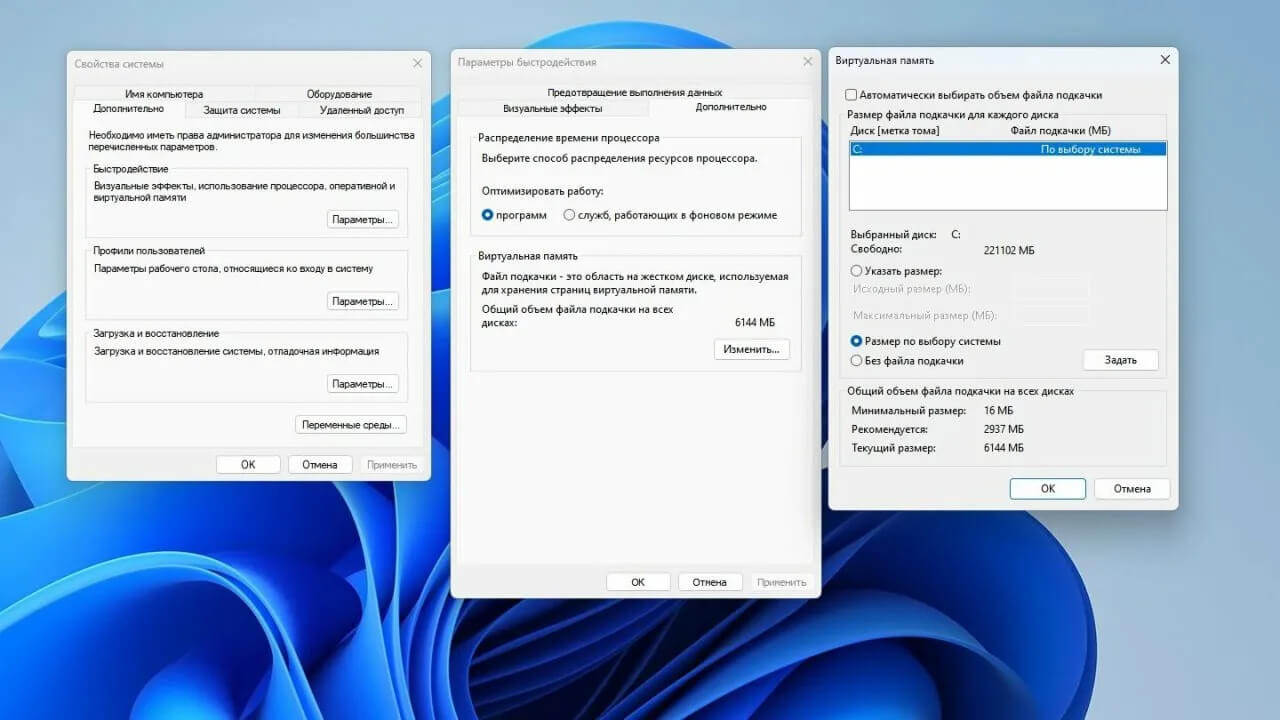
-
Win+R →
SystemPropertiesAdvanced. -
Блок Быстродействие → Параметры.
-
Вкладка Дополнительно → Виртуальная память → Изменить.
-
Включите Автоматически выбирать объем файла подкачки (штатный стабильный вариант).
-
Нажмите ОК и перезагрузите ПК.
Удаляем лишнее: встроенная деинсталляция и компоненты Windows
1) Удаление программ
-
Параметры → Приложения → Приложения и возможности.
-
Сортировка по размеру или дате установки.
-
Удалите лишнее: игры, пробные версии, старые утилиты, дубли программ.
2) Отключение компонентов Windows
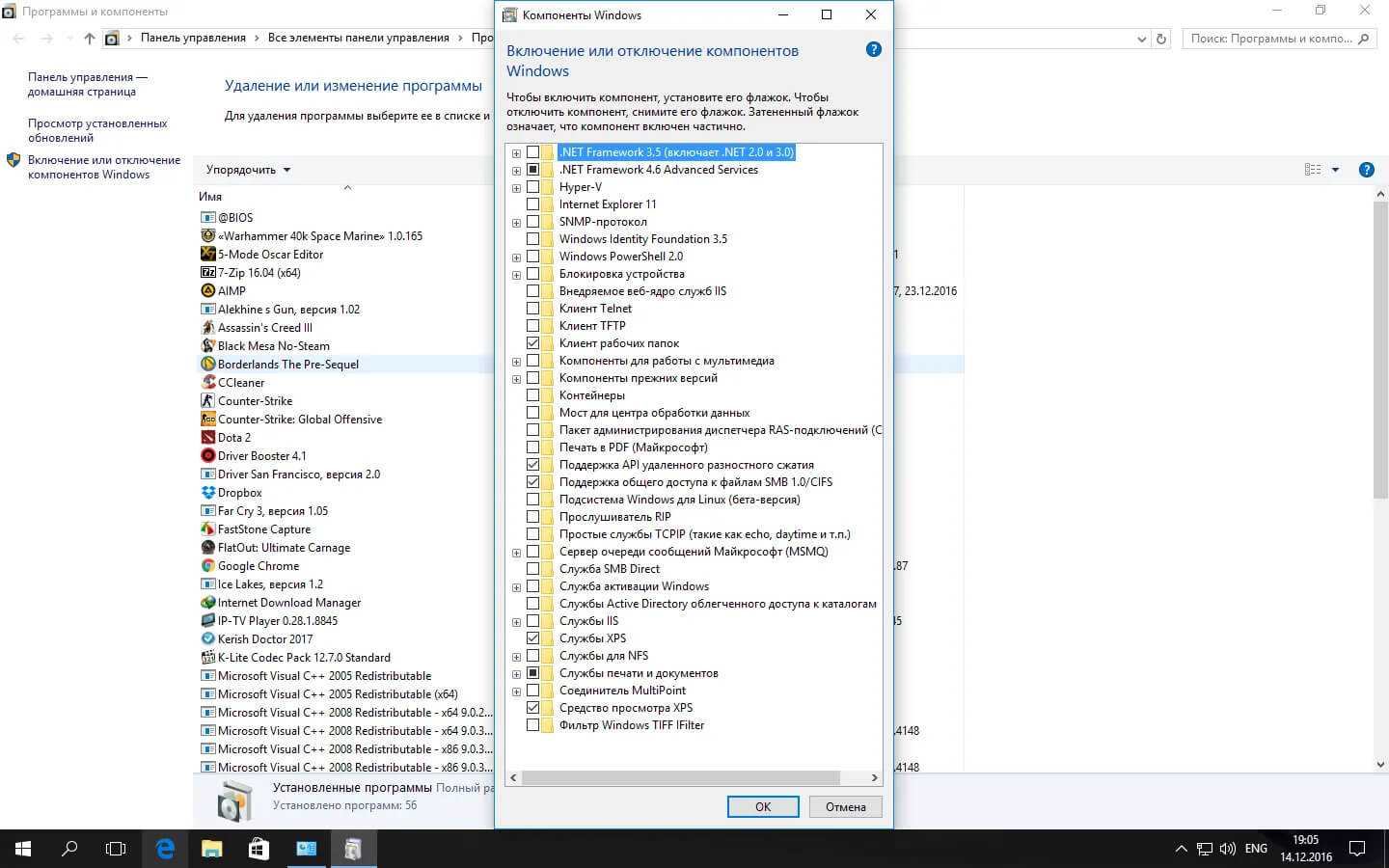
-
Откройте Панель управления → Программы → Программы и компоненты.
-
Слева нажмите Включение или отключение компонентов Windows.
-
Отключайте только те компоненты, которые не используются.
Это снижает фоновые компоненты и освобождает часть ресурсов.
Безопасность: как вирусы и нежелательные программы замедляют Windows 10
1) Полная проверка Защитником Windows
-
Безопасность Windows → Защита от вирусов и угроз.
-
Параметры сканирования → Полная проверка → Проверить сейчас.
2) Автономная проверка Windows
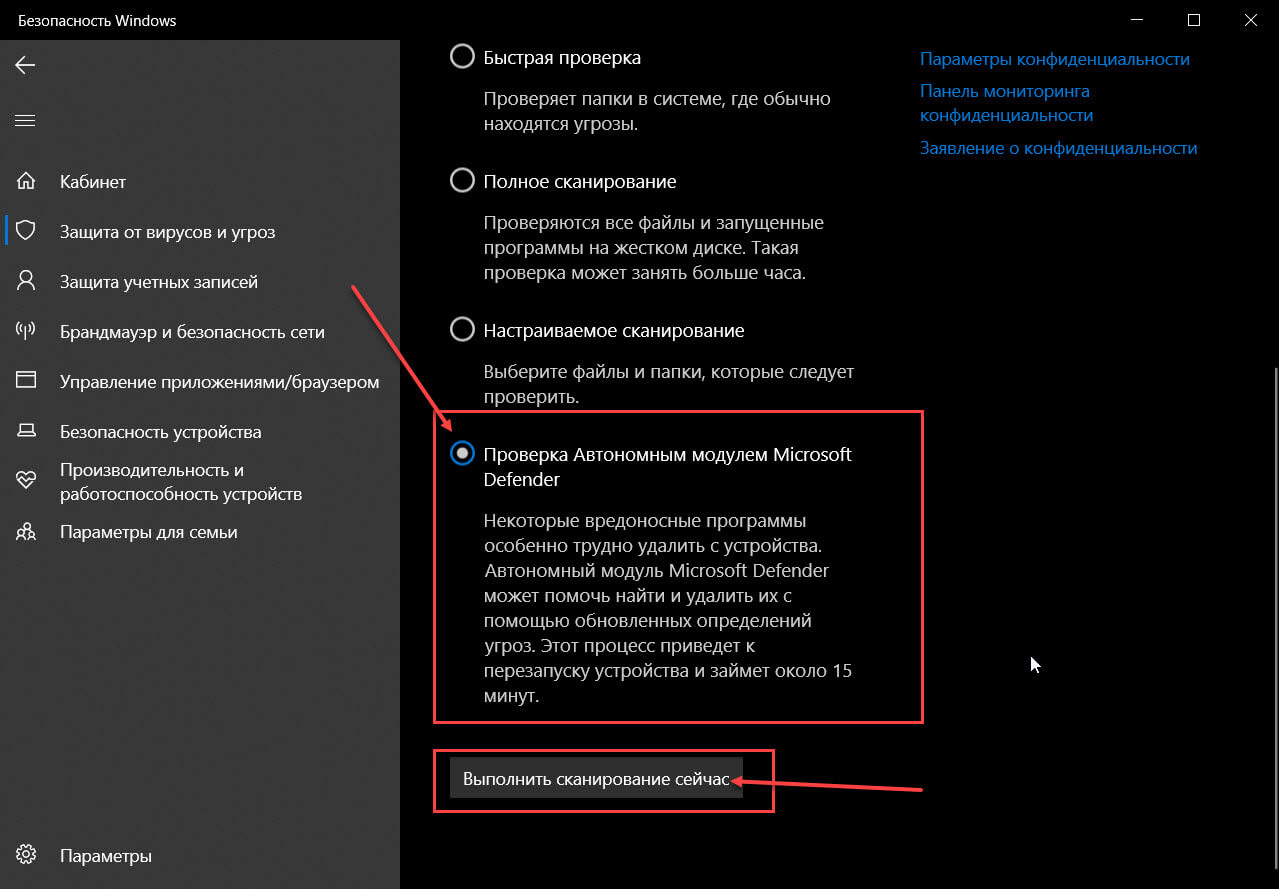
В том же окне доступен режим Проверка автономным модулем Microsoft Defender. Он перезагружает ПК и проверяет систему до запуска обычной среды, что эффективно против устойчивых угроз.
Игры и тяжёлые программы: настройки, которые убирают лаги и повышают стабильность
1) Назначаем GPU для приложения
-
Параметры → Система → Дисплей.
-
Пролистайте вниз → Параметры графики.
-
Добавьте приложение и выберите режим:
-
Высокая производительность для игр и редакторов,
-
Энергосбережение для офисных задач.
-
2) Отключаем лишние оверлеи и запись
Откройте Параметры → Игры:
-
отключите фоновые функции записи и оверлеи, которые расходуют ресурсы.
Набор настроек для слабого ПК: максимальный эффект без переустановки
Это «пакет» действий, который даёт стабильное ускорение Windows 10 на HDD и 4–8 ГБ ОЗУ.
-
Автозагрузка: отключите всё второстепенное в Диспетчере задач.
-
Фоновые приложения: отключите в Конфиденциальности.
-
Визуальные эффекты: включите “наилучшее быстродействие” в SystemPropertiesPerformance.
-
Очистка: cleanmgr с системными файлами + Контроль памяти.
-
Оптимизация диска: dfrgui по расписанию.
-
Диск 100%: resmon → Windows Search индекс → SysMain.
-
Целостность: DISM + SFC после сбоев и зависаний.
-
Питание: “Высокая производительность” и максимум CPU 100%.
Когда ускорение упирается в железо: быстрые признаки и решения
Признак 1: HDD постоянно перегружен
-
Решение уровня “максимальный прирост” — переход на SSD.
Признак 2: ОЗУ всегда занята
-
Увеличение объёма памяти снимает подкачку и фризы.
Признак 3: частота CPU проседает рывками под нагрузкой
-
Обслуживание охлаждения и контроль температуры стабилизируют производительность.
Программы для ускорения Windows 10
Ниже — утилиты, которые автоматизируют часть рутинных действий (очистка, обслуживание, контроль автозагрузки). Этот раздел дополняет встроенные инструменты, а не заменяет их. Названия сделаны ссылками на страницы xeonlive, где они присутствуют.
Ускоритель Компьютера

Инструмент для комплексной оптимизации: чистка временных файлов, обслуживание системы, упрощённый контроль автозагрузки и базовые сценарии ускорения.
Плюсы:
-
Быстро собирает типовые действия в одном интерфейсе.
-
Удобен для регулярной профилактики.
Минусы:
-
Требует аккуратности при выборе пунктов очистки и оптимизации.
CCleaner
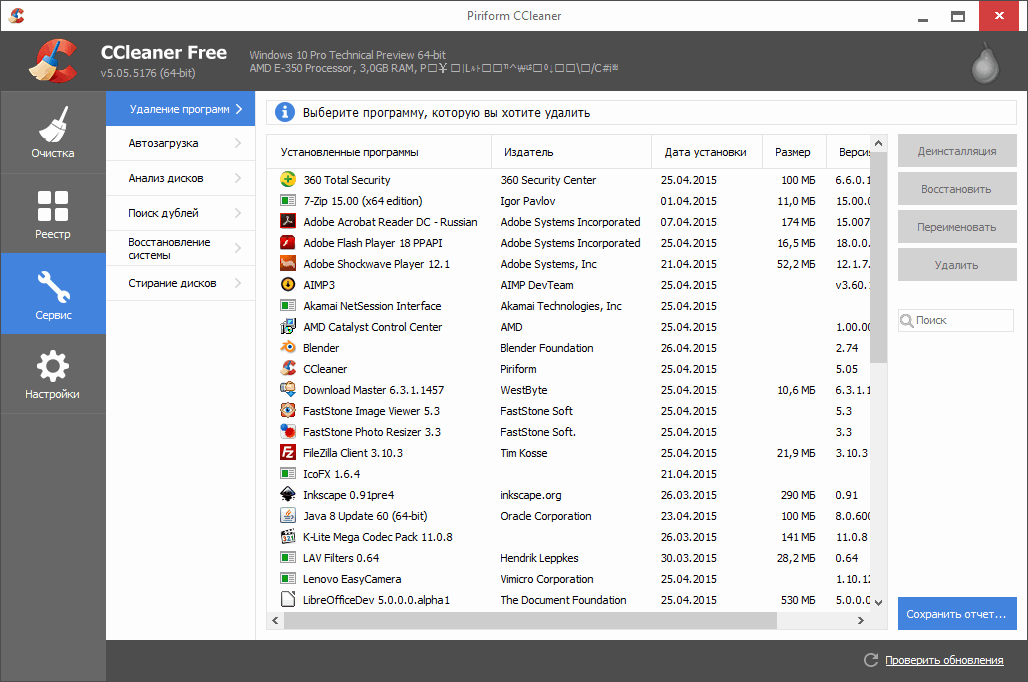
Классическая утилита для очистки временных файлов и управления автозагрузкой.
Плюсы:
-
Понятная логика очистки.
-
Удобный контроль автозапуска.
Минусы:
-
Избыточные функции требуют внимательности при настройке.
Wise Care 365
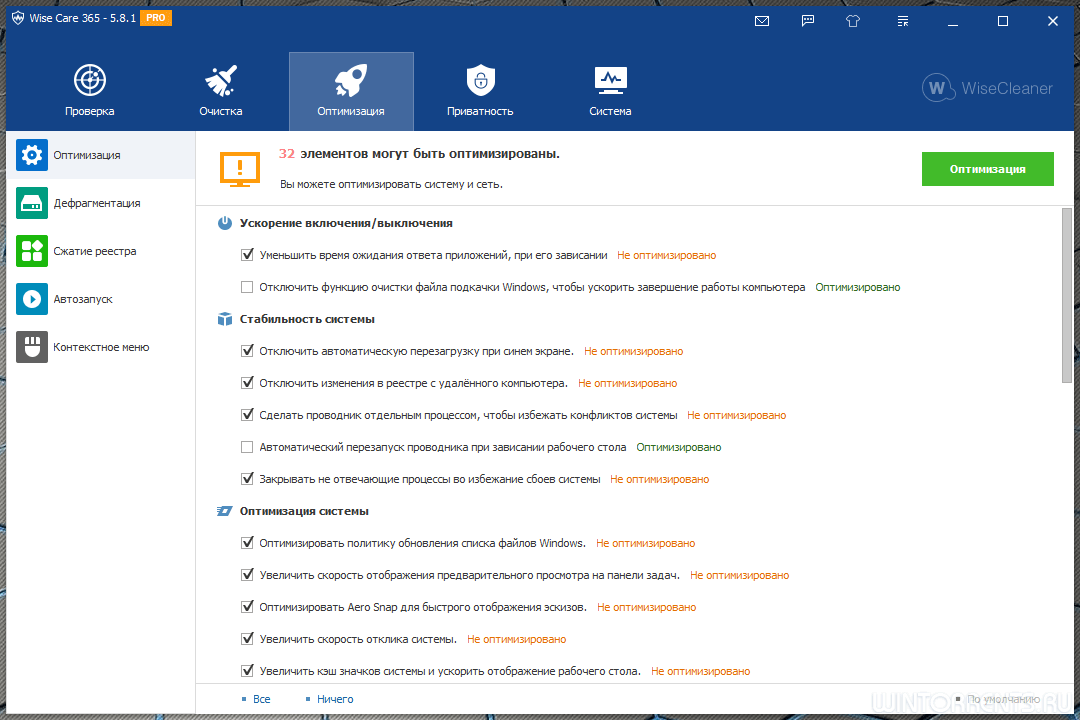
Комбайн для обслуживания системы: очистка, оптимизация, приватность, базовый мониторинг.
Плюсы:
-
Несколько сценариев оптимизации в одном месте.
-
Подходит для регулярного обслуживания.
Минусы:
-
Часть “оптимизаций” требует понимания, что именно меняется.
Glary Utilities
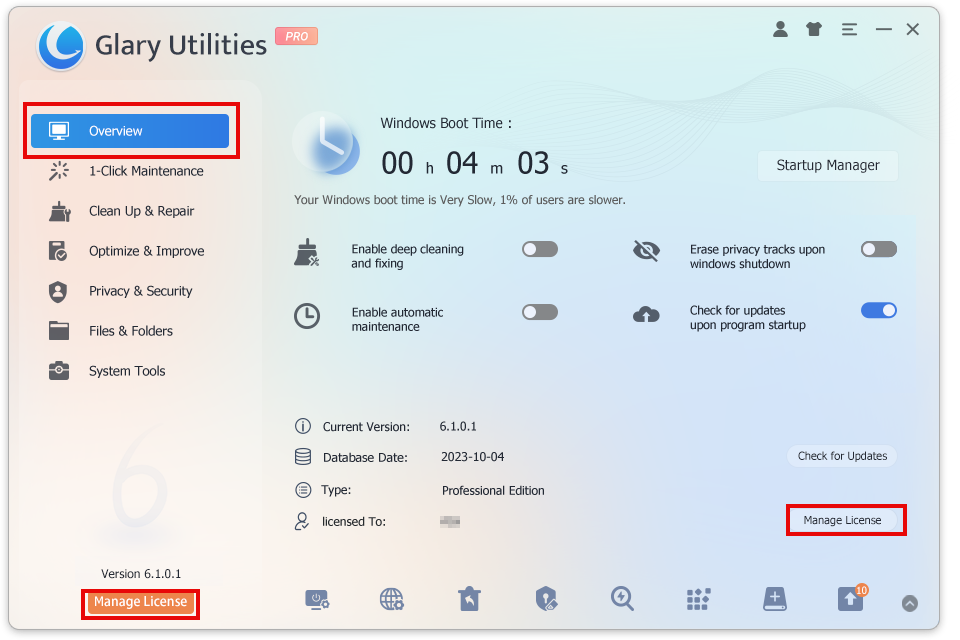
Набор инструментов для чистки, управления автозагрузкой, работы с ярлыками и обслуживанием.
Плюсы:
-
Много сервисных модулей.
-
Удобная структура по категориям.
Минусы:
-
Из-за количества модулей легко включить лишнее без цели.
Auslogics BoostSpeed
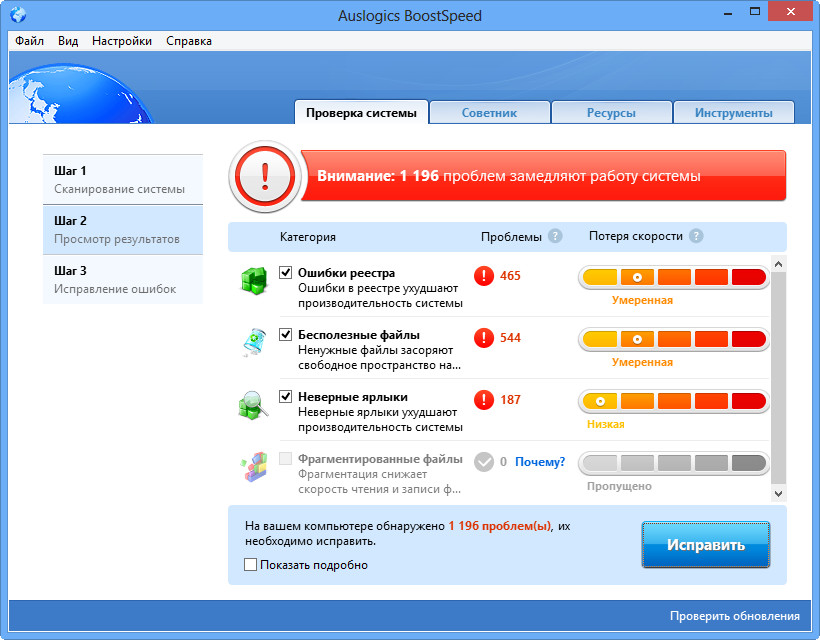
Оптимизация и обслуживание системы с упором на автоматические сценарии и обслуживание диска.
Плюсы:
-
Хорошо подходит для регулярной профилактики.
-
В одном месте: чистка, оптимизация, обслуживание.
Минусы:
-
Нужна дисциплина: запускать по расписанию, а не хаотично.
Ashampoo WinOptimizer
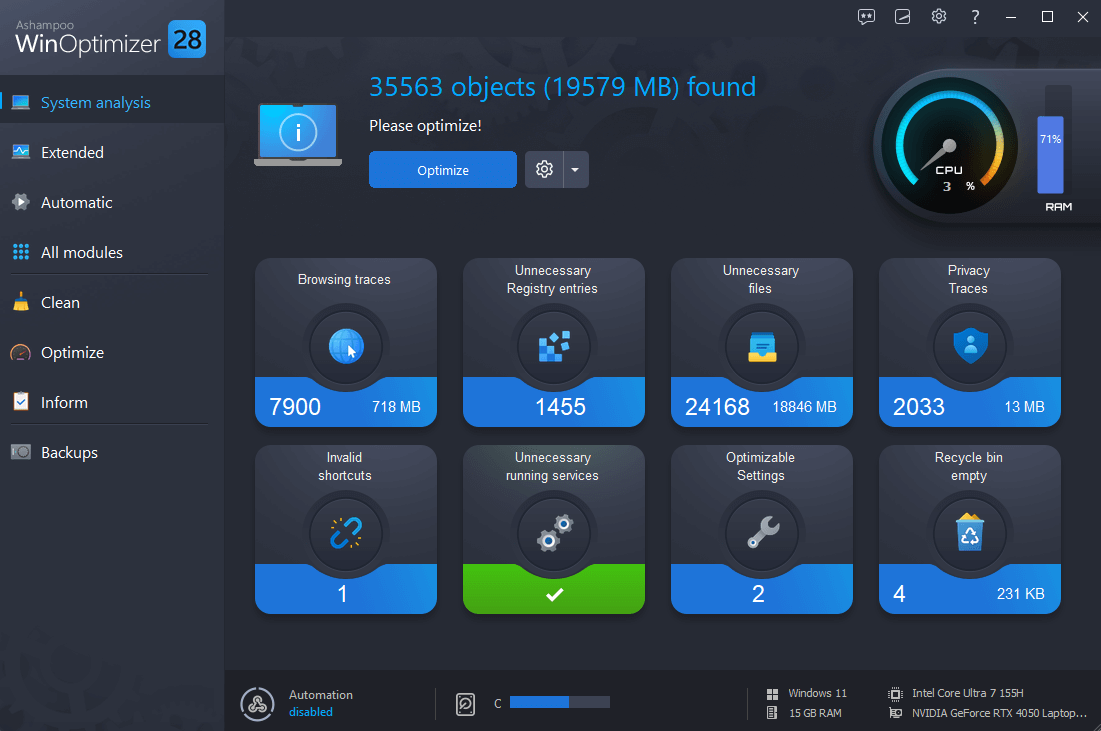
Набор средств для чистки, оптимизации параметров Windows и управления системными разделами обслуживания.
Плюсы:
-
Удобная навигация по задачам.
-
Акцент на обслуживании системы.
Минусы:
-
Тонкие настройки требуют понимания результата.
AVG TuneUp
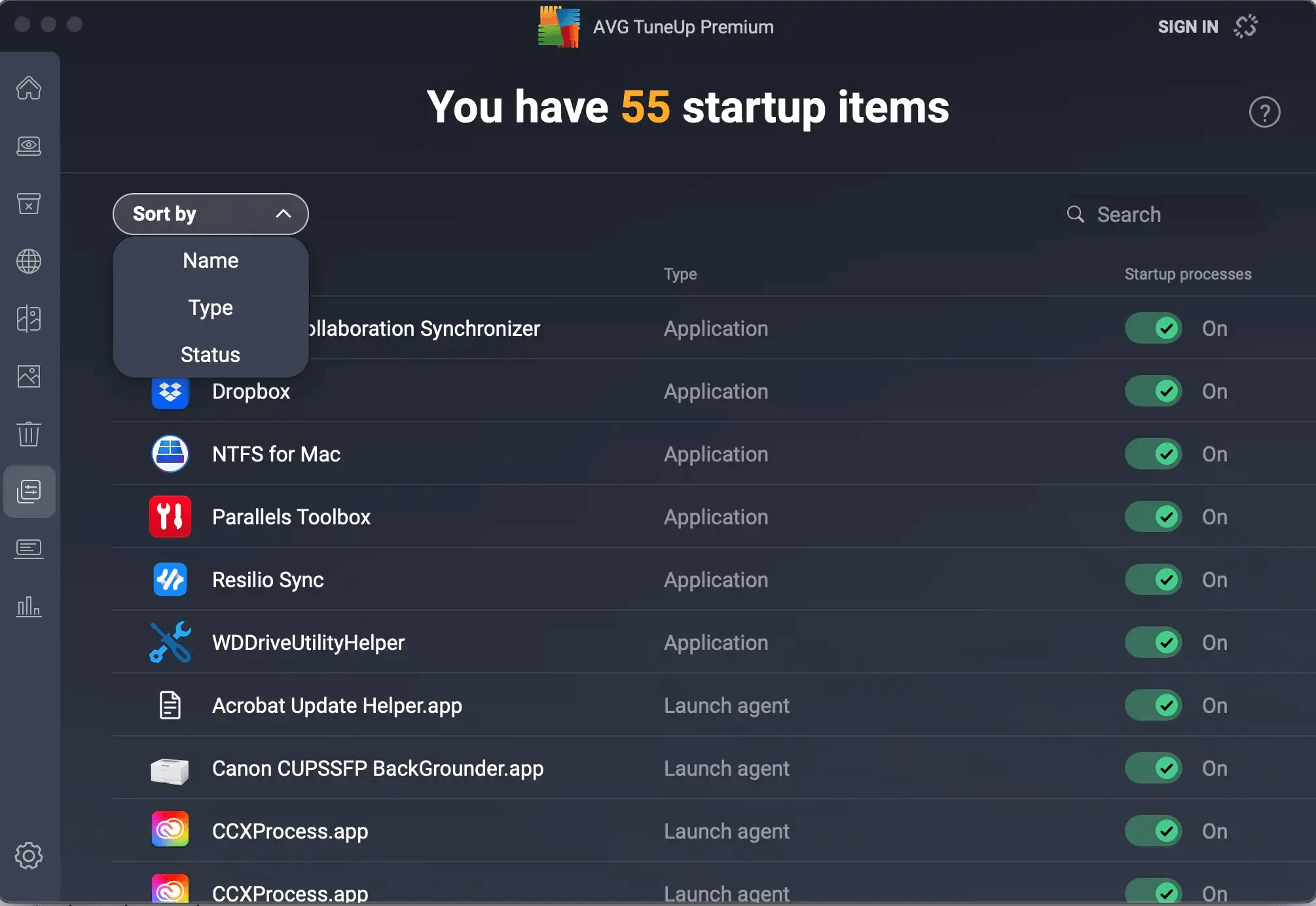
Утилита обслуживания: чистка, контроль автозапуска, оптимизация фоновой активности.
Плюсы:
-
Автоматизация типовых задач.
-
Упрощает регулярное обслуживание.
Минусы:
-
Для максимального эффекта нужна корректная первичная настройка.
IObit Advanced SystemCare
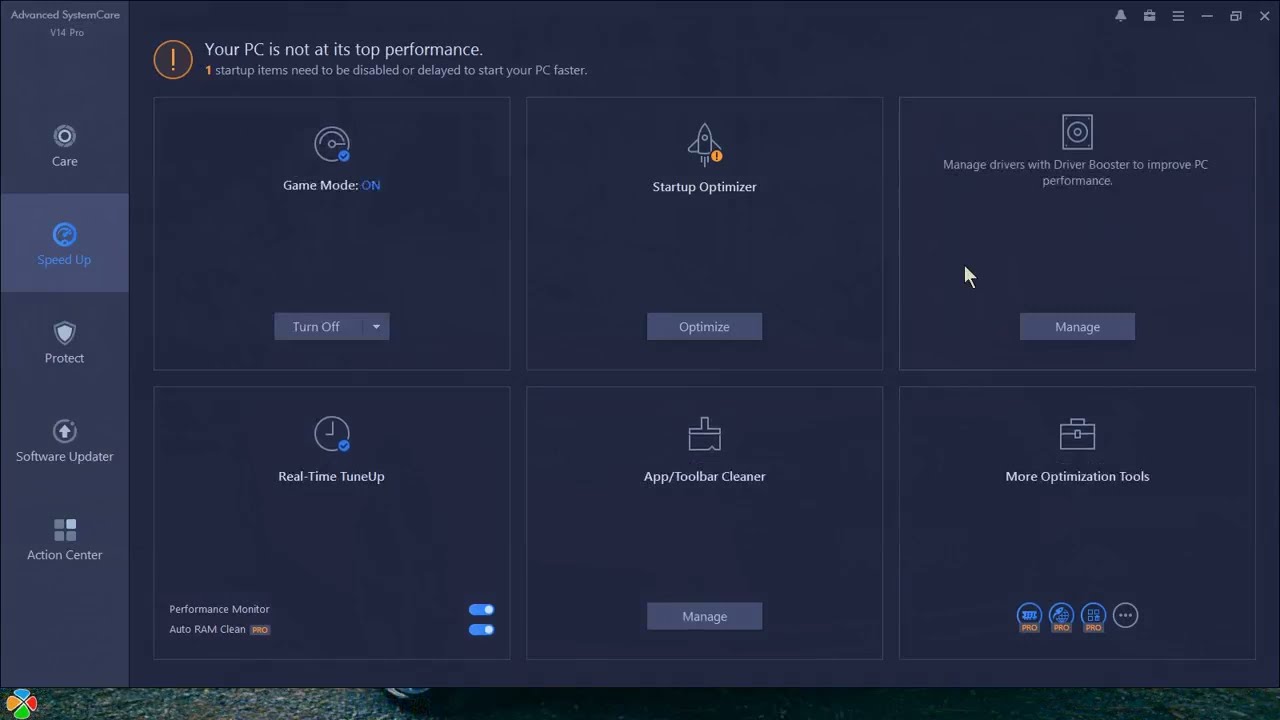
Оптимизация и обслуживание с акцентом на ускорение и фоновые проверки.
Плюсы:
-
Быстрые сценарии “в один клик”.
-
Много инструментов в одном пакете.
Минусы:
-
Часть функций относится к категории “дополнительных”, их выбирают осознанно.
System Mechanic
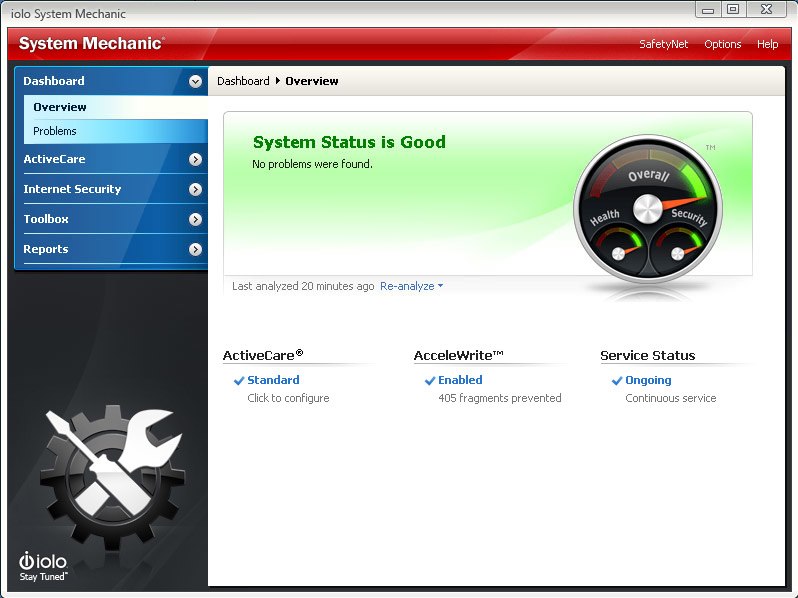
Комплексная утилита обслуживания и оптимизации, ориентированная на автоматическую профилактику.
Плюсы:
-
Сильная ориентация на регулярное обслуживание.
-
Удобен для системного подхода.
Минусы:
-
Требует времени на настройку сценариев.
Wise Disk Cleaner
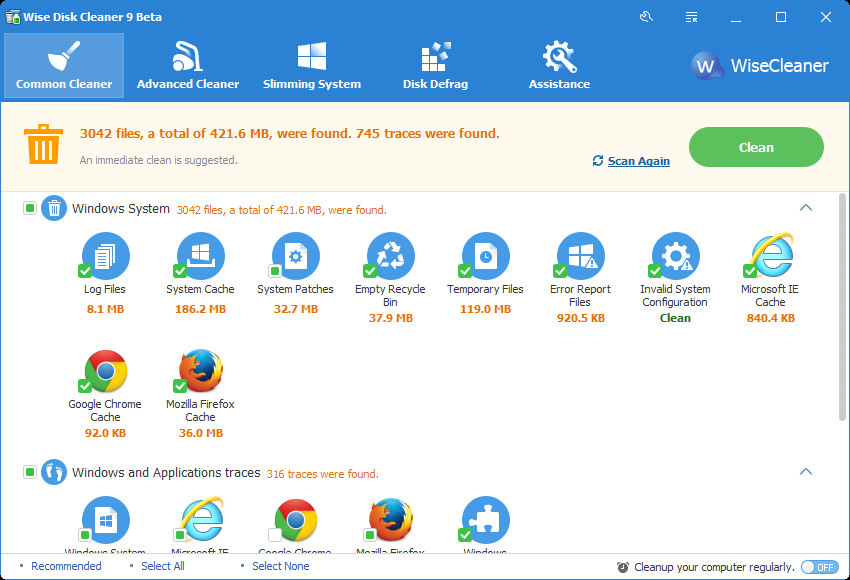
Утилита для очистки диска и освобождения места.
Плюсы:
-
Простой сценарий очистки.
-
Ускоряет работу системы через освобождение места и сокращение мусора.
Минусы:
-
Очистку выполняют по правилам: без удаления нужных данных из загрузок и кэшей рабочих программ.
Razer Cortex Game Booster
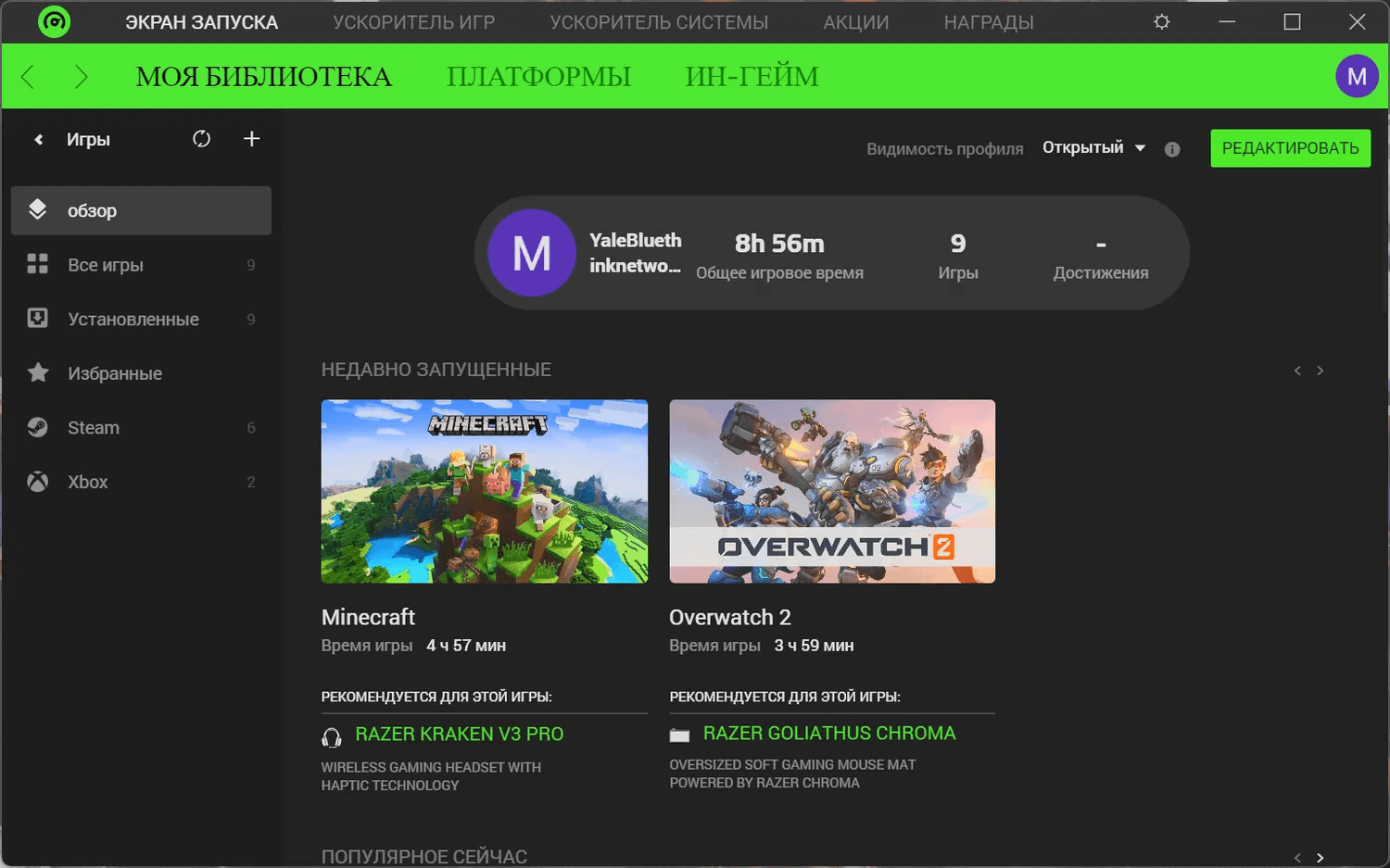
Инструмент для игровых сценариев: разгрузка фона и оптимизация запуска игр.
Плюсы:
-
Фокус на играх и разгрузке фоновых процессов.
-
Удобен как “режим для игр”.
Минусы:
-
Эффект зависит от количества фонового софта и состояния системы.
Systweak Advanced System Optimizer
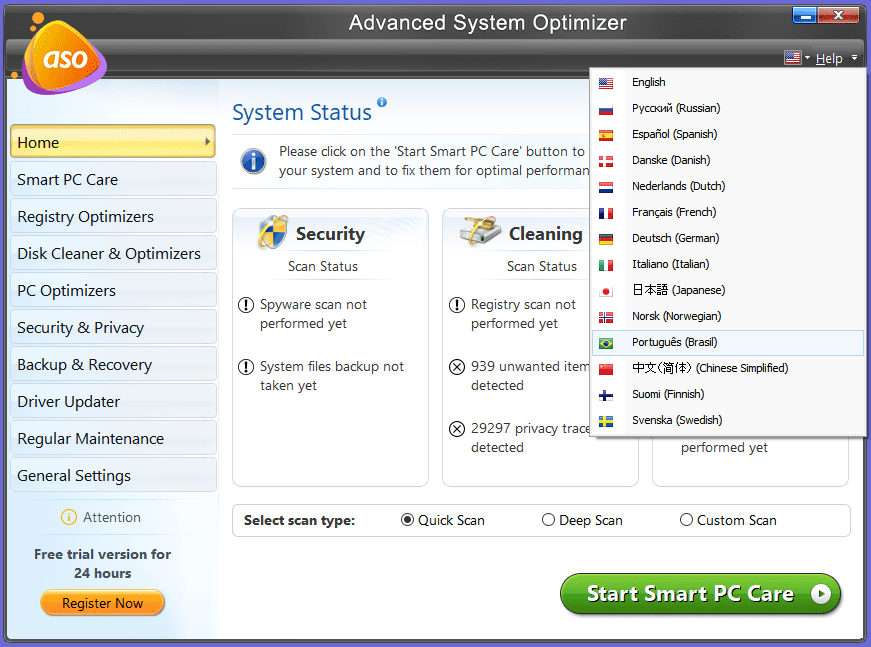
Оптимизация и обслуживание Windows с набором сценариев ускорения и чистки.
Плюсы:
-
Комбинирует чистку и оптимизацию.
-
Подходит для профилактики.
Минусы:
-
Тонкие настройки выбираются под конкретную задачу, а не “всё подряд”.
Финальный чек-лист: ускорение Windows 10 по симптомам
Медленно загружается Windows 10
-
Диспетчер задач → Автозагрузка → отключить второстепенное.
-
shell:startupиshell:common startup→ убрать лишние ярлыки. -
msconfig→ чистая загрузка для диагностики.
Windows 10 тормозит и зависает в проводнике
-
SystemPropertiesPerformance→ отключить эффекты. -
Контроль памяти +
cleanmgr→ очистить мусор. -
dfrgui→ оптимизация диска.
Диск 100% и постоянная нагрузка
-
resmon→ определить процесс. -
Параметры индексирования → исключить тяжёлые папки → перестроить индекс.
-
services.msc→ SysMain → отключить/остановить. -
Центр обновления Windows → проверить активность и оптимизацию доставки.
-
Безопасность Windows → быстрая/полная проверка.
Фризы при работе в браузере и офисе
-
Диспетчер задач → Память → проверить нехватку.
-
SystemPropertiesAdvanced→ виртуальная память → автоуправление. -
Удалить лишние программы, которые висят в фоне.
Тормозят игры
-
Параметры → Система → Дисплей → Параметры графики → “Высокая производительность”.
-
Параметры → Игры → отключить лишние фоновые функции.
-
Электропитание → “Высокая производительность”.
Итог: что даёт самый сильный прирост
-
Автозагрузка + фон: быстрее старт, меньше лагов в простое.
-
Очистка и свободное место: стабильнее работа обновлений и диска.
-
Оптимизация HDD/SSD: меньше “подвисаний” при открытии файлов и запуске программ.
-
План питания и эффекты: меньше задержек интерфейса и ровнее производительность.
-
SFC/DISM: возвращает скорость после сбоев и повреждений системных компонентов.

Чтобы оставить комментарий, авторизуйтесь или зарегистрируйтесь.