Изменение скорости песни нужно не только для развлечения. Темп меняют при разборе гитарных партий, подготовке минусовки, тренировке вокала, создании ремикса, монтаже видео, синхронизации аудио с роликом, ускорении лекций и замедлении сложных фрагментов речи. Главная сложность в том, что скорость, темп, BPM и высота тона связаны, но отвечают за разные вещи.
Обычное изменение скорости работает как у старой пластинки: трек проигрывается быстрее, голос становится выше, а при замедлении — ниже. Такой эффект подходит для комичных роликов, стилизации под кассету, ускоренной речи и творческих искажений. Для музыкальной работы чаще нужен другой результат: изменить темп песни, но сохранить исходную тональность, чтобы вокал, инструменты и аккорды не превращались в мультяшный или слишком низкий звук.
В этом руководстве разобраны способы для Windows, macOS, Android, iOS и браузера. В каждом блоке есть понятный сценарий: как открыть файл, где находится нужная функция, какие параметры менять, как проверить результат и как сохранить готовую песню.
Что нужно знать перед изменением скорости песни
Перед обработкой важно разделить четыре понятия.
| Термин | Что означает | Что меняется на слух |
|---|---|---|
| Скорость воспроизведения | Файл проигрывается быстрее или медленнее целиком | Меняется и длительность, и высота тона |
| Темп | Скорость музыкального движения без обязательного изменения тональности | Песня становится быстрее или медленнее, голос остается нормальным |
| BPM | Количество ударов в минуту | Удобно для ремиксов, сведения и подгонки под проект |
| Pitch | Высота тона | Голос и инструменты звучат выше или ниже |
Для обычной задачи замедлить музыку и оставить голос естественным выбирают функцию изменения темпа. В разных программах она называется Change Tempo, Изменить темп, Stretch and Pitch, Time Stretch, Speed, Tempo или BPM. Название зависит от редактора, но логика одна: программа растягивает или сжимает аудио по времени и удерживает высоту тона.
Для качественного результата стоит придерживаться нескольких правил:
-
работайте с копией исходной песни;
-
для сильной обработки используйте WAV или FLAC, а не многократно пересохраненный MP3;
-
не замедляйте трек в несколько раз без необходимости: при экстремальном растяжении появляются металлические призвуки, дрожание вокала и смазанные атаки ударных;
-
включайте сохранение тональности, когда нужен естественный голос;
-
после обработки слушайте не только начало, но и середину с припевом, где артефакты слышны сильнее;
-
экспортируйте финальный файл один раз, чтобы не накапливать потери от повторного сжатия.
Как изсенить скорость песни на Windows
АудиоМАСТЕР
АудиоМАСТЕР удобен для пользователей, которым нужно быстро изменить скорость аудио без сложного монтажа. Редактор работает на Windows и дает готовый сценарий: открыть песню, выбрать инструмент, сдвинуть ползунок, прослушать результат и сохранить файл. Интерфейс русскоязычный, поэтому программа хорошо подходит для первого опыта обработки музыки.
Главное преимущество этого способа — отдельный инструмент Изменить темп. Он не требует ручной настройки таймлайна, создания проекта или привязки к BPM. Пользователь меняет скорость в процентах и сразу слышит результат во встроенном проигрывателе. Для песни, минусовки, голосовой записи, лекции или подкаста этого достаточно.
Кому подойдет
АудиоМАСТЕР стоит выбирать для таких задач:
-
замедлить минусовку для репетиции;
-
ускорить песню для ролика;
-
поменять темп аудиофайла без длинного обучения;
-
сохранить результат в отдельный файл;
-
дополнительно изменить тональность, громкость, обрезать лишний фрагмент или склеить несколько частей.
Как изменить скорость песни
-
Запустите программу и в стартовом окне нажмите Открыть файл.
-
Выберите песню на диске. Для работы с видео используйте извлечение звуковой дорожки из ролика.
-
После загрузки аудио откройте инструмент Изменить темп на левой панели.
-
Передвиньте ползунок влево для замедления или вправо для ускорения.
-
Для точной настройки введите значение вручную в процентах.
-
Нажмите Прослушать и проверьте, как звучит вокал, ударные и бас.
-
Для более мягкого результата включите Плавное изменение темпа.
-
Нажмите Применить.
-
Откройте Файл → Сохранить как.
-
Выберите MP3 для обычного прослушивания, WAV для дальнейшего монтажа или FLAC для хранения без потерь.
-
Настройте битрейт, частоту дискретизации и режим стерео.
-
Укажите папку и сохраните готовый трек.
При обработке песни с вокалом сначала меняйте только темп. Инструмент Сдвинуть высоту тона используйте отдельно, когда нужно перенести песню выше или ниже для удобного пения. Так проще контролировать результат: сначала длительность, затем тональность.
Практические настройки
| Задача | Настройка |
|---|---|
| Разобрать быструю партию на слух | замедление на 15–30% |
| Ускорить лекцию или речь | ускорение на 10–25% |
| Подогнать песню под короткий ролик | ускорение на 5–15% |
| Сделать комический эффект | изменение скорости вместе с высотой тона |
| Подготовить минусовку для репетиции | изменение темпа с сохранением естественного вокального диапазона |
Плюсы
-
Русский интерфейс и понятные названия инструментов.
-
Отдельная функция Изменить темп.
-
Есть предпрослушивание до сохранения.
-
Поддерживаются популярные аудиоформаты.
-
Можно дополнительно менять тональность, громкость, обрезать и склеивать аудио.
-
Экспорт доступен в MP3, WAV, FLAC и другие форматы.
-
Не требуется интернет после установки.
Минусы
-
Программа рассчитана на Windows.
-
Для сложной студийной автоматизации темпа лучше подходят DAW-редакторы.
-
При слишком сильном растяжении слышны артефакты, как и в других аудиоредакторах.
Итог
АудиоМАСТЕР — лучший первый вариант для Windows, когда нужно быстро изменить скорость песни и сохранить готовый файл без лишних настроек. Он особенно удобен для пользователей, которым нужен не проект с десятками дорожек, а понятный аудиоредактор с прямой кнопкой изменения темпа.
Audacity
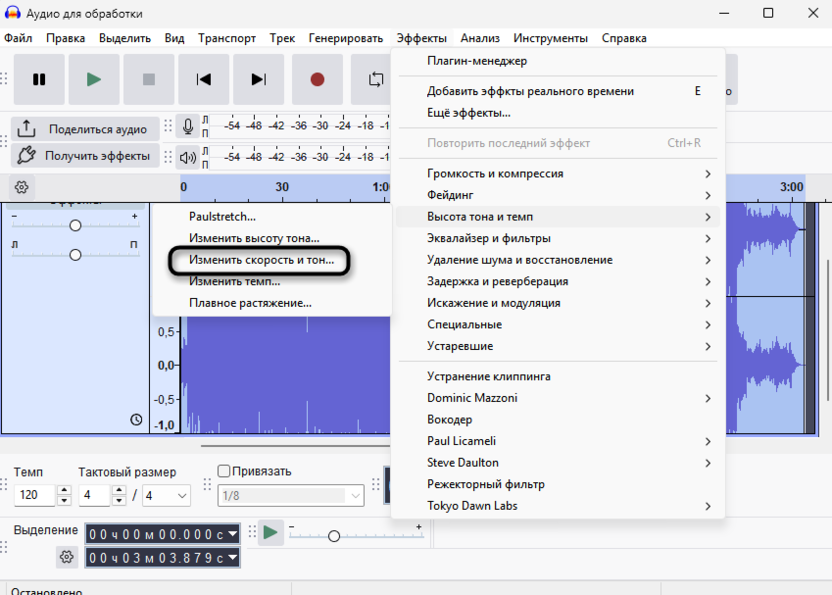
Audacity подходит тем, кому нужен бесплатный редактор с точным контролем скорости, темпа и высоты тона. В программе есть несколько разных способов обработки, и их важно не путать.
В Audacity есть отдельные команды для разных задач. Change Tempo меняет темп и сохраняет высоту тона. Change Speed and Pitch меняет скорость вместе с высотой тона. Play-at-Speed меняет только скорость прослушивания и не портит файл. В новых версиях также используется растяжение клипа через край аудиофрагмента: при удержании Alt на Windows или Option на macOS появляется курсор растяжения.
Кому подойдет
Audacity выбирают для таких задач:
-
замедлить песню без изменения тональности;
-
изменить скорость только у выделенного фрагмента;
-
сравнить несколько вариантов обработки;
-
сделать плавное растяжение участка;
-
обработать WAV, MP3, OGG, FLAC и другие форматы;
-
сохранить проект для дальнейшего редактирования.
Как изменить темп без изменения тональности
-
Откройте Audacity.
-
Перейдите в File → Open и выберите песню.
-
Для обработки всей дорожки нажмите Ctrl+A.
-
Для обработки фрагмента выделите участок мышью на волновой форме.
-
Откройте Effect → Pitch and Tempo → Change Tempo.
-
Введите процент изменения. Отрицательное значение замедляет, положительное ускоряет.
-
Проверьте поля длительности: Audacity показывает, какой станет длина выделенного участка.
-
Нажмите Preview для прослушивания.
-
Нажмите Apply.
-
Сохраните результат через File → Export Audio.
Как изменить скорость вместе с высотой тона
-
Выделите песню или фрагмент.
-
Откройте Effect → Pitch and Tempo → Change Speed and Pitch.
-
Укажите коэффициент или процент изменения.
-
Прослушайте результат.
-
Примените эффект.
Этот способ используют для стилизации, когда нужно, чтобы голос стал выше при ускорении или ниже при замедлении. Для обучения музыке и вокалу лучше использовать Change Tempo.
Как прослушать быстрее или медленнее без сохранения
Для проверки идеи удобно использовать панель Play-at-Speed. Она меняет скорость воспроизведения в диапазоне от очень медленного до ускоренного, но не меняет сам файл. Это полезно, когда нужно временно послушать лекцию быстрее или разобрать фразу медленнее, не экспортируя новый аудиофайл.
Плюсы
-
Бесплатный редактор.
-
Работает на Windows, macOS и Linux.
-
Есть отдельные инструменты для темпа, скорости и высоты тона.
-
Можно обработать только выделенный фрагмент.
-
Поддерживаются проекты с несколькими дорожками.
-
Есть предпрослушивание.
-
Подходит для точной ручной работы.
Минусы
-
Интерфейс требует привыкания.
-
Некоторые эффекты применяются к волновой форме необратимо внутри текущего шага, поэтому лучше сохранять копию.
-
При многократном растяжении одного и того же участка качество постепенно ухудшается.
-
Для новичка команды Change Tempo и Change Speed легко перепутать.
Итог
Audacity — сильный бесплатный способ изменить скорость MP3, WAV или FLAC на Windows. Он лучше всего раскрывается, когда нужно не просто нажать одну кнопку, а точно выбрать: сохранить тональность, изменить pitch, обработать фрагмент или только прослушать аудио в другом темпе.
Adobe Audition
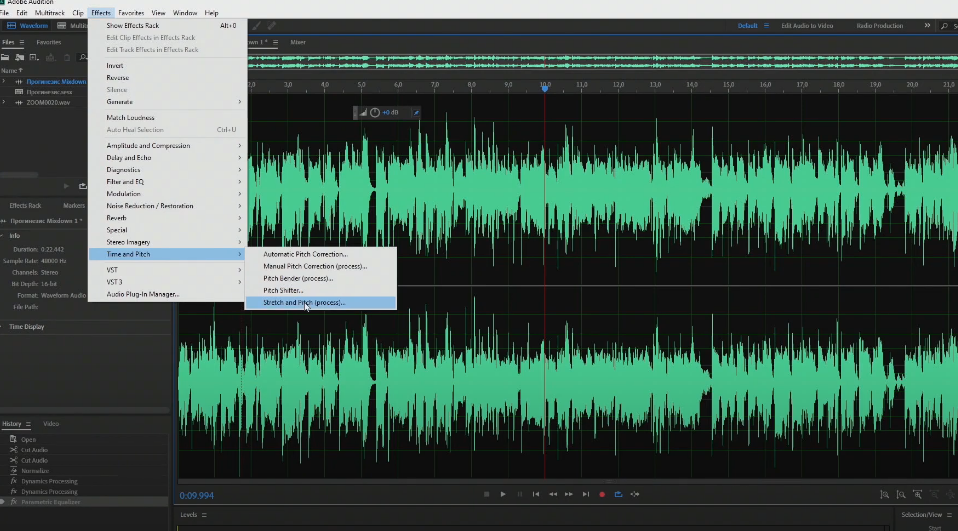
Adobe Audition — профессиональный аудиоредактор для записи, реставрации, монтажа и обработки звука. Для изменения скорости используется эффект Stretch and Pitch. Он находится в разделе Time and Pitch и позволяет управлять растяжением, высотой тона и алгоритмом обработки.
Этот способ подходит для подкастов, дикторских записей, музыкальных дорожек, аудио к видео и материалов, где важны чистый экспорт и контроль артефактов. В Audition удобно работать как с отдельным файлом в Waveform Editor, так и с клипом на таймлайне в Multitrack.
Кому подойдет
Adobe Audition выбирают для таких задач:
-
изменить скорость песни с высоким качеством;
-
сохранить естественный голос при замедлении;
-
ускорить речь без сильных искажений;
-
обработать фрагмент внутри большого файла;
-
подготовить звук для видеомонтажа;
-
выбрать алгоритм обработки под речь или музыку.
Как изменить скорость в Waveform Editor
-
Откройте аудиофайл в Adobe Audition.
-
Перейдите в режим Waveform Editor.
-
Для изменения всего файла нажмите Ctrl+A.
-
Для изменения части песни выделите нужный фрагмент.
-
На верхней панели откройте Effects.
-
Перейдите в Time and Pitch.
-
Выберите Stretch and Pitch (process).
-
В окне эффекта найдите параметр Stretch.
-
Значение 100% означает исходную скорость.
-
Значения ниже 100% ускоряют аудио.
-
Значения выше 100% замедляют аудио.
-
Нажмите Preview и прослушайте результат.
-
Нажмите Apply.
-
Сохраните файл через File → Export → File.
Как сохранить тональность
В окне Stretch and Pitch есть связка растяжения и высоты тона. При активной связи вместе со скоростью меняется pitch: ускорение делает голос выше, замедление — ниже. Для естественного результата снимите привязку Lock Stretch and Pitch Shift. После этого Audition изменит длительность файла и сохранит исходную высоту тона.
Как выбрать алгоритм
В Audition доступны алгоритмы Audition и iZotope Radius. Первый работает быстрее и подходит для большинства простых задач. iZotope Radius дает более аккуратное звучание при заметном изменении скорости. Для речи используется режим Monophonic, для музыки с несколькими инструментами — Polyphonic. При сильном замедлении лучше выбирать качественный алгоритм и проверять результат на припеве, ударных и длинных вокальных нотах.
Как изменить скорость в Multitrack
-
Создайте или откройте мультитрековый проект.
-
Перетащите песню на таймлайн.
-
Выделите аудиоклип.
-
Откройте панель Properties.
-
Найдите раздел Stretch.
-
Выберите режим Realtime для быстрого прослушивания или Rendered для качественного результата.
-
Измените процент растяжения.
-
Прослушайте фрагмент в контексте проекта.
-
Экспортируйте микс.
Multitrack удобен, когда песня должна совпасть с видео, заставкой, голосом или другой дорожкой. В этом режиме легче подгонять длительность не на глаз, а по таймлайну.
Плюсы
-
Профессиональные алгоритмы обработки.
-
Есть предпрослушивание.
-
Можно работать с отдельным файлом и с мультитреком.
-
Подходит для речи, музыки и звука к видео.
-
Есть контроль тональности.
-
Доступны разные алгоритмы для монозаписи и полифонического материала.
-
Хороший экспорт в рабочие форматы.
Минусы
-
Интерфейс сложнее, чем у простых редакторов.
-
Программа рассчитана на профессиональную обработку.
-
Для одной быстрой операции возможностей больше, чем нужно новичку.
-
Качественный алгоритм обрабатывает звук дольше.
Итог
Adobe Audition стоит выбирать, когда важны контроль, качество и работа с профессиональным проектом. Для простого ускорения песни он избыточен, но для чистой обработки речи, музыки и аудио к видео подходит отлично.
FL Studio
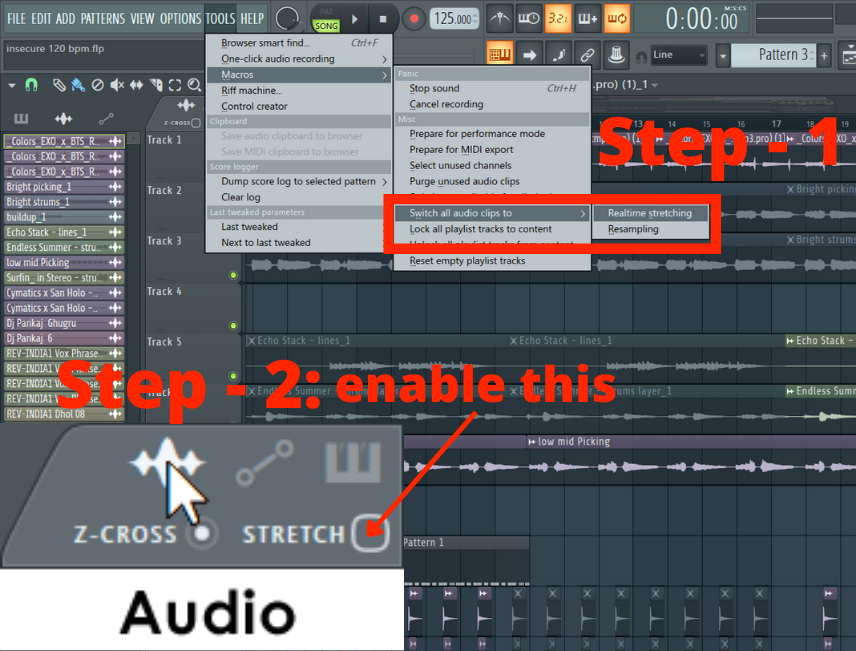
FL Studio нужен не только для создания музыки с нуля. В нем удобно менять BPM проекта, подгонять сэмплы под сетку, растягивать аудиоклипы, делать ремиксы и синхронизировать песню с битом. В отличие от простых редакторов, FL Studio работает не как одно окно эффекта, а как полноценная музыкальная станция.
Ключевой момент — режим растяжения аудиоклипа. При обычном режиме Resample изменение BPM влияет на высоту тона. Для сохранения тональности выбирают режим Stretch или Stretch Pro. После этого клип подстраивается под темп проекта без заметного изменения pitch.
Кому подойдет
FL Studio подходит для таких задач:
-
изменить BPM трека для ремикса;
-
подогнать вокал под бит;
-
растянуть луп под темп проекта;
-
ускорить или замедлить отдельный аудиоклип;
-
сохранить тональность при смене темпа;
-
сделать автоматизацию скорости в музыкальном проекте;
-
подготовить материал для сведения.
Как изменить темп песни без изменения тональности
-
Откройте FL Studio.
-
Перетащите песню на Playlist.
-
Дважды щелкните по аудиоклипу.
-
В окне Channel settings найдите блок Time stretching.
-
В поле Mode выберите Stretch или Stretch Pro.
-
Закройте окно клипа.
-
Измените BPM проекта в верхней панели.
-
Прослушайте трек.
-
При необходимости откройте клип снова и уточните параметры Time.
-
Экспортируйте результат через File → Export.
Как подогнать отдельный фрагмент
Для работы с отдельным куском песни используйте Playlist. Разрежьте аудио инструментом Slice, оставьте нужный фрагмент, затем настройте растяжение только у этого клипа. Это удобно, когда нужно ускорить припев, замедлить интро, подогнать вокальную фразу под сетку или сделать переход.
Как работать с BPM
В FL Studio темп проекта задается числом BPM в верхней панели. Когда аудиоклип находится в режиме Stretch, изменение BPM меняет длительность клипа без резкого подъема или падения тональности. Для лупов и сэмплов это основной рабочий сценарий: сначала задается режим растяжения, затем меняется темп проекта.
Плюсы
-
Удобная работа с BPM и сеткой.
-
Подходит для ремиксов и битмейкинга.
-
Можно менять темп всего проекта.
-
Можно растягивать отдельные клипы.
-
Есть режимы Stretch и Stretch Pro.
-
Легко совмещать песню с ударными, басом и MIDI.
-
Экспорт доступен в популярные аудиоформаты.
Минусы
-
Для простой задачи интерфейс перегружен.
-
Нужно понимать Playlist, Channel settings и BPM проекта.
-
При неправильном режиме растяжения меняется высота тона.
-
Экстремальное растяжение требует ручной проверки качества.
Итог
FL Studio лучше всего подходит не для разового ускорения MP3, а для музыкальной работы: ремиксов, подгонки лупов, изменения BPM, создания аранжировки и точного совмещения аудио с проектом.
WavePad
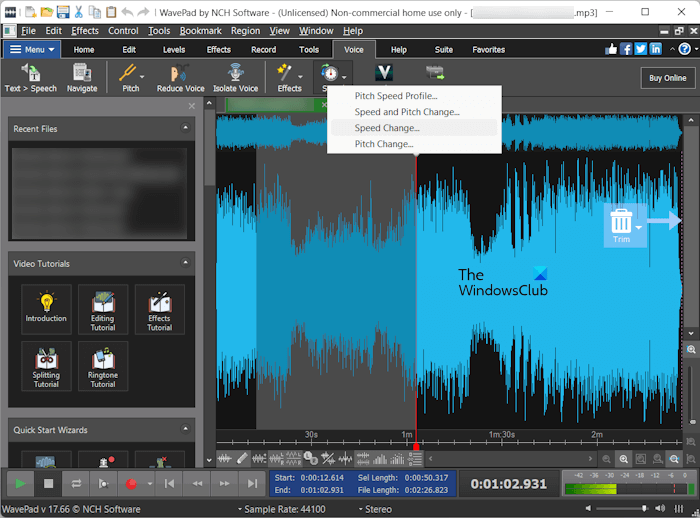
WavePad — аудиоредактор для записи, обрезки, эффектов, шумоподавления, пакетной обработки и изменения скорости. Он проще профессиональной DAW, но функциональнее онлайн-сервисов. Программа подходит для Windows и macOS, а также имеет мобильные версии.
В WavePad изменение скорости выполняется через раздел Effects. В зависимости от версии интерфейса функция отображается как Speed Change, Speed или Speed and Pitch. Пользователь выбирает файл, выделяет участок и задает процент изменения.
Кому подойдет
WavePad подходит для таких задач:
-
ускорить аудиофайл перед монтажом;
-
замедлить запись для расшифровки;
-
изменить скорость только у выделенного участка;
-
применить дополнительные эффекты;
-
обработать несколько файлов;
-
сохранить результат в нужном формате.
Как изменить скорость
-
Запустите WavePad.
-
Нажмите Open и выберите песню.
-
Выделите весь файл или нужный участок.
-
Откройте вкладку Effects.
-
Выберите Speed Change или Speed.
-
Укажите новое значение скорости.
-
Прослушайте результат.
-
Примените обработку.
-
Сохраните файл через Save File As или Export.
Когда использовать WavePad вместо Audacity
WavePad удобен, когда кроме изменения скорости нужны шумоподавление, усиление, нормализация, обрезка, пакетная обработка и быстрые эффекты. Audacity сильнее как бесплатный редактор с открытым подходом, а WavePad проще для тех, кто предпочитает более классический коммерческий интерфейс с готовыми инструментами.
Плюсы
-
Есть инструменты скорости и высоты тона.
-
Поддерживается редактирование фрагментов.
-
Есть эффекты, очистка звука и пакетные операции.
-
Подходит для Windows и macOS.
-
Удобен для быстрой подготовки аудио.
-
Интерфейс проще, чем у профессиональных DAW.
Минусы
-
Набор функций зависит от версии.
-
Бесплатная версия рассчитана на ограниченное использование.
-
Для ремиксов и работы с BPM удобнее FL Studio.
-
При сильном растяжении качество нужно внимательно проверять.
Итог
WavePad — универсальный аудиоредактор для тех, кому нужно не только изменить скорость песни, но и дополнительно подготовить звук: обрезать, очистить, усилить, сохранить в нужном формате.
Amazing Slow Downer
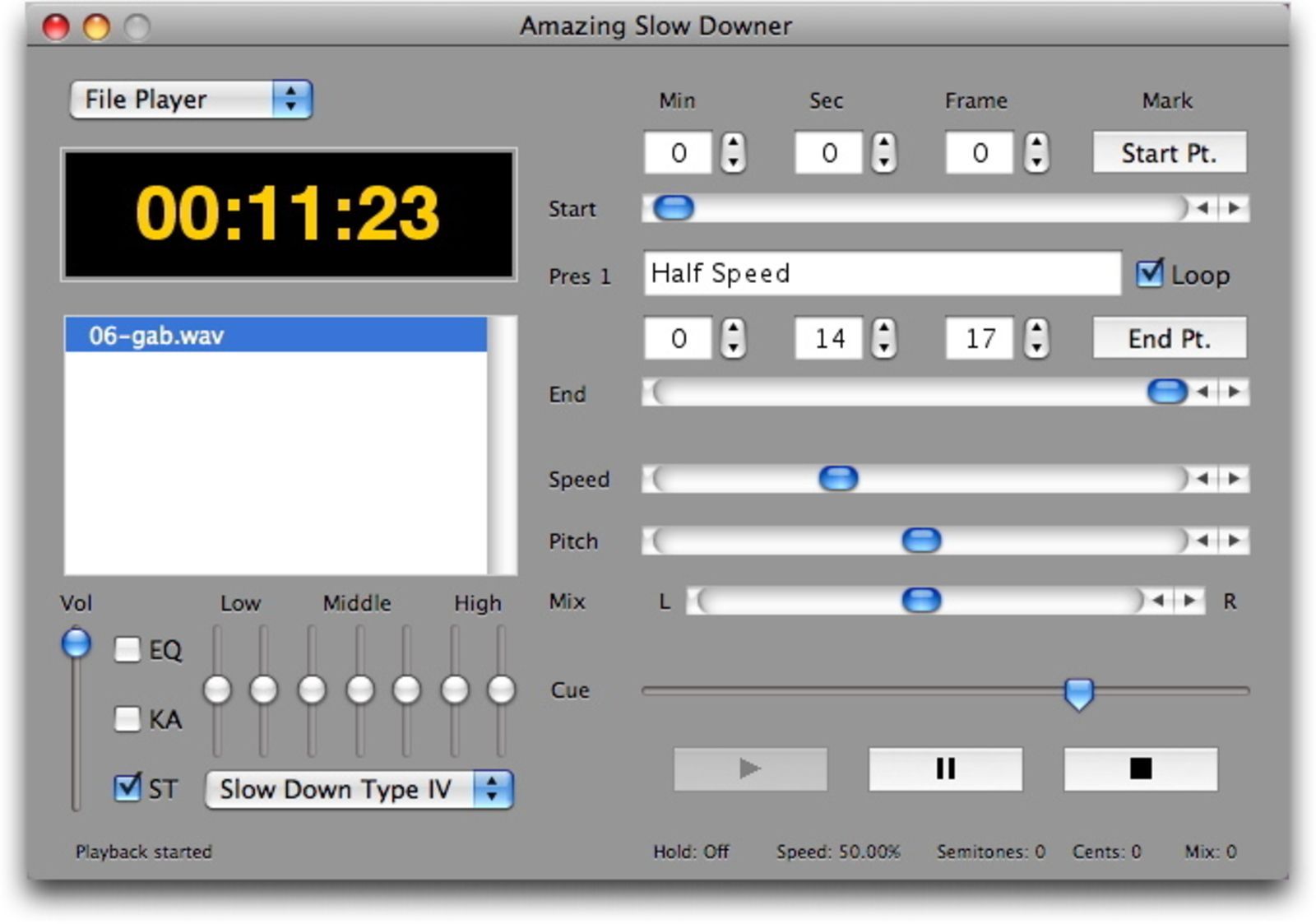
Amazing Slow Downer отличается от обычных аудиоредакторов. Он создан прежде всего для музыкантов, которым нужно замедлить песню, разобрать партию, выделить сложный кусок и многократно повторять его на удобной скорости. Здесь важнее не монтаж, а комфортное воспроизведение и тренировка.
Программа меняет скорость без обязательного изменения тональности. Это удобно для гитаристов, пианистов, вокалистов и барабанщиков: трек становится медленнее, но ноты остаются в исходной тональности.
Кому подойдет
Amazing Slow Downer подходит для таких задач:
-
разобрать соло на слух;
-
замедлить сложный вокальный фрагмент;
-
повторять один участок по кругу;
-
тренироваться постепенно: от медленного темпа к оригинальному;
-
транспонировать песню для удобного исполнения;
-
работать с учебным материалом.
Как замедлить песню
-
Откройте Amazing Slow Downer.
-
Загрузите аудиофайл.
-
Найдите регулятор скорости.
-
Установите удобный процент замедления.
-
Включите сохранение высоты тона.
-
Отметьте начало и конец сложного фрагмента.
-
Включите повтор участка.
-
Слушайте фрагмент, постепенно повышая скорость.
-
Экспортируйте результат, когда нужен отдельный аудиофайл.
Как тренироваться с петлями
Для музыкального разбора лучше не замедлять всю песню. Выделите такт, фразу или короткий мотив, включите петлю и повторяйте его на 50–70% от исходной скорости. После уверенного исполнения поднимайте темп на 5–10%. Такой подход дает больше пользы, чем постоянное прослушивание всей композиции в медленном режиме.
Плюсы
-
Отлично подходит для музыкантов.
-
Есть замедление без изменения тональности.
-
Удобная работа с петлями.
-
Можно разбирать короткие фрагменты.
-
Подходит для тренировок на слух.
-
Есть настройка тональности.
Минусы
-
Это не полноценная DAW для сложного монтажа.
-
Интерфейс ориентирован на тренировку и воспроизведение.
-
Для пакетной обработки файлов удобнее обычный аудиоредактор.
-
Для разового изменения MP3 проще использовать АудиоМАСТЕР или онлайн-сервис.
Итог
Amazing Slow Downer — один из самых удобных вариантов для музыкантов. Его стоит использовать не как обычный конвертер скорости, а как инструмент для разбора песен, репетиций и постепенного повышения темпа.
Как изменить скорость аудио на macOS
GarageBand

GarageBand — музыкальная студия для macOS и iOS. Она подходит для записи, аранжировки, работы с петлями и изменения темпа проекта. Для песни этот способ удобен, когда аудио нужно не просто ускорить, а встроить в музыкальный проект.
В GarageBand темп задается на уровне проекта. Чтобы аудиорегион следовал за темпом, для него включают привязку к темпу и высоте. После этого изменение BPM проекта влияет на длительность дорожки.
Кому подойдет
GarageBand подходит для таких задач:
-
изменить темп песни внутри музыкального проекта;
-
записать голос поверх замедленной минусовки;
-
подогнать аудио под лупы;
-
сделать демо, кавер или аранжировку;
-
экспортировать готовый микс.
Как изменить темп песни на Mac
-
Откройте GarageBand.
-
Создайте пустой проект.
-
Добавьте аудиодорожку.
-
Перетащите песню в рабочую область.
-
Выделите аудиорегион.
-
Откройте настройки региона.
-
Включите Follow Tempo and Pitch.
-
Измените BPM проекта в верхней панели.
-
Прослушайте результат.
-
Экспортируйте песню через Share → Export Song to Disk.
Что важно учитывать
GarageBand удобен для проектов, но не всегда лучший вариант для быстрой обработки одного MP3. Он меняет темп в логике музыкальной сессии: дорожки, регионы, BPM, лупы, экспорт микса. Для простого замедления без проекта быстрее использовать Audacity для macOS или онлайн-сервис.
Плюсы
-
Доступен на macOS и iOS.
-
Удобен для музыкальных проектов.
-
Есть работа с BPM.
-
Можно записывать инструменты и вокал.
-
Подходит для каверов и демо.
-
Экспортирует готовый микс.
Минусы
-
Не самый быстрый способ для одного файла.
-
Нужно понимать логику проекта и дорожек.
-
Изменение темпа связано с настройками региона.
-
Для точной аудиореставрации лучше использовать отдельный аудиоредактор.
Итог
GarageBand хорошо подходит владельцам Mac, которые работают с музыкой, лупами и записью. Для простого изменения скорости песни он удобен тогда, когда трек становится частью проекта.
iMovie
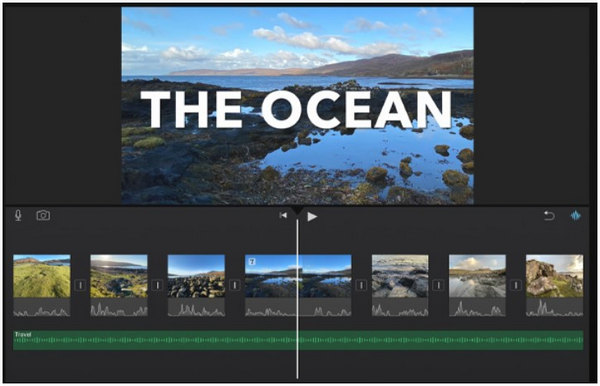
iMovie — видеоредактор, но он полезен, когда скорость песни нужно изменить внутри ролика. Например, аудио должно совпасть с монтажом, заставкой, слайд-шоу, танцевальным видео или коротким клипом.
Для чистой аудиообработки iMovie не так удобен, как аудиоредактор. Его сила — синхронизация музыки с видео. Скорость клипа меняется через панель Speed, а результат чаще экспортируется как видеофайл. Для отдельного MP3 потребуется дополнительное извлечение аудио.
Кому подойдет
iMovie подходит для таких задач:
-
ускорить музыку в видеоролике;
-
замедлить звуковой фрагмент вместе с клипом;
-
подогнать песню под монтаж;
-
сделать слайд-шоу с музыкой;
-
подготовить короткий ролик для публикации.
Как изменить скорость аудио в проекте
-
Откройте iMovie.
-
Создайте новый проект Movie.
-
Импортируйте видео или изображение для таймлайна.
-
Добавьте песню на звуковую дорожку.
-
Выделите аудиоклип или клип с прикрепленным звуком.
-
Откройте инструмент Speed.
-
Выберите ускорение или замедление.
-
Проверьте синхронизацию с видеорядом.
-
Экспортируйте проект через Share → File.
Плюсы
-
Удобен для видео и слайд-шоу.
-
Скорость настраивается прямо на таймлайне.
-
Подходит для macOS и iOS.
-
Хорошо работает с короткими роликами.
-
Не требует отдельной DAW.
Минусы
-
Это видеоредактор, а не аудиоредактор.
-
Экспорт отдельного аудиофайла требует обходного сценария.
-
Для точной работы с BPM инструментов меньше.
-
Для качественной обработки вокала лучше выбрать GarageBand, Audacity или Adobe Audition.
Итог
iMovie подходит не для аудиоархива, а для монтажа. Используйте его, когда нужно изменить скорость песни в ролике, а не получить отдельный музыкальный файл.
Audacity для macOS
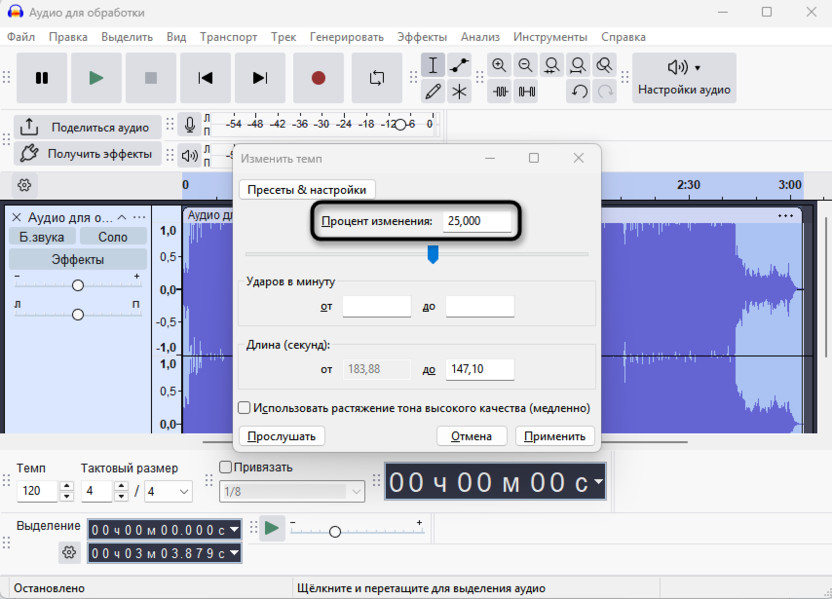
На Mac Audacity работает по тому же принципу, что и на Windows. Меню и названия эффектов совпадают: для сохранения тональности используется Change Tempo, для изменения скорости вместе с голосом — Change Speed and Pitch.
Как изменить скорость на Mac
-
Откройте Audacity.
-
Загрузите песню через File → Open.
-
Выделите весь трек сочетанием Command+A.
-
Откройте Effect → Pitch and Tempo → Change Tempo.
-
Укажите процент замедления или ускорения.
-
Нажмите Preview.
-
После проверки нажмите Apply.
-
Экспортируйте файл через File → Export Audio.
Плюсы
-
Бесплатный способ для macOS.
-
Есть отдельное изменение темпа.
-
Можно обработать фрагмент.
-
Поддерживается экспорт в популярные форматы.
-
Подходит для учебных и рабочих задач.
Минусы
-
Интерфейс не такой простой, как у мобильных приложений.
-
Для музыкального проекта с лупами удобнее GarageBand.
-
Для профессионального мастеринга нужен более сложный редактор.
Итог
Audacity — самый универсальный бесплатный способ изменить скорость песни на Mac, когда нужен именно аудиофайл, а не видеопроект.
Как замедлить и ускорить музыку на Android
Audipo
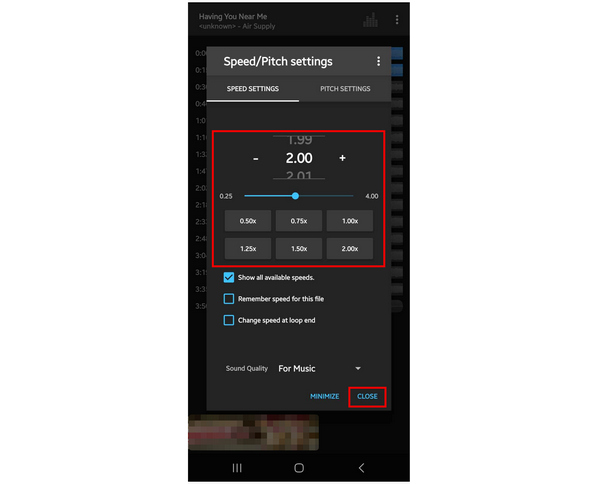
Audipo — мобильный проигрыватель для работы со скоростью аудио. Его используют для музыки, лекций, диктовок, языковых материалов и разборов на слух. Главная идея приложения — не сложный экспорт, а удобное прослушивание с изменением скорости, метками и повтором фрагментов.
Для Android это один из самых практичных сценариев: песня остается на телефоне, скорость меняется во время воспроизведения, а нужные места можно отмечать и возвращаться к ним.
Кому подойдет
Audipo подходит для таких задач:
-
замедлить песню для разучивания;
-
ускорить лекцию или аудиокнигу;
-
поставить метки на важные места;
-
повторять сложный фрагмент;
-
тренироваться без компьютера;
-
слушать аудио в дороге.
Как изменить скорость
-
Откройте Audipo.
-
Добавьте аудиофайл из памяти телефона.
-
Запустите воспроизведение.
-
Найдите регулятор скорости.
-
Выберите нужное значение.
-
Для разбора фрагмента поставьте метки начала и конца.
-
Включите повтор участка.
-
Постепенно возвращайте скорость к нормальной.
Как использовать для музыки
Для гитарной или вокальной практики поставьте первую метку перед сложным местом, вторую — после него. Запустите повтор и снизьте скорость до комфортного уровня. После нескольких повторов увеличьте темп. Такой сценарий особенно удобен для соло, быстрых вокальных распевов, дикции и сложных ритмических рисунков.
Плюсы
-
Удобная регулировка скорости воспроизведения.
-
Есть метки и повтор фрагмента.
-
Подходит для музыки, речи и обучения.
-
Работает на телефоне.
-
Не требует настольного редактора.
-
Хорош для ежедневной тренировки.
Минусы
-
Это больше проигрыватель, чем полноценный аудиоредактор.
-
Экспорт обработанного файла не является главным сценарием.
-
Для монтажа и конвертации удобнее ПК-программы.
-
На маленьком экране сложнее точно выделять длинные фрагменты.
Итог
Audipo хорош для прослушивания и тренировки. Он закрывает задачу замедлить музыку на Android, быстро повторить нужный участок и разобрать материал без компьютера.
Как поменять скорость песни на iOS
AnyTune
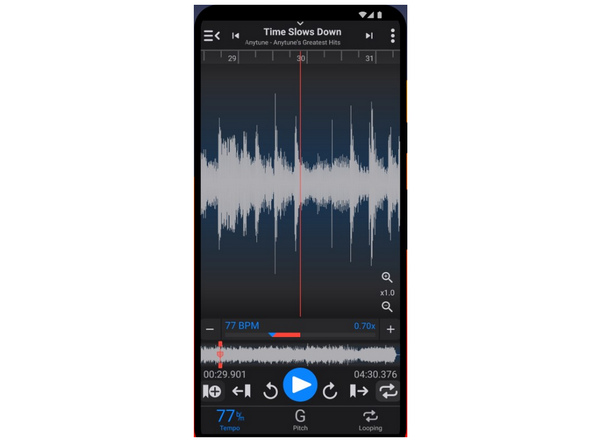
AnyTune — приложение для iPhone и iPad, ориентированное на музыкантов. В нем удобно менять скорость, сохранять тональность, ставить метки, создавать петли и разбирать песни по частям. Это не просто ускоритель аудио, а инструмент для практики.
AnyTune особенно полезен, когда нужно замедлить песню без изменения тональности. Вокал и инструменты остаются в привычной высоте, а исполнитель получает больше времени, чтобы услышать ноты, ритм и нюансы исполнения.
Кому подойдет
AnyTune подходит для таких задач:
-
разучить песню на инструменте;
-
замедлить вокальную партию;
-
разобрать сложный ритм;
-
поставить метки на куплеты, припевы и соло;
-
повторять короткие фрагменты;
-
менять тональность для удобного исполнения.
Как изменить скорость
-
Откройте AnyTune.
-
Импортируйте песню из доступного источника на устройстве.
-
Откройте трек в плеере.
-
Найдите регулятор темпа.
-
Уменьшите значение для замедления или увеличьте для ускорения.
-
Оставьте сохранение тональности включенным.
-
Поставьте метки на нужные фрагменты.
-
Включите повтор и тренируйтесь на выбранной скорости.
Как работать с вокалом и инструментами
Для вокала начинайте с замедления на 10–20%, чтобы сохранить естественное восприятие фразировки. Для гитары, фортепиано и духовых инструментов удобнее выделять короткие куски по 1–4 такта. Для ударных и быстрых партий снижайте темп сильнее, затем постепенно увеличивайте.
Плюсы
-
Удобен для музыкантов.
-
Меняет темп с сохранением тональности.
-
Есть метки и петли.
-
Подходит для iPhone и iPad.
-
Помогает разбирать партии на слух.
-
Удобен для регулярных занятий.
Минусы
-
Не заменяет полноценный аудиоредактор.
-
Для пакетной обработки файлов не подходит.
-
Для точного экспорта под монтаж удобнее компьютер.
-
Набор возможностей зависит от версии приложения.
Итог
AnyTune — один из лучших вариантов на iOS для обучения и музыкальной практики. Его стоит выбирать, когда нужно не просто ускорить песню, а работать с ней как с учебным материалом.
GarageBand для iPhone и iPad
Мобильный GarageBand подходит для изменения темпа внутри музыкального проекта на iPhone и iPad. Он полезен, когда песня используется вместе с записью голоса, MIDI-инструментами, лупами или демо-аранжировкой.
Как изменить темп
-
Откройте GarageBand.
-
Создайте проект.
-
Добавьте аудиодорожку.
-
Импортируйте песню.
-
Откройте настройки песни.
-
Измените темп проекта.
-
Проверьте, как аудиорегион следует за новым темпом.
-
Экспортируйте готовый проект.
Плюсы
-
Доступен на iPhone и iPad.
-
Подходит для записи и аранжировки.
-
Есть работа с темпом проекта.
-
Можно добавлять инструменты и вокал.
-
Удобен для демо и каверов.
Минусы
-
Не самый быстрый способ для одного MP3.
-
Требуется работа в логике проекта.
-
Для тренировки с петлями AnyTune удобнее.
-
Для точного редактирования на большом экране лучше использовать Mac или Windows.
Итог
GarageBand на iOS нужен тем, кто не просто меняет скорость песни, а собирает музыкальный проект на телефоне или планшете.
iMovie для iOS
Мобильный iMovie удобен для роликов, где песня должна звучать быстрее или медленнее вместе с видеорядом. Это решение для монтажа, а не для отдельной аудиоконвертации.
Как изменить скорость
-
Создайте проект в iMovie.
-
Добавьте видео или изображение.
-
Добавьте песню на таймлайн.
-
Выделите клип.
-
Откройте настройку скорости.
-
Установите нужное ускорение или замедление.
-
Проверьте монтаж.
-
Экспортируйте ролик.
Плюсы
-
Подходит для видео на iPhone и iPad.
-
Скорость меняется прямо в проекте.
-
Удобен для слайд-шоу и коротких роликов.
-
Не требует компьютера.
-
Простая логика для начинающих.
Минусы
-
Экспорт отдельного аудио неудобен.
-
Нет глубоких аудионастроек.
-
Для музыкантов AnyTune полезнее.
-
Для аудиомонтажа лучше использовать GarageBand или настольный редактор.
Итог
iMovie на iOS стоит выбирать, когда скорость песни меняется ради видеомонтажа.
Как изменить скорость трека онлайн
MP3Cut
MP3Cut — онлайн-инструмент для быстрой работы с аудио. Он удобен, когда нужно изменить скорость песни без установки программы: открыть сайт, загрузить файл, настроить параметр, скачать результат.
Онлайн-сценарий особенно полезен на чужом компьютере, в офисе, на учебном устройстве или при редкой обработке. При этом для приватных записей, больших файлов и регулярной работы настольные редакторы остаются практичнее.
Кому подойдет
MP3Cut подходит для таких задач:
-
быстро изменить скорость MP3;
-
обработать песню без установки программы;
-
обрезать лишний фрагмент;
-
подготовить короткий аудиофайл;
-
сохранить результат через браузер.
Как изменить скорость
-
Откройте MP3Cut.
-
Нажмите Открыть файл.
-
Загрузите песню с компьютера.
-
Найдите инструмент изменения скорости или темпа.
-
Передвиньте ползунок.
-
Прослушайте результат.
-
При необходимости обрежьте начало и конец.
-
Выберите формат сохранения.
-
Скачайте готовый файл.
Плюсы
-
Работает в браузере.
-
Не требует установки.
-
Подходит для быстрых задач.
-
Есть базовое редактирование.
-
Удобен для коротких файлов.
-
Интерфейс понятен новичку.
Минусы
-
Требуется интернет.
-
Файл загружается на сервер.
-
Для больших аудиофайлов удобнее ПК-программа.
-
Меньше профессиональных настроек, чем в Audacity или Audition.
Итог
MP3Cut — хороший быстрый способ для браузера. Он подходит, когда нужно один раз изменить скорость песни и сразу скачать результат.
123Apps
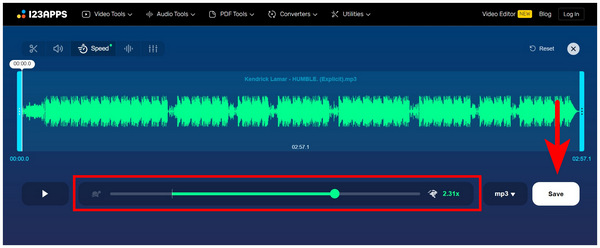
123Apps объединяет несколько браузерных инструментов для работы с медиа. Для изменения скорости песни используется онлайн-аудиоинструмент: файл загружается в браузер, затем пользователь настраивает скорость и скачивает обработанную версию.
Этот способ удобен тем, что рядом доступны другие операции: обрезка, конвертация, изменение громкости, базовая подготовка файла.
Кому подойдет
123Apps подходит для таких задач:
-
быстро ускорить аудиофайл;
-
замедлить песню без установки редактора;
-
совместить изменение скорости с обрезкой;
-
подготовить файл для отправки;
-
обработать аудио на компьютере без прав администратора.
Как изменить скорость
-
Откройте 123Apps.
-
Выберите инструмент для изменения скорости аудио.
-
Нажмите Open file.
-
Загрузите песню.
-
Настройте скорость ползунком.
-
Прослушайте результат.
-
Выберите формат экспорта.
-
Скачайте файл.
Плюсы
-
Работает онлайн.
-
Есть несколько инструментов в одном наборе.
-
Подходит новичкам.
-
Не требует установки.
-
Можно быстро обработать короткий файл.
-
Удобен для разовых задач.
Минусы
-
Нужен интернет.
-
Не стоит загружать конфиденциальные записи.
-
Для больших файлов обработка занимает больше времени.
-
Для точного контроля BPM лучше использовать настольную программу.
Итог
123Apps подходит для быстрой браузерной обработки. Это практичный вариант, когда нужно изменить скорость песни, обрезать файл и сохранить результат без установки софта.
AudioTrimmer
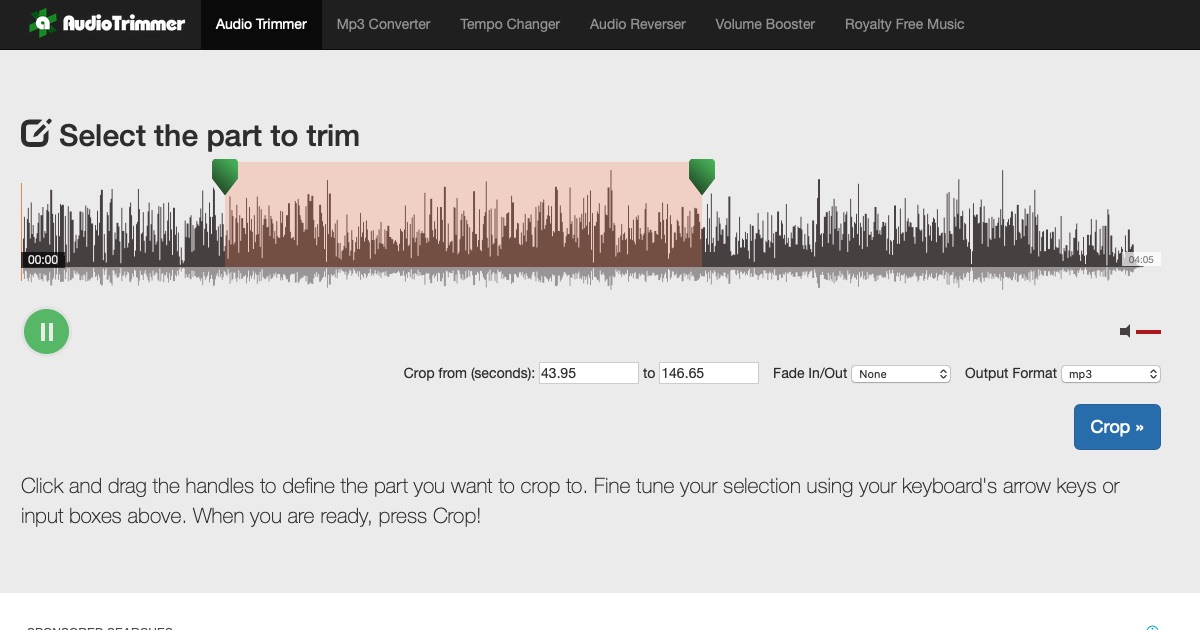
AudioTrimmer — простой онлайн-сервис для изменения скорости аудио. Его сценарий максимально короткий: загрузить файл, выбрать коэффициент скорости, запустить обработку и скачать результат. В отзывах по теме он часто рассматривается как быстрый способ для MP3.
Этот вариант полезен, когда не нужны сложные настройки, дорожки, BPM, проекты и ручной монтаж. Пользователь выбирает скорость в формате 0.5x, 1.25x, 1.5x, 2x и получает новый файл.
Кому подойдет
AudioTrimmer подходит для таких задач:
-
быстро ускорить MP3;
-
замедлить короткий аудиофайл;
-
обработать файл без регистрации;
-
получить результат за несколько шагов;
-
выполнить задачу на слабом компьютере.
Как изменить скорость
-
Откройте AudioTrimmer.
-
Выберите инструмент изменения скорости.
-
Нажмите Browse или Choose file.
-
Загрузите аудиофайл.
-
Выберите скорость: например 0.5x для замедления или 2x для ускорения.
-
Нажмите Change Speed.
-
Дождитесь обработки.
-
Скачайте готовый файл.
Что учитывать
AudioTrimmer рассчитан на простую обработку. Для аккуратной работы с вокалом, тональностью и длинными файлами лучше использовать аудиоредактор. Для короткой песни, фрагмента, лекции или пробного варианта онлайн-сервис справляется быстрее.
Плюсы
-
Очень простой интерфейс.
-
Не требует установки.
-
Подходит для быстрых изменений.
-
Работает в браузере.
-
Хорош для коротких MP3.
-
Минимум настроек.
Минусы
-
Есть ограничения онлайн-обработки.
-
Для конфиденциальных записей настольная программа безопаснее.
-
Нет глубокого контроля тональности.
-
Для профессионального результата возможностей мало.
Итог
AudioTrimmer — быстрый браузерный способ изменить скорость песни, когда важна простота, а не тонкая настройка звука.
Vocal Remover
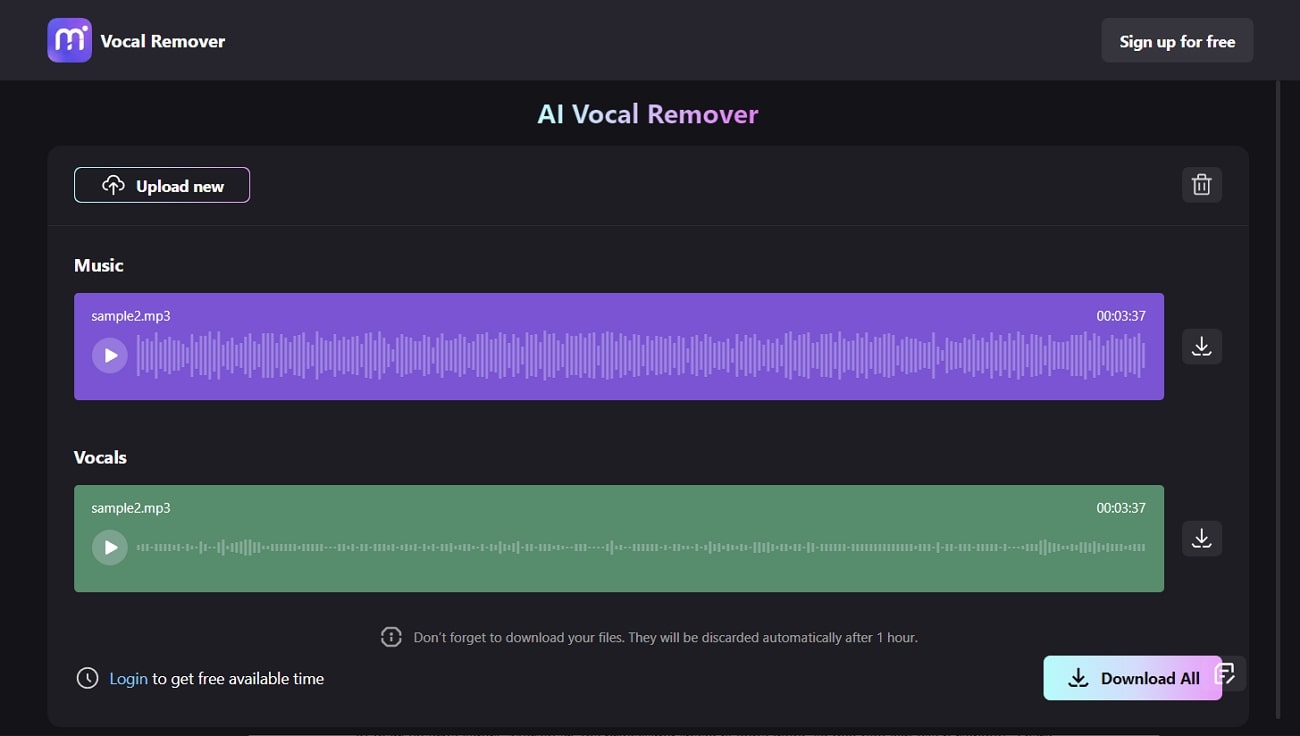
Vocal Remover известен инструментами для работы с вокалом, минусовками и базовой аудиообработкой. В контексте изменения скорости он полезен как онлайн-инструмент: загрузка аудио, регулировка параметра, прослушивание, скачивание результата.
Этот способ подходит для пользователей, которые обрабатывают музыку прямо в браузере и параллельно пользуются другими функциями: отделением вокала, изменением тональности, подготовкой минусовки.
Кому подойдет
Vocal Remover подходит для таких задач:
-
изменить темп песни онлайн;
-
подготовить минусовку для репетиции;
-
попробовать другое звучание без установки редактора;
-
совместить изменение скорости с другими аудиоинструментами;
-
быстро обработать файл в браузере.
Как изменить скорость
-
Откройте инструмент изменения скорости.
-
Загрузите аудиофайл.
-
Дождитесь анализа файла.
-
Найдите настройку темпа или скорости.
-
Установите нужное значение.
-
Прослушайте результат.
-
Скачайте готовую песню.
Плюсы
-
Работает онлайн.
-
Подходит для быстрых музыкальных задач.
-
Удобен рядом с инструментами для вокала и минусовок.
-
Не требует установки.
-
Можно проверить результат перед скачиванием.
Минусы
-
Нужен интернет.
-
Для больших файлов удобнее настольный редактор.
-
Качество зависит от степени изменения темпа.
-
Для приватных записей лучше использовать офлайн-программу.
Итог
Vocal Remover удобен, когда нужно быстро изменить скорость песни онлайн и параллельно поработать с вокалом, тональностью или минусовкой.
Сравнение способов
| Способ | Платформа | Сохраняет тональность | Экспорт аудио | Нужен интернет | Лучше всего для |
|---|---|---|---|---|---|
| АудиоМАСТЕР | Windows | Да | Да | Нет | Быстрое изменение темпа на ПК |
| Audacity | Windows, macOS, Linux | Да | Да | Нет | Бесплатная ручная обработка |
| Adobe Audition | Windows, macOS | Да | Да | Нет | Профессиональная обработка |
| FL Studio | Windows, macOS | Да | Да | Нет | BPM, ремиксы, лупы |
| WavePad | Windows, macOS, мобильные версии | Да | Да | Нет | Универсальная аудиообработка |
| Amazing Slow Downer | Windows, macOS, мобильные версии | Да | Да | Нет | Разбор партий и тренировка |
| GarageBand | macOS, iOS | Да | Да | Нет | Музыкальные проекты |
| iMovie | macOS, iOS | Частично | Через проект | Нет | Видео с музыкой |
| Audipo | Android | Да | Ограниченно | Нет | Прослушивание и повтор фрагментов |
| AnyTune | iOS | Да | Ограниченно | Нет | Музыкальная практика |
| MP3Cut | Онлайн | Да | Да | Да | Быстрая обработка в браузере |
| 123Apps | Онлайн | Да | Да | Да | Онлайн-набор медиаинструментов |
| AudioTrimmer | Онлайн | Ограниченно | Да | Да | Простой коэффициент скорости |
| Vocal Remover | Онлайн | Да | Да | Да | Темп, вокал и минусовки |
Как выбрать подходящий способ
Для Windows первым вариантом стоит брать АудиоМАСТЕР. Он быстрее всего решает бытовую задачу: открыть песню, поменять темп, прослушать и сохранить. Для бесплатной ручной обработки подходит Audacity. Для профессионального качества, речи, подкастов и мультитрека лучше использовать Adobe Audition. Для ремиксов, BPM и музыкального проекта удобнее FL Studio.
Для macOS оптимальны два сценария. GarageBand подходит для музыки, записи и аранжировки. Audacity удобен для отдельного аудиофайла. iMovie стоит использовать, когда песня меняется внутри видео.
Для Android практичнее Audipo: скорость, метки, повтор, обучение. Для iPhone и iPad лучше подходит AnyTune, особенно для музыкантов. Для быстрой браузерной обработки берите MP3Cut, 123Apps, AudioTrimmer или Vocal Remover.
Типовые настройки скорости
| Цель | Значение |
|---|---|
| Легкое ускорение песни для ролика | 105–115% |
| Ускорение речи без сильной усталости при прослушивании | 115–130% |
| Разбор быстрой музыкальной партии | 60–80% |
| Разбор очень сложного соло | 40–60% |
| Комический эффект ускоренного голоса | 130–180% с изменением pitch |
| Эффект замедленной кассеты | 60–80% с изменением pitch |
| Подгонка песни под монтаж | небольшие изменения 95–105% |
| Подготовка ремикса | работа через BPM и сетку |
Самый безопасный диапазон для качества — от 80 до 120%. В этих пределах алгоритмы обычно справляются хорошо. При замедлении ниже 60% артефакты становятся заметнее: вокал дрожит, атаки ударных размазываются, реверберация звучит длиннее, а высокие частоты теряют четкость. При ускорении выше 150% речь и вокал становятся менее разборчивыми.
Частые ошибки при изменении скорости песни
Путают Change Tempo и Change Speed
Change Tempo нужен, чтобы изменить темп песни без изменения голоса. Change Speed меняет скорость вместе с высотой тона. В Audacity эта разница принципиальна: неправильная команда сразу дает эффект высокого или низкого голоса.
Слишком сильно замедляют MP3
MP3 уже содержит потери после сжатия. При сильном растяжении программа растягивает не только музыку, но и компрессионные артефакты. Для серьезной работы лучше брать WAV, FLAC или исходный файл с максимальным качеством.
Сохраняют поверх оригинала
После сохранения поверх исходника вернуть начальный вариант сложнее. Всегда делайте копию песни и экспортируйте результат в новый файл с понятным названием, например song_slow_80 или vocal_fast_115.
Обрабатывают весь трек вместо фрагмента
Для разучивания музыки не нужно замедлять всю песню. Гораздо эффективнее выделить 10–20 секунд, поставить повтор и довести фрагмент до уверенного исполнения.
Не проверяют припев
Артефакты чаще слышны там, где плотный микс: припев, ударные, многоголосие, синтезаторы, реверберация. Проверяйте не только начало файла.
Экспортируют в низкий битрейт
После обработки не сохраняйте музыку в слишком низком качестве. Для MP3 выбирайте 192–320 кбит/с. Для дальнейшего монтажа используйте WAV или FLAC.
Меняют pitch вместо темпа
Сдвиг высоты тона нужен для транспонирования, а не для обычного ускорения. Для задачи сделать песню быстрее или медленнее используйте темп, скорость или time stretch.
Как сохранить качество после изменения темпа
Качество зависит от исходника, алгоритма и степени изменения. Полностью незаметная обработка получается при небольших изменениях. Чем сильнее растяжение, тем больше программа достраивает звук математически.
Для лучшего результата:
-
Используйте исходник высокого качества.
-
Меняйте скорость постепенно.
-
Не применяйте один и тот же эффект много раз.
-
Сохраняйте промежуточные версии.
-
Проверяйте вокал и ударные.
-
Включайте качественный алгоритм обработки.
-
Экспортируйте в WAV для дальнейшего монтажа.
-
Для финального MP3 выбирайте высокий битрейт.
В профессиональной работе темп часто меняют не у готового стереотрека, а у отдельных дорожек: вокала, барабанов, инструментов. Так артефактов меньше, а результат контролируется точнее. Для обычного пользователя достаточно аккуратной обработки стереофайла и разумного диапазона изменения.
FAQ
Как изменить скорость песни без изменения голоса?
Используйте функцию изменения темпа: Change Tempo в Audacity, Изменить темп в АудиоМАСТЕР, Stretch and Pitch в Adobe Audition с отключенной связкой высоты тона, Stretch или Stretch Pro в FL Studio.
Как сделать песню медленнее?
Откройте файл в аудиоредакторе, выберите изменение темпа, задайте значение ниже исходного и прослушайте результат. Для безопасного замедления начните с 80–90%, затем снижайте темп дальше.
Как ускорить песню?
Выберите инструмент изменения темпа или скорости и задайте значение выше 100%. Для естественного вокала сохраняйте тональность. Для эффекта мультяшного голоса используйте изменение скорости вместе с pitch.
Чем отличается темп от скорости?
Темп отвечает за музыкальную длительность и BPM. Скорость воспроизведения в простом смысле меняет и длительность, и высоту тона. Поэтому для естественного результата выбирают изменение темпа, а для спецэффекта — изменение скорости вместе с тональностью.
Можно ли изменить скорость только у части песни?
Да. В АудиоМАСТЕР, Audacity, Adobe Audition, FL Studio и WavePad можно выделить фрагмент или отдельный клип и обработать только его.
Какой формат выбрать после обработки?
Для прослушивания подходит MP3 с битрейтом 192–320 кбит/с. Для дальнейшего монтажа лучше WAV. Для хранения без потерь используйте FLAC. Для отправки в мессенджер достаточно MP3 или M4A.
Можно ли изменить скорость песни онлайн?
Да. Для браузера подходят MP3Cut, 123Apps, AudioTrimmer и Vocal Remover. Онлайн-обработка удобна для коротких файлов и разовых задач.
Что выбрать для разбора гитарной партии?
Лучше всего подходят Amazing Slow Downer, AnyTune и Audipo. В них удобно замедлять песню, ставить петли и повторять сложный участок.
Что выбрать для ремикса?
Для ремикса удобнее FL Studio. В нем можно менять BPM проекта, растягивать лупы, подгонять вокал, работать с сеткой и экспортировать готовый трек.
Почему после изменения скорости голос стал выше?
Использован режим, который меняет скорость вместе с высотой тона. Выберите изменение темпа с сохранением pitch или отключите связку растяжения и сдвига тональности.
Итог
Изменить скорость песни можно несколькими способами, но лучший вариант зависит от задачи. Для Windows самым удобным первым решением будет АудиоМАСТЕР: он быстро открывает аудио, меняет темп и сохраняет результат. Для бесплатной ручной обработки подходит Audacity. Для профессионального результата стоит использовать Adobe Audition. Для BPM, ремиксов и подгонки лупов лучше брать FL Studio.
На Mac удобно работать через GarageBand или Audacity. На iPhone для музыкальной практики лучше AnyTune, на Android — Audipo. Онлайн-сервисы MP3Cut, 123Apps, AudioTrimmer и Vocal Remover подходят для быстрых разовых задач.
Главное правило простое: для естественного результата меняйте темп с сохранением тональности, а для спецэффекта меняйте скорость вместе с высотой тона.

Чтобы оставить комментарий, авторизуйтесь или зарегистрируйтесь.