Сжатие аудио нужно в трёх типичных ситуациях: файл не проходит по лимиту в почте или мессенджере, запись занимает слишком много места на диске, либо длинный диктофонный материал нужно подготовить для расшифровки, монтажа или хранения. Правильный способ зависит от исходного формата. WAV и AIFF уменьшаются очень сильно, потому что хранят звук без сжатия. MP3, AAC, M4A и OGG уже сжаты, поэтому повторная обработка уменьшает размер за счёт снижения битрейта, перевода в моно, изменения частоты дискретизации или обрезки лишних фрагментов.
Главное правило: сначала сохраните оригинал, затем делайте копию с меньшим размером. Повторное сжатие одного и того же MP3 несколько раз подряд ухудшает звук сильнее, чем один аккуратный экспорт с правильно выбранными параметрами.
Что влияет на размер аудиофайла
Размер аудиофайла складывается из длительности, формата, битрейта, количества каналов и частоты дискретизации. В бытовой работе чаще всего достаточно управлять битрейтом и форматом, а для голосовых записей дополнительно переводить стерео в моно.
| Параметр | Как влияет на размер | Что ставить на практике |
|---|---|---|
| Формат | WAV занимает больше всего, FLAC меньше WAV, MP3/AAC/M4A дают минимальный размер | Для пересылки — MP3 или M4A, для архива без потерь — FLAC |
| Битрейт | Чем ниже битрейт, тем меньше файл | Речь — 64–96 кбит/с, музыка — 128–192 кбит/с, высокий MP3 — 256–320 кбит/с |
| Каналы | Моно обычно меньше стерео | Для голоса — моно, для музыки — стерео |
| Частота дискретизации | Снижение частоты уменьшает объём и срезает верхнюю часть спектра | Музыка — 44,1 кГц, видео — 48 кГц, речь — 22,05–44,1 кГц |
| Длительность | Чем длиннее запись, тем больше файл | Перед сжатием удаляйте тишину, шумные хвосты и лишние паузы |
MP3 и AAC относятся к форматам с потерями. Они уменьшают файл за счёт удаления части информации, которую кодек считает менее заметной для слуха. FLAC, ALAC и Monkey’s Audio относятся к сжатию без потерь: после восстановления звук совпадает с исходником, но итоговый размер всё равно остаётся больше, чем у MP3.
Для голосовой записи не нужно сохранять стерео и высокий битрейт. Лекция, интервью, заметка с диктофона и запись встречи нормально читаются при 64–96 кбит/с в моно. Для музыки такие значения уже грубые: появляются шипение на тарелках, грязные верхние частоты, плоская стереокартина и заметная потеря объёма.
Как сжать аудио на Windows
АудиоМАСТЕР
АудиоМАСТЕР удобен для тех, кто хочет уменьшить размер аудиофайла без работы с командной строкой и сложными кодеками. В программе есть визуальное редактирование, сохранение в популярные форматы, настройка параметров экспорта, изменение частоты дискретизации, битности и каналов. Для обычного пользователя это один из самых простых способов сжать аудио на Windows: файл открывается в редакторе, затем сохраняется с новым качеством.
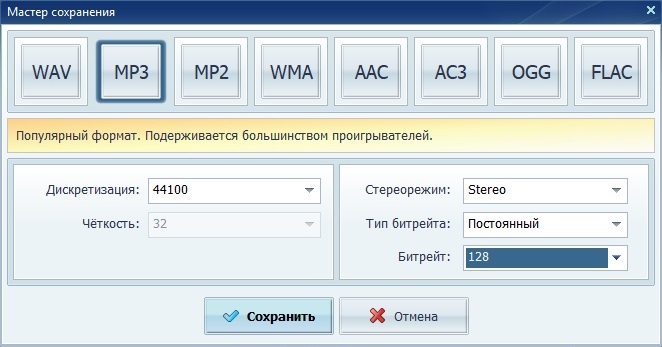
Порядок работы:
-
Запустите АудиоМАСТЕР.
-
Откройте аудиофайл через кнопку добавления или через меню Файл.
-
Прослушайте запись и оцените, есть ли в начале и конце тишина. Лишние фрагменты удалите до сжатия, потому что сокращение длительности уменьшает файл без ухудшения оставшегося звука.
-
Перейдите к сохранению результата.
-
Выберите формат MP3 для пересылки, M4A для телефона, WAV для дальнейшей обработки или FLAC для хранения без потерь.
-
В настройках качества уменьшите битрейт. Для голоса поставьте 64–96 кбит/с, для музыки — 128–192 кбит/с.
-
Для диктофонной записи выберите моно. Для музыкального трека оставьте стерео.
-
Сохраните копию файла под новым названием.
Важная деталь: для WAV-файла сильное уменьшение даёт не только перевод в MP3, но и снижение частоты дискретизации, битности и числа каналов. Например, голосовой WAV в стерео с частотой 44,1 кГц можно сохранить как MP3 96 кбит/с моно. Разница в размере будет заметной сразу, а разборчивость речи сохранится.
Для музыки лучше не опускаться ниже 128 кбит/с. При 96 кбит/с и ниже композиция становится плоской, верхние частоты теряют естественность, а плотные участки начинают звучать мутно. Для фоновой музыки, которую нужно отправить в мессенджер, обычно хватает 128 кбит/с. Для трека, который будут слушать в наушниках, разумнее выбрать 192 кбит/с.
Плюсы:
-
простой интерфейс для новичка;
-
есть редактирование и конвертация в одном окне;
-
можно перед сохранением обрезать лишние фрагменты;
-
удобно уменьшать WAV, MP3 и другие аудиофайлы;
-
настройки качества доступны без командной строки.
Минусы:
-
программа рассчитана на Windows;
-
для массовой автоматизации удобнее использовать консольные инструменты;
-
для профессионального мастеринга нужны более специализированные редакторы.
Этот способ стоит выбрать, когда нужно быстро сжать песню, диктофонную запись, подкаст, фрагмент интервью или аудио для отправки по почте.
Audacity
Audacity подходит для ручной обработки: в нём удобно открыть запись, удалить тишину, перевести дорожку в моно, снизить частоту проекта и экспортировать файл с новым битрейтом. Программа полезна, когда нужно не просто уменьшить размер MP3, а сначала подготовить сам звук.
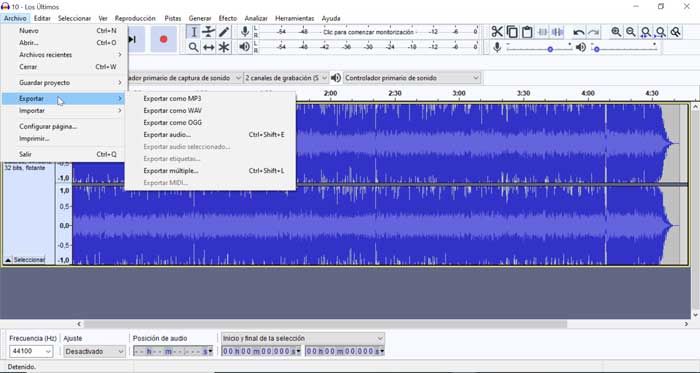
Порядок работы:
-
Откройте Audacity.
-
Нажмите Файл → Открыть и выберите аудиофайл.
-
После загрузки дорожки выделите лишнюю тишину в начале и конце, затем нажмите Delete.
-
Для голосовой записи откройте меню Дорожки и используйте преобразование стереодорожки в моно.
-
В нижней части окна проверьте частоту проекта. Для музыки оставьте 44100 Гц, для речи можно использовать 22050 или 44100 Гц.
-
Нажмите Файл → Экспорт.
-
Выберите Экспортировать как MP3.
-
В окне параметров задайте режим битрейта. Для стабильного размера используйте CBR, для лучшего баланса качества и веса — VBR.
-
Укажите качество. Для речи достаточно 64–96 кбит/с, для музыки — 128–192 кбит/с.
-
Сохраните файл и заполните метаданные при необходимости.
В Audacity полезно работать с паузами. Длинная лекция часто содержит несколько минут пустого шума, ожидания, хлопков, технических задержек и повторов. Их удаление уменьшает файл без потери важного содержания. После этого уже применяется сжатие MP3.
Для музыки используйте экспорт в MP3 с более аккуратными настройками. Слишком низкий битрейт разрушает верхние частоты и делает звучание грубым. Для подкаста с одним голосом подойдёт моно 96 кбит/с, для разговорного выпуска с музыкой в заставках лучше 128 кбит/с.
Плюсы:
-
бесплатный аудиоредактор;
-
есть точная работа с дорожкой;
-
можно удалять тишину и лишние куски;
-
доступны экспортные параметры MP3;
-
работает на Windows, macOS и Linux.
Минусы:
-
интерфейс требует привыкания;
-
новичку нужно разобраться в дорожках и экспорте;
-
пакетная обработка менее удобна, чем в конвертерах.
Audacity лучше выбирать для записей, где перед сжатием нужно почистить структуру: удалить паузы, обрезать фрагменты, перевести звук в моно и только потом уменьшить размер аудиофайла.
ВидеоМАСТЕР
ВидеоМАСТЕР полезен в задачах, где аудио лежит внутри видео или нужно быстро получить файл подходящего формата для телефона, плеера, мессенджера или публикации. В программе используются профили экспорта и пакетная обработка, поэтому она подходит не только для одного трека, но и для набора файлов.
Порядок работы:
-
Запустите ВидеоМАСТЕР.
-
Добавьте файл через кнопку добавления видео или аудио.
-
Перейдите к выбору формата сохранения.
-
Для уменьшения аудио выберите MP3, AAC, M4A или другой подходящий аудиоформат.
-
Откройте параметры профиля.
-
Уменьшите битрейт. Для голосовой записи используйте 64–96 кбит/с, для музыки — 128–192 кбит/с.
-
Для речи выберите моно, для музыки оставьте стерео.
-
Укажите папку сохранения.
-
Запустите конвертацию.
ВидеоМАСТЕР удобен, когда исходник — видеозапись, а нужен только звук. В таком сценарии сначала извлекается аудиодорожка, затем выбирается компактный формат. Для вебинара, интервью, видеолекции и записи экрана достаточно MP3 96 кбит/с в моно. Для музыкального клипа или концертного фрагмента лучше выбрать 160–192 кбит/с.
Отдельный плюс — пакетная обработка. Несколько больших записей можно добавить в список и применить одинаковые параметры ко всем файлам. Это экономит время при подготовке архива лекций, аудиофайлов для расшифровки или подборки голосовых материалов.
Плюсы:
-
удобен для извлечения звука из видео;
-
поддерживает пресеты и пакетную обработку;
-
подходит для подготовки файлов под устройства;
-
позволяет быстро уменьшить вес аудио за счёт выбора формата и битрейта;
-
не требует ручного ввода команд.
Минусы:
-
избыточен для одной короткой MP3-записи;
-
рассчитан прежде всего на Windows;
-
для тонкой аудиомонтажной обработки удобнее редактор.
ВидеоМАСТЕР стоит использовать, когда звук находится в видеофайле или когда нужно обработать несколько материалов одним набором параметров.
MP3 Quality Modifier
MP3 Quality Modifier ориентирован именно на изменение качества MP3. Это узкий инструмент: он не заменяет полноценный аудиоредактор, зато быстро уменьшает размер MP3-файла за счёт изменения битрейта, режима каналов и параметров кодирования.
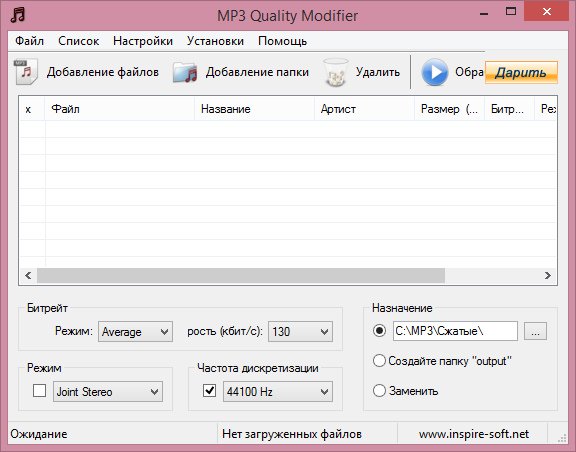
Порядок работы:
-
Запустите MP3 Quality Modifier.
-
Добавьте MP3-файл через Add Files или перетащите его в окно программы.
-
Проверьте исходный битрейт в списке файлов.
-
Выберите профиль качества или задайте параметры вручную.
-
Для речи установите 64–96 кбит/с.
-
Для музыки выберите 128–192 кбит/с.
-
Для голосовой записи переключите режим каналов на моно.
-
Укажите папку для результата.
-
Запустите обработку.
-
Сравните исходный и итоговый размер.
Этот способ хорош для ситуации, когда исходник уже в MP3 и нужно быстро сделать его легче. Например, запись длительностью 1 час с битрейтом 320 кбит/с избыточна для расшифровки. После снижения до 96 кбит/с и перевода в моно файл станет намного меньше, а речь останется понятной.
Для музыки инструмент тоже применим, но с осторожностью. Сжатый MP3 после повторной перекодировки получает дополнительную потерю качества. Поэтому лучше делать один экспорт с нормальным значением, а не несколько последовательных попыток.
Плюсы:
-
специализированная работа с MP3;
-
быстрый запуск;
-
удобно обрабатывать несколько файлов;
-
хорошо подходит для уменьшения записей речи;
-
наглядно показывает результат сжатия.
Минусы:
-
работает только с MP3;
-
не предназначен для монтажа и чистки звука;
-
повторное сжатие MP3 ухудшает качество сильнее, чем экспорт из исходного WAV или FLAC.
MP3 Quality Modifier выбирают для простого сценария: есть большой MP3, нужно сделать его меньше без сложного редактора.
Wondershare UniConverter
Wondershare UniConverter используется как универсальный медиаконвертер. В нём удобно работать с аудио и видео, выбирать выходной формат, менять параметры кодирования и готовить файлы для пересылки или хранения. Для аудио важны настройки формата, битрейта, канала и частоты дискретизации.
Порядок работы:
-
Откройте Wondershare UniConverter.
-
Перейдите в раздел Audio Converter или Converter.
-
Добавьте файл через Add Files.
-
В списке выходных форматов выберите MP3, M4A, AAC, WAV или FLAC.
-
Откройте настройки профиля.
-
Уменьшите битрейт до нужного значения.
-
Для речи выберите моно, для музыки оставьте стерео.
-
Проверьте папку сохранения.
-
Нажмите Convert или Start All для пакетной обработки.
UniConverter удобен, когда вместе с аудио приходится обрабатывать видео: вытащить дорожку, сжать звук, изменить контейнер, подготовить медиа для устройства. Для одиночной диктофонной записи он тяжелее простого компрессора, но для регулярной работы с файлами даёт больше возможностей.
Для подкаста можно использовать MP3 128 кбит/с, стерео или моно в зависимости от структуры выпуска. Для длинной лекции достаточно MP3 64–96 кбит/с в моно. Для музыки не стоит снижать битрейт ниже 128 кбит/с.
Плюсы:
-
универсальная работа с видео и аудио;
-
есть пакетная обработка;
-
доступны популярные выходные форматы;
-
удобно готовить файлы для устройств;
-
подходит для извлечения аудио из видео.
Минусы:
-
для простой разовой задачи программа избыточна;
-
требует установки;
-
тонкая звуковая правка удобнее в аудиоредакторе.
UniConverter подходит для пользователей, которые регулярно конвертируют разные медиафайлы и хотят держать сжатие аудио в одном рабочем процессе.
VLC Media Player
VLC известен как медиаплеер, но в нём есть конвертация. Через профиль экспорта можно сохранить аудио в другом формате и уменьшить размер файла. Это удобный вариант для пользователя, у которого VLC уже установлен.
Порядок работы:
-
Откройте VLC.
-
Нажмите Медиа → Конвертировать/сохранить.
-
Во вкладке Файл добавьте аудиозапись.
-
Нажмите Конвертировать/сохранить.
-
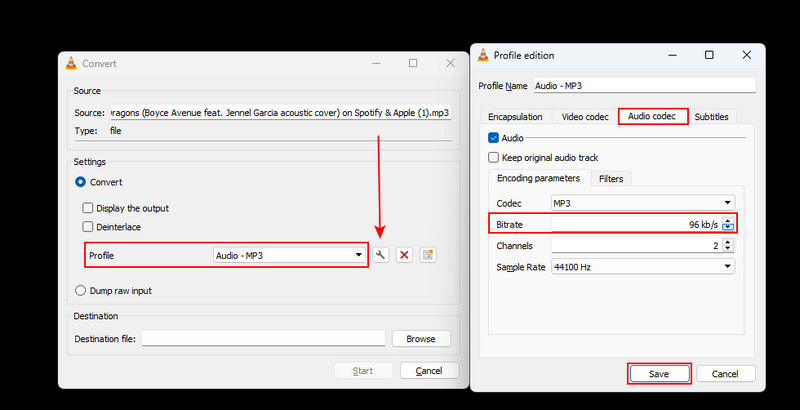
В поле Профиль выберите подходящий аудиопрофиль.
-
Через значок редактирования профиля откройте настройки кодека.
-
Во вкладке Аудиокодек задайте битрейт, количество каналов и частоту дискретизации.
-
Укажите имя итогового файла.
-
Нажмите Начать.
Для уменьшения голосовой записи в VLC установите MP3, 96 кбит/с, 1 канал и 44100 или 22050 Гц. Для музыки используйте 128–192 кбит/с, 2 канала, 44100 Гц. После конвертации обязательно прослушайте начало, середину и громкий фрагмент записи, потому что ошибки настройки профиля заметнее всего на перегруженных участках.
Плюсы:
-
VLC часто уже установлен на компьютере;
-
не нужен отдельный конвертер для простой операции;
-
можно менять кодек, битрейт и каналы;
-
работает на Windows и macOS;
-
подходит для разовой обработки.
Минусы:
-
настройки конвертации спрятаны глубже, чем в специализированных программах;
-
интерфейс профилей не самый очевидный;
-
пакетная работа менее удобна, чем в конвертерах.
VLC стоит использовать для быстрого сжатия без установки новой программы, особенно когда нужно обработать один файл.
FFmpeg
FFmpeg — лучший вариант для точной автоматизации. Он сжимает аудио через команды, работает с MP3, AAC, WAV, FLAC, OGG и множеством других форматов, обрабатывает один файл или целую папку. В задачах с большими архивами это самый быстрый и контролируемый способ.
Базовое сжатие WAV в MP3:
ffmpeg -i input.wav -codec:a libmp3lame -b:a 128k output.mp3
Сжатие голосовой записи в моно:
ffmpeg -i input.wav -codec:a libmp3lame -b:a 96k -ac 1 output.mp3
Снижение частоты дискретизации для речи:
ffmpeg -i input.wav -codec:a libmp3lame -b:a 64k -ac 1 -ar 22050 output.mp3
Сохранение в AAC/M4A:
ffmpeg -i input.wav -codec:a aac -b:a 128k output.m4a
Сжатие FLAC из WAV без потерь:
ffmpeg -i input.wav -codec:a flac output.flac
Извлечение аудио из видео с последующим сжатием:
ffmpeg -i video.mp4 -vn -codec:a libmp3lame -b:a 128k audio.mp3
FFmpeg особенно удобен для подготовки материалов к расшифровке. Длинную запись можно привести к компактному виду одной командой: MP3, моно, 64–96 кбит/с. Такой файл проще загружать, хранить и пересылать, а речь остаётся достаточно разборчивой.
Плюсы:
-
максимальный контроль параметров;
-
высокая скорость работы;
-
подходит для пакетной обработки;
-
поддерживает огромное число форматов;
-
легко автоматизируется скриптами.
Минусы:
-
нужна командная строка;
-
ошибка в параметрах приводит к неудачному результату;
-
новичку требуется время на освоение команд.
FFmpeg выбирают для регулярной работы, пакетного сжатия, серверных задач, обработки архивов лекций, вебинаров и больших наборов аудио.
Как уменьшить размер аудиофайла на macOS
Audacity для Mac
На macOS Audacity работает так же, как на Windows: открывает файл, показывает волну, позволяет удалить лишнее и экспортировать запись с новым битрейтом. Это удобный способ сжать аудио на Mac без привязки к медиатеке.
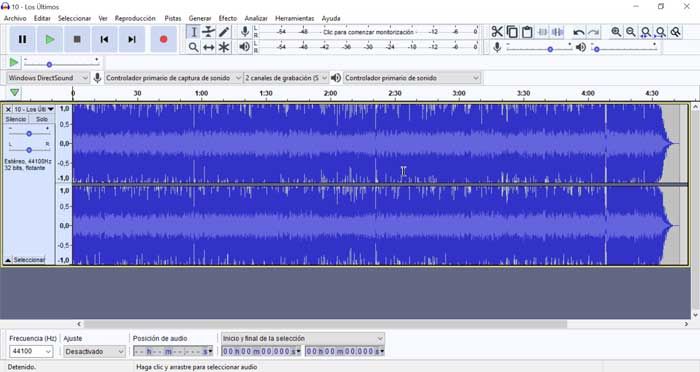
Порядок работы:
-
Откройте Audacity.
-
Нажмите File → Open и выберите аудиозапись.
-
Удалите пустые фрагменты в начале и конце.
-
Для голоса переведите дорожку в моно.
-
Нажмите File → Export → Export as MP3.
-
В параметрах экспорта выберите битрейт.
-
Для речи установите 64–96 кбит/с, для музыки — 128–192 кбит/с.
-
Сохраните файл.
На Mac этот способ особенно полезен для диктофонных записей, подкастов и материалов, записанных через внешний микрофон. Перед сжатием можно нормализовать громкость, удалить ненужные участки и только потом экспортировать в компактный MP3.
Плюсы:
-
бесплатный редактор;
-
работает на macOS;
-
даёт контроль над дорожкой;
-
подходит для речи и музыки;
-
экспортирует MP3 с настройкой качества.
Минусы:
-
интерфейс не такой простой, как у онлайн-компрессоров;
-
для быстрой пакетной конвертации есть более удобные инструменты;
-
требуется ручная настройка экспорта.
iTunes и приложение Музыка
На Mac можно использовать медиатеку Apple для создания версии файла с другим качеством. Этот способ подходит для музыки и файлов, которые уже хранятся в библиотеке. Логика простая: задаётся формат импорта, затем создаётся новая версия трека.
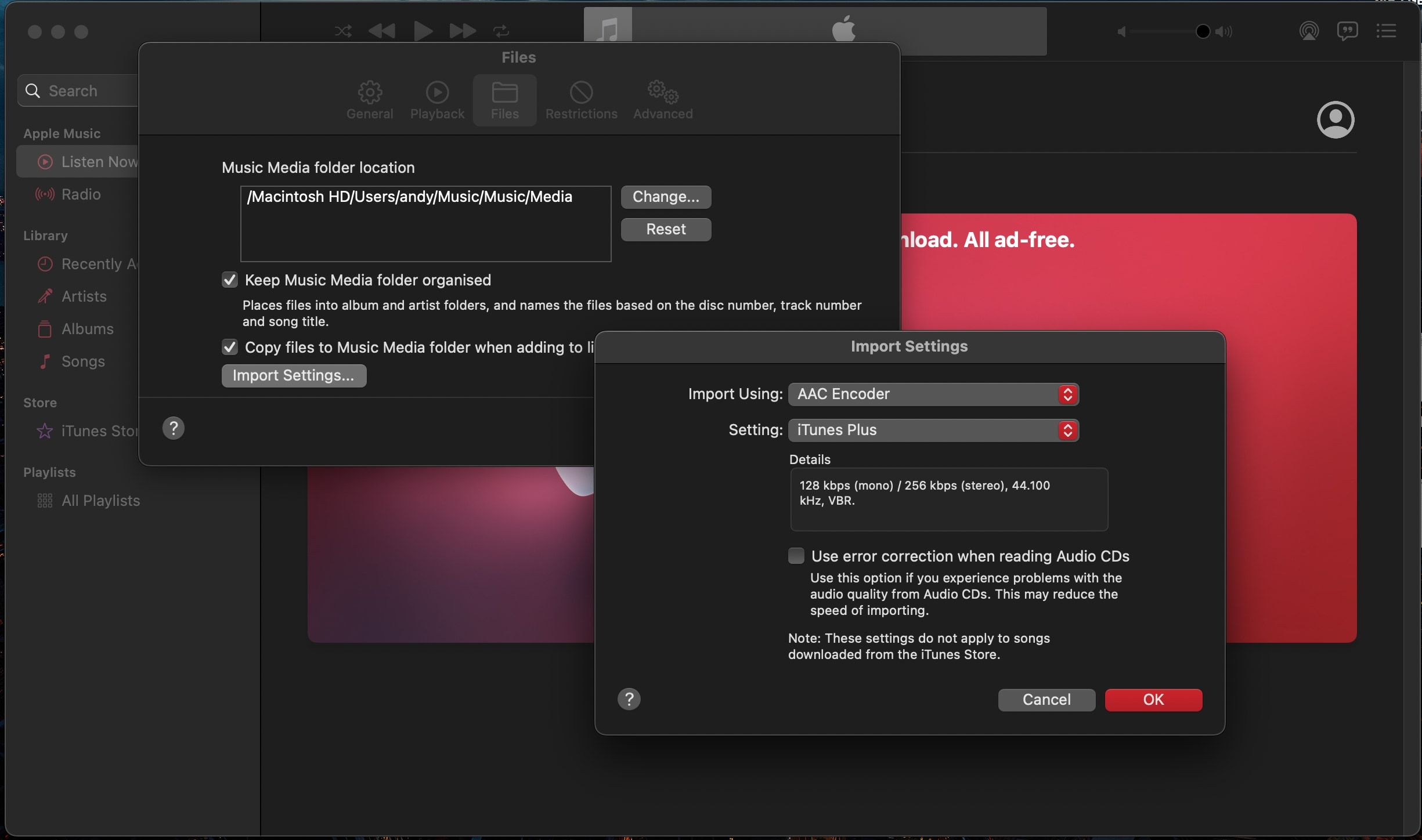
Порядок работы:
-
Откройте приложение Музыка или iTunes.
-
Перейдите в настройки приложения.
-
Откройте параметры импорта.
-
Выберите MP3 Encoder или AAC Encoder.
-
Установите качество. Для компактного файла подойдёт 128 кбит/с, для лучшего звучания — 192 кбит/с.
-
Выберите трек в медиатеке.
-
Используйте создание версии в выбранном формате.
-
Найдите созданный файл и сравните его размер с исходником.
Для сжатия аудио этот способ удобен тогда, когда файлы уже находятся в музыкальной библиотеке. Для длинных диктофонных записей, подкастов и файлов вне медиатеки быстрее использовать Audacity, VLC или FFmpeg.
Плюсы:
-
удобно для треков из медиатеки;
-
доступны MP3 и AAC;
-
не требуется отдельный редактор;
-
подходит для музыкальных файлов;
-
сохраняет порядок работы внутри экосистемы Apple.
Минусы:
-
не лучший вариант для диктофонных WAV и длинных рабочих записей;
-
меньше ручного контроля, чем в Audacity;
-
неудобен для пакетной обработки файлов вне медиатеки.
GarageBand
GarageBand подходит для сжатия аудио, когда одновременно нужно подрезать запись, добавить простую обработку и экспортировать результат. Это не классический конвертер, а музыкальная среда, поэтому способ полезен для песен, демо, голосовых дорожек и подкастовых фрагментов.
Порядок работы:
-
Откройте GarageBand.
-
Создайте новый проект.
-
Импортируйте аудиофайл на дорожку.
-
Обрежьте лишние фрагменты.
-
Проверьте уровень громкости.
-
Откройте меню экспорта.
-
Выберите сохранение песни на диск.
-
Укажите формат и качество.
-
Экспортируйте итоговый файл.
GarageBand хорош для творческих задач, где сжатие идёт в конце монтажа. Например, записали вокал, подкастовый фрагмент или музыкальную идею, выровняли громкость, убрали лишнее и сохранили компактную версию для отправки.
Плюсы:
-
подходит для музыкальных проектов;
-
можно редактировать дорожку перед экспортом;
-
доступен на Mac и iOS;
-
удобен для вокала, демо и подкастов;
-
не требует стороннего аудиоредактора в простых задачах.
Минусы:
-
избыточен для простого уменьшения одного MP3;
-
интерфейс музыкальной студии сложнее обычного компрессора;
-
пакетная конвертация не является главным сценарием.
VLC Media Player для Mac
На macOS VLC также умеет конвертировать аудио. Принцип тот же: файл добавляется в окно конвертации, выбирается профиль, затем задаётся имя результата.
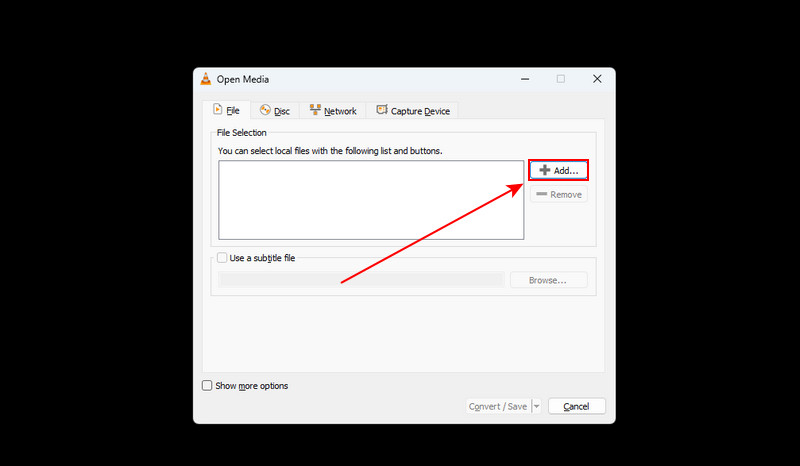
Порядок работы:
-
Откройте VLC.
-
Перейдите к функции конвертации или потокового сохранения.
-
Добавьте аудиофайл.
-
Выберите профиль MP3 или AAC.
-
Откройте параметры профиля.
-
Установите битрейт и каналы.
-
Сохраните результат.
Для речи используйте 96 кбит/с и моно. Для музыки — 128–192 кбит/с и стерео. VLC подходит для разовой операции, когда не хочется устанавливать отдельный конвертер.
Плюсы:
-
работает на Mac;
-
часто уже установлен как медиаплеер;
-
позволяет менять параметры кодека;
-
подходит для одного файла;
-
поддерживает популярные форматы.
Минусы:
-
не самый удобный интерфейс для настройки экспорта;
-
нет привычного аудиомонтажа;
-
для серии файлов удобнее FFmpeg или конвертер.
FFmpeg на Mac
На Mac FFmpeg используют через Терминал. Это лучший инструмент для одинаковой обработки большого количества файлов. Команды такие же, как на Windows, отличается только способ запуска и пути к файлам.
Команда для компактного MP3:
ffmpeg -i input.wav -codec:a libmp3lame -b:a 128k output.mp3
Команда для голоса:
ffmpeg -i input.m4a -codec:a libmp3lame -b:a 80k -ac 1 output.mp3
Команда для AAC:
ffmpeg -i input.wav -codec:a aac -b:a 128k output.m4a
Для macOS FFmpeg особенно полезен при работе с папками. Можно подготовить скрипт, который пройдёт по всем WAV, M4A или AIFF и создаст компактные копии в MP3.
Плюсы:
-
точный контроль кодека и параметров;
-
высокая скорость;
-
подходит для пакетной обработки;
-
работает с аудио из видео;
-
удобно автоматизируется.
Минусы:
-
нужен Терминал;
-
нет визуального предпросмотра;
-
команды нужно вводить внимательно.
Как уменьшить вес аудио на Android
Браузер Chrome и Aiseesoft Audio Compressor
На Android проще всего уменьшить аудиофайл через онлайн-компрессор, когда не хочется ставить приложение. Такой способ подходит для одного файла: диктофонной записи, песни, подкаста или аудио из мессенджера.
Порядок работы:
-
Откройте Chrome или другой браузер.
-
Перейдите к онлайн-компрессору аудио.
-
Нажмите кнопку выбора файла.
-
Выберите запись из памяти телефона.
-
Укажите формат MP3 или M4A.
-
Выберите меньший битрейт.
-
Запустите обработку.
-
Скачайте результат.
-
Проверьте файл через стандартный плеер.
Для голосовых заметок на Android обычно достаточно MP3 или M4A с битрейтом 64–96 кбит/с. Для песни лучше выбрать 128 кбит/с и выше. Для отправки в мессенджер важнее компактный размер, для прослушивания в наушниках важнее не опускать качество слишком низко.
Плюсы:
-
не требуется установка приложения;
-
подходит для быстрой обработки;
-
работает прямо на телефоне;
-
удобно для файлов из диктофона;
-
результат можно сразу отправить.
Минусы:
-
большой файл долго загружается;
-
нужен стабильный интернет;
-
личные записи лучше обрабатывать локально.
Сжатие через Capcut
Приложение для сжатия аудио удобно, когда записи приходится уменьшать регулярно. В таком сценарии файл выбирается из памяти телефона, затем задаётся качество, формат и итоговая папка. Для Android-устройств это практичный способ подготовить аудио к отправке без компьютера.
Порядок работы:
-
Откройте приложение для сжатия аудио.
-
Выберите файл из памяти телефона.
-
Укажите выходной формат MP3 или M4A.
-
Для речи задайте моно.
-
Установите битрейт 64–96 кбит/с.
-
Для музыки выберите 128–192 кбит/с.
-
Запустите сжатие.
-
Откройте папку результата и прослушайте файл.
На Android важно смотреть, куда приложение сохраняет итоговый файл. Некоторые программы создают отдельную папку в памяти устройства, другие сохраняют рядом с оригиналом. Чтобы не запутаться, называйте результат понятно: например, interview_96kbps.mp3 или lecture_mono.mp3.
Плюсы:
-
удобно для частой работы;
-
не нужен компьютер;
-
можно быстро обработать запись с диктофона;
-
подходит для отправки в WhatsApp, Telegram и почту;
-
параметры сохраняются для похожих задач.
Минусы:
-
качество интерфейсов у мобильных приложений различается;
-
бесплатные версии часто показывают рекламу;
-
большие записи требуют свободной памяти на телефоне.
Как сжать песню на iPhone и iPad
GarageBand на iOS
GarageBand на iPhone и iPad подходит для аудио, которое нужно не только сжать, но и подрезать. Это полезно для голосовых заметок, демо, вокала, фрагментов музыки и коротких подкастов.
Порядок работы:
-
Откройте GarageBand.
-
Создайте новый проект.
-
Импортируйте аудиозапись.
-
Обрежьте лишнее.
-
Проверьте громкость.
-
Откройте параметры общего доступа.
-
Экспортируйте песню или аудиофайл.
-
Выберите качество сохранения.
-
Сохраните результат в Файлы или отправьте дальше.
GarageBand удобен для творческих материалов. Для простой пересылки длинной лекции он менее быстрый, чем онлайн-компрессор, но для записи с обработкой даёт больше контроля.
Плюсы:
-
работает на iPhone и iPad;
-
можно редактировать звук перед экспортом;
-
подходит для музыки и голоса;
-
удобно сохранять результат в Файлы;
-
не нужен компьютер.
Минусы:
-
не самый быстрый способ для обычного MP3;
-
интерфейс музыкальной студии требует привыкания;
-
пакетное сжатие не является сильной стороной.
Safari и Aiseesoft Audio Compressor
На iPhone можно сжать аудио через Safari. Это удобно, когда нужно быстро уменьшить один файл из приложения Файлы, диктофона или облачного хранилища.
Порядок работы:
-
Откройте Safari.
-
Запустите онлайн-аудиокомпрессор.
-
Нажмите кнопку загрузки файла.
-
Выберите запись в приложении Файлы.
-
Укажите формат MP3 или M4A.
-
Выберите меньший размер или битрейт.
-
Запустите обработку.
-
Скачайте готовый файл.
-
Сохраните его в Файлы.
Для iPhone оптимален M4A или MP3. Голос можно уменьшать до 64–96 кбит/с, музыку лучше держать на 128–192 кбит/с. После сохранения проверьте, открывается ли файл в нужном приложении.
Плюсы:
-
работает без установки;
-
удобно для одного файла;
-
результат сохраняется в Файлы;
-
подходит для почты и мессенджеров;
-
не нужен Mac или Windows-компьютер.
Минусы:
-
загрузка больших файлов занимает время;
-
нужен интернет;
-
личные и рабочие записи лучше сжимать в локальных программах.
Как сжать музыку онлайн
Aiseesoft Audio Compressor
Aiseesoft Audio Compressor — браузерный способ для быстрого уменьшения MP3, M4A, AAC и других аудиофайлов. Он удобен, когда нужно обработать один файл без установки программы.
Порядок работы:
-
Откройте страницу компрессора.
-
Нажмите Add File или кнопку добавления файла.
-
Выберите аудиозапись на компьютере или телефоне.
-
Дождитесь загрузки.
-
Укажите желаемый размер или качество.
-
Проверьте выходной формат.
-
Запустите сжатие.
-
Скачайте готовый файл.
Этот вариант удобен для быстрого уменьшения аудио перед отправкой. Для речи выбирайте компактный размер, для музыки не уменьшайте файл чрезмерно. Сервисный режим с выбором целевого размера полезен, когда нужно попасть в лимит вложения.
Плюсы:
-
работает в браузере;
-
не требует установки;
-
подходит для MP3, M4A и AAC;
-
удобен для разового сжатия;
-
понятная схема загрузки и скачивания.
Минусы:
-
большие файлы загружаются дольше;
-
нужен интернет;
-
для конфиденциальных записей локальная программа безопаснее.
Online Audio Converter
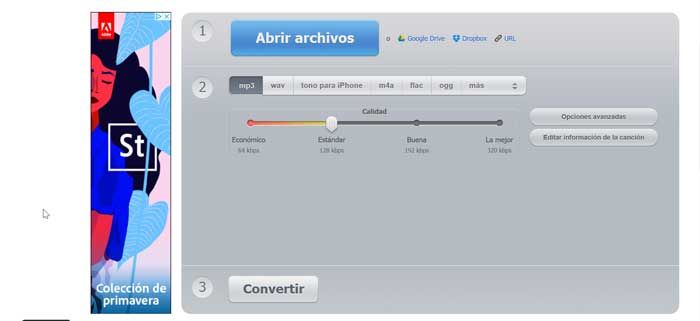
Online Audio Converter из набора 123apps подходит для конвертации и уменьшения аудио прямо в браузере. В нём выбирается формат, качество и дополнительные параметры. Это хороший вариант для пользователя, которому нужно быстро получить MP3 нужного размера.
Порядок работы:
-
Откройте Online Audio Converter.
-
Нажмите Открыть файлы.
-
Выберите аудиозапись.
-
Укажите формат: MP3, WAV, M4A, FLAC, OGG или другой.
-
Настройте качество ползунком.
-
Откройте дополнительные параметры.
-
При необходимости задайте битрейт, частоту и каналы.
-
Нажмите Конвертировать.
-
Скачайте результат.
Для сжатия MP3 лучше использовать качество 128–192 кбит/с для музыки и 64–96 кбит/с для голоса. Для WAV-файлов можно выбрать MP3 и получить сильное уменьшение размера. Для исходного MP3 снижайте качество аккуратно, потому что повторная перекодировка всегда ухудшает материал.
Плюсы:
-
простой браузерный интерфейс;
-
есть выбор формата и качества;
-
доступны дополнительные настройки;
-
подходит для Windows, macOS, Android и iOS;
-
не требует установки.
Минусы:
-
файл нужно загружать на сервер;
-
скорость зависит от интернета;
-
для больших архивов удобнее настольный конвертер.
MP3Smaller
MP3Smaller — узкий онлайн-инструмент для уменьшения MP3. Он подходит, когда не нужно менять формат, а требуется только снизить размер готового MP3-файла.
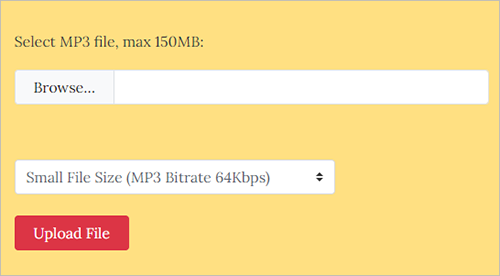
Порядок работы:
-
Откройте MP3Smaller.
-
Загрузите MP3-файл.
-
Выберите уровень сжатия или битрейт.
-
Запустите обработку.
-
Скачайте уменьшенный файл.
-
Прослушайте результат.
MP3Smaller удобен для пересылки песен, голосовых заметок и рабочих записей. Для речи выбирайте более сильное сжатие, для музыки — умеренное. Сервис не нужен для WAV и FLAC, когда требуется расширенная конвертация: там лучше взять универсальный аудиоконвертер.
Плюсы:
-
сфокусирован на MP3;
-
простая обработка в несколько действий;
-
не нужно устанавливать программу;
-
подходит для быстрой отправки файла;
-
понятен новичку.
Минусы:
-
работает только с MP3;
-
меньше настроек, чем у универсальных конвертеров;
-
повторное сжатие MP3 ухудшает качество.
Media.io
Media.io — онлайн-инструмент для сжатия и конвертации аудио. Он подходит для браузерной работы с разными форматами и удобен, когда нужно быстро уменьшить файл без установки программы.
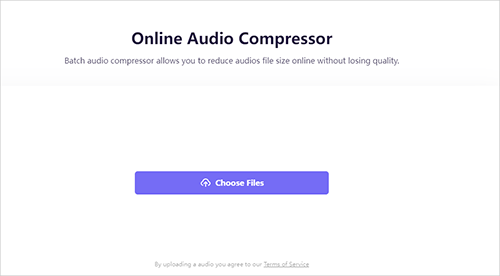
Порядок работы:
-
Откройте Media.io.
-
Добавьте аудиофайл.
-
Выберите формат вывода.
-
Укажите степень сжатия или параметры качества.
-
Запустите обработку.
-
Скачайте результат.
Media.io полезен для типичных задач: уменьшить размер песни, подготовить аудиофайл для загрузки, сделать компактную копию записи. При работе с голосом используйте более сильное сжатие, при работе с музыкой сохраняйте среднее или высокое качество.
Плюсы:
-
работает онлайн;
-
поддерживает разные медиаформаты;
-
подходит для быстрой обработки;
-
не требует установки;
-
удобен для одного или нескольких файлов.
Минусы:
-
зависит от скорости интернета;
-
для личных записей локальное сжатие предпочтительнее;
-
не заменяет полноценный аудиоредактор.
Aconvert
Aconvert — простой онлайн-конвертер, в котором можно изменить формат и параметры аудио. Он подходит для пользователей, которым нужен быстрый контроль над битрейтом и форматом без отдельной программы.
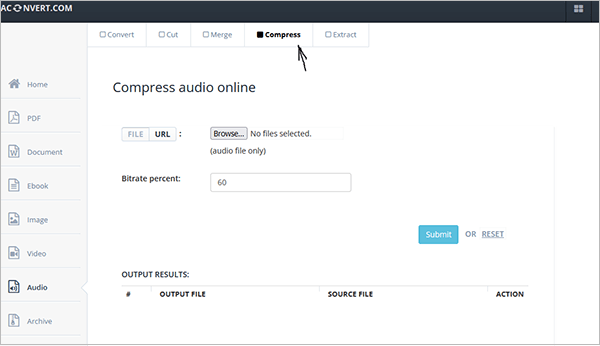
Порядок работы:
-
Откройте раздел аудио.
-
Загрузите файл.
-
Выберите выходной формат.
-
Укажите параметры конвертации.
-
Настройте битрейт.
-
Запустите обработку.
-
Скачайте файл.
Aconvert удобен для разовой конвертации. Например, большой WAV можно перевести в MP3, а слишком тяжёлый MP3 — сохранить с меньшим битрейтом. Для сложной работы с паузами, шумом и монтажом используйте Audacity или АудиоМАСТЕР.
Плюсы:
-
быстрый браузерный сценарий;
-
есть выбор формата;
-
можно управлять параметрами;
-
подходит для разных систем;
-
не требует установки.
Минусы:
-
интерфейс менее дружелюбен, чем у специализированных компрессоров;
-
файл загружается на сервер;
-
для больших партий удобнее настольная программа.
Оптимальные настройки для разных задач
| Задача | Формат | Битрейт | Каналы | Частота |
|---|---|---|---|---|
| Голосовая заметка | MP3 или M4A | 64 кбит/с | моно | 22050–44100 Гц |
| Интервью | MP3 | 80–96 кбит/с | моно | 44100 Гц |
| Лекция | MP3 | 64–96 кбит/с | моно | 22050–44100 Гц |
| Подкаст с одним голосом | MP3 | 96–128 кбит/с | моно | 44100 Гц |
| Подкаст с музыкой | MP3 | 128–160 кбит/с | стерео | 44100 Гц |
| Музыка для телефона | MP3 или AAC | 128–192 кбит/с | стерео | 44100 Гц |
| Музыка с хорошим качеством | MP3 | 256–320 кбит/с | стерео | 44100 Гц |
| Архив без потерь | FLAC | без потерь | как в оригинале | как в оригинале |
| Отправка в мессенджер | MP3 или M4A | 64–128 кбит/с | моно или стерео | 22050–44100 Гц |
| Отправка по почте | MP3 | 96–128 кбит/с | моно или стерео | 44100 Гц |
Для речи главный параметр — разборчивость. В большинстве случаев моно 80–96 кбит/с звучит достаточно чисто и весит заметно меньше исходника. Для музыки главный параметр — сохранение тембра и пространства, поэтому стерео и битрейт от 128 кбит/с становятся минимальной разумной границей.
Как сжимать WAV
WAV часто занимает много места, потому что хранит несжатый звук. Минутный WAV 44,1 кГц, 16 бит, стерео весит примерно 10 МБ. Десятиминутная запись занимает около 100 МБ. Перевод в MP3 128 кбит/с уменьшает размер в несколько раз.
Лучшие варианты для WAV:
-
Для отправки — экспорт в MP3 128 кбит/с.
-
Для речи — MP3 64–96 кбит/с, моно.
-
Для архива без потерь — FLAC.
-
Для дальнейшего монтажа — оставить WAV или сохранить FLAC.
-
Для телефона — M4A или MP3.
WAV не стоит многократно переводить туда-сюда между форматами. Сохраните исходник, создайте отдельную сжатую копию и используйте её для пересылки.
Как сжимать MP3
MP3 уже сжат, поэтому уменьшение размера достигается снижением битрейта. Например, файл 320 кбит/с можно сохранить как 192 или 128 кбит/с. Для музыки это часто даёт нормальный результат, но при сильном снижении появляются артефакты. Для голоса можно опускаться ниже.
Рабочая схема:
-
Посмотрите исходный битрейт.
-
Для музыки 320 кбит/с уменьшите до 192 кбит/с.
-
Для фонового прослушивания используйте 128 кбит/с.
-
Для голоса используйте 64–96 кбит/с.
-
Для речи переведите стерео в моно.
-
Не пересжимайте один и тот же файл несколько раз.
Слишком сильное сжатие MP3 слышно по металлическим верхним частотам, размытой атаке, шипению и потере объёма. При сомнении сделайте две версии: 128 и 192 кбит/с, затем сравните в наушниках.
Как сжимать FLAC
FLAC уже использует сжатие без потерь. Его нельзя уменьшить так же сильно, как MP3, не меняя принцип хранения. Есть два разных сценария:
-
сохранить без потерь и получить умеренный размер — оставить FLAC;
-
сделать файл маленьким для отправки — экспортировать в MP3 или AAC.
Для архива музыки FLAC остаётся хорошим выбором. Для мессенджера, почты и телефона чаще удобнее MP3 или AAC. При переводе FLAC в MP3 качество будет зависеть от выбранного битрейта, а исходник лучше оставить отдельно.
Как сжимать аудио для расшифровки
Для расшифровки важны не музыкальные детали, а ясная речь. Поэтому файл можно делать компактным.
Рекомендуемые параметры:
-
формат: MP3;
-
битрейт: 64–96 кбит/с;
-
каналы: моно;
-
частота: 22050 или 44100 Гц;
-
перед экспортом: удалить длинную тишину и технические паузы.
FFmpeg-команда для расшифровки:
ffmpeg -i input.wav -codec:a libmp3lame -b:a 80k -ac 1 output_for_transcript.mp3
Для видео с речью:
ffmpeg -i meeting.mp4 -vn -codec:a libmp3lame -b:a 80k -ac 1 meeting_audio.mp3
Такой файл быстрее загружать в сервис расшифровки, проще пересылать и удобнее хранить.
Что выбрать
| Сценарий | Лучший способ |
|---|---|
| Простое сжатие на Windows | АудиоМАСТЕР |
| Ручное редактирование и экспорт | Audacity |
| Аудио внутри видео | ВидеоМАСТЕР или Wondershare UniConverter |
| Один MP3 нужно сделать меньше | MP3 Quality Modifier или MP3Smaller |
| Нужна программа без установки нового софта | VLC |
| Много файлов и автоматизация | FFmpeg |
| Работа на Mac | Audacity, VLC, FFmpeg, GarageBand |
| Работа на Android | мобильный компрессор или онлайн-сервис |
| Работа на iPhone | GarageBand или онлайн-компрессор в Safari |
| Разовая задача в браузере | Online Audio Converter, Aiseesoft, Media.io, Aconvert |
| Архив без потерь | FLAC |
Частые ошибки
-
Слишком низкий битрейт для музыки.
64–96 кбит/с подходит для речи, но портит музыкальные треки. -
Повторное сжатие MP3.
Каждая перекодировка добавляет потери. Лучше вернуться к исходнику и экспортировать заново. -
Удаление оригинала до проверки результата.
Сначала прослушайте итоговый файл, затем решайте, нужен ли исходник. -
Перевод музыки в моно.
Для песни это уменьшает объём, но разрушает стереосцену. Для речи моно оправдано. -
Сильное снижение частоты дискретизации.
Речь сохраняется, но музыка становится глухой. -
Ожидание сильного эффекта от ZIP для MP3.
MP3 уже сжат, архиватор уменьшает его слабо. WAV и несжатые файлы архивируются заметнее, но для пересылки всё равно удобнее конвертация. -
Сжатие без прослушивания.
После обработки проверьте тихий фрагмент, громкий фрагмент и середину записи.
FAQ
Можно ли сжать аудио без потери качества?
Да, для этого используют FLAC, ALAC и другие форматы без потерь. Размер уменьшается слабее, чем у MP3, зато звук сохраняется без потерь. MP3, AAC и M4A при снижении размера используют сжатие с потерями.
Какой битрейт выбрать для MP3?
Для речи достаточно 64–96 кбит/с. Для подкаста — 96–128 кбит/с. Для музыки — 128–192 кбит/с. Для высокого качества MP3 — 256–320 кбит/с.
Как уменьшить размер аудио для WhatsApp или Telegram?
Сохраните файл в MP3 или M4A. Для голоса выберите 64–96 кбит/с и моно. Для музыки выберите 128 кбит/с и стерео. Перед экспортом удалите тишину и лишние фрагменты.
Почему после сжатия звук стал глухим?
Слишком сильно уменьшены битрейт или частота дискретизации. Для музыки верните 128–192 кбит/с и 44,1 кГц. Для голоса можно оставить меньшие значения, но без чрезмерного снижения.
Что лучше для телефона: MP3 или M4A?
Оба формата подходят. MP3 универсален почти для всех устройств. M4A с AAC часто даёт хорошее качество при небольшом размере и удобен на смартфонах.
Почему ZIP почти не уменьшил MP3?
MP3 уже использует собственное сжатие. Архиватору почти нечего дополнительно уменьшать. Для реального результата нужно снизить битрейт или изменить формат.
Как сжать длинную лекцию?
Удалите тишину, сохраните запись в MP3, поставьте 64–96 кбит/с, выберите моно. Для расшифровки этого достаточно.
Как сохранить качество музыки?
Не снижайте битрейт ниже 128 кбит/с, оставьте стерео и 44,1 кГц. Для более чистого результата используйте 192 кбит/с или выше. Исходник храните отдельно.
Итог
Для Windows самым понятным способом остаётся АудиоМАСТЕР: он подходит для пользователя, которому нужно открыть файл, выбрать формат, уменьшить битрейт и сохранить результат без командной строки. Для ручной работы с дорожкой удобен Audacity. Для аудио из видео и пакетной обработки подходит ВидеоМАСТЕР. Для автоматизации лучше использовать FFmpeg.
На Mac практичны Audacity, VLC, GarageBand и FFmpeg. На телефоне удобнее мобильный компрессор или онлайн-сервис. Для разовой задачи в браузере подходят Online Audio Converter, Aiseesoft, Media.io, MP3Smaller и Aconvert.
Для речи выбирайте MP3 64–96 кбит/с в моно. Для музыки — MP3 или AAC 128–192 кбит/с в стерео. Для архива без потерь используйте FLAC. Главное — хранить исходный файл отдельно и проверять результат на слух перед отправкой или удалением оригинала.

Чтобы оставить комментарий, авторизуйтесь или зарегистрируйтесь.