- Категория: Инструкции
|
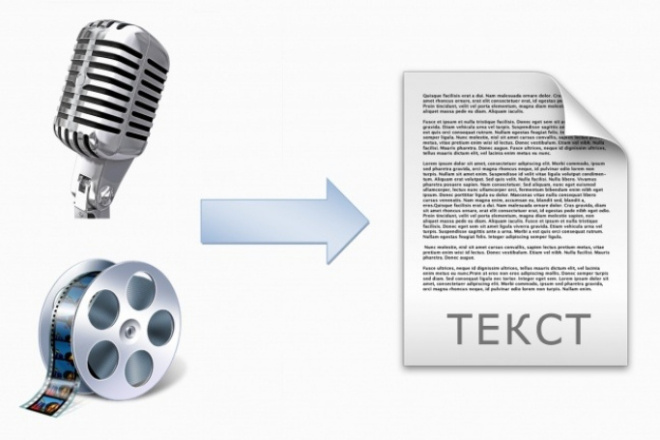
Перевод аудио в текст нужен в десятках обычных задач: расшифровать интервью, превратить лекцию в конспект, подготовить субтитры, разобрать голосовое сообщение, оформить протокол встречи, вынести тезисы из подкаста, собрать текст из видео или быстро найти нужную фразу внутри длинной записи. Раньше такую работу делали вручную: слушали запись фрагментами, ставили паузы, печатали, возвращались назад и снова сверяли текст. Сейчас большую часть рутины берут на себя программы для транскрибации, онлайн-сервисы распознавания речи и мобильные приложения. Транскрибация аудио работает лучше всего с понятной речью, нормальной громкостью и минимальным фоновым шумом. При хорошем исходнике сервис сразу выдаёт текст, который остаётся вычитать, разбить на абзацы и привести к нужному виду. При плохой записи результат тоже получается полезным, но редактура занимает больше времени: приходится исправлять фамилии, термины, цифры, окончания, названия компаний и фразы, сказанные одновременно несколькими людьми. |
- Категория: Инструкции
|
Песня может зацепить где угодно: в ролике, рекламе, кафе, такси, игре, сериале, коротком видео, сторис, подкасте, радиопередаче или просто в памяти. Самая удобная тактика зависит от того, что у вас есть на руках: оригинальный звук, напев, свист, аудиофайл, видео, строчка текста или только общий ритм. Универсального инструмента нет: Shazam отлично работает с оригинальной записью, Google и SoundHound подходят для напева, AudioTag удобен для файла, AHA Music помогает в браузере, а Musipedia выручает, когда помнится только движение мелодии. |
- Категория: Инструкции
|
Озвучивание книги — это не простое чтение текста в микрофон. Полноценная аудиокнига проходит цепочку этапов: подготовка рукописи, разметка сложных мест, тренировка голоса, выбор помещения, запись, монтаж, чистка шума, выравнивание громкости, экспорт по главам и финальная проверка на разных устройствах. Хороший результат слышно сразу: голос звучит ровно, фразы читаются осмысленно, между главами нет скачков громкости, посторонние шумы не отвлекают, а слушатель не устаёт через десять минут. В этом руководстве разберём, как озвучивать книги дома, через диктора, в студии, с помощью синтеза речи и комбинированным способом. Отдельно покажем рабочий процесс в АудиоМАСТЕРе: запись с микрофона, вырезание ошибок, соединение фрагментов, обработку и сохранение готовых глав. |
- Категория: Инструкции
|
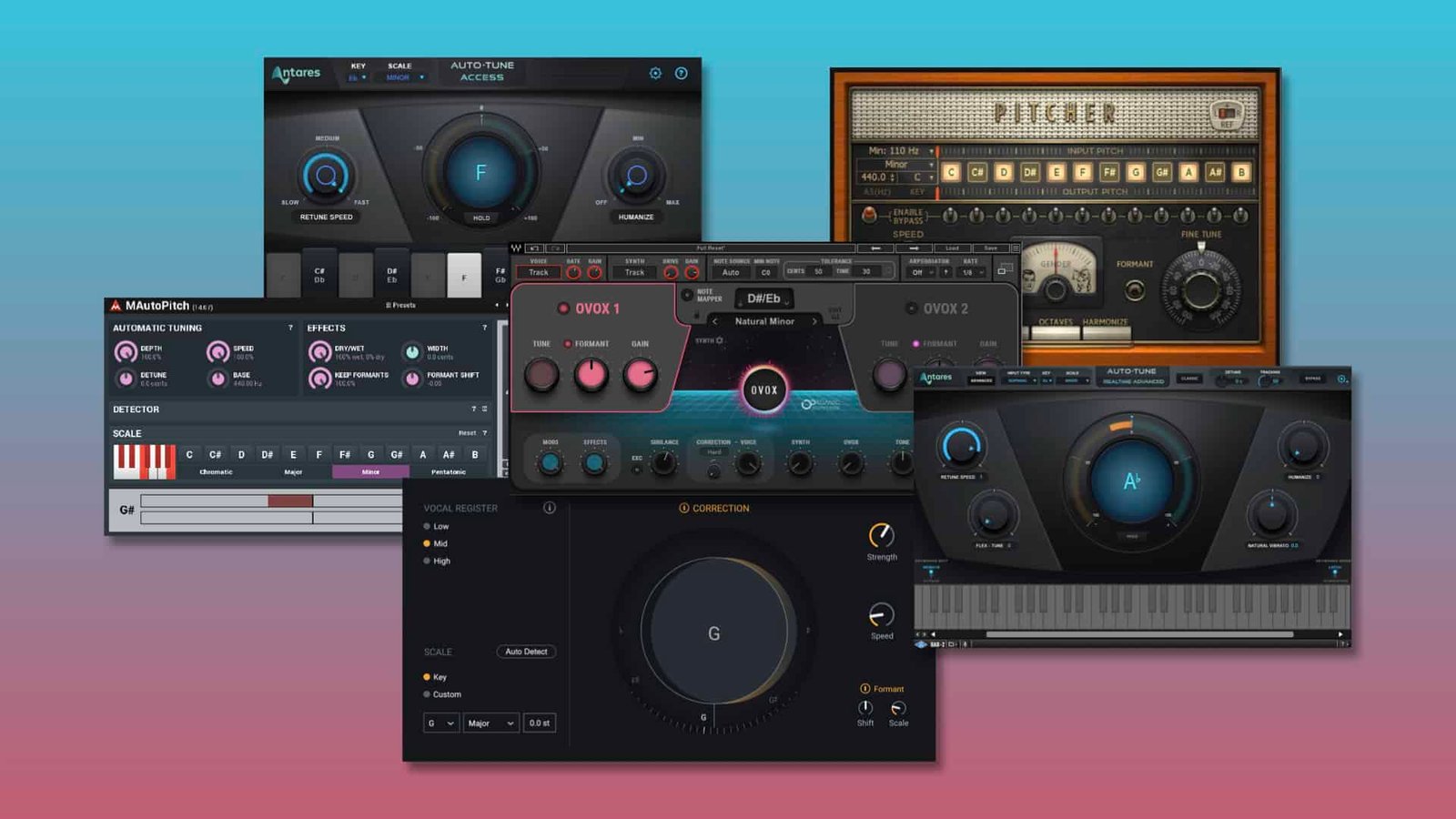
Автотюн — это технология коррекции высоты тона, которая выравнивает вокал по выбранной тональности и помогает сделать исполнение точнее, плотнее и современнее. В разговорной речи так называют почти любую обработку, которая подтягивает голос к нотам: от аккуратной студийной правки до резкого роботизированного эффекта в рэпе, трэпе, поп-музыке и электронной музыке. Точное название Auto-Tune относится к продуктам Antares, но слово давно стало общим обозначением целого класса инструментов. Поэтому в работе звукорежиссёра под автотюном понимают не только Antares Auto-Tune, но и Melodyne, Waves Tune Real-Time, Pitcher в FL Studio, NewTone, MAutoPitch, Graillon, GSnap, Voloco, BandLab и другие решения для выравнивания вокальной партии. |
- Категория: Инструкции
|
FLAC — это аудиоформат для хранения звука без потерь. Его полное название — Free Lossless Audio Codec. Главная идея формата простая: музыка сжимается так, чтобы файл занимал меньше места, но звуковая информация внутри сохранялась полностью. При распаковке FLAC возвращает тот же PCM-аудиопоток, который был до сжатия. Для обычного пользователя это означает следующее: FLAC подходит для музыкального архива, оцифровки CD, хранения альбомов в высоком качестве, прослушивания на хороших наушниках, домашней акустике, внешнем ЦАП, сетевом плеере, автомобильной системе и медиасервере. В отличие от MP3 и AAC, формат FLAC не выбрасывает часть звука ради уменьшения размера. В отличие от WAV, он занимает меньше места и удобнее хранит метаданные: исполнителя, альбом, номер трека, год, жанр и обложку. |
- Категория: Инструкции
|
WAV — один из самых известных аудиоформатов для хранения цифрового звука. Его используют в Windows, звуковых редакторах, видеомонтаже, студийной записи, диктофонных приложениях, играх, библиотеках сэмплов, подкастах и архивах исходников. Главная причина популярности проста: WAV обычно хранит звук без сжатия с потерями, поэтому дорожка остаётся удобной для обработки, монтажа и последующего экспорта. При этом формат WAV часто понимают неправильно. Его называют просто несжатым аудио, хотя технически WAV — это контейнер. Внутри него чаще всего лежит PCM-аудио, но встречаются и другие варианты кодирования. Из-за этого два файла с расширением .wav выглядят одинаково в проводнике, но отличаются по совместимости, размеру, параметрам записи и поведению в редакторах. |
- Категория: Инструкции
|
Перевести текст в аудио сегодня можно без микрофона, диктора и студийной записи. Достаточно подготовить текст, выбрать голос, выставить скорость речи, проверить ударения и сохранить результат в MP3 или WAV. Такой способ подходит для роликов, презентаций, подкастов, аудиоверсий статей, обучающих курсов, автоответчиков, Reels, Shorts, TikTok и YouTube. Главное — сразу разделить две задачи. Первая задача — просто прослушать текст вслух: для этого подходят встроенные функции Windows, macOS, Android, iOS и браузеров. Вторая задача — получить готовый аудиофайл: для этого нужна программа, нейросервис или приложение с экспортом MP3/WAV. Для монтажа видео удобнее брать редактор, где озвучка сразу ложится на таймлайн. Для рекламной, обучающей и коммерческой озвучки лучше подходят сервисы с нейросетевыми голосами, настройкой пауз и нормальным экспортом. |
Страница 26 из 93
- Вы здесь:
-
Главная

- Инструкции