
Битрейт MP3 напрямую влияет на размер файла и заметность артефактов сжатия. При 320 кбит/с трек занимает больше места, но лучше сохраняет детали исходной записи. При 128 кбит/с файл становится легче, быстрее отправляется в мессенджерах и занимает меньше памяти, но на сложной музыке появляются шипящие высокие частоты, смазанные тарелки, менее плотный бас и плоская стереосцена. Для речи, аудиозаметок и подкастов такие потери почти не мешают, а для музыки на хороших наушниках становятся слышны быстрее.
Главное правило: повышение битрейта у уже сжатого MP3 не восстанавливает потерянные частоты. Файл 96 кбит/с, сохраненный как 320 кбит/с, станет тяжелее, но не превратится в исходник студийного качества. Полезная задача здесь другая: подобрать такой битрейт, который подходит под сценарий — прослушивание, хранение, отправку, монтаж, публикацию или работу с большим архивом.
Что такое битрейт MP3 и как он связан с качеством
Битрейт показывает, сколько данных тратится на одну секунду аудио. Единица измерения — кбит/с. MP3 со значением 128 кбит/с использует примерно 128 килобит на каждую секунду звучания, а MP3 320 кбит/с — уже 320 килобит. Чем выше значение, тем больше данных кодер оставляет в аудиопотоке.
При конвертации аудиокодер не просто уменьшает файл, а выбрасывает часть информации, которую считает менее важной для слуха. На низком битрейте это заметно сильнее: вокал становится суше, ударные теряют атаку, реверберация сжимается, пространственные детали исчезают. На высоком битрейте потери слабее, но размер файла увеличивается.
Для MP3 важны не только кбит/с. На итог влияют режим кодирования, частота дискретизации и количество каналов. Постоянный битрейт CBR держит одно значение на всем протяжении трека. Переменный битрейт VBR распределяет данные гибче: простым участкам отдает меньше, насыщенным — больше. Для музыки VBR часто дает удачный баланс размера и качества, а CBR удобен для старых проигрывателей, автомобильных магнитол и систем, которые требуют предсказуемый поток.
Какой битрейт выбрать для разных задач
| Задача | Оптимальный битрейт | Настройки |
|---|---|---|
| Голосовая заметка | 64–96 кбит/с | Моно, 44,1 кГц |
| Подкаст и интервью | 96–128 кбит/с | Моно или стерео, CBR |
| Рингтон | 128–192 кбит/с | Стерео, 44,1 кГц |
| Музыка для телефона | 160–192 кбит/с | Стерео, CBR или VBR |
| Музыка для наушников | 192–256 кбит/с | Стерео, VBR |
| Архив MP3 | 256–320 кбит/с | Стерео, 44,1 кГц |
| Отправка в мессенджере | 96–160 кбит/с | Зависит от длины файла |
| Аудио для видео | 192–320 кбит/с | 48 кГц, стерео |
Для музыки универсальным значением остается 192 кбит/с. Оно заметно уменьшает вес файла по сравнению с 320 кбит/с и сохраняет приемлемое качество для большинства наушников, колонок и автомобильных систем. Для речи достаточно 96–128 кбит/с, потому что голос не требует такой плотности данных, как музыка с ударными, басом, синтезаторами и широкой стереопанорамой.
Стерео оставляют для музыки, записей концертов, озвучки с эффектами и материалов, где важна панорама. Моно подходит для диктофонных записей, лекций, голосовых комментариев и интервью с одним микрофоном. Перевод речи в моно часто уменьшает размер без ощутимой потери разборчивости.
Как изменить битрейт MP3 на Windows
АудиоМАСТЕР
АудиоМАСТЕР удобен для изменения битрейта вручную, потому что совмещает аудиоредактор и конвертер. В нем удобно открыть трек, прослушать его, обрезать лишнее, поправить громкость и сохранить MP3 с новым качеством. Этот способ подходит для одного файла, рингтона, песни после редактирования, аудиозаписи с микрофона или дорожки, извлеченной из видео.

Работа начинается с импорта. Откройте программу и нажмите Открыть файл в стартовом окне. В проводнике выберите MP3, WAV, FLAC, WMA, OGG или другой аудиофайл. После загрузки в центральной области появится звуковая волна. Перед конвертацией прослушайте запись кнопкой воспроизведения внизу. При необходимости выделите лишний фрагмент мышью и удалите его через контекстное меню или инструмент вырезания. Чем короче итоговая запись, тем меньше будет файл даже при том же битрейте.
Чтобы перейти к настройкам экспорта, откройте меню Файл и выберите Сохранить как. В мастере сохранения выберите формат MP3. В этом окне задаются параметры, которые реально влияют на итог: Дискретизация, Стереорежим, Тип битрейта и Битрейт. Для обычной музыки укажите 44100 Гц, Stereo, постоянный тип и 192 кбит/с. Для качественного сохранения после монтажа поставьте 256 или 320 кбит/с. Для голосовой записи выберите 96 или 128 кбит/с, а стерео замените на моно, когда исходник записан одним микрофоном.
Особенность АудиоМАСТЕРа в том, что перед сохранением можно не ограничиваться простой перекодировкой. В левой панели доступны эквалайзер, частотный фильтр, нормализация громкости, изменение темпа, удаление фрагментов и эффекты. Перед уменьшением битрейта полезно убрать шум, выровнять громкость и удалить пустые паузы. Тогда файл получится легче, а качество будет восприниматься лучше.
Порядок действий:
-
Нажмите Открыть файл.
-
Выберите нужный MP3 или другой аудиофайл.
-
Проверьте запись на волне и прослушайте проблемные места.
-
Откройте Файл → Сохранить как.
-
Выберите формат MP3.
-
Установите дискретизацию 44100 Гц для музыки или 48000 Гц для аудио, которое идет в видеоролик.
-
Выберите Stereo для музыки или Mono для речи.
-
Укажите тип битрейта.
-
Поставьте 128, 192, 256 или 320 кбит/с.
-
Нажмите Сохранить и дождитесь окончания обработки.
Для уменьшения веса музыкального файла чаще всего хватает 192 кбит/с. При переходе с 320 кбит/с на 192 кбит/с размер заметно снижается, а качество остается пригодным для повседневного прослушивания. Для отправки длинной записи в чат используйте 128 кбит/с. Для речи ставьте 96 кбит/с и моно.
Плюсы:
-
Русский интерфейс без сложных терминов.
-
Есть окно сохранения с понятным выбором формата MP3.
-
Можно сразу отредактировать запись перед экспортом.
-
Подходит для рингтонов, песен, голоса и аудио из видео.
-
Настраиваются дискретизация, стереорежим, тип битрейта и само значение кбит/с.
Минусы:
-
Программа рассчитана на Windows.
-
Массовая перекодировка большой музыкальной коллекции удобнее в специализированных пакетных конвертерах.
-
Повторное сохранение MP3 всегда создает новое сжатие, поэтому исходник стоит хранить отдельно.
MP3 Quality Modifier
MP3 Quality Modifier создан именно для изменения параметров MP3. Это хороший вариант для папки с треками, аудиокнигами, лекциями или записями, которые нужно быстро сжать до одного уровня качества. В отличие от универсальных редакторов, здесь почти все окно посвящено списку файлов и параметрам кодирования.

Добавьте файлы через кнопки в верхней части окна. Можно выбрать отдельные MP3 или сразу папку. После загрузки программа показывает список композиций, исходные параметры и будущие настройки. Основные поля находятся в нижней части: режим битрейта, значение, частота и каналы. Для уменьшения размера выбирайте 128 или 160 кбит/с. Для музыки с нормальным запасом качества — 192 кбит/с. Для речи используйте 96 кбит/с и моно.
Для пакетной обработки важно правильно указать папку сохранения. Не перезаписывайте исходники в той же директории. Создайте отдельную папку, например MP3_192kbps или Audio_128kbps, и отправляйте туда результат. Так вы сможете сравнить звучание, проверить размер и вернуться к исходным файлам.
Порядок действий:
-
Запустите MP3 Quality Modifier.
-
Нажмите кнопку добавления файлов или папки.
-
Проверьте список загруженных треков.
-
В блоке качества выберите режим битрейта.
-
Укажите нужное значение, например 192 кбит/с.
-
Выберите частоту 44100 Гц.
-
Оставьте стерео для музыки или включите моно для речи.
-
Укажите отдельную выходную папку.
-
Запустите обработку через меню File или кнопку старта.
-
После завершения сравните итоговый размер и прослушайте несколько файлов.
Эта программа хорошо показывает экономию после перекодирования. При переходе с 320 кбит/с на 192 кбит/с вес трека сокращается примерно пропорционально снижению битрейта. Точный результат зависит от длины композиции, тегов, обложки и режима кодирования.
Плюсы:
-
Хорошо подходит для пакетной обработки MP3.
-
Интерфейс сосредоточен на битрейте, частоте и каналах.
-
Можно быстро обработать целую папку.
-
Наглядно видно изменение размера.
-
Подходит для аудиокниг, лекций, архивов музыки и старых плееров.
Минусы:
-
Работает только с MP3.
-
Интерфейс выглядит устаревшим.
-
Нет полноценного аудиомонтажа.
-
Для единичного редактирования удобнее использовать аудиоредактор.
ВидеоМАСТЕР
ВидеоМАСТЕР стоит использовать для MP3 в двух сценариях: когда нужно изменить параметры аудиофайла и когда нужно извлечь звук из видео с сохранением в MP3. В программе есть выбор формата, папки сохранения и параметров кодирования. Она удобна для пользователей, которые часто работают не только с музыкой, но и с роликами.

Добавьте файл кнопкой Добавить. В списке появится карточка медиафайла с длительностью, кодеком и качеством. В нижней части окна откройте выбор формата. Для аудиофайла выберите раздел с аудиоформатами и укажите MP3. Для видео выберите извлечение или преобразование в аудио MP3. Затем нажмите Параметры и откройте окно настройки.
В параметрах важны три пункта: кодек MP3, частота и битрейт. Для музыкальной дорожки ставьте 44100 Гц и 192–256 кбит/с. Для звука, который пойдет обратно в видеомонтаж, используйте 48000 Гц. Для записи речи ставьте 96–128 кбит/с. После настройки укажите папку сохранения и нажмите Конвертировать.

Порядок действий:
-
Нажмите Добавить.
-
Выберите MP3, WAV, FLAC, MP4, AVI, MKV или другой файл.
-
В блоке Конвертировать в формат выберите MP3.
-
Откройте Параметры.
-
В разделе аудио укажите кодек MP3.
-
Выберите каналы: стерео для музыки, моно для речи.
-
Укажите частоту 44100 Гц или 48000 Гц.
-
Задайте битрейт 128, 192, 256 или 320 кбит/с.
-
Выберите папку сохранения.
-
Нажмите Конвертировать.
Плюсы:
-
Подходит для аудио и видео.
-
Можно извлекать звук из роликов.
-
Есть пакетная обработка.
-
Настраиваются формат, канал, частота и битрейт.
-
Интерфейс на русском языке.
Минусы:
-
Для чистой работы с музыкой программа избыточна.
-
В окне много видеонастроек, которые не нужны при простой смене битрейта MP3.
-
При обработке длинных роликов итог зависит от длительности исходного файла и выбранных параметров.
Audacity
Audacity подходит для пользователей, которым нужен контроль не только над битрейтом, но и над самой звуковой дорожкой. В программе можно вырезать фрагменты, нормализовать громкость, убрать шум, применить эквалайзер, а затем экспортировать MP3 с нужным качеством.

Откройте файл через File → Open или перетащите его в окно. После загрузки появится волна. Перед экспортом проверьте пики: слишком громкая запись с клиппингом будет звучать плохо при любом битрейте. Для голосовой записи используйте шумоподавление, компрессию и нормализацию. Для музыки достаточно обрезать тишину в начале и конце.
Для сохранения откройте File → Export Audio. В качестве формата выберите MP3. В окне параметров доступны режимы битрейта. Constant задает постоянное значение, Average держит среднее, Variable распределяет данные по сложности фрагментов, Preset дает готовые варианты качества. Для совместимости со старыми устройствами выбирайте Constant 192 кбит/с. Для музыки с экономией места используйте Variable с высоким качеством. Для речи — Constant 96 или 128 кбит/с.
Порядок действий:
-
Откройте Audacity.
-
Перетащите MP3 в рабочее окно.
-
Отредактируйте запись.
-
Откройте File → Export Audio.
-
В поле формата выберите MP3.
-
Укажите режим битрейта.
-
Поставьте нужное качество.
-
Выберите папку сохранения.
-
Нажмите Save.
-
Проверьте метаданные и подтвердите экспорт.
Плюсы:
-
Бесплатный аудиоредактор с широким набором инструментов.
-
Есть режимы Constant, Variable и Average.
-
Можно подготовить звук перед сохранением.
-
Работает на Windows, macOS и Linux.
-
Подходит для речи, музыки, подкастов и обучающих записей.
Минусы:
-
Для новичка интерфейс сложнее, чем у простого конвертера.
-
Пакетная обработка требует отдельной настройки.
-
Повторный экспорт MP3 ухудшает уже сжатый исходник.
VLC Media Player
VLC Media Player известен как проигрыватель, но в нем есть конвертация. Это практичный способ для ситуации, когда программа уже установлена, а отдельный аудиоконвертер ставить не хочется. VLC подходит для одиночного MP3, извлечения звука из видео и быстрого сохранения файла с новым битрейтом.

На Windows откройте Media → Convert / Save. В окне Open Media нажмите Add и выберите файл. Затем нажмите Convert / Save. В следующем окне выберите профиль Audio - MP3. Для изменения битрейта нажмите кнопку с инструментом рядом с профилем, откройте вкладку Audio codec и задайте значение в поле bitrate. После этого укажите путь сохранения и нажмите Start.

Порядок действий:
-
Откройте VLC.
-
Перейдите в Media → Convert / Save.
-
Нажмите Add.
-
Выберите MP3 или видеофайл.
-
Нажмите Convert / Save.
-
В профиле выберите Audio - MP3.
-
Нажмите кнопку редактирования профиля.
-
Откройте Audio codec.
-
Укажите битрейт.
-
Выберите файл назначения и нажмите Start.
VLC не самый удобный инструмент для массовой обработки, зато он хорошо подходит для быстрой перекодировки без поиска отдельной программы. При сохранении MP3 обращайте внимание на расширение в имени файла. В поле назначения лучше сразу указать название вида track_192.mp3.
Плюсы:
-
Часто уже установлен на компьютере.
-
Работает с большим количеством аудио- и видеоформатов.
-
Позволяет выбрать профиль MP3.
-
Настройка битрейта находится в параметрах аудиокодека.
-
Подходит для Windows, macOS и Linux.
Минусы:
-
Интерфейс конвертации не самый очевидный.
-
Пакетная обработка неудобна.
-
Нельзя комфортно сравнить исходник и результат внутри одной рабочей области.
FFmpeg
FFmpeg — самый точный способ для тех, кто спокойно работает с командной строкой. Он подходит для одиночной перекодировки, папки с сотнями файлов, автоматизации и серверной обработки. Через FFmpeg удобно задавать битрейт, частоту, каналы, кодек и имя результата.

Самая простая команда для постоянного битрейта:
ffmpeg -i input.mp3 -b:a 192k output.mp3
Команда берет input.mp3, перекодирует аудио с битрейтом 192 кбит/с и сохраняет результат в output.mp3. Для 128 кбит/с замените 192k на 128k, для 320 кбит/с — на 320k.
Для речи с переводом в моно:
ffmpeg -i input.mp3 -b:a 96k -ac 1 output_voice.mp3
Для сохранения музыки с частотой 44,1 кГц:
ffmpeg -i input.mp3 -ar 44100 -ac 2 -b:a 192k output_music.mp3
Для аудио, которое используется в видеомонтаже:
ffmpeg -i input.mp3 -ar 48000 -ac 2 -b:a 256k output_video_audio.mp3
Для пакетной обработки MP3 в Windows откройте PowerShell в папке с файлами и выполните:
mkdir converted
Get-ChildItem *.mp3 | ForEach-Object {
  ffmpeg -i $_.FullName -b:a 192k "converted\$($_.BaseName)_192.mp3"
}
Для macOS и Linux:
mkdir -p converted
for f in *.mp3; do
  ffmpeg -i "$f" -b:a 192k "converted/${f%.mp3}_192.mp3"
done
Проверить битрейт готового файла можно через ffprobe:
ffprobe -v error -show_entries format=bit_rate -of default=noprint_wrappers=1:nokey=1 output.mp3
Плюсы:
-
Максимальный контроль над параметрами.
-
Отлично подходит для пакетной обработки.
-
Работает на Windows, macOS и Linux.
-
Удобен для автоматизации.
-
Можно точно задать битрейт, частоту, каналы и кодек.
Минусы:
-
Нужна командная строка.
-
Ошибка в имени файла или пути останавливает обработку.
-
Нет визуального сравнения звука.
-
Для новичка команды выглядят сложнее, чем кнопки в конвертере.
AudioConverter Studio
AudioConverter Studio подходит для тех, кто предпочитает классический оконный конвертер с панелью выходного формата. Программа принимает аудиофайлы, позволяет выбрать MP3 и задать качество результата. В отзывах по теме она часто используется как пример обычного десктопного конвертера, где битрейт меняется через правую панель параметров.

Добавьте MP3-файлы в список, выберите выходной формат MP3 и настройте качество. В правой панели задаются параметры будущих композиций. Для уменьшения веса поставьте 128 или 160 кбит/с. Для обычной музыки используйте 192 кбит/с. Для более плотного звука выбирайте 256 кбит/с.
Порядок действий:
-
Откройте AudioConverter Studio.
-
Добавьте один файл или папку.
-
Выберите MP3 как выходной формат.
-
Настройте качество в правой панели.
-
Укажите папку сохранения.
-
Запустите конвертацию.
-
После завершения откройте выходную папку и проверьте размер.
Плюсы:
-
Подходит для пакетного преобразования.
-
Есть понятный выбор выходного формата.
-
Можно быстро снизить вес нескольких MP3.
-
Подходит для музыкальных папок и аудиокниг.
Минусы:
-
Интерфейс выглядит старомодно.
-
Нет полноценного редактирования волны.
-
Для точной настройки лучше заранее проверить итог на нескольких файлах.
Как изменить битрейт MP3 на macOS
Apple Music
Apple Music на macOS умеет создавать MP3-версии треков через настройки импорта. Этот способ удобен, когда аудио уже находится в медиатеке. Важный момент: настройки задаются не в окне отдельного файла, а в параметрах импорта. После этого команда конвертации создает новую версию композиции.
Откройте Music → Settings. Перейдите на вкладку Files и нажмите Import Settings. В поле Import Using выберите MP3 Encoder. В поле Setting выберите готовое качество или откройте Custom. В пользовательских параметрах задайте Stereo Bit Rate, частоту и каналы. Для музыки используйте 192 или 256 кбит/с, для речи — 96 или 128 кбит/с.
После настройки вернитесь в медиатеку, выделите трек, откройте File → Convert и выберите создание MP3-версии. Apple Music добавит новый файл рядом с исходным, поэтому перед дальнейшей отправкой проверьте имя, длительность и папку хранения.

Порядок действий:
-
Откройте Apple Music.
-
Перейдите в Music → Settings.
-
Откройте вкладку Files.
-
Нажмите Import Settings.
-
Выберите MP3 Encoder.
-
Откройте Custom.
-
Укажите Stereo Bit Rate.
-
Подтвердите настройки.
-
Выделите трек в медиатеке.
-
Откройте File → Convert и создайте MP3-версию.
Плюсы:
-
Не требуется устанавливать отдельный конвертер.
-
Удобно для треков из медиатеки.
-
Есть выбор MP3 Encoder и пользовательских настроек.
-
Подходит для регулярной подготовки файлов.
Минусы:
-
Неудобно для файлов вне медиатеки.
-
Интерфейс рассчитан на работу с библиотекой, а не с папками.
-
Для пакетной обработки большого архива удобнее FFmpeg или отдельный конвертер.
Audacity на macOS
На Mac Audacity работает по той же логике, что и на Windows: файл открывается в редакторе, затем экспортируется в MP3 с нужным режимом битрейта. Это хороший вариант для подкастов, голосовых записей и материалов, которые перед сжатием нужно почистить.

На macOS откройте файл через File → Open. После редактирования выберите File → Export Audio. В формате укажите MP3. Для речи используйте Constant 96 или 128 кбит/с. Для музыки выберите 192 кбит/с или VBR с высоким качеством. После сохранения Audacity предложит заполнить теги: название, исполнитель, альбом и год. Метаданные не влияют на качество, но помогают плеерам правильно сортировать файл.
Плюсы:
-
Один и тот же порядок действий на Windows и macOS.
-
Удобно обрабатывать голос перед экспортом.
-
Есть точная настройка режима битрейта.
-
Подходит для подкастов и учебных материалов.
Минусы:
-
Для простого изменения одного параметра интерфейс перегружен.
-
Работа с большим количеством файлов требует дополнительных действий.
-
После каждого экспорта создается новое сжатие.
VLC Media Player на macOS
В macOS VLC Media Player тоже используется как конвертер. Путь в меню отличается от Windows: откройте File → Convert / Stream. Перетащите файл в окно, выберите профиль MP3, откройте настройки профиля и укажите битрейт в параметрах аудиокодека.

Порядок действий:
-
Откройте VLC на Mac.
-
Перейдите в File → Convert / Stream.
-
Добавьте MP3 или видеофайл.
-
Выберите профиль MP3.
-
Откройте настройки профиля.
-
В аудиокодеке задайте битрейт.
-
Укажите имя файла.
-
Нажмите сохранение и дождитесь завершения.
Плюсы:
-
Подходит для быстрой конвертации без установки отдельного редактора.
-
Работает с аудио и видео.
-
Есть выбор профиля MP3.
-
Удобен для редких задач.
Минусы:
-
Настройки спрятаны глубже, чем в аудиоконвертерах.
-
Массовая обработка неудобна.
-
Для редактирования звука перед экспортом лучше Audacity.
FFmpeg через Terminal
На macOS FFmpeg удобен для папок с музыкой. Команды такие же, как на Linux. Откройте Terminal, перейдите в папку с файлами командой cd, затем запустите перекодирование.
Для одного файла:
ffmpeg -i input.mp3 -b:a 192k output.mp3
Для папки:
mkdir -p converted
for f in *.mp3; do
  ffmpeg -i "$f" -b:a 192k "converted/${f%.mp3}_192.mp3"
done
Для речи:
ffmpeg -i lecture.mp3 -ac 1 -b:a 96k lecture_small.mp3
Плюсы:
-
Быстро обрабатывает большие папки.
-
Подходит для автоматизации.
-
Не требует графического интерфейса.
-
Легко повторять одинаковые настройки.
Минусы:
-
Требуется Terminal.
-
Ошибки в кавычках, пробелах и путях ломают команду.
-
Нельзя визуально редактировать звук.
Как изменить битрейт MP3 на Android
На Android удобнее всего использовать мобильный аудиоредактор или онлайн-конвертер в браузере. Для коротких файлов, голосовых записей и музыки из памяти телефона достаточно приложения с функцией конвертации. Для разовой задачи подходит браузерный сервис, потому что файл загружается, обрабатывается и скачивается обратно без установки программы.
AudioLab
AudioLab работает как мобильный аудиоредактор: в нем есть обрезка, склейка, запись, конвертация и подготовка рингтонов. Для изменения битрейта откройте инструмент конвертации, выберите файл из памяти телефона, установите MP3 как формат сохранения и задайте качество. Для речи используйте 96 или 128 кбит/с, для музыки — 160 или 192 кбит/с. После обработки сохраните результат в отдельную папку, чтобы исходник не потерялся.

Порядок действий:
-
Откройте AudioLab.
-
Перейдите к инструменту конвертации.
-
Выберите MP3-файл из памяти телефона.
-
Укажите выходной формат MP3.
-
Выберите битрейт.
-
Установите частоту 44100 Гц.
-
Для речи включите моно.
-
Запустите конвертацию.
-
Сохраните результат.
-
Проверьте файл в плеере.
Плюсы:
-
Все делается на телефоне.
-
Подходит для голосовых записей и рингтонов.
-
Есть дополнительные инструменты редактирования.
-
Не нужен компьютер.
Минусы:
-
На длинных файлах обработка занимает больше времени.
-
Интерфейс мобильных редакторов менее удобен для больших архивов.
-
Для стабильной пакетной обработки лучше использовать компьютер.
Audio Converter в Chrome на Android
Онлайн-конвертер удобен для одной песни, подкаста или голосового сообщения. Откройте сервис в Chrome, загрузите MP3 из памяти телефона, выберите формат MP3, откройте дополнительные параметры и укажите битрейт. После завершения скачайте готовый файл в папку Downloads.

Для мобильной работы держите файл коротким. Чем длиннее запись, тем дольше загрузка и скачивание. Для приватных записей, рабочих звонков и личных голосовых заметок используйте локальное приложение или компьютерный способ без отправки файла на сервер.
Плюсы:
-
Не нужно устанавливать приложение.
-
Работает на телефоне, планшете и компьютере.
-
Есть выбор битрейта.
-
Подходит для разовой задачи.
Минусы:
-
Нужен стабильный интернет.
-
Большие файлы обрабатываются дольше.
-
Конфиденциальные записи лучше обрабатывать локально.
Как изменить битрейт MP3 на iOS
На iPhone и iPad есть два практичных пути: приложение-конвертер из App Store или автоматизация через Команды с использованием готового сценария. Для обычного пользователя проще приложение. Для тех, кто регулярно меняет качество аудио, удобен ярлык, где заранее заложены пресеты 320 кбит/с, 190–250 кбит/с и другие варианты.
Команды на iPhone
Через приложение Команды можно создать сценарий, который принимает аудиофайл, предлагает выбрать качество и сохраняет MP3. Такой подход удобен для повторяющихся задач: один раз выбирается набор пресетов, затем файл кодируется в пару касаний.
Порядок действий:
-
Откройте приложение Файлы.
-
Найдите аудиофайл.
-
Передайте его в приложение Команды через меню общего доступа.
-
Запустите сценарий кодирования в MP3.
-
Выберите качество: 320 кбит/с для максимального MP3 или 190–250 кбит/с для экономии места.
-
Дождитесь завершения.
-
Сохраните файл обратно в Файлы.
-
Проверьте результат в плеере.
Для iPhone лучше держать два пресета: качественный MP3 320 кбит/с и экономичный MP3 около 192 кбит/с. Первый пригодится для музыки, второй — для отправки и хранения.
Плюсы:
-
Удобно повторять одну и ту же операцию.
-
Работает внутри экосистемы iOS.
-
Можно заранее настроить пресеты.
-
Подходит для файлов из приложения Файлы.
Минусы:
-
Настройка сценария сложнее обычного приложения.
-
Для новичка автоматизация требует времени.
-
Большие файлы удобнее обрабатывать на компьютере.
The Video Converter для iOS
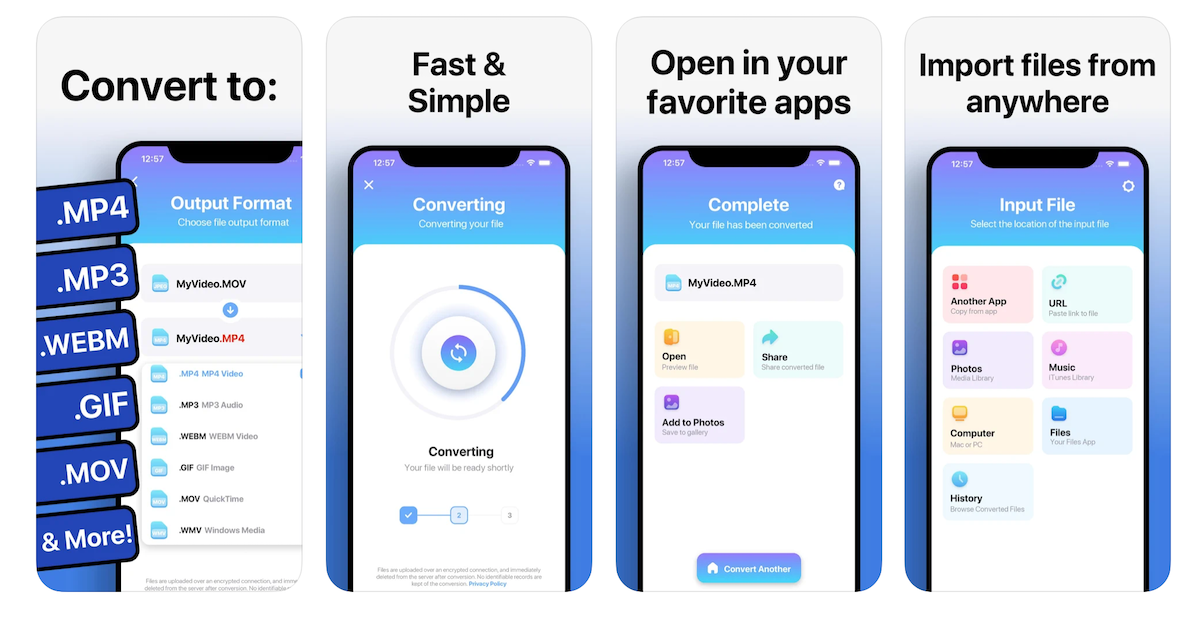
Приложение-конвертер на iOS работает по стандартной схеме: импорт из Файлов, выбор выходного формата MP3, настройка качества и экспорт. При выборе приложения обращайте внимание на наличие ручного выбора битрейта, а не только общего параметра качества. Для музыки ставьте 192–256 кбит/с, для речи — 96–128 кбит/с.
Порядок действий:
-
Откройте приложение-конвертер.
-
Импортируйте аудио из Файлов, iCloud Drive или другого хранилища.
-
Выберите формат MP3.
-
Откройте настройки качества.
-
Укажите битрейт.
-
Запустите конвертацию.
-
Сохраните результат в Файлы.
-
Отправьте готовый MP3 в мессенджер или откройте в плеере.
Плюсы:
-
Простая схема для iPhone и iPad.
-
Не нужен компьютер.
-
Удобно для коротких записей.
-
Результат сразу сохраняется в мобильной системе.
Минусы:
-
Многие приложения ограничивают функции в бесплатной версии.
-
Настройки битрейта часто спрятаны в расширенном профиле.
-
Для архивов музыки мобильный экран неудобен.
Как изменить битрейт MP3 онлайн
Audio Converter
Online Audio Converter — один из самых понятных способов для браузера. Он подходит для одного файла или небольшой группы треков. Загрузите MP3, выберите выходной формат MP3, откройте расширенные настройки и поставьте нужный битрейт. После обработки скачайте результат.

Порядок действий:
-
Откройте Online Audio Converter в браузере.
-
Нажмите кнопку загрузки файла.
-
Выберите MP3 на компьютере или телефоне.
-
Укажите выходной формат MP3.
-
Откройте дополнительные настройки.
-
Выберите битрейт.
-
Запустите конвертацию.
-
Скачайте готовый файл.
Для музыки выбирайте 192 кбит/с. Для речи — 96 или 128 кбит/с. Для хранения в хорошем качестве — 256 или 320 кбит/с. После скачивания переименуйте файл так, чтобы в названии было видно новое значение, например song_192.mp3.
Плюсы:
-
Работает без установки.
-
Понятная загрузка и скачивание.
-
Есть выбор битрейта.
-
Подходит для Windows, macOS, Android и iOS.
Минусы:
-
Файл загружается в браузерный сервис.
-
Скорость зависит от интернета.
-
Для больших архивов лучше использовать программу на компьютере.
Online-Convert
Online-Convert удобен тем, что в нем есть отдельные настройки для аудио: битрейт, частота и каналы. Это хороший онлайн-вариант для тех, кто хочет не просто нажать одну кнопку, а вручную задать параметры MP3.
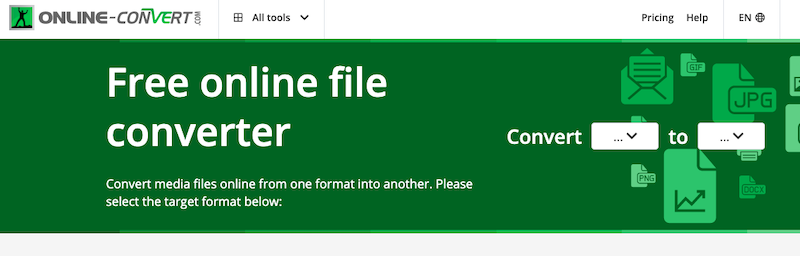
После выбора MP3-конвертера загрузите файл. В параметрах укажите желаемый битрейт. Для уменьшения размера используйте 128 или 160 кбит/с. Для музыки с нормальным качеством — 192 кбит/с. Для голоса можно дополнительно выбрать моно. После завершения скачайте файл или сохраните его в облачное хранилище.
Порядок действий:
-
Откройте MP3-конвертер.
-
Загрузите файл.
-
В настройках качества выберите битрейт.
-
Укажите частоту дискретизации.
-
Выберите стерео или моно.
-
Запустите конвертацию.
-
Скачайте результат.
-
Сравните размер с исходником.
Плюсы:
-
Есть ручные настройки аудио.
-
Работает в браузере.
-
Подходит для разных устройств.
-
Удобен для разовой конвертации.
Минусы:
-
Зависит от интернета.
-
Обработка больших файлов занимает больше времени.
-
Для приватных записей локальные программы безопаснее.
AnyMP4 Online Audio Compressor
AnyMP4 Online Audio Compressor подходит, когда главная задача — уменьшить файл. В нем можно загрузить MP3, изменить параметры потока и получить более легкую версию. Такой способ удобен для отправки аудио по почте, загрузки на сайт или подготовки голосовой записи.

После загрузки откройте параметры потока. В них меняется битрейт, формат и другие характеристики. Для песни ставьте 160–192 кбит/с, для речи — 96–128 кбит/с. После настройки нажмите кнопку сохранения или сжатия и скачайте результат.

Плюсы:
-
Удобен для уменьшения размера.
-
Не требует установки.
-
Есть отдельные параметры потока.
-
Подходит для быстрой обработки одного файла.
Минусы:
-
Для больших файлов нужен стабильный интернет.
-
Онлайн-обработка не подходит для чувствительных записей.
-
Возможности редактирования ограничены.
Как проверить битрейт готового MP3
После изменения параметров не ориентируйтесь только на размер. Проверьте свойства файла и прослушайте результат. На Windows нажмите правой кнопкой по MP3, откройте Свойства → Подробно и посмотрите поле с битрейтом. В VLC откройте файл и перейдите в Tools → Media Information. В Audacity можно импортировать результат и оценить волну, но сам факт битрейта удобнее проверять в свойствах или через отдельную утилиту анализа.
В FFmpeg проверка выполняется через ffprobe:
ffprobe -v error -show_entries format=bit_rate -of default=noprint_wrappers=1:nokey=1 output.mp3
Число выводится в битах в секунду. Значение около 192000 соответствует 192 кбит/с. У VBR показатель часто отображается как средний битрейт, поэтому разные программы показывают слегка отличающиеся значения. Это нормально для переменного режима.
Проверяйте не один фрагмент, а несколько мест: начало, припев, плотный участок с ударными и тихий фрагмент. Низкий битрейт особенно заметен на тарелках, шипящих согласных, реверберации, синтезаторах и стереоэффектах.
Как уменьшить размер MP3 без сильной потери качества
Сначала определите тип материала. Для речи уменьшайте не только битрейт, но и количество каналов. Голос, записанный одним микрофоном, не становится лучше от стерео, зато занимает больше места. Перевод в моно и 96 кбит/с дает хороший результат для лекций, диктофонных заметок и интервью.
Для музыки не опускайтесь ниже 160 кбит/с, когда важна нормальная детализация. Значение 128 кбит/с подходит для фонового прослушивания, старых записей, передачи на телефон и ситуаций, где вес важнее качества. Значение 192 кбит/с — лучший компромисс. Значения 256 и 320 кбит/с нужны для более качественного MP3, но не спасают исходник, который уже был сильно пережат.
Перед сжатием удалите тишину в начале и конце. У длинных лекций и подкастов тишина, паузы и шумы занимают заметную долю длительности. Обрезка иногда уменьшает вес лучше, чем агрессивное снижение битрейта. Для речи дополнительно используйте нормализацию громкости: слушателю не придется выкручивать звук, а артефакты сжатия будут менее заметны.
Частые ошибки при изменении битрейта
Первая ошибка — повышать битрейт ради улучшения звука. MP3 128 кбит/с, сохраненный как 320 кбит/с, становится тяжелее, но не получает обратно удаленные данные. Повышение имеет смысл только при экспорте из несжатого или качественного исходника, например WAV, FLAC или проекта аудиоредактора.
Вторая ошибка — многократно перекодировать один и тот же MP3. Каждый новый экспорт снова применяет сжатие с потерями. Редактируйте исходник, сохраняйте рабочую копию и только финальный результат экспортируйте в MP3. Для промежуточных этапов используйте WAV или FLAC.
Третья ошибка — ставить слишком низкий битрейт для музыки. 64–96 кбит/с хорошо подходят для речи, но портят сложные музыкальные записи. На роке, электронике, оркестре и треках с яркими тарелками лучше держаться в диапазоне 160–256 кбит/с.
Четвертая ошибка — менять частоту дискретизации без причины. Для обычной музыки стандартно используется 44100 Гц. Для аудио, связанного с видео, часто выбирают 48000 Гц. Пересчет частоты не делает запись автоматически лучше, а при неудачном кодировании добавляет лишнюю обработку.
Пятая ошибка — сохранять результат поверх исходника. Делайте отдельную папку для обработанных файлов. Название файла с новым битрейтом упрощает контроль: interview_96_mono.mp3, song_192.mp3, mix_320.mp3.
Сравнение способов
| Способ | Платформа | Лучше всего подходит для | Пакетная обработка | Точность настройки |
|---|---|---|---|---|
| АудиоМАСТЕР | Windows | Ручной экспорт и редактирование | Средне | Высокая |
| MP3 Quality Modifier | Windows | Массовое изменение MP3 | Высокая | Высокая |
| ВидеоМАСТЕР | Windows | Аудио и звук из видео | Высокая | Высокая |
| Audacity | Windows, macOS, Linux | Редактирование перед экспортом | Средне | Высокая |
| VLC Media Player | Windows, macOS, Linux | Быстрая конвертация | Низкая | Средняя |
| FFmpeg | Windows, macOS, Linux | Автоматизация и папки | Высокая | Максимальная |
| Apple Music | macOS | Файлы из медиатеки | Средне | Средняя |
| AudioLab | Android | Мобильная обработка | Средне | Средняя |
| Команды iOS | iPhone, iPad | Повторяемые пресеты | Средне | Высокая |
| Online Audio Converter | Браузер | Быстрая разовая задача | Средне | Средняя |
| Online-Convert | Браузер | Ручные онлайн-настройки | Средне | Высокая |
| AnyMP4 Online Audio Compressor | Браузер | Уменьшение размера | Низкая | Средняя |
Лучшие настройки для типовых сценариев
Музыку нужно отправить в мессенджер
Выбирайте MP3 128 или 160 кбит/с, 44100 Гц, Stereo. Для короткой песни 160 кбит/с дает нормальный баланс. Для длинного файла лучше 128 кбит/с. Удалите тишину в начале и конце перед конвертацией.
Нужно сохранить музыку для обычного прослушивания
Выбирайте 192 кбит/с, Stereo, 44100 Гц. Это универсальный вариант для телефона, ноутбука, машины и беспроводных наушников. Для более качественного архива используйте 256 кбит/с или 320 кбит/с, но храните исходники отдельно.
Нужно подготовить подкаст
Для одного голоса используйте 96–128 кбит/с, Mono, 44100 Гц. Для двух ведущих в стерео оставьте Stereo и 128 кбит/с. Перед экспортом выровняйте громкость, уберите шум и вырежьте длинные паузы.
Нужно обработать папку с сотнями MP3
Используйте MP3 Quality Modifier или FFmpeg. Создайте отдельную папку результата. Сначала обработайте 3–5 файлов, прослушайте их, проверьте размер, затем запускайте всю папку. Для музыкального архива ставьте 192 кбит/с, для лекций — 96 кбит/с Mono.
Нужно извлечь звук из видео и получить MP3
Используйте ВидеоМАСТЕР, VLC или FFmpeg. Для музыки из клипа ставьте 192–256 кбит/с. Для речи из вебинара — 96–128 кбит/с. Для дальнейшего монтажа держите 48000 Гц, потому что видео чаще использует эту частоту.
FAQ
Можно ли улучшить качество MP3, повысив битрейт до 320 кбит/с?
Нет. Повышение битрейта не возвращает данные, которые были удалены при предыдущем сжатии. Файл станет больше, но реальная детализация не восстановится. 320 кбит/с полезны при экспорте из качественного исходника.
Что выбрать: 128 или 192 кбит/с?
128 кбит/с подходит для речи, отправки и экономии места. 192 кбит/с лучше для музыки, повседневного прослушивания и файлов, которые будут храниться долго.
Чем CBR отличается от VBR?
CBR держит один битрейт на всем протяжении файла. VBR меняет поток в зависимости от сложности фрагмента. CBR лучше для совместимости, VBR часто эффективнее для музыки.
Как изменить битрейт сразу у нескольких файлов?
Для Windows используйте MP3 Quality Modifier или ВидеоМАСТЕР. Для любой настольной системы используйте FFmpeg с циклом по папке. Онлайн-сервисы подходят для небольшой группы файлов, но не для больших архивов.
Почему файл стал больше после конвертации?
Вы указали битрейт выше исходного, добавили стерео вместо моно, сменили частоту или сохранили файл с обложкой и метаданными. Проверьте исходное значение и параметры экспорта.
Какой битрейт выбрать для аудиокниги?
Для аудиокниги достаточно 64–96 кбит/с в моно. Для профессионально записанной аудиокниги с музыкой на заставках используйте 96–128 кбит/с.
Какой битрейт подходит для машины?
Для автомобильной магнитолы выбирайте CBR 192 кбит/с, Stereo, 44100 Гц. Старые устройства лучше читают постоянный битрейт и стандартную частоту.
Какой способ самый простой?
Для Windows проще всего использовать АудиоМАСТЕР, когда нужно вручную сохранить один файл с новым качеством. Для папки удобнее MP3 Quality Modifier. Для браузера проще Online Audio Converter. Для автоматизации — FFmpeg.
Итог
Для Windows оптимально начать с АудиоМАСТЕР: в нем удобно открыть трек, при необходимости отредактировать звук и сохранить MP3 с нужным битрейтом. Для массовой обработки папки лучше подходит MP3 Quality Modifier. Третьим сильным вариантом для Windows идет ВидеоМАСТЕР, особенно когда MP3 нужно получить из видео или обработать медиафайлы пакетно.
На macOS удобны Apple Music для файлов из медиатеки, Audacity для редактирования и FFmpeg для папок. На Android и iOS проще работать через мобильные конвертеры или браузерные сервисы. Онлайн-способы подходят для разовой задачи, а приватные записи, большие файлы и музыкальные архивы лучше обрабатывать локально.
Самые безопасные универсальные настройки: для музыки — 192 кбит/с, Stereo, 44100 Гц; для речи — 96–128 кбит/с, Mono, 44100 Гц; для максимального MP3 из качественного исходника — 320 кбит/с, Stereo, 44100 Гц.

Чтобы оставить комментарий, авторизуйтесь или зарегистрируйтесь.