Перевернуть песню — значит изменить порядок воспроизведения аудиоданных так, чтобы конец трека звучал первым, а начало оказалось в финале. Это не ускорение, не замедление и не изменение высоты тона. При реверсе сама звуковая волна разворачивается во времени: удар барабана превращается в нарастающий хлопок, вокальная фраза звучит как обратная речь, хвост реверберации становится плавным вступлением, а обычный сэмпл получает эффект перемотки назад.
Такой прием используют не только ради шуток. Реверс песни пригодится для конкурсов, где нужно угадать мелодию, для саунд-дизайна, музыкального продакшена, интро, переходов, обратных вокальных эффектов, TikTok/Reels/Shorts, хоррор-звуков, экспериментальных аранжировок и reverse reverb перед припевом. Ниже — подробные способы для компьютера, телефона и браузера.
Что важно сделать перед реверсом аудио
Перед обработкой создайте копию файла. Реверс меняет звучание полностью, а при сохранении поверх исходника вернуть оригинальную песню получится только из резервной копии. Удобная схема такая: рядом с треком song.mp3 создайте файл song_reverse.mp3, а для промежуточной работы используйте WAV или FLAC. Эти форматы не добавляют лишних потерь при повторном сохранении.
Для быстрой отправки подойдет MP3. Для монтажа, мастеринга и последующей обработки лучше выбрать WAV. Для хранения без потери качества удобен FLAC. Для iPhone, iPad и приложений Apple часто используют M4A.
| Задача | Лучший формат |
|---|---|
| Быстро отправить готовый результат | MP3 |
| Продолжить монтаж без лишних потерь | WAV |
| Хранить обработанный трек качественно | FLAC |
| Работать в экосистеме Apple | M4A |
| Сделать короткий эффект для видео | MP3 или WAV |
Реверс всей песни подходит для развлечения и проверки трека задом наперед. Реверс отдельного фрагмента лучше использовать в музыке: так делают обратный вокал, reverse crash, подводку к дропу, плавное нарастание перед припевом и необычные эффекты для переходов.
Как перевернуть песню на Windows
АудиоМАСТЕР
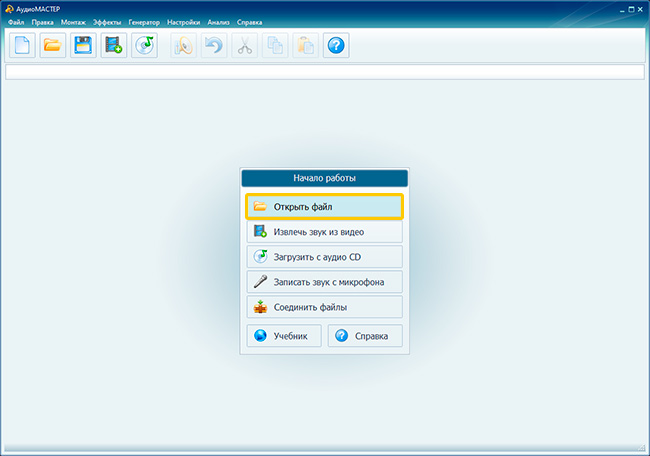
АудиоМАСТЕР удобен для Windows, когда нужно перевернуть песню без сложной многодорожечной студии. Интерфейс построен вокруг работы с одним аудиофайлом: открыть трек, выделить нужный участок, применить эффект, прослушать результат и сохранить новую версию. Для новичка это самый прямой сценарий, потому что реверс находится среди готовых эффектов и не требует настройки параметров.
Программа подходит для MP3, WAV, FLAC, OGG, WMA, M4A, AAC и других распространенных аудиоформатов. В рабочей области отображается звуковая волна, поэтому перед обработкой легко увидеть паузы, громкие участки, припевы и финал композиции. Когда нужно сделать песню задом наперед целиком, выделение не требуется. Когда нужен только обратный припев или фраза, сначала выделяется конкретный фрагмент на волне.
Порядок действий:
-
Запустите АудиоМАСТЕР.
-
Нажмите Открыть файл.
-
Выберите песню на диске.
-
Дождитесь отображения звуковой волны.
-
Для обработки всей песни не выделяйте отдельный участок.
-
Для обработки фрагмента протяните мышью по нужной части дорожки.
-
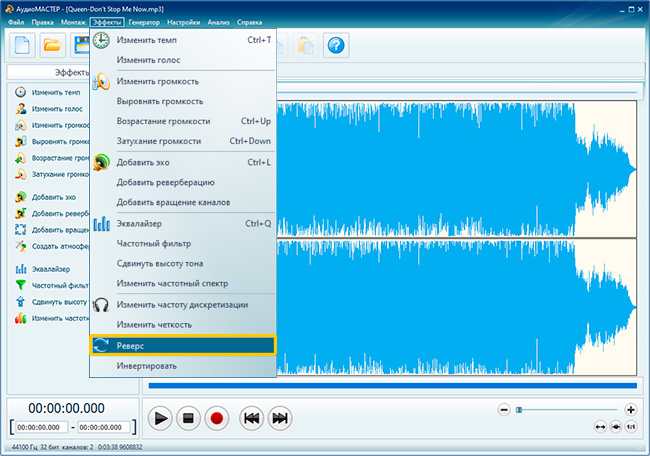
Откройте раздел Эффекты.
-
Выберите Реверс.
-
Прослушайте результат через встроенный проигрыватель.
-
Откройте Файл.
-
Нажмите Сохранить как.
-
Выберите формат, папку и имя нового файла.
При сохранении указывайте новое имя. Например: track_reverse.mp3 или vocal_reverse.wav. Так исходник останется нетронутым, а готовую версию получится сравнить с оригиналом.
Для точного фрагмента удобнее увеличить масштаб волны. Сначала найдите начало нужной фразы, поставьте курсор перед ней, затем выделите участок до конца фразы. После применения эффекта проверьте стыки. На краях резкого выделения иногда появляются щелчки, поэтому короткое затухание в начале и конце фрагмента делает результат чище.
Плюсы:
-
простой сценарий для Windows;
-
реверс находится среди готовых эффектов;
-
есть визуальная звуковая волна;
-
удобно переворачивать всю песню и отдельный фрагмент;
-
поддерживаются популярные форматы;
-
результат сохраняется как отдельный файл;
-
не требуется разбираться в DAW.
Минусы:
-
нет полноценной многодорожечной среды для сложной аранжировки;
-
для продвинутого саунд-дизайна возможностей меньше, чем в Logic Pro, FL Studio или Reaper;
-
при многократном сохранении в MP3 качество постепенно ухудшается.
АудиоМАСТЕР лучше выбрать, когда нужна понятная программа для реверса песни, обрезки, сохранения в MP3 и быстрой подготовки файла без лишних технических настроек.
Audacity
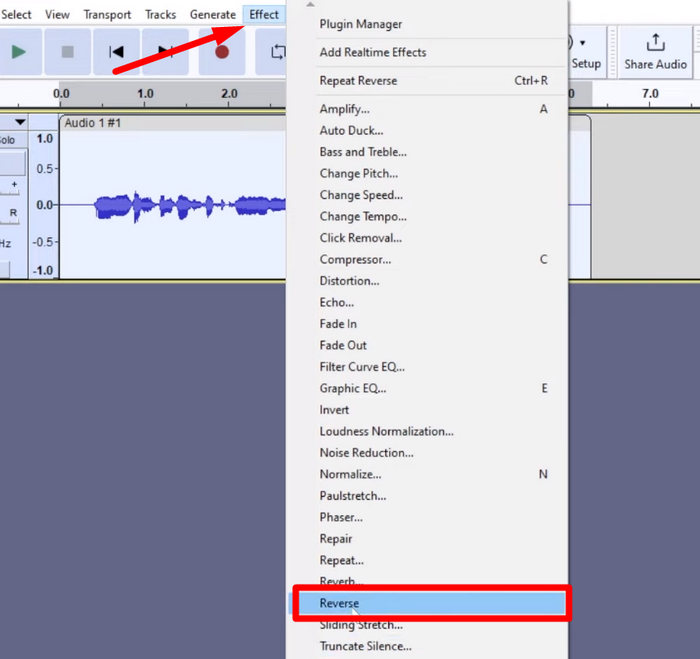
Audacity — бесплатный аудиоредактор для Windows, macOS и Linux. Он подходит для реверса песни, голосовой записи, фрагмента подкаста, сэмпла, диктофонного файла и отдельной дорожки в простом проекте. Главный путь для обработки: Effect → Reverse. В русской локализации путь выглядит как Эффект → Реверс.
В Audacity важна логика выделения. Эффект применяется к выделенному участку. Когда выделен весь трек, переворачивается вся песня. Когда выделена часть волны, реверсируется только эта часть. При отсутствии выделения редактор обрабатывает активную дорожку целиком.
Порядок действий для всей песни:
-
Откройте Audacity.
-
Выберите File → Import → Audio.
-
Укажите файл MP3, WAV, FLAC, OGG или M4A.
-
Нажмите Ctrl+A, чтобы выделить всю дорожку.
-
Откройте Effect.
-
Выберите Reverse.
-
Нажмите Play и прослушайте результат.
-
Откройте File → Export Audio.
-
Выберите формат и сохраните новую версию.
Порядок действий для фрагмента:
-
Увеличьте масштаб волны.
-
Найдите начало нужного участка.
-
Выделите фрагмент мышью.
-
Откройте Effect → Reverse.
-
Прослушайте стык до и после выделения.
-
Добавьте короткий fade, когда на краях слышен щелчок.
-
Экспортируйте готовый файл.
Для MP3 Audacity открывает удобные параметры качества при экспорте. Для промежуточной работы лучше выбрать WAV: это снижает потери при дальнейшей обработке. Для длинных песен редактор стабилен, но при открытии больших файлов создает проектные данные, поэтому лучше заранее сохранить проект в отдельной папке.
Плюсы:
-
бесплатный редактор;
-
работает на Windows, macOS и Linux;
-
точный реверс выделенного фрагмента;
-
есть масштабирование волны;
-
поддерживает популярные форматы;
-
подходит для голосовых записей, музыки и сэмплов;
-
результат легко экспортировать в нужный формат.
Минусы:
-
интерфейс выглядит технически;
-
новичку нужно привыкнуть к выделению и экспорту;
-
часть форматов зависит от компонентов кодирования;
-
при сложной многодорожечной работе Audacity уступает полноценным DAW.
Audacity стоит выбрать, когда нужен бесплатный инструмент для точного реверса аудио и нет задачи сразу собирать большой музыкальный проект.
WavePad
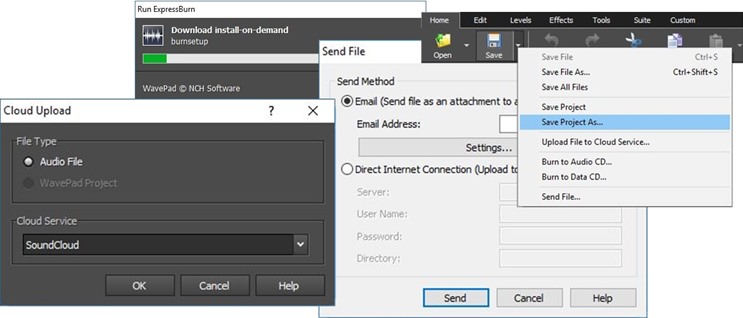
WavePad — классический аудиоредактор для работы с волной. Он подходит для реверса MP3, WAV, голосовых файлов, звуковых эффектов и коротких музыкальных фрагментов. В программе есть разделы для редактирования, эффектов, анализа и экспорта, поэтому рабочий процесс похож на обычный аудиомонтаж: открыть файл, выделить часть, применить эффект, сохранить результат.
Для переворота используется эффект Reverse. Он разворачивает выделенный звук задом наперед. На практике это удобно для эффектов перемотки, обратных ударных, перевернутых голосовых фраз и звуковых подводок.
Порядок действий:
-
Запустите WavePad.
-
Нажмите Open.
-
Выберите песню или запись.
-
Дождитесь появления волны.
-
Для всей песни выделите весь файл.
-
Для отдельного эффекта выделите нужный фрагмент.
-
Откройте вкладку Effects.
-
Выберите Reverse.
-
Прослушайте результат.
-
Откройте File → Save File As.
-
Укажите новый формат и имя файла.
WavePad удобен тем, что в нижней части окна отображаются точные значения начала, конца и длительности выделения. Это помогает перевернуть не примерный участок, а конкретные 2–3 секунды перед припевом или точную вокальную фразу.
При работе с песней лучше не применять реверс к оригинальному файлу без копии. Для монтажа сохраняйте промежуточный результат в WAV, а финальную версию — в MP3 или M4A.
Плюсы:
-
понятная работа со звуковой волной;
-
есть точные параметры выделения;
-
поддерживается много аудиоформатов;
-
удобно делать реверс коротких фрагментов;
-
подходит для музыки, голоса и звуковых эффектов;
-
есть инструменты экспорта.
Минусы:
-
интерфейс насыщен кнопками и вкладками;
-
часть функций рассчитана на платные редакции;
-
для музыкального продакшена программа менее удобна, чем FL Studio, Logic Pro или Reaper;
-
новичку нужно внимательно следить за выделением перед применением эффекта.
WavePad хорош для тех, кто часто редактирует голос, нарезает аудио, чистит записи и хочет иметь быстрый эффект Reverse в обычном волновом редакторе.
FL Studio
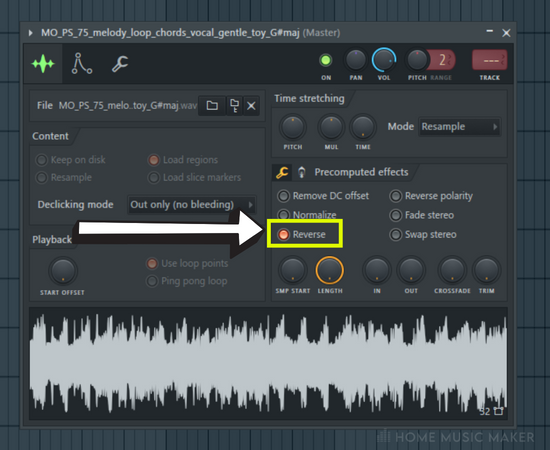
FL Studio используют не только для того, чтобы перевернуть песню целиком. В этой программе реверс чаще нужен для продакшена: обратный вокал, reverse cymbal, обратный crash, атмосферные переходы, хвосты эффектов, сэмплы перед дропом и необычные текстуры для бита.
Основной способ — включить реверс в настройках сэмпла. Для аудиоклипа или сэмпла открывается окно Channel Settings, где доступен переключатель Reverse. После его активации файл начинает проигрываться в обратном направлении внутри проекта.
Порядок действий для аудиоклипа:
-
Откройте FL Studio.
-
Перетащите аудиофайл в Playlist.
-
Сделайте копию клипа, чтобы сохранить оригинал рядом.
-
Откройте настройки сэмпла двойным щелчком.
-
Включите Reverse.
-
Вернитесь в Playlist.
-
Подвиньте клип к нужному месту.
-
Обрежьте начало и конец.
-
Настройте громкость.
-
Добавьте fade, чтобы убрать щелчки.
-
Экспортируйте проект через File → Export.
Для сэмплов в Channel Rack порядок похожий: файл добавляется в канал, открываются его свойства, включается Reverse, затем сэмпл запускается из паттерна или Piano Roll. Этот способ удобен для one-shot звуков: ударов, вокальных возгласов, FX и коротких лупов.
Для эффекта reverse reverb в FL Studio используется другая техника. Сначала вокальная фраза копируется, затем переворачивается, на нее добавляется реверберация, результат рендерится, после чего снова переворачивается. В итоге перед исходной фразой появляется нарастающий воздушный хвост.
Плюсы:
-
идеально подходит для битмейкинга;
-
реверс применяется прямо к сэмплам;
-
удобно делать reverse vocal и reverse crash;
-
есть точная работа с таймлайном;
-
легко совмещать реверс со скоростью, питчем и эффектами;
-
подходит для творческой обработки.
Минусы:
-
для простой задачи интерфейс перегружен;
-
программа ориентирована на создание музыки, а не только на быстрое редактирование;
-
новичку нужно разобраться с Playlist, Channel Rack и экспортом;
-
реверс длинной песни удобнее выполнять в волновом редакторе.
FL Studio выбирают, когда нужно не просто воспроизвести песню в обратном направлении, а встроить обратный звук в музыкальный проект.
Adobe Audition
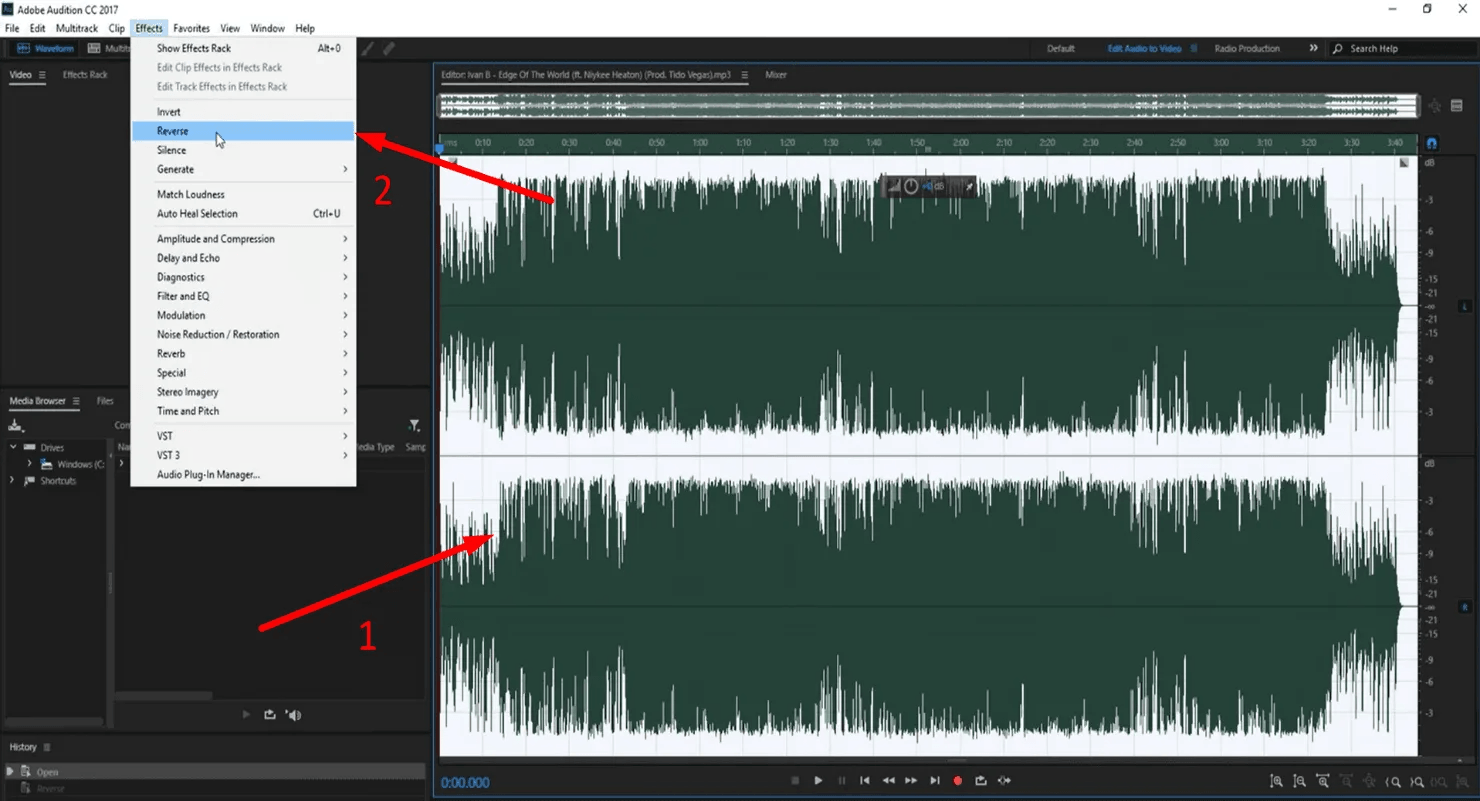
Adobe Audition подходит для точной обработки голоса, подкастов, музыки, эффектов и аудио из видео. Реверс выполняется в режиме волнового редактора через Effects → Reverse. Важно не путать Reverse и Invert. Reverse разворачивает звук во времени, а Invert меняет фазу волны.
Порядок действий:
-
Откройте Adobe Audition.
-
Перейдите в Waveform Editor.
-
Откройте файл через File → Open.
-
Выделите весь трек или нужный диапазон.
-
Откройте Effects.
-
Выберите Reverse.
-
Прослушайте результат.
-
Проверьте начало и конец обработанного фрагмента.
-
Сохраните копию через File → Save As.
-
Для экспорта используйте нужный формат и параметры качества.
В Multitrack-проекте удобнее сначала открыть конкретный аудиофайл в Waveform Editor. Так эффект применяется к волне напрямую, а не теряется среди клипов и дорожек. Для сохранения оригинала создавайте копию файла перед обработкой или используйте отдельный экспорт.
Adobe Audition особенно полезен при работе с короткими звуковыми эффектами. Например, можно выделить последнюю долю перед ударом, применить Reverse, добавить fade и получить аккуратное нарастание. Для речи программа удобна тем, что дает точную сетку времени, масштабирование и качественное прослушивание стыков.
Плюсы:
-
профессиональный волновой редактор;
-
точный эффект Reverse;
-
удобная работа с фрагментами;
-
хорошее масштабирование волны;
-
подходит для голоса, музыки, видео и саунд-дизайна;
-
легко контролировать стыки и уровень громкости.
Минусы:
-
платная подписка;
-
интерфейс рассчитан на опытных пользователей;
-
для простого реверса всей песни программа избыточна;
-
обработка в Waveform Editor требует аккуратного сохранения копий.
Adobe Audition стоит выбрать для профессиональной обработки, когда реверс — часть более широкого монтажа: чистки голоса, сведения, шумоподавления, нормализации и подготовки звука к публикации.
Reaper
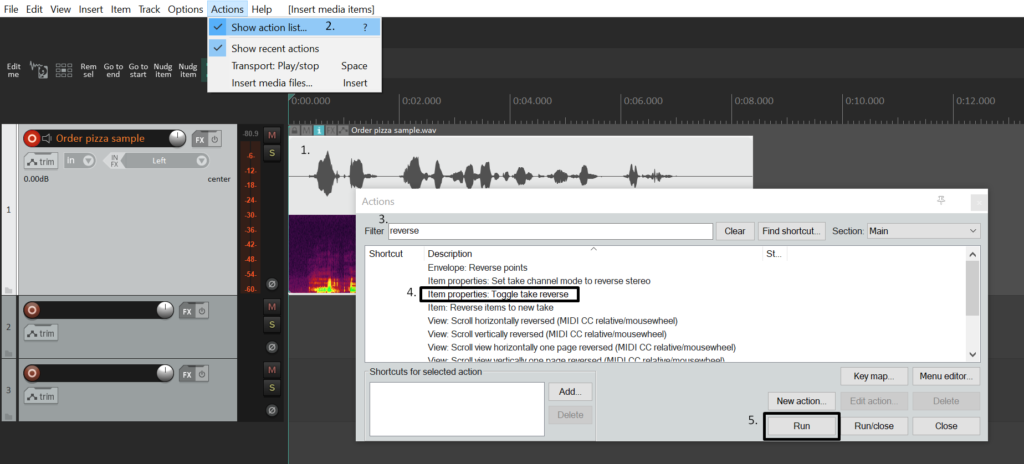
Reaper — гибкая DAW для записи, монтажа и сведения. В ней реверс удобен для работы с элементами на таймлайне: аудио item можно разрезать, скопировать, перевернуть и оставить в проекте как отдельную версию. Это подходит для дикторской записи, звукового дизайна, музыкальных переходов и монтажа эффектов.
Рабочая логика Reaper отличается от обычного аудиоредактора. Здесь важен не только файл, но и объект на дорожке. Вы выделяете item, затем применяете к нему команду реверса. Исходный файл при этом сохраняется отдельно, а проект содержит измененный вариант.
Порядок действий:
-
Откройте Reaper.
-
Перетащите песню на дорожку.
-
Выберите нужный item.
-
Для фрагмента поставьте курсор и разрежьте участок командой Split.
-
Выделите только нужную часть.
-
Откройте контекстное меню правой кнопкой мыши.
-
Выберите команду реверса item.
-
Подвиньте фрагмент в нужную позицию.
-
Добавьте fade in и fade out.
-
Прослушайте переход.
-
Экспортируйте проект через File → Render.
Для обратного вокального эффекта удобно сделать дубликат фразы на соседней дорожке, перевернуть его, обработать реверберацией и подмешать перед оригиналом. Reaper хорошо справляется с такими задачами, потому что каждый фрагмент можно перемещать и обрабатывать отдельно.
Плюсы:
-
мощная DAW для записи и монтажа;
-
реверс применяется к отдельным объектам;
-
удобно сохранять оригинал рядом;
-
точная работа с таймлайном;
-
гибкие fade и кроссфейды;
-
подходит для музыки, речи и саунд-дизайна.
Минусы:
-
интерфейс требует привыкания;
-
для простого реверса всей песни программа сложнее, чем АудиоМАСТЕР;
-
многие команды спрятаны в контекстных меню;
-
экспорт через Render новичку нужно настроить внимательно.
Reaper лучше подходит тем, кто работает с проектами, дорожками и фрагментами, а не просто хочет один раз перевернуть MP3.
CapCut Desktop
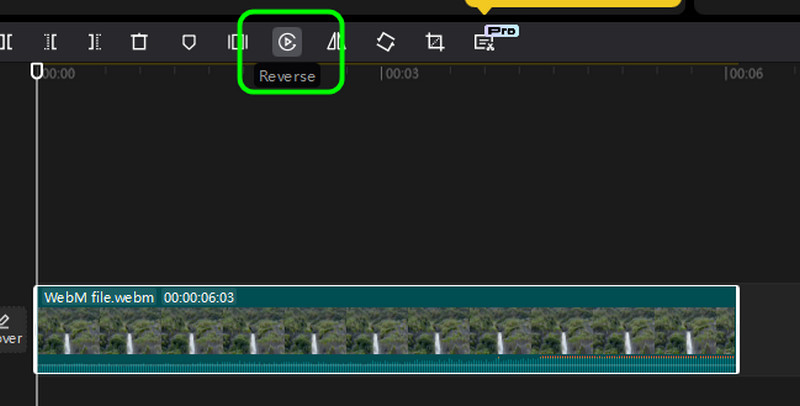
CapCut Desktop используют для видео, но он подходит и для сценария, где нужно перевернуть песню из ролика, сделать обратный звук для монтажа или подготовить эффект для короткого клипа. Логика отличается от аудиоредакторов: файл добавляется на таймлайн как медиа, затем клип разворачивается через Reverse, после чего аудио извлекается или экспортируется вместе с видео.
Порядок действий:
-
Откройте CapCut Desktop.
-
Создайте New project.
-
Нажмите Import.
-
Добавьте аудио или видеофайл.
-
Перетащите файл на timeline.
-
Выделите клип.
-
Нажмите Reverse.
-
Дождитесь обработки.
-
Для видеофайла используйте Extract audio, когда нужна только звуковая дорожка.
-
Нажмите Export.
-
Выберите параметры файла.
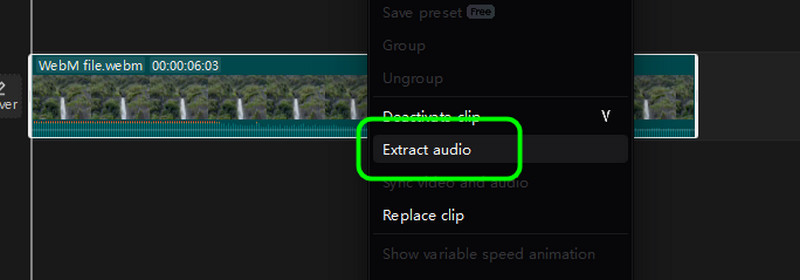
CapCut удобен, когда реверс аудио связан с картинкой. Например, нужно сделать ролик, где движение и звук идут назад, или подготовить эффект для TikTok. Для чистой аудиоработы программа менее удобна: точное выделение по волне и экспорт отдельных форматов реализованы не так подробно, как в специализированных редакторах.
Плюсы:
-
удобен для видео и коротких роликов;
-
есть быстрая кнопка Reverse;
-
можно перевернуть звук вместе с клипом;
-
подходит для соцсетей;
-
есть извлечение аудио;
-
простая логика импорта и экспорта.
Минусы:
-
это видеоредактор, а не полноценный аудиоредактор;
-
реверс отдельной музыкальной фразы менее точный;
-
для чистого MP3 удобнее АудиоМАСТЕР или Audacity;
-
часть функций зависит от версии и региона.
CapCut Desktop выбирают, когда обратное воспроизведение нужно внутри видеомонтажа.
Как сделать реверси песни на macOS
GarageBand
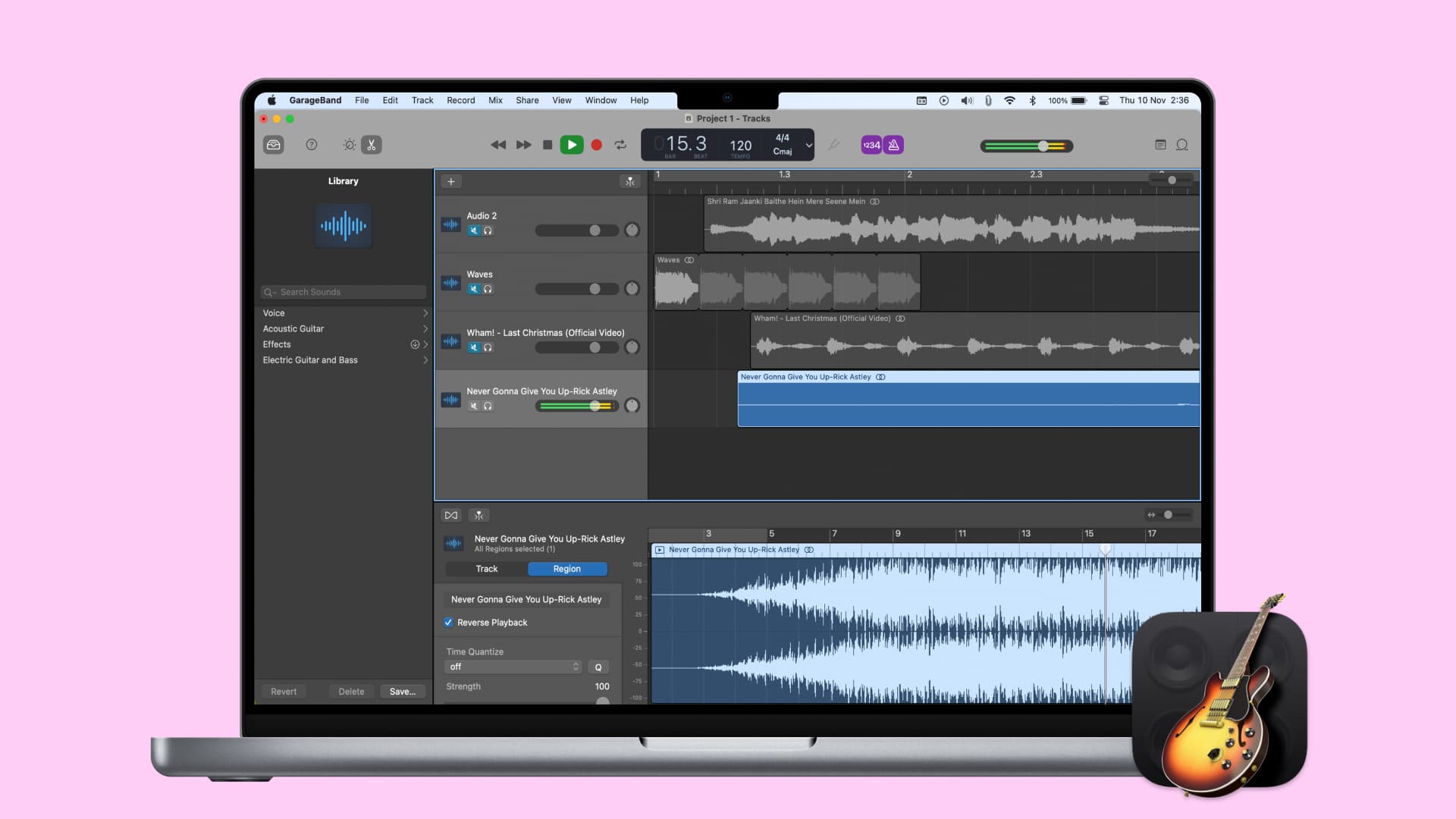
GarageBand — удобный вариант для пользователей Mac, которым нужен реверс внутри музыкального проекта. В GarageBand аудио размещается как регион на дорожке. Затем для региона включается обратное воспроизведение. Это подходит для вокальных вставок, лупов, ударных сэмплов, музыкальных переходов и коротких эффектов.
Порядок действий на Mac:
-
Откройте GarageBand.
-
Создайте пустой проект.
-
Перетащите песню или сэмпл на дорожку.
-
Выделите аудиорегион.
-
Откройте редактор в нижней части окна.
-
Найдите параметры региона.
-
Включите Reverse Playback.
-
Прослушайте результат.
-
Подрежьте края региона.
-
Настройте громкость.
-
Экспортируйте готовый файл через Share.
Когда нужно перевернуть всю песню, перетащите файл целиком и включите реверс для всего региона. Когда нужен только фрагмент, сначала разделите регион, удалите лишнее или оставьте копию нужного участка, затем включите обратное воспроизведение только для него.
GarageBand хорошо подходит для творческой обработки, потому что после реверса фрагмент остается на музыкальной сетке. Его можно двигать по тактам, совмещать с барабанами, добавлять реверберацию, компрессию и автоматизацию громкости.
Плюсы:
-
доступен на Mac;
-
удобен для музыкальных проектов;
-
реверс включается для региона;
-
легко совмещать эффект с аранжировкой;
-
подходит для сэмплов и вокала;
-
есть экспорт через Share.
Минусы:
-
для обычного редактирования одного файла интерфейс шире, чем нужно;
-
работа строится вокруг проекта и дорожек;
-
точный волновой монтаж проще делать в Audacity или Adobe Audition;
-
новичку нужно разобраться с регионами.
GarageBand лучше выбрать, когда песня переворачивается не сама по себе, а как часть музыкальной идеи.
Logic Pro
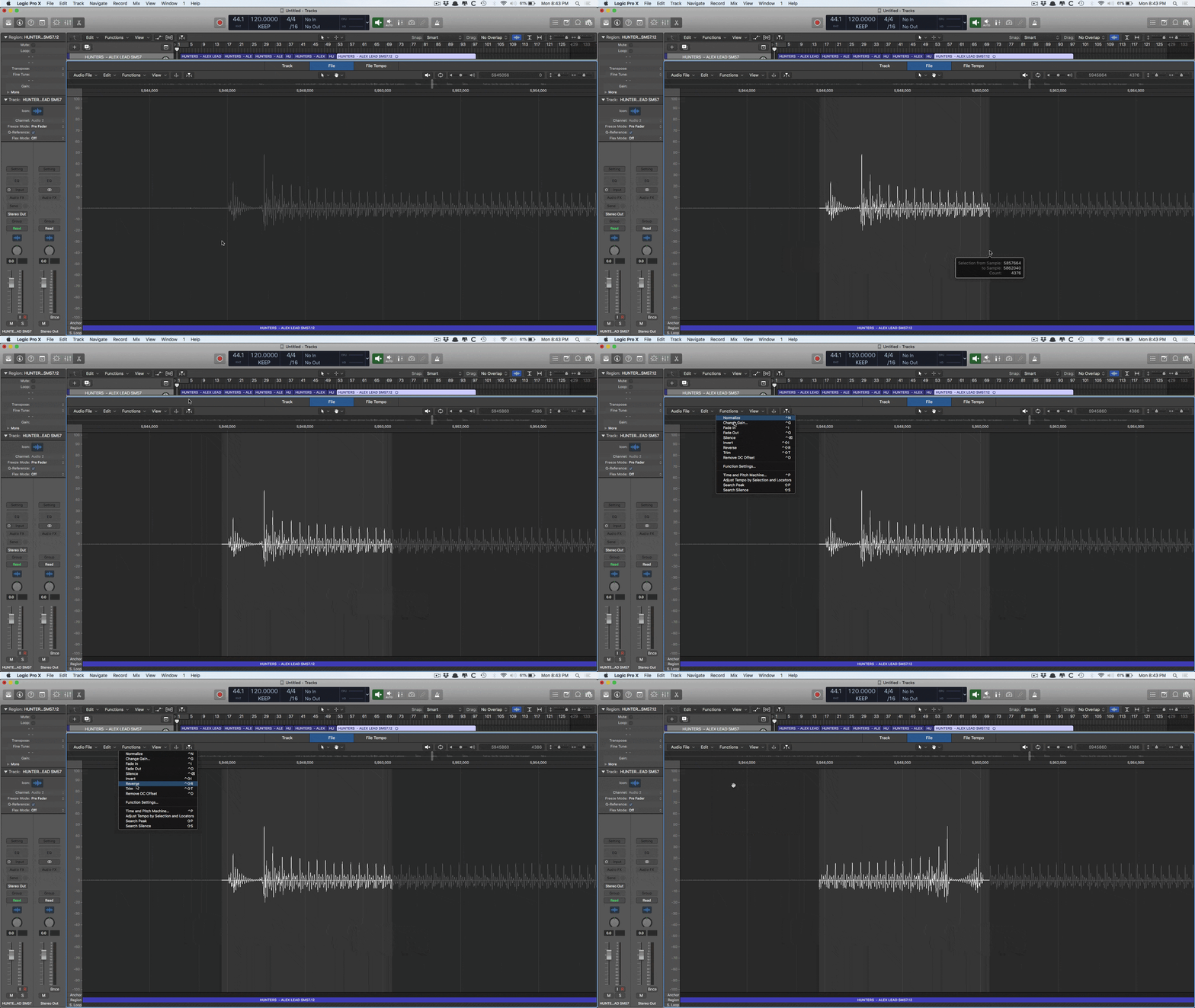
Logic Pro предлагает два рабочих сценария: недеструктивный реверс аудиорегиона через Inspector и обработку выбранной области файла в Audio File Editor через Functions → Reverse. Первый вариант удобен для аранжировки, второй — для точной правки звуковой волны.
Реверс через Inspector подходит для большинства музыкальных задач. Регион остается частью проекта, исходный файл не перезаписывается, а обратное воспроизведение включается как параметр.
Порядок действий через Inspector:
-
Откройте проект Logic Pro.
-
Импортируйте аудио на дорожку.
-
Выделите аудиорегион.
-
Откройте Inspector кнопкой i.
-
Разверните блок региона.
-
Откройте раздел More.
-
Включите Reverse.
-
Прослушайте результат.
-
Подвиньте регион по сетке.
-
Добавьте fade при резких краях.
-
Выполните bounce готового фрагмента или проекта.
Для обработки файла откройте Audio File Editor, выделите часть волны и используйте Functions → Reverse. Такой метод меняет сам аудиоматериал внутри редактора, поэтому перед ним лучше сделать копию региона или файла.
Logic Pro особенно хорош для reverse reverb. В нем удобно продублировать вокальную фразу, перевернуть ее, добавить Space Designer или ChromaVerb, отрендерить эффект и снова развернуть результат. Получается плавный вдох перед словом или припевом.
Плюсы:
-
профессиональная DAW для macOS;
-
есть недеструктивный реверс региона;
-
есть обработка файла через Audio File Editor;
-
удобно делать reverse reverb;
-
точная работа по тактам и сетке;
-
подходит для аранжировки, сведения и саунд-дизайна.
Минусы:
-
платная программа;
-
доступна только в экосистеме Apple;
-
много параметров для новичка;
-
destructive-обработка требует аккуратного обращения с копиями.
Logic Pro стоит использовать, когда реверс нужен в полноценном музыкальном проекте с дорожками, эффектами и сведением.
Audacity на Mac
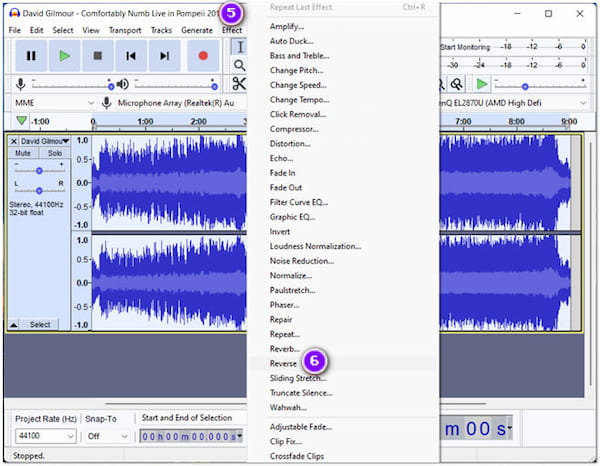
На macOS Audacity работает почти так же, как на Windows. Отличаются горячие клавиши и системные разрешения. Для выделения всего трека используется Cmd+A, а импорт выполняется через File → Import → Audio. Эффект реверса находится в меню Effect → Reverse.
Порядок действий:
-
Откройте Audacity.
-
Импортируйте песню через File → Import → Audio.
-
Выделите всю дорожку сочетанием Cmd+A.
-
Для фрагмента выделите участок мышью.
-
Примените Effect → Reverse.
-
Прослушайте результат.
-
Экспортируйте файл через File → Export Audio.
Audacity на Mac удобен для тех, кто не хочет запускать полноценную DAW. Он быстро решает задачу: перевернуть песню, сохранить MP3 или WAV, проверить звучание и закрыть проект.
Плюсы:
-
бесплатный вариант для macOS;
-
точный реверс выделения;
-
простая звуковая волна;
-
подходит для MP3, WAV и FLAC;
-
не требует музыкального проекта.
Минусы:
-
интерфейс технический;
-
внешний вид не похож на нативные приложения macOS;
-
для продакшена GarageBand и Logic Pro удобнее;
-
экспорт требует внимания к параметрам формата.
Adobe Audition на Mac
На Mac Adobe Audition используется так же: файл открывается в Waveform Editor, выделяется нужный участок, затем применяется Effects → Reverse. Для реверса песни целиком выделите весь файл. Для эффекта перед ударом или фразой выделите только короткий участок.
Порядок действий:
-
Откройте файл в Adobe Audition.
-
Перейдите в Waveform Editor.
-
Выделите нужную часть волны.
-
Откройте Effects.
-
Нажмите Reverse.
-
Проверьте результат.
-
Сохраните копию через Save As.
Плюсы:
-
профессиональная точность;
-
удобное редактирование волны;
-
подходит для речи и музыки;
-
есть качественные дополнительные эффекты;
-
хорошо работает с аудио из видео.
Минусы:
-
платная подписка;
-
простой реверс занимает больше действий, чем в АудиоМАСТЕРЕ;
-
новичку нужно различать Waveform и Multitrack;
-
при прямом сохранении легко перезаписать файл.
Как повернуть песню задом наперед на Android
CapCut для Android
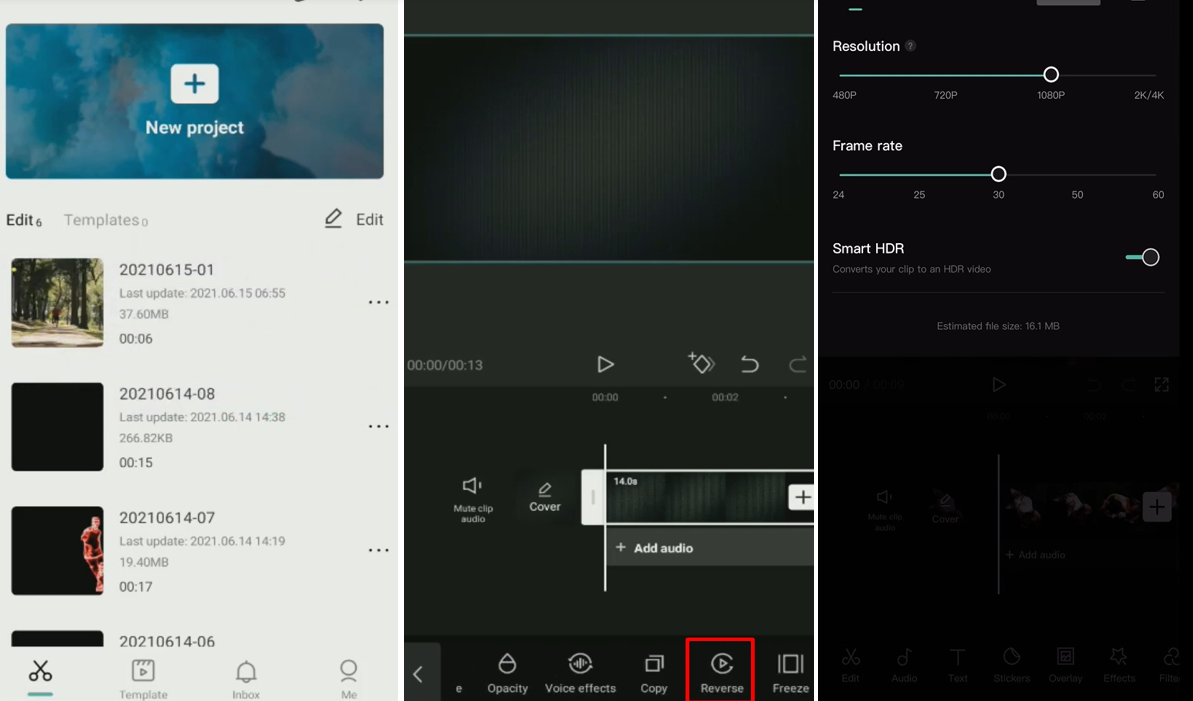
CapCut на Android удобен для реверса звука в ролике. Приложение работает через проект и таймлайн: добавляется клип, выбирается инструмент Reverse, затем результат экспортируется. Для чистой песни без видео удобнее использовать аудиоредактор, но для соцсетей CapCut дает самый быстрый путь.
Порядок действий:
-
Откройте CapCut.
-
Нажмите New project.
-
Выберите видео или аудиофайл.
-
Добавьте файл на таймлайн.
-
Выделите клип.
-
Найдите инструмент Reverse на нижней панели.
-
Запустите обработку.
-
Прослушайте результат.
-
Экспортируйте ролик.
-
Для отдельного звука извлеките аудио в другом редакторе или используйте экспорт с нужными настройками.
На Android этот способ удобен, когда нужно сделать ролик задом наперед вместе со звуком: движение, речь, музыка и шумы разворачиваются одновременно. Для музыкального сэмпла лучше заранее обрезать нужный фрагмент, чтобы не обрабатывать длинный файл.
Плюсы:
-
удобен для видео и соцсетей;
-
работает на телефоне;
-
реверс доступен прямо на таймлайне;
-
не нужен компьютер;
-
подходит для коротких клипов.
Минусы:
-
для чистого аудио интерфейс не самый точный;
-
длинная песня обрабатывается дольше;
-
экспорт чаще ориентирован на видео;
-
для MP3 удобнее специализированные аудиоприложения.
AudioLab
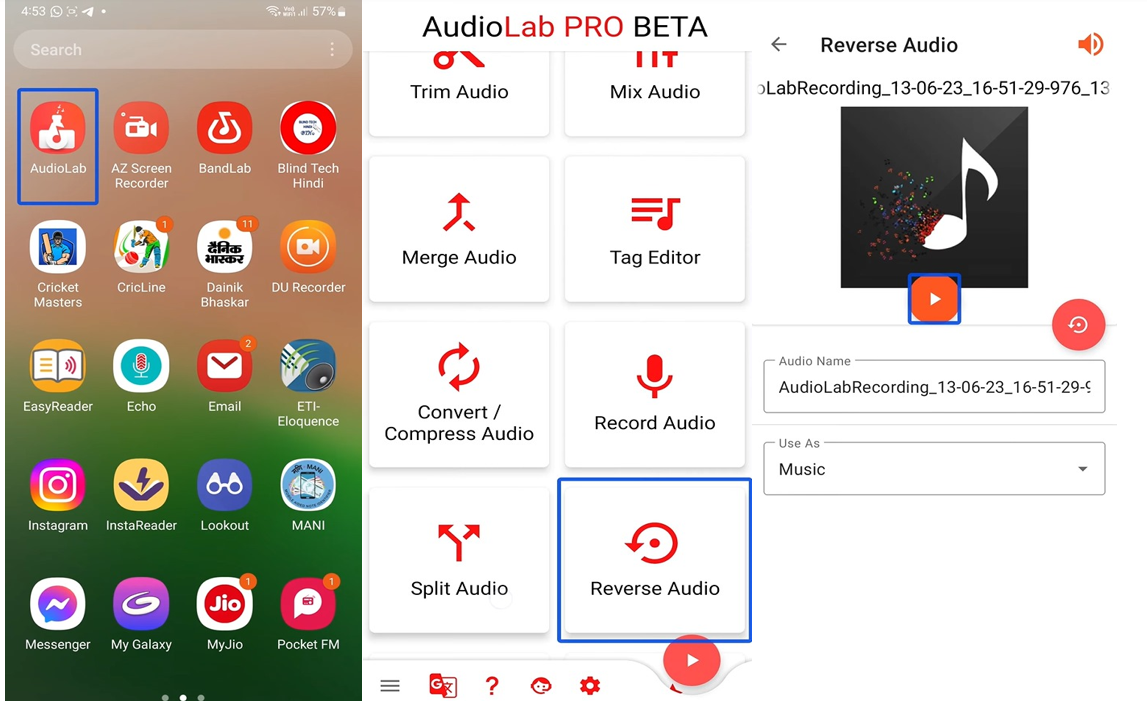
AudioLab — мобильный аудиоредактор для Android. Он подходит для задач, где нужен именно звук: обрезка, объединение, конвертация, изменение скорости, эффекты и реверс аудио. В отличие от CapCut, приложение ориентировано не на видеотаймлайн, а на обработку аудиофайлов.
Порядок действий:
-
Откройте AudioLab.
-
Выберите инструмент Reverse Audio.
-
Укажите песню или запись из памяти телефона.
-
Дождитесь загрузки волны или списка параметров.
-
Запустите реверс.
-
Прослушайте результат.
-
Сохраните новый файл.
-
Проверьте папку экспорта в файловом менеджере.
AudioLab удобен для ситуаций, когда нужно перевернуть MP3 на телефоне без компьютера. Например, вы скачали минус, записали голос, получили диктофонный файл или подготовили звук для монтажа. Результат лучше сохранять под новым именем, чтобы не потерять оригинал.
Плюсы:
-
работает как аудиоредактор, а не только видеоредактор;
-
есть отдельный инструмент для реверса;
-
подходит для MP3 и других аудиоформатов;
-
удобно обрабатывать файлы прямо на телефоне;
-
есть дополнительные инструменты для звука.
Минусы:
-
на слабых телефонах длинные файлы обрабатываются медленнее;
-
часть возможностей относится к платным функциям;
-
экран телефона неудобен для точного выделения долей секунды;
-
для сложной музыки лучше компьютерная DAW.
Reverse Music Player
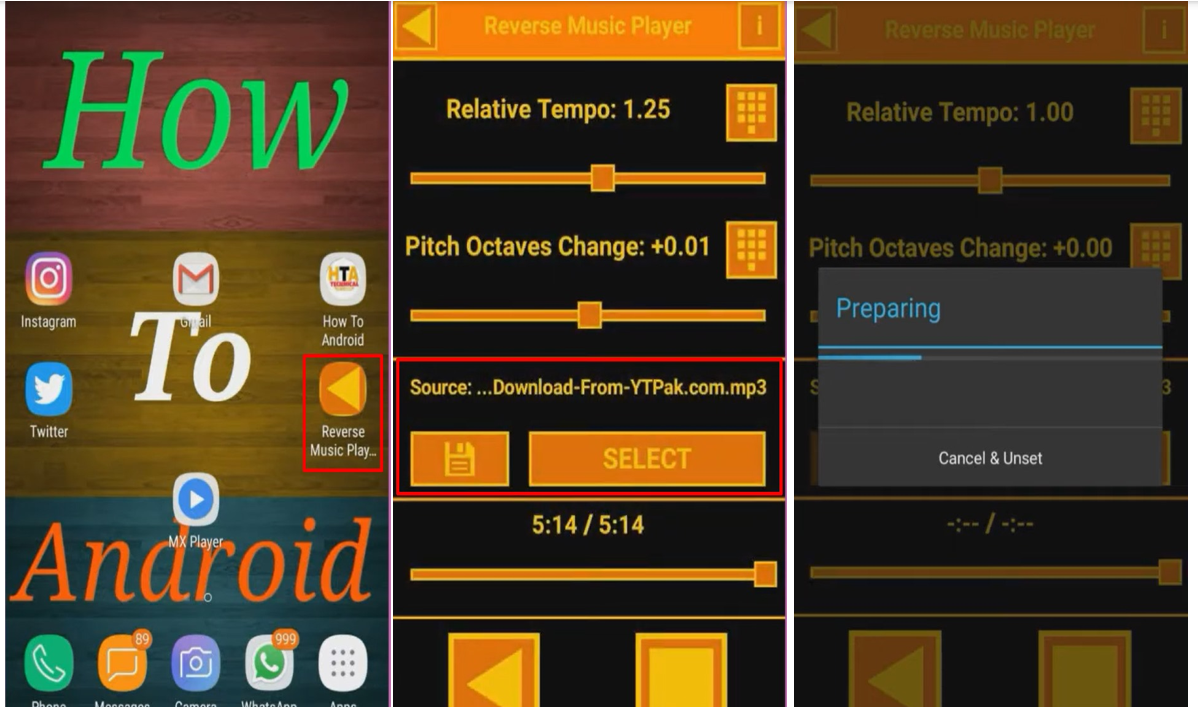
Reverse Music Player — простой мобильный вариант для прослушивания музыки задом наперед. Такие приложения рассчитаны на быстрый результат: выбрать песню, включить обратное воспроизведение, изменить скорость или высоту, сохранить или просто проиграть трек.
Порядок действий:
-
Установите приложение.
-
Откройте его.
-
Нажмите Select или кнопку выбора файла.
-
Укажите песню в памяти телефона.
-
Дождитесь подготовки файла.
-
Нажмите кнопку обратного воспроизведения.
-
Настройте скорость при необходимости.
-
Сохраните результат, когда такая команда доступна.
Этот способ хорош для развлечения и быстрых проверок. Для аккуратного экспорта, нарезки и обработки краев удобнее AudioLab или компьютерный редактор.
Плюсы:
-
очень простой сценарий;
-
подходит для прослушивания песен наоборот;
-
работает без сложного монтажа;
-
часто есть управление скоростью;
-
удобно для игр и экспериментов.
Минусы:
-
меньше инструментов редактирования;
-
точная обрезка ограничена;
-
качество экспорта зависит от приложения;
-
длинные файлы подготавливаются дольше.
Как развернуть песню задом наперед на iOS и iPadOS
GarageBand для iPhone и iPad
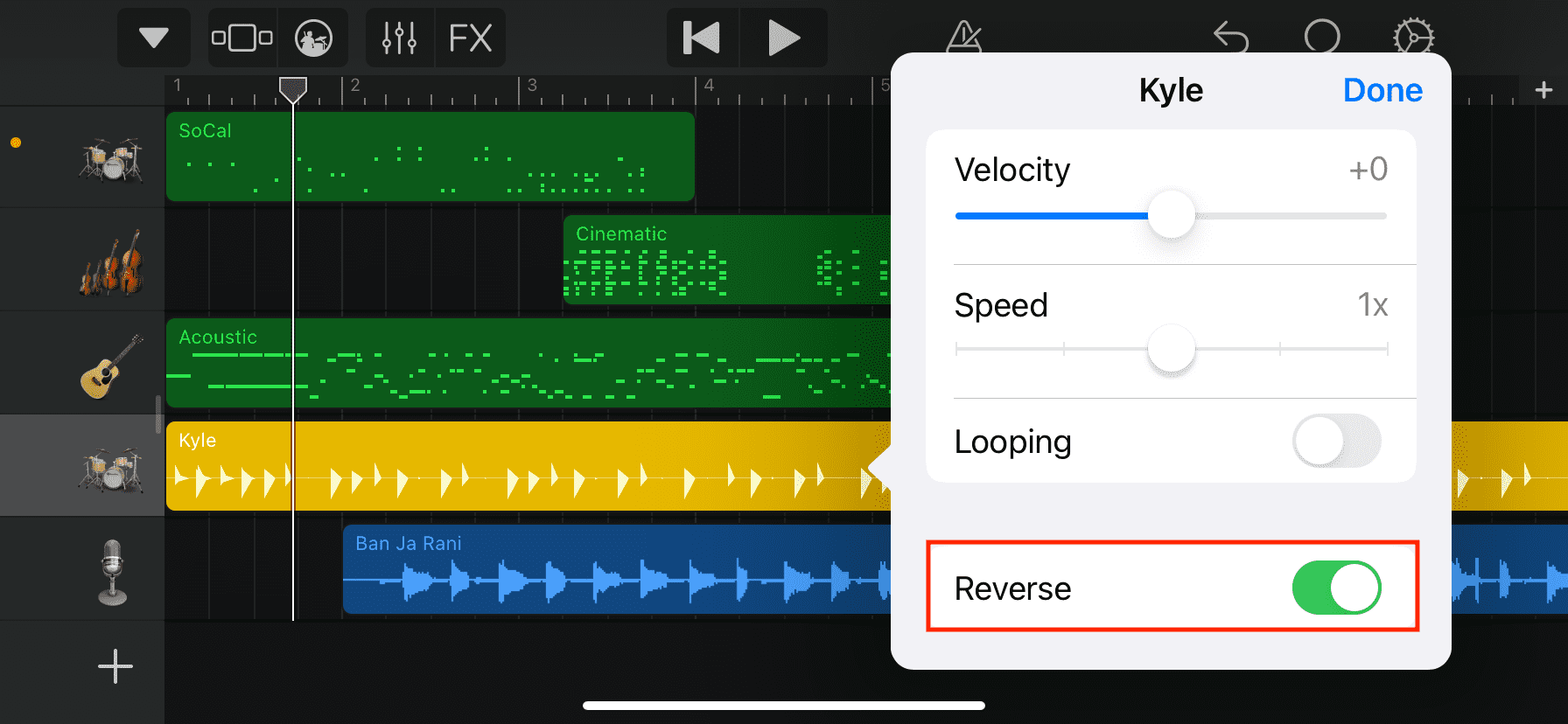
На iPhone и iPad GarageBand позволяет включить обратное воспроизведение для выбранного региона. Это один из лучших вариантов для пользователей iOS, потому что приложение работает с аудио внутри проекта и дает нормальный контроль над фрагментами.
Порядок действий:
-
Откройте GarageBand.
-
Создайте проект с аудиодорожкой.
-
Импортируйте песню из файлов или медиатеки.
-
Перетащите файл на дорожку.
-
Нажмите на регион.
-
Откройте настройки региона.
-
Включите Reverse.
-
Прослушайте результат.
-
Подрежьте края.
-
Экспортируйте песню через меню общего доступа.
Для реверса короткой фразы сначала разделите регион. Так вы не перевернете всю композицию и сохраните исходную структуру. Это удобно для создания перехода перед припевом или необычного вокального эффекта.
Плюсы:
-
работает на iPhone и iPad;
-
подходит для музыки и сэмплов;
-
реверс применяется к региону;
-
можно совмещать эффект с другими дорожками;
-
экспорт доступен из приложения.
Минусы:
-
импорт песен требует привыкания к файловой системе iOS;
-
точная работа пальцем менее удобна, чем мышью;
-
интерфейс рассчитан на проекты, а не на быструю обработку одного файла;
-
длинные треки удобнее обрабатывать на компьютере.
Reverse Audio
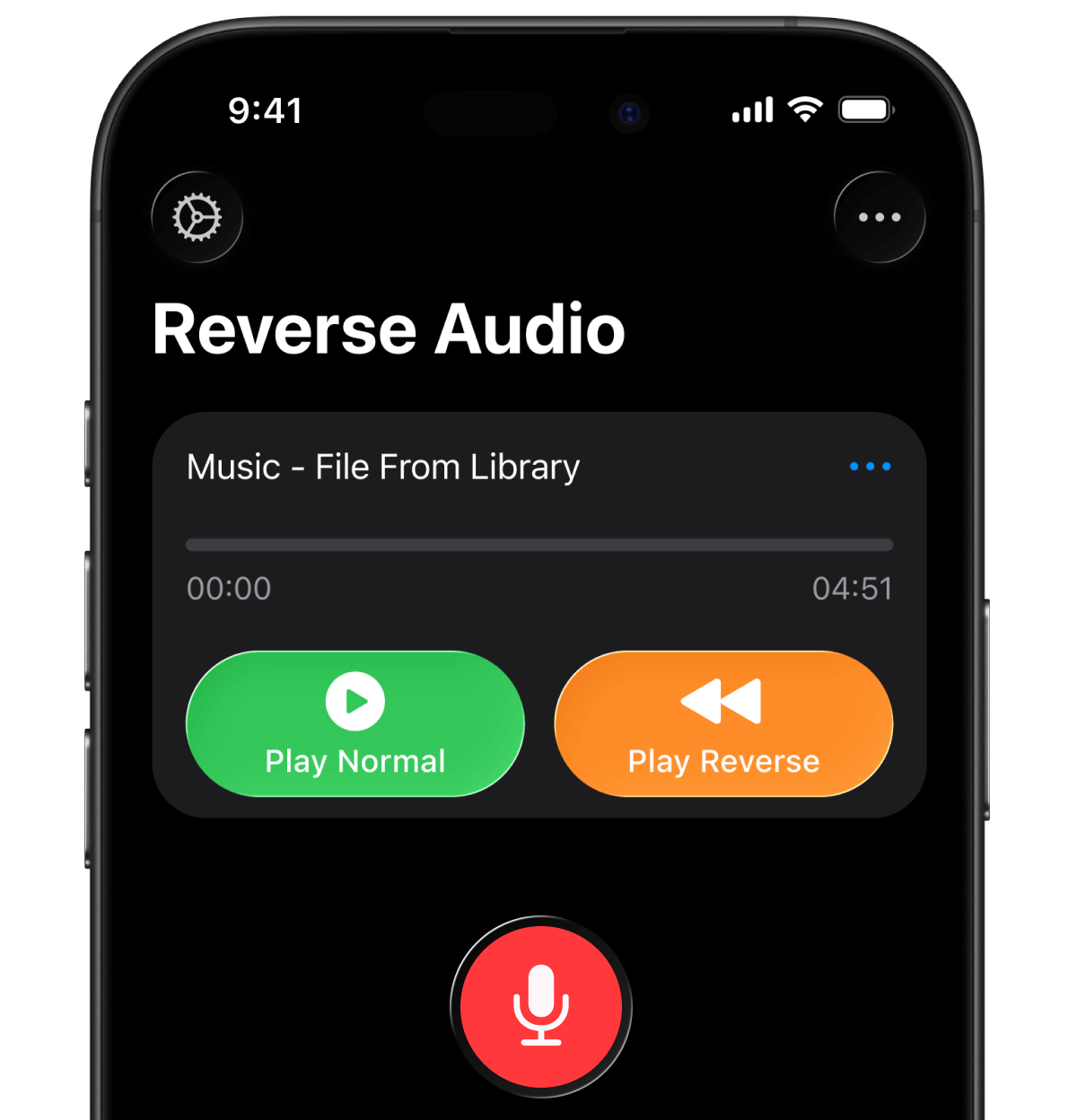
Reverse Audio — мобильный сценарий для записи голоса и прослушивания результата задом наперед. Интерфейс построен вокруг двух основных действий: проиграть нормально и проиграть в обратном направлении. Такой формат подходит для игр, челленджей, голосовых шуток и быстрых экспериментов с песней.
Порядок действий:
-
Откройте Reverse Audio.
-
Загрузите файл из библиотеки или запишите голос.
-
Нажмите Play Normal, чтобы проверить исходник.
-
Нажмите Play Reverse, чтобы услышать обратную версию.
-
При необходимости повторите запись.
-
Сохраните или отправьте результат.
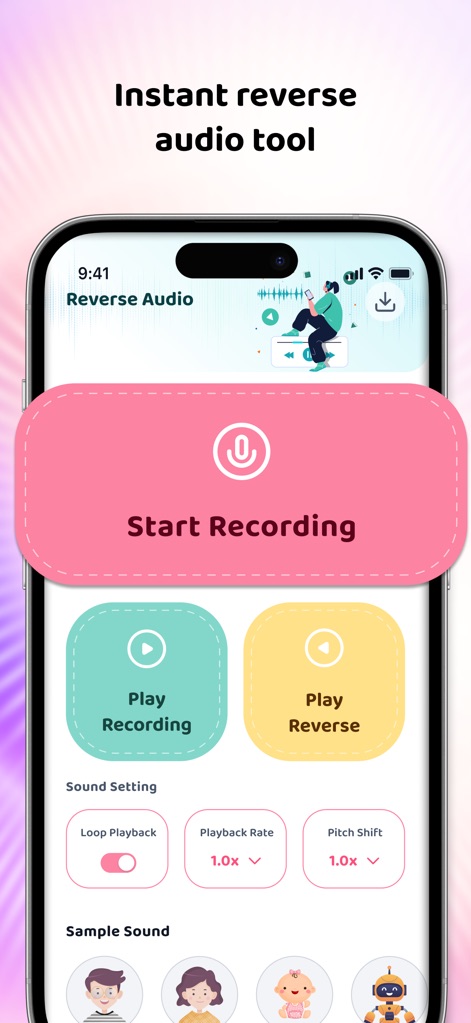
Приложение удобно, когда нужно быстро понять, как звучит фраза или песня наоборот. Для музыкального монтажа GarageBand дает больше контроля, но для простого обратного воспроизведения Reverse Audio быстрее.
Плюсы:
-
понятные кнопки обычного и обратного проигрывания;
-
удобно записывать голос;
-
подходит для игр и челленджей;
-
не нужен компьютер;
-
простой интерфейс.
Минусы:
-
меньше возможностей точного монтажа;
-
не заменяет полноценный аудиоредактор;
-
работа с длинной песней менее удобна;
-
экспорт зависит от функций конкретной версии приложения.
inReverse и похожие игры с песнями наоборот
inReverse и похожие приложения рассчитаны на развлекательный формат: один человек записывает фразу или песню, приложение воспроизводит звук задом наперед, затем участники пытаются повторить обратную версию. После повторной обработки получается забавный результат, который сравнивают с исходником.
Порядок действий:
-
Запишите короткую фразу.
-
Включите обратное воспроизведение.
-
Попробуйте повторить услышанную обратную фразу.
-
Запишите вторую версию.
-
Переверните ее обратно.
-
Сравните результат с оригиналом.
Для полной песни такие приложения менее удобны. Они лучше работают с короткими репликами, припевами, фразами и голосовыми заданиями.
Плюсы:
-
идеально для игры в компании;
-
быстро записывает голос;
-
не требует навыков монтажа;
-
результат легко показать друзьям;
-
хорошо подходит для коротких фраз.
Минусы:
-
плохо подходит для длинных треков;
-
нет точной волновой правки;
-
качество экспорта ограничено;
-
музыкальная обработка сведена к минимуму.
Как выполнить реверс песни онлайн
AudioTrimmer Audio Reverser
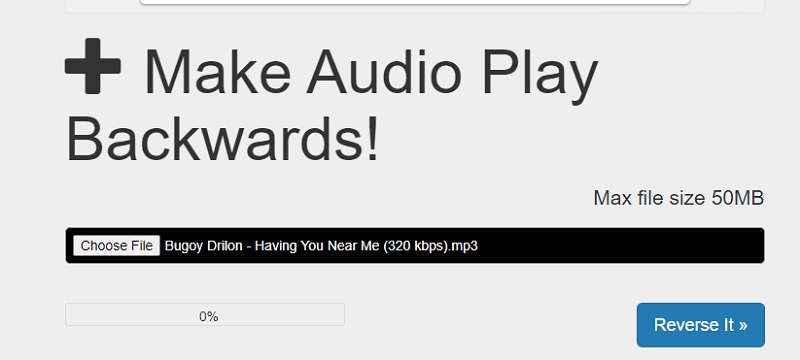
AudioTrimmer Audio Reverser подходит для быстрого реверса в браузере. Установка не требуется: вы открываете страницу, выбираете файл, запускаете обработку и скачиваете результат. Такой способ удобен на чужом компьютере, рабочем ноутбуке, планшете или телефоне, где не хочется ставить отдельную программу.
Порядок действий:
-
Откройте AudioTrimmer Audio Reverser.
-
Нажмите Choose File.
-
Выберите песню.
-
Проверьте ограничение по размеру файла.
-
Нажмите Reverse It.
-
Дождитесь обработки.
-
Скачайте готовый файл.
Онлайн-сервисы лучше использовать для коротких треков и эффектов. Для большой WAV-записи, альбома или приватного материала надежнее локальная программа: файл не загружается на сторонний сервер, обработка не зависит от соединения, а результат сохраняется быстрее.
Плюсы:
-
работает в браузере;
-
не требует установки;
-
быстрый сценарий;
-
подходит для телефона и компьютера;
-
удобен для разовой задачи.
Минусы:
-
есть ограничение по размеру;
-
требуется интернет;
-
приватные записи лучше обрабатывать локально;
-
точная обрезка ограничена;
-
скорость зависит от загрузки файла.
123apps Audio Reverser
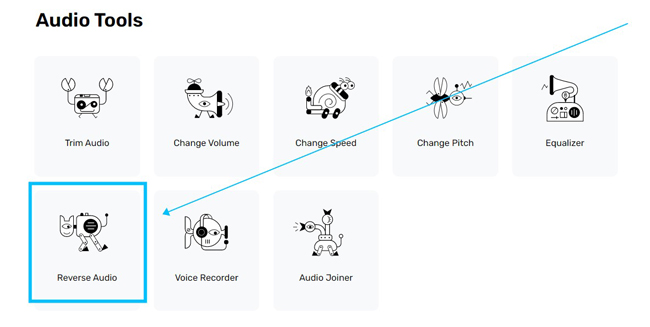
123apps — набор браузерных инструментов для медиа. Audio Reverser открывается как отдельная страница: в центре находится кнопка загрузки файла, после обработки появляется возможность сохранить результат. Это один из самых понятных онлайн-сценариев.
Порядок действий:
-
Откройте Audio Reverser.
-
Нажмите Open file.
-
Загрузите песню с устройства.
-
Дождитесь подготовки.
-
Запустите обратное воспроизведение.
-
Прослушайте результат.
-
Скачайте готовый аудиофайл.
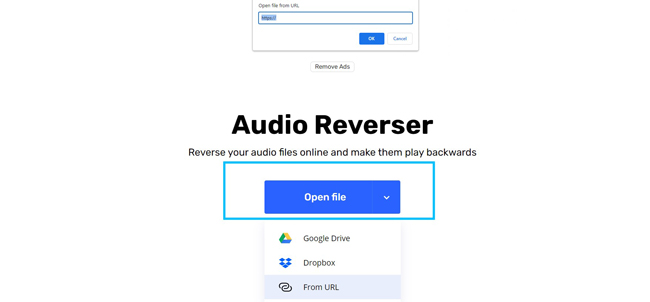
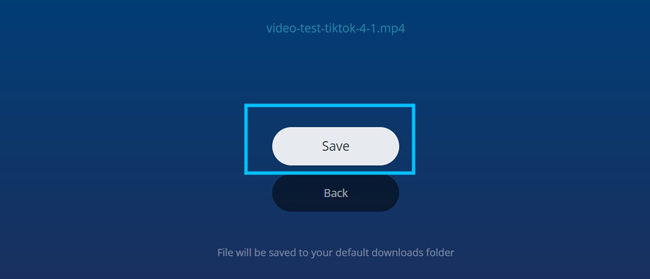
Онлайн-способ хорош для простого MP3, короткой записи или проверки идеи. Когда нужен контроль над отдельными долями секунды, fade и точный экспорт, лучше использовать Audacity, АудиоМАСТЕР или Adobe Audition.
Плюсы:
-
простой интерфейс;
-
работает без установки;
-
подходит для разового реверса;
-
есть загрузка через браузер;
-
результат скачивается сразу после обработки.
Минусы:
-
зависит от интернета;
-
большие файлы обрабатываются дольше;
-
меньше контроля над фрагментами;
-
приватные записи лучше не загружать в браузерный сервис.
Audioalter

Audioalter — онлайн-набор аудиоэффектов. Реверс в нем работает как отдельный инструмент: пользователь загружает файл, запускает обработку и скачивает результат. Этот способ подходит для коротких аудиоэффектов, голосовых записей, небольших MP3 и быстрых экспериментов.
Порядок действий:
-
Откройте инструмент Reverse Audio.
-
Нажмите кнопку выбора файла.
-
Загрузите песню.
-
Запустите обработку.
-
Дождитесь появления результата.
-
Скачайте перевернутый файл.
Audioalter удобен тем, что не требует разбираться в дорожках, регионах и проектах. При этом он не заменяет редактор: точная нарезка, ручное удаление щелчков и работа с несколькими версиями лучше выполняются в программе на компьютере.
Плюсы:
-
быстрый реверс в браузере;
-
нет установки;
-
подходит для коротких файлов;
-
удобно для проверки идеи;
-
простая схема загрузки и скачивания.
Минусы:
-
нужен интернет;
-
контроль над выделением ограничен;
-
большие файлы неудобны;
-
нельзя полноценно обработать стыки;
-
приватные записи лучше редактировать локально.
MP3 Cutter / Audio Reverser
MP3 Cutter и похожие онлайн-инструменты полезны, когда нужно быстро перевернуть MP3 без установки программы. Часть таких сервисов работает как автоматический реверсер: загружаете файл, сервис обрабатывает его и отдает готовую версию. Часть объединяет реверс с обрезкой, поэтому перед скачиванием удобно оставить только нужный кусок песни.
Порядок действий:
-
Откройте онлайн-инструмент.
-
Нажмите Open file, Choose file или Browse.
-
Выберите MP3.
-
При наличии редактора выделите нужный участок.
-
Запустите реверс.
-
Прослушайте результат.
-
Скачайте файл.
Для рингтонов, коротких эффектов и мемов такой вариант быстрый. Для полной песни с высоким качеством лучше использовать локальный редактор: он не зависит от лимитов и сохраняет больше контроля над параметрами экспорта.
Плюсы:
-
быстрый способ для MP3;
-
работает в браузере;
-
подходит для коротких фрагментов;
-
не требует установки;
-
иногда совмещает обрезку и реверс.
Минусы:
-
ограниченный контроль качества;
-
реклама мешает работе;
-
есть лимиты размера;
-
не подходит для конфиденциальных записей;
-
точный монтаж хуже, чем в десктопной программе.
FileConverto Online MP3 Reverser
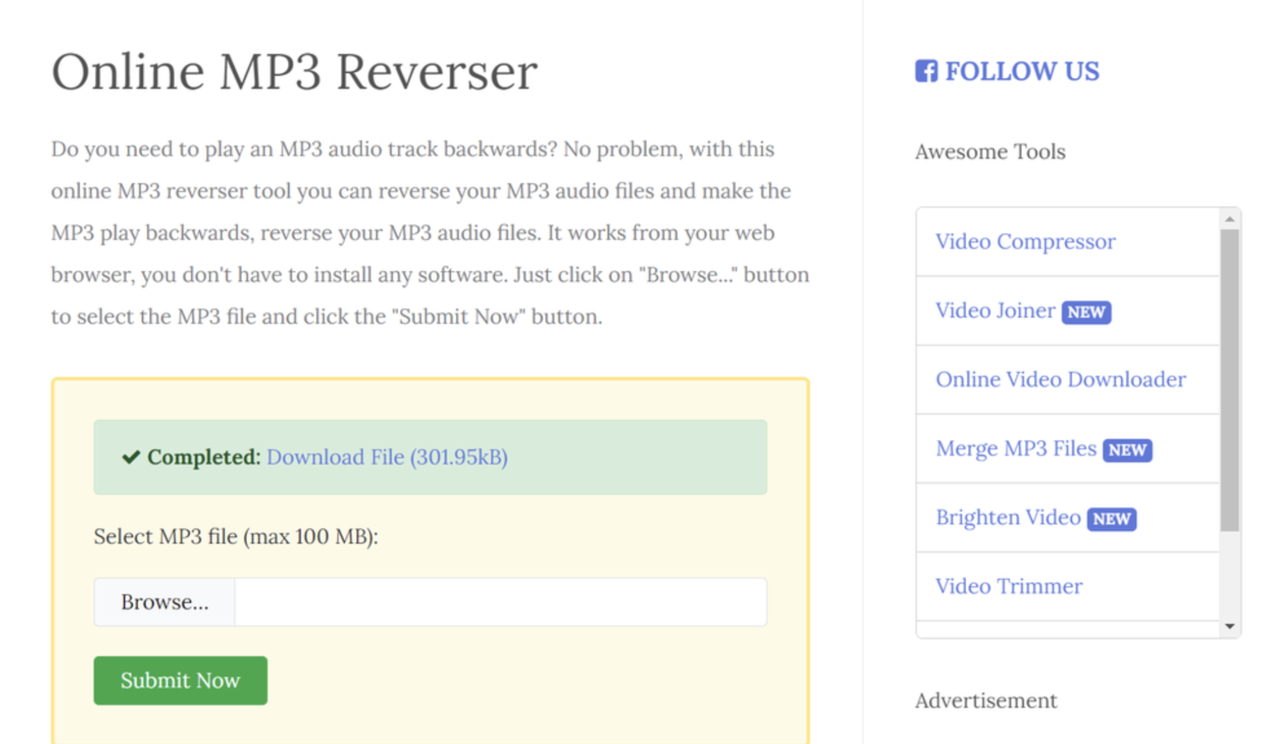
FileConverto Online MP3 Reverser работает по простой схеме: выбрать MP3-файл, отправить его на обработку, скачать результат. Такой инструмент удобен, когда не нужен монтаж, а задача звучит именно так: перевернуть MP3 и получить готовый файл.
Порядок действий:
-
Откройте Online MP3 Reverser.
-
Нажмите Browse.
-
Выберите MP3-файл.
-
Нажмите Submit Now.
-
Дождитесь обработки.
-
Нажмите Download File.
-
Сохраните результат в отдельную папку.
Этот способ лучше использовать для небольших файлов. Для WAV, FLAC, длинных записей и частной информации безопаснее настольная программа.
Плюсы:
-
очень простой интерфейс;
-
подходит для разового реверса MP3;
-
не требует регистрации;
-
быстро отдает готовый файл;
-
работает в браузере.
Минусы:
-
ориентирован прежде всего на MP3;
-
нет точной нарезки;
-
нет ручной настройки качества;
-
есть ограничения по размеру;
-
файл загружается на сторонний сервис.
Как выбрать лучший способ
| Способ | Платформа | Установка | Подходит для всей песни | Подходит для фрагмента | Лучший сценарий |
|---|---|---|---|---|---|
| АудиоМАСТЕР | Windows | Да | Да | Да | Быстрый реверс песни на ПК |
| Audacity | Windows, macOS, Linux | Да | Да | Да | Бесплатная точная обработка |
| WavePad | Windows, macOS, мобильные ОС | Да | Да | Да | Волновой монтаж |
| FL Studio | Windows, macOS | Да | Да | Да | Биты, сэмплы, reverse vocal |
| Adobe Audition | Windows, macOS | Да | Да | Да | Профессиональная обработка |
| Reaper | Windows, macOS, Linux | Да | Да | Да | Проекты и дорожки |
| GarageBand | macOS, iOS, iPadOS | Да | Да | Да | Музыка на устройствах Apple |
| Logic Pro | macOS | Да | Да | Да | Профессиональный продакшен |
| CapCut | Windows, macOS, Android, iOS | Да | Да | Частично | Ролики и соцсети |
| AudioTrimmer | Онлайн | Нет | Да | Ограниченно | Быстрый браузерный реверс |
| 123apps | Онлайн | Нет | Да | Ограниченно | Простая загрузка и скачивание |
| AudioLab | Android | Да | Да | Да | Реверс аудио на телефоне |
| Reverse Audio | iOS | Да | Частично | Частично | Голосовые игры и быстрый реверс |
Для Windows самым понятным вариантом остается АудиоМАСТЕР: открыть файл, применить реверс, сохранить результат. Для бесплатной обработки подходит Audacity. Для музыкантов лучше FL Studio, Logic Pro или Reaper. Для Mac без сложной покупки подойдет GarageBand. Для телефона — AudioLab на Android и GarageBand или Reverse Audio на iPhone.
Как перевернуть только часть песни
Частичный реверс звучит аккуратнее, чем переворот всей песни. Его используют перед припевом, перед ударом барабана, в конце вокальной фразы или на отдельном сэмпле. Главная задача — правильно выделить участок.
Общий порядок:
-
Откройте песню в редакторе.
-
Найдите нужный момент.
-
Увеличьте масштаб волны.
-
Выделите фрагмент.
-
Скопируйте его на отдельную дорожку или сохраните как отдельный участок.
-
Примените реверс.
-
Добавьте fade in и fade out.
-
Проверьте стыки.
-
Сохраните результат.
Для вокала хороший диапазон — от одного слова до одной короткой фразы. Для ударных — один crash, snare, clap или переход. Для атмосферы — хвост реверберации длиной 1–4 секунды.
Как сделать reverse reverb перед вокалом
Reverse reverb — классический прием, когда перед словом появляется нарастающий воздушный хвост. Он звучит так, будто вокал втягивается в трек перед началом фразы.
Порядок действий:
-
Скопируйте вокальную фразу.
-
Вставьте копию на отдельную дорожку.
-
Переверните копию.
-
Добавьте длинную реверберацию.
-
Отрендерите обработанную версию.
-
Снова переверните получившийся файл.
-
Разместите хвост перед исходным вокалом.
-
Настройте громкость.
-
Сделайте плавное затухание перед входом фразы.
Такой эффект лучше делать в FL Studio, Logic Pro, Reaper, GarageBand или Adobe Audition. В простом онлайн-сервисе его выполнить сложнее, потому что нужны дорожки, рендеринг и точное совмещение.
Ошибки при реверсе песни
Перезапись исходника
Самая частая ошибка — сохранить перевернутую песню поверх оригинала. Решение простое: всегда используйте Сохранить как и добавляйте к имени reverse, backwards или rev.
Обработка всей песни вместо фрагмента
Перед применением эффекта проверяйте выделение. В Audacity, WavePad, Adobe Audition и АудиоМАСТЕРЕ реверс применяется к выбранной области. Ошибка выделения приводит к тому, что переворачивается не припев, а вся дорожка.
Щелчки на стыках
Щелчки появляются на резких границах фрагмента. Короткие fade in и fade out решают проблему. Для музыкального эффекта достаточно 5–50 мс, для вокального перехода — больше.
Потеря качества после повторного MP3
MP3 — формат с потерями. Когда файл несколько раз сохраняется в MP3, качество ухудшается. Для промежуточной обработки используйте WAV или FLAC, а MP3 делайте только в финале.
Путаница между Reverse и Invert
Reverse разворачивает звук во времени. Invert меняет фазу. Для песни задом наперед нужен именно Reverse.
Загрузка приватных записей в онлайн-сервис
Личные голосовые сообщения, рабочие записи, демо клиентов и неопубликованные треки лучше обрабатывать локально. Онлайн-инструменты удобны для простых и неважных файлов.
Вопросы и ответы
Можно ли перевернуть песню без установки программы?
Да. Для этого подходят AudioTrimmer, 123apps, Audioalter, FileConverto и похожие онлайн-инструменты. Файл загружается в браузер, обрабатывается и скачивается обратно.
Как перевернуть только припев?
Откройте песню в аудиоредакторе, увеличьте масштаб волны, выделите припев, примените Reverse и сохраните результат. В DAW удобнее сначала разрезать регион, затем перевернуть только этот участок.
Какой способ лучше для Windows?
Для простой задачи удобнее АудиоМАСТЕР. Для бесплатной работы подходит Audacity. Для профессионального монтажа — Adobe Audition или Reaper.
Какой способ лучше для Mac?
Для базовой работы подойдет GarageBand. Для продакшена и reverse reverb лучше Logic Pro. Для бесплатного волнового редактирования подойдет Audacity.
Портится ли качество после реверса?
Сам реверс не ухудшает звук: он меняет порядок воспроизведения. Потери появляются при повторном сохранении в форматах с сжатием, особенно в MP3. Для сохранения качества используйте WAV или FLAC на промежуточных этапах.
Как сделать обратный голос?
Запишите голос, выделите фразу и примените Reverse. Для творческого эффекта добавьте реверберацию, задержку, изменение высоты или фильтр. Для игры с друзьями подойдет Reverse Audio на iPhone или Reverse Music Player на Android.
Чем реверс отличается от перемотки назад?
Перемотка назад — это движение по файлу в обратную сторону во время проигрывания. Реверс — создание новой версии звука, где аудиоданные уже расположены задом наперед. Такой файл воспроизводится обычным плеером, но звучит наоборот.
Итоги
Перевернуть песню проще всего в редакторе, где есть готовый эффект Reverse. На Windows первым стоит рассмотреть АудиоМАСТЕР: он дает быстрый путь от открытия файла до сохранения результата. Audacity хорош как бесплатный универсальный вариант. WavePad удобен для классического волнового редактирования. Adobe Audition и Reaper подходят для профессионального монтажа. FL Studio, GarageBand и Logic Pro лучше раскрываются в музыкальных проектах.
Для телефона выбирайте AudioLab, GarageBand или Reverse Audio. Для разовой задачи без установки подходят AudioTrimmer, 123apps, Audioalter и FileConverto. Главное правило одно: сохраняйте результат как новый файл, а исходную песню оставляйте без изменений.

Чтобы оставить комментарий, авторизуйтесь или зарегистрируйтесь.