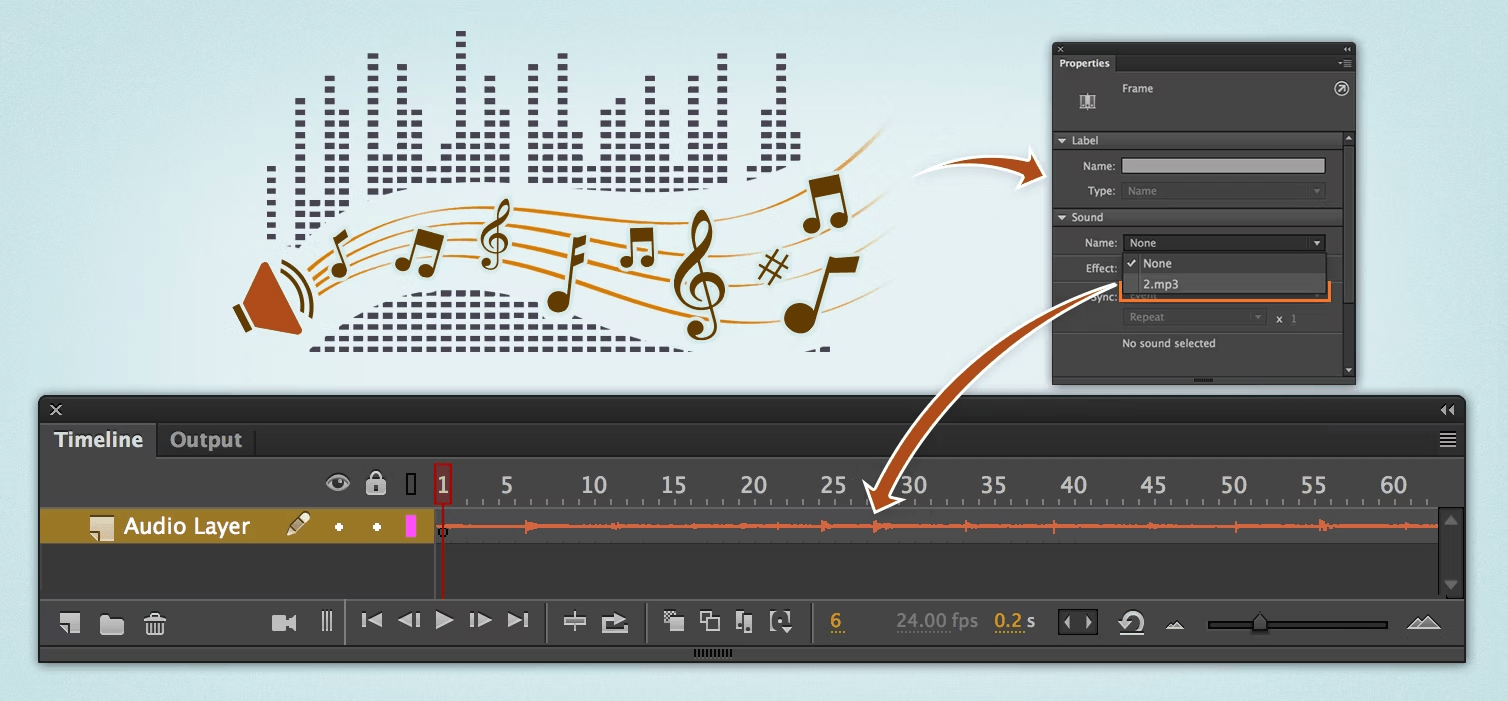
Наложение музыки на музыку — это не простая склейка файлов в один длинный трек. При склейке песни идут друг за другом, а при наложении звучат одновременно: один файл становится основой, второй добавляется поверх него как фон, бит, вокал, подложка, эффект, интро или дополнительная партия. Поэтому здесь важны не только кнопки импорта и сохранения, но и громкость дорожек, точное положение на таймлайне, плавное появление, затухание, синхронизация начала, итоговый формат и запас по громкости перед экспортом.
В этом руководстве разобраны способы для Windows, macOS, Android, iOS и браузера. В каждом способе логика одна: загрузить первый трек, добавить второй трек отдельной дорожкой, выровнять начало, настроить баланс громкости, убрать лишние фрагменты, сделать плавные переходы и экспортировать готовый микс.
Как устроено наложение двух треков
Перед выбором программы важно разделить три похожие операции.
| Операция | Что происходит | Для чего подходит |
|---|---|---|
| Склейка | Один файл ставится после другого | Попурри, сборник, длинный плейлист, аудиокнига |
| Наложение | Две дорожки звучат одновременно | Фоновая музыка, бит под вокал, ремикс, подложка |
| Сведение | Несколько дорожек балансируются по громкости, панораме и эффектам | Готовый музыкальный микс, подкаст, озвучка, демозапись |
Для нормального результата двух кнопок недостаточно. Даже когда сервис соединяет файлы автоматически, финальный звук получается чище после ручной настройки: громкий трек приглушается, тихий поднимается, начало дорожек синхронизируется, а в конце добавляется затухание.
Что подготовить перед работой
Перед тем как наложить одну песню на другую, подготовьте исходники. Это экономит время и уменьшает риск получить хрипящий, слишком тихий или несинхронный результат.
-
Проверьте формат файлов. Для монтажа удобны MP3, WAV, M4A, AAC и FLAC. WAV и FLAC подходят для дальнейшей обработки, MP3 и AAC — для обычного прослушивания и отправки.
-
Уберите лишнюю тишину в начале. Даже полсекунды тишины сбивает синхронизацию, особенно при наложении бита на вокал.
-
Сравните громкость. Два громких трека вместе перегружают выходной сигнал. Перед экспортом общий уровень должен оставаться без клиппинга.
-
Определите главную дорожку. Вокал, голос или основная мелодия остаются впереди, а фоновая музыка уходит тише.
-
Выберите точку входа второго трека. Он начинается сразу, после вступления, с припева, с ударной доли или в нужном месте ролика.
-
Сделайте резервную копию исходников. Сохраняйте итоговый микс отдельным файлом, а исходные песни оставляйте без изменений.
Быстрое сравнение способов
| Платформа | Лучший вариант для новичка | Лучший вариант для точного сведения | Лучший вариант без установки |
|---|---|---|---|
| Windows | АудиоМАСТЕР | Audacity, Adobe Audition, FL Studio | 123apps, Audio Joiner |
| macOS | GarageBand | Audacity, Adobe Audition | 123apps, Audio Joiner |
| Android | BandLab, AudioLab | FL Studio Mobile, BandLab | Онлайн-сервисы в браузере |
| iOS | GarageBand, iMovie | GarageBand | Онлайн-сервисы в Safari |
| Онлайн | Audio Joiner | VEED, 123apps | Audio Joiner, VocalRemover |
Как наложить музыку на музыку в Windows
АудиоМАСТЕР
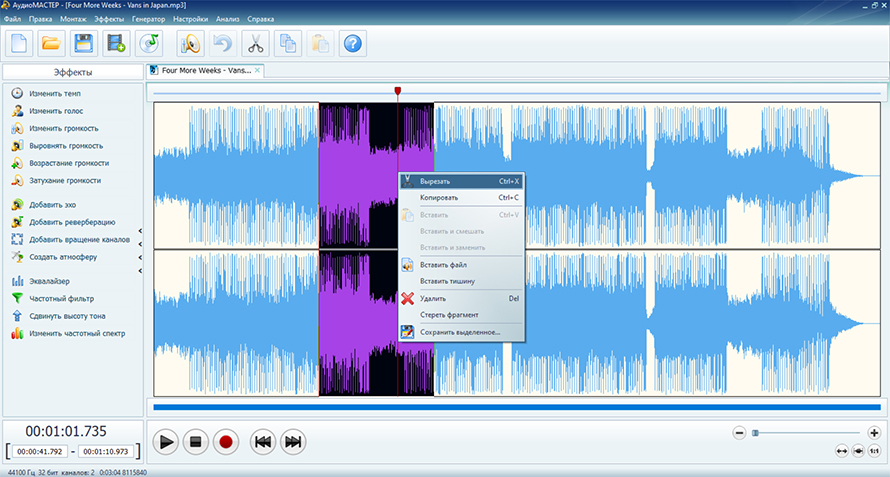
АудиоМАСТЕР удобен для пользователя, которому нужно быстро наложить звук на звук без сложной студийной среды. В программе работа строится вокруг одного понятного окна: аудиофайл отображается волной, фрагменты выделяются мышью, дополнительные операции вызываются через меню и контекстные команды. Такой подход подходит для фоновой музыки, простого микса, наложения второго фрагмента, подготовки рингтона, обработки песни перед публикацией или сохранения готового MP3.
Главное преимущество этого способа — понятная логика. Пользователь видит дорожку, выделяет нужное место, вставляет второй файл, регулирует результат и сохраняет аудио. Для задачи, где нужно соединить две аудиодорожки в один файл без полноценной музыкальной аранжировки, этого достаточно.
Что получится сделать
В АудиоМАСТЕР удобно выполнить базовые операции:
-
открыть исходную песню;
-
добавить поверх неё второй аудиофайл;
-
обрезать лишнее начало и конец;
-
усилить или приглушить громкость;
-
сделать плавное появление и затухание;
-
сохранить результат в популярный аудиоформат.
Как наложить музыку на музыку в АудиоМАСТЕР
-
Запустите программу и откройте первый трек. Для этого используйте кнопку открытия файла на стартовом экране или пункт меню для загрузки аудио.
-
Дождитесь, пока песня появится в рабочей области в виде звуковой волны. По этой волне удобно ориентироваться: тихие места выглядят ниже, громкие — выше.
-
Найдите точку, куда нужно вставить второй трек. Для точного попадания прослушайте фрагмент и поставьте курсор в нужное место.
-
Добавьте второй аудиофайл через команду вставки. В редакторе используется контекстная работа с аудиофайлом, поэтому второй фрагмент добавляется в выбранную позицию.
-
Прослушайте участок наложения. Обратите внимание, не перекрывает ли новая дорожка основную мелодию или голос.
-
Откройте настройки громкости для добавленного фрагмента. Фоновую музыку снижайте так, чтобы основная дорожка оставалась разборчивой.
-
В начале второго трека примените плавное появление. Это убирает резкий скачок громкости.
-
В конце добавленного фрагмента примените плавное затухание. Так микс завершается аккуратно и не обрывается на середине звука.
-
Прослушайте весь проект от начала до конца. Проверяйте не только место наложения, но и финальный уровень после сведения.
-
Сохраните результат отдельным файлом. Для универсального прослушивания выбирайте MP3, для дальнейшей обработки — WAV.
Как настроить громкость
При наложении двух песен самая частая ошибка — оставить оба файла на полной громкости. В результате пики складываются, звук становится грязным, появляются хрип и перегруз. Рабочий порядок такой: сначала оставьте основной трек на комфортном уровне, затем постепенно поднимайте вторую дорожку, пока она не станет слышимой, но не начнёт спорить с основой.
Для фоновой подложки подходит приглушённый уровень. Для бита под вокал громкость подбирается по голосу: слова должны оставаться впереди, а ритм — поддерживать запись. Для двух инструментальных композиций одну дорожку лучше сделать ведущей, вторую — дополнительной.
Плюсы
-
простой интерфейс без перегруженной студийной терминологии;
-
удобно работать с обрезкой, вставкой и сохранением;
-
подходит для быстрого наложения музыки;
-
есть инструменты обработки громкости;
-
результат сохраняется в привычные аудиоформаты.
Минусы
-
для сложного многодорожечного сведения удобнее использовать DAW;
-
при большом количестве дорожек рабочий процесс становится менее гибким;
-
точная музыкальная синхронизация требует внимательного ручного прослушивания;
-
профессиональная автоматизация громкости реализована проще, чем в студийных редакторах.
Когда выбирать АудиоМАСТЕР
Выбирайте этот способ, когда нужно быстро свести два трека в один файл, подготовить музыку для ролика, наложить короткий фрагмент поверх песни, сделать плавный переход или обработать аудио без изучения сложного микшера.
Audacity
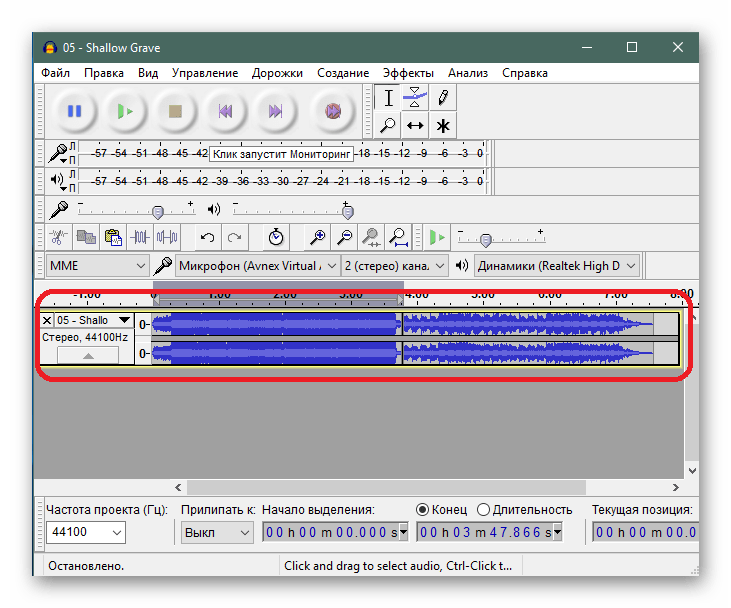
Audacity — бесплатный аудиоредактор для многодорожечной работы. Он подходит для точного наложения, потому что каждый файл загружается отдельной дорожкой. Дорожки двигаются по времени, обрезаются, нормализуются, усиливаются, приглушаются, обрабатываются эффектами и экспортируются в единый файл.
Audacity особенно удобен для задач, где нужно не просто добавить второй трек, а точно совместить музыку с аудио: вокал с минусом, шумовую атмосферу с основной записью, фоновую подложку с речью, два инструментальных слоя или несколько фрагментов песни.
Что важно в интерфейсе
Основные элементы для этой задачи:
-
верхнее меню Файл;
-
команда Открыть для первого файла;
-
команда Импорт → Аудио для добавления второго файла;
-
отдельные дорожки с кнопками управления слева;
-
регуляторы усиления и панорамы;
-
инструмент выделения;
-
инструмент перемещения по времени;
-
эффекты Fade In и Fade Out;
-
экспорт через меню Файл.
Как наложить одну песню на другую в Audacity
-
Запустите Audacity.
-
Откройте первый файл через Файл → Открыть. Он появится на первой дорожке.
-
Добавьте вторую песню через Файл → Импорт → Аудио. Audacity разместит её отдельной дорожкой.
-
Нажмите воспроизведение и оцените, как звучат два файла одновременно.
-
Сдвиньте вторую дорожку по времени. Для этого используйте перемещение клипа или перетащите аудиофрагмент в нужную позицию.
-
Уберите лишнюю тишину в начале. Выделите пустой участок и удалите его.
-
Настройте громкость каждой дорожки. В левой части дорожки есть регулятор усиления. Основной трек оставьте впереди, фон приглушите.
-
Для точного изменения громкости на отдельных участках используйте инструмент огибающей. Он позволяет сделать плавное снижение и подъём уровня без разрезания файла.
-
Выделите начало второй дорожки и примените плавное появление через эффект Fade In.
-
Выделите конец второй дорожки и примените Fade Out.
-
Прослушайте весь микс. Следите, чтобы громкие места двух треков не складывались в перегруз.
-
Экспортируйте результат через Файл → Экспорт. Для публикации и прослушивания выбирайте MP3, для дальнейшего редактирования — WAV или FLAC.
Как синхронизировать начало треков
В Audacity удобно работать с видимой формой волны. Найдите сильную долю, удар барабана, начало вокала или резкий пик на обеих дорожках. Увеличьте масштаб, затем совместите эти участки. После этого прослушайте несколько секунд до и после точки входа. Когда два трека совпадают ритмически, ударные и сильные акценты звучат слитно, без двойного хлопка.
Для вокала и минуса ориентируйтесь по первому слову и первому удару инструментала. Для двух песен с разным темпом сначала подгоняйте начало, затем проверяйте середину. При расхождении по темпу один из файлов требует изменения темпа.
Как сделать фоновую музыку тише
Для речи, вокала и подкаста фоновая дорожка должна быть заметно тише основной. Сначала поставьте голос на комфортный уровень, затем уменьшайте музыку до состояния, когда она слышна, но не мешает словам. В Audacity это делается регулятором усиления слева от дорожки или огибающей громкости на нужных участках.
Плюсы
-
бесплатный многодорожечный монтаж;
-
точное перемещение дорожек по времени;
-
поддержка популярных аудиоформатов;
-
удобная визуальная форма волны;
-
есть эффекты плавного появления и затухания;
-
подходит для вокала, подкастов, ремиксов и фоновой музыки.
Минусы
-
интерфейс требует привыкания;
-
для MP3-экспорта и кодеков в старых сборках нужны дополнительные компоненты;
-
нет готовых шаблонов для новичков;
-
сложные музыкальные проекты удобнее сводить в полноценной DAW;
-
при неаккуратном усилении легко получить перегруз.
Когда выбирать Audacity
Audacity стоит выбрать, когда нужен бесплатный инструмент с настоящими дорожками. Это хороший вариант для пользователя, который хочет не просто смешать две песни, а контролировать каждую секунду наложения.
ВидеоМОНТАЖ
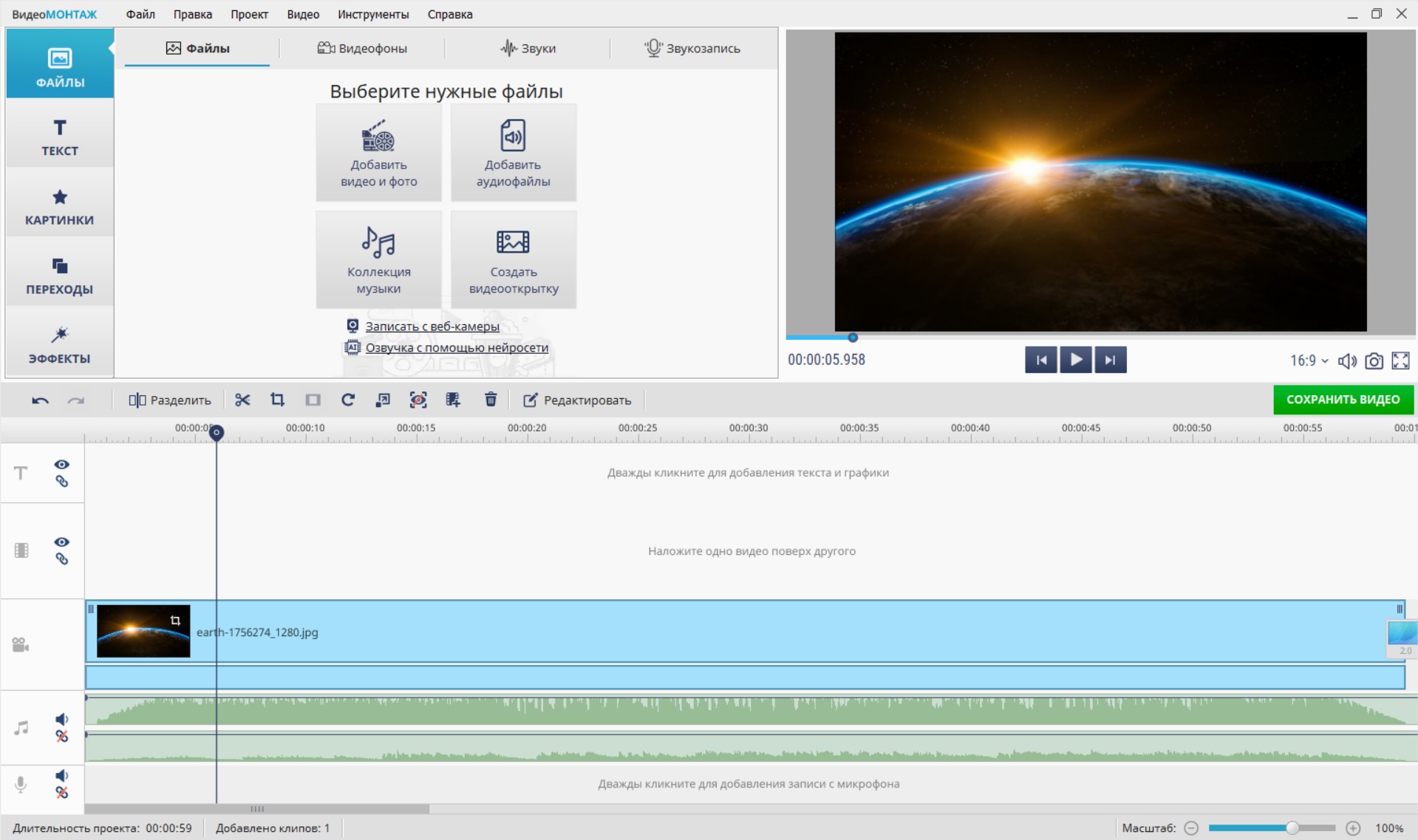
ВидеоМОНТАЖ нужен в тех случаях, когда музыка накладывается не только на музыку, но и на видеопроект. Это типичный сценарий для роликов, слайд-шоу, клипов, поздравлений, обзоров, обучающих материалов и коротких видео для соцсетей. В проект добавляется основная дорожка, затем поверх неё размещается фоновая музыка, дополнительный трек, голос, эффект или звуковая вставка.
В отличие от чистого аудиоредактора, здесь итогом становится видеоролик со сведённым звуком. При этом логика наложения остаётся такой же: файл добавляется на таймлайн, регулируется громкость, обрезается лишнее, выставляется длительность и выполняется экспорт.
Когда этот способ подходит лучше аудиоредактора
ВидеоМОНТАЖ выбирают, когда музыкальное наложение связано с картинкой:
-
нужно добавить фоновую музыку к ролику;
-
требуется заменить или дополнить исходный звук видео;
-
нужно наложить песню поверх другой аудиодорожки в клипе;
-
создаётся слайд-шоу с несколькими музыкальными фрагментами;
-
нужен экспорт в видеоформат, а не только в аудио.
Как наложить музыку в ВидеоМОНТАЖ
-
Запустите программу и создайте новый проект.
-
Добавьте видео или основной аудиофайл через кнопку Добавить файлы.
-
Разместите материал на таймлайне. Основная дорожка станет базой проекта.
-
Для добавления второй песни используйте команду Добавить аудиофайлы.
-
Выберите трек на компьютере или возьмите музыку из встроенной коллекции, где композиции распределены по темпу, жанру и категории.
-
Перетащите второй файл на нужное место таймлайна.
-
Обрежьте лишние участки. Для разделения фрагмента используйте инструмент Разделить, а для изменения длительности перетаскивайте края клипа.
-
Откройте параметры аудиофайла через правый клик по дорожке.
-
Настройте громкость. Для фоновой музыки используйте пониженный уровень, чтобы основной звук не терялся.
-
Расставьте точки громкости, когда нужно приглушить музыку только на отдельном участке.
-
Добавьте плавное появление в начале и затухание в конце. Так второй трек входит мягко, без резкого скачка.
-
Прослушайте проект целиком. Особенно внимательно проверьте участки, где одновременно звучат две громкие дорожки.
-
Нажмите Сохранить видео и выберите параметры экспорта: формат, качество, размер, битрейт и частоту кадров.
Как выставить баланс двух дорожек
Для роликов рабочий принцип простой: речь или основной звук видео остаётся главным, а музыка уходит на второй план. Когда музыка добавлена только ради атмосферы, её уровень держат ниже основного звука. Когда ролик построен как клип, музыка становится ведущей, а оригинальный звук видео приглушается или отключается.
В проектах с несколькими музыкальными кусками лучше выравнивать громкость каждого фрагмента отдельно. Один трек изначально бывает тише другого, поэтому одинаковое значение ползунка не гарантирует одинакового восприятия.
Плюсы
-
удобный вариант для видеопроектов;
-
есть отдельное добавление аудиофайлов;
-
доступна работа с таймлайном;
-
можно обрезать и разделять фрагменты;
-
громкость настраивается для отдельных участков;
-
итог сразу экспортируется как готовый ролик.
Минусы
-
для чистого музыкального сведения аудиоредактор точнее;
-
итоговая работа ориентирована на видеоэкспорт;
-
большое количество аудиослоёв удобнее обрабатывать в специализированной DAW;
-
музыкальная синхронизация требует ручного прослушивания.
Когда выбирать ВидеоМОНТАЖ
Этот способ стоит выбирать, когда нужно наложить второй трек на музыку внутри видео, сделать клип, добавить фоновую композицию к ролику, собрать слайд-шоу или экспортировать результат сразу в видеоформате.
Adobe Audition
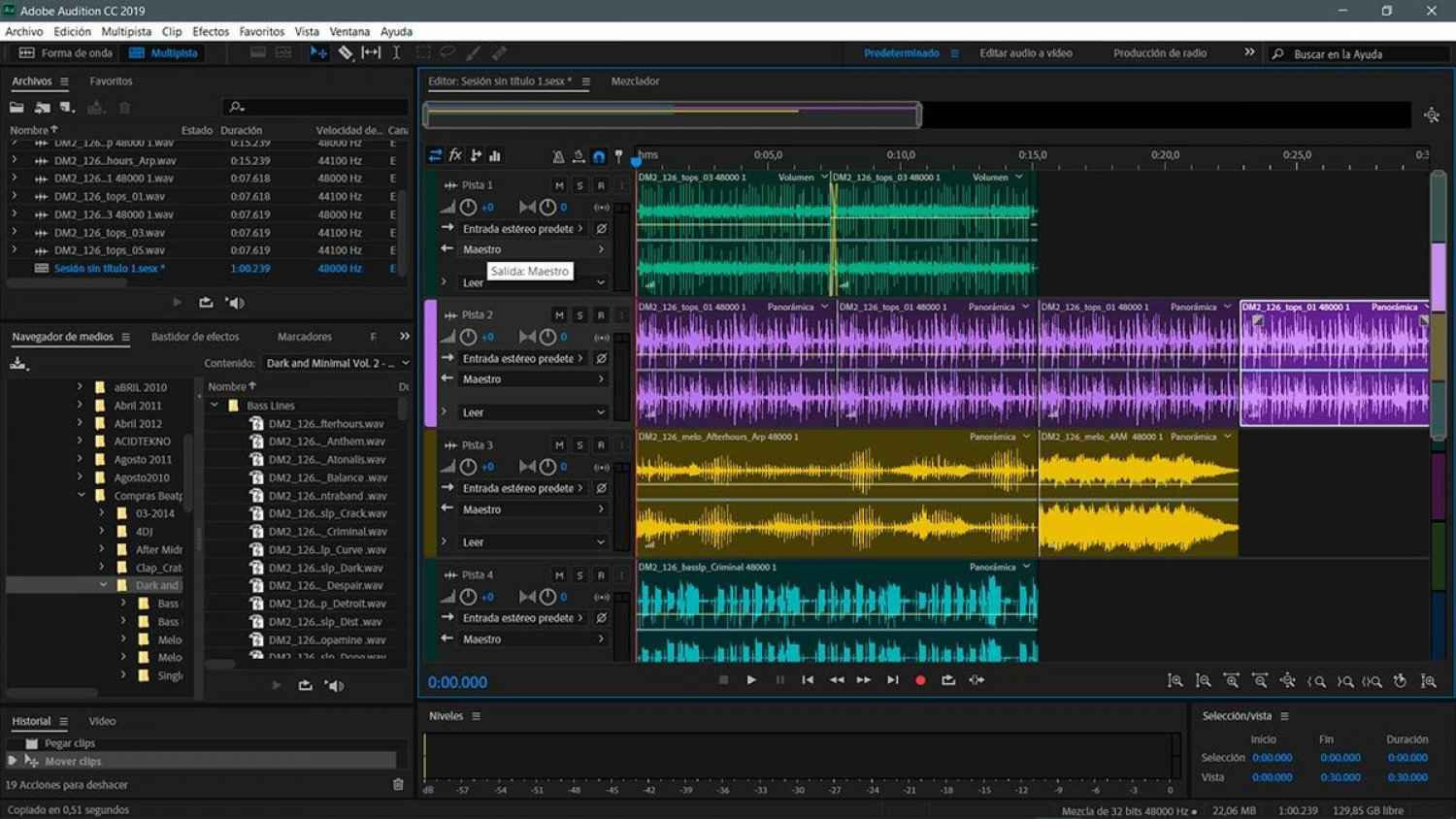
Adobe Audition — профессиональный аудиоредактор для записи, реставрации, монтажа и сведения. Для наложения музыки используется режим многодорожечной сессии. Каждый файл располагается на своей дорожке, редактируется как отдельный клип, обрабатывается эффектами и сводится в общий микс.
Этот способ подходит для точного результата: вокал поверх минуса, музыкальная подложка под голос, рекламный ролик, джингл, подкаст, сложный аудиомонтаж, подготовка звуковой дорожки для видео.
Как работает многодорожечная сессия
В Multitrack-режиме проект состоит из дорожек. На первой дорожке размещается основная музыка, на второй — дополнительная композиция, на третьей — голос, эффекты или короткие вставки. У каждой дорожки есть громкость, панорама, эффекты, кнопки отключения и солирования. У каждого клипа есть собственные ручки затухания и линия уровня.
Как наложить музыку на музыку в Adobe Audition
-
Запустите Adobe Audition.
-
Создайте новую многодорожечную сессию через File → New → Multitrack Session.
-
Задайте имя проекта и параметры сессии. Для музыки используйте стандартную частоту дискретизации 44100 Hz или 48000 Hz.
-
Импортируйте первый трек через File → Import → File.
-
Перетащите первый файл на Track 1.
-
Импортируйте второй трек тем же способом.
-
Перетащите второй файл на Track 2.
-
Сдвиньте клипы на таймлайне так, чтобы они начинались в нужной точке.
-
Настройте уровень каждой дорожки в панели трека или в микшере. Фоновую музыку приглушите, ведущий трек оставьте впереди.
-
Для плавного входа потяните маркер fade в начале клипа.
-
Для затухания потяните маркер fade в конце клипа.
-
Для точной динамики используйте линию громкости клипа или автоматизацию дорожки.
-
Прослушайте микс в наушниках и на колонках.
-
Экспортируйте результат через File → Export → Multitrack Mixdown → Entire Session.
Как не перегрузить микс
В Adobe Audition удобно контролировать пики. Когда два трека звучат одновременно, суммарный уровень растёт. Уменьшайте громкость дорожек до того, как индикаторы начнут уходить в красную зону. Для музыкального результата оставляйте запас громкости перед финальным экспортом. После этого готовый файл звучит чище и не хрипит на телефоне, ноутбуке или автомобильной акустике.
Плюсы
-
профессиональная многодорожечная среда;
-
точная работа с клипами и дорожками;
-
удобная автоматизация громкости;
-
качественные эффекты обработки;
-
подходит для музыки, речи, подкастов и видео;
-
гибкий экспорт итогового микса.
Минусы
-
интерфейс сложнее бытовых аудиоредакторов;
-
требуется время на освоение Multitrack-режима;
-
программа рассчитана на профессиональный рабочий процесс;
-
для простой разовой задачи функциональность избыточна.
Когда выбирать Adobe Audition
Adobe Audition стоит использовать, когда нужен аккуратный студийный результат: несколько дорожек, точная громкость, чистые переходы, обработка шума, компрессия, эквализация и качественный экспорт.
FL Studio
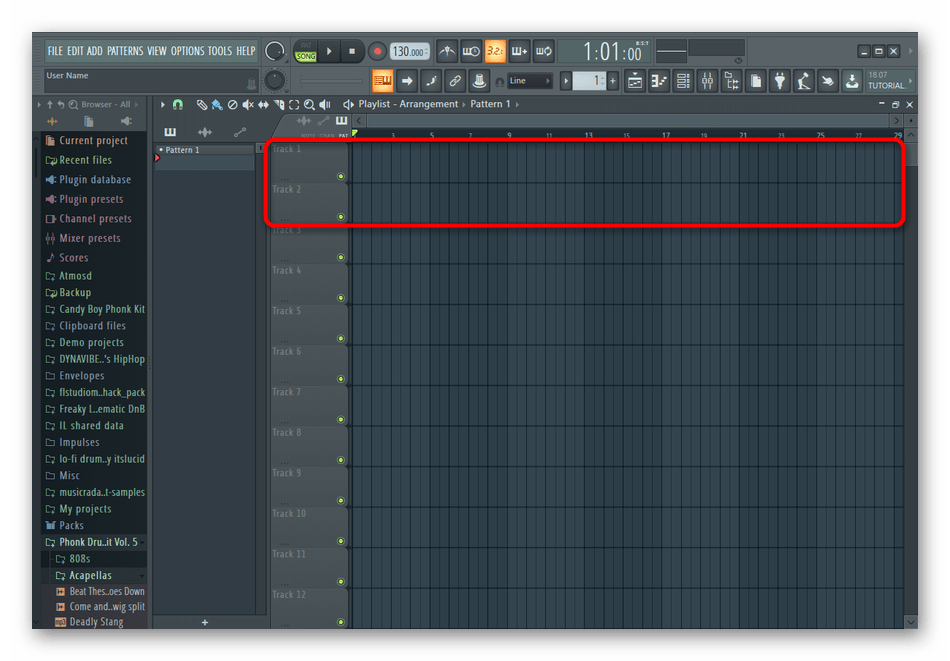
FL Studio — музыкальная рабочая станция для создания, аранжировки и сведения треков. В задаче наложения музыки она особенно полезна, когда нужно не просто положить один файл поверх другого, а работать с темпом, битом, вокалом, лупами, эффектами и мастер-каналом.
Для новичка интерфейс FL Studio выглядит насыщенным, но базовая схема проста: открыть Playlist, перетащить два аудиофайла на разные дорожки, выровнять их, отправить в Mixer, настроить уровни и экспортировать общий файл.
Как наложить два трека в FL Studio
-
Запустите FL Studio.
-
Откройте Playlist. Это основное окно для размещения аудиоклипов по времени.
-
Перетащите первый аудиофайл в Playlist.
-
Перетащите второй аудиофайл на другую дорожку Playlist.
-
Сдвиньте второй клип в нужное место. Для точного попадания увеличьте масштаб таймлайна.
-
Обрежьте лишние участки клипа, потянув край аудиофрагмента.
-
Отправьте дорожки в Mixer. Для этого назначьте каждому аудиоклипу отдельный канал микшера.
-
Настройте громкость каналов в Mixer. Основная дорожка остаётся ведущей, дополнительная уходит ниже.
-
При необходимости используйте эквалайзер на одном из каналов. Так два трека меньше конфликтуют в одних и тех же частотах.
-
Добавьте плавное появление и затухание через автоматизацию громкости или fade-инструменты аудиоклипа.
-
Прослушайте микс на разных участках: в начале, в середине, на самом громком месте и в конце.
-
Экспортируйте файл через File → Export. Для монтажа выбирайте WAV, для прослушивания и отправки — MP3.
Как работать с темпом
FL Studio хорошо подходит для музыкальных задач, где два трека нужно совместить ритмически. При наложении бита и вокала ориентируйтесь на темп проекта. Когда темп исходного трека отличается, используйте подгонку по сетке и растяжение аудиоклипа. В результате ударные, бас и вокальные фразы попадают в доли, а микс звучит собранно.
Как использовать Mixer
Mixer — главный инструмент для баланса. У каждой дорожки есть свой фейдер громкости. Через него удобно сделать один трек тише, другой громче, добавить компрессию, эквалайзер, реверберацию или лимитер. При простом наложении достаточно настроить уровни так, чтобы мастер-канал не уходил в перегруз.
Плюсы
-
полноценная музыкальная среда;
-
удобна для битов, вокала, лупов и ремиксов;
-
есть Playlist и Mixer;
-
точная работа с темпом и сеткой;
-
гибкий экспорт в WAV и MP3;
-
поддержка эффектов и автоматизации.
Минусы
-
интерфейс требует времени;
-
для простого соединения двух песен программа перегружена функциями;
-
точная настройка микшера требует слухового контроля;
-
неопытный пользователь легко перегружает мастер-канал.
Когда выбирать FL Studio
FL Studio стоит выбирать для музыкального сведения: бит плюс вокал, ремикс, наложение лупов, создание демо, работа с темпом, обработка эффектами и подготовка композиции к дальнейшей аранжировке.
Как наложить аудио на аудио в macOS
GarageBand
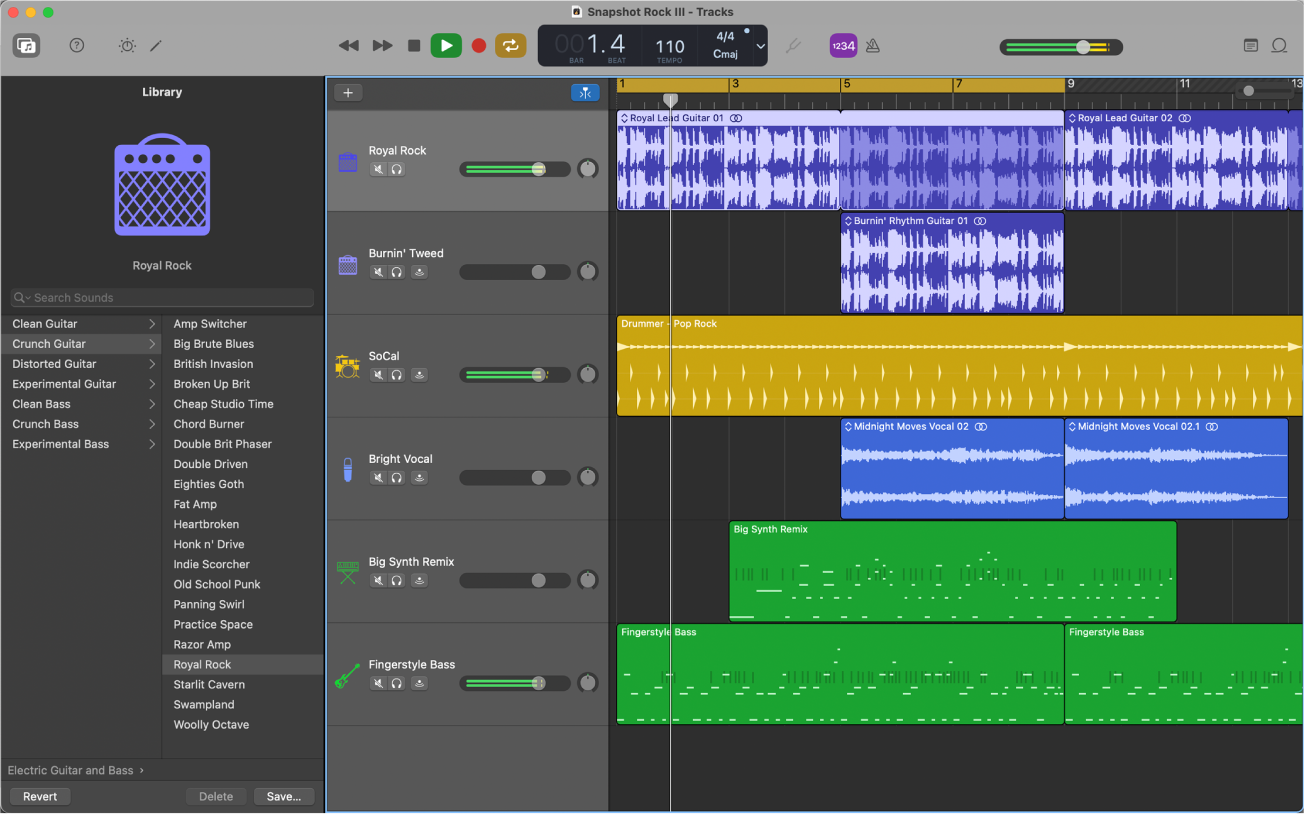
GarageBand — стандартная музыкальная студия Apple для macOS и iOS. На Mac она подходит для наложения музыки, записи голоса, создания подложки, сведения нескольких дорожек и экспорта готовой песни. Интерфейс построен вокруг дорожек и регионов: каждый аудиофайл становится отдельным фрагментом на таймлайне.
GarageBand удобен для тех, кто хочет получить музыкальный результат без сложного профессионального пакета. В нём легко перетащить файлы, совместить начало, отрегулировать громкость, добавить автоматизацию и сохранить готовый микс.
Как наложить музыку в GarageBand на Mac
-
Откройте GarageBand.
-
Создайте новый проект.
-
Выберите пустой проект или аудиодорожку.
-
Перетащите первый аудиофайл в рабочую область. Он появится как регион на дорожке.
-
Перетащите второй аудиофайл ниже, чтобы он оказался на отдельной дорожке.
-
Совместите начало треков на таймлайне. Для точной работы увеличьте масштаб.
-
Обрежьте лишние части регионов, перетаскивая их края.
-
Настройте громкость дорожек с помощью регуляторов слева.
-
Включите автоматизацию громкости, когда нужно плавно приглушать музыку на отдельных участках.
-
Добавьте плавное появление второго трека и затухание в конце.
-
Прослушайте проект целиком.
-
Сохраните результат через меню экспорта или отправки песни.
Как сделать мягкое наложение
В GarageBand удобно использовать автоматизацию: на линии громкости ставятся точки, между которыми уровень меняется плавно. Для фоновой подложки это особенно важно. Музыка входит не резким скачком, а постепенно поднимается до нужного уровня. Перед голосом или вокалом она снижается, после фразы снова возвращается.
Плюсы
-
встроенная музыкальная среда Apple;
-
удобная работа с дорожками;
-
подходит для песни, вокала, подложки и демо;
-
есть автоматизация громкости;
-
можно записывать голос и инструменты;
-
результат экспортируется как готовая композиция.
Минусы
-
доступен только в экосистеме Apple;
-
профессиональное сведение удобнее делать в Logic Pro или Adobe Audition;
-
для точной работы с аудиомонтажом требуется привыкание к регионам и дорожкам;
-
интерфейс ориентирован на музыку, а не на простую склейку файлов.
Когда выбирать GarageBand
GarageBand — лучший стартовый вариант на Mac, когда нужно свести два трека, записать голос поверх музыки, сделать демо, добавить вторую партию или подготовить музыкальную подложку.
iMovie
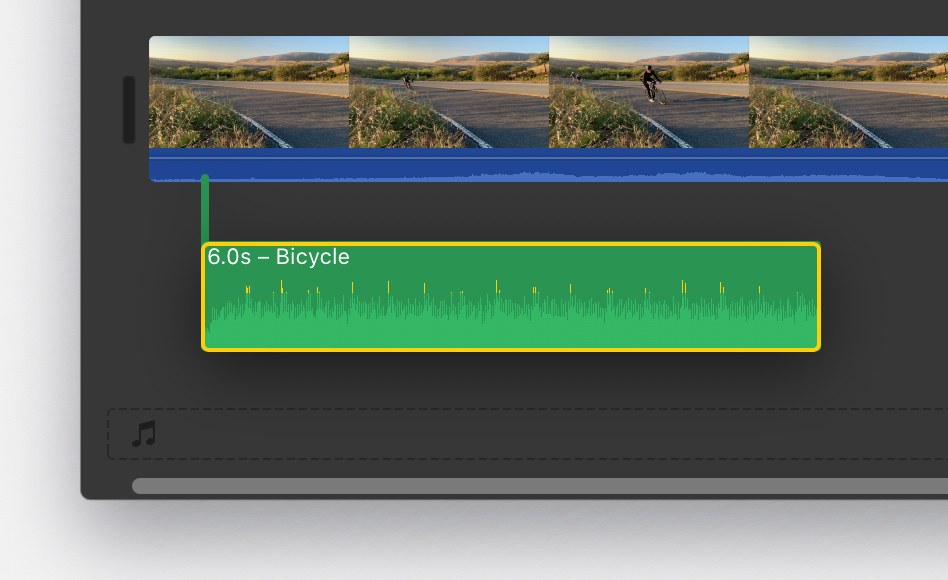
iMovie на Mac полезен для задач, где две аудиодорожки накладываются внутри видеопроекта. Это не студийный аудиоредактор, но для роликов, домашних фильмов, презентаций, слайд-шоу и коротких клипов его возможностей достаточно. Музыка добавляется на таймлайн, располагается под видеорядом или рядом с другой аудиодорожкой, регулируется по громкости и экспортируется вместе с видео.
Как наложить музыку в iMovie на Mac
-
Откройте iMovie и создайте новый проект.
-
Импортируйте видео или основной аудиофайл.
-
Перетащите материал на таймлайн.
-
Откройте вкладку Audio в верхней части интерфейса.
-
Выберите музыкальный файл из медиатеки или импортируйте его в проект.
-
Перетащите музыку на таймлайн под основную дорожку.
-
Сдвиньте аудиофрагмент в нужное место.
-
Обрежьте начало и конец, перетаскивая края клипа.
-
Выделите аудиоклип и настройте громкость.
-
Добавьте плавное появление и затухание с помощью маркеров на клипе.
-
Прослушайте проект.
-
Экспортируйте готовый ролик через меню отправки.
Как использовать iMovie для двух песен
Когда в проекте нет видео, но нужно быстро совместить две музыкальные дорожки, добавьте любой визуальный фон: изображение, заставку или пустой видеоряд. Затем разместите две аудиодорожки на таймлайне, настройте громкость и экспортируйте результат как видео. Для чистого аудиофайла удобнее GarageBand или Audacity, но для публикации в соцсетях iMovie подходит хорошо.
Плюсы
-
простая работа с музыкой в видеопроекте;
-
удобное перетаскивание файлов на таймлайн;
-
есть регулировка громкости;
-
можно добавить плавное появление и затухание;
-
подходит для роликов, слайд-шоу и клипов;
-
встроен в рабочий процесс macOS.
Минусы
-
не предназначен для профессионального сведения музыки;
-
итог обычно экспортируется как видео;
-
меньше аудиоинструментов, чем в GarageBand;
-
сложные проекты с множеством дорожек удобнее делать в другом редакторе.
Когда выбирать iMovie
iMovie стоит выбирать, когда музыка накладывается на ролик, слайд-шоу или клип. Для чистого аудио лучше взять GarageBand, а для видеопубликации iMovie справляется быстрее.
Audacity для macOS
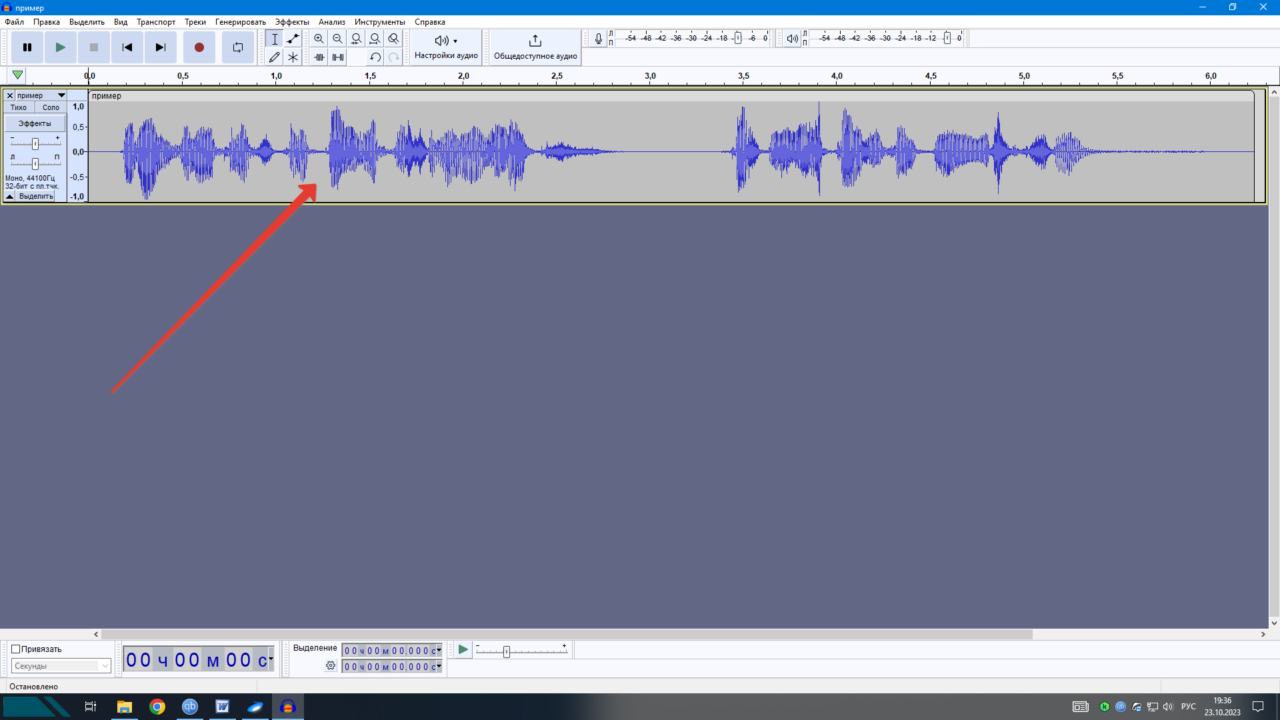
На macOS Audacity работает по той же логике, что и на Windows: первый файл открывается как основная дорожка, второй добавляется через импорт, после чего оба файла звучат одновременно. Это хороший вариант для пользователя Mac, которому нужен не видеоредактор, а отдельный аудиомонтаж.
Порядок действий
-
Откройте Audacity.
-
Загрузите первый файл через Файл → Открыть.
-
Добавьте второй файл через Файл → Импорт → Аудио.
-
Разместите дорожки по времени.
-
Уменьшите громкость фоновой дорожки.
-
Уберите лишние фрагменты.
-
Примените Fade In и Fade Out.
-
Экспортируйте микс через Файл → Экспорт.
Плюсы
-
бесплатная многодорожечная работа на Mac;
-
точное размещение файлов;
-
удобная форма волны;
-
есть эффекты и ручная коррекция громкости;
-
подходит для чистого аудио без видеоряда.
Минусы
-
интерфейс менее дружелюбен, чем GarageBand;
-
требуется ручная настройка уровней;
-
для музыкальной аранжировки удобнее полноценная DAW;
-
визуально программа выглядит технически.
Когда выбирать Audacity на Mac
Этот способ хорош, когда нужен практичный аудиоредактор без лишнего видеомонтажа: наложить фон, совместить две песни, подготовить подкаст, сохранить результат в MP3 или WAV.
Как наложить звук на звук в Android
BandLab
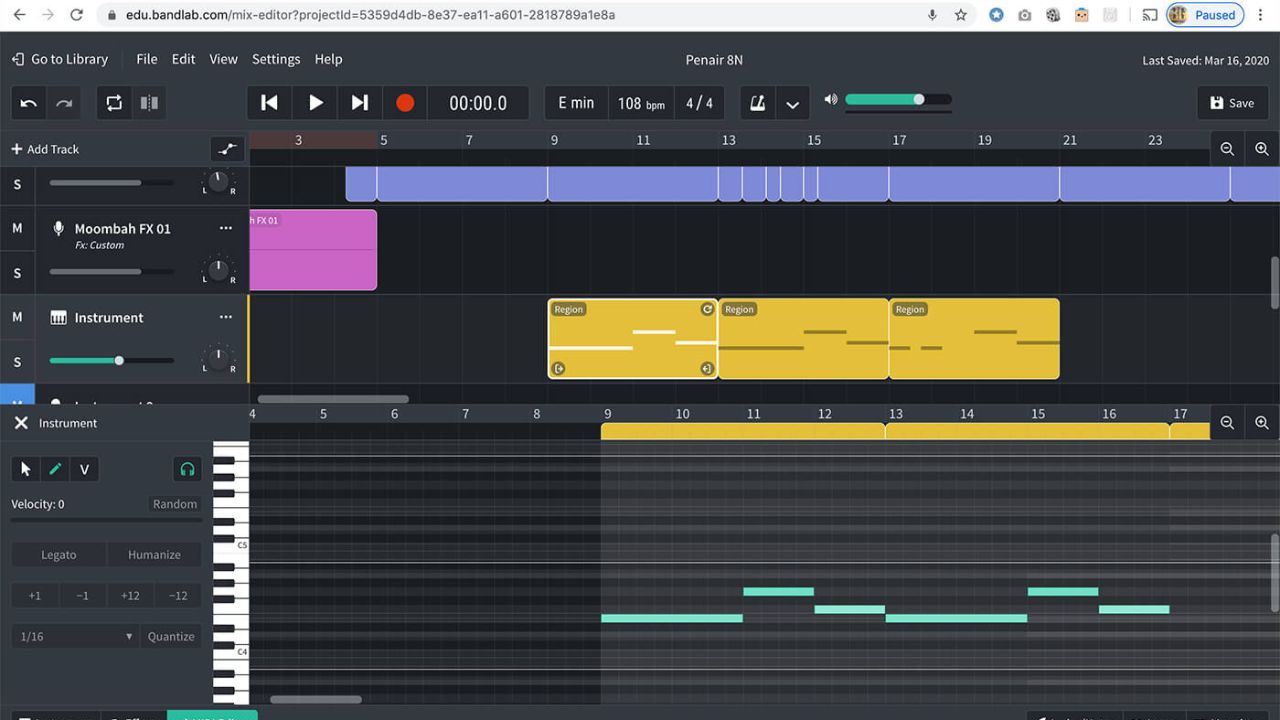
BandLab — музыкальная студия для записи и редактирования аудио. Она подходит для мобильного наложения музыки, потому что работает с проектами, дорожками, импортом файлов, записью голоса и экспортом готового результата. Для Android это один из самых удобных вариантов, когда нужно совместить музыку, вокал, бит или дополнительную звуковую партию.
Что удобно делать в BandLab
-
добавлять несколько дорожек;
-
импортировать аудиофайлы;
-
записывать голос поверх музыки;
-
регулировать громкость отдельных слоёв;
-
обрезать фрагменты;
-
сохранять готовый микс;
-
продолжать работу над проектом позже.
Как наложить музыку на музыку в BandLab на Android
-
Откройте BandLab.
-
Создайте новый проект.
-
Перейдите в редактор с дорожками.
-
Добавьте первую аудиодорожку через импорт файла.
-
Добавьте вторую дорожку отдельным слоем.
-
Разместите оба фрагмента на таймлайне.
-
Сдвиньте второй трек в нужное место.
-
Обрежьте лишние участки по краям клипов.
-
Настройте громкость каждой дорожки. Основной трек оставьте выше, дополнительный приглушите.
-
Прослушайте результат через наушники.
-
При необходимости запишите голос поверх музыки.
-
Сохраните проект и экспортируйте готовый микс.
Как не потерять качество на телефоне
На мобильном устройстве особенно важно слушать результат в наушниках. Динамик телефона плохо показывает низкие частоты и перегруз. После сведения проверьте файл на громких местах. Когда звук хрипит, уменьшите громкость дорожек и выполните экспорт заново.
Плюсы
-
удобная мобильная многодорожечная среда;
-
подходит для музыки, вокала и битов;
-
есть импорт аудиофайлов;
-
можно записывать голос;
-
работа сохраняется как проект;
-
подходит для Android и iOS.
Минусы
-
на маленьком экране сложнее точно двигать фрагменты;
-
для больших проектов нужен производительный телефон;
-
точное сведение удобнее делать на компьютере;
-
стабильная работа зависит от размера проекта и количества дорожек.
Когда выбирать BandLab
BandLab подходит для мобильного творчества: наложить бит на вокал, собрать демо, добавить фоновую музыку, записать голос и быстро экспортировать результат без компьютера.
AudioLab
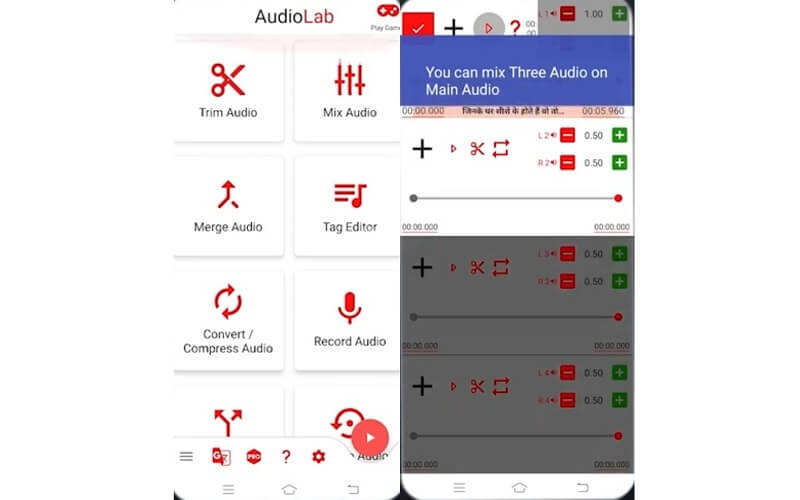
AudioLab — мобильный аудиоредактор для Android с набором инструментов для обработки звука. В нём удобно выполнять практические операции: обрезать аудио, смешать несколько файлов, объединить треки, конвертировать и сжать аудио, записать звук, отредактировать теги. Для наложения музыки используется инструмент смешивания аудио.
Как наложить две песни в AudioLab
-
Откройте AudioLab.
-
Выберите инструмент Mix Audio.
-
Добавьте основной файл.
-
Добавьте второй аудиофайл поверх первого.
-
Проверьте расположение дорожек.
-
Обрежьте лишнее начало или конец.
-
Настройте громкость каждого аудиослоя.
-
Прослушайте результат.
-
При необходимости добавьте ещё один короткий фрагмент.
-
Сохраните готовый файл.
Где AudioLab особенно удобен
AudioLab подходит для коротких задач: подготовить рингтон, совместить голос и музыку, добавить эффект к песне, быстро объединить несколько фрагментов, сделать мобильную заготовку для дальнейшей обработки. Для полноценной музыкальной аранжировки удобнее BandLab или FL Studio Mobile, но для практического наложения двух файлов AudioLab работает быстрее.
Плюсы
-
много аудиоинструментов в одном приложении;
-
есть смешивание аудиофайлов;
-
удобно обрезать и конвертировать звук;
-
подходит для быстрых мобильных задач;
-
не требует компьютерного редактора.
Минусы
-
точный монтаж на маленьком экране менее удобен;
-
многодорожечное музыкальное сведение ограничено;
-
для сложных проектов лучше использовать DAW;
-
контроль перегруза зависит от внимательного прослушивания.
Когда выбирать AudioLab
AudioLab выбирают, когда нужно быстро наложить музыку на телефоне, сделать рингтон, объединить фрагменты, добавить второй звуковой слой и сохранить готовый аудиофайл без длинной настройки проекта.
InShot
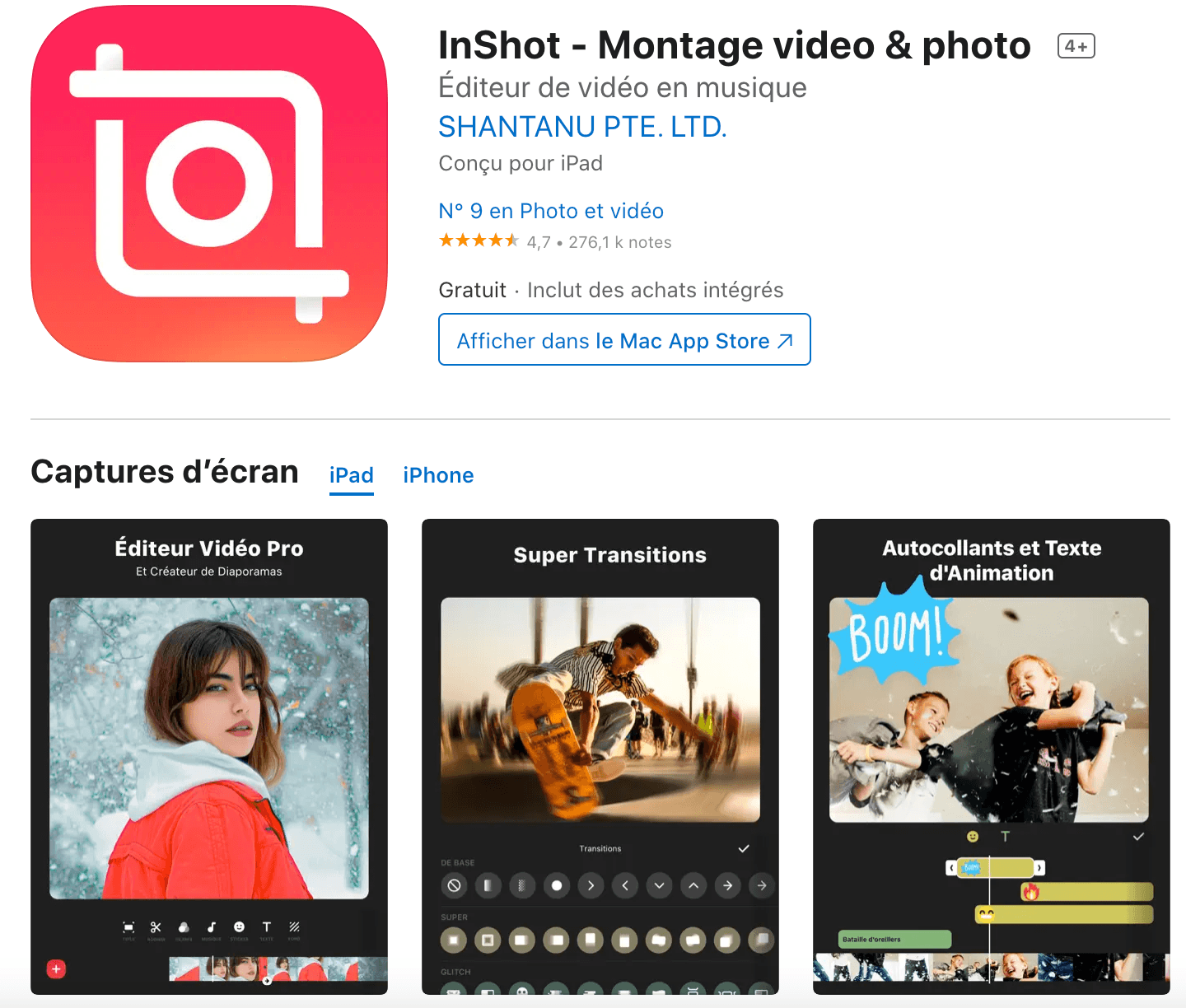
InShot используется прежде всего как мобильный видеоредактор, но часто подходит и для задачи наложения музыки, когда результат нужен для ролика, клипа, сторис, короткого вертикального видео или слайд-шоу. В проект добавляется видео или изображение, затем поверх него размещается музыка, голос или дополнительный аудиофайл.
Как наложить музыку в InShot
-
Откройте InShot.
-
Создайте проект.
-
Добавьте видео, фото или визуальную основу.
-
Откройте раздел музыки.
-
Добавьте первый аудиофайл.
-
Добавьте второй аудиофайл отдельным слоем.
-
Разместите фрагменты на таймлайне.
-
Обрежьте лишние участки.
-
Настройте громкость каждого слоя.
-
Добавьте плавное появление и затухание.
-
Просмотрите ролик от начала до конца.
-
Экспортируйте готовый файл.
Как использовать InShot для аудиозадачи
Когда нужен именно аудиофайл, InShot не является самым прямым способом. Но для публикации в соцсетях он удобен: можно взять обложку, картинку, видеофон или заставку, наложить две музыкальные дорожки и получить готовый ролик. Такой подход подходит для промо, сторис, коротких клипов и демонстрации трека.
Плюсы
-
удобен для мобильных видеороликов;
-
есть работа с музыкой на таймлайне;
-
можно совмещать звук, фото и видео;
-
подходит для соцсетей;
-
быстро экспортирует готовый ролик.
Минусы
-
ориентирован на видео, а не на чистое аудио;
-
для точного сведения музыки лучше BandLab;
-
на телефоне сложно сводить длинные треки;
-
итог чаще сохраняется как видеофайл.
Когда выбирать InShot
InShot подходит, когда две песни нужно наложить внутри мобильного ролика: клип, сторис, поздравление, слайд-шоу, короткий рекламный фрагмент или видео под музыку.
Как наложить вокал на музыку в iOS
GarageBand для iPhone и iPad
GarageBand на iPhone и iPad подходит для наложения музыки без компьютера. Приложение работает с дорожками, регионами, импортом файлов, записью голоса и экспортом песни. Для iOS это основной вариант, когда нужно добавить второй трек поверх первого и получить именно музыкальный результат.
Как наложить музыку в GarageBand на iPhone
-
Откройте GarageBand.
-
Создайте новый проект.
-
Перейдите в режим дорожек.
-
Импортируйте первый аудиофайл.
-
Добавьте вторую дорожку.
-
Импортируйте второй аудиофайл.
-
Разместите оба региона на таймлайне.
-
Совместите начало или поставьте второй трек в нужный момент.
-
Обрежьте лишние участки.
-
Настройте громкость дорожек.
-
Добавьте плавное изменение уровня через автоматизацию.
-
Прослушайте результат в наушниках.
-
Экспортируйте песню через меню отправки.
Как сделать голос поверх музыки
Для записи голоса создайте отдельную аудиодорожку. Сначала добавьте минус или фоновую музыку, затем включите запись и проговорите или спойте нужный фрагмент. После записи отрегулируйте громкость голоса и музыки. Голос должен быть впереди, музыка — ниже. Для более чистого результата записывайте в тихой комнате и используйте наушники, чтобы музыка не попадала обратно в микрофон.
Плюсы
-
доступна на iPhone и iPad;
-
есть многодорожечная работа;
-
подходит для музыки и вокала;
-
можно записывать голос;
-
есть автоматизация громкости;
-
результат экспортируется как песня.
Минусы
-
точное редактирование на маленьком экране требует аккуратности;
-
большие проекты удобнее собирать на Mac;
-
новичку нужно освоить режим дорожек;
-
для видеороликов быстрее использовать iMovie.
Когда выбирать GarageBand на iOS
Этот способ подходит для музыкальных задач: наложить вокал на минус, добавить бит, совместить две аудиодорожки, записать голос, сделать демозапись или подготовить трек прямо на iPhone.
iMovie для iPhone и iPad
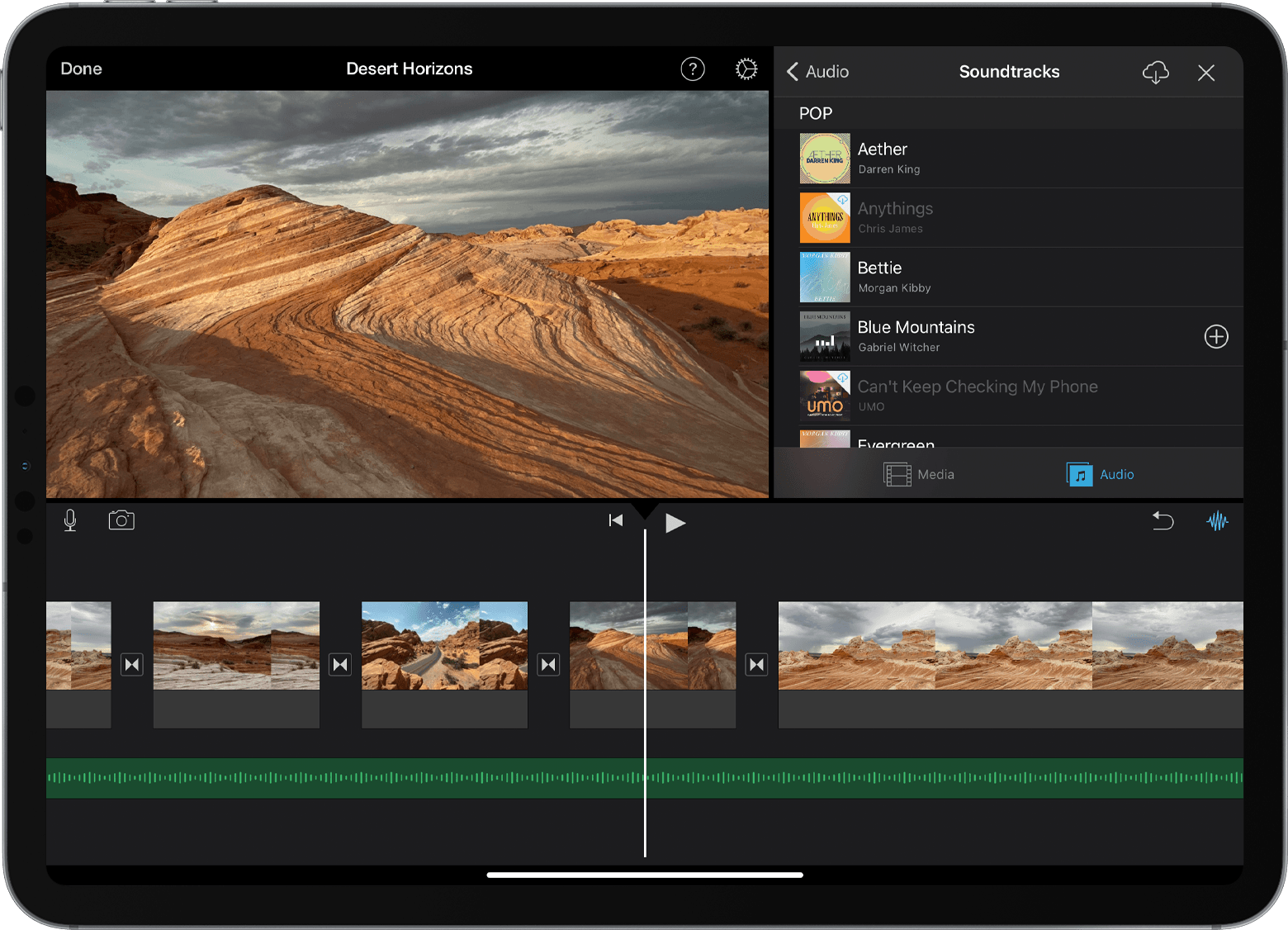
iMovie на iPhone и iPad удобен для наложения музыки на видеопроект. В приложении музыка добавляется через медиакнопку, размещается на таймлайне, обрезается, регулируется по громкости и экспортируется вместе с роликом.
Как наложить музыку в iMovie на iPhone
-
Откройте iMovie.
-
Создайте новый проект.
-
Добавьте видео, фото или визуальную основу.
-
Нажмите кнопку добавления медиа.
-
Откройте раздел Audio.
-
Выберите музыку, саундтрек или файл.
-
Добавьте аудио на таймлайн.
-
При необходимости добавьте второй звуковой файл.
-
Сдвиньте дорожку в нужное место.
-
Обрежьте начало и конец клипа.
-
Выделите аудиофрагмент и откройте регулировку громкости.
-
Настройте баланс между основной и дополнительной дорожкой.
-
Экспортируйте готовый ролик через меню отправки.
Как использовать iMovie для двух аудиофайлов
Для чистого аудиомикса iMovie не самый прямой путь, потому что проект связан с видео. Но для публикации в соцсетях это удобно: добавьте изображение или короткий видеоряд, затем разместите две музыкальные дорожки, настройте громкость и сохраните ролик.
Плюсы
-
простой монтаж на iPhone и iPad;
-
удобное добавление музыки в ролик;
-
есть регулировка громкости;
-
подходит для сторис, клипов, слайд-шоу и видео;
-
быстро экспортирует готовый результат.
Минусы
-
ориентирован на видео, а не на чистое аудио;
-
меньше музыкальных инструментов, чем в GarageBand;
-
сложное сведение нескольких песен неудобно на маленьком экране;
-
для MP3-результата лучше использовать аудиоредактор.
Когда выбирать iMovie на iOS
iMovie выбирают, когда две дорожки нужно наложить внутри видеоролика: добавить фоновую песню, совместить звук видео и музыку, сделать клип или подготовить короткий материал для публикации.
Как наложить музыку на музыку онлайн
Audio Joiner
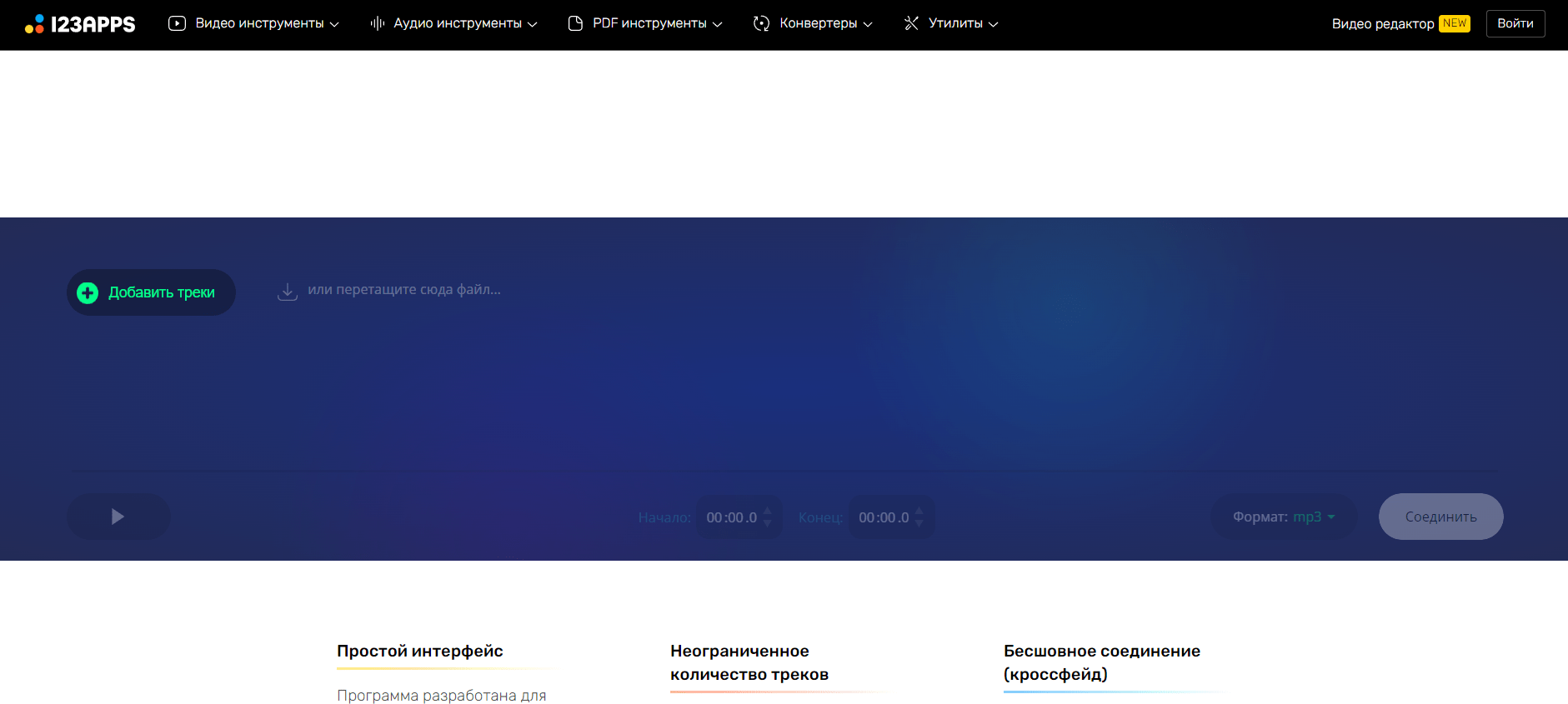
Audio Joiner — браузерный сервис для работы с аудиофайлами без установки программы. Он удобен для простой склейки, последовательного соединения и базовой подготовки треков. Для наложения двух песен его используют в простых сценариях, когда нужно быстро собрать результат и сохранить его через браузер.
Как работать с Audio Joiner
-
Откройте сервис в браузере.
-
Нажмите кнопку добавления треков.
-
Загрузите первый аудиофайл.
-
Добавьте второй файл.
-
Расставьте фрагменты в нужном порядке.
-
Обрежьте лишние части.
-
Включите плавное появление или затухание, когда оно требуется.
-
Запустите соединение.
-
Скачайте готовый файл.
Для каких задач подходит Audio Joiner
Audio Joiner особенно удобен, когда нужно быстро подготовить длинный файл: вступление плюс песня, несколько музыкальных фрагментов, попурри, сборник, подкаст с заставкой. Для точного одновременного сведения двух дорожек лучше использовать Audacity, GarageBand, BandLab или Adobe Audition.
Плюсы
-
работает в браузере;
-
не требует установки;
-
быстро добавляет несколько файлов;
-
подходит для простой подготовки аудио;
-
есть обрезка фрагментов;
-
результат скачивается сразу после обработки.
Минусы
-
точное многодорожечное сведение ограничено;
-
длинные и тяжёлые файлы зависят от скорости загрузки;
-
меньше контроля над громкостью, чем в редакторе;
-
для вокала поверх минуса удобнее полноценная многодорожечная программа.
Когда выбирать Audio Joiner
Audio Joiner выбирают для быстрой браузерной работы: соединить фрагменты, подготовить вступление, сделать простое наложение или собрать аудио без установки программы.
123apps
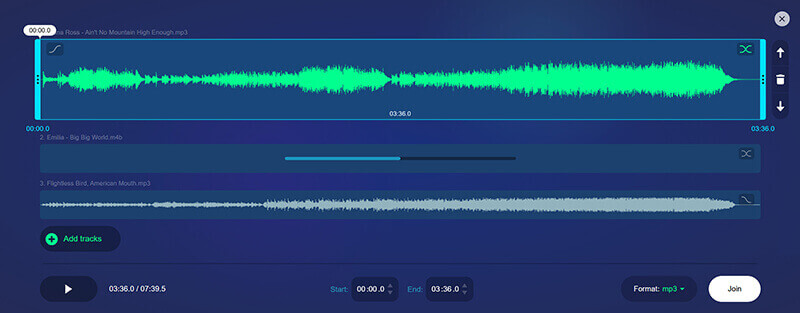
123apps — набор онлайн-инструментов для работы с аудио, видео и файлами. Для задачи наложения музыки он удобен тем, что всё выполняется в браузере: файл загружается, редактируется, дополняется вторым фрагментом и экспортируется без установки отдельной программы.
Как наложить аудио через 123apps
-
Откройте нужный аудиоинструмент 123apps.
-
Нажмите Открыть файл.
-
Загрузите первую песню.
-
Добавьте второй аудиофайл в рабочую область.
-
Разместите фрагменты по времени.
-
Обрежьте ненужные участки.
-
Настройте плавное появление и затухание.
-
Проверьте звучание.
-
Нажмите Экспорт.
-
Выберите формат и скачайте результат.
Как использовать онлайн-редактор аккуратно
При работе в браузере заранее подготовьте файлы: обрежьте лишнее, переименуйте треки, проверьте размер. Большие WAV-файлы загружаются дольше, поэтому для быстрой задачи удобнее MP3 или M4A. После экспорта прослушайте скачанный файл полностью, потому что именно итоговый файл показывает реальный результат обработки.
Плюсы
-
работает без установки;
-
подходит для быстрых операций;
-
есть набор аудио- и видеоинструментов;
-
понятная загрузка файла через браузер;
-
результат скачивается после экспорта.
Минусы
-
загрузка больших файлов занимает время;
-
точность ниже, чем в настольном редакторе;
-
браузерная работа зависит от соединения;
-
сложные многодорожечные проекты удобнее делать в Audacity или GarageBand.
Когда выбирать 123apps
123apps подходит для быстрой разовой задачи: добавить второй трек, обрезать фрагмент, подготовить аудио для отправки, обработать файл без установки программы.
VocalRemover
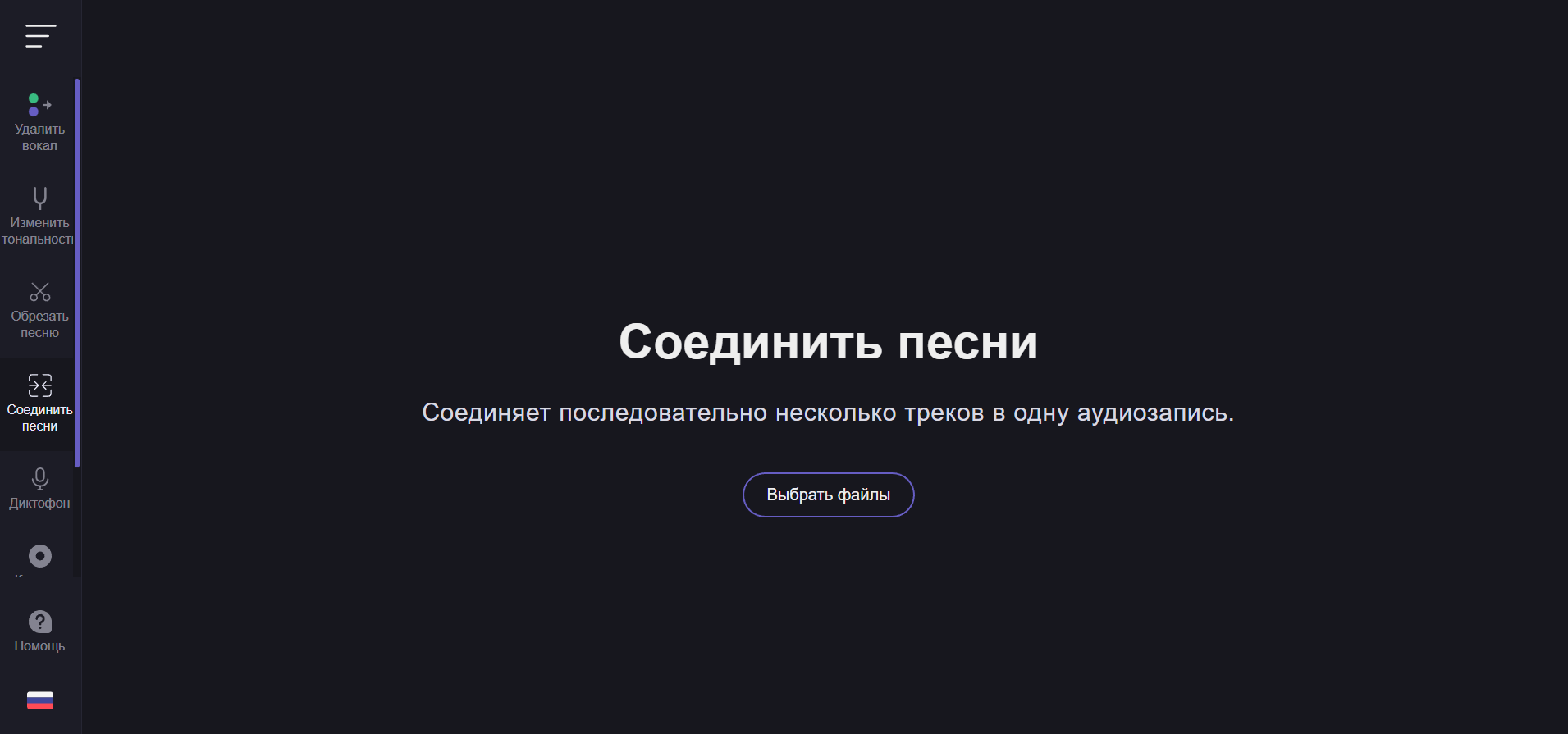
VocalRemover полезен не только для удаления вокала. Такие сервисы часто используют перед наложением музыки, когда нужно подготовить минус, отделить вокальную часть, сделать основу для караоке, а затем совместить обработанный материал с другой дорожкой. Это удобный браузерный путь для тех, кто работает с уже готовой песней.
Как использовать VocalRemover в задаче наложения музыки
-
Загрузите исходную песню в инструмент обработки.
-
Получите нужную основу: вокал, инструментальную часть или обработанный файл.
-
Скачайте подготовленный результат.
-
Откройте инструмент для соединения или микширования аудио.
-
Добавьте подготовленный файл как основную дорожку.
-
Добавьте второй трек.
-
Настройте громкость.
-
Сохраните итоговый файл.
Когда этот способ особенно полезен
VocalRemover подходит, когда перед сведением нужно подготовить материал: отделить голос от музыки, убрать вокал из песни, получить минус, затем наложить собственную запись, бит или другой инструментальный слой. Для точной финальной сборки результат удобно довести в Audacity, GarageBand или BandLab.
Плюсы
-
работает в браузере;
-
полезен для подготовки минуса;
-
помогает отделить вокал и инструментальную часть;
-
подходит для караоке и демозаписей;
-
не требует установки.
Минусы
-
качество разделения зависит от исходной песни;
-
после обработки остаются артефакты на сложных композициях;
-
финальное сведение удобнее делать в отдельном редакторе;
-
для длинных файлов требуется стабильная загрузка.
Когда выбирать VocalRemover
VocalRemover выбирают перед наложением, когда нужно подготовить основу: убрать вокал, получить минус, отделить голос или подготовить материал для дальнейшего сведения.
VEED
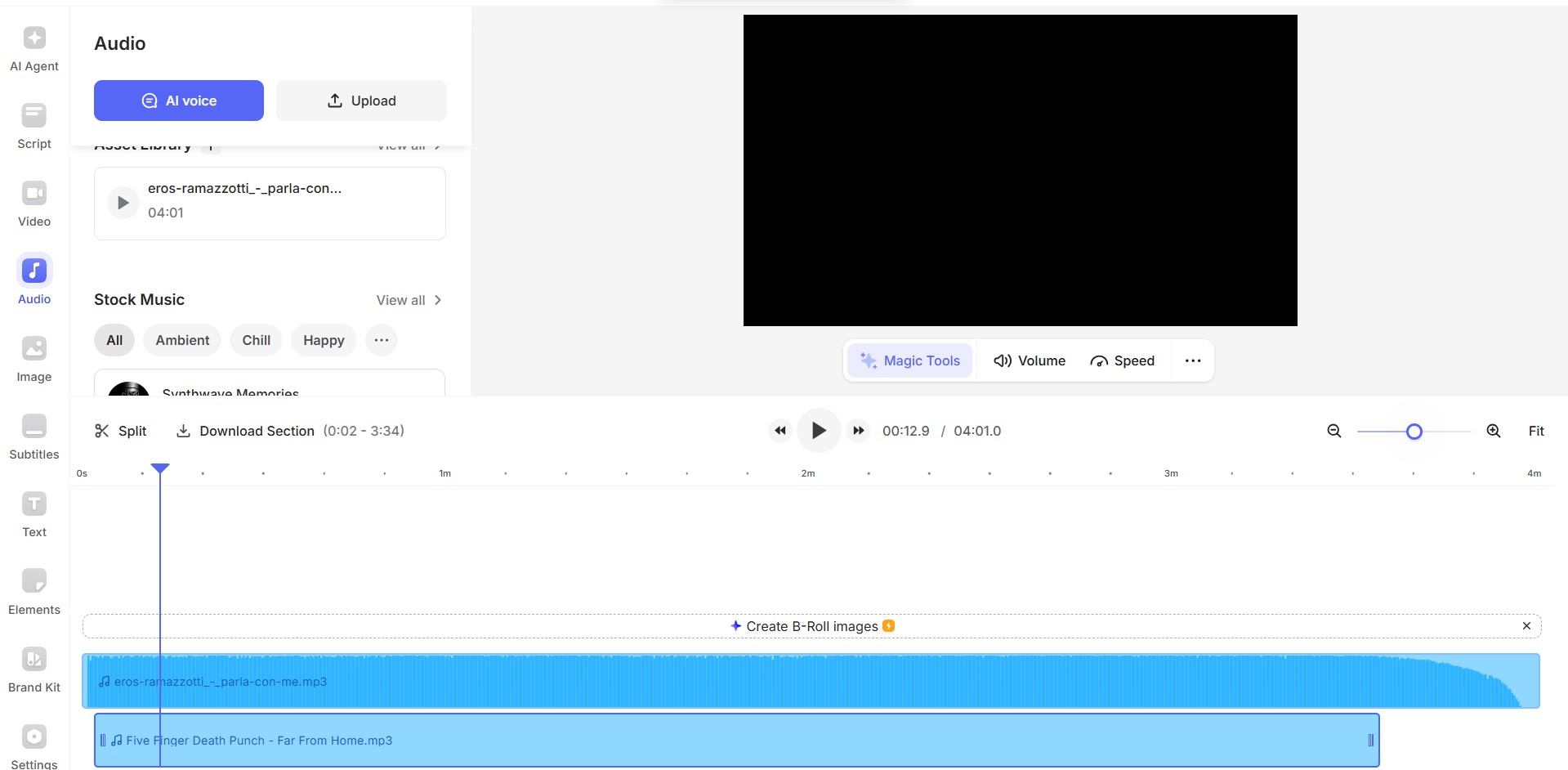
VEED — онлайн-видеоредактор, который подходит для наложения музыки в браузере. Он удобен для роликов, коротких клипов, материалов для соцсетей и видео с несколькими звуковыми слоями. Музыка добавляется на таймлайн, регулируется по громкости, обрезается и экспортируется вместе с видео.
Как наложить музыку в VEED
-
Откройте редактор.
-
Нажмите загрузку файла.
-
Добавьте видео, изображение или основной аудиофайл.
-
Откройте раздел аудио.
-
Загрузите вторую песню.
-
Разместите её на таймлайне.
-
Обрежьте края фрагмента.
-
Настройте громкость.
-
При необходимости разделите аудиофрагмент на части.
-
Прослушайте результат.
-
Завершите редактирование.
-
Экспортируйте готовый файл.
Для чего подходит VEED
VEED удобен для сценариев, где аудио связано с визуальным контентом: клип, проморолик, обучающее видео, субтитры, короткая публикация, видео с фоновой песней. Для чистого аудиомикса без видео лучше использовать отдельный аудиоредактор.
Плюсы
-
работает онлайн;
-
есть таймлайн;
-
подходит для видео с музыкой;
-
можно обрезать и двигать фрагменты;
-
громкость регулируется в проекте;
-
результат экспортируется через браузер.
Минусы
-
ориентирован на видео;
-
длинные файлы зависят от скорости загрузки;
-
точное музыкальное сведение удобнее делать в DAW;
-
итоговый формат зависит от выбранного экспорта.
Когда выбирать VEED
VEED подходит, когда нужно добавить второй трек к видео, сделать ролик с фоновой музыкой, подготовить клип для соцсетей или быстро собрать проект без установки программы.
Как сделать наложение музыки аккуратным
Даже хорошая программа не исправляет неправильный баланс. Чистое наложение держится на нескольких правилах.
Не оставляйте две дорожки на полной громкости
Два трека складываются по уровню. Когда оба звучат громко, итог хрипит. Сначала уменьшите фон, затем постепенно возвращайте его до комфортной слышимости. При работе с голосом музыка всегда ниже речи.
Делайте плавное появление
Резкое начало второго трека звучит грубо. Плавное появление на 1–3 секунды делает вход естественным. Для атмосферной подложки подойдёт более длинный подъём.
Добавляйте затухание в конце
Обрезанный конец воспринимается как ошибка. Затухание помогает закончить фрагмент мягко. Особенно это важно для инструментальной музыки, хвостов реверберации и длинных нот.
Проверяйте самые громкие места
Не оценивайте микс только по началу. Самая сильная перегрузка часто появляется в припеве, кульминации, ударной части или в моменте, где совпадают бас и вокал.
Не смешивайте два вокала на одинаковой громкости
Два голоса одновременно мешают друг другу. Один вокал должен быть главным, второй — тише, короче или обработан как бэк. Для обычного наложения лучше избегать одинаково громких вокальных партий.
Следите за низкими частотами
Два баса и две бочки быстро создают мутный звук. Когда накладываются два музыкальных трека, один из них часто требует ослабления низа. Это делает микс чище и освобождает место для главной партии.
Слушайте на разных устройствах
Наушники показывают детали, колонки — общий баланс, телефон — читаемость. Перед финальной публикацией прослушайте результат хотя бы на двух устройствах.
Как выбрать формат для сохранения
| Формат | Когда выбирать | Особенности |
|---|---|---|
| MP3 | Для отправки, публикации, обычного прослушивания | Малый размер, универсальная совместимость |
| WAV | Для дальнейшего монтажа | Без сжатия, большой размер |
| FLAC | Для хранения с высоким качеством | Сжатие без потерь, размер меньше WAV |
| AAC | Для устройств Apple и онлайн-публикаций | Хорошее качество при умеренном размере |
| M4A | Для iPhone, iPad, macOS | Удобен в экосистеме Apple |
| OGG | Для веба и отдельных приложений | Поддерживается не везде одинаково |
Для финального файла, который нужно отправить человеку или загрузить в соцсеть, чаще всего выбирают MP3. Для дальнейшей обработки лучше сохранять WAV или FLAC. Когда проект делается на iPhone или для устройств Apple, удобны M4A и AAC.
Частые проблемы и решения
Второй трек слишком громкий
Уменьшите громкость дополнительной дорожки. Для фоновой музыки она должна поддерживать основную запись, а не перекрывать её. При работе с голосом сначала выставляйте речь, затем подмешивайте музыку.
После экспорта звук хрипит
Снизьте громкость обеих дорожек и повторите экспорт. Перегруз появляется из-за сложения уровней. В редакторе следите, чтобы индикаторы не уходили в красную зону.
Дорожки не совпадают по ритму
Увеличьте масштаб таймлайна и совместите начало по удару, пику волны или первой сильной доле. Когда треки расходятся дальше по времени, подгоняйте темп в музыкальном редакторе.
В начале слышен щелчок
Добавьте короткое плавное появление. Щелчки часто возникают, когда фрагмент начинается не с нулевого уровня волны. Fade In решает эту проблему.
Конец обрывается
Удлините фрагмент или добавьте Fade Out. Музыкальный хвост должен уходить плавно, особенно у треков с реверберацией и длинными нотами.
Файл не открывается
Преобразуйте аудио в MP3 или WAV. Эти форматы открываются в большинстве редакторов. Для редких кодеков используйте конвертер перед монтажом.
Онлайн-сервис долго загружает файл
Сожмите исходный файл или используйте настольный редактор. Большие WAV и FLAC загружаются дольше, чем MP3 и M4A.
На телефоне результат звучит нормально, а в наушниках плохо
Пересведите файл в наушниках. Динамик телефона скрывает низкие частоты, шум, щелчки и перегруз. Финальную проверку лучше делать в наушниках и на колонках.
Что выбрать в итоге
| Задача | Лучший способ |
|---|---|
| Быстро наложить музыку на Windows | АудиоМАСТЕР |
| Бесплатно свести два трека | Audacity |
| Наложить музыку в видеоролике на Windows | ВидеоМОНТАЖ |
| Профессионально свести дорожки | Adobe Audition |
| Сделать музыкальный ремикс | FL Studio |
| Наложить треки на Mac | GarageBand |
| Добавить музыку к видео на Mac или iPhone | iMovie |
| Свести музыку на Android | BandLab |
| Быстро обработать аудио на Android | AudioLab |
| Сделать простую работу онлайн | Audio Joiner, 123apps |
| Подготовить минус или отделить вокал | VocalRemover |
Заключение
Наложить музыку на музыку можно почти на любом устройстве. На Windows проще начать с АудиоМАСТЕР, для бесплатного многодорожечного монтажа подходит Audacity, а для видеороликов удобен ВидеоМОНТАЖ. На Mac логично использовать GarageBand, на iPhone — GarageBand или iMovie, на Android — BandLab или AudioLab, а для быстрой обработки без установки — Audio Joiner, 123apps и VocalRemover.
Главное правило одно: второй трек не должен просто лежать поверх первого на полной громкости. Хороший результат появляется после настройки баланса, синхронизации начала, аккуратной обрезки, плавного появления, затухания и финальной проверки на перегруз.

Чтобы оставить комментарий, авторизуйтесь или зарегистрируйтесь.