Записать звук с компьютера можно несколькими способами: через программу для захвата экрана, аудиоредактор, встроенные средства Windows, рекордер для игр, виртуальное аудиоустройство на macOS или онлайн-сервис в браузере. Главное — заранее понять, какой именно сигнал нужен: звук из динамиков, голос с микрофона, оба источника одновременно или отдельные аудиодорожки для дальнейшего монтажа.
Системный звук — это всё, что воспроизводит компьютер: музыка в плеере, звук из браузера, игра, вебинар, онлайн-звонок, уведомления, видеоролик, аудиодорожка фильма. Микрофон — отдельный вход, который записывает голос и окружающие шумы. Ошибка большинства неудачных записей возникает именно здесь: программа получает сигнал с микрофона, но не получает звук компьютера, поэтому итоговый файл получается пустым или в нём слышен только голос.
Перед записью проверьте три вещи: выбранное устройство записи, уровень громкости и формат сохранения. Для обычных заметок и голосовых комментариев подойдёт MP3 или M4A. Для монтажа, чистки шума и обработки лучше сохранять WAV, потому что этот формат не добавляет потерь при первичной записи. Для записи экрана со звуком удобнее MP4, а для сложной записи с несколькими дорожками — MKV или контейнер, который поддерживает раздельные аудиоканалы.
Что настроить перед записью звука
Перед тем как запускать запись звука с компьютера, откройте нужный источник: браузерную вкладку, плеер, игру, видеоконференцию или программу. Запустите воспроизведение на несколько секунд и проверьте, двигается ли индикатор уровня в рекордере. У хорошей записи пики держатся примерно в средней и верхней части шкалы, но не упираются постоянно в красную зону. Красная зона означает перегрузку: звук станет хриплым, трескучим и неприятным даже после обработки.
В Windows для записи системного звука используются разные механизмы. Часть программ работает напрямую с выходом динамиков. Audacity использует режим Windows WASAPI и loopback-устройство: в качестве входа выбирается тот же выход, через который пользователь слушает звук. Такой способ записывает компьютерное воспроизведение даже без отдельного стереомикшера.
На macOS системный звук не передаётся в QuickTime Player напрямую. Для записи внутреннего аудио используют виртуальные loopback-драйверы вроде BlackHole: он передаёт звук из одного приложения в другое как виртуальный аудиокабель.
Для записи голоса держите микрофон на постоянном расстоянии от рта, отключите колонки и используйте наушники. Так запись не получит эхо: микрофон не будет повторно ловить звук, который уже воспроизводится динамиками. Для вебинаров, игр и длинных лекций заранее сделайте тестовый фрагмент на 20–30 секунд, прослушайте его и только потом пишите основную часть.
Как запись звук на Windows
Экранная Камера
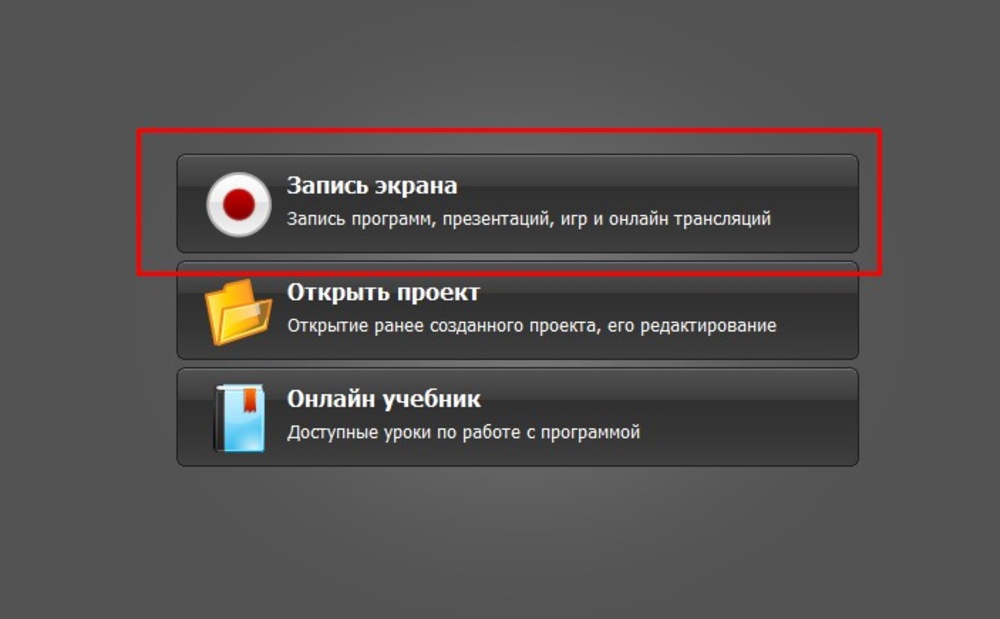
Экранная Камера подходит для ситуаций, когда нужно записать не только аудио, но и действия на экране: онлайн-урок, фрагмент вебинара, демонстрацию программы, инструкцию, звонок, видеоролик из браузера или презентацию. Программа рассчитана на Windows и удобна тем, что не требует сложной настройки аудиохостов, виртуальных кабелей и дорожек. В рабочем сценарии пользователь выбирает область экрана, включает запись звука компьютера, добавляет микрофон и запускает захват.
Такой способ особенно удобен для новичков. Запись звука с экрана компьютера идёт вместе с видеорядом, поэтому потом не нужно вручную совмещать аудио и изображение. Готовый ролик можно сохранить в видеофайл, а при необходимости извлечь из него звук уже отдельным действием.
Чтобы записать системный звук через Экранную Камеру:
-
Откройте программу и выберите режим записи экрана.
-
Укажите область: весь экран, отдельное окно или выбранный фрагмент.
-
Включите запись звука компьютера.
-
Включите микрофон, когда нужен голосовой комментарий.
-
Проверьте, что звук воспроизводится через нужные динамики или наушники.
-
Нажмите кнопку начала записи.
-
После завершения остановите запись и сохраните файл.
Во время записи лучше закрыть лишние программы, мессенджеры и вкладки браузера. Системный звук включает уведомления, щелчки, сигналы календаря и звук новых сообщений. Всё, что проигрывается на компьютере, попадает в запись вместе с основной дорожкой. Для чистого результата включите режим Не беспокоить, закройте лишние окна и заранее поставьте громкость плеера на комфортный уровень.
Экранная Камера хорошо подходит для записи видеоинструкций. Например, нужно показать, как работает программа, и одновременно объяснить действия голосом. В этом случае включаются два источника: звук компьютера и микрофон. В результате зритель слышит и системные звуки интерфейса, и комментарий автора.
Плюсы:
-
простой запуск записи без сложной маршрутизации звука;
-
подходит для записи экрана, браузера, уроков и видеозвонков;
-
можно записывать системный звук и микрофон одновременно;
-
интерфейс на русском языке;
-
удобно использовать для обучающих роликов и инструкций;
-
результат сохраняется как готовый видеоролик.
Минусы:
-
способ избыточен, когда нужен только короткий аудиофайл без изображения;
-
для тонкой обработки голоса после записи удобнее отдельный аудиоредактор;
-
системные уведомления попадают в итоговый файл при включённом звуке Windows.
Экранную Камеру стоит выбирать первой, когда нужна не отдельная аудиодорожка, а полноценная запись происходящего на экране. Для записи лекций, демонстраций, онлайн-занятий и роликов с пояснениями это самый прямой сценарий: включили звук, выбрали область, нажали запись, сохранили результат.
Audacity
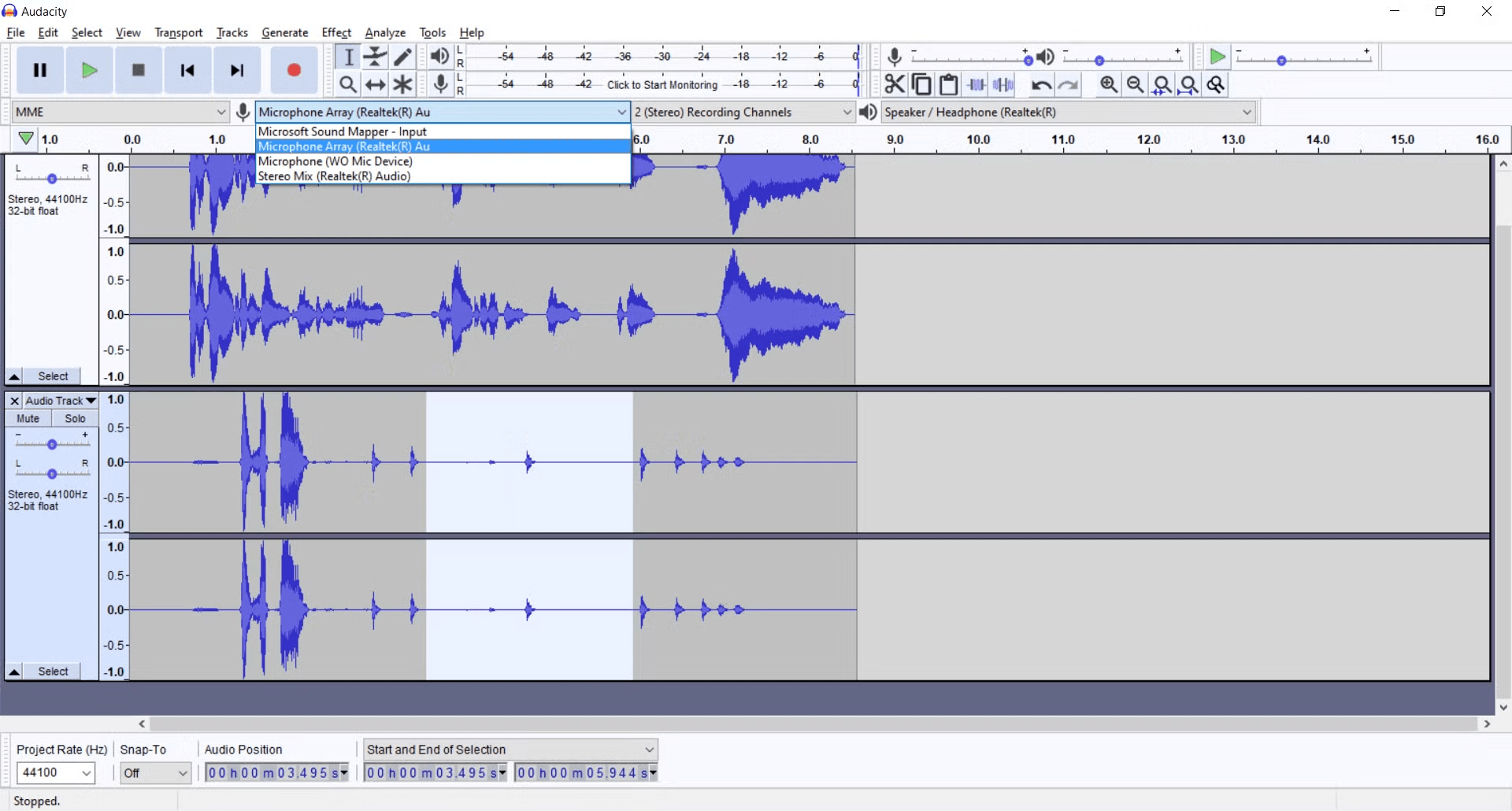
Audacity подходит для записи аудио без видеоряда. Это удобный вариант, когда нужно записать музыку с компьютера, звук из браузера, фрагмент онлайн-урока, голос с микрофона или системный звук без микрофона. Главная особенность на Windows — режим Windows WASAPI. В нём программа видит loopback-входы: например, Speakers loopback или Headphones loopback. Такой вход записывает то, что сейчас воспроизводится через выбранное устройство.
Порядок записи системного звука в Audacity:
-
Запустите Audacity.
-
В верхней панели откройте Audio Setup.
-
В пункте Host выберите Windows WASAPI.
-
В поле Recording Device выберите устройство с пометкой loopback. Это должен быть тот выход, через который реально слышен звук.
-
В поле Recording Channels оставьте Stereo.
-
Запустите звук в браузере, плеере или другой программе.
-
Нажмите красную кнопку Record.
-
После завершения нажмите Stop.
-
Прослушайте фрагмент и удалите лишнюю тишину в начале и конце.
-
Откройте File → Export и выберите MP3, WAV или другой формат.
Для записи голоса выберите не loopback-устройство, а микрофон. Для записи системного звука и голоса одновременно в Audacity требуется дополнительная маршрутизация или микшер, потому что обычная запись выбирает один вход. Для таких задач удобнее OBS Studio или программа для записи экрана.
Перед основной записью включите мониторинг уровня. Индикаторы не должны постоянно доходить до максимума. Когда звук перегружен, уменьшите громкость приложения или системную громкость Windows. После записи можно применить Normalize, Compressor, Noise Reduction и Truncate Silence. Для голоса это особенно полезно: нормализация выравнивает громкость, компрессор делает речь плотнее, а шумоподавление снижает фоновый гул.
Audacity хорош не только как рекордер, но и как редактор. После записи можно вырезать паузы, удалить щелчок, склеить фрагменты, усилить тихий участок, экспортировать файл в WAV для архива и MP3 для отправки. Для длинной записи лекции удобно ставить метки, разделять материал на части и экспортировать несколько файлов.
Плюсы:
-
записывает внутренний звук Windows через WASAPI loopback;
-
подходит для чистой аудиозаписи без видео;
-
есть монтаж, обрезка, нормализация и шумоподавление;
-
можно сохранить результат в MP3 и WAV;
-
хорошо подходит для обработки голоса и музыки;
-
работает с несколькими аудиодорожками в проекте.
Минусы:
-
новичку нужно правильно выбрать Host и loopback-вход;
-
одновременная запись системного звука и микрофона требует дополнительной настройки;
-
интерфейс выглядит как редактор, а не как простой диктофон;
-
запись экрана в Audacity не выполняется.
Audacity стоит использовать, когда итогом должен быть именно аудиофайл: подкаст, фрагмент лекции, музыкальный отрывок, дикторская дорожка, голосовая заметка или материал для дальнейшей чистки.
АудиоМАСТЕР
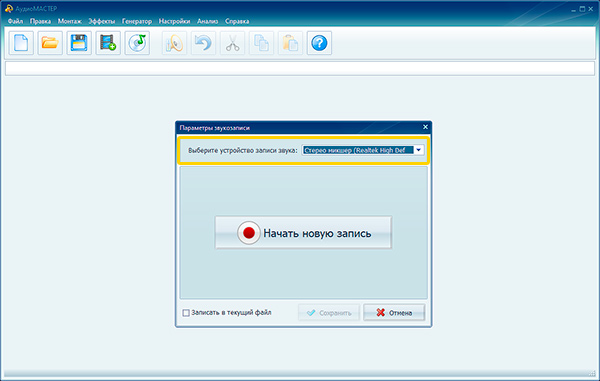
АудиоМАСТЕР — вариант для записи и обработки звука в русскоязычном интерфейсе. Его удобно использовать, когда нужно записать аудио с ПК, быстро обрезать лишнее, усилить громкость, сохранить файл в MP3 или WAV и не разбираться в сложной терминологии профессиональных редакторов. Программа подходит для записи голоса, системного звука через настроенное устройство Windows и дальнейшей обработки результата.
Типовой порядок работы:
-
Запустите АудиоМАСТЕР.
-
Откройте инструмент записи звука.
-
Выберите устройство записи. Для системного звука используется настроенный вход Windows, например стереомикшер.
-
Нажмите кнопку начала записи.
-
Включите воспроизведение нужного звука на компьютере.
-
Остановите запись после окончания фрагмента.
-
Удалите лишнюю тишину в начале и конце.
-
При необходимости увеличьте громкость или примените обработку голоса.
-
Сохраните результат в MP3, WAV или другом подходящем формате.
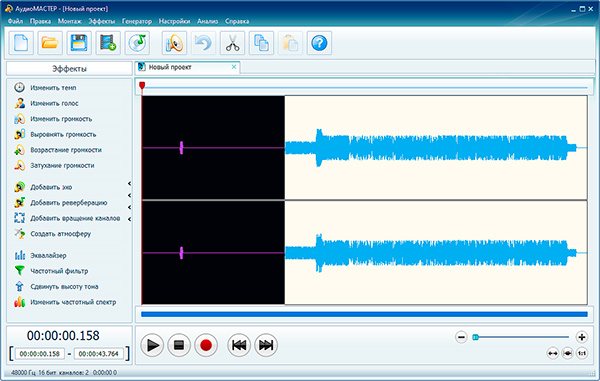
АудиоМАСТЕР особенно полезен после записи. Сырые аудиофайлы часто содержат паузы, слишком тихие участки, шум кулеров, фон комнаты, щелчки мыши и неудачное начало. В редакторе можно выделить лишний фрагмент, удалить его, поднять общий уровень, смягчить звучание, настроить эквалайзер и сохранить файл в нужном качестве.
Для записи внутреннего звука Windows заранее проверьте, какое устройство передаёт системный сигнал. На некоторых компьютерах доступен Стерео микшер. После его включения АудиоМАСТЕР получает звук не с микрофона, а с выхода компьютера. При записи голоса выбирается микрофон или USB-аудиоинтерфейс.
Плюсы:
-
русский интерфейс без перегруженной профессиональной панели;
-
удобно записывать и сразу редактировать аудио;
-
есть обрезка, усиление, обработка голоса и экспорт;
-
подходит для подготовки MP3-файлов;
-
хорошо работает для лекций, голосовых заметок и простых аудиозаписей.
Минусы:
-
для захвата системного звука требуется правильно настроить устройство записи Windows;
-
не предназначен для записи экрана как полноценный видеорекордер;
-
для сложной многодорожечной записи удобнее OBS Studio или DAW.
АудиоМАСТЕР стоит выбирать, когда нужно не просто записать звук с компьютера, а быстро довести его до нормального состояния: убрать лишнее, поднять громкость, сохранить в удобном формате и получить аккуратный файл без долгого освоения интерфейса.
Стерео микшер и Запись голоса Windows
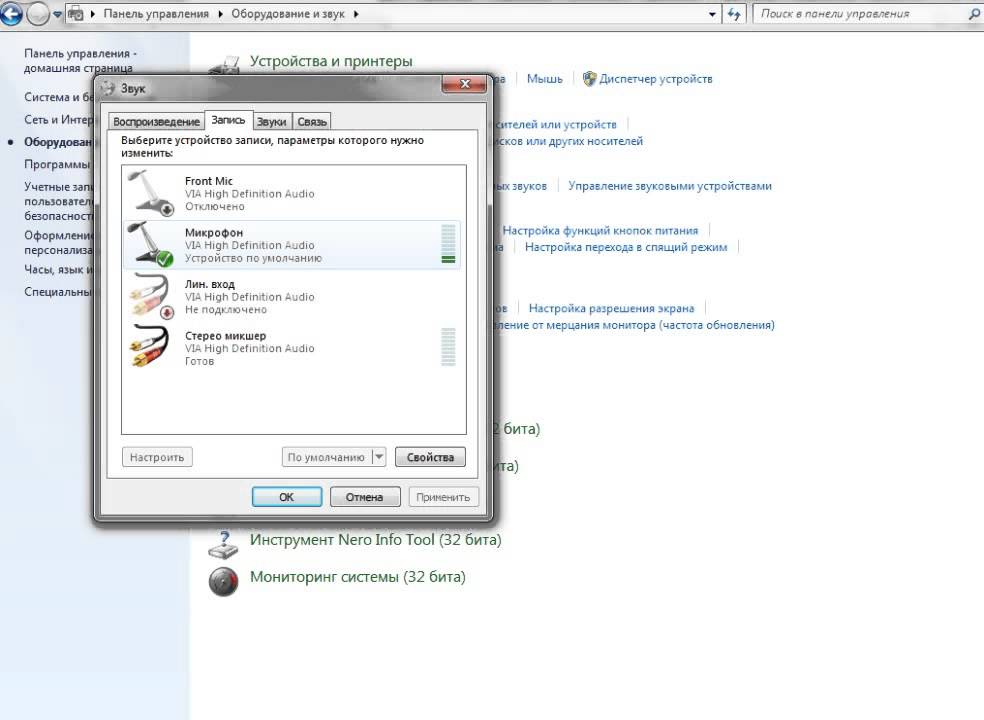
Стерео микшер — встроенный или драйверный источник записи, который передаёт в рекордер звук, воспроизводимый компьютером. Он появляется в списке устройств записи Windows, когда аудиодрайвер поддерживает такой вход. После включения стереомикшера обычное приложение Запись голоса начинает записывать не микрофон, а системный звук.
Порядок настройки в Windows 10 и Windows 11:
-
Нажмите правой кнопкой мыши по значку динамика в области уведомлений.
-
Откройте Параметры звука.
-
Перейдите в дополнительные параметры звука или в классическое окно Звук.
-
Откройте вкладку Запись.
-
Нажмите правой кнопкой мыши по пустому месту в списке устройств.
-
Включите показ отключённых устройств.
-
Найдите Стерео микшер.
-
Нажмите Включить.
-
Назначьте его устройством записи по умолчанию или выберите в нужной программе.
-
Запустите приложение Запись голоса.
-
Нажмите кнопку записи и включите нужный звук на компьютере.
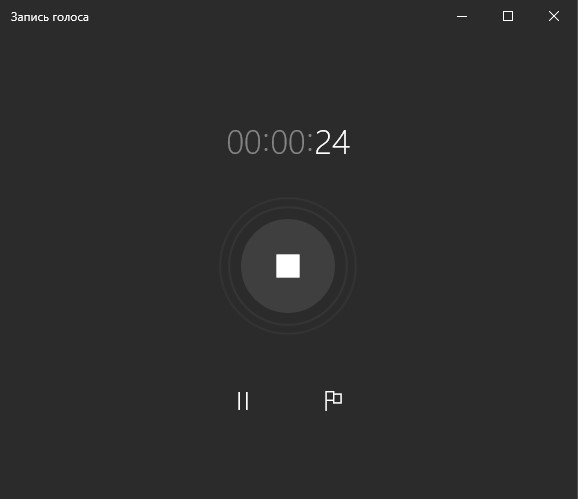
Приложение Sound Recorder в Windows позволяет записывать звук, воспроизводить записи, переименовывать их, обрезать и удалять. Записи хранятся внутри приложения, поэтому перед переустановкой или удалением программы важные файлы нужно сохранить отдельно.
Этот способ удобен своей простотой. Не нужно устанавливать отдельный редактор или настраивать OBS. Достаточно включить стереомикшер, открыть встроенный диктофон Windows и нажать запись. Для коротких фрагментов, заметок, звука из старого плеера или простого захвата аудио из браузера этого хватает.
Главная проблема — отсутствие Стерео микшера в списке. Это зависит от драйвера звуковой карты. Когда такого входа нет, используйте Audacity с Windows WASAPI loopback, OBS Studio или программу для записи экрана. Вторая распространённая ошибка — запись тишины. Она возникает, когда в приложении выбран микрофон, а не Стерео микшер.
Плюсы:
-
встроенный способ без установки сложных программ;
-
подходит для короткой записи системного звука;
-
простой интерфейс приложения Запись голоса;
-
можно быстро переименовать и прослушать запись;
-
удобно для одноразовых задач.
Минусы:
-
Стерео микшер доступен не на каждом компьютере;
-
нет полноценной обработки звука;
-
трудно записывать системный звук и микрофон раздельно;
-
при неверном устройстве приложение записывает тишину или микрофон.
Стерео микшер и Запись голоса подходят для простого сценария: записать внутренний звук Windows без монтажа и сложной обработки. Для качественного результата перед основной записью сделайте тест и проверьте, что в файл попадает именно звук компьютера.
Xbox Game Bar
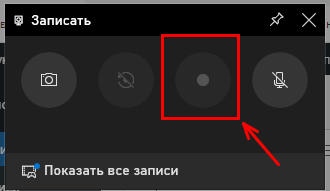
Xbox Game Bar — встроенная панель Windows для записи игр и приложений. Она открывается сочетанием Win + G, а запись запускается через виджет Захват или горячей клавишей Win + Alt + R. Микрофон во время записи включается и отключается сочетанием Win + Alt + M. В настройках захвата Windows доступны параметры записи системного и микрофонного звука.
Порядок записи:
-
Откройте игру или приложение, звук которого нужно записать.
-
Нажмите Win + G.
-
Откройте виджет Захват.
-
Проверьте параметры звука.
-
Нажмите кнопку записи или используйте Win + Alt + R.
-
При необходимости включите микрофон через Win + Alt + M.
-
После окончания снова нажмите Win + Alt + R.
-
Найдите файл в папке с захватами Windows.
Xbox Game Bar удобен для записи игры, обучающего фрагмента в приложении, короткой демонстрации и видеоклипа. Он работает быстро, не требует отдельной установки и не перегружает пользователя настройками. Для записи звука из игры это один из самых быстрых вариантов.
Ограничение Game Bar связано с типом захвата. Панель ориентирована на приложения и игры, а не на свободную запись рабочего стола, Проводника и системных окон. Когда нужно записать весь рабочий стол, несколько окон, браузер, презентацию и голос поверх происходящего, удобнее взять Экранную Камеру, OBS Studio или другой рекордер экрана.
Плюсы:
-
уже встроен в Windows;
-
быстро открывается через Win + G;
-
записывает игры и приложения со звуком;
-
поддерживает микрофон;
-
удобен для коротких клипов и геймплея;
-
не требует отдельной установки.
Минусы:
-
не лучший вариант для записи рабочего стола и Проводника;
-
нет полноценного аудиомонтажа;
-
параметры дорожек ограничены;
-
не подходит для тонкой настройки нескольких источников.
Xbox Game Bar стоит использовать для записи игр и отдельных приложений. Для записи только аудио без видео этот способ не самый рациональный: файл получится видеороликом, а звук придётся извлекать отдельно.
OBS Studio
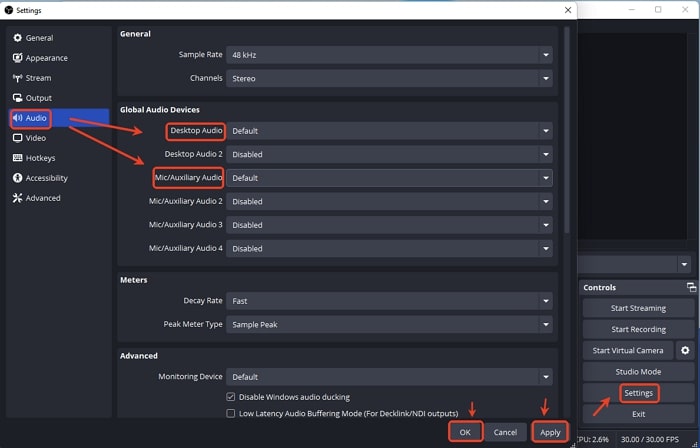
OBS Studio — мощный инструмент для записи экрана, игр, трансляций и сложной работы со звуком. В нём можно добавить захват экрана, окна или игры, подключить Desktop Audio, Mic/Aux, отдельные источники приложений и разнести звук по дорожкам. Микшер OBS показывает уровни каждого источника, а настройки позволяют контролировать, что именно попадёт в запись.
Базовая настройка записи системного звука:
-
Запустите OBS Studio.
-
Создайте новую сцену.
-
В блоке Источники добавьте захват экрана, окна или игры.
-
В настройках аудио проверьте Desktop Audio.
-
Для микрофона настройте Mic/Aux.
-
В микшере убедитесь, что индикаторы двигаются.
-
Откройте Настройки → Вывод.
-
Выберите формат записи и папку сохранения.
-
Нажмите Начать запись.
-
После завершения нажмите Остановить запись.
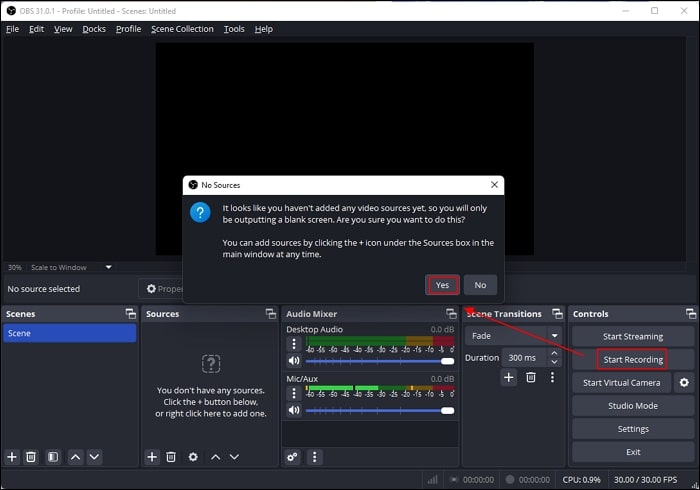
OBS особенно силён в задачах, где нужно записать несколько источников: игра, голос, музыка, браузер, Discord, презентация, камера. В Windows 10 версии 2004 и новее, а также в Windows 11 доступны источники захвата аудио отдельных приложений. В OBS Studio 30.1 звук можно включать вместе с Window Capture или Game Capture.
Для чистой записи голоса добавьте фильтры к микрофону: Noise Suppression, Compressor, Limiter и Noise Gate. Шумоподавление уменьшает фон, компрессор выравнивает речь, лимитер защищает от резких пиков, а гейт закрывает микрофон в паузах. Эти фильтры требуют аккуратной настройки: слишком сильная обработка делает речь неестественной.
Для раздельных дорожек откройте Расширенные свойства аудио и назначьте каждому источнику свой трек. Например, системный звук — дорожка 1, микрофон — дорожка 2, Discord — дорожка 3. Такой файл удобен для монтажа: голос можно усилить отдельно, музыку приглушить, лишний звук удалить.
Плюсы:
-
записывает системный звук, микрофон, экран, игры и окна;
-
поддерживает несколько аудиоисточников;
-
можно разносить звук по отдельным дорожкам;
-
есть фильтры для микрофона;
-
подходит для длинных записей и стримов;
-
гибко настраивает формат и качество.
Минусы:
-
новичку требуется время на сцены, источники и микшер;
-
неверные глобальные устройства дают дублирование звука;
-
для простой аудиозаписи интерфейс избыточен;
-
на macOS для системного звука нужна дополнительная маршрутизация.
OBS Studio стоит выбирать, когда нужна максимальная управляемость. Это лучший вариант для записи системного звука и микрофона по отдельности, записи игр, сложных уроков, стримов и длинных материалов с несколькими источниками.
Bandicam
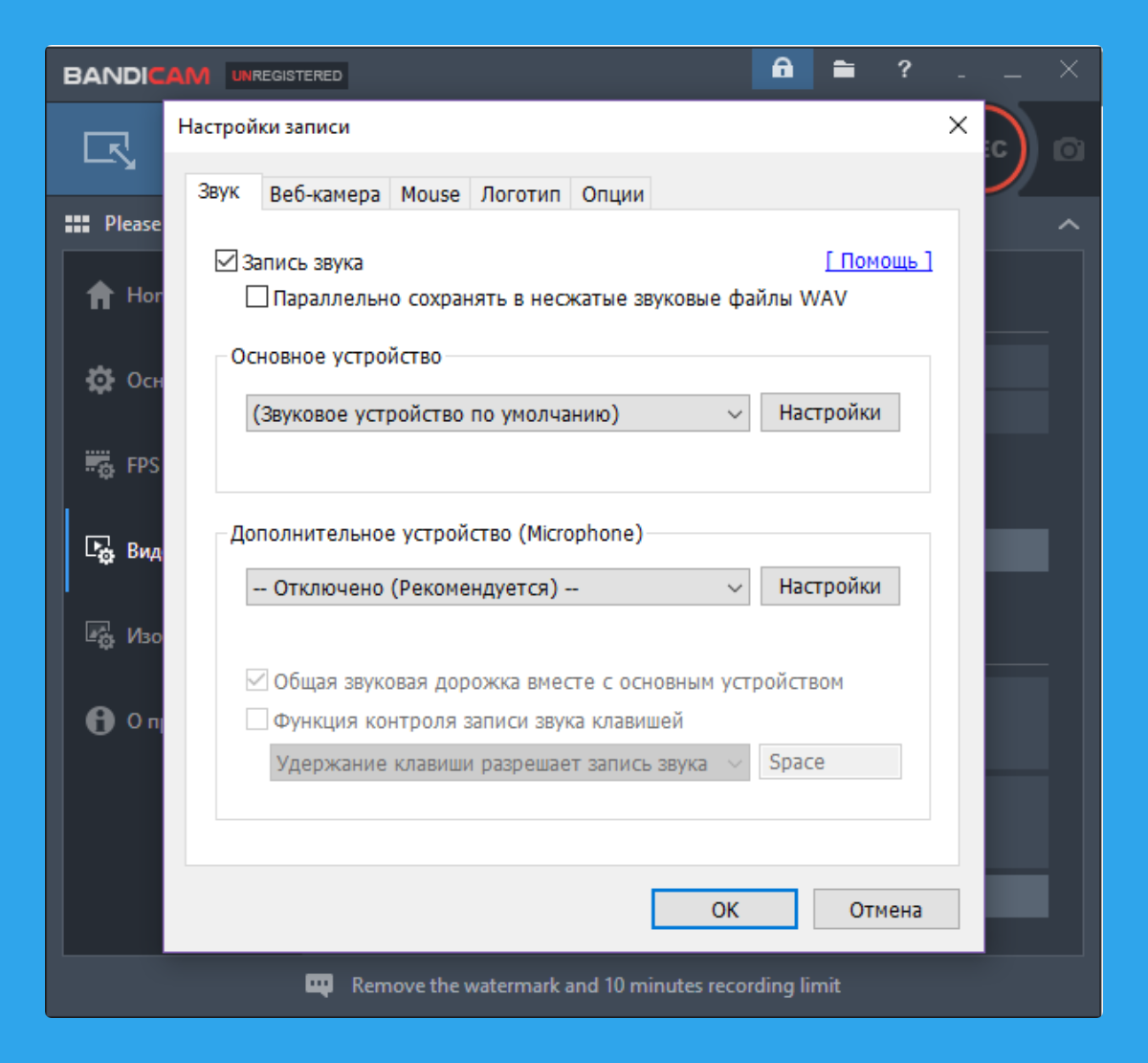
Bandicam известен как рекордер экрана и игр, но у него есть и режим аудиозаписи. Программа записывает звук компьютера, голос с микрофона или оба источника одновременно, сохраняет результат в MP3 или WAV и подходит для Windows 7, 8, 10 и 11. В настройках звука выбирается основное устройство, например Default Output Device, и дополнительное устройство, например микрофон.
Порядок записи только звука:
-
Запустите Bandicam.
-
Откройте режим записи аудио.
-
В качестве Speakers выберите Default Output Device для системного звука.
-
В качестве Microphone выберите свой микрофон, когда нужен голос.
-
Укажите формат MP3 или WAV.
-
Нажмите кнопку записи.
-
Включите нужный звук на компьютере.
-
Остановите запись.
-
Откройте Home → Audios или папку сохранения.
Bandicam удобен для записи игр, стримов, браузера и голосовых комментариев. В отличие от простого диктофона, он хорошо подходит для длинных сессий и записи с микрофона поверх системного звука. Для автоматической записи доступны планировщик и длительный захват, что удобно для трансляций, радиопотоков и вебинаров.
Для чистого результата проверьте, не дублируется ли звук. Когда в системе включён стереомикшер, а Bandicam одновременно пишет выходное устройство и микрофон, иногда получается лишний повтор. Для записи комментария используйте наушники, отключите колонки и поставьте микрофон как отдельное устройство.
Плюсы:
-
записывает системный звук и микрофон;
-
сохраняет аудио в MP3 и WAV;
-
есть отдельный режим аудиозаписи;
-
подходит для игр и длинных записей;
-
поддерживает планирование записи;
-
проще OBS для базового захвата.
Минусы:
-
основной профиль программы связан с записью экрана и игр;
-
для профессионального монтажа дорожек удобнее OBS или аудиоредактор;
-
неправильный выбор устройств приводит к тишине или дублю.
Bandicam стоит использовать, когда нужно быстро записать звук из приложения, игры или браузера, а также когда требуется сохранить именно аудиофайл без отдельного извлечения из видео.
Icecream Screen Recorder
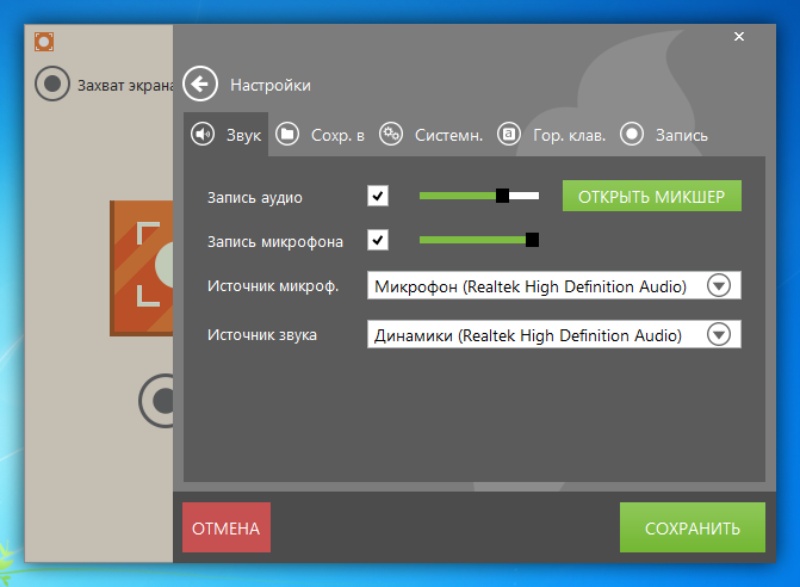
Icecream Screen Recorder записывает экран, системный звук и микрофон. В настройках есть вкладка Audio, где включаются Record microphone и Record audio, выбираются устройства и регулируются уровни. Программа подходит для записи вебинаров, демонстраций, видеозвонков, инструкций и коротких роликов с голосом.
Порядок записи:
-
Откройте Icecream Screen Recorder.
-
Перейдите в Settings.
-
Откройте вкладку Audio.
-
Включите Record audio для системного звука.
-
Включите Record microphone для голоса.
-
Выберите нужный микрофон и аудиоустройство.
-
Нажмите Capture video.
-
Выберите область записи.
-
Запустите запись.
-
Остановите запись и сохраните результат.
Интерфейс построен вокруг сценариев Capture video, Screenshot, Capture audio и Game capture. Это удобно, когда нужно быстро переключаться между записью экрана, снимками и аудио. Для уроков полезна возможность выбрать область и не показывать лишние окна рабочего стола.
Перед записью проверьте оба переключателя на вкладке Audio. Ошибка беззвучного видео часто связана с отключённым Record audio или неверным Audio device. После подключения нового микрофона нажмите Refresh devices, чтобы список устройств обновился.
Плюсы:
-
понятные переключатели системного звука и микрофона;
-
подходит для записи экрана с аудио;
-
есть выбор области захвата;
-
можно записывать голосовой комментарий;
-
интерфейс проще, чем в OBS;
-
есть отдельные сценарии для видео, скриншотов и аудио.
Минусы:
-
для сложной многодорожечной записи инструмент ограничен;
-
качество результата зависит от выбранных устройств Windows;
-
для чистки голоса после записи нужен редактор;
-
в бесплатных версиях подобных рекордеров часто встречаются ограничения по экспорту и длительности, поэтому параметры нужно проверять перед рабочей записью.
Icecream Screen Recorder — хороший компромисс между простым рекордером и сложным OBS. Его удобно брать для записи объяснений, вебинаров и экранных демонстраций, где системный звук и микрофон важнее профессиональной многодорожечной схемы.
Как записать системный звук на macOS
QuickTime Player
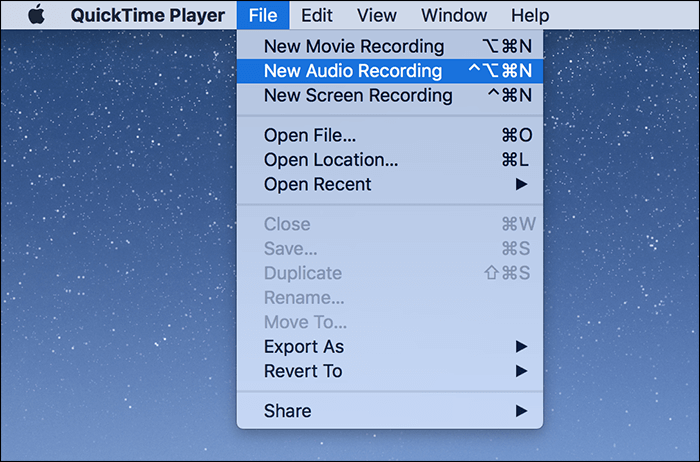
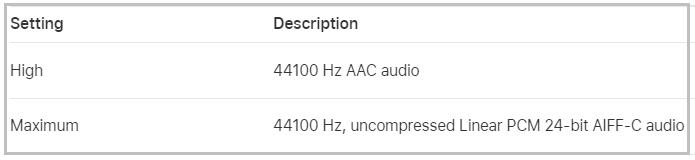
QuickTime Player встроен в macOS и подходит для простой записи микрофона. В меню File выбирается New Audio Recording, затем через раскрывающееся меню задаётся микрофон и качество записи. После нажатия красной кнопки начинается запись, а после остановки файл сохраняется на Mac.
Порядок записи микрофона:
-
Откройте QuickTime Player.
-
В верхнем меню выберите File → New Audio Recording.
-
Нажмите стрелку рядом с кнопкой записи.
-
Выберите микрофон.
-
Укажите качество.
-
Нажмите красную кнопку записи.
-
Остановите запись.
-
Сохраните файл через File → Save.
QuickTime Player хорошо подходит для голосовых заметок, комментариев, записи внешнего микрофона и быстрых аудиофрагментов. Для системного звука одного QuickTime недостаточно: macOS не отдаёт внутренний звук в приложение как обычный микрофонный вход. Поэтому для записи звука из браузера, плеера или онлайн-встречи используется виртуальный аудиодрайвер.
Для записи экрана QuickTime также применим, но звук компьютера без маршрутизации не попадает в файл. Встроенный сценарий закрывает базовые задачи, но не заменяет полноценный рекордер с микшером.
Плюсы:
-
встроен в macOS;
-
быстро запускает аудиозапись;
-
подходит для микрофона;
-
минимальный интерфейс;
-
не требует установки для базовой записи.
Минусы:
-
системный звук Mac напрямую не записывает;
-
нет продвинутой обработки аудио;
-
для внутреннего звука нужен BlackHole или другой loopback-драйвер;
-
для сложной записи экрана удобнее OBS Studio.
QuickTime Player стоит использовать для записи голоса и внешнего входа. Для внутреннего аудио Mac переходите к связке QuickTime Player и BlackHole.
BlackHole и QuickTime Player
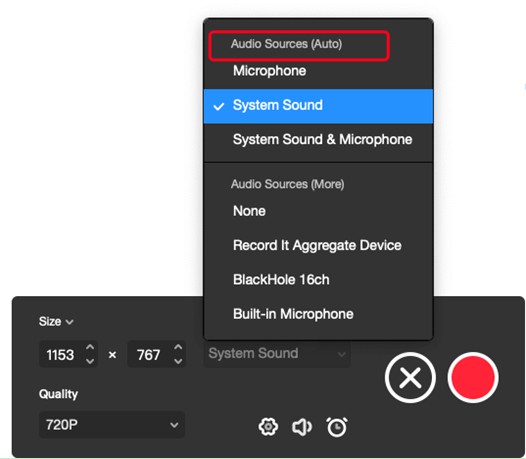
BlackHole — виртуальный loopback-драйвер для macOS. Он создаёт аудиоустройство, через которое системный звук передаётся в программу записи. По сути, BlackHole работает как внутренний кабель: звук из браузера или плеера направляется не только на прослушивание, но и на вход рекордера.
Базовый порядок работы:
-
Установите BlackHole.
-
Откройте Audio MIDI Setup.
-
Создайте Multi-Output Device, чтобы одновременно слушать звук и направлять его в BlackHole.
-
В системных настройках звука выберите созданное устройство для вывода.
-
Откройте QuickTime Player.
-
Выберите File → New Audio Recording.
-
В меню входа выберите BlackHole.
-
Запустите воспроизведение системного звука.
-
Нажмите запись в QuickTime.
-
После завершения сохраните файл.
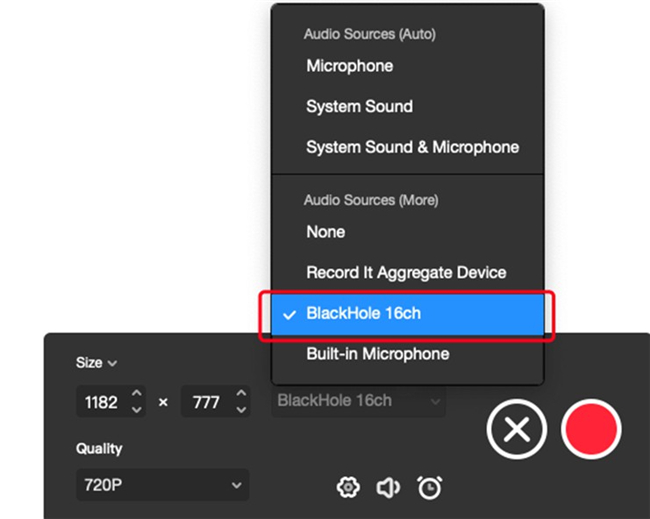
При такой схеме важно не потерять мониторинг. Когда системный вывод отправлен только в BlackHole, пользователь не слышит звук в наушниках. Поэтому используется Multi-Output Device: один поток идёт в наушники или динамики, второй — в виртуальный вход. В Audio MIDI Setup также проверяется частота дискретизации, чтобы устройства работали синхронно.
После записи верните обычный выход звука в настройках macOS. Иначе звук приложений продолжит уходить в виртуальное устройство, а в наушниках появится тишина.
Плюсы:
-
записывает системный звук macOS;
-
работает с QuickTime Player и другими рекордерами;
-
подходит для браузера, плеера, онлайн-уроков и звонков;
-
даёт гибкую маршрутизацию аудио;
-
не требует внешней звуковой карты.
Минусы:
-
настройка сложнее, чем запись микрофона;
-
после записи нужно вернуть обычный выход звука;
-
при ошибке в Multi-Output Device пользователь не слышит звук;
-
для новичка Audio MIDI Setup выглядит непривычно.
BlackHole нужен в тех случаях, когда требуется именно запись внутреннего звука Mac. Для простого микрофона достаточно QuickTime Player, для видео и сложных сцен удобнее OBS Studio с тем же виртуальным устройством.
OBS Studio на macOS
OBS Studio на macOS используется для записи экрана, камеры, микрофона и системного звука через виртуальное устройство. Принцип похож на Windows-версию: создаётся сцена, добавляются источники, проверяется микшер, запускается запись. Отличие в том, что внутренний звук Mac нужно предварительно направить через BlackHole или аналогичный loopback-драйвер.
Порядок настройки:
-
Установите OBS Studio.
-
Настройте BlackHole и Multi-Output Device.
-
Откройте OBS Studio.
-
Создайте сцену.
-
Добавьте Display Capture или Window Capture.
-
Добавьте источник аудио с BlackHole.
-
Добавьте микрофон отдельным источником.
-
Проверьте уровни в микшере.
-
В Настройки → Вывод выберите формат и папку.
-
Нажмите Start Recording.
-
После записи нажмите Stop Recording.
Для записи вебинара на Mac удобно держать системный звук и микрофон раздельно. Системный звук идёт через BlackHole, голос — с микрофона. В расширенных свойствах можно распределить дорожки, а затем обработать их отдельно в видеоредакторе.
OBS на macOS хорошо подходит для преподавателей, стримеров, авторов курсов и пользователей, которым нужно записывать не просто звук, а полноценный экранный материал. Для одной голосовой заметки такой способ слишком сложен, но для длинных уроков он даёт максимальный контроль.
Плюсы:
-
записывает экран, микрофон и системный звук;
-
работает с виртуальными аудиоустройствами;
-
поддерживает сцены и несколько источников;
-
можно контролировать уровни в микшере;
-
подходит для длинных записей и уроков.
Минусы:
-
для внутреннего звука Mac требуется BlackHole;
-
настройка сложнее QuickTime;
-
неправильная маршрутизация даёт тишину или дубль звука;
-
для простой аудиозаписи интерфейс избыточен.
OBS Studio на macOS стоит выбирать для серьёзной записи экрана со звуком: курсы, вебинары, демонстрации, инструкции, трансляции и материалы с несколькими источниками.
GarageBand
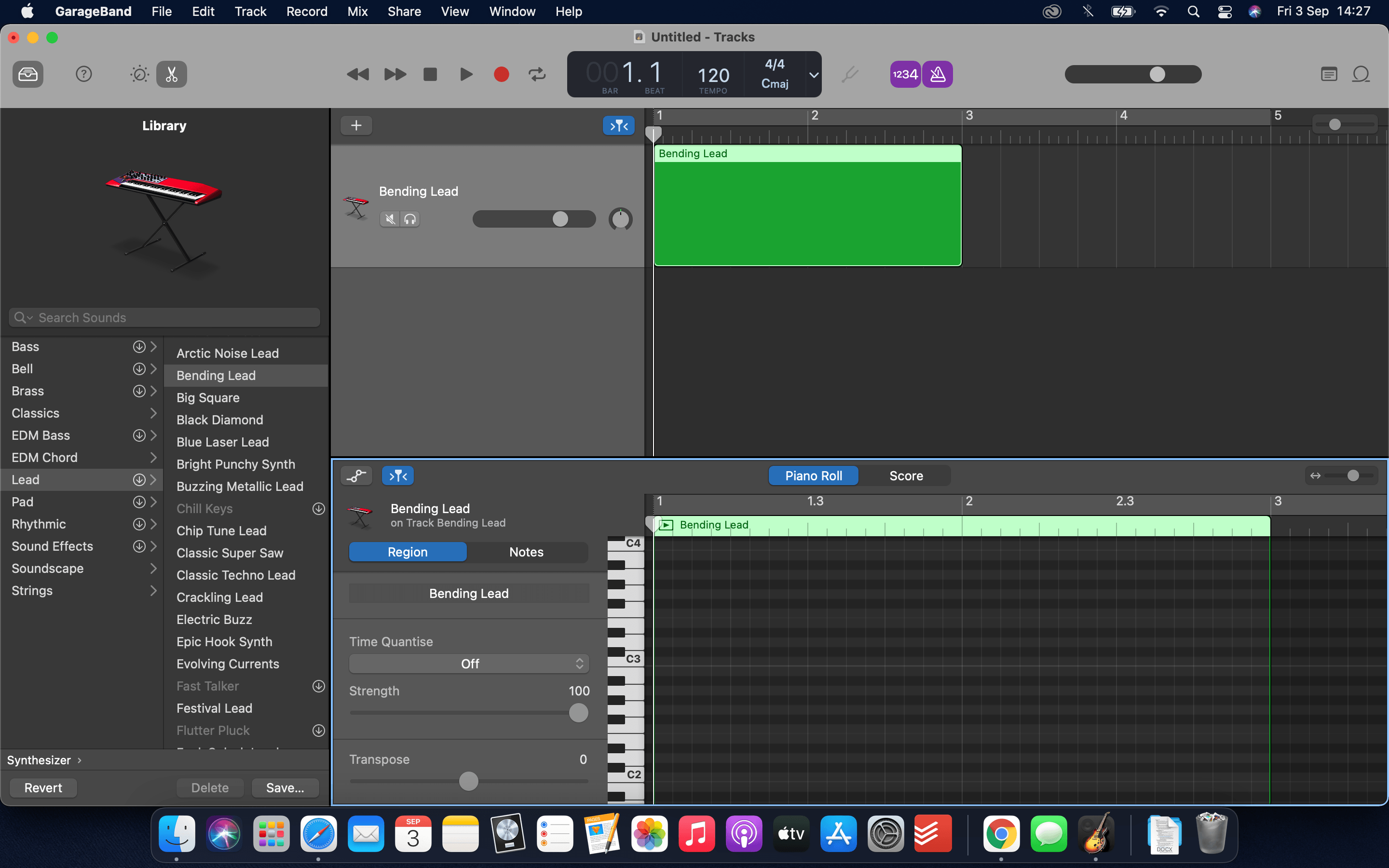
GarageBand подходит для записи голоса, инструментов и музыкальных набросков на Mac. Это не классический инструмент для захвата системного звука из браузера, а музыкальная студия с дорожками, эффектами и экспортом. Его удобно использовать, когда нужно записать микрофон, обработать голос, добавить музыку, сделать демо или подготовить аудиодорожку для видео.
Порядок записи:
-
Откройте GarageBand.
-
Создайте новый проект.
-
Выберите аудиодорожку.
-
Укажите входной микрофон или аудиоинтерфейс.
-
Проверьте уровень входа.
-
Нажмите кнопку записи.
-
Запишите голос или инструмент.
-
Обрежьте лишние фрагменты.
-
Добавьте компрессию, эквалайзер или реверберацию.
-
Экспортируйте готовый файл.
Для записи системного звука в GarageBand используется та же идея, что и с QuickTime: внутренний звук macOS направляется через виртуальное устройство. После этого GarageBand видит его как вход. Такой сценарий нужен реже, потому что для простого захвата системного звука удобнее QuickTime с BlackHole или OBS.
GarageBand особенно полезен для озвучки. Можно записать несколько дублей, выбрать лучший, наложить обработку, выровнять громкость и экспортировать дорожку. Для подкастов, вокальных набросков и дикторской записи это удобнее, чем простой диктофон.
Плюсы:
-
подходит для записи голоса и инструментов;
-
есть дорожки, эффекты и обработка;
-
удобно делать озвучку и музыкальные проекты;
-
можно записывать несколько дублей;
-
интерфейс ориентирован на творческую работу со звуком.
Минусы:
-
не предназначен как простой рекордер системного звука;
-
для внутреннего звука нужна дополнительная маршрутизация;
-
для быстрой записи вебинара удобнее OBS или QuickTime;
-
интерфейс студии избыточен для короткой заметки.
GarageBand выбирают не для быстрого захвата звука из динамиков, а для качественной записи голоса и последующей обработки. Для записи системного аудио Mac без музыкального проекта лучше использовать BlackHole с QuickTime или OBS.
Как записывать звук онлайн
123apps Online Voice Recorder
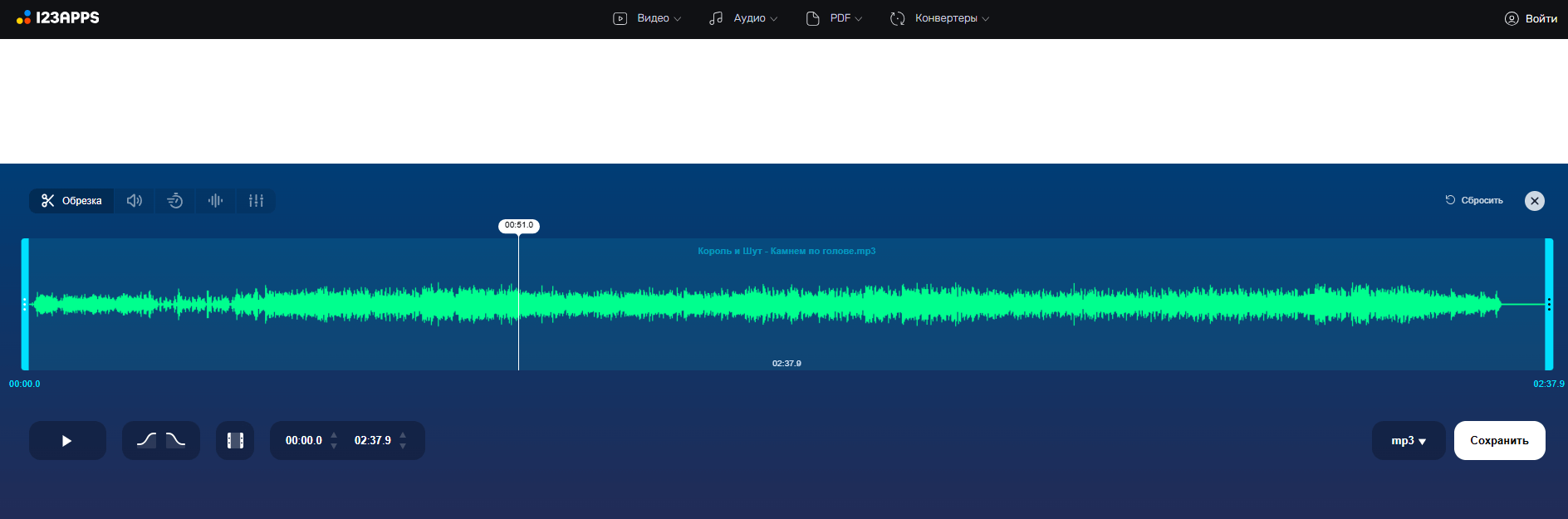
123apps Online Voice Recorder подходит для записи микрофона прямо в браузере. Пользователь открывает сервис, разрешает доступ к микрофону, нажимает кнопку записи, останавливает процесс и сохраняет файл. Это удобно для коротких голосовых заметок, комментариев, диктовки текста, записи идей и проверки микрофона.
Порядок работы:
-
Откройте Online Voice Recorder.
-
Нажмите кнопку записи.
-
Разрешите браузеру доступ к микрофону.
-
Запишите голос.
-
Остановите запись.
-
Обрежьте лишнюю тишину.
-
Сохраните файл на компьютер.
Онлайн-запись зависит от разрешений браузера. Когда сервис не слышит микрофон, проверьте значок разрешений рядом с адресной строкой, системные настройки приватности и выбранное устройство ввода. В Windows дополнительно откройте Параметры → Конфиденциальность и безопасность → Микрофон и разрешите доступ браузеру.
Запись системного звука через обычный онлайн-диктофон не выполняется так же просто, как запись микрофона. Браузер отдаёт сервису микрофонный вход, а не весь звук компьютера. Для записи вкладки со звуком нужен онлайн-рекордер экрана или локальная программа.
Плюсы:
-
работает в браузере;
-
не требует установки;
-
удобен для записи микрофона;
-
есть простая обрезка;
-
подходит для коротких голосовых файлов.
Минусы:
-
не записывает системный звук как обычный диктофон;
-
зависит от разрешений браузера;
-
не подходит для сложной обработки;
-
длинные записи надёжнее делать в локальной программе.
123apps стоит использовать для микрофона и быстрых голосовых задач. Для звука из браузера, игры или плеера нужен другой способ.
Apowersoft Free Online Screen Recorder
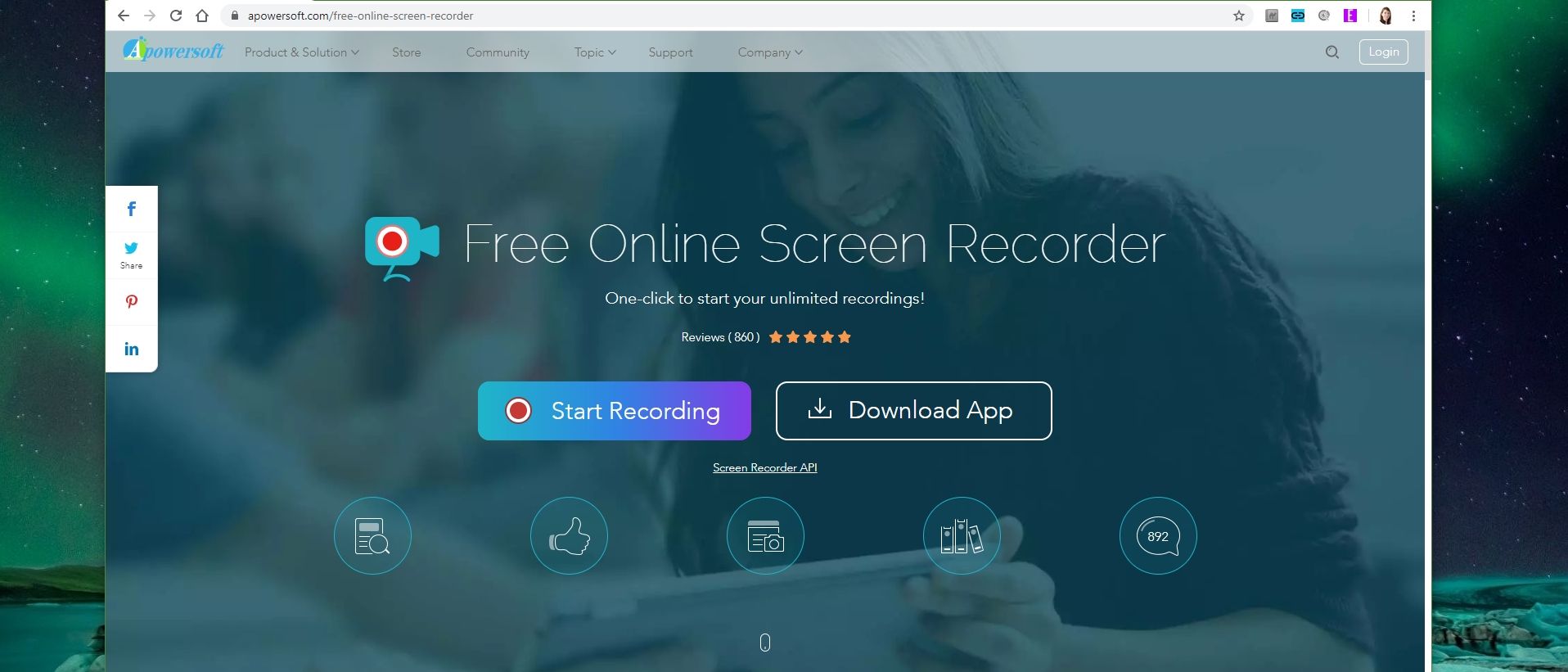
Apowersoft Free Online Screen Recorder предназначен для записи экрана через браузерный сценарий и вспомогательный модуль. В интерфейсе выбираются экран, веб-камера, системный звук и микрофон, затем запускается запись. Такой способ подходит для тех, кто не хочет устанавливать полноценный редактор, но хочет записать видео со звуком компьютера и голосом.
Порядок записи:
-
Откройте онлайн-рекордер.
-
Запустите инструмент записи.
-
Выберите область экрана или весь экран.
-
Включите System Sound.
-
Включите Microphone, когда нужен голос.
-
Нажмите Start Recording.
-
Выберите окно, экран или вкладку.
-
Остановите запись после окончания.
-
Сохраните файл на компьютер.
Онлайн-рекордеры зависят от браузерных разрешений. При записи вкладки Chrome или Edge можно передать звук вкладки, когда в окне выбора источника включён параметр совместного доступа к аудио. При записи всего экрана поведение зависит от браузера и операционной системы. Поэтому перед длинной записью сделайте короткую пробу.
Apowersoft удобен для редких задач: записать вебинар, фрагмент сайта, короткую инструкцию или демонстрацию. Для регулярной работы лучше локальный рекордер: он стабильнее при длинных сессиях, лучше контролирует устройства и меньше зависит от состояния вкладки браузера.
Плюсы:
-
запись экрана прямо из браузерного сценария;
-
есть системный звук и микрофон;
-
подходит для вебинаров и демонстраций;
-
не требует освоения OBS;
-
быстро запускается для разовой задачи.
Минусы:
-
зависит от разрешений браузера;
-
для стабильных длинных записей лучше локальная программа;
-
параметры дорожек ограничены;
-
при неправильном выборе источника звук вкладки не попадает в файл.
Apowersoft стоит использовать как быстрый онлайн-вариант для записи экрана со звуком. Для записи только микрофона проще 123apps, для сложного захвата лучше OBS Studio или Экранная Камера.
ScreenCapture
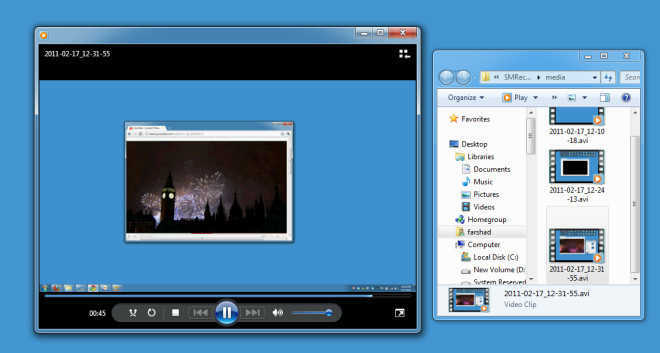
ScreenCapture и похожие онлайн-рекордеры работают через стандартный механизм браузера: пользователь выбирает вкладку, окно или экран, разрешает доступ и запускает запись. Для захвата звука из браузера важно выбирать вкладку и включать передачу аудио. При выборе окна или всего экрана системный звук передаётся не во всех сценариях одинаково, поэтому тест перед основной записью обязателен.
Порядок записи вкладки со звуком:
-
Откройте онлайн-рекордер.
-
Нажмите кнопку начала записи.
-
Разрешите браузеру доступ к экрану.
-
Выберите вкладку с нужным звуком.
-
Включите передачу аудио вкладки.
-
Запустите запись.
-
Воспроизведите материал.
-
Остановите запись.
-
Сохраните файл.
Онлайн-рекордер удобен, когда нужно записать короткий фрагмент из браузера без установки программы. Для видеозвонка, длинной лекции и материалов с микрофоном стабильнее локальные приложения. Браузерная вкладка закрывается, перезагружается или теряет фокус, и запись прерывается.
Плюсы:
-
быстрый старт без установки;
-
удобно записывать вкладку браузера;
-
подходит для коротких фрагментов;
-
простой интерфейс;
-
можно использовать на разных компьютерах.
Минусы:
-
системный звук зависит от выбранного источника;
-
длинные записи менее надёжны;
-
нет полноценного аудиомонтажа;
-
качество и доступные параметры зависят от браузера.
ScreenCapture подходит для коротких браузерных записей. Для постоянной работы, монтажа и надёжного захвата системного звука лучше использовать локальную программу.
Как выбрать способ под свою задачу
| Задача | Лучший способ |
|---|---|
| Записать экран со звуком на Windows | Экранная Камера |
| Записать только звук компьютера без видео | Audacity |
| Записать звук и сразу обработать файл | АудиоМАСТЕР |
| Быстро записать системный звук встроенным способом | Стерео микшер и Запись голоса |
| Записать игру | Xbox Game Bar, Bandicam, OBS Studio |
| Записать отдельные дорожки | OBS Studio |
| Записать микрофон на Mac | QuickTime Player |
| Записать системный звук Mac | BlackHole + QuickTime Player или OBS Studio |
| Записать голос онлайн | 123apps Online Voice Recorder |
| Записать вкладку браузера | ScreenCapture или Apowersoft |
Частые проблемы при записи звука
В файле тишина
Тишина означает, что программа не получает сигнал с выбранного входа. Проверьте источник записи. В Audacity для системного звука нужен Windows WASAPI и устройство с пометкой loopback. В OBS должен двигаться индикатор Desktop Audio. В Bandicam выбирается Default Output Device. В онлайн-рекордере нужно разрешить доступ к нужному источнику и включить передачу звука вкладки.
Записался только микрофон
Так происходит, когда выбран Mic/Aux, но не включён системный источник. В программе для записи экрана включите звук компьютера. В OBS проверьте Desktop Audio. В Icecream Screen Recorder включите Record audio. В Windows через стереомикшер выберите именно Стерео микшер, а не Microphone.
Записался только системный звук без голоса
Включите микрофон отдельным переключателем. В OBS проверьте Mic/Aux и индикатор микрофона. В Bandicam выберите микрофон в соответствующем поле. В Экранной Камере включите запись микрофона перед стартом. В браузере разрешите доступ к микрофону и выберите правильное устройство.
Звук слишком тихий
Проверьте громкость приложения, системную громкость, уровень входа и регуляторы в программе. После записи используйте нормализацию. Для голоса помогает компрессор: он делает тихие фразы ближе к громким. Не усиливайте запись до постоянной красной зоны, иначе появятся искажения.
Появилось эхо
Эхо появляется, когда микрофон ловит звук из колонок или когда один и тот же источник записывается дважды. Используйте наушники. Отключите лишние источники в микшере. В OBS проверьте, что Desktop Audio не попадает дополнительно в Mic/Aux через мониторинг. В Windows не включайте одновременно стереомикшер и отдельный системный захват без необходимости.
Стерео микшер не отображается
Откройте вкладку Запись, включите показ отключённых устройств и проверьте драйвер звуковой карты. Когда стереомикшера нет, используйте Audacity с WASAPI loopback, OBS Studio, Bandicam или программу записи экрана. Отсутствие стереомикшера не мешает записать системный звук другими способами.
Браузер не записывает звук вкладки
При выборе источника в браузере нужно выбрать именно вкладку и включить передачу аудио. При выборе всего экрана звук вкладки передаётся не во всех комбинациях браузера и системы. Для важной записи используйте локальный рекордер, а не онлайн-сервис.
Итоговая таблица способов
| Способ | Платформа | Системный звук | Микрофон | Экран | Обработка | Сложность |
|---|---|---|---|---|---|---|
| Экранная Камера | Windows | да | да | да | базовая | низкая |
| Audacity | Windows, macOS, Linux | да | да | нет | сильная | средняя |
| АудиоМАСТЕР | Windows | через устройство записи | да | нет | сильная | низкая |
| Стерео микшер + Запись голоса | Windows | да | нет | нет | минимальная | низкая |
| Xbox Game Bar | Windows | да | да | да | минимальная | низкая |
| OBS Studio | Windows, macOS, Linux | да | да | да | базовая, с фильтрами | средняя |
| Bandicam | Windows | да | да | да | базовая | низкая |
| Icecream Screen Recorder | Windows, macOS | да | да | да | базовая | низкая |
| QuickTime Player | macOS | через BlackHole | да | да | минимальная | средняя |
| BlackHole + QuickTime | macOS | да | через настройку | нет | минимальная | средняя |
| GarageBand | macOS, iOS | через маршрутизацию | да | нет | сильная | средняя |
| 123apps | онлайн | нет | да | нет | базовая | низкая |
| Apowersoft | онлайн | да | да | да | базовая | низкая |
| ScreenCapture | онлайн | звук вкладки | да | да | минимальная | низкая |
Какой вариант выбрать
Для Windows самым простым универсальным способом остаётся Экранная Камера: она записывает экран, системный звук и микрофон без сложной настройки. Для отдельного аудиофайла лучше брать Audacity или АудиоМАСТЕР. Audacity сильнее в технической записи через WASAPI loopback, АудиоМАСТЕР удобнее для быстрого редактирования и сохранения готового файла.
Для игр и приложений подходит Xbox Game Bar, Bandicam и OBS Studio. Xbox Game Bar хорош для быстрого старта, Bandicam удобен для записи звука ПК и микрофона в MP3 или WAV, OBS Studio нужен для раздельных дорожек и сложных сцен.
На macOS простая запись микрофона делается в QuickTime Player. Для внутреннего звука нужен BlackHole. Для записи экрана, микрофона и системного звука вместе удобнее OBS Studio с настроенным виртуальным аудиоустройством.
Онлайн-сервисы полезны для коротких задач. 123apps записывает микрофон, Apowersoft и ScreenCapture подходят для записи экрана и вкладки браузера. Для длинных вебинаров, важных звонков, игр и учебных материалов локальная программа надёжнее браузерной записи.

Чтобы оставить комментарий, авторизуйтесь или зарегистрируйтесь.