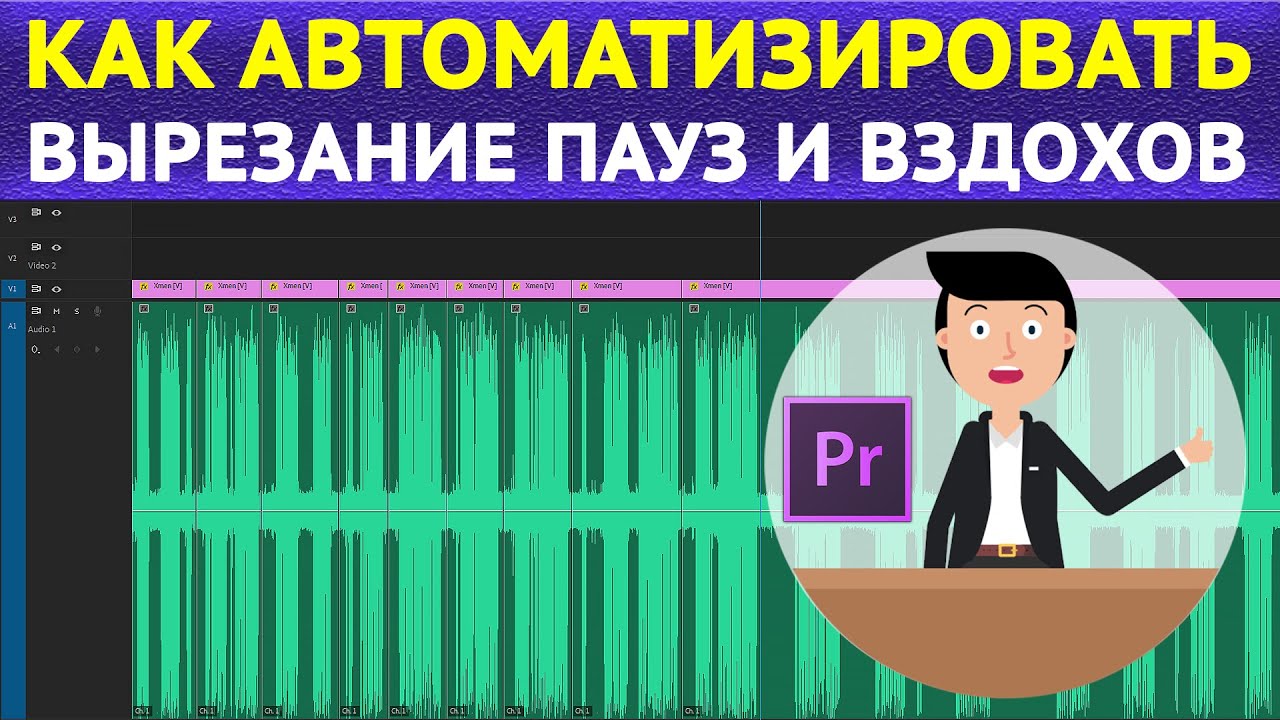
Тишина в ролике выглядит незаметной только во время записи. При просмотре она сразу сбивает темп: зритель слышит длинное молчание между фразами, ждет продолжения мысли, перематывает вперед или закрывает видео. Особенно сильно это заметно в интервью, обучающих роликах, вебинарах, подкастах с картинкой, записях экрана, обзорах, Reels, Shorts и TikTok-видео.
Удалять тишину вручную реально, но на длинной записи это превращается в монотонную работу: найти паузу, поставить разрез, удалить кусок, закрыть пустое место, проверить звук, перейти к следующему фрагменту. Современные редакторы ускоряют этот процесс: анализируют аудиодорожку, находят участки ниже заданного уровня громкости, выделяют паузы на таймлайне и удаляют их автоматически. В некоторых программах дополнительно настраиваются порог громкости, минимальная длительность паузы и смягчающий буфер, который оставляет короткий запас до и после речи, чтобы склейка не звучала резко.
В статье разобраны способы для разных платформ: сначала Windows, затем macOS, Android, iOS и онлайн-сервисы. По каждому варианту расскажем: для каких задач подходит программа, как именно убрать паузы из видео, какие настройки трогать, где проверять результат и какие ошибки встречаются чаще всего.
Что считается тишиной в видео
Тишина в видео — это не только абсолютный ноль на аудиодорожке. В реальном монтаже под этим обычно понимают несколько разных ситуаций.
Первая ситуация — молчание между фразами. Человек закончил мысль, задумался, посмотрел в сторону, сделал вдох, снова начал говорить. Для живого разговора это нормально, но в готовом ролике длинные разрывы создают ощущение вялого темпа.
Вторая ситуация — техническая пауза. На записи экрана пользователь ждет загрузку страницы, открытие программы, расчет эффекта, сохранение файла. Содержания в этот момент нет, поэтому фрагмент сокращают или удаляют полностью.
Третья ситуация — пустой промежуток на таймлайне. Он появляется после удаления фрагмента, когда соседние клипы не сдвинулись друг к другу. В результате в видео возникает черный экран или стоп-кадр с тишиной. Такая проблема лечится сдвигом клипов или командой закрытия разрывов.
Четвертая ситуация — тихий фон вместо речи. В комнате слышен шум вентилятора, клавиатура, улица, дыхание, но речи нет. Автоматический детектор определяет такой участок по порогу громкости: всё, что находится ниже выбранного уровня, считается тишиной.
Какие настройки важны перед автообрезкой тишины
Перед тем как вырезать тишину в видео, нужно понимать три основных параметра.
| Параметр | Что означает | Что происходит при неправильной настройке |
|---|---|---|
| Порог громкости | Уровень, ниже которого участок считается тихим | Слишком высокий порог съедает тихую речь, слишком низкий оставляет фоновые паузы |
| Минимальная длительность паузы | Самая короткая пауза, которую программа отправляет на удаление | Слишком малое значение делает речь дерганой, слишком большое оставляет лишние остановки |
| Смягчающий буфер | Короткий запас до и после звучащего фрагмента | Без буфера обрезаются вдохи, окончания слов и естественные переходы |
Для talking head-видео и интервью лучше начинать с умеренных значений. Слишком агрессивная автообрезка делает речь искусственной: человек говорит без дыхания, интонация обрывается, склейки слышны даже без наушников. Для обучающей записи экрана допустима более плотная нарезка: ожидание загрузки, поиск пункта меню и долгие остановки не несут смысла.
Быстрое сравнение способов
| Платформа | Способ | Автоудаление тишины | Ручная доработка | Лучший сценарий |
|---|---|---|---|---|
| Windows | ВидеоМОНТАЖ | да | да | простой монтаж уроков, вебинаров и разговорных роликов |
| Windows, macOS | Movavi Video Editor | да | да | быстрая обработка ролика с настройкой порога и сдвига |
| Windows, macOS | Wondershare Filmora | да | да | автоматическое удаление тихих фрагментов с гибкими параметрами |
| Windows, macOS | Adobe Premiere Pro | через ручной монтаж и текстовый монтаж | да | профессиональная точная нарезка |
| Windows, macOS, Linux | Audacity | да, для звука | да | обработка аудиодорожки отдельно от видео |
| macOS, iOS | iMovie | вручную | да | бесплатная базовая нарезка на устройствах Apple |
| Windows, macOS, Linux | DaVinci Resolve | вручную | да | точный монтаж и контроль звука на таймлайне |
| Android, iOS | CapCut | ручная нарезка и быстрый мобильный монтаж | да | короткие ролики для соцсетей |
| Android, iOS | InShot | вручную | да | простая нарезка на телефоне |
| Онлайн | Clipchamp | да | да | удаление пауз в браузере через автоматическое вырезание |
| Онлайн | Kapwing | да | да | быстрый Smart Cut для разговорных роликов |
| Онлайн | VEED | да | да | браузерная обработка тишины и шумов |
Как удалить тишину из видео на Windows
ВидеоМОНТАЖ
ВидеоМОНТАЖ подходит для Windows 11, 10, 8 и 7. Для задачи удаления тишины это самый прямой вариант: в программе есть отдельный инструмент Удаление пауз, который находится во вкладке Инструменты. Он работает не как обычная ручная обрезка, а как специализированный модуль: пользователь загружает видео, задает параметры поиска, запускает анализ и получает список фрагментов с тишиной. В инструкции программы используются пункты Выбрать видео, Найти паузы, Добавить новый фрагмент, Сохранить, Добавить в проект и Сохранить видео.
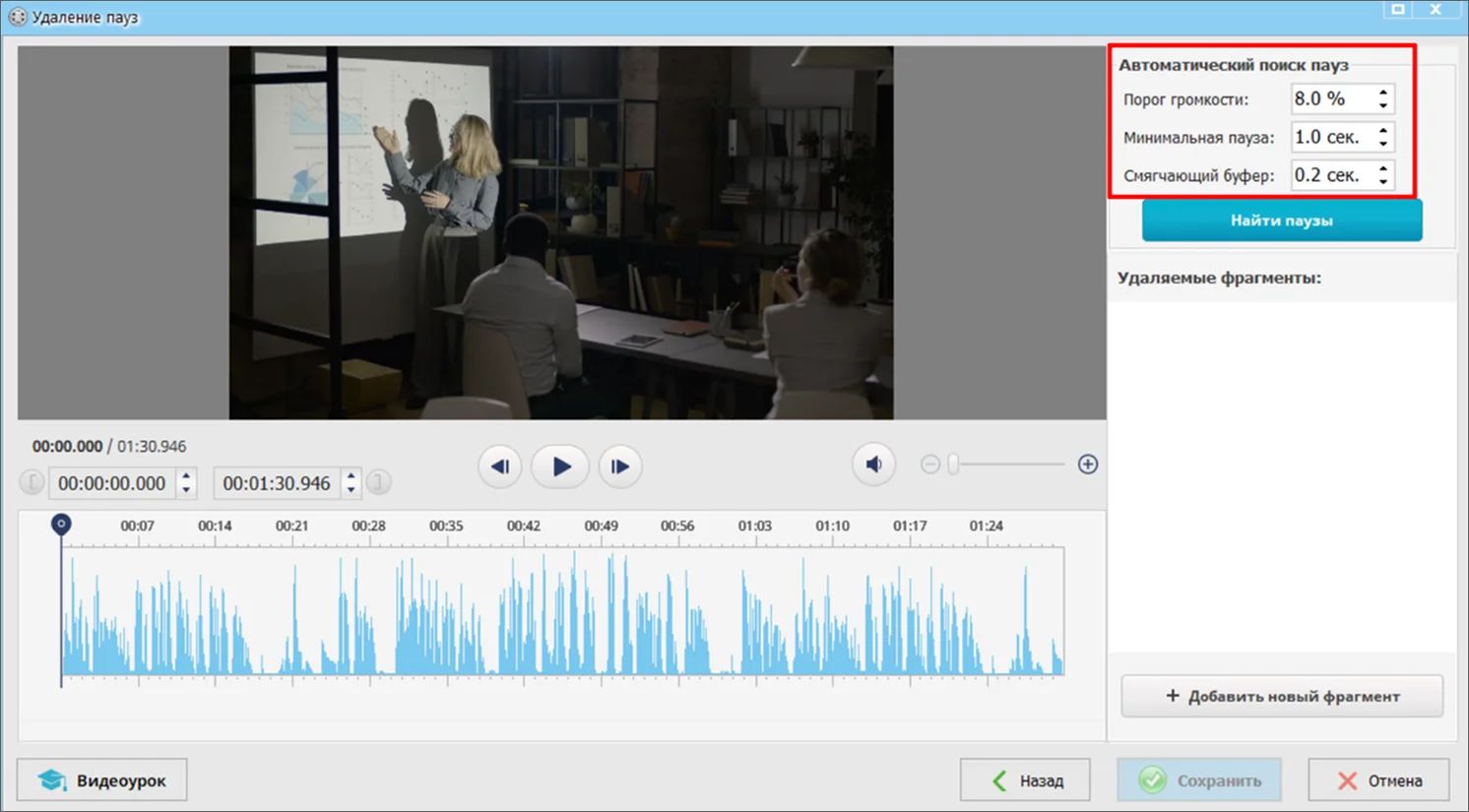
Этот способ удобен для разговорных видео, где основная проблема — длинные остановки между репликами. Он хорошо ложится на вебинары, объяснения у доски, записи экрана с голосом, обучающие инструкции и домашние видеоролики. Инструмент не требует ручного просмотра всей дорожки от начала до конца: программа сама ищет участки без звука, а пользователь проверяет найденные фрагменты и убирает ошибочные отметки.
Как удалить тишину в ВидеоМОНТАЖ
-
Запустите программу и откройте верхнее меню Инструменты.
-
Выберите пункт Удаление пауз. Откроется отдельное окно инструмента.
-
Нажмите Выбрать видео и добавьте файл с записью.
-
Посмотрите на правую часть окна. Там находятся параметры автоматического поиска.
-
Настройте Порог громкости. При низком фоновом шуме ставьте умеренное значение. При шумной записи поднимайте порог аккуратно, чтобы не удалить тихие окончания фраз.
-
Настройте Минимальная пауза. Для разговорного ролика лучше удалять не каждую микропаузу, а только заметные остановки. Для плотного обучающего ролика значение делают короче.
-
Укажите Смягчающий буфер. Этот запас сохраняет начало и конец звучащих фраз, поэтому речь не обрывается на согласных и вдохах.
-
Нажмите Найти паузы. После анализа справа появится список найденных фрагментов, а на шкале времени тихие участки будут отмечены.
-
Откройте предпросмотр и послушайте ролик на обычной скорости. Проверяйте не только места удаления, но и соседние фразы.
-
Когда программа выделила фрагмент, который нужно оставить, выберите его в списке справа и удалите отметку через значок корзины.
-
Когда в записи осталась пауза, которую программа пропустила, поставьте проигрывание на нужный момент и нажмите Добавить новый фрагмент.
-
На шкале времени передвиньте голубые маркеры начала и конца удаляемого участка.
-
Нажмите Сохранить.
-
Для продолжения монтажа выберите Добавить в проект. Для выгрузки готового файла выберите Сохранить видео, задайте формат, качество, название и папку.
Какие настройки выбрать
Для интервью и монолога не ставьте минимальную паузу слишком короткой. Речь с полностью вырезанными микроперерывами звучит нервно. Оптимальная логика такая: удалять длинные остановки, ожидания и пустые места, но оставлять короткие вдохи, смену мысли и естественные переходы между предложениями.
Для записи экрана допускается более плотная нарезка. Зрителю не нужно видеть, как открывается меню или загружается страница, когда в этот момент нет полезного действия. В таких роликах паузы часто короче, но их больше; после автообработки обязательно просмотрите участки с кликами мыши и системными звуками.
Плюсы
-
Отдельный инструмент для удаления пауз находится прямо в меню Инструменты.
-
Есть порог громкости, минимальная длительность паузы и смягчающий буфер.
-
Найденные фрагменты отображаются списком справа.
-
Фрагменты корректируются вручную через маркеры на шкале.
-
Пропущенную паузу можно добавить вручную.
-
Результат сохраняется как отдельное видео или отправляется в проект для дальнейшего монтажа.
-
Интерфейс подходит начинающим пользователям Windows.
Минусы
-
Инструмент рассчитан на Windows, поэтому владельцам macOS нужен другой способ.
-
На шумной записи требуется ручная проверка порога громкости.
-
При слишком агрессивной настройке срезаются тихие окончания слов.
-
После повторного поиска вручную добавленные фрагменты обрабатываются заново, поэтому финальные правки лучше делать после основной настройки.
Что проверить перед экспортом
Прослушайте первые 10–15 склеек подряд. Когда все они звучат естественно, остальные места обычно требуют меньше правок. Отдельно проверьте тихие фразы, смех, вдохи, смену темы и участки, где человек говорит далеко от микрофона. После этого сохраняйте ролик в MP4 с исходным разрешением, чтобы не потерять качество картинки.
Movavi Video Editor
Movavi Video Editor удобен тем, что удаление тишины в нем построено как отдельная операция на таймлайне. В инструкции Мовавика Видео описана кнопка Добавить файлы, перенос видео на таймлайн, раздел Удаление тишины, вкладки Автоматически и Вручную, опция Со сдвигом, а также сохранение через Сохранить и Старт.
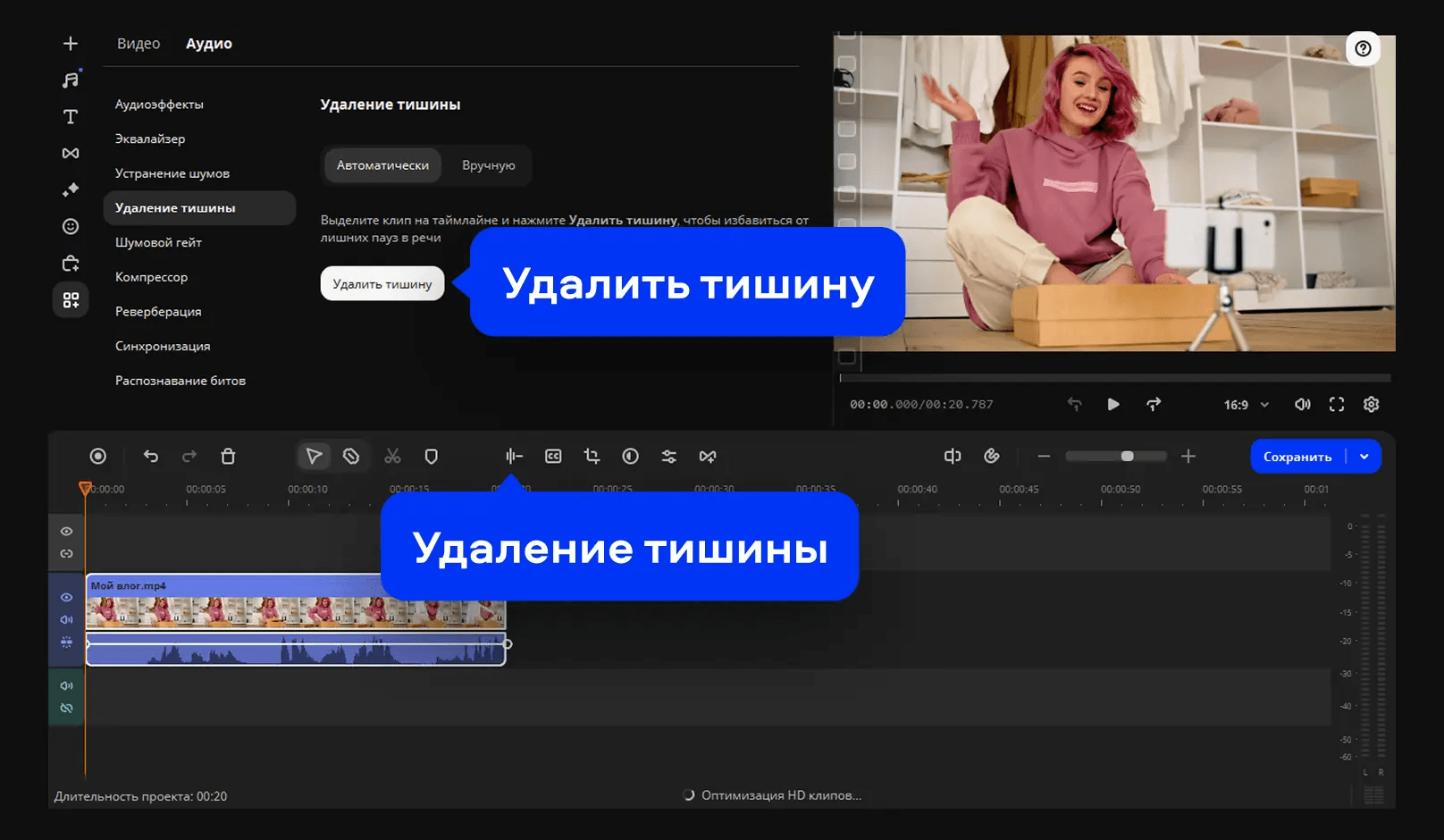
Этот вариант хорошо подходит пользователям, которые уже монтируют ролик в обычном редакторе и хотят быстро избавиться от молчания без отдельного экспорта звука. Важная деталь — режим Со сдвигом. Он нужен не для поиска тишины, а для закрытия пустых мест после удаления. Когда эта опция включена, клипы сдвигаются друг к другу, и на таймлайне не остается черных промежутков.
Как убрать паузы в Movavi Video Editor
-
Откройте редактор и создайте новый проект.
-
Нажмите Добавить файлы.
-
Выберите видео на компьютере.
-
Переместите ролик на таймлайн.
-
Откройте инструмент Удаление тишины.
-
На вкладке Автоматически нажмите Удалить тишину, когда нужна быстрая обработка без ручной настройки.
-
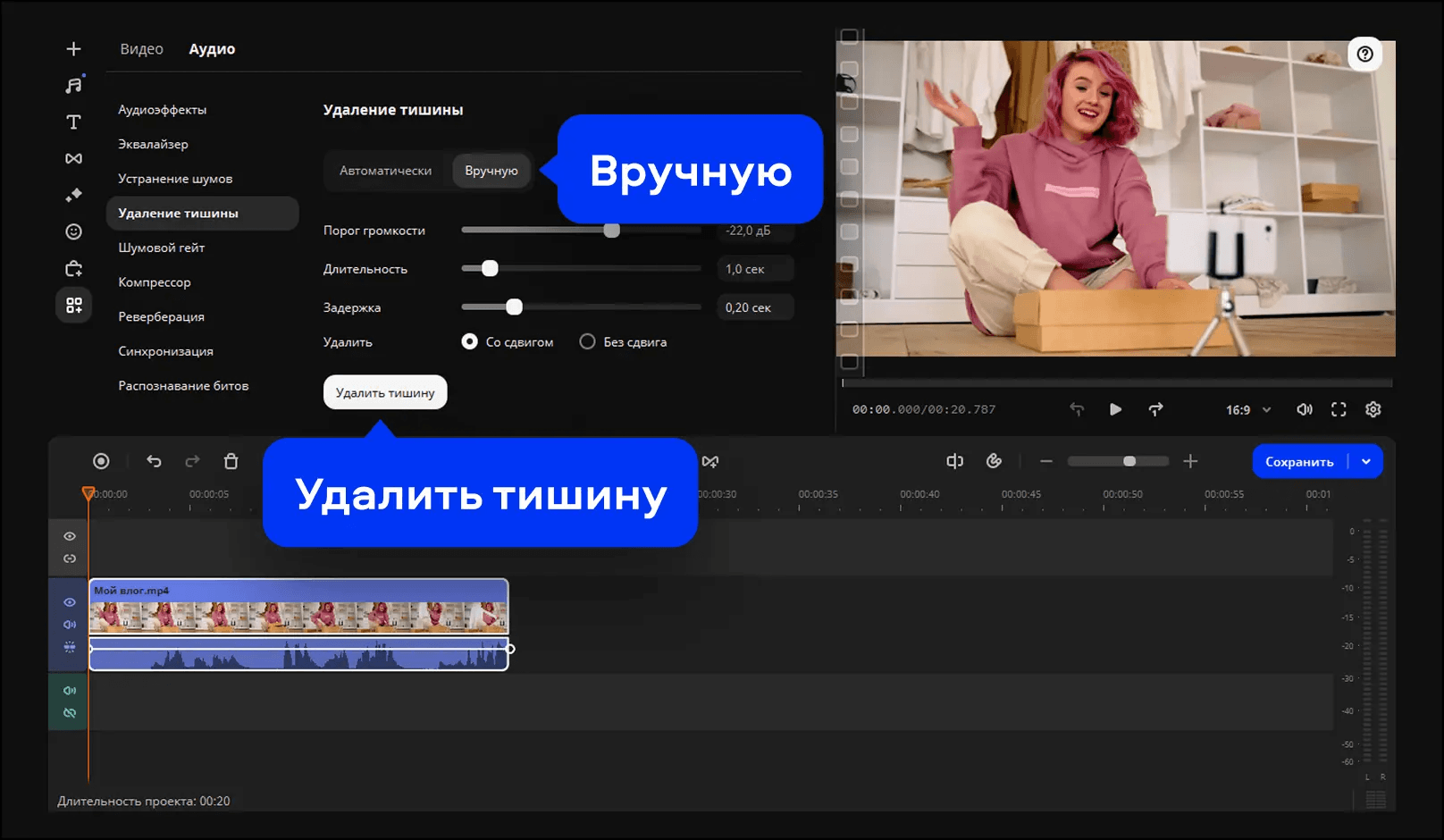
Для точной обработки перейдите на вкладку Вручную.
-
Установите порог громкости. Чем выше значение, тем больше тихих участков будет найдено.
-
Укажите длительность пауз, которые программа должна распознавать.
-
Включите Со сдвигом, чтобы пустые промежутки между клипами закрывались автоматически.
-
Нажмите Удалить тишину.
-
Просмотрите результат на таймлайне.
-
Нажмите Сохранить.
-
Выберите параметры экспорта и нажмите Старт.
Как работать с двумя режимами
Режим Автоматически подходит для быстрого ролика, где звук записан достаточно ровно: микрофон рядом, фон не шумит, речь хорошо отличается от тишины. Это частый сценарий для блогов, обучающих видео и коротких объяснений.
Режим Вручную нужен для сложных записей. Например, человек говорит то громче, то тише, в комнате шумит компьютер, на фоне слышны клики мыши, а некоторые фразы произнесены почти шепотом. В этом случае настройка порога и длительности помогает отделить настоящие паузы от тихой речи.
Плюсы
-
Есть отдельная функция Удаление тишины.
-
Доступны автоматический и ручной режимы.
-
Настраиваются порог громкости и длительность пауз.
-
Опция Со сдвигом убирает пустые места между клипами.
-
Экспорт запускается прямо из редактора.
-
Подходит для пользователей, которые хотят совместить автообрезку, титры, музыку и визуальные эффекты в одном проекте.
Минусы
-
При шумной аудиодорожке автоматический режим требует проверки.
-
Слишком высокий порог громкости удаляет тихие фразы.
-
Для длинных вебинаров после обработки нужен контроль нескольких участков в начале, середине и конце ролика.
-
Интерфейс с большим количеством эффектов отвлекает, когда задача сводится только к удалению пауз.
Что проверить перед экспортом
В первую очередь проверьте, закрылись ли разрывы после удаления. Затем послушайте фразы на стыках: начало слова не должно пропадать, а конец предыдущего предложения не должен обрезаться. Когда запись содержит музыку или фоновые звуки, проверьте, не появились ли резкие скачки громкости после склеек.
Wondershare Filmora
Wondershare Filmora использует функцию Silence Detection. В ней настраиваются Volume Threshold, Minimum Duration и Softening Buffer. По данным справки Filmora, стандартная логика такая: порог определяет, какой уровень считать тишиной, минимальная длительность задает длину тихого участка, а буфер добавляет запас в начале и конце звучащих сегментов.
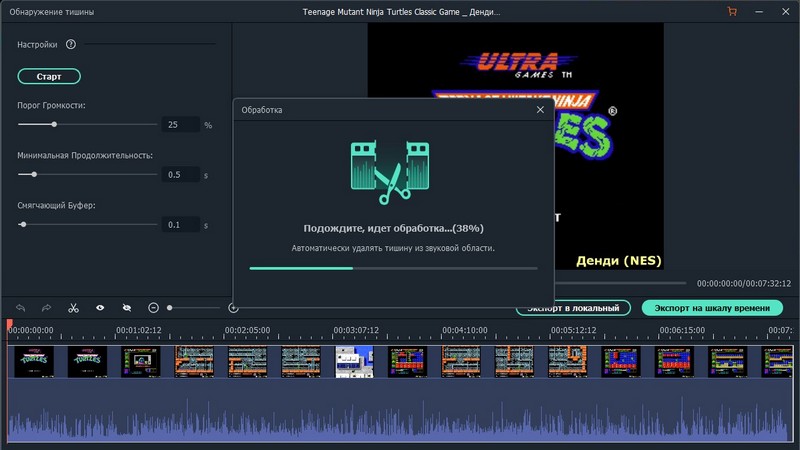
Filmora удобна для авторов, которые делают динамичные разговорные ролики и не хотят вручную резать каждую паузу. Функция анализирует клип, показывает тихие участки на таймлайне и дает возможность проверить результат перед отправкой в основной проект.
Как удалить тишину в Filmora
-
Создайте проект и импортируйте видео.
-
Перетащите клип на таймлайн.
-
Нажмите правой кнопкой по клипу.
-
Выберите Silence Detection или Обнаружение тишины.
-
В отдельном окне настройте Volume Threshold. Участки ниже этого уровня программа считает тишиной.
-
Настройте Minimum Duration. Этот параметр определяет, какая пауза достаточно длинная для удаления.
-
Настройте Softening Buffer. Он сохраняет небольшой запас перед звучащим фрагментом и после него.
-
Запустите анализ.
-
Посмотрите, какие фрагменты Filmora отметила как тишину.
-
Воспроизведите результат в окне предпросмотра.
-
Верните ошибочно удаленные участки или измените параметры и запустите анализ заново.
-
Нажмите экспорт в таймлайн Filmora.
-
Завершите монтаж и выгрузите ролик.
Как настроить три главных параметра
Volume Threshold влияет на чувствительность. При чистой записи его держат умеренным. При шумном фоне порог поднимают, но делают это осторожно: тихий голос, окончание фразы и шепот тоже оказываются ниже высокого значения.
Minimum Duration защищает от удаления естественных микропауз. Когда поставить слишком маленькое значение, ролик станет резким, а речь потеряет дыхание. Для интервью и лекций лучше удалять только заметные остановки. Для коротких вертикальных роликов допустима более плотная нарезка.
Softening Buffer отвечает за комфортную склейку. Буфер нужен почти всегда. Он не дает обрезать начало слова, вдох перед фразой и финальный звук в конце предложения.
Плюсы
-
Функция создана именно для автоматического удаления тишины.
-
Есть гибкая настройка порога, минимальной длительности и буфера.
-
Результат просматривается до применения.
-
Подходит для Windows и macOS.
-
Удобна для авторов YouTube-роликов, уроков, подкастов с видео и коротких клипов.
-
После анализа очищенный клип отправляется в основной таймлайн для дальнейшего монтажа.
Минусы
-
На записи с фоновым шумом нужно подбирать порог вручную.
-
Короткие эмоциональные паузы иногда лучше оставить, а не вырезать.
-
Агрессивные значения делают речь слишком плотной.
-
Для длинного интервью после анализа приходится проверять много стыков.
Что проверить перед экспортом
Сначала проверьте фрагменты, где человек говорит тихо. Потом прослушайте места, где были длинные паузы. После этого проверьте начало и конец ролика: иногда первая или последняя тишина нужна для нормального вступления и окончания.
Adobe Premiere Pro
Adobe Premiere Pro применяют тогда, когда важен полный контроль над каждой склейкой. В классическом сценарии паузы ищутся по форме звуковой волны, затем клип режется инструментом Razor Tool, ненужный фрагмент удаляется, а пустое место закрывается через Ripple Delete. В обсуждениях Adobe по удалению разрывов на таймлайне также фигурирует задача закрытия пустых промежутков между клипами.
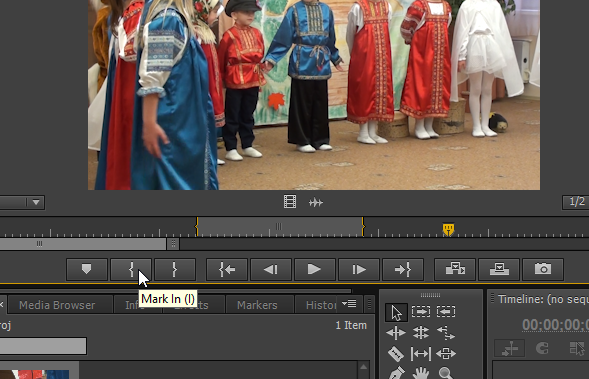
Premiere Pro не стоит выбирать только ради одной простой операции, когда нужен быстрый результат за несколько минут. Его сильная сторона — точная ручная доработка: синхронизация нескольких дорожек, работа с шумом, цветом, субтитрами, многокамерными съемками, музыкой и сложной структурой проекта.
Как удалить паузы вручную в Premiere Pro
-
Создайте проект.
-
Импортируйте видео через File → Import или перетащите файл в панель проекта.
-
Переместите клип на таймлайн.
-
Увеличьте высоту аудиодорожки, чтобы форма волны стала заметной.
-
Найдите участок, где волна почти исчезает. Это кандидат на удаление.
-
Поставьте плейхед в начало паузы.
-
Выберите Razor Tool или нажмите горячую клавишу C.
-
Разрежьте видео и аудио в начале паузы.
-
Поставьте плейхед в конец паузы и сделайте второй разрез.
-
Выделите ненужный фрагмент.
-
Нажмите Delete, когда хотите удалить только кусок и оставить разрыв.
-
Используйте Ripple Delete, когда нужно удалить фрагмент и сразу закрыть пустое место.
-
Вернитесь к инструменту выделения через V.
-
Прослушайте стык.
-
При необходимости добавьте короткий аудиопереход или сдвиньте границы клипа на несколько кадров.
-
Экспортируйте через File → Export → Media.
Как ускорить работу
Для длинных записей увеличьте масштаб таймлайна и ориентируйтесь по форме волны. Паузы выглядят как низкие участки без выраженных пиков. Разговорная речь, наоборот, образует плотные блоки с заметными всплесками. После нескольких минут работы глаз быстро начинает различать пустые места.
Для чистого jump cut-монтажа удаляйте только длинные остановки. Для образовательного ролика с демонстрацией интерфейса оставляйте короткие промежутки перед важными действиями: зрителю нужно успевать понять, что произошло на экране.
Плюсы
-
Полный контроль над каждым разрезом.
-
Подходит для сложных проектов с несколькими дорожками.
-
Ripple Delete закрывает разрыв после удаления фрагмента.
-
Удобно совмещать удаление пауз с цветокоррекцией, шумоподавлением, субтитрами и графикой.
-
Форма волны помогает точно находить тишину.
-
Подходит профессиональному монтажу интервью, курсов, обзоров и документальных материалов.
Минусы
-
Ручная нарезка длинного видео занимает много времени.
-
Новичку нужно разобраться с инструментами таймлайна.
-
Ошибка в выделении дорожек приводит к рассинхрону видео и аудио.
-
При слишком частых jump cut-склейках изображение выглядит дерганым.
-
Для простой автообрезки тишины есть более быстрые варианты.
Что проверить перед экспортом
Проверьте, что после удаления пауз не осталось пустых промежутков. Затем прослушайте места, где речь идет на фоне музыки: после Ripple Delete музыкальный слой иногда требует отдельного выравнивания. В проектах с несколькими микрофонами проверяйте все аудиодорожки, а не только основную.
Audacity
Audacity — аудиоредактор, поэтому он не удаляет видеоряд напрямую. Его используют как вспомогательный инструмент: извлекают звук из видео, сокращают тишину в аудиодорожке, затем возвращают обработанный звук в видеоредактор. В Audacity для этой задачи используется эффект Truncate Silence: он работает с порогом обнаружения, длительностью тишины и действием по сокращению найденных участков.
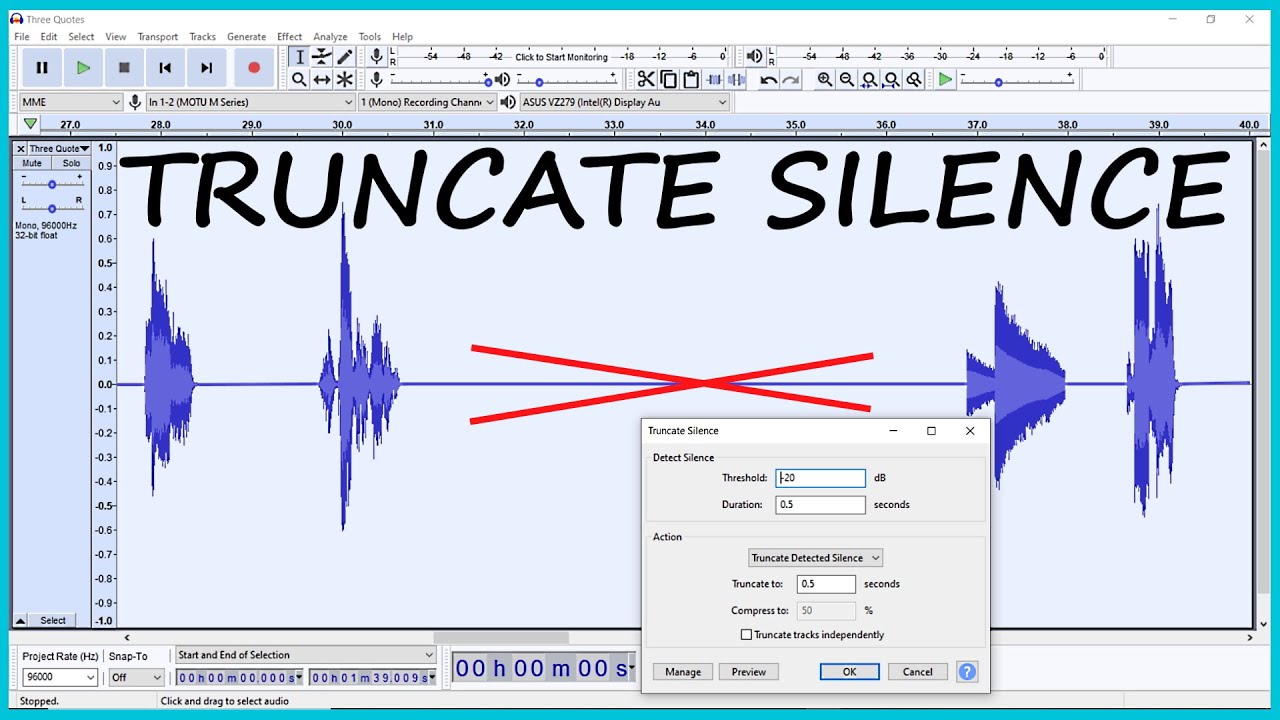
Этот способ полезен, когда видеоряд трогать нельзя, а нужно сделать голосовую дорожку компактнее. Например, у вас есть подкаст с видеозаставкой, озвучка урока, дикторский текст или запись лекции, где картинка вторична. Для классического видео с синхронным лицом говорящего Audacity требует осторожности: после сокращения аудио нужно заново согласовать звук и изображение.
Как убрать тишину в Audacity
-
Откройте Audacity.
-
Перетащите аудиофайл в окно программы.
-
Выделите всю дорожку через Ctrl+A или Cmd+A.
-
Откройте меню Effect.
-
Выберите Truncate Silence.
-
В блоке обнаружения задайте Threshold. Это уровень, ниже которого звук считается тишиной.
-
Укажите Duration. Это минимальная длина тихого участка.
-
В действии выберите сокращение найденной тишины.
-
Задайте, до какой длительности сокращать паузу.
-
Нажмите Preview, чтобы прослушать часть результата.
-
Нажмите OK.
-
Прослушайте обработанную дорожку полностью или хотя бы контрольные участки.
-
Экспортируйте файл.
-
Импортируйте обработанный звук в видеоредактор и синхронизируйте с картинкой.
Когда Audacity удобнее видеоредактора
Audacity хорошо подходит для аудиоподкаста, лекции без активной мимики, дикторского голоса и озвучки презентации. Там важнее темп речи, чем точное совпадение губ и звука. В таких сценариях можно оставить видеоряд как фон, а звук сделать компактнее.
Для talking head-видео с крупным планом лица Audacity требует ручной пересборки видеоряда. Когда аудио стало короче, картинка уже не совпадает с речью. В этом случае проще использовать видеоредактор, который одновременно удаляет фрагмент из видео и аудио.
Плюсы
-
Бесплатный аудиоредактор.
-
Эффект Truncate Silence работает с порогом и длительностью.
-
Подходит для подкастов, озвучки и лекций.
-
Можно сокращать тишину не до нуля, а до заданной длительности.
-
Есть предпросмотр перед применением эффекта.
-
Удобно обрабатывать отдельную голосовую дорожку.
Минусы
-
Видеоряд не редактируется вместе со звуком.
-
После обработки аудио нужна повторная синхронизация с видео.
-
Не подходит для быстрого удаления пауз из talking head-ролика без дополнительного монтажа.
-
При неправильном пороге срезаются тихие слова.
-
Слишком плотное сокращение делает речь искусственной.
Что проверить перед экспортом
Проверьте, что Audacity не сократил смысловые паузы в местах, где диктор меняет тему. Затем сравните длину старой и новой дорожки. Когда обработанный звук возвращается в видео, следите за началом фраз, жестами и движением губ.
Как удалить паузы из видео на macOS
iMovie
iMovie — базовый видеоредактор Apple для macOS и iOS. Он не заменяет специализированный детектор тишины, зато подходит для ручной чистки коротких роликов. В iMovie удобно видеть клипы на таймлайне, разделять фрагменты, удалять ненужные куски и работать с отдельной аудиодорожкой. Справка Apple описывает, что звук можно отделить от видеоклипа, после чего аудиоклип ведет себя как отдельный элемент на таймлайне.
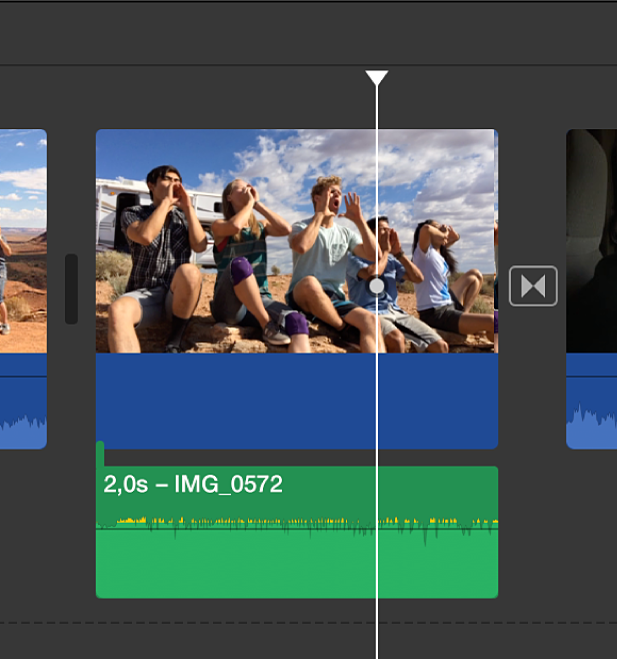
iMovie подходит для коротких домашних видео, учебных роликов, простых объяснений и контента, где пауз немного. Для часового вебинара ручное удаление тишины в iMovie становится долгим процессом, но для ролика на 2–10 минут способ остается рабочим.
Как удалить паузы в iMovie на Mac
-
Откройте iMovie.
-
Создайте новый проект типа Movie.
-
Импортируйте видео.
-
Перетащите ролик на таймлайн.
-
Увеличьте масштаб таймлайна, чтобы точнее попадать в начало и конец паузы.
-
Включите отображение аудиоволны, когда оно скрыто.
-
Найдите тихий участок по форме волны или по прослушиванию.
-
Поставьте указатель в начало паузы.
-
Разделите клип.
-
Поставьте указатель в конец паузы.
-
Снова разделите клип.
-
Выделите средний фрагмент.
-
Удалите его.
-
Проверьте, что соседние фрагменты стоят без пустого промежутка.
-
Прослушайте склейку.
-
Экспортируйте фильм через меню публикации.
Как работать аккуратно
Главная ошибка в iMovie — слишком широкая обрезка. Когда вы режете вручную, оставляйте несколько кадров перед фразой и после нее. Это особенно важно для живого голоса: человек делает вдох, открывает рот, меняет выражение лица. Когда эти микродетали полностью убрать, видео выглядит жестким.
Для роликов с музыкой следите, чтобы удаление пауз не ломало ритм фоновой дорожки. Часто лучше оставить музыку отдельным слоем и править ее отдельно: сделать плавный переход, подложить короткий участок или снизить громкость под речью.
Плюсы
-
Доступен пользователям Mac и iPhone.
-
Подходит для ручной точной нарезки коротких роликов.
-
Удобная визуальная шкала времени.
-
Можно разделять клипы и удалять лишние фрагменты.
-
Аудио отделяется от видеоклипа и редактируется отдельно.
-
Хороший вариант для базового монтажа без установки сложных программ.
Минусы
-
Нет специализированного автоудаления тишины с порогом и буфером.
-
Длинные записи чистятся медленно.
-
Точная работа зависит от масштаба таймлайна.
-
Сложные проекты с несколькими дорожками удобнее собирать в профессиональном редакторе.
-
Ручная нарезка требует внимательной проверки каждой склейки.
Что проверить перед экспортом
Просмотрите видео без ускорения. В iMovie легко визуально попасть в нужное место, но звук после удаления нужно именно слушать. Проверьте, что фразы не начинаются с середины слова, а между клипами нет случайных черных кадров.
DaVinci Resolve
DaVinci Resolve используют для профессионального монтажа, цветокоррекции и обработки звука. Для удаления пауз вручную важнее всего страницы Edit и Fairlight. В описании страницы Edit у Blackmagic Design отмечены работа с таймлайном, традиционные инструменты монтажа, аудиоволны и звуковой скраббинг, который помогает находить начало и конец фраз.
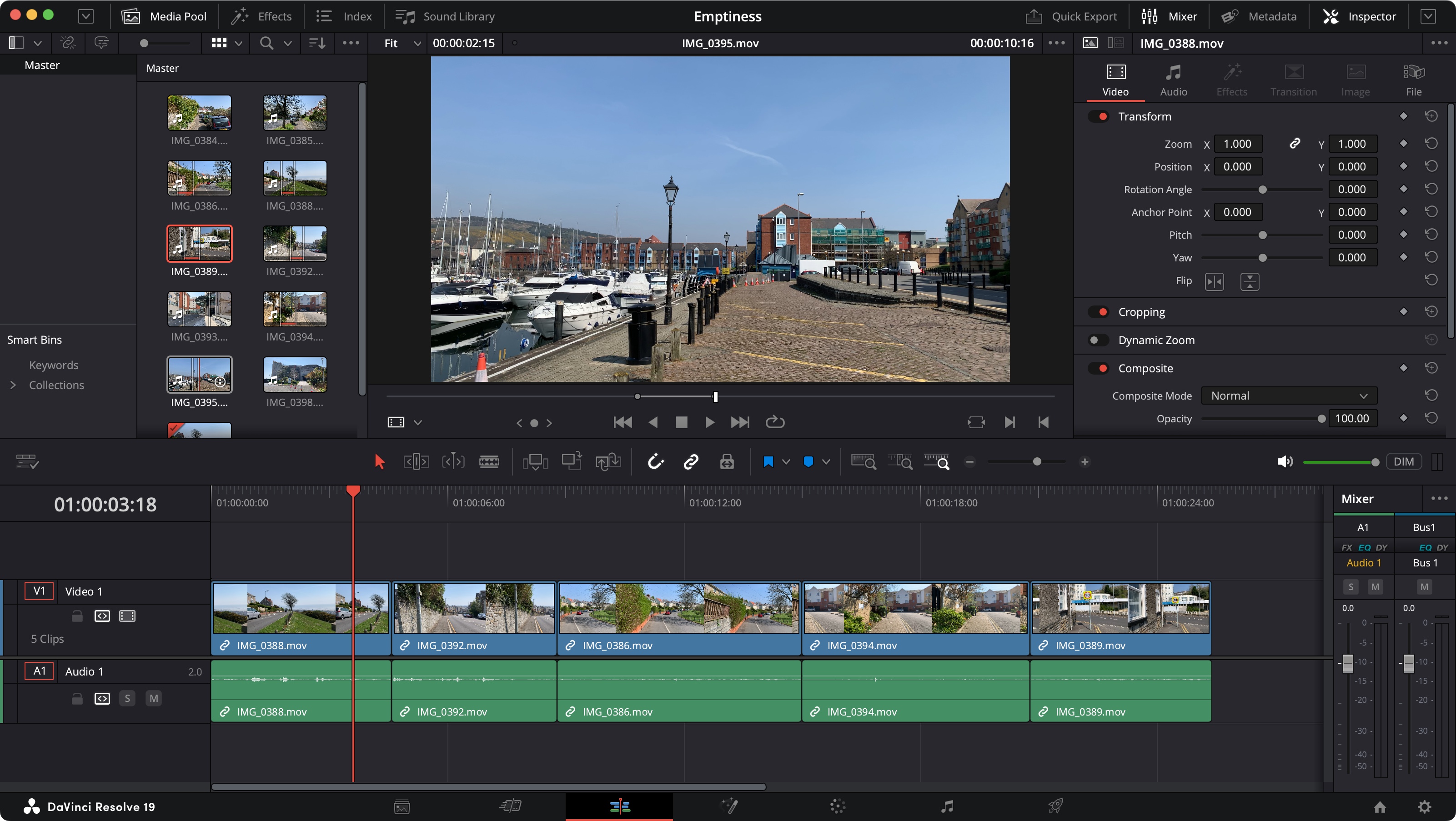
DaVinci Resolve хорошо подходит для длинных проектов, где после удаления тишины нужно сделать цвет, звук, титры и финальный экспорт. Он избыточен для простой нарезки одного короткого файла, но силен в сложных роликах: интервью с несколькими камерами, уроки, обзоры, документальные материалы, презентации.
Как удалить паузы в DaVinci Resolve
-
Создайте проект.
-
Импортируйте видео в Media Pool.
-
Перейдите на страницу Edit.
-
Перетащите клип на таймлайн.
-
Увеличьте высоту аудиодорожки.
-
Включите удобный масштаб таймлайна.
-
Найдите тихий участок по аудиоволне.
-
Поставьте плейхед в начало паузы.
-
Разрежьте клип.
-
Поставьте плейхед в конец паузы.
-
Разрежьте клип второй раз.
-
Выделите участок с паузой.
-
Удалите его с закрытием разрыва.
-
Проверьте, что видео и аудио остались синхронными.
-
Перейдите на Fairlight, когда нужно дополнительно выровнять звук.
-
Экспортируйте ролик на странице Deliver.
Когда DaVinci Resolve особенно полезен
DaVinci Resolve удобен, когда тишина — только часть общей обработки. Например, нужно сократить интервью, привести цвет камер к одному виду, почистить звук, добавить титры, сделать заставку, выгрузить несколько версий. В таком проекте ручное удаление пауз компенсируется общим уровнем контроля.
Для простой автообрезки тишины в ролике на несколько минут проще взять специализированный инструмент. Для аккуратного профессионального монтажа Resolve дает больше свободы: каждая склейка, каждый переход и каждый уровень громкости остаются под контролем монтажера.
Плюсы
-
Подходит для Windows, macOS и Linux.
-
Удобная страница Edit для точного монтажа.
-
Страница Fairlight помогает дорабатывать звук.
-
Поддерживается работа с несколькими видео- и аудиодорожками.
-
Хорошо подходит для длинных и сложных проектов.
-
Можно одновременно делать монтаж, цвет, звук и экспорт.
Минусы
-
Ручное удаление тишины занимает время.
-
Интерфейс сложнее, чем у простых видеоредакторов.
-
Для короткой бытовой задачи программа избыточна.
-
Новичку нужно разобраться со страницами Media, Cut, Edit, Fairlight и Deliver.
-
Ошибки в выделении дорожек приводят к рассинхрону.
Что проверить перед экспортом
После удаления пауз посмотрите таймлайн на наличие пустых промежутков. Затем перейдите к звуку: проверьте скачки громкости, щелчки на стыках и обрезанные окончания слов. Для интервью с крупным планом лица обязательно проверяйте синхронизацию губ.
Как убрать тишину из видео на Android
CapCut
CapCut чаще всего используют для коротких вертикальных роликов. Для удаления пауз на телефоне он удобен из-за быстрого доступа к таймлайну, разрезанию клипа и удалению лишних фрагментов. В мобильном монтаже это один из самых практичных способов: ролик сразу обрабатывается в формате, который нужен для TikTok, Reels, Shorts и сторис.
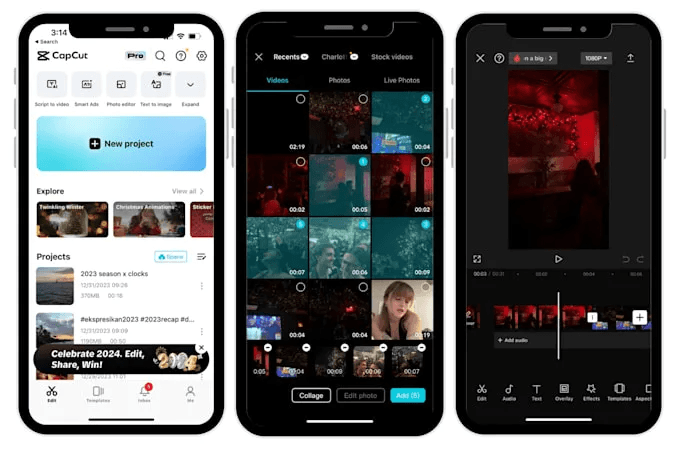
На смартфоне удаление тишины обычно делается по принципу jump cut: найти место, где человек молчит, разделить клип, удалить середину, проверить стык. Для коротких видео это быстрее, чем переносить файл на компьютер.
Как убрать паузы в CapCut на Android
-
Откройте CapCut.
-
Нажмите Новый проект.
-
Выберите видео из галереи.
-
Добавьте ролик на таймлайн.
-
Увеличьте масштаб таймлайна жестом двумя пальцами.
-
Прослушайте участок, где есть молчание.
-
Поставьте белый указатель в начало паузы.
-
Нажмите Разделить.
-
Переместите указатель в конец паузы.
-
Нажмите Разделить еще раз.
-
Выделите средний фрагмент.
-
Нажмите Удалить.
-
Проверьте, что соседние части склеились без пустого места.
-
Прослушайте стык.
-
Повторите действия для остальных пауз.
-
Нажмите экспорт и сохраните видео.
Как ускорить ручную нарезку на телефоне
Работайте фрагментами по 20–40 секунд. Не пытайтесь сразу чистить весь ролик целиком: на маленьком экране легко промахнуться по границе и удалить часть слова. После каждого блока просматривайте результат. Для динамичного вертикального контента паузы можно сокращать сильнее, чем в лекции, но оставляйте смысловые остановки перед важными фразами.
Плюсы
-
Удобен для коротких вертикальных роликов.
-
Не требует компьютера.
-
Быстро делит и удаляет фрагменты.
-
Подходит для Reels, Shorts, TikTok и сторис.
-
Экспорт сразу идет в мобильный формат.
-
На коротких роликах ручная нарезка занимает мало времени.
Минусы
-
На длинных видео телефонный таймлайн неудобен.
-
Точная граница паузы хуже видна, чем на большом мониторе.
-
При частых разрезах легко удалить часть слова.
-
Длинные интервью проще чистить на компьютере.
-
На слабом смартфоне тяжелые проекты тормозят.
Что проверить перед экспортом
Просмотрите ролик в наушниках. На телефоне динамик часто скрывает щелчки и резкие склейки, а в наушниках они слышны сразу. Проверьте, что после удаления пауз не сбился ритм субтитров, музыки и визуальных вставок.
InShot
InShot — мобильный редактор для быстрых правок. Он подходит для ручной обрезки пауз, когда видео короткое и не требует сложного автоматического анализа. Сценарий такой же, как в большинстве мобильных редакторов: открыть проект, найти тишину, разделить клип, удалить лишний кусок, проверить склейку.
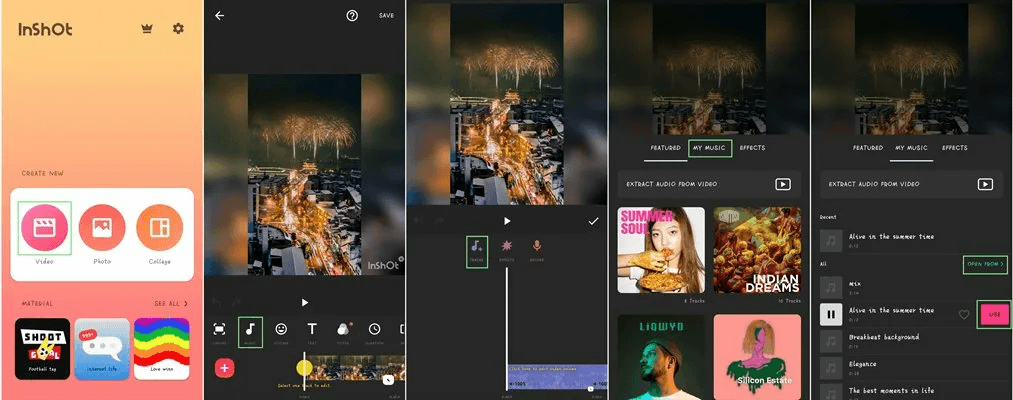
InShot лучше всего использовать для роликов, где пауз немного. Например, вы записали короткое объяснение, сделали несколько остановок, поправили мысль и хотите быстро подготовить итоговый вариант для публикации. Для часовой записи экрана такой способ неэффективен.
Как удалить паузы в InShot
-
Откройте InShot.
-
Создайте проект Видео.
-
Выберите файл из галереи.
-
Перейдите на таймлайн.
-
Прослушайте участок с молчанием.
-
Поставьте курсор в начало паузы.
-
Используйте инструмент разделения клипа.
-
Поставьте курсор в конец паузы.
-
Разделите клип второй раз.
-
Выделите фрагмент с тишиной.
-
Нажмите удаление.
-
Проверьте стык.
-
Повторите операцию для остальных пауз.
-
Настройте формат кадра.
-
Сохраните ролик.
Когда InShot удобен
InShot хорош для бытового и социального контента: личные видео, короткие объяснения, обзоры товаров, фрагменты из поездки, сторис, простые Reels. Он не требует знания профессионального монтажа. Основная работа сводится к точному выбору границ и проверке результата.
Плюсы
-
Быстро запускается на смартфоне.
-
Подходит новичкам.
-
Удобен для коротких роликов.
-
Позволяет сразу добавить текст, музыку и форматирование под соцсети.
-
Не требует переноса файла на компьютер.
-
Хорош для ручного удаления нескольких пауз.
Минусы
-
Нет глубокого контроля параметров тишины.
-
Длинные ролики чистятся медленно.
-
На маленьком экране сложно попасть в точную границу слова.
-
Для профессионального интервью возможностей мало.
-
При большом количестве разрезов проект становится неудобным.
Что проверить перед экспортом
Проверьте, что видео не стало слишком быстрым. В социальных роликах хочется убрать всё лишнее, но зрителю всё равно нужны доли секунды для восприятия. Особенно внимательно просмотрите места перед важными тезисами и после смены кадра.
Как убрать паузы из видео на iOS
iMovie для iPhone и iPad
На iPhone и iPad iMovie помогает быстро удалить несколько пауз без установки профессионального редактора. Способ ручной: пользователь открывает фильм, находит лишнее молчание, делит клип до и после паузы, удаляет середину и экспортирует готовый файл.
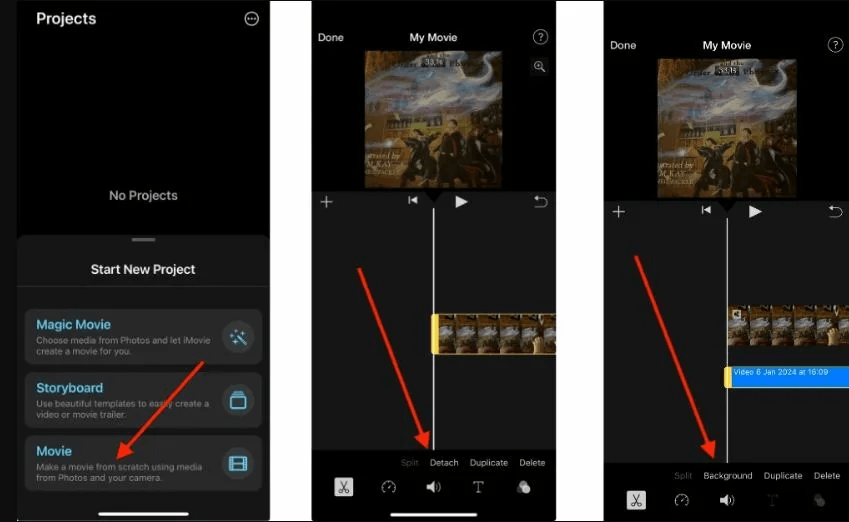
На мобильном iMovie удобно чистить небольшие фрагменты: семейные видео, короткие обращения, учебные куски, ролики для мессенджера. Для серьезной обработки длинной записи лучше перейти на Mac или Windows-редактор.
Как удалить тишину в iMovie на iPhone
-
Откройте iMovie.
-
Создайте новый фильм.
-
Выберите видео из медиатеки.
-
Откройте таймлайн.
-
Найдите участок, где слышна пауза.
-
Поставьте указатель в начало тишины.
-
Разделите клип.
-
Переместите указатель в конец тишины.
-
Разделите клип второй раз.
-
Нажмите на средний кусок.
-
Удалите его.
-
Прослушайте результат.
-
Повторите операцию для остальных пауз.
-
Сохраните фильм в приложение Фото.
Как не испортить речь
Не удаляйте все короткие остановки подряд. На iPhone точность управления ниже, чем на компьютере, поэтому лучше оставлять небольшой запас. Когда фраза начинается резко, верните границу клипа немного назад. Когда конец слова обрывается, сдвиньте вторую границу дальше.
Плюсы
-
Доступен на iPhone и iPad.
-
Подходит для коротких роликов.
-
Не требует сложной настройки.
-
Видео сохраняется сразу в медиатеку.
-
Хорош для ручной чистки нескольких пауз.
-
Удобен, когда ролик снят на телефон и там же публикуется.
Минусы
-
Нет автоматического детектора тишины с порогом громкости.
-
Длинные записи монтировать неудобно.
-
Точность зависит от масштаба таймлайна.
-
Много повторяющихся действий при большом количестве пауз.
-
Для сложного звука мало инструментов.
Что проверить перед экспортом
Проверьте звук в наушниках и без них. После этого посмотрите ролик целиком на скорости 1x. Быстрый просмотр часто скрывает резкие стыки, а обычное воспроизведение показывает, где нужно вернуть долю секунды паузы.
Как вырезать паузы из видео онлайн
Clipchamp
Clipchamp — браузерный видеоредактор Microsoft. В нем есть удаление тишины на основе ИИ: редактор автоматически ищет паузы дольше 3 секунд, показывает найденные участки на таймлайне и дает удалить их все сразу или по отдельности. В справке Microsoft описаны кнопки Импорт мультимедиа, Запись & создать, предложения ИИ, Автоматическое вырезание, Транскрибировать, Паузы, Удалить, Удалить все, а также экспорт в 1080p HD.
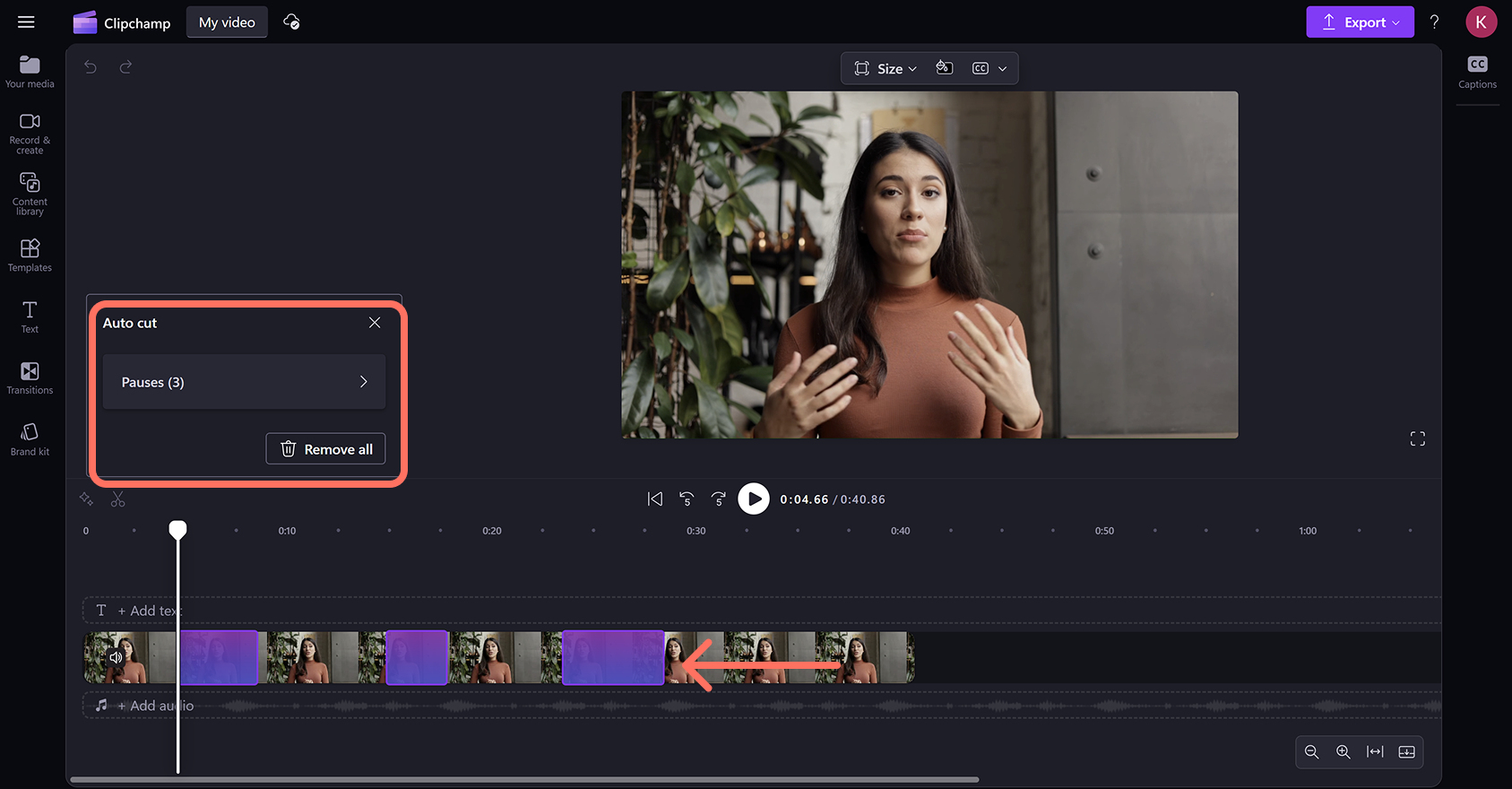
Clipchamp хорош для пользователей, которые не хотят устанавливать редактор. Он подходит для записей камеры, экрана, презентаций, коротких обучающих роликов и видео, где есть голосовая дорожка. Важное условие: ролик должен содержать звук или голос, потому что именно по аудио определяется тишина.
Как удалить тишину в Clipchamp
-
Откройте Clipchamp.
-
Создайте новый проект.
-
Нажмите Импорт мультимедиа и загрузите видео.
-
Перетащите файл на таймлайн.
-
Нажмите значок предложений ИИ на таймлайне.
-
Выберите Автоматическое вырезание.
-
В окне обработки выберите язык для транскрибации.
-
Настройте фильтрацию ненормативной лексики, когда она нужна.
-
Нажмите Транскрибировать.
-
Дождитесь анализа.
-
Откройте список Паузы.
-
Просмотрите найденные фрагменты.
-
Для удаления одного фрагмента нажмите Удалить.
-
Для массового удаления используйте Удалить все.
-
Проверьте результат на таймлайне.
-
Нажмите экспорт и выберите разрешение, например 1080p HD.
Особенности обработки
Clipchamp ориентируется на паузы длительностью больше 3 секунд. Это полезно для сохранения естественного ритма: короткие остановки остаются, а длинные молчания убираются. Для вебинара, презентации и записи экрана такая логика работает хорошо. Для сверхдинамичного Shorts она оставляет часть средних пауз, которые затем удобно удалить вручную.
Плюсы
-
Работает в браузере.
-
Есть автоматическое вырезание пауз.
-
Найденные паузы просматриваются списком.
-
Можно удалить одну паузу или все сразу.
-
Подходит для записей камеры, экрана и голосовых роликов.
-
Экспорт выполняется прямо из сервиса.
Минусы
-
Нужна загрузка файла в браузерный редактор.
-
Короткие паузы меньше порога остаются.
-
Длинные файлы требуют времени на загрузку и обработку.
-
Для сложного монтажа с множеством дорожек удобнее десктопный редактор.
-
Результат зависит от качества речи и уровня шума.
Что проверить перед экспортом
Откройте список найденных пауз и не удаляйте их вслепую. Просмотрите хотя бы первые несколько фрагментов, затем середину и конец ролика. Убедитесь, что Clipchamp не принял тихую фразу за паузу.
Kapwing
Kapwing подходит для онлайн-монтажа разговорных роликов, подкастов с видео, вебинарных фрагментов и социальных клипов. Для удаления тишины используется Smart Cut: пользователь выбирает аудиослой, нажимает инструмент на правой панели и регулирует порог тишины. В описании Kapwing указано, что Smart Cut автоматически удаляет тишину, а порог регулирует то, как удаляются паузы.
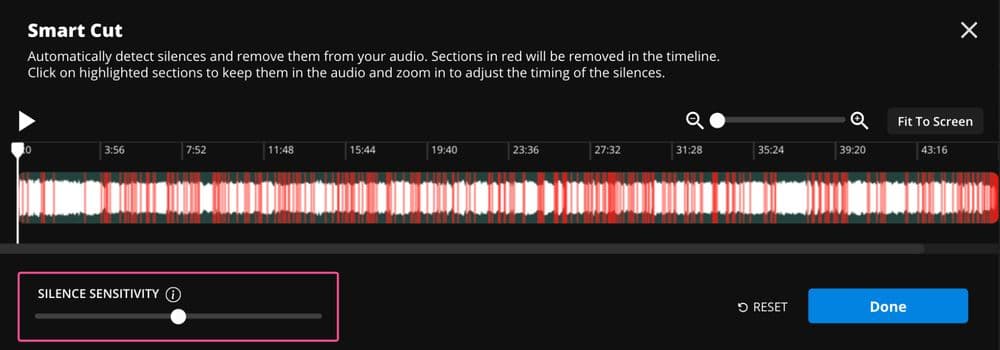
Kapwing особенно удобен, когда нужно быстро обработать ролик без сложного проекта. Он работает в браузере и хорошо подходит для создателей контента, которым важна скорость: загрузить видео, применить автообрезку, проверить стыки, экспортировать.
Как удалить тишину в Kapwing
-
Откройте редактор Kapwing.
-
Загрузите видео с компьютера или добавьте файл через ссылку, когда такой вариант используется в проекте.
-
Дождитесь загрузки файла.
-
Выберите аудиослой или видеослой с аудио.
-
На правой панели откройте Smart Cut.
-
Настройте порог тишины.
-
Запустите автоматическое удаление пауз.
-
Просмотрите предложенные склейки.
-
Верните фрагменты, которые должны остаться.
-
Отредактируйте соседние места вручную.
-
Добавьте субтитры, графику или обложку, когда это нужно.
-
Экспортируйте видео.
Как подобрать порог
Низкий порог оставляет больше тихих мест. Высокий порог режет активнее. Для чистого микрофона выбирайте среднее значение и проверяйте стыки. Для записи с шумом будьте осторожнее: фоновый звук может мешать распознаванию, а тихий голос оказывается рядом с уровнем шума.
Плюсы
-
Работает онлайн.
-
Инструмент Smart Cut создан для удаления тишины.
-
Есть регулировка порога.
-
Подходит для коротких и средних разговорных роликов.
-
Можно сразу продолжить оформление видео.
-
Удобен для контента в соцсети.
Минусы
-
Нужна загрузка видео в сервис.
-
Скорость зависит от размера файла и интернета.
-
Не все ошибки автообрезки видны без ручного просмотра.
-
Для конфиденциальных рабочих записей браузерный сервис подходит не во всех случаях.
-
Сложная многодорожечная обработка удобнее в десктопной программе.
Что проверить перед экспортом
Проверьте все места, где говорящий произносит тихие вводные слова. Smart Cut хорошо ускоряет монтаж, но финальная ответственность остается за просмотром. После экспорта откройте файл отдельно и убедитесь, что скачалась именно обработанная версия.
VEED
VEED — онлайн-редактор для видео и аудио. Его инструмент Remove Silences удаляет тишину и неловкие паузы, а справка VEED описывает Remove Silences tool как средство очистки записей от частей без звука. В описании VEED также указана обработка тишины и шумов через браузерный редактор.
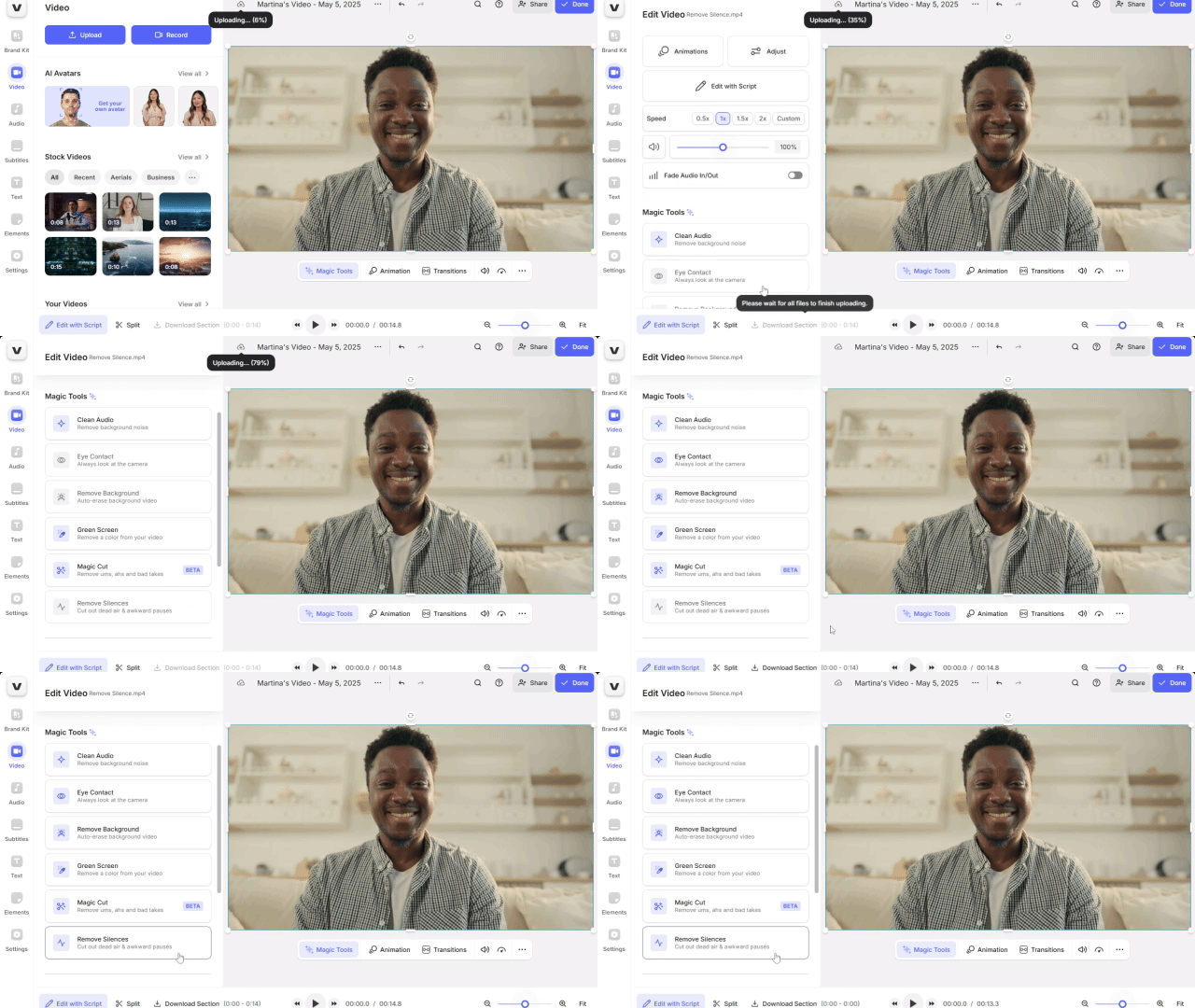
VEED хорошо подходит, когда нужно быстро почистить аудио внутри видео и не открывать профессиональный редактор. Его выбирают для уроков, озвучек, подкастов, демонстраций и коротких роликов, где главная задача — убрать тишину и сделать запись плотнее.
Как удалить тишину в VEED
-
Откройте VEED.
-
Создайте проект или выберите инструмент для удаления тишины.
-
Загрузите видео.
-
Дождитесь обработки файла.
-
Найдите функцию Remove Silences.
-
Запустите анализ.
-
Проверьте найденные паузы.
-
Удалите тишину автоматически.
-
Прослушайте стыки.
-
При необходимости подрежьте отдельные участки вручную.
-
Дополнительно очистите шум, когда запись содержит фоновые помехи.
-
Экспортируйте готовое видео.
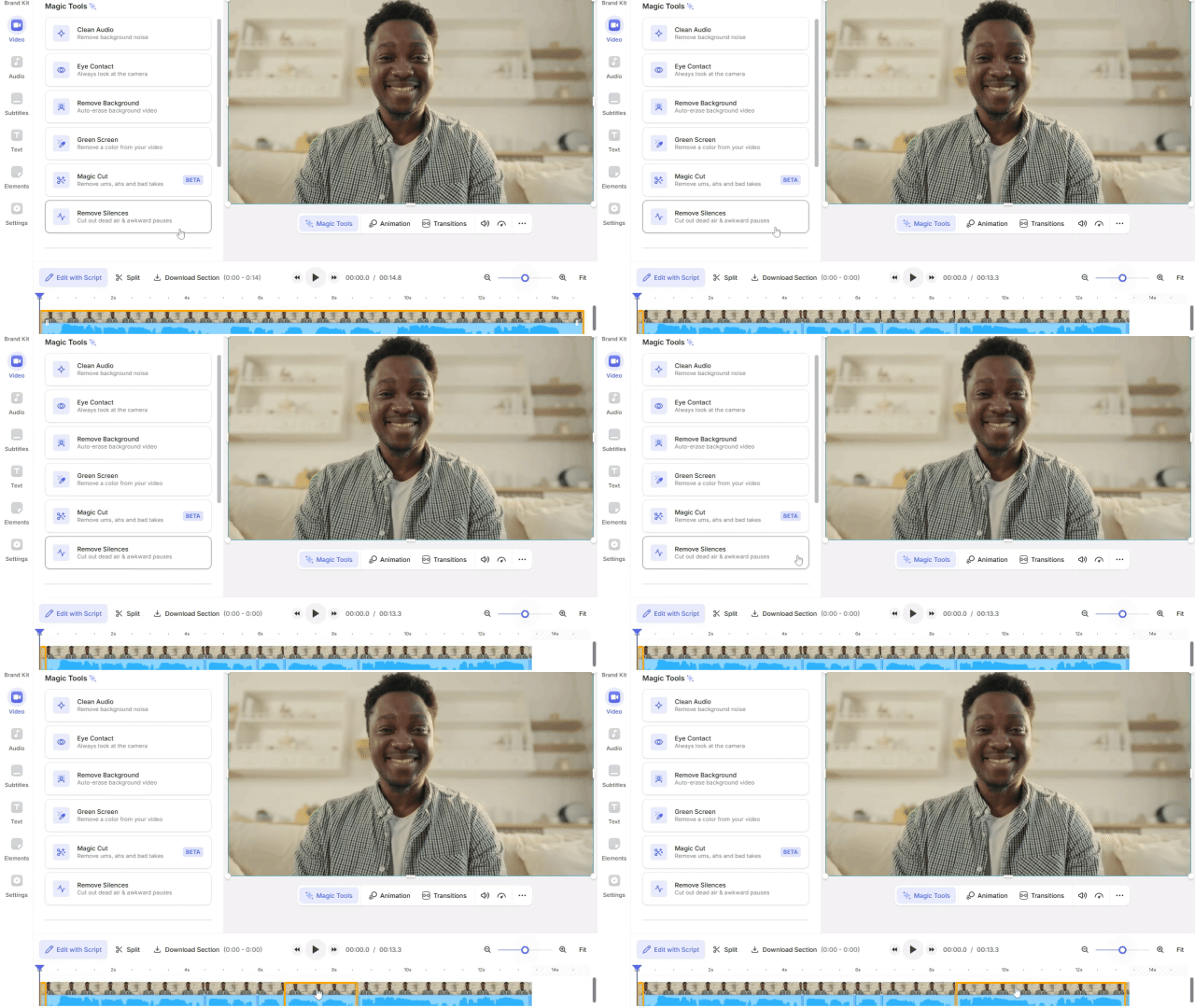
Когда VEED удобен
VEED полезен для быстрой браузерной обработки без установки программ. Он закрывает сценарий, когда есть один файл, его нужно сделать короче и динамичнее, а сложный монтаж не нужен. Для длинных проектов с несколькими камерами, отдельной музыкой и точной цветокоррекцией лучше использовать десктопный редактор.
Плюсы
-
Работает в браузере.
-
Есть инструмент Remove Silences.
-
Подходит для видео и аудио.
-
Дополнительно доступны инструменты очистки звука.
-
Хорош для быстрых роликов, подкастов и озвучек.
-
Не требует установки программы.
Минусы
-
Файл загружается в онлайн-сервис.
-
Большие ролики обрабатываются дольше.
-
Автоматические склейки нужно слушать.
-
Для сложного монтажа возможностей меньше, чем в Premiere Pro или DaVinci Resolve.
-
Результат зависит от качества исходной аудиодорожки.
Что проверить перед экспортом
Прослушайте участки до и после автоматического удаления. Особое внимание уделите словам на низкой громкости и местам, где на фоне есть музыка. Когда музыка должна звучать непрерывно, удаление фрагментов из общей дорожки создает заметные скачки, поэтому фон лучше держать отдельным слоем.
Как выбрать подходящий способ
Для Windows и простого результата первым выбирайте ВидеоМОНТАЖ. В нем инструмент удаления пауз вынесен отдельно, есть понятные настройки и ручная корректировка найденных фрагментов.
Для пользователей, которые уже монтируют ролик в обычном видеоредакторе, хорошо подходит Movavi Video Editor. Его сильная сторона — автоматический и ручной режимы, а также сдвиг клипов после удаления.
Для авторов, которым важна гибкая автообработка с параметрами порога, длительности и буфера, удобна Wondershare Filmora. Она хорошо подходит для talking head-видео и обучающих роликов.
Для профессионального монтажа выбирайте Adobe Premiere Pro или DaVinci Resolve. Они требуют больше действий, зато дают точный контроль над таймлайном, звуком и финальной сборкой.
Для macOS без установки сложных программ используйте iMovie. Он подходит для ручной чистки коротких видео.
Для телефона выбирайте CapCut или InShot. Эти приложения удобны для быстрых вертикальных роликов.
Для браузера используйте Clipchamp, Kapwing или VEED. Они экономят время, когда установка программы не нужна, а видео требуется обработать быстро.
Частые ошибки при удалении тишины
Слишком высокий порог громкости
Высокий порог удаляет не только тишину, но и тихую речь. Особенно часто это происходит с фразами в конце предложения, шепотом, голосом человека вдали от микрофона и словами на фоне музыки. После такой обработки зритель слышит обрезанные окончания и резкие переходы.
Слишком короткая минимальная пауза
Когда программа удаляет каждую микропаузу, речь становится неестественной. Зрителю тяжело воспринимать мысль, потому что фразы идут без дыхания. Такой стиль подходит отдельным динамичным роликам, но плохо работает в обучении и интервью.
Нулевой буфер
Без буфера склейка происходит слишком близко к звучащему фрагменту. В результате обрезается начало слова, вдох или последняя согласная. Смягчающий буфер оставляет небольшой запас и делает монтаж естественнее.
Удаление смысловых пауз
Не каждая пауза лишняя. Иногда человек делает паузу перед важной мыслью, демонстрирует результат на экране, показывает интерфейс или дает зрителю время прочитать текст. Такие места лучше оставить или сократить частично.
Пустые места после удаления
Когда после удаления фрагмента клипы не сдвигаются, на таймлайне остается разрыв. В готовом видео он выглядит как черный экран, стоп-кадр или тишина. Для решения используется сдвиг клипов, Ripple Delete или аналогичная команда закрытия пробелов.
Рассинхрон звука и видео
Рассинхрон появляется, когда звук сокращают отдельно от видеоряда. Поэтому Audacity подходит для аудиозадач, но talking head-видео лучше чистить в редакторе, который одновременно режет звук и картинку.
Как проверить результат перед сохранением
Сначала прослушайте ролик от начала до конца на скорости 1x. Ускоренный просмотр плохо показывает проблемы с ритмом. Затем отдельно проверьте места, где были самые длинные паузы. После этого включите наушники и послушайте стыки: щелчки, обрывы дыхания и пропавшие окончания слов слышны лучше.
Проверьте картинку. При частом удалении пауз лицо говорящего резко прыгает между положениями. В коротких соцсетевых роликах jump cut выглядит нормально, но в интервью иногда лучше оставить чуть больше воздуха или перебить склейку планом презентации, слайдом, скриншотом, B-roll или крупным планом предмета.
Проверьте субтитры. После удаления тишины старые субтитры расходятся с новой длиной ролика. Автосубтитры лучше генерировать после финальной нарезки, а не до нее.
Проверьте музыку. Когда музыка лежит на той же дорожке, что и речь, автоудаление создает скачки. Фоновую музыку лучше держать отдельно, а тишину удалять из основной речевой дорожки.
Частые вопросы
Нужно ли удалять всю тишину из видео
Нет, удалять нужно только лишнюю тишину. Короткие естественные паузы помогают понимать речь. Полное вырезание всех остановок делает ролик слишком резким.
Почему программа оставила часть пауз
Причина обычно в пороге громкости или минимальной длительности. Пауза оказалась короче заданного значения, либо фоновый шум был достаточно громким и не попал под определение тишины.
Почему после автообрезки пропали окончания слов
Порог громкости установлен слишком высоко, минимальная длительность слишком мала или буфер слишком короткий. Уменьшите чувствительность, добавьте смягчающий буфер и повторите анализ.
Что делать с шумной записью
Сначала уменьшите шум, затем удаляйте паузы. Когда фон громкий, детектору сложнее отличить тишину от речи. Но чрезмерное шумоподавление тоже портит голос, поэтому очищайте звук умеренно.
Как убрать пустые места между клипами
Используйте сдвиг клипов, Ripple Delete, Со сдвигом или аналогичную команду в выбранном редакторе. Простое удаление фрагмента часто оставляет разрыв, а удаление со сдвигом закрывает его сразу.
Какой формат выбрать для сохранения
Для большинства задач подходит MP4 с кодеком H.264. Разрешение лучше оставить таким же, как у исходника: 1920×1080 для Full HD, 3840×2160 для 4K, 1080×1920 для вертикального ролика.
Что лучше для длинного вебинара
Для Windows удобен ВидеоМОНТАЖ или Movavi Video Editor. Для профессиональной доработки подходит DaVinci Resolve. Для браузера подходит Clipchamp, потому что он ищет длинные паузы и показывает список найденных мест.
Что выбрать для коротких вертикальных видео
Для телефона подойдут CapCut и InShot. Для компьютера удобны ВидеоМОНТАЖ, Wondershare Filmora и Kapwing.
Итог
Удаление тишины — это не просто сокращение длины ролика. Это настройка темпа. Хорошо обработанное видео звучит собранно, но не превращается в набор обрубленных фраз. Лучший результат получается не при максимальной автообрезке, а при сочетании автоматического поиска и ручной проверки.
Для Windows начинайте с ВидеоМОНТАЖ: в нем есть понятный инструмент Удаление пауз, настройки порога, минимальной паузы и смягчающего буфера. Для похожей задачи внутри классического редактора подойдет Movavi Video Editor. Для гибкого автоматического анализа берите Wondershare Filmora. Для профессиональной ручной доработки используйте Adobe Premiere Pro или DaVinci Resolve. Для macOS и iOS подойдет iMovie, для телефона — CapCut и InShot, а для работы в браузере — Clipchamp, Kapwing и VEED.

Чтобы оставить комментарий, авторизуйтесь или зарегистрируйтесь.