Интро для видео — это короткое вступление перед основным содержанием ролика. Оно задает стиль, показывает название канала или проекта, помогает зрителю быстро понять тему и делает серию выпусков узнаваемой. Хорошая заставка работает за несколько секунд: не задерживает начало ролика, не спорит с содержанием и не раздражает громкой музыкой.
Для YouTube и обычных горизонтальных роликов удобнее готовить интро в формате 16:9, чаще всего 1920×1080. Для Shorts, Reels, TikTok и сторис используется вертикальный формат 9:16, чаще всего 1080×1920. Для YouTube важны корректный контейнер, кодек, частота кадров и битрейт: платформа рекомендует загружать видео с тем же FPS, с которым оно было записано, а для трансляций дает отдельные диапазоны битрейта под 720p, 1080p, 1440p и 2160p.
Интро не должно превращаться в отдельный клип перед каждым выпуском. Для большинства роликов достаточно 3–7 секунд. Длинные заставки уместны в игровых нарезках, музыкальных проектах, трейлерах, стримах и брендированных презентациях, где зритель заранее готов к визуальному вступлению. В обучающих роликах, обзорах и инструкциях лучше начинать с пользы, а заставку ставить после короткого холодного открытия: сначала обещание результата, затем фирменное вступление, потом основная часть.
Что нужно подготовить перед созданием интро
Перед тем как открыть программу, соберите материалы. Это экономит время и делает оформление цельным.
| Что подготовить | Как использовать |
|---|---|
| Название канала или проекта | Поставить в центр интро или вывести после логотипа |
| Логотип | Добавить как PNG с прозрачным фоном |
| Короткий слоган | Использовать только при хорошей читаемости |
| Фирменные цвета | Применить к фону, титрам, линиям, плашкам |
| Музыкальный фрагмент | Обрезать до длины интро и снизить громкость |
| Звуковой акцент | Поставить на появление логотипа или финальный кадр |
| Фон | Использовать видео, градиент, фото, абстрактную анимацию |
| Формат | 16:9 для YouTube, 9:16 для вертикальных роликов |
| Шрифт | Выбрать простой, читаемый на телефоне |
Главная ошибка новичков — начинать с эффектов. Сначала определите роль интро. Для канала о ремонте нужна аккуратная заставка с логотипом и понятной темой. Для игрового канала уместны динамичные переходы, частицы, неон, глитч и 3D-текст. Для экспертного блога лучше работает минимализм: темный или светлый фон, имя автора, тема выпуска и короткий звук.
Универсальная схема интро
Хорошее вступление строится по простой логике:
-
0–1 секунда: появляется фон или быстрый визуальный крючок.
-
1–3 секунда: выходит логотип, название канала или имя автора.
-
3–5 секунда: появляется уточнение темы, слоган или визуальный акцент.
-
5–7 секунда: интро уходит через переход в основной ролик.
Для большинства проектов этого достаточно. Не добавляйте в короткую заставку все сразу: длинный слоган, адрес сайта, ник во всех соцсетях, телефон, QR-код, анимацию каждой буквы и несколько переходов. На маленьком экране такая композиция распадается. Зритель должен успеть прочитать главное с первого раза.
Как сделать интро для видео на Windows
ВидеоМОНТАЖ
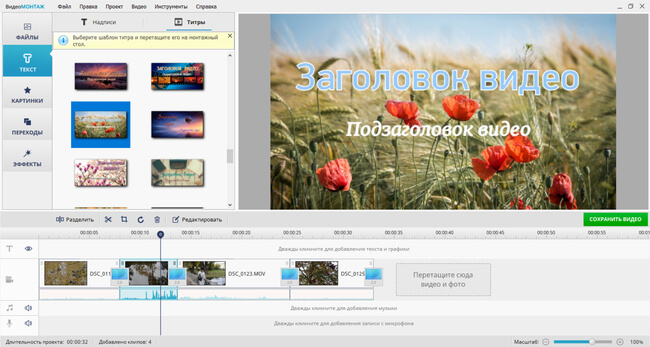
ВидеоМОНТАЖ подходит для пользователей Windows, которым нужно быстро сделать заставку для видео без сложного профессионального интерфейса. В редакторе удобно собрать интро из готовых элементов: титров, фона, переходов, музыки и коротких декоративных эффектов. Такой способ особенно хорош для YouTube-канала, домашнего ролика, обучающего видео, поздравления, обзора или презентации.
Начните с нового проекта. На стартовом экране выберите создание проекта, затем добавьте исходные файлы через кнопку добавления видео и фото. Для интро отдельный основной ролик сначала не обязателен: удобно собрать заставку как самостоятельный проект, экспортировать ее в MP4 и затем вставлять в начало следующих выпусков. Такой подход избавляет от повторной сборки заставки в каждом новом монтаже.
Для простого интро сделайте фон. Это может быть короткий видеоклип, статичная картинка, однотонный цвет, градиент или затемненный кадр из будущего ролика. Затем откройте раздел с титрами и добавьте название канала. Текст лучше размещать по центру или чуть выше центра. На нижнюю треть кадра можно поставить подпись: тема канала, имя автора, категория ролика. Текстовые строки не должны конкурировать друг с другом. Название делайте крупным, подпись — меньше.
Логотип добавляется как изображение. Лучше использовать PNG с прозрачностью. Разместите его рядом с названием или в центре, а затем настройте плавное появление. Для аккуратной заставки достаточно появления из прозрачности, легкого увеличения и мягкого перехода к основному видео. Эффекты лучше применять умеренно: один переход на вход, один переход на выход, один звуковой акцент.
Музыку добавьте на отдельную дорожку. Обрежьте ее до длины интро, сделайте плавное появление и плавное затухание. Громкость не должна быть выше голоса в основном ролике. Хороший ориентир — интро звучит заметно, но не заставляет зрителя убавлять звук. При переходе к речи оставьте короткое затухание, чтобы музыка не перекрыла первые слова.
Для экспорта выберите MP4 и разрешение 1920×1080. Для обычного YouTube-ролика ставьте 25 или 30 кадров в секунду, для динамичного игрового контента и роликов с быстрым движением — 60 кадров в секунду. Для вертикального вступления создайте отдельную версию в 1080×1920, потому что простое растягивание горизонтального интро портит композицию.
Плюсы:
-
простой интерфейс для начинающих;
-
быстрый монтаж заставки из готовых элементов;
-
удобно добавлять титры, музыку, картинки и переходы;
-
подходит для слабых и средних компьютеров;
-
легко сохранить интро отдельным файлом и использовать повторно.
Минусы:
-
меньше свободы для сложной 3D-анимации;
-
профессиональный моушн-дизайн удобнее делать в более продвинутых редакторах;
-
шаблонное интро требует ручной доработки цветов, текста и длительности.
ВидеоМОНТАЖ выбирайте, когда нужно сделать заставку для видео без долгого обучения. На практике это один из самых быстрых вариантов для Windows: открыть проект, добавить фон, поставить текст, импортировать логотип, наложить музыку и сохранить готовое вступление.
DaVinci Resolve
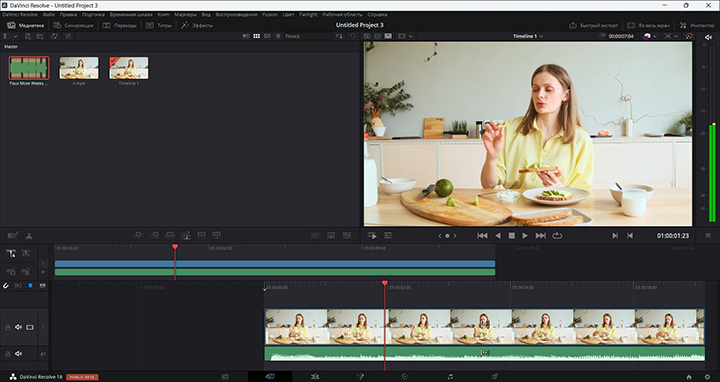
DaVinci Resolve подходит для интро, где важны цвет, точная анимация, работа со слоями, масками и дальнейшее использование заставки в большом монтажном проекте. Программа объединяет монтаж, цветокоррекцию, визуальные эффекты, графику и звук, поэтому в ней удобно собрать не только простую заставку, но и полноценную вступительную сцену с анимированным логотипом.
Создайте новый проект, задайте частоту кадров до начала монтажа. Для YouTube подойдет 25, 30 или 60 FPS. После создания проекта перейдите на страницу Edit. Добавьте фоновый клип или генератор цвета на первую видеодорожку. Поверх него разместите логотип и текст. Для надписей используйте Titles или Fusion Titles. Простая заставка собирается прямо на странице Edit, а более сложная анимация — на странице Fusion.
Для базового варианта добавьте Text+ на видеодорожку выше фона. В инспекторе настройте шрифт, размер, межстрочное расстояние, цвет и позицию. Затем откройте параметры трансформации и добавьте анимацию появления: в начале текст находится чуть ниже и полностью прозрачен, через секунду стоит в центре и виден на 100 процентов. Такой прием выглядит чисто и подходит для экспертных каналов, уроков, обзоров и корпоративных видео.
Логотип добавьте отдельным PNG-файлом. На таймлайне разместите его над фоном и под текстом или выше текста — порядок зависит от композиции. Через Inspector настройте размер и положение. Для появления логотипа используйте легкое масштабирование: сначала 85–90 процентов, затем 100 процентов. Не используйте резкий вылет без причины: он быстро устаревает и выглядит дешево.
Для сложного интро откройте страницу Fusion. Здесь удобно связать Background, Text+, Merge, Transform, Glow и MediaOut. На нодовой схеме проще строить анимацию логотипа, подсветки, частиц, бликов и появления текста. Для аккуратного результата используйте не больше двух декоративных эффектов. Самый универсальный набор: мягкое свечение, плавный сдвиг, легкий blur на входе и чистый уход через затемнение.
Звук оформляйте на Fairlight или прямо на таймлайне. Вступительная музыка должна заканчиваться до начала речи или уходить в фон. Для YouTube-канала удобно сохранить короткий аудиофрагмент с одинаковой громкостью и использовать его в каждом выпуске.
Экспорт выполняется на странице Deliver. Для YouTube выбирайте MP4, H.264 или H.265, разрешение 1920×1080 или 3840×2160, частоту кадров проекта. Для отдельного файла интро задайте понятное имя: intro_channel_1080p_30fps.mp4. Для повторного использования создайте отдельную папку с финальным файлом, исходником логотипа, музыкой и проектом Resolve.
Плюсы:
-
мощная анимация через Fusion;
-
профессиональная цветокоррекция;
-
удобная работа со звуком;
-
подходит для Windows, macOS и Linux;
-
можно собрать интро, заставку, аутро и графический пакет в одном проекте.
Минусы:
-
интерфейс требует времени;
-
Fusion сложнее обычного таймлайна;
-
для комфортной работы нужен производительный компьютер;
-
быстрый шаблон новичку проще собрать в более простом редакторе.
DaVinci Resolve выбирайте для аккуратного, чистого и профессионального интро. Особенно хорошо программа подходит каналам, где важны цвет, стиль, повторяемость оформления и контроль над каждым слоем.
Adobe Premiere Pro
Adobe Premiere Pro удобен для тех, кто уже монтирует ролики в профессиональном редакторе и хочет встроить интро прямо в основной проект. Здесь удобно работать с несколькими видеодорожками, текстовыми слоями, графикой, аудио, переходами и экспортными пресетами.
Создайте новую последовательность с параметрами будущего ролика. Для YouTube чаще всего используется 1920×1080, 30 FPS. Для Shorts и Reels создайте отдельную последовательность 1080×1920. Не делайте одно интро сразу для всех платформ: горизонтальная композиция плохо смотрится в вертикальном кадре, а вертикальная заставка оставляет пустые области в обычном ролике.
Добавьте фон на дорожку V1. Это может быть видеоклип, статичная картинка, цветная плашка, градиент или размытие кадра из основного ролика. Поверх разместите логотип на V2 и текст на V3. Для текста используйте инструмент Type Tool. Откройте панель Essential Graphics и настройте шрифт, размер, выравнивание, цвет, тень и обводку. Для интро лучше использовать один шрифт в двух начертаниях: жирное для названия и обычное для подписи.
Анимацию делайте через Effect Controls. У слоя с текстом настройте Position, Scale и Opacity. В начале поставьте прозрачность 0, через 12–18 кадров — 100. Масштаб можно поднять с 96 до 100 процентов, чтобы текст появился живее. Логотип выводите чуть позже текста или одновременно с ним. Для выхода используйте Cross Dissolve, Dip to Black или плавный сдвиг за границу кадра.
Для более сложной графики удобно создать Mogrt-шаблон или подготовить сцену в After Effects. Но для обычного интро это необязательно. В большинстве роликов хорошо работает простая заставка с логотипом, названием и коротким звуковым ударом. Главное — выдержать единый стиль.
Музыку разместите на A1, звуковой акцент на A2. Обрежьте фрагмент под длину заставки, поставьте Constant Power на начало и конец аудио, проверьте громкость. Резкий звук на старте ролика отталкивает зрителя, особенно на смартфоне в наушниках.
Экспортируйте через Export. Для YouTube используйте формат H.264, контейнер MP4, разрешение последовательности и тот же FPS. Для заставки, которую нужно использовать в разных проектах, сохраните мастер-файл отдельно. В рабочем проекте его проще положить перед основным видео как готовый клип.
Плюсы:
-
удобно встраивать интро в большой монтаж;
-
точная работа со слоями и звуком;
-
панель Essential Graphics ускоряет работу с титрами;
-
подходит для профессионального видеопроизводства;
-
легко делать разные версии под YouTube, Shorts и рекламу.
Минусы:
-
интерфейс перегружен для новичка;
-
подписочная модель подходит не всем;
-
сложная графика часто требует After Effects;
-
слабый компьютер быстро упирается в ресурсы при 4K-проектах.
Premiere Pro выбирайте, когда интро — часть полноценного монтажного процесса: ролики выходят регулярно, используются единые титры, графика, цвет и звук.
Sony Vegas Pro
Sony Vegas Pro хорошо подходит для заставок, где важна быстрая работа на таймлайне. В редакторе удобно собирать вступление из видеоклипов, надписей, переходов, эффектов и аудиофрагментов. Его часто выбирают авторы игровых роликов, нарезок, музыкальных видео и динамичных заставок.
Создайте новый проект и задайте параметры кадра: 1920×1080 для горизонтального ролика или 1080×1920 для вертикального формата. Добавьте фон на нижнюю видеодорожку. Для фона используйте короткий клип, генератор цвета или картинку. Затем создайте текстовый элемент через Media Generators. Введите название канала, настройте шрифт, цвет, размер и позицию.
Для анимации используйте Pan/Crop или Track Motion. Текст можно плавно приблизить, вывести сбоку, слегка повернуть или сделать появление через прозрачность. Главное — не перегружать сцену. Vegas легко провоцирует на большое количество эффектов, но интро должно оставаться читаемым.
Логотип добавьте на отдельную дорожку. У PNG с прозрачностью фон не перекрывает кадр, поэтому логотип аккуратно ложится поверх видео. Через Track Motion настройте появление. Для фирменной заставки используйте одинаковый старт и финал: логотип появляется, название фиксируется на 1–2 секунды, затем весь блок уходит через переход.
Музыку добавьте на аудиодорожку. В Vegas удобно регулировать громкость прямо на клипе и делать затухание за край аудиофрагмента. Под синхронное появление логотипа поставьте короткий звуковой удар. Он должен совпасть с визуальным акцентом, иначе заставка выглядит несобранной.
Экспорт выполняйте через Render As. Для YouTube выбирайте MP4 с H.264, разрешение проекта, подходящий FPS и достаточный битрейт. Для заставки, которую планируется вставлять во многие ролики, сохраните ее как отдельный файл и отдельный проект.
Плюсы:
-
быстрый монтаж на таймлайне;
-
удобная работа с дорожками;
-
хорошо подходит для динамичных интро;
-
гибкая настройка движения текста и логотипа;
-
понятная логика для тех, кто привык к классическому монтажу.
Минусы:
-
новичку нужно разобраться в Track Motion и Pan/Crop;
-
шаблонные эффекты легко выглядят устаревшими;
-
сложная графика требует ручной настройки;
-
интерфейс менее дружелюбен, чем у простых редакторов.
Sony Vegas Pro выбирайте для динамичных заставок и проектов, где автор уже уверенно работает с таймлайном, дорожками, переходами и звуком.
Movavi Video Editor
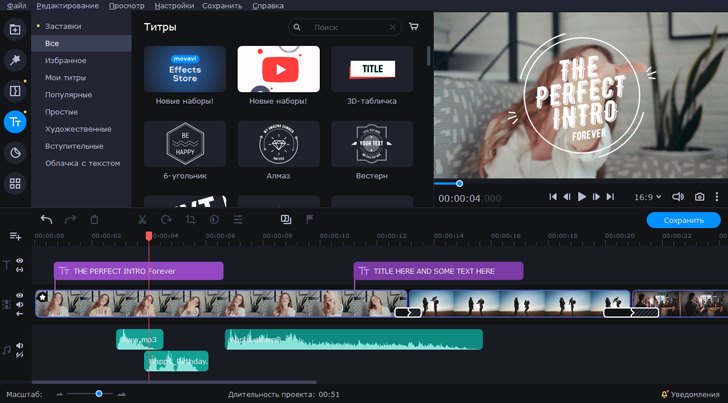
Movavi Video Editor подходит для быстрого создания интро без сложной настройки слоев. В редакторе есть титры, заставки, переходы, музыка, эффекты и понятная временная шкала. Это хороший вариант для блогеров, авторов обучающих видео, семейных роликов, обзоров и контента для соцсетей.
Создайте новый проект и откройте раздел с титрами. Для интро выберите заставку или шаблон, который близок по стилю к каналу. Перетащите его на таймлайн. Затем замените текст: название канала, имя автора, тема рубрики или короткий слоган. Не оставляйте стандартные надписи из шаблона — именно они выдают готовую заготовку.
Добавьте логотип. Разместите его так, чтобы он не закрывал основное название. Для маленького логотипа подойдет угол кадра, для фирменного появления — центр. Важно проверить, как он смотрится на телефоне. Мелкие детали и тонкие линии на маленьком экране теряются.
Фон можно заменить на свой видеоклип или изображение. Для экспертного канала используйте спокойный фон, для тревел-видео — короткий красивый кадр, для игрового канала — динамичную абстракцию. После замены фона проверьте контраст текста. Белые буквы на светлом кадре плохо читаются, поэтому добавьте тень, затемнение фона или полупрозрачную плашку.
Музыку добавьте с компьютера или из встроенной коллекции. Обрежьте трек до 5–7 секунд. Поставьте плавное затухание перед началом речи. При склейке с основным роликом просмотрите первые 10 секунд целиком: интро, переход, первая фраза. Ошибки громкости заметнее именно на стыке.
Экспортируйте ролик в MP4. Для YouTube поставьте 1920×1080, 30 FPS, хорошее качество. Для вертикальных площадок создайте проект в формате 9:16 и соберите отдельную версию. При экспорте готового интро отдельным файлом сохраняйте исходный проект, чтобы быстро менять сезонные элементы, номер выпуска или название рубрики.
Плюсы:
-
понятный интерфейс;
-
быстрые титры и заставки;
-
хорош для новичков;
-
удобно собирать интро за несколько минут;
-
подходит для обычных роликов и соцсетей.
Минусы:
-
сложная анимация ограничена возможностями шаблонов;
-
типовые элементы требуют ручной доработки;
-
профессиональные 3D-сцены удобнее делать в другом инструменте.
Movavi Video Editor выбирайте, когда нужно быстро создать интро для YouTube без долгой настройки, но с нормальным внешним видом, музыкой и читаемыми титрами.
Wondershare Filmora
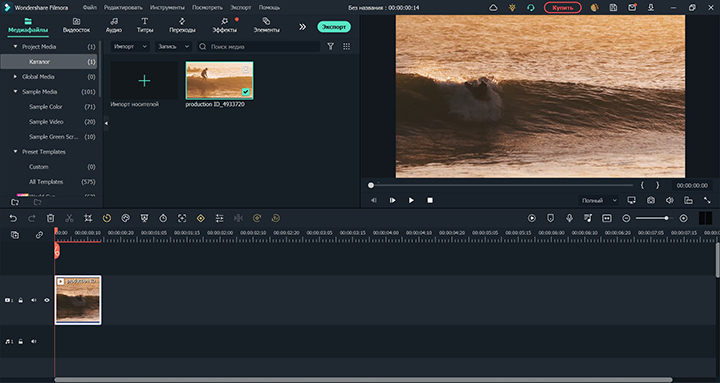
Wondershare Filmora хорошо подходит авторам, которым нужны готовые визуальные элементы: титры, стикеры, переходы, эффекты, шаблоны, музыка и оформление для соцсетей. В Filmora удобно быстро сделать заставку с логотипом, анимированным текстом и переходом к основному ролику.
Создайте новый проект, выберите формат кадра. Для YouTube поставьте 16:9, для вертикального ролика — 9:16. Добавьте фон: видео, картинку или цветной слой. Затем откройте раздел Titles и выберите стиль заголовка. Перетащите титр на таймлайн и замените текст. Для интро лучше использовать короткую формулировку: название канала, рубрика, имя автора.
Добавьте логотип на верхнюю дорожку. Настройте размер и позицию. Чтобы логотип не выглядел приклеенным, добавьте мягкое появление или небольшое масштабирование. В Filmora также удобно использовать Elements: стрелки, линии, рамки, декоративные акценты. Но в интро достаточно одного-двух элементов. Много украшений ухудшают восприятие.
Для динамики добавьте переход в начале и конце. Вступление не обязано начинаться с черного экрана: можно сразу вывести фон и затем показать название. В конце поставьте плавный переход к первому кадру ролика. Для обучающих видео лучше использовать спокойный fade, для развлекательных — быстрый flash, zoom или glitch.
Музыку разместите на аудиодорожке. В Filmora удобно подгонять длительность аудио под клип. Обрежьте трек по финальному удару, уберите лишний хвост, сделайте затухание. Громкий музыкальный старт используйте только в развлекательном формате; для экспертного ролика звук должен быть мягче.
Экспортируйте в MP4. Укажите разрешение, FPS, качество и путь сохранения. Для повторного использования заставки сохраните отдельный проект Filmora и отдельный файл MP4. В дальнейшем меняйте только текст выпуска или цветовую деталь, не переделывая всю сцену.
Плюсы:
-
много готовых титров и эффектов;
-
удобно для соцсетей;
-
быстрый монтаж на таймлайне;
-
подходит новичкам и блогерам;
-
легко собрать интро с музыкой и логотипом.
Минусы:
-
часть эффектов и элементов доступна по платной модели;
-
готовые шаблоны часто требуют доработки;
-
сложная авторская графика ограничена рамками редактора.
Filmora выбирайте для яркого интро, где нужны шаблонные эффекты, динамика, титры и быстрый экспорт под YouTube или соцсети.
Как сделать заставку для видео на macOS
iMovie

iMovie подходит для простого интро на Mac, iPhone и iPad. Это не инструмент для сложной графики, но он отлично справляется с аккуратным началом ролика: фон, титр, музыка, переход, склейка с основным видео.
Создайте новый фильм. Добавьте в медиатеку фон: короткое видео, фото или заранее подготовленную картинку. Перетащите материал на таймлайн. Затем откройте Titles и выберите стиль титра. Для заставки лучше использовать простые варианты без чрезмерной декоративности. Введите название канала, рубрику или тему видео.
Логотип в iMovie добавляется как изображение поверх клипа с использованием функции наложения. Подготовьте PNG с прозрачным фоном. Разместите его на таймлайне над фоном, настройте размер и положение. Для минималистичного интро логотип можно поставить перед названием или оставить как маленький знак в углу.
Музыку добавьте на аудиодорожку. В iMovie удобно взять короткий фрагмент, обрезать его и сделать затухание. Для роликов с речью ставьте мягкий финал музыки до первой фразы. Для видео без речи музыка может продолжаться после интро, но ее громкость нужно снизить.
Переход к основному ролику лучше делать простым: Dissolve, Fade to Black или быстрый Cut. Интро не должно выглядеть как отдельный рекламный блок. Оно должно плавно вести в основную часть.
Экспортируйте файл через Share. Для YouTube используйте высокое качество и разрешение проекта. Для повторного применения сохраните интро отдельным файлом, а затем вставляйте его в начало новых проектов.
Плюсы:
-
бесплатный и понятный инструмент для устройств Apple;
-
быстрое создание простого интро;
-
удобная работа с титрами и музыкой;
-
подходит для новичков;
-
легко использовать одну заставку на Mac и iPhone.
Минусы:
-
нет глубокой настройки анимации;
-
мало инструментов для сложного дизайна;
-
шаблонные титры ограничивают стиль;
-
профессиональные заставки удобнее делать в Final Cut Pro или DaVinci Resolve.
iMovie выбирайте для простых роликов, семейных видео, учебных материалов и небольших каналов, где важнее чистота и скорость, а не сложные эффекты.
Final Cut Pro

Final Cut Pro подходит для авторов на macOS, которым нужен быстрый профессиональный монтаж, аккуратные титры, генераторы, работа с 4K и регулярное производство роликов. Интро удобно собрать как отдельный compound clip и затем переносить между проектами.
Создайте библиотеку и проект с нужными параметрами. Для YouTube используйте 16:9, для вертикального контента — 9:16. Добавьте фон на таймлайн. В Final Cut Pro удобно использовать Generators: цветные фоны, текстуры, абстрактные подложки. Поверх разместите титр из Titles.
Настройте текст в инспекторе. Для интро используйте четкую иерархию: название крупно, подпись меньше, логотип рядом или отдельно. Сделайте анимацию появления через параметры Transform и Opacity. Для чистого фирменного стиля достаточно плавного появления и небольшого движения.
Логотип добавляется отдельным PNG. Разместите его поверх фона, настройте размер и позицию. Сгруппируйте фон, логотип, текст и звук в compound clip. Это делает заставку удобной: ее можно копировать, переносить, менять длительность и вставлять в разные выпуски.
Музыку и звуковой акцент добавьте внутрь compound clip. Проверьте, чтобы при вставке интро в новый проект звук не становился слишком громким относительно речи. Для серийного канала удобно держать уровень громкости одинаковым во всех выпусках.
Экспортируйте через Share. Для YouTube выбирайте мастер-файл или MP4 в нужном разрешении. При работе с 4K можно сделать интро в 4K и использовать его в 1080p-проектах: уменьшение обычно выглядит лучше, чем растягивание маленького файла.
Плюсы:
-
быстрый профессиональный монтаж на Mac;
-
удобные compound clips;
-
хорошие встроенные титры и генераторы;
-
отличная работа с 4K;
-
удобно использовать одну заставку в серии роликов.
Минусы:
-
доступен только на macOS;
-
платная программа;
-
сложная моушн-графика требует Motion или другого инструмента;
-
новичку потребуется время на освоение библиотеки и магнитной шкалы времени.
Final Cut Pro выбирайте, когда канал развивается системно: ролики выходят часто, интро должно быть единым, а монтаж ведется на Mac.
Как создать заставку для видео на Android
CapCut
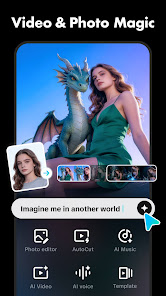
CapCut подходит для создания интро на телефоне, особенно для вертикального контента: Shorts, Reels, TikTok, клипов для мессенджеров и коротких роликов. В приложении есть монтаж, эффекты, текст, стикеры, музыка, шаблоны, анимация и экспорт. CapCut поддерживает текст, эффекты, хромакей, стабилизацию, авто-субтитры, text-to-speech, удаление фона и экспорт с настройкой разрешения, включая 4K 60 FPS на поддерживаемых устройствах.
Откройте приложение и создайте новый проект. Для вертикального интро сразу выбирайте материалы в портретной ориентации. Добавьте фон: короткий клип, фото, цветную подложку или готовый шаблон. Затем откройте Text и добавьте название канала. Для вертикального видео текст лучше размещать в центральной части кадра, но не слишком близко к нижней панели, потому что интерфейсы соцсетей закрывают часть изображения.
Добавьте логотип через Overlay. Подготовьте PNG с прозрачным фоном. Разместите логотип над фоном и настройте анимацию появления. В CapCut удобно использовать готовые анимации текста: Fade in, Pop up, Slide, Zoom. Для профессионального вида выбирайте мягкие эффекты и не смешивайте несколько стилей в одном интро.
Музыку добавьте через Audio. Обрежьте фрагмент под длину заставки. Для короткого вертикального ролика достаточно 2–4 секунд. На появление логотипа можно поставить звуковой эффект. Проверьте громкость: в мобильном контенте резкие звуки воспринимаются особенно неприятно.
Для вывода откройте параметры в правом верхнем углу. В CapCut перед экспортом выбирается разрешение, частота кадров и битрейт; в мобильной версии доступные варианты зависят от устройства, исходных файлов и версии приложения. Для вертикального интро используйте 1080p, 30 FPS или 60 FPS. Для горизонтального YouTube-ролика создавайте отдельный проект 16:9.
Плюсы:
-
удобно делать интро на телефоне;
-
много эффектов и анимаций;
-
подходит для вертикальных роликов;
-
есть шаблоны и быстрые инструменты;
-
можно быстро собрать ролик без компьютера.
Минусы:
-
на слабых смартфонах тяжелые эффекты тормозят;
-
часть шаблонов выглядит узнаваемо и требует доработки;
-
4K и 60 FPS зависят от устройства;
-
на маленьком экране сложнее точно выровнять элементы.
CapCut выбирайте для мобильного контента, когда интро нужно сделать быстро, сразу под вертикальный формат и без переноса материалов на компьютер.
InShot
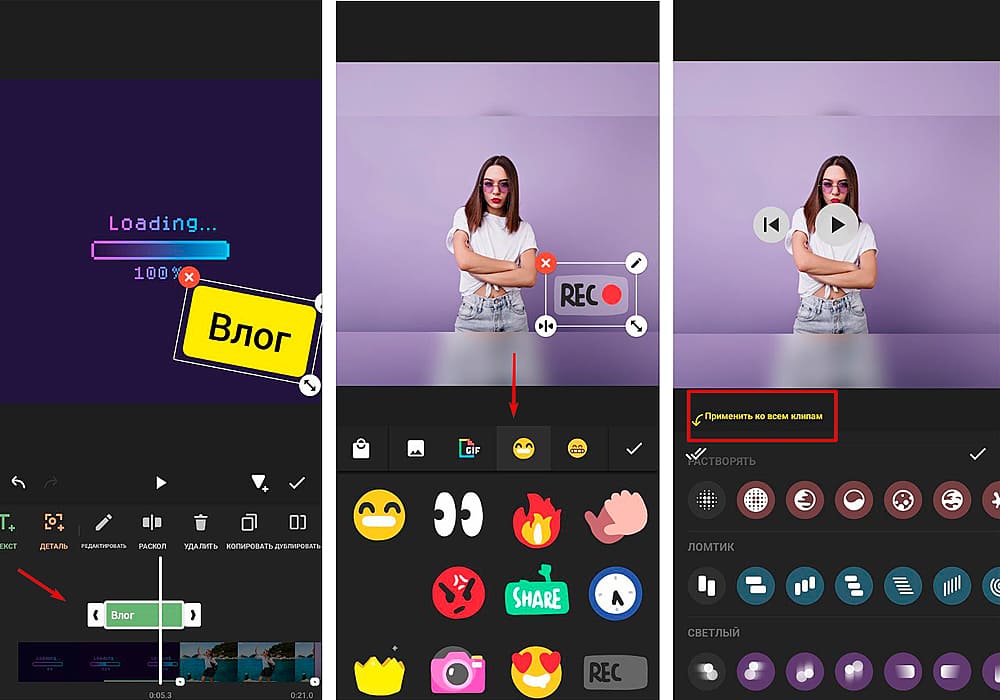
InShot — простой мобильный редактор для коротких заставок, роликов для соцсетей и быстрых видео с текстом. Он хорошо подходит для интро, где не нужна сложная анимация, но важны скорость, понятные кнопки, музыка и экспорт в формат под площадку.
Откройте InShot и создайте новый проект через Video. Добавьте фоновый клип или картинку. Для заставки можно использовать одно изображение, короткое видео или цветную подложку. Затем откройте Canvas и выберите формат: 16:9 для YouTube, 9:16 для вертикального ролика, 1:1 для квадратной публикации.
Добавьте текст через Text. Введите название канала или рубрики. Настройте шрифт, цвет, обводку, тень и положение. В InShot особенно важно не делать мелкий текст: большинство роликов смотрят на телефоне, а подписи с тонким шрифтом быстро теряются. Для названия используйте крупный контрастный шрифт.
Логотип добавляется через Sticker или импорт картинки. Разместите PNG поверх фона. Для движения используйте простую анимацию появления. У InShot удобны базовые эффекты, но лучше не перегружать интро декоративными стикерами. Достаточно логотипа, названия и одного акцента.
Музыка добавляется через Music. Обрежьте фрагмент, сделайте плавное затухание. Для заставки на 3–5 секунд используйте короткий музыкальный мотив или звук, который быстро запоминается. После этого проверьте начало всего ролика: интро не должно перекрывать первые слова.
Экспортируйте через Save. Для вертикальных роликов ставьте 1080p и 30 FPS. Для динамичного контента используйте 60 FPS, когда исходники тоже сняты с такой частотой. При сохранении следите за водяным знаком и настройками качества.
Плюсы:
-
очень простой интерфейс;
-
удобно делать вертикальные заставки;
-
быстро добавляются текст, музыка и стикеры;
-
подходит для новичков;
-
не требует компьютера.
Минусы:
-
меньше профессиональной настройки, чем в десктопных редакторах;
-
сложная анимация ограничена;
-
часть элементов доступна через платные функции;
-
мелкий экран мешает точной верстке интро.
InShot выбирайте для быстрых заставок на Android, когда нужен понятный редактор без сложной графики и длительного обучения.
Как создать интро для видео на iOS
iMovie для iPhone и iPad
iMovie на iPhone и iPad подходит для простого вступления к роликам, снятым на телефон. Его удобно использовать, когда весь материал уже находится в медиатеке устройства и не требуется перенос на компьютер.
Создайте новый фильм, добавьте фон или короткий клип. Для интро на iPhone хорошо работает простая структура: фоновое видео, титр с названием, короткая музыка и плавный переход. Выберите титр, введите текст и настройте расположение. Для вертикального ролика заранее проверьте ориентацию проекта и композицию кадра.
Логотип добавляется как изображение. Подготовьте PNG и разместите его поверх фона. В iMovie на мобильных устройствах меньше настроек, чем в профессиональных редакторах, поэтому дизайн должен быть проще. Сделайте упор на чистый кадр, крупный текст и хороший звук.
Музыку добавьте из доступных аудиофайлов. Обрежьте фрагмент под длину заставки. Для роликов с речью сделайте затухание перед первой фразой. После сборки экспортируйте интро или весь ролик в медиатеку.
Плюсы:
-
подходит для iPhone и iPad;
-
простое создание титров;
-
удобно работать с видео из медиатеки;
-
не нужен компьютер;
-
хороший вариант для быстрого чистого интро.
Минусы:
-
мало инструментов сложной анимации;
-
ограниченная работа с графикой;
-
шаблонные титры не всегда подходят для бренда;
-
точное позиционирование проще делать на Mac.
iMovie на iOS выбирайте для минималистичных заставок, где важны скорость, чистота и отсутствие лишних эффектов.
CapCut для iPhone
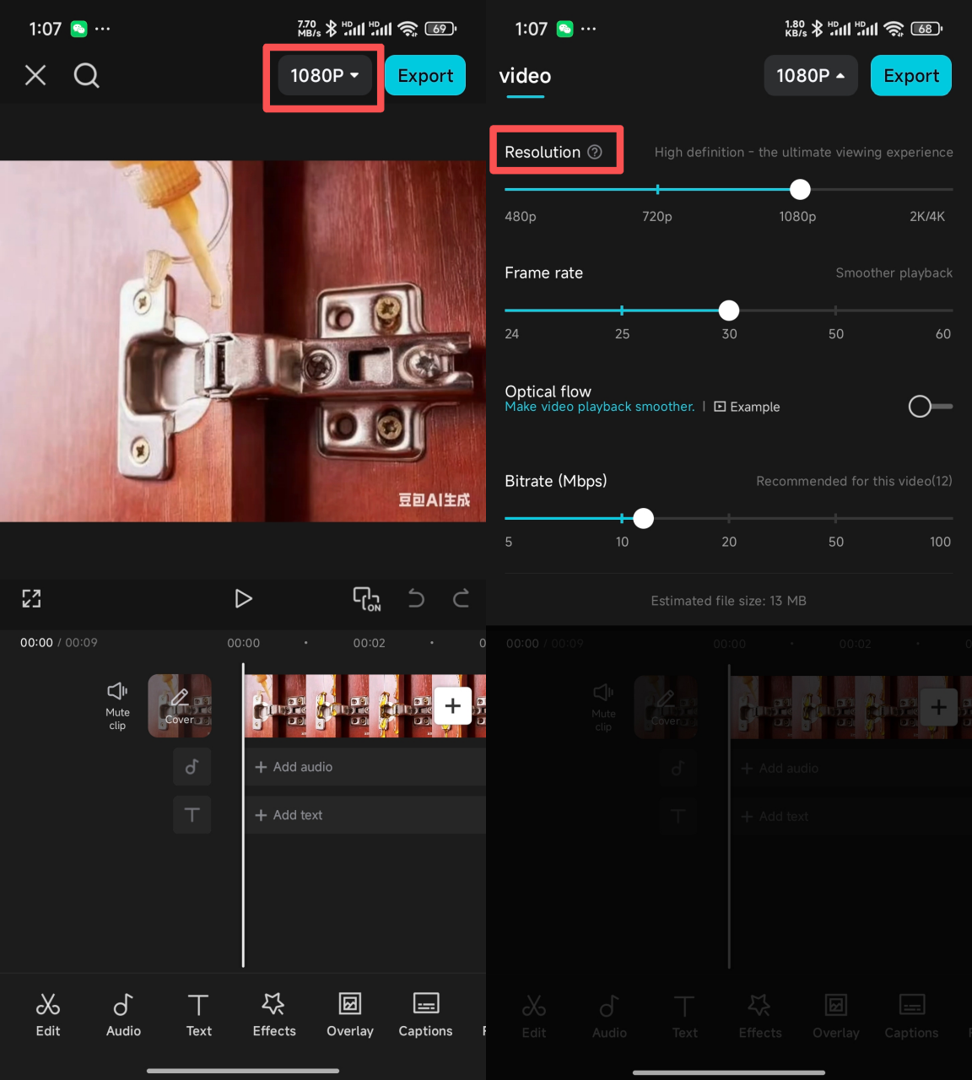
CapCut на iPhone удобен для вертикальных интро, роликов для Shorts, Reels и TikTok. Процесс похож на Android: создайте новый проект, добавьте фон, текст, логотип, музыку и экспортируйте готовый файл в нужном разрешении.
Для интро на iPhone особенно хорошо работают шаблоны с быстрым появлением текста. Выберите шаблон, замените надписи, поставьте свой логотип и подберите цвет. После этого укоротите длительность. Шаблоны часто рассчитаны на более длинный ролик, а для вступления достаточно нескольких секунд.
При ручной сборке добавьте фон, затем текст через Text. Используйте крупный шрифт. Логотип добавьте через Overlay. В анимации выбирайте один стиль: появление, увеличение, сдвиг или легкий bounce. Разные эффекты на каждом элементе делают заставку хаотичной.
Перед экспортом проверьте разрешение рядом с кнопкой Export. Для вертикального видео выбирайте 1080p. Для плавного движения поставьте 60 FPS, когда исходники и устройство это поддерживают. Для обычного интро достаточно 30 FPS.
Плюсы:
-
сильный набор мобильных инструментов;
-
удобные шаблоны для вертикального контента;
-
быстрое добавление текста, эффектов и музыки;
-
подходит для роликов, снятых на iPhone;
-
есть гибкие настройки экспорта.
Минусы:
-
часть эффектов требует аккуратной ручной доработки;
-
шаблоны быстро становятся узнаваемыми;
-
4K и 60 FPS зависят от устройства и материалов;
-
на маленьком экране трудно работать с мелкими элементами.
CapCut для iPhone выбирайте для современных динамичных заставок под соцсети, где нужно быстро собрать интро и сразу опубликовать ролик.
Как сделать интро для видео онлайн
Canva
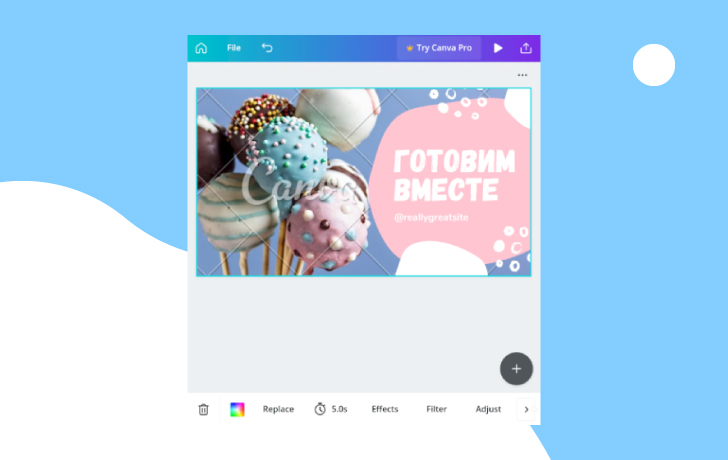
Canva подходит для создания интро в браузере. Сервис удобен тем, что в нем есть готовые шаблоны YouTube-intro, анимация текста, загрузка логотипа, работа с цветами, музыкой и экспортом. Canva позволяет настраивать шаблон и скачивать видео без водяного знака при использовании бесплатных элементов; платными становятся отдельные премиум-ресурсы.
Создайте дизайн видео. Выберите шаблон для YouTube-интро или начните с пустого холста. Для горизонтального видео установите 1920×1080, для вертикального — 1080×1920. В шаблоне замените текст, удалите лишние элементы, добавьте логотип и подберите фирменные цвета.
Главный плюс Canva — простая работа с композицией. Можно быстро выровнять элементы, заменить фон, поставить анимацию текста и сделать несколько сцен. Для интро лучше ограничиться одной-двумя страницами. Первая страница показывает фон и логотип, вторая — название или тему ролика. Длинные презентационные заставки подходят не для каждого формата.
Логотип загрузите в Uploads. Разместите его в центре или рядом с названием. Для анимации используйте Animate. Выберите спокойный эффект: Fade, Rise, Pan или Pop. Эффекты с резким движением оставьте для развлекательных роликов. Для экспертного контента лучше работает минималистичная анимация.
Музыку добавьте из библиотеки или загрузите свою. Проверьте права на использование аудио. Видеоролик скачайте в MP4. Для YouTube и соцсетей этого достаточно. Готовую заставку сохраните как отдельный проект, чтобы быстро менять название выпуска.
Плюсы:
-
работает в браузере;
-
много шаблонов;
-
удобно делать фирменный стиль;
-
простая анимация текста;
-
подходит для новичков и командной работы.
Минусы:
-
сложный монтаж и точная графика ограничены;
-
часть материалов платная;
-
шаблон легко выглядит типовым без ручной доработки;
-
работа зависит от интернета.
Canva выбирайте для аккуратного интро с логотипом, фирменными цветами и чистой версткой, особенно когда не хочется устанавливать редактор.
Renderforest
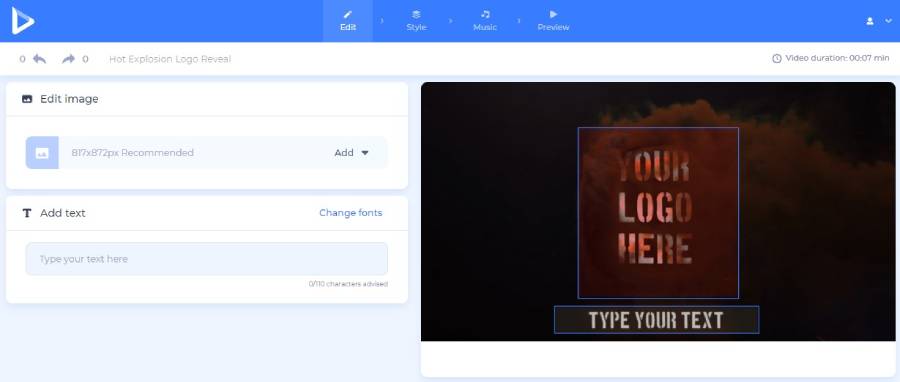
Renderforest подходит для тех, кому нужно быстро сделать анимацию логотипа, 3D-заставку, интро для YouTube или брендированное вступление без монтажа с нуля. В сервисе есть категории шаблонов для YouTube, игровых интро, минималистичной анимации лого, частиц, огня, дыма, неона, технологий и других визуальных стилей.
Начните с выбора категории. Для канала с логотипом лучше выбрать logo reveal. Для игрового канала подойдет неон, частицы, глитч или 3D-эффект. Для компании — минималистичная анимация лого или корпоративный шаблон. Откройте шаблон и замените стандартные элементы: логотип, название, слоган, цвета, музыку.
Renderforest хорош тем, что не требует самостоятельной анимации. Пользователь заменяет данные, а сервис собирает готовую сцену. Но именно здесь появляется риск шаблонности. Чтобы интро выглядело собственным, меняйте палитру, подбирайте музыку под темп канала, сокращайте длительность и не оставляйте стандартные фразы.
При загрузке логотипа используйте PNG на прозрачном фоне. Для 3D и световых сцен лучше работает контрастный знак без мелких деталей. Тонкие линии, маленькие подписи и сложные гербы плохо читаются после эффектов дыма, огня или частиц.
После настройки сделайте предпросмотр. Проверьте, не слишком ли долго появляется логотип. Многие шаблоны выглядят эффектно, но для обычного YouTube-выпуска затянуты. Сократите заставку до 5–7 секунд, а длинную версию оставьте для трейлера канала, стрима или презентации.
Плюсы:
-
большой выбор готовых интро;
-
хорошо подходит для анимации логотипа;
-
не нужно изучать монтажную программу;
-
есть стили для игровых, корпоративных и развлекательных роликов;
-
быстро создается эффектная заставка.
Минусы:
-
шаблоны требуют персонализации;
-
часть качественного экспорта доступна платно;
-
нельзя свободно перестроить каждую деталь сцены;
-
для регулярного канала важно не выбрать слишком длинную заставку.
Renderforest выбирайте, когда нужен быстрый эффектный результат: логотип появляется из дыма, частиц, стекла, огня, неона или 3D-сцены.
Panzoid
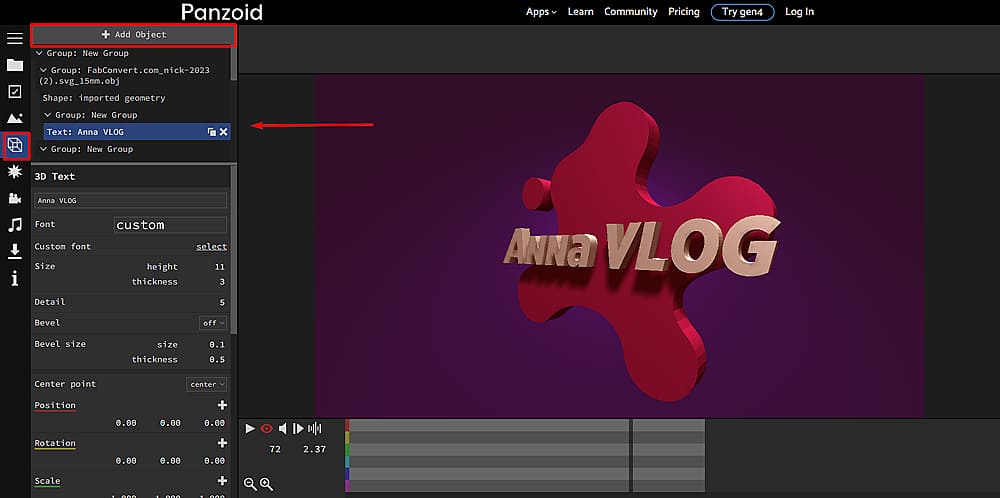
Panzoid подходит для 3D-интро, игровых заставок, неоновых надписей, динамичных шаблонов и сцен от сообщества. Это онлайн-редактор, где можно открыть готовую работу, заменить текст, настроить камеру, звук, длительность и рендер.
Начните с выбора шаблона. Откройте понравившуюся сцену и нажмите Open in Clipmaker. Интерфейс выглядит сложнее, чем у обычных онлайн-конструкторов, потому что Panzoid дает доступ к настройкам сцены, объектов, камеры, звука и рендера. Зато это позволяет сильнее менять готовый шаблон.
Первым делом откройте Basic settings. Проверьте разрешение, FPS и длительность. Для YouTube выбирайте 1080p и 30 FPS. Затем перейдите к объектам и найдите текстовый слой. Замените стандартную надпись на название канала. Убедитесь, что новая строка помещается в кадр: длинные названия в 3D-шаблонах часто обрезаются или выходят за композицию.
Настройте шрифт и цвет. Для игрового интро хорошо работают контрастные цвета: белый, синий, фиолетовый, красный, зеленый. Но неоновые эффекты требуют аккуратности. Слишком яркое свечение делает текст нечитаемым. Уменьшите интенсивность glow, когда буквы начинают сливаться.
Затем откройте раздел Audio. Замените музыку или оставьте шаблонный звук, когда он подходит по темпу. После этого перейдите в Download и запустите рендер. Готовый файл скачайте и проверьте в видеоредакторе. Вставьте его в начало ролика и добавьте плавный переход к основной части.
Плюсы:
-
подходит для 3D-интро;
-
много шаблонов от сообщества;
-
гибкая настройка объектов, камеры и звука;
-
хорош для игровых каналов;
-
работает в браузере.
Минусы:
-
интерфейс сложнее обычных конструкторов;
-
английские пункты меню требуют привыкания;
-
рендер занимает время;
-
многие шаблоны выглядят перегруженными без ручной правки.
Panzoid выбирайте для игрового или развлекательного канала, где нужна яркая динамичная заставка с 3D-текстом и активной анимацией.
Visme
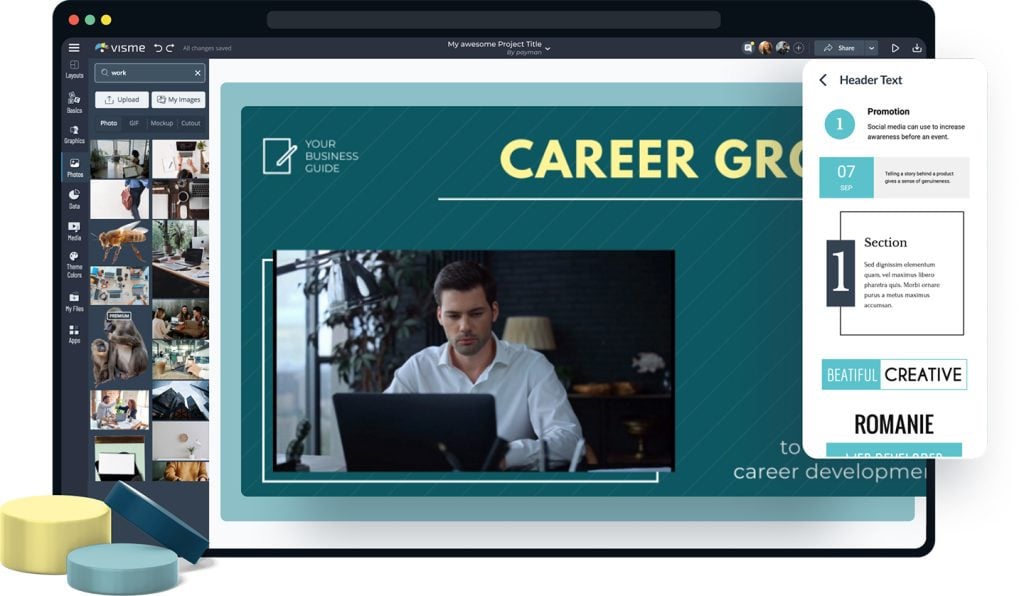
Visme подходит для брендированных интро, презентационных заставок, обучающих роликов и делового контента. В нем удобно работать с шаблонами, сценами, фирменными цветами, логотипом, графикой и анимацией. Сервис особенно хорош для проектов, где интро должно выглядеть как часть общей визуальной системы: презентации, курса, вебинара, бизнес-ролика.
Выберите шаблон YouTube-intro или создайте проект с нуля. Замените стандартный текст, добавьте логотип и настройте цвета. Для делового интро лучше использовать спокойный фон, крупный заголовок и один визуальный акцент. В отличие от игровых заставок, здесь не нужны взрывы, частицы и резкие переходы.
Visme удобен для работы с несколькими сценами. Первая сцена может показывать логотип, вторая — тему выпуска, третья — короткий переход к основному видео. Но для YouTube лучше не делать слишком длинное вступление. Сократите сцену до 5–8 секунд и оставьте только самое нужное.
Добавьте анимацию для текста и объектов. Используйте одинаковый стиль движения: все элементы плавно появляются, поднимаются или смещаются в одну сторону. Разные типы движения в одной сцене создают ощущение хаоса.
Музыку добавьте коротким фрагментом. Для делового видео подойдет мягкий звук без резких ударов. После финальной проверки скачайте видео и вставьте его в основной монтаж.
Плюсы:
-
хорош для брендированных заставок;
-
удобные шаблоны и сцены;
-
подходит для презентаций и обучающих роликов;
-
легко соблюдать фирменный стиль;
-
можно делать интро без сложного монтажа.
Минусы:
-
не лучший вариант для сложного 3D;
-
часть функций зависит от тарифа;
-
динамичные игровые заставки проще делать в Panzoid или Renderforest;
-
для длинных видеопроектов нужен отдельный монтажный редактор.
Visme выбирайте для аккуратного интро, где важны бренд, структура, чистая композиция и презентационный стиль.
Flixpress
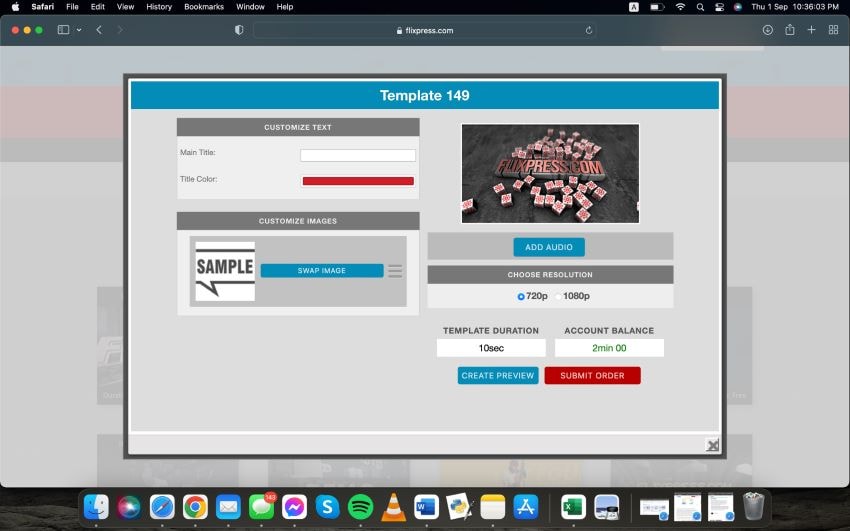
Flixpress — онлайн-сервис для создания интро по шаблонам. Он подходит для пользователей, которым нужно быстро заменить текст, добавить изображение, выбрать звук, настроить разрешение и получить готовый вступительный ролик. В шаблонном редакторе Flixpress настраиваются текст, изображение, аудио, разрешение и предпросмотр; в примерах интерфейса доступны фильтрация шаблонов и настройка free-плана.
Начните с выбора шаблона. Отсортируйте варианты по доступности, стилю и тематике. Для канала о новостях подойдет шаблон с быстрыми заголовками, для компании — чистый шаблон с логотипом, для развлекательного контента — динамичная сцена.
Откройте шаблон и замените текст. Введите название канала или проекта. Не используйте длинные строки: шаблон автоматически подгоняет текст, но слишком длинная надпись становится мелкой. Затем загрузите изображение или логотип, подберите цвет текста и добавьте звук.
После настройки создайте preview. Это важный этап: в шаблонных сервисах финальный вид иногда отличается от ожиданий из-за длины текста, размера логотипа и пропорций изображения. Просмотрите заставку полностью, затем внесите правки.
Готовое интро скачайте и вставьте в начало ролика в любом видеоредакторе. Для регулярного канала сохраните шаблон и используйте его повторно, меняя только тему выпуска или дату.
Плюсы:
-
быстрый старт по шаблону;
-
простая замена текста и изображения;
-
есть настройка аудио и разрешения;
-
не требуется монтажная программа;
-
удобно для разовых заставок.
Минусы:
-
бесплатные варианты ограничены;
-
шаблонность заметна без доработки;
-
гибкость меньше, чем в полноценном редакторе;
-
для сложного фирменного стиля лучше использовать другой инструмент.
Flixpress выбирайте, когда нужно быстро получить готовое интро из шаблона и не тратить время на ручную анимацию.
Как вставить готовое интро в видео
Готовое интро можно использовать двумя способами. Первый — хранить заставку как отдельный MP4 и каждый раз ставить ее в начало проекта. Второй — держать исходный проект интро в редакторе и копировать сцену внутрь нового ролика. Для регулярного канала удобнее первый способ: один готовый файл быстрее вставлять, меньше риск случайно сдвинуть элементы.
Вставлять интро лучше не всегда в самую первую секунду. Для обучающих роликов хорошо работает схема: сначала 3–5 секунд полезного обещания, затем интро, затем основная часть. Зритель сразу понимает ценность видео и спокойнее воспринимает заставку. Для музыкальных, игровых и имиджевых роликов интро можно ставить первым кадром.
При склейке следите за звуком. Музыка интро должна затухать до начала речи. Не допускайте ситуации, когда первый голосовой фрагмент звучит тише заставки. После вставки посмотрите первые 15 секунд ролика полностью: именно там чаще всего видны проблемы громкости, темпа и перехода.
Настройки экспорта для интро
Для горизонтального YouTube-ролика используйте:
| Параметр | Значение |
|---|---|
| Формат | MP4 |
| Кодек | H.264 |
| Разрешение | 1920×1080 или 3840×2160 |
| Соотношение сторон | 16:9 |
| FPS | 25, 30 или 60 |
| Аудио | AAC |
| Длительность | 3–7 секунд |
Для вертикального ролика используйте:
| Параметр | Значение |
|---|---|
| Формат | MP4 |
| Разрешение | 1080×1920 |
| Соотношение сторон | 9:16 |
| FPS | 30 или 60 |
| Длительность | 2–5 секунд |
| Текст | крупный, в центральной безопасной зоне |
Для стрима готовьте отдельные версии: стартовую сцену, короткое интро, аутро, экран паузы и заставку перед началом трансляции. В стримах вступление допустимо делать длиннее, потому что зрители заходят постепенно. Для обычного ролика длинная заставка чаще мешает.
Частые ошибки при создании интро
| Ошибка | Почему плохо | Как исправить |
|---|---|---|
| Интро длится 15–20 секунд | зритель ждет полезную часть слишком долго | сократить до 3–7 секунд |
| Мелкий текст | не читается на телефоне | увеличить шрифт, убрать лишние строки |
| Слишком громкая музыка | раздражает и перекрывает речь | снизить громкость, добавить затухание |
| Много эффектов | заставка выглядит хаотично | оставить один стиль движения |
| Логотип слишком крупный | кадр выглядит грубо | уменьшить и дать свободное пространство |
| Нет единого стиля | интро не связано с каналом | использовать фирменные цвета и шрифт |
| Горизонтальное интро растянуто в вертикальное | композиция ломается | создать отдельную версию 9:16 |
| Шаблон не изменен | результат выглядит чужим | заменить цвета, музыку, текст, фон |
| Переход к ролику резкий | начало кажется склеенным грубо | добавить короткое затухание или чистый cut по звуку |
| Водяной знак | портит доверие к ролику | выбрать экспорт без водяного знака или другой способ |
Как выбрать программу
| Задача | Лучший вариант |
|---|---|
| Быстро сделать интро на Windows | ВидеоМОНТАЖ, Movavi Video Editor |
| Сделать профессиональное интро с точной графикой | DaVinci Resolve, Adobe Premiere Pro |
| Динамичная заставка для игрового канала | Sony Vegas Pro, Panzoid, Renderforest |
| Интро для вертикальных роликов | CapCut, InShot |
| Простая заставка на iPhone | iMovie, CapCut |
| Брендированная онлайн-заставка | Canva, Visme |
| Анимация логотипа по шаблону | Renderforest, Flixpress |
| Регулярный YouTube-канал | ВидеоМОНТАЖ, Movavi, DaVinci Resolve, Final Cut Pro |
| Минималистичное экспертное интро | Canva, iMovie, Final Cut Pro |
| Ролики для бизнеса и обучения | Visme, Canva, DaVinci Resolve |
Практические сценарии
Быстрое интро за 10 минут
Откройте ВидеоМОНТАЖ, Movavi, Canva или CapCut. Выберите готовую заставку, замените текст, добавьте логотип, поставьте музыку, сократите длительность до 5 секунд и экспортируйте MP4. Такой способ подходит для первого выпуска канала, когда важнее быстро начать публикацию, чем строить сложный визуальный стиль.
Интро для YouTube-канала
Сделайте горизонтальный проект 1920×1080. Используйте логотип, название, короткую подпись и фирменные цвета. Музыку подберите спокойную и узнаваемую. Сохраните интро отдельным файлом и вставляйте его после короткого вступления автора.
Вертикальная заставка для Shorts и Reels
Создайте проект 1080×1920 в CapCut или InShot. Разместите текст в центре, не опускайте важные элементы к нижней части. Используйте длительность 2–4 секунды. Для вертикальных роликов зритель особенно быстро пролистывает, поэтому интро должно быть максимально коротким.
Интро с логотипом компании
Используйте Canva, Visme, Renderforest, Final Cut Pro или DaVinci Resolve. Подготовьте PNG-логотип, фирменные цвета и короткий слоган. Сделайте спокойную анимацию появления и чистый переход. Для делового видео лучше меньше эффектов и больше воздуха в кадре.
Игровое интро
Используйте Panzoid, Sony Vegas Pro, Filmora или Renderforest. Подойдет неон, глитч, частицы, динамичный звук, 3D-текст. Не делайте интро длиннее 7 секунд для обычного выпуска. Для трейлера канала можно подготовить отдельную длинную версию.
Итоги
Создать интро для видео можно на компьютере, телефоне или прямо в браузере. Для Windows самым быстрым вариантом остается ВидеоМОНТАЖ: он подходит для понятной заставки с титрами, логотипом, музыкой и экспортом в MP4. Для профессиональной графики лучше использовать DaVinci Resolve, Adobe Premiere Pro или Final Cut Pro. Для телефона удобны CapCut и InShot. Для онлайн-работы подходят Canva, Renderforest, Panzoid, Visme и Flixpress.
Главное правило одно: интро должно помогать ролику, а не перетягивать внимание. Хорошая заставка короткая, читаемая, узнаваемая и технически аккуратная. Сделайте отдельные версии под 16:9 и 9:16, сохраните исходники, проверьте громкость, не перегружайте эффекты и используйте один стиль во всех выпусках.

Чтобы оставить комментарий, авторизуйтесь или зарегистрируйтесь.