
Удалить страницу из ПДФ приходится в самых разных ситуациях: после сканирования остался пустой оборот, в договор попал лишний лист, в отчете сохранилась черновая страница, в презентации дублируется титульник, а в инструкции нужно оставить только актуальные разделы. На первый взгляд задача простая, но на практике важно не просто убрать страницу из ПДФ документа, а сохранить правильный порядок листов, не испортить качество, не потерять подписи и не перезаписать исходник.
В PDF нельзя работать со страницами так же свободно, как в обычном текстовом редакторе. Документ может состоять из текстового слоя, изображений, сканов, закладок, интерактивных полей, электронных подписей, комментариев и внутренних ссылок. Поэтому после удаления страницы нужно проверить не только визуальный вид файла, но и оглавление, нумерацию, соседние страницы, размер документа и настройки защиты.
Ниже собраны подробные способы для Windows, macOS, онлайн-сервисов и мобильных устройств. Для каждого варианта есть скриншот интерфейса, описание подходящих задач, пошаговая инструкция, плюсы, минусы и практические замечания.
Быстрый выбор способа
| Ситуация | Что выбрать | Почему |
|---|---|---|
| Нужно быстро удалить страницу из PDF на Windows | PDF Commander | Русский интерфейс, локальная обработка, простое удаление через раздел страниц |
| Требуется профессиональная правка PDF | Adobe Acrobat Pro | Полноценный инструмент Organize Pages, точная работа с миниатюрами |
| Нужна бесплатная локальная обработка | PDF24 Creator, PDFsam Basic, PDF Arranger | Файл остается на компьютере, удобно работать с несколькими листами |
| Нужно удалить страницу из PDF на Mac без установки программ | Просмотр | Встроенное приложение macOS, удаление через миниатюры |
| Нужно удалить страницы из PDF без установки программ | Smallpdf, iLovePDF, Sejda, PDF24 Tools | Работа в браузере, быстрый результат |
| Документ содержит персональные данные | Локальная программа | Файл не загружается в облачный сервис |
| Нужно убрать пустые страницы после сканирования | PDF Commander, Adobe Acrobat Pro, PDF-XChange Editor, PDF24 Creator | Удобно видеть миниатюры и удалять пустые обороты |
| Нужно удалить страницу на телефоне | Xodo или PDF Page Remover | Мобильный выбор страниц и сохранение новой версии файла |
| Нужно удалить диапазон страниц | Adobe Acrobat Pro, iLovePDF, Sejda, PDFsam Basic | Есть работа с несколькими страницами или диапазонами |
Перед началом работы сделайте копию исходного файла. Лучше назвать ее понятно: например, dogovor_original.pdf, а результат сохранить как dogovor_bez_lishnih_stranic.pdf. Такой порядок защищает от случайной потери нужного листа и помогает быстро вернуться к исходному документу.
Что важно проверить перед удалением страницы
Удаление страницы в PDF — это изменение структуры документа. После него меняется количество листов, а иногда и логика навигации. Перед сохранением результата проверьте несколько моментов.
Во-первых, убедитесь, что удаляется именно лист PDF, а не только текстовый блок или картинка на странице. Редакторы PDF часто разделяют инструменты редактирования содержимого и инструменты управления страницами. Для удаления листа нужен раздел страниц, миниатюры, организация страниц или похожий режим.
Во-вторых, проверьте нумерацию. Внутренняя нумерация PDF и видимые номера на листах не всегда совпадают. Например, титульный лист может отображаться как страница 1 в редакторе, но не иметь напечатанного номера. Поэтому ориентируйтесь не только на цифру внизу листа, но и на миниатюру.
В-третьих, отдельного внимания требуют сканированные документы. В них страница часто является цельным изображением. Удаление такого листа не ухудшает качество оставшихся страниц, но после сохранения файл нужно открыть заново и убедиться, что сканы не были пересжаты.
В-четвертых, PDF с паролем и ограничениями редактирования сначала требует доступа на изменение. Пароль на открытие не равен праву на удаление страниц. Документ может открываться для просмотра, но запрещать изменение структуры.
В-пятых, документы с электронной подписью после удаления страницы обычно теряют актуальность подписи. Для юридически значимых PDF правильный порядок такой: сначала подготовить финальную структуру, затем подписывать файл.
Как удалить страницу из PDF на Windows
PDF Commander
PDF Commander удобен для тех, кто хочет удалить страницу из ПДФ на компьютере без сложного профессионального интерфейса. Программа работает локально, поэтому договоры, заявления, счета, сканы паспорта, учебные материалы и внутренние документы не нужно загружать в браузерный сервис. Для Windows это самый прямой способ: открыть файл, перейти в раздел страниц, выбрать лишний лист и сохранить результат.
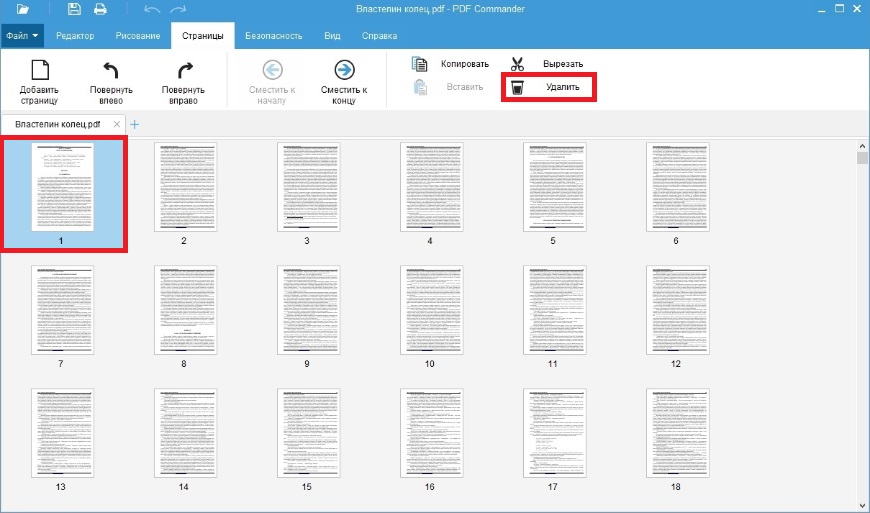
PDF Commander подходит для удаления одного листа, пустых страниц после сканирования, обложки, последней страницы, дубля, старого приложения к договору или ненужного раздела. Кроме удаления страниц, в программе доступны редактирование текста, добавление изображений, подписи, штампы, нумерация, объединение документов, конвертация и защита файла паролем. Это удобно, когда нужно не просто вырезать страницу из PDF, а сразу привести документ в порядок.
Как удалить одну страницу
-
Запустите PDF Commander.
-
Нажмите кнопку Открыть PDF.
-
Выберите файл на компьютере.
-
Откройте вкладку Страницы.
-
Найдите лист, который нужно удалить.
-
Выделите его в рабочей области или через миниатюры.
-
Нажмите Удалить страницу.
-
Проверьте, что соседние листы стоят в правильном порядке.
-
Откройте меню Файл.
-
Выберите Сохранить как.
-
Укажите новое имя файла и сохраните копию.
Удаление через текущую страницу удобно для небольших документов: например, когда PDF состоит из 5–10 листов, а ненужная страница видна сразу. Для больших документов лучше включить миниатюры страниц слева, так проще увидеть пустые обороты, повторяющиеся листы и титульные страницы.
Как удалить несколько страниц
-
Откройте PDF в PDF Commander.
-
Перейдите к панели миниатюр.
-
Найдите все лишние листы.
-
Удаляйте их по очереди через контекстное меню или кнопку удаления.
-
После каждого удаления проверяйте порядок страниц.
-
Сохраните результат отдельным файлом.
При работе со сканами удобнее сначала уменьшить масштаб миниатюр, чтобы на экране было больше листов. Пустые страницы после двустороннего сканирования обычно хорошо видны: на них нет текста, таблиц, печатей и подписей. Перед удалением проверьте, что на пустом обороте нет маленькой отметки, QR-кода, номера дела или штампа.
Что еще можно сделать после удаления
После удаления страницы в PDF Commander можно сразу выполнить дополнительные действия:
-
добавить недостающий лист;
-
повернуть страницу вправо или влево;
-
пронумеровать страницы;
-
вставить текстовое пояснение;
-
добавить подпись или штамп;
-
объединить несколько PDF;
-
экспортировать документ в другой формат;
-
распечатать только нужный диапазон.
Плюсы
-
Русский интерфейс.
-
Локальная работа с PDF без загрузки файла в интернет.
-
Подходит для Windows 11, 10, 8, 7.
-
Удобное удаление через вкладку Страницы.
-
Есть миниатюры для визуального контроля.
-
Можно дополнительно редактировать текст, изображения, подписи и штампы.
-
Подходит для сканов, договоров, заявлений и учебных материалов.
-
Результат сохраняется отдельной копией через Файл → Сохранить как.
Минусы
-
Требуется установка на компьютер.
-
Для редактирования на чужом ПК программа должна быть установлена заранее.
-
На очень больших сканированных PDF удобство зависит от производительности компьютера.
-
После удаления страниц в подписанном PDF требуется заново оформлять подпись.
PDF Commander стоит выбрать, когда нужна понятная программа для удаления страниц PDF на Windows, а документ содержит важные данные. Для одноразовой обработки обычного файла подойдет и онлайн-сервис, но для постоянной работы с PDF локальный редактор безопаснее и удобнее.
Adobe Acrobat Pro
Adobe Acrobat Pro — профессиональный редактор PDF с отдельным инструментом Organize Pages. Он удобен для документов, где нужно не только удалить страницу, но и проверить структуру: переставить листы, повернуть страницы, вставить новый файл, извлечь фрагмент, разделить документ или заменить страницу.
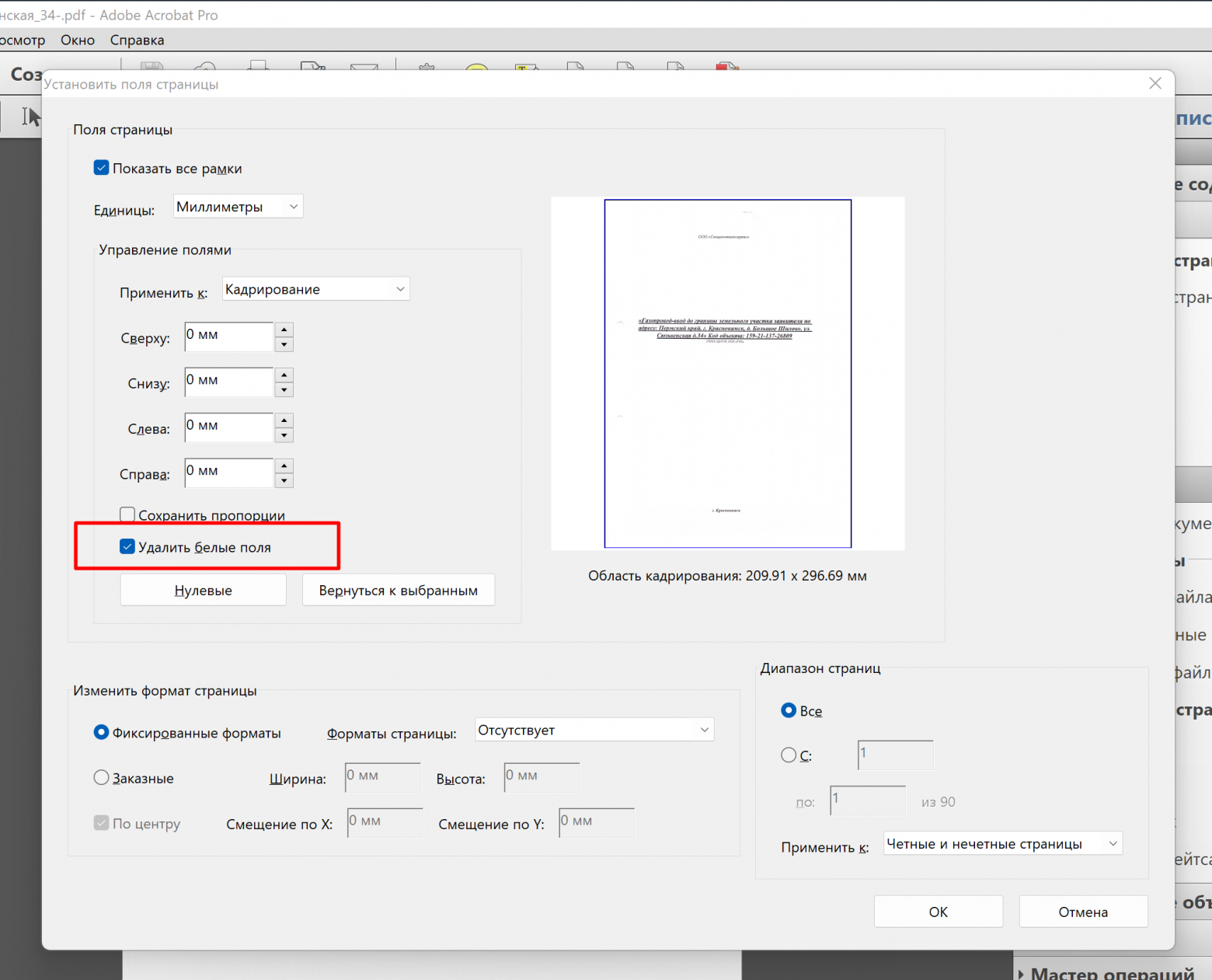
Acrobat Pro хорошо подходит для больших отчетов, юридических документов, PDF с закладками, инструкций, технической документации и файлов, которые нужно передать дальше без визуальных ошибок. Главный принцип работы — сначала открыть режим организации страниц, затем выделить миниатюры, нажать значок корзины и подтвердить удаление.
Как удалить страницу через Organize Pages
-
Откройте PDF в Adobe Acrobat Pro.
-
Перейдите в Tools.
-
Выберите Organize Pages.
-
Дождитесь отображения миниатюр всех страниц.
-
Щелкните по странице, которую нужно удалить.
-
Для нескольких листов выделите их по очереди.
-
Нажмите значок Delete с изображением корзины.
-
Подтвердите действие кнопкой OK.
-
Проверьте порядок оставшихся страниц.
-
Нажмите File → Save As и сохраните новый PDF.
В Acrobat Pro удобно удалять не только одиночные листы, но и несколько страниц подряд. При выделении диапазона сначала нажимают первую миниатюру, затем последнюю с зажатой клавишей Shift. Для разрозненных страниц используется Ctrl на Windows или Command на macOS.
Как удалить пустые страницы после сканирования
-
Откройте сканированный PDF.
-
Перейдите в Organize Pages.
-
Увеличьте размер миниатюр.
-
Просмотрите документ по разворотам.
-
Выделите пустые обороты.
-
Нажмите Delete.
-
Сохраните копию файла.
Для сканов с большим количеством пустых оборотов лучше сначала пробежать документ по миниатюрам, записать номера лишних листов, затем выделить их все и удалить за один прием. Так меньше риск случайно удалить страницу с текстом.
Плюсы
-
Профессиональный инструмент управления страницами.
-
Удобная сетка миниатюр.
-
Поддерживается удаление одной страницы, нескольких листов и диапазонов.
-
Есть вставка, замена, поворот, извлечение и перестановка страниц.
-
Подходит для больших документов и сложных PDF.
-
Удобно проверять итоговую структуру перед сохранением.
-
Доступна работа с закладками, комментариями и формами.
Минусы
-
Программа платная.
-
Интерфейс перегружен для простого удаления одной страницы.
-
Для быстрой одноразовой задачи установка и авторизация занимают лишнее время.
-
После изменения подписанного документа подпись перестает соответствовать прежней версии файла.
-
Важные документы нужно сохранять через Save As, чтобы не перезаписать оригинал.
Adobe Acrobat Pro лучше выбирать для рабочих PDF, где важна точность: договоры с приложениями, технические отчеты, многостраничные инструкции, файлы с закладками и документы перед отправкой клиенту.
PDF-XChange Editor
PDF-XChange Editor — сильный редактор для Windows, который хорошо подходит для работы через панель миниатюр. В нем удобно удалять страницы из PDF, когда нужно быстро просмотреть большой документ и убрать лишние листы по визуальному признаку.
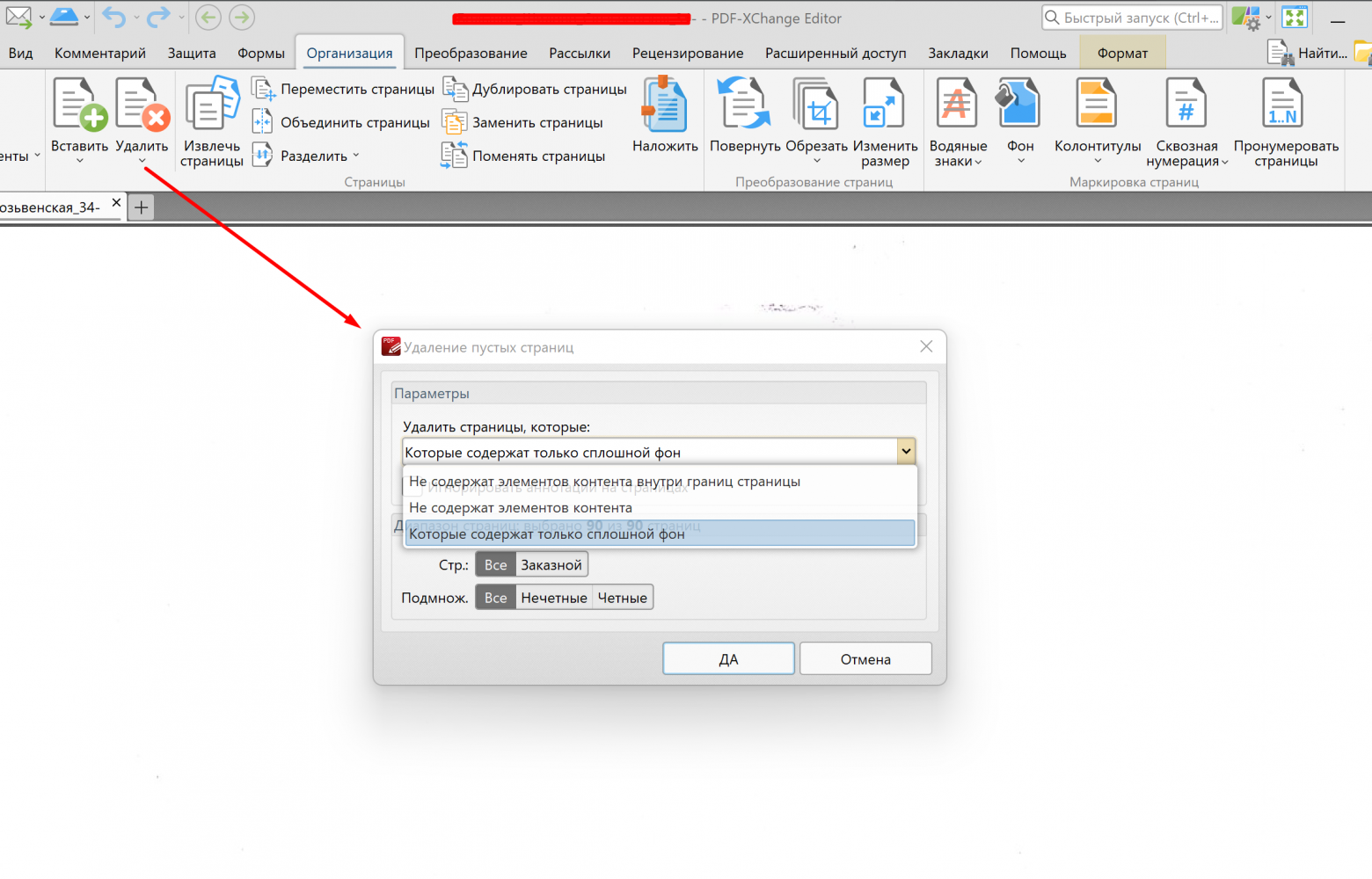
У программы есть несколько путей к удалению: через панель Thumbnails, через контекстное меню страницы и через команду Document → Delete Pages. Такой набор удобен для разных сценариев. Миниатюры помогают удалять пустые листы, а команда удаления по номерам подходит для диапазонов.
Как удалить страницу через миниатюры
-
Откройте PDF в PDF-XChange Editor.
-
Включите панель миниатюр страниц.
-
Найдите нужный лист.
-
Щелкните по миниатюре.
-
Нажмите клавишу Delete.
-
Подтвердите удаление.
-
Проверьте документ в основном окне.
-
Сохраните файл через File → Save As.
Как удалить диапазон страниц
-
Откройте меню Document.
-
Выберите Delete Pages.
-
Укажите номера страниц или диапазон.
-
Проверьте введенные значения.
-
Подтвердите удаление.
-
Просмотрите начало и конец удаленного фрагмента.
-
Сохраните новую версию PDF.
Диапазон удобен, когда нужно удалить, например, страницы 12–18, старое приложение, дублирующий раздел или рекламный блок из скачанной инструкции. Перед вводом диапазона проверьте соответствие видимых номеров и внутренних номеров PDF.
Плюсы
-
Есть удаление через миниатюры и через меню документа.
-
Удобно работать с большими файлами.
-
Поддерживается выделение нескольких страниц.
-
Хорошо подходит для сканов и технических PDF.
-
Есть инструменты комментариев, разметки, OCR и редактирования.
-
Быстро открывает многие документы на Windows.
Минусы
-
Новичку требуется время на привыкание к интерфейсу.
-
Часть продвинутых функций относится к платной версии.
-
При невнимательном использовании клавиши Delete легко удалить выделенную страницу.
-
Для конфиденциальных документов нужно внимательно следить, какой файл сохраняется поверх оригинала.
PDF-XChange Editor стоит выбрать для регулярной работы с PDF на Windows, особенно когда нужны миниатюры, быстрые команды и точное удаление по номерам.
Foxit PDF Editor
Foxit PDF Editor рассчитан на полноценное редактирование PDF и включает режим организации страниц. В нем удобно удалить один лист из PDF файла, убрать несколько страниц, изменить порядок, повернуть листы и сохранить обновленный документ.
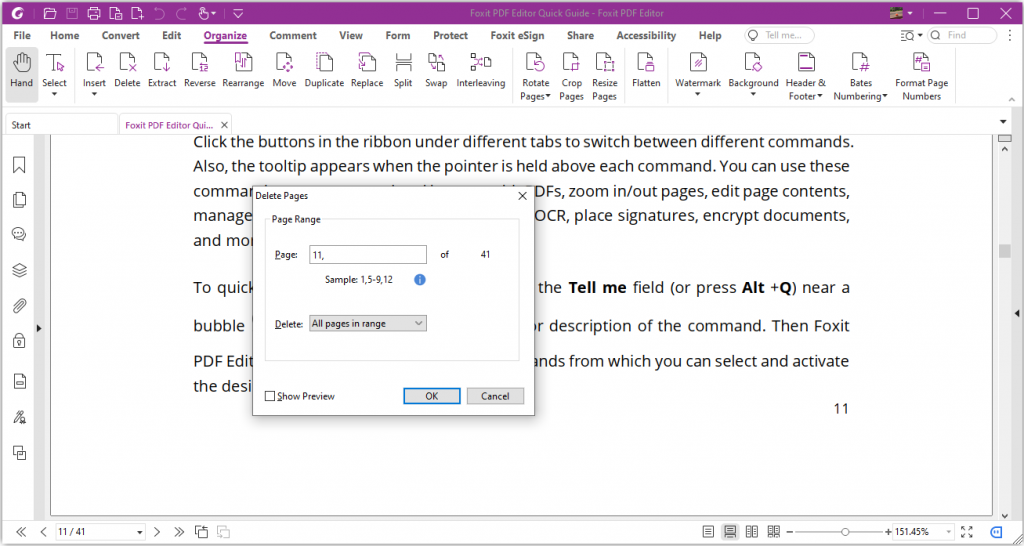
Главный рабочий раздел — Organize. После перехода в него документ отображается как набор миниатюр. Пользователь выбирает ненужные страницы и применяет команду удаления. Такой подход хорошо работает для отчетов, презентаций, инструкций, сканов и документов с несколькими приложениями.
Как удалить страницу
-
Откройте PDF в Foxit PDF Editor.
-
Перейдите на вкладку Organize.
-
Найдите страницу на сетке миниатюр.
-
Выделите ее.
-
Нажмите Delete или используйте контекстное меню.
-
Подтвердите удаление.
-
Проверьте порядок листов.
-
Сохраните результат через Save As.
Как удалить несколько страниц
-
В режиме Organize выделите первую страницу.
-
Добавьте остальные страницы к выделению.
-
Для подряд идущих листов используйте выделение диапазона.
-
Нажмите Delete.
-
Проверьте соседние страницы.
-
Сохраните новый файл.
Foxit удобен для задач, где удаление страниц связано с другой правкой: комментарием, заполнением формы, добавлением подписи, защитой файла, конвертацией или сжатием.
Плюсы
-
Полноценная вкладка для организации страниц.
-
Удобное удаление через миниатюры.
-
Поддерживается работа с несколькими страницами.
-
Есть редактирование, аннотации, формы, защита и конвертация.
-
Подходит для офисной PDF-рутины.
-
Хорошо работает с большими деловыми документами.
Минусы
-
Платные функции нужны для полноценной работы.
-
Интерфейс рассчитан на пользователей, которые часто работают с PDF.
-
Для простого удаления одной страницы онлайн-сервис быстрее.
-
После удаления страницы в документе с подписью требуется новая финальная версия.
Foxit PDF Editor подходит для рабочих компьютеров, где PDF редактируют постоянно: согласования, договоры, инструкции, формы, коммерческие предложения и отчеты.
PDF24 Creator
PDF24 Creator — бесплатный набор инструментов для PDF. На Windows он удобен как локальная альтернатива онлайн-сервисам: документ обрабатывается на компьютере, а пользователь работает с миниатюрами страниц.
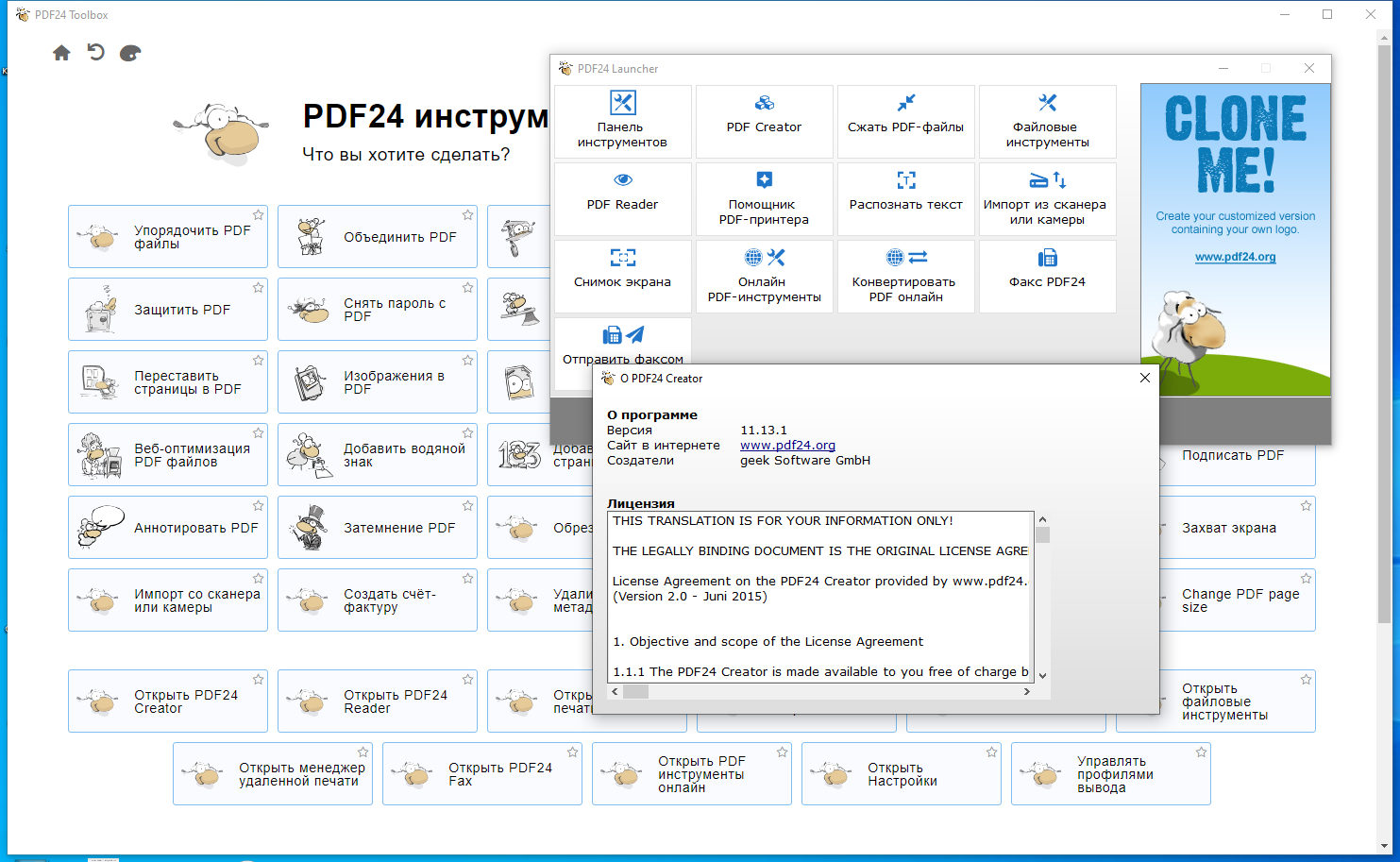
PDF24 хорошо подходит для простых структурных задач: удалить лишние страницы из PDF, разделить файл, объединить документы, извлечь отдельные листы, повернуть страницы, сжать итоговый файл или конвертировать документ. Для удаления страниц обычно используется визуальный режим, где листы отображаются как миниатюры.
Как удалить страницу
-
Откройте PDF24 Creator.
-
Выберите инструмент для работы со страницами PDF.
-
Добавьте файл в программу.
-
Дождитесь отображения миниатюр.
-
Наведите курсор на ненужный лист.
-
Нажмите значок удаления.
-
Повторите действие для других страниц.
-
Создайте новый PDF.
-
Сохраните файл на компьютер.
Как удалить пустые обороты после сканирования
-
Добавьте сканированный PDF.
-
Увеличьте масштаб миниатюр.
-
Просмотрите страницы попарно.
-
Удалите пустые листы.
-
Проверьте, что не удалены страницы с печатями и подписями.
-
Создайте новый PDF.
PDF24 особенно удобен, когда нужно не редактировать текст, а именно организовать страницы. В таких задачах миниатюры важнее, чем инструменты правки содержимого.
Плюсы
-
Бесплатная программа.
-
Локальная работа на Windows.
-
Удобная работа с миниатюрами.
-
Есть удаление, поворот, извлечение, объединение и сжатие PDF.
-
Подходит для сканов и обычных документов.
-
Можно использовать как настольный набор инструментов для PDF.
Минусы
-
Интерфейс состоит из множества отдельных инструментов.
-
Для новичка не всегда очевидно, какой модуль выбрать.
-
Возможности редактирования текста уступают полноценным PDF-редакторам.
-
Для аккуратной работы с большими файлами требуется внимательная проверка миниатюр.
PDF24 Creator стоит держать на компьютере как бесплатный универсальный инструмент: он не заменяет профессиональный редактор во всех задачах, но отлично справляется с удалением страниц, объединением и базовой организацией PDF.
PDFsam Basic
PDFsam Basic работает иначе, чем классический редактор. Он не столько удаляет страницу внутри открытого документа, сколько помогает собрать новый PDF из нужных страниц. Это полезно, когда нужно убрать страницу из ПДФ документа без редактирования содержимого: выбрать нужные диапазоны, извлечь их и сохранить новый файл.
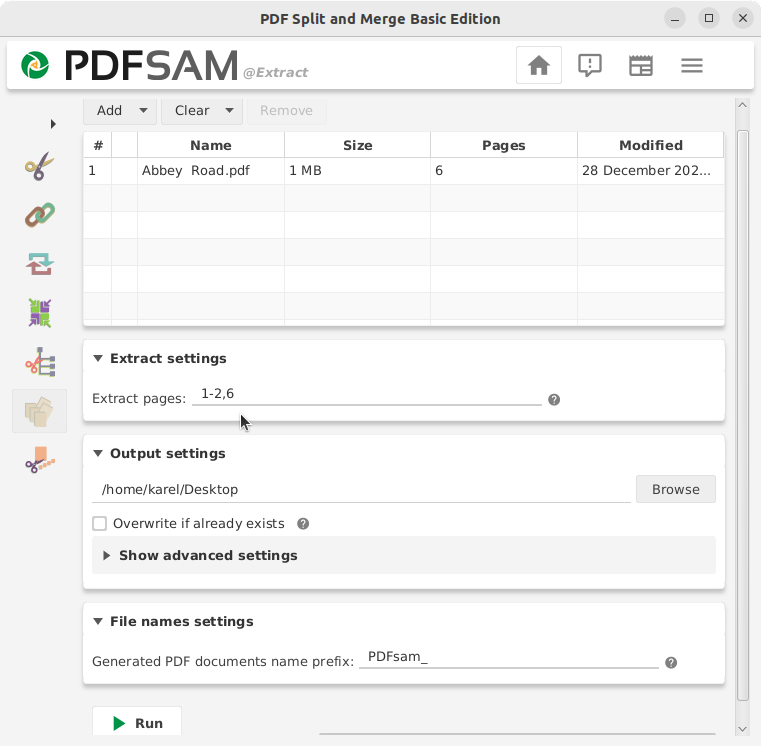
PDFsam Basic подходит для Windows, macOS и Linux. Основные задачи: объединить PDF, разделить документ, извлечь страницы, повернуть листы и смешать страницы из нескольких файлов. Для удаления ненужного листа используется обратная логика: в новый PDF включаются только нужные страницы.
Как убрать страницу через извлечение нужных листов
-
Откройте PDFsam Basic.
-
Выберите модуль Extract.
-
Добавьте PDF-файл.
-
В поле Extract pages укажите страницы, которые нужно оставить.
-
Для одиночных страниц используйте запятую:
1,2,4,5. -
Для диапазонов используйте дефис:
1-10,12-20. -
Укажите папку сохранения.
-
Нажмите Run.
-
Откройте созданный PDF и проверьте порядок страниц.
Пример: в документе 10 страниц, нужно удалить третью. В поле извлечения указывают 1-2,4-10. В результате создается новый PDF без третьего листа.
Когда этот способ особенно удобен
PDFsam Basic хорошо подходит для документов с понятной нумерацией. Например, нужно оставить страницы 1–4 и 9–15, убрать приложение, удалить рекламные страницы, выделить главу из инструкции или сформировать короткую версию большого PDF.
Плюсы
-
Бесплатная базовая версия.
-
Работает на Windows, macOS и Linux.
-
Хорошо подходит для диапазонов страниц.
-
Не требует загрузки файла в интернет.
-
Удобен для объединения, разделения и извлечения.
-
Позволяет собрать новый PDF из нужных частей.
Минусы
-
Нет привычного редактирования страницы в открытом документе.
-
Для удаления одного листа нужно правильно указать страницы, которые остаются.
-
Ошибка в диапазоне приводит к отсутствию нужной страницы в результате.
-
Миниатюрный визуальный контроль слабее, чем в PDF Commander, Acrobat или PDF24.
-
После создания нового файла нужно обязательно открыть результат и сверить страницы.
PDFsam Basic лучше выбирать, когда вы уверены в номерах страниц и хотите получить новый файл из нужных диапазонов без лишнего редактирования.
PDFelement Pro
PDFelement Pro — редактор PDF с инструментами управления страницами. В нем удобно удалить страницу, повернуть листы, добавить новые страницы, извлечь фрагмент, заменить лист и продолжить редактирование текста или изображений.
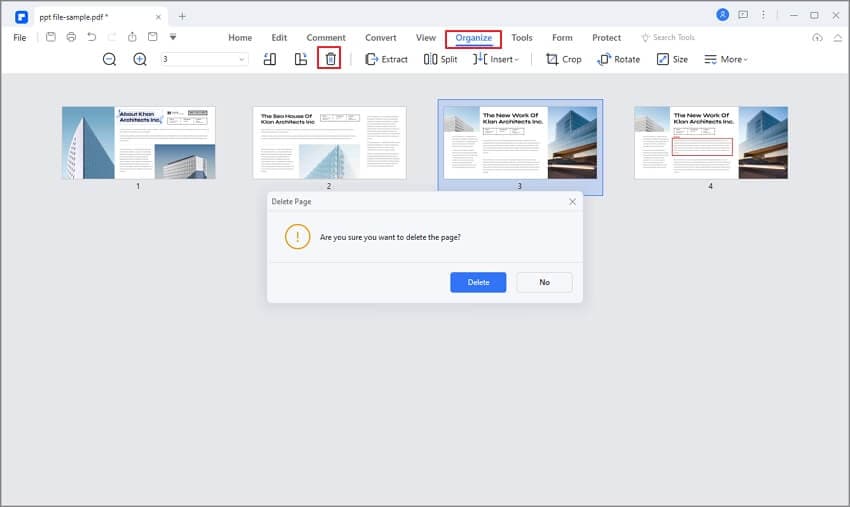
Раздел работы со страницами в PDFelement подходит для обычных и сканированных документов. Программа показывает миниатюры и позволяет управлять структурой PDF без ручного пересоздания файла.
Как удалить страницу
-
Откройте PDF в PDFelement Pro.
-
Перейдите в раздел Page.
-
Найдите миниатюру ненужной страницы.
-
Выделите лист.
-
Нажмите Delete.
-
Подтвердите действие.
-
Проверьте порядок страниц.
-
Сохраните документ как новую копию.
Как удалить несколько страниц
-
Откройте режим управления страницами.
-
Выделите несколько миниатюр.
-
Нажмите Delete.
-
Проверьте, что удалены только выбранные листы.
-
Выполните Save As.
PDFelement удобен для комплексной обработки: после удаления можно отредактировать текст, добавить комментарии, выполнить распознавание скана, конвертировать PDF или защитить файл.
Плюсы
-
Удобная панель страниц.
-
Есть удаление, вставка, извлечение и поворот страниц.
-
Подходит для редактирования текста и изображений.
-
Есть инструменты OCR для сканов.
-
Хороший вариант для офисных документов.
-
Можно обрабатывать PDF перед отправкой или печатью.
Минусы
-
Полная функциональность относится к платной версии.
-
Для удаления одной страницы интерфейс может быть избыточным.
-
При сложной верстке PDF после текстового редактирования требуется дополнительная проверка.
-
Подписанные документы после изменения структуры нужно подписывать заново.
PDFelement Pro стоит выбирать, когда удаление страницы — только часть работы: нужно также исправить текст, заменить картинку, распознать скан или подготовить документ к отправке.
PDF Arranger
PDF Arranger — легкая программа для визуальной организации PDF. Она показывает документ как сетку миниатюр, поэтому лишние страницы удаляются буквально из общего вида. Программа подходит для тех, кому нужен простой инструмент без сложных меню.
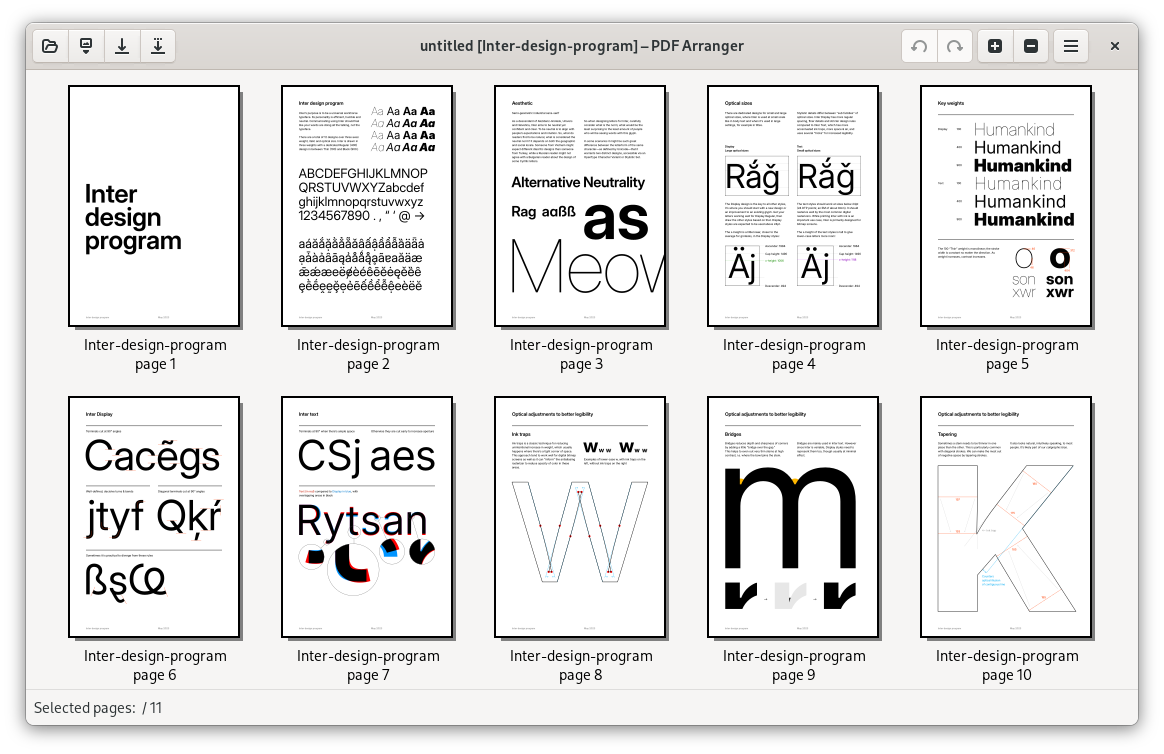
PDF Arranger помогает объединять, разделять, поворачивать, кадрировать и переставлять страницы. Для удаления листа достаточно выделить миниатюру и применить удаление. Это удобно для сканов, учебных материалов, инструкций, небольших отчетов и файлов, где нужно быстро оставить только нужные листы.
Как удалить страницу
-
Откройте PDF Arranger.
-
Добавьте PDF-файл.
-
Дождитесь загрузки миниатюр.
-
Щелкните по лишней странице.
-
Нажмите Delete на клавиатуре или используйте команду удаления.
-
Проверьте оставшиеся страницы.
-
Сохраните новый PDF.
Как удалить несколько страниц
-
Выделите первую ненужную страницу.
-
Добавьте остальные страницы к выделению.
-
Удалите выбранные миниатюры.
-
Перетащите оставшиеся страницы в нужный порядок.
-
Сохраните документ.
PDF Arranger особенно удобен для визуального контроля. Когда документ состоит из сканов, миниатюры помогают быстро отличить пустой лист от страницы с текстом.
Плюсы
-
Простой визуальный интерфейс.
-
Удобная сетка миниатюр.
-
Можно удалять, переставлять, поворачивать и объединять страницы.
-
Подходит для Windows и Linux.
-
Хороший вариант для базовой работы без тяжелого редактора.
-
Файл обрабатывается локально.
Минусы
-
Нет полноценного редактирования текста внутри PDF.
-
Для сложных документов с формами и подписями лучше использовать профессиональный редактор.
-
Возможности зависят от сборки и версии программы.
-
Большие сканы требуют внимательной проверки перед сохранением.
PDF Arranger стоит выбрать для простой визуальной сортировки: удалить пустые листы, переставить страницы, собрать PDF из нескольких документов и сохранить аккуратный результат.
Как удалить страницу из PDF на macOS
Просмотр
Просмотр — встроенное приложение macOS для PDF и изображений. Оно подходит для базовой работы со страницами: удалить лист, переместить страницу, перетащить страницу из одного PDF в другой, повернуть лист и сохранить документ.
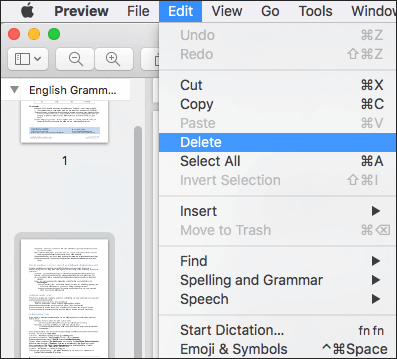
Для владельцев Mac это самый быстрый способ удалить страницу из PDF без установки программ. Главное — включить миниатюры, выбрать нужный лист и нажать Delete. Приложение удаляет страницу вместе с пометками на ней, поэтому комментарии и разметка на удаляемом листе тоже исчезают.
Как удалить одну страницу
-
Откройте PDF в приложении Просмотр.
-
В верхнем меню выберите Вид.
-
Нажмите Миниатюры или Обзорный лист.
-
Найдите страницу, которую нужно удалить.
-
Щелкните по миниатюре.
-
Нажмите Delete на клавиатуре.
-
Сохраните файл через Файл → Экспортировать как PDF или сделайте копию.
Как удалить несколько страниц
-
Откройте боковую панель миниатюр.
-
Выделите несколько страниц.
-
Нажмите Delete.
-
Проверьте порядок оставшихся листов.
-
Сохраните новую копию.
На Mac важно помнить: обычное сохранение может изменить текущий файл. Для защиты оригинала сначала продублируйте PDF в Finder или экспортируйте результат под новым именем.
Плюсы
-
Уже установлен в macOS.
-
Не требует регистрации и оплаты.
-
Быстро удаляет страницы через миниатюры.
-
Подходит для поворота и перестановки листов.
-
Хорошо работает с небольшими и средними PDF.
-
Удобен для бытовых задач, учебы и быстрой подготовки файла.
Минусы
-
Нет продвинутой работы с PDF-структурой.
-
Нет полноценного редактирования текста как в профессиональных PDF-редакторах.
-
Не подходит для сложных документов с формами, защитой и подписями.
-
Требуется аккуратно сохранять копию, чтобы не изменить оригинал.
-
Большие сканированные файлы удобнее обрабатывать в специализированных редакторах.
Просмотр — лучший способ для Mac, когда нужно быстро удалить один лист из PDF файла, убрать пустую страницу или переставить несколько страниц без установки отдельной программы.
Adobe Acrobat Pro для macOS
На macOS Adobe Acrobat Pro работает по тому же принципу, что и на Windows: открывается инструмент Organize Pages, отображаются миниатюры, выбираются лишние листы, затем применяется удаление. Этот вариант нужен, когда возможностей Просмотра уже недостаточно.
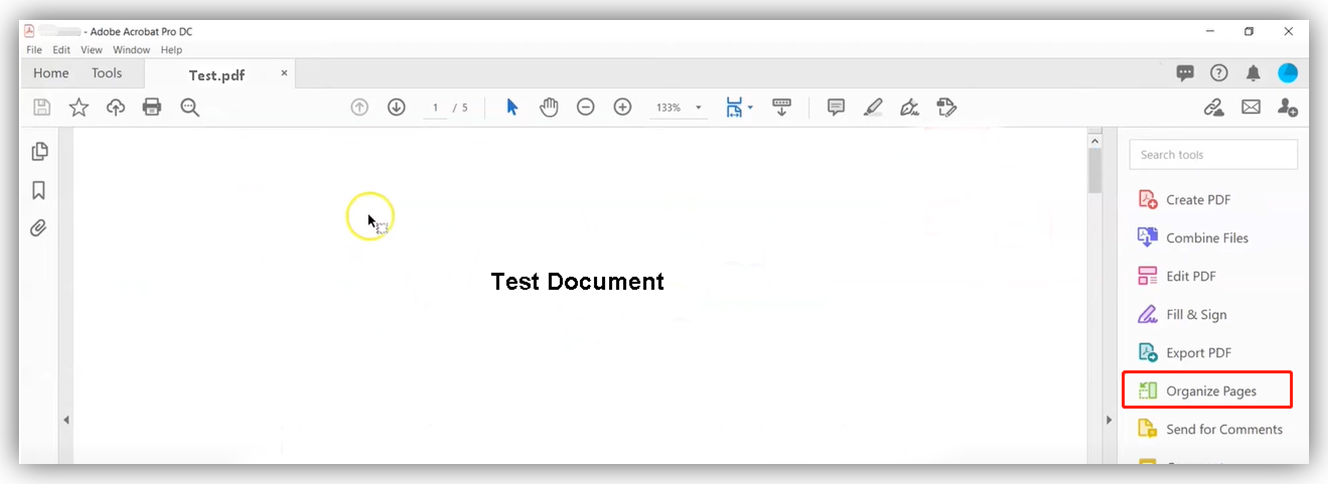
Acrobat Pro на Mac удобен для документов с формами, комментариями, закладками, вложениями и сложной структурой. Удаление страниц происходит не через боковую панель просмотра, а через специальный режим организации.
Как удалить страницу
-
Откройте PDF в Adobe Acrobat Pro.
-
Выберите Tools.
-
Перейдите в Organize Pages.
-
Выберите миниатюру лишнего листа.
-
Нажмите значок корзины.
-
Подтвердите удаление.
-
Проверьте документ.
-
Сохраните копию через Save As.
Плюсы
-
Профессиональная работа со страницами.
-
Удобно удалять диапазоны и разрозненные листы.
-
Есть поворот, вставка, замена, извлечение и перестановка страниц.
-
Подходит для PDF с закладками и комментариями.
-
Удобен для офисной и юридической работы.
Минусы
-
Платная программа.
-
Для простого удаления одной страницы на Mac чаще хватает Просмотра.
-
Требует внимательности при сохранении.
-
В подписанных PDF изменение структуры нарушает прежнюю финальную версию.
Adobe Acrobat Pro на Mac нужен для сложных документов, где важно не просто удалить страницу, а полностью контролировать структуру PDF.
Как удалить страницу из PDF онлайн
Онлайн-сервисы удобны, когда нужно удалить страницы из PDF без установки программ. Работают они просто: загрузить PDF, отметить ненужные страницы, нажать кнопку удаления и скачать новый документ. Такой способ хорош для обычных файлов без персональных данных.
Для конфиденциальных документов лучше использовать локальные программы. Не стоит загружать в онлайн-сервисы паспорта, медицинские справки, договоры с персональными данными, бухгалтерские документы, кадровые файлы, закрытые коммерческие предложения и материалы с электронной подписью.
Smallpdf
Smallpdf — один из самых простых онлайн-инструментов для удаления страниц. Он показывает PDF как набор миниатюр, а у каждой страницы есть значок корзины. Пользователь удаляет лишние листы, завершает обработку и скачивает новый PDF.
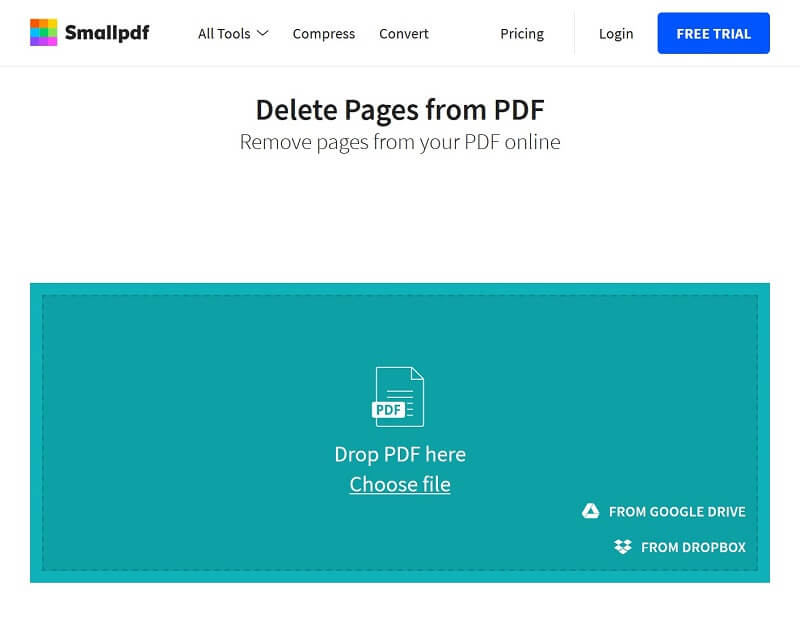
Smallpdf подходит для быстрых задач: убрать обложку, удалить пустой лист, вырезать дубль, сократить инструкцию, подготовить PDF к отправке по почте. Дополнительно в процессе можно повернуть или продублировать страницы.
Как удалить страницу онлайн
-
Откройте инструмент удаления страниц Smallpdf.
-
Перетащите PDF в область загрузки.
-
Дождитесь появления миниатюр.
-
Наведите курсор на ненужную страницу.
-
Нажмите значок корзины.
-
Повторите действие для всех лишних листов.
-
Нажмите Finish или кнопку завершения.
-
Скачайте обновленный PDF.
Как удалить несколько страниц
-
Загрузите документ.
-
Просмотрите миниатюры.
-
Удалите все лишние листы по очереди.
-
Проверьте оставшийся порядок.
-
Скачайте новый файл.
Плюсы
-
Не нужна установка программы.
-
Понятный интерфейс с миниатюрами.
-
Быстро удаляет одиночные страницы.
-
Работает в браузере на разных устройствах.
-
Подходит для поворота, дублирования и базовой организации страниц.
-
Удобен для одноразовых задач.
Минусы
-
Файл загружается в онлайн-сервис.
-
Для конфиденциальных документов лучше выбрать локальный редактор.
-
Бесплатный режим зависит от текущих ограничений сервиса.
-
При слабом интернете большие PDF загружаются медленно.
-
Для сложной правки страниц настольный редактор удобнее.
Smallpdf стоит выбирать для быстрых и не секретных файлов, когда нужно удалить страницу из PDF онлайн и сразу скачать результат.
iLovePDF
iLovePDF предлагает отдельный инструмент удаления страниц и инструмент организации PDF. В режиме удаления можно кликать по ненужным страницам, использовать Shift для диапазона и получить новый файл без выбранных листов.
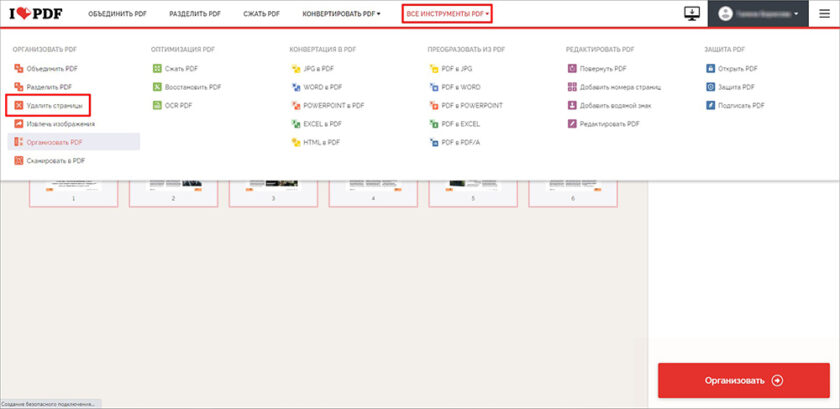
iLovePDF удобно использовать, когда нужно удалить несколько страниц из PDF онлайн, а затем при необходимости отсортировать листы, объединить файл, сжать его или конвертировать.
Как удалить страницу
-
Откройте инструмент удаления страниц iLovePDF.
-
Нажмите Select PDF file.
-
Загрузите документ с компьютера.
-
Дождитесь отображения страниц.
-
Нажмите на листы, которые нужно удалить.
-
Для диапазона используйте Shift.
-
Проверьте список страниц к удалению.
-
Запустите обработку.
-
Скачайте новый PDF.
Когда лучше использовать Organize PDF
Инструмент Organize PDF удобен, когда нужно выполнить несколько действий сразу:
-
удалить лишние страницы;
-
переставить листы;
-
добавить страницу;
-
повернуть отдельные страницы;
-
проверить порядок документа перед скачиванием.
Плюсы
-
Удобное выделение страниц.
-
Поддерживается удаление диапазонов.
-
Есть отдельный режим организации PDF.
-
Работает в браузере.
-
Подходит для быстрой подготовки документа.
-
Дополнительно доступны объединение, сжатие и конвертация PDF.
Минусы
-
Документ загружается на сервер.
-
Для важных персональных файлов лучше выбрать локальный способ.
-
Бесплатный режим имеет ограничения по интенсивности работы.
-
Большие сканы зависят от скорости интернета.
-
После скачивания нужно проверить, что открыт именно новый файл, а не старая версия.
iLovePDF хорош для онлайн-работы с несколькими страницами: удалить диапазон, убрать пустые листы, отсортировать документ и скачать обновленный PDF.
Sejda
Sejda — онлайн-сервис с отдельным инструментом Delete PDF Pages. Он удобен для удаления страниц через миниатюры и хорошо подходит для быстрых операций в браузере. Сервис показывает ограничения бесплатного режима: количество страниц, размер файла и число задач в час.
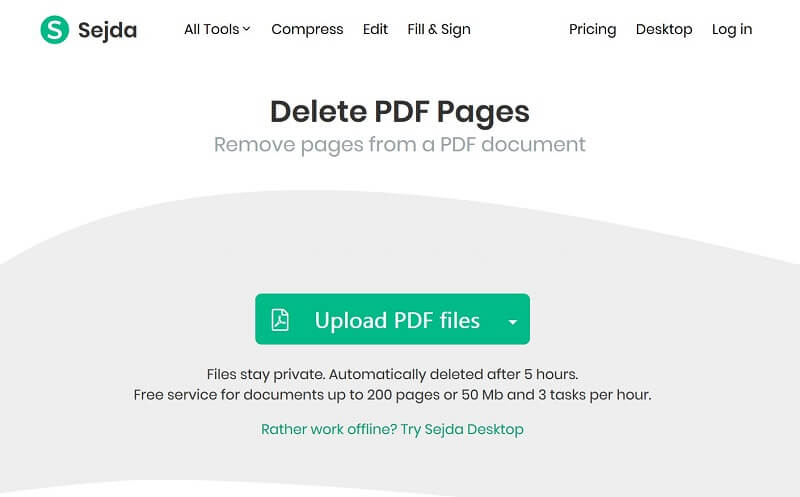
Sejda подходит для небольших и средних документов: анкеты, учебные файлы, инструкции, отчеты, презентации и сканы без конфиденциальных данных.
Как удалить страницу
-
Откройте инструмент Delete PDF Pages.
-
Нажмите Upload PDF files.
-
Загрузите документ.
-
Дождитесь миниатюр.
-
Выберите страницы для удаления.
-
Нажмите Delete pages или кнопку применения.
-
Скачайте обновленный PDF.
Как работать аккуратно
Перед применением изменений проверьте миниатюры дважды. В онлайн-интерфейсе легко удалить соседнюю страницу, особенно на ноутбуке с небольшим экраном. После скачивания откройте файл и проверьте места стыка: страницу перед удаленным фрагментом и страницу после него.
Плюсы
-
Удобный инструмент удаления страниц.
-
Работает в браузере.
-
Поддерживает загрузку из облачных источников.
-
Показывает миниатюры.
-
Подходит для быстрого удаления лишних листов.
-
Сервис указывает ограничения бесплатного режима прямо на странице.
Минусы
-
Бесплатный режим ограничен размером файла, числом страниц и количеством задач.
-
Файл загружается в онлайн-сервис.
-
Для конфиденциальных документов лучше использовать локальные программы.
-
На слабом интернете обработка больших файлов занимает время.
-
После завершения нужно скачать результат до закрытия вкладки.
Sejda стоит выбрать, когда нужен понятный онлайн-инструмент с миниатюрами и документ не содержит закрытых данных.
PDF24 Tools
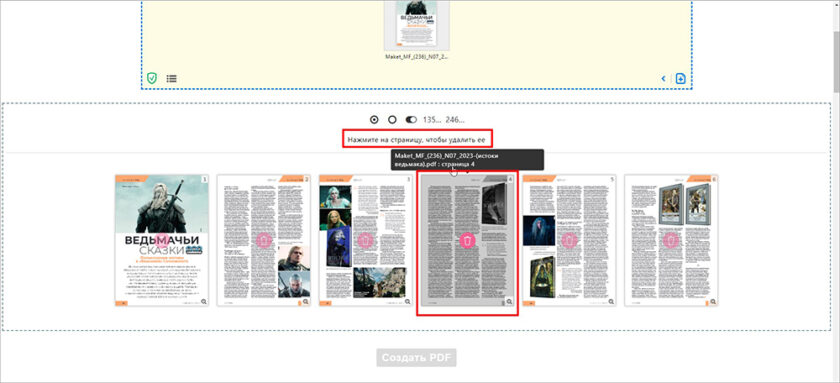
PDF24 Tools — онлайн-набор инструментов, который также включает удаление страниц. Веб-версия работает похоже на настольную: файл загружается, страницы отображаются как миниатюры, пользователь выбирает лишние листы и сохраняет новый PDF.
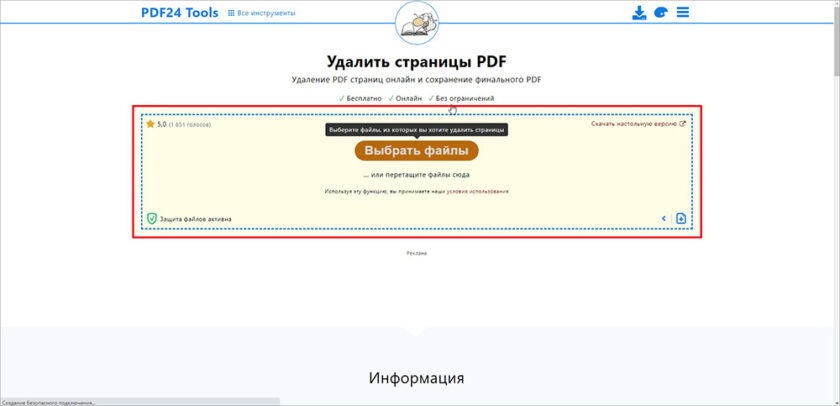
Важная особенность PDF24 Tools — удаление страниц не меняет качество оставшихся листов. Сервис удаляет страницы из структуры документа, а не пересоздает каждую оставшуюся страницу как изображение.
Как удалить страницу
-
Откройте инструмент удаления страниц PDF24 Tools.
-
Выберите PDF или перетащите его в рабочую область.
-
Дождитесь отображения страниц.
-
Щелкните по страницам, которые нужно удалить.
-
Нажмите кнопку сохранения нового PDF.
-
Скачайте результат.
Для каких задач подходит
PDF24 Tools удобен для простых файлов, которые не требуют секретности:
-
удалить пустые страницы после сканирования;
-
убрать лишнюю обложку;
-
удалить последние страницы с рекламой;
-
сократить PDF перед отправкой;
-
подготовить документ к печати.
Плюсы
-
Бесплатный онлайн-инструмент.
-
Простой интерфейс с миниатюрами.
-
Удаление страниц не ухудшает качество оставшегося содержимого.
-
Работает в браузере на разных устройствах.
-
Есть соседние инструменты для сжатия, объединения, извлечения и поворота.
Минусы
-
Онлайн-обработка не подходит для закрытых документов.
-
Большие файлы зависят от скорости загрузки.
-
Для сложной структуры PDF лучше настольный редактор.
-
Требуется внимательно проверять выбранные страницы перед сохранением.
PDF24 Tools подойдет для быстрых не секретных задач, а PDF24 Creator — для тех же действий локально на Windows.
PDF Candy
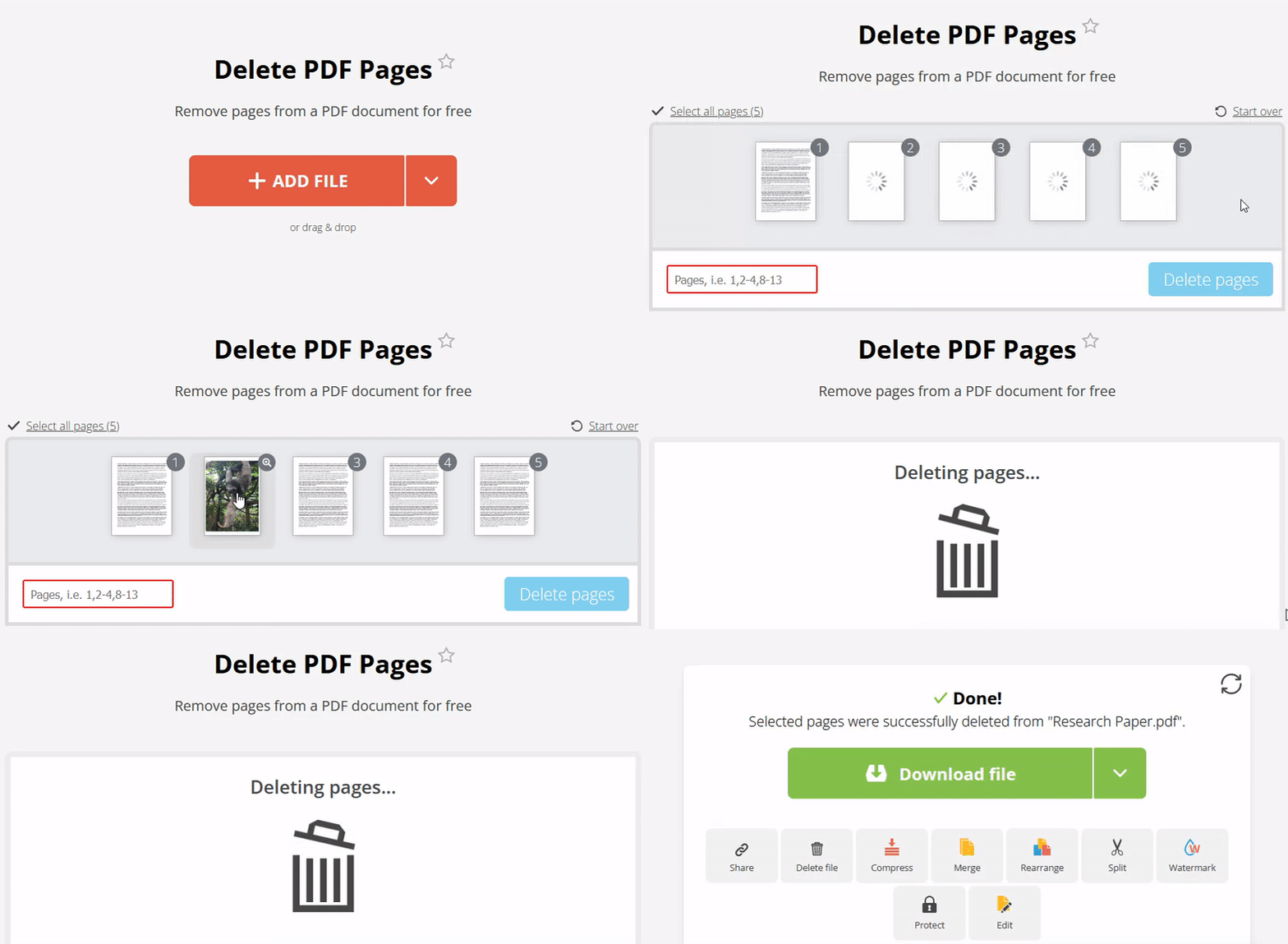
PDF Candy — онлайн-инструмент для работы с PDF, где есть удаление страниц, конвертация, объединение, разделение, сжатие и другие операции. Его удобно использовать, когда нужно быстро убрать страницу из ПДФ документа и затем выполнить еще одну простую операцию.
PDF Candy подходит для одноразовых задач в браузере. Пользователь загружает файл, выбирает страницы и скачивает результат. Для конфиденциальных файлов лучше использовать настольный редактор.
Как удалить страницу
-
Откройте инструмент удаления страниц PDF Candy.
-
Загрузите PDF.
-
Дождитесь обработки.
-
Выберите ненужные страницы.
-
Запустите удаление.
-
Скачайте новый PDF.
Плюсы
-
Работает без установки программы.
-
Подходит для быстрых операций.
-
Есть много соседних инструментов для PDF.
-
Удобен для простых документов.
-
Можно быстро получить новый файл после удаления страниц.
Минусы
-
Файл передается в онлайн-сервис.
-
Интерфейс и ограничения зависят от текущего режима работы сервиса.
-
Для больших сканов удобнее локальные программы.
-
Для точной правки сложных PDF лучше использовать настольный редактор.
-
После скачивания нужно проверить порядок страниц.
PDF Candy стоит использовать для простых файлов без чувствительных данных, когда нужно быстро удалить страницу и продолжить работу с PDF в браузере.
PDF2Go
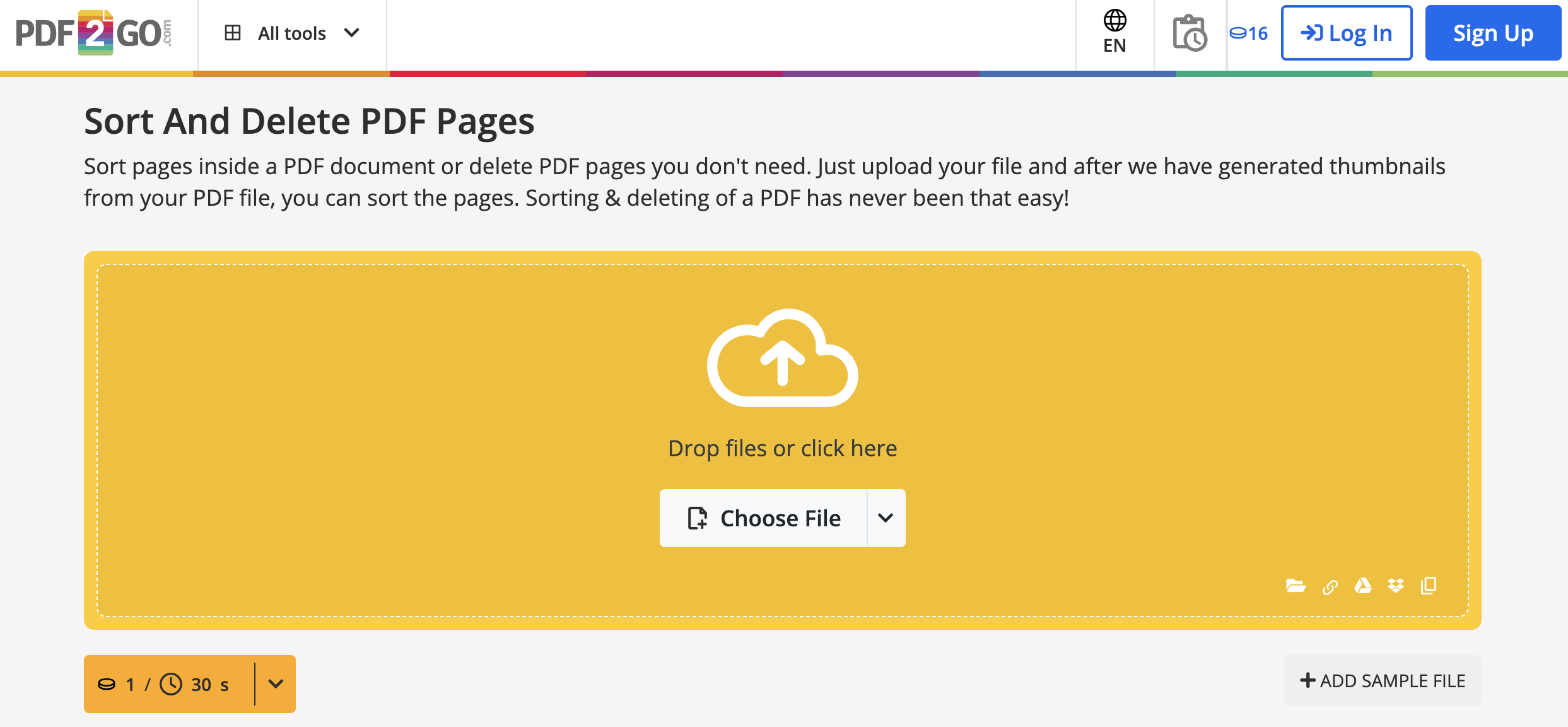
PDF2Go предлагает инструмент сортировки и удаления страниц. Он работает через миниатюры: PDF загружается, страницы можно переставлять перетаскиванием, отдельные листы удаляются через значок корзины, затем результат сохраняется.
Этот способ удобен, когда нужно одновременно удалить страницу и поменять порядок листов. Например, после сканирования листы оказались не в том порядке, а в середине есть пустые обороты.
Как удалить страницу
-
Загрузите PDF в инструмент сортировки и удаления.
-
Дождитесь отображения миниатюр.
-
Найдите лишний лист.
-
Нажмите значок корзины.
-
Перетащите страницы в нужный порядок.
-
Нажмите Save.
-
Скачайте обновленный документ.
Плюсы
-
Удобная работа с миниатюрами.
-
Можно не только удалять, но и менять порядок страниц.
-
Работает в браузере.
-
Подходит для подготовки небольших документов.
-
Есть сохранение новой версии файла.
Минусы
-
Нет внутренней страницы XeonLive для этого сервиса.
-
Документ загружается онлайн.
-
Не лучший вариант для конфиденциальных PDF.
-
Большие файлы зависят от интернета.
-
Перед скачиванием нужно внимательно проверить порядок листов.
PDF2Go полезен в сценариях, где удаление и сортировка идут вместе: например, нужно убрать лишние страницы и расставить оставшиеся листы в правильной последовательности.
Xodo
Xodo доступен как онлайн-инструмент, настольное решение и мобильное приложение. Для удаления страниц онлайн используется PDF Page Remover: загрузка файла, выбор страниц, удаление и скачивание результата.
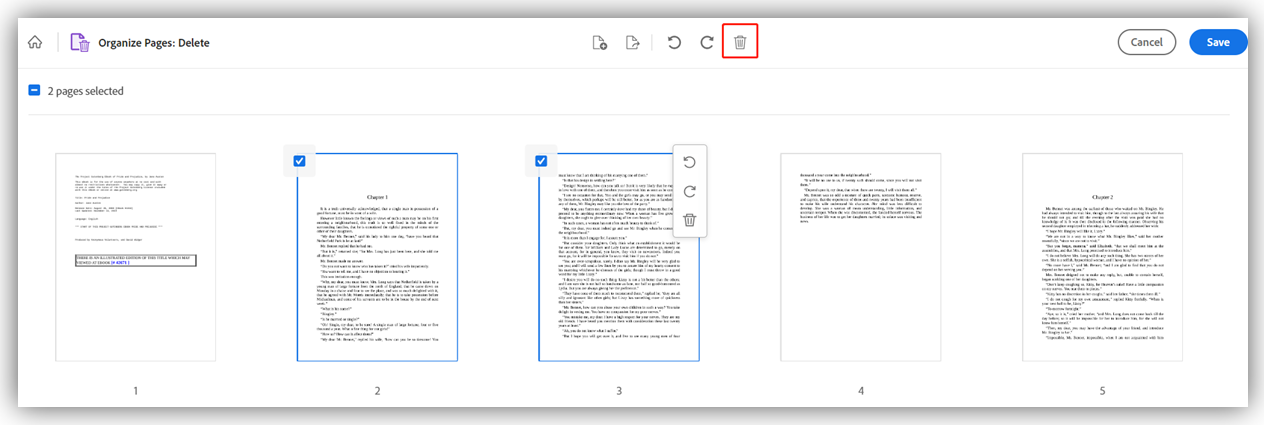
Xodo подходит для пользователей, которым нужен единый набор инструментов для разных устройств: открыть PDF в браузере, на телефоне или на компьютере, удалить лишние страницы, повернуть листы, аннотировать документ, заполнить форму или выполнить конвертацию.
Как удалить страницу в браузере
-
Откройте инструмент удаления страниц Xodo.
-
Загрузите PDF.
-
Выберите страницы, которые нужно убрать.
-
Нажмите Delete.
-
Скачайте новый файл.
Когда Xodo особенно удобен
Xodo стоит выбрать, когда один и тот же пользователь работает с PDF на нескольких устройствах. Например, документ пришел на телефон, затем его нужно открыть на ноутбуке, убрать лишние листы, добавить комментарии и отправить дальше.
Плюсы
-
Есть онлайн-версия и мобильные приложения.
-
Поддерживается удаление страниц через выбор миниатюр.
-
Есть аннотации, заполнение форм, подписи, конвертация и сканирование.
-
Удобен для работы на разных устройствах.
-
Подходит для учебных, рабочих и личных PDF.
Минусы
-
Онлайн-режим не подходит для закрытых документов.
-
Набор функций зависит от платформы.
-
Для сложной профессиональной подготовки PDF лучше настольный редактор.
-
На мобильном экране нужно особенно внимательно выбирать страницы.
Xodo хорош для тех, кто часто работает с PDF не только на компьютере, но и на смартфоне или планшете.
Как удалить страницу из PDF на Android и iPhone
Xodo Mobile
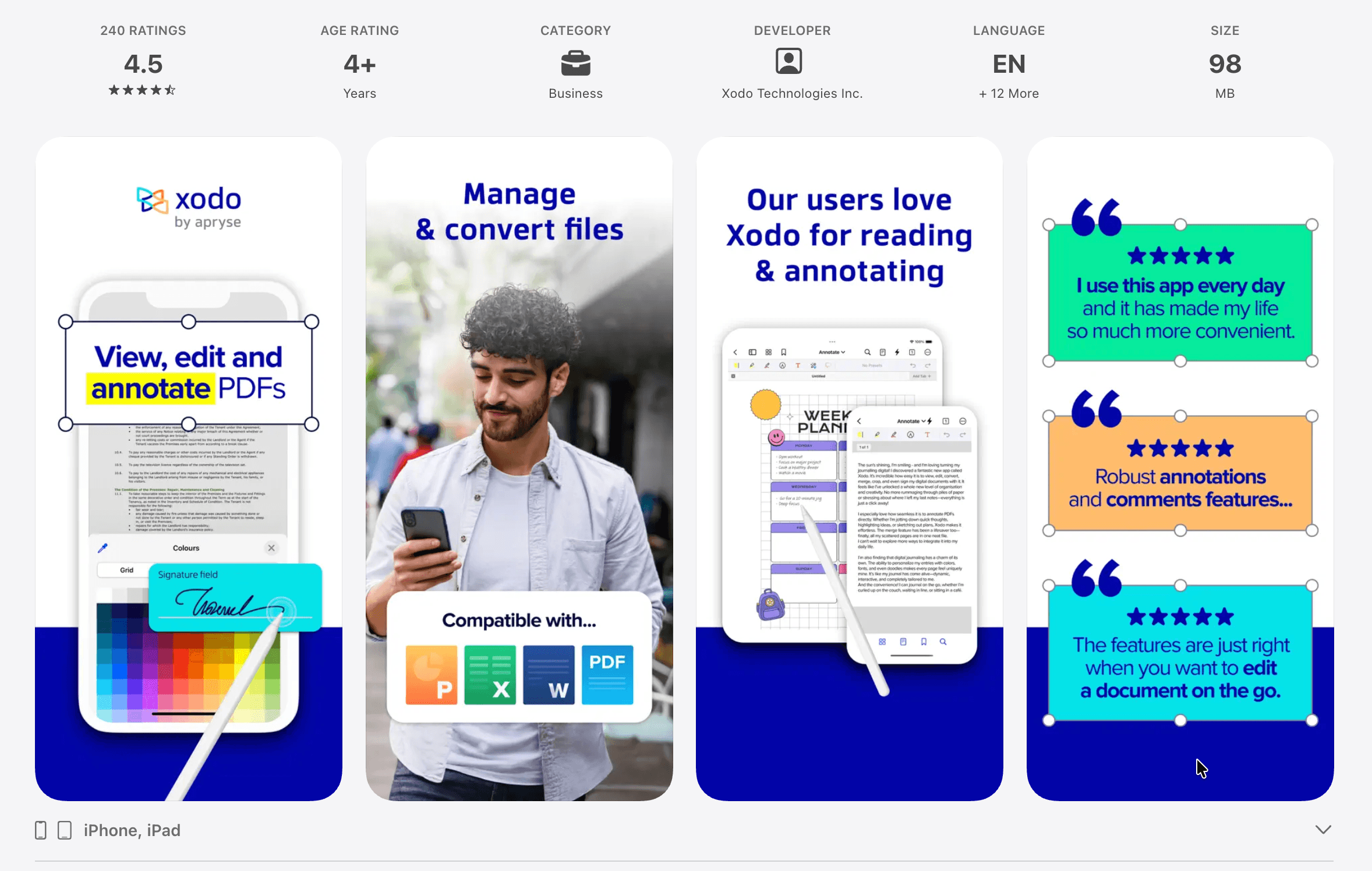
Xodo Mobile позволяет удалить страницы из PDF прямо на телефоне или планшете. Это полезно, когда документ пришел в мессенджере, почте, облаке или был только что отсканирован камерой. Приложение открывает файл в режиме миниатюр, дает выбрать страницы и сохраняет обработанный результат.
Как удалить страницу на телефоне
-
Откройте Xodo.
-
Перейдите в раздел инструментов управления PDF.
-
Выберите Delete Pages.
-
Откройте нужный PDF.
-
Отметьте страницы, которые нужно удалить.
-
Нажмите Delete Pages.
-
Найдите результат в папке обработанных файлов или сохраните его в нужное место.
Как избежать ошибки на маленьком экране
На телефоне миниатюры меньше, чем на компьютере. Перед удалением увеличьте просмотр, проверьте номера страниц и не удаляйте лист сразу после беглого просмотра. Особенно осторожно нужно работать со сканами, где пустой лист может содержать маленький штамп или номер.
Плюсы
-
Работает на мобильных устройствах.
-
Подходит для документов из почты, мессенджеров и облака.
-
Есть выбор нескольких страниц.
-
Можно удалять страницы без компьютера.
-
В приложении доступны другие инструменты для PDF.
Минусы
-
На маленьком экране выше риск выбрать не тот лист.
-
Большие сканы удобнее обрабатывать на компьютере.
-
Набор функций зависит от версии приложения и платформы.
-
Для документов с персональными данными нужно внимательно выбирать место хранения результата.
Xodo Mobile стоит использовать для быстрых правок в дороге: удалить пустой лист из отсканированного PDF, убрать лишнюю страницу из анкеты, подготовить файл перед отправкой.
PDF Page Remover
PDF Page Remover — мобильное приложение для iPhone и iPad, ориентированное именно на удаление страниц из PDF. Оно подходит для простой задачи: открыть документ, выбрать ненужные листы, удалить их и сохранить результат.
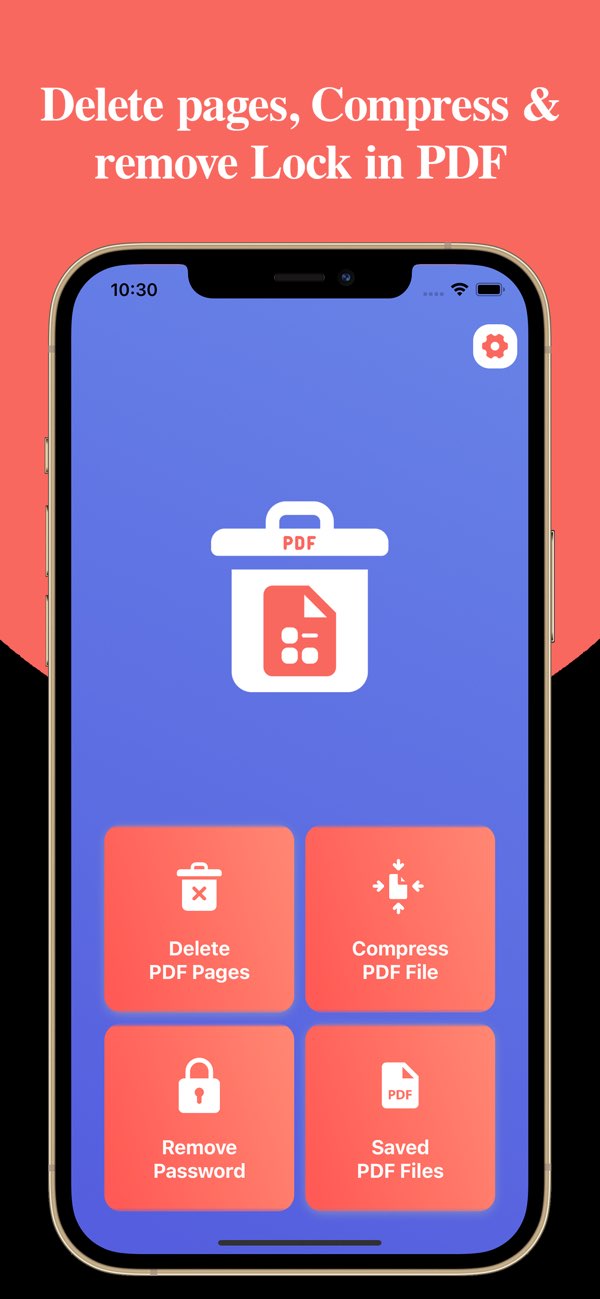
Как удалить страницу
-
Откройте приложение.
-
Импортируйте PDF из файлов, почты или облака.
-
Просмотрите страницы.
-
Отметьте листы для удаления.
-
Запустите удаление.
-
Сохраните новый PDF.
-
Откройте результат и проверьте порядок страниц.
Плюсы
-
Узкая специализация на удалении страниц.
-
Подходит для iPhone и iPad.
-
Удобно использовать для быстрых мобильных задач.
-
Не перегружает интерфейс лишними инструментами.
-
Подходит для удаления одной или нескольких страниц.
Минусы
-
Не заменяет полноценный PDF-редактор.
-
Для сложного редактирования текста, форм и подписей нужен другой инструмент.
-
На маленьком экране сложно проверять большие документы.
-
Перед удалением нужно сохранять исходную копию.
PDF Page Remover — хороший вариант для пользователей iPhone, которым нужен отдельный простой инструмент без большого набора PDF-функций.
Отдельные сценарии
Как удалить одну страницу из PDF
Универсальный порядок одинаков для большинства программ:
-
Откройте PDF.
-
Включите панель миниатюр или раздел организации страниц.
-
Найдите ненужный лист.
-
Выделите страницу.
-
Нажмите Delete, значок корзины или команду Удалить страницу.
-
Подтвердите действие.
-
Проверьте соседние страницы.
-
Сохраните документ под новым именем.
Главная ошибка — удалять страницу, ориентируясь только на номер. В PDF видимый номер на листе и номер в редакторе могут отличаться. Например, обложка, содержание и приложение могут иметь отдельную нумерацию. Всегда смотрите миниатюру.
Как удалить несколько страниц из PDF
Для нескольких страниц есть три подхода:
| Тип страниц | Как действовать |
|---|---|
| Страницы идут подряд | Выделить диапазон через Shift или указать номера через дефис |
| Страницы разбросаны по документу | Выделить миниатюры по одной |
| Нужно оставить только часть документа | Использовать извлечение нужных страниц |
В настольных редакторах удобнее выделять миниатюры. В PDFsam Basic и похожих инструментах удобнее создать новый файл из нужных диапазонов. В онлайн-сервисах обычно выбирают страницы на миниатюрах или вводят диапазон.
Как удалить пустую страницу в PDF после сканирования
Пустые страницы чаще всего появляются после двустороннего сканирования. Сканер сохраняет лицевую и оборотную сторону каждого листа, даже когда на обороте ничего нет. В результате PDF раздувается, а документ становится неудобным для чтения и отправки.
Правильный порядок:
-
Откройте PDF в редакторе с миниатюрами.
-
Увеличьте миниатюры так, чтобы различать текст и штампы.
-
Просмотрите документ по порядку.
-
Выделите пустые обороты.
-
Удалите их.
-
Проверьте места, где удалялись страницы.
-
Сохраните копию.
-
Откройте новый PDF заново и проверьте количество страниц.
Не удаляйте страницу только потому, что она выглядит почти пустой. На ней могут быть печать, подпись, QR-код, штамп входящего документа, номер дела или мелкая служебная отметка.
Как удалить последнюю страницу из PDF
Последняя страница часто содержит рекламу, пустой оборот, служебную информацию, лист с техническими данными, автоматически добавленную страницу сканера или старое приложение.
Чтобы удалить последнюю страницу:
-
Откройте миниатюры.
-
Перейдите в конец документа.
-
Выделите последнюю страницу.
-
Удалите ее.
-
Проверьте, что предпоследняя страница стала логичным завершением.
-
Сохраните новый файл.
После удаления последней страницы проверьте содержание и ссылки. В инструкциях и отчетах последняя страница может быть связана с оглавлением, приложением или списком документов.
Как удалить обложку из PDF
Обложка обычно является первой страницей. Но в некоторых файлах перед ней есть пустой лист, служебная страница или титульный экран. Поэтому удалять страницу 1 нужно только после визуальной проверки.
Порядок:
-
Откройте PDF.
-
Включите миниатюры.
-
Проверьте первые 2–3 страницы.
-
Выделите обложку.
-
Удалите ее.
-
Убедитесь, что новый первый лист подходит для отправки.
-
Сохраните копию.
Для коммерческих предложений и презентаций после удаления обложки часто нужно проверить первый экран документа: он должен начинаться с понятного заголовка, а не с фрагмента содержания.
Как удалить страницу из защищенного PDF
PDF может быть защищен двумя способами: паролем на открытие и ограничением на редактирование. В первом случае без пароля документ не открывается. Во втором он открывается, но команды изменения страниц недоступны.
Рабочий порядок:
-
Откройте PDF.
-
Введите пароль, когда документ его требует.
-
Проверьте, доступны ли инструменты управления страницами.
-
При наличии запрета на изменение снимите защиту законным способом.
-
Удалите страницы.
-
Сохраните новый файл.
-
При необходимости установите новую защиту.
Редактирование чужого защищенного документа без разрешения недопустимо. Для рабочих файлов запрашивайте версию без ограничений у автора или ответственного сотрудника.
Как сохранить качество после удаления страниц
Удаление страниц само по себе не должно ухудшать качество оставшихся листов. Проблемы возникают, когда сервис или программа пересобирает PDF, сжимает изображения или экспортирует сканы с новыми параметрами.
Чтобы сохранить качество:
-
используйте команду сохранения PDF, а не экспорт в изображение;
-
не включайте дополнительное сжатие без необходимости;
-
не пересохраняйте сканы в низком разрешении;
-
после обработки увеличьте страницу до 150–200% и проверьте текст;
-
сравните размер файла с исходником;
-
проверьте печати, подписи, QR-коды и мелкий текст.
Для юридических и бухгалтерских сканов лучше использовать локальный редактор и сохранять файл без дополнительного сжатия.
Как не испортить нумерацию
После удаления страниц могут измениться:
-
видимый порядок листов;
-
внутренние номера PDF;
-
оглавление;
-
закладки;
-
ссылки внутри документа;
-
номера приложений;
-
ссылки на страницы в тексте.
Для простых документов это не критично. Для отчетов, методичек, инструкций и договоров нужно проверить места, где текст ссылается на страницы: например, см. страницу 14, приложение на странице 22 или таблица на следующем листе.
Правильная проверка:
-
Откройте итоговый PDF.
-
Просмотрите первую страницу.
-
Проверьте место удаления.
-
Откройте содержание.
-
Проверьте закладки.
-
Найдите ссылки на удаленный раздел.
-
Исправьте документ при необходимости.
Сравнительная таблица программ и сервисов
| Способ | Платформа | Удаление одной страницы | Удаление нескольких страниц | Работа без интернета | Подходит для конфиденциальных файлов | Главный плюс | Главный минус |
|---|---|---|---|---|---|---|---|
| PDF Commander | Windows | Да | Да | Да | Да | Русский интерфейс и простая вкладка страниц | Требуется установка |
| Adobe Acrobat Pro | Windows, macOS | Да | Да | Да | Да | Профессиональная организация страниц | Платная программа |
| PDF-XChange Editor | Windows | Да | Да | Да | Да | Удобные миниатюры и команды удаления | Интерфейс насыщен функциями |
| Foxit PDF Editor | Windows, macOS | Да | Да | Да | Да | Полноценная вкладка Organize | Платные функции |
| PDF24 Creator | Windows | Да | Да | Да | Да | Бесплатная локальная обработка | Много отдельных модулей |
| PDFsam Basic | Windows, macOS, Linux | Через извлечение | Да | Да | Да | Удобные диапазоны страниц | Нужно правильно указать страницы |
| PDFelement Pro | Windows, macOS | Да | Да | Да | Да | Страницы, OCR и редактирование в одном редакторе | Полная версия платная |
| PDF Arranger | Windows, Linux | Да | Да | Да | Да | Простая сетка миниатюр | Нет полноценного редактирования текста |
| Просмотр | macOS | Да | Да | Да | Да | Встроен в Mac | Не подходит для сложной структуры |
| Smallpdf | Онлайн | Да | Да | Нет | Нет | Очень быстрый браузерный способ | Файл загружается в сервис |
| iLovePDF | Онлайн | Да | Да | Нет | Нет | Удобный выбор страниц и диапазонов | Есть ограничения сервиса |
| Sejda | Онлайн | Да | Да | Нет | Нет | Понятный инструмент удаления страниц | Ограничения по размеру и числу задач |
| PDF24 Tools | Онлайн | Да | Да | Нет | Нет | Бесплатный инструмент с миниатюрами | Нужна загрузка файла |
| PDF Candy | Онлайн | Да | Да | Нет | Нет | Много PDF-инструментов рядом | Не лучший вариант для закрытых файлов |
| PDF2Go | Онлайн | Да | Да | Нет | Нет | Удаление и сортировка вместе | Нет внутренней страницы XeonLive |
| Xodo | Онлайн, мобильные платформы | Да | Да | Частично | Зависит от режима | Удобен на разных устройствах | На телефоне миниатюры мелкие |
| PDF Page Remover | iOS, iPadOS | Да | Да | Да | Да | Простое мобильное удаление страниц | Узкая специализация |
Рекомендации по выбору
Для Windows первым вариантом лучше рассмотреть PDF Commander. Он закрывает основную задачу без лишней сложности: открыть файл, перейти во вкладку страниц, удалить лист и сохранить новый PDF. Это удобно для тех, кто не хочет разбираться в профессиональных меню.
Для профессиональной работы подходит Adobe Acrobat Pro. Его стоит использовать для больших документов, файлов с закладками, формами, комментариями и сложной структурой.
Для бесплатной локальной обработки хороши PDF24 Creator, PDFsam Basic и PDF Arranger. PDF24 удобнее для визуального удаления, PDFsam — для диапазонов, PDF Arranger — для простой сетки страниц.
Для macOS самый быстрый способ — Просмотр. Он уже установлен, открывает PDF и удаляет страницы через миниатюры. Adobe Acrobat Pro на Mac нужен для сложных документов.
Для онлайн-работы подойдут Smallpdf, iLovePDF, Sejda, PDF24 Tools, PDF Candy, PDF2Go и Xodo. Лучший сценарий для них — обычный файл без персональных данных, который нужно быстро привести в порядок.
Для телефона удобнее использовать Xodo Mobile или PDF Page Remover. Такой способ подходит для срочных задач, но большие документы и важные сканы лучше проверять на компьютере.
Частые ошибки
Удалили не ту страницу
Откройте исходный файл и создайте новую копию. При следующей попытке ориентируйтесь по миниатюрам, а не только по номеру. Для важных документов записывайте номера лишних страниц заранее.
Перезаписали оригинал
Проверьте папку с документом, корзину, историю облачного диска и резервные копии. В следующий раз используйте Сохранить как, Export, Download или отдельную копию исходника.
Удалили страницу, но осталась ссылка на нее
Откройте содержание, закладки и текстовые ссылки. Исправьте документ в редакторе PDF или в исходном файле, из которого PDF был создан.
Онлайн-сервис долго обрабатывает файл
Большие сканированные PDF весят много. Используйте локальный редактор или сначала сожмите документ без заметной потери качества. Для конфиденциальных файлов не загружайте документ в онлайн-сервис.
Кнопка удаления недоступна
Документ защищен, открыт в режиме просмотра или используется программа, которая не редактирует структуру PDF. Откройте файл в редакторе с управлением страницами и проверьте права на изменение.
После удаления страниц файл стал слишком большим
Редактор пересобрал документ или добавил служебные данные. Сохраните копию заново, используйте оптимизацию PDF или сжатие без сильного ухудшения качества.
После удаления страницы пропала электронная подпись
Это нормальное следствие изменения структуры PDF. Подпись подтверждала прежнее состояние документа. Подготовьте финальную версию и подпишите ее заново.
FAQ
Можно ли удалить страницу из PDF бесплатно?
Да. Бесплатно это делается через PDF24 Creator, PDFsam Basic, PDF Arranger, Просмотр на Mac, PDF24 Tools, iLovePDF, Smallpdf, Sejda и другие онлайн-инструменты. Для конфиденциальных документов лучше выбирать локальные программы.
Как удалить страницу из PDF без программ?
Откройте онлайн-сервис для удаления страниц, загрузите PDF, выберите ненужные листы, примените удаление и скачайте новый файл. Такой способ подходит для обычных документов без персональных данных.
Как удалить страницу из PDF на Windows?
На Windows удобно использовать PDF Commander: откройте PDF, перейдите во вкладку Страницы, выберите лишний лист, нажмите Удалить страницу и сохраните копию через Файл → Сохранить как.
Как удалить страницу из PDF на Mac?
Откройте файл в приложении Просмотр, выберите Вид → Миниатюры, выделите страницу и нажмите Delete. Затем сохраните новую копию документа.
Как удалить несколько страниц из PDF сразу?
В редакторе с миниатюрами выделите несколько листов и нажмите Delete. Для диапазона используйте Shift или поле ввода страниц. В PDFsam Basic укажите страницы, которые нужно оставить, и создайте новый PDF.
Можно ли удалить пустые страницы из сканированного PDF?
Да. Откройте скан в программе с миниатюрами, найдите пустые обороты, удалите их и сохраните новый PDF. Перед удалением проверьте, что на странице нет печати, номера, QR-кода или маленькой отметки.
Почему страница не удаляется?
Причины обычно такие: PDF защищен от редактирования, файл открыт в просмотрщике без функций управления страницами, документ используется другой программой, страница не выделена или сервис не поддерживает файл такого размера.
Можно ли вернуть удаленную страницу?
Вернуть страницу можно из исходного PDF. Поэтому перед работой всегда сохраняйте оригинал. Когда документ уже перезаписан, восстановление зависит от резервных копий, облачной истории или корзины.
Удаление страницы ухудшает качество PDF?
Само удаление страниц не ухудшает качество оставшихся листов. Качество падает при дополнительном сжатии, неправильном экспорте или пересохранении сканов в низком разрешении.
Что безопаснее: программа или онлайн-сервис?
Для личных, рабочих, финансовых, медицинских и юридических документов безопаснее локальная программа. Онлайн-сервис удобен для обычных файлов, где нет закрытой информации.
Итог
Удалить страницу из ПДФ можно разными способами, но лучший вариант зависит от документа и устройства. На Windows удобнее начать с PDF Commander: программа работает локально, показывает страницы и позволяет сохранить новый файл без лишних действий. Для сложных рабочих PDF подходит Adobe Acrobat Pro. Для бесплатной локальной обработки полезны PDF24 Creator, PDFsam Basic и PDF Arranger. На macOS быстрый способ уже встроен в систему — приложение Просмотр. Для одноразовых задач в браузере подходят Smallpdf, iLovePDF, Sejda, PDF24 Tools, PDF Candy, PDF2Go и Xodo. На телефоне можно использовать Xodo Mobile или PDF Page Remover.
Главное правило одно: сначала сохранить копию, затем удалить страницу, проверить порядок листов и только после этого отправлять, печатать или подписывать итоговый PDF.

Чтобы оставить комментарий, авторизуйтесь или зарегистрируйтесь.