PDF часто выглядит как обычный документ: в нём есть абзацы, таблицы, реквизиты, подписи, номера договоров и заголовки. Но при попытке скопировать текст из ПДФ файла результат бывает разным: в одном документе строки выделяются и вставляются в Word без проблем, в другом курсор тянет прямоугольник как по картинке, в третьем после вставки появляются квадраты, иероглифы, лишние переносы или перепутанный порядок колонок. Причина не в одном конкретном редакторе, а в том, как создан сам PDF.
В этой статье разобраны рабочие способы для разных ситуаций: обычный текстовый PDF, сканированный документ, защищённый файл, таблица, договор, учебник, бухгалтерский акт, презентационная брошюра, файл с плохой кодировкой и PDF, который нужно перенести в Word без ручной перепечатки. Для каждого способа есть инструкция, плюсы, минусы и пояснение, когда именно им пользоваться.
От чего зависит возможность копирования текста из PDF
Перед выбором программы важно понять, что находится внутри файла. Визуально два PDF выглядят одинаково: на странице есть буквы и строки. Технически это могут быть совершенно разные объекты.
В первом случае документ содержит настоящий текстовый слой. Такой PDF обычно создан через экспорт из Word, Excel, LibreOffice, Google Документов, издательской программы или PDF-редактора. Текст в нём выделяется курсором, ищется через Ctrl+F, копируется в буфер обмена и вставляется в другой документ.
Во втором случае PDF состоит из изображений страниц. Так бывает после сканирования бумажного договора, фотографирования инструкции, сохранения книги как набора картинок или печати в PDF через программу, которая растрировала страницу. Буквы на такой странице видны глазами, но для компьютера это пиксели. Обычное выделение текста здесь не работает: нужно распознать текст в PDF через OCR.
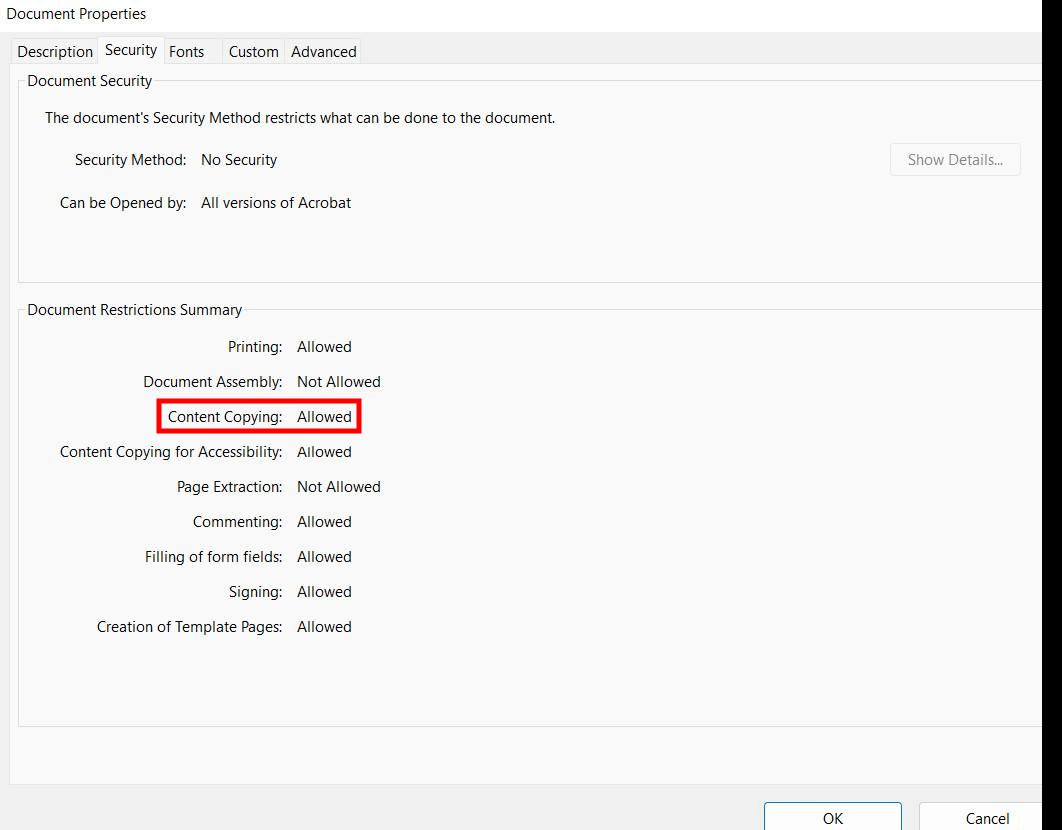
В третьем случае текстовый слой есть, но копирование ограничено правами документа. В свойствах PDF может быть установлен запрет на копирование, редактирование, извлечение страниц или печать. С таким файлом корректно работают только при наличии разрешения владельца или пароля. Для собственных документов проблему решают через редактор PDF, экспорт в Word или повторное сохранение без ограничений.
Есть и четвёртая ситуация: текст выделяется, но вставляется испорченным. Вместо кириллицы появляются непонятные символы, строки идут в неверном порядке, слова дробятся на отдельные буквы. Это признак проблем со шрифтами, внутренней кодировкой, разметкой страницы, колонками или таблицами. В таких случаях часто помогает не ручное копирование, а конвертация PDF в DOCX или распознавание с построением нового текстового слоя.
Быстрая проверка перед началом работы
Откройте PDF и сделайте несколько действий:
| Проверка | Что означает результат |
|---|---|
| Попробуйте выделить одно слово | Если слово выделяется ровно по буквам, в документе есть текстовый слой |
| Нажмите Ctrl+F и найдите слово со страницы | Если поиск сработал, текст уже распознан |
| Увеличьте страницу до 300–400% | Если буквы остаются чёткими, это текст или вектор; если распадаются на пиксели, это изображение |
| Попробуйте выделить таблицу | Если выделяется хаотично, лучше конвертировать в Word или Excel |
| Откройте свойства документа | Там видно, запрещено ли копирование и редактирование |
| Скопируйте один абзац в Блокнот | Так видно, есть ли лишние переносы и проблемы с кодировкой |
Если нужно перенести пару строк, достаточно просмотрщика. Если нужен весь документ, таблицы, много страниц или сканы, лучше сразу использовать редактор, OCR-программу или конвертер.
Как скопировать текст из PDF на Windows
PDF Commander
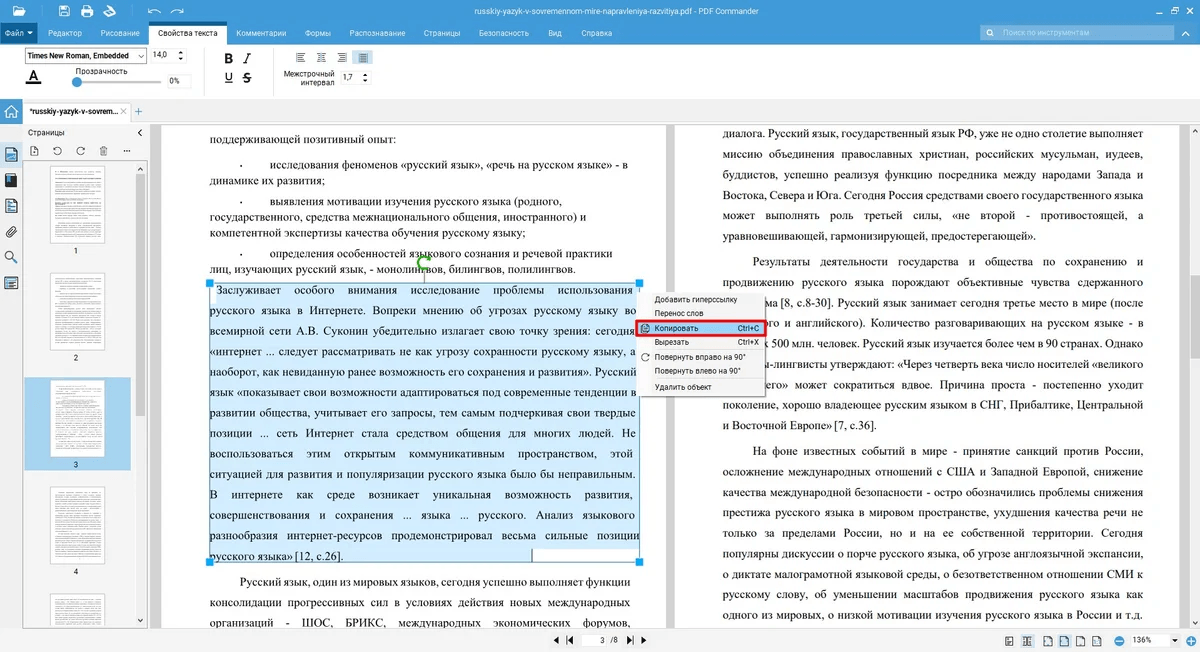
PDF Commander удобен как первый вариант для Windows, потому что закрывает сразу несколько сценариев: обычное копирование выделенного фрагмента, извлечение текста со страницы, экспорт содержимого, распознавание сканов и последующее редактирование PDF. Программа ориентирована на работу с документами, поэтому в ней проще не только скопировать текст из PDF, но и сразу поправить страницу, добавить комментарий, удалить лишний блок, поставить подпись, сохранить результат в другой формат.
Для обычного PDF алгоритм простой: откройте файл, выберите нужную страницу, выделите фрагмент мышью и скопируйте его через контекстное меню или Ctrl+C. После этого текст можно вставить в Word, Блокнот, письмо, таблицу или систему документооборота. Если фрагмент вставляется с лишними переносами строк, сначала вставьте его в простой текстовый редактор, удалите лишние разрывы и только потом переносите в финальный документ.
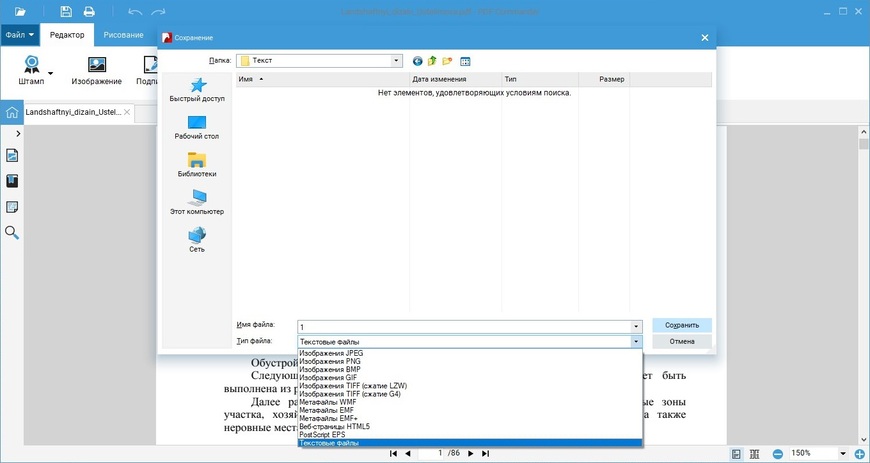
Для большого документа лучше не выделять всё вручную. В PDF Commander удобнее использовать извлечение текста или экспорт. Такой подход сохраняет порядок страниц, снижает риск случайно пропустить абзац и быстрее работает с многостраничными инструкциями, договорами, отчётами, методичками и коммерческими предложениями.
Отдельно стоит распознавание. Когда PDF получен со сканера, программа добавляет текстовый слой поверх изображения страницы. После OCR документ становится доступным для поиска, выделения и копирования. Это особенно полезно для актов, старых архивов, распечатанных договоров, учебных материалов и документов, где текст нельзя получить обычным выделением.
Как скопировать фрагмент текста в PDF Commander:
-
Запустите PDF Commander.
-
Нажмите Открыть PDF и выберите файл.
-
Перейдите на нужную страницу через миниатюры слева.
-
Выделите фразу, абзац или блок текста мышью.
-
Нажмите Ctrl+C или выберите Копировать в контекстном меню.
-
Откройте Word, Блокнот, Google Документы или другое приложение.
-
Вставьте текст через Ctrl+V.
-
Проверьте переносы строк, пробелы, тире, кавычки, номера пунктов и таблицы.
Как извлечь весь текст из PDF:
-
Откройте документ в программе.
-
Перейдите к инструментам экспорта или извлечения текста.
-
Выберите вариант сохранения в текстовый или офисный формат.
-
Укажите папку для результата.
-
Откройте полученный файл и проверьте порядок абзацев.
-
Для таблиц отдельно сравните строки и столбцы с оригиналом.
Как распознать сканированный PDF:
-
Откройте скан в PDF Commander.
-
Запустите инструмент распознавания текста.
-
Выберите язык документа: русский, английский или другой доступный язык.
-
Укажите диапазон страниц: текущая страница, все страницы или отдельный интервал.
-
Запустите распознавание.
-
После обработки попробуйте выделить текст на странице.
-
Сохраните PDF с новым текстовым слоем или экспортируйте данные в Word.
Что можно сделать в PDF Commander дополнительно:
-
отредактировать текстовые блоки на странице;
-
добавить новую надпись поверх PDF;
-
удалить лишний текст;
-
замазать конфиденциальные фрагменты;
-
экспортировать страницы;
-
объединить несколько PDF;
-
разделить документ на части;
-
добавить пароль;
-
снять ограничения со своего файла при наличии доступа;
-
поставить графическую или электронную подпись;
-
добавить комментарии, штампы и заметки.
Плюсы:
-
русский интерфейс;
-
подходит для Windows;
-
есть инструменты для редактирования и экспорта;
-
работает с обычными PDF и сканами;
-
удобно извлекать не только фрагмент, но и весь текст;
-
можно сразу исправить документ после копирования;
-
понятная логика для договоров, актов и офисных файлов.
Минусы:
-
программу нужно устанавливать на компьютер;
-
качество OCR зависит от чёткости скана;
-
сложные таблицы после распознавания всё равно нужно проверять вручную;
-
для больших архивов требуется время на обработку.
PDF Commander лучше выбирать, когда нужно не просто выделить пару строк, а полноценно работать с документом: распознать скан, вытащить текст из ПДФ, сохранить результат, поправить ошибки и подготовить файл для дальнейшей отправки.
Adobe Acrobat Reader
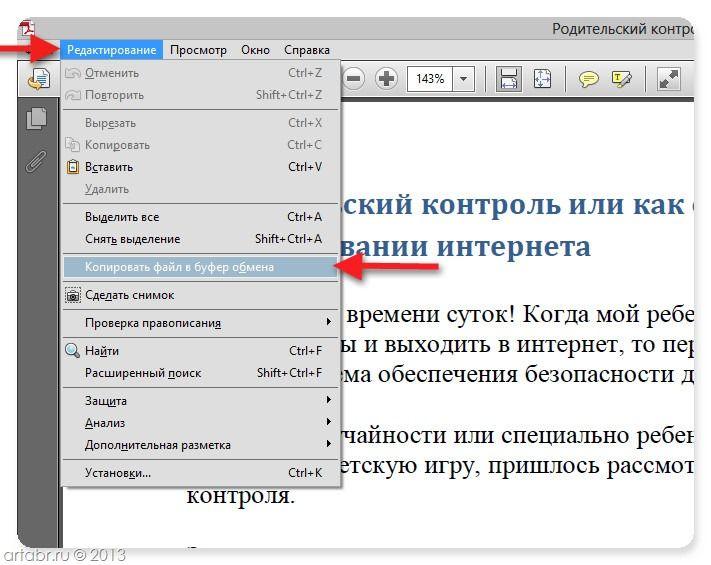
Adobe Acrobat Reader подходит для простой задачи: открыть PDF и скопировать текстовый фрагмент. Это просмотрщик, а не полноценный редактор, поэтому он особенно удобен для чтения, поиска, выделения, комментариев и копирования отдельных частей документа.
Если PDF создан из Word, Excel или другого редактора и содержит настоящий текст, Reader справляется быстро. Выделите нужный фрагмент, скопируйте его через Ctrl+C и вставьте в другой документ. Для полного переноса большого PDF в Word удобнее использовать Adobe Acrobat Pro или другой конвертер, потому что Reader не рассчитан на глубокое редактирование и сложное извлечение структуры.
Важный момент: Adobe Acrobat Reader не превращает скан в редактируемый текст сам по себе. Когда страница является изображением, выделение не сработает так же, как в текстовом документе. Для скана нужен OCR в Acrobat Pro, ABBYY FineReader, PDF Commander, Google Документах или другом инструменте распознавания.
Как скопировать текст в Adobe Acrobat Reader:
-
Откройте PDF в Adobe Acrobat Reader.
-
Убедитесь, что активен инструмент выделения.
-
Наведите курсор на начало нужного фрагмента.
-
Зажмите левую кнопку мыши и выделите текст.
-
Нажмите Ctrl+C.
-
Вставьте результат в Word, Блокнот или письмо.
-
Проверьте, не появились ли лишние переносы после каждой строки.
Как скопировать текст со всей страницы:
-
Щёлкните по области текста.
-
Нажмите Ctrl+A один или несколько раз, чтобы выделить содержимое страницы или документа.
-
Скопируйте выделение.
-
Вставьте текст в редактор.
-
Проверьте порядок абзацев, особенно если на странице есть колонки.
Как проверить запрет на копирование:
-
Откройте PDF.
-
Перейдите в свойства документа.
-
Найдите раздел безопасности.
-
Посмотрите разрешения на копирование, редактирование и печать.
-
Если копирование запрещено, используйте пароль владельца или попросите исходный документ.
Плюсы:
-
бесплатный просмотрщик;
-
хорошо подходит для обычных PDF;
-
быстро открывает документы;
-
есть поиск по тексту;
-
можно добавлять комментарии и выделения;
-
привычный интерфейс для многих пользователей.
Минусы:
-
нет полноценного OCR в обычном сценарии Reader;
-
не лучший вариант для полного извлечения текста из большого файла;
-
сканы требуют других инструментов;
-
при сложной вёрстке текст вставляется с лишними переносами;
-
редактирование и расширенный экспорт относятся к Acrobat Pro.
Adobe Acrobat Reader стоит использовать для простых PDF, где текст выделяется сразу. Это быстрый способ взять цитату, реквизиты, номер договора, пункт инструкции или несколько абзацев.
Adobe Acrobat Pro
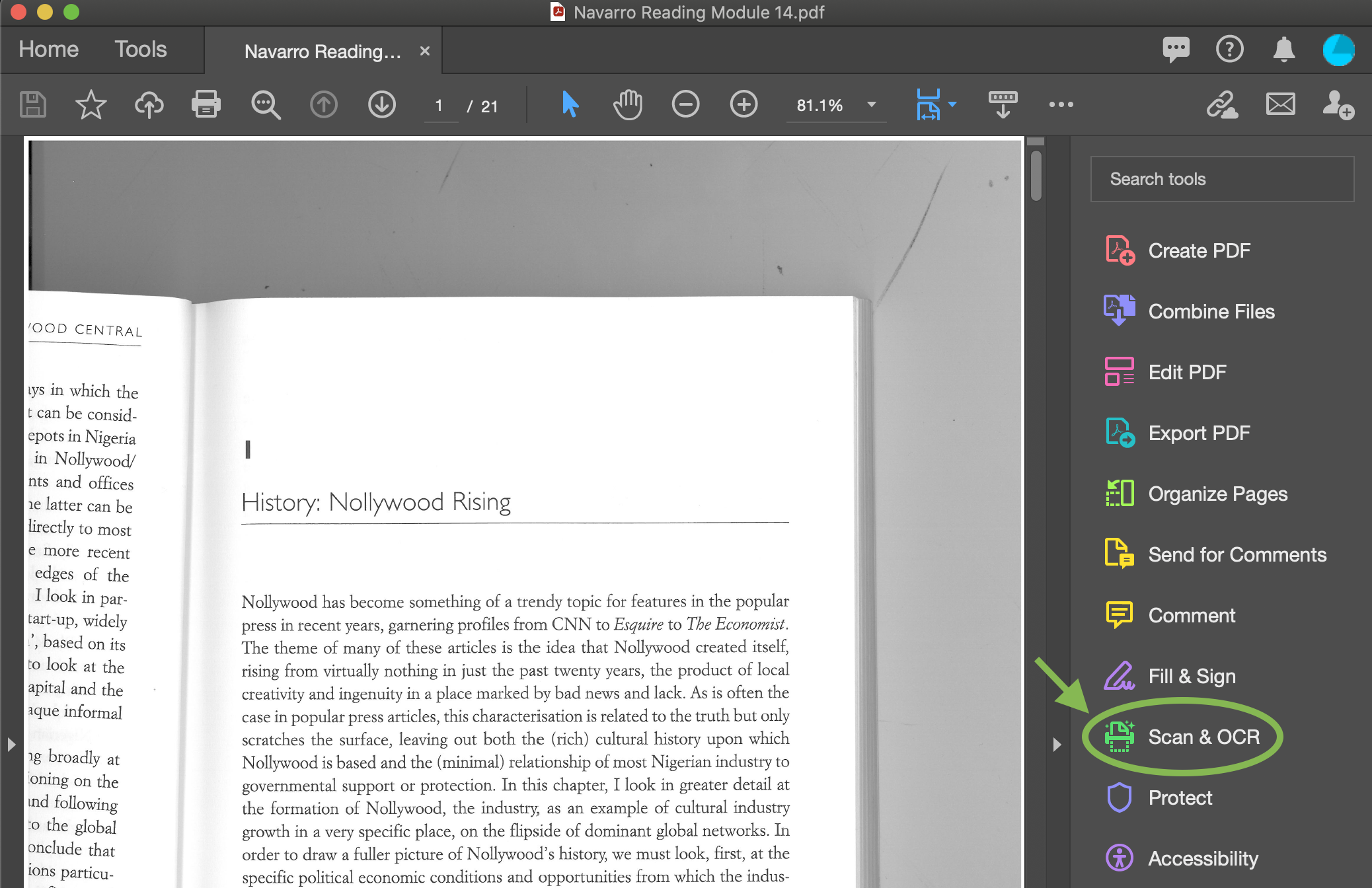
Adobe Acrobat Pro нужен для ситуаций, где обычного копирования мало. Программа умеет распознавать сканы, создавать текстовый слой, экспортировать PDF в Word, Excel и другие форматы, редактировать текстовые блоки, проверять ограничения безопасности и работать с профессиональными документами.
Для обычного PDF можно скопировать фрагмент вручную. Для скана применяется инструмент Scan & OCR. После распознавания текст становится выбираемым, доступным для поиска и копирования. Для переноса всего файла в Word лучше использовать экспорт, потому что он сохраняет больше структуры, чем ручное выделение.
Acrobat Pro особенно полезен для документов с большим количеством страниц, официальных отчётов, учебных пособий, презентационных PDF и файлов, где нужно сохранить форматирование. Но результат всё равно нужно проверять: таблицы, колонки, сноски, формулы и нестандартные шрифты редко переносятся идеально.
Как распознать скан в Adobe Acrobat Pro:
-
Откройте сканированный PDF.
-
Перейдите в All tools.
-
Выберите Scan & OCR.
-
Нажмите In this file.
-
Укажите язык документа и диапазон страниц.
-
Нажмите Recognize Text.
-
Дождитесь создания текстового слоя.
-
Проверьте поиском Ctrl+F.
-
Скопируйте нужный фрагмент или экспортируйте документ.
Как экспортировать PDF в Word:
-
Откройте PDF.
-
Выберите инструмент экспорта.
-
Укажите формат Microsoft Word DOCX.
-
Запустите преобразование.
-
Откройте готовый DOCX.
-
Сравните заголовки, таблицы, списки и переносы с оригинальным PDF.
-
Исправьте ошибки распознавания и вёрстки.
Что можно сделать дополнительно:
-
редактировать текст и изображения;
-
объединять и разделять PDF;
-
извлекать страницы;
-
защищать файл паролем;
-
удалять конфиденциальные данные;
-
добавлять подписи;
-
оптимизировать размер;
-
готовить документы для совместной работы.
Плюсы:
-
профессиональный набор инструментов;
-
качественная работа с OCR;
-
экспорт в Word и Excel;
-
подходит для больших документов;
-
есть проверка и управление безопасностью;
-
удобен для корпоративного документооборота.
Минусы:
-
платная подписка;
-
интерфейс перегружен для разовой задачи;
-
распознавание сложных таблиц требует проверки;
-
при плохом скане возможны ошибки в символах;
-
для простого копирования пары строк программа избыточна.
Adobe Acrobat Pro выбирают, когда PDF нужно превратить в редактируемый документ, а не просто взять из него один абзац.
ABBYY FineReader PDF
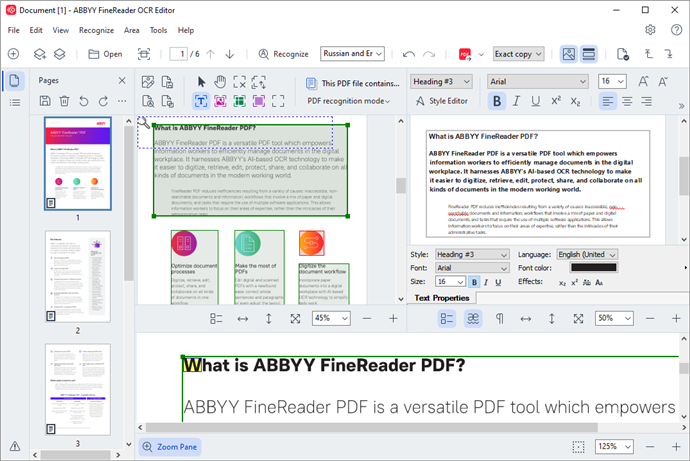
ABBYY FineReader PDF — один из самых сильных вариантов для сканов, многостраничных документов, таблиц, договоров, актов, книг и файлов с плохой вёрсткой. Главная задача программы — распознавание текста и преобразование PDF в редактируемые форматы.
FineReader показывает документ в виде областей: текст, таблица, изображение, заголовок. Это важно, потому что обычный OCR может распознать страницу как сплошной текст и потерять структуру. В FineReader можно проверить области до сохранения, вручную указать таблицу, изменить язык, поправить порядок чтения и отредактировать результат в правой части окна.
Программа особенно полезна, когда текст из PDF не копируется, потому что файл является сканом. После обработки можно сохранить результат в DOCX, XLSX, TXT, RTF или PDF с текстовым слоем. Для бухгалтерских таблиц и прайс-листов удобнее экспорт в Excel, для договоров и инструкций — в Word, для чистого текста — TXT.
Как распознать PDF в ABBYY FineReader PDF:
-
Запустите ABBYY FineReader PDF.
-
Откройте PDF или добавьте скан.
-
Выберите язык документа.
-
Запустите распознавание.
-
Проверьте области на странице: текст, таблицы, изображения.
-
Исправьте зоны, если программа неверно определила структуру.
-
Просмотрите распознанный текст в правой области.
-
Исправьте подозрительные символы.
-
Сохраните результат в DOCX, XLSX, TXT или PDF.
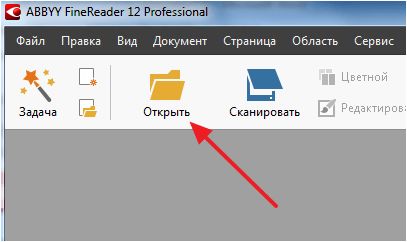
Как скопировать только часть текста:
-
Откройте документ в OCR Editor.
-
Дождитесь распознавания страницы.
-
Выделите нужный фрагмент в текстовой панели.
-
Скопируйте его в буфер обмена.
-
Вставьте в Word или другой редактор.
-
Сравните с изображением страницы.
Как работать с таблицами:
-
Найдите таблицу на странице.
-
Проверьте, выделена ли она как таблица, а не как обычный текст.
-
Исправьте границы строк и столбцов.
-
Запустите повторное распознавание выбранной области.
-
Сохраните результат в XLSX или DOCX.
-
Проверьте числа, разделители, даты и заголовки столбцов.
Плюсы:
-
сильное распознавание кириллицы;
-
хорошо работает со сканами;
-
умеет сохранять структуру документа;
-
есть проверка областей;
-
подходит для таблиц;
-
экспортирует в Word, Excel и текстовые форматы;
-
удобен для архивов и больших документов.
Минусы:
-
платная программа;
-
требует времени на освоение;
-
плохие сканы нужно предварительно улучшать;
-
таблицы после OCR нужно проверять;
-
для простых PDF программа часто избыточна.
ABBYY FineReader PDF — лучший выбор, когда перед вами сканированный PDF, документ с печатями, многостраничный договор, старая инструкция или файл, где обычное копирование не работает.
Foxit PDF Editor
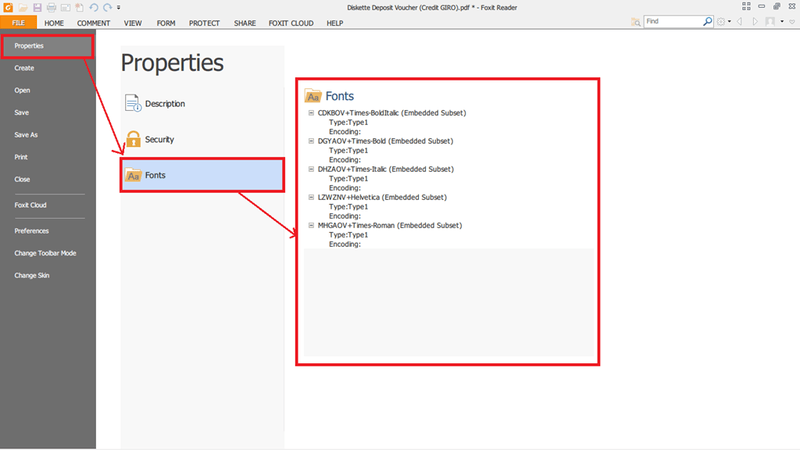
Foxit PDF Editor подходит для просмотра, редактирования, конвертации и копирования текста из PDF. В обычных текстовых документах достаточно выделить фрагмент и скопировать его. Для сложных задач используются инструменты редактирования, экспорта и OCR.
Интерфейс Foxit похож на офисную ленту: сверху расположены вкладки с инструментами, поэтому пользователям Word и Excel легче ориентироваться. Для извлечения данных важны инструменты выделения текста, редактирования содержимого, конвертации и распознавания. В документах с текстовым слоем Foxit быстро копирует фрагменты, а в сканах сначала нужно выполнить OCR.
Как скопировать текст в Foxit PDF Editor:
-
Откройте PDF.
-
Выберите инструмент выделения текста.
-
Перейдите на нужную страницу.
-
Выделите фразу, абзац или таблицу.
-
Нажмите Ctrl+C.
-
Вставьте результат в другой документ.
-
Проверьте переносы строк.
Как извлечь текст через экспорт:
-
Откройте документ.
-
Перейдите к инструментам конвертации.
-
Выберите формат Word, TXT или другой подходящий вариант.
-
Укажите страницы.
-
Сохраните файл.
-
Проверьте результат после открытия.
Когда Foxit особенно удобен:
Foxit полезен, когда нужно совместить копирование с редактированием: поправить абзац, удалить лишний фрагмент, добавить комментарий, сохранить страницу отдельно, подготовить документ к отправке. Для офисной работы это удобнее, чем открывать несколько разных программ.
Плюсы:
-
много инструментов для PDF;
-
удобная лента команд;
-
есть редактирование текста;
-
поддерживается экспорт;
-
подходит для комментариев и совместной работы;
-
можно работать с защищёнными настройками своих документов.
Минусы:
-
часть возможностей доступна в платных редакциях;
-
интерфейс насыщенный;
-
OCR требует проверки;
-
сложные таблицы переносятся не всегда идеально;
-
для одного короткого фрагмента программа может быть избыточной.
Foxit PDF Editor хорошо подходит пользователям, которым нужен не только просмотрщик, но и полноценная рабочая среда для документов.
PDF-XChange Editor
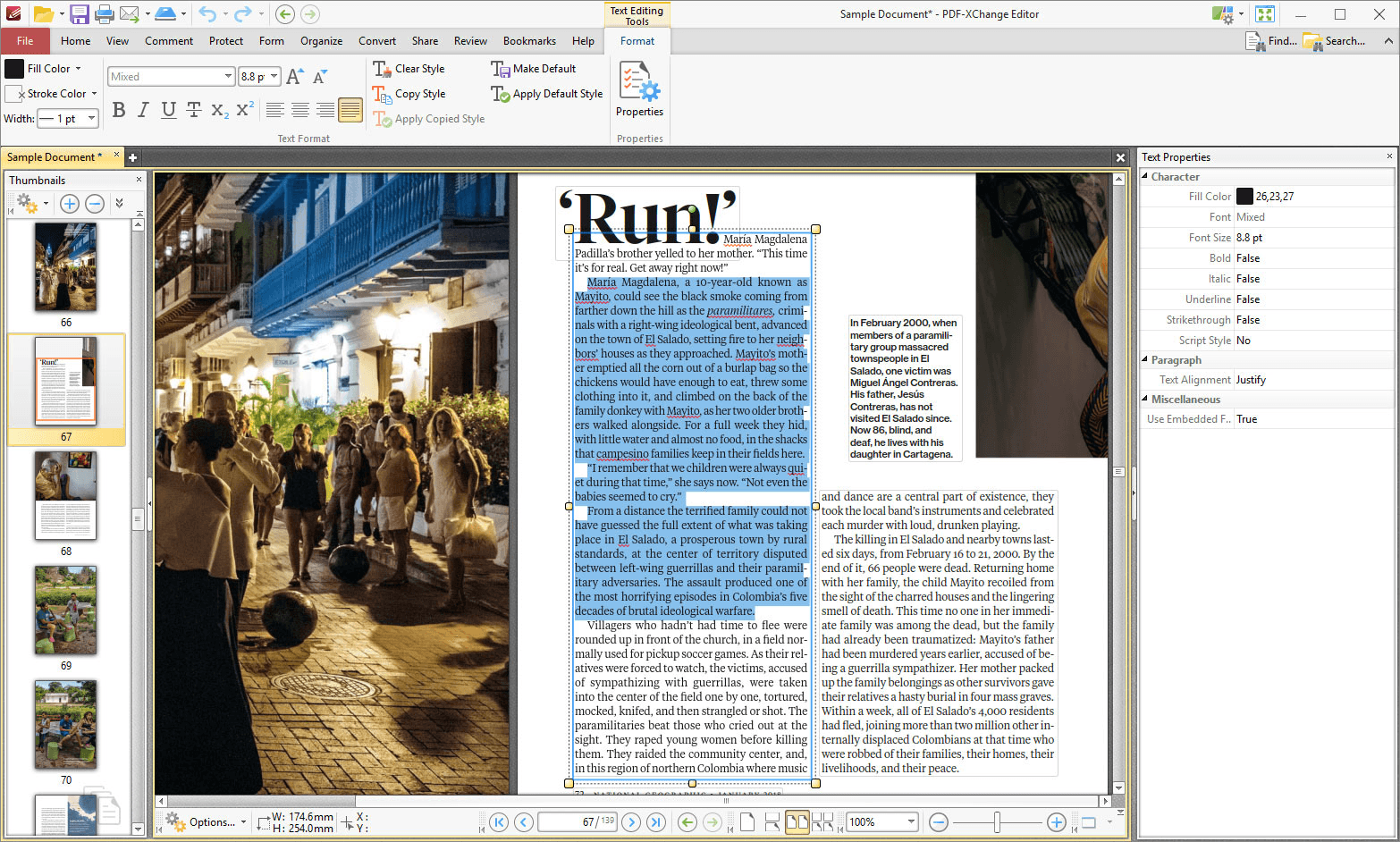
PDF-XChange Editor часто используют как быстрый и функциональный редактор PDF для Windows. Он подходит для выделения текста, копирования фрагментов, добавления комментариев, распознавания страниц и работы с элементами PDF. Программа хорошо проявляет себя в технических документах, инструкциях, договорах и файлах, где нужно не только читать, но и анализировать структуру страницы.
Для обычного PDF процесс стандартный: открыть документ, включить инструмент выделения текста, скопировать фрагмент. Для сканов применяется OCR. В редакторе также удобно работать с комментариями и пометками: можно сначала выделить нужные фрагменты, а затем копировать только проверенные части.
Как скопировать текст:
-
Откройте PDF в PDF-XChange Editor.
-
Выберите инструмент выделения текста.
-
Наведите курсор на нужный фрагмент.
-
Выделите текст.
-
Скопируйте через Ctrl+C.
-
Вставьте результат в текстовый редактор.
-
Уберите лишние переносы и пробелы.
Как поступить со сканом:
-
Откройте файл.
-
Запустите OCR.
-
Выберите язык документа.
-
Укажите страницы.
-
Дождитесь обработки.
-
Проверьте поиск по словам.
-
Скопируйте распознанный текст.
Плюсы:
-
быстрый редактор для Windows;
-
много инструментов для просмотра и разметки;
-
есть OCR;
-
удобно работать с комментариями;
-
подходит для технических PDF;
-
можно копировать отдельные области.
Минусы:
-
интерфейс требует привыкания;
-
часть функций работает с ограничениями в бесплатном режиме;
-
распознавание зависит от качества исходника;
-
сложная вёрстка требует ручной проверки;
-
новичкам проще начать с более простого редактора.
PDF-XChange Editor стоит выбрать, когда нужен быстрый PDF-инструмент с большим количеством настроек и возможностью распознавания.
PDFelement
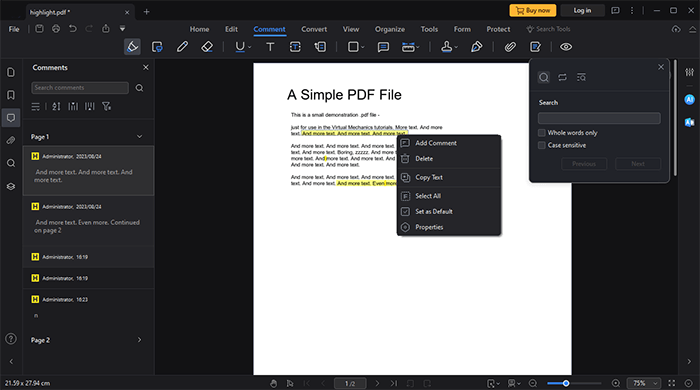
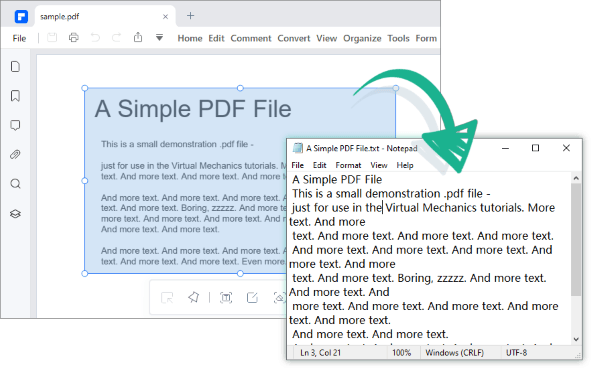
PDFelement рассчитан на редактирование, конвертацию, OCR, работу с формами и экспорт PDF в офисные форматы. Для копирования текста программа удобна тем, что в одном интерфейсе можно открыть PDF, выделить нужный блок, отредактировать его, распознать скан или сохранить файл в Word.
Для обычных PDF достаточно выделения. Для сканированных документов используется OCR. После распознавания можно получить редактируемый текст, searchable PDF или документ Word. PDFelement также подходит для форм, анкет, договоров и документов, где нужно не только скопировать строку, но и заполнить поля.
Как скопировать текст в PDFelement:
-
Откройте PDF.
-
Перейдите в режим чтения или редактирования.
-
Выделите нужный текст.
-
Скопируйте его через Ctrl+C.
-
Вставьте в Word или другой документ.
-
Проверьте результат.
Как распознать скан:
-
Откройте сканированный PDF.
-
Запустите OCR.
-
Выберите язык.
-
Укажите режим: редактируемый текст или searchable PDF.
-
Дождитесь обработки.
-
Скопируйте нужные фрагменты или экспортируйте файл.
Плюсы:
-
современный интерфейс;
-
есть редактирование PDF;
-
поддерживается OCR;
-
удобен экспорт в Word;
-
можно работать с формами;
-
подходит для деловых документов.
Минусы:
-
часть функций доступна в платной версии;
-
OCR требует установки дополнительных компонентов;
-
сложные таблицы нужно перепроверять;
-
программа тяжелее простых просмотрщиков.
PDFelement удобен для пользователей, которым нужен универсальный редактор PDF с возможностью распознавания и конвертации.
PDF24 Creator
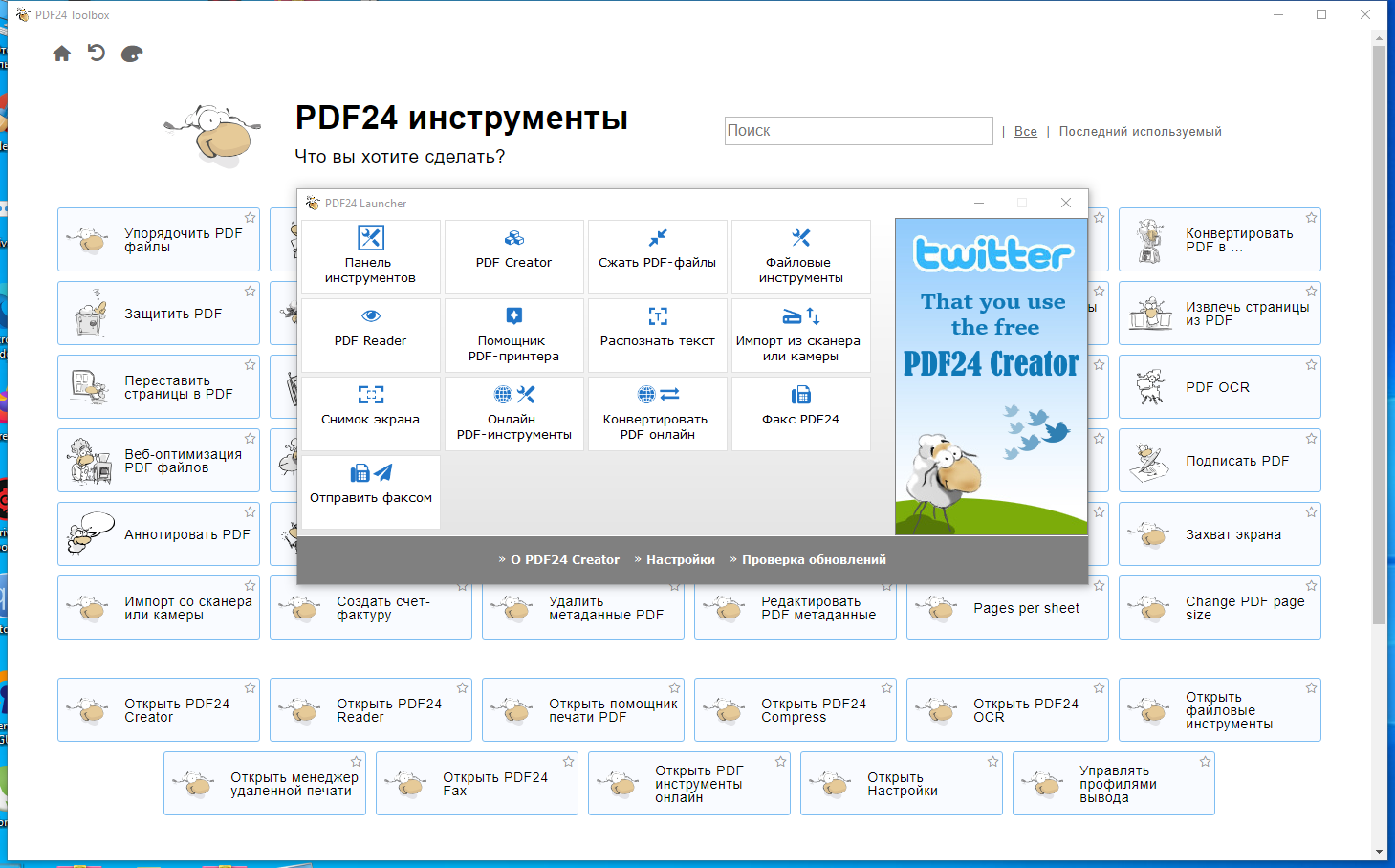
PDF24 Creator полезен как бесплатный набор инструментов для PDF. Его используют для создания, объединения, сжатия, конвертации и распознавания документов. Для извлечения текста особенно важны инструменты OCR и преобразования в текстовые форматы.
PDF24 удобен, когда нужно обработать файл без тяжёлого профессионального редактора. Можно распознать PDF, создать документ с текстовым слоем, затем скопировать данные или сохранить результат. Для частой офисной работы с простыми задачами это практичный вариант.
Как использовать PDF24 для текста:
-
Откройте PDF24 Creator или PDF24 Toolbox.
-
Выберите инструмент OCR или конвертации.
-
Добавьте PDF.
-
Укажите язык распознавания.
-
Запустите обработку.
-
Сохраните новый PDF или текстовый результат.
-
Откройте итоговый файл и скопируйте нужные данные.
Плюсы:
-
бесплатный набор инструментов;
-
много операций с PDF;
-
есть OCR;
-
подходит для пакетных задач;
-
не требует сложной настройки;
-
удобен для домашних и офисных документов.
Минусы:
-
интерфейс состоит из множества отдельных инструментов;
-
качество OCR зависит от исходника;
-
сложная структура документа переносится не всегда аккуратно;
-
для редактирования текста на странице есть более удобные программы.
PDF24 Creator стоит держать под рукой как универсальный бесплатный набор для PDF: распознать, преобразовать, сжать, объединить или подготовить файл к копированию.
Microsoft Word
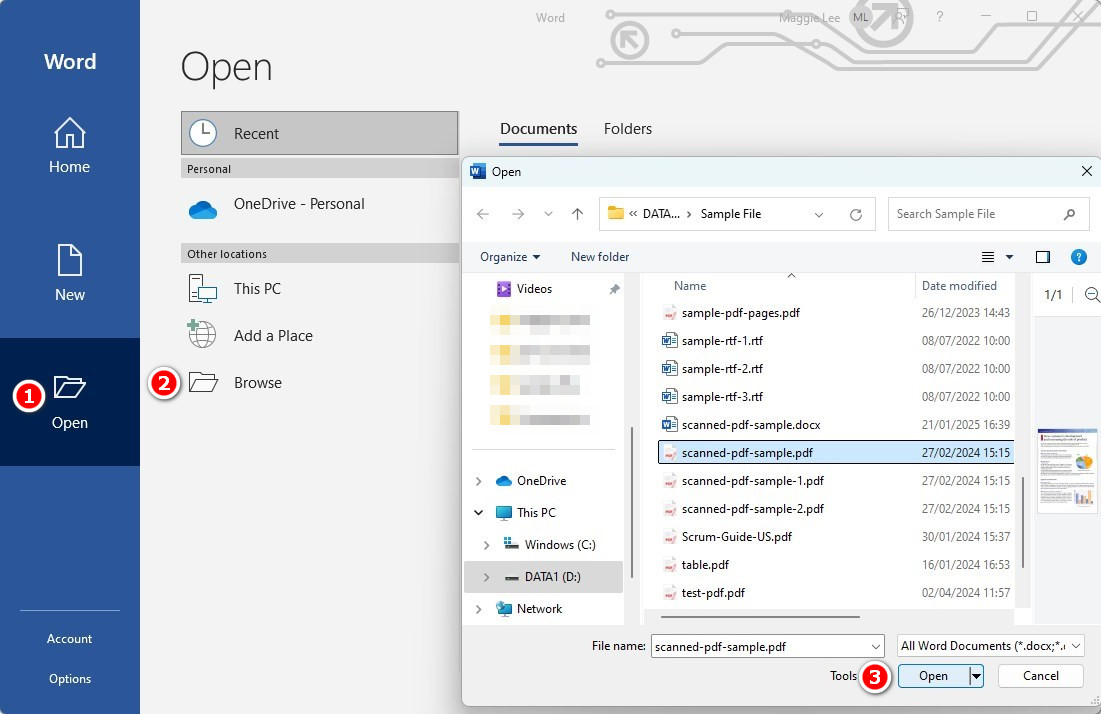
Microsoft Word умеет открывать PDF как редактируемый документ. Это один из самых простых способов, когда нужно перенести весь текст из PDF в Word, а не копировать страницы вручную. Word преобразует файл во внутренний формат DOCX, после чего текст можно редактировать, копировать, сохранять и форматировать.
Метод особенно удобен для PDF, созданных из офисных документов. Если исходный файл содержит простой текст, заголовки и обычные таблицы, результат получается приемлемым. Если PDF состоит из сканов, сложных колонок, рекламной вёрстки, формул и плавающих блоков, структура может измениться. Word честно предупреждает, что преобразованный документ может отличаться от оригинала.
Как открыть PDF в Word:
-
Запустите Microsoft Word.
-
Нажмите Файл.
-
Выберите Открыть.
-
Укажите PDF.
-
Подтвердите преобразование.
-
Дождитесь открытия документа.
-
Сохраните результат как DOCX.
-
Проверьте таблицы, списки, переносы и заголовки.
Когда Word работает хорошо:
-
PDF создан из Word;
-
документ состоит из обычных абзацев;
-
мало изображений;
-
нет сложной газетной вёрстки;
-
таблицы простые;
-
текст не защищён;
-
нет сканов.
Когда лучше выбрать OCR-программу:
-
PDF является сканом;
-
много печатей и подписей;
-
есть две или три колонки;
-
много таблиц;
-
есть формулы;
-
текст вставляется с ошибками;
-
важна точность переноса.
Плюсы:
-
часто уже установлен на компьютере;
-
открывает PDF без отдельного редактора;
-
сразу создаёт редактируемый документ;
-
удобно чистить форматирование;
-
подходит для офисных PDF.
Минусы:
-
не сохраняет сложную вёрстку идеально;
-
сканы обрабатывает хуже специализированного OCR;
-
большие PDF открываются долго;
-
таблицы и колонки нужно проверять;
-
результат зависит от структуры исходного файла.
Microsoft Word — быстрый способ для документов, которые изначально были офисными файлами и затем сохранены как PDF.
OneNote
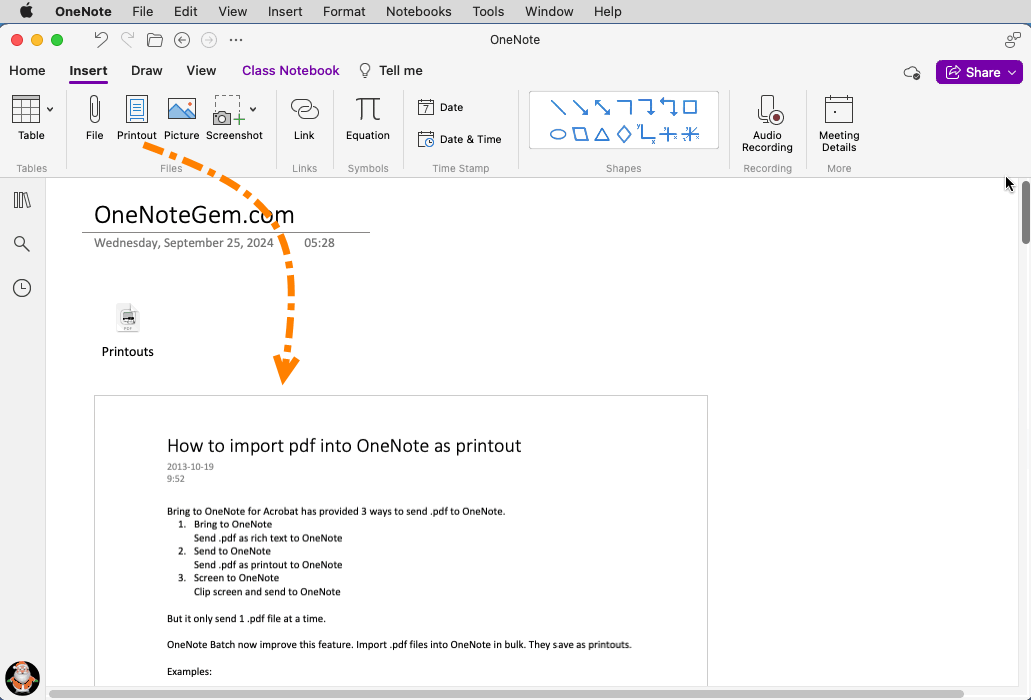
OneNote полезен для случаев, когда PDF или изображение нужно быстро распознать как заметку. В него можно вставить распечатку документа, страницу PDF или картинку, а затем получить текст с изображения. Это не замена ABBYY FineReader для больших архивов, но хороший быстрый способ для отдельных страниц, скриншотов, лекций и небольших фрагментов.
Как извлечь текст через OneNote:
-
Откройте OneNote.
-
Создайте новую страницу заметки.
-
Вставьте изображение или распечатку PDF.
-
Щёлкните по изображению правой кнопкой.
-
Выберите копирование текста с изображения.
-
Вставьте результат ниже или в Word.
-
Исправьте ошибки распознавания.
Для каких задач подходит OneNote:
-
скопировать текст со скриншота;
-
вытащить абзац из одной страницы;
-
сохранить текст лекционного слайда;
-
перенести данные из фото документа;
-
быстро разобрать фрагмент без отдельного OCR-пакета.
Плюсы:
-
удобен для заметок;
-
помогает распознать изображения;
-
хорошо сочетается с Word;
-
подходит для фрагментов;
-
не требует сложной подготовки.
Минусы:
-
не лучший вариант для больших PDF;
-
таблицы распознаются нестабильно;
-
порядок текста нужно проверять;
-
качество зависит от изображения;
-
не даёт такого контроля областей, как FineReader.
OneNote стоит использовать как быстрый вспомогательный инструмент, когда нужно получить текст с одной страницы или изображения.
WPS Office
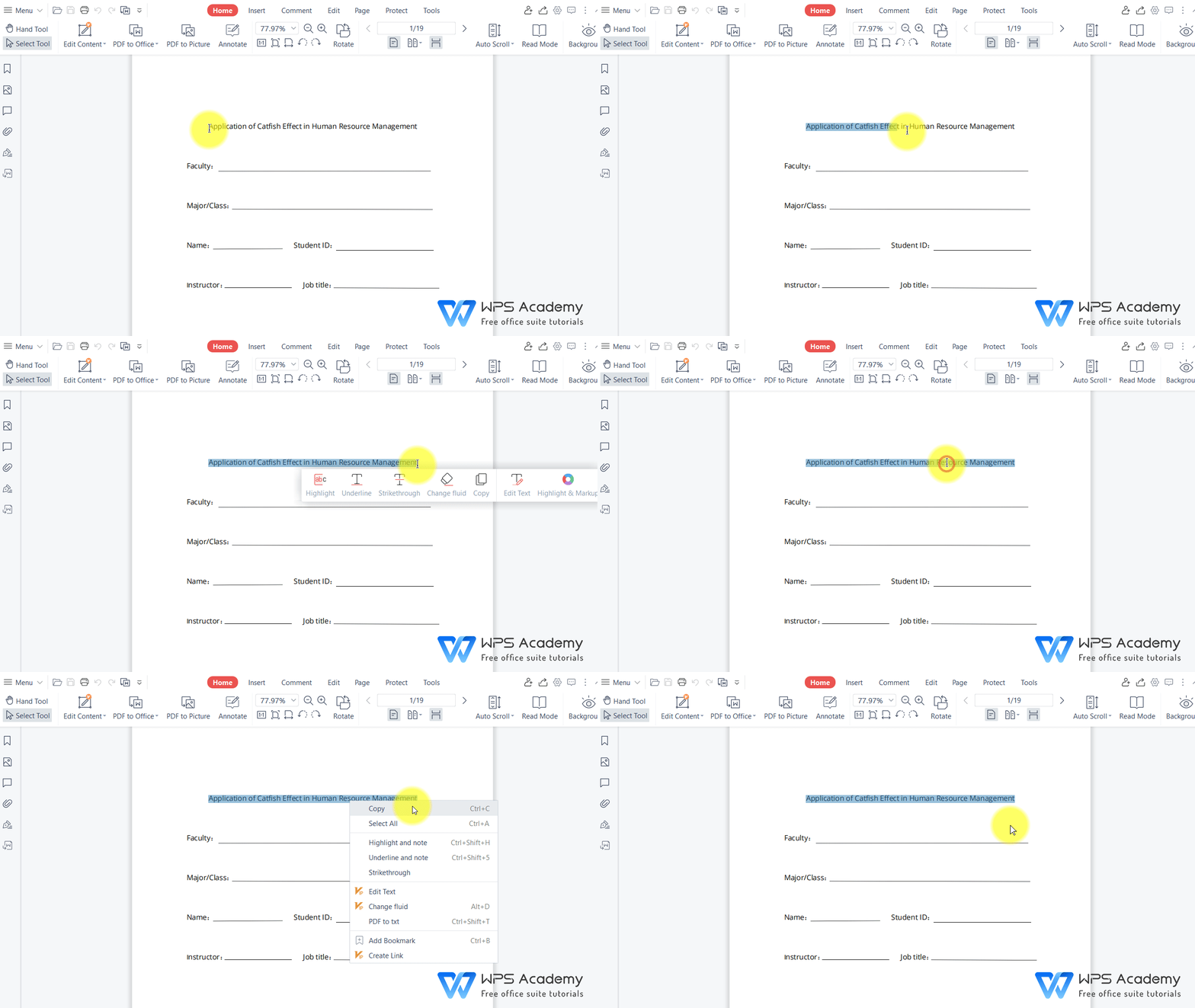
WPS Office объединяет текстовый редактор, таблицы, презентации и инструменты PDF. Он удобен для пользователей, которым нужно работать с документами в одном офисном пакете: открыть PDF, скопировать текст, преобразовать в Word, сохранить результат, отредактировать документ.
Для обычных PDF можно использовать выделение текста. Для более сложной задачи пригодится конвертация PDF в Word. Это особенно удобно, когда конечный результат всё равно нужен в виде DOCX.
Как скопировать текст в WPS Office:
-
Откройте PDF в WPS Office.
-
Перейдите на нужную страницу.
-
Выделите текст.
-
Скопируйте его.
-
Вставьте в WPS Writer или Microsoft Word.
-
Проверьте форматирование.
Как перенести PDF в редактируемый документ:
-
Откройте PDF.
-
Выберите инструмент конвертации в Word.
-
Укажите страницы.
-
Запустите обработку.
-
Откройте готовый документ.
-
Проверьте абзацы, таблицы и списки.
Плюсы:
-
офисный пакет и PDF-инструменты в одном интерфейсе;
-
удобно переносить текст в документ;
-
есть конвертация;
-
подходит для повседневной офисной работы;
-
привычная логика для пользователей Word.
Минусы:
-
часть PDF-функций ограничена платными возможностями;
-
сложные сканы требуют OCR;
-
форматирование может измениться;
-
таблицы нужно сверять вручную.
WPS Office подходит, когда нужно быстро перенести текст из PDF в офисный документ и продолжить работу без переключения между разными программами.
Как вытащить текст из PDF на macOS: встроенные и сторонние способы
Просмотр
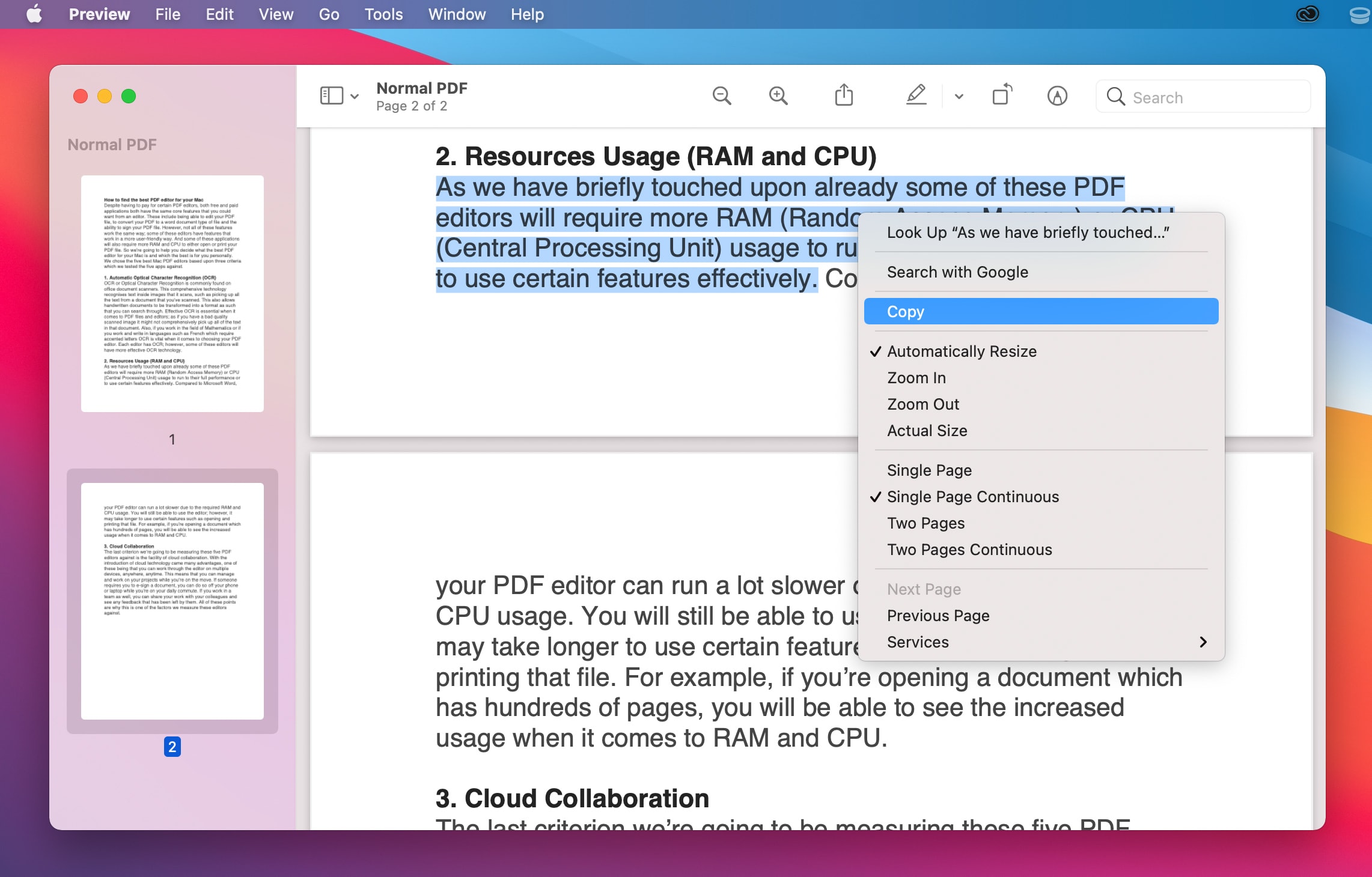
Просмотр — встроенное приложение macOS для PDF и изображений. Для обычных PDF это самый быстрый вариант: ничего устанавливать не нужно, документ открывается двойным щелчком, текст выделяется и копируется стандартными командами.
В Просмотре есть инструмент выделения текста и прямоугольное выделение. Первый нужен для копирования текста, второй — для копирования части страницы как изображения. Для колонок полезно вертикальное выделение с удержанием Option: так удобнее копировать отдельный столбец, а не всю строку поперёк страницы.
Как скопировать текст в Просмотре:
-
Откройте PDF двойным щелчком.
-
Выберите инструмент выделения текста.
-
Проведите мышью по нужному фрагменту.
-
Нажмите Command+C.
-
Вставьте текст в Pages, Word, Notes или письмо.
-
Проверьте переносы строк.
Как скопировать колонку:
-
Включите выделение текста.
-
Зажмите Option.
-
Выделите вертикальный фрагмент.
-
Скопируйте его.
-
Проверьте порядок строк после вставки.
Когда Просмотр не помогает:
-
PDF защищён паролем;
-
страница является сканом;
-
текст не выделяется;
-
нужно распознать бумажный документ;
-
требуется экспорт всего файла в Word;
-
важна точная структура таблиц.
Плюсы:
-
встроен в macOS;
-
быстрый запуск;
-
хорошо подходит для обычных PDF;
-
есть выделение текста и области;
-
удобно копировать фрагменты;
-
не требует установки.
Минусы:
-
нет полноценного OCR для сложных PDF;
-
не лучший вариант для больших конвертаций;
-
таблицы переносятся ограниченно;
-
защищённые файлы требуют доступа;
-
сложная вёрстка вставляется с ошибками.
Просмотр — лучший стартовый способ на Mac, когда PDF содержит настоящий текст и нужно быстро взять фрагмент.
Adobe Acrobat Reader для macOS
Adobe Acrobat Reader на macOS работает по той же логике, что и версия для Windows. Он подходит для чтения, поиска, выделения текста и копирования обычных PDF. Если документ текстовый, достаточно выбрать фрагмент и нажать Command+C.
Для сканов нужен инструмент распознавания в Acrobat Pro или отдельная OCR-программа. Reader удобен как стабильный просмотрщик, особенно когда нужно открыть PDF одинаково на разных платформах.
Инструкция:
-
Откройте PDF в Adobe Acrobat Reader.
-
Выберите текстовый инструмент.
-
Выделите нужный фрагмент.
-
Нажмите Command+C.
-
Вставьте текст в Pages, Word или Notes.
-
Проверьте результат.
Плюсы:
-
привычный интерфейс;
-
стабильная работа с PDF;
-
удобно искать текст;
-
есть комментарии и выделения;
-
подходит для обычных документов.
Минусы:
-
сканы требуют OCR;
-
расширенные функции относятся к Acrobat Pro;
-
сложные PDF могут копироваться с нарушениями;
-
для простой задачи на Mac часто достаточно Просмотра.
Acrobat Reader на Mac стоит использовать, если вы привыкли к экосистеме Adobe или работаете с документами, которые открываются лучше именно в Acrobat.
PDF Expert
PDF Expert удобен для чтения, аннотаций, заполнения форм и редактирования PDF на macOS и iPadOS. Для копирования текста из обычного PDF достаточно выделить фрагмент и скопировать его. Программа хорошо подходит тем, кто много читает документы, делает пометки, переносит цитаты в заметки и работает с учебными материалами.
Как скопировать текст:
-
Откройте PDF в PDF Expert.
-
Перейдите на нужную страницу.
-
Выделите текст.
-
Скопируйте его через Command+C.
-
Вставьте в заметки или текстовый редактор.
-
Проверьте порядок строк.
Плюсы:
-
удобное чтение на Mac и iPad;
-
хорошая работа с аннотациями;
-
подходит для учебных PDF;
-
можно заполнять формы;
-
удобно переносить цитаты.
Минусы:
-
полноценные функции зависят от версии;
-
сканы требуют распознавания;
-
не лучший вариант для пакетного OCR;
-
сложные таблицы нужно проверять.
PDF Expert хорошо подходит для тех, кто читает и комментирует PDF каждый день, а не только разово извлекает текст.
ABBYY FineReader PDF для macOS
На macOS ABBYY FineReader решает ту же задачу, что и на Windows: превращает сканы и изображения страниц в редактируемый текст. Его стоит использовать, когда Просмотр и Acrobat Reader не дают выделить текст или когда PDF нужно сохранить в Word с максимально аккуратной структурой.
Порядок работы:
-
Откройте PDF в ABBYY FineReader.
-
Укажите язык документа.
-
Запустите распознавание.
-
Проверьте области текста и таблиц.
-
Исправьте ошибки.
-
Сохраните результат в DOCX, XLSX, TXT или PDF с текстовым слоем.
Плюсы:
-
сильный OCR;
-
подходит для кириллицы;
-
помогает со сканами;
-
сохраняет структуру лучше простых инструментов;
-
есть экспорт в офисные форматы.
Минусы:
-
платная программа;
-
сложные документы требуют проверки;
-
для разового копирования может быть избыточной;
-
обработка больших файлов занимает время.
FineReader на Mac нужен для серьёзной работы со сканами, архивами и документами, где важна точность.
Как копировать текст из PDF онлайн
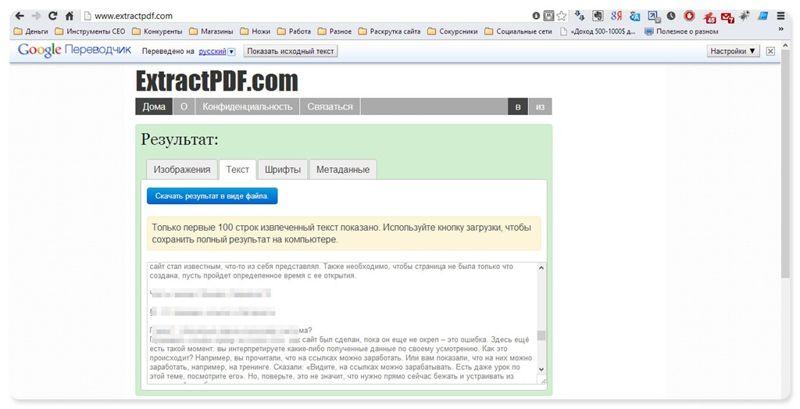
Онлайн-сервисы удобны, когда на компьютере нельзя установить программу или нужно быстро обработать один файл. Но для договоров, паспортных данных, медицинских документов, финансовых отчётов, закрытых коммерческих материалов и внутренних документов компании лучше использовать локальные программы. Загрузка PDF на сторонний сервер всегда требует внимания к приватности.
Smallpdf

Smallpdf удобен для быстрого преобразования PDF в Word, извлечения текста и работы с простыми файлами в браузере. Сервис подходит, когда нужно без установки программы перенести PDF в редактируемый формат, а затем скопировать текст из результата.
Как использовать Smallpdf:
-
Откройте инструмент PDF to Word или OCR.
-
Загрузите PDF.
-
Дождитесь обработки.
-
Скачайте DOCX или обработанный PDF.
-
Откройте результат.
-
Скопируйте нужный текст.
-
Проверьте форматирование.
Плюсы:
-
работает в браузере;
-
не требует установки;
-
простой интерфейс;
-
подходит для быстрого преобразования;
-
есть набор дополнительных PDF-инструментов.
Минусы:
-
есть ограничения бесплатного режима;
-
конфиденциальные документы лучше не загружать;
-
сканы требуют OCR;
-
таблицы и колонки нужно проверять;
-
стабильность зависит от интернета.
Smallpdf лучше использовать для не закрытых файлов, учебных материалов, простых инструкций и документов без чувствительных данных.
iLovePDF
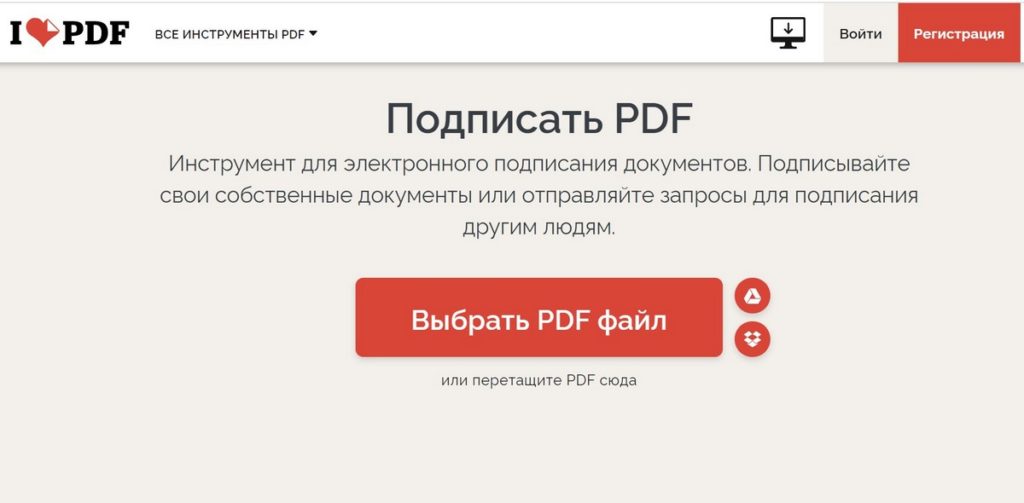
iLovePDF предлагает инструменты для конвертации, объединения, разделения, сжатия, OCR и редактирования PDF. Для копирования текста чаще всего используют PDF to Word или OCR PDF. Если файл обычный, достаточно конвертации; если сканированный — сначала нужен OCR.
Инструкция:
-
Откройте iLovePDF.
-
Выберите PDF to Word или OCR PDF.
-
Загрузите файл.
-
Укажите язык распознавания, когда это нужно.
-
Запустите обработку.
-
Скачайте результат.
-
Откройте DOCX и скопируйте текст.
Плюсы:
-
много инструментов PDF в одном месте;
-
работает в браузере;
-
есть OCR;
-
можно обрабатывать файлы из облака;
-
подходит для быстрого результата.
Минусы:
-
ограничения бесплатного режима;
-
приватные документы лучше обрабатывать локально;
-
структура сложных документов может измениться;
-
таблицы требуют проверки.
iLovePDF удобен для несложных файлов, когда важна скорость и не хочется устанавливать программу.
Sejda PDF Editor
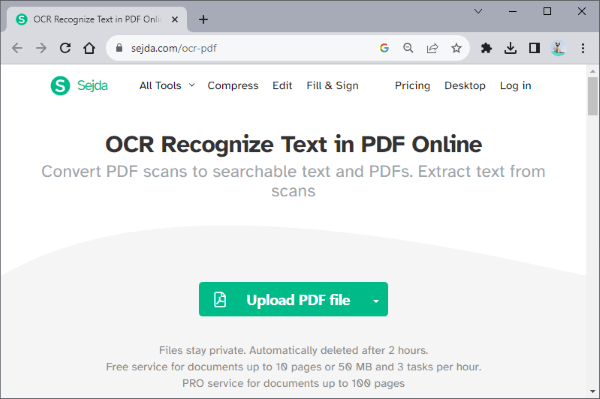
Sejda подходит для редактирования небольших PDF онлайн, а также для преобразования сканов в текст. Сервис удобен, когда нужно открыть файл в браузере, быстро получить текстовый слой или отредактировать несколько страниц.
Как извлечь текст через Sejda:
-
Откройте инструмент OCR или редактор PDF.
-
Загрузите файл.
-
Выберите язык документа.
-
Запустите обработку.
-
Скачайте результат.
-
Скопируйте нужный текст.
Плюсы:
-
удобен для небольших документов;
-
работает онлайн;
-
есть инструменты редактирования;
-
можно обработать скан;
-
интерфейс понятный.
Минусы:
-
есть лимиты на размер и количество задач;
-
не подходит для закрытых документов;
-
большие файлы обрабатывать неудобно;
-
сложная разметка требует проверки.
Sejda стоит использовать для небольших PDF, где нужно быстро получить редактируемый текст без установки редактора.
PDF Candy
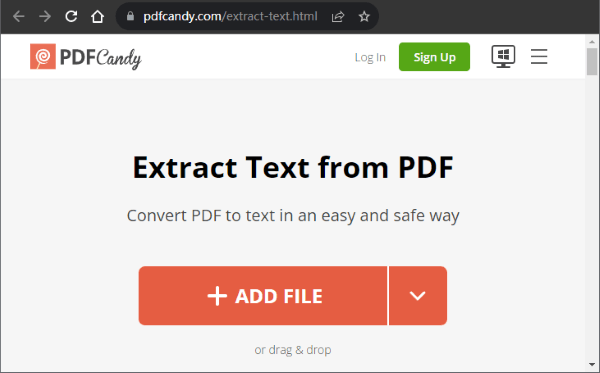
PDF Candy содержит отдельные инструменты для извлечения текста, OCR, конвертации PDF в Word, сжатия, объединения и разделения файлов. Для задачи копирования он удобен тем, что можно выбрать именно извлечение текста и получить результат без ручного выделения.
Инструкция:
-
Откройте инструмент извлечения текста или OCR.
-
Добавьте PDF.
-
Дождитесь обработки.
-
Скачайте текстовый результат.
-
Откройте его в редакторе.
-
Сверьте данные с оригиналом.
Плюсы:
-
есть отдельный инструмент для текста;
-
работает в браузере;
-
много PDF-функций;
-
подходит для быстрого извлечения;
-
можно использовать без установки.
Минусы:
-
онлайн-обработка не подходит для секретных файлов;
-
возможны ограничения бесплатного использования;
-
сканы требуют распознавания;
-
таблицы переносятся не всегда точно.
PDF Candy удобен, когда нужен не новый PDF, а именно текстовое содержимое файла.
Google Диск и Google Документы
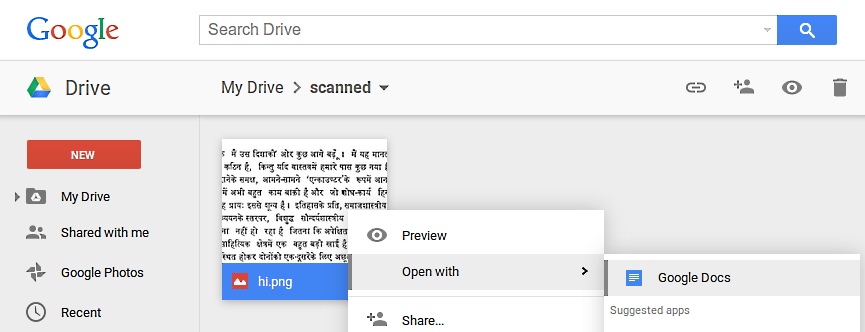
Google Диск и Google Документы дают простой способ распознать PDF или изображение. Файл загружается на Диск, затем открывается через Google Документы. Система создаёт документ с изображением страницы и распознанным текстом. Форматирование сохраняется частично: обычные стили и переносы работают лучше, чем сложные таблицы, колонки, сноски и многоуровневая вёрстка.
Как распознать PDF через Google Диск:
-
Загрузите PDF на Google Диск.
-
Щёлкните по файлу правой кнопкой.
-
Выберите Открыть с помощью.
-
Выберите Google Документы.
-
Дождитесь преобразования.
-
Скопируйте текст из созданного документа.
-
Проверьте структуру и ошибки.
Когда способ удобен:
-
нужно быстро распознать небольшой PDF;
-
нет доступа к установленным программам;
-
файл не содержит конфиденциальных данных;
-
результат нужен в Google Документах;
-
структура документа простая.
Плюсы:
-
не нужна установка;
-
работает в браузере;
-
удобно сразу редактировать текст;
-
помогает со сканами;
-
результат можно сохранить как DOCX.
Минусы:
-
приватные документы лучше не загружать;
-
размер и качество файла влияют на результат;
-
таблицы и колонки часто переносятся плохо;
-
форматирование сохраняется частично;
-
нужен аккаунт Google и интернет.
Google Диск — хороший быстрый способ, когда PDF небольшой, не секретный и нужно срочно получить текст.
OnlineOCR
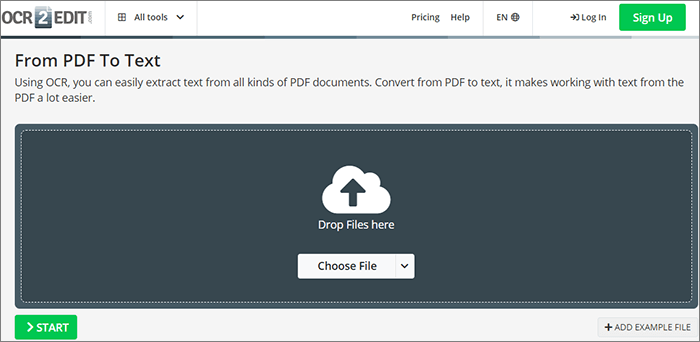
OnlineOCR — простой сервис для распознавания PDF и изображений. Он подходит для ситуаций, когда нужно получить текст без установки программ и без сложных настроек. Пользователь загружает файл, выбирает язык, формат результата и запускает обработку.
Инструкция:
-
Откройте OnlineOCR.
-
Загрузите PDF или изображение.
-
Выберите язык документа.
-
Укажите формат результата: Word, Excel или TXT.
-
Запустите распознавание.
-
Скачайте файл.
-
Проверьте текст.
Плюсы:
-
простой сценарий работы;
-
подходит для разовых задач;
-
можно выбрать формат результата;
-
не нужна установка;
-
удобно для небольших сканов.
Минусы:
-
не подходит для конфиденциальных документов;
-
есть ограничения по размеру;
-
сложные таблицы требуют проверки;
-
качество зависит от скана;
-
нет глубокого ручного контроля областей.
OnlineOCR стоит использовать для небольших файлов, где нужен быстрый текстовый результат.
Как скопировать текст из PDF документа на Android и iOS
На телефоне есть два основных сценария. Первый — PDF уже содержит текст, и его можно выделить прямо в приложении. Второй — на экране скан или фотография страницы, тогда нужно распознавание: приложение-сканер, Google Lens, Live Text или OCR в PDF-редакторе.
Xodo PDF Reader
Xodo подходит для просмотра, аннотаций, выделения, подписей и работы с PDF на телефоне и планшете. Если документ содержит текстовый слой, фрагмент можно выделить долгим нажатием и скопировать в буфер обмена. Затем текст вставляется в заметки, мессенджер, письмо или офисное приложение.
Как скопировать текст в Xodo:
-
Откройте PDF в Xodo.
-
Перейдите на нужную страницу.
-
Зажмите палец на слове.
-
Расширьте выделение маркерами.
-
Нажмите Copy.
-
Вставьте текст в заметку или документ.
-
Проверьте переносы.
Плюсы:
-
удобен на Android и iOS;
-
подходит для чтения и аннотаций;
-
можно выделять текст;
-
есть инструменты подписи и заметок;
-
хорош для учебных материалов.
Минусы:
-
сканы требуют OCR;
-
на маленьком экране сложно выделять таблицы;
-
большие PDF неудобно обрабатывать;
-
качество копирования зависит от структуры файла.
Xodo удобен для студентов, специалистов и пользователей, которые часто читают PDF на телефоне.
Adobe Acrobat Reader Mobile
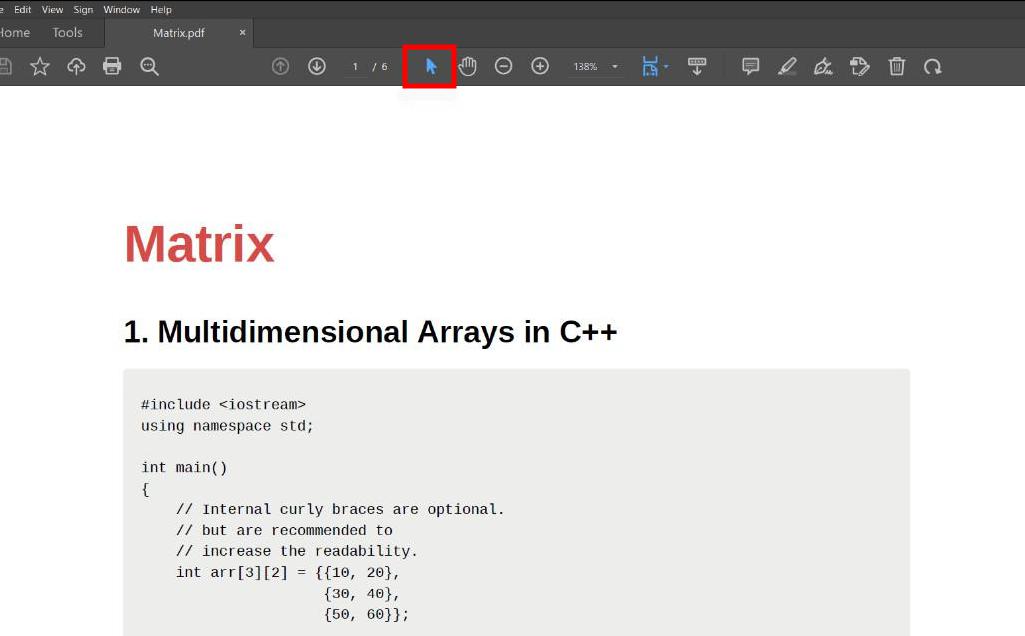
Мобильный Adobe Acrobat Reader позволяет открывать PDF, искать текст, выделять фрагменты, копировать их и отправлять в другие приложения. Это удобный вариант для обычных PDF с текстовым слоем.
Инструкция:
-
Откройте PDF в Adobe Acrobat Reader на телефоне.
-
Зажмите нужное слово.
-
Расширьте выделение.
-
Нажмите Copy.
-
Вставьте текст в заметку, письмо или документ.
-
Проверьте результат.
Плюсы:
-
знакомый интерфейс;
-
работает на Android и iOS;
-
удобен для чтения;
-
есть поиск;
-
можно комментировать документы.
Минусы:
-
сканы без OCR не копируются как текст;
-
выделять длинные фрагменты на телефоне неудобно;
-
расширенные функции требуют платных возможностей;
-
таблицы лучше переносить на компьютере.
Adobe Acrobat Reader Mobile подходит для быстрого копирования небольших фрагментов на телефоне.
Microsoft Lens
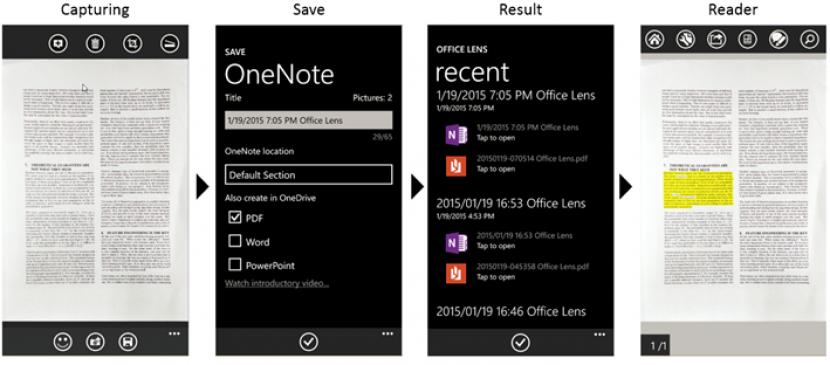
Microsoft Lens помогает, когда PDF фактически является фотографией или когда бумажный документ нужно сначала отсканировать. Приложение распознаёт документ, выравнивает страницу, улучшает изображение и позволяет отправить результат в Word, OneNote или PDF.
Как получить текст через Microsoft Lens:
-
Откройте Microsoft Lens.
-
Выберите режим документа.
-
Наведите камеру на страницу.
-
Сделайте снимок.
-
Обрежьте края.
-
Сохраните результат в Word или OneNote.
-
Скопируйте распознанный текст.
-
Проверьте ошибки.
Плюсы:
-
удобно для бумажных документов;
-
выравнивает страницу;
-
помогает с фото и сканами;
-
интегрируется с Word и OneNote;
-
подходит для чеков, актов, заметок и распечаток.
Минусы:
-
качество зависит от камеры и света;
-
таблицы требуют проверки;
-
длинные документы лучше сканировать на компьютере;
-
рукописный текст распознаётся хуже печатного.
Microsoft Lens лучше использовать для бумажных страниц и быстрых мобильных сканов.
Google Lens
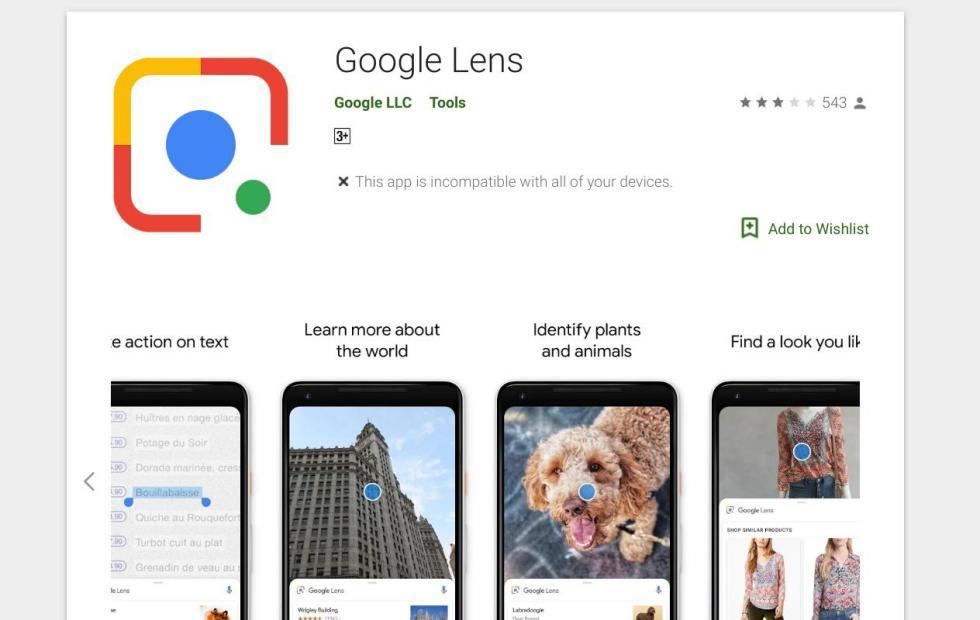
Google Lens удобен, когда нужно скопировать текст с изображения, скриншота или страницы, которая не выделяется как обычный текст. Это быстрый вариант: сделать скриншот PDF, открыть его через Google Lens, выделить текст и скопировать.
Как скопировать текст через Google Lens:
-
Сделайте скриншот нужной страницы PDF.
-
Откройте изображение через Google Lens.
-
Перейдите в режим текста.
-
Выделите нужный фрагмент.
-
Нажмите копирование.
-
Вставьте текст в заметку или документ.
-
Проверьте ошибки распознавания.
Плюсы:
-
быстро работает со скриншотами;
-
не требует PDF-редактора;
-
удобно для отдельных фрагментов;
-
хорошо подходит для фото текста;
-
можно использовать на Android и в приложениях Google.
Минусы:
-
не подходит для больших документов;
-
таблицы распознаются ограниченно;
-
качество зависит от изображения;
-
нужен ручной контроль результата;
-
приватные документы не стоит обрабатывать без оценки рисков.
Google Lens — быстрый спасательный способ, когда текст не выделяется, а нужно получить один фрагмент.
Live Text на iPhone
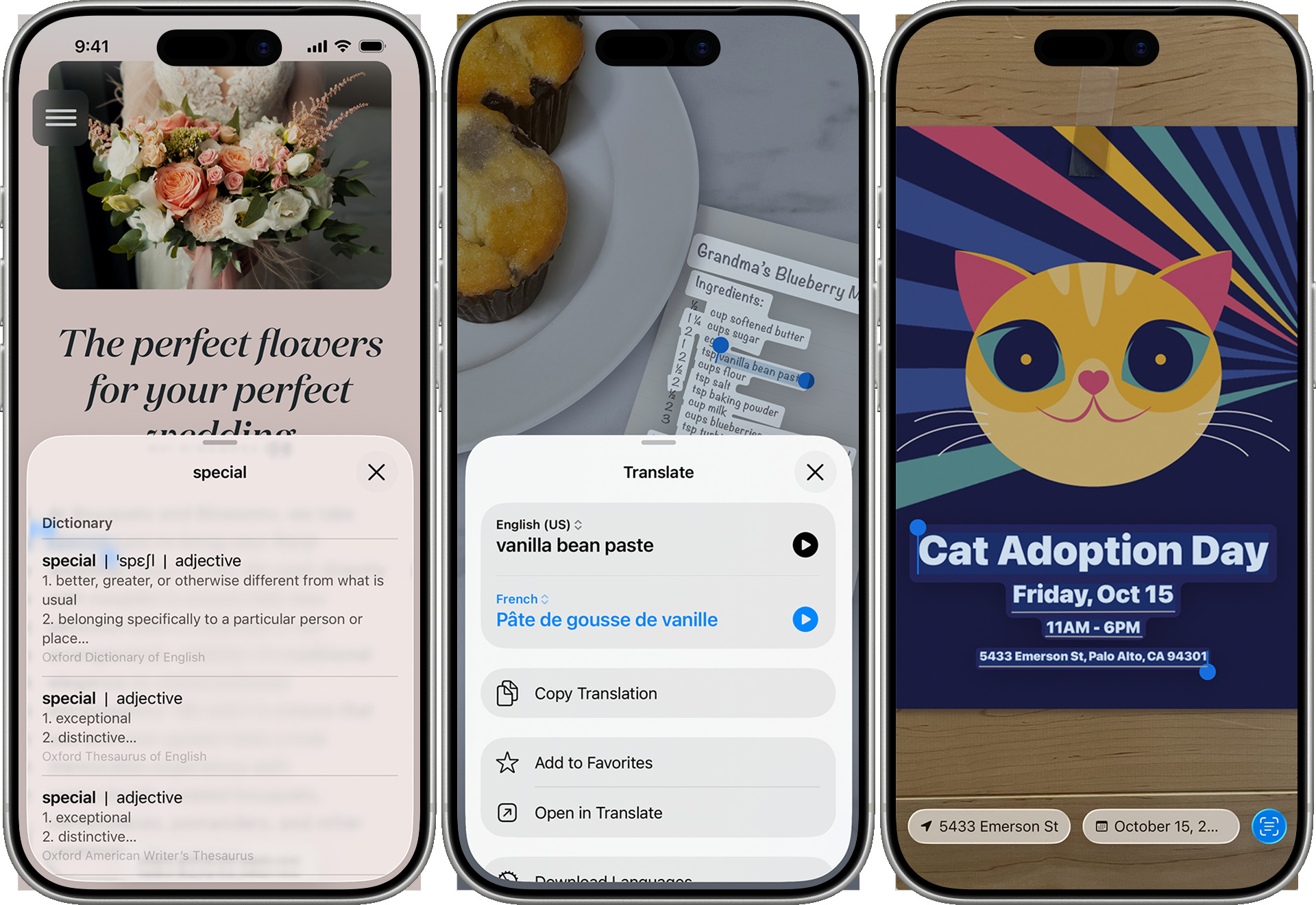
Live Text на iPhone позволяет распознавать текст на изображениях и скриншотах. Для PDF это полезно, когда страница не копируется напрямую: сделайте скриншот, откройте его в Фото, выделите распознанный текст и скопируйте.
Как использовать Live Text:
-
Откройте нужную страницу PDF.
-
Сделайте скриншот.
-
Откройте скриншот в Фото.
-
Нажмите на распознанный текст.
-
Выделите нужный фрагмент.
-
Скопируйте его.
-
Вставьте в Notes, Pages, Word или сообщение.
Плюсы:
-
встроено в iPhone;
-
удобно для быстрых фрагментов;
-
работает со скриншотами;
-
не требует отдельного PDF-редактора;
-
подходит для коротких документов.
Минусы:
-
не предназначено для больших PDF;
-
таблицы и колонки требуют проверки;
-
качество зависит от изображения;
-
не заменяет полноценный OCR для архивов;
-
возможности зависят от модели устройства и версии системы.
Live Text лучше использовать для коротких фрагментов, номеров, адресов, цитат и данных со страницы.
Что делать, если текст из PDF не копируется
Когда текст не выделяется, не стоит сразу менять программу. Сначала определите причину.
PDF является сканом
Признаки: курсор не выделяет слова, поиск Ctrl+F ничего не находит, при увеличении буквы выглядят как пиксели. Решение — OCR. Подойдут PDF Commander, ABBYY FineReader PDF, Adobe Acrobat Pro, PDF24, Google Документы, iLovePDF, Sejda, PDF Candy, Microsoft Lens или Google Lens.
В документе стоит запрет на копирование
Признаки: текст выделяется, но команда копирования недоступна; в свойствах документа указаны ограничения. Корректный путь — использовать пароль владельца, получить исходный документ или попросить версию без запрета. Для своих файлов ограничения снимают в PDF-редакторе после ввода пароля.
Текст вставляется символами или квадратами
Причина часто связана со шрифтами и внутренней кодировкой. Попробуйте:
-
открыть файл в другом PDF-редакторе;
-
экспортировать PDF в Word;
-
распознать документ через OCR;
-
скопировать текст через Google Документы;
-
сохранить результат в TXT;
-
проверить язык распознавания.
Текст копируется с лишними переносами
Так бывает, когда PDF хранит строки как отдельные фрагменты. Решение:
-
вставьте текст сначала в Блокнот;
-
замените одиночные переносы пробелами;
-
вручную сохраните разделение абзацев;
-
используйте Word и функцию замены;
-
для большого документа примените экспорт в DOCX.
Таблица копируется как хаос
Для таблиц обычное выделение почти всегда хуже экспорта. Используйте:
-
ABBYY FineReader PDF с разметкой таблиц;
-
Adobe Acrobat Pro с экспортом в Excel;
-
PDF Commander с извлечением и последующей ручной проверкой;
-
Google Документы только для простых таблиц;
-
ручное восстановление структуры в Excel, если таблица сложная.
Колонки смешиваются
Газетная, журнальная и научная вёрстка часто ломает порядок чтения. Сначала попробуйте выделять одну колонку отдельно. На Mac в Просмотре помогает вертикальное выделение с Option. В других случаях лучше использовать OCR или экспорт в Word.
Как сохранить форматирование при переносе текста
Сохранить внешний вид PDF при обычном копировании трудно, потому что буфер обмена переносит не всю структуру страницы. PDF ориентирован на точное отображение, а не на редактирование. Поэтому способ выбирают по цели.
Если нужна чистая цитата, копируйте фрагмент вручную и очищайте форматирование. Если нужен весь документ с заголовками и списками, открывайте PDF в Word или используйте экспорт в редакторе. Если нужен скан с сохранением таблиц, применяйте ABBYY FineReader PDF. Если нужен быстрый онлайн-вариант, используйте конвертацию PDF to Word. Если нужна точность для юридического или финансового документа, результат обязательно сверяйте с оригиналом.
Практический порядок для аккуратного результата
-
Сначала определите тип PDF.
-
Для текстового PDF используйте копирование или экспорт.
-
Для скана запустите OCR.
-
Для таблиц выбирайте экспорт в Excel или ручную проверку областей.
-
Для сложной вёрстки сохраняйте в DOCX.
-
После переноса включите отображение непечатаемых символов в Word.
-
Удалите лишние переносы, двойные пробелы и разрывы страниц.
-
Сверьте имена, числа, даты, реквизиты, суммы и заголовки.
Сравнение способов
| Способ | Платформа | Обычный PDF | Скан | Таблицы | Форматирование | Лучший сценарий |
|---|---|---|---|---|---|---|
| PDF Commander | Windows | да | да | средне | хорошо | универсальная работа с PDF |
| Adobe Acrobat Reader | Windows, macOS, mobile | да | нет | слабо | средне | быстро скопировать фрагмент |
| Adobe Acrobat Pro | Windows, macOS | да | да | хорошо | хорошо | экспорт и OCR |
| ABBYY FineReader PDF | Windows, macOS | да | да | очень хорошо | очень хорошо | сканы, архивы, таблицы |
| Foxit PDF Editor | Windows, macOS | да | да | средне | хорошо | офисное редактирование |
| PDF-XChange Editor | Windows | да | да | средне | средне | технические PDF |
| PDFelement | Windows, macOS | да | да | средне | хорошо | редактирование и экспорт |
| PDF24 Creator | Windows | да | да | средне | средне | бесплатная обработка |
| Microsoft Word | Windows, macOS | да | частично | средне | средне | PDF в DOCX |
| OneNote | Windows, web, mobile | частично | да | слабо | слабо | текст с изображения |
| Просмотр | macOS | да | нет | средне | средне | быстрое копирование на Mac |
| Smallpdf | онлайн | да | да | средне | средне | быстрый PDF to Word |
| iLovePDF | онлайн | да | да | средне | средне | онлайн OCR и конвертация |
| Sejda | онлайн | да | да | средне | средне | небольшие PDF |
| PDF Candy | онлайн | да | да | средне | средне | извлечь текст онлайн |
| Google Диск | онлайн | да | да | слабо | средне | быстрый OCR через браузер |
| Xodo | Android, iOS | да | нет | слабо | средне | чтение и копирование на телефоне |
| Microsoft Lens | Android, iOS | нет | да | слабо | средне | бумажные документы |
| Google Lens | Android, iOS | нет | да | слабо | слабо | текст со скриншота |
| Live Text | iOS | нет | да | слабо | слабо | быстрый текст со снимка |
Частые ошибки при копировании текста из PDF
Копирование скана без OCR
Пользователь пытается выделить буквы на изображении, но PDF не содержит текста. Нужно распознавание, а не другой просмотрщик.
Загрузка конфиденциального файла в онлайн-сервис
Онлайн-инструменты удобны, но документы с персональными данными, договорами, финансовыми таблицами и внутренней информацией лучше обрабатывать локально.
Слепое доверие OCR
Даже хороший OCR ошибается в похожих символах: 0 и O, 1 и l, С и C, р и p, дефис и тире. В реквизитах, суммах и артикулах проверка обязательна.
Попытка копировать таблицу как обычный текст
Таблица в PDF часто состоит из отдельных блоков. Для неё нужен экспорт в Excel или OCR с правильной разметкой таблицы.
Копирование всего документа через Ctrl+A
В больших PDF это часто даёт неправильный порядок. Лучше использовать экспорт или извлечение текста.
Игнорирование прав доступа
Если владелец запретил копирование, корректно использовать разрешённую версию файла или пароль. Это особенно важно для коммерческих, учебных и служебных материалов.
Какой способ выбрать
Для Windows и универсальной работы с PDF начните с PDF Commander: он подходит для копирования, распознавания, редактирования и экспорта.
Для сканов, архивов, договоров, таблиц и документов с плохим качеством лучше использовать ABBYY FineReader PDF.
Для простого копирования нескольких строк достаточно Adobe Acrobat Reader или встроенного Просмотра на macOS.
Для профессионального экспорта и OCR подойдёт Adobe Acrobat Pro.
Для бесплатной обработки на Windows можно использовать PDF24 Creator.
Для онлайн-работы подойдут Smallpdf, iLovePDF, Sejda PDF Editor и PDF Candy, но закрытые документы лучше не загружать в браузерные сервисы.
Для телефона используйте Xodo PDF Reader, Adobe Acrobat Reader Mobile, Microsoft Lens, Google Lens или Live Text.
FAQ
Почему текст в PDF выделяется, но вставляется криво?
PDF хранит страницу не как обычный документ Word, а как набор объектов. Абзац может состоять из отдельных строк, фраз и даже символов. Поэтому после вставки появляются лишние переносы, пробелы и неправильный порядок. Для большого документа лучше использовать экспорт в Word или OCR.
Как скопировать весь текст из PDF сразу?
Для текстового PDF используйте экспорт в TXT или DOCX. В PDF Commander можно извлечь текст, в Acrobat Pro — экспортировать PDF, в Word — открыть файл как редактируемый документ. Ctrl+A подходит только для простых документов.
Как скопировать текст из сканированного PDF?
Нужно распознавание. Откройте файл в PDF Commander, ABBYY FineReader PDF, Adobe Acrobat Pro, PDF24, Google Документах или онлайн OCR-сервисе. После OCR текст станет доступен для выделения и поиска.
Как скопировать текст из защищённого PDF?
Для собственного файла используйте пароль владельца и измените настройки безопасности в PDF-редакторе. Для чужого документа запросите версию без ограничений или исходный файл. Обход ограничений без разрешения нарушает права владельца.
Как перенести PDF в Word без потери форматирования?
Лучше использовать экспорт в DOCX через PDF Commander, Adobe Acrobat Pro, ABBYY FineReader PDF, PDFelement, WPS Office или Microsoft Word. После преобразования обязательно проверьте таблицы, списки, заголовки, колонтитулы и сноски.
Как скопировать таблицу из PDF?
Для маленькой таблицы попробуйте выделение и вставку в Excel. Для сложной таблицы используйте ABBYY FineReader PDF или экспорт в Excel через PDF-редактор. После переноса проверьте числа, даты, объединённые ячейки и заголовки.
Почему вместо букв появляются квадраты или непонятные символы?
Так происходит из-за проблем с кодировкой, встроенными шрифтами или внутренней структурой PDF. Помогает открытие в другом редакторе, экспорт в Word или повторное распознавание через OCR.
Как скопировать текст из PDF на телефоне?
Если текст выделяется, используйте Xodo или Adobe Acrobat Reader Mobile. Если страница является сканом, сделайте скриншот и примените Google Lens или Live Text. Для бумажного документа используйте Microsoft Lens.
Чем OCR отличается от обычного копирования?
Обычное копирование берёт уже существующий текстовый слой. OCR анализирует изображение страницы, находит буквы и создаёт новый текстовый слой. OCR нужен для сканов, фотографий и PDF, где текст не выделяется.
Какой способ самый точный?
Для обычного текстового PDF точнее всего прямой экспорт или копирование из редактора. Для сканов и таблиц наиболее точный вариант — ABBYY FineReader PDF с проверкой областей и ручной корректировкой результата.
Итог
Скопировать текст из ПДФ файла можно разными способами, но правильный выбор зависит от типа документа. Обычный PDF открывается в просмотрщике и копируется за несколько секунд. Сканированный PDF требует OCR. Защищённый файл нужно обрабатывать только при наличии прав. Таблицы и сложная вёрстка лучше переносятся через экспорт, а не через ручное выделение.
Для Windows оптимальный старт — PDF Commander. Для сканов и серьёзного распознавания — ABBYY FineReader PDF. Для быстрого чтения — Adobe Acrobat Reader или Просмотр на Mac. Для онлайн-задач — Smallpdf, iLovePDF, Sejda PDF Editor и PDF Candy. Для телефона — Xodo PDF Reader, Adobe Acrobat Reader Mobile, Microsoft Lens, Google Lens и Live Text.

Чтобы оставить комментарий, авторизуйтесь или зарегистрируйтесь.