WAV остаётся одним из самых удобных форматов для работы с чистым звуком: записи с диктофона, мастер-файлы после сведения, сэмплы, дорожки для монтажа, исходники для подкаста, голосовые фрагменты и музыкальные файлы без потерь часто сохраняют именно в этом контейнере. Главная особенность WAV в том, что файл обычно занимает больше места, чем MP3 или AAC, зато сохраняет звук без потерь при использовании PCM-кодирования. Поэтому проигрыватель WAV файлов важен не только для запуска трека двойным щелчком, но и для точной работы с громкостью, частотой дискретизации, плейлистами, метаданными, CUE-разметкой, эквалайзером и локальной библиотекой.
WAV удобно проверять в простом медиаплеере, но для большой коллекции, студийных файлов и Hi-Res Audio лучше выбирать программу внимательнее. Одному пользователю нужен быстрый запуск без настроек, другому — ReplayGain, gapless playback, WASAPI Exclusive, ASIO, CUE, теги, сортировка по папкам или передача звука на внешний ЦАП. Поэтому в статье программы сгруппированы по платформам: Windows, macOS, Linux, iOS, Android и онлайн-сервисы.
Что важно в хорошем WAV-плеере
Хороший аудиоплеер для WAV решает несколько задач одновременно. Он открывает файл без конвертации, корректно показывает длительность и параметры дорожки, не портит уровень громкости, не требует установки лишних кодеков и даёт управлять воспроизведением привычными кнопками: Play, Pause, Stop, Previous, Next, Open File, Add to Playlist. Для повседневного прослушивания этого достаточно.
Для работы со звуком важны дополнительные функции. Музыкантам и монтажёрам нужны точная перемотка, поддержка 24 бит, 48 кГц, 96 кГц и 192 кГц, просмотр информации о файле, стабильная работа с большими WAV, отсутствие пауз между треками, нормализация громкости без разрушения исходника и удобная навигация по папкам. В таких задачах выигрывают VLC, AIMP, foobar2000, VOX, DeaDBeeF, Strawberry, Poweramp и Flacbox.
Отдельно стоит учитывать платформу. Windows даёт большой выбор классических плееров с тонкой настройкой вывода. macOS удобна для быстрого открытия WAV через QuickTime Player и для музыкальной библиотеки через VOX или IINA. Linux хорошо подходит для открытых аудиоплееров с лёгким интерфейсом. На iPhone и Android важнее работа с файлами, облаком, локальными папками и фоновым воспроизведением. Онлайн-плееры помогают быстро открыть WAV файл в браузере, но не заменяют полноценную медиатеку.
Быстрое сравнение WAV-плееров
| Платформа | Лучший простой вариант | Лучший вариант для коллекции | Лучший вариант для тонкой настройки |
|---|---|---|---|
| Windows | VLC Media Player | MusicBee | foobar2000 |
| macOS | QuickTime Player | VOX | IINA |
| Linux | VLC Media Player | Strawberry | DeaDBeeF |
| iOS | VLC for Mobile | Flacbox | VOX |
| Android | VLC for Android | AIMP | Poweramp |
| Онлайн | Jumpshare | TwistedWave Online | AudioMass |
Проигрыватели WAV для Windows
Windows остаётся самой удобной платформой для выбора настольного WAV-плеера. Здесь есть универсальные медиаплееры, лёгкие аудиоплееры, библиотечные менеджеры, старые классические программы и инструменты с профессиональным выводом звука. Для обычного прослушивания подходят VLC, Windows Media Player и Winamp. Для коллекции лучше MusicBee. Для аккуратной настройки вывода, ReplayGain, компонентов и минималистичного интерфейса удобен foobar2000. AIMP занимает середину: он прост в повседневной работе, но даёт много настроек звука.
VLC Media Player

VLC Media Player — универсальный проигрыватель для аудио, видео, потоков, дисков и локальных файлов. Для WAV он удобен тем, что открывает файл напрямую через Media → Open File, работает без установки отдельных кодеков и подходит для быстрой проверки записи. В VLC есть плейлист, настройка скорости, повтор, перемешивание, эквалайзер, нормализация, усиление громкости, выбор аудиоустройства и поддержка потокового воспроизведения. Программа поддерживает широкий набор аудиоформатов, включая WAV и родственные несжатые или lossless-форматы.
Для обычного пользователя VLC хорош как универсальная кнопка запуска. WAV-файл можно перетащить прямо в окно программы, открыть через контекстное меню Windows или добавить в плейлист. Для разовой проверки голоса, музыки, дорожки из видеомонтажа или мастер-файла этого достаточно.
Для более точной работы стоит открыть Tools → Effects and Filters. Вкладка Audio Effects содержит Equalizer, Compressor, Spatializer и настройки громкости. В меню Tools → Preferences доступны параметры Audio, Output module и выбор устройства вывода. При подключении внешнего ЦАП или аудиоинтерфейса VLC позволяет выбрать нужное устройство в Audio → Audio Device.
Плюсы:
-
открывает WAV без дополнительных кодеков;
-
работает с аудио, видео, потоками и плейлистами;
-
есть эквалайзер, компрессор и регулировка скорости;
-
удобно перетаскивать файлы в окно;
-
подходит для быстрой проверки больших WAV;
-
есть версии для Windows, macOS, Linux, iOS и Android.
Минусы:
-
интерфейс больше рассчитан на универсальное медиа, а не на музыкальную библиотеку;
-
теги и сортировка коллекции реализованы проще, чем в MusicBee;
-
тонкая настройка звука спрятана в нескольких меню;
-
внешний вид кажется перегруженным тем, кому нужен только минимальный аудиоплеер.
Как открыть WAV в VLC Media Player:
-
Запустите VLC Media Player.
-
Откройте меню Media.
-
Нажмите Open File.
-
Выберите файл с расширением .wav.
-
Нажмите Open.
-
Для добавления нескольких файлов откройте View → Playlist и перетащите WAV-файлы в список.
-
Для настройки звука откройте Tools → Effects and Filters → Audio Effects.
VLC стоит выбрать для компьютера, на котором часто открываются разные типы файлов: WAV, MP3, FLAC, MP4, MKV, AVI, потоковые ссылки и записи с диктофона. Это не самый музыкально-организационный вариант, зато один из самых надёжных для открытия почти любого медиафайла.
AIMP
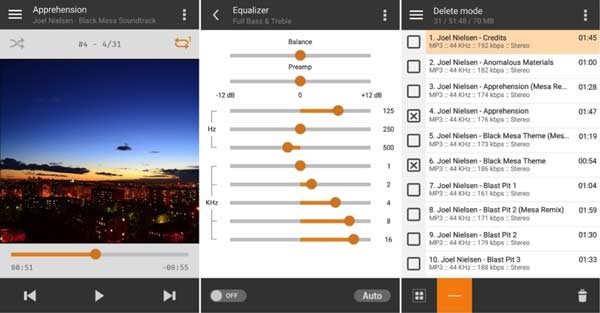
AIMP — аудиоплеер для Windows, который хорошо подходит именно для музыки и локальных файлов. Он поддерживает WAV, CUE, интернет-радио, плейлисты, закладки, очередь воспроизведения, разные методы вывода звука и 32-битную обработку аудио. В настройках доступны DirectSound, ASIO, WASAPI и WASAPI Exclusive, поэтому AIMP часто выбирают для подключения внешних аудиоустройств и аккуратного вывода на ЦАП.
В отличие от VLC, AIMP ощущается как классический аудиоплеер. В центре работы находится плейлист: пользователь добавляет папку с WAV, сортирует треки, меняет порядок, создаёт отдельные списки, включает повтор и перемешивание. Для коллекции с сэмплами, инструментальными дорожками, голосовыми дублями и музыкальными файлами это удобнее, чем открывать каждый WAV отдельно.
В интерфейсе используются привычные элементы: Add, Remove, Sort, Search, Playlist, Equalizer, Preferences. Для настройки воспроизведения нужно открыть Menu → Preferences → Playback. Для эквалайзера используется отдельная кнопка EQ или раздел Sound Effects. В плейлисте AIMP быстро показывает длительность треков, а через свойства файла можно проверить формат и параметры записи.
Плюсы:
-
удобен именно для музыки и аудиофайлов;
-
поддерживает WAV и CUE;
-
есть эквалайзер, очередь воспроизведения и закладки;
-
поддерживает ASIO, WASAPI и WASAPI Exclusive;
-
хорошо работает с папками и плейлистами;
-
интерфейс компактный и быстрый.
Минусы:
-
программа ориентирована на аудио, а не на видео;
-
часть настроек требует привыкания;
-
современная медиатека с обложками и подробной сортировкой уступает MusicBee;
-
на первом запуске нужно настроить внешний вид и вывод звука под свои привычки.
Как открыть WAV в AIMP:
-
Запустите AIMP.
-
Нажмите кнопку Add или используйте клавишу Insert.
-
Выберите Files для одного WAV или Folders для папки с аудио.
-
Выделите нужные файлы и нажмите Open.
-
Для настройки вывода откройте Menu → Preferences → Playback.
-
В разделе Device выберите нужное устройство вывода.
-
Для включения эквалайзера нажмите EQ и выберите пресет или настройте полосы вручную.
AIMP стоит выбрать для Windows, когда WAV-файлы нужно не просто открыть, а регулярно слушать в плейлистах. Он хорошо подходит для музыкальных подборок, локальных архивов, дикторских дублей, сэмплов и тестирования звука через разные устройства вывода.
foobar2000
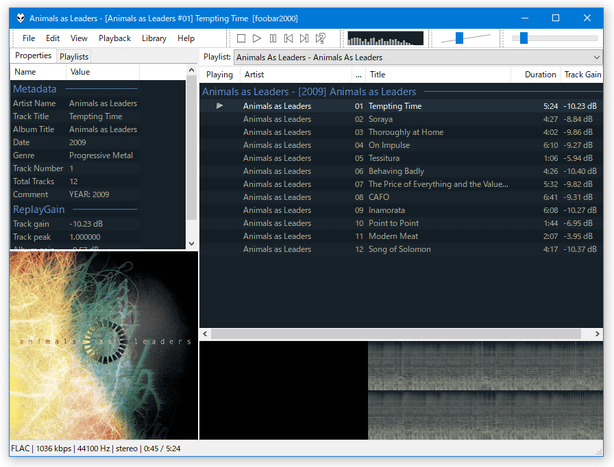
foobar2000 — один из самых гибких аудиоплееров для Windows. Он известен минималистичным интерфейсом, поддержкой компонентов, ReplayGain, gapless playback, тегированием, CD ripping, конвертацией и глубокой настройкой структуры библиотеки. Программа также доступна для macOS, Android и iOS, но на Windows раскрывается максимально широко благодаря компонентам и настройкам.
Для WAV foobar2000 особенно полезен в двух сценариях. Первый — аккуратное прослушивание музыкальной коллекции без лишнего оформления. Второй — техническая работа с большим количеством аудиофайлов: проверка громкости, сортировка, ReplayGain-сканирование, конвертация в FLAC или MP3, переименование, работа с тегами и плейлистами. WAV-файлы можно добавлять через File → Open, File → Add Files или перетаскиванием в плейлист.
Интерфейс foobar2000 намеренно простой. На старте он выглядит сухо, зато быстро работает с большими списками. Через File → Preferences открываются Playback, Display, Media Library, Tools, Advanced и Components. В Media Library можно добавить папку с WAV, после чего программа будет показывать файлы в библиотеке. Для ReplayGain используются команды Scan per-file track gain и Scan selection as albums.
Плюсы:
-
быстрый и лёгкий аудиоплеер;
-
хорошо подходит для больших WAV-коллекций;
-
поддерживает ReplayGain и gapless playback;
-
есть компоненты для расширения функций;
-
удобен для тегов, конвертации и технической обработки;
-
не перегружает систему.
Минусы:
-
интерфейс на старте выглядит слишком простым;
-
многие сильные функции раскрываются после настройки;
-
новичку требуется время на Preferences и Components;
-
визуальная библиотека уступает MusicBee.
Как открыть WAV в foobar2000:
-
Запустите foobar2000.
-
Нажмите File → Open для одного файла.
-
Для добавления нескольких WAV используйте File → Add Files.
-
Для папки выберите File → Add Folder.
-
Для постоянной библиотеки откройте File → Preferences → Media Library.
-
Нажмите Add и выберите папку с музыкой.
-
Для анализа громкости выделите файлы, нажмите правой кнопкой и выберите ReplayGain.
foobar2000 стоит выбрать пользователю, который хочет контролировать аудио точно, спокойно и без визуального шума. Это отличный WAV плеер для Windows, когда важны плейлисты, ReplayGain, чистая структура и гибкость.
MusicBee
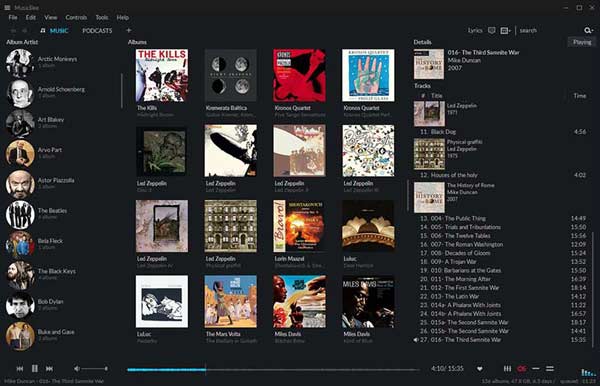
MusicBee — проигрыватель и менеджер музыкальной библиотеки для Windows. Он удобен для тех, у кого WAV-файлы лежат не по одному, а в больших папках: альбомы, демозаписи, сэмплы, коллекции рипов, экспортированные дорожки и мастер-файлы. Программа делает акцент на библиотеке, обложках, тегах, плейлистах, поиске и удобной сортировке.
В MusicBee WAV можно добавлять через File → Scan Folders for New Files. После сканирования файлы появляются в библиотеке, где их удобно сортировать по артисту, альбому, жанру, папке или пользовательским полям. Для WAV без тегов особенно полезен режим просмотра по папкам: он сохраняет понятную структуру даже тогда, когда внутри файла нет корректных метаданных.
В интерфейсе MusicBee есть панель Now Playing, библиотека, список треков, боковая навигация, поиск, обложка, плейлисты и настройки звука. Для эквалайзера используется раздел Player Controls и настройки DSP. Для больших коллекций важны Auto-Playlists, Filters и организация по правилам.
Плюсы:
-
удобная музыкальная библиотека;
-
хорошо работает с большими коллекциями;
-
есть поиск, фильтры и автоплейлисты;
-
поддерживает WAV и другие популярные аудиоформаты;
-
удобен для обложек и тегов;
-
интерфейс настраивается под разные сценарии.
Минусы:
-
для одного WAV-файла программа выглядит избыточной;
-
первичная настройка библиотеки занимает время;
-
часть функций ориентирована на музыкальные коллекции, а не на быструю проверку записи;
-
интерфейс насыщенный, поэтому после VLC или Windows Media Player он требует привыкания.
Как открыть WAV в MusicBee:
-
Запустите MusicBee.
-
Откройте File → Open File для разового запуска WAV.
-
Для добавления коллекции откройте File → Scan Folders for New Files.
-
Выберите папку с WAV-файлами.
-
Дождитесь сканирования библиотеки.
-
Используйте поле Search для поиска нужного файла.
-
Для организации создайте плейлист через Playlists → New Playlist.
MusicBee стоит выбрать для Windows, когда WAV-файлы являются частью большой музыкальной библиотеки. Это не просто проигрыватель, а удобный каталогизатор для тех, кто хранит много локальной музыки.
Winamp
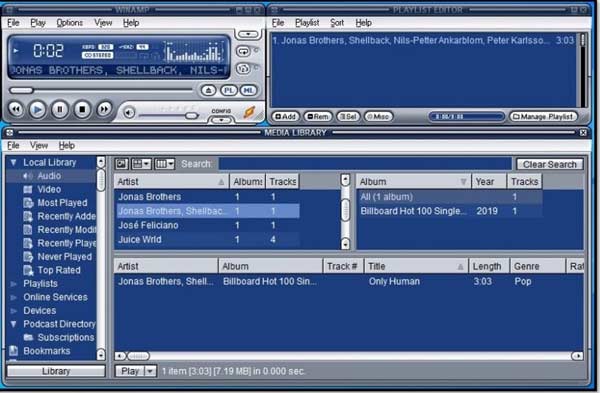
Winamp — классический аудиоплеер для Windows с привычным окном воспроизведения, эквалайзером и плейлистом. Он хорошо подходит для простого сценария: открыть WAV, добавить несколько файлов в список, включить повтор, изменить порядок и настроить эквалайзер. Для пользователей, которые привыкли к старому интерфейсу Winamp, программа остаётся понятной и быстрой.
WAV-файлы открываются через File → Play File или через перетаскивание в окно плейлиста. В Winamp удобно держать отдельные подборки: сэмплы, дорожки для проверки, музыку в WAV, короткие голосовые файлы. Эквалайзер включается отдельной кнопкой EQ, а список воспроизведения — кнопкой PL.
Winamp не стремится быть сложной современной медиатекой. Его сила — в простоте и скорости. Для профессиональной работы с параметрами вывода лучше выбрать AIMP или foobar2000, но для обычного воспроизведения WAV Winamp остаётся удобным вариантом.
Плюсы:
-
быстрый запуск и знакомый классический интерфейс;
-
есть отдельный плейлист;
-
доступен эквалайзер;
-
удобно открывать WAV перетаскиванием;
-
подходит для старых и слабых компьютеров;
-
легко использовать без настройки библиотеки.
Минусы:
-
интерфейс выглядит устаревшим;
-
организация большой коллекции уступает MusicBee;
-
меньше точных настроек вывода, чем в foobar2000 и AIMP;
-
часть современных сценариев реализована проще, чем в новых плеерах.
Как открыть WAV в Winamp:
-
Запустите Winamp.
-
Нажмите File → Play File.
-
Выберите WAV-файл и нажмите Open.
-
Для добавления в список откройте окно Playlist Editor.
-
Перетащите несколько WAV-файлов в плейлист.
-
Нажмите EQ для настройки эквалайзера.
-
Используйте кнопки Repeat и Shuffle для управления порядком воспроизведения.
Winamp стоит выбрать для старого привычного формата прослушивания: главное окно, плейлист, эквалайзер и минимум лишних элементов.
Windows Media Player
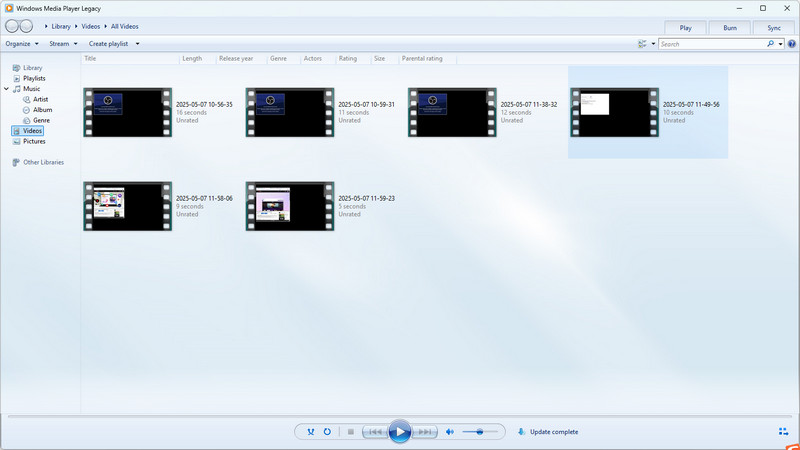
Windows Media Player — встроенный медиаплеер Windows, который подходит для базового открытия WAV без установки сторонних программ. Его удобно использовать на компьютере, где пользователь не хочет добавлять отдельный аудиоплеер. Достаточно открыть файл двойным щелчком или выбрать Windows Media Player через Open with.
Главная особенность этого варианта — простота. В плеере есть кнопки воспроизведения, паузы, перемотки, регулировка громкости, список воспроизведения и библиотека. WAV можно добавить в медиатеку, создать список и воспроизводить локальные файлы. Для тонкой настройки звука, ASIO, ReplayGain и сложных коллекций лучше выбрать AIMP, foobar2000 или MusicBee.
Windows Media Player полезен как штатное решение: быстро проверить файл, включить запись с диктофона, прослушать дорожку перед отправкой, открыть WAV из папки загрузок.
Плюсы:
-
встроен в Windows;
-
открывает WAV без отдельной установки;
-
простой интерфейс;
-
есть библиотека и списки воспроизведения;
-
подходит для быстрой проверки аудио;
-
не требует настройки.
Минусы:
-
мало профессиональных настроек звука;
-
библиотека проще, чем в MusicBee;
-
нет гибкости foobar2000;
-
слабее подходит для больших WAV-архивов и работы с внешним ЦАП.
Как открыть WAV в Windows Media Player:
-
Найдите WAV-файл в Проводнике.
-
Нажмите по файлу правой кнопкой мыши.
-
Выберите Open with.
-
Нажмите Windows Media Player.
-
Для добавления в список перетащите файлы в область Now Playing.
-
Для сохранения списка используйте Save list.
-
Для постоянного использования назначьте Windows Media Player приложением по умолчанию для .wav.
Windows Media Player стоит оставить как запасной и простой вариант. Он полезен там, где нужно открыть WAV файл без установки VLC, AIMP или другого плеера.
Проигрыватели WAV для macOS
На macOS WAV открывается штатными средствами, но для удобной медиатеки и работы с lossless-аудио лучше использовать отдельные приложения. QuickTime Player подходит для быстрой проверки файла, VLC — для универсального воспроизведения, Elmedia Player — для удобного медиаплеера с расширенными функциями, VOX — для музыкального прослушивания, IINA — для современного интерфейса и открытого подхода.
QuickTime Player
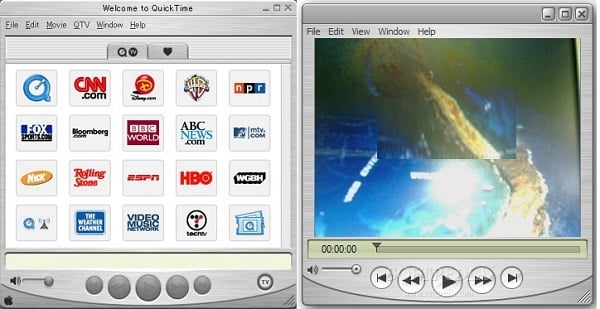
QuickTime Player — штатный медиаплеер macOS для быстрого открытия аудио и видео. Для WAV он удобен как простой просмотрщик: двойной щелчок по файлу, кнопка Play, перемотка, регулировка громкости и минимальный интерфейс. Никакая библиотека не нужна, поэтому QuickTime хорошо подходит для единичных файлов.
QuickTime Player используют для проверки записи, прослушивания экспортированной дорожки, открытия звукового файла из Finder и быстрой оценки длительности. Меню File → Open File открывает нужный WAV, а через File → Export As доступны варианты экспорта для поддерживаемых сценариев. Для глубокой музыкальной коллекции QuickTime не предназначен, но как штатный проигрыватель работает быстро и понятно.
В повседневной работе QuickTime особенно удобен тем, что не отвлекает. Окно показывает только дорожку и элементы управления. Для точной аудиотеки, эквалайзера, облака и плейлистов лучше использовать VOX, VLC или IINA.
Плюсы:
-
встроен в macOS;
-
быстро открывает WAV из Finder;
-
минимальный интерфейс;
-
подходит для проверки единичных файлов;
-
не требует настройки;
-
стабильно работает с локальными аудиофайлами.
Минусы:
-
нет полноценной музыкальной библиотеки;
-
мало настроек звука;
-
нет развитого эквалайзера;
-
неудобен для больших плейлистов и коллекций.
Как открыть WAV в QuickTime Player:
-
Найдите WAV-файл в Finder.
-
Дважды щёлкните по файлу.
-
При открытии другим приложением нажмите правой кнопкой мыши.
-
Выберите Open With → QuickTime Player.
-
Для ручного открытия запустите QuickTime Player.
-
Откройте File → Open File.
-
Выберите WAV и нажмите Open.
QuickTime Player стоит использовать для быстрой проверки WAV на Mac. Это простой вариант без лишних настроек и без перегрузки интерфейса.
VLC Media Player
VLC на macOS решает ту же задачу, что и на Windows: открывает WAV, видео, потоки и другие форматы без отдельной подготовки. Для Mac это хороший универсальный проигрыватель, когда QuickTime не подходит по функциям или нужно создать плейлист из нескольких WAV-файлов.
В macOS-версии доступны File → Open File, File → Open Network, Playback, Audio, Window → Playlist и настройки VLC → Settings. WAV можно перетащить в окно или на иконку приложения в Dock. Плейлист открывается через Window → Playlist, а аудиоустройство выбирается через Audio → Audio Device.
VLC удобен для пользователей, которые работают не только с WAV, но и с видео, MKV, MP4, сетевыми потоками и разными контейнерами. Для музыкального каталога VOX выглядит удобнее, но VLC лучше подходит как универсальный инструмент.
Плюсы:
-
открывает WAV и множество других форматов;
-
есть плейлист;
-
работает с потоками и локальными файлами;
-
поддерживает выбор аудиоустройства;
-
позволяет настроить эффекты и фильтры;
-
одинаково знаком на разных платформах.
Минусы:
-
интерфейс не ориентирован на красивую музыкальную библиотеку;
-
настройки звука расположены в разных разделах;
-
для обычного WAV-файла QuickTime запускается проще;
-
визуальная организация коллекции уступает VOX.
Как открыть WAV в VLC на macOS:
-
Запустите VLC.
-
Откройте File → Open File.
-
Выберите WAV-файл.
-
Нажмите Open.
-
Для плейлиста откройте Window → Playlist.
-
Перетащите в список несколько WAV.
-
Для выбора устройства откройте Audio → Audio Device.
VLC на Mac стоит выбрать как универсальный медиаплеер для разных типов файлов, особенно когда WAV лежит рядом с видео, потоками и другими форматами.
Elmedia Player
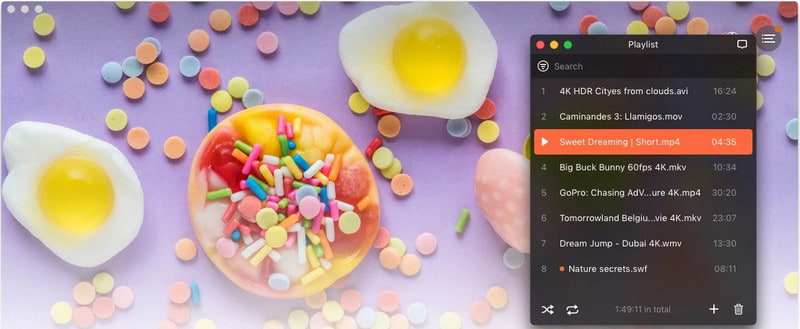
Elmedia Player — медиаплеер для macOS с поддержкой локальных файлов, плейлистов, управления воспроизведением и дополнительных функций вроде закладок, повтора, настройки скорости и вывода на внешние устройства. Он подходит пользователям, которым нужен более насыщенный интерфейс, чем у QuickTime, но без технической сложности foobar2000. Elmedia поддерживает разные медиаформаты и даёт удобные элементы управления воспроизведением.
Для WAV Elmedia удобен в задачах прослушивания, проверки и организации небольших списков. Файл можно открыть через File → Open, перетащить в окно или добавить в плейлист. Управление скоростью пригодится при расшифровке речи, прослушивании лекций и проверке голосовых дорожек. Закладки помогают возвращаться к нужным местам в длинных записях.
Elmedia выглядит более современно, чем классические аудиоплееры, и хорошо вписывается в macOS. Для музыкальной коллекции с lossless-акцентом VOX удобнее, а для универсального воспроизведения аудио и видео Elmedia занимает крепкую позицию.
Плюсы:
-
удобный интерфейс macOS;
-
поддерживает аудио и видео;
-
есть плейлисты и управление скоростью;
-
доступны закладки и повтор;
-
удобно открывать файлы перетаскиванием;
-
подходит для длинных записей.
Минусы:
-
часть расширенных функций относится к платной версии;
-
музыкальная библиотека уступает VOX;
-
для простого открытия WAV QuickTime быстрее;
-
для профессионального вывода звука AIMP и foobar2000 на Windows дают больше настроек.
Как открыть WAV в Elmedia Player:
-
Запустите Elmedia Player.
-
Откройте File → Open.
-
Выберите WAV-файл.
-
Нажмите Open.
-
Для добавления нескольких файлов перетащите их в окно плеера.
-
Используйте Playback для повтора, паузы и скорости.
-
Для длинной записи создайте закладку в нужном месте.
Elmedia Player стоит выбрать на macOS, когда нужен не только запуск WAV, но и удобные функции просмотра, перемотки, скорости и работы с плейлистом.
VOX
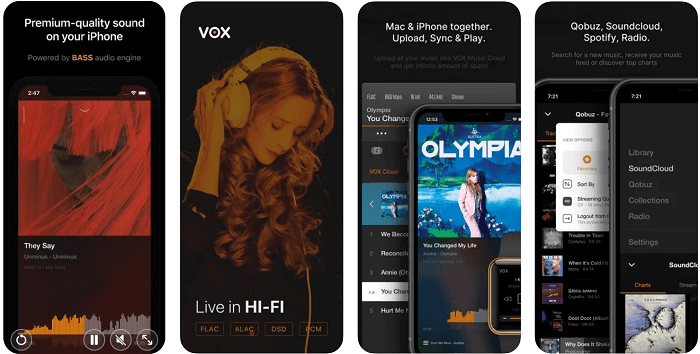
VOX — музыкальный плеер для macOS и iOS с акцентом на lossless-аудио. Он воспроизводит WAV, FLAC, APE, DSD и другие форматы, поддерживает плейлисты PLS, M3U и XSPF, CUE, сетевые хранилища и gapless playback. Для пользователей, которые слушают музыку без потери качества, VOX выглядит более специализированным вариантом, чем QuickTime или универсальный VLC.
В VOX удобно собрать локальные WAV-файлы в музыкальный список, управлять очередью, использовать эквалайзер, слушать альбомы без пауз и работать с качественными файлами. Приложение хорошо подходит для музыкальных коллекций, где WAV хранится рядом с FLAC и другими lossless-форматами.
Интерфейс VOX ориентирован на прослушивание: библиотека, плейлист, обложки, очередь, кнопки Play и Pause, переключение треков, настройки вывода и эквалайзер. Для работы с отдельной записью диктофона QuickTime проще, но для музыки VOX удобнее.
Плюсы:
-
ориентирован на lossless-аудио;
-
поддерживает WAV, FLAC, APE и DSD;
-
есть CUE и gapless playback;
-
удобен для музыкальной коллекции;
-
есть версия для iOS;
-
подходит для Hi-Res Audio.
Минусы:
-
часть функций связана с платной экосистемой;
-
не является универсальным видеоплеером;
-
для простого открытия одного файла QuickTime быстрее;
-
интерфейс требует привыкания после стандартных плееров.
Как открыть WAV в VOX:
-
Запустите VOX.
-
Перетащите WAV-файл в окно приложения.
-
Для добавления папки используйте раздел библиотеки.
-
Создайте плейлист для группы WAV-файлов.
-
Включите нужный трек кнопкой Play.
-
Для настройки звука откройте эквалайзер.
-
Для альбомов без пауз используйте gapless playback.
VOX стоит выбрать на Mac для музыки в WAV, FLAC и других форматах без потерь. Это хороший вариант для тех, кто слушает локальные lossless-коллекции и хочет более музыкальный интерфейс.
IINA
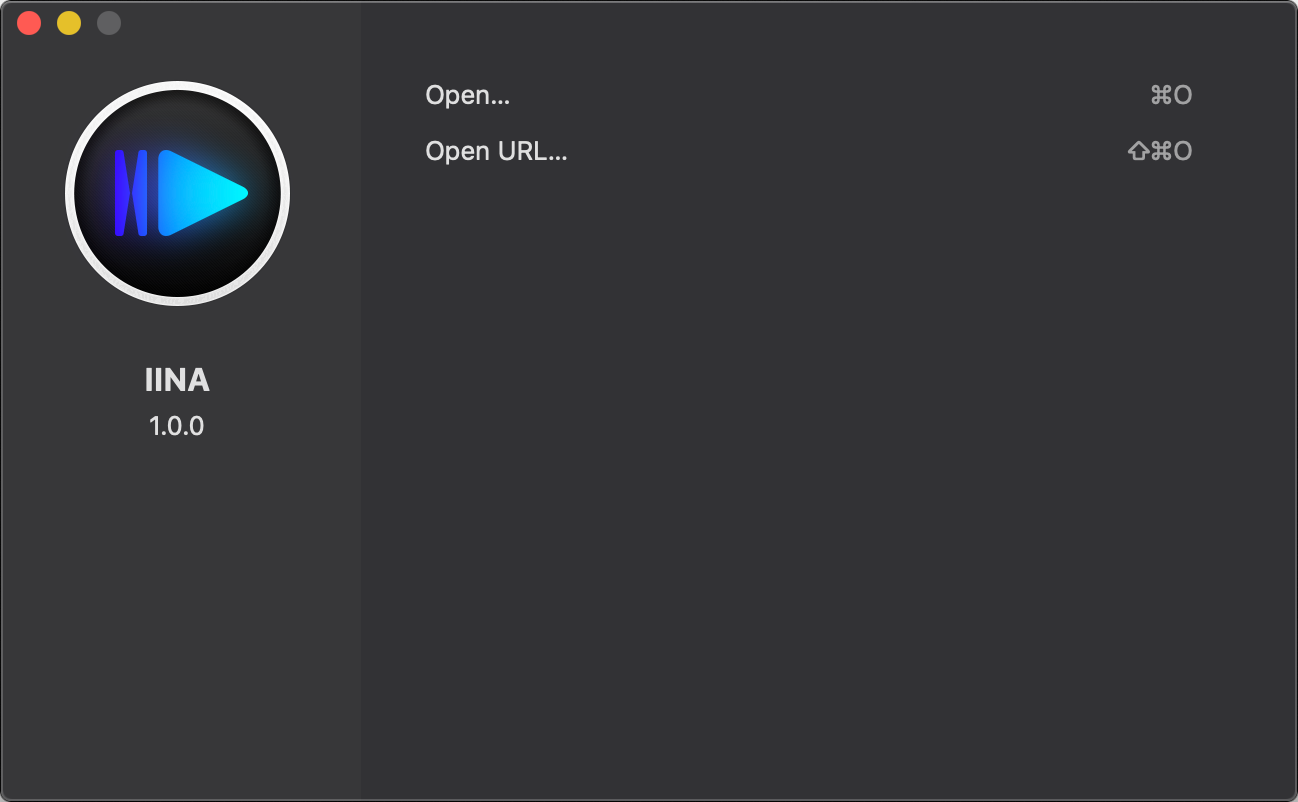
IINA — современный медиаплеер для macOS с открытым исходным кодом и интерфейсом, хорошо соответствующим стилю системы. Он основан на mpv и подходит для аудио, видео, локальных файлов и сетевых источников. Для WAV IINA удобен как быстрый современный проигрыватель с аккуратным управлением, плейлистом и гибкими настройками.
WAV-файл открывается через File → Open или перетаскиванием в окно. Для управления воспроизведением используются кнопки Play/Pause, перемотка, регулировка громкости, меню Audio и Playlist. IINA особенно приятен тем, кто хочет современный Mac-интерфейс без старой визуальной стилистики.
Для музыкальной библиотеки VOX остаётся более специализированным, но IINA хорош как универсальный медиаплеер для аудио и видео. Он подойдёт тем, кто часто открывает разные медиафайлы и хочет более современную альтернативу VLC.
Плюсы:
-
современный интерфейс macOS;
-
подходит для аудио и видео;
-
открывает WAV перетаскиванием;
-
есть плейлист и настройки воспроизведения;
-
хорошо работает как универсальный медиаплеер;
-
выглядит аккуратно на современных версиях macOS.
Минусы:
-
не является полноценным менеджером музыкальной библиотеки;
-
меньше музыкальных функций, чем у VOX;
-
для технической аудиообработки не заменяет редакторы;
-
часть параметров требует знакомства с логикой mpv.
Как открыть WAV в IINA:
-
Запустите IINA.
-
Откройте File → Open.
-
Выберите WAV-файл.
-
Нажмите Open.
-
Для группы файлов откройте Playlist.
-
Перетащите WAV-файлы в окно плейлиста.
-
Используйте меню Audio для выбора дорожки и настроек вывода.
IINA стоит выбрать на macOS для современного универсального воспроизведения. Он особенно удобен тем, кто хочет один плеер для WAV, видео и других локальных файлов.
Проигрыватели WAV для Linux
Linux даёт сильный выбор открытых аудиоплееров. VLC подойдёт как универсальный вариант, Audacious — как лёгкий классический плеер, Clementine — как библиотека, DeaDBeeF — как гибкий аудиоплеер, Strawberry — как современная музыкальная коллекция с акцентом на качество. Audacious работает на Linux, BSD, macOS и Windows; Clementine поддерживает локальные библиотеки, интернет-радио, CUE, аудио-CD и плейлисты; DeaDBeeF поддерживает WAV, CUE, ReplayGain, gapless playback и 18-полосный эквалайзер; Strawberry поддерживает WAV, WavPack, AIFF, FLAC и другие форматы, а также бит-перфектное воспроизведение на Linux.
VLC Media Player
VLC на Linux — надёжный универсальный плеер для WAV, видео, потоков, дисков и локальных медиафайлов. Он хорошо подходит для дистрибутивов, где нужен один инструмент для разных форматов. WAV можно открыть через Media → Open File или командой из файлового менеджера.
В Linux VLC особенно полезен тем, что работает одинаково на разных окружениях рабочего стола. Он не зависит от конкретной музыкальной библиотеки и спокойно открывает файл из любой папки. Для плейлистов есть View → Playlist, для устройств вывода — Audio → Audio Device, для эффектов — Tools → Effects and Filters.
Плюсы:
-
универсален для аудио и видео;
-
открывает WAV без сложной настройки;
-
есть плейлист и аудиоэффекты;
-
работает в разных дистрибутивах;
-
поддерживает сетевые потоки;
-
подходит для быстрой проверки файлов.
Минусы:
-
не самый удобный каталогизатор музыки;
-
интерфейс не ориентирован только на аудио;
-
для лёгкого старого компьютера Audacious выглядит проще;
-
для детальной аудиоколлекции Strawberry удобнее.
Как открыть WAV в VLC на Linux:
-
Запустите VLC.
-
Нажмите Media → Open File.
-
Выберите WAV-файл.
-
Нажмите Open.
-
Для плейлиста откройте View → Playlist.
-
Перетащите несколько WAV в список.
-
Для эффектов откройте Tools → Effects and Filters.
VLC стоит выбрать на Linux как универсальное решение для разных медиафайлов, а не только для музыки.
Audacious
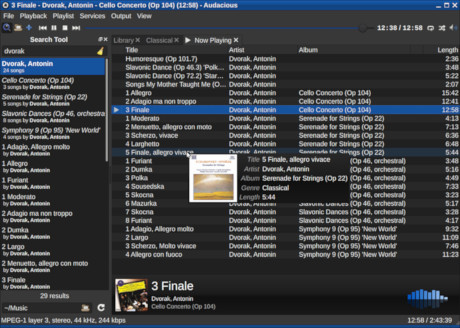
Audacious — лёгкий аудиоплеер, который продолжает идею классических музыкальных проигрывателей. Он быстро открывает WAV, не перегружает систему, поддерживает плейлисты, папки, потоковое воспроизведение, графический эквалайзер и разные интерфейсные режимы. Для старых компьютеров и минималистичных Linux-сборок это один из самых удобных вариантов.
WAV-файл можно открыть через File → Open Files или просто перетащить в окно. В Audacious есть отдельный список воспроизведения, кнопки управления, поиск по библиотеке и эквалайзер. Для пользователя, которому не нужна сложная медиатека, Audacious выглядит практичнее Clementine и Strawberry.
Интерфейс программы бывает классическим и Qt/GTK-ориентированным. Любителям Winamp-подобного вида понравятся скины и компактная панель. Для повседневного прослушивания WAV, MP3, FLAC и других локальных файлов Audacious работает быстро и стабильно.
Плюсы:
-
очень лёгкий и быстрый;
-
удобен для слабых компьютеров;
-
есть плейлисты и эквалайзер;
-
поддерживает drag-and-drop;
-
подходит для локальных WAV-папок;
-
есть классический интерфейс.
Минусы:
-
библиотека проще, чем в Strawberry;
-
меньше функций управления коллекцией, чем в Clementine;
-
внешний вид зависит от выбранного режима интерфейса;
-
не подходит для тех, кто хочет медиатеку с обложками и сложной сортировкой.
Как открыть WAV в Audacious:
-
Запустите Audacious.
-
Откройте File → Open Files.
-
Выберите WAV-файл.
-
Нажмите Add или Open.
-
Для папки используйте File → Open Folder.
-
Для настройки звука откройте View → Equalizer.
-
Сохраните список через Playlist → Save Playlist.
Audacious стоит выбрать для лёгкого Linux-проигрывателя, который быстро открывает WAV и не требует сложной организации библиотеки.
Clementine
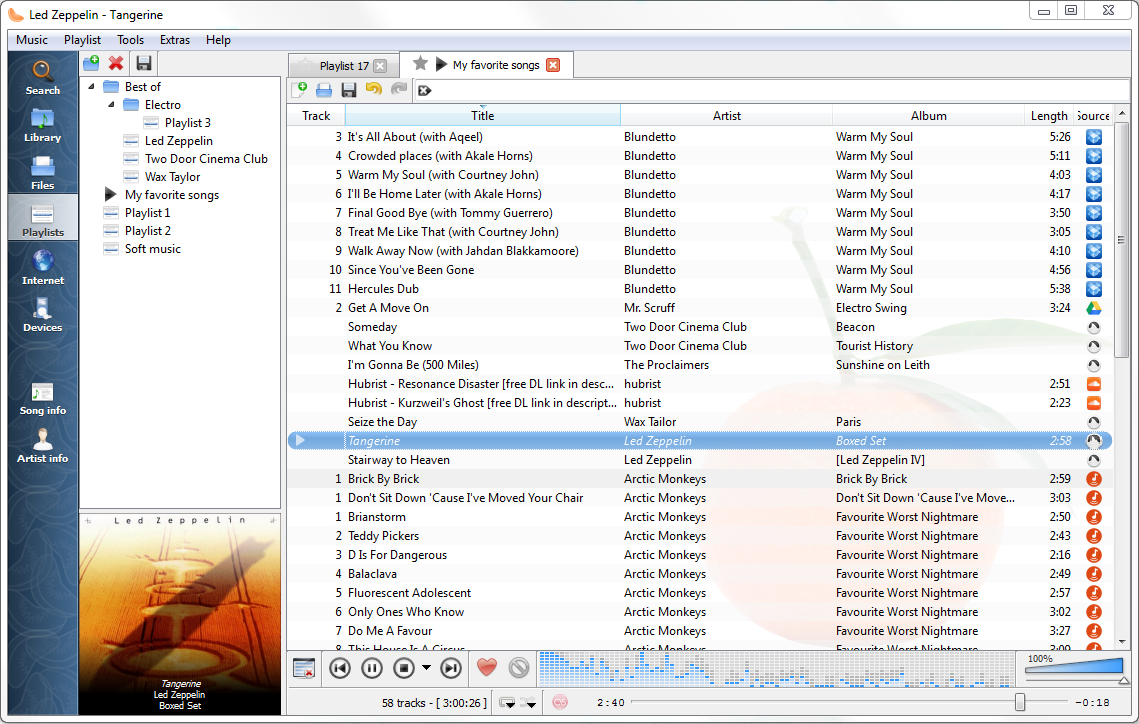
Clementine — кроссплатформенный музыкальный плеер и менеджер библиотеки. Он подходит для локальной коллекции, интернет-радио, плейлистов, CUE, аудио-CD, тегов, обложек и транскодирования. Для WAV это хороший вариант, когда нужно не просто прослушивание, а библиотека с навигацией по артистам, альбомам, папкам и спискам.
В Linux Clementine удобен для пользователей, которые переходят с Windows-плееров вроде MusicBee и хотят видеть организованную коллекцию. Папку с WAV можно добавить в Music Library, после чего файлы появятся в дереве библиотеки. Плейлисты поддерживают привычные форматы вроде M3U и XSPF.
В интерфейсе есть боковая панель, библиотека, плейлист, поиск, обложки и кнопки управления. Для прослушивания больших WAV-альбомов удобно использовать CUE и плейлист. Для простого открытия одного файла Audacious быстрее, но для коллекции Clementine лучше.
Плюсы:
-
удобная музыкальная библиотека;
-
поддерживает плейлисты и CUE;
-
есть интернет-радио и работа с обложками;
-
подходит для больших коллекций;
-
работает на разных платформах;
-
удобен для пользователей, которым нужна структура.
Минусы:
-
интерфейс насыщен функциями;
-
для одного WAV-файла программа избыточна;
-
развитие проекта не такое активное, как у некоторых новых плееров;
-
лёгкость уступает Audacious.
Как открыть WAV в Clementine:
-
Запустите Clementine.
-
Откройте Music → Open File.
-
Выберите WAV-файл.
-
Для библиотеки откройте Tools → Preferences → Music Library.
-
Нажмите Add new folder.
-
Выберите папку с WAV.
-
Используйте поле Search для поиска по коллекции.
Clementine стоит выбрать на Linux для музыкальной библиотеки, где WAV хранится рядом с FLAC, MP3 и другими форматами.
DeaDBeeF
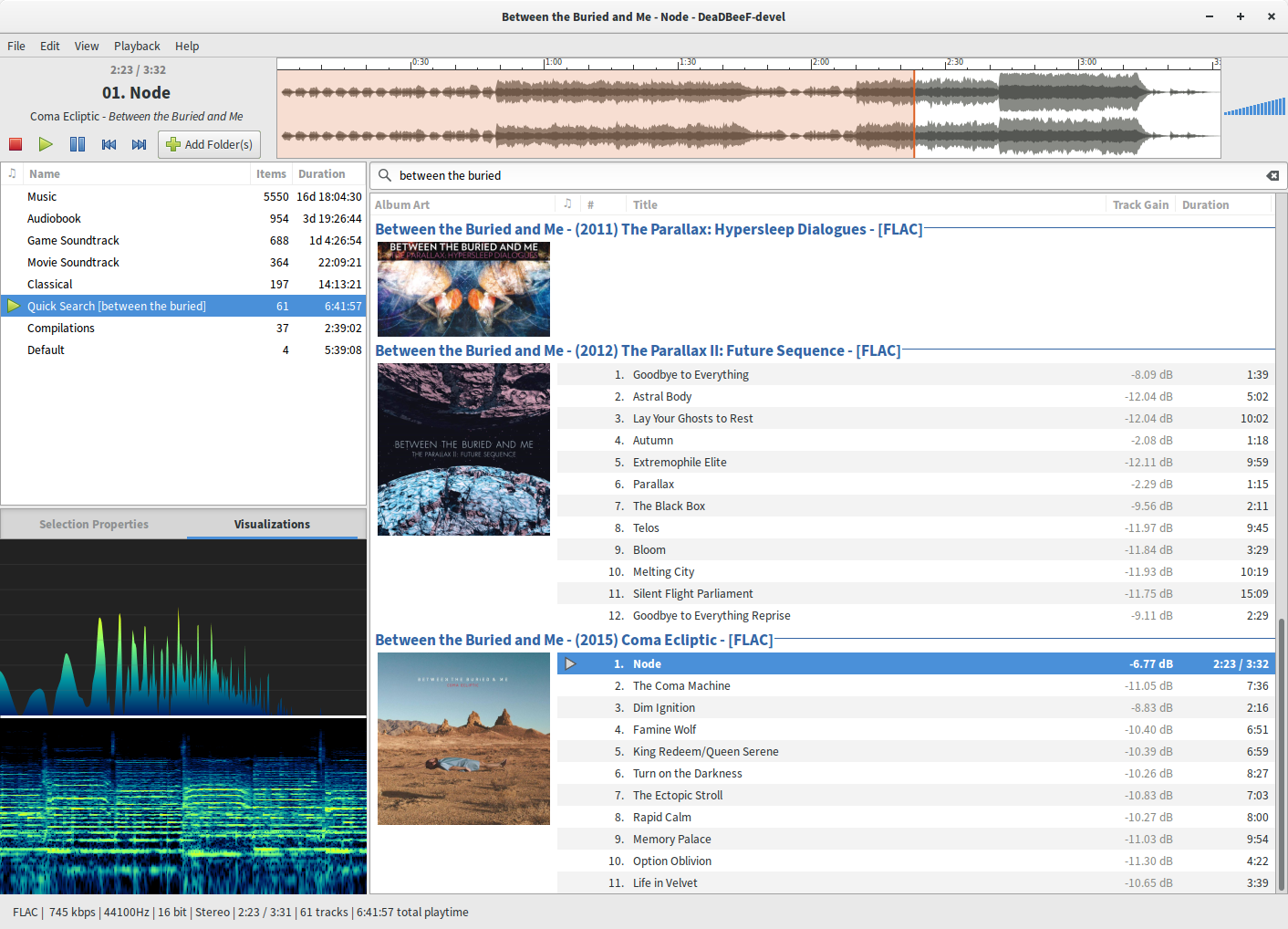
DeaDBeeF — гибкий аудиоплеер для Linux, macOS, Windows и BSD. Он поддерживает WAV, FLAC, MP3, OGG, APE, WV, M4A, CUE, несколько плейлистов, теги, ReplayGain, gapless playback, 18-полосный эквалайзер, потоковое радио и конвертер. Для WAV это один из лучших вариантов, когда нужна точная аудионастройка без тяжёлой медиатеки.
DeaDBeeF хорошо подходит для коллекций, где важны плейлисты и техническая аккуратность. Программа работает быстро, позволяет управлять колонками в списке, настраивать вывод и использовать ReplayGain. Интерфейс не перегружен, но глубже, чем у простых штатных плееров.
WAV-файлы добавляются через File → Add Files или File → Add Folder. При работе с альбомами в одном WAV можно использовать CUE, что важно для рипов и длинных записей. Эквалайзер открывается через View или настройки DSP.
Плюсы:
-
поддерживает WAV, CUE, ReplayGain и gapless playback;
-
работает быстро;
-
есть несколько плейлистов;
-
доступен 18-полосный эквалайзер;
-
подходит для технического прослушивания;
-
есть конвертер.
Минусы:
-
внешний вид более утилитарный, чем у Strawberry;
-
новичку нужно привыкнуть к настройкам;
-
визуальная библиотека проще, чем в Clementine;
-
часть возможностей требует ручной настройки.
Как открыть WAV в DeaDBeeF:
-
Запустите DeaDBeeF.
-
Откройте File → Add Files.
-
Выберите WAV-файл.
-
Для папки используйте File → Add Folder.
-
Для CUE добавьте соответствующий файл разметки.
-
Для ReplayGain выделите треки и используйте соответствующий пункт контекстного меню.
-
Для эквалайзера откройте View → Equalizer.
DeaDBeeF стоит выбрать пользователю Linux, которому нужен лёгкий, гибкий и точный проигрыватель несжатого аудио.
Strawberry Music Player
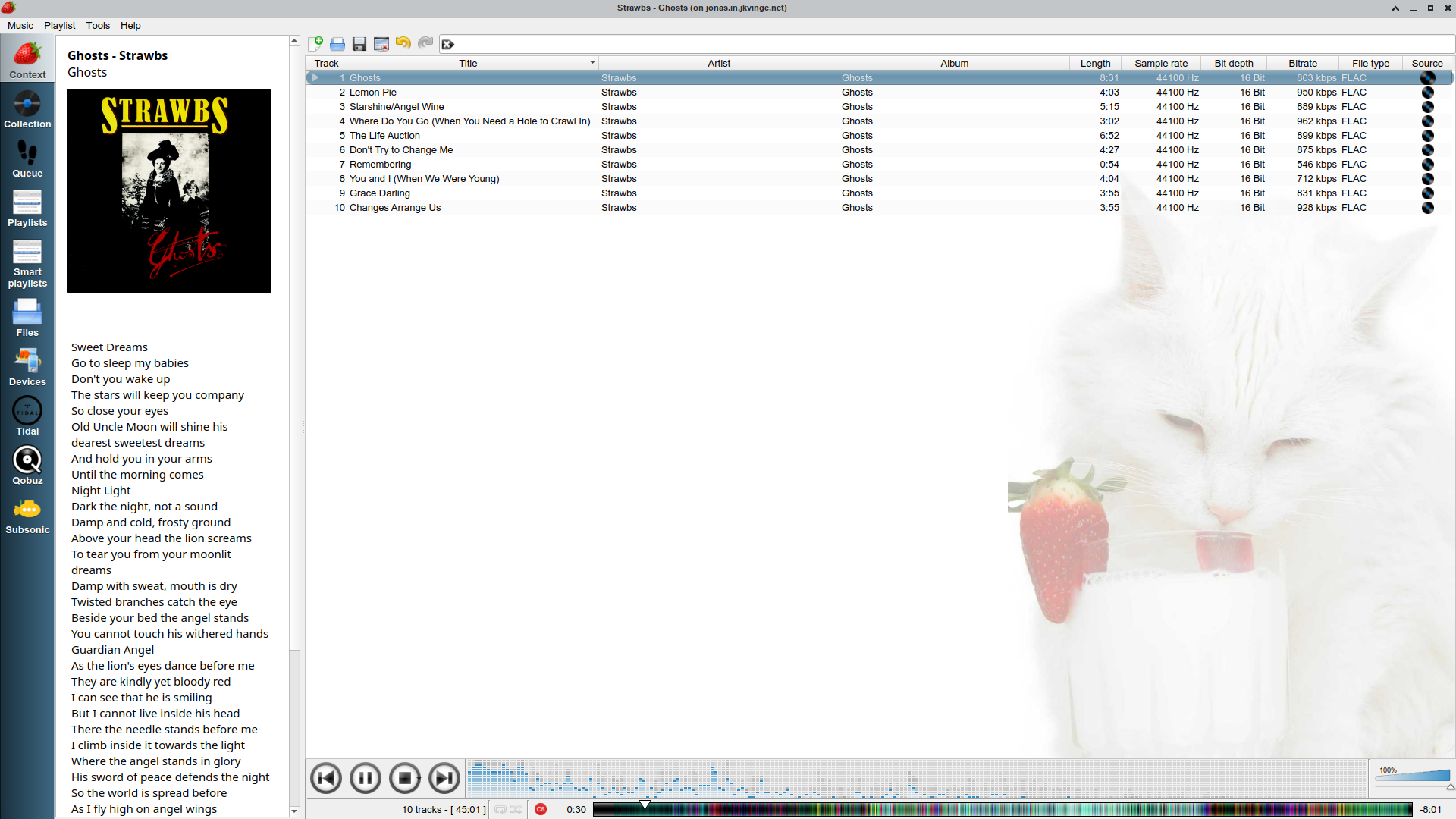
Strawberry Music Player — современный музыкальный проигрыватель и органайзер коллекции. Он поддерживает WAV, FLAC, WavPack, Ogg, Opus, MPC, TrueAudio, AIFF, MP4, MP3, ASF и Monkey’s Audio, умеет работать с аудио-CD, продвинутыми плейлистами, тегами, MusicBrainz, обложками и анализом громкости. На Linux Strawberry также поддерживает бит-перфектное воспроизведение.
Для WAV Strawberry удобен как полноценная музыкальная библиотека. Файлы можно сканировать из папки, сортировать, добавлять в плейлисты, искать по коллекции и хранить рядом с другими lossless-форматами. Это хороший вариант для тех, кому Clementine нравится по идее, но хочется более современного развития.
Интерфейс построен вокруг библиотеки, плейлиста, обложек и панели управления. Для пользователей с большими локальными коллекциями это один из лучших Linux-вариантов. Для точного технического прослушивания можно выбрать DeaDBeeF, но для музыкального архива Strawberry удобнее.
Плюсы:
-
современная музыкальная библиотека;
-
поддерживает WAV и много lossless-форматов;
-
есть работа с тегами, обложками и MusicBrainz;
-
поддерживает анализ громкости;
-
подходит для больших коллекций;
-
на Linux доступно бит-перфектное воспроизведение.
Минусы:
-
для одного WAV-файла выглядит избыточно;
-
требует настройки библиотеки;
-
интерфейс насыщен разделами;
-
техническим минималистам DeaDBeeF кажется проще.
Как открыть WAV в Strawberry:
-
Запустите Strawberry Music Player.
-
Откройте Music → Open File.
-
Выберите WAV-файл.
-
Для библиотеки откройте Tools → Settings → Collection.
-
Добавьте папку с музыкой.
-
Дождитесь сканирования.
-
Создайте плейлист или используйте поиск по коллекции.
Strawberry стоит выбрать на Linux для большой локальной коллекции WAV, FLAC и других файлов без потерь.
Проигрыватели WAV для iOS
На iPhone и iPad важны не только форматы, но и способ загрузки файлов. WAV-файлы попадают на устройство через Files, iCloud Drive, AirDrop, облачные хранилища, Wi-Fi Transfer, SMB, WebDAV, NAS или мессенджеры. Поэтому хороший WAV-плеер для iOS должен работать с приложением Files, облаками, фоновым воспроизведением и плейлистами. VOX воспроизводит lossless-форматы и поддерживает WAV; Flacbox работает с большим набором форматов, облаками, SMB, DLNA, CUE, M3U, эквалайзером, AirPlay, Chromecast, CarPlay, Wi-Fi Transfer и тегами; Evermusic поддерживает WAV, AIFF, M4A, MP3 и облачные источники; Documents by Readdle умеет воспроизводить WAV, FLAC, AIFF и другие аудиоформаты из файловой среды.
VLC for Mobile
VLC for Mobile — универсальный медиаплеер для iPhone и iPad. Он подходит для WAV, видео, локальных файлов, сетевых потоков и передачи файлов на устройство. Его удобно использовать как мобильную версию знакомого VLC: добавить файл, открыть список, включить воспроизведение, управлять скоростью и громкостью.
Для WAV на iPhone VLC полезен тем, что не привязан к музыкальной библиотеке Apple. Файл можно открыть из Files через Share → VLC, добавить через сетевую передачу или сохранить в локальном хранилище приложения. Это удобно для дикторских файлов, аудиодорожек, подкастов, уроков и сэмплов.
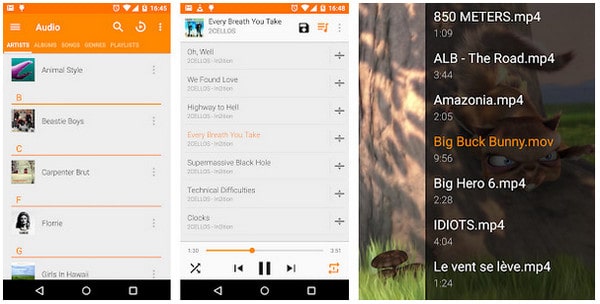
Интерфейс мобильного VLC содержит библиотеку, разделы Audio и Video, список файлов, кнопку воспроизведения, перемотку, скорость, субтитры для видео и сетевые источники. Для обычного прослушивания WAV этого хватает.
Плюсы:
-
универсальный плеер для аудио и видео;
-
открывает WAV из файловой системы iOS;
-
поддерживает локальное хранение;
-
есть сетевые источники;
-
знакомый интерфейс для пользователей VLC;
-
подходит для разовых файлов и папок.
Минусы:
-
музыкальная библиотека проще, чем у VOX;
-
управление облаками уступает Flacbox и Evermusic;
-
интерфейс универсальный, а не чисто музыкальный;
-
для красивого lossless-прослушивания VOX удобнее.
Как открыть WAV в VLC for Mobile:
-
Сохраните WAV в приложении Files.
-
Нажмите по файлу и откройте меню Share.
-
Выберите VLC.
-
Дождитесь добавления файла в приложение.
-
Откройте VLC.
-
Перейдите в Audio или All Files.
-
Нажмите на WAV для воспроизведения.
VLC for Mobile стоит выбрать на iPhone и iPad для универсального открытия файлов без привязки к медиатеке Apple.
VOX
VOX на iOS ориентирован на музыку без потерь. Он подходит для WAV, FLAC, DSD и других качественных аудиоформатов, а также для плейлистов, gapless playback и прослушивания коллекции. Для iPhone это хороший вариант, когда WAV — не случайный файл, а часть музыкального архива.
Пользователь может хранить треки локально, собирать плейлисты и слушать музыку с удобным мобильным интерфейсом. VOX хорошо подходит для альбомов и композиций, где важны качество, порядок треков и отсутствие пауз между дорожками.
Для технических рабочих файлов удобнее VLC или Flacbox, а для музыкального прослушивания VOX выглядит более естественно. Он рассчитан именно на слушателя, а не на файловый менеджмент.
Плюсы:
-
ориентирован на lossless-музыку;
-
поддерживает WAV и другие качественные форматы;
-
есть плейлисты и gapless playback;
-
удобен для альбомного прослушивания;
-
доступен на macOS и iOS;
-
подходит для Hi-Res Audio.
Минусы:
-
часть возможностей связана с платной моделью;
-
файловое управление уступает Flacbox;
-
для разовой проверки WAV VLC проще;
-
не является редактором аудио.
Как открыть WAV в VOX на iOS:
-
Сохраните WAV на iPhone или iPad.
-
Откройте файл через Share.
-
Выберите VOX.
-
Добавьте файл в библиотеку.
-
Откройте VOX и найдите трек.
-
Добавьте его в плейлист.
-
Нажмите Play.
VOX стоит выбрать на iOS для музыкальных WAV-файлов, lossless-альбомов и качественного прослушивания в дороге.
Flacbox
Flacbox — один из самых сильных файловых аудиоплееров для iOS. Он поддерживает WAV, FLAC, AIFF, ALAC, DSF, OGG, OPUS, WMA, M4A, MP3, PCM и другие форматы, работает с облаками, WebDAV, SMB, DLNA, плейлистами M3U и CUE, эквалайзером, AirPlay, Chromecast, CarPlay, Wi-Fi Transfer, тегами и скоростью воспроизведения.
Для WAV Flacbox особенно удобен тем, что не заставляет переносить всё в одну закрытую медиатеку. Файлы можно хранить в облаке, на NAS, в сетевой папке, локально на устройстве или передавать через Wi-Fi. Это полезно для больших WAV, которые не хочется постоянно копировать в память iPhone.
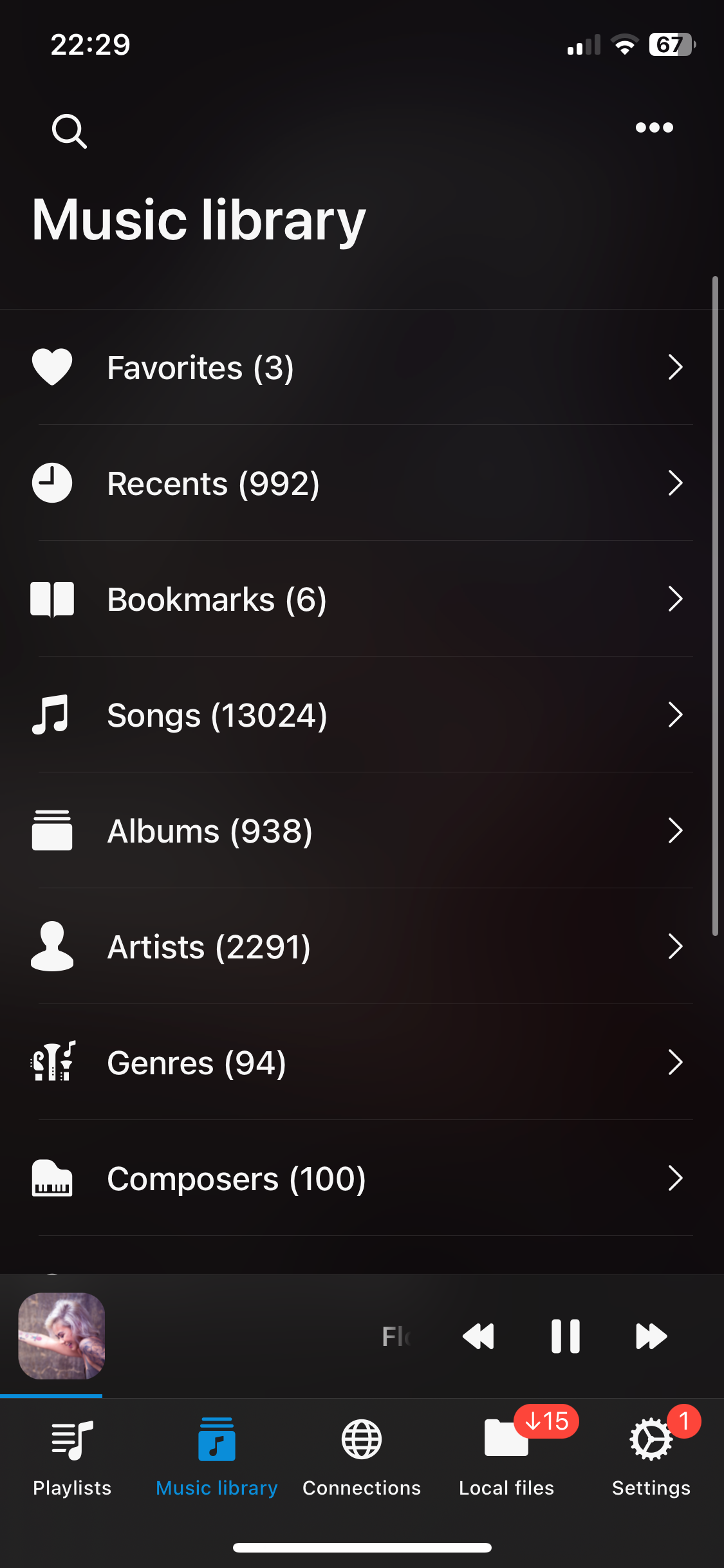
В интерфейсе Flacbox есть файловый браузер, плеер, плейлисты, эквалайзер, очередь и источники. Для больших записей пригодятся скорость воспроизведения, закладки и сортировка. Для музыкантов и звукорежиссёров это практичный мобильный вариант.
Плюсы:
-
поддерживает много аудиоформатов, включая WAV;
-
работает с облаками, SMB, WebDAV и DLNA;
-
есть CUE, M3U и эквалайзер;
-
поддерживает AirPlay, Chromecast и CarPlay;
-
есть Wi-Fi Transfer;
-
удобно хранить большую коллекцию вне стандартной медиатеки.
Минусы:
-
интерфейс насыщен файловыми функциями;
-
новичку нужно настроить источники;
-
для простого прослушивания одного WAV VLC быстрее;
-
часть возможностей требует внимательной организации папок.
Как открыть WAV в Flacbox:
-
Установите Flacbox.
-
Откройте раздел Files или Music Library.
-
Добавьте локальный WAV через Files, Wi-Fi Transfer или облако.
-
Для сетевого источника откройте Connections.
-
Добавьте SMB, WebDAV, DLNA или облачное хранилище.
-
Найдите WAV-файл.
-
Нажмите Play и настройте эквалайзер при необходимости.
Flacbox стоит выбрать для iPhone и iPad, когда WAV-файлы хранятся в облаке, на NAS, в сетевой папке или в большой локальной коллекции.
Evermusic
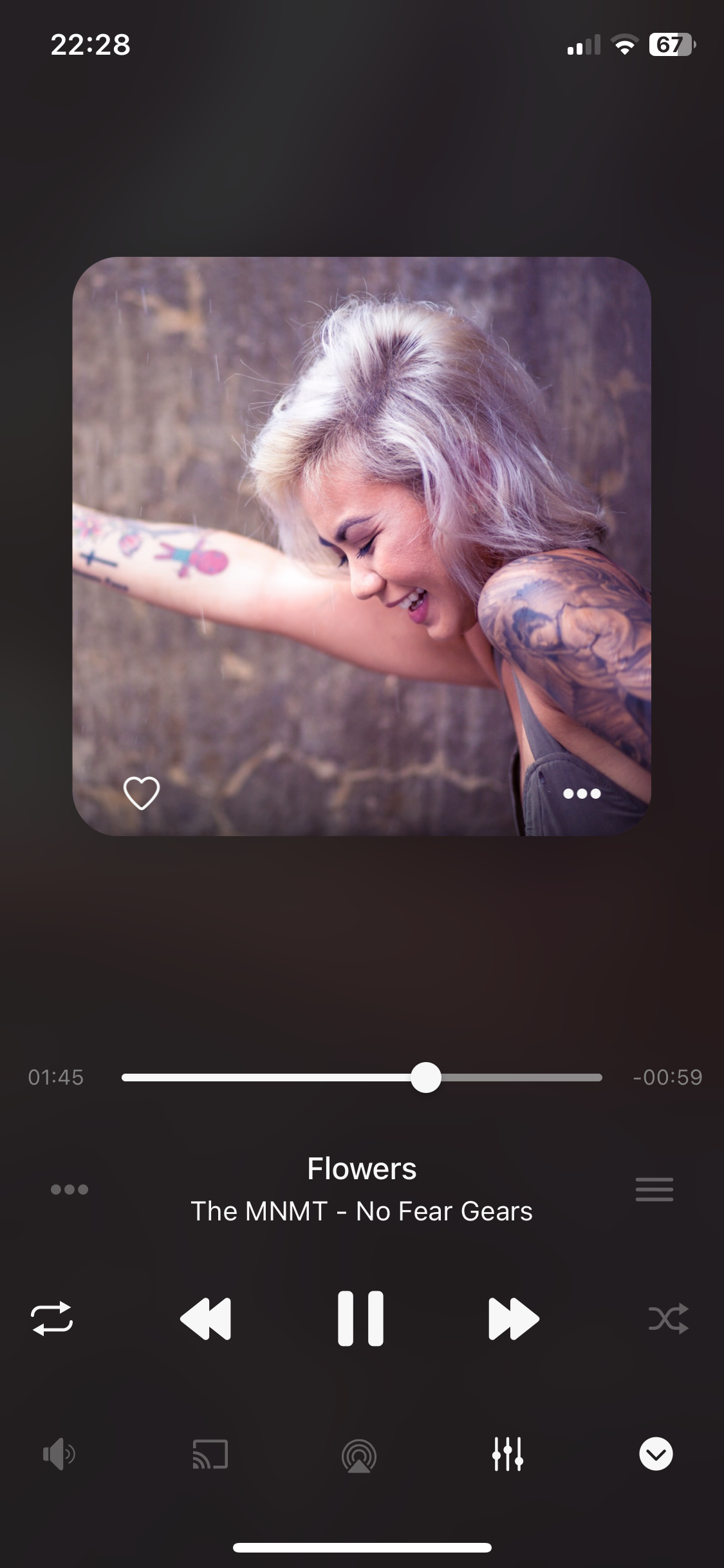
Evermusic — аудиоплеер для iOS с сильной поддержкой облачных хранилищ и локальных файлов. Он поддерживает MP3, AAC, M4A, WAV, AIFF и M4R, работает с Google Drive, Dropbox, iCloud Drive, OneDrive, MEGA, Yandex, pCloud, Box, SMB, WebDAV и DLNA. Также доступны Wi-Fi Transfer и офлайн-загрузка.
Для WAV Evermusic хорош в ситуациях, когда файлы уже лежат в облаке. Пользователь подключает хранилище, открывает папку, добавляет треки в очередь и слушает их на iPhone без ручного переноса через компьютер. Это удобно для рабочих записей, музыкальных черновиков, подкастов и личного архива.
Evermusic больше ориентирован на облачное прослушивание, чем на глубокую работу с аудиопараметрами. Для CUE, Hi-Res, сетевых библиотек и расширенной аудиофункциональности Flacbox мощнее, но Evermusic проще для обычного облачного сценария.
Плюсы:
-
поддерживает WAV и популярные аудиоформаты;
-
работает с большим числом облаков;
-
есть SMB, WebDAV и DLNA;
-
поддерживает офлайн-загрузку;
-
есть Wi-Fi Transfer;
-
удобен для прослушивания файлов из облака.
Минусы:
-
меньше специализированных lossless-функций, чем у Flacbox;
-
качество работы зависит от организации облачных папок;
-
для локальной музыкальной коллекции VOX приятнее;
-
интерфейс требует настройки источников.
Как открыть WAV в Evermusic:
-
Запустите Evermusic.
-
Откройте Connections.
-
Подключите облако, SMB, WebDAV или DLNA.
-
Найдите папку с WAV.
-
Нажмите на файл для воспроизведения.
-
Для прослушивания без сети добавьте файл в Offline.
-
Создайте плейлист для группы WAV.
Evermusic стоит выбрать, когда WAV-файлы находятся в облачных хранилищах и их нужно слушать на iPhone без постоянного копирования через компьютер.
Проигрыватели WAV для Android
Android удобен для WAV благодаря открытой файловой системе: файлы можно хранить в Downloads, Music, Audio, на карте памяти, в облаке или сетевой папке. Для универсального воспроизведения подходит VLC for Android, для плейлистов и локальной музыки — AIMP, для детальной настройки звука — Poweramp, для визуального музыкального плеера — jetAudio, для простого мобильного прослушивания — Lark Player и WavPlayer. AIMP для Android поддерживает WAV и другие форматы, разные методы вывода, интернет-радио, Android Auto и сетевые папки Samba; Poweramp поддерживает WAV, Hi-Res Output, эквалайзер, ReplayGain, CUE, папки, библиотеку и теги.
VLC for Android
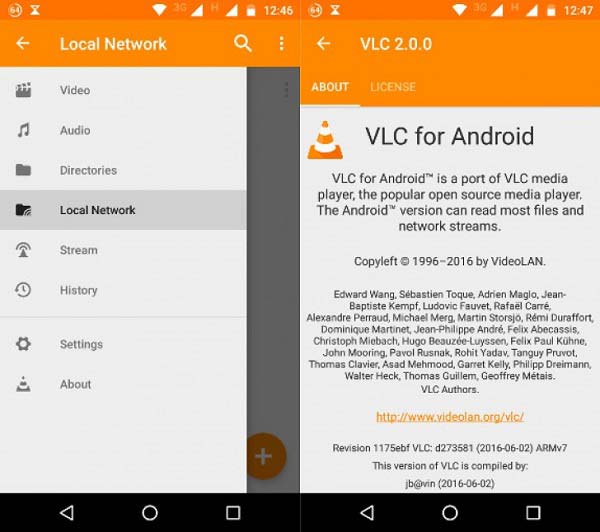
VLC for Android — универсальный медиаплеер для Android, который открывает WAV, видео, локальные файлы, сетевые источники и папки. Он подходит пользователям, которым нужен один плеер для всего: музыки, фильмов, голосовых файлов, дорожек и потоков.
WAV-файлы находятся автоматически при сканировании памяти или открываются через Browse. В приложении есть раздел Audio, папки, плейлисты, история, скорость воспроизведения, таймер сна и настройки. Для одного файла достаточно открыть его из файлового менеджера и выбрать VLC.
VLC for Android особенно полезен на устройствах, где штатный музыкальный плеер плохо работает с WAV. Программа не требует сложной настройки и уверенно открывает разные форматы.
Плюсы:
-
универсальный плеер для аудио и видео;
-
открывает WAV из локальных папок;
-
есть сетевые источники;
-
поддерживает скорость воспроизведения;
-
удобно использовать как плеер по умолчанию;
-
знаком пользователям настольного VLC.
Минусы:
-
музыкальная библиотека проще, чем у Poweramp;
-
визуальная часть уступает специализированным аудиоплеерам;
-
для тонкой настройки звука Poweramp сильнее;
-
при большой коллекции нужно аккуратно организовать папки.
Как открыть WAV в VLC for Android:
-
Скопируйте WAV в память телефона.
-
Запустите VLC.
-
Откройте Browse или Audio.
-
Найдите папку с файлом.
-
Нажмите на WAV.
-
Для плейлиста используйте меню рядом с файлом.
-
Для сетевого файла откройте Local Network или Stream.
VLC for Android стоит выбрать для универсального запуска WAV, видео и сетевых медиафайлов на одном устройстве.
AIMP
AIMP на Android — аудиоплеер, построенный вокруг плейлистов. Он поддерживает WAV, AIFF, FLAC, MP3, OGG и другие форматы, разные методы вывода, интернет-радио, Android Auto, закладки, очередь, сетевые папки и локальное воспроизведение. Для WAV это удобный вариант, когда нужна музыкальная логика, а не универсальный видеоплеер.
В AIMP пользователь добавляет папку с WAV в плейлист, сортирует файлы и слушает их как музыкальную подборку. Это удобно для сэмплов, дикторских дублей, альбомов и локальных архивов. Эквалайзер и настройки воспроизведения доступны из меню приложения.
AIMP хорошо подходит тем, кто на Windows тоже использует AIMP. Логика плейлистов, очереди и настроек узнаваема, а мобильная версия даёт удобный доступ к локальным файлам.
Плюсы:
-
удобная плейлистовая логика;
-
поддерживает WAV и другие аудиоформаты;
-
есть эквалайзер и очередь;
-
поддерживает Android Auto;
-
работает с локальными папками;
-
подходит для музыки и голосовых файлов.
Минусы:
-
не является видеоплеером;
-
библиотека устроена иначе, чем в Poweramp;
-
для первого запуска нужно добавить папки вручную;
-
интерфейс требует привыкания после стандартного Android-плеера.
Как открыть WAV в AIMP на Android:
-
Скопируйте WAV в память телефона.
-
Запустите AIMP.
-
Откройте меню добавления файлов.
-
Выберите папку или отдельный WAV.
-
Добавьте файл в плейлист.
-
Нажмите Play.
-
Для настройки откройте Settings → Playback или Equalizer.
AIMP стоит выбрать на Android для тех, кому нужны плейлисты, локальные папки и удобное прослушивание WAV без лишних видеофункций.
Poweramp
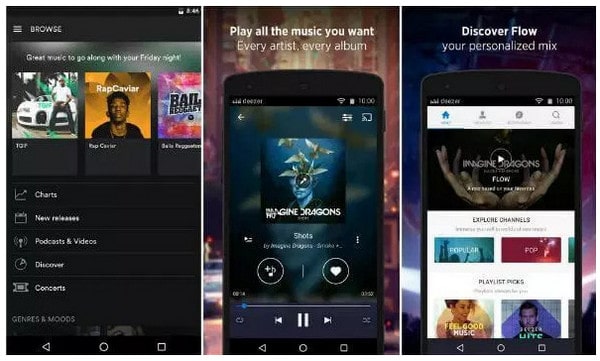
Poweramp — один из самых функциональных аудиоплееров для Android. Он поддерживает WAV, Hi-Res Output, 5–32-полосный эквалайзер, параметрический эквалайзер, ReplayGain, gapless playback, CUE, папки, библиотеку, очередь, теги, обложки и продвинутые настройки вывода. Для WAV на Android это лучший вариант для тех, кто хочет управлять звуком подробно.
Poweramp особенно полезен при прослушивании качественной музыки, сэмплов, мастер-файлов и локальных lossless-коллекций. Пользователь может выбрать папки для сканирования, исключить лишние каталоги, настроить эквалайзер, включить ReplayGain и использовать Hi-Res Output на поддерживаемом устройстве.
Интерфейс Poweramp насыщенный: библиотека, папки, альбомы, плейлисты, очередь, экран воспроизведения, эквалайзер, теги и настройки звука. Для простого открытия одного файла VLC быстрее, но для постоянного прослушивания Poweramp мощнее.
Плюсы:
-
очень сильные настройки звука;
-
поддерживает WAV и Hi-Res Output;
-
есть ReplayGain, gapless playback и CUE;
-
удобная библиотека и просмотр по папкам;
-
мощный эквалайзер;
-
подходит для качественных наушников и внешних устройств.
Минусы:
-
интерфейс насыщен настройками;
-
новичку нужно время на библиотеку и вывод звука;
-
часть функций раскрывается после настройки;
-
для разового файла программа выглядит избыточной.
Как открыть WAV в Poweramp:
-
Скопируйте WAV в папку Music или другую папку телефона.
-
Запустите Poweramp.
-
Откройте Settings → Library → Music Folders.
-
Отметьте папку с WAV.
-
Дождитесь сканирования.
-
Откройте Library или Folders.
-
Нажмите на WAV и настройте эквалайзер при необходимости.
Poweramp стоит выбрать на Android для качественного локального прослушивания, особенно при использовании WAV, FLAC, внешнего ЦАП, хороших наушников и детальной настройки звука.
jetAudio
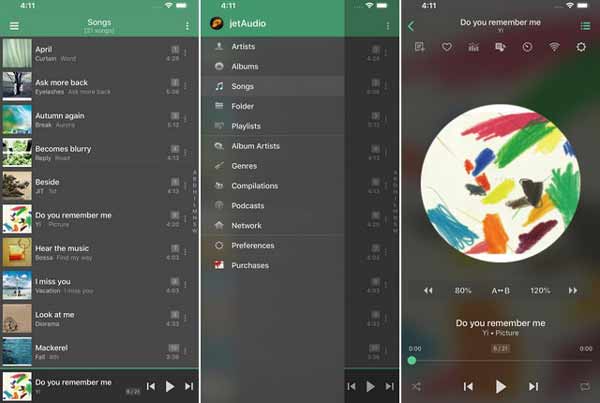
jetAudio — аудиоплеер для Android с развитым набором звуковых настроек, эквалайзером, эффектами и библиотекой. Он подходит пользователям, которым важны визуальный интерфейс, готовые пресеты, усиление звучания и воспроизведение локальной музыки, включая WAV.
В jetAudio WAV-файлы добавляются через сканирование памяти или открываются из файлового менеджера. В плеере есть экран воспроизведения, списки, эквалайзер, эффекты, регулировка скорости и управление библиотекой. Для пользователей, которые любят настраивать звук пресетами, jetAudio удобнее минималистичных плееров.
По глубине профессиональной настройки Poweramp выглядит сильнее, но jetAudio даёт понятный музыкальный интерфейс и быстрый доступ к улучшателям звучания.
Плюсы:
-
поддерживает локальные WAV-файлы;
-
есть эквалайзер и звуковые эффекты;
-
удобный экран воспроизведения;
-
подходит для музыки и плейлистов;
-
есть управление скоростью;
-
визуально понятен для мобильного прослушивания.
Минусы:
-
часть функций относится к платной версии;
-
меньше технической гибкости, чем у Poweramp;
-
интерфейс насыщен улучшателями звука;
-
для чистой проверки WAV лучше отключать эффекты.
Как открыть WAV в jetAudio:
-
Скопируйте WAV на Android-устройство.
-
Запустите jetAudio.
-
Дождитесь сканирования музыки.
-
Найдите файл в библиотеке или папках.
-
Нажмите на WAV для воспроизведения.
-
Откройте эквалайзер для настройки звука.
-
Отключите эффекты для нейтральной проверки файла.
jetAudio стоит выбрать пользователю Android, которому нужен музыкальный плеер с эффектами и понятным управлением звуком.
Lark Player
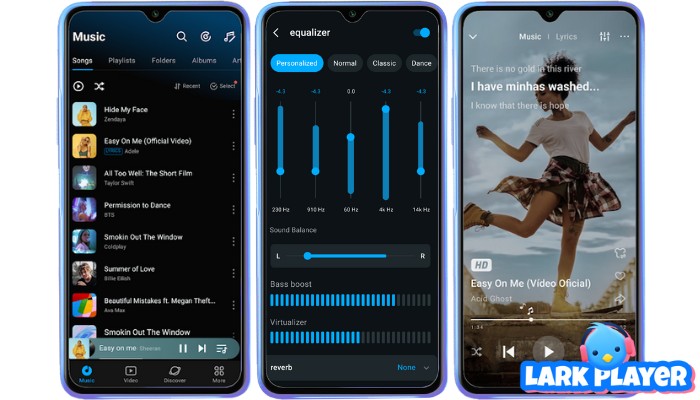
Lark Player — мобильный музыкальный плеер для Android с простым интерфейсом, локальной библиотекой, плейлистами и управлением воспроизведением. Он подходит для пользователя, которому нужно быстро слушать WAV, MP3 и другие аудиофайлы без сложных настроек. В сравнении с Poweramp Lark Player проще, а в сравнении с VLC выглядит более музыкальным.
WAV-файлы появляются после сканирования локальной памяти. Пользователь открывает библиотеку, находит трек, запускает воспроизведение и добавляет файл в плейлист. Для обычных задач этого достаточно: прослушать музыку, проверить аудиодорожку, включить запись, собрать список.
Lark Player удобен на телефонах, где хочется простой плеер без множества технических параметров. Для Hi-Res и тонкой настройки лучше Poweramp, для сетевых источников — VLC или AIMP.
Плюсы:
-
простой мобильный интерфейс;
-
подходит для локальной музыки;
-
есть плейлисты;
-
удобно запускать WAV из библиотеки;
-
не требует сложной настройки;
-
подходит для повседневного прослушивания.
Минусы:
-
меньше профессиональных настроек звука;
-
нет гибкости Poweramp;
-
управление большими lossless-архивами ограничено;
-
для сетевых файлов VLC удобнее.
Как открыть WAV в Lark Player:
-
Скопируйте WAV в память телефона.
-
Запустите Lark Player.
-
Разрешите доступ к аудиофайлам.
-
Дождитесь сканирования.
-
Найдите WAV в списке треков или папок.
-
Нажмите Play.
-
Добавьте файл в плейлист через меню трека.
Lark Player стоит выбрать для простого Android-прослушивания без сложной настройки вывода и библиотеки.
WavPlayer

WavPlayer — мобильный проигрыватель, ориентированный на WAV и локальное аудио. Такой вариант полезен, когда пользователь ищет максимально прямой способ открыть WAV на Android без сложной музыкальной библиотеки. Приложение подходит для голосовых файлов, коротких записей, сэмплов и отдельных дорожек.
Главное преимущество WavPlayer — простота сценария. Пользователь открывает приложение, выбирает файл или папку, запускает воспроизведение и управляет треком. Для больших музыкальных коллекций Poweramp и AIMP удобнее, зато WavPlayer хорошо подходит для прямого запуска формата WAV.
Приложение стоит рассматривать как специализированный мобильный инструмент, а не как полноценный музыкальный центр. Оно полезно там, где важнее быстрое открытие файла, чем теги, обложки, ReplayGain и Hi-Res-настройки.
Плюсы:
-
ориентирован на WAV;
-
простой интерфейс;
-
подходит для голосовых записей и сэмплов;
-
удобно использовать для отдельных файлов;
-
не перегружен музыкальными функциями;
-
быстро решает задачу открытия WAV.
Минусы:
-
уступает Poweramp по настройкам звука;
-
уступает AIMP по плейлистам;
-
не является универсальным видеоплеером;
-
для большой коллекции лучше выбрать более развитый аудиоплеер.
Как открыть WAV в WavPlayer:
-
Скопируйте WAV на Android-устройство.
-
Запустите WavPlayer.
-
Найдите файл через встроенный список или файловый выбор.
-
Нажмите на WAV.
-
Используйте кнопки Play и Pause.
-
Для следующего файла вернитесь к списку.
-
Храните записи в отдельной папке для удобной навигации.
WavPlayer стоит выбрать как узкий инструмент для открытия WAV на Android, особенно для голосовых файлов, рабочих записей и коротких аудиофрагментов.
Онлайн-проигрыватели WAV
Онлайн-проигрыватели WAV нужны для быстрых задач: открыть файл на чужом компьютере, прослушать дорожку без установки программы, отправить WAV по ссылке, подрезать фрагмент, проверить форму волны или экспортировать обработанную запись. Для приватных записей, больших мастер-файлов и конфиденциального аудио лучше использовать локальные плееры. Для простого прослушивания подойдёт Jumpshare, для редактирования в браузере — TwistedWave Online и AudioMass.
Jumpshare
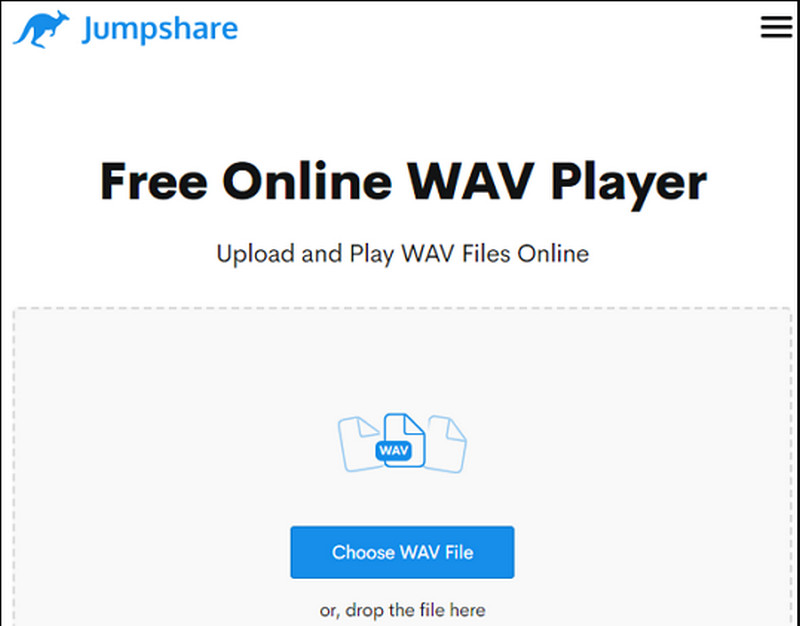
Jumpshare — онлайн-инструмент для загрузки и воспроизведения аудиофайлов в браузере. Он поддерживает WAV, MP3, WMA, AAC, MIDI и другие аудиоформаты, позволяет загрузить файл, открыть его в онлайн-плеере и поделиться ссылкой. Бесплатный сценарий ограничивает размер файла 100 МБ, а загруженный файл хранится ограниченное время без аккаунта.
Для WAV Jumpshare удобен, когда нужно быстро отправить запись другому человеку: голос, музыкальный фрагмент, демо, подкастовый отрывок или проверочную дорожку. Получатель открывает ссылку в браузере и слушает файл без установки приложения.
Jumpshare не заменяет VLC, AIMP или Poweramp как постоянный плеер. Это сервис для разового прослушивания и обмена. Для редактирования лучше выбрать TwistedWave или AudioMass, потому что Jumpshare ориентирован на просмотр и шаринг.
Плюсы:
-
открывает WAV в браузере;
-
не требует установки приложения;
-
позволяет поделиться ссылкой;
-
работает на разных устройствах;
-
подходит для быстрой проверки файла;
-
удобен для отправки аудио получателю.
Минусы:
-
бесплатный сценарий ограничен размером файла;
-
файл загружается на сервер;
-
это не полноценная музыкальная библиотека;
-
нет глубоких настроек звука и эквалайзера.
Как открыть WAV в Jumpshare:
-
Откройте страницу аудиоплеера Jumpshare.
-
Нажмите Choose Audio File.
-
Выберите WAV на компьютере.
-
Дождитесь загрузки.
-
Нажмите Play Your Audio.
-
Для отправки используйте Copy Link.
-
Для приватных рабочих файлов используйте локальный плеер вместо загрузки в браузер.
Jumpshare стоит выбрать, когда главная задача — быстро открыть WAV онлайн или отправить его другому человеку для прослушивания.
TwistedWave Online
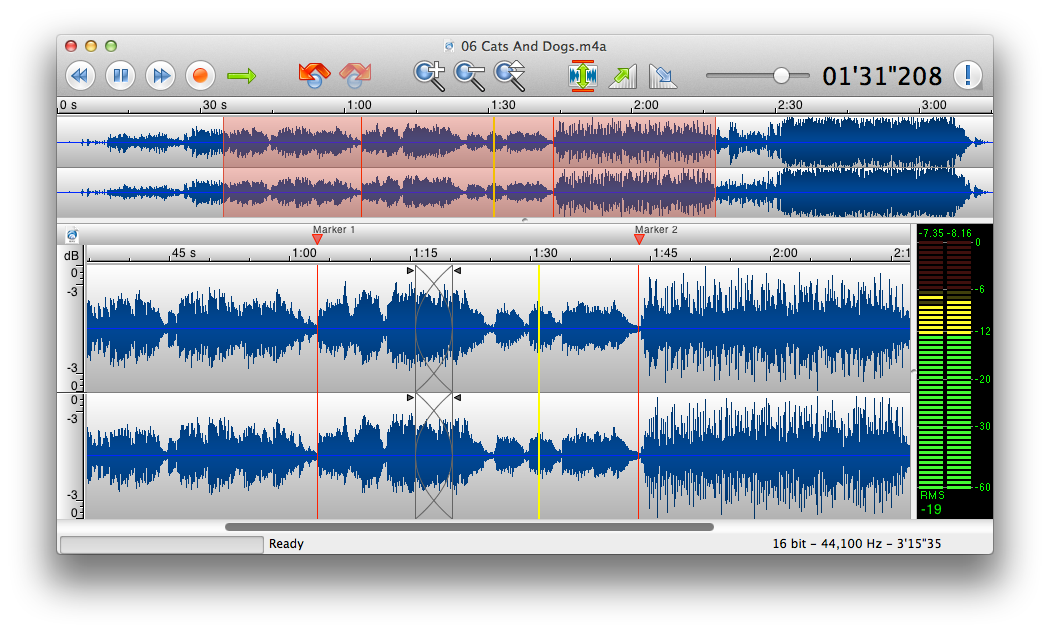
TwistedWave Online — браузерный аудиоредактор, который подходит не только для прослушивания WAV, но и для простой обработки: записи, выделения фрагментов, обрезки, нормализации, применения эффектов, конвертации и экспорта. В интерфейсе есть File, Edit, Select, Markers, Audio, Effects, View, транспортные кнопки, масштабирование и отображение волновой формы. TwistedWave работает с WAV и другими аудиоформатами, поддерживает запись, мастеринг, конвертацию, пакетную обработку и метаданные WAV в настольной версии; онлайн-версия использует ту же идею визуального редактирования звука в браузере.
Для WAV TwistedWave полезен, когда нужно не просто послушать файл, а увидеть волну, найти тишину, поставить маркеры, вырезать лишний фрагмент, сделать fade in или fade out, нормализовать громкость и сохранить результат. Это ближе к аудиоредактору, чем к обычному плееру.
При работе с длинными WAV стоит учитывать размер файла и ограничения браузерной обработки. Для постоянного прослушивания коллекции лучше локальный плеер, а для быстрой правки дорожки TwistedWave удобен.
Плюсы:
-
показывает волновую форму WAV;
-
есть маркеры и выделение фрагментов;
-
подходит для обрезки и простой обработки;
-
работает в браузере;
-
есть эффекты и экспорт;
-
удобен для голосовых записей и подкастовых фрагментов.
Минусы:
-
это редактор, а не музыкальная библиотека;
-
большие WAV требуют больше времени на загрузку;
-
работа зависит от браузера и устройства;
-
для приватных файлов локальный редактор безопаснее.
Как открыть WAV в TwistedWave Online:
-
Откройте TwistedWave Online.
-
Выберите импорт файла.
-
Загрузите WAV.
-
Дождитесь отображения волновой формы.
-
Нажмите Play для прослушивания.
-
Выделите фрагмент мышью для обрезки или обработки.
-
Используйте File → Download или Export для сохранения результата.
TwistedWave Online стоит выбрать для WAV, который нужно прослушать, подрезать, нормализовать или быстро подготовить без установки настольной программы.
AudioMass
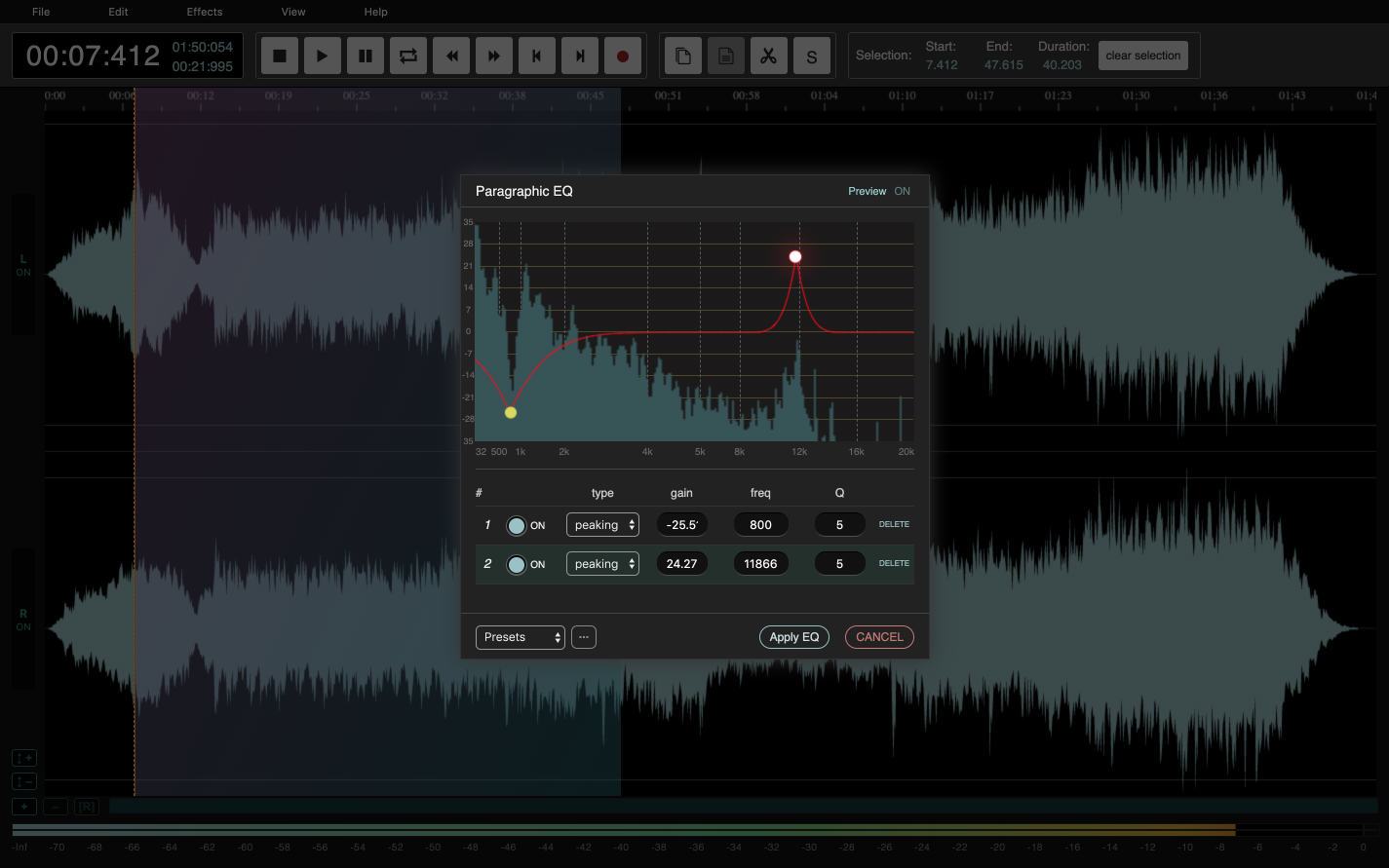
AudioMass — веб-инструмент для аудио и волнового редактирования. Он позволяет загрузить аудиофайл, увидеть waveform, перемещаться по записи, выделять фрагменты, обрезать, копировать, вставлять, применять эффекты, записывать звук, экспортировать результат и работать с горячими клавишами. В описании проекта указаны функции загрузки аудио, визуализации частот, peak/distortion signaling, cut/paste/trim, fade in/out, compressor, normalization, reverb, delay, distortion, pitch shift, undo, offline support и multitrack-режим.
Для WAV AudioMass удобен как быстрый браузерный редактор. Он особенно полезен, когда нужно открыть WAV файл, увидеть форму волны, вырезать паузу, сделать fade, проверить пики или экспортировать обработанный вариант. В отличие от Jumpshare, AudioMass не только воспроизводит файл, но и даёт инструменты редактирования.
Интерфейс напоминает компактную аудиостанцию: сверху меню File, Edit, Effects, View, Help, рядом транспортные кнопки, ниже волновая форма, выделение и шкала времени. Для обычного прослушивания это избыточно, но для быстрой обработки WAV в браузере AudioMass удобен.
Плюсы:
-
работает в браузере;
-
показывает waveform;
-
есть обрезка, копирование и вставка;
-
доступны эффекты и нормализация;
-
поддерживает запись;
-
есть отмена действий и горячие клавиши.
Минусы:
-
не подходит для постоянной музыкальной библиотеки;
-
большие файлы нагружают браузер;
-
интерфейс редактора сложнее простого плеера;
-
приватные записи лучше обрабатывать локально.
Как открыть WAV в AudioMass:
-
Откройте AudioMass.
-
Перетащите WAV в окно браузера.
-
Дождитесь отображения волновой формы.
-
Нажмите Play.
-
Для обрезки выделите нужный участок.
-
Используйте Edit → Trim, Cut или Copy.
-
Для сохранения откройте File и выберите экспорт.
AudioMass стоит выбрать для быстрой браузерной работы с WAV: прослушать, увидеть волну, обрезать, нормализовать и экспортировать.
Как выбрать WAV-плеер под задачу
Для разового открытия WAV на Windows достаточно VLC Media Player или Windows Media Player. Первый удобнее для разных форматов, второй уже встроен в систему. Для постоянного прослушивания музыки лучше AIMP, MusicBee или foobar2000.
Для macOS самый быстрый способ — QuickTime Player. Для lossless-коллекции удобнее VOX. Для универсального воспроизведения аудио и видео подходят VLC, Elmedia Player и IINA.
Для Linux лучший выбор зависит от стиля работы. Audacious стоит брать для лёгкости, DeaDBeeF — для технической гибкости, Strawberry — для музыкальной библиотеки, Clementine — для классической коллекции с обложками и плейлистами, VLC — для универсального медиа.
Для iPhone и iPad стоит ориентироваться на способ хранения WAV. Локальные и разовые файлы удобно открывать в VLC for Mobile. Облака, NAS и сетевые папки лучше раскрывает Flacbox. Для музыкального lossless-прослушивания подойдёт VOX, для облачной коллекции — Evermusic.
Для Android самый простой универсальный вариант — VLC for Android. Для плейлистов и локальных папок хорош AIMP. Для максимальной настройки звука лучше Poweramp. Для простого мобильного прослушивания подойдут jetAudio, Lark Player и WavPlayer.
Для браузера Jumpshare решает задачу прослушивания и отправки WAV по ссылке. TwistedWave Online и AudioMass нужны тогда, когда WAV нужно не только открыть, но и обрезать, нормализовать или обработать.
Как открыть WAV-файл на Windows
-
Откройте папку с WAV в Проводнике.
-
Для быстрого запуска нажмите по файлу два раза.
-
При неверном приложении нажмите правой кнопкой мыши.
-
Выберите Open with.
-
Выберите VLC Media Player, AIMP, foobar2000 или Windows Media Player.
-
Для постоянного выбора отметьте Always use this app.
-
Для папки с WAV откройте плеер и используйте Add Folder или перетаскивание.
Для обычного пользователя лучший старт — VLC или AIMP. Для большой библиотеки — MusicBee. Для точной настройки — foobar2000.
Как открыть WAV-файл на macOS
-
Найдите файл в Finder.
-
Нажмите по WAV два раза.
-
Для выбора приложения нажмите Control и щёлкните по файлу.
-
Выберите Open With.
-
Для быстрого открытия используйте QuickTime Player.
-
Для универсального воспроизведения выберите VLC или IINA.
-
Для музыкальной коллекции добавьте WAV в VOX.
Для одиночного файла лучше QuickTime. Для разных форматов — VLC или IINA. Для lossless-музыки — VOX.
Как открыть WAV-файл на Linux
-
Откройте файловый менеджер.
-
Найдите WAV.
-
Нажмите правой кнопкой мыши.
-
Выберите Open With.
-
Для универсального варианта выберите VLC.
-
Для лёгкого аудиоплеера выберите Audacious.
-
Для библиотеки выберите Strawberry или Clementine.
На Linux удобно держать два варианта: VLC для универсальных файлов и отдельный аудиоплеер для музыки.
Как открыть WAV-файл на iPhone и iPad
-
Сохраните WAV в Files, iCloud Drive или локальную папку приложения.
-
Нажмите по файлу.
-
Откройте Share.
-
Выберите VLC, Flacbox, Evermusic или VOX.
-
Добавьте файл в приложение.
-
Нажмите Play.
-
Для постоянной коллекции используйте Flacbox или VOX.
Для файлов из облака лучше Flacbox и Evermusic. Для простого запуска — VLC for Mobile.
Как открыть WAV-файл на Android
-
Скопируйте WAV в память телефона или на карту памяти.
-
Откройте файловый менеджер.
-
Нажмите по файлу.
-
Выберите VLC, AIMP, Poweramp, jetAudio, Lark Player или WavPlayer.
-
Для постоянного выбора назначьте приложение по умолчанию.
-
Для библиотеки добавьте папку в настройках плеера.
-
Для качественного прослушивания настройте эквалайзер и вывод звука.
Для универсального Android-сценария подходит VLC. Для музыки и плейлистов — AIMP. Для продвинутого звука — Poweramp.
Как открыть WAV онлайн без установки программы
-
Откройте Jumpshare, TwistedWave Online или AudioMass.
-
Нажмите Choose File, Upload или перетащите WAV в окно.
-
Дождитесь загрузки.
-
Нажмите Play.
-
Для отправки ссылки используйте Jumpshare.
-
Для обрезки и обработки используйте TwistedWave Online или AudioMass.
-
После работы удалите файл из сервиса при наличии такой функции.
Онлайн-способ удобен для быстрых задач. Для личных записей, коммерческой музыки, студийных исходников и конфиденциальных голосовых файлов лучше использовать локальный плеер.
Частые проблемы с WAV и решения
| Проблема | Причина | Что сделать |
|---|---|---|
| WAV не открывается | повреждён файл или нестандартный кодек внутри контейнера | открыть в VLC, затем проверить файл в аудиоредакторе |
| Файл очень тихий | низкий уровень записи или разная нормализация | использовать ReplayGain, нормализацию или проверить уровень в редакторе |
| WAV занимает слишком много места | несжатый PCM хранит много данных | хранить архив в FLAC, а WAV оставлять для работы |
| Телефон не видит файл | файл лежит в неподходящей папке или плеер не сканировал память | переместить в Music или добавить папку вручную |
| В плеере нет обложки | WAV часто хранит метаданные хуже, чем MP3 или FLAC | использовать плеер с тегами или хранить обложку отдельно |
| Есть щелчки между треками | плеер не использует gapless playback | выбрать foobar2000, VOX, DeaDBeeF или Poweramp |
| Большой WAV тормозит в браузере | файл обрабатывается памятью браузера | открыть локально в VLC, AIMP, foobar2000 или Audacious |
| Неудобно искать файлы | нет библиотеки и тегов | использовать MusicBee, Strawberry, Clementine, Poweramp или Flacbox |
Итоговая таблица выбора
| Программа | Платформа | Лучший сценарий | Кому подходит |
|---|---|---|---|
| VLC Media Player | Windows, macOS, Linux, iOS, Android | универсальное открытие WAV и других файлов | всем, кто хочет один медиаплеер |
| AIMP | Windows, Android | плейлисты и локальная музыка | пользователям, которым нужен аудиоплеер |
| foobar2000 | Windows, macOS, mobile | ReplayGain, gapless, компоненты | опытным пользователям |
| MusicBee | Windows | большая музыкальная библиотека | владельцам коллекций |
| Winamp | Windows | классический плейлист | тем, кто любит старый формат плеера |
| Windows Media Player | Windows | штатное открытие WAV | тем, кто не ставит сторонние программы |
| QuickTime Player | macOS | быстрый запуск WAV | пользователям Mac |
| Elmedia Player | macOS | удобный медиаплеер | тем, кто хочет больше функций, чем в QuickTime |
| VOX | macOS, iOS | lossless-музыка | слушателям качественного аудио |
| IINA | macOS | современный универсальный плеер | пользователям Mac с разными медиафайлами |
| Audacious | Linux | лёгкое прослушивание | владельцам слабых ПК и минималистичных систем |
| Clementine | Linux, Windows, macOS | музыкальная библиотека | тем, кто любит структуру и обложки |
| DeaDBeeF | Linux, macOS, Windows | точный аудиоплеер | техническим пользователям |
| Strawberry | Linux, Windows, macOS | современная библиотека | владельцам lossless-коллекций |
| Flacbox | iOS | облака, NAS, локальные WAV | пользователям iPhone и iPad с большими архивами |
| Evermusic | iOS | облачное прослушивание | тем, кто хранит WAV в облаке |
| Poweramp | Android | продвинутая настройка звука | владельцам Android и хороших наушников |
| jetAudio | Android | эквалайзер и эффекты | тем, кто любит готовые настройки звучания |
| Lark Player | Android | простое мобильное прослушивание | обычным пользователям |
| WavPlayer | Android | прямое открытие WAV | тем, кому нужен узкий WAV-плеер |
| Jumpshare | онлайн | прослушивание и ссылка | для быстрой отправки WAV |
| TwistedWave Online | онлайн | прослушивание и редактирование | для обрезки и нормализации |
| AudioMass | онлайн | waveform и обработка | для быстрой работы в браузере |
Частые вопросы
Чем открыть WAV файл на Windows?
Для быстрого открытия подойдёт VLC Media Player или Windows Media Player. Для музыкальной коллекции лучше MusicBee или AIMP. Для тонкой настройки звука и ReplayGain стоит выбрать foobar2000.
Какой WAV-плеер лучше для качества звука?
Для Windows хорошо подходят AIMP и foobar2000, для macOS — VOX, для Linux — DeaDBeeF и Strawberry, для Android — Poweramp, для iOS — Flacbox и VOX. Качество зависит не только от плеера, но и от вывода звука, устройства, наушников, ЦАП и отсутствия лишних эффектов.
Нужен ли специальный кодек для WAV?
Обычный WAV с PCM открывается большинством современных плееров. При нестандартном содержимом контейнера лучше использовать VLC, потому что он поддерживает широкий набор аудиоформатов и кодеков.
Почему WAV весит больше MP3?
WAV с PCM хранит звук без потерь и без сжатия, поэтому занимает значительно больше места. MP3 уменьшает размер за счёт сжатия с потерями. Для архива без потерь часто используют FLAC, а WAV оставляют для монтажа, записи, сведения и обмена исходниками.
Можно ли слушать WAV на телефоне?
Да. На Android удобны VLC, AIMP, Poweramp, jetAudio, Lark Player и WavPlayer. На iPhone и iPad подойдут VLC for Mobile, VOX, Flacbox и Evermusic.
Какой плеер выбрать для WAV из облака?
На iOS удобнее Flacbox и Evermusic. Они работают с облачными хранилищами, сетевыми папками и локальными файлами. На Android для локальных и сетевых сценариев подходят VLC и AIMP.
Как открыть WAV онлайн?
Для простого прослушивания используйте Jumpshare. Для редактирования в браузере используйте TwistedWave Online или AudioMass. Для больших и приватных файлов лучше открыть WAV локально в VLC, AIMP, foobar2000 или другом настольном плеере.
Какой вариант лучший в целом?
Для большинства пользователей лучший универсальный выбор — VLC Media Player. Для Windows-аудиотеки — AIMP, MusicBee или foobar2000. Для macOS — QuickTime для быстрого запуска и VOX для музыки. Для Linux — Strawberry или DeaDBeeF. Для Android — Poweramp. Для iPhone — Flacbox.
