DivX остается полезным форматом для старых телевизоров, DVD-плееров, автомобильных мультимедийных систем, приставок и медиаплееров с USB-входом. Современные устройства чаще без проблем открывают MP4 с H.264, но техника прошлых поколений часто ожидает именно AVI с DivX-совместимым видеопотоком и простым аудио MP3 или AC3. Поэтому конвертер DivX нужен не только для смены расширения файла, а для подготовки ролика под конкретное устройство.
DivX Software объединяет воспроизведение, конвертацию и трансляцию видео, работает с DivX, AVI, MKV и HEVC, а также используется для преобразования файлов в MP4. При этом DivX стоит воспринимать как формат финального просмотра: он хорошо подходит для хранения и воспроизведения, но не для монтажа исходников.
Что важно знать перед выбором DivX-конвертера
DivX часто путают с AVI. Это разные вещи. AVI — контейнер, внутри которого лежат видеодорожка, аудиодорожка и служебные данные. DivX — видеокодек и семейство профилей сжатия. На практике старый телевизор или автомобильная магнитола обычно ждут такую связку: AVI как контейнер, DivX или Xvid как видео, MP3 или AC3 как звук.
Для нормального результата важны пять параметров:
| Параметр | Что выбрать для совместимости |
|---|---|
| Контейнер | AVI для старых устройств, MP4/MKV для новых |
| Видео | DivX, Xvid или MPEG-4 ASP |
| Аудио | MP3, AC3, иногда AAC |
| Разрешение | 720×576, 720×480, 1280×720 или то, что указано в инструкции к устройству |
| Битрейт | 1200–2500 Кбит/с для SD, 3000–6000 Кбит/с для HD |
Главная ошибка — сменить только расширение файла. Переименование .mkv в .avi не делает ролик DivX-видео. Нужна полноценная перекодировка: программа заново кодирует видеопоток, упаковывает его в нужный контейнер и сохраняет дорожки в совместимом виде.
Как выбрать хороший конвертер DivX
Хороший конвертер видео DivX дает контроль над контейнером, кодеком, качеством и размером. Для одного домашнего ролика достаточно простого интерфейса с кнопками добавления, выбора формата и запуска. Для архива фильмов, флешки в машину или старого DVD-плеера важнее ручные настройки.
Ориентируйтесь на такие функции:
-
импорт MP4, AVI, MKV, MOV, WMV, MPEG, VOB;
-
экспорт в AVI, MP4, MKV и DivX-совместимые профили;
-
ручная настройка битрейта, разрешения, FPS и аудио;
-
пакетная конвертация видео;
-
обрезка лишних фрагментов перед экспортом;
-
сохранение или встраивание субтитров;
-
выбор папки сохранения;
-
предсказуемый размер итогового файла;
-
профили для телевизоров, DVD-плееров, смартфонов и приставок.
Сравнительная таблица программ
| Программа | Платформа | Главная задача | DivX-сценарий | Сильная сторона | Ограничение |
|---|---|---|---|---|---|
| ВидеоМАСТЕР | Windows | Конвертация без сложных настроек | Видео в AVI/DivX для телевизора, плеера, флешки | Русский интерфейс, понятный порядок действий | Только Windows |
| DivX Converter | Windows, macOS | Работа с фирменной экосистемой DivX | DivX, AVI, MKV, MP4 | Прямая ориентация на DivX | Узкая специализация |
| Wondershare UniConverter | Windows, macOS | Универсальная работа с видео | MP4 в DivX, AVI, MKV, сжатие | Пакетная обработка и редактор | Многие функции платные |
| HandBrake | Windows, macOS, Linux | Транскодирование в современные форматы | DivX в MP4/MKV | Бесплатность, пресеты, качество | Не является прямым DivX-экспортером |
| Format Factory | Windows | Массовая смена форматов | MP4/MKV/AVI для старых устройств | Много форматов и простая логика | Интерфейс перегружен |
| Any Video Converter | Windows, macOS | Конвертация и базовая обработка | AVI, MP4, MPEG | Понятные профили устройств | В бесплатных сборках есть ограничения |
| XMedia Recode | Windows | Точная настройка кодирования | AVI с MPEG-4 ASP | Контроль дорожек и параметров | Требует понимания кодеков |
| Freemake Video Converter | Windows | Быстрая домашняя конвертация | AVI/DivX-подобный экспорт | Очень простой интерфейс | Ограничения бесплатной версии |
| AVS Video Converter | Windows | Пакетная обработка и профили | AVI, MPEG, MP4 | Профили устройств | Только Windows |
| Movavi Video Converter | Windows, macOS | Быстрая конвертация и сжатие | DivX в MP4, AVI | Удобные пресеты | Полный набор функций платный |
| FFmpeg | Windows, macOS, Linux | Командная строка и автоматизация | AVI MPEG-4 ASP + MP3 | Максимальный контроль | Нет графического интерфейса |
| VLC media player | Windows, macOS, Linux | Воспроизведение и простая конвертация | DivX в MP4/AVI-профили | Установлен у многих пользователей | Неудобен для массовой настройки |
| Convertio | Онлайн | Быстрая конвертация в браузере | MP4/AVI/MKV в DivX | Ничего не нужно устанавливать | Ограничения размера и скорости |
| FreeConvert | Онлайн | Конвертация с настройками | Выбор кодека, размера, FPS | Расширенные параметры | Загрузка больших файлов зависит от сети |
| Online-Convert | Онлайн | Форматы и дополнительные параметры | AVI/DivX-подобный экспорт | Много настроек | Интерфейс требует внимательности |
| CloudConvert | Онлайн | Облачная конвертация | MP4, AVI, MKV | Гибкие параметры | Лимиты бесплатного использования |
| FVC Free Video Converter | Онлайн | Простая конвертация | MP4 в DivX-подобные форматы | Быстрый старт | Меньше ручных настроек |
| AnyConv | Онлайн | Минимум действий | Разовая смена формата | Самый простой сценарий | Почти нет тонкой настройки |
Конвертеры DivX для Windows
ВидеоМАСТЕР
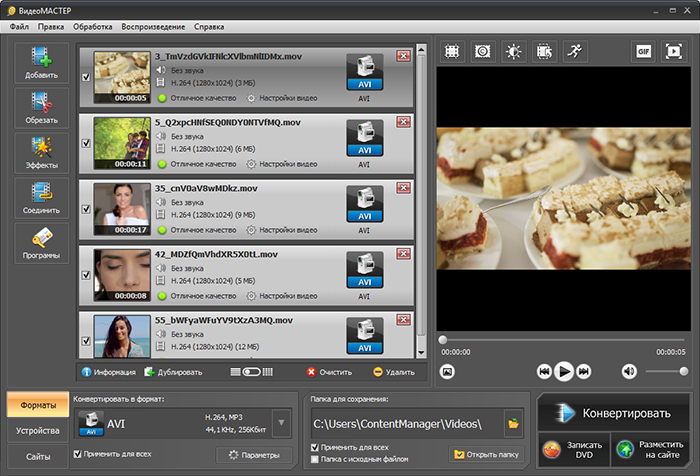
ВидеоМАСТЕР — удобный видеоконвертер для Windows, который подходит для домашней подготовки DivX-файлов без сложной терминологии. Программа ориентирована на пользователя, которому нужно быстро преобразовать MP4 в DivX, AVI, MPEG, MKV или другой формат, а затем записать результат на флешку, перенести на телевизор, отправить в автомобильную мультимедиа или сохранить в домашний архив.
Интерфейс построен вокруг понятной последовательности: добавить файл, выбрать формат, настроить качество, указать папку и нажать кнопку запуска. Для DivX-сценариев особенно полезны профили AVI, MPEG4 и настройки качества. Перед экспортом ролик подрезается, поворачивается, кадрируется, соединяется с другими фрагментами, дополняется заставкой или подготавливается для конкретного устройства.
ВидеоМАСТЕР хорошо подходит для старых плееров, потому что пользователь контролирует контейнер и качество, не разбираясь в командных строках. При подготовке файла для телевизора выбирают AVI, уменьшают разрешение до поддерживаемого устройством и задают умеренный битрейт. Для автомобильной системы лучше использовать стандартное разрешение 720×576 или 720×480, звук MP3 и не завышать частоту кадров.
Что сделать в программе:
-
конвертировать видео в DivX-совместимый AVI;
-
преобразовать DivX в MP4 для смартфона или современного телевизора;
-
сжать большой фильм до нужного размера;
-
обрезать начало, конец и лишние фрагменты;
-
объединить несколько роликов;
-
подготовить видео для старого DVD-плеера;
-
изменить разрешение, качество и папку сохранения;
-
обработать сразу несколько файлов.
-
Откройте ВидеоМАСТЕР и нажмите кнопку добавления видео.
-
Выберите файл MP4, MKV, AVI, MOV, WMV или VOB.
-
В нижней части окна откройте список форматов.
-
Выберите AVI или профиль, подходящий для DivX-совместимого устройства.
-
Откройте настройки качества и задайте разрешение, битрейт и параметры звука.
-
При необходимости нажмите кнопку редактирования и обрежьте лишние части.
-
Укажите папку сохранения.
-
Запустите конвертацию кнопкой старта.
-
Проверьте готовый файл на компьютере, затем перенесите его на флешку или устройство.
Плюсы:
-
русский интерфейс;
-
логичная последовательность действий;
-
поддержка популярных видеоформатов;
-
пакетная обработка;
-
встроенная обрезка и простое редактирование;
-
удобная подготовка роликов для телевизора и плеера;
-
подходит новичкам.
Минусы:
-
работает только на Windows;
-
для точной настройки экзотических кодеков удобнее FFmpeg или XMedia Recode;
-
крупные файлы требуют времени на перекодирование.
ВидеоМАСТЕР стоит поставить первым в подборке для Windows: он закрывает типовой сценарий, когда нужно быстро получить файл, который читает старое устройство, и не тратить время на ручное изучение кодеков.
DivX Converter
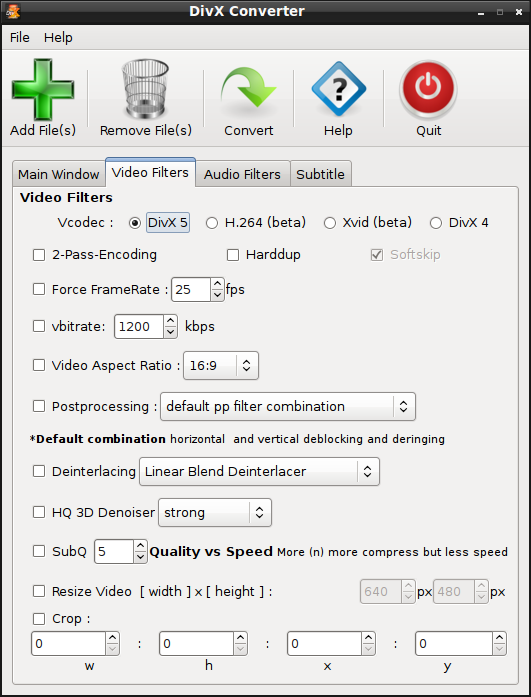
DivX Converter — специализированная программа из экосистемы DivX. Она предназначена для работы с DivX-совместимыми файлами, а не для универсального монтажа. В ней удобно готовить видео для устройств, которые официально поддерживают DivX-профили, а также преобразовывать файлы для воспроизведения в DivX Player.
Программа работает с входными видеофайлами, добавляет их в очередь, выбирает профиль вывода и запускает перекодирование. В старых версиях DivX Converter заметен классический подход: список заданий, профиль качества, очередь и отдельные параметры. Такой интерфейс не перегружает пользователя, но требует понимания, какой именно профиль нужен устройству.
Главное преимущество DivX Converter — ориентация на DivX как формат воспроизведения. Там, где универсальный конвертер предлагает десятки кодеков, эта программа ведет пользователя к готовому DivX-совместимому результату.
Что сделать в программе:
-
добавить видео в очередь;
-
подготовить файл в DivX-совместимом формате;
-
выбрать профиль качества;
-
конвертировать несколько роликов последовательно;
-
сохранить видео для DivX Player;
-
подготовить файл для медиаплеера с поддержкой DivX.
Инструкция:
-
Запустите DivX Converter.
-
Добавьте исходный файл через кнопку добавления или перетащите ролик в окно программы.
-
Выберите профиль вывода, подходящий под устройство.
-
Проверьте папку сохранения.
-
Запустите конвертацию.
-
Дождитесь завершения очереди.
-
Откройте готовый файл в DivX Player или скопируйте на устройство.
Плюсы:
-
прямой фокус на DivX;
-
понятная очередь заданий;
-
подходит для DivX-совместимых устройств;
-
не перегружен лишними инструментами;
-
удобен для проверки файлов в DivX Player.
Минусы:
-
меньше универсальности, чем у больших видеоконвертеров;
-
не подходит для серьезного монтажа;
-
настройки тоньше и удобнее в FFmpeg или XMedia Recode;
-
для современных MP4-сценариев есть более гибкие программы.
DivX Converter лучше выбирать для задач, где важна именно совместимость с DivX-экосистемой. Для массовой домашней конвертации разных форматов удобнее ВидеоМАСТЕР, Format Factory или Wondershare UniConverter.
Wondershare UniConverter
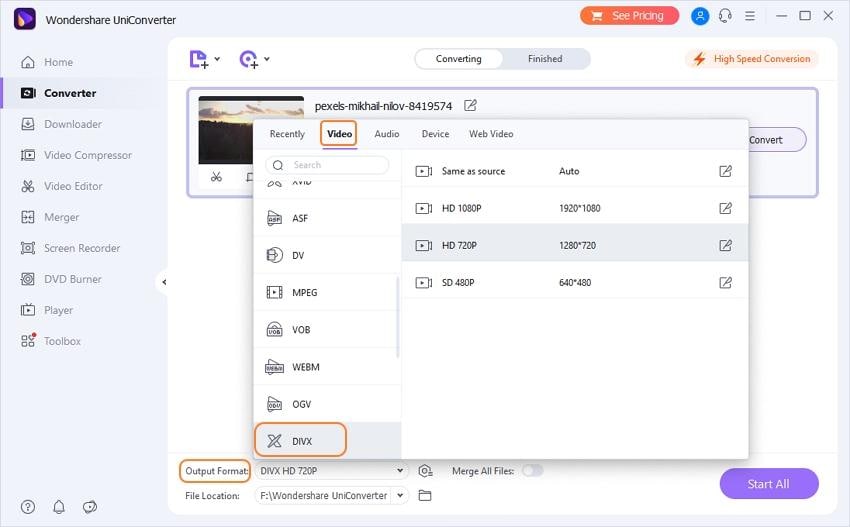
Wondershare UniConverter — крупный универсальный медиакомбайн для Windows и macOS. Он подходит для конвертации, сжатия, пакетной обработки, базового редактирования, работы с DVD и подготовки роликов под разные устройства. В контексте DivX программа полезна для преобразования MP4 в DivX, DivX в MP4, AVI в DivX-подобный файл, а также для обработки целой папки роликов.
Интерфейс устроен как рабочее пространство с вкладками. В разделе конвертации добавляются файлы, справа или снизу выбирается формат вывода, далее настраиваются параметры качества. Для DivX-сценариев важны выбор контейнера, профиля, разрешения, битрейта и аудиоформата. Перед запуском доступны обрезка, кадрирование, поворот, добавление субтитров и изменение громкости.
UniConverter удобен для тех, кто работает с большим набором исходников: фильмами, роликами с камеры, скачанными MP4, записями экрана и DVD-материалами. Программа помогает привести все файлы к единому формату, а затем сохранить результат в одну папку.
Что сделать в программе:
-
конвертировать MP4 в DivX;
-
преобразовать DivX в MP4;
-
обработать несколько файлов одновременно;
-
сжать видео перед записью на флешку;
-
обрезать лишние фрагменты;
-
добавить или сохранить субтитры;
-
подготовить файлы для телевизора, планшета, смартфона;
-
извлечь видео с DVD и сохранить в цифровом формате.
Инструкция:
-
Откройте вкладку конвертации.
-
Нажмите добавление файлов и выберите исходные ролики.
-
Откройте список выходных форматов.
-
Выберите DivX, AVI, MP4 или нужный профиль устройства.
-
Нажмите значок настроек рядом с форматом.
-
Укажите разрешение, битрейт, FPS и аудиокодек.
-
Для обрезки откройте встроенный редактор.
-
Выберите папку результата.
-
Запустите обработку всей очереди.
Плюсы:
-
доступен на Windows и macOS;
-
поддерживает большое количество форматов;
-
удобен для пакетной обработки;
-
есть сжатие и базовый редактор;
-
подходит для DivX в MP4 и MP4 в DivX;
-
есть профили устройств.
Минусы:
-
часть функций доступна в платной версии;
-
интерфейс тяжелее, чем у простых конвертеров;
-
для одной быстрой операции выглядит избыточно;
-
точная командная автоматизация удобнее в FFmpeg.
UniConverter — хороший вариант для пользователя, который регулярно работает с видео и хочет держать конвертацию, сжатие и базовое редактирование в одной программе.
HandBrake
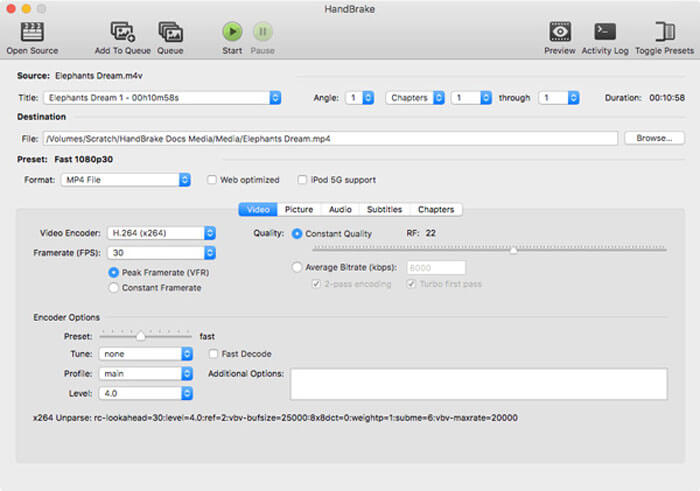
HandBrake — бесплатный транскодер с открытым исходным кодом для Windows, macOS и Linux. Его основное назначение — преобразование исходного видео в MP4, MKV и WebM, а не прямой экспорт в классический DivX AVI. В документации HandBrake указаны контейнеры MP4, MKV и WebM, а среди видеокодеков доступны современные варианты вроде H.264 и H.265.
Для статьи о DivX HandBrake важен в обратном направлении: он отлично подходит для преобразования старого DivX-файла в MP4, чтобы ролик открывался на смартфоне, ноутбуке, телевизоре, медиаприставке или в браузере. Также HandBrake полезен, когда нужно сжать DivX-видео, убрать лишние дорожки, изменить разрешение и получить современный файл без привязки к старому AVI.
Интерфейс HandBrake состоит из выбора источника, пресета, контейнера, вкладок Video, Audio, Subtitles, Dimensions и кнопки Start Encode. Для нормального качества чаще выбирают MP4, кодек H.264, постоянное качество RF в диапазоне 18–23 и исходную частоту кадров.
Что сделать в программе:
-
преобразовать DivX в MP4;
-
уменьшить размер старого AVI-файла;
-
сохранить ролик в MKV;
-
выбрать готовый пресет для устройства;
-
настроить H.264, H.265, качество и FPS;
-
убрать лишние аудиодорожки;
-
добавить субтитры;
-
обработать очередь файлов.
Инструкция:
-
Откройте HandBrake.
-
Нажмите File и выберите DivX, AVI, MKV или MP4.
-
В блоке Preset выберите Fast 1080p30, Fast 720p30 или профиль устройства.
-
В поле Format выберите MP4 или MKV.
-
На вкладке Video выберите кодек H.264.
-
Установите Constant Quality в районе RF 20–22 для баланса размера и качества.
-
На вкладке Audio оставьте AAC или MP3.
-
Укажите имя файла в поле Save As.
-
Нажмите Start Encode.
Плюсы:
-
бесплатный и открытый;
-
работает на Windows, macOS и Linux;
-
отличное качество H.264/H.265;
-
удобные пресеты;
-
есть очередь задач;
-
подходит для DivX в MP4.
Минусы:
-
не ориентирован на прямой классический DivX AVI;
-
интерфейс требует привыкания;
-
для старых DVD-плееров нужен другой инструмент;
-
некоторые параметры непонятны новичкам.
HandBrake стоит использовать, когда DivX-файл нужно перевести в современный MP4. Для подготовки AVI под старую технику лучше выбрать ВидеоМАСТЕР, XMedia Recode, Format Factory или FFmpeg.
Format Factory
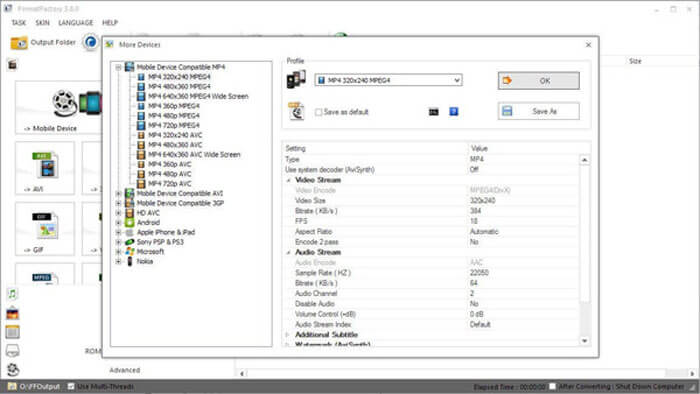
Format Factory — бесплатный мультимедийный конвертер для Windows. Он работает с видео, аудио, изображениями и документами, поэтому подходит для пользователей, которым нужен один инструмент для разных типов файлов. В DivX-сценариях программа полезна при массовой подготовке AVI, MP4, MKV и MPEG-файлов.
Логика программы простая: слева выбирается категория видео, затем формат вывода, далее добавляются файлы и запускается очередь. В настройках качества задаются кодек, разрешение, битрейт, FPS и звук. Для старого телевизора или автомобильного экрана выбирают AVI, умеренное разрешение и совместимый аудиоформат.
Format Factory не выглядит современно, но выигрывает за счет широкого набора форматов. Он подходит для домашних архивов, когда нужно быстро привести много роликов к одному виду.
Что сделать в программе:
-
конвертировать MP4 в AVI;
-
подготовить DivX-совместимые ролики;
-
массово обработать папку видео;
-
изменить разрешение;
-
уменьшить размер файла;
-
извлечь аудио;
-
соединить несколько видео;
-
изменить параметры кодирования.
Инструкция:
-
Откройте Format Factory.
-
В разделе Video выберите AVI.
-
Нажмите Add Files и добавьте исходные ролики.
-
Откройте Output Setting.
-
Укажите разрешение, качество, битрейт и аудио.
-
Подтвердите параметры.
-
Выберите папку сохранения.
-
Нажмите Start для запуска очереди.
Плюсы:
-
бесплатный;
-
поддерживает много форматов;
-
хорош для пакетной обработки;
-
подходит для AVI и MP4;
-
есть базовые операции с видео и аудио;
-
понятная логика очереди.
Минусы:
-
интерфейс перегружен;
-
настройка кодеков не самая прозрачная;
-
работает только на Windows;
-
установщик требует внимательности.
Format Factory подходит для массового преобразования, когда важнее практичность, чем современный дизайн интерфейса.
Any Video Converter
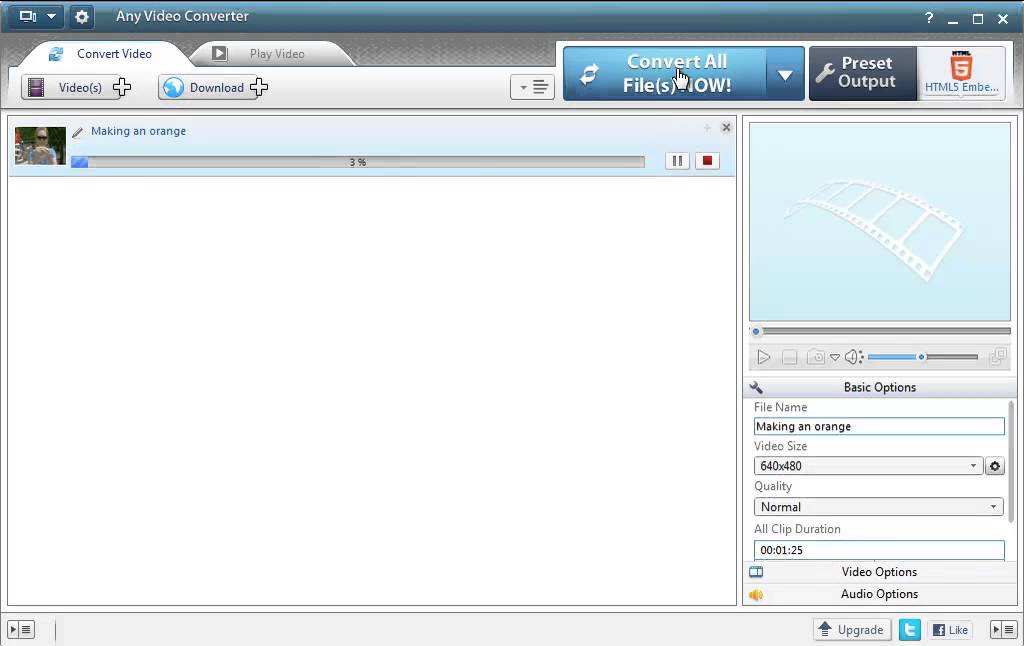
Any Video Converter — универсальный конвертер для Windows и macOS, который работает с популярными форматами и профилями устройств. В контексте DivX он полезен для базовых задач: открыть AVI, MP4, MKV, MOV, выбрать нужный формат вывода, изменить качество, подготовить файл для телевизора или смартфона.
Интерфейс рассчитан на пользователя без технической подготовки. В рабочем окне добавляются ролики, выбирается профиль, затем запускается обработка. В зависимости от версии доступны обрезка, кадрирование, поворот, извлечение аудио и профили устройств.
Для DivX-совместимости важнее выбирать не только AVI как расширение, но и подходящий видеокодек в настройках профиля. Для современных устройств проще экспортировать DivX в MP4 с H.264.
Что сделать в программе:
-
конвертировать DivX в MP4;
-
подготовить AVI для медиаплеера;
-
обработать несколько файлов;
-
извлечь аудио;
-
обрезать лишний фрагмент;
-
выбрать профиль смартфона или телевизора;
-
уменьшить размер файла.
Инструкция:
-
Запустите Any Video Converter.
-
Добавьте видео через кнопку Add Video.
-
Откройте список профилей вывода.
-
Выберите AVI, MP4 или профиль устройства.
-
Проверьте параметры качества.
-
Укажите папку сохранения.
-
Запустите конвертацию.
-
Проверьте готовый файл на целевом устройстве.
Плюсы:
-
понятный интерфейс;
-
поддержка популярных форматов;
-
есть профили устройств;
-
подходит для DivX в MP4;
-
доступна базовая обработка;
-
работает с пакетами файлов.
Минусы:
-
точные настройки зависят от версии;
-
часть функций ограничена;
-
не самый удобный вариант для сложной автоматизации;
-
для старых устройств требуется ручная проверка параметров.
Any Video Converter хорош как универсальное решение для повседневных задач, но для жесткой DivX-совместимости лучше перепроверять кодек, звук и разрешение.
XMedia Recode
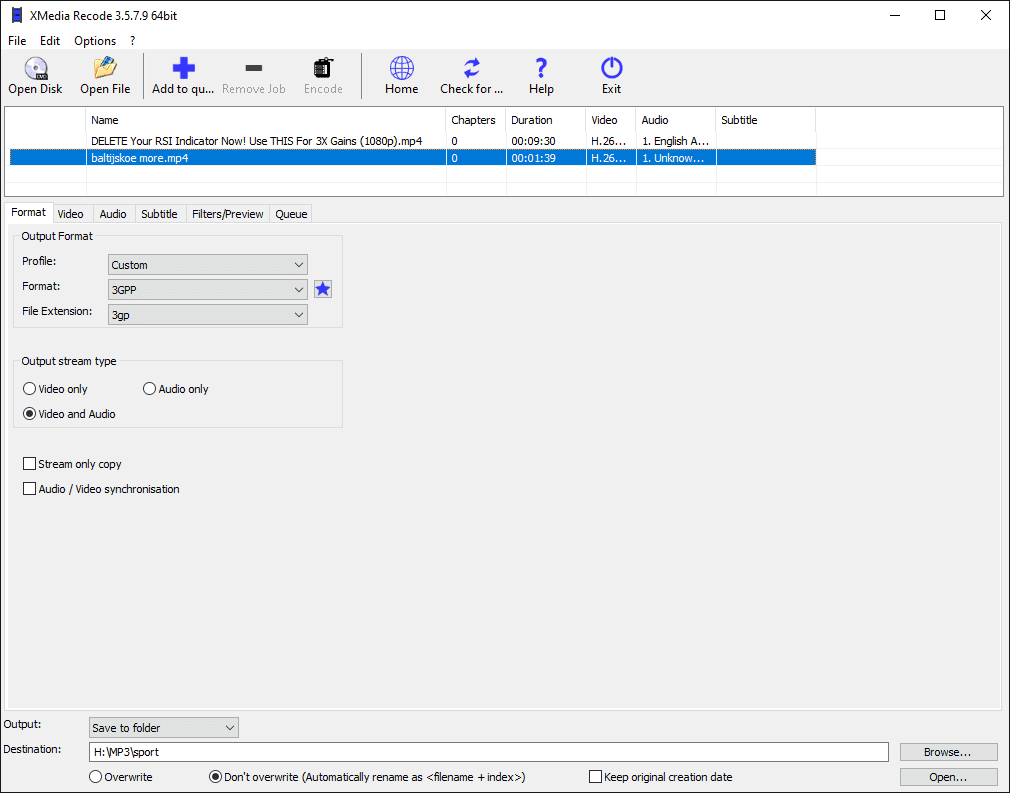
XMedia Recode — бесплатный видеоконвертер для Windows с большим количеством ручных параметров. Он особенно полезен для пользователей, которым нужно не просто нажать одну кнопку, а точно подготовить файл под старое устройство: контейнер AVI, видеокодек MPEG-4 ASP, аудио MP3, нужное разрешение, битрейт и частота кадров.
Интерфейс XMedia Recode построен вокруг вкладок. После добавления файла выбирают формат, видеодорожку, аудиодорожку, субтитры, фильтры и очередь. Программа требует больше внимания, чем ВидеоМАСТЕР, зато дает больше контроля над итоговым файлом.
Для DivX-сценариев XMedia Recode хорошо подходит тогда, когда телевизор или автомагнитола капризно реагирует на файлы. Пользователь снижает разрешение, убирает нестандартные дорожки, выбирает совместимое аудио и получает предсказуемый AVI.
Что сделать в программе:
-
создать AVI с MPEG-4 ASP;
-
преобразовать DivX в MP4;
-
изменить видеокодек;
-
настроить аудиокодек;
-
выбрать нужные дорожки;
-
убрать субтитры или встроить их;
-
задать точное разрешение;
-
обработать очередь.
Инструкция:
-
Откройте XMedia Recode.
-
Нажмите Open File и выберите видео.
-
В поле Format выберите AVI или MP4.
-
На вкладке Video выберите режим Convert.
-
Укажите кодек MPEG-4 или другой совместимый вариант.
-
Задайте битрейт и разрешение.
-
На вкладке Audio выберите MP3 или AC3.
-
Нажмите Add to queue.
-
Запустите кодирование кнопкой Encode.
Плюсы:
-
бесплатный;
-
много ручных параметров;
-
подходит для старых устройств;
-
есть работа с дорожками;
-
поддерживает очередь;
-
полезен для точной совместимости.
Минусы:
-
интерфейс сложнее, чем у простых конвертеров;
-
новичку легко выбрать неправильный кодек;
-
работает только на Windows;
-
дизайн выглядит техническим.
XMedia Recode — хороший выбор для тех, кто уже понимает разницу между контейнером, кодеком, битрейтом и аудиодорожкой.
Freemake Video Converter
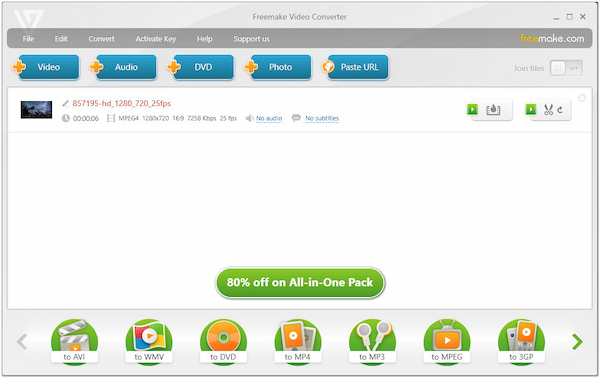
Freemake Video Converter — простой домашний конвертер для Windows. Он известен крупными кнопками форматов внизу окна: to AVI, to MP4, to DVD и другими. Такой подход удобен для пользователя, который не хочет разбираться в сложном дереве настроек.
Для DivX-задач Freemake подходит при подготовке AVI-файлов, сжатии роликов и преобразовании старых видео в MP4. Встроенные инструменты дают обрезку, поворот, объединение, добавление субтитров и выбор качества. Перед экспортом стоит проверять ограничения бесплатной версии, потому что они влияют на итоговый результат.
Что сделать в программе:
-
конвертировать видео в AVI;
-
преобразовать DivX в MP4;
-
подготовить ролик для DVD;
-
объединить несколько файлов;
-
обрезать фрагмент;
-
добавить субтитры;
-
уменьшить размер файла.
Инструкция:
-
Откройте Freemake Video Converter.
-
Нажмите Video и добавьте исходный ролик.
-
В нижней панели выберите to AVI или to MP4.
-
Откройте параметры качества.
-
Укажите размер кадра и качество.
-
Выберите папку сохранения.
-
Запустите конвертацию.
Плюсы:
-
очень простой интерфейс;
-
понятные кнопки форматов;
-
есть базовое редактирование;
-
подходит для домашних задач;
-
поддерживает популярные видеоформаты;
-
удобен для единичных файлов.
Минусы:
-
бесплатная версия ограничена;
-
меньше ручного контроля, чем в XMedia Recode;
-
работает только на Windows;
-
не лучший вариант для профессиональной обработки.
Freemake Video Converter подходит для быстрых домашних операций, когда нужен простой AVI или MP4 без глубокого контроля кодеков.
AVS Video Converter
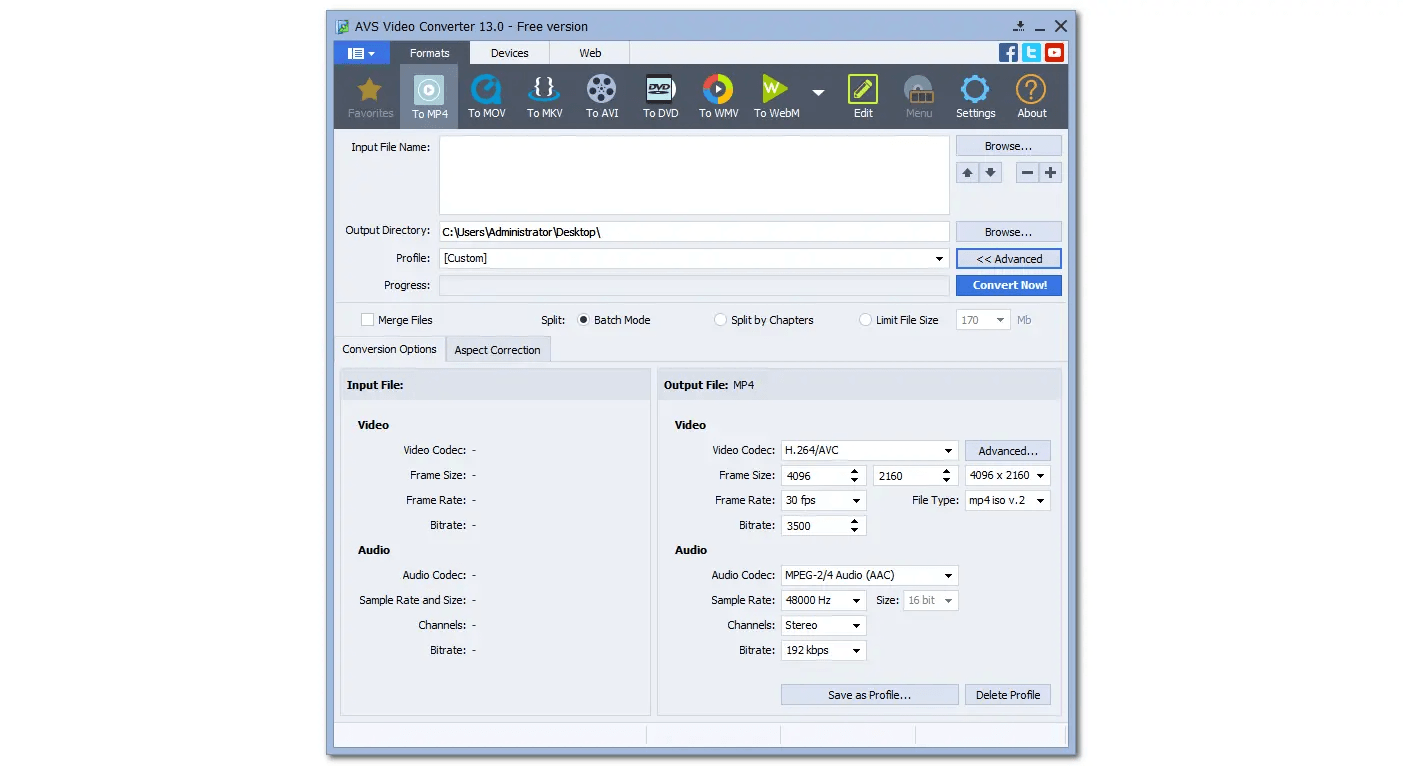
AVS Video Converter — Windows-программа для преобразования видео с профилями устройств, настройкой качества и пакетной обработкой. Она подходит для подготовки AVI, MP4, MPEG, DVD и других форматов. В DivX-сценариях AVS используют для приведения роликов к формату, который читает конкретный телевизор, плеер или приставка.
Программа работает по классической схеме: добавление файлов, выбор выходного формата, настройка параметров и запуск. Для старых устройств выбирают AVI, снижают разрешение до поддерживаемого, используют стандартный звук и не завышают битрейт.
Что сделать в программе:
-
конвертировать ролики в AVI;
-
преобразовать DivX в MP4;
-
подготовить видео для устройства;
-
настроить качество и размер;
-
обработать несколько файлов;
-
сохранить результат в выбранную папку;
-
подготовить DVD-видео.
Инструкция:
-
Запустите AVS Video Converter.
-
Добавьте файлы через Browse или Add.
-
Выберите выходной формат AVI или MP4.
-
Откройте профиль качества.
-
Задайте разрешение, битрейт и звук.
-
Укажите папку сохранения.
-
Запустите конвертацию.
Плюсы:
-
поддерживает популярные форматы;
-
есть профили устройств;
-
подходит для пакетной обработки;
-
понятная логика работы;
-
удобен для домашней библиотеки;
-
работает с DVD-сценариями.
Минусы:
-
только Windows;
-
интерфейс выглядит классическим;
-
часть функций зависит от лицензии;
-
ручная настройка менее гибкая, чем в FFmpeg.
AVS Video Converter удобен для пользователей, которым нужна программа с профилями и предсказуемым результатом без командной строки.
Movavi Video Converter
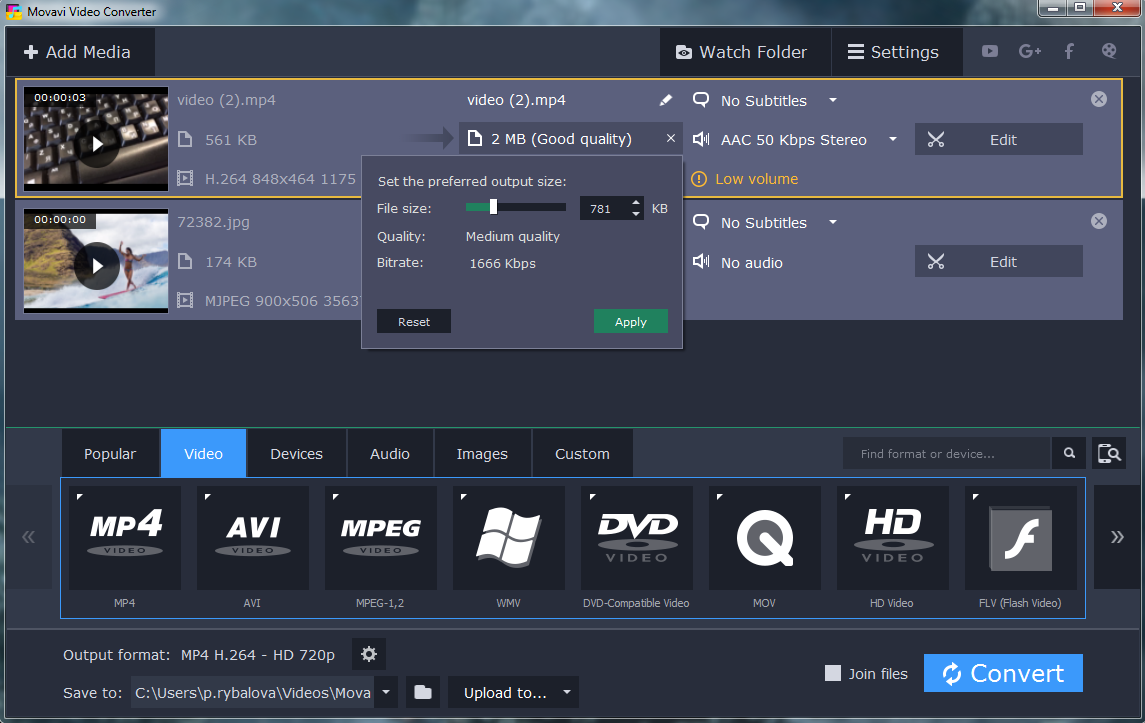
Movavi Video Converter — популярный конвертер для Windows и macOS с простым интерфейсом, пресетами устройств, сжатием и базовой обработкой. Для DivX он полезен в двух направлениях: перевод старых DivX/AVI-файлов в MP4 и подготовка AVI-файлов с нужным качеством для устройств, которые читают старые контейнеры.
Рабочий процесс состоит из добавления файла, выбора выходного формата, настройки качества и запуска. Программа хорошо подходит для пользователей, которым нужен аккуратный интерфейс без технического перегруза. Встроенные инструменты помогают обрезать видео, изменить размер, улучшить совместимость и сохранить результат в нужную папку.
Что сделать в программе:
-
конвертировать DivX в MP4;
-
подготовить AVI для плеера;
-
сжать большой файл;
-
обработать несколько роликов;
-
выбрать профиль устройства;
-
изменить разрешение;
-
обрезать видео перед экспортом.
Инструкция:
-
Откройте Movavi Video Converter.
-
Добавьте файл кнопкой добавления медиа.
-
В нижней панели выберите Video.
-
Укажите AVI, MP4 или профиль устройства.
-
Откройте настройки качества.
-
Проверьте разрешение и аудио.
-
Выберите папку сохранения.
-
Запустите конвертацию.
Плюсы:
-
удобный современный интерфейс;
-
есть пресеты устройств;
-
поддерживает пакетную обработку;
-
подходит для сжатия видео;
-
доступен на Windows и macOS;
-
хорош для DivX в MP4.
Минусы:
-
полный набор функций платный;
-
меньше ручного контроля, чем в XMedia Recode;
-
не рассчитан на командную автоматизацию;
-
для старой техники требуется проверка профиля.
Movavi Video Converter лучше всего подходит для повседневной конвертации, когда важны скорость, понятный интерфейс и поддержка популярных форматов.
FFmpeg
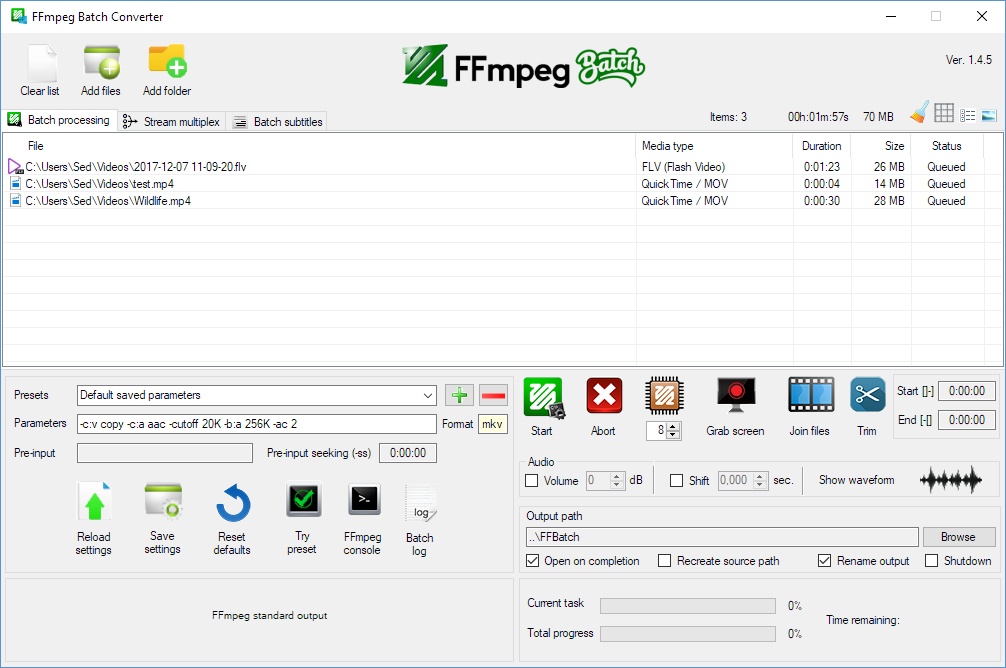
FFmpeg — набор библиотек и инструментов для обработки видео, аудио, субтитров и метаданных. Это самый гибкий вариант для DivX-конвертации: через одну команду задаются контейнер, видеокодек, битрейт, аудио, разрешение, частота кадров и пакетная обработка.
Для старого оборудования часто используют AVI с MPEG-4 Part 2 и MP3. Такая связка близка к классическому DivX/Xvid-сценарию. FFmpeg удобен для автоматизации: одна команда обрабатывает файл, а BAT-скрипт проходит по всей папке.
Что сделать через FFmpeg:
-
создать DivX-совместимый AVI;
-
преобразовать DivX в MP4;
-
изменить битрейт;
-
уменьшить разрешение;
-
перекодировать звук в MP3;
-
обрезать фрагмент;
-
пакетно обработать папку;
-
проверить параметры файла через ffprobe.
Команда для AVI с MPEG-4 и MP3:
ffmpeg -i input.mp4 -c:v mpeg4 -vtag DX50 -b:v 1800k -vf scale=720:-2 -c:a libmp3lame -b:a 160k output.avi
Команда для DivX/AVI в современный MP4:
ffmpeg -i input.avi -c:v libx264 -crf 21 -preset medium -c:a aac -b:a 160k output.mp4
Пакетная обработка в Windows:
for %%i in (*.mp4) do ffmpeg -i "%%i" -c:v mpeg4 -vtag DX50 -b:v 1800k -c:a libmp3lame -b:a 160k "%%~ni_divx.avi"
Плюсы:
-
максимальный контроль параметров;
-
работает на Windows, macOS и Linux;
-
подходит для автоматизации;
-
поддерживает огромное количество форматов;
-
удобен для пакетной обработки;
-
не требует графической оболочки.
Минусы:
-
нет привычного интерфейса;
-
команды нужно писать точно;
-
новичкам сложно выбрать параметры;
-
ошибки в команде дают несовместимый файл.
FFmpeg — лучший выбор для тех, кто хочет контролировать каждую деталь и обрабатывать много файлов одинаковым способом.
Программы для конвертации DivX на macOS
Wondershare UniConverter для macOS
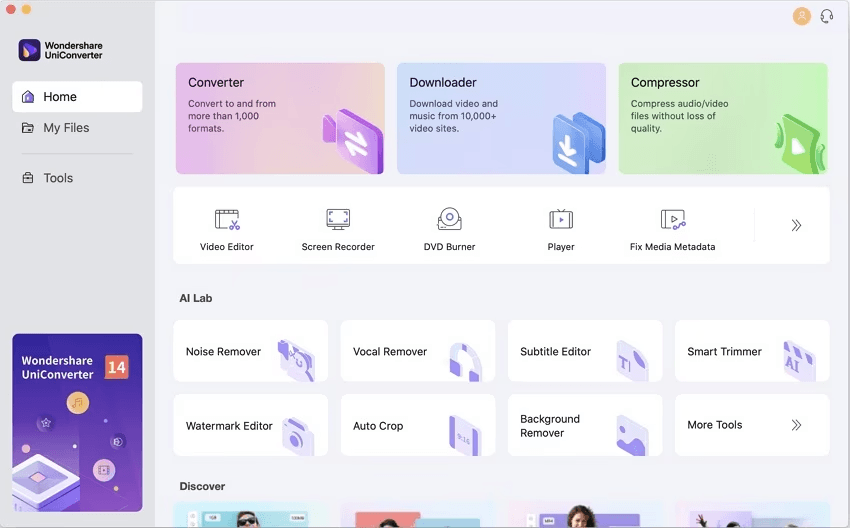
На macOS Wondershare UniConverter выполняет те же задачи, что и на Windows: конвертирует видео, сжимает файлы, работает с пакетами, дает базовый редактор и профили устройств. Для DivX особенно полезны два сценария: перевод старого AVI/DivX в MP4 для Mac, iPhone, iPad и Apple TV, а также подготовка видео в AVI для устройства, которое требует старый формат.
Интерфейс macOS-версии построен вокруг импорта файлов, выбора формата и запуска конвертации. Пользователь добавляет ролик, открывает список форматов, выбирает DivX, AVI, MP4 или профиль устройства, затем настраивает качество. Встроенные инструменты помогают обрезать фрагмент, поменять размер кадра, добавить субтитры и уменьшить вес файла.
Что сделать в программе:
-
конвертировать DivX в MP4 для macOS;
-
подготовить MP4 в DivX-совместимый формат;
-
обработать несколько файлов;
-
сжать большие ролики;
-
выбрать профиль iPhone, iPad или Apple TV;
-
обрезать и кадрировать видео;
-
изменить разрешение и битрейт.
Инструкция:
-
Откройте UniConverter на Mac.
-
Перетащите видео в окно конвертации.
-
Откройте список форматов.
-
Выберите MP4, AVI или DivX-профиль.
-
Нажмите на параметры качества.
-
Укажите разрешение и битрейт.
-
Выберите папку сохранения.
-
Запустите конвертацию.
Плюсы:
-
удобная версия для macOS;
-
поддержка многих форматов;
-
пакетная обработка;
-
сжатие и базовый редактор;
-
профили Apple-устройств;
-
подходит для DivX в MP4.
Минусы:
-
расширенные функции платные;
-
программа тяжелее простых конвертеров;
-
классический DivX AVI требует проверки настроек;
-
для бесплатного сценария подойдет HandBrake.
UniConverter на Mac выбирают для универсальной работы с видео, когда кроме DivX-конвертации нужны сжатие, профили устройств и редактирование.
HandBrake для macOS
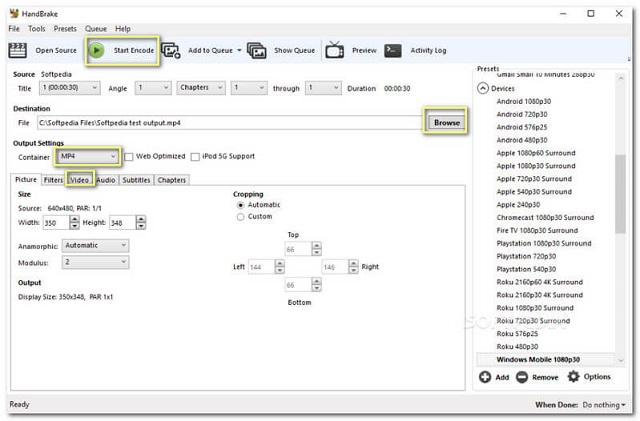
HandBrake на macOS особенно удобен для преобразования старых DivX-файлов в MP4. Пользователь открывает AVI, выбирает пресет, задает контейнер MP4 и получает файл, который нормально воспроизводится в QuickTime, Finder, Apple TV, iPhone и браузерах. HandBrake не является классическим экспортером DivX, поэтому его стоит использовать именно для обновления старого архива.
Программа хорошо справляется со сжатием. При настройке Constant Quality исходное качество сохраняется без бессмысленного завышения размера. Для старых DivX-роликов часто хватает H.264, MP4, исходного FPS и AAC-звука.
Что сделать в программе:
-
перевести DivX/AVI в MP4;
-
уменьшить размер видео;
-
выбрать пресет для Apple-устройства;
-
сохранить субтитры;
-
изменить разрешение;
-
убрать лишние аудиодорожки;
-
поставить несколько заданий в очередь.
Инструкция:
-
Запустите HandBrake.
-
Откройте исходный DivX или AVI.
-
Выберите пресет Fast 720p30, Fast 1080p30 или Apple-профиль.
-
В поле Format выберите MP4.
-
На вкладке Video оставьте H.264.
-
Настройте Constant Quality.
-
На вкладке Audio выберите AAC.
-
Нажмите Start Encode.
Плюсы:
-
бесплатный;
-
работает на macOS;
-
хорошее качество H.264;
-
удобные пресеты;
-
подходит для DivX в MP4;
-
есть очередь.
Минусы:
-
не делает классический DivX AVI как основной сценарий;
-
много технических вкладок;
-
точные параметры требуют опыта;
-
для старых плееров нужен другой инструмент.
HandBrake — лучший бесплатный вариант для Mac, когда старый DivX-файл нужно превратить в современный MP4.
VLC media player
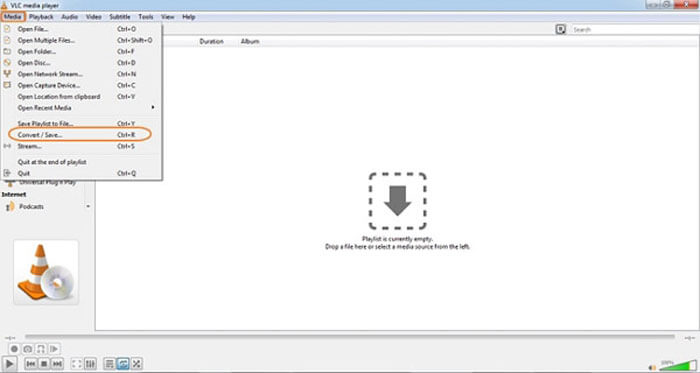
VLC media player известен как проигрыватель, но в нем есть встроенная конвертация. В документации VLC процесс описан через меню Media → Convert/Save, добавление файла, выбор места сохранения и профиля. На macOS аналогичный сценарий доступен через File → Convert / Stream.
VLC подходит для разовых операций: преобразовать DivX в MP4, сменить контейнер, подготовить ролик для воспроизведения на устройстве. Для регулярной пакетной обработки и точного DivX-экспорта VLC менее удобен, чем специализированные конвертеры.
Что сделать в программе:
-
открыть DivX-файл;
-
преобразовать видео в MP4;
-
выбрать профиль кодирования;
-
сохранить файл в другую папку;
-
проверить воспроизведение старого AVI;
-
быстро перекодировать один ролик.
Инструкция для macOS:
-
Откройте VLC.
-
Перейдите в File → Convert / Stream.
-
Перетащите видео в окно.
-
Выберите профиль вывода.
-
Укажите имя и папку файла.
-
Нажмите Save.
-
Дождитесь завершения процесса.
Плюсы:
-
бесплатный;
-
работает на macOS, Windows и Linux;
-
уже установлен у многих пользователей;
-
открывает множество форматов;
-
подходит для быстрой разовой конвертации;
-
хорошо проверяет воспроизведение DivX.
Минусы:
-
интерфейс конвертации не самый удобный;
-
мало подсказок по кодекам;
-
не лучший вариант для пакетной обработки;
-
точный DivX-профиль проще настроить в других программах.
VLC стоит использовать как быстрый аварийный инструмент: открыл файл, выбрал профиль, сохранил в другом формате.
Adobe Media Encoder
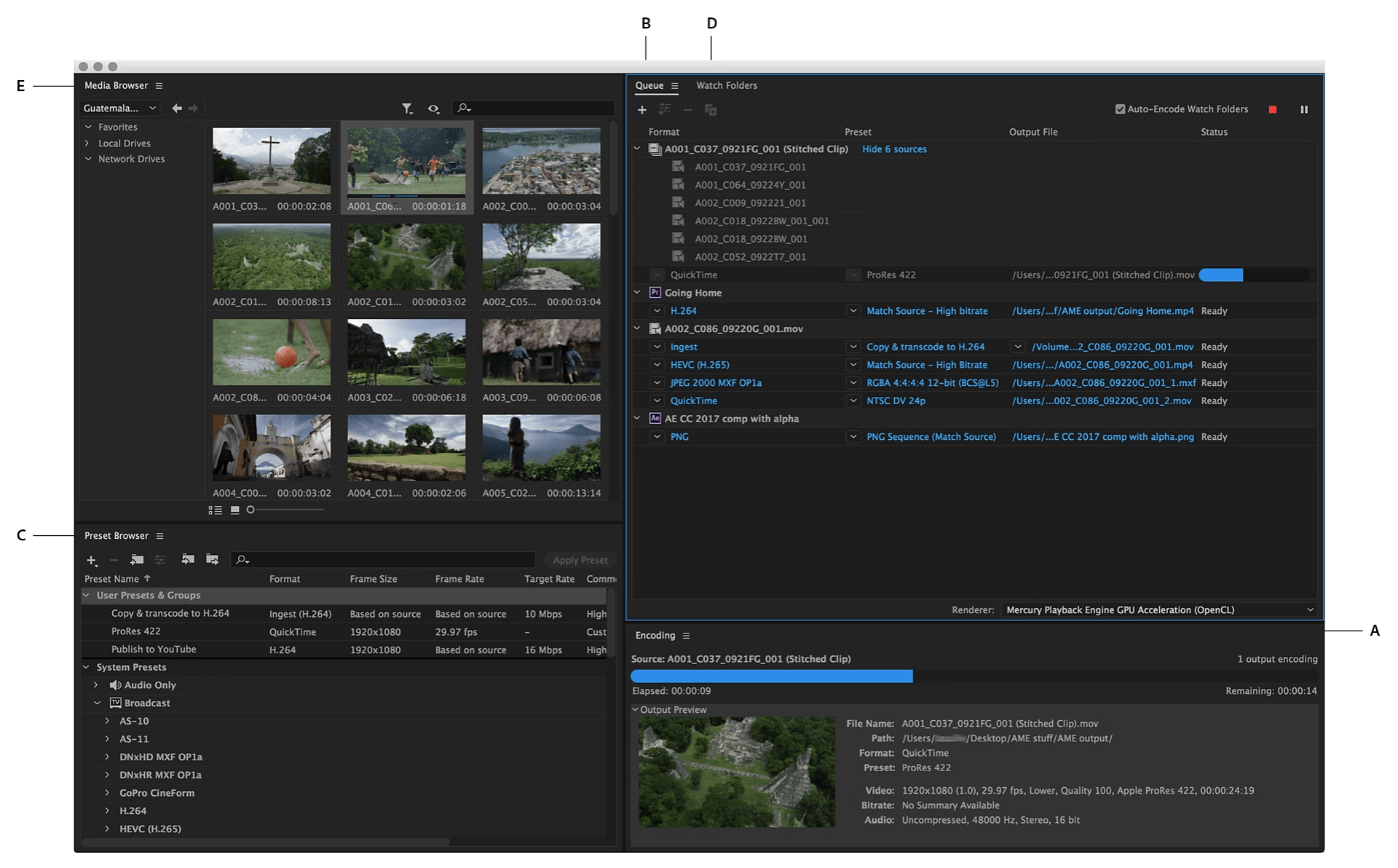
Adobe Media Encoder — профессиональная программа кодирования для пользователей Premiere Pro, After Effects и других приложений Adobe. Она ориентирована на современные форматы экспорта, очереди заданий, пресеты и стабильную обработку проектов. Для DivX она полезна прежде всего при обратном сценарии: открыть старый файл в монтажной цепочке, затем экспортировать результат в современный MP4.
DivX не является монтажным форматом. Для нормальной работы в Adobe-цепочке старые файлы лучше перекодировать в MP4, MOV или промежуточный рабочий формат. Media Encoder удобен для очередей: несколько роликов отправляются из Premiere Pro, каждому назначается формат, качество и место сохранения.
Что сделать в программе:
-
перекодировать старый DivX в MP4;
-
подготовить ролик для YouTube, сайта или архива;
-
обработать очередь проектов;
-
использовать пресеты экспорта;
-
сохранить несколько версий видео;
-
настроить битрейт и разрешение.
Инструкция:
-
Откройте Adobe Media Encoder.
-
Добавьте файл или отправьте проект из Premiere Pro.
-
В колонке Format выберите H.264.
-
В Preset выберите подходящий профиль.
-
Откройте настройки экспорта.
-
Укажите разрешение, битрейт и аудио.
-
Проверьте папку Output File.
-
Нажмите Start Queue.
Плюсы:
-
профессиональная очередь кодирования;
-
тесная связка с Premiere Pro и After Effects;
-
точные настройки экспорта;
-
стабильная обработка больших проектов;
-
удобен для DivX в MP4.
Минусы:
-
не предназначен для классического DivX AVI;
-
требует подписки Adobe;
-
избыточен для одного домашнего файла;
-
интерфейс рассчитан на пользователей видеомонтажа.
Adobe Media Encoder выбирают не для старых DVD-плееров, а для профессиональной перекодировки старого материала в современные форматы.
AVAide Video Converter
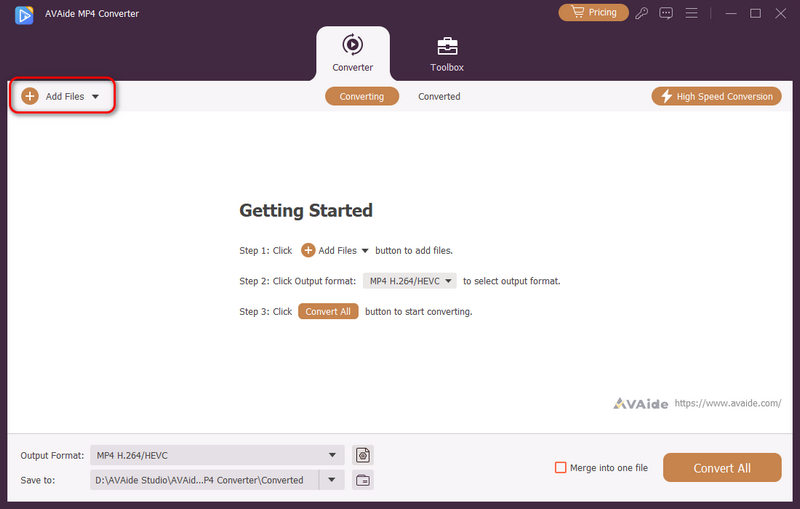
AVAide Video Converter — универсальный видеоконвертер для Windows и macOS. В материалах по DivX он встречается как способ преобразовать DivX в MP4. Программа ориентирована на простую последовательность: добавить файл, выбрать формат вывода, запустить обработку.
AVAide удобен для пользователей, которым нужен современный интерфейс и работа с популярными форматами. Для старых DivX-файлов программа помогает получить MP4, который проще открыть на телефоне, ноутбуке, телевизоре и в браузере.
Что сделать в программе:
-
конвертировать DivX в MP4;
-
выбрать качество и разрешение;
-
обработать несколько роликов;
-
изменить параметры звука;
-
подготовить файл для устройства.
Инструкция:
-
Откройте AVAide Video Converter.
-
Нажмите Add Files.
-
Выберите DivX, AVI, MP4 или MKV.
-
Откройте список форматов.
-
Выберите MP4, AVI или нужный профиль.
-
Проверьте качество.
-
Укажите папку вывода.
-
Запустите конвертацию.
Плюсы:
-
доступен на Windows и macOS;
-
простой интерфейс;
-
подходит для DivX в MP4;
-
поддерживает пакетную обработку;
-
есть базовые настройки качества;
-
удобен для повседневной конвертации.
Минусы:
-
часть функций платная;
-
меньше ручного контроля, чем в FFmpeg;
-
классический DivX AVI требует проверки параметров;
-
не лучший выбор для старых редких устройств.
AVAide Video Converter хорошо подходит для обновления старого DivX-архива до MP4 и для типовых задач конвертации.
Как конвертировать DivX онлайн
Convertio
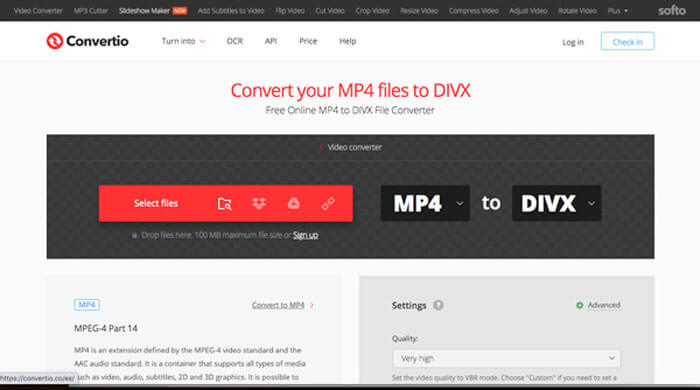
Convertio — онлайн-конвертер, который работает прямо в браузере. Он удобен для разовых задач: открыть сайт, загрузить файл, выбрать DivX или другой формат, скачать результат. Установка программы не требуется, поэтому сервис подходит для чужого компьютера, рабочего ноутбука с ограничениями или быстрого преобразования небольшого ролика.
Для DivX Convertio полезен в простых сценариях: MP4 в DivX, AVI в DivX, DivX в MP4. Главный фактор — размер файла и скорость загрузки. Большие фильмы на несколько гигабайт удобнее обрабатывать локально, потому что загрузка и скачивание займут много времени.
Что сделать в сервисе:
-
конвертировать MP4 в DivX;
-
преобразовать AVI в DivX;
-
перевести DivX в MP4;
-
загрузить файл с компьютера;
-
получить результат без установки программы;
-
быстро обработать короткий ролик.
Инструкция:
-
Откройте Convertio.
-
Нажмите Choose Files.
-
Выберите исходный ролик.
-
В списке форматов укажите DivX, AVI или MP4.
-
Запустите конвертацию.
-
Дождитесь окончания обработки.
-
Скачайте готовый файл.
Плюсы:
-
работает в браузере;
-
не требует установки;
-
подходит для Windows, macOS, Linux и смартфонов;
-
простая логика;
-
удобен для разовых файлов;
-
поддерживает разные форматы.
Минусы:
-
ограничения по размеру файла;
-
скорость зависит от интернета;
-
крупные фильмы обрабатывать неудобно;
-
меньше контроля над кодеком, чем в настольных программах.
Convertio стоит использовать для небольших роликов, когда важна скорость запуска и нет желания устанавливать программу.
FreeConvert
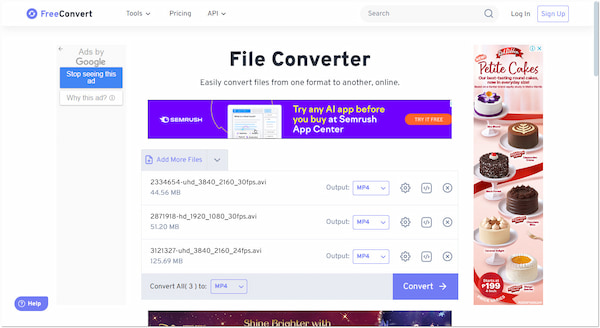
FreeConvert — онлайн-сервис с расширенными параметрами. В отличие от совсем простых конвертеров, он дает больше контроля: размер кадра, частота кадров, кодек, качество, обрезка и дополнительные настройки. Это делает его полезным для DivX-задач, где нужно не просто сменить формат, а подготовить файл под устройство.
Сервис работает через загрузку в браузер. Пользователь выбирает исходный файл, формат вывода, открывает Advanced Settings и задает нужные параметры. Для старой техники лучше выбирать стандартное разрешение и совместимый звук.
Что сделать в сервисе:
-
конвертировать видео в DivX-подобный формат;
-
изменить разрешение;
-
настроить FPS;
-
уменьшить размер файла;
-
обрезать ролик;
-
обработать файл без установки программы;
-
подготовить видео на телефоне через браузер.
Инструкция:
-
Откройте FreeConvert.
-
Выберите видеофайл.
-
Укажите формат вывода.
-
Откройте Advanced Settings.
-
Настройте разрешение, FPS и качество.
-
Запустите конвертацию.
-
Скачайте готовый файл.
Плюсы:
-
работает онлайн;
-
есть расширенные настройки;
-
подходит для смартфонов и компьютеров;
-
не требует установки;
-
удобен для небольших файлов;
-
помогает контролировать размер.
Минусы:
-
крупные файлы долго загружаются;
-
бесплатный режим ограничен;
-
результат зависит от стабильности соединения;
-
конфиденциальные ролики лучше обрабатывать локально.
FreeConvert — один из лучших онлайн-вариантов, когда нужен браузерный конвертер DivX с настройками, а не просто кнопка загрузки.
Online-Convert
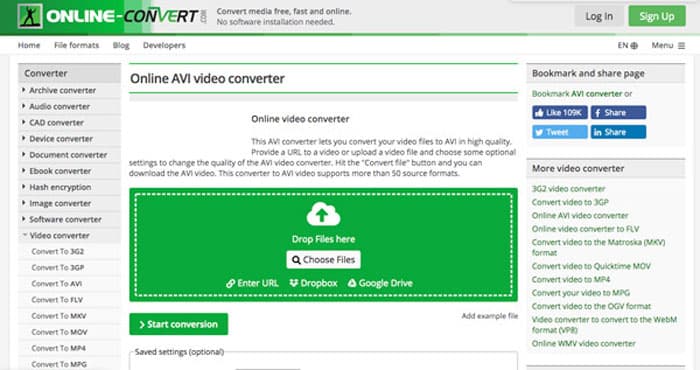
Online-Convert — многофункциональный онлайн-конвертер файлов. Он работает с видео, аудио, изображениями, документами и архивами. Для DivX-сценариев сервис интересен тем, что предлагает дополнительные параметры: размер кадра, битрейт, FPS, обрезку, поворот и другие настройки.
Online-Convert лучше подходит пользователям, которые готовы внимательно пройти по настройкам. Интерфейс не такой минималистичный, как у AnyConv, зато параметров больше. Для старого телевизора выбирают AVI или близкий формат, задают стандартное разрешение, нормальный битрейт и совместимый звук.
Что сделать в сервисе:
-
конвертировать видео онлайн;
-
изменить размер кадра;
-
задать битрейт;
-
обрезать фрагмент;
-
изменить FPS;
-
подготовить файл без установки программы;
-
использовать сервис на смартфоне.
Инструкция:
-
Откройте нужный раздел Video Converter.
-
Выберите файл с компьютера или облака.
-
Укажите выходной формат.
-
Пройдите по дополнительным настройкам.
-
Задайте разрешение и качество.
-
Нажмите Start.
-
Скачайте результат после обработки.
Плюсы:
-
много параметров;
-
работает в браузере;
-
поддерживает разные типы файлов;
-
подходит для разовых задач;
-
доступен на компьютере и телефоне;
-
есть настройки качества.
Минусы:
-
интерфейс перегружен;
-
крупные файлы зависят от скорости сети;
-
бесплатный режим ограничен;
-
новичку легко пропустить важную настройку.
Online-Convert хорош для тех, кто хочет онлайн-инструмент с ручными параметрами и готов проверять настройки перед запуском.
CloudConvert
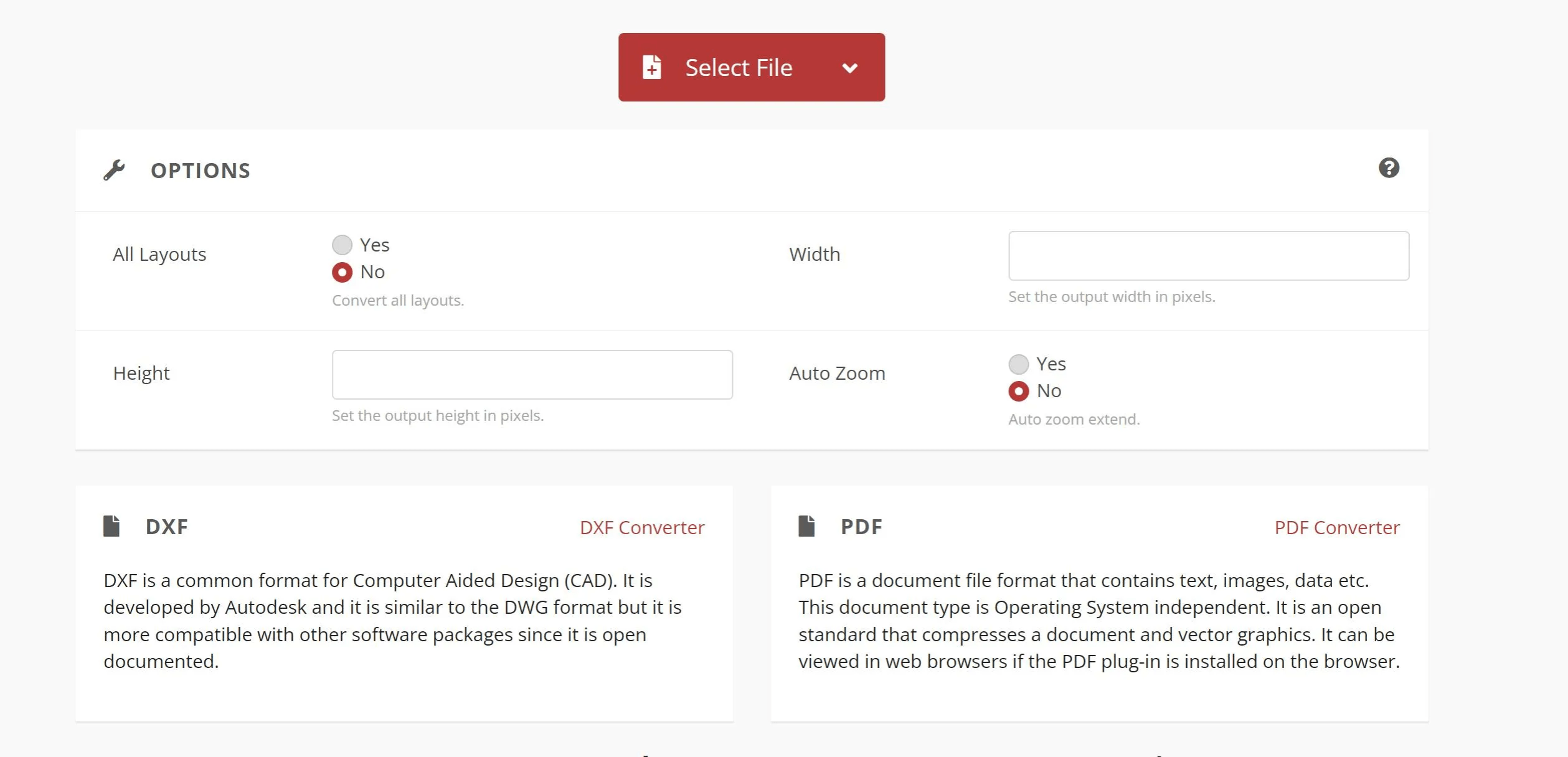
CloudConvert — облачный сервис для конвертации файлов через браузер. Он поддерживает работу с видеоформатами, настройками качества и облачными источниками. Для DivX он полезен при преобразовании небольших и средних файлов, особенно когда настольная программа недоступна.
Главное преимущество CloudConvert — аккуратная логика выбора формата и параметров. Пользователь загружает файл, выбирает выходной формат, открывает настройки и запускает обработку. Для больших видео локальные программы остаются быстрее и безопаснее.
Что сделать в сервисе:
-
преобразовать DivX в MP4;
-
конвертировать MP4 в AVI;
-
настроить качество;
-
выбрать разрешение;
-
обработать файл в браузере;
-
скачать готовый ролик.
Инструкция:
-
Откройте CloudConvert.
-
Нажмите Select File.
-
Выберите исходное видео.
-
Укажите выходной формат.
-
Откройте параметры конвертации.
-
Настройте качество и размер кадра.
-
Запустите процесс.
-
Скачайте результат.
Плюсы:
-
удобный браузерный интерфейс;
-
не требует установки;
-
есть настройки качества;
-
подходит для разных платформ;
-
работает с облачными файлами;
-
хорош для разовых операций.
Минусы:
-
бесплатные лимиты;
-
загрузка больших файлов занимает время;
-
конфиденциальные материалы лучше не отправлять в облако;
-
нет такой гибкости, как в FFmpeg.
CloudConvert удобен для быстрого преобразования, когда файл небольшой, а установка программы не нужна.
FVC Free Video Converter
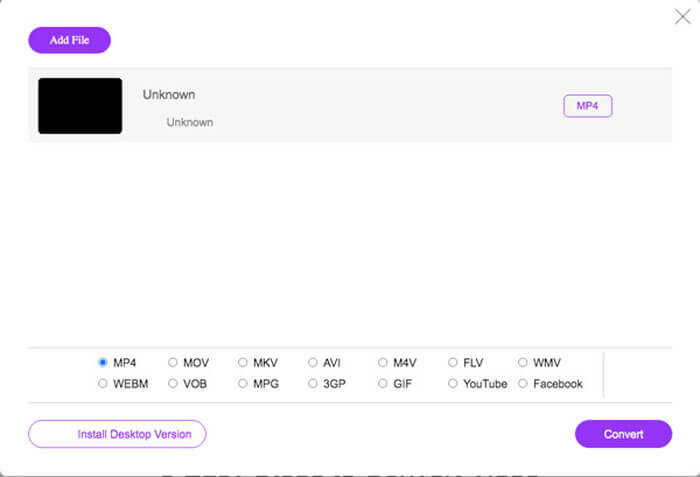
FVC Free Video Converter — простой онлайн-инструмент для преобразования видео. В подборках DivX он встречается как способ быстро конвертировать MP4 в DivX-подобный формат или перевести файл в более удобный контейнер. Сервис подходит для пользователей, которым нужен минимальный набор действий.
Он не перегружает интерфейс: загрузка файла, выбор формата, запуск, скачивание результата. Для тонкой настройки старого устройства лучше выбрать FreeConvert, Online-Convert или настольный конвертер.
Что сделать в сервисе:
-
быстро конвертировать видео;
-
обработать MP4, AVI, MKV;
-
подготовить файл без установки;
-
сменить контейнер;
-
скачать готовый результат.
Инструкция:
-
Откройте FVC Free Video Converter.
-
Нажмите кнопку добавления файла.
-
Выберите видео.
-
Укажите формат вывода.
-
Запустите конвертацию.
-
Скачайте результат.
Плюсы:
-
простой интерфейс;
-
работает онлайн;
-
быстрый старт;
-
подходит для небольших роликов;
-
не требует установки;
-
удобен для разовой конвертации.
Минусы:
-
меньше ручных настроек;
-
ограничения зависят от онлайн-режима;
-
крупные файлы обрабатываются дольше;
-
для старых устройств нужен контроль параметров.
FVC подойдет для простой конвертации, когда важна скорость и не нужны тонкие настройки DivX-профиля.
AnyConv
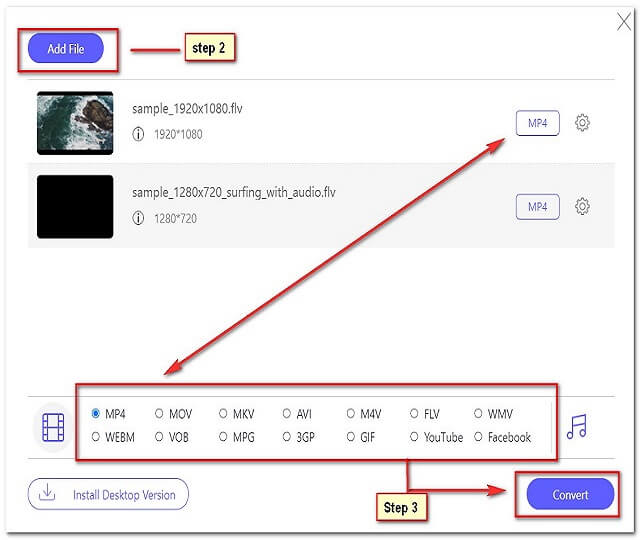
AnyConv — максимально простой онлайн-конвертер. Он подходит для пользователя, которому нужно быстро преобразовать файл и не разбираться в настройках. Сервис работает по принципу загрузки, выбора формата и скачивания результата.
Для DivX AnyConv удобен в простых задачах: небольшой MP4 в DivX, DivX в MP4, AVI в другой контейнер. При подготовке файла для старого телевизора или автомобильной системы лучше использовать инструмент с ручными параметрами, потому что совместимость зависит от кодека, звука и разрешения.
Что сделать в сервисе:
-
конвертировать небольшой ролик;
-
сменить формат онлайн;
-
получить MP4 из DivX;
-
подготовить простой AVI;
-
обработать файл без установки программы.
Инструкция:
-
Откройте AnyConv.
-
Нажмите выбор файла.
-
Загрузите видео.
-
Укажите нужный формат.
-
Запустите процесс.
-
Скачайте готовый файл.
Плюсы:
-
предельно простой интерфейс;
-
работает в браузере;
-
подходит для быстрых задач;
-
не требует регистрации для базового сценария;
-
доступен с компьютера и телефона.
Минусы:
-
почти нет тонких настроек;
-
ограничения по размеру;
-
результат не всегда подходит старым устройствам;
-
скорость зависит от сети.
AnyConv стоит использовать для разовой смены формата, а не для точной подготовки DivX-видео под капризный плеер.
Приложения для преобразования DivX на Android, iPhone и iPad
Онлайн-конвертер DivX в мобильном браузере
На Android, iPhone и iPad удобнее всего использовать онлайн-сервисы: Convertio, FreeConvert, Online-Convert, CloudConvert или AnyConv. Устанавливать тяжелый видеоконвертер на телефон обычно невыгодно: большие файлы быстро занимают память, нагружают процессор, расходуют батарею и долго сохраняются.
Мобильный браузер подходит для коротких роликов: клип, фрагмент записи экрана, небольшой AVI или MP4. Для фильма на 1–3 ГБ лучше использовать компьютерную программу, потому что локальная обработка стабильнее и быстрее.
Что сделать на телефоне:
-
конвертировать небольшой MP4 в DivX;
-
преобразовать DivX в MP4 для отправки;
-
уменьшить размер короткого ролика;
-
подготовить файл без установки приложения;
-
скачать результат в память телефона.
Инструкция:
-
Откройте онлайн-конвертер в браузере телефона.
-
Нажмите кнопку выбора файла.
-
Выберите видео из галереи или файлового менеджера.
-
Укажите DivX, AVI или MP4.
-
Запустите обработку.
-
Дождитесь результата.
-
Скачайте файл и проверьте воспроизведение.
Плюсы:
-
работает на Android и iOS;
-
не требует установки;
-
подходит для коротких файлов;
-
быстрый старт;
-
удобно для разовой задачи.
Минусы:
-
неудобно для больших фильмов;
-
загрузка зависит от мобильного интернета;
-
расходуется заряд батареи;
-
меньше контроля над совместимостью;
-
конфиденциальные видео лучше обрабатывать на компьютере.
Мобильный браузер — запасной вариант для небольших файлов. Полноценную подготовку DivX для телевизора, DVD-плеера или автомагнитолы лучше делать на Windows или macOS.
Мобильные приложения-конвертеры для Android
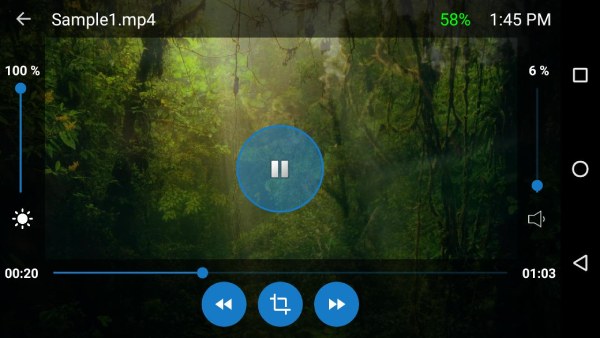
На Android доступны приложения для конвертации и воспроизведения видео. Они подходят для коротких роликов, но уступают настольным программам при работе с фильмами. Основная причина — нагрузка на процессор и память смартфона. Перекодирование видео требует времени, а длинный файл быстро перегревает устройство и занимает много места.
Для DivX-сценария Android-приложение стоит использовать, когда нужно преобразовать небольшой файл в MP4 или AVI, обрезать фрагмент, уменьшить размер и отправить ролик дальше. Для старого телевизора лучше готовить файл на ПК, потому что на компьютере проще контролировать контейнер, кодек, аудио и битрейт.
Что сделать на Android:
-
открыть DivX или AVI;
-
преобразовать ролик в MP4;
-
уменьшить размер видео;
-
обрезать короткий фрагмент;
-
сохранить результат в памяти телефона;
-
отправить файл в мессенджер или на облако.
Инструкция:
-
Установите видеоконвертер из магазина приложений.
-
Откройте приложение.
-
Выберите ролик из памяти телефона.
-
Укажите MP4, AVI или другой доступный формат.
-
Проверьте разрешение и качество.
-
Запустите обработку.
-
Сохраните результат.
-
Проверьте воспроизведение перед отправкой.
Плюсы:
-
не нужен компьютер;
-
удобно для коротких видео;
-
результат сразу остается на телефоне;
-
подходит для быстрой отправки;
-
простые приложения не требуют сложной настройки.
Минусы:
-
длинные файлы обрабатываются медленно;
-
расходуется батарея;
-
возможен нагрев устройства;
-
меньше контроля над DivX-профилем;
-
большие фильмы удобнее конвертировать на ПК.
Android-приложения подходят для легкой мобильной обработки, а не для создания архива DivX-фильмов под старую технику.
iPhone и iPad: конвертация через браузер и облако
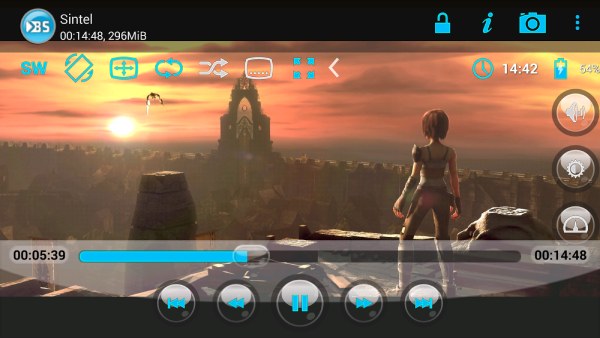
На iPhone и iPad основной практичный путь — браузерный онлайн-конвертер или облачный сервис. iOS строго управляет файловой системой, поэтому обработка больших DivX и AVI-файлов в мобильных приложениях менее удобна, чем на компьютере. Для небольших роликов хватает Convertio, FreeConvert, Online-Convert или CloudConvert.
DivX в MP4 на iPhone конвертируют для удобной отправки, просмотра и переноса в медиатеку. MP4 в DivX на iPhone имеет смысл только для короткого файла, который нужно быстро подготовить без компьютера.
Что сделать на iPhone и iPad:
-
загрузить короткий DivX-файл;
-
получить MP4 для просмотра;
-
преобразовать небольшой MP4 в AVI/DivX;
-
скачать результат в Files;
-
отправить файл через облако или мессенджер.
Инструкция:
-
Откройте Safari.
-
Перейдите в онлайн-конвертер.
-
Выберите файл из приложения Files.
-
Укажите формат вывода.
-
Запустите конвертацию.
-
Скачайте результат.
-
Сохраните файл в Files или отправьте его дальше.
Плюсы:
-
работает без компьютера;
-
подходит для небольших файлов;
-
не требует сложной установки;
-
результат сохраняется в Files;
-
удобно для быстрой отправки.
Минусы:
-
большие ролики неудобны;
-
скорость зависит от интернета;
-
меньше ручных параметров;
-
старые DivX-профили лучше готовить на ПК;
-
браузерная вкладка должна оставаться активной во время обработки.
iPhone и iPad удобны для небольших преобразований. Для точной совместимости со старым телевизором лучше использовать ВидеоМАСТЕР, XMedia Recode или FFmpeg на компьютере.
Как конвертировать видео в DivX без заметной потери качества
Полностью без потерь DivX-конвертация не проходит, когда видео заново кодируется сжатым кодеком. Но потери сводятся к минимуму правильными настройками. Главный принцип — не уменьшать качество сильнее, чем требует устройство или размер файла.
Для старого телевизора или DVD-плеера не нужно ставить Full HD, когда устройство читает только SD. Файл получится тяжелее, а совместимость ухудшится. Для автомобильной мультимедиа часто достаточно 720×480 или 720×576. Для DivX HD используют 1280×720, но только при поддержке устройством.
Рекомендуемые параметры:
| Сценарий | Разрешение | Видео | Битрейт | Аудио |
|---|---|---|---|---|
| Старый DVD-плеер | 720×576 или 720×480 | DivX/Xvid/MPEG-4 ASP | 1200–2000 Кбит/с | MP3 128–192 Кбит/с |
| Автомобильная мультимедиа | 720×480 или 720×576 | DivX/Xvid | 1200–1800 Кбит/с | MP3 128–160 Кбит/с |
| Старый телевизор с USB | 720×576, 1280×720 | DivX/Xvid | 1800–3500 Кбит/с | MP3/AC3 |
| DivX HD | 1280×720 | DivX HD/MPEG-4 | 3000–6000 Кбит/с | AC3/AAC |
| Перевод DivX в MP4 | исходное или 1280×720 | H.264 | CRF 20–23 | AAC 160 Кбит/с |
Важные правила:
-
оставляйте исходный FPS, когда устройство его поддерживает;
-
не повышайте разрешение старого файла;
-
не ставьте слишком низкий битрейт для динамичных сцен;
-
используйте MP3 или AC3 для старых устройств;
-
для современных устройств выбирайте MP4 H.264;
-
проверяйте короткий фрагмент перед конвертацией всего фильма;
-
не используйте нестандартные субтитры для старых плееров;
-
избегайте слишком длинных имен файлов и кириллицы в названии для старой техники.
Готовые настройки для телевизора, DVD-плеера и автомобильной системы
| Устройство | Контейнер | Видео | Аудио | Разрешение | Комментарий |
|---|---|---|---|---|---|
| Старый DVD-плеер с USB | AVI | DivX/Xvid | MP3 | 720×576 | Самый совместимый вариант |
| Автомагнитола | AVI | MPEG-4 ASP | MP3 | 720×480 | Не завышайте битрейт |
| Телевизор 2010–2014 годов | AVI или MP4 | DivX/Xvid/H.264 | MP3/AC3/AAC | 720p | Проверяйте инструкцию модели |
| Медиаплеер с USB | AVI/MKV/MP4 | DivX/Xvid/H.264 | MP3/AC3 | 720p или 1080p | Зависит от чипсета |
| Новый Smart TV | MP4/MKV | H.264/H.265 | AAC/AC3 | 1080p/4K | DivX обычно не нужен |
| iPhone/iPad | MP4 | H.264/H.265 | AAC | исходное/1080p | AVI/DivX лучше перекодировать |
| Android | MP4/MKV | H.264/H.265 | AAC/MP3 | исходное/1080p | DivX открывается не всеми плеерами |
Частые ошибки при DivX-конвертации
Файл не открывается на телевизоре
Причина обычно в неправильной связке контейнера, кодека и звука. Телевизор видит расширение AVI, но внутри находится неподдерживаемый видеопоток или аудио. Решение: перекодировать файл в AVI с MPEG-4 ASP/DivX/Xvid и MP3.
Звук есть, изображения нет
Устройство поддерживает аудиодорожку, но не понимает видеокодек. Решение: снизить разрешение, выбрать DivX/Xvid/MPEG-4 ASP и не использовать современные кодеки вроде HEVC для старой техники.
Изображение есть, звука нет
Частая причина — неподдерживаемый AAC, DTS или многоканальный звук. Решение: перекодировать аудио в MP3 128–192 Кбит/с или AC3.
Видео растянуто
Неправильно задано соотношение сторон. Решение: сохранять исходный aspect ratio, не задавать вручную ширину и высоту без понимания пропорций.
Файл слишком большой
Битрейт выставлен слишком высоко. Решение: уменьшить видеобитрейт, снизить разрешение, использовать более экономичный кодек для современных устройств или выбрать CRF-режим при конвертации в MP4.
Субтитры не отображаются
Старые устройства плохо работают с внешними субтитрами. Решение: встроить субтитры в картинку или использовать простой SRT с тем же именем файла.
Онлайн-сервис не принимает файл
Файл превышает лимит или соединение нестабильно. Решение: использовать настольный конвертер, предварительно сжать видео или разделить ролик на части.
Качество стало заметно хуже
Поставлен слишком низкий битрейт, уменьшено разрешение или выбран агрессивный профиль сжатия. Решение: увеличить битрейт, оставить исходное разрешение и проверить короткий тестовый фрагмент.
Какой конвертер DivX выбрать
Для Windows лучше начать с ВидеоМАСТЕР. Он дает понятный порядок действий, русский интерфейс и набор функций для домашней конвертации. Для старых устройств также хорошо подходят XMedia Recode, Format Factory и FFmpeg.
Для macOS лучший универсальный вариант — Wondershare UniConverter. Бесплатный путь для DivX в MP4 — HandBrake. Для разовой операции подойдет VLC media player.
Для онлайн-конвертации выбирайте FreeConvert или Online-Convert, когда нужны настройки. Convertio и AnyConv удобны для простых коротких файлов. Для смартфона лучше использовать онлайн-сервис только с небольшими роликами, а фильмы готовить на компьютере.
DivX сегодня нужен прежде всего для совместимости со старой техникой. Для новых телевизоров, смартфонов, ноутбуков и медиаприставок чаще выгоднее MP4 с H.264 или H.265. Поэтому правильный выбор конвертера зависит от цели: старому DVD-плееру нужен AVI с DivX/Xvid и MP3, а современному устройству — аккуратный MP4 с хорошим балансом качества и размера.
