
FVC Free Video Converter Online — это не очередной абстрактный онлайн-сервис для всего подряд, а вполне конкретный бесплатный видеоконвертер с очень понятной задачей: быстро взять локальный видео- или аудиофайл, выбрать нужный формат, при необходимости поправить параметры экспорта и получить готовый результат без перегруженного интерфейса. В его логике нет ничего лишнего: сначала пользователь нажимает Add Files to Convert, затем добавляет исходник, выбирает формат на нижней панели, при желании открывает окно параметров через gear icon, а финальный запуск делает кнопкой Convert. Сервис работает на Windows и Mac, умеет конвертировать видео и аудио, поддерживает набор популярных форматов и не добавляет watermark в итоговый файл.
Главная особенность FVC Free Video Converter Online в том, что это именно инструмент для конвертации, а не видеоредактор и не медиакомбайн. Он не уводит пользователя в сложные профили кодирования, не заваливает десятками вкладок и не требует разбираться в технических дебрях раньше времени. Поэтому программа хорошо подходит для типовых задач: перевести ролик в MP4, подготовить MOV для более совместимого проигрывания, быстро получить MP3 из видео, снизить разрешение или поправить bitrate перед отправкой файла.
Что собой представляет FVC Free Video Converter Online
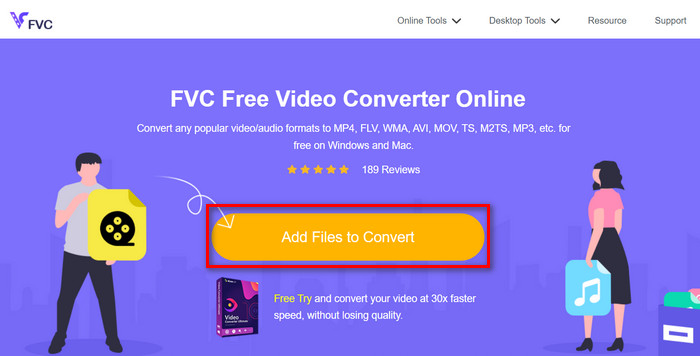
FVC Free Video Converter Online построен вокруг самого понятного сценария конвертации. На стартовом экране пользователь видит большую кнопку Add Files to Convert, а после первого запуска сервис подготавливает свой launcher и открывает рабочее окно, в котором уже происходит вся дальнейшая работа с файлами. Это важный момент: перед нами веб-конвертер, но не полностью чистый браузерный инструмент в стиле drag-and-drop на одной странице. FVC выносит практическую часть в отдельное окно, и именно поэтому дальше пользователь работает уже с более привычным интерфейсом, близким к настольной программе.
По возможностям сервис покрывает именно тот набор задач, который чаще всего нужен обычному пользователю. Он умеет конвертировать популярные видеоформаты вроде MP4, FLV, MKV, MOV, M4V, MTS, TS, M2TS, WMV, ASF и VOB, а также работать с аудио — MP3, AAC и другими распространенными вариантами. Плюс у него есть настройка параметров вывода: можно трогать resolution, frame rate, video bitrate, audio bitrate, sample rate и volume. Для бесплатного онлайн-конвертера это уже не декоративный минимум, а вполне рабочий комплект настроек, который реально влияет на совместимость, размер файла и итоговое качество.
Еще одна сильная сторона FVC — понятное разграничение между базовым и продвинутым уровнем. Если нужен обычный перевод файла из одного формата в другой, можно вообще не заходить в дополнительные параметры: выбрал формат и нажал Convert. Если же требуется точнее подогнать результат под устройство, мессенджер, телевизор, архив или монтажную программу, окно настроек открывается в один клик по шестерёнке справа от выбранного формата. В итоге новичок не путается, а более опытный пользователь не чувствует себя запертым в слишком упрощенном интерфейсе.
Скачать FVC Free Video Converter
- Конвертация видео
- Пакетная обработка
- Пресеты устройств
- Мало настроек
- Ограниченные функции
- Простой интерфейс
Интерфейс: как выглядит программа и как в ней организована работа
Стартовая страница FVC Free Video Converter Online сделана нарочито просто. Сервис не отвлекает лишними панелями, не заставляет сначала выбирать десяток режимов и не загромождает экран второстепенными функциями. На первом экране доминирует кнопка Add Files to Convert — именно она запускает весь рабочий сценарий. Для пользователя это удобно: вход в программу читается мгновенно, и уже по одной кнопке понятно, с чего начинать.
После добавления файла пользователь попадает в главное рабочее окно. Здесь уже хорошо видно, что FVC ориентирован именно на практическую конвертацию, а не на маркетинговую мишуру. В верхней части находится кнопка Add File, рядом отображается список загруженных файлов. В карточке файла показывается миниатюра, имя ролика и разрешение исходника. Справа расположен выпадающий формат, рядом с ним — gear icon для настройки профиля. В нижней панели выводятся основные варианты экспорта: MP4, MOV, MKV, AVI, M4V, FLV, WMV, WEBM, VOB, MPG, 3GP, GIF, а также варианты под платформы вроде YouTube и Facebook. Финальная кнопка Convert находится справа внизу, то есть буквально завершает визуальный маршрут по интерфейсу.

Такое расположение элементов делает работу очень прямолинейной. Пользователь сначала добавляет исходник, потом взгляд естественно падает на выбор формата, затем — на кнопку настроек, если нужна тонкая подстройка, и только после этого — на Convert. В FVC нет ощущения, что интерфейс заставляет пользователя искать нужную кнопку. Все ключевые действия находятся именно там, где ожидаешь их увидеть в хорошем видеоконвертере.
Отдельно стоит отметить, что FVC Free Video Converter Online не перегружает рабочее окно лишними секциями. Здесь нет многослойных профилей экспорта, длинных списков кодеков на отдельной вкладке, дополнительных таймлайнов, модулей редактирования и путаных мастеров настройки. За счет этого сервис воспринимается как удобный прикладной инструмент: открыл, загрузил, настроил, конвертировал, закрыл. Для обзора конкретной программы это важный плюс, потому что именно в таком формате FVC раскрывается лучше всего.
Какие задачи реально решает FVC Free Video Converter Online
Практическая ценность FVC начинается там, где пользователю нужно быстро решить конкретную проблему совместимости файла. Самая частая ситуация — исходное видео открывается не везде, его не принимает мессенджер, не видит телевизор, не хочет нормально импортировать редактор или не проигрывает мобильное устройство. В таком случае FVC Free Video Converter Online удобен тем, что позволяет без долгой подготовки перевести ролик в MP4, MOV, AVI, MKV или другой более подходящий формат.
Вторая типовая задача — извлечение или конвертация звука. FVC работает не только как видеоконвертер, но и как аудиоконвертер: можно загружать аудиофайлы, выбирать нужный выходной аудиоформат и запускать конвертацию той же кнопкой Convert. Это удобно, когда нужно быстро получить MP3, AAC, WAV или другой совместимый файл без отдельного аудиоредактора.
Третья группа задач связана уже не столько с форматом, сколько с параметрами итогового файла. В FVC можно изменить resolution, frame rate, video bitrate и аудиопараметры. На практике это означает, что программа подходит не только для банального перевода из AVI в MP4, но и для более прикладных сценариев: уменьшить размер файла перед отправкой, подготовить ролик с более щадящим bitrate, получить более удобное разрешение для телефона, убрать избыточные параметры, которые не нужны при обычном просмотре.
Отдельно полезна возможность работать сразу с несколькими файлами. FVC не превращается из-за этого в мощную пакетную станцию кодирования, как десктопные транскодеры, но возможность загрузить больше одного файла в рамках одного сеанса делает его удобнее в реальной жизни. Для пользователя это означает, что можно не повторять весь сценарий с нуля для каждого короткого ролика по отдельности.
В результате FVC Free Video Converter Online лучше всего раскрывается в таких сценариях:
-
конвертация видео в MP4 для универсальной совместимости;
-
перевод MOV, FLV, AVI, MKV и других контейнеров в более удобный формат;
-
извлечение аудио и конвертация в MP3, AAC, WAV и другие форматы;
-
базовая подстройка resolution, bitrate и frame rate;
-
подготовка видео для отправки, хранения или обычного воспроизведения на разных устройствах.
Поддерживаемые форматы и совместимость
FVC Free Video Converter Online работает на Windows и macOS и охватывает достаточно широкий набор входных и выходных форматов. Для пользователя это означает, что сервис не зациклен на двух-трех популярных контейнерах, а действительно может закрывать типовые задачи конвертации без необходимости искать отдельный инструмент под каждый редкий файл.
Ниже — форматы, с которыми FVC работает в реальном сценарии конвертации. Перечень составлен по его рабочему окну и списку поддерживаемых типов файлов.
| Категория | Что поддерживает FVC Free Video Converter Online |
|---|---|
| Видео | MPG, MPEG-1, MPEG-2, MPEG-4, H.264, AVI, FLV, MP4, M4V, MKV, MOV, 3GP, 3G2, SWF, WMV, ASF, TS, DV, VOB, WebM и другие |
| Аудио | AAC, AC3, AIFF, AMR, AU, FLAC, M4A, MKA, MP2, MP3, OGG, WAV, WMA |
| Изображения | GIF |
| Системы | Windows 11, Windows 10, Windows 8, Windows 7, macOS 10.7 и выше |
Если говорить не о формальном списке, а о практической пользе, то здесь особенно важно другое: FVC без проблем попадает в самые массовые пользовательские маршруты. Когда человеку нужно привести исходник к MP4, перевести ролик в MOV, получить AVI, вывести звук в MP3 или сохранить AAC — сервис не заставляет искать обходные пути. Для повседневной конвертации этого более чем достаточно.
Важно и то, что FVC работает не только с видео в привычном смысле, но и с аудио как с полноценным типом контента. То есть это не ситуация, когда у программы есть опция вывести звук где-то в глубине меню. Здесь аудиоформаты встроены в общую логику конвертера и доступны как естественная часть рабочего процесса. За счет этого программа одинаково удобно справляется и с видеофайлами, и с музыкой, и с дорожками, которые нужно просто перевести в другой формат.
Окно настроек: где FVC становится интереснее, чем кажется на первый взгляд
На первый взгляд FVC Free Video Converter Online выглядит очень простым сервисом. Но после клика по gear icon рядом с форматом открывается окно, которое уже переводит разговор в более серьезную плоскость. Здесь можно вручную управлять тем, каким будет итоговый файл, а не просто выбрать другой контейнер. И именно этот блок настроек делает FVC полезным не только для новичков, но и для пользователей, которым нужна хотя бы базовая управляемость результата.
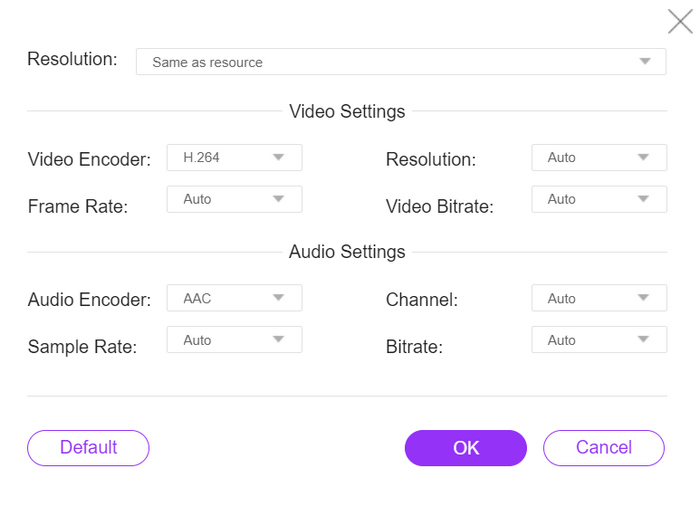
Верхняя строка окна содержит параметр Resolution, где по умолчанию может стоять Same as resource. Это удобный вариант, если не нужно вмешиваться в исходное разрешение. Но если задача в том, чтобы уменьшить файл или привести видео к более совместимому размеру кадра, разрешение можно изменить вручную. Такой подход хорош тем, что FVC не навязывает пересчет разрешения насильно: пока это не нужно, исходное значение сохраняется.
Блок Video Settings включает четыре ключевых поля: Video Encoder, Frame Rate, Resolution и Video Bitrate. Этого набора хватает для большинства практических сценариев. Через Video Encoder можно задать подходящий видеокодек профиля, Frame Rate помогает сохранить автоматический режим или вручную подстроить частоту кадров, Resolution отвечает за размер кадра, а Video Bitrate позволяет косвенно влиять на баланс между качеством и размером файла. В терминах повседневного использования это именно тот минимум, который реально нужен, когда видео надо не просто перевести в другой формат, а сделать удобным для конкретной задачи.
Ниже расположен блок Audio Settings. Здесь FVC предлагает Audio Encoder, Sample Rate, Channel и Bitrate. Для онлайн-конвертера такой состав настроек выглядит вполне солидно. Если пользователь извлекает звук из видео, готовит дорожку для другого устройства, хочет уменьшить размер файла или просто добиться более предсказуемого результата, эти параметры очень кстати. Отдельно полезно, что программа позволяет управлять и громкостью: в интерфейсе настроек доступен ползунок volume, который вызывается через ту же шестерёнку.
Внизу окна стоят три понятные кнопки: Default, OK и Cancel. Это мелочь, но именно такие детали сильно влияют на удобство. Default позволяет быстро вернуть исходный профиль, OK фиксирует изменения, Cancel закрывает окно без применения новых параметров. Интерфейс не требует лишних подтверждений и не прячет сброс настроек в подпункты — все лежит на поверхности.
Что дает каждая настройка на практике
Ниже — не абстрактная теория про кодирование, а конкретная польза тех элементов, которые есть в FVC.
| Элемент интерфейса | Что делает | Когда это реально полезно |
|---|---|---|
| Resolution / Same as resource | Сохраняет исходное разрешение или позволяет выбрать другое | Когда не хочется портить картинку лишним пересчетом или, наоборот, нужно уменьшить файл |
| Video Encoder | Определяет профиль видеовывода | Когда нужен более совместимый вариант экспорта |
| Frame Rate | Управляет частотой кадров | Когда важна стабильная совместимость или хочется не тащить лишние параметры исходника |
| Video Bitrate | Влияет на насыщенность потока данных и размер файла | Когда ролик получается слишком тяжелым |
| Audio Encoder | Задает формат аудиочасти | Когда видео нужно вывести с другой аудиодорожкой или подготовить только звук |
| Sample Rate | Управляет частотой дискретизации | Когда есть требования к аудиосовместимости |
| Channel | Переключает число каналов | Когда нужен более простой и легкий аудиопрофиль |
| Bitrate | Регулирует плотность аудиопотока | Когда файл нужно облегчить без отдельной обработки звука |
| Volume | Позволяет изменить громкость | Когда исходник тихий или, наоборот, слишком громкий |
Главное достоинство окна параметров в FVC в том, что оно остается компактным. Пользователь не теряет контроль над результатом, но и не проваливается в профессиональный интерфейс, где каждое поле тянет за собой еще десять зависимостей. Для бесплатного онлайн-конвертера это очень удачный баланс.
Как пользоваться FVC Free Video Converter Online: подробная инструкция
Ниже — полный рабочий сценарий использования программы, именно в том виде, в каком он реально ощущается при обычной конвертации файла.
Шаг 1. Запуск и переход к добавлению файла
Первое действие в FVC всегда начинается с кнопки Add Files to Convert. Именно она запускает весь процесс. При первом использовании сервис подготавливает launcher, после чего уже можно переходить к работе с локальными файлами. На этом этапе от пользователя ничего сложного не требуется: достаточно инициировать добавление файла и дождаться, когда рабочий компонент станет доступен.
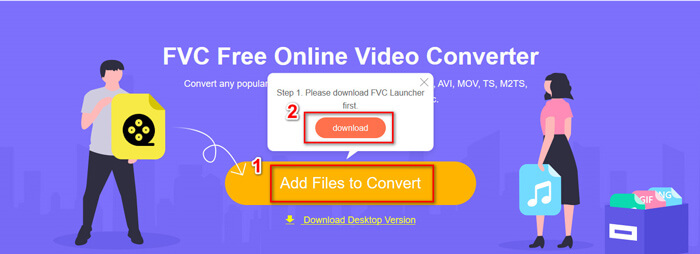
На практике этот этап занимает минимум действий. У FVC нет длинного мастера первого запуска и нет перегруженной стартовой панели. За счет этого первая точка входа в сервис получается очень понятной даже для человека, который вообще редко пользуется видеоконвертерами.
Шаг 2. Добавление исходного файла
После активации launcher открывается рабочее окно, где уже можно нажать Add File и выбрать нужный ролик или аудиофайл. FVC показывает миниатюру, название и разрешение исходника, поэтому пользователь сразу видит, что именно загружено в проект. Это удобно, если файлов несколько или если нужно быстро проверить, тот ли ролик выбран.
Сама логика добавления здесь максимально чистая. FVC не открывает отдельный каталог медиатеки, не предлагает импортировать проект и не строит вокруг исходника лишнюю структуру. Пользователь выбирает файл — и сразу переходит к следующему этапу, то есть к формату вывода и параметрам экспорта. Именно поэтому сервис удобно использовать для быстрых задач, когда важен результат, а не процесс ради процесса.
Шаг 3. Выбор формата вывода
Нижняя панель рабочего окна в FVC — это главная зона выбора итогового формата. Здесь можно сразу отметить нужный контейнер: MP4, MOV, MKV, AVI, M4V, FLV, WMV, WEBM, VOB, MPG, 3GP, GIF и другие варианты. В типовом сценарии именно здесь пользователь решает, каким должен стать исходный файл после конвертации.
Если задача — просто перевести ролик в наиболее совместимый формат, обычно достаточно выбрать MP4. Если видео требуется для специфического устройства, старого плеера, отдельного редактора или архива, можно выбрать другой контейнер. FVC в этом плане удобен тем, что не прячет основные форматы за несколькими кликами и не заставляет сначала открывать отдельный список профилей. Все лежит прямо на основной панели.
Шаг 4. Тонкая настройка через gear icon
Если простой смены формата недостаточно, рядом с карточкой файла нужно нажать gear icon. После этого открывается окно параметров, где регулируются Video Encoder, Frame Rate, Resolution, Video Bitrate, Audio Encoder, Sample Rate, Channel и Bitrate. В этом же блоке можно менять громкость через volume.
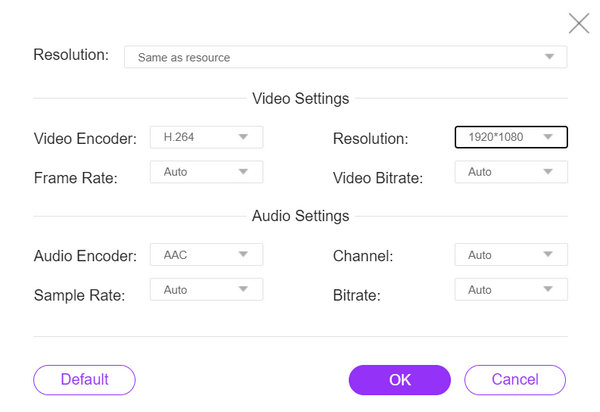
На этом шаге FVC особенно хорош для двух типов задач. Первый — когда нужно просто уменьшить файл без полной перекодировочной рутины: достаточно подправить resolution и bitrate. Второй — когда важна совместимость: можно выбрать более удобный профиль видео и звука, не уходя в тяжелый десктопный софт. После изменений остается нажать OK, и пользователь возвращается в главное окно уже с обновленным профилем конвертации.
Шаг 5. Запуск конвертации
Когда формат и настройки выбраны, остается нажать Convert. Это финальная рабочая кнопка в FVC, и здесь сервис ведет себя предсказуемо: никаких скрытых подэтапов и дополнительных экранов не появляется. Пользователь сразу переходит к выбору папки сохранения.
Выбор папки — простой, но полезный момент. FVC не складывает результат в случайный системный каталог и не заставляет потом искать файл по диску. Программа дает сразу указать место сохранения, а значит, итоговый ролик или аудиофайл оказывается именно там, где его удобно забрать после завершения обработки.

Шаг 6. Завершение обработки
После окончания конвертации FVC выводит короткое сообщение Conversion complete! с кнопкой OK. Это не просто косметика: пользователь сразу понимает, что процесс завершен и результат готов. Для быстрого онлайн-конвертера такой прямой и недвусмысленный финал очень удобен.

В итоге вся практическая работа в FVC Free Video Converter Online укладывается в очень короткую цепочку: Add Files to Convert → Add File → выбор формата → gear icon при необходимости → Convert → выбор папки → готово. Это и есть ключевой плюс программы. Она не пытается усложнить сценарий ради видимости профессиональности, а дает быстрый и внятный маршрут от исходника к готовому файлу.
Качество конвертации и поведение на практике
FVC Free Video Converter Online ориентирован на сохранение исходного качества и дает на онлайн-уровне вполне полезный контроль над результатом. Для обычной конвертации это означает следующее: если не трогать resolution и не занижать bitrate, сервис не превращает ролик в заметно более слабую копию просто потому, что он бесплатный. Для пользователя важнее другое — FVC не вынуждает портить файл ради самого факта конвертации.
Максимальный уровень качества в онлайн-версии упирается в 1080p, и это нужно понимать правильно. Для повседневных задач — пересохранить ролик, сделать совместимый MP4, привести видео к более удобному формату, отправить файл, подготовить запись для просмотра — этого уровня хватает с запасом. Но если пользователь работает с 4K-архивом, сложными исходниками и хочет сохранить более высокий потолок качества, онлайн-версия FVC уже не выглядит универсальным решением.
Скорость работы у FVC в целом комфортная для своего класса, но нужно смотреть на это трезво. Поскольку это веб-конвертер, на итоговое ощущение влияют не только настройки файла, но и сам сценарий загрузки и обработки. На коротких и средних по объему роликах программа воспринимается быстрой, тогда как тяжелые исходники закономерно сильнее упираются в сетевой сценарий использования. Для обычных бытовых задач это не мешает, но для больших серий файлов или очень тяжелых роликов десктопный конвертер почти всегда окажется практичнее.
Здесь и проявляется характер FVC Free Video Converter Online. Он особенно хорош не в максимально возможной мощности, а в скорости достижения результата. Когда человеку нужно быстро и без головной боли получить рабочий MP4, перекинуть MOV в другой контейнер или извлечь MP3 из видео, сервис делает ровно то, что от него ждешь. И делает это без watermark, без захламленного интерфейса и без ощущения, что половина функций спрятана за платным барьером прямо на основном маршруте.
Плюсы программы
У FVC Free Video Converter Online есть несколько сильных сторон, которые действительно ощущаются в работе, а не выглядят красивыми пунктами на лендинге.
-
Очень понятный сценарий использования: Add Files to Convert → формат → настройки → Convert.
-
Удобное рабочее окно с основными форматами прямо на нижней панели, без лишней навигации.
-
Есть не только смена формата, но и настройка resolution, frame rate, video bitrate, audio bitrate, sample rate, channel и volume.
-
Конвертация идет без watermark, что для бесплатного инструмента важно.
-
Поддерживаются не только видео, но и аудиофайлы, поэтому сервис полезен и как простой аудиоконвертер.
-
Есть возможность добавлять несколько файлов в рамках одного сценария работы.
-
Программа хорошо подходит для повседневных задач совместимости: MP4, MOV, AVI, MKV, FLV, MP3 и другие популярные форматы закрываются без лишней суеты.
Главный плюс FVC — не в том, что он умеет все, а в том, что он умеет главное и делает это без перегруза. Хороший бесплатный видеоконвертер ценится именно за это: не за обещание заменить полупрофессиональную станцию кодирования, а за умение быстро решить типовую задачу конвертации. В этом смысле FVC попадает очень точно.
Минусы и ограничения
При всех достоинствах FVC Free Video Converter Online нельзя назвать универсальным решением на любой случай. У него есть вполне заметные границы применения, и лучше обозначить их сразу.
Во-первых, это именно онлайн-сервис со своим launcher. Он не ощущается как классический полнофункциональный настольный конвертер, который всегда под рукой и не зависит от сетевого сценария работы. Для разовой и периодической конвертации это не проблема, но для постоянного поточного использования — уже ограничение.
Во-вторых, в FVC нет развитого блока редактирования, фильтров, субтитров, тонкой обработки аудиодорожек, глубокой работы с профилями, аппаратного ускорения уровня продвинутых десктопных решений и прочих функций, которые обычно ищут в серьезных транскодерах. У программы другая роль: это быстрый и удобный онлайн-конвертер, а не комбайн для подготовки сложного медиаматериала.
В-третьих, потолок онлайн-версии по качеству ограничен 1080p. Это хороший рабочий максимум для массы задач, но не для всех сценариев. Если видеоархив строится вокруг 4K, AV1, сложных пресетов или детальной ручной настройки кодирования, FVC уже уступает более мощным программам.
И наконец, FVC слишком прямолинеен для тех, кто любит полный контроль. Для одной аудитории это плюс, для другой — минус. Здесь нет россыпи профессиональных пресетов, нет глубокого управления цепочкой фильтров, нет ощущения лаборатории для экспериментов. Поэтому программа отлично подходит для прикладной конвертации, но не заменяет продвинутые десктопные решения, если пользователь хочет копаться в параметрах часами.
Сравнение с аналогами
FVC Free Video Converter Online проще всего оценивать не в вакууме, а на фоне реальных альтернатив. Тогда сразу видно, где он выигрывает, а где уступает.
Сравнительная таблица
| Программа | Формат работы | Главный акцент | Ограничения и особенности |
|---|---|---|---|
| FVC Free Video Converter Online | Онлайн + launcher | Простая и быстрая конвертация видео/аудио, настройки bitrate, frame rate, resolution, audio parameters, без watermark | Потолок онлайн-версии до 1080p, не рассчитан на глубокую профессиональную обработку |
| HandBrake | Десктоп | Продвинутый транскодер с пресетами, множеством базовых и расширенных параметров, аппаратными энкодерами | Выше порог входа, интерфейс и логика сложнее для новичка |
| Convertio | Онлайн | Облачная конвертация, 300+ форматов, custom settings | На бесплатном уровне действует лимит до 100 MB на файл |
| FreeConvert | Онлайн | Широкий спектр конвертаций, advanced options, более щедрый лимит | Тоже облачный сервис со своими лимитами и иной логикой интерфейса |
| CloudConvert | Онлайн | Гибкое управление resolution, quality, file size | Больше уклон в универсальный облачный конвертер, чем в максимально простой пользовательский сценарий |
С точки зрения простоты FVC выглядит выигрышно. Он ближе всех к формуле минимум движений — понятный результат. В его интерфейсе легче ориентироваться, чем в HandBrake, и быстрее стартовать, чем в универсальных облачных сервисах с более широким охватом типов файлов. Но именно за счет этой простоты FVC проигрывает там, где пользователю нужен более глубокий уровень контроля или работа с тяжелыми сценариями кодирования.
HandBrake
HandBrake — это уже другая весовая категория. Он изначально позиционируется как open-source video transcoder, поддерживает пресеты устройств, современные широко распространенные кодеки, аппаратные энкодеры и большое количество базовых и продвинутых опций. Для пользователя, который хочет детально управлять качеством, профилями, скоростью, аппаратным ускорением и поведением кодирования, HandBrake дает несравнимо больше свободы.
Но именно здесь и проявляется сильная сторона FVC. В сравнении с HandBrake он гораздо легче в освоении. В FVC нет необходимости сначала разбираться в пресетах, категориях устройств, режимах качества, аппаратных энкодерах и подробных вкладках. Пользователь просто добавляет файл, выбирает формат, при необходимости правит несколько параметров и жмет Convert. Поэтому для повседневной конвертации одного-двух роликов FVC зачастую оказывается комфортнее, даже если HandBrake объективно мощнее.
Иными словами, HandBrake стоит выбирать, когда нужен именно транскодер с глубиной настройки. FVC — когда нужен быстрый и понятный бесплатный видеоконвертер без лишней учебы перед началом работы.
Convertio
Convertio очень близок к FVC по общей идее: это тоже онлайн-конвертация, простой сценарий, облачная логика и акцент на доступности через браузер. У сервиса большой охват форматов и есть custom settings, где можно настраивать качество, aspect ratio, codec и другие параметры. С точки зрения универсальности Convertio выглядит шире.
Но у Convertio есть важная практическая деталь: бесплатный режим ограничивает размер файла до 100 MB, также действует лимит по числу конвертаций и параллельных задач за 24 часа. На фоне этого FVC выглядит более удобным именно как простой конвертер без такого навязчиво заметного лимитного сценария на базовом маршруте использования.
По ощущениям от работы FVC проще и прямолинейнее: его интерфейс заточен под видео- и аудиоконвертацию как под основную задачу, тогда как Convertio — более широкий облачный конвертер общего назначения. Поэтому если нужен именно обзор программы для видео, FVC выглядит более специализированным и более понятным для пользователя, который не хочет отвлекаться на лишнее.
FreeConvert
FreeConvert — еще один заметный онлайн-аналог. Его сильные стороны — очень широкий спектр конвертаций, Advanced Options и заметно более щедрый лимит: на странице видеоконвертера заявлен максимум 1 GB для файла в бесплатном сценарии. Для пользователя, который упирается в размер исходника, это может быть важным преимуществом.
На стороне FVC — более простая и более собранная логика именно вокруг видеоконвертации. FreeConvert ощущается как универсальная платформа для множества типов файлов, тогда как FVC сделан как понятный видеоконвертер и аудиоконвертер с очень коротким пользовательским маршрутом. В обзоре конкретной программы это существенный момент: FVC выигрывает не количеством направлений, а тем, насколько быстро приводит пользователя к результату.
Если нужен максимально широкий сервис на все случаи, FreeConvert может показаться гибче. Если нужен конкретно бесплатный видеоконвертер онлайн с аккуратным интерфейсом и быстрым сценарием работы, FVC ощущается приятнее и чище.
CloudConvert
CloudConvert — более техничный и более универсальный облачный конвертер. На видеонаправлении он позволяет управлять video resolution, quality и file size, что делает его сильным вариантом для тех, кто хочет тонко подстраивать именно итоговые параметры облачной обработки.
FVC на его фоне выглядит проще и дружелюбнее к неподготовленному пользователю. Да, у него меньше ощущение универсального облачного движка, зато лучше выражен прикладной пользовательский сценарий. Человеку, которому нужно просто перевести файл в MP4, настроить bitrate и сохранить результат в локальную папку, в FVC проще дойти до финиша без лишних мыслей. CloudConvert же лучше воспринимается там, где важна именно сервисная гибкость и более общая облачная модель конвертации.
Кому подходит FVC Free Video Converter Online
FVC Free Video Converter Online особенно хорошо подойдет тем, кто ищет не лучший конвертер на планете, а удобный инструмент для повседневных задач. Это программа для пользователя, который хочет с минимальными усилиями решить вопрос совместимости файла и не тратить время на долгую настройку.
В первую очередь FVC стоит рекомендовать:
-
тем, кому нужен бесплатный видеоконвертер онлайн без watermark;
-
тем, кто часто переводит видео в MP4, MOV, AVI, MKV или извлекает MP3 из роликов;
-
тем, кто ценит понятный интерфейс и не хочет изучать тяжелые десктопные транскодеры;
-
тем, кому достаточно 1080p и базового контроля над параметрами вывода;
-
тем, кто работает с домашними роликами, записями экрана, короткими клипами и обычными медиафайлами.
Не лучшим выбором FVC будет для другой аудитории:
-
для тех, кто массово перекодирует большие архивы видео;
-
для тех, кому нужны сложные пресеты, аппаратные энкодеры и глубокая ручная настройка кодирования;
-
для тех, кто постоянно работает с 4K и выше;
-
для пользователей, которым нужна встроенная серьезная обработка видео, а не только конвертация.
То есть FVC Free Video Converter Online — это удачное решение для обычного пользователя и для прикладной работы, но не для роли тяжелого производственного инструмента. И как раз поэтому программа воспринимается честно: она не обещает заменить все на свете, зато очень хорошо справляется с тем, ради чего ее открывают чаще всего.
Итог
FVC Free Video Converter Online оставляет впечатление хорошо собранного и понятного бесплатного видеоконвертера, который знает свою задачу и не расползается в ненужную универсальность. Его главное достоинство — не отдельная сверхфункция, а комбинация качеств: простой вход в работу, логичный интерфейс, нормальный выбор форматов, полезное окно параметров через gear icon, возможность работать с видео и аудио, отсутствие watermark и очень короткий путь от исходника к готовому файлу.
Если нужен удобный онлайн конвертер видео без лишнего перегруза, FVC действительно хорош. Он уверенно закрывает типовые сценарии — конвертация в MP4, смена контейнера, базовая подстройка bitrate и resolution, извлечение аудио, подготовка ролика к отправке или обычному воспроизведению. А там, где начинаются требования к 4K, аппаратному ускорению, глубокой настройке кодирования и большим пакетным задачам, уже логичнее смотреть в сторону более тяжелых аналогов.
Как обзор конкретной программы, а не абстрактного класса сервисов, FVC Free Video Converter Online можно оценить так: это удачный бесплатный видеоконвертер для обычных задач, который выигрывает за счет ясного интерфейса, понятных кнопок Add Files to Convert, Add File, Convert, удобной панели форматов и полезных параметров вывода. В своей нише это сильный и практичный инструмент, особенно когда нужен быстрый результат без сложного обучения.
