FLAC выбирают для локальной музыкальной коллекции, архивов CD, Hi-Res-релизов, концертных записей и альбомов одним большим файлом с разметкой CUE. Формат хранит звук без потерь, поэтому при воспроизведении важен не только сам факт открытия файла, но и то, как плеер работает с медиатекой, тегами, обложками, громкостью, паузами между треками, внешним ЦАП, Bluetooth-наушниками и системным микшером.
Обычный проигрыватель FLAC файлов решает простую задачу: открыть дорожку и дать нажать Play. Хороший FLAC плеер делает больше: показывает альбомы как полноценную библиотеку, читает теги, не ломает порядок треков, корректно обрабатывает ReplayGain, поддерживает gapless playback, открывает FLAC и CUE, позволяет выбрать аудиовывод и не заставляет конвертировать музыку в MP3.
В этом рейтинге программы сгруппированы по платформам: Windows, macOS, Linux, Android, iPhone и онлайн-сценарии.
Что важно в плеере для FLAC
Перед выбором программы стоит смотреть не только на кнопку воспроизведения. Для lossless-коллекции особенно важны следующие возможности:
| Критерий | Зачем нужен |
|---|---|
| Поддержка FLAC без кодеков | Файл открывается сразу, без установки сторонних пакетов |
| CUE | Альбом одним файлом делится на отдельные треки |
| Gapless playback | Между соседними треками нет лишней паузы |
| ReplayGain | Разные альбомы звучат с выровненной громкостью без изменения самого файла |
| Теги и обложки | Медиатека выглядит аккуратно, треки сортируются правильно |
| Эквалайзер | Звук настраивается под наушники, колонки и жанр |
| WASAPI, ASIO, эксклюзивный режим | Снижается влияние системного микшера Windows |
| Поддержка внешнего ЦАП | Плеер передаёт звук на USB-DAC или аудиоинтерфейс |
| Работа с папками | Удобно слушать коллекцию без импорта в тяжёлую библиотеку |
| Сетевые источники | Музыка открывается с NAS, SMB, WebDAV, облака или домашнего сервера |
FLAC без конвертации лучше слушать в программе, которая понимает не только расширение файла, но и типичные сценарии: альбомы в отдельных папках, CUE рядом с большим образом, разные кодировки тегов, вложенные обложки, длинные названия треков и большие библиотеки на десятки тысяч файлов.
Сводная таблица программ
| Программа | Платформа | Бесплатно | CUE | Эквалайзер | Медиатека | Лучший сценарий |
|---|---|---|---|---|---|---|
| VLC Media Player | Windows, macOS, Linux, Android, iOS | Да | Частично | Да | Базовая | Быстро открыть FLAC |
| foobar2000 | Windows, macOS, Android, iOS | Да | Да | Через DSP | Да | Гибкая настройка |
| AIMP | Windows, Android | Да | Да | Да | Да | Удобный плеер на каждый день |
| MusicBee | Windows | Да | Да | Да | Да | Большая локальная библиотека |
| MediaMonkey | Windows, Android | Есть бесплатная версия | Да | Да | Да | Каталогизация коллекции |
| Winamp | Windows | Да | Через настройки и плагины | Да | Да | Классический плеер с плейлистами |
| PotPlayer | Windows | Да | Частично | Да | Базовая | Универсальный медиаплеер |
| KMPlayer | Windows, Android, iOS | Да | Частично | Да | Базовая | Аудио и видео в одном окне |
| GOM Player | Windows, macOS | Есть бесплатная версия | Частично | Да | Базовая | Быстрое воспроизведение разных форматов |
| Dopamine | Windows, Linux, macOS | Да | Нет акцента на CUE | Базово | Да | Лёгкая красивая медиатека |
| VOX | macOS, iOS | Есть бесплатная версия | Ограниченно | Да | Да | Lossless на Mac |
| Elmedia Player | macOS | Есть бесплатная версия | Ограниченно | Да | Плейлисты | Универсальный Mac-плеер |
| IINA | macOS | Да | Через mpv-движок | Базово | Нет | Быстро открыть файл |
| Audirvana | Windows, macOS | Платная | Да | DSP-зависимо | Да | Hi-Fi и внешний ЦАП |
| Colibri | macOS | Платная | Да | Минимально | Плейлисты | Минималистичное lossless-воспроизведение |
| Pine Player | macOS | Да | Да | Базово | Плейлисты | Бесплатный FLAC плеер для Mac |
| Amarok | Linux | Да | Да | Да | Да | Linux-медиатека |
| DeaDBeeF | Linux, BSD, macOS | Да | Да | Да | Плейлисты | Лёгкий CUE-плеер |
| Strawberry | Linux, Windows, macOS | Да | Да | Да | Да | Музыкальная библиотека |
| Clementine | Linux, Windows, macOS | Да | Да | Да | Да | Простая коллекция и радио |
| Poweramp | Android | Платная после пробного периода | Да | Да | Да | Лучший мобильный эквалайзер |
| Neutron Music Player | Android, iOS | Платная | Да | Да | Да | Точная аудионастройка |
| HiBy Music | Android, iOS | Да | Да | Да | Да | Hi-Res и USB-DAC |
| Musicolet | Android | Да | Ограниченно | Да | Папки и очереди | Офлайн-библиотека |
| FLAC Player+ | iPhone, iPad | Есть бесплатная версия | Ограниченно | Да | Да | Локальные FLAC на iOS |
| Flacbox | iPhone, iPad | Есть бесплатная версия | Да | Да | Да | FLAC из облака и NAS |
| Evermusic | iPhone, iPad | Есть бесплатная версия | Частично | Да | Да | Облачная коллекция |
| CloudBeats | iPhone, iPad | Есть бесплатная версия | Частично | Да | Да | Музыка из облака |
Лучшие проигрыватели FLAC для Windows
VLC Media Player
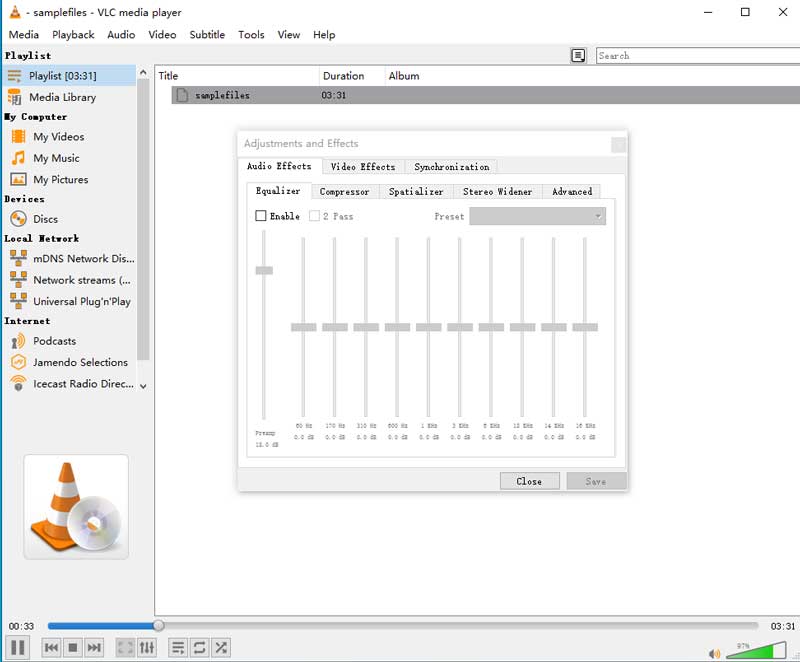
VLC Media Player — универсальный медиаплеер для Windows, macOS, Linux, Android и iOS. Он открывает FLAC без установки отдельных кодеков, работает с локальными файлами, дисками, потоками, сетевыми адресами и плейлистами. VLC особенно удобен, когда нужно быстро понять, чем открыть FLAC на Windows, не настраивая медиатеку и не импортируя папки.
В интерфейсе основные действия находятся в верхнем меню: Медиа, Воспроизведение, Аудио, Видео, Субтитры, Инструменты, Вид. Для музыки важны пункты Медиа → Открыть файл, Медиа → Открыть папку, Вид → Плейлист и Инструменты → Эффекты и фильтры. Эквалайзер расположен в окне Эффекты и фильтры на вкладке Аудиоэффекты. Там же настраиваются компрессор, пространственный эффект и базовая коррекция звучания.
VLC хорошо подходит для разовых задач: открыть файл FLAC на компьютере, проверить скачанный альбом, воспроизвести дорожку с внешнего диска, включить сетевой поток, прослушать папку без создания отдельной библиотеки. Для коллекции на десятки тысяч треков он уступает MusicBee, MediaMonkey и foobar2000, потому что его медиатека проще.
Что можно сделать с FLAC в VLC:
-
открыть одиночный файл FLAC;
-
добавить папку с альбомом в плейлист;
-
сохранить плейлист в M3U;
-
включить эквалайзер;
-
выбрать аудиодорожку;
-
усилить громкость выше системного уровня;
-
воспроизвести музыку с сетевого адреса;
-
открыть FLAC на Windows, macOS, Linux и телефоне одним привычным интерфейсом.
Как открыть FLAC в VLC:
-
Запустите VLC.
-
Откройте меню Медиа.
-
Нажмите Открыть файл.
-
Выберите файл с расширением .flac.
-
Для целого альбома используйте Медиа → Открыть папку.
-
Для плейлиста откройте Вид → Плейлист и перетащите туда нужные файлы.
-
Для настройки звука откройте Инструменты → Эффекты и фильтры → Аудиоэффекты.
Плюсы:
-
открывает FLAC без дополнительных кодеков;
-
работает на всех популярных платформах;
-
быстро запускается;
-
поддерживает сетевые потоки;
-
есть эквалайзер;
-
удобен для разового открытия файлов;
-
не требует настройки библиотеки.
Минусы:
-
медиатека слабее, чем у MusicBee и MediaMonkey;
-
работа с тегами ограничена;
-
интерфейс для музыки выглядит проще, чем у специализированных аудиоплееров;
-
CUE и большие lossless-архивы удобнее открывать в foobar2000 или AIMP.
VLC стоит ставить как запасной универсальный плеер. Он выручает, когда файл не открывается в другом приложении, когда нужно проверить повреждённую запись или быстро послушать FLAC без конвертации.
foobar2000
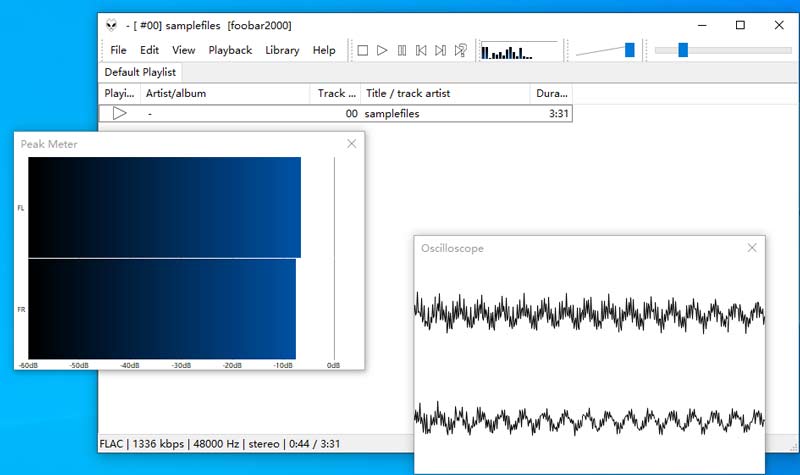
foobar2000 — один из самых гибких аудиоплееров для Windows. Его выбирают для локальной музыкальной библиотеки, точной настройки вывода, работы с тегами, ReplayGain, CUE, плейлистами и компонентами. В стандартном виде интерфейс выглядит строго, но именно эта простота делает программу удобной для больших коллекций.
Главное меню содержит File, Edit, View, Playback, Library, Help. Для FLAC особенно важны File → Add files, File → Add folder, Library → Configure, Playback → Order, Properties, ReplayGain и настройки Output. В окне Preferences настраивается вывод звука, медиатека, внешний вид, DSP-цепочка и поведение плейлистов.
foobar2000 хорошо открывает FLAC и CUE: большой альбом одним файлом отображается как набор треков, когда разметка корректная и путь к аудиофайлу указан правильно. Для архивов CD это один из лучших вариантов: плеер не пытается перепаковать коллекцию, не навязывает магазин, не перегружает экран рекламными блоками и даёт управлять структурой медиатеки вручную.
Что можно сделать с FLAC в foobar2000:
-
открыть одиночный FLAC;
-
открыть FLAC альбом одним файлом через CUE;
-
прослушивать музыку без пауз между треками;
-
просканировать ReplayGain;
-
редактировать теги;
-
добавлять обложки;
-
сортировать библиотеку по артисту, альбому, жанру и году;
-
подключить компоненты для дополнительных форматов и интерфейса;
-
настроить WASAPI-вывод через компоненты и параметры системы.
Как открыть FLAC в foobar2000:
-
Запустите foobar2000.
-
Нажмите File → Add files для отдельных треков.
-
Нажмите File → Add folder для папки с альбомом.
-
Для CUE выберите именно файл .cue, а не большой .flac.
-
Проверьте список треков в плейлисте.
-
Нажмите правой кнопкой по альбому и откройте Properties для проверки тегов.
-
Для выравнивания громкости используйте ReplayGain → Scan as albums.
Настройка качества звука:
В Preferences → Playback → Output выбирается устройство вывода. Для обычных колонок достаточно стандартного выхода Windows. Для внешнего ЦАП и аудиоинтерфейса используют WASAPI или ASIO-компоненты. Эквалайзер и другие обработчики добавляются через Preferences → Playback → DSP Manager. Для максимально нейтрального воспроизведения оставляют DSP-цепочку пустой и используют ReplayGain только для выравнивания громкости.
Плюсы:
-
отличная работа с FLAC и CUE;
-
гибкая настройка интерфейса;
-
сильная система компонентов;
-
удобное редактирование тегов;
-
поддержка ReplayGain;
-
хорош для больших локальных коллекций;
-
быстрый запуск и низкая нагрузка.
Минусы:
-
внешний вид по умолчанию аскетичный;
-
новичку требуется время на настройку;
-
многие расширенные функции добавляются через компоненты;
-
мобильные версии проще настольной.
foobar2000 подходит тем, кто хранит музыку папками, любит порядок в тегах и хочет контролировать воспроизведение. Это не самый красивый плеер из коробки, зато один из самых точных и предсказуемых.
AIMP
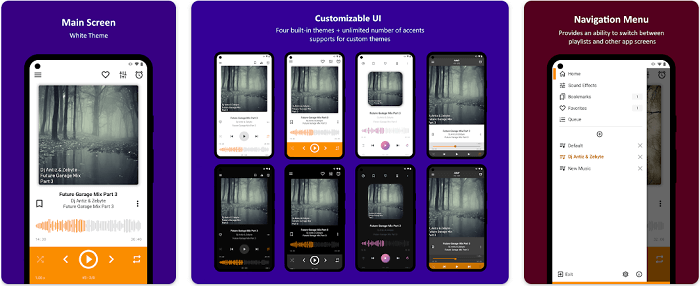
AIMP — удобный аудиоплеер для Windows с фонотекой, плейлистами, эквалайзером, DSP-менеджером, интернет-радио, аудиоконвертером и инструментами для тегов. Для FLAC он хорош тем, что совмещает понятный интерфейс и достаточно мощные настройки, не требуя от пользователя собирать систему из компонентов.
В AIMP есть несколько рабочих зон: главное окно воспроизведения, плейлист, фонотека, редактор тегов, аудиоконвертер и настройки. В меню доступны Плейлист, Фонотека, Настройки, Планировщик, DSP Manager, Менеджер эффектов и дополнительные инструменты. Для музыки без потерь важны фонотека, эквалайзер, ReplayGain, параметры вывода и работа с CUE.
AIMP подходит для повседневного прослушивания: открыл папку, добавил альбом в плейлист, включил сортировку, настроил эквалайзер и сохранил список. Он особенно удобен пользователям, которым foobar2000 кажется слишком сухим, а VLC слишком универсальным.
Что можно сделать с FLAC в AIMP:
-
открыть FLAC без конвертации;
-
открыть CUE-разметку;
-
слушать альбомы без лишних пауз;
-
настроить 18-полосный эквалайзер;
-
включить нормализацию громкости;
-
создать несколько плейлистов;
-
редактировать теги;
-
конвертировать аудио в FLAC, MP3, OGG, WAV и другие форматы;
-
слушать интернет-радио;
-
поставить таймер сна.
Как открыть FLAC в AIMP:
-
Запустите AIMP.
-
Перетащите файл FLAC в окно плейлиста.
-
Для папки нажмите кнопку добавления файлов и выберите папку с альбомом.
-
Для CUE перетащите файл .cue в плейлист.
-
Откройте Меню → Настройки → Воспроизведение и выберите устройство вывода.
-
Откройте DSP Manager для эквалайзера и эффектов.
-
Для тегов нажмите правой кнопкой по треку и откройте редактор информации о файле.
Настройка качества звука:
AIMP позволяет выбрать устройство вывода, управлять громкостью, использовать DSP-эффекты и эквалайзер. Для нейтрального прослушивания FLAC лучше отключить лишние эффекты, оставить ReplayGain для выравнивания альбомов и использовать прямой вывод на нужное устройство. Для наушников полезен эквалайзер, для колонок — мягкая коррекция низких частот без перегруза.
Плюсы:
-
удобный интерфейс;
-
хорошая поддержка FLAC и CUE;
-
встроенный аудиоконвертер;
-
сильный эквалайзер;
-
фонотека и плейлисты;
-
низкая нагрузка;
-
есть версия для Android.
Минусы:
-
нет нативной версии для macOS;
-
продвинутая настройка вывода уступает foobar2000;
-
часть возможностей скрыта в меню и настройках;
-
интерфейс со скинами нравится не всем.
AIMP — хороший выбор для Windows, когда нужен бесплатный плеер FLAC с эквалайзером, понятной фонотекой и нормальной работой с папками.
MusicBee
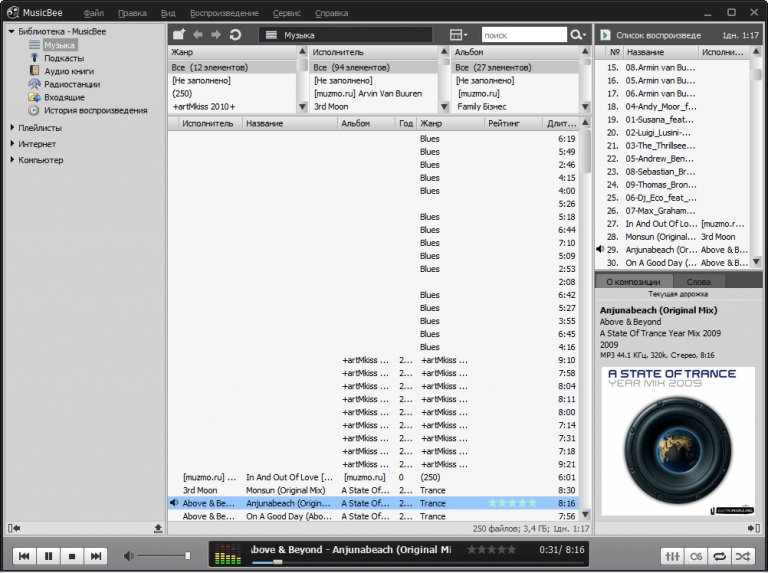
MusicBee — музыкальный менеджер для Windows, рассчитанный на большие коллекции. Он не просто воспроизводит FLAC, а помогает привести медиатеку в порядок: теги, обложки, альбомы, исполнители, жанры, рейтинги, плейлисты, автозаполнение и сортировка. Для пользователей, у которых lossless музыка хранится годами и постоянно пополняется, это один из самых удобных вариантов.
Интерфейс MusicBee строится вокруг библиотеки. В левой части находятся разделы коллекции, в центре отображаются альбомы и треки, справа выводятся сведения, обложки, очередь и дополнительные панели. В меню и настройках доступны Library, Music Explorer, Now Playing, Playlists, Preferences, Tagging Tools, Auto-Organize и параметры вывода.
MusicBee поддерживает gapless playback, ReplayGain, эквалайзер, плагины, скины, синхронизацию с устройствами и разные режимы отображения коллекции. Для FLAC важны сканирование папок, корректная работа с тегами, отображение обложек и быстрый поиск по библиотеке.
Что можно сделать с FLAC в MusicBee:
-
добавить папку с FLAC-коллекцией в библиотеку;
-
автоматически отсортировать треки по альбомам;
-
исправить теги и обложки;
-
создать умные плейлисты;
-
включить gapless playback;
-
применить ReplayGain;
-
настроить эквалайзер;
-
выбрать WASAPI или ASIO для вывода;
-
синхронизировать музыку с устройствами;
-
переименовать файлы по шаблону тегов.
Как открыть FLAC в MusicBee:
-
Запустите MusicBee.
-
Откройте File → Scan Folders for New Files.
-
Добавьте папку, где лежит медиатека FLAC.
-
Дождитесь сканирования.
-
Откройте Music Explorer или Library.
-
Выберите альбом и нажмите Play.
-
Для настройки звука откройте Preferences → Player.
Настройка библиотеки:
MusicBee особенно полезен, когда файлы лежат в разрозненных папках. В настройках можно задать наблюдаемые каталоги, правила импорта, шаблоны отображения, формат переименования и поведение обложек. Для аккуратной коллекции удобно использовать схему Исполнитель → Год — Альбом → Номер трека — Название.
Плюсы:
-
отличная медиатека;
-
сильная работа с тегами;
-
поддержка ReplayGain и gapless playback;
-
есть эквалайзер;
-
подходит для больших коллекций;
-
много настроек внешнего вида;
-
удобный поиск.
Минусы:
-
доступен только для Windows;
-
интерфейс насыщенный и требует привыкания;
-
для разового открытия файла проще VLC;
-
некоторые функции спрятаны глубоко в Preferences.
MusicBee стоит выбирать владельцам больших FLAC-библиотек. Он превращает набор папок в полноценный музыкальный каталог.
MediaMonkey
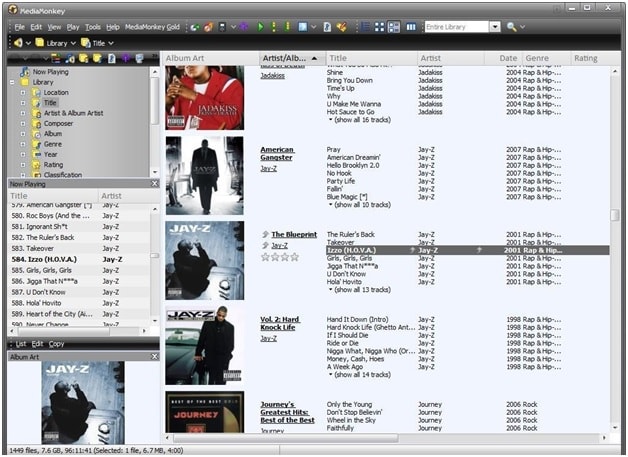
MediaMonkey — медиаменеджер для тех, кто хранит большую коллекцию аудио и хочет управлять ею как каталогом. Программа работает с музыкой, видео, подкастами, аудиокнигами, тегами, обложками, рейтингами, дубликатами и синхронизацией. FLAC здесь воспринимается как часть большой библиотеки, а не как отдельный файл для быстрого открытия.
В интерфейсе MediaMonkey слева находится дерево коллекции: Music, Classical Music, Podcasts, Playlists, Devices, Folders. В центральной части отображаются альбомы и треки, сверху доступны фильтры и строка поиска. Важные инструменты расположены в меню File, Edit, View, Play, Tools и в контекстном меню треков.
Программа полезна для коллекций, где много исполнителей, разных изданий, сборников и дублей. MediaMonkey помогает найти треки без тегов, привести названия к единому виду, прописать обложки и синхронизировать музыку с Android-устройством.
Что можно сделать с FLAC в MediaMonkey:
-
импортировать большую FLAC-медиатеку;
-
редактировать теги пакетно;
-
искать дубликаты;
-
анализировать громкость;
-
применять ReplayGain;
-
создавать авто-плейлисты;
-
сортировать музыку по папкам;
-
переименовывать файлы по тегам;
-
синхронизировать коллекцию с мобильными устройствами;
-
работать с локальным диском, сетевым хранилищем и внешним накопителем.
Как открыть FLAC в MediaMonkey:
-
Запустите MediaMonkey.
-
Откройте File → Add/Rescan files to the Library.
-
Выберите папки с музыкой.
-
Отметьте FLAC среди аудиоформатов.
-
Дождитесь сканирования.
-
Откройте раздел Music или Folders.
-
Запустите альбом двойным щелчком.
Настройка коллекции:
Для FLAC удобно использовать Tools → Auto-Organize Files. Этот инструмент переименовывает файлы по тегам и раскладывает их по папкам. Перед массовым применением стоит проверить шаблон на нескольких альбомах. Для громкости используется анализ уровня, а для аккуратного отображения — пакетное редактирование тегов.
Плюсы:
-
мощная каталогизация;
-
хорошая работа с большими библиотеками;
-
пакетное редактирование тегов;
-
поиск дубликатов;
-
поддержка ReplayGain;
-
синхронизация с устройствами;
-
удобен для коллекционеров.
Минусы:
-
интерфейс плотный;
-
для простого прослушивания избыточен;
-
часть функций относится к платной версии;
-
настройка библиотеки занимает время.
MediaMonkey — хороший вариант для тех, кто не просто слушает FLAC, а системно ведёт домашний архив музыки.
Winamp
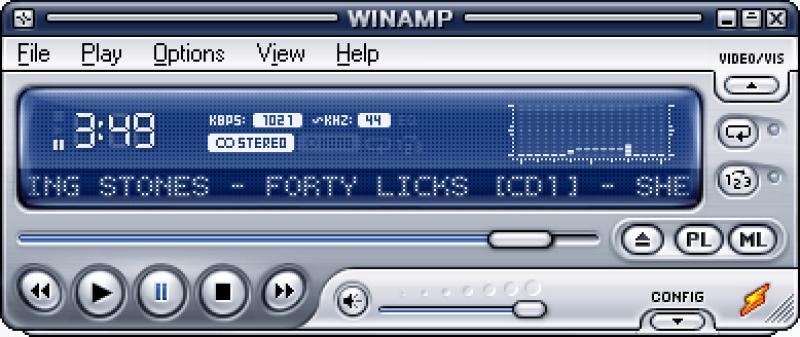
Winamp остаётся узнаваемым аудиоплеером с плейлистами, скинами, визуализациями, медиатекой и поддержкой популярных аудиоформатов. Для FLAC он подходит тем, кто любит классическую схему: главное окно, эквалайзер, плейлист и библиотека. Здесь не нужно строить сложную медиасистему — достаточно добавить папку и слушать музыку.
Основные элементы интерфейса: главное окно управления, Playlist Editor, Media Library, Equalizer, меню Options и контекстное меню треков. Эквалайзер открывается отдельной панелью, плейлист можно сохранять, редактировать и переносить между папками. Winamp удобен для тех, кто привык к быстрым клавишам и компактному окну.
Для FLAC важны поддержка формата, порядок треков, плейлисты M3U, эквалайзер и возможность расширения плагинами. По глубине настройки он уступает foobar2000, но выигрывает в простоте классического интерфейса.
Что можно сделать с FLAC в Winamp:
-
открыть отдельный FLAC;
-
добавить папку в плейлист;
-
сохранить плейлист;
-
включить эквалайзер;
-
использовать визуализации;
-
работать с медиатекой;
-
сортировать треки в плейлисте вручную;
-
слушать разные форматы в одном списке.
Как открыть FLAC в Winamp:
-
Запустите Winamp.
-
Нажмите File → Play file для одного файла.
-
Нажмите File → Play folder для папки.
-
Откройте Playlist Editor.
-
Проверьте порядок треков.
-
Включите Equalizer для настройки частот.
-
Сохраните список через меню плейлиста.
Плюсы:
-
знакомый классический интерфейс;
-
быстрые плейлисты;
-
есть эквалайзер;
-
поддерживает скины;
-
удобен для локальных папок;
-
работает на слабых ПК;
-
поддерживает плагины.
Минусы:
-
медиатека слабее, чем у MusicBee;
-
CUE удобнее открывать в foobar2000;
-
внешний вид требует настройки под современные экраны;
-
часть старых плагинов устарела.
Winamp подходит для простого прослушивания FLAC на Windows, когда важны скорость, плейлисты и привычный классический формат аудиоплеера.
PotPlayer
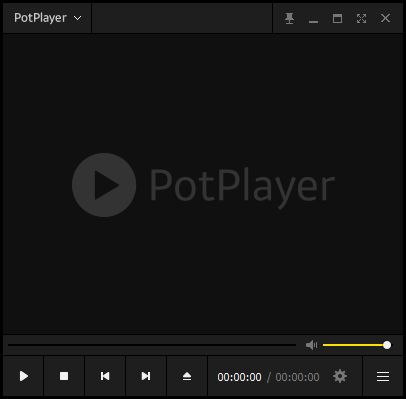
PotPlayer известен как видеоплеер, но с аудиофайлами он тоже работает уверенно. Он открывает FLAC, WAV, MP3, AAC, OGG и другие форматы, даёт управлять звуковыми дорожками, фильтрами, эквалайзером и выводом. Это хороший запасной вариант для тех, кто хочет один универсальный плеер для видео и музыки.
Интерфейс PotPlayer минималистичный: основное окно, нижняя панель управления, контекстное меню и настройки. Большая часть функций находится в меню по правой кнопке мыши. Для звука важны пункты Audio, Filters, Playback, Preferences и Playlist. Эквалайзер, нормализация, усиление и выбор устройства вывода находятся в аудионастройках.
PotPlayer не рассчитан на красивую музыкальную медиатеку, но он полезен для быстрого открытия разных файлов. Его удобно использовать рядом с AIMP или MusicBee: специализированный аудиоплеер — для коллекции, PotPlayer — для проверки любых медиафайлов.
Что можно сделать с FLAC в PotPlayer:
-
открыть FLAC как обычный аудиофайл;
-
создать временный плейлист;
-
настроить эквалайзер;
-
выбрать аудиоустройство;
-
изменить усиление;
-
открыть папку с музыкой;
-
использовать горячие клавиши;
-
воспроизводить аудио и видео в одном приложении.
Как открыть FLAC в PotPlayer:
-
Запустите PotPlayer.
-
Нажмите правой кнопкой мыши по окну.
-
Выберите Open File.
-
Укажите файл .flac.
-
Для папки выберите Open Folder.
-
Откройте Playlist для управления очередью.
-
Для звука откройте Audio и Preferences.
Плюсы:
-
универсальный медиаплеер;
-
много настроек воспроизведения;
-
есть эквалайзер;
-
быстрый запуск;
-
удобное контекстное меню;
-
подходит для аудио и видео;
-
бесплатный.
Минусы:
-
нет полноценной музыкальной библиотеки;
-
интерфейс настроек перегружен;
-
для CUE лучше использовать foobar2000 или AIMP;
-
музыкальные теги не главный сценарий программы.
PotPlayer лучше держать как универсальный инструмент. Для ежедневной FLAC-медиатеки удобнее MusicBee, MediaMonkey или AIMP.
KMPlayer
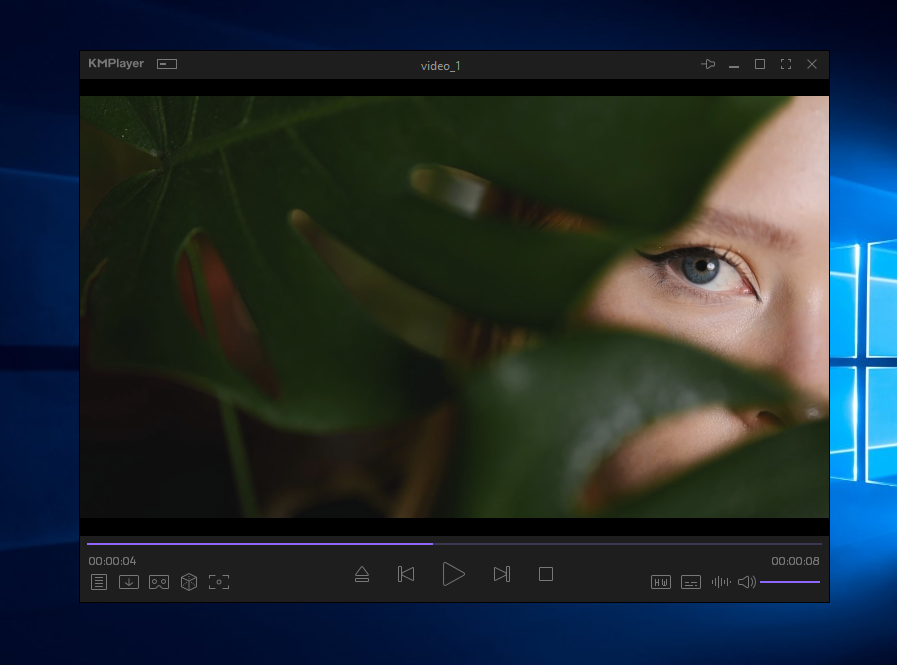
KMPlayer — ещё один универсальный медиаплеер, который открывает аудио и видеоформаты, включая FLAC. Он удобен для пользователей, которым нужен один проигрыватель для фильмов, клипов, музыки, субтитров и локальных файлов. По аудиофильским функциям он уступает foobar2000 и Audirvana, но для повседневного воспроизведения FLAC подходит.
Интерфейс построен вокруг основного окна воспроизведения, плейлиста, контекстного меню и панели управления. В настройках доступны параметры звука, видео, субтитров, фильтров, горячих клавиш и внешнего вида. Для музыки полезны плейлист, выбор аудиоустройства, эквалайзер и повтор.
KMPlayer хорошо справляется с задачей открыть FLAC без конвертации. Его выбирают в ситуациях, когда на компьютере уже установлен универсальный медиаплеер и нет необходимости вести отдельную музыкальную базу.
Что можно сделать с FLAC в KMPlayer:
-
открыть файл FLAC;
-
добавить папку в список воспроизведения;
-
настроить эквалайзер;
-
использовать повтор и перемешивание;
-
управлять воспроизведением горячими клавишами;
-
воспроизводить разные форматы подряд;
-
переключать аудиоустройство.
Как открыть FLAC в KMPlayer:
-
Запустите KMPlayer.
-
Нажмите Open File или перетащите файл в окно.
-
Добавьте несколько треков в плейлист.
-
Откройте настройки звука.
-
Включите эквалайзер и настройте частоты.
-
Сохраните плейлист для повторного прослушивания.
Плюсы:
-
открывает много аудио- и видеоформатов;
-
есть эквалайзер;
-
удобен как универсальный плеер;
-
поддерживает плейлисты;
-
быстро открывает отдельные файлы;
-
работает с локальными папками.
Минусы:
-
не лучший вариант для большой FLAC-библиотеки;
-
мало инструментов для тегов;
-
CUE не главный сценарий;
-
интерфейс ориентирован на видео.
KMPlayer подходит для быстрого открытия FLAC, но коллекцию удобнее хранить в MusicBee, MediaMonkey или AIMP.
GOM Player
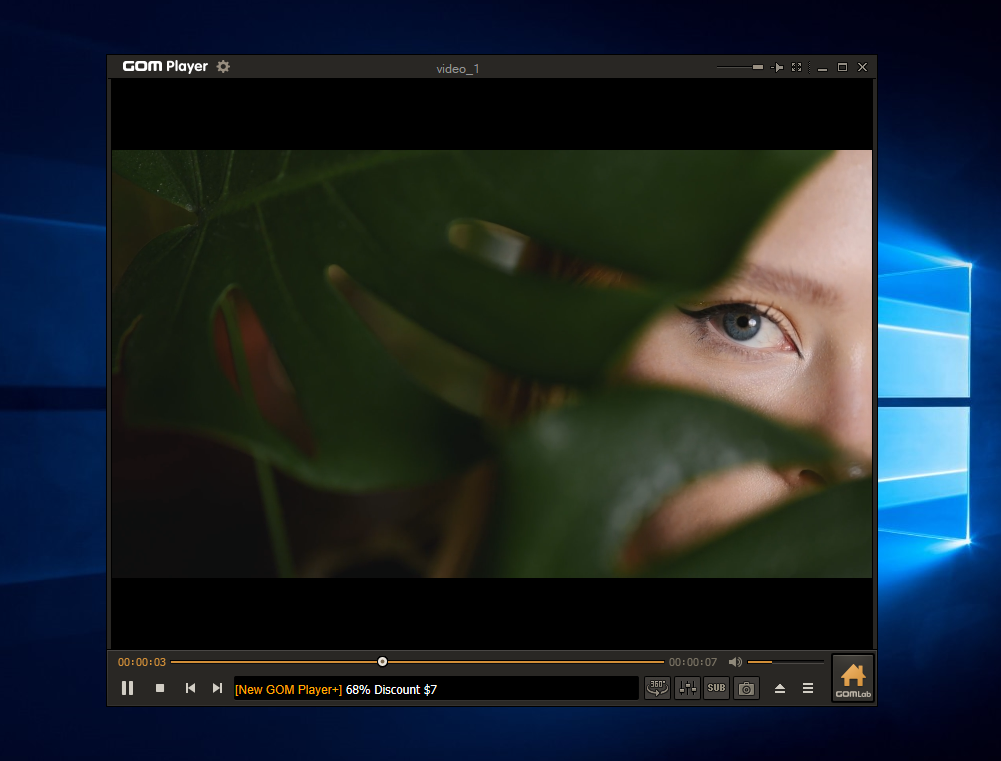
GOM Player — медиаплеер для Windows и macOS, который поддерживает широкий набор аудио- и видеоформатов. Для FLAC он полезен в простом сценарии: открыть файл, прослушать трек, проверить альбом, добавить несколько файлов в список. Это не аудиофильский центр, а универсальный проигрыватель.
Интерфейс GOM Player включает главное окно, нижнюю панель управления, список воспроизведения, меню настроек и аудиопараметры. Для музыки доступны базовые элементы: Play, Pause, Stop, Previous, Next, Volume, Playlist, Equalizer и повтор. Работать с библиотекой большого размера в нём менее удобно, чем в MusicBee.
GOM Player стоит рассматривать как запасной вариант для тех, кто уже использует его для видео и хочет иногда слушать FLAC без установки отдельного аудиоплеера.
Что можно сделать с FLAC в GOM Player:
-
открыть FLAC-файл;
-
добавить несколько треков в плейлист;
-
включить повтор;
-
настроить громкость;
-
использовать эквалайзер;
-
открыть папку с аудио;
-
воспроизводить музыку и видео в одном приложении.
Как открыть FLAC в GOM Player:
-
Запустите GOM Player.
-
Нажмите кнопку открытия файла.
-
Выберите .flac.
-
Добавьте остальные треки в плейлист.
-
Откройте настройки звука.
-
Настройте эквалайзер.
-
Сохраните список воспроизведения.
Плюсы:
-
открывает много форматов;
-
понятное управление;
-
есть плейлист;
-
есть эквалайзер;
-
подходит для аудио и видео;
-
быстро открывает отдельные FLAC-файлы.
Минусы:
-
не рассчитан на серьёзную медиатеку;
-
работа с тегами ограничена;
-
CUE удобнее открывать в других программах;
-
для чистого аудио есть более сильные альтернативы.
GOM Player закрывает базовую задачу воспроизведения FLAC, но не заменяет специализированный музыкальный плеер для большой коллекции.
Dopamine
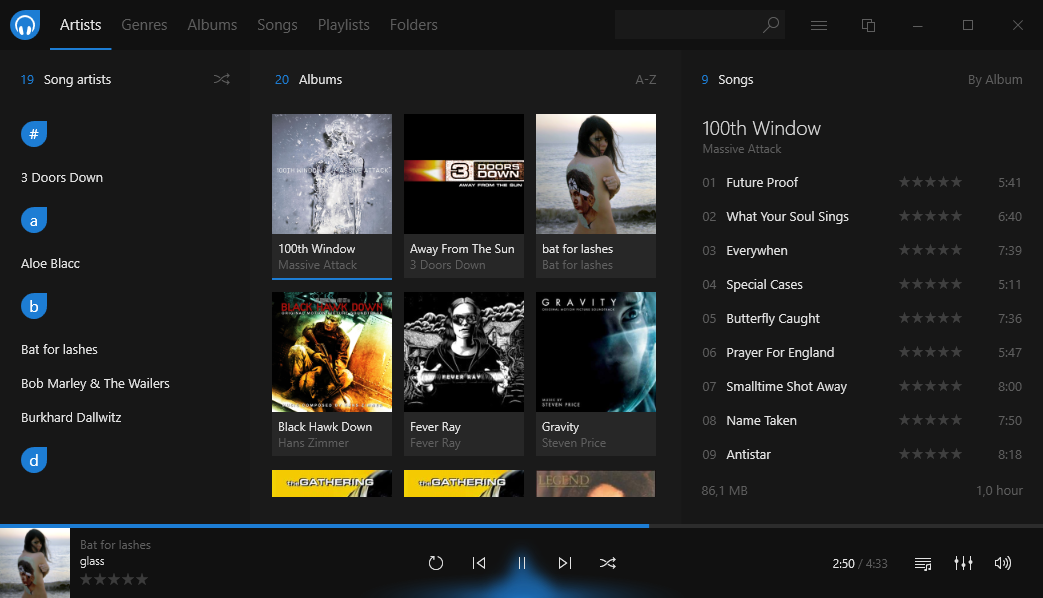
Dopamine — аккуратный музыкальный плеер с современным интерфейсом и упором на простое управление библиотекой. Он подходит тем, кто хочет слушать локальную коллекцию без сложных настроек, с красивыми разделами Artists, Genres, Albums, Songs, Playlists и Folders.
Интерфейс Dopamine напоминает современное музыкальное приложение: боковые разделы, карточки альбомов, список треков, нижняя панель воспроизведения, поиск и сортировка. Для FLAC важны локальные папки, сканирование библиотеки, отображение обложек и быстрый доступ к альбомам.
Dopamine не конкурирует с foobar2000 по технической глубине и не заменяет MediaMonkey как каталогизатор. Его сильная сторона — комфортное прослушивание уже приведённой в порядок коллекции.
Что можно сделать с FLAC в Dopamine:
-
добавить папку с музыкой;
-
прослушивать FLAC через библиотеку;
-
сортировать треки по артистам и альбомам;
-
искать музыку по названию;
-
создавать плейлисты;
-
переключаться между библиотекой и папками;
-
слушать музыку в минималистичном интерфейсе.
Как открыть FLAC в Dopamine:
-
Установите и запустите Dopamine.
-
При первом запуске добавьте папки с музыкой.
-
Дождитесь сканирования библиотеки.
-
Откройте раздел Albums или Artists.
-
Выберите альбом во FLAC.
-
Нажмите Play.
-
Для быстрого доступа используйте раздел Folders.
Плюсы:
-
приятный современный интерфейс;
-
удобная локальная библиотека;
-
есть разделы по артистам, жанрам и альбомам;
-
подходит для ежедневного прослушивания;
-
не перегружен функциями;
-
работает быстро.
Минусы:
-
мало аудиофильских настроек;
-
CUE не является сильной стороной;
-
нет такого уровня тегирования, как у MusicBee;
-
для точного вывода звука лучше foobar2000.
Dopamine стоит выбрать для аккуратной домашней коллекции, где важны внешний вид и простота, а не глубокая настройка аудиотракта.
Лучшие плееры FLAC для macOS
VOX Music Player
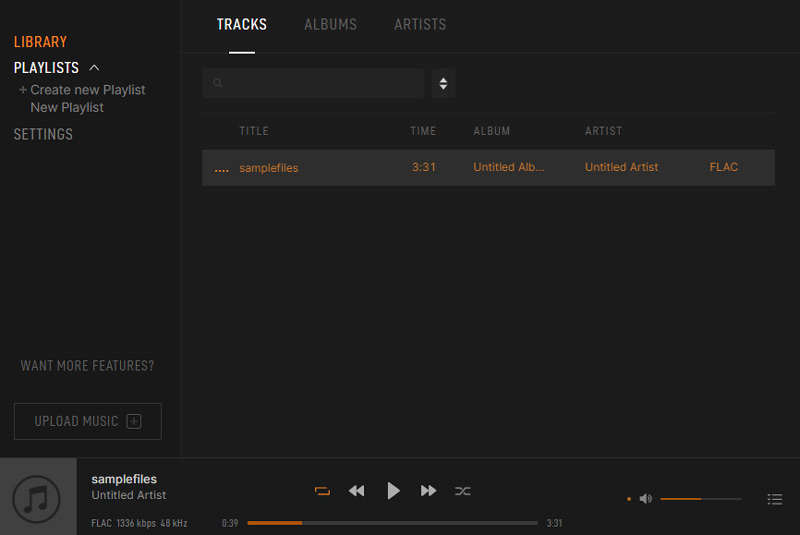
VOX Music Player — популярный FLAC плеер для Mac, ориентированный на lossless музыку, плейлисты и аккуратное воспроизведение локальных файлов. Он поддерживает FLAC, ALAC, WAV, AIFF, APE, MP3 и другие форматы. Для пользователей macOS VOX закрывает важную задачу: слушать FLAC без обязательного преобразования в ALAC и без привязки к Apple Music.
Интерфейс VOX компактный: список треков, очередь, панель управления, настройки, эквалайзер и доступ к дополнительным возможностям. Плеер удобен для альбомов, отдельных дорожек и подборок. Он не превращает библиотеку в сложную базу, но даёт быстро слушать lossless-файлы в привычной macOS-среде.
Для FLAC VOX интересен тем, что работает как музыкальный плеер, а не универсальный видеопроигрыватель. В нём проще держать плейлисты и переключаться между альбомами.
Что можно сделать с FLAC в VOX:
-
открыть FLAC на Mac;
-
добавить папку с альбомом;
-
создать очередь воспроизведения;
-
настроить эквалайзер;
-
слушать lossless музыку;
-
использовать плейлисты;
-
управлять воспроизведением из компактного окна.
Как открыть FLAC в VOX:
-
Запустите VOX.
-
Перетащите FLAC-файл в окно плеера.
-
Для альбома перетащите папку целиком.
-
Проверьте порядок треков.
-
Откройте настройки эквалайзера.
-
Сохраните подборку в плейлист.
-
Используйте очередь для временного списка прослушивания.
Плюсы:
-
удобен для macOS;
-
поддерживает lossless-форматы;
-
компактный интерфейс;
-
есть эквалайзер;
-
хорошо подходит для локальных FLAC;
-
не требует конвертации в ALAC.
Минусы:
-
часть возможностей относится к платной экосистеме;
-
для каталогизации больших архивов Swinsian удобнее;
-
для универсального видео лучше IINA или Elmedia;
-
CUE не главный акцент программы.
VOX подходит пользователям Mac, которым нужен музыкальный плеер для FLAC с приятным интерфейсом и быстрым доступом к локальным альбомам.
Elmedia Player
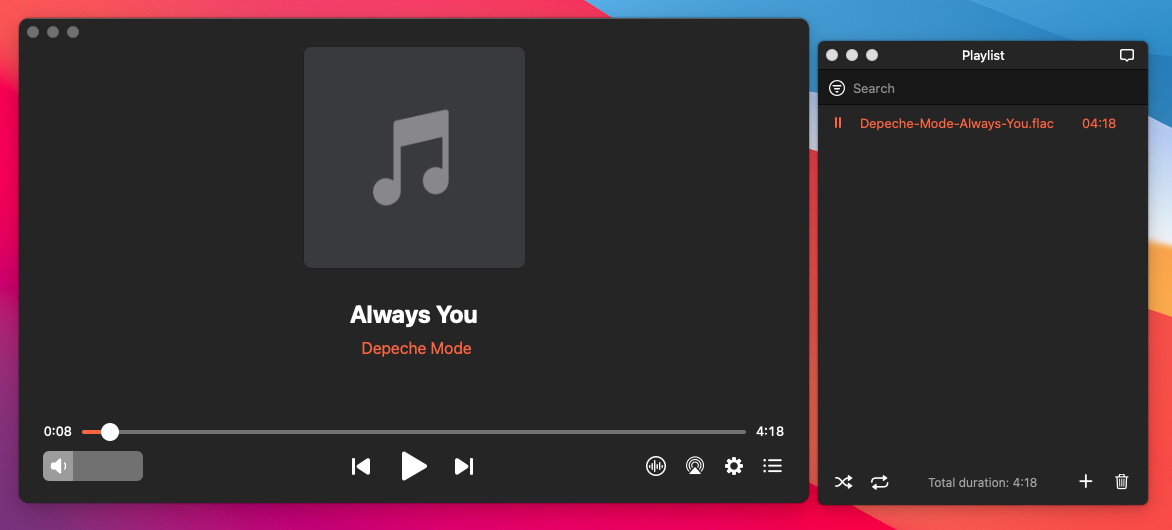
Elmedia Player — универсальный медиаплеер для macOS. Он открывает видео и аудио, включая FLAC, MP3, MKV, MP4, AVI, MOV и другие форматы. Для FLAC он удобен тем, что не требует дополнительных кодеков и работает в привычной логике Mac-приложения: открыть файл, собрать плейлист, управлять громкостью и воспроизведением.
Интерфейс Elmedia состоит из окна воспроизведения, плейлиста, панели управления, меню настроек и дополнительных аудио/видео-параметров. Для музыки важны плейлисты, точная регулировка громкости, поддержка разных форматов и быстрый запуск файлов из Finder.
Elmedia не является специализированной музыкальной базой, но как универсальный плеер для Mac работает надёжно. Он удобен тем, кто не хочет ставить отдельные приложения для каждого формата.
Что можно сделать с FLAC в Elmedia Player:
-
открыть FLAC на macOS;
-
добавить несколько файлов в плейлист;
-
управлять громкостью в плеере;
-
воспроизводить аудио и видео;
-
сортировать очередь вручную;
-
быстро запускать файлы из Finder;
-
использовать один плеер для разных форматов.
Как открыть FLAC в Elmedia Player:
-
Запустите Elmedia Player.
-
Нажмите File → Open.
-
Выберите FLAC-файл.
-
Для папки перетащите её в окно программы.
-
Откройте Playlist.
-
Настройте порядок треков.
-
Используйте панель управления для воспроизведения и громкости.
Плюсы:
-
поддерживает FLAC без дополнительных кодеков;
-
удобен на macOS;
-
работает с аудио и видео;
-
есть плейлисты;
-
понятный интерфейс;
-
подходит для быстрого открытия файлов.
Минусы:
-
не заменяет полноценную музыкальную медиатеку;
-
CUE удобнее открывать в специализированных аудиоплеерах;
-
часть функций находится в Pro-версии;
-
для аудиофильского вывода лучше Audirvana или Colibri.
Elmedia Player стоит держать на Mac как универсальный инструмент для разных медиафайлов, включая музыку без потерь.
IINA
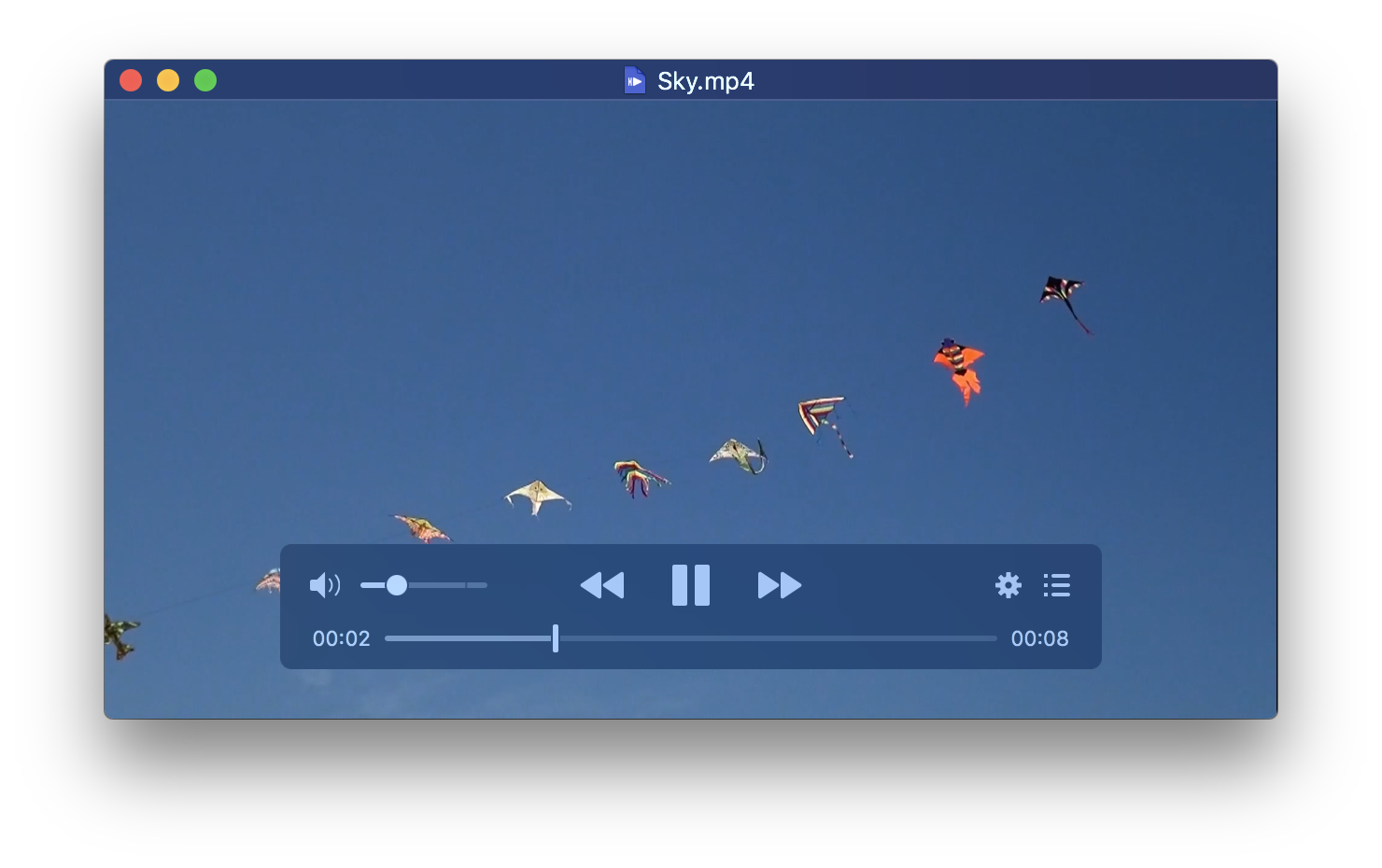
IINA — современный медиаплеер для macOS на базе mpv. Он хорошо вписывается в систему, поддерживает тёмный режим, жесты, Touch Bar, системные элементы управления и воспроизведение локальных файлов. Для FLAC IINA подходит как быстрый способ открыть аудиофайл без импорта в библиотеку.
Интерфейс IINA минималистичный: окно воспроизведения, всплывающая панель управления, плейлист, настройки и боковые панели. Плеер больше ориентирован на видео, но аудиофайлы открывает так же быстро. Для локальных FLAC это хороший вариант, когда нужна лёгкая программа без тяжёлой медиатеки.
Для постоянного ведения музыкальной коллекции лучше Swinsian, VOX или Audirvana. IINA выигрывает в другом: он быстро открывает почти любой файл, хорошо выглядит на macOS и не требует сложной подготовки.
Что можно сделать с FLAC в IINA:
-
открыть FLAC через Finder;
-
воспроизвести папку с треками;
-
управлять очередью;
-
настроить громкость;
-
использовать системные клавиши;
-
открыть локальные и сетевые медиа;
-
использовать один плеер для аудио и видео.
Как открыть FLAC в IINA:
-
Запустите IINA.
-
Перетащите FLAC-файл в окно программы.
-
Для папки выберите File → Open.
-
Проверьте очередь воспроизведения.
-
Настройте громкость на панели управления.
-
Для дополнительных параметров откройте Preferences.
-
Используйте системные клавиши Play/Pause для управления.
Плюсы:
-
современный macOS-интерфейс;
-
быстрый запуск;
-
бесплатный и открытый;
-
хорошо подходит для разового открытия FLAC;
-
работает с большим числом форматов;
-
удобен как универсальный плеер.
Минусы:
-
нет полноценной музыкальной медиатеки;
-
мало инструментов для тегов;
-
CUE и обложки не главный сценарий;
-
для Hi-Fi-настройки лучше Audirvana или Colibri.
IINA подходит тем, кто хочет открыть FLAC на Mac быстро и без тяжёлой библиотеки.
Audirvana
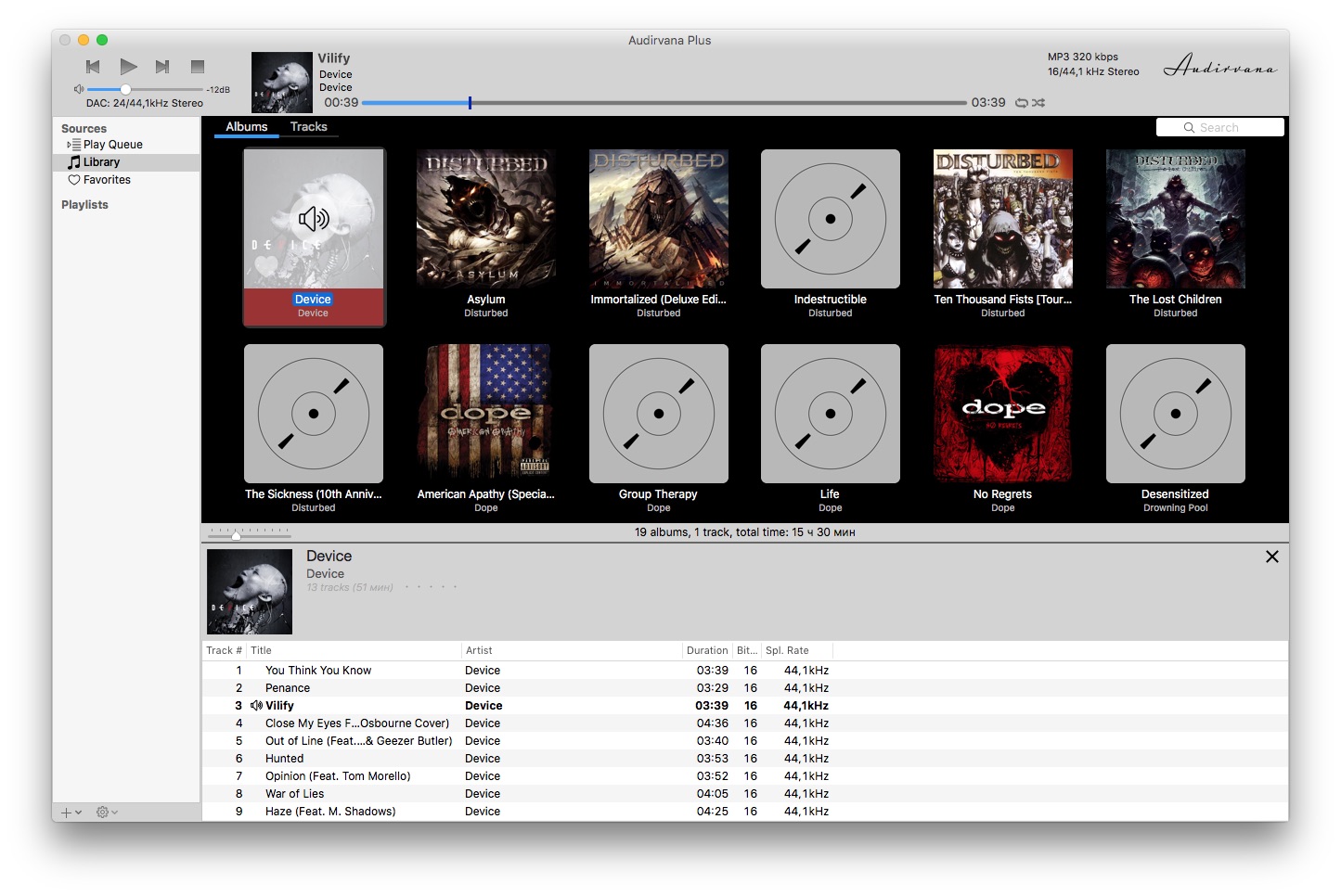
Audirvana — аудиофильский плеер для Windows и macOS, рассчитанный на локальные коллекции, Hi-Res Audio, внешний ЦАП, сетевые библиотеки и качественный вывод звука. Он нужен не для простого открытия файла, а для полноценной Hi-Fi-системы на компьютере.
Интерфейс Audirvana строится вокруг музыкальной библиотеки: альбомы, исполнители, плейлисты, избранное, локальные папки, сетевые источники и параметры вывода. Важные настройки связаны с выбором аудиоустройства, эксклюзивным режимом, буферизацией, обработкой, интеграцией с внешними устройствами и удалённым управлением.
Для FLAC Audirvana полезна тем, что работает с локальной музыкой без потерь как с основным источником. Программа рассчитана на пользователей, которые подключают ноутбук или мини-ПК к ЦАП, усилителю, активным мониторам или сетевому стримеру.
Что можно сделать с FLAC в Audirvana:
-
импортировать локальную FLAC-библиотеку;
-
воспроизводить Hi-Res Audio;
-
выбрать внешний ЦАП;
-
использовать эксклюзивный доступ к аудиоустройству;
-
слушать музыку с NAS;
-
управлять библиотекой по альбомам;
-
использовать удалённое управление;
-
создавать плейлисты.
Как открыть FLAC в Audirvana:
-
Запустите Audirvana.
-
Добавьте папку с музыкой в локальную библиотеку.
-
Дождитесь индексации.
-
Откройте раздел Albums или Tracks.
-
Выберите FLAC-альбом.
-
Откройте настройки аудиоустройства.
-
Укажите ЦАП или нужный выход.
Плюсы:
-
сильный Hi-Fi-сценарий;
-
хорошо работает с внешними ЦАП;
-
подходит для Hi-Res Audio;
-
удобная библиотека;
-
поддерживает локальные и сетевые источники;
-
ориентирован на качественное воспроизведение.
Минусы:
-
платная программа;
-
избыточна для простого открытия файла;
-
требует настройки аудиотракта;
-
интерфейс рассчитан на коллекцию, а не на быстрые папки.
Audirvana стоит выбирать для домашней аудиосистемы, где компьютер используется как качественный транспорт для lossless музыки.
Colibri
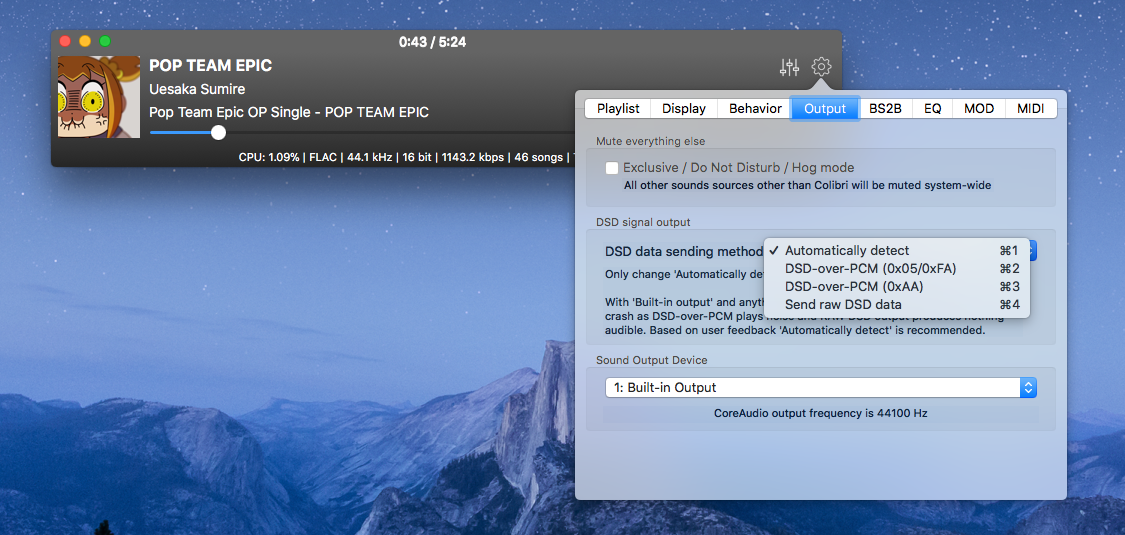
Colibri — минималистичный lossless-плеер для macOS. Он ориентирован на чистое воспроизведение, низкую нагрузку и аккуратную работу с форматами без потерь. В отличие от крупных медиаменеджеров, Colibri не пытается быть музыкальным магазином или комбайном: он воспроизводит файлы и плейлисты.
Интерфейс Colibri компактный: список файлов, панель управления, обложка, индикаторы формата, настройки и плейлист. Для FLAC важны gapless playback, bit-perfect-подход, поддержка популярных lossless-форматов и простая работа с папками.
Colibri подходит пользователям Mac, которым нужен лёгкий аудиоплеер без сложной медиатеки. Он особенно уместен для альбомного прослушивания, когда коллекция уже упорядочена в Finder.
Что можно сделать с FLAC в Colibri:
-
открыть FLAC на Mac;
-
слушать альбомы без лишней паузы;
-
открыть плейлист;
-
работать с папками;
-
использовать минимальный интерфейс;
-
контролировать воспроизведение с клавиатуры;
-
слушать lossless-форматы без лишней оболочки.
Как открыть FLAC в Colibri:
-
Запустите Colibri.
-
Перетащите файл FLAC в окно.
-
Для альбома перетащите папку.
-
Проверьте порядок треков.
-
Нажмите Play.
-
Откройте настройки для выбора поведения плейлиста.
-
Используйте системные клавиши для управления.
Плюсы:
-
минималистичный интерфейс;
-
хорошо подходит для lossless;
-
низкая нагрузка;
-
удобен для папок;
-
есть gapless playback;
-
не перегружен лишними функциями.
Минусы:
-
платный;
-
нет мощной медиатеки уровня Swinsian;
-
меньше визуальных настроек;
-
не универсальный видеоплеер.
Colibri выбирают для спокойного прослушивания FLAC на Mac без лишней оболочки и тяжёлой библиотеки.
Pine Player
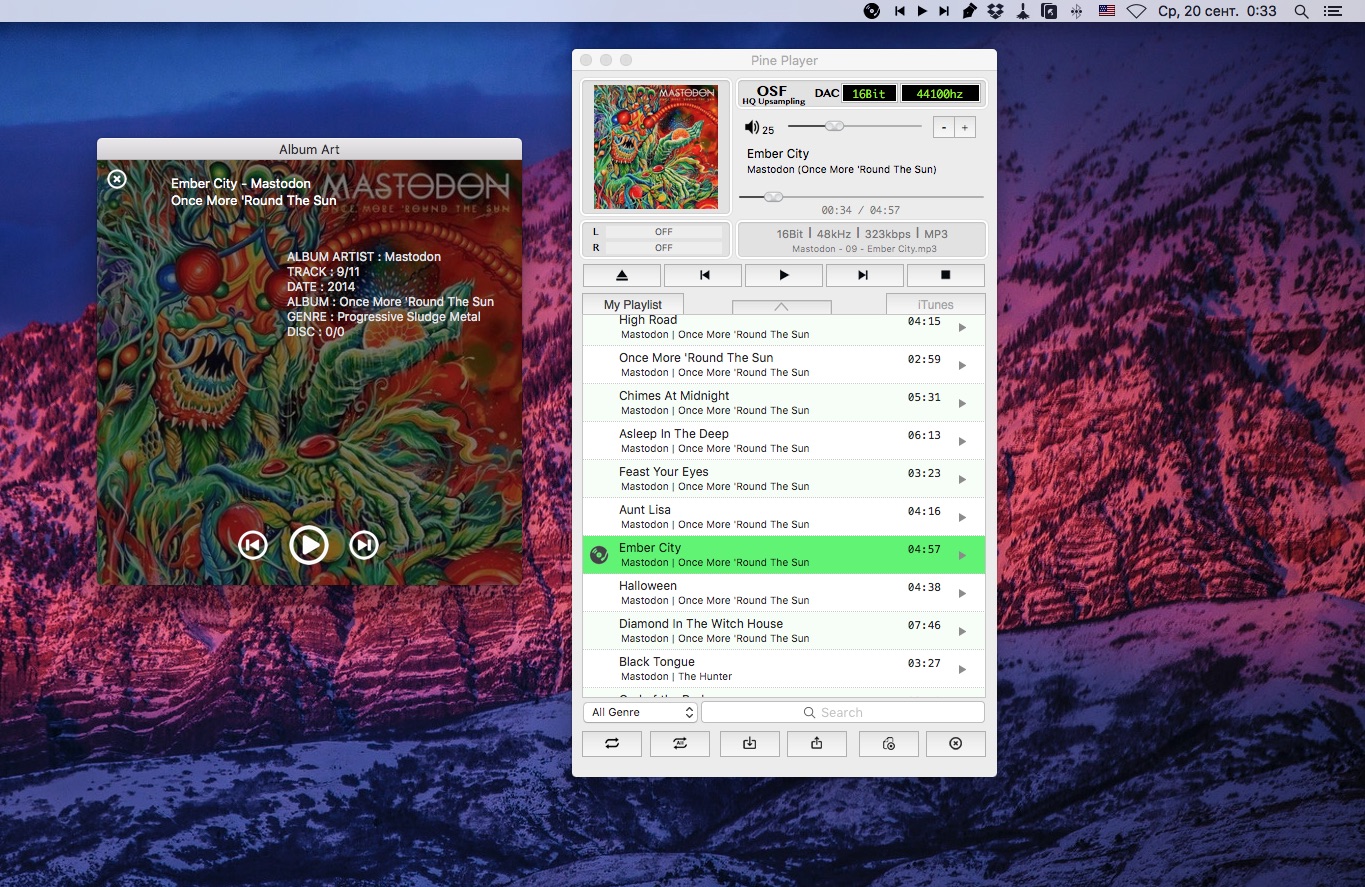
Pine Player — бесплатный музыкальный плеер для macOS, который поддерживает FLAC и другие аудиоформаты. Он удобен как простая альтернатива стандартному музыкальному приложению для файлов, которые не хочется импортировать в Apple Music.
Интерфейс Pine Player построен вокруг списка треков, панели управления, плейлистов и сведений о файле. Он подходит для папок с альбомами, отдельных дорожек и быстрой проверки формата. Для пользователя, который хранит музыку в Finder, это понятный вариант без сложной каталогизации.
Pine Player не требует перестраивать всю коллекцию. Достаточно открыть папку с музыкой и слушать FLAC без конвертации.
Что можно сделать с FLAC в Pine Player:
-
открыть локальный FLAC;
-
добавить папку в плейлист;
-
воспроизводить lossless-файлы;
-
смотреть базовые сведения о дорожке;
-
создавать подборки;
-
управлять очередью;
-
слушать музыку без импорта в Apple Music.
Как открыть FLAC в Pine Player:
-
Запустите Pine Player.
-
Нажмите Open или перетащите файл в окно.
-
Добавьте папку с альбомом.
-
Проверьте порядок треков.
-
Создайте плейлист.
-
Нажмите Play.
-
Используйте очередь для следующего альбома.
Плюсы:
-
бесплатный;
-
поддерживает FLAC;
-
простой интерфейс;
-
удобен для локальных файлов;
-
не требует сложной настройки;
-
подходит для Mac-пользователей, которым нужен лёгкий плеер.
Минусы:
-
не такой мощный, как Audirvana;
-
медиатека проще, чем у Swinsian;
-
меньше настроек вывода;
-
интерфейс рассчитан на базовое прослушивание.
Pine Player — практичный бесплатный вариант для Mac, когда нужно слушать FLAC без конвертации и без тяжёлых настроек.
Лучшие FLAC-проигрыватели для Linux
Amarok
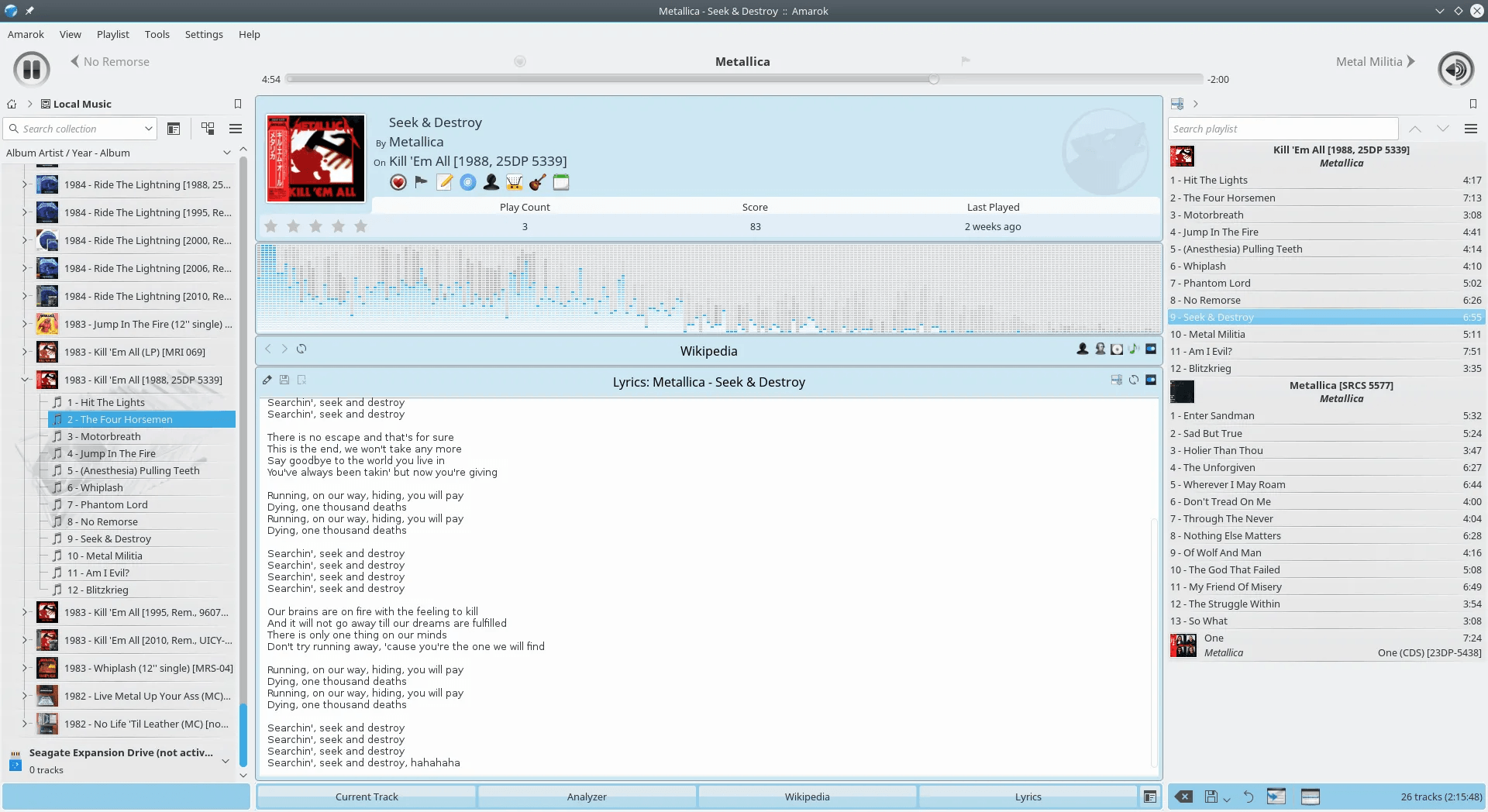
Amarok — известный музыкальный плеер для Linux, связанный с KDE-средой и классическим подходом к медиатеке. Он подходит для локальной коллекции, альбомов, плейлистов, обложек, интернет-источников и сортировки музыки. Для FLAC Amarok полезен как полноценный музыкальный каталог, а не просто окно воспроизведения.
Интерфейс Amarok включает коллекцию, плейлист, панель контекста, сведения об исполнителе, обложки и управление воспроизведением. В Linux-сценарии он хорошо смотрится на рабочих станциях, где музыка хранится локально или на сетевом диске.
Для больших FLAC-папок Amarok удобнее, чем универсальные видеоплееры. Он помогает держать структуру коллекции, искать альбомы и быстро собирать плейлисты.
Что можно сделать с FLAC в Amarok:
-
добавить локальную коллекцию;
-
слушать FLAC-альбомы;
-
создавать плейлисты;
-
сортировать музыку по артистам и альбомам;
-
работать с обложками;
-
использовать контекстную информацию;
-
воспроизводить интернет-радио.
Как открыть FLAC в Amarok:
-
Запустите Amarok.
-
Откройте настройки коллекции.
-
Добавьте папку с FLAC.
-
Дождитесь индексации.
-
Откройте раздел Collection.
-
Выберите альбом.
-
Добавьте его в плейлист и нажмите Play.
Плюсы:
-
полноценная медиатека;
-
удобен в Linux;
-
поддерживает плейлисты;
-
хорошо работает с коллекциями;
-
подходит для альбомного прослушивания;
-
интегрируется с KDE-средой.
Минусы:
-
интерфейс нравится не всем;
-
для лёгкого минималистичного прослушивания проще DeaDBeeF;
-
на некоторых дистрибутивах требуется установка зависимостей;
-
не лучший вариант для совсем слабых систем.
Amarok стоит выбирать, когда на Linux нужна музыкальная библиотека, а не только быстрый плеер.
DeaDBeeF
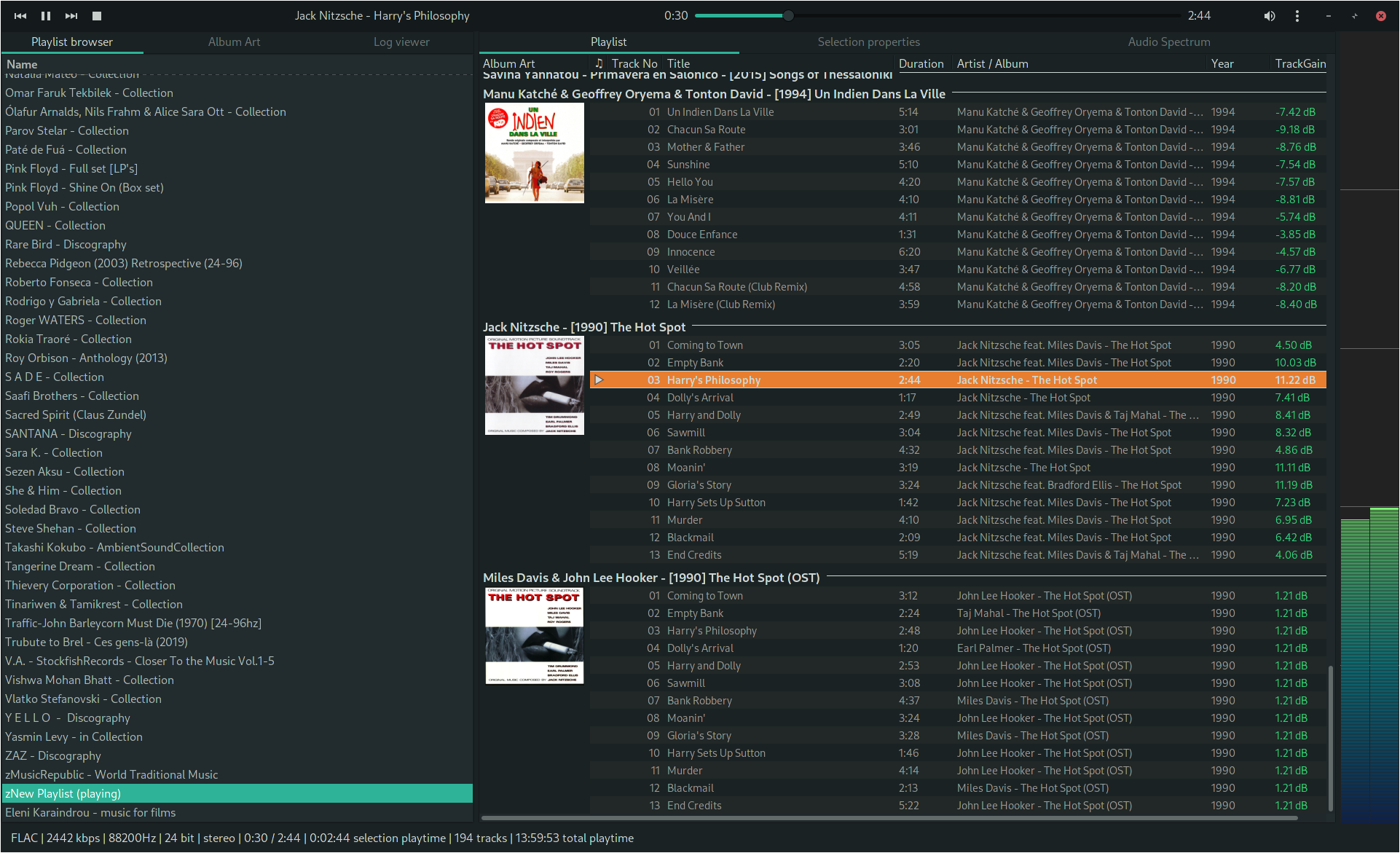
DeaDBeeF — лёгкий аудиоплеер для Linux, BSD и macOS, который часто сравнивают с foobar2000 по философии. Он работает с плейлистами, форматами без потерь, CUE, тегами, плагинами и гибким интерфейсом. Для FLAC и CUE это один из самых удобных Linux-вариантов.
Интерфейс DeaDBeeF прост: вкладки плейлистов, список треков, панель управления, статусная строка и настройки. В нём удобно открывать папки, CUE-разметку и отдельные файлы. Программа не навязывает сложную медиатеку и хорошо подходит для тех, кто хранит коллекцию в файловой системе.
Для альбомов одним большим FLAC-файлом DeaDBeeF особенно полезен: CUE отображает треки отдельно, что решает частую проблему, когда альбом воспроизводится одной длинной дорожкой.
Что можно сделать с FLAC в DeaDBeeF:
-
открыть FLAC;
-
открыть CUE;
-
слушать альбомы потреково;
-
редактировать теги;
-
использовать плейлисты;
-
настраивать колонки списка;
-
подключать плагины;
-
работать на слабом Linux-ПК.
Как открыть FLAC в DeaDBeeF:
-
Запустите DeaDBeeF.
-
Нажмите File → Add File для одного трека.
-
Нажмите File → Add Folder для альбома.
-
Для CUE выберите файл .cue.
-
Проверьте отображение треков в плейлисте.
-
Настройте колонки списка.
-
Нажмите Play.
Плюсы:
-
лёгкий и быстрый;
-
хорошая работа с CUE;
-
подходит для FLAC-архивов;
-
гибкий плейлист;
-
есть плагины;
-
не требует тяжёлой медиатеки.
Минусы:
-
внешний вид простой;
-
меньше функций каталога, чем у Amarok и Strawberry;
-
настройка интерфейса требует времени;
-
новичкам удобнее Clementine.
DeaDBeeF — отличный вариант для Linux, когда важны FLAC и CUE, скорость и контроль над плейлистами.
Strawberry Music Player
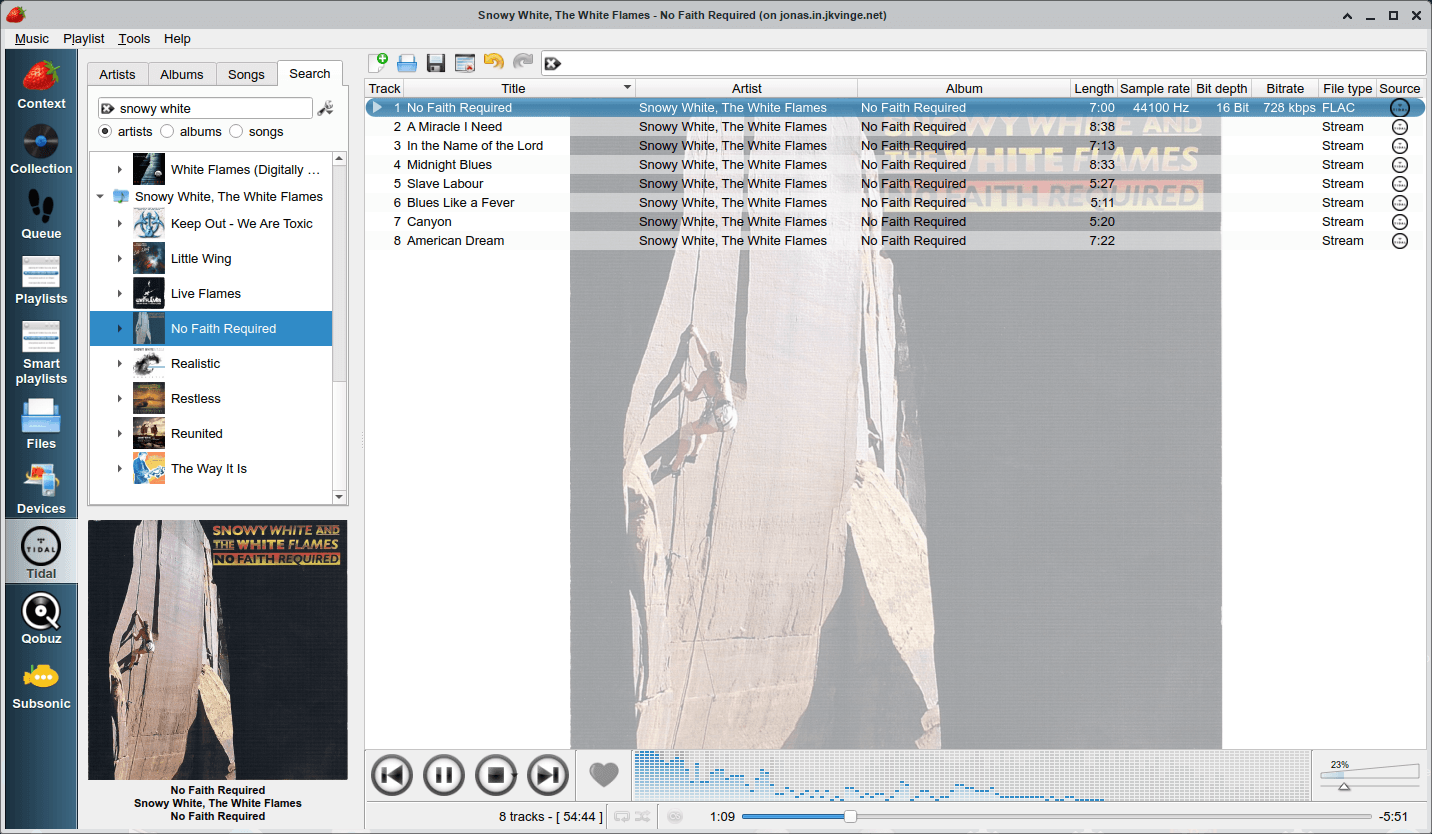
Strawberry Music Player — современный музыкальный плеер для Linux, Windows и macOS, созданный для локальных коллекций. Он поддерживает FLAC, плейлисты, теги, обложки, интернет-радио, аудио-CD, устройства и разные варианты вывода. Для Linux это сильный вариант для тех, кто хочет медиатеку, но не хочет тяжёлый комбайн.
Интерфейс Strawberry включает библиотеку, плейлист, обложки, поиск, очередь и настройки. В отличие от DeaDBeeF, он больше похож на полноценный музыкальный менеджер. В отличие от Amarok, выглядит проще и современнее.
Для FLAC Strawberry удобен благодаря сканированию папок, отображению альбомов, поддержке обложек и понятной сортировке.
Что можно сделать с FLAC в Strawberry:
-
добавить папку с коллекцией;
-
слушать FLAC и другие lossless-форматы;
-
редактировать теги;
-
управлять обложками;
-
создавать плейлисты;
-
слушать интернет-радио;
-
использовать эквалайзер;
-
подключать устройства.
Как открыть FLAC в Strawberry:
-
Запустите Strawberry.
-
Откройте настройки коллекции.
-
Добавьте папку с музыкой.
-
Дождитесь сканирования.
-
Откройте библиотеку.
-
Выберите альбом.
-
Добавьте его в плейлист и запустите.
Плюсы:
-
удобная медиатека;
-
поддержка FLAC;
-
работает на нескольких платформах;
-
есть плейлисты и обложки;
-
подходит для Linux;
-
интерфейс понятнее, чем у многих старых плееров.
Минусы:
-
для CUE DeaDBeeF удобнее;
-
не такой минималистичный, как простые плееры;
-
на слабых системах требует больше ресурсов;
-
часть функций зависит от сборки и дистрибутива.
Strawberry Music Player подходит для Linux-пользователей, которым нужна аккуратная музыкальная библиотека с поддержкой FLAC.
Clementine
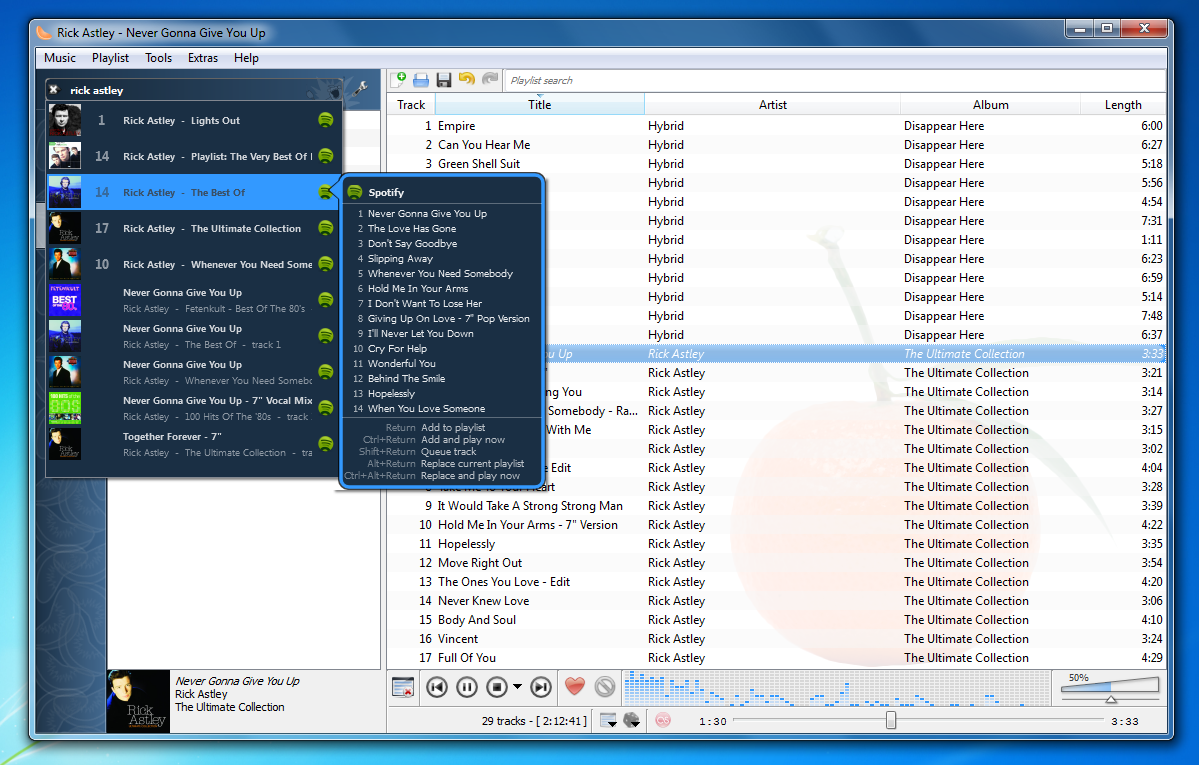
Clementine — кроссплатформенный музыкальный плеер, вдохновлённый Amarok 1.4. Он поддерживает локальные коллекции, плейлисты, интернет-радио, обложки, поиск и разные аудиоформаты. Для FLAC это простой и понятный вариант, особенно на Linux.
Интерфейс Clementine разделён на левую панель источников, центральный список, плейлист и нижнюю панель воспроизведения. Пользователь добавляет папки с музыкой, программа сканирует библиотеку и показывает альбомы по исполнителям. Это удобно для коллекции, которая уже нормально размечена тегами.
Clementine не самый новый по ощущениям, но остаётся понятным инструментом для музыки без потерь и локальных файлов.
Что можно сделать с FLAC в Clementine:
-
просканировать папку с FLAC;
-
слушать локальные альбомы;
-
создавать плейлисты;
-
искать музыку по библиотеке;
-
слушать интернет-радио;
-
работать с обложками;
-
управлять очередью воспроизведения.
Как открыть FLAC в Clementine:
-
Запустите Clementine.
-
Откройте Tools → Preferences.
-
Перейдите в Music Library.
-
Добавьте папку с FLAC.
-
Дождитесь сканирования.
-
Выберите альбом в библиотеке.
-
Нажмите Play.
Плюсы:
-
понятный интерфейс;
-
поддержка локальной библиотеки;
-
работает на Linux, Windows и macOS;
-
есть плейлисты;
-
удобно слушать интернет-радио;
-
подходит для обычной FLAC-коллекции.
Минусы:
-
интерфейс выглядит старомодно;
-
развитие не такое активное, как у Strawberry;
-
для CUE лучше DeaDBeeF;
-
аудиофильских настроек немного.
Clementine — хороший простой плеер для Linux и старых привычных рабочих окружений.
Quod Libet
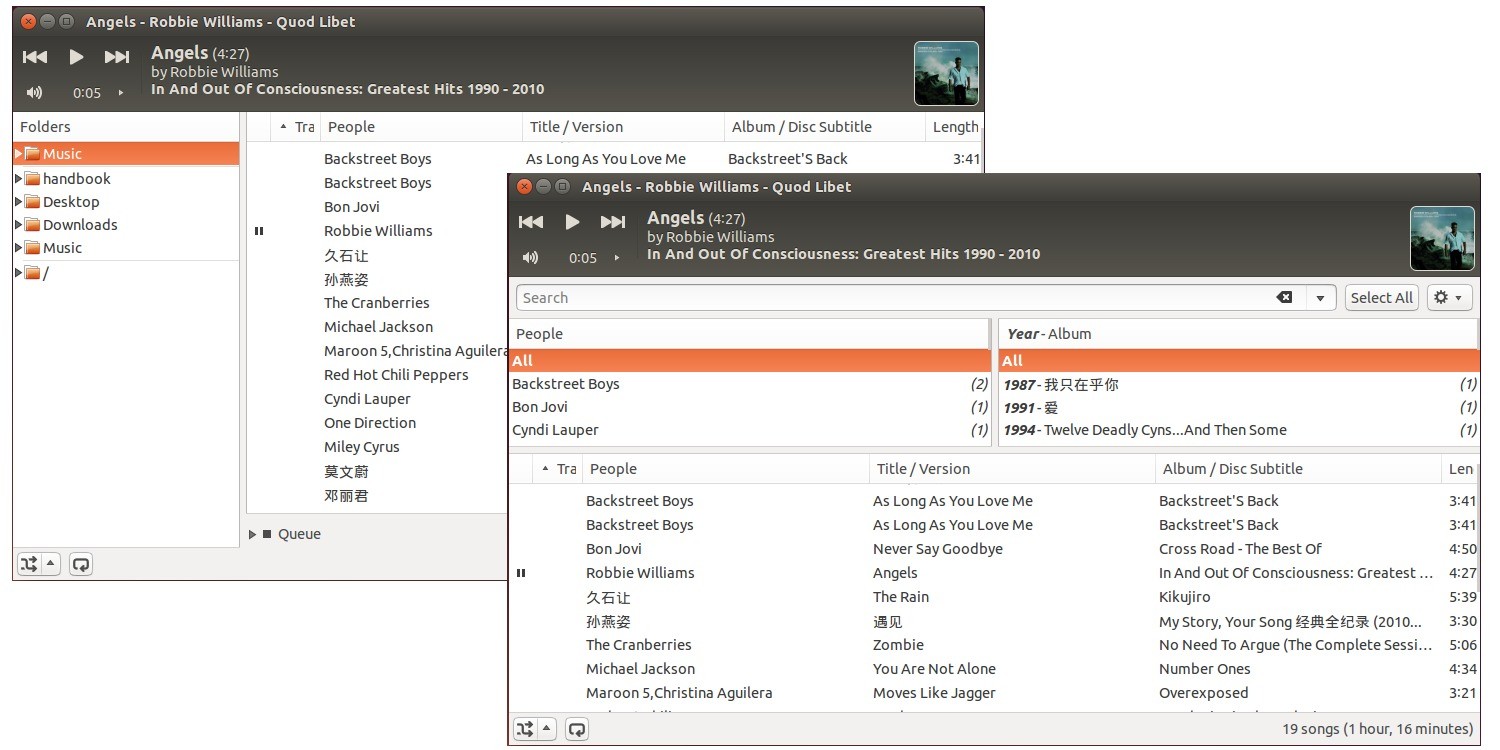
Quod Libet — музыкальный плеер и менеджер библиотеки для пользователей, которым важны теги, поиск и гибкая организация коллекции. Он хорошо подходит для FLAC-библиотеки, где много разных изданий, жанров, компиляций и нестандартных полей.
Интерфейс Quod Libet строится вокруг библиотеки и фильтров. Плеер позволяет искать музыку по тегам, создавать представления, редактировать метаданные и управлять коллекцией. Для пользователей Linux это практичный инструмент, когда нужно не только слушать, но и приводить архив в порядок.
Quod Libet особенно удобен для коллекций с хорошей разметкой. Он помогает находить альбомы, сортировать записи и быстро строить подборки.
Что можно сделать с FLAC в Quod Libet:
-
добавить FLAC-библиотеку;
-
редактировать теги;
-
искать по любым метаданным;
-
создавать плейлисты;
-
сортировать альбомы;
-
работать с обложками;
-
управлять большой коллекцией.
Как открыть FLAC в Quod Libet:
-
Запустите Quod Libet.
-
Добавьте папку с музыкой.
-
Дождитесь сканирования.
-
Используйте строку поиска.
-
Выберите альбом или исполнителя.
-
Добавьте треки в очередь.
-
Отредактируйте теги через свойства файла.
Плюсы:
-
сильная работа с тегами;
-
удобный поиск;
-
подходит для больших коллекций;
-
поддерживает FLAC;
-
гибкая организация библиотеки;
-
хорош для Linux.
Минусы:
-
интерфейс не самый простой;
-
для быстрого открытия файла есть варианты легче;
-
CUE не главный сценарий;
-
внешний вид требует привыкания.
Quod Libet стоит выбирать тем, кто хранит FLAC как каталог с метаданными и хочет быстро находить нужные записи.
Лучшие FLAC-проигрыватели для Android
Poweramp
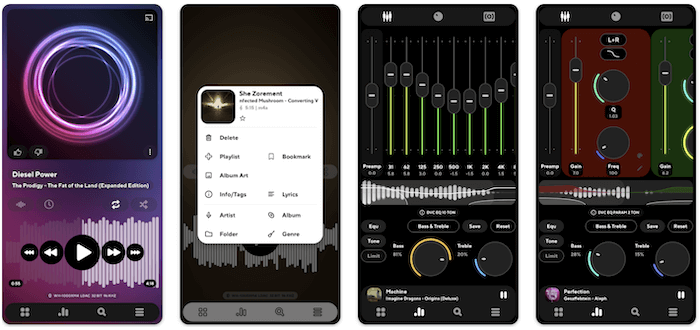
Poweramp — один из самых сильных музыкальных плееров для Android. Он рассчитан на локальные файлы, Hi-Res Audio, мощный эквалайзер, ReplayGain, обложки, папки, очереди, жесты и точную настройку звука. Для Android это один из лучших вариантов, когда нужно слушать FLAC на телефоне без упрощений.
Интерфейс Poweramp включает библиотеку, папки, альбомы, исполнителей, экран воспроизведения, эквалайзер, тон-компенсацию, параметры вывода и настройки сканирования. Плеер умеет работать как с классической медиатекой, так и с папками на накопителе.
Для FLAC важны Hi-Res Output, поддержка USB-DAC, эквалайзер, ReplayGain, gapless playback и гибкое сканирование папок. Poweramp особенно хорошо раскрывается с проводными наушниками, внешним ЦАП или качественными Bluetooth-кодеками.
Что можно сделать с FLAC в Poweramp:
-
сканировать папки с FLAC;
-
слушать Hi-Res Audio;
-
настроить 64-полосный параметрический эквалайзер;
-
использовать ReplayGain;
-
включить gapless playback;
-
выбрать Hi-Res Output;
-
работать с обложками;
-
слушать музыку через USB-DAC;
-
настроить отдельные пресеты под наушники.
Как открыть FLAC в Poweramp:
-
Установите Poweramp.
-
При первом запуске выдайте доступ к папкам с музыкой.
-
Откройте Library → Folders или Albums.
-
Выберите папку с FLAC.
-
Нажмите Play.
-
Откройте Equalizer.
-
В Audio Output выберите нужный режим вывода.
Плюсы:
-
мощный эквалайзер;
-
отличная работа с локальными файлами;
-
поддержка Hi-Res Output;
-
удобные папки и библиотека;
-
ReplayGain и gapless playback;
-
много настроек интерфейса;
-
подходит для внешнего ЦАП.
Минусы:
-
программа платная после пробного периода;
-
настроек очень много;
-
новичку требуется время;
-
качество Hi-Res-вывода зависит от устройства Android.
Poweramp — лучший выбор для Android, когда FLAC слушают регулярно и хотят настроить звук под конкретные наушники.
AIMP для Android

AIMP для Android — мобильная версия популярного аудиоплеера. Она ориентирована на локальные файлы, плейлисты, папки, интернет-радио, таймер сна, эквалайзер и простое управление. Для FLAC это удобный бесплатный вариант без тяжёлой оболочки.
Интерфейс AIMP на Android строится вокруг плейлистов. Пользователь добавляет папки или отдельные файлы, формирует очередь, включает эквалайзер и управляет воспроизведением из уведомления. Такой подход хорошо подходит тем, кто хранит музыку на карте памяти или во внутренней памяти телефона.
AIMP удобен для офлайн-прослушивания: без регистрации, без привязки к облаку и без обязательной медиатеки.
Что можно сделать с FLAC в AIMP для Android:
-
открыть локальный FLAC;
-
добавить папку в плейлист;
-
слушать музыку офлайн;
-
настроить эквалайзер;
-
включить таймер сна;
-
управлять треками из уведомления;
-
слушать интернет-радио;
-
использовать повтор и перемешивание.
Как открыть FLAC в AIMP для Android:
-
Установите AIMP.
-
Разрешите доступ к аудиофайлам.
-
Создайте новый плейлист.
-
Добавьте папку с FLAC.
-
Проверьте порядок треков.
-
Нажмите Play.
-
Откройте эквалайзер для настройки звука.
Плюсы:
-
бесплатный;
-
удобен для папок;
-
есть эквалайзер;
-
есть таймер сна;
-
работает офлайн;
-
понятная логика плейлистов;
-
подходит для FLAC без конвертации.
Минусы:
-
меньше аудиофильских настроек, чем у Poweramp и Neutron;
-
интерфейс завязан на плейлисты;
-
медиатека проще, чем у крупных мобильных плееров;
-
Hi-Res-настройки зависят от устройства.
AIMP для Android — хороший выбор для тех, кто хочет бесплатный FLAC плеер для телефона без лишней сложности.
VLC for Android
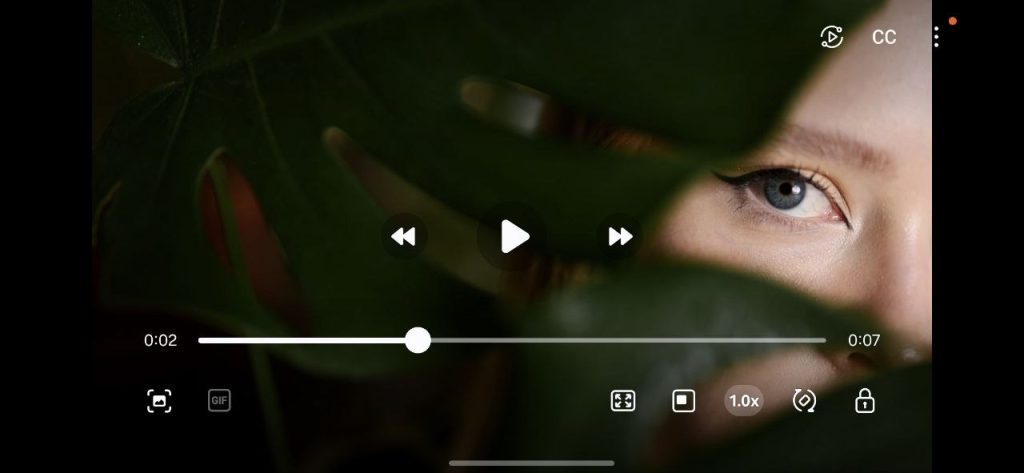
VLC for Android — мобильная версия универсального плеера VLC. Она открывает локальные аудио- и видеофайлы, сетевые потоки, папки и разные форматы, включая FLAC. Это практичный вариант для Android, когда нужен один плеер для всего.
Интерфейс VLC for Android разделяет видео, аудио, папки, плейлисты и сетевые источники. Для FLAC важны раздел Audio, доступ к папкам, поиск по устройству и поддержка сетевых адресов. Приложение удобно для тех, кто хранит музыку на телефоне, карте памяти или домашнем сервере.
VLC уступает Poweramp по глубине аудионастроек, но выигрывает универсальностью.
Что можно сделать с FLAC в VLC for Android:
-
открыть FLAC на телефоне;
-
просканировать память устройства;
-
слушать музыку из папок;
-
воспроизводить сетевые потоки;
-
открыть файлы с NAS;
-
создать плейлист;
-
использовать один плеер для видео и аудио.
Как открыть FLAC в VLC for Android:
-
Установите VLC.
-
Разрешите доступ к файлам.
-
Откройте вкладку Audio.
-
Дождитесь сканирования.
-
Выберите альбом или папку.
-
Нажмите Play.
-
Для сетевого файла откройте Browse или Network.
Плюсы:
-
бесплатный;
-
открывает много форматов;
-
подходит для аудио и видео;
-
есть сетевые источники;
-
работает с папками;
-
доступен на разных платформах.
Минусы:
-
эквалайзер и звук проще, чем у Poweramp;
-
медиатека базовая;
-
меньше настроек для Hi-Res;
-
не лучший выбор для аудиофильской настройки.
VLC for Android стоит установить как универсальный плеер, который открывает почти всё, включая FLAC.
Neutron Music Player

Neutron Music Player — продвинутый мобильный аудиоплеер для Android и iOS. Он рассчитан на пользователей, которым нужны детальные настройки звука, DSP, эквалайзер, кроссфид, нормализация, поддержка разных форматов и работа с внешним оборудованием.
Интерфейс Neutron более технический, чем у Poweramp. Здесь много настроек: вывод, частота, обработка, библиотека, сеть, DSP, эквалайзер, ресемплинг и параметры усиления. Новичку он кажется сложным, но для точной настройки это сильный инструмент.
Для FLAC Neutron удобен в сценариях с Hi-Res-коллекцией, проводными наушниками, USB-DAC и требовательной акустикой.
Что можно сделать с FLAC в Neutron:
-
открыть локальные FLAC-файлы;
-
слушать Hi-Res Audio;
-
настроить параметрический эквалайзер;
-
использовать DSP;
-
работать с ReplayGain;
-
подключать сетевые источники;
-
использовать внешний ЦАП;
-
управлять библиотекой по папкам и тегам.
Как открыть FLAC в Neutron:
-
Установите Neutron Music Player.
-
Разрешите доступ к локальным файлам.
-
Добавьте папку с музыкой в библиотеку.
-
Откройте раздел Folder или Library.
-
Выберите FLAC-альбом.
-
Настройте Output.
-
Настройте EQ и DSP под наушники.
Плюсы:
-
очень глубокие аудионастройки;
-
подходит для Hi-Res;
-
сильный эквалайзер;
-
поддержка сетевых источников;
-
работа с внешним ЦАП;
-
хорош для требовательных пользователей.
Минусы:
-
платный;
-
сложный интерфейс;
-
новичку проще Poweramp;
-
на быструю настройку не рассчитан.
Neutron Music Player стоит выбирать для мобильного Hi-Fi, когда важен контроль над каждым звеном воспроизведения.
HiBy Music
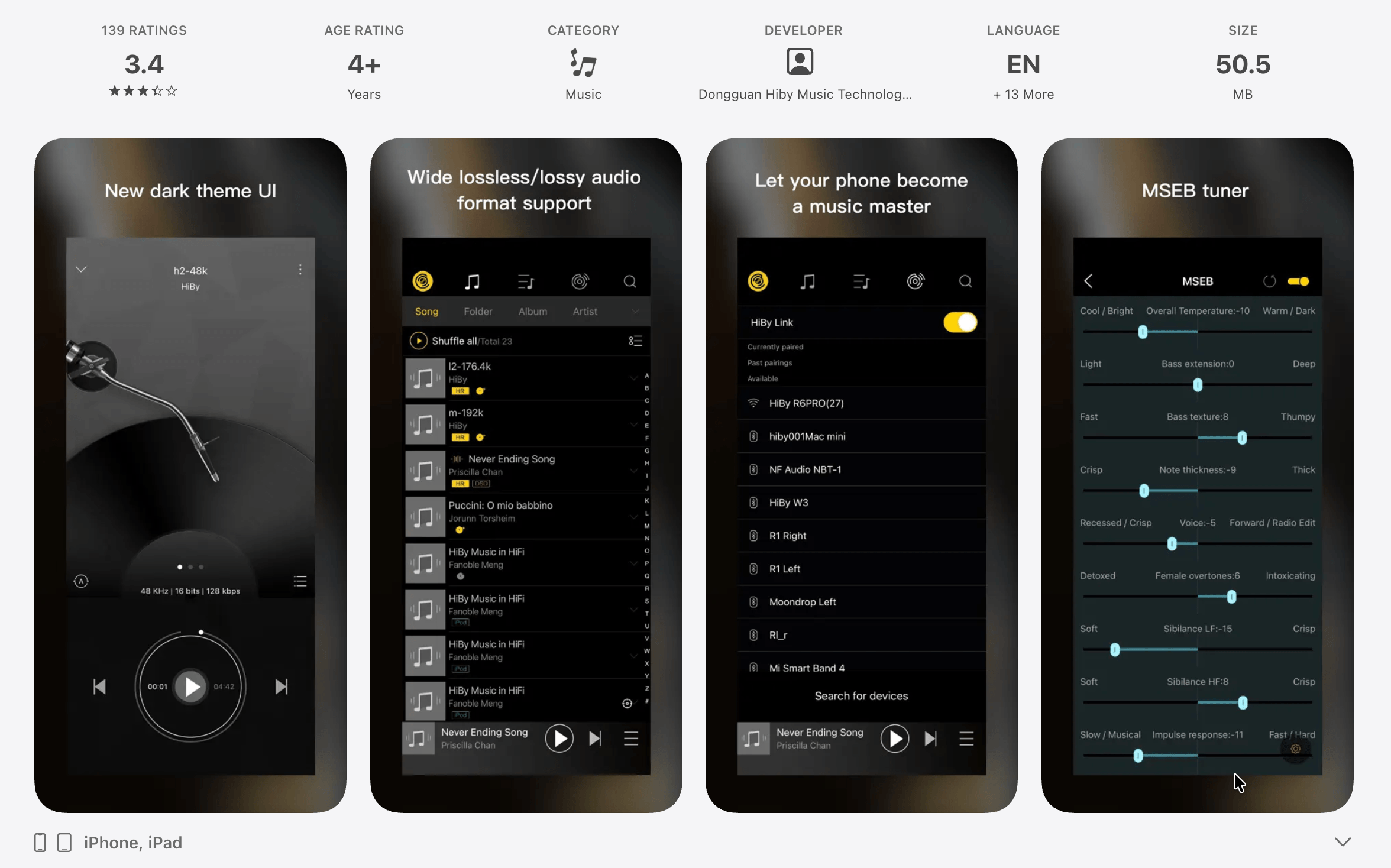
HiBy Music — мобильный плеер для Android и iOS, ориентированный на Hi-Res Audio, USB-DAC, локальные файлы и аудиофильские сценарии. Его часто используют с портативными ЦАП, Hi-Fi-плеерами и смартфонами, где важен качественный вывод.
Интерфейс HiBy Music включает библиотеку, папки, альбомы, настройки вывода, эквалайзер, MSEB-настройки звучания, плейлисты и параметры USB-аудио. Для FLAC это сильный вариант, когда музыка хранится локально и воспроизводится через качественные наушники.
HiBy Music хорошо подходит для тех, кто не хочет ограничиваться стандартным музыкальным приложением телефона.
Что можно сделать с FLAC в HiBy Music:
-
открыть FLAC на Android и iOS;
-
слушать Hi-Res-файлы;
-
работать с USB-DAC;
-
использовать эквалайзер;
-
применять MSEB-настройки;
-
сканировать локальную библиотеку;
-
слушать музыку из папок;
-
управлять плейлистами.
Как открыть FLAC в HiBy Music:
-
Установите HiBy Music.
-
Разрешите доступ к медиатеке.
-
Запустите сканирование локальных файлов.
-
Откройте Library или Folders.
-
Выберите FLAC-альбом.
-
Подключите USB-DAC.
-
Проверьте настройки вывода и громкости.
Плюсы:
-
ориентирован на Hi-Res;
-
удобен с USB-DAC;
-
есть эквалайзер;
-
есть MSEB-настройки;
-
работает с локальными файлами;
-
подходит для мобильного Hi-Fi.
Минусы:
-
интерфейс требует привыкания;
-
часть функций важна только владельцам аудиоустройств;
-
для простой папки с музыкой AIMP проще;
-
качество вывода зависит от смартфона и ЦАП.
HiBy Music — хороший выбор для владельцев качественных наушников, внешних ЦАП и портативных Hi-Fi-устройств.
Musicolet
Musicolet — лёгкий офлайн-плеер для Android. Он рассчитан на локальные файлы, папки, очереди, теги, эквалайзер и удобное управление без лишней сетевой части. Для FLAC он хорош как простой мобильный плеер, который работает без облака и постоянной синхронизации.
Интерфейс Musicolet включает папки, альбомы, исполнителей, очереди, плейлисты, теги и экран воспроизведения. Сильная сторона приложения — несколько очередей и удобная работа с локальной музыкой. Это особенно полезно, когда на телефоне хранится много альбомов в разных папках.
Musicolet не пытается быть аудиофильской лабораторией. Он делает главное: быстро открывает музыку и держит порядок в очередях.
Что можно сделать с FLAC в Musicolet:
-
слушать FLAC офлайн;
-
открывать папки;
-
создавать несколько очередей;
-
редактировать теги;
-
настраивать эквалайзер;
-
создавать плейлисты;
-
управлять воспроизведением с гарнитуры;
-
слушать музыку без регистрации.
Как открыть FLAC в Musicolet:
-
Установите Musicolet.
-
Разрешите доступ к аудиофайлам.
-
Откройте вкладку Folders.
-
Выберите папку с FLAC.
-
Добавьте альбом в очередь.
-
Нажмите Play.
-
Настройте эквалайзер в меню плеера.
Плюсы:
-
лёгкий офлайн-плеер;
-
удобные очереди;
-
есть эквалайзер;
-
хорошая работа с папками;
-
не требует аккаунта;
-
подходит для повседневного прослушивания.
Минусы:
-
нет глубокой Hi-Res-настройки уровня Neutron;
-
CUE не главный сценарий;
-
интерфейс проще, чем у Poweramp;
-
нет акцента на сетевые библиотеки.
Musicolet подходит для Android-пользователей, которые слушают локальную FLAC-коллекцию и хотят простой офлайн-плеер.
Лучшие FLAC-плееры для iPhone и iPad
FLAC Player+
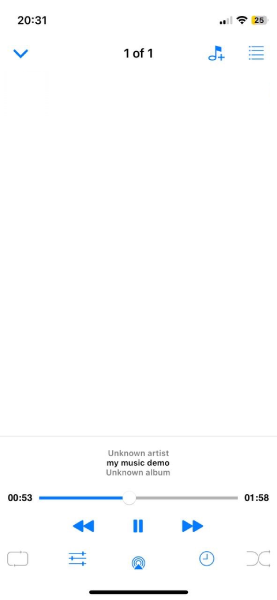
FLAC Player+ — приложение для iPhone и iPad, предназначенное для воспроизведения FLAC и других аудиофайлов. Оно закрывает задачу, с которой стандартная музыкальная экосистема Apple долго была неудобна: загрузить локальные FLAC-файлы на устройство и слушать их без предварительной конвертации.
Интерфейс FLAC Player+ включает библиотеку, плейлисты, экран воспроизведения, настройки, импорт файлов и управление альбомами. Для iOS особенно важны способы передачи музыки: через Files, облако, общий доступ, Wi-Fi или Finder.
Приложение подходит тем, кто хранит музыку в файлах и хочет слушать её на iPhone без преобразования в ALAC.
Что можно сделать с FLAC в FLAC Player+:
-
импортировать FLAC на iPhone;
-
слушать локальные треки;
-
создавать плейлисты;
-
управлять альбомами;
-
использовать эквалайзер;
-
воспроизводить музыку без конвертации;
-
хранить коллекцию внутри приложения.
Как открыть FLAC в FLAC Player+:
-
Установите FLAC Player+.
-
Передайте файлы через приложение Файлы, Finder или Wi-Fi.
-
Откройте приложение.
-
Добавьте импортированные треки в библиотеку.
-
Выберите альбом.
-
Нажмите Play.
-
Создайте плейлист для постоянной подборки.
Плюсы:
-
ориентирован на FLAC;
-
подходит для iPhone и iPad;
-
позволяет слушать без конвертации;
-
есть плейлисты;
-
простая библиотека;
-
удобен для локальных файлов.
Минусы:
-
зависит от способов импорта iOS;
-
медиатека проще, чем у Flacbox;
-
облачные сценарии ограничены по сравнению с Evermusic;
-
CUE не главный сценарий.
FLAC Player+ подходит тем, кто хочет хранить FLAC прямо на iPhone и слушать его без лишней настройки.
Flacbox
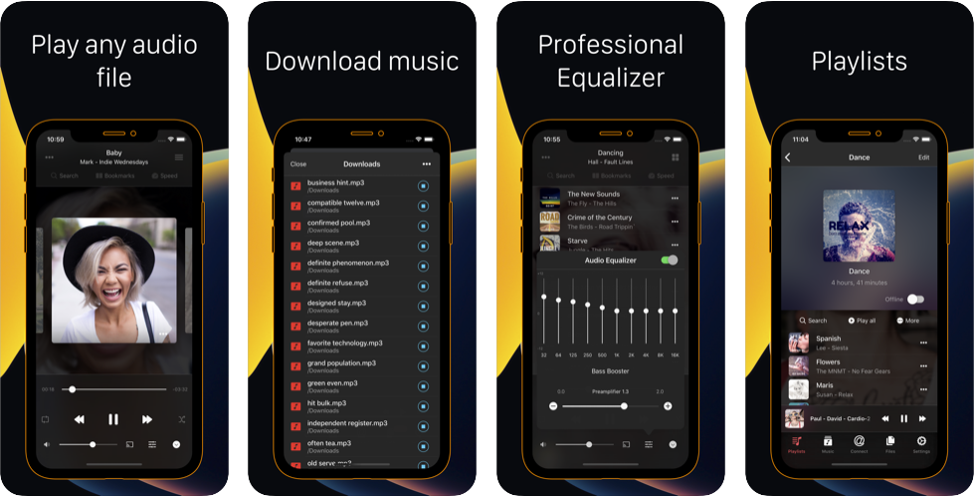
Flacbox — один из самых удобных FLAC-плееров для iPhone и iPad, особенно для облаков и сетевых хранилищ. Он работает с локальными файлами, облачными сервисами, WebDAV, NAS, SMB и другими источниками. Для пользователей, у которых музыка лежит не только в памяти телефона, это сильный вариант.
Интерфейс Flacbox включает файловые источники, библиотеку, плейлисты, экран воспроизведения, эквалайзер, загрузки и сетевые подключения. Приложение позволяет не только слушать локальный FLAC, но и подключать домашний сервер или облако.
Для iOS это особенно важно: память устройства ограничена, а lossless-альбомы занимают много места. Flacbox позволяет держать основную коллекцию во внешнем хранилище и загружать нужные альбомы офлайн.
Что можно сделать с FLAC в Flacbox:
-
слушать локальные FLAC;
-
подключить облачное хранилище;
-
подключить NAS;
-
скачать альбомы для офлайн-доступа;
-
создать плейлисты;
-
использовать эквалайзер;
-
работать с папками;
-
слушать музыку без конвертации.
Как открыть FLAC в Flacbox:
-
Установите Flacbox.
-
Откройте раздел подключения источников.
-
Добавьте облако, WebDAV, SMB или локальные файлы.
-
Перейдите в папку с FLAC.
-
Запустите трек.
-
Для офлайна скачайте альбом в приложение.
-
Настройте эквалайзер и плейлист.
Плюсы:
-
отлично работает с облаками;
-
поддерживает локальные и сетевые файлы;
-
удобен для NAS;
-
есть офлайн-загрузка;
-
есть эквалайзер;
-
подходит для большой FLAC-коллекции на iOS.
Минусы:
-
интерфейс насыщенный;
-
часть возможностей относится к платной версии;
-
для простой локальной коллекции FLAC Player+ проще;
-
сетевые источники требуют настройки доступа.
Flacbox — лучший вариант для iPhone и iPad, когда FLAC хранится в облаке, на домашнем сервере или сетевом диске.
Evermusic
Evermusic — музыкальный плеер для iPhone и iPad, ориентированный на облачные хранилища, локальные файлы, офлайн-доступ и плейлисты. Для FLAC он полезен тем, что позволяет держать коллекцию вне памяти устройства и скачивать только нужные альбомы.
Интерфейс Evermusic включает облачные подключения, файловый менеджер, библиотеку, плейлисты, загрузки, экран воспроизведения и настройки звука. Приложение удобно для пользователей, которые хранят музыку в облаке и не хотят каждый раз вручную переносить файлы через компьютер.
Для музыки без потерь важно следить за свободным местом: FLAC-альбомы крупнее MP3. Evermusic помогает выбирать, что держать офлайн, а что запускать из облака.
Что можно сделать с FLAC в Evermusic:
-
подключить облако;
-
открыть FLAC из файлового хранилища;
-
скачать треки офлайн;
-
создать плейлисты;
-
управлять локальным кэшем;
-
использовать эквалайзер;
-
слушать музыку без конвертации.
Как открыть FLAC в Evermusic:
-
Установите Evermusic.
-
Подключите облачное хранилище.
-
Откройте папку с FLAC.
-
Запустите нужный трек.
-
Для офлайн-прослушивания скачайте альбом.
-
Добавьте треки в плейлист.
-
Проверьте настройки кэша.
Плюсы:
-
удобен для облаков;
-
есть офлайн-доступ;
-
поддерживает плейлисты;
-
подходит для iPhone и iPad;
-
помогает экономить память устройства;
-
есть настройки воспроизведения.
Минусы:
-
зависит от скорости сети;
-
часть функций доступна в платном режиме;
-
CUE не главный сценарий;
-
локальная медиатека проще, чем у настольных программ.
Evermusic подходит тем, кто слушает FLAC из облака и хочет гибко управлять офлайн-доступом.
CloudBeats
CloudBeats — плеер для iPhone и iPad, ориентированный на музыку из облачных хранилищ. Он удобен для FLAC-коллекции, которая не помещается в память телефона. Пользователь подключает облако, открывает папку с альбомами и слушает музыку потоково или сохраняет её офлайн.
Интерфейс CloudBeats включает список облачных источников, папки, плейлисты, экран воспроизведения и загрузки. Логика похожа на файловый музыкальный плеер: музыка остаётся в структуре папок, а приложение помогает слушать её без постоянной синхронизации через компьютер.
CloudBeats особенно полезен для пользователей, которые держат архив на Dropbox, Google Drive, OneDrive, WebDAV или другом хранилище.
Что можно сделать с FLAC в CloudBeats:
-
подключить облако;
-
открыть FLAC из удалённой папки;
-
скачать музыку офлайн;
-
создать плейлисты;
-
слушать альбомы без конвертации;
-
управлять кэшем;
-
использовать iPhone как облачный lossless-плеер.
Как открыть FLAC в CloudBeats:
-
Установите CloudBeats.
-
Добавьте облачный аккаунт.
-
Найдите папку с FLAC.
-
Нажмите на трек для потокового воспроизведения.
-
Для офлайна скачайте папку или альбом.
-
Добавьте треки в плейлист.
-
Управляйте загруженными файлами в разделе офлайн-доступа.
Плюсы:
-
хорошо работает с облачной музыкой;
-
помогает экономить память iPhone;
-
есть офлайн-загрузка;
-
подходит для больших коллекций;
-
понятная работа с папками;
-
не требует конвертации FLAC.
Минусы:
-
качество работы зависит от сети;
-
для локальных файлов есть более простые варианты;
-
CUE не главный сценарий;
-
часть возможностей находится в платной версии.
CloudBeats стоит выбрать, когда основная FLAC-медиатека хранится не на телефоне, а в облаке.
foobar2000 mobile
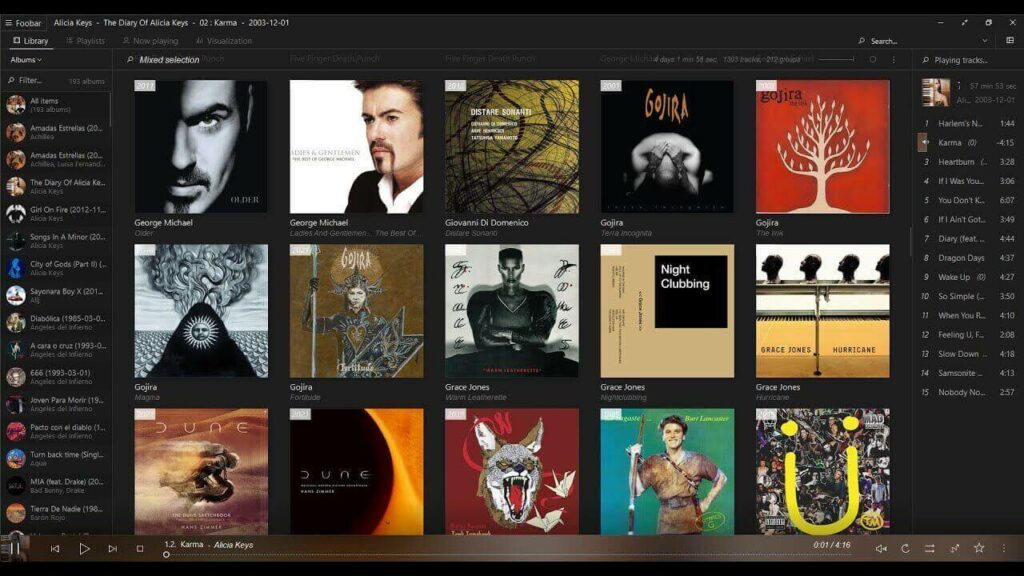
foobar2000 mobile — мобильная версия foobar2000 для iOS и Android. Она проще настольной версии, но сохраняет главную идею: лёгкое воспроизведение локальных файлов, поддержка lossless-форматов, плейлисты и минималистичный подход.
Интерфейс мобильного foobar2000 строится вокруг библиотеки, папок, плейлистов и экрана воспроизведения. Он не перегружен визуальными эффектами и хорошо подходит тем, кто хочет слушать FLAC без рекламной оболочки и лишних рекомендаций.
Для iPhone foobar2000 mobile удобен как простой локальный плеер. Файлы передаются через системные механизмы iOS, после чего открываются внутри приложения.
Что можно сделать с FLAC в foobar2000 mobile:
-
открыть локальные FLAC;
-
слушать папки;
-
создавать плейлисты;
-
работать с lossless-форматами;
-
использовать лёгкий интерфейс;
-
слушать музыку офлайн;
-
управлять библиотекой без лишних сервисов.
Как открыть FLAC в foobar2000 mobile:
-
Установите foobar2000 mobile.
-
Передайте FLAC-файлы на устройство.
-
Откройте библиотеку приложения.
-
Перейдите к папке или альбому.
-
Нажмите Play.
-
Создайте плейлист.
-
Используйте очередь для следующего альбома.
Плюсы:
-
лёгкий интерфейс;
-
хорошая поддержка FLAC;
-
работает на iOS и Android;
-
подходит для офлайн-музыки;
-
нет перегруженной оболочки;
-
удобен поклонникам настольного foobar2000.
Минусы:
-
меньше настроек, чем в версии для Windows;
-
импорт на iOS требует привычки;
-
медиатека проще, чем у Flacbox;
-
для облаков Evermusic и CloudBeats удобнее.
foobar2000 mobile подходит тем, кто хочет минималистичный мобильный FLAC-плеер без лишних функций.
VLC for Mobile
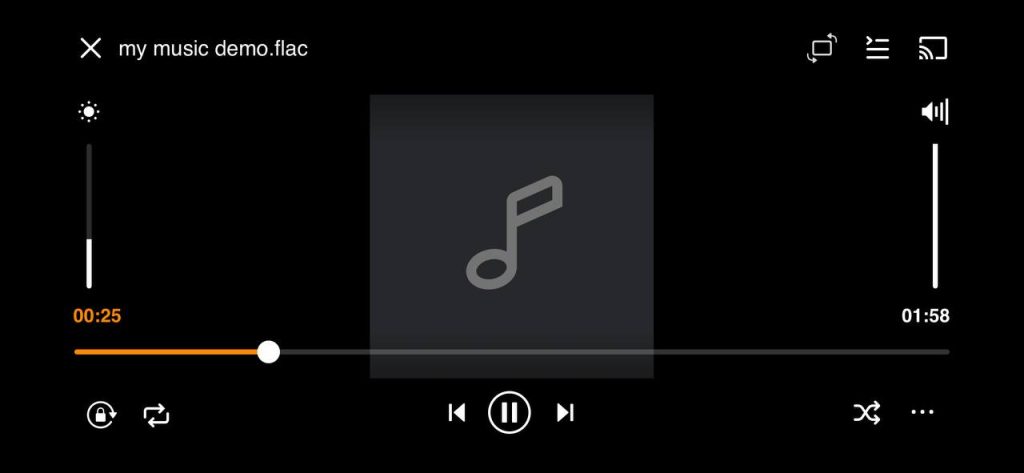
VLC for Mobile — универсальный плеер для iPhone и iPad. Он открывает локальные файлы, сетевые потоки, облачные источники и разные форматы. Для FLAC он удобен как бесплатный способ быстро воспроизвести файл без конвертации и без сложной библиотеки.
Интерфейс VLC на iOS включает библиотеку, сетевые источники, загрузки, локальные файлы, плейлисты и экран воспроизведения. Приложение удобно для пользователей, которые часто переносят файлы между компьютером, телефоном и сетевыми источниками.
Для постоянной облачной FLAC-библиотеки Flacbox и Evermusic удобнее, но как универсальный инструмент VLC остаётся сильным вариантом.
Что можно сделать с FLAC в VLC for Mobile:
-
открыть FLAC на iPhone;
-
передать файл по Wi-Fi;
-
открыть сетевой поток;
-
добавить локальные треки;
-
создать плейлист;
-
воспроизводить аудио и видео;
-
использовать один бесплатный плеер для разных файлов.
Как открыть FLAC в VLC for Mobile:
-
Установите VLC.
-
Передайте файл через Files, Finder, Wi-Fi Sharing или облако.
-
Откройте VLC.
-
Найдите файл в библиотеке.
-
Нажмите Play.
-
Добавьте треки в плейлист.
-
Для сетевого источника откройте соответствующий раздел.
Плюсы:
-
бесплатный;
-
универсальный;
-
поддерживает FLAC;
-
есть сетевые источники;
-
подходит для аудио и видео;
-
работает на iPhone и iPad.
Минусы:
-
медиатека проще, чем у Flacbox;
-
аудионастроек меньше, чем у Neutron;
-
CUE не главный сценарий;
-
интерфейс универсальный, а не музыкальный.
VLC for Mobile стоит установить как бесплатный универсальный способ открыть FLAC на iPhone и iPad.
Онлайн-плееры FLAC
Браузерное воспроизведение локального FLAC-файла
Браузерный способ подходит для быстрой проверки файла: перетащить FLAC в окно браузера или открыть его через локальный путь. Это не замена музыкальному плееру, а быстрый метод прослушать одиночный файл на компьютере без установки программы.
Такой вариант удобен для проверки: файл скачался, звук есть, длительность отображается, дорожка не повреждена. Для альбомов, CUE, обложек, ReplayGain и большой медиатеки браузер не подходит. Он не даёт нормальной фонотеки и не работает с lossless-архивом как музыкальный плеер.
Что можно сделать:
-
быстро открыть одиночный FLAC;
-
проверить длительность;
-
прослушать фрагмент;
-
убедиться, что файл воспроизводится;
-
не устанавливать отдельную программу.
-
Откройте браузер.
-
Перетащите FLAC-файл в окно.
-
Дождитесь появления аудиопанели.
-
Нажмите Play.
-
Используйте ползунок времени для проверки нужного места.
-
Для альбома установите полноценный плеер.
Плюсы:
-
не нужна установка программы;
-
удобно для быстрой проверки;
-
работает с одиночными файлами;
-
подходит для временного просмотра.
Минусы:
-
нет медиатеки;
-
нет нормальной работы с CUE;
-
нет тегов и обложек как в плеере;
-
нет аудиофильских настроек;
-
неудобно слушать альбомы.
Браузерный способ стоит использовать только для проверки файла. Для постоянного прослушивания лучше поставить VLC, AIMP, MusicBee, VOX или Flacbox.
Онлайн-аудиоредактор для проверки FLAC
Онлайн-редакторы и браузерные аудиоинструменты полезны, когда нужно не просто слушать FLAC, а проверить волну, найти тишину, обрезать фрагмент, подготовить короткий отрывок или оценить уровень громкости. Для полноценной коллекции они не подходят, зато помогают в разовых задачах.
Главное отличие от плеера: редактор показывает форму сигнала. Это полезно для проверки клиппинга, тишины в начале, длинного хвоста, резкого перепада громкости или повреждённого фрагмента. Для конфиденциальных записей лучше использовать локальный редактор, а не загружать файл в сеть.
Что можно сделать:
-
открыть аудиофайл;
-
посмотреть волну;
-
найти тишину;
-
обрезать фрагмент;
-
проверить громкость;
-
экспортировать короткий отрывок.
Инструкция:
-
Откройте аудиоинструмент.
-
Загрузите FLAC-файл.
-
Дождитесь построения волновой формы.
-
Прослушайте нужный фрагмент.
-
Отметьте участок.
-
Обрежьте или экспортируйте результат.
-
Для постоянного прослушивания используйте обычный плеер.
Плюсы:
-
видно форму сигнала;
-
удобно проверять проблемные места;
-
можно обрезать фрагмент;
-
не нужно ставить тяжёлую программу для разовой задачи.
Минусы:
-
не подходит для медиатеки;
-
большие FLAC загружаются долго;
-
есть вопрос приватности;
-
CUE и альбомы одним файлом обрабатываются неудобно;
-
для прослушивания проще плеер.
Онлайн-инструменты полезны как проверка и быстрый ремонт, но не как основной проигрыватель FLAC файлов.
Как открыть FLAC на Windows
Для Windows оптимальный выбор зависит от задачи. Для быстрого запуска — VLC. Для удобного повседневного прослушивания — AIMP. Для точной настройки и CUE — foobar2000. Для большой коллекции — MusicBee или MediaMonkey.
Пошаговая инструкция:
-
Установите выбранный плеер.
-
Нажмите правой кнопкой мыши по файлу .flac.
-
Выберите Открыть с помощью.
-
Нажмите Выбрать другое приложение.
-
Укажите VLC, AIMP, foobar2000 или другой плеер.
-
Отметьте Всегда использовать это приложение для открытия .flac.
-
Откройте альбом и проверьте порядок треков.
Для FLAC + CUE открывайте файл .cue. Он содержит разметку треков, названия, длительность и ссылку на большой аудиофайл. Когда открыть только .flac, альбом отображается одной длинной дорожкой.
Как открыть FLAC на macOS
На macOS стандартная музыкальная экосистема исторически лучше работает с ALAC, поэтому для FLAC удобнее ставить отдельный плеер. Для быстрого открытия подходит IINA или Elmedia Player. Для музыкального прослушивания — VOX, Colibri, Pine Player. Для Hi-Fi — Audirvana.
Пошаговая инструкция:
-
Установите выбранный плеер.
-
Найдите FLAC-файл в Finder.
-
Нажмите правой кнопкой.
-
Выберите Открыть в программе.
-
Укажите нужный плеер.
-
Для постоянной ассоциации откройте Свойства файла.
-
В разделе Открывать в программе выберите плеер и примените ко всем FLAC.
Для коллекции удобнее добавить папку в библиотеку плеера, а не открывать каждый альбом вручную.
Как слушать FLAC на Android
Android хорошо подходит для локальных FLAC-файлов: можно хранить музыку во внутренней памяти, на карте памяти, на USB-накопителе или в сетевом хранилище. Лучший выбор зависит от уровня настройки. Poweramp — для эквалайзера и Hi-Res, AIMP — для бесплатного офлайн-прослушивания, VLC — для универсальности, Neutron и HiBy Music — для Hi-Fi-сценариев.
Пошаговая инструкция:
-
Скопируйте FLAC-файлы в папку Music.
-
Установите выбранный плеер.
-
Разрешите доступ к файлам.
-
Запустите сканирование медиатеки.
-
Откройте папку или альбом.
-
Проверьте теги и обложку.
-
Настройте эквалайзер и вывод звука.
Bluetooth ограничивает практическую пользу lossless: кодек передачи сжимает аудио. FLAC всё равно полезен как исходник высокого качества, но максимальный смысл раскрывается с проводными наушниками, USB-DAC или качественным кодеком на обоих устройствах.
Как слушать FLAC на iPhone и iPad
На iPhone удобнее использовать специализированные приложения: FLAC Player+, Flacbox, Evermusic, CloudBeats, foobar2000 mobile или VLC. Главный вопрос — где хранится музыка: в памяти устройства, в iCloud Drive, на NAS или в стороннем облаке.
Пошаговая инструкция для локальных файлов:
-
Установите FLAC-плеер.
-
Откройте приложение Файлы.
-
Найдите FLAC.
-
Нажмите Поделиться.
-
Выберите нужный плеер.
-
Импортируйте файл.
-
Откройте его в библиотеке приложения.
Пошаговая инструкция для облака:
-
Установите Flacbox, Evermusic или CloudBeats.
-
Подключите облачное хранилище.
-
Откройте папку с музыкой.
-
Запустите FLAC.
-
Для офлайн-доступа скачайте альбом.
-
Создайте плейлист.
-
Проверьте свободное место на устройстве.
Для iPhone с большой коллекцией лучше использовать облачный или сетевой сценарий. FLAC-альбомы занимают много памяти, поэтому локально удобно держать только избранные записи.
Как открыть FLAC и CUE потреково
FLAC и CUE часто встречаются в архивах CD. В такой схеме весь альбом хранится одним большим файлом .flac, а рядом лежит .cue с разметкой треков. Когда плеер читает CUE правильно, альбом отображается как отдельные песни. Когда открыть только FLAC, пользователь видит одну длинную дорожку.
Лучше всего с этой задачей справляются foobar2000, AIMP, DeaDBeeF, Strawberry, Amarok и часть мобильных Hi-Fi-плееров.
Проверка CUE:
-
Убедитесь, что .cue и .flac лежат в одной папке.
-
Откройте .cue в текстовом редакторе.
-
Найдите строку FILE.
-
Проверьте, что имя файла совпадает с реальным FLAC.
-
Исправьте кодировку, когда русские названия отображаются кракозябрами.
-
Откройте .cue в плеере.
-
Проверьте, что в плейлисте появились отдельные треки.
Частые причины ошибки:
-
имя FLAC в CUE не совпадает с реальным файлом;
-
CUE лежит в другой папке;
-
файл сохранён в неподходящей кодировке;
-
плеер открывает FLAC напрямую, а не CUE;
-
в CUE прописан WAV, а рядом лежит FLAC;
-
путь содержит нестандартные символы.
Для Windows самый простой способ — открыть CUE в foobar2000 или AIMP. Для Linux — DeaDBeeF. Для macOS — Colibri, Audirvana или другой плеер с нормальной поддержкой разметки.
Как улучшить качество воспроизведения FLAC
FLAC сам по себе не делает звук лучше плохой записи. Он сохраняет данные без потерь, а итог зависит от мастеринга, устройства вывода, наушников, колонок, ЦАП, громкости и настроек плеера.
Что стоит настроить:
-
отключить лишние улучшайзеры в системе;
-
не поднимать эквалайзером низкие частоты до перегруза;
-
использовать ReplayGain для выравнивания громкости;
-
включить gapless playback для концертных альбомов;
-
выбрать правильное устройство вывода;
-
для Windows проверить WASAPI или ASIO в плеерах, где они доступны;
-
для Android проверить Hi-Res Output в Poweramp или HiBy Music;
-
для iPhone использовать проводное подключение или качественный внешний ЦАП;
-
хранить теги и обложки внутри файлов или рядом в папке.
Ошибки, которые портят впечатление:
-
слушать FLAC через слабый Bluetooth-кодек и ждать разницы с MP3;
-
включать сразу несколько эквалайзеров;
-
использовать нормализацию, которая меняет сам файл;
-
открывать CUE как текстовый файл вместо плеера;
-
хранить альбомы без номеров треков;
-
смешивать разные издания альбома в одной папке.
Какой FLAC-плеер выбрать
| Задача | Лучший выбор |
|---|---|
| Просто открыть FLAC на Windows | VLC Media Player |
| Слушать FLAC каждый день на Windows | AIMP |
| Работать с CUE и ReplayGain | foobar2000 |
| Вести большую медиатеку | MusicBee или MediaMonkey |
| Слушать FLAC на Mac | VOX, Colibri или Pine Player |
| Открывать любые файлы на Mac | IINA или Elmedia Player |
| Настроить Hi-Fi-систему | Audirvana |
| Слушать FLAC на Linux | DeaDBeeF, Strawberry или Amarok |
| Слушать FLAC на Android | Poweramp |
| Бесплатный Android-вариант | AIMP или VLC |
| Слушать FLAC на iPhone локально | FLAC Player+ или foobar2000 mobile |
| Слушать FLAC из облака на iPhone | Flacbox, Evermusic или CloudBeats |
| Открыть FLAC + CUE | foobar2000, AIMP, DeaDBeeF |
Частые вопросы
Чем открыть FLAC без конвертации?
На Windows используйте VLC, AIMP, foobar2000, MusicBee или MediaMonkey. На macOS — VOX, Elmedia Player, IINA, Colibri или Pine Player. На Android — Poweramp, AIMP, VLC, Neutron или HiBy Music. На iPhone — FLAC Player+, Flacbox, Evermusic, CloudBeats, foobar2000 mobile или VLC.
Что лучше для Windows: VLC, AIMP или foobar2000?
VLC лучше для быстрого открытия любого файла. AIMP лучше для обычного ежедневного прослушивания с эквалайзером и плейлистами. foobar2000 лучше для CUE, ReplayGain, гибкой настройки и аккуратной FLAC-библиотеки.
Нужно ли конвертировать FLAC в MP3?
Для прослушивания в нормальном плеере конвертация не нужна. MP3 полезен только для экономии места, старых устройств и слабого мобильного интернета. Для архива и домашнего прослушивания FLAC лучше хранить как основной формат.
Почему FLAC-альбом открывается одной длинной дорожкой?
Плеер открыл большой FLAC-файл напрямую. Для потрекового воспроизведения нужно открыть CUE-файл. Также проверьте, что имя аудиофайла в строке FILE совпадает с реальным именем FLAC.
Какой плеер лучше для FLAC и CUE?
На Windows — foobar2000 и AIMP. На Linux — DeaDBeeF. На macOS — Colibri и Audirvana. Для мобильных устройств удобство зависит от конкретного приложения и структуры файлов.
Почему в плеере нет обложки альбома?
Обложка не встроена в теги и не лежит в папке как cover.jpg, folder.jpg или front.jpg. В MusicBee, MediaMonkey, foobar2000 и AIMP обложки можно добавить вручную через свойства файла или редактор тегов.
Почему треки идут не по порядку?
В тегах отсутствует номер трека, номер диска или год. Исправьте поля Track, Disc, Album Artist и Album. Для сборников используйте Album Artist со значением Various Artists или единым названием исполнителя сборника.
Есть ли смысл слушать FLAC через Bluetooth?
Смысл есть как способ хранить исходник без потерь. При передаче по Bluetooth звук всё равно кодируется выбранным Bluetooth-кодеком. Максимальная польза FLAC раскрывается через проводные наушники, USB-DAC, аудиоинтерфейс или качественную домашнюю систему.
Какой FLAC плеер выбрать для внешнего ЦАП?
Для Windows подойдут foobar2000, MusicBee, JRiver Media Center и Audirvana. Для macOS — Audirvana и Colibri. Для Android — Poweramp, HiBy Music и Neutron Music Player. Важны настройки вывода, поддержка USB-аудио и отключение лишней обработки.
Чем FLAC отличается от WAV?
WAV обычно хранит несжатый PCM-звук и занимает больше места. FLAC сжимает звук без потерь, поэтому после декодирования аудиоданные сохраняются. FLAC удобнее для коллекции: меньше размер, есть теги, обложки и нормальная организация альбомов.
Итог
Лучший FLAC плеер зависит от платформы и задачи. Для Windows самым универсальным набором остаётся связка VLC Media Player, AIMP и foobar2000: первый открывает всё, второй удобен каждый день, третий силён в настройках, CUE и тегах. Для больших коллекций лучше MusicBee или MediaMonkey.
На macOS стоит выбирать между VOX, Elmedia Player, IINA, Audirvana, Colibri и Pine Player. Для простой папки с альбомом достаточно Pine Player или IINA, для музыкального прослушивания удобен VOX, для Hi-Fi-системы сильнее Audirvana.
На Linux лучше смотреть на DeaDBeeF, Strawberry, Clementine, Quod Libet и Amarok. DeaDBeeF особенно хорош для FLAC и CUE, Strawberry — для современной библиотеки, Amarok — для классической медиатеки.
На Android лучший выбор для требовательного прослушивания — Poweramp, для бесплатного офлайн-сценария — AIMP, для универсальности — VLC, для внешнего ЦАП и тонкой настройки — Neutron или HiBy Music. На iPhone и iPad локальные файлы удобно слушать через FLAC Player+ и foobar2000 mobile, а облачные коллекции — через Flacbox, Evermusic и CloudBeats.
Для музыки без потерь главный принцип простой: храните FLAC как исходник, приводите теги в порядок, открывайте CUE через правильный файл, не перегружайте звук лишними эффектами и выбирайте плеер под свой сценарий, а не только по количеству поддерживаемых форматов.
