Для создания первого трека не требуется профессиональная студия с дорогим оборудованием. Начать работу можно на обычном компьютере, ноутбуке или смартфоне: собрать ритм из сэмплов, добавить басовую линию, записать вокал, расставить ноты в пиано-ролле, обработать дорожки эффектами и сохранить готовую композицию в WAV или MP3.
Главный инструмент музыканта — DAW, цифровая звуковая рабочая станция. В ней объединены многодорожечная запись, MIDI-секвенсор, виртуальные инструменты, микшер, автоматизация параметров и экспорт результата. Отдельные приложения решают более узкие задачи: Audacity подходит для записи и очистки звука, Hydrogen — для программирования ударных, MuseScore Studio — для набора партитур, Koala Sampler — для быстрых битов из записанных сэмплов.
Начинающему музыканту не нужно выбирать самую сложную программу. Гораздо важнее подобрать среду под конкретную задачу. Для электронного бита удобны FL Studio и LMMS. Для записи вокала и гитары подходят REAPER, Cakewalk Sonar и Cubase. На Mac проще всего начать с GarageBand. Для работы без установки программы доступны BandLab, Soundtrap и Amped Studio. На смартфоне полноценный проект собирается в FL Studio Mobile, n-Track Studio, Koala Sampler и Roland Zenbeats.
Какую программу выбрать для первого проекта
| Задача | Основной вариант | Альтернатива |
|---|---|---|
| Сделать первый бит | FL Studio | LMMS |
| Записать вокал дома | REAPER | Cakewalk Sonar |
| Записать гитару и живые инструменты | Cubase | REAPER |
| Начать на Mac без покупки программы | GarageBand | BandLab |
| Работать на слабом компьютере | REAPER | LMMS |
| Создавать музыку в браузере | BandLab | Soundtrap |
| Собирать треки на телефоне | FL Studio Mobile | n-Track Studio |
| Делать биты из собственных звуков | Koala Sampler | FL Studio Mobile |
| Писать ноты и партитуры | MuseScore Studio | GarageBand |
| Работать в Linux | LMMS | Ardour |
| Освоить студийную запись и сведение | Cubase | Avid Pro Tools Intro |
Чем DAW отличается от аудиоредактора, сэмплера и нотного редактора
DAW используется для сборки песни целиком. В проект добавляются аудиодорожки, MIDI-партии, виртуальные синтезаторы, ударные, эффекты, автоматизация и мастер-канал. Музыкант видит структуру композиции на временной шкале, управляет громкостью отдельных инструментов и сохраняет готовый микс.
Аудиоредактор решает локальные задачи. В нём удобно удалить шум из записи, вырезать паузу, нормализовать громкость или сохранить фрагмент в другом формате. Для такой работы хорошо подходит Audacity. Создать сложную аранжировку с десятками инструментов в нём значительно труднее, чем в полноценной DAW.
Сэмплер превращает короткие записи в музыкальный материал. В Koala Sampler можно записать хлопок, стук по столу, голосовую фразу или звук улицы, распределить фрагменты по пэдам и собрать из них ритм. Нотный редактор работает с партитурой: в MuseScore Studio музыка вводится нотами, а не прямоугольными MIDI-блоками на временной шкале.
Программы создания музыки для новичков на Windows
FL Studio
FL Studio — одна из самых удобных программ для создания битов, электронной музыки, хип-хопа, поп-аранжировок и минусовок. Рабочий процесс хорошо подходит новичку: ритм собирается в пошаговом секвенсоре, мелодия рисуется в пиано-ролле, фрагменты раскладываются в Playlist, а баланс настраивается в Mixer.
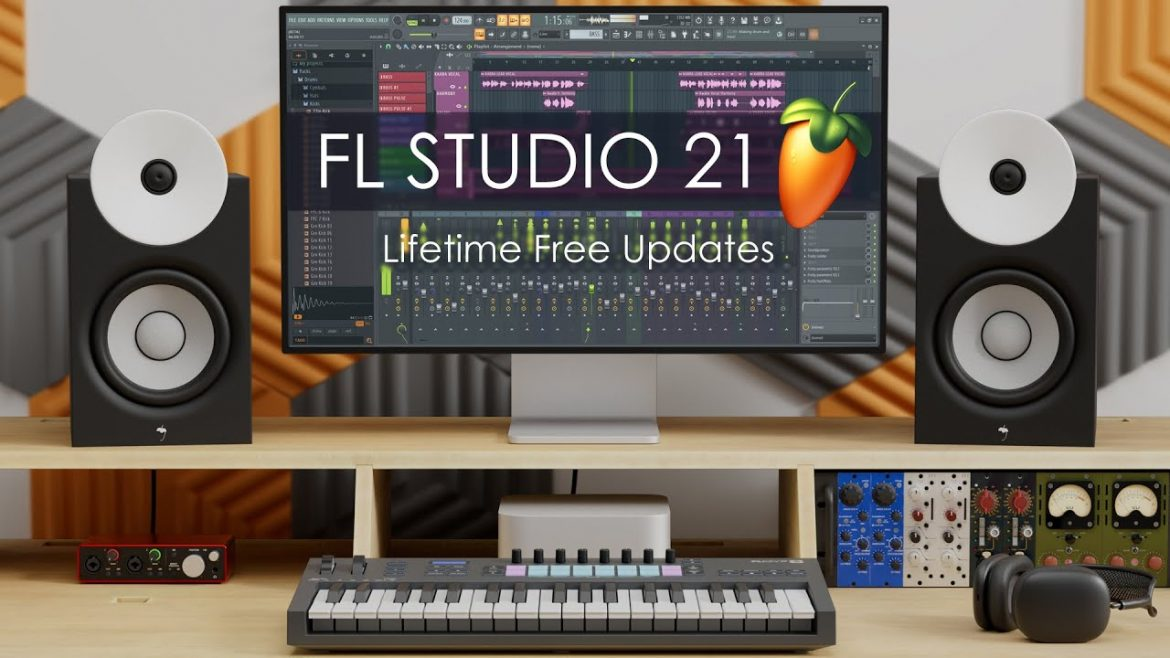
Основные окна открываются горячими клавишами. Channel Rack вызывается клавишей F6 и используется для управления инструментами и ударными. Piano Roll открывается клавишей F7. Mixer доступен по F9. Playlist открывается клавишей F5. Browser размещается слева и содержит сэмплы, пресеты, проекты и установленные плагины.
В первом проекте достаточно создать ритмическую основу из кика, малого барабана и хай-хэта. Для этого в Channel Rack активируются шаги напротив нужных ударных. Затем через Piano Roll добавляется басовая линия и простая мелодия. Паттерны переносятся в Playlist, где формируется структура: вступление, куплет, припев и завершение. Через Mixer на дорожки добавляются эквалайзер, компрессор, реверберация и задержка.
Как собрать первый бит:
-
Откройте пустой проект и установите темп в верхней панели.
-
В Channel Rack создайте базовый рисунок ударных.
-
Добавьте синтезатор и откройте Piano Roll.
-
Нарисуйте короткую мелодию и басовую партию.
-
Перетащите паттерны в Playlist.
-
Направьте инструменты на отдельные каналы Mixer.
-
Настройте громкость и панораму.
-
Сохраните результат через экспорт в WAV и MP3.
Плюсы:
-
понятный пошаговый секвенсор;
-
один из самых удобных пиано-роллов;
-
быстрый переход от идеи к полноценной аранжировке;
-
большая библиотека штатных инструментов и эффектов;
-
поддержка записи вокала и живых инструментов;
-
удобная автоматизация параметров;
-
версии для Windows и macOS;
-
бесплатные обновления купленной редакции.
Минусы:
-
интерфейс состоит из нескольких отдельных окон;
-
для записи живой группы рабочий процесс требует дополнительной настройки;
-
начинающий музыкант легко перегружает проект большим количеством плагинов;
-
некоторые инструменты входят только в расширенные редакции.
FL Studio стоит выбрать для первого электронного трека, бита, ремикса или минусовки. Для освоения программы достаточно научиться работать с пятью элементами: Channel Rack, Piano Roll, Playlist, Mixer и Browser.
Ableton Live
Ableton Live объединяет линейную аранжировку и работу с музыкальными фрагментами в виде клипов. Программа подходит для электронной музыки, живых выступлений, импровизаций, ремиксов и записи домашних демо. Новичку удобно начинать с редакции Live Lite: она не ограничена по времени и часто поставляется вместе с MIDI-клавиатурами, аудиоинтерфейсами и другим оборудованием.
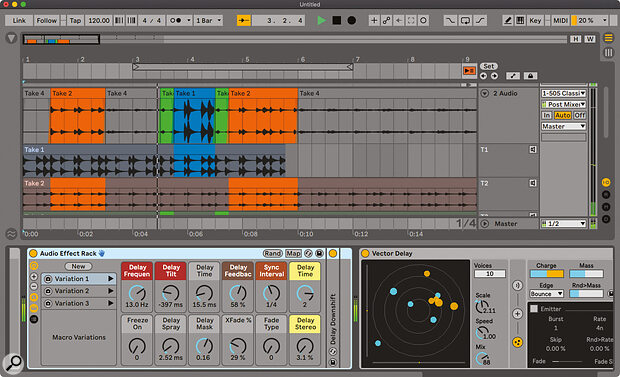
У программы два основных режима. Session View состоит из вертикальных дорожек и ячеек для клипов. В нём удобно запускать петли, варианты партии и музыкальные заготовки. Arrangement View показывает привычную временную шкалу. На ней клипы превращаются в последовательную композицию.
Browser расположен слева. Через него выбираются инструменты, эффекты, сэмплы и пресеты. В нижней части окна находится Detail View: здесь редактируется выбранный клип или цепочка устройств. Для MIDI-клипа доступны ноты и параметры исполнения. Для аудиоклипа открываются настройки воспроизведения и растяжения по темпу.
Как создать простую аранжировку:
-
Перетащите ударный луп из Browser на аудиодорожку.
-
Создайте MIDI Track и добавьте виртуальный инструмент.
-
Дважды щёлкните по пустой ячейке, чтобы создать MIDI-клип.
-
Нарисуйте ноты в редакторе клипа.
-
Добавьте басовую и мелодическую партии.
-
Запустите клипы в Session View.
-
Запишите удачную последовательность в Arrangement View.
-
Настройте уровни дорожек и экспортируйте итоговый микс.
Плюсы:
-
два полноценных подхода к созданию композиции;
-
удобная работа с петлями;
-
быстрый запуск идей в Session View;
-
понятная временная шкала в Arrangement View;
-
хорошая синхронизация аудиофрагментов с темпом;
-
версия Live Lite подходит для знакомства с программой;
-
рабочий процесс удобен для сцены и студии.
Минусы:
-
Session View требует привыкания;
-
стартовая редакция ограничивает количество дорожек и сцен;
-
традиционная запись больших проектов воспринимается менее привычно после классических студий;
-
расширенные инструменты доступны в старших редакциях.
Ableton Live особенно удобен для музыканта, который собирает композицию из коротких фрагментов, экспериментирует с петлями и планирует выступать с подготовленными клипами.
Cubase
Cubase подходит для записи вокала, гитары, клавишных, живых инструментов, оркестровых аранжировок и подробного MIDI-редактирования. Программа сохраняет классическую студийную логику: дорожки располагаются на временной шкале, параметры выбранного канала отображаются в Inspector, а сведение выполняется в MixConsole.
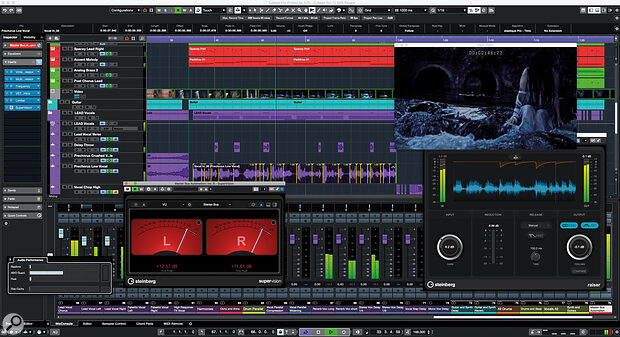
Основная работа проходит в Project Window. Через команду Add Track добавляются Audio Track, Instrument Track и MIDI Track. Аудиодорожка используется для записи микрофона или гитары. Instrument Track объединяет MIDI-партию и виртуальный инструмент. MIDI Track направляется на отдельный программный или внешний источник звука.
Для точного редактирования нот применяется Key Editor. В нижней части окна открывается Lower Zone, где удобно изменять MIDI-партию, работать с микшером или просматривать параметры дорожки без переключения между окнами. MixConsole используется для настройки громкости, панорамы, вставленных эффектов и посылов.
Как записать первый трек:
-
Создайте новый проект.
-
Добавьте Audio Track для вокала или гитары.
-
Выберите вход аудиоинтерфейса.
-
Включите подготовку дорожки к записи.
-
Добавьте Instrument Track для виртуального синтезатора.
-
Запишите MIDI-партию или нарисуйте ноты в Key Editor.
-
Откройте MixConsole и выровняйте уровни.
-
Сохраните итог через File → Export → Audio Mixdown.
Плюсы:
-
развитая запись аудио;
-
подробное MIDI-редактирование;
-
классический студийный интерфейс;
-
удобный Inspector;
-
полноценный микшер MixConsole;
-
подходящая среда для вокала, гитары и сложных аранжировок;
-
версии для Windows и macOS.
Минусы:
-
большое количество панелей и настроек;
-
освоение занимает больше времени, чем в простых редакторах;
-
для комфортной работы требуется достаточно крупный экран;
-
расширенные возможности сосредоточены в старших редакциях.
Cubase стоит выбрать начинающему музыканту, который планирует постепенно перейти от домашней записи к серьёзным многодорожечным проектам.
REAPER
REAPER — компактная DAW для многодорожечной записи, монтажа, сведения и работы с MIDI. Программа быстро запускается, экономно расходует ресурсы и подходит для слабых компьютеров. В ней удобно записывать вокал, подкасты, гитару, репетиции, демо и полноценные музыкальные проекты.
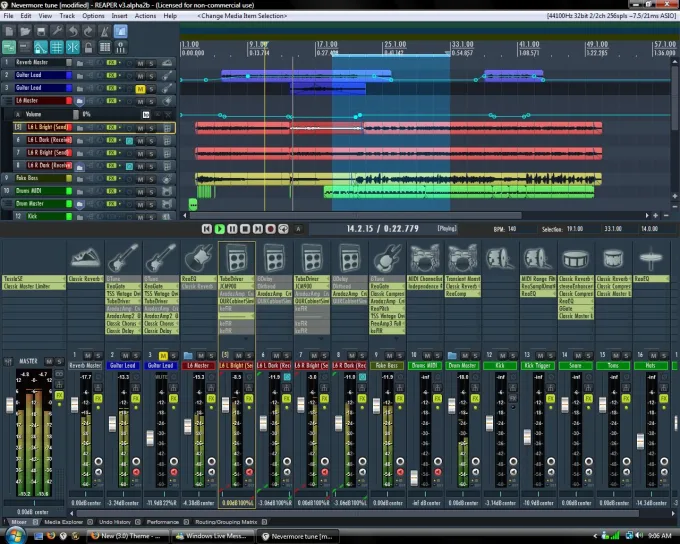
В REAPER нет жёсткого разделения дорожек по типам. Одна и та же дорожка принимает аудио, MIDI и эффекты. Новая дорожка добавляется через Insert → New Track. Кнопка FX открывает цепочку обработки. Кнопка подготовки к записи включает приём сигнала с микрофона, инструмента или MIDI-клавиатуры.
MIDI-партия создаётся через Insert → New MIDI Item. После двойного щелчка открывается MIDI Editor с пиано-роллом. На мастер-канале контролируется общий уровень композиции. Финальный файл создаётся через File → Render.
Как записать вокал поверх минусовки:
-
Перетащите минусовку на временную шкалу.
-
Добавьте новую дорожку.
-
Выберите вход микрофона.
-
Включите подготовку к записи и мониторинг.
-
Проверьте, чтобы входной сигнал не достигал красной зоны.
-
Запишите несколько дублей.
-
Обрежьте лишние фрагменты и выберите лучший вариант.
-
Добавьте эквалайзер, компрессор и реверберацию.
-
Сохраните итоговый микс через Render.
Плюсы:
-
быстрая установка;
-
низкая нагрузка на компьютер;
-
гибкие дорожки без лишних ограничений;
-
удобная запись живых инструментов;
-
развитая маршрутизация;
-
полноценная работа с MIDI;
-
поддержка сторонних эффектов и инструментов;
-
длительный ознакомительный период.
Минусы:
-
стандартное оформление выглядит строго;
-
начинающему музыканту требуется самостоятельно собрать удобный набор инструментов;
-
в комплекте меньше готовых виртуальных инструментов, чем у некоторых конкурентов;
-
гибкая маршрутизация требует внимательности.
REAPER особенно хорош для записи голоса, гитары и компактной домашней студии. Он также подходит для монтажа аудиодорожек к видео и подготовки подкастов.
Cakewalk Sonar
Cakewalk Sonar — DAW для Windows с бесплатным уровнем доступа. Она пришла на смену Cakewalk by BandLab и сохранила основные инструменты для записи, редактирования, сведения, сохранения и экспорта проектов. Программа подходит для вокала, MIDI-аранжировок, гитарных записей и домашнего продакшена.
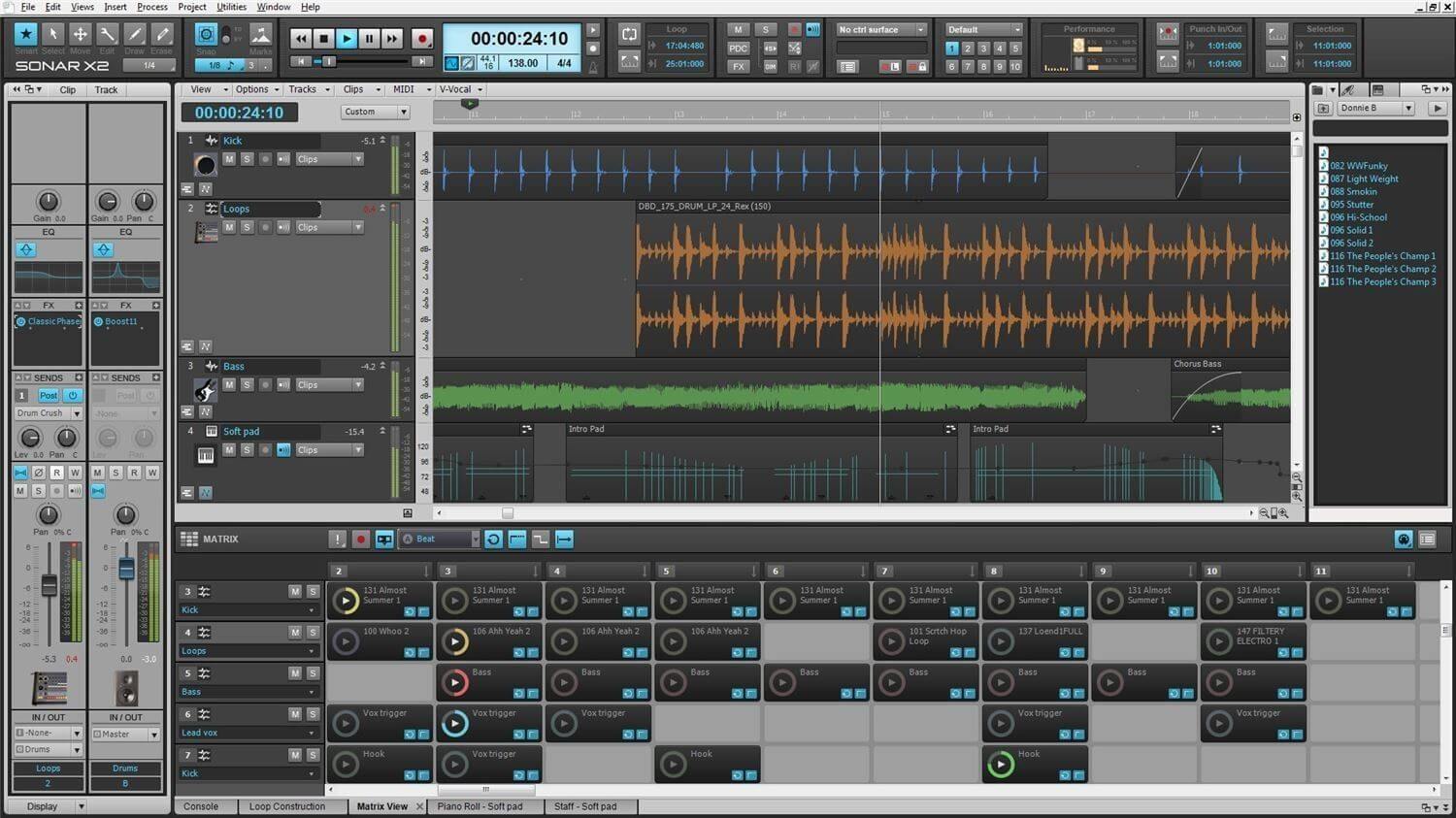
Центральная область называется Track View. Здесь располагаются дорожки и клипы. Console View используется для сведения. Piano Roll View предназначен для редактирования MIDI-нот. В Inspector отображаются параметры выбранной дорожки. Browser помогает работать с файлами, плагинами и содержимым проекта. Дополнительные окна удобно размещаются в MultiDock.
Как собрать домашнее демо:
-
Создайте пустой проект.
-
Добавьте аудиодорожку для вокала или гитары.
-
Выберите вход звуковой карты.
-
Добавьте инструментальную дорожку.
-
Запишите MIDI-партию или создайте ноты в Piano Roll View.
-
Разместите клипы в Track View.
-
Откройте Console View и настройте баланс.
-
Добавьте эффекты обработки.
-
Сохраните проект и экспортируйте готовую композицию.
Плюсы:
-
бесплатный уровень для базового создания музыки;
-
полноценная запись аудио;
-
развитый MIDI-редактор;
-
классическая временная шкала;
-
удобный Console View;
-
поддержка сложных домашних проектов;
-
интерфейс рассчитан на современные экраны с высокой плотностью пикселей.
Минусы:
-
программа работает только в Windows;
-
интерфейс содержит много элементов;
-
для уверенной работы требуется освоить Track View, Console View и Piano Roll View;
-
часть дополнительных возможностей связана с платным членством.
Cakewalk Sonar подходит владельцу Windows, которому нужна серьёзная DAW без обязательной покупки на старте.
Waveform Free
Waveform Free — бесплатная DAW для Windows, macOS и Linux. Она поддерживает аудиодорожки, MIDI, плагины, эффекты, пошаговые клипы и работу с лупами. Программа полезна начинающему музыканту, которому требуется универсальная студия без привязки к одной операционной системе.
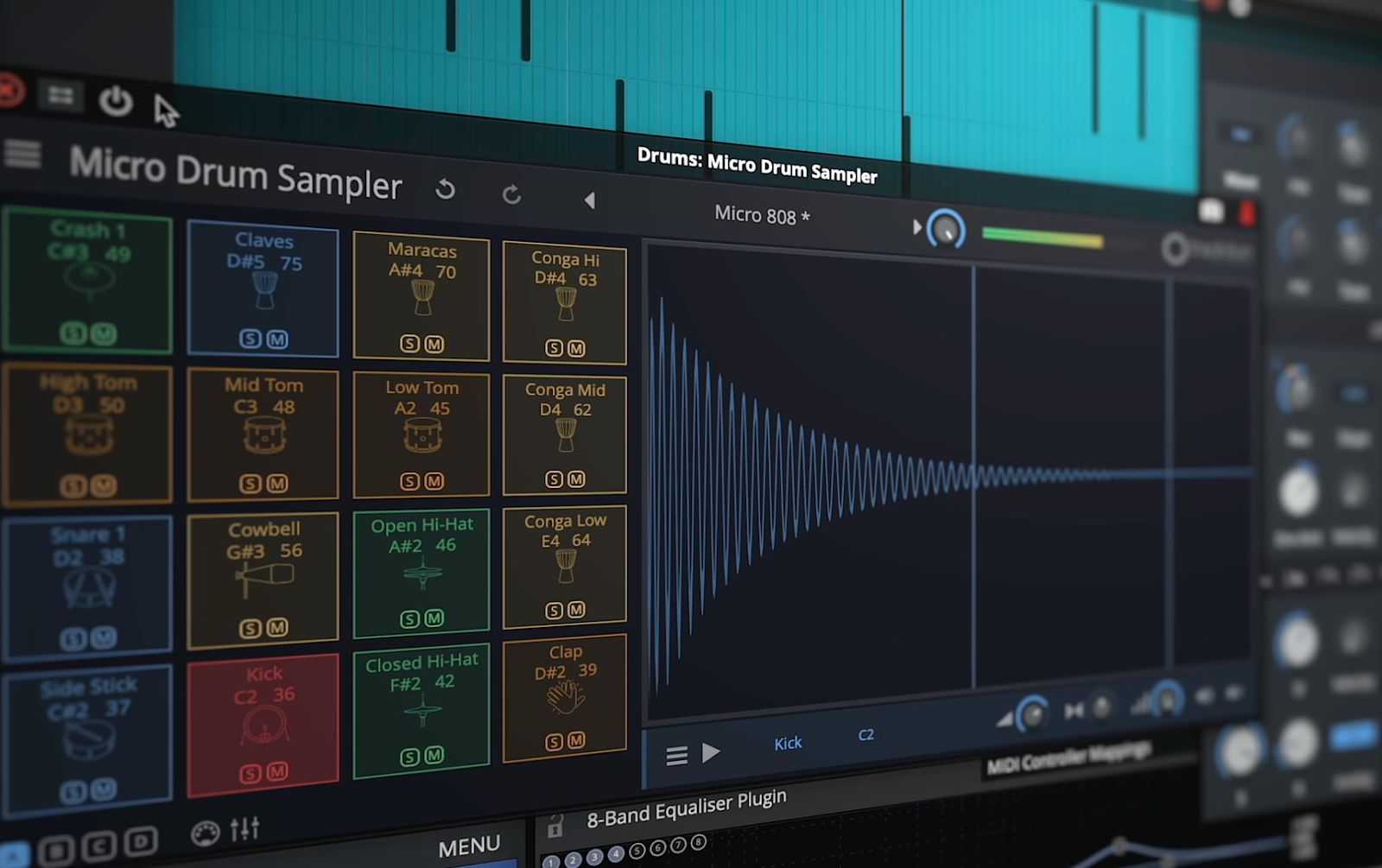
Основная композиция собирается на временной шкале. В проект добавляются Audio Clip, MIDI Clip и Step Clip. MIDI-клип используется для мелодии и гармонии. Step Clip ускоряет программирование повторяющихся ритмических рисунков. Browser помогает находить файлы и инструменты. Launcher предназначен для запуска клипов и быстрых музыкальных набросков.
Как начать работу:
-
Создайте новый проект и откройте редактирование композиции.
-
Добавьте Step Clip для ударных.
-
Создайте MIDI Clip для баса.
-
Выберите виртуальный инструмент.
-
Нарисуйте ноты.
-
Добавьте аудиодорожку для вокала.
-
Настройте эффекты и громкость.
-
Сохраните финальный микс.
Плюсы:
-
бесплатная версия;
-
поддержка Windows, macOS и Linux;
-
работа с аудио и MIDI;
-
пошаговые клипы для битов;
-
поддержка сторонних плагинов;
-
удобная временная шкала;
-
возможность развивать проект без смены программы.
Минусы:
-
интерфейс отличается от классических студий;
-
начинающему музыканту требуется привыкнуть к расположению панелей;
-
встроенная библиотека инструментов воспринимается скромнее, чем у крупных коммерческих DAW;
-
отдельные функции доступны в старших редакциях.
Waveform Free подходит для первого бесплатного домашнего проекта и особенно полезна пользователям, которые работают на нескольких операционных системах.
Bitwig Studio
Bitwig Studio — современная DAW для электронной музыки, саунд-дизайна и модульной обработки. В программе объединены линейная аранжировка, запуск клипов, автоматизация и развитая система модуляции. Она подходит новичку, который хочет не только записывать ноты, но и постепенно разбираться в устройстве синтезаторов и эффектов.
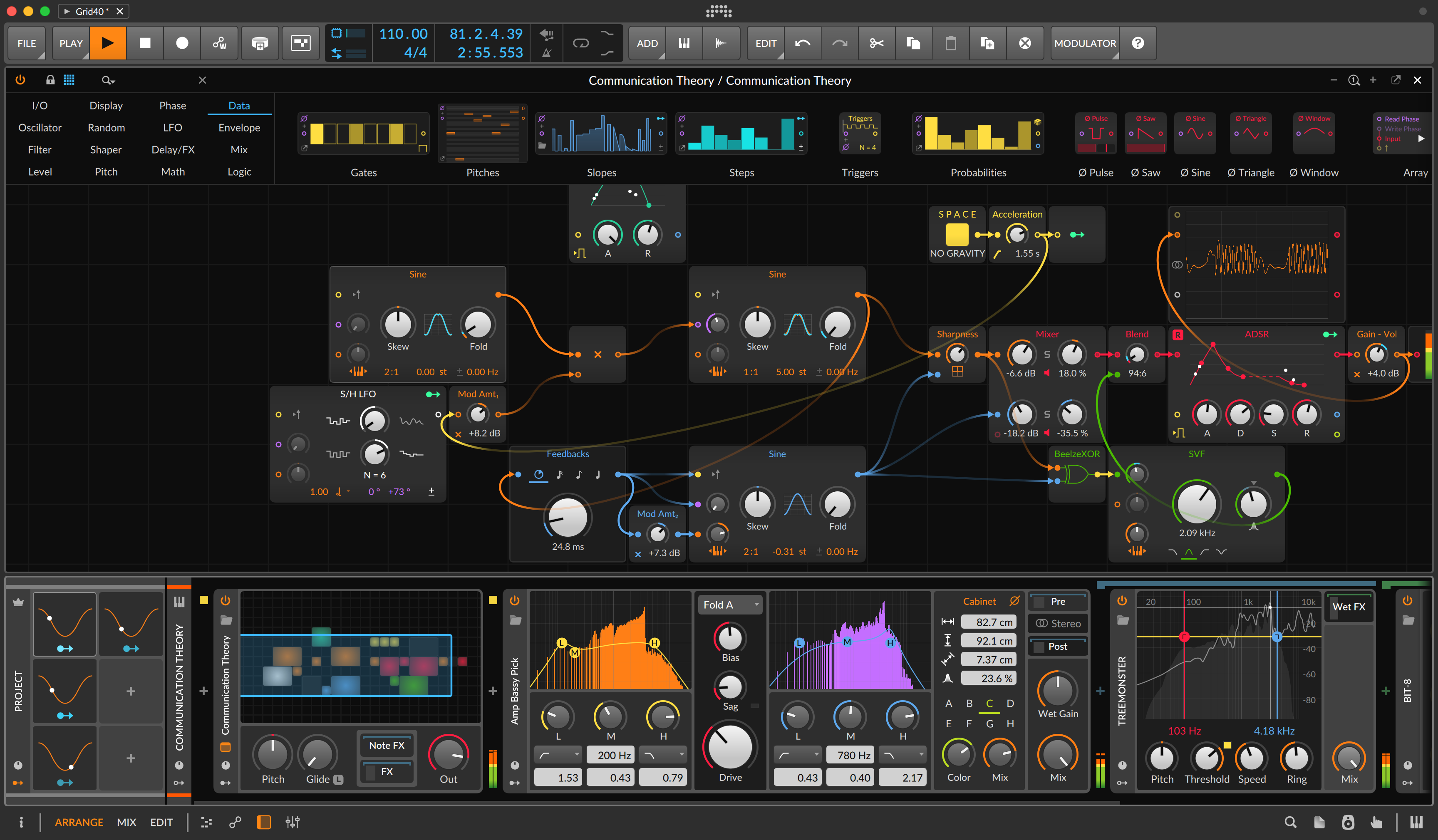
Arranger Timeline используется для построения песни на временной шкале. Clip Launcher предназначен для запуска коротких фрагментов и вариантов партий. Browser помогает выбирать инструменты, эффекты и сэмплы. Device Panel отображает цепочку обработки выбранной дорожки.
Для первого проекта удобно собрать несколько клипов ударных и баса, запустить их в разных сочетаниях, а затем перенести удачную структуру в аранжировку. Автоматизация добавляется после того, как основная композиция уже звучит цельно.
Как собрать электронный набросок:
-
Создайте инструментальную дорожку.
-
Добавьте барабанный инструмент.
-
Запишите короткий ритмический клип.
-
Создайте басовую дорожку.
-
Нарисуйте MIDI-партию.
-
Запустите клипы в Clip Launcher.
-
Перенесите структуру в Arranger Timeline.
-
Добавьте автоматизацию фильтра и громкости.
Плюсы:
-
современный интерфейс;
-
удобный Clip Launcher;
-
линейная аранжировка и работа с клипами в одном проекте;
-
развитая модуляция;
-
хорошие возможности для электронной музыки;
-
версии для Windows, macOS и Linux.
Минусы:
-
программа требует времени на освоение;
-
большое количество вариантов модуляции отвлекает от базовой аранжировки;
-
новичку сначала достаточно небольшой части инструментов;
-
полная версия относится к платным решениям.
Bitwig Studio стоит выбирать для электронной музыки, экспериментального звука и постепенного освоения более глубокого саунд-дизайна.
Acoustica Mixcraft
Acoustica Mixcraft — DAW для Windows с понятной линейной структурой. Она подходит для записи песен, создания подложек, работы с лупами, MIDI-партиями и домашнего сведения. Интерфейс близок к привычным монтажным программам: дорожки расположены горизонтально, а музыкальные фрагменты перетаскиваются на временную шкалу.
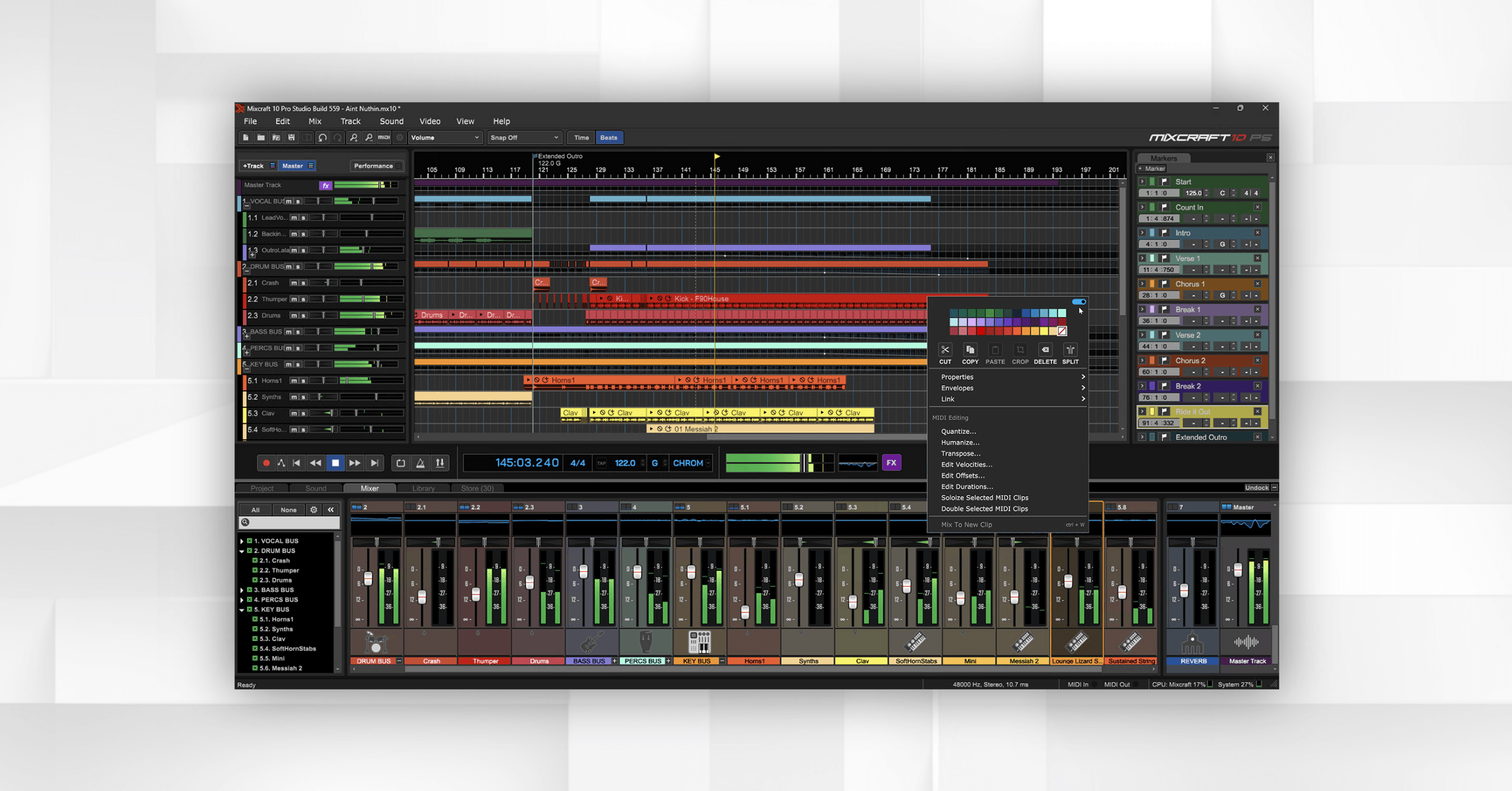
Library содержит готовые звуки и лупы. Piano Roll Editor используется для MIDI-нот. Step Editor подходит для ритмических партий. Mixer показывает каналы, уровни, панораму и эффекты. Автоматизация добавляется прямо на дорожках.
Как собрать песню из лупов и вокала:
-
Создайте новый проект.
-
Выберите подходящий темп.
-
Перетащите барабанный луп из Library.
-
Добавьте бас и гармоническую подложку.
-
Создайте аудиодорожку для вокала.
-
Запишите несколько дублей.
-
Выровняйте баланс в Mixer.
-
Сохраните итог через Mix Down.
Плюсы:
-
понятная временная шкала;
-
удобная библиотека лупов;
-
быстрый старт для новичка;
-
запись аудио и MIDI;
-
Piano Roll Editor и Step Editor;
-
полноценный микшер;
-
дополнительные инструменты для автоматизации и работы с видео.
Минусы:
-
программа доступна только в Windows;
-
часть библиотеки и инструментов зависит от редакции;
-
лупы ускоряют работу, но легко делают аранжировку однообразной;
-
для глубокого саунд-дизайна существуют более гибкие среды.
Acoustica Mixcraft подходит для быстрого старта, записи вокала поверх готовой основы и сборки песен из лупов.
Reason
Reason отличается виртуальной рэковой стойкой. Инструменты и эффекты выглядят как отдельные студийные устройства, соединённые внутри проекта. Такой подход помогает увидеть, как строится цепочка сигнала: от синтезатора и драм-машины до эффектов и микшера.
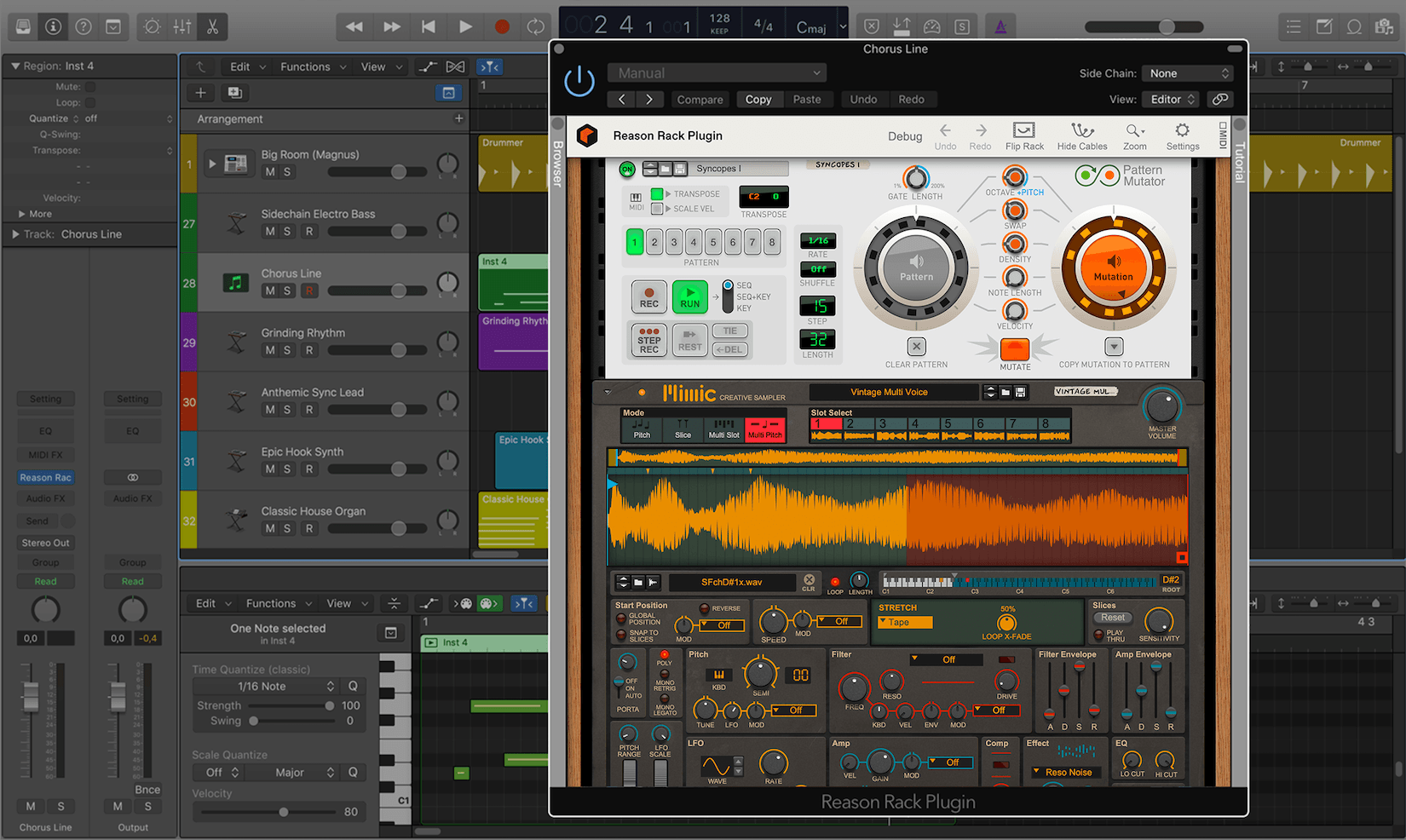
Рабочее пространство состоит из Rack, Sequencer и Mixer. Rack содержит виртуальные устройства. Sequencer используется для MIDI, аудио и автоматизации. Mixer отвечает за баланс и обработку каналов. Для ударных доступны Kong и Redrum. Синтезаторы применяются для баса, мелодии и атмосферных слоёв.
Как создать первый трек:
-
Добавьте драм-машину в Rack.
-
Соберите ритм.
-
Создайте синтезатор для басовой партии.
-
Запишите MIDI-ноты в Sequencer.
-
Добавьте второй инструмент для мелодии.
-
Настройте уровни в Mixer.
-
Добавьте реверберацию и задержку.
-
Проверьте структуру и экспортируйте итог.
Плюсы:
-
наглядная виртуальная рэковая стойка;
-
хорошая среда для электронной музыки;
-
встроенные драм-машины и синтезаторы;
-
полноценные Sequencer и Mixer;
-
удобное понимание маршрута сигнала;
-
возможность использовать Reason как самостоятельную DAW и как набор устройств в другой студии.
Минусы:
-
рэковая логика требует привыкания;
-
крупный проект занимает много места на экране;
-
начинающий музыкант легко увлекается соединением устройств вместо аранжировки;
-
полная версия относится к платным решениям.
Reason хорошо подходит для электронных жанров, битов, синтезаторной музыки и изучения принципов обработки сигнала.
Avid Pro Tools Intro
Avid Pro Tools Intro — бесплатная стартовая редакция студийной DAW. Она подходит для знакомства с записью, редактированием аудио, MIDI и базовым сведением. В комплект входят эффекты и виртуальные инструменты, достаточные для небольшого домашнего проекта.
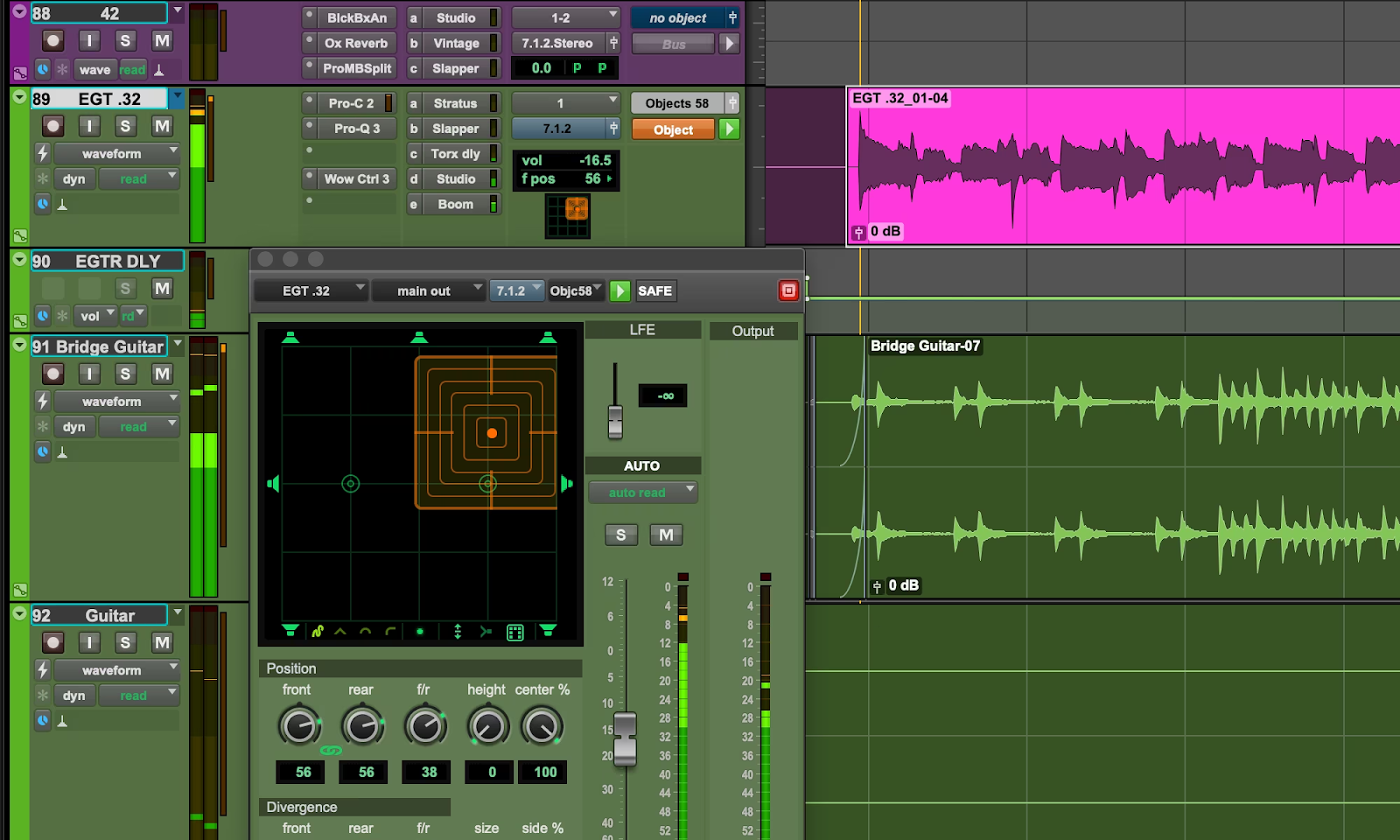
Главные окна называются Edit Window и Mix Window. Первое используется для работы на временной шкале. Второе показывает каналы микшера. Новые дорожки создаются через Track → New. Workspace помогает работать с файлами и аудиоматериалами. Финальный микс сохраняется через Bounce Mix.
Pro Tools Intro рассчитан на небольшие проекты: в нём доступны восемь аудиодорожек, восемь инструментальных дорожек, восемь MIDI-дорожек и четыре вспомогательных канала. Такой лимит дисциплинирует начинающего музыканта и не мешает собрать первую композицию.
Как записать небольшое демо:
-
Создайте новую сессию.
-
Добавьте аудиодорожку для голоса.
-
Добавьте инструментальную дорожку.
-
Запишите MIDI-аккомпанемент.
-
Запишите вокал.
-
Обрежьте лишние фрагменты в Edit Window.
-
Настройте уровни в Mix Window.
-
Сохраните итог через Bounce Mix.
Плюсы:
-
бесплатный вход в экосистему Pro Tools;
-
студийная логика работы;
-
отдельные окна редактирования и сведения;
-
аудио- и MIDI-дорожки;
-
встроенные эффекты и инструменты;
-
подходящий формат для обучения записи.
Минусы:
-
лимиты по количеству дорожек;
-
для крупных проектов требуется старшая редакция;
-
интерфейс ориентирован на студийную работу и требует внимательности;
-
создание электронных битов воспринимается менее быстро, чем во FL Studio.
Avid Pro Tools Intro стоит выбрать для знакомства с классической студийной записью, монтажом дублей и базовым сведением.
Audacity
Audacity — бесплатный аудиоредактор для Windows, macOS и Linux. Его удобно использовать для записи голоса, обрезки фрагментов, удаления шума, нормализации громкости, простой компрессии и экспорта. Для сложной MIDI-аранжировки и полноценного создания электронной музыки лучше выбрать DAW.
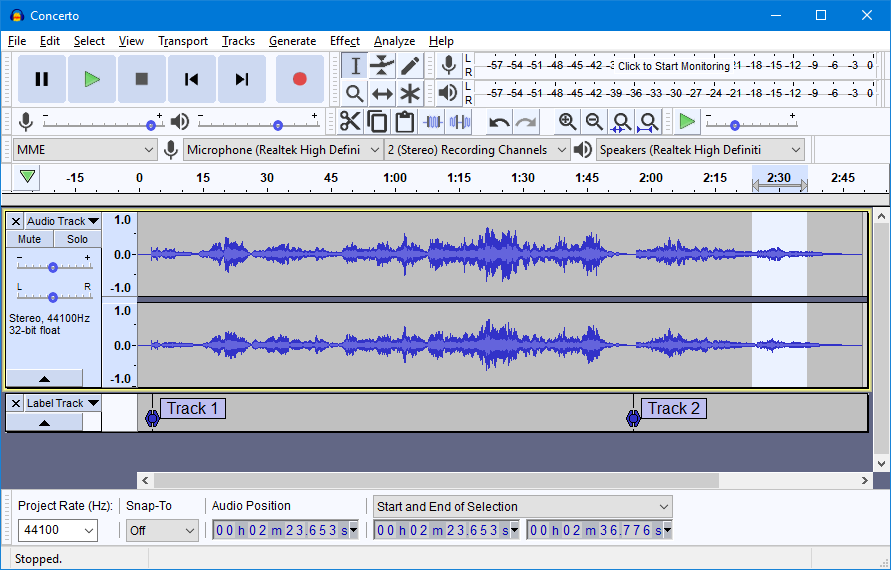
Интерфейс построен вокруг звуковых волн. Пользователь видит форму сигнала, выделяет нужный участок и применяет обработку. Для удаления постоянного фонового шума сначала выделяется фрагмент, где слышен только шум. Затем открывается Effects → Noise Reduction и нажимается Get Noise Profile. После этого выделяется вся запись и эффект применяется повторно.
Как подготовить голосовую запись:
-
Выберите микрофон в панели устройств.
-
Нажмите кнопку записи.
-
Запишите речь или вокальный дубль.
-
Удалите пустые участки в начале и конце.
-
Снимите профиль шума через Effects → Noise Reduction → Get Noise Profile.
-
Примените Noise Reduction ко всей дорожке.
-
Используйте Normalize для выравнивания итогового уровня.
-
Сохраните файл через File → Export Audio.
Плюсы:
-
бесплатное распространение;
-
простой интерфейс;
-
версии для Windows, macOS и Linux;
-
удобная обрезка аудио;
-
удаление фонового шума;
-
нормализация и базовая обработка;
-
быстрый экспорт в распространённые форматы.
Минусы:
-
программа не заменяет полноценную DAW;
-
работа с MIDI не является основным сценарием;
-
сложные аранжировки собирать неудобно;
-
деструктивное редактирование требует внимательности и резервных копий.
Audacity полезна как дополнительный инструмент рядом с основной музыкальной студией.
SoundBridge
SoundBridge — бесплатная настольная DAW для записи, MIDI-программирования, сведения и создания аранжировок. Она подходит новичку, которому нужен привычный рабочий экран с дорожками, микшером и редактором нот без большого количества отвлекающих элементов.
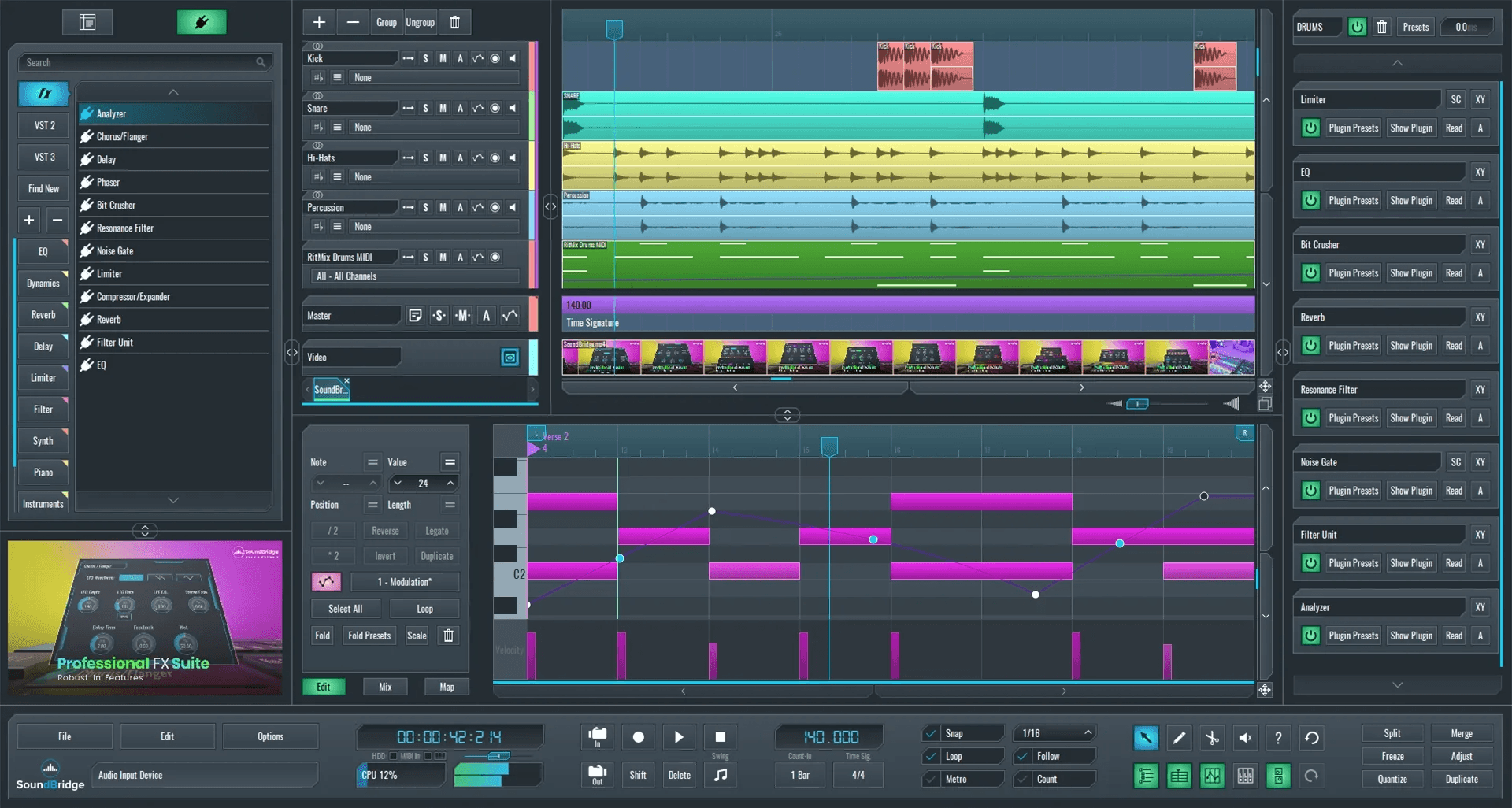
Центральная область используется для расположения аудио- и MIDI-клипов. В нижней части рабочего пространства открываются редакторы и дополнительные панели. Mixer показывает уровни отдельных каналов. В MIDI Editor редактируются ноты и длительности.
Как создать базовый проект:
-
Создайте пустую сессию.
-
Добавьте MIDI-дорожку.
-
Подключите виртуальный инструмент.
-
Нарисуйте короткую партию в MIDI Editor.
-
Добавьте аудиодорожку для голоса.
-
Запишите вокальный дубль.
-
Настройте уровни в Mixer.
-
Экспортируйте готовую композицию.
Плюсы:
-
бесплатное распространение;
-
привычная временная шкала;
-
запись аудио;
-
MIDI-редактор;
-
микшер;
-
поддержка сторонних плагинов;
-
аккуратный интерфейс.
Минусы:
-
встроенная библиотека уступает крупным коммерческим студиям;
-
часть операций требует самостоятельной настройки;
-
обучающих материалов меньше, чем для FL Studio и Ableton Live;
-
для сложного проекта понадобится продуманная организация дорожек.
SoundBridge подходит для знакомства с классической структурой DAW и небольших домашних проектов.
DAW для начинающих на macOS
GarageBand
GarageBand — оптимальный старт для владельца Mac. Программа бесплатно предоставляет виртуальные инструменты, гитарные усилители, эффекты, лупы и автоматических барабанщиков. В ней удобно записать вокал, гитару, клавишные, подкаст или первую песню.
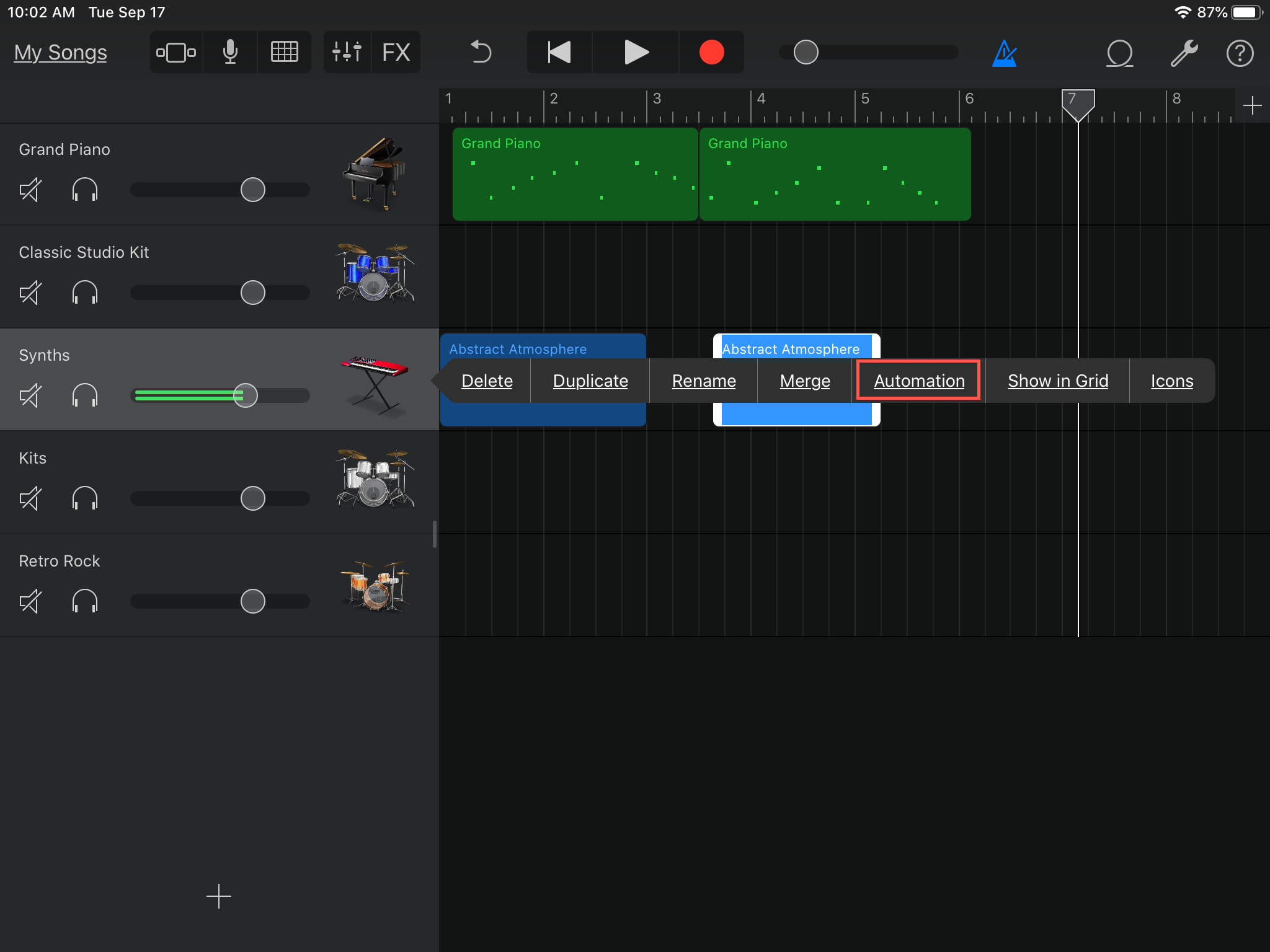
При создании проекта выбирается тип дорожки: Software Instrument, Audio или Drummer. Software Instrument используется для MIDI-клавиатуры и виртуальных инструментов. Audio подходит для микрофона и гитары. Drummer создаёт редактируемую партию ударных.
Library размещается слева и помогает выбирать звуки. Smart Controls используются для быстрой настройки тембра. Apple Loops открывают библиотеку готовых музыкальных фрагментов. Режим Cycle повторяет выделенный участок и удобен при записи нескольких дублей.
Как записать первую песню:
-
Создайте пустой проект.
-
Добавьте дорожку Drummer.
-
Выберите стиль ударных и настройте плотность партии.
-
Добавьте Software Instrument для баса или клавишных.
-
Запишите MIDI-партию.
-
Создайте Audio Track для вокала.
-
Запишите несколько дублей в режиме Cycle.
-
Настройте уровни и эффекты.
-
Сохраните композицию через Share → Export Song to Disk.
Плюсы:
-
бесплатная программа для Mac;
-
удобный интерфейс;
-
виртуальные инструменты;
-
Drummer для быстрых партий ударных;
-
гитарные усилители и эффекты;
-
библиотека Apple Loops;
-
запись голоса и живых инструментов;
-
понятный переход к Logic Pro.
Минусы:
-
настольная версия доступна только в macOS;
-
возможности сведения проще, чем в профессиональных DAW;
-
сложная маршрутизация ограничена;
-
крупные проекты удобнее продолжать в Logic Pro.
GarageBand закрывает все базовые задачи новичка и позволяет сделать законченную песню без покупки дополнительных инструментов.
Программы для Linux
LMMS
LMMS — бесплатная программа для создания электронной музыки в Linux, Windows и macOS. Она подходит для битов, MIDI-аранжировок, синтезаторных партий и автоматизации параметров. Интерфейс построен вокруг отдельных рабочих окон, каждое из которых отвечает за конкретную часть проекта.
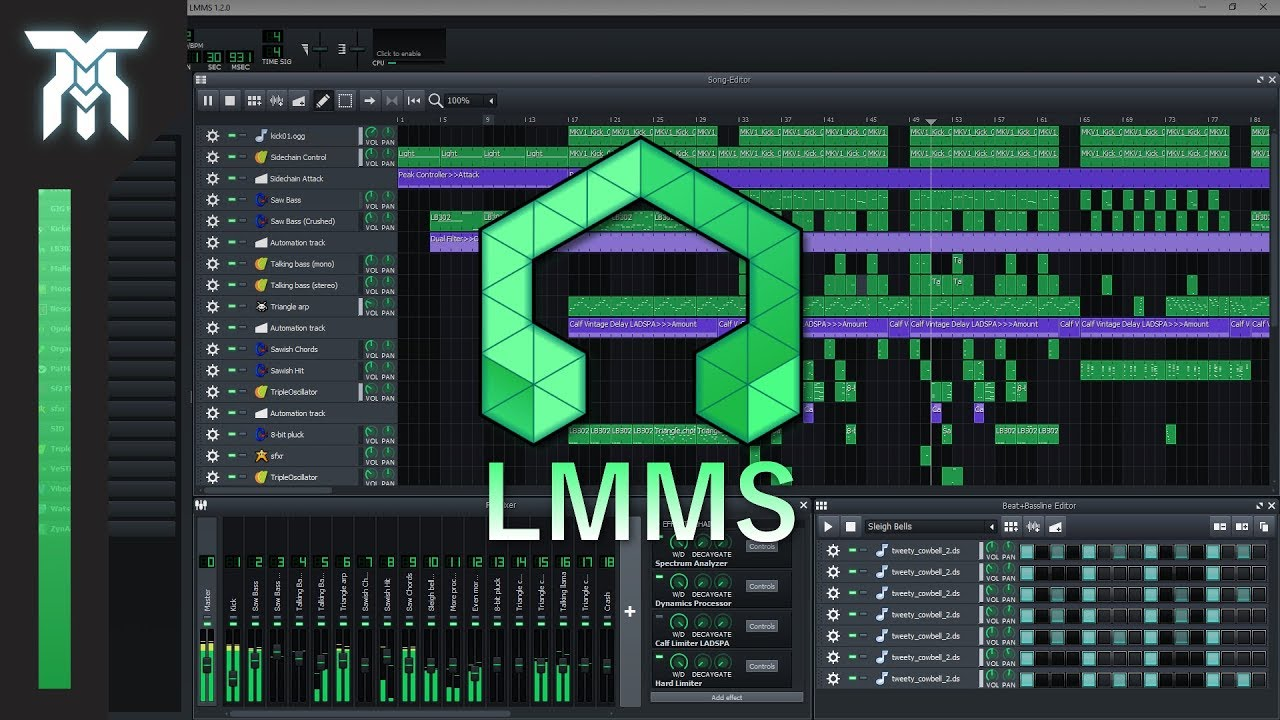
Song Editor используется для структуры композиции. Beat+Bassline Editor помогает собрать повторяющиеся ритмы и басовые рисунки. Piano Roll Editor предназначен для нот. FX Mixer отвечает за баланс и обработку. Automation Track изменяет параметры во времени.
Как собрать первый электронный трек:
-
Откройте Beat+Bassline Editor.
-
Добавьте ударные.
-
Создайте базовый ритм.
-
Перенесите паттерн в Song Editor.
-
Добавьте синтезатор.
-
Откройте Piano Roll Editor и нарисуйте мелодию.
-
Направьте инструменты в FX Mixer.
-
Добавьте автоматизацию громкости.
-
Экспортируйте композицию.
Плюсы:
-
бесплатное распространение;
-
версии для Linux, Windows и macOS;
-
удобный Beat+Bassline Editor;
-
полноценный Piano Roll Editor;
-
автоматизация;
-
FX Mixer;
-
хороший старт для электронной музыки.
Минусы:
-
запись живого аудио не является сильной стороной программы;
-
интерфейс состоит из нескольких окон;
-
встроенные инструменты требуют настройки;
-
для записи вокала удобнее использовать другую DAW.
LMMS стоит выбирать для бесплатного создания битов, синтезаторной музыки и MIDI-аранжировок.
Ardour
Ardour — профессиональная DAW с открытым исходным кодом для Linux, Windows и macOS. Она ориентирована на запись аудио, монтаж, сведение и сложную маршрутизацию. Программа подходит для вокала, гитары, живой группы и студийной работы.
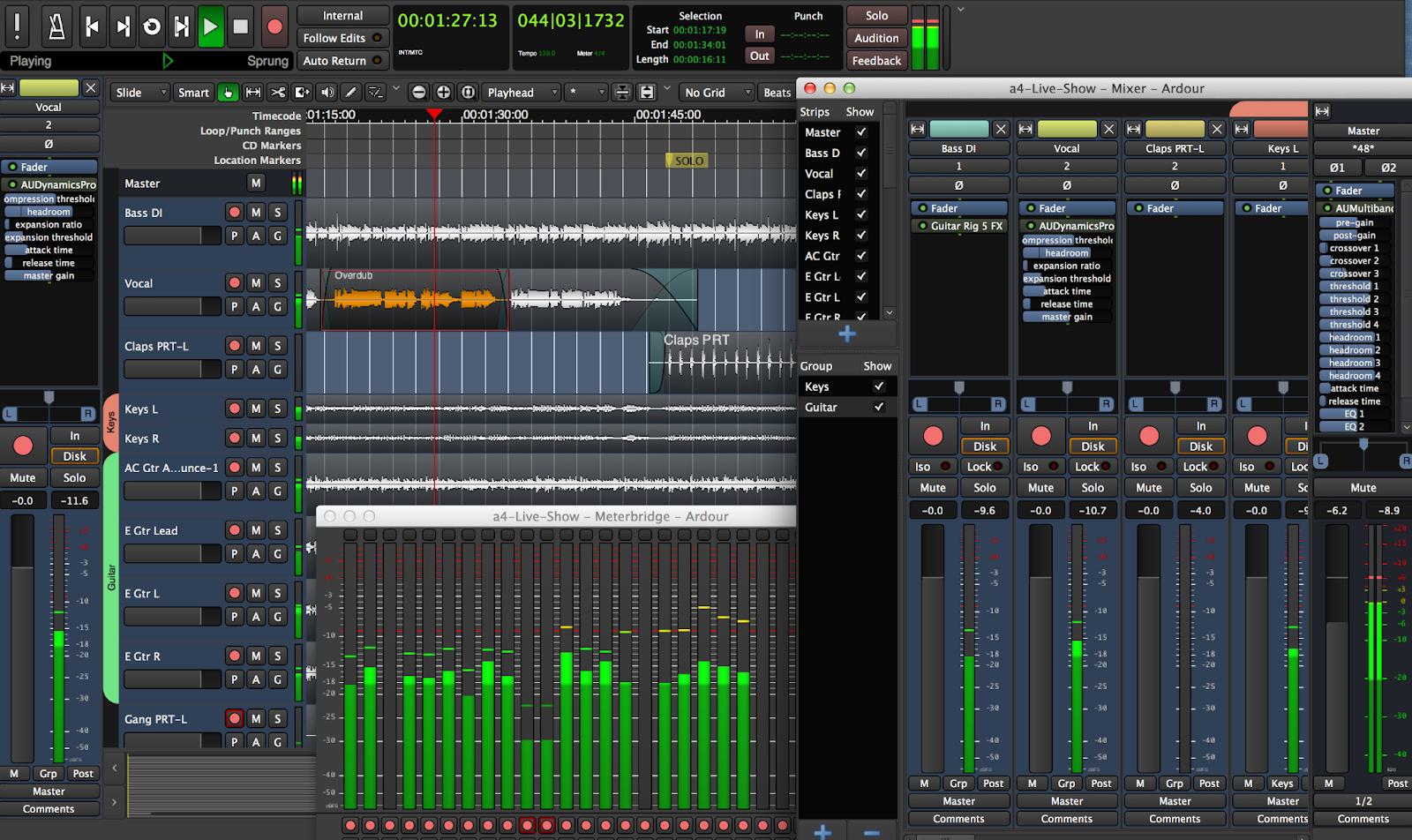
Основные рабочие области называются Editor и Mixer. Editor показывает дорожки и клипы на временной шкале. Mixer используется для уровней, панорамы, плагинов и посылов. Routing Grid помогает направлять сигнал между дорожками, шинами и аппаратными входами. В актуальных версиях также развиваются MIDI-инструменты и пиано-ролл.
Как записать живой инструмент:
-
Создайте новую сессию.
-
Добавьте аудиодорожку.
-
Выберите вход аудиоинтерфейса.
-
Включите подготовку к записи.
-
Проверьте уровень сигнала.
-
Запишите несколько дублей.
-
Отредактируйте лучшие фрагменты в Editor.
-
Настройте баланс в Mixer.
-
Сохраните итог через экспорт сессии.
Плюсы:
-
версии для Linux, Windows и macOS;
-
полноценная многодорожечная запись;
-
развитый Mixer;
-
гибкая маршрутизация;
-
работа с аудио и MIDI;
-
подходящая среда для живых инструментов;
-
открытый исходный код.
Минусы:
-
интерфейс рассчитан на внимательную студийную работу;
-
маршрутизация требует освоения;
-
электронный бит собирается медленнее, чем в специализированных программах;
-
новичку потребуется время на настройку входов и выходов.
Ardour подходит пользователю Linux, которому нужна серьёзная запись, монтаж и сведение без перехода на другую операционную систему.
Qtractor
Qtractor — многодорожечный аудио- и MIDI-секвенсор для Linux. Программа использует привычную временную шкалу и подходит для записи, редактирования MIDI, подключения виртуальных инструментов и работы с внешним оборудованием.
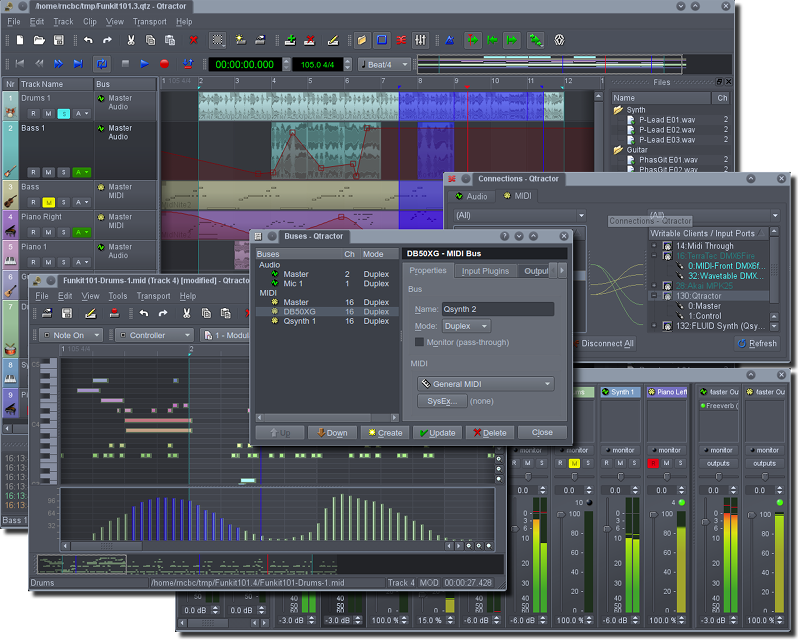
Новая дорожка создаётся через Track → Add Track. В окне Connections настраиваются соединения аудио и MIDI. Mixer отвечает за уровни каналов. MIDI-клип открывается в редакторе нот двойным щелчком. Программа хорошо вписывается в Linux-среду с ALSA и JACK.
Как создать MIDI-аранжировку:
-
Создайте новую сессию.
-
Добавьте MIDI-дорожку.
-
Подключите виртуальный инструмент.
-
Создайте MIDI-клип.
-
Откройте редактор нот.
-
Нарисуйте мелодию.
-
Добавьте аудиодорожку.
-
Настройте соединения в Connections.
-
Проверьте баланс в Mixer.
Плюсы:
-
бесплатная Linux-программа;
-
аудио- и MIDI-дорожки;
-
классическая временная шкала;
-
Mixer;
-
окно Connections;
-
интеграция с Linux-аудиосистемой;
-
подходящая среда для внешнего оборудования.
Минусы:
-
программа ориентирована на Linux;
-
первоначальная настройка аудиосистемы требует внимания;
-
интерфейс выглядит строго;
-
для быстрого бита LMMS воспринимается проще.
Qtractor подходит пользователю Linux, который уже знаком с базовой маршрутизацией и хочет собирать композиции из аудио- и MIDI-дорожек.
Hydrogen
Hydrogen — бесплатная драм-машина для программирования ударных. Это не универсальная DAW, а специализированный инструмент для создания ритмических партий. Готовую барабанную дорожку удобно экспортировать и продолжить работу в другой программе.
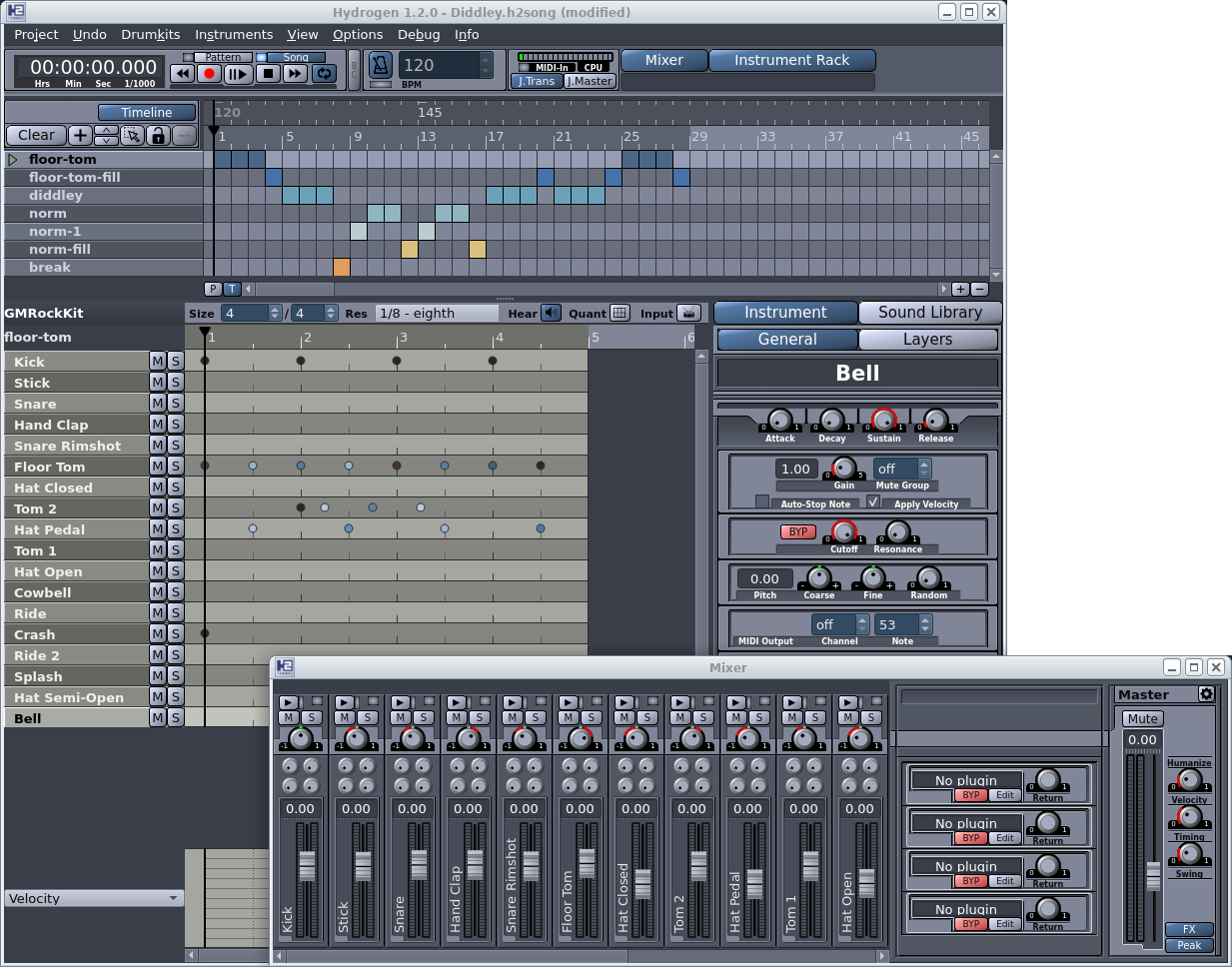
Pattern Editor используется для создания отдельного рисунка ударных. Song Editor объединяет паттерны в структуру композиции. Mixer позволяет настроить громкость инструментов и общий уровень. Drumkit содержит наборы ударных.
Как собрать барабанную партию:
-
Выберите подходящий Drumkit.
-
Откройте Pattern Editor.
-
Расставьте кик, малый барабан и хай-хэт.
-
Создайте второй паттерн для припева.
-
Добавьте короткую сбивку.
-
Расположите паттерны в Song Editor.
-
Настройте уровни в Mixer.
-
Экспортируйте барабанную дорожку.
Плюсы:
-
бесплатное распространение;
-
понятный Pattern Editor;
-
Song Editor для структуры;
-
готовые наборы ударных;
-
Mixer;
-
быстрый результат;
-
удобная подготовка ритма для другой DAW.
Минусы:
-
программа предназначена только для ударных;
-
вокал и полноценная аранжировка собираются в другой среде;
-
набор звуков влияет на качество результата;
-
реалистичная партия требует настройки динамики.
Hydrogen полезен для ритмических основ, тренировочных минусовок и подготовки ударных перед импортом в Ardour, LMMS или другую DAW.
Онлайн-секрвисы создания музыки для новичков
BandLab
BandLab — бесплатная облачная студия для браузера и мобильных устройств. Она подходит для записи вокала, битов, MIDI-партий, совместных проектов и быстрых музыкальных набросков. Проекты синхронизируются через учётную запись и открываются на разных устройствах.
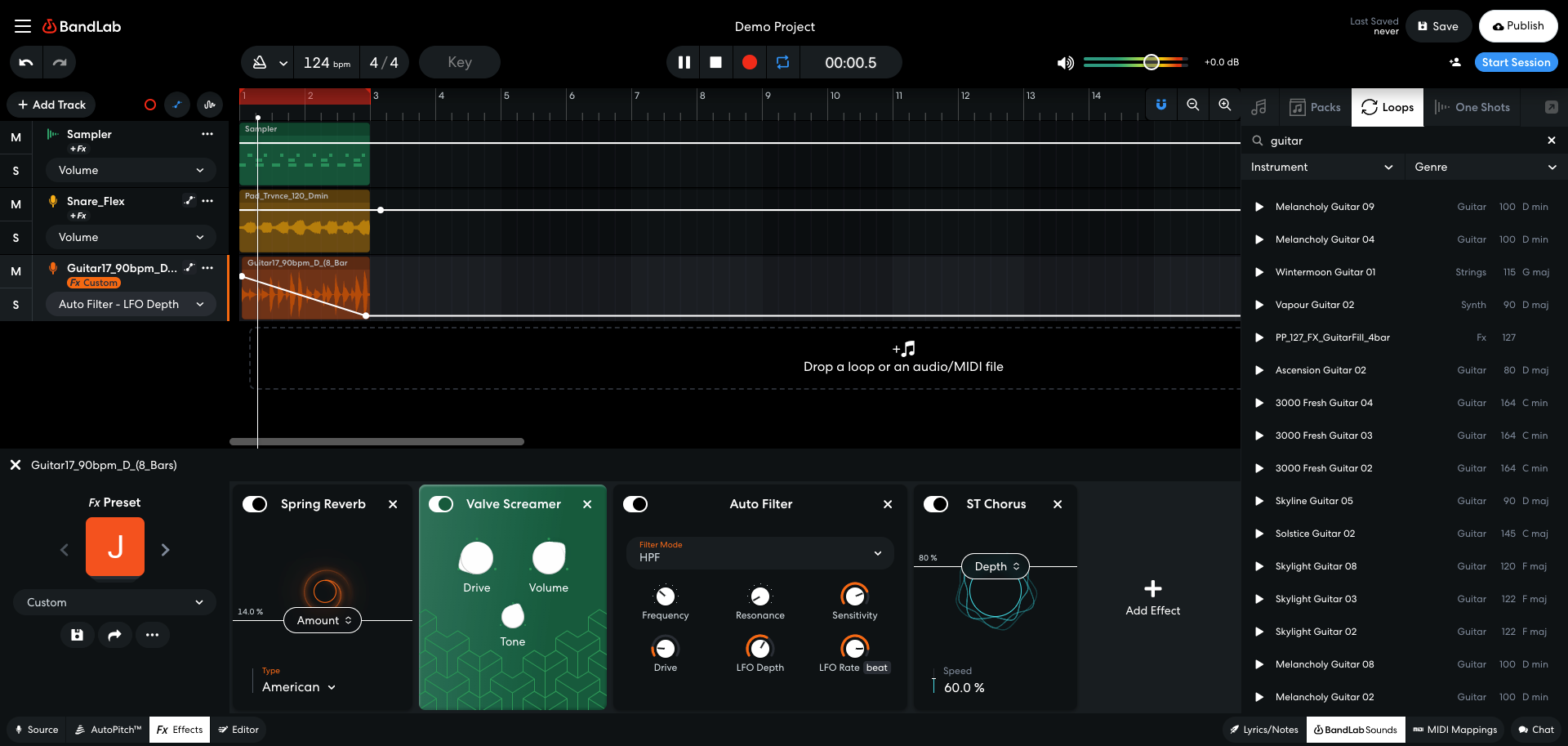
Работа начинается через Create → New Project. Кнопка New Track добавляет дорожку. Для записи голоса используется Voice/Audio. Для виртуального инструмента выбирается Instruments. Для ритма доступны Drum Machine и Sampler. Раздел BandLab Sounds содержит готовые лупы.
При записи вокала выбирается Input Device и нужный Input Channel. Индикатор Input Level Meter помогает проверить громкость. Metronome задаёт ритмический ориентир. Кнопка Record запускает запись. После этого через FX Preset добавляется готовая цепочка обработки. AutoPitch используется для коррекции интонации и стилизованного вокального эффекта.
Как записать вокал в браузере:
-
Откройте Create → New Project.
-
Нажмите New Track.
-
Выберите Voice/Audio.
-
Укажите микрофон.
-
Проверьте Input Level Meter.
-
Включите Metronome.
-
Нажмите Record.
-
Обрежьте лишние участки.
-
Выберите FX Preset.
-
Добавьте минусовку или лупы из BandLab Sounds.
Плюсы:
-
бесплатная облачная студия;
-
запуск в браузере;
-
мобильные приложения;
-
запись вокала;
-
виртуальные инструменты;
-
Drum Machine и Sampler;
-
готовые лупы;
-
совместная работа;
-
синхронизация проектов.
Минусы:
-
браузерный проект ограничен продолжительностью до 15 минут;
-
в проекте доступно до 16 аудио- и MIDI-дорожек;
-
стабильное подключение к интернету важно для облачной работы;
-
крупные проекты удобнее собирать в настольной DAW.
BandLab подходит для первого трека, быстрой записи идеи, совместной работы и обучения без установки сложного программного обеспечения.
Soundtrap
Soundtrap — онлайн-студия для музыки, подкастов и совместной работы. В ней доступны запись аудио, виртуальные инструменты, Beatmaker, пиано-ролл, библиотека лупов и эффекты обработки.
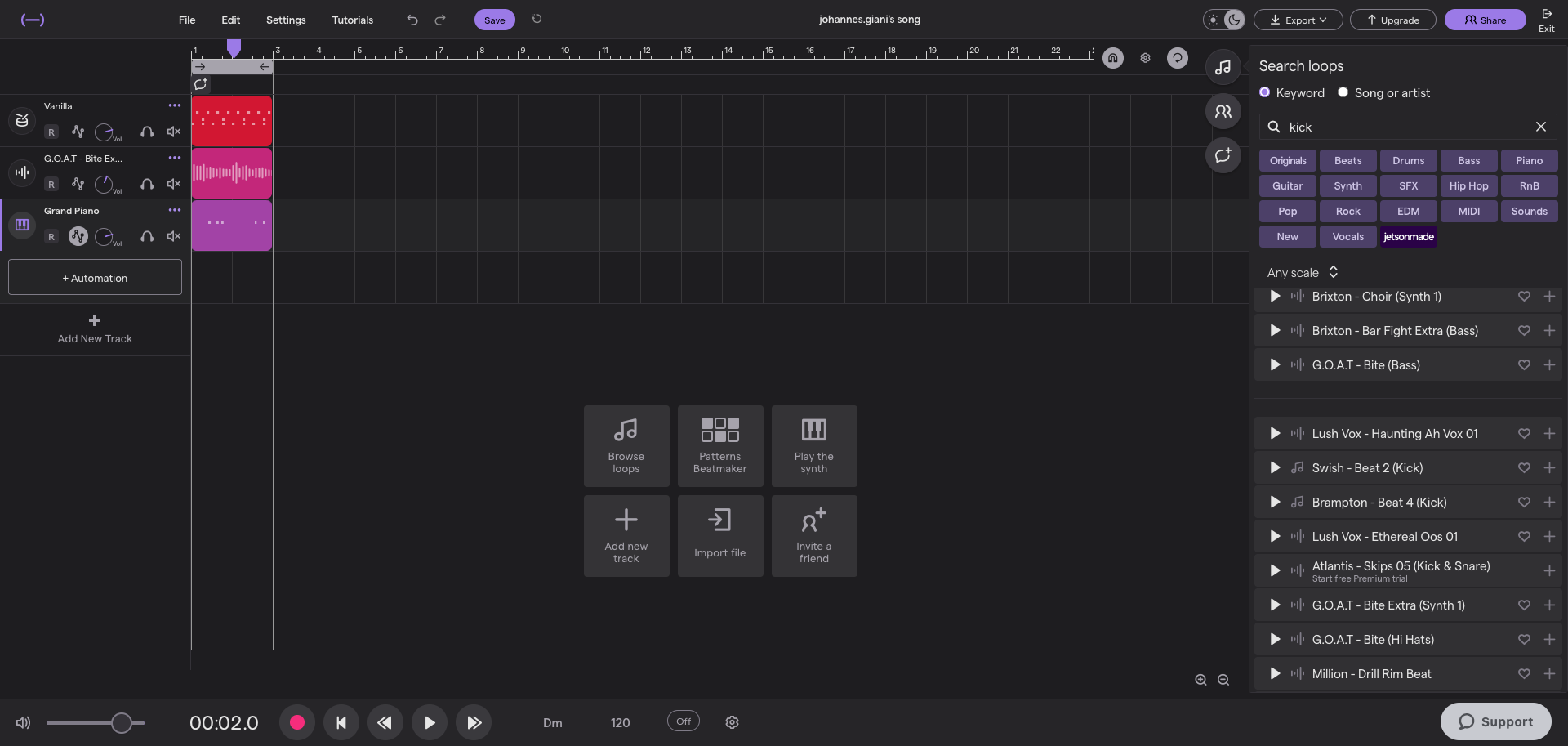
На временной шкале располагаются регионы дорожек. Через добавление новой дорожки создаётся запись голоса, инструментальная партия или ритм. Piano Roll работает как онлайн-MIDI-секвенсор: ноты записываются с клавиатуры или расставляются вручную. Beatmaker помогает программировать ударные. Среди эффектов доступны эквалайзер, компрессор, реверберация, задержка и перегрузка.
Как собрать песню в браузере:
-
Создайте новый музыкальный проект.
-
Добавьте барабанную дорожку.
-
Соберите ритм в Beatmaker.
-
Создайте инструментальную дорожку.
-
Нарисуйте ноты в Piano Roll.
-
Добавьте вокальную дорожку.
-
Запишите голос.
-
Настройте эффекты.
-
Проверьте громкость дорожек.
-
Сохраните проект в облаке.
Плюсы:
-
работа в браузере;
-
понятная временная шкала;
-
виртуальные инструменты;
-
Piano Roll;
-
Beatmaker;
-
большая библиотека лупов;
-
эффекты для голоса и инструментов;
-
совместное редактирование;
-
автоматическое сохранение проекта.
Минусы:
-
часть инструментов и функций относится к платным планам;
-
браузерная работа зависит от интернет-соединения;
-
крупная аранжировка занимает много места на экране;
-
профессиональное сведение удобнее выполнять в настольной DAW.
Soundtrap подходит для обучения, совместных музыкальных проектов и записи идей с любого компьютера.
Soundation
Soundation — браузерная студия для электронной музыки, битов и аранжировок из лупов. Интерфейс построен вокруг временной шкалы, дорожек и боковой библиотеки звуков. Программа не требует установки и подходит для быстрого знакомства с принципами DAW.
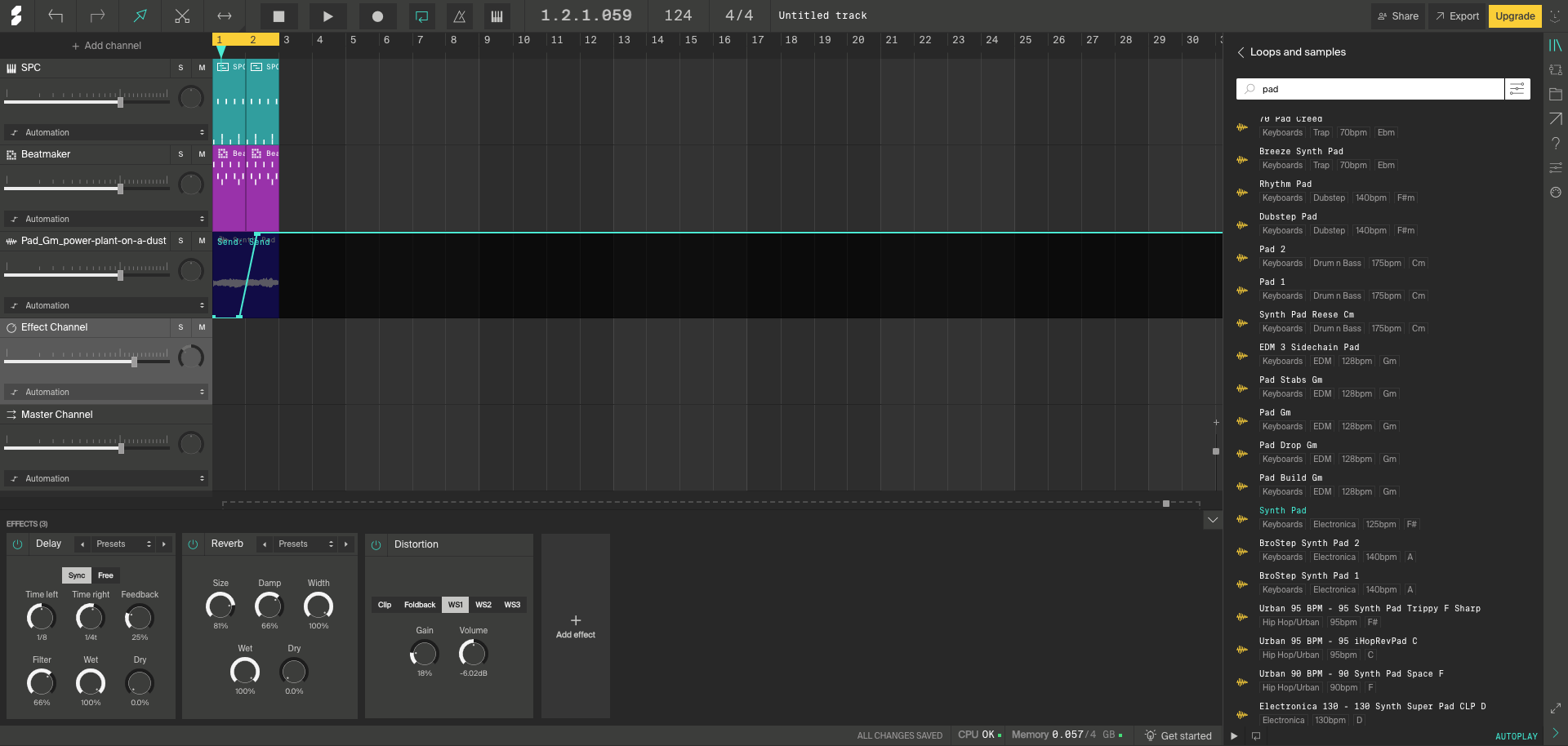
Loops and Samples размещаются в боковой панели. Аудиофрагменты перетаскиваются на дорожки. Инструментальные каналы используются для MIDI-партий. Beatmaker ускоряет создание ударных. Эффекты добавляются в цепочку обработки выбранного канала.
Как сделать короткий трек:
-
Создайте новый проект.
-
Выберите барабанный луп.
-
Перетащите его на временную шкалу.
-
Добавьте басовый фрагмент.
-
Создайте инструментальный канал.
-
Нарисуйте мелодию.
-
Добавьте эффект.
-
Настройте громкость дорожек.
-
Сохраните композицию.
Плюсы:
-
работа в браузере;
-
быстрый старт;
-
библиотека лупов;
-
Beatmaker;
-
временная шкала;
-
инструментальные дорожки;
-
эффекты;
-
удобный формат для первых экспериментов.
Минусы:
-
возможности зависят от выбранного плана;
-
крупный проект удобнее продолжать в настольной программе;
-
работа с живыми инструментами уступает специализированным DAW;
-
библиотечные лупы требуют внимательной аранжировки.
Soundation стоит выбрать для первого знакомства с электронной композицией и сборки коротких треков из готовых элементов.
Amped Studio
Amped Studio — браузерная DAW для аудиозаписи, MIDI-партий, виртуальных инструментов и эффектов. Программа поддерживает подключение локально установленных VST3-плагинов через VST Remote, поэтому браузерный проект можно расширять привычными инструментами.
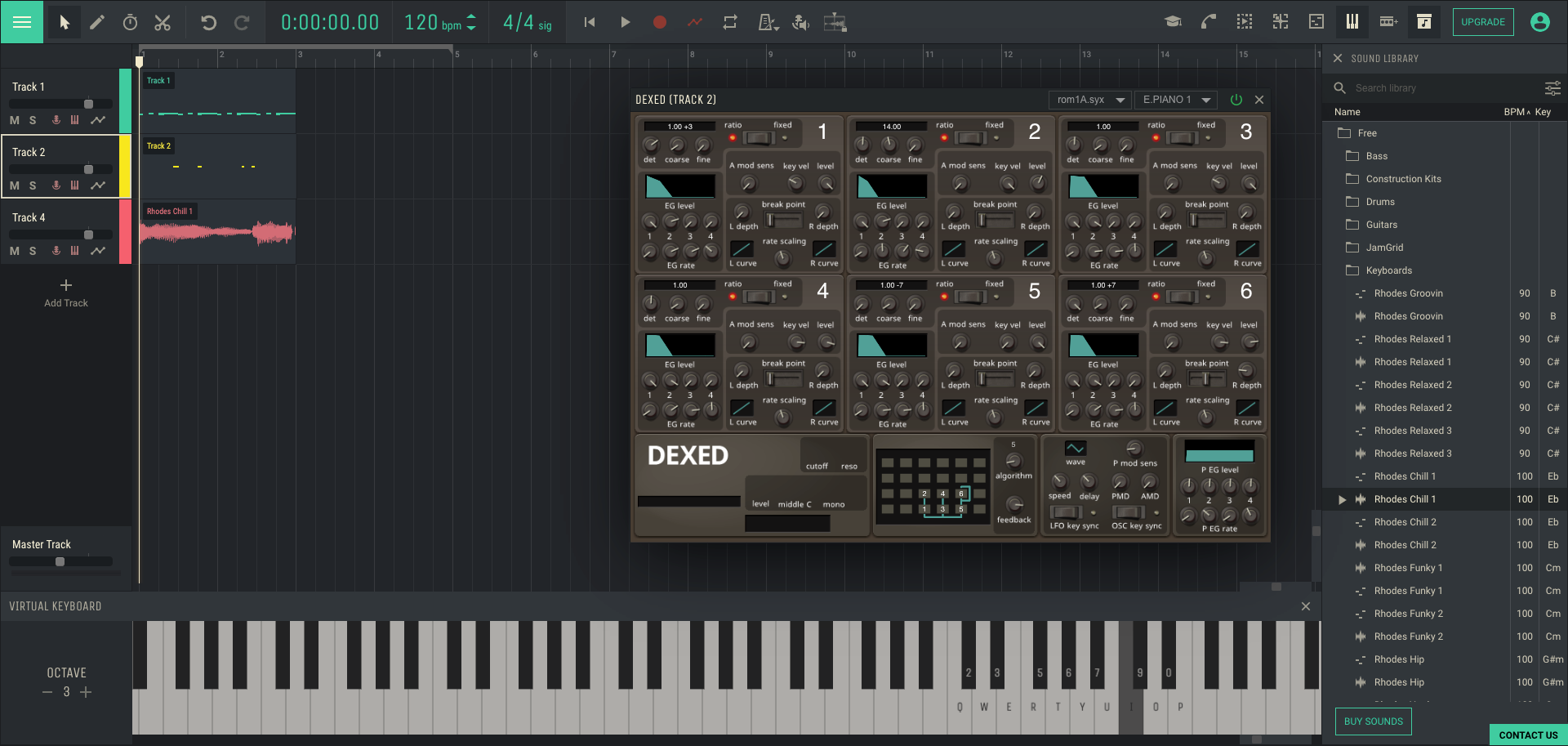
В проекте используются дорожки, клипы и цепочки устройств. Для ударных подходит Drumpler. MIDI-клип открывается в редакторе нот. Sound Library содержит готовые звуки. Device Chain показывает инструменты и обработку выбранной дорожки.
Как собрать браузерный бит:
-
Создайте новый проект.
-
Добавьте дорожку с Drumpler.
-
Соберите ритм.
-
Добавьте инструментальную дорожку.
-
Создайте MIDI-клип.
-
Нарисуйте басовую партию.
-
Добавьте мелодию.
-
Настройте Device Chain.
-
Запишите голос на отдельную дорожку.
-
Экспортируйте итог.
Плюсы:
-
работа в браузере;
-
аудиозапись;
-
MIDI-секвенсор;
-
виртуальные инструменты;
-
эффекты;
-
Drumpler;
-
библиотека звуков;
-
подключение локальных VST3-плагинов через VST Remote.
Минусы:
-
использование локальных плагинов требует дополнительной настройки;
-
браузерная работа зависит от производительности компьютера;
-
новичку сначала достаточно штатных устройств;
-
крупный проект удобнее сводить в настольной DAW.
Amped Studio подходит музыканту, которому нужна браузерная студия с возможностью постепенно расширить набор инструментов.
Audiotool
Audiotool — бесплатная браузерная студия с виртуальными устройствами, микшером и модульной маршрутизацией. Она подходит для электронной музыки, экспериментов со звуком, ремиксов и совместной работы.
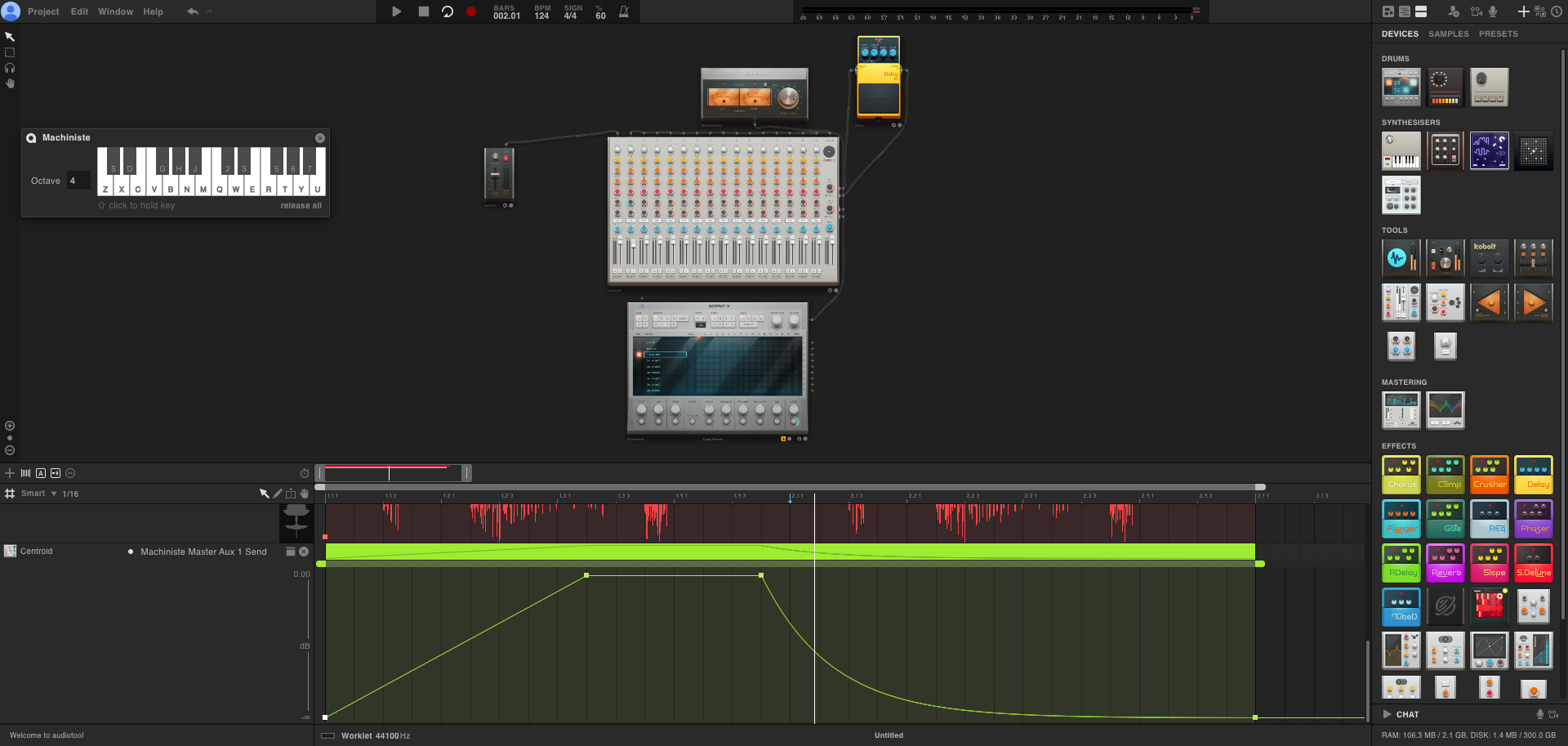
Устройства размещаются на виртуальном рабочем столе. Ритм создаётся в драм-машине. Эффекты подключаются в цепочку. Timeline используется для структуры композиции. Mixer помогает управлять уровнями каналов. Soundbar ускоряет доступ к звукам и материалам проекта.
Как создать электронный набросок:
-
Добавьте драм-машину.
-
Соберите ритмический рисунок.
-
Подключите синтезатор.
-
Запишите короткую партию.
-
Расположите фрагменты на Timeline.
-
Добавьте эффект.
-
Настройте баланс в Mixer.
-
Сохраните проект.
Плюсы:
-
бесплатная онлайн-студия;
-
запуск в браузере;
-
модульный подход;
-
драм-машины;
-
синтезаторы;
-
эффекты;
-
Mixer;
-
совместная работа.
Минусы:
-
интерфейс требует привыкания;
-
модульная маршрутизация сложнее обычной временной шкалы;
-
запись живых инструментов не является главным сценарием;
-
новичку важно не перегружать первый проект устройствами.
Audiotool подходит для электронной музыки и изучения принципов соединения виртуальных устройств.
Приложения создания музыки для новичков на Android и iOS
FL Studio Mobile
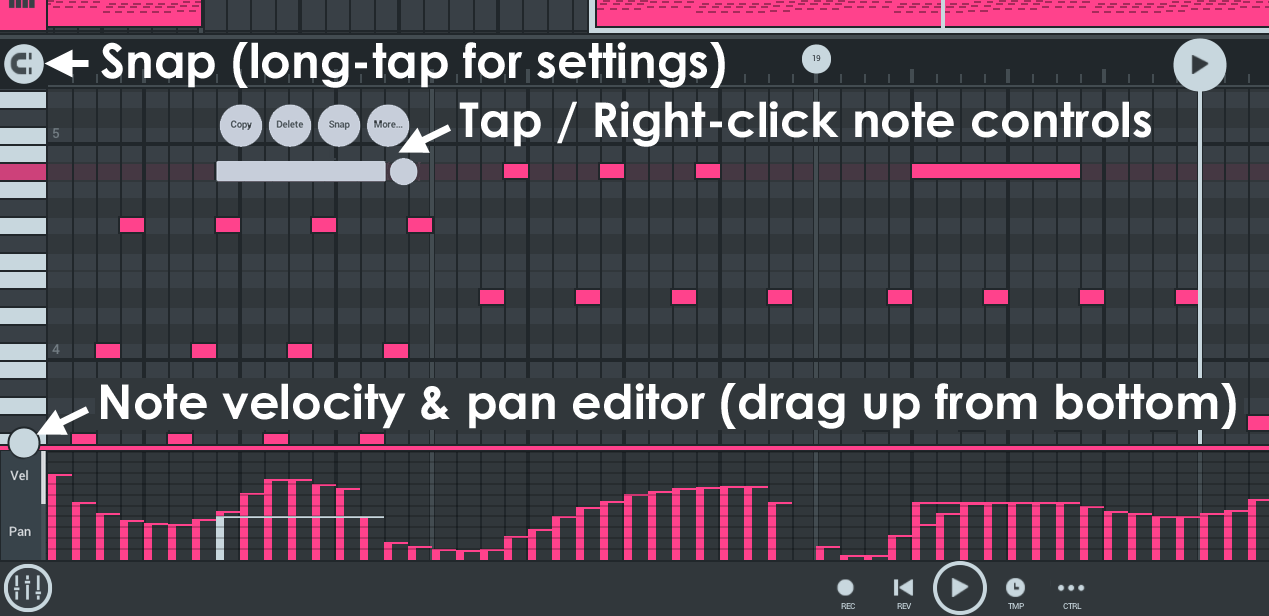
FL Studio Mobile — мобильная студия для Android, iOS, ChromeOS, Windows и macOS. Она также запускается как инструмент внутри настольной FL Studio. В приложении доступны Playlist, пиано-ролл, пошаговый секвенсор, аудиозапись, автоматизация, эффекты и экспорт.
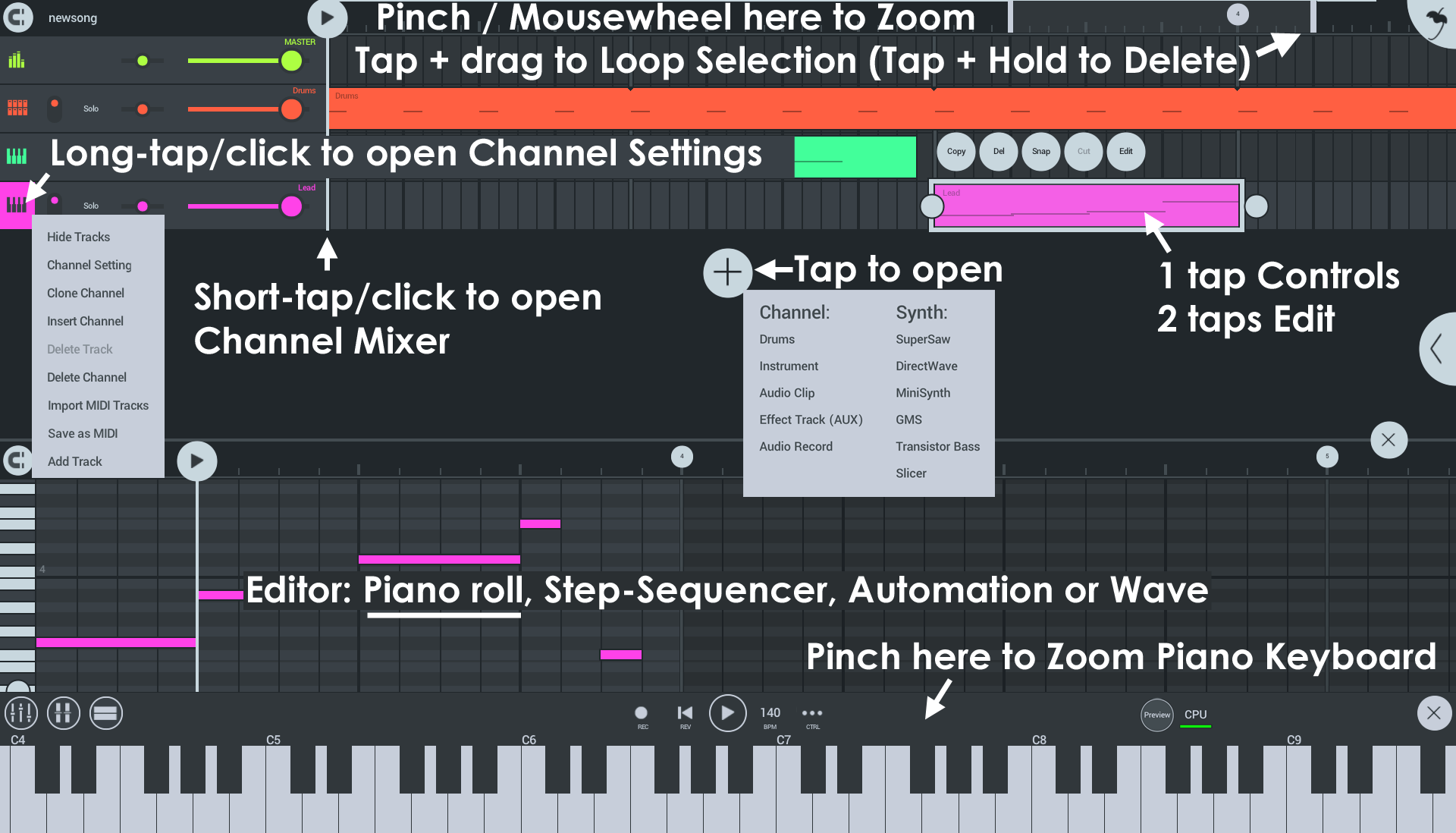
Playlist используется для структуры композиции. Через кнопку добавления дорожки создаются Drum Sequencer, инструментальная партия, Audio Clip и Audio Record. После двойного нажатия на клип открывается Editor. Для мелодии используется Piano Roll. Через CTRL добавляется дорожка автоматизации.
Как собрать трек на телефоне:
-
Создайте новый проект.
-
Добавьте Drum Sequencer.
-
Соберите ритм.
-
Добавьте инструментальную дорожку.
-
Нарисуйте бас в Piano Roll.
-
Создайте второй инструмент для мелодии.
-
Добавьте Audio Record для голоса.
-
Запишите вокальную фразу.
-
Настройте громкость и эффекты.
-
Экспортируйте итоговый файл.
Плюсы:
-
полноценная мобильная DAW;
-
Playlist;
-
Piano Roll;
-
Drum Sequencer;
-
аудиозапись;
-
автоматизация;
-
эффекты;
-
версии для нескольких платформ;
-
интеграция с настольной FL Studio.
Минусы:
-
небольшой экран ограничивает обзор проекта;
-
точное редактирование удобнее на планшете;
-
запись требует подходящего мобильного микрофона или интерфейса;
-
крупные аранжировки проще завершать на компьютере.
FL Studio Mobile подходит для создания битов в дороге, записи идей и сборки законченных мобильных проектов.
n-Track Studio
n-Track Studio — многодорожечная студия для компьютеров и мобильных устройств. В ней доступны аудиозапись, пиано-ролл, Step Sequencer, Drums & Pads, микшер и эффекты. Программа подходит для вокальных набросков, битов и компактных домашних проектов.
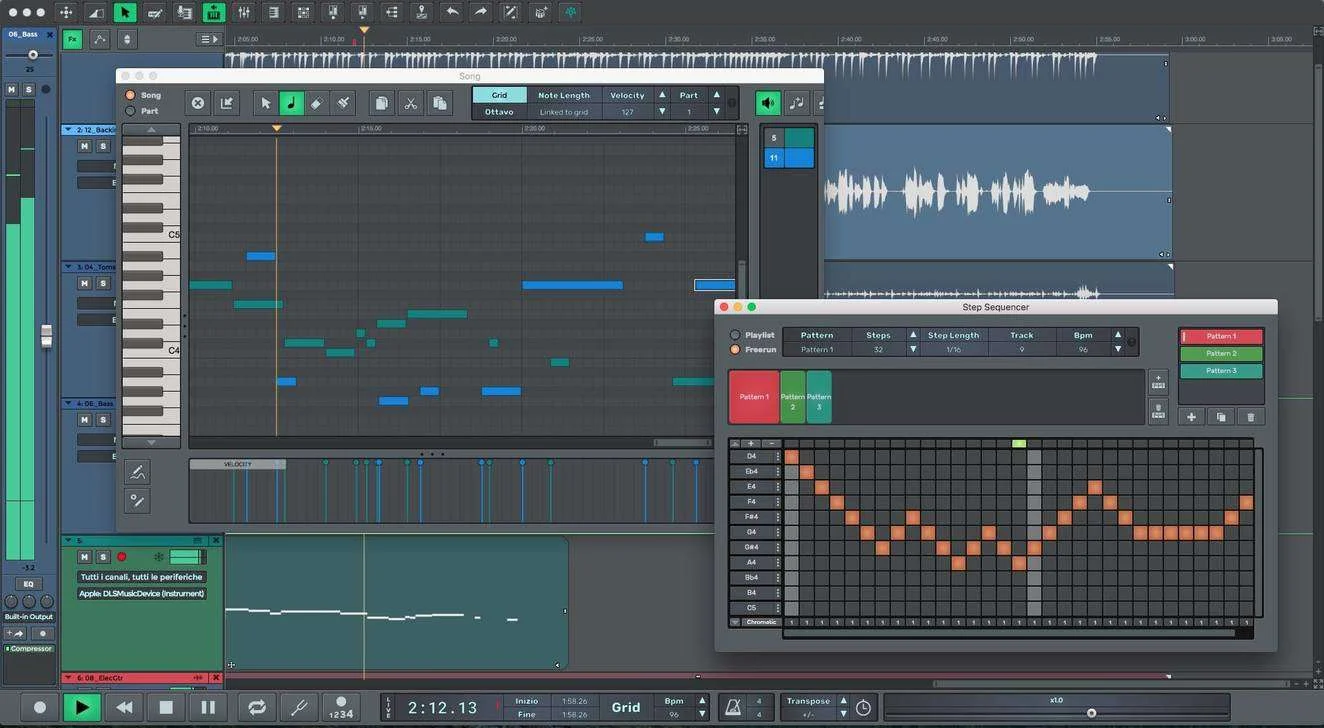
Step Sequencer помогает собирать ритм. Pianoroll предназначен для MIDI-нот. Drums & Pads используются для ударных и исполнения партий вручную. Среди встроенных эффектов доступны VocalTune, Convolverb, DEnoiser и гитарные усилители. Проекты дополняются лупами и сэмплами.
Как записать песню на смартфоне:
-
Создайте новый проект.
-
Соберите ударные в Step Sequencer.
-
Добавьте басовую партию в Pianoroll.
-
Создайте аудиодорожку.
-
Запишите вокал.
-
Добавьте DEnoiser для очистки записи.
-
Настройте обработку.
-
Проверьте уровни в микшере.
-
Сохраните итоговый файл.
Плюсы:
-
мобильные и настольные версии;
-
многодорожечная запись;
-
Step Sequencer;
-
Pianoroll;
-
Drums & Pads;
-
эффекты для вокала и инструментов;
-
библиотека лупов;
-
подходящая среда для мобильной студии.
Минусы:
-
крупный проект занимает много места на небольшом экране;
-
точная работа с клипами удобнее на планшете или компьютере;
-
часть возможностей открывается в расширенных планах;
-
новичку требуется освоить несколько режимов редактирования.
n-Track Studio подходит для записи вокала и инструментов на мобильном устройстве, а также для постепенного перехода к настольной работе.
Koala Sampler
Koala Sampler — мобильный сэмплер для быстрых битов из собственных звуков. Приложение превращает смартфон в компактную рабочую станцию: пользователь записывает звук через микрофон, назначает его на пэд, собирает ритм, добавляет эффекты и выполняет ресэмплинг.
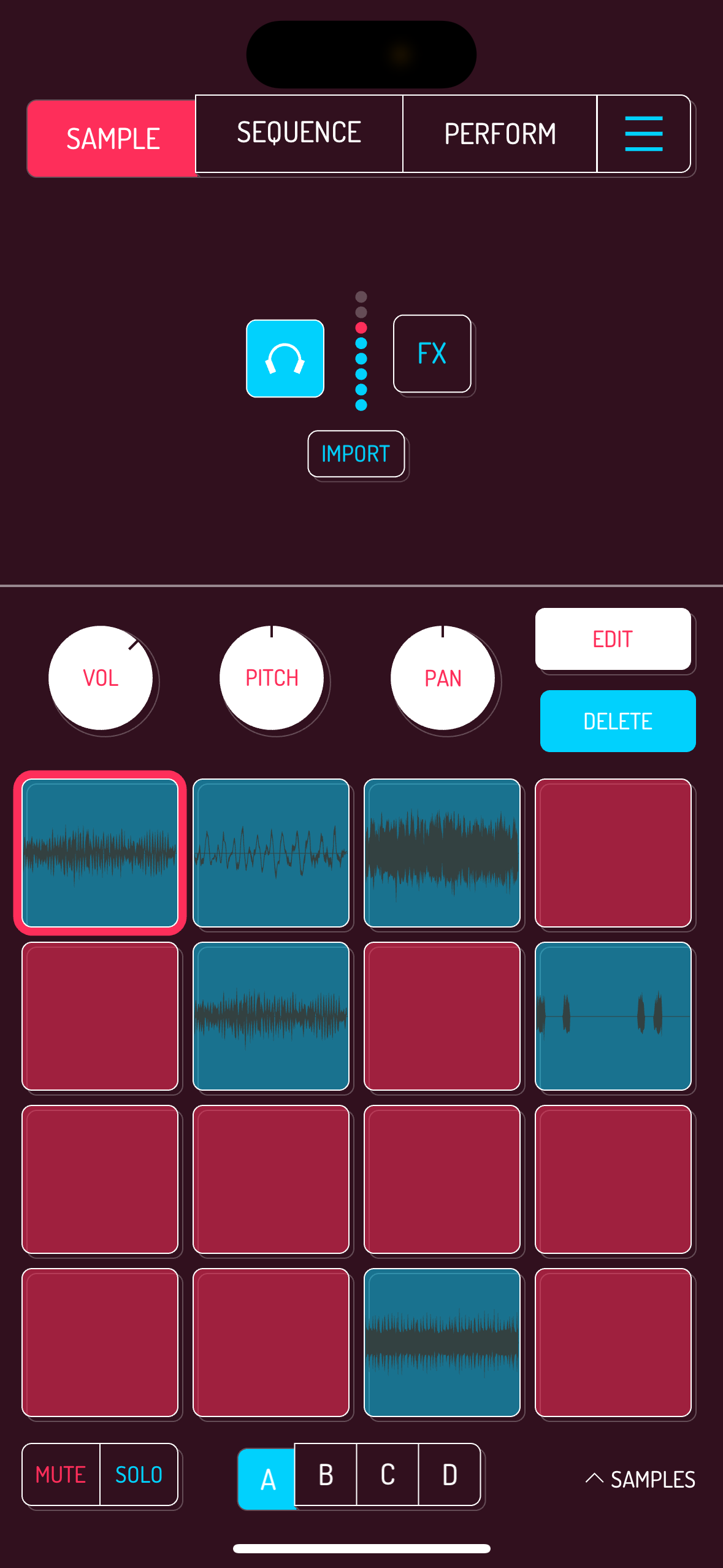
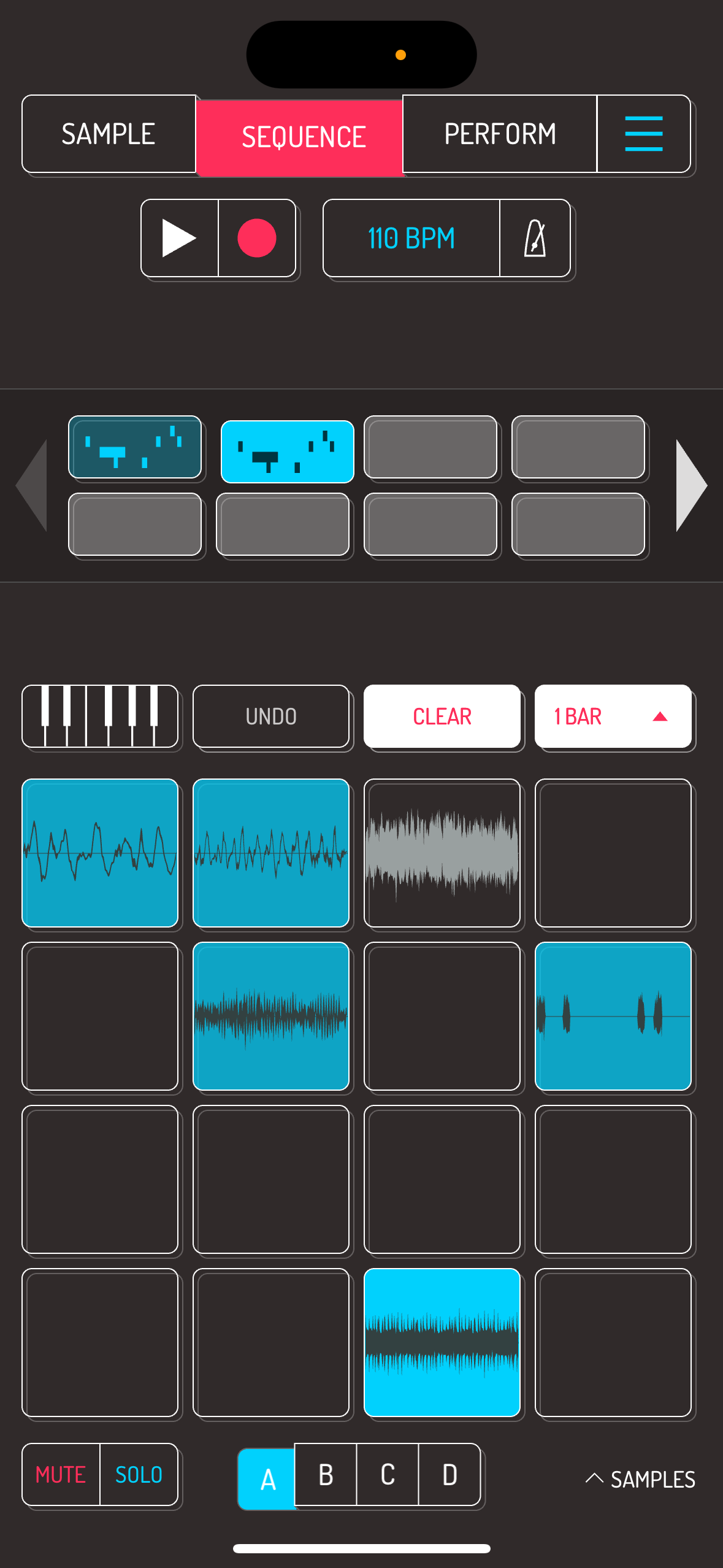
Рабочий процесс разделён на вкладки SAMPLE, SEQUENCE и PERFORM. На странице SAMPLE находятся 64 пэда, объединённые в банки A–D. Удержание пэда запускает запись. В SEQUENCE создаются ритмические последовательности. В PERFORM применяются живые эффекты.
Как сделать бит из окружающих звуков:
-
Откройте вкладку SAMPLE.
-
Запишите хлопок на один пэд.
-
Запишите стук по столу на второй пэд.
-
Добавьте короткий голосовой фрагмент.
-
Перейдите в SEQUENCE.
-
Запишите ритм ударами по пэдам.
-
Откройте PERFORM.
-
Добавьте живые эффекты.
-
Выполните ресэмплинг удачного фрагмента.
-
Сохраните результат.
Плюсы:
-
быстрый старт;
-
запись сэмплов через микрофон;
-
64 пэда;
-
секвенсор;
-
живые эффекты;
-
ресэмплинг;
-
нарезка звука;
-
удобная работа одной рукой;
-
подходящий формат для музыкальных идей в дороге.
Минусы:
-
приложение не заменяет крупную DAW;
-
точное сведение удобнее выполнять на компьютере;
-
качество исходных записей зависит от микрофона;
-
расширенный микшер относится к дополнительным возможностям.
Koala Sampler подходит для хип-хопа, лоу-фай, экспериментальных битов и быстрого превращения случайного звука в музыкальный материал.
Roland Zenbeats
Roland Zenbeats — музыкальная студия для мобильных устройств и компьютеров. Программа объединяет LoopBuilder, линейную Timeline View, виртуальные инструменты, аудио- и MIDI-дорожки, эффекты и микшер. Она подходит для создания наброска на смартфоне и дальнейшей доработки проекта на большом экране.
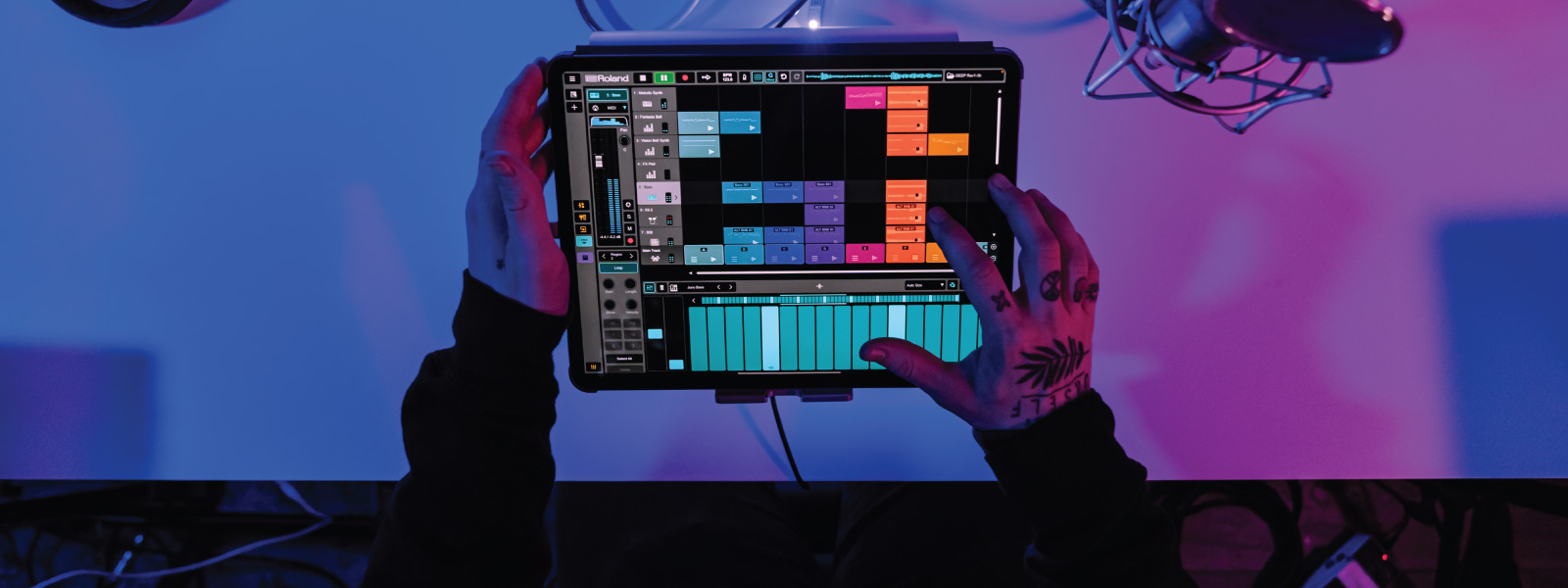
LoopBuilder используется для запуска музыкальных фрагментов. Timeline View показывает последовательную структуру композиции. ZR1 Drum Sampler предназначен для ударных. ZC1 используется как синтезатор. Key Lock помогает согласовать лупы и партии по тональности. Mixer View открывает каналы и уровни проекта.

Как собрать мобильную аранжировку:
-
Создайте проект.
-
Добавьте ударный набор в ZR1.
-
Соберите ритм.
-
Добавьте ZC1 для баса.
-
Запишите MIDI-партию.
-
Создайте несколько клипов в LoopBuilder.
-
Перенесите удачную структуру в Timeline View.
-
Настройте уровни в Mixer View.
-
Добавьте эффекты.
-
Сохраните композицию.
Плюсы:
-
мобильные и настольные версии;
-
LoopBuilder;
-
Timeline View;
-
ZR1 Drum Sampler;
-
ZC1;
-
Key Lock;
-
аудио- и MIDI-дорожки;
-
микшер;
-
эффекты;
-
бесплатный старт.
Минусы:
-
часть содержимого открывается отдельно;
-
интерфейс содержит несколько рабочих режимов;
-
новичку требуется сначала освоить базовый набор устройств;
-
крупный проект удобнее завершать на планшете или компьютере.
Roland Zenbeats подходит для мобильной электронной музыки, битов и проектов, которые продолжаются на разных устройствах.
Отдельные инструменты для нотной записи
MuseScore Studio
MuseScore Studio — бесплатный нотный редактор для создания партитур, партий отдельных инструментов, учебных упражнений и MIDI-набросков. Он подходит композиторам, преподавателям, ученикам музыкальных школ и музыкантам, которым удобнее мыслить нотами.
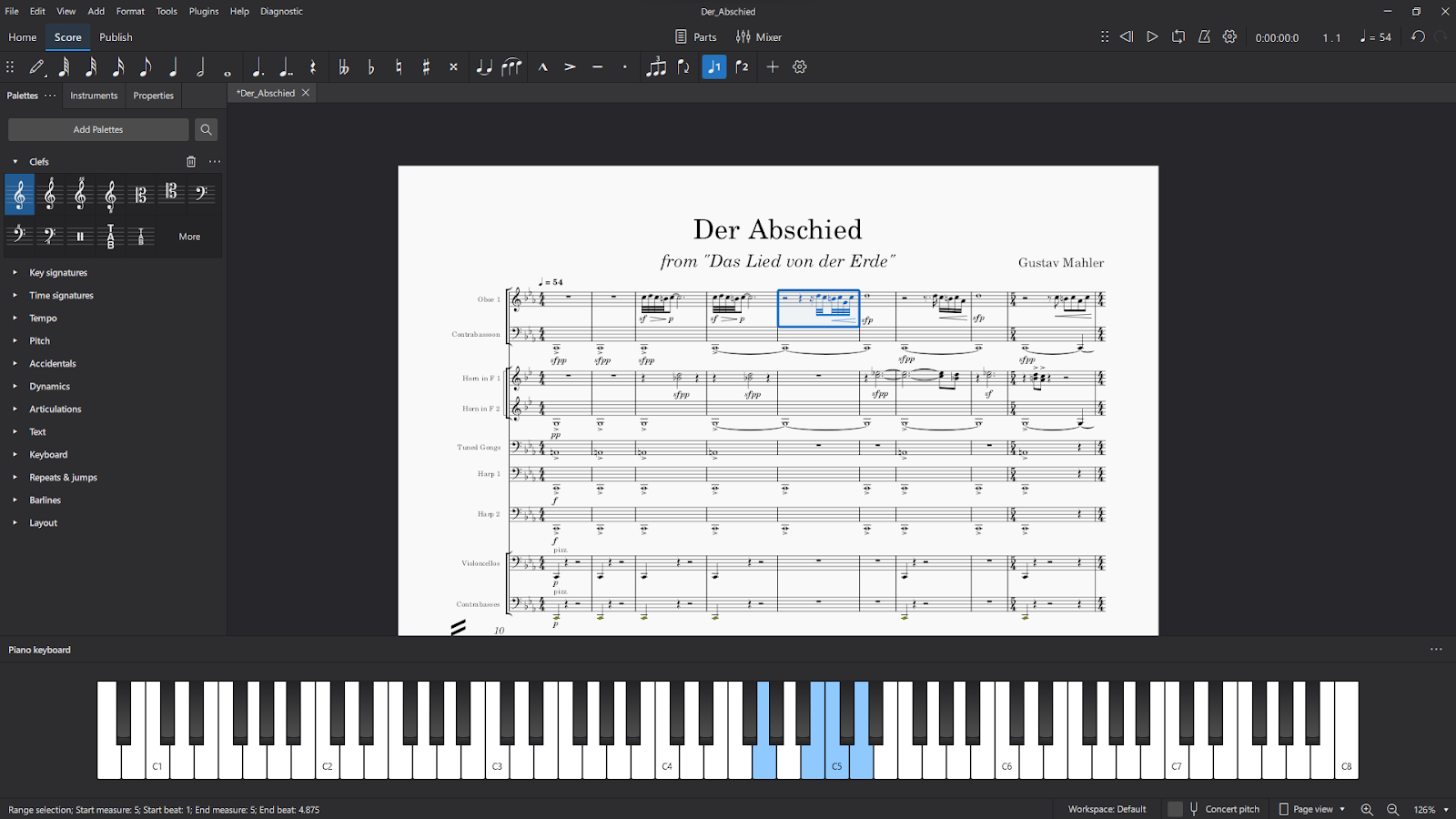
Новый документ создаётся как партитура. Пользователь добавляет инструменты, выбирает размер, тональность и количество тактов. Режим ввода нот включается кнопкой N. Palettes содержат динамические обозначения, штрихи, лиги, артикуляции и другие элементы. Mixer помогает настроить громкость инструментов при воспроизведении.
Как набрать простую мелодию:
-
Создайте новую партитуру.
-
Добавьте инструмент.
-
Выберите тональность и размер.
-
Нажмите N для ввода нот.
-
Укажите длительность.
-
Введите мелодию.
-
Добавьте динамические обозначения из Palettes.
-
Прослушайте результат.
-
Сохраните партитуру.
-
Экспортируйте PDF, MIDI или аудиофайл.
Плюсы:
-
бесплатное распространение;
-
полноценный нотный набор;
-
партитуры для разных инструментов;
-
режим ввода нот;
-
Palettes;
-
Mixer;
-
воспроизведение;
-
экспорт партитуры и MIDI;
-
подходящая среда для обучения.
Минусы:
-
программа не заменяет DAW;
-
запись вокала не относится к основным задачам;
-
электронные биты удобнее делать в секвенсоре;
-
сложное оформление партитуры требует знания нотной грамоты.
MuseScore Studio подходит для нотной записи, оркестровых набросков, учебных заданий и подготовки партий для живых музыкантов.
Сравнение программ
| Программа | Платформы | Тип | Основная задача | Подходит новичку для первого проекта |
|---|---|---|---|---|
| FL Studio | Windows, macOS | DAW | Биты, электронная музыка, минусовки | Да |
| Ableton Live | Windows, macOS | DAW | Клипы, лупы, электронная музыка, выступления | Да |
| Cubase | Windows, macOS | DAW | Запись, MIDI, сведение | Да, после базового знакомства с DAW |
| REAPER | Windows, macOS, Linux | DAW | Вокал, гитара, монтаж, сведение | Да |
| Cakewalk Sonar | Windows | DAW | Бесплатная домашняя студия | Да |
| Waveform Free | Windows, macOS, Linux | DAW | Универсальный бесплатный проект | Да |
| Bitwig Studio | Windows, macOS, Linux | DAW | Электронная музыка, модуляция | Да, после освоения основ |
| Acoustica Mixcraft | Windows | DAW | Лупы, вокал, домашние песни | Да |
| Reason | Windows, macOS | DAW | Рэковая стойка, синтезаторы, биты | Да |
| Avid Pro Tools Intro | Windows, macOS | DAW | Обучение студийной записи | Да |
| Audacity | Windows, macOS, Linux | Аудиоредактор | Запись и очистка аудио | Да, как дополнительный инструмент |
| SoundBridge | Windows, macOS | DAW | Бесплатная запись и MIDI | Да |
| GarageBand | macOS, iOS | DAW | Первый проект на устройствах Apple | Да |
| LMMS | Linux, Windows, macOS | DAW | Бесплатные электронные биты | Да |
| Ardour | Linux, Windows, macOS | DAW | Живые инструменты, маршрутизация | Да, после базовой настройки |
| Qtractor | Linux | DAW | Linux-аудио и MIDI | Да, после знакомства с Linux-аудиосистемой |
| Hydrogen | Linux, Windows, macOS | Драм-машина | Ударные партии | Да |
| BandLab | Браузер, Android, iOS | Облачная DAW | Вокал, биты, совместная работа | Да |
| Soundtrap | Браузер | Облачная DAW | Обучение и совместные проекты | Да |
| Soundation | Браузер | Облачная DAW | Лупы и электронные композиции | Да |
| Amped Studio | Браузер | Облачная DAW | Биты, MIDI, аудиозапись | Да |
| Audiotool | Браузер | Облачная DAW | Модульная электронная музыка | Да, после освоения основ |
| FL Studio Mobile | Android, iOS, ChromeOS, Windows, macOS | Мобильная DAW | Полноценный трек на телефоне | Да |
| n-Track Studio | Windows, macOS, Android, iOS | DAW | Мобильная запись и MIDI | Да |
| Koala Sampler | Android, iOS | Сэмплер | Биты из собственных звуков | Да |
| Roland Zenbeats | Windows, macOS, Android, iOS | DAW | Мобильная электронная музыка | Да |
| MuseScore Studio | Windows, macOS, Linux | Нотный редактор | Партитуры и MIDI | Да |
Как выбрать первую DAW
Для битов и электронной музыки
Начать проще всего с FL Studio. Channel Rack и Piano Roll позволяют быстро собрать ритм и мелодию. Бесплатной альтернативой станет LMMS. Для работы с клипами и живого запуска фрагментов подходит Ableton Live. Для модульных экспериментов стоит рассмотреть Bitwig Studio и Audiotool.
Для записи вокала
Для домашнего вокала удобны REAPER, Cakewalk Sonar и Cubase. Они позволяют записать несколько дублей, отредактировать клипы, добавить компрессор, эквалайзер и реверберацию. Для быстрой записи без установки программы подходит BandLab.
Для гитары и живых инструментов
Для гитары важны удобная запись аудио, низкая задержка и возможность добавлять эффекты. С этими задачами хорошо справляются REAPER, Cubase, Ardour и GarageBand. На Mac в GarageBand уже есть гитарные усилители и эффекты.
Для слабого компьютера
На старом ноутбуке разумно начать с REAPER, LMMS или Audacity. REAPER подходит для полноценной записи и сведения. LMMS удобен для MIDI и битов. Audacity решает задачи записи и обработки отдельных файлов.
Для работы в браузере
Самый простой универсальный вариант — BandLab. Он объединяет голос, виртуальные инструменты, ударные и лупы. Soundtrap удобен для совместной работы и обучения. Amped Studio подходит для постепенного перехода к более сложным инструментам.
Для смартфона
Для полноценного проекта стоит выбрать FL Studio Mobile или n-Track Studio. Koala Sampler лучше подходит для быстрых битов из собственных звуков. Roland Zenbeats удобен для клипов, лупов и продолжения работы на разных устройствах.
Для Linux
Для электронного бита подходит LMMS. Для многодорожечной записи лучше выбрать Ardour. Qtractor полезен пользователю, который работает с JACK, ALSA, внешними MIDI-устройствами и привычной временной шкалой. Hydrogen ускоряет программирование ударных.
Как создать первый трек с нуля
Шаг 1. Выберите темп
Темп задаёт характер композиции. Медленная баллада часто строится в районе 60–90 ударов в минуту. Для хип-хопа и лоу-фай удобно начинать с умеренного темпа. Танцевальная музыка обычно требует более быстрого пульса. На старте важна не цифра сама по себе, а комфортный ритм, под который легко собрать ударные и мелодию.
Шаг 2. Создайте ритмическую основу
Начните с трёх элементов:
-
кик задаёт основную пульсацию;
-
малый барабан или хлопок подчёркивает сильные доли;
-
хай-хэт заполняет промежутки.
Сначала соберите простой рисунок. Сложные сбивки и вариации добавляются после того, как базовый ритм звучит уверенно. В FL Studio для этого используется Channel Rack. В LMMS — Beat+Bassline Editor. В Hydrogen — Pattern Editor. В FL Studio Mobile — Drum Sequencer.
Шаг 3. Добавьте бас
Басовая партия связывает ударные и гармонию. Для первого трека достаточно нескольких нот. Они должны поддерживать аккорды и не конфликтовать с киком. В электронной музыке бас часто программируется в Piano Roll. Для живого исполнения записывается отдельная аудиодорожка.
Шаг 4. Создайте гармонию
Добавьте простую аккордовую последовательность. Новичку достаточно четырёх аккордов. Используйте виртуальное пианино, синтезатор, гитару или готовую MIDI-партию. Не перегружайте аранжировку: один выразительный инструмент звучит лучше, чем несколько слоёв без ясной роли.
Шаг 5. Добавьте мелодию
Мелодическая партия должна оставлять пространство для вокала. В инструментальном треке она становится главным элементом. Сначала запишите короткий мотив, затем повторите его с небольшими изменениями. Простейшая вариация уже делает композицию живее.
Шаг 6. Соберите структуру
Разместите готовые фрагменты на временной шкале. Базовая структура песни:
-
вступление;
-
первый куплет;
-
припев;
-
второй куплет;
-
повтор припева;
-
короткое завершение.
Необязательно сразу делать длинную композицию. Первый законченный трек продолжительностью две минуты полезнее десятка незавершённых проектов.
Шаг 7. Запишите вокал или живой инструмент
Создайте отдельную аудиодорожку. Проверьте входной уровень до записи. Сигнал должен оставаться ниже красной зоны. Запишите несколько дублей. После этого выберите лучшие фрагменты и соберите чистовую дорожку.
Шаг 8. Настройте громкость
Сведение начинается с баланса. Убавьте все дорожки и поднимайте их по очереди. На первом месте должны находиться главные элементы: вокал, кик, малый барабан и бас. Фоновые инструменты не должны перекрывать основную партию.
Шаг 9. Добавьте базовые эффекты
Для первого проекта достаточно четырёх типов обработки:
-
эквалайзер убирает лишние частоты;
-
компрессор выравнивает динамику;
-
реверберация создаёт ощущение пространства;
-
задержка добавляет повторения и глубину.
Не добавляйте эффект только потому, что он есть в программе. Каждая обработка должна решать конкретную задачу.
Шаг 10. Экспортируйте WAV и MP3
Сохраните две версии композиции:
-
WAV — для хранения мастер-файла и дальнейшей обработки;
-
MP3 — для прослушивания, отправки и публикации черновика.
Проект DAW также нужно сохранить отдельно. В нём остаются дорожки, эффекты, автоматизация и возможность исправить ошибки.
Что потребуется для домашней студии
Компьютер или смартфон
Для первого проекта подходит обычный ноутбук. Мощный компьютер нужен позднее, когда в композиции появляются десятки дорожек, тяжёлые виртуальные инструменты и сложные цепочки эффектов. Мобильное приложение закрывает задачи записи идеи, простого бита и компактной аранжировки.
Наушники
Закрытые наушники помогают записать вокал без попадания минусовки в микрофон. Для сведения полезно периодически проверять результат на разных устройствах: наушниках, колонках ноутбука, смартфоне и бытовой акустике.
Микрофон
Для первого голосового наброска подойдёт встроенный микрофон ноутбука или смартфона. Для аккуратной домашней записи лучше использовать отдельный микрофон. Важнее всего контролировать расстояние до микрофона, уровень входного сигнала и шум помещения.
Аудиоинтерфейс
Аудиоинтерфейс нужен для подключения микрофона, гитары и студийных наушников. Он снижает задержку, обеспечивает подходящие входы и помогает контролировать уровень сигнала. Для одного вокала и одной гитары достаточно модели с двумя входами.
MIDI-клавиатура
MIDI-клавиатура не обязательна. Ноты рисуются мышью или вводятся с экранной клавиатуры. Физические клавиши ускоряют поиск мелодии и запись живой партии. Для начала достаточно компактной клавиатуры на 25 клавиш.
Частые ошибки начинающих музыкантов
Установка слишком сложной программы без конкретной задачи
Профессиональная DAW не делает музыку автоматически лучше. Первый месяц полезнее потратить на освоение одной временной шкалы, одного микшера и одного пиано-ролла. После завершения нескольких треков требования к программе становятся понятнее.
Слишком большое количество плагинов
Штатных эффектов достаточно для первого сведения. Эквалайзер, компрессор, реверберация и задержка закрывают основные задачи. Десятки установленных плагинов усложняют выбор и замедляют работу.
Перегрузка входного сигнала
Красная зона на индикаторе записи означает клиппинг. Такой перегруз трудно исправить после записи. Вокал и гитара должны записываться с запасом по уровню.
Попытка сделать громкий микс мастер-фейдером
Громкость не исправляет неудачный баланс. Сначала нужно выровнять дорожки, убрать лишние частоты и проверить мастер-канал. После этого решается задача итоговой громкости.
Экспорт только в MP3
MP3 удобен для прослушивания, но не подходит как единственная архивная версия. WAV сохраняет качество и остаётся основой для дальнейшей обработки.
Работа без резервных копий
Сохраняйте разные версии проекта: начало аранжировки, запись вокала, черновое сведение и финальный вариант. Исходные записи храните отдельно. Облачная папка или внешний накопитель защищают работу от потери.
Ответы на частые вопросы
Какая программа лучше всего подходит для создания первого бита?
Для первого бита удобно использовать FL Studio. Channel Rack ускоряет создание ударных, а Piano Roll подходит для баса и мелодии. Бесплатная альтернатива — LMMS. На смартфоне стоит начать с FL Studio Mobile или Koala Sampler.
Какая DAW проще всего для полного новичка?
На Windows быстро осваиваются FL Studio, Acoustica Mixcraft и BandLab. На Mac проще всего начать с GarageBand. Для записи вокала и гитары удобен REAPER.
Можно ли создать песню бесплатно?
Да. Для Windows доступен Cakewalk Sonar с бесплатным уровнем. Для Linux, Windows и macOS подходит LMMS. На Mac уже установлен или бесплатно загружается GarageBand. В браузере работает BandLab.
Какая программа подходит для записи голоса?
Для полноценной записи выбирайте REAPER, Cakewalk Sonar, Cubase, GarageBand или BandLab. Для обрезки и очистки отдельного файла удобен Audacity.
Нужна ли MIDI-клавиатура?
Нет. Ноты рисуются в Piano Roll мышью или пальцем на экране. MIDI-клавиатура ускоряет создание мелодий и помогает записывать партии вживую, но первый проект собирается без неё.
Можно ли создавать музыку только на телефоне?
Да. FL Studio Mobile, n-Track Studio, Koala Sampler и Roland Zenbeats позволяют собрать ритм, добавить инструменты, записать голос и сохранить результат.
Чем браузерная студия отличается от установленной DAW?
Браузерная студия запускается без установки, хранит проекты в облаке и упрощает совместную работу. Настольная DAW лучше подходит для крупных проектов, сторонних плагинов, сложной маршрутизации и подробного сведения.
Почему Audacity не заменяет полноценную музыкальную студию?
Audacity удобен для записи и обработки аудиофайлов. Полноценная DAW лучше справляется с MIDI, виртуальными инструментами, автоматизацией, микшером и сборкой крупной аранжировки.
В каком формате сохранять готовый трек?
Храните мастер-файл в WAV. Для отправки и обычного прослушивания создавайте MP3-копию. Проект DAW сохраняйте отдельно вместе с исходными аудиофайлами.
Итог
Универсальной программы для всех начинающих музыкантов нет. Выбор зависит от задачи и устройства.
Для битов и электронной музыки удобнее всего начать с FL Studio. Для записи вокала и гитары подойдут REAPER, Cakewalk Sonar и Cubase. Владельцу Mac стоит освоить GarageBand. Для бесплатной работы в браузере удобен BandLab. Для Linux подходят LMMS и Ardour. На смартфоне полноценный трек собирается в FL Studio Mobile или n-Track Studio, а быстрый бит из записанных звуков — в Koala Sampler.
Лучший способ освоить музыкальную студию — закончить первый небольшой трек. Простая композиция с ударными, басом, мелодией и вокалом даёт больше практического опыта, чем долгое изучение десятков программ и плагинов без готового результата.
