- Категория: Рейтинги
|
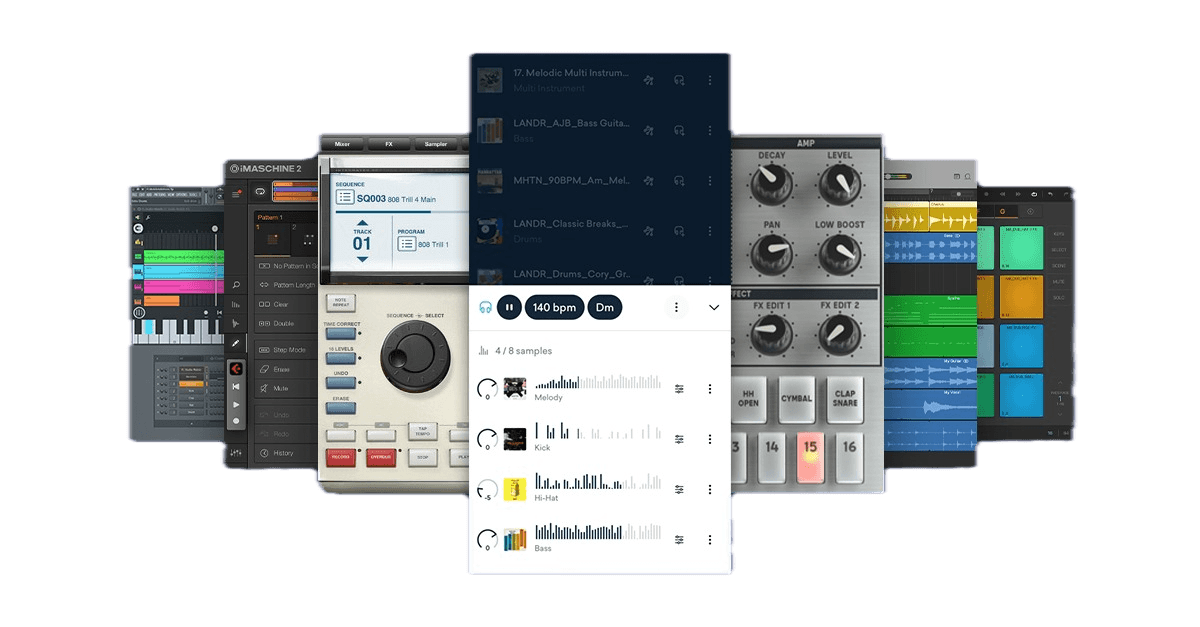
Android давно перестал быть платформой только для прослушивания музыки. На телефоне уже можно набросать бит, записать вокал, собрать аранжировку из лупов, сыграть MIDI-партию, нарезать сэмплы, обработать голос, сделать черновое сведение и экспортировать демо в WAV или MP3. Разница между приложениями огромная: одни работают как полноценная мобильная студия звукозаписи, другие больше похожи на пэды для быстрых битов, третьи рассчитаны на синтез, трекерную музыку или сэмплирование. Главный критерий выбора — не популярность приложения, а задача. Для песни с вокалом нужен многодорожечный редактор, микшер и нормальная работа с аудиодорожками. Для битов важнее пэды, лупы, квантизация, BPM и быстрый экспорт. Для электронной музыки нужны синтезаторы, автоматизация, секвенсор и управление параметрами. Для сэмплирования важны запись через микрофон, импорт WAV/MP3, нарезка, ресэмплирование и режим one-shot. |
- Категория: Рейтинги
|
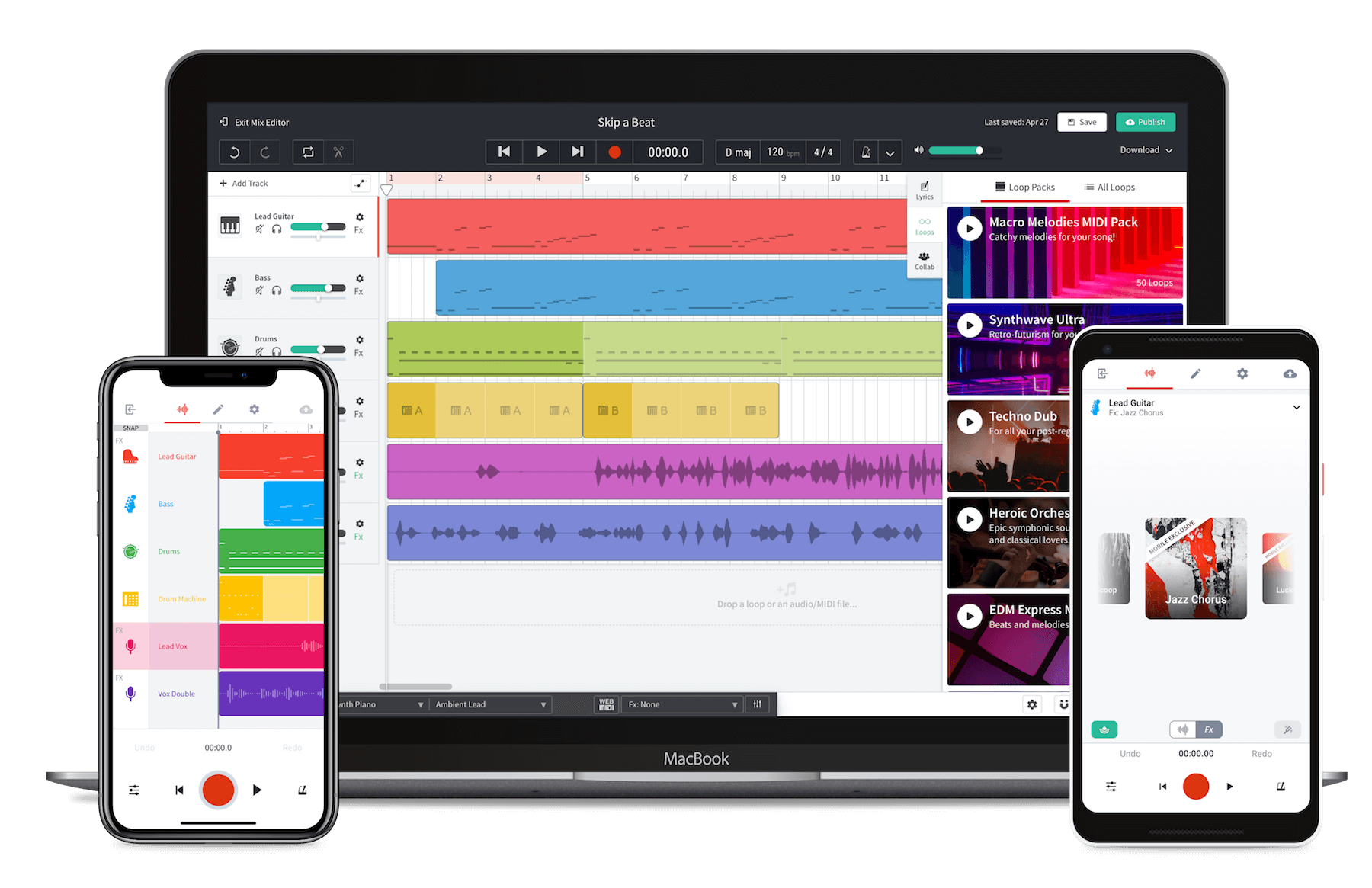
Онлайн-секвенсор удобен тогда, когда нужно быстро набросать мелодию, собрать барабанный рисунок, проверить аккордовую идею, записать голос или начать трек без установки тяжёлой DAW. В браузере уже есть полноценные студии с аудиодорожками, MIDI, лупами, эффектами, автоматизацией, совместной работой и экспортом. Есть и более простые инструменты: сетка нот, пошаговая драм-машина, чиптюн-редактор, нотный редактор, генератор аккордов. Главное различие между такими сервисами — глубина работы. Простые секвенсоры открываются за несколько секунд и подходят для идеи на 4–8 тактов. Онлайн DAW закрывает больше задач: запись вокала, импорт аудио, сведение, эффекты, виртуальные инструменты, сохранение проекта в облаке, экспорт готового файла. Для начинающего музыканта это быстрый вход в создание музыки онлайн, а для опытного продюсера — удобный способ собрать черновик вне основной рабочей станции. |
- Категория: Рейтинги
|
Хороший микрофон сам по себе не гарантирует чистую запись. Голос становится тихим, глухим, резким или шумным из-за неправильного входного уровня, двойной обработки, плохого драйвера, агрессивного шумоподавления, Bluetooth-режима гарнитуры, неверного устройства ввода и отсутствия контроля пиков. Поэтому программа для настройки микрофона нужна не только для усиления, но и для нормальной цепочки обработки: входной уровень, шумоподавление, gate, компрессор, эквалайзер, лимитер и тестовая запись. Перед установкой любой программы стоит привести в порядок базовые параметры. В Windows это делается через Параметры → Система → Звук → Ввод, а также через классическое окно mmsys.cpl, где открываются свойства микрофона, вкладки Уровни, Дополнительно и Улучшения. В macOS базовая настройка находится в Системные настройки → Звук → Вход. После этого уже имеет смысл добавлять редактор, виртуальный микшер или систему шумоподавления. |
- Категория: Рейтинги
|
Программа для диджея должна решать не одну задачу, а весь рабочий цикл: импортировать музыку, анализировать BPM и тональность, показывать форму волны, давать точные точки старта, работать с петлями, поддерживать предпрослушивание в наушниках, записывать микс и стабильно дружить с контроллером. В хорошей программе важны не только кнопки Play, Cue и Sync, но и браузер библиотеки, подготовка сетов, настройка аудиовыходов, поддержка MIDI/HID, работа с эффектами, сэмплером, Stems и внешним оборудованием. Ниже собраны программы для диджеев под разные сценарии: клубная подготовка, домашние вечеринки, обучение, мобильные миксы, онлайн-сведение, работа с контроллером, DVS, видео, караоке и заранее собранные сеты на таймлайне. |
- Категория: Рейтинги
|
Аудио конвертер для Android нужен не только для замены расширения файла. На телефоне часто приходится быстро перевести M4A в MP3, извлечь звук из видео, уменьшить размер голосовой записи, подготовить рингтон, сохранить WAV для монтажа, конвертировать FLAC в более удобный формат или сделать аудиофайл совместимым со старым плеером, автомагнитолой, телевизором, диктофоном, мессенджером. На Android всё это делается без компьютера: приложение получает доступ к файлу, пользователь выбирает формат вывода, настраивает битрейт, частоту дискретизации, каналы, папку сохранения и запускает обработку. Хороший конвертер музыки на Андроид отличается не количеством кнопок, а предсказуемым результатом: файл открывается в плеере, сохраняется в понятное место, не получает лишних артефактов и не становится больше без причины. |
Страница 19 из 57
- Вы здесь:
-
Главная

- Рейтинги