
Тихий звук на компьютере появляется не только из-за слабых динамиков. Часто проблема сидит в микшере Windows, неудачном драйвере Realtek, тихой дорожке в фильме, заниженном уровне браузера, неудачном профиле наушников или слишком большом динамическом диапазоне, когда речь звучит тихо, а взрывы и музыка резко бьют по ушам. Поэтому программы для увеличения громкости компьютера делятся на несколько типов: системные усилители, эквалайзеры, аудиомикшеры, браузерные расширения, медиаплееры и редакторы файлов.
Программы ниже разобраны не просто списком, а по реальным задачам: сделать громче весь компьютер, усилить браузер, поднять речь в фильме, настроить звук в играх, обработать тихую запись и аккуратно улучшить звук на Mac.
| Задача | Лучшие варианты |
|---|---|
| Усилить весь звук Windows выше стандартного уровня | Equalizer APO, FxSound, Letasoft Sound Booster, Boom 3D |
| Настроить слабые динамики ноутбука | Realtek Audio Console, FxSound, Equalizer APO с Peace |
| Сделать громче фильмы | VLC, Boom 3D, FxSound |
| Сделать громче браузер | Chrome Volume Booster, Volume Mixer, FxSound |
| Управлять громкостью отдельных приложений | EarTrumpet, Volume Mixer, SteelSeries GG Sonar, SoundSource |
| Усилить конкретный аудиофайл | Audacity, mp3DirectCut, АудиоМАСТЕР, MP3Gain |
| Настроить звук на macOS | SoundSource, eqMac, Audio Hijack, Boom 3D |
| Получить максимум ручного контроля | Equalizer APO, Voicemeeter Banana, Audio Hijack |
Перед установкой усилителя стоит понять главное: увеличение громкости выше 100 процентов не добавляет мощности динамикам. Программа поднимает уровень цифрового сигнала, меняет частоты, сжимает динамический диапазон или усиливает отдельные приложения. При чрезмерном усилении появляется clipping: звук начинает хрипеть, бас превращается в гул, речь теряет разборчивость, а динамики ноутбука работают на пределе. Безопасный подход такой: сначала поднять системные уровни, затем добавить умеренный Preamp, после этого настроить эквалайзер и только в конце включать компрессор или усилитель.
Программы для увеличения громкости Windows
Встроенные настройки Windows: Volume Mixer, Loudness Equalization и свойства динамиков
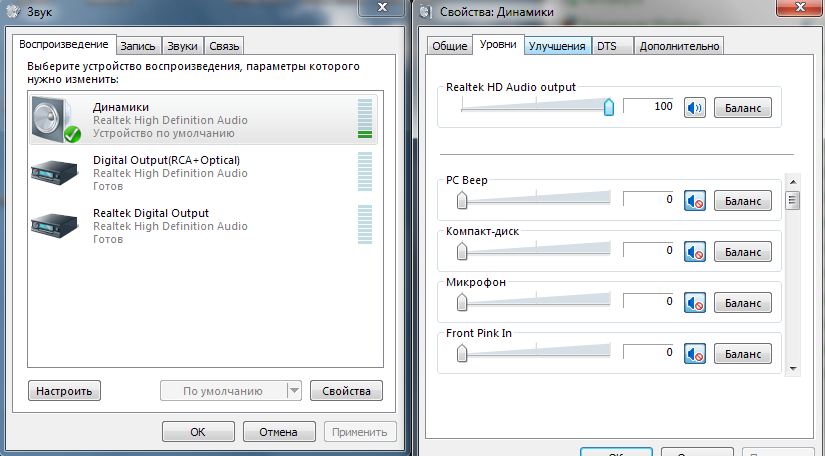
Штатные настройки Windows стоит проверить до установки стороннего усилителя. В Windows 11 отдельные приложения получают свои уровни громкости в разделе Параметры → Система → Звук → Микшер громкости. Там настраиваются общий вывод, уровень конкретной программы и устройство вывода для приложения. Microsoft прямо указывает, что громкость конкретного приложения в Volume Mixer переопределяет общий системный уровень, а у приложения выбирается собственное устройство вывода.
Для классической панели используется путь: Панель управления → Оборудование и звук → Звук → Воспроизведение → Динамики → Свойства. В старых сборках Windows и с некоторыми драйверами Realtek там доступна вкладка Улучшения. В ней включаются Loudness Equalization, Bass Boost, Virtual Surround и дополнительные эффекты драйвера. Loudness Equalization особенно полезна для фильмов и сериалов: она выравнивает тихие и громкие фрагменты, поэтому диалоги становятся слышнее без постоянного ручного изменения громкости.
Практическая настройка:
-
Откройте Параметры через Win + I.
-
Перейдите в Система → Звук.
-
Откройте Микшер громкости.
-
Проверьте, что у браузера, плеера, игры и мессенджера уровень стоит 100%.
-
В блоке Выход выберите нужные динамики или наушники.
-
Откройте Дополнительные параметры звука или классическую Панель управления.
-
В свойствах устройства проверьте вкладки Уровни, Улучшения и Дополнительно.
-
На вкладке Дополнительно выставьте формат 24 бит, 48000 Гц или 24 бит, 44100 Гц, затем проверьте звук.
Для тихого звука на компьютере встроенные средства помогают в трёх случаях: приложение было случайно приглушено, браузер отправлен не на то устройство, у динамиков отключены улучшения. Для усиления звука выше 100 процентов этого обычно недостаточно, но с проверки Windows начинается нормальная диагностика.
Плюсы:
-
Не требуется установка сторонних программ.
-
Громкость отдельных приложений меняется прямо в системе.
-
Настройки работают для браузера, игр, плееров и мессенджеров.
-
Легко вернуть значения по умолчанию.
-
Подходит для первичной диагностики тихого звука.
Минусы:
-
Нет настоящего усиления выше возможностей драйвера.
-
Вкладка Улучшения отображается не на всех устройствах.
-
Набор эффектов зависит от драйвера.
-
Эквалайзер отсутствует в чистых системных настройках Windows.
-
Слабые динамики ноутбука заметно громче не становятся.
Realtek Audio Console и Диспетчер Realtek HD
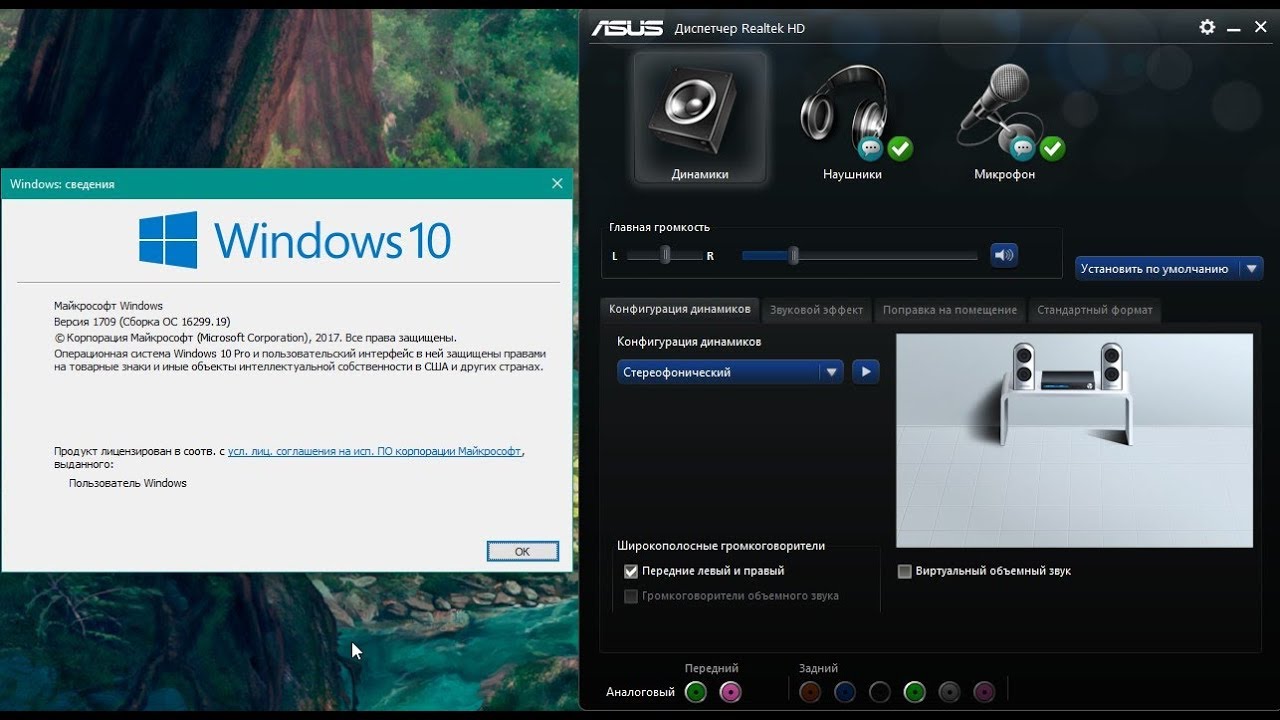
Realtek Audio Console полезен на ноутбуках и материнских платах со звуковым кодеком Realtek. Это не отдельная программа для усиления звука на ПК в привычном смысле, а интерфейс драйвера. Через него настраиваются динамики, наушники, микрофон, эффекты окружения, эквалайзер и иногда тонкомпенсация.
В старом Диспетчере Realtek HD основные настройки находятся на вкладках Динамики, Звуковой эффект, Стандартный формат и Микрофон. В Realtek Audio Console названия отличаются: Device advanced settings, Speakers, Microphone Array, Sound Effects, Equalizer. Для увеличения громкости важны три зоны: общий уровень устройства, пресеты эквалайзера и усиление средних частот.
Для голоса в фильмах и вебинарах лучше поднять диапазон примерно 1–4 кГц, а не бас. Маленькие динамики ноутбука плохо воспроизводят низкие частоты, поэтому усиленный бас быстро даёт хрип и вибрации корпуса. Для музыки поднимают 80–120 Гц умеренно, добавляют немного 8–12 кГц для яркости и оставляют середину без провала.
-
Откройте Realtek Audio Console через меню Пуск.
-
Выберите Speakers или Динамики.
-
Проверьте главный уровень громкости.
-
Откройте Equalizer.
-
Выберите пресет Pop, Rock, Vocal или вручную поднимите 1 кГц, 2 кГц и 4 кГц.
-
Для ноутбука не поднимайте низкие полосы на максимум.
-
Проверьте звук в браузере и медиаплеере.
-
Сохраните профиль с понятным названием, например Фильмы или Ноутбук.
Realtek хорош именно как базовая настройка железа. Он не заменяет Equalizer APO или FxSound, но часто решает ситуацию, когда динамики звучат глухо, речь провалена, а стандартная громкость кажется слишком низкой.
Плюсы:
-
Работает на уровне драйвера.
-
Настройки применяются ко всему системному звуку.
-
Есть эквалайзер и готовые профили.
-
Удобен для ноутбуков с Realtek.
-
Не создаёт отдельного виртуального аудиоустройства.
Минусы:
-
Интерфейс и набор функций зависят от версии драйвера.
-
На части компьютеров Realtek Audio Console не отображается.
-
Усиление ограничено возможностями устройства.
-
Сильный Bass Boost перегружает маленькие динамики.
-
После переустановки драйвера настройки сбрасываются.
Equalizer APO
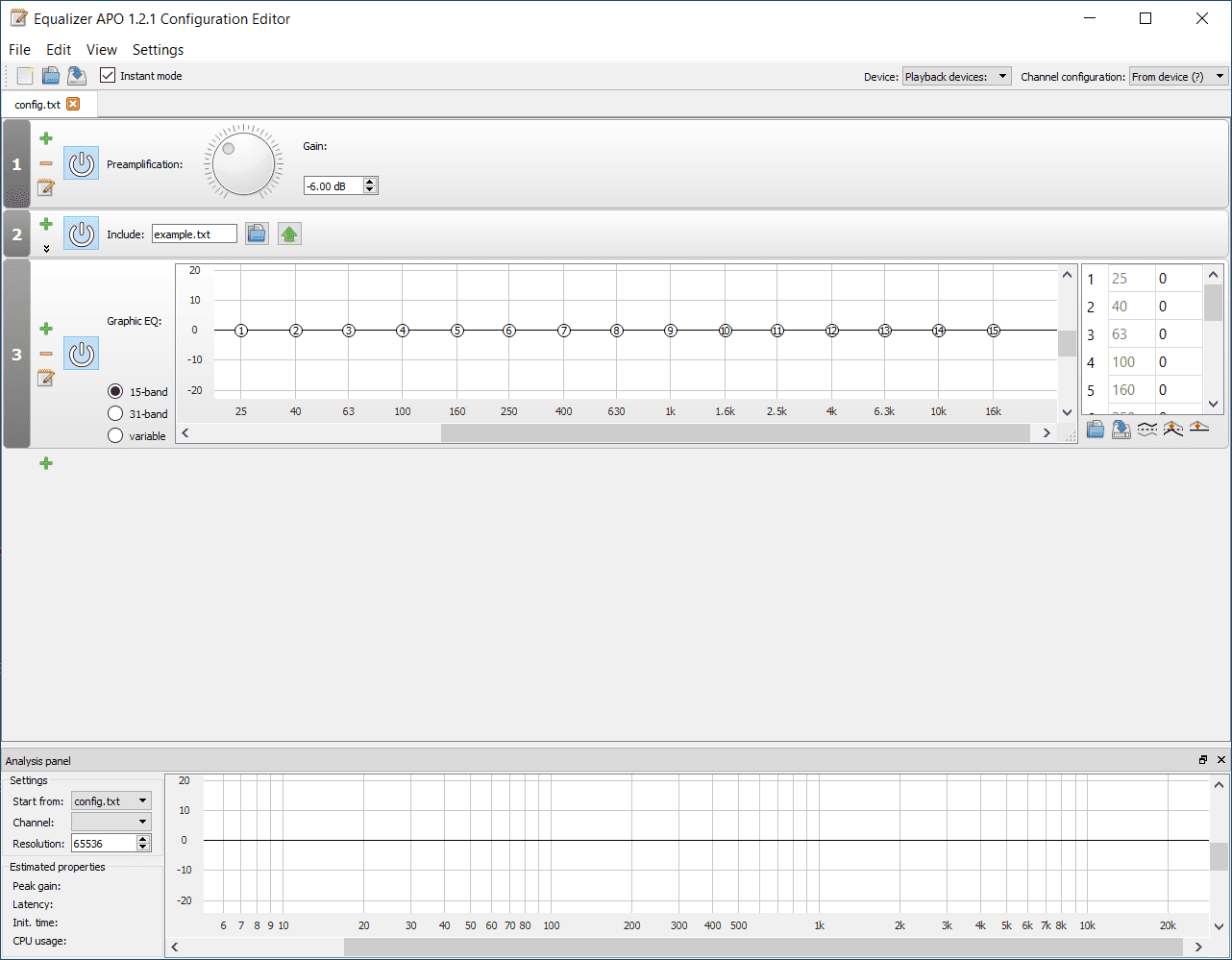
Equalizer APO — системный эквалайзер для Windows, который работает через Audio Processing Object. В документации он описан как system-wide equalizer для Windows 7, 8, 8.1, 10 и 11. В конфигурации используются команды Preamp, Filter, GraphicEQ и другие параметры обработки сигнала.
Главная сила Equalizer APO — точная настройка. Программа не просто делает громче. Она даёт управление предусилением, частотами, фильтрами, каналами и профилями. Для слабого звука на компьютере чаще всего используется связка Preamp + Graphic EQ. Preamp поднимает общий уровень, а эквалайзер корректирует частоты, которые реально нужны: речь, высокие, бас или середина.
После установки запускается Configurator. В нём выбирается устройство вывода: Speakers, Headphones, Realtek Audio, USB DAC, HDMI Audio. После выбора требуется перезагрузка. Затем открывается Configuration Editor, где создаётся цепочка обработки. Самый простой вариант — добавить Preamp и выставить +3 dB, затем послушать звук. Для более сильного усиления применяют +6 dB, но при хрипе возвращаются ниже.
Инструкция:
-
Установите Equalizer APO.
-
В окне Configurator отметьте устройство вывода.
-
Перезагрузите Windows.
-
Откройте Configuration Editor.
-
Добавьте блок Preamp.
-
Начните с +3 dB.
-
Добавьте Graphic EQ.
-
Для речи поднимите 1 кГц, 2 кГц и 4 кГц на 2–4 dB.
-
Для музыки добавьте немного 80–120 Гц и 8–10 кГц.
-
Сохраните конфигурацию и проверьте разные источники: YouTube, фильм, игру, музыку.
Для фильмов Equalizer APO особенно полезен с умеренным предусилением и поднятой серединой. Для игр он помогает сделать шаги и речь в чате разборчивее. Для музыки работает точная коррекция под наушники, но сильный Preamp портит звук быстрее, чем аккуратная частотная настройка.
Плюсы:
-
Системное усиление звука на Windows.
-
Очень точная настройка Preamp и частот.
-
Работает с большинством обычных устройств вывода.
-
Подходит для наушников, колонок и встроенных динамиков.
-
Бесплатный инструмент с гибкой конфигурацией.
Минусы:
-
Новичку трудно разобраться без готового интерфейса.
-
После установки требуется выбор устройства и перезагрузка.
-
Слишком высокий Preamp быстро даёт clipping.
-
Не все драйверы и устройства одинаково корректно обрабатываются.
-
Для удобной ежедневной настройки лучше ставить Peace.
Peace Equalizer для Equalizer APO
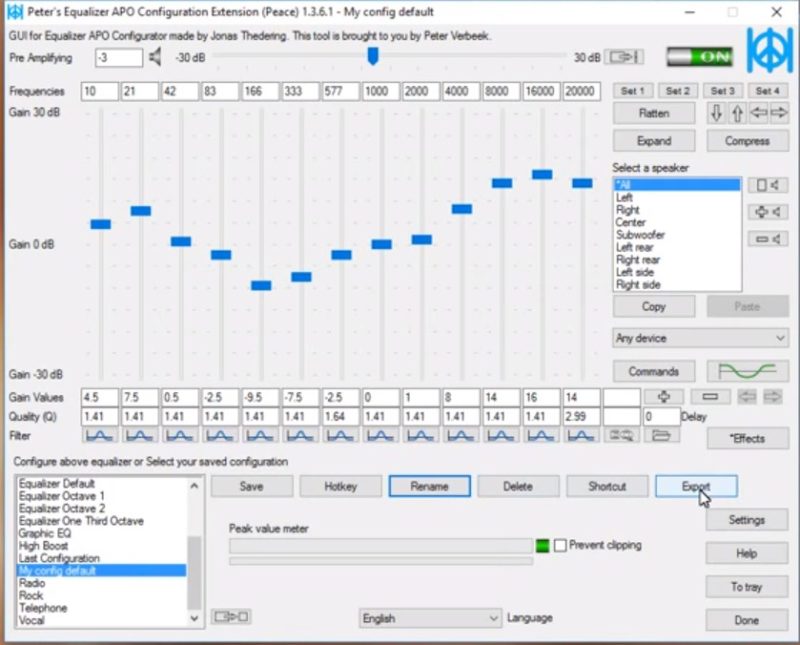
Peace Equalizer — графическая оболочка для Equalizer APO. Она делает системный эквалайзер удобнее: вместо ручного редактирования конфигурации пользователь получает слайдеры, пресеты, усиление, баланс каналов, сохранение профилей и быстрый доступ к настройкам.
В Peace основной ползунок для увеличения громкости называется Pre Amplifying. Он отвечает за общий подъём уровня до эквалайзера. С ним удобно быстро сделать звук громче, но безопаснее двигаться маленькими шагами: +2 dB, +4 dB, +6 dB. Для встроенных динамиков ноутбука сильнее +6 dB обычно не требуется, потому что корпус начинает резонировать раньше, чем появляется чистая громкость.
Инструкция:
-
Сначала установите Equalizer APO и отметьте нужное устройство вывода.
-
Перезагрузите компьютер.
-
Установите Peace.
-
Откройте Peace Equalizer.
-
Включите Full Interface.
-
Поднимите Pre Amplifying до +3 или +4 dB.
-
Настройте полосы эквалайзера.
-
Сохраните профиль кнопкой Save.
-
Создайте отдельные профили для фильмов, игр, музыки и звонков.
Для фильмов в Peace удобно сделать профиль с поднятой серединой: 500 Гц, 1 кГц, 2 кГц и 4 кГц. Для игр акцент ставится на 2–6 кГц, потому что там читаются шаги, щелчки, перезарядка и речь. Для музыки профиль зависит от наушников, но общую громкость лучше поднимать умеренно.
Плюсы:
-
Делает Equalizer APO понятным для новичка.
-
Есть удобный Pre Amplifying.
-
Профили переключаются быстро.
-
Хорошо подходит для наушников и ноутбуков.
-
Настройки применяются ко всему системному звуку.
Минусы:
-
Требует установленного Equalizer APO.
-
Ошибочная настройка даёт хрип и перегруз.
-
Интерфейс перегружен большим количеством слайдеров.
-
После смены аудиоустройства профиль нужно проверять заново.
-
Для простого усиления без эквалайзера есть более лёгкие варианты.
FxSound
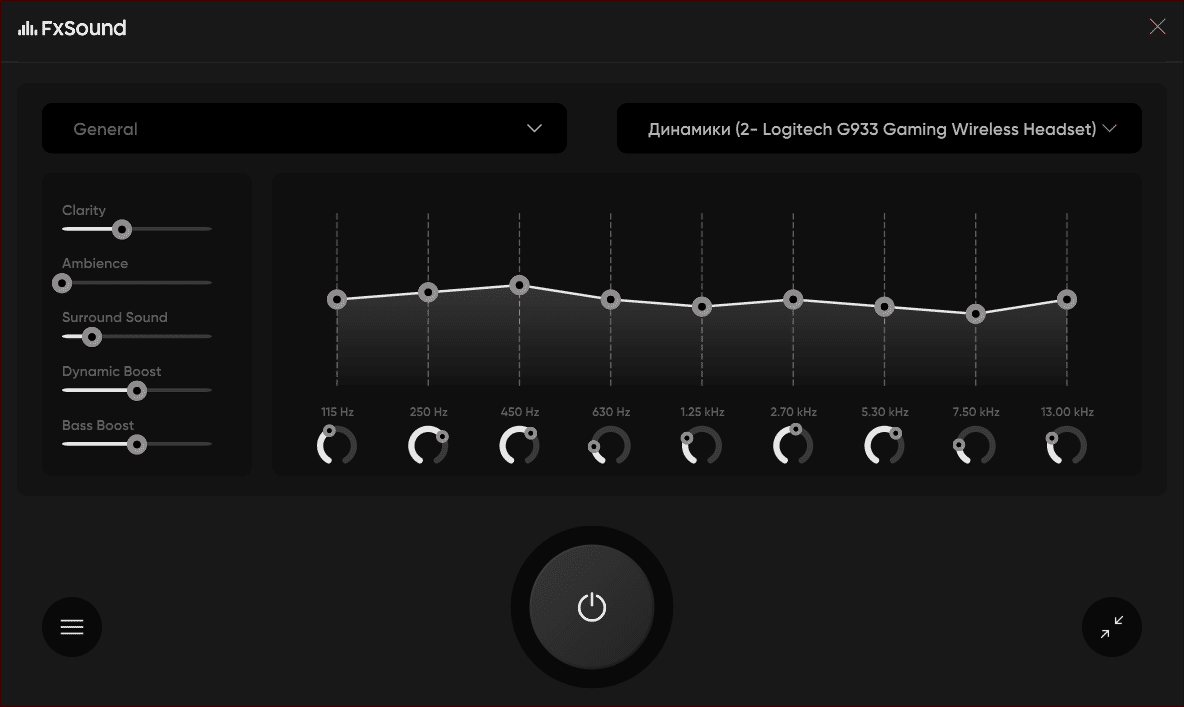
FxSound — усилитель звука для Windows с эквалайзером и готовыми эффектами. В интерфейсе используются регуляторы Clarity, Ambience, Surround Sound, Dynamic Boost и Bass Boost, а также графический эквалайзер. Эти блоки отвечают за разборчивость, пространство, объём, плотность и низкие частоты. FxSound удобен тем, что не требует ручного редактирования APO-конфигурации и сразу работает как приложение для повседневного прослушивания.
Для тихого звука на компьютере самый важный регулятор — Dynamic Boost. Он делает субъективную громкость выше и плотнее, особенно на фильмах, роликах и стримах. Clarity вытаскивает речь и верхнюю середину, Bass Boost добавляет низ, Ambience и Surround Sound расширяют сцену. На слабых динамиках ноутбука Bass Boost лучше держать низко, а Clarity и Dynamic Boost использовать активнее.
Инструкция:
-
Установите FxSound.
-
Запустите программу.
-
Выберите устройство вывода.
-
Включите обработку звука.
-
Выберите пресет General, Movies, Music, Gaming или Voice.
-
Поднимите Dynamic Boost до умеренного значения.
-
Добавьте Clarity для речи.
-
Проверьте звук на YouTube, в фильме и в игре.
-
Сохраните собственный профиль.
Для фильмов подходит комбинация Dynamic Boost + Clarity + небольшой Surround Sound. Для музыки лучше использовать пресеты Music или Bass Boost, но не перегружать низкие частоты. Для игр выбирают Gaming и снижают лишний бас, чтобы взрывы не закрывали шаги.
Плюсы:
-
Быстро делает звук громче и плотнее.
-
Есть готовые пресеты под разные задачи.
-
Интерфейс проще, чем у Equalizer APO.
-
Хорошо работает с браузером, плеерами и играми.
-
Подходит для новичков.
Минусы:
-
Не даёт такой точной настройки, как Equalizer APO.
-
Сильный Bass Boost портит звук на ноутбуках.
-
Обработка меняет характер звучания.
-
После смены устройства вывода настройки нужно проверять.
-
Для аудиомонтажа и точной коррекции не заменяет редактор.
Letasoft Sound Booster
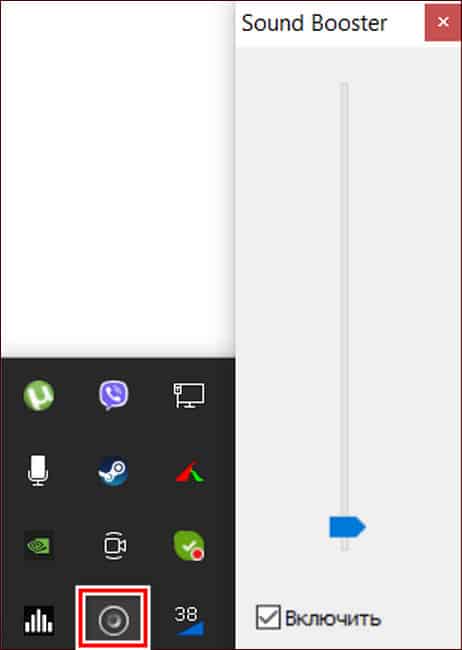
Letasoft Sound Booster создан именно для усиления системной громкости. Его задача проще, чем у Equalizer APO или FxSound: поднять общий уровень выше стандартного максимума Windows. В интерфейсе главный элемент — ползунок усиления. Программа работает из системного трея, поддерживает горячие клавиши и подходит пользователю, которому не нужен глубокий эквалайзер.
Sound Booster полезен, когда тихо звучит всё: браузер, онлайн-кинотеатр, плеер, мессенджер, обучающий курс, удалённая лекция. При этом программа не делает плохие динамики качественными. Она поднимает уровень сигнала, поэтому при чрезмерном усилении появляются искажения. Для нормального результата лучше держать усиление в зоне 120–200%, а не сразу ставить максимум.
Инструкция:
-
Установите Sound Booster.
-
Запустите программу.
-
Найдите значок в системном трее.
-
Откройте ползунок громкости.
-
Поднимите уровень до 120–150%.
-
Проверьте речь и музыку.
-
При чистом звуке поднимите выше.
-
В настройках включите запуск вместе с Windows.
-
Назначьте горячие клавиши для быстрого управления.
Для фильмов и вебинаров Sound Booster удобен, потому что работает со всем системным аудио. Для музыки он менее интересен: без эквалайзера и компрессора просто растёт громкость, а качество зависит от исходника и динамиков.
Плюсы:
-
Очень простая настройка.
-
Усиливает системный звук выше 100%.
-
Работает из трея.
-
Поддерживает горячие клавиши.
-
Хорош для тихих онлайн-видео и вебинаров.
Минусы:
-
Нет полноценного эквалайзера.
-
При сильном усилении появляются искажения.
-
Не исправляет плохой баланс частот.
-
Не подходит для тонкой настройки игр и наушников.
-
На слабых динамиках быстро слышен хрип.
Boom 3D для Windows
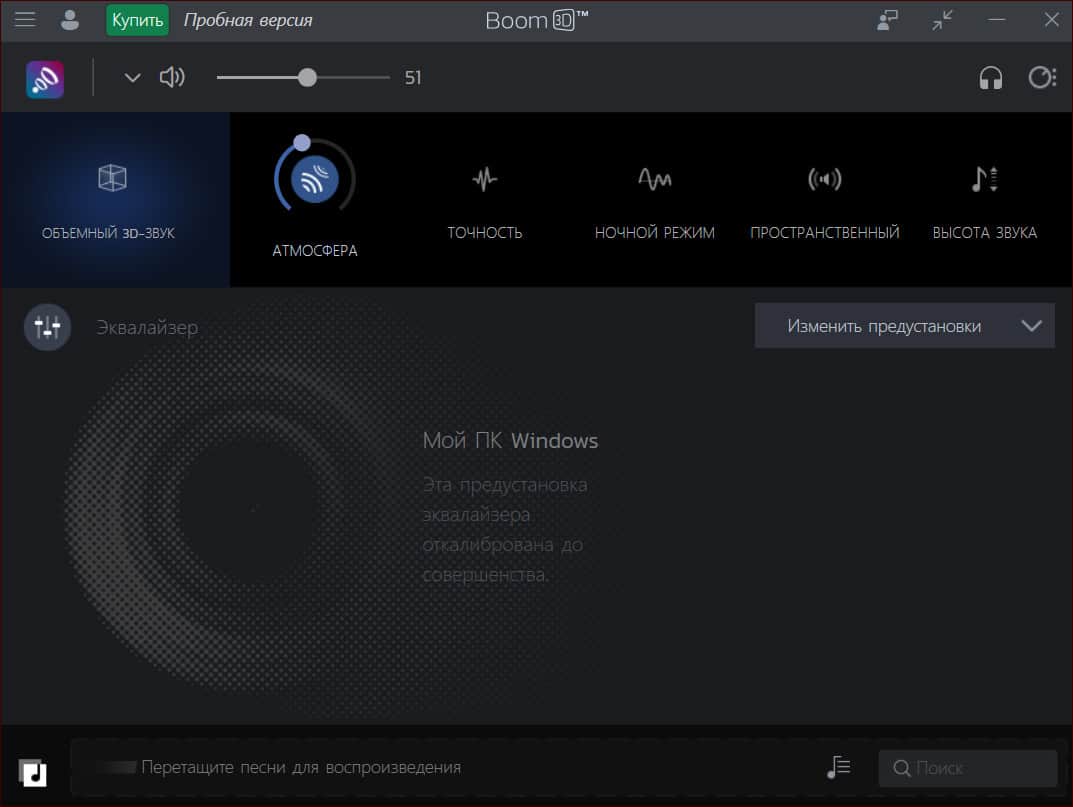
Boom 3D объединяет усиление, эквалайзер, 3D Surround и готовые пресеты. В интерфейсе есть общий регулятор, блок 3D Surround, эффекты Ambience, Fidelity, Night Mode, Spatial и эквалайзер. Программа хорошо подходит для фильмов и игр, где важны не только децибелы, но и ощущение пространства.
Для слабого звука на ПК Boom 3D удобнее обычного усилителя, потому что вместе с громкостью настраивает характер звучания. Night Mode помогает выровнять громкие и тихие фрагменты, 3D Surround расширяет сцену в наушниках, а эквалайзер корректирует частоты. Для ноутбука главный риск — чрезмерный бас: маленькие динамики начинают гудеть, особенно на пресетах с плотным низом.
Инструкция:
-
Установите Boom 3D.
-
Выберите устройство вывода.
-
Включите основной переключатель обработки.
-
Для фильмов выберите Movies или Night Mode.
-
Для игр включите 3D Surround и настройте интенсивность.
-
Для музыки выберите жанровый пресет.
-
Проверьте эквалайзер и снизьте лишний бас.
-
Сравните звук с выключенной обработкой.
Для игр Boom 3D особенно удобен в наушниках. Для онлайн-кинотеатров полезны Night Mode и умеренное усиление. Для голоса лучше поднять середину и не включать агрессивный объём.
Плюсы:
-
Есть усиление, эквалайзер и пространственный звук.
-
Удобные пресеты для фильмов, игр и музыки.
-
Хорошо работает с наушниками.
-
Помогает сделать звук насыщеннее.
-
Настройка проще, чем у профессиональных микшеров.
Минусы:
-
Обработка заметно окрашивает звук.
-
3D Surround подходит не всем наушникам.
-
Сильный бас перегружает ноутбучные динамики.
-
Для точной коррекции уступает Equalizer APO.
-
Требует времени на подбор профиля.
SteelSeries GG Sonar
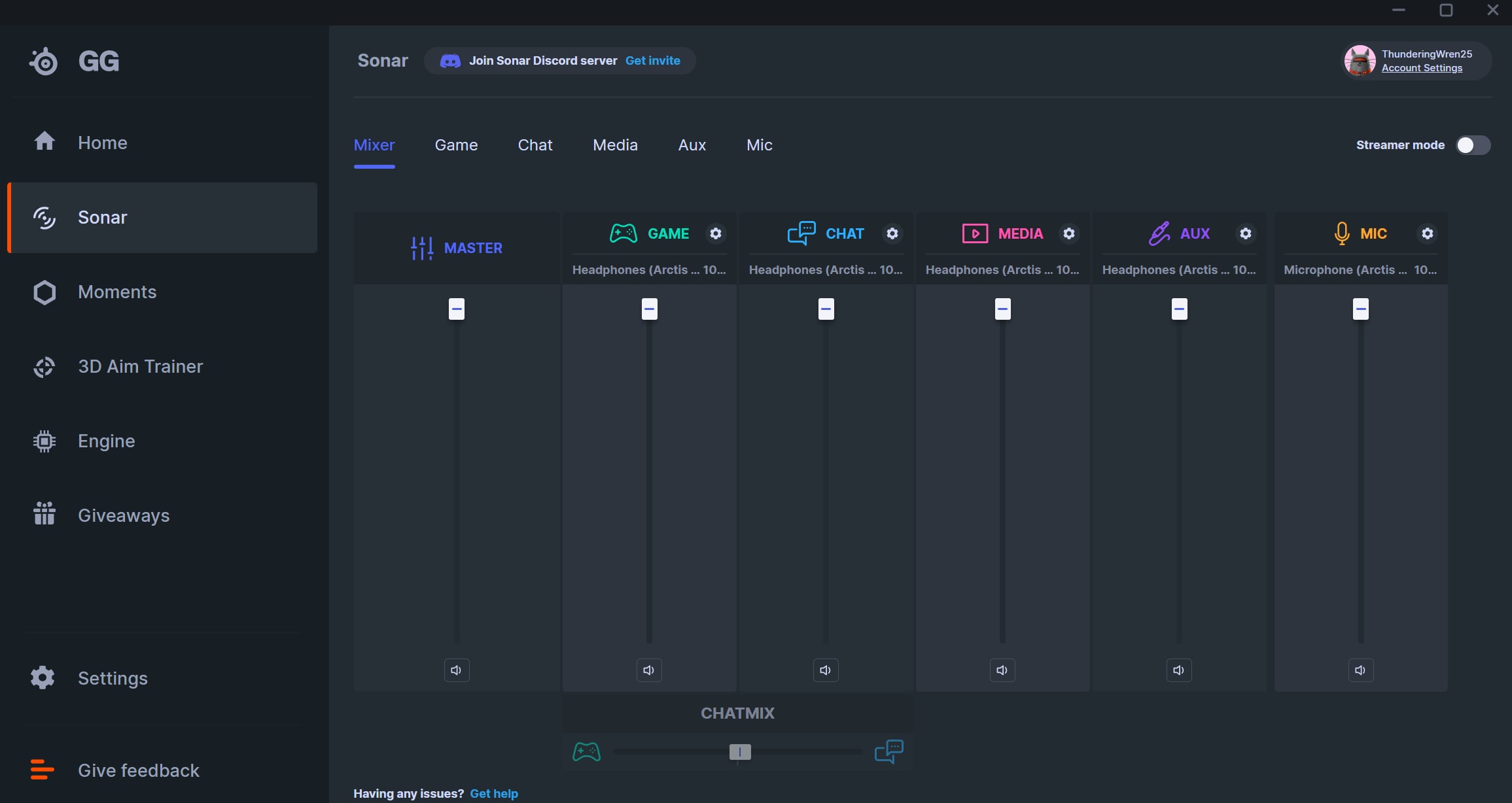
SteelSeries GG Sonar — игровой аудиомикшер. Он делит звук на каналы Master, Game, Chat, Media, Aux и Mic. В каждом канале используется отдельная настройка, а в Game, Chat и других вкладках доступны пресеты, 10-полосный параметрический эквалайзер и дополнительные улучшения. SteelSeries описывает Sonar именно как приложение, которое разделяет аудио по каналам и позволяет настраивать уровни, устройства и профили для игр, чата, медиа и микрофона.
Sonar не является простым усилителем выше 100 процентов. Его сила — раздельное управление. Игра отправляется в канал Game, Discord или Teams — в Chat, музыка — в Media, браузер или системные уведомления — в Aux. Затем каждый канал получает свой уровень, эквалайзер и устройство вывода. Для геймера это удобнее, чем общий системный микшер.
Инструкция:
-
Установите SteelSeries GG.
-
Откройте раздел Sonar.
-
В Windows выберите SteelSeries Sonar - Gaming как устройство вывода для игры.
-
Для Discord выберите SteelSeries Sonar - Chat.
-
Для браузера или плеера назначьте Media.
-
В Mixer настройте громкость Game, Chat, Media и Aux.
-
В Game откройте Equalizer и выберите пресет.
-
Для голосового чата настройте Noise Reduction, Noise Gate и Smart Voice.
-
Проверьте Test Sound и отрегулируйте уровни.
Для игр Sonar полезен тем, что позволяет сделать шаги и голос чата слышнее, не поднимая весь системный звук. Для обычного просмотра фильмов он избыточен, но для стримеров и игроков очень удобен.
Плюсы:
-
Разделяет звук игры, чата, медиа и микрофона.
-
Есть параметрический эквалайзер.
-
Удобен для Discord, игр и стриминга.
-
Поддерживает маршрутизацию каналов.
-
Позволяет тонко настроить баланс без стороннего микшера.
Минусы:
-
Для обычного пользователя интерфейс перегружен.
-
Требует настройки устройств вывода в Windows.
-
Не является простым усилителем всего звука.
-
При неправильной маршрутизации звук уходит не в тот канал.
-
Зависит от службы SteelSeries GG.
Voicemeeter Banana
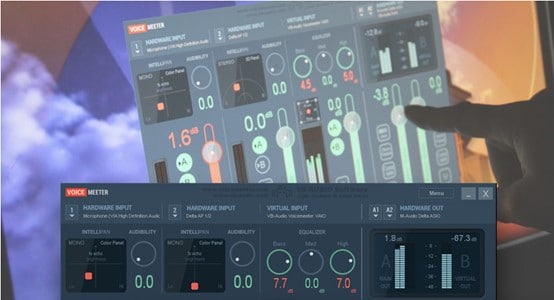
Voicemeeter Banana — виртуальный аудиомикшер для Windows. Он подходит тем, кому нужно не просто увеличить громкость на ноутбуке, а построить схему маршрутизации: системный звук, микрофон, браузер, Discord, OBS, запись, стрим. В интерфейсе используются Hardware Input, Virtual Input, Hardware Out, A1, A2, A3, B1, B2, Gain, EQ и Compressor.
Для усиления системного звука Voicemeeter работает через виртуальное устройство вывода. Windows отправляет звук в Voicemeeter Input, затем программа обрабатывает сигнал и отправляет его на реальные динамики или наушники через A1. Общий уровень поднимается фейдером, отдельные каналы регулируются независимо.
Инструкция:
-
Установите Voicemeeter Banana.
-
В Windows выберите Voicemeeter Input как устройство вывода.
-
В правом верхнем блоке Hardware Out выберите A1 и реальное устройство: WDM Speakers или WDM Headphones.
-
В блоке Voicemeeter VAIO поднимите фейдер.
-
При необходимости включите EQ.
-
Для микрофона выберите Hardware Input 1.
-
Не поднимайте Gain в красную зону.
-
Проверьте задержку и стабильность звука.
Voicemeeter силён в стриминге и записи. Для обычного усиления фильмов он сложнее, чем Sound Booster или FxSound. Для работы с микрофоном, OBS и несколькими приложениями это один из самых гибких вариантов.
Плюсы:
-
Гибкая маршрутизация аудио.
-
Работает с системным звуком и микрофоном.
-
Подходит для стриминга и записи.
-
Есть Gain, EQ и компрессия.
-
Позволяет разводить звук по нескольким выходам.
Минусы:
-
Сложный интерфейс для новичка.
-
Неправильная настройка вызывает пропадание звука.
-
Виртуальные устройства добавляют путаницу.
-
Возможна задержка.
-
Для простого усиления есть более лёгкие программы.
Volume2
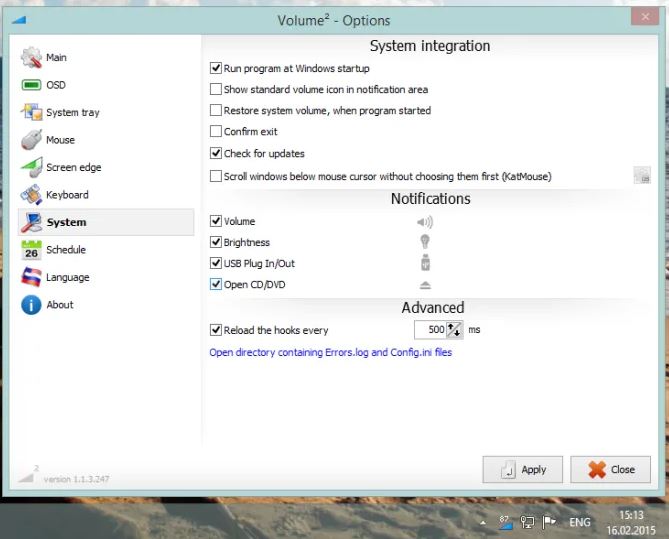
Volume2 — расширенный регулятор громкости для Windows. Он не заменяет полноценный усилитель звука выше 100 процентов, зато делает управление громкостью удобнее. Программа добавляет горячие клавиши, управление колесом мыши, экранный индикатор, расписания, профили и альтернативный значок громкости.
Volume2 полезен в сценариях, где стандартная регулировка Windows неудобна: нужно быстро менять громкость в полноэкранной игре, управлять звуком с клавиатуры без мультимедийных клавиш, видеть крупный OSD-индикатор, переключать устройства или задавать ограничения.
Инструкция:
-
Установите Volume2.
-
Откройте настройки.
-
В разделе Mouse настройте изменение громкости колесом мыши.
-
В разделе Keyboard назначьте горячие клавиши.
-
В разделе OSD выберите стиль индикатора.
-
В разделе System настройте запуск вместе с Windows.
-
Проверьте управление в браузере и игре.
Volume2 стоит рассматривать как удобный микшер управления, а не как мощный усилитель. Он отлично дополняет Equalizer APO или FxSound, когда громкость уже усилена, но нужно быстро менять уровни.
Плюсы:
-
Очень удобное управление громкостью.
-
Есть горячие клавиши и OSD.
-
Работает быстрее стандартного регулятора Windows.
-
Подходит для игр и полноэкранных приложений.
-
Лёгкая программа для ежедневного использования.
Минусы:
-
Не является полноценным усилителем выше 100 процентов.
-
Не улучшает качество звука.
-
Нет частотной коррекции.
-
Не решает проблему тихой аудиодорожки.
-
Польза зависит от сценария управления.
VLC Media Player
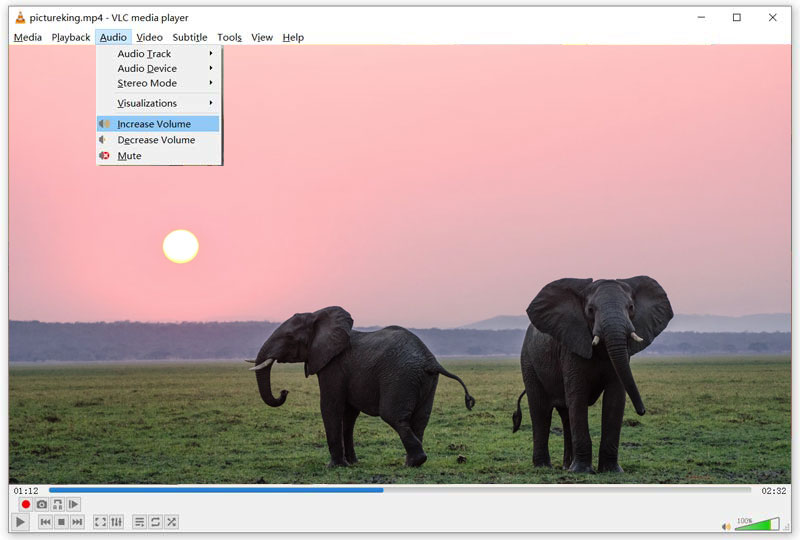
VLC Media Player помогает, когда тихо звучит конкретный фильм, ролик или аудиофайл. Он не усиливает весь системный звук, но внутри плеера громкость поднимается выше стандартного уровня, а в меню Tools → Effects and Filters доступны Audio Effects, Equalizer, Compressor и Spatializer.
Для фильмов это часто лучший вариант. Тихая дорожка усиливается прямо в плеере, а система остаётся без лишних виртуальных устройств и драйверов. В VLC удобно поднять громкость, включить компрессор, добавить немного середины для речи и сохранить воспроизведение без установки системного усилителя.
Инструкция:
-
Откройте файл в VLC.
-
Поднимите ползунок громкости выше 100%.
-
Нажмите Tools → Effects and Filters.
-
Перейдите на вкладку Audio Effects.
-
Включите Equalizer.
-
Для речи поднимите 1 кГц, 3 кГц и 6 кГц.
-
Включите Compressor для выравнивания тихих и громких фрагментов.
-
Проверьте, нет ли хрипа на громких сценах.
Для локальных фильмов VLC выгоднее системного усилителя: обработка применяется только к текущему воспроизведению. Для YouTube и онлайн-кинотеатров VLC не решает задачу напрямую, там удобнее FxSound или браузерное расширение.
Плюсы:
-
Отлично усиливает локальные видео и аудио.
-
Есть эквалайзер и компрессор.
-
Не меняет звук всей системы.
-
Бесплатный медиаплеер.
-
Подходит для тихих фильмов и записей.
Минусы:
-
Работает только внутри VLC.
-
Не усиливает браузер и игры.
-
Слишком высокая громкость даёт искажения.
-
Компрессор требует ручной настройки.
-
Не заменяет системный эквалайзер.
AIMP
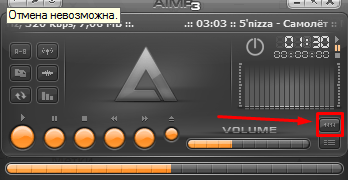
AIMP — аудиоплеер для музыки, где удобно настроить громкость, эквалайзер, DSP-эффекты и нормализацию. Он не усиливает весь компьютер, зато хорошо работает с музыкальной библиотекой. В AIMP используются эквалайзер, менеджер звуковых эффектов, ReplayGain/нормализация и настройки вывода.
Для тихих треков полезна нормализация громкости. Она уменьшает скачки между песнями, когда один файл звучит тихо, а следующий резко громко. Эквалайзер позволяет подстроить звук под колонки или наушники, а не просто поднять общий уровень.
Инструкция:
-
Откройте AIMP.
-
Добавьте музыку в плейлист.
-
Откройте Equalizer.
-
Выберите готовый пресет или настройте полосы вручную.
-
Включите нормализацию громкости в настройках воспроизведения.
-
Проверьте несколько треков из разных альбомов.
-
Сохраните профиль.
AIMP лучше всего подходит для музыки. Для фильмов удобнее VLC, для системного усиления — Equalizer APO или FxSound.
Плюсы:
-
Хороший эквалайзер для музыки.
-
Есть нормализация громкости.
-
Удобные плейлисты и библиотека.
-
Подходит для слабых колонок и наушников.
-
Не вмешивается в звук всей системы.
Минусы:
-
Работает только внутри плеера.
-
Не усиливает браузер и игры.
-
Не предназначен для системной маршрутизации.
-
Для обработки файлов нужны другие инструменты.
-
Сильный эквалайзер портит естественное звучание.
Audacity
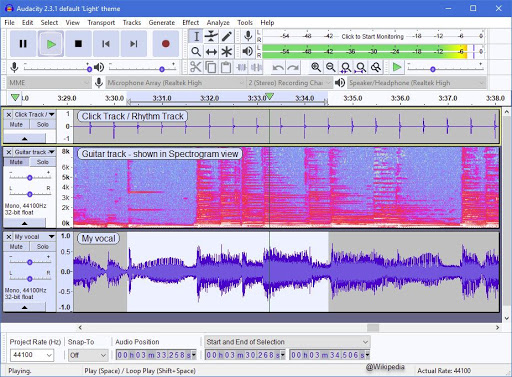
Audacity нужен не для системного усиления, а для исправления тихого аудиофайла. В нём используются эффекты Effect → Volume and Compression → Amplify, Normalize, Compressor и Limiter. В руководстве Audacity указано, что Amplify поднимает сигнал на заданное значение, Normalize выставляет максимальную амплитуду до выбранного уровня, а Limiter предотвращает выход звука выше порога.
Это правильный инструмент для голосовых записей, лекций, подкастов, диктофонных файлов, тихих MP3 и аудиодорожек перед монтажом. Вместо постоянного усиления всей системы файл приводится к нормальному уровню один раз, затем спокойно воспроизводится в любом плеере.
Инструкция:
-
Откройте Audacity.
-
Перетащите аудиофайл в окно программы.
-
Выделите дорожку Ctrl + A.
-
Откройте Effect → Volume and Compression → Amplify.
-
Посмотрите предложенное значение усиления.
-
Не включайте Allow clipping для чистого результата.
-
Примените эффект.
-
Затем используйте Normalize до -1 dB.
-
Для речи добавьте Compressor.
-
В конце поставьте Limiter, чтобы убрать пики.
-
Экспортируйте файл через File → Export Audio.
Для речи рабочая цепочка такая: Noise Reduction, Compressor, Normalize, Limiter. Для музыки усиление нужно делать аккуратно, чтобы не разрушить динамику. Для плохой диктофонной записи Audacity часто даёт лучший результат, чем любой системный усилитель.
Плюсы:
-
Подходит для реального усиления файла.
-
Есть Amplify, Normalize, Compressor и Limiter.
-
Позволяет избежать постоянного системного усиления.
-
Хорош для речи, лекций и подкастов.
-
Бесплатный аудиоредактор.
Минусы:
-
Не усиливает звук в реальном времени для всей системы.
-
Требует экспорта нового файла.
-
Новичку нужно понять разницу между усилением и нормализацией.
-
Неправильные эффекты портят запись.
-
Для пакетной обработки большого архива удобнее MP3Gain.
mp3DirectCut
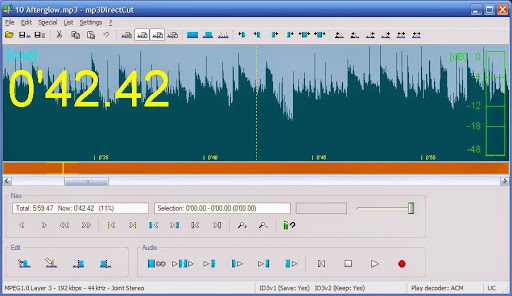
mp3DirectCut полезен для быстрого изменения громкости MP3 без полноценного пересохранения через аудиоредактор. Программа работает с MP3-дорожкой напрямую, позволяет резать файл, менять уровень, делать Fade In/Fade Out и нормализовать запись.
Для пользователя это удобный способ привести в порядок старую лекцию, запись с диктофона, скачанный аудиофайл или фрагмент подкаста. В отличие от Audacity, mp3DirectCut не рассчитан на сложную реставрацию, зато быстро выполняет простые операции.
Инструкция:
-
Откройте MP3 в mp3DirectCut.
-
Выделите нужный фрагмент или весь файл.
-
Откройте меню Edit.
-
Используйте Gain или Normalize.
-
Проверьте громкие участки.
-
Сохраните результат.
-
Прослушайте файл в обычном плеере.
mp3DirectCut хорошо подходит для MP3-архива, где нужно быстро поднять уровень без глубокого монтажа. Для WAV, FLAC и сложной обработки лучше Audacity.
Плюсы:
-
Быстрая работа с MP3.
-
Подходит для простого усиления файла.
-
Есть нарезка и изменение уровня.
-
Не перегружен лишними функциями.
-
Удобен для лекций и диктофонных записей.
Минусы:
-
Ориентирован именно на MP3.
-
Нет полноценной реставрации.
-
Интерфейс выглядит устаревшим.
-
Не усиливает системный звук.
-
Для сложной компрессии лучше Audacity.
АудиоМАСТЕР
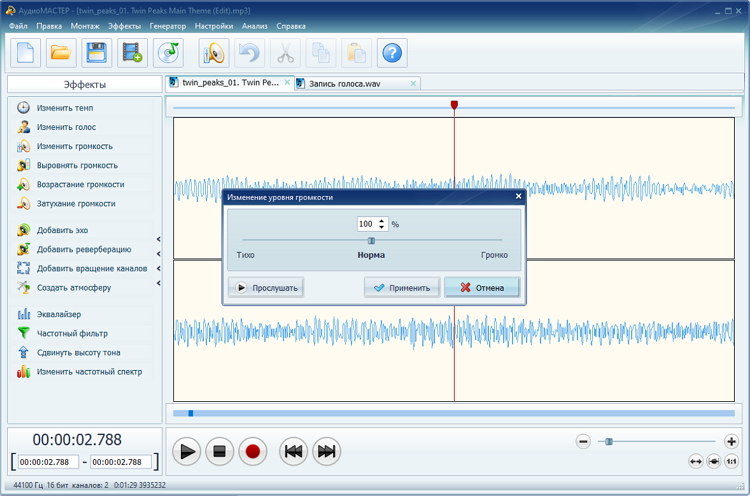
АудиоМАСТЕР — русскоязычный аудиоредактор для Windows. Он подходит тем, кто хочет усилить аудиофайл без сложного интерфейса Audacity. В программе доступны изменение громкости, эквалайзер, эффекты, запись с микрофона, обрезка, сохранение в разные форматы и подготовка трека для прослушивания на телефоне или компьютере.
Для тихой записи порядок работы простой: открыть файл, поднять громкость, включить эквалайзер, усилить речь, сохранить новый вариант. Для диктофонных файлов и голосовых заметок программа удобна благодаря понятным названиям инструментов и русскому интерфейсу.
Инструкция:
-
Откройте АудиоМАСТЕР.
-
Нажмите Открыть файл.
-
Загрузите аудиозапись.
-
Выберите изменение громкости.
-
Поднимите уровень умеренно.
-
Откройте эквалайзер.
-
Для речи усилите средние частоты.
-
Прослушайте результат.
-
Сохраните файл через меню экспорта.
АудиоМАСТЕР стоит выбирать для домашних задач: усилить запись, подготовить рингтон, обработать голос, убрать слишком тихий уровень перед отправкой. Для системного усиления браузера и игр он не используется.
Плюсы:
-
Русскоязычный интерфейс.
-
Подходит для новичков.
-
Есть усиление громкости и эквалайзер.
-
Удобен для голосовых записей.
-
Поддерживает базовый монтаж аудио.
Минусы:
-
Не работает как системный усилитель.
-
Для профессиональной обработки возможностей меньше, чем у DAW.
-
Требуется экспорт результата.
-
Сильное усиление портит исходник.
-
Не заменяет системный эквалайзер Windows.
Chrome Volume Booster и браузерные расширения
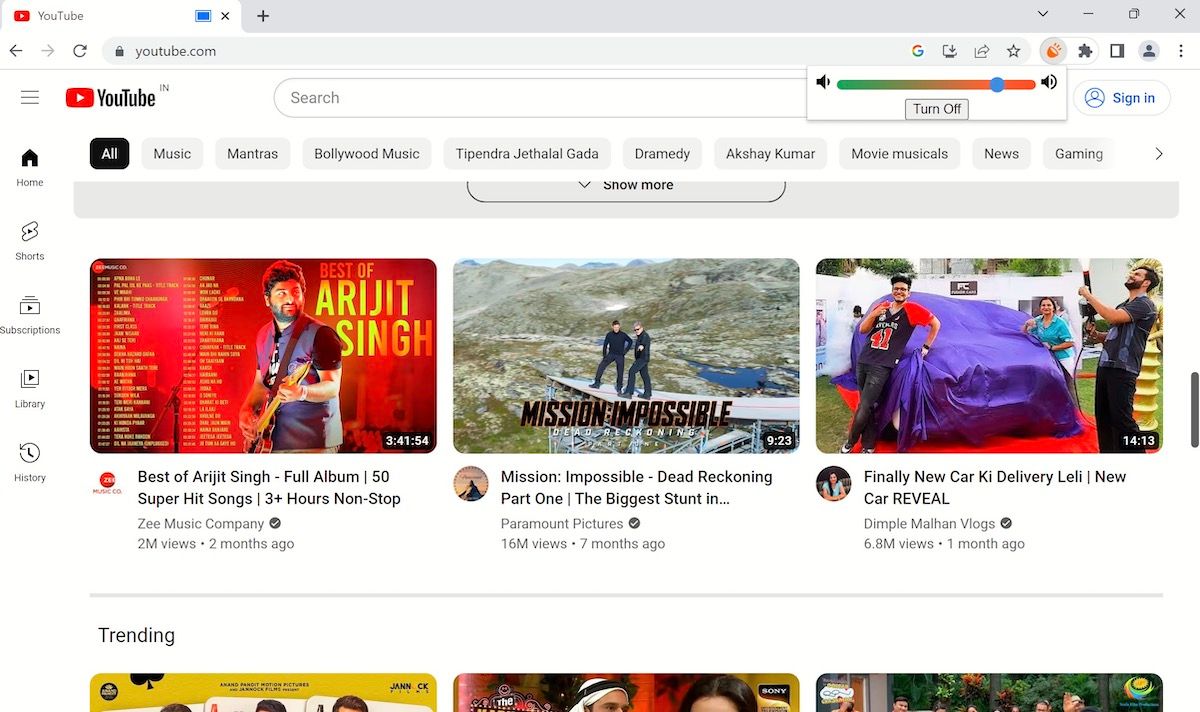
Браузерные расширения для усиления громкости решают узкую, но частую проблему: YouTube, онлайн-кинотеатр, лекция, вебинар или запись в браузере звучат тихо, а остальная система настроена нормально. Расширение усиливает звук конкретной вкладки и не требует настройки всей Windows.
Обычно после установки рядом с адресной строкой появляется значок. Пользователь открывает вкладку с видео, нажимает на расширение и двигает ползунок усиления. Для онлайн-видео это самый быстрый способ, но качество зависит от исходного звука и динамиков.
Инструкция:
-
Установите расширение для браузера.
-
Откройте вкладку с видео.
-
Нажмите значок расширения.
-
Поднимите усиление до 150–200%.
-
Проверьте речь и громкие фрагменты.
-
При хрипе снизьте усиление.
-
Для других вкладок настройте уровень отдельно.
Браузерный усилитель не заменяет FxSound или Equalizer APO. Он не работает с играми, локальными плеерами и системными уведомлениями. Зато для конкретной тихой вкладки это самый быстрый вариант.
Плюсы:
-
Быстро усиливает звук в браузере.
-
Настройка занимает меньше минуты.
-
Подходит для YouTube, вебинаров и онлайн-кинотеатров.
-
Не меняет системный звук.
-
Можно настраивать отдельные вкладки.
Минусы:
-
Работает только в браузере.
-
Сильное усиление даёт искажения.
-
Некоторые сайты конфликтуют с расширениями.
-
Не помогает в играх и локальных плеерах.
-
Качество зависит от конкретного расширения.
Усилители громкости звука для macOS
Встроенные настройки macOS и Audio MIDI Setup
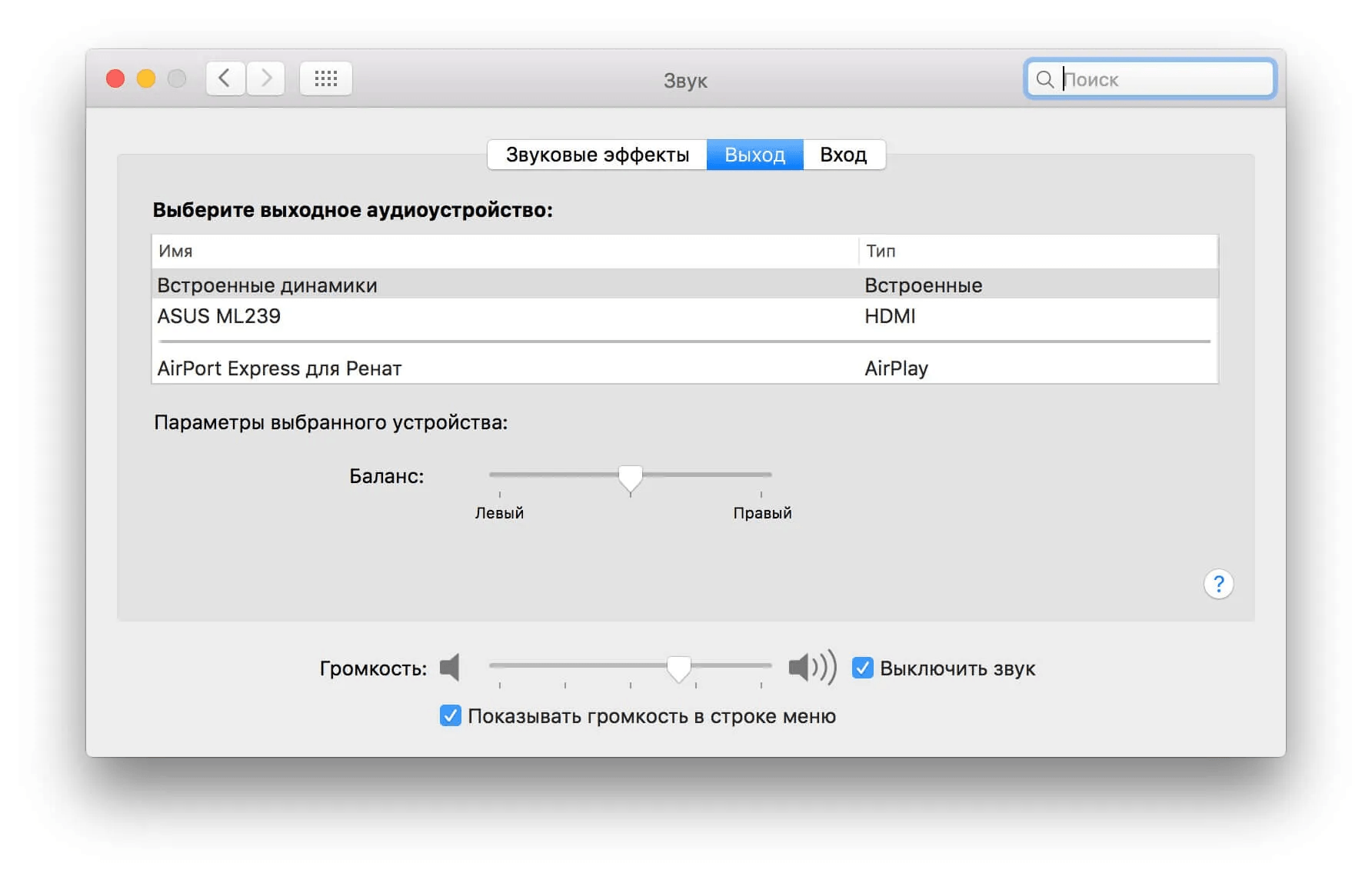
В macOS базовая настройка находится в Системные настройки → Звук. Там выбирается устройство вывода, меняется Output volume, баланс и уровень предупреждений. Для более точной работы с аудиоустройствами используется Audio MIDI Setup. Apple указывает, что в Audio MIDI Setup выбираются устройства ввода и вывода, а доступные параметры зависят от конкретного устройства; для некоторых устройств регулируется уровень отдельных каналов, частота дискретизации и параметры конфигурации.
Штатные средства macOS не являются полноценным усилителем выше максимума. Они помогают проверить вывод, баланс, канал, частоту дискретизации и устройство. Это обязательная проверка перед установкой SoundSource, eqMac или Audio Hijack.
Инструкция:
-
Откройте Системные настройки.
-
Перейдите в Звук.
-
Выберите Output.
-
Проверьте, что выбран правильный динамик, монитор, наушники или USB-интерфейс.
-
Поднимите Output volume.
-
Проверьте Balance.
-
Откройте Audio MIDI Setup через Spotlight.
-
Выберите устройство вывода.
-
Проверьте Format, частоту и каналы.
-
Для внешнего устройства проверьте уровни каналов.
Для MacBook со слабыми динамиками системных настроек обычно недостаточно. Для отдельной громкости приложений нужен SoundSource, для эквалайзера — eqMac, для цепочек обработки — Audio Hijack.
Плюсы:
-
Не требуется сторонний софт.
-
Быстро проверяется устройство вывода.
-
Audio MIDI Setup помогает с интерфейсами и каналами.
-
Настройки безопасны.
-
Подходит для первичной диагностики.
Минусы:
-
Нет полноценного усиления выше максимума.
-
Нет системного эквалайзера.
-
Громкость отдельных приложений штатно ограничена.
-
Для фильмов и браузера нужны дополнительные инструменты.
-
Настройки зависят от устройства вывода.
SoundSource
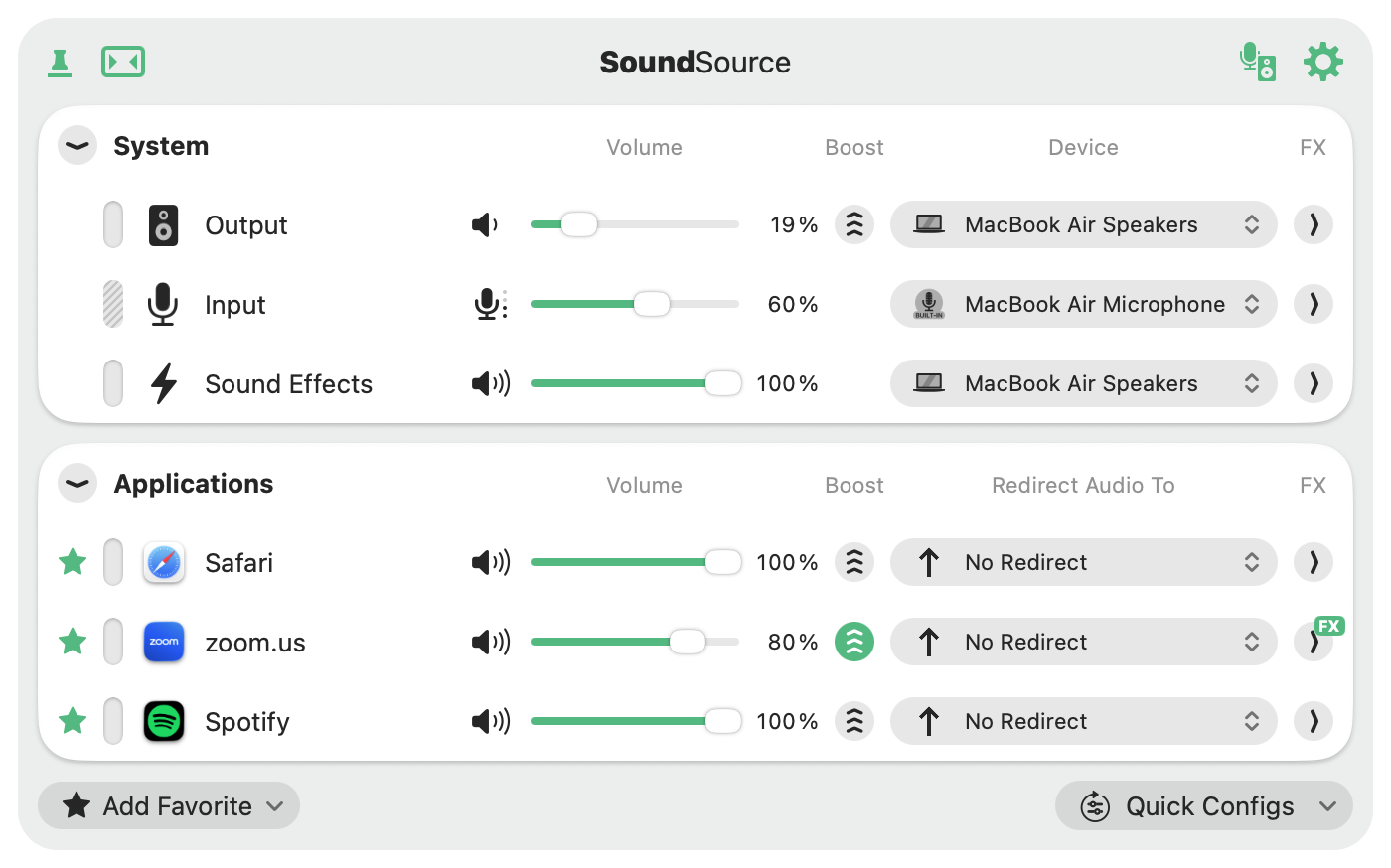
SoundSource — один из самых удобных инструментов для усиления звука на Mac. Он показывает системные устройства и приложения в одном окне, даёт отдельные ползунки громкости, Boost, выбор устройства вывода и эффекты. Разработчик описывает SoundSource как управление аудио Mac из строки меню: системные устройства, отдельная громкость приложений, перенаправление вывода и встроенные эффекты, включая 10-band equalizer и Audio Units.
Для повседневной работы это лучший вариант, когда одно приложение звучит тихо, другое слишком громко, а системная громкость уже на максимуме. Например, Safari поднимается отдельно, Spotify приглушается, Zoom выводится в наушники, а системные звуки остаются на встроенных динамиках.
Инструкция:
-
Установите SoundSource.
-
Откройте окно из строки меню.
-
В System проверьте Output.
-
Найдите нужное приложение в Applications.
-
Поднимите его Volume.
-
Используйте Boost для тихого приложения.
-
В Redirect Audio To выберите нужные наушники или динамики.
-
В FX включите Volume Overdrive или 10-Band EQ.
-
Для речи поднимите середину в эквалайзере.
-
Сохраните удобную конфигурацию.
SoundSource особенно хорош для браузера, Zoom, Teams, Spotify, VLC, Telegram, Discord и системных уведомлений. Вместо общего усиления всего Mac регулируется именно нужная программа.
Плюсы:
-
Удобная громкость по приложениям.
-
Есть Boost и эффекты.
-
Поддерживает перенаправление звука на разные устройства.
-
Работает из строки меню.
-
Подходит для браузера, звонков и музыки.
Минусы:
-
Платная программа.
-
Требует разрешений macOS.
-
После обновлений macOS настройки нужно проверять.
-
Большое количество функций требует привыкания.
-
Для редактирования файлов нужен отдельный аудиоредактор.
eqMac
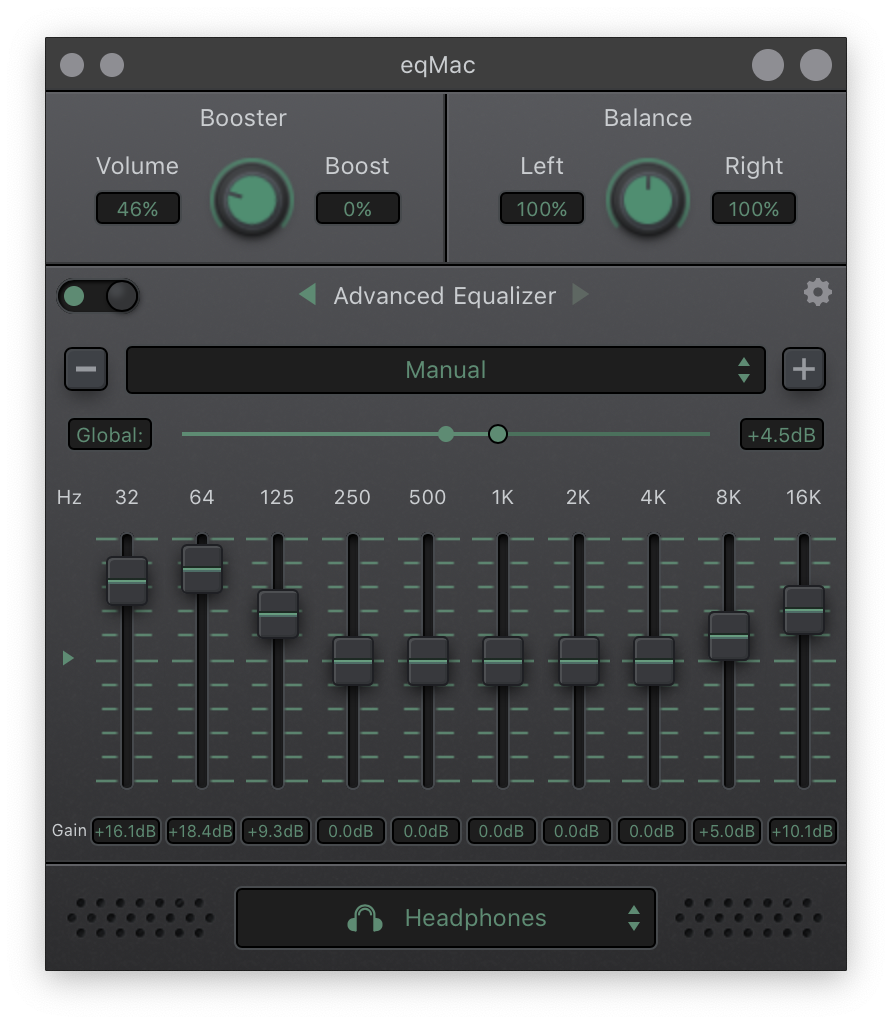
eqMac — системный эквалайзер для macOS. Он подходит тем, кому нужен именно эквалайзер для macOS с общим усилением, балансом и частотной настройкой. В интерфейсе доступны Volume, Boost, Balance и Advanced Equalizer. Программа работает как системная прослойка, через которую проходит звук Mac.
Для увеличения громкости важны два элемента: Volume и Boost. Volume управляет общим уровнем, Boost поднимает сигнал выше обычного, а эквалайзер корректирует частоты. Для MacBook лучше усиливать середину и верх, а не низ. Для внешних колонок можно добавить бас, но без резких подъёмов.
Инструкция:
-
Установите eqMac.
-
Выберите устройство вывода.
-
Проверьте Volume.
-
Аккуратно поднимите Boost.
-
Откройте Advanced Equalizer.
-
Для речи усилите 1–4 кГц.
-
Для музыки настройте низкие и высокие частоты.
-
Сравните звук с выключенным эквалайзером.
-
Сохраните профиль.
eqMac хорошо работает как простой системный эквалайзер. Для отдельной громкости приложений удобнее SoundSource, а для сложных цепочек обработки — Audio Hijack.
Плюсы:
-
Системный эквалайзер для Mac.
-
Есть Boost и баланс.
-
Подходит для наушников и динамиков.
-
Удобен для частотной коррекции.
-
Хороший вариант для базового усиления.
Минусы:
-
Не так гибок в маршрутизации, как SoundSource.
-
Сильный Boost даёт искажения.
-
Не предназначен для обработки файлов.
-
После смены устройства вывод нужно проверять.
-
Для сложной работы с приложениями функций меньше.
Audio Hijack
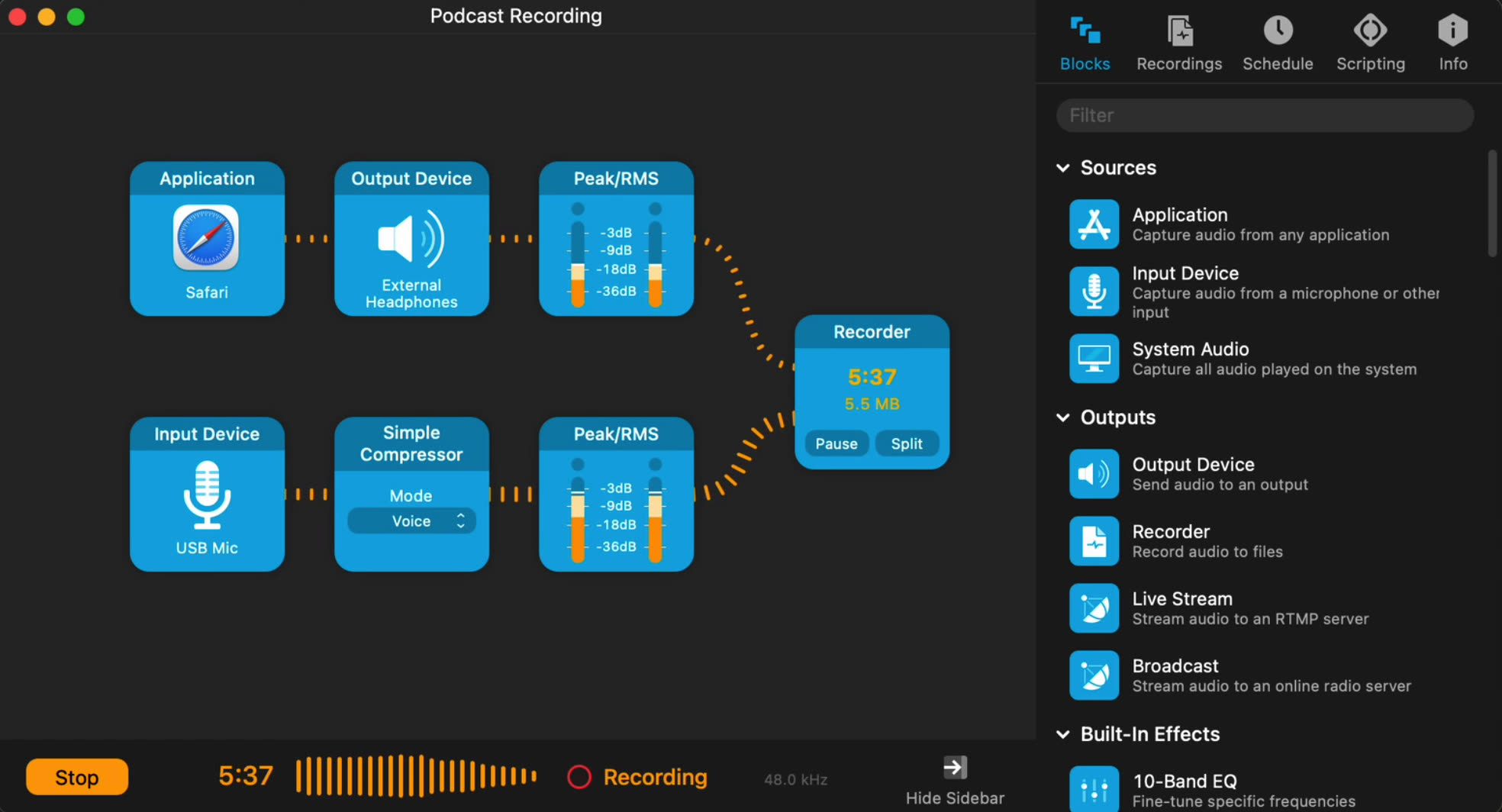
Audio Hijack — профессиональный инструмент для построения аудиоцепочек на Mac. Он захватывает звук приложения, системный звук, микрофон или устройство, пропускает сигнал через блоки обработки и отправляет его на выход, запись, трансляцию или другое приложение. В описании Audio Hijack указаны Application, Input Device, System Audio, Output Device, Recorder, Live Stream, Broadcast и встроенные эффекты. Программа также используется для усиления через Magic Boost и Volume blocks.
Для увеличения громкости Audio Hijack удобен там, где нужна цепочка: Safari → Volume → 10-Band EQ → Compressor → Output Device. Или System Audio → Volume → Limiter → Headphones. Это не самый простой способ, зато он даёт точный контроль.
Инструкция:
-
Откройте Audio Hijack.
-
Создайте New Session.
-
Выберите Application для конкретной программы или System Audio для всего Mac.
-
Добавьте блок Volume.
-
Добавьте 10-Band EQ.
-
Добавьте Simple Compressor или Limiter.
-
Добавьте Output Device.
-
Нажмите Run.
-
Проверьте уровень на индикаторах Peak/RMS.
-
Сохраните сессию.
Для вебинаров и онлайн-лекций Audio Hijack помогает усилить браузер и сделать речь плотнее. Для подкастов он одновременно записывает, усиливает и обрабатывает микрофон. Для простого просмотра фильма SoundSource быстрее, но Audio Hijack сильнее в сложных сценариях.
Плюсы:
-
Строит гибкие цепочки обработки.
-
Работает с отдельными приложениями и системным звуком.
-
Есть Volume, EQ, компрессия и лимитеры.
-
Подходит для записи, трансляций и подкастов.
-
Даёт профессиональный контроль.
Минусы:
-
Сложнее SoundSource и eqMac.
-
Платная программа.
-
Требует понимания маршрутизации.
-
При ошибочной цепочке звук не выводится.
-
Для простого усиления браузера избыточен.
Boom 3D для macOS
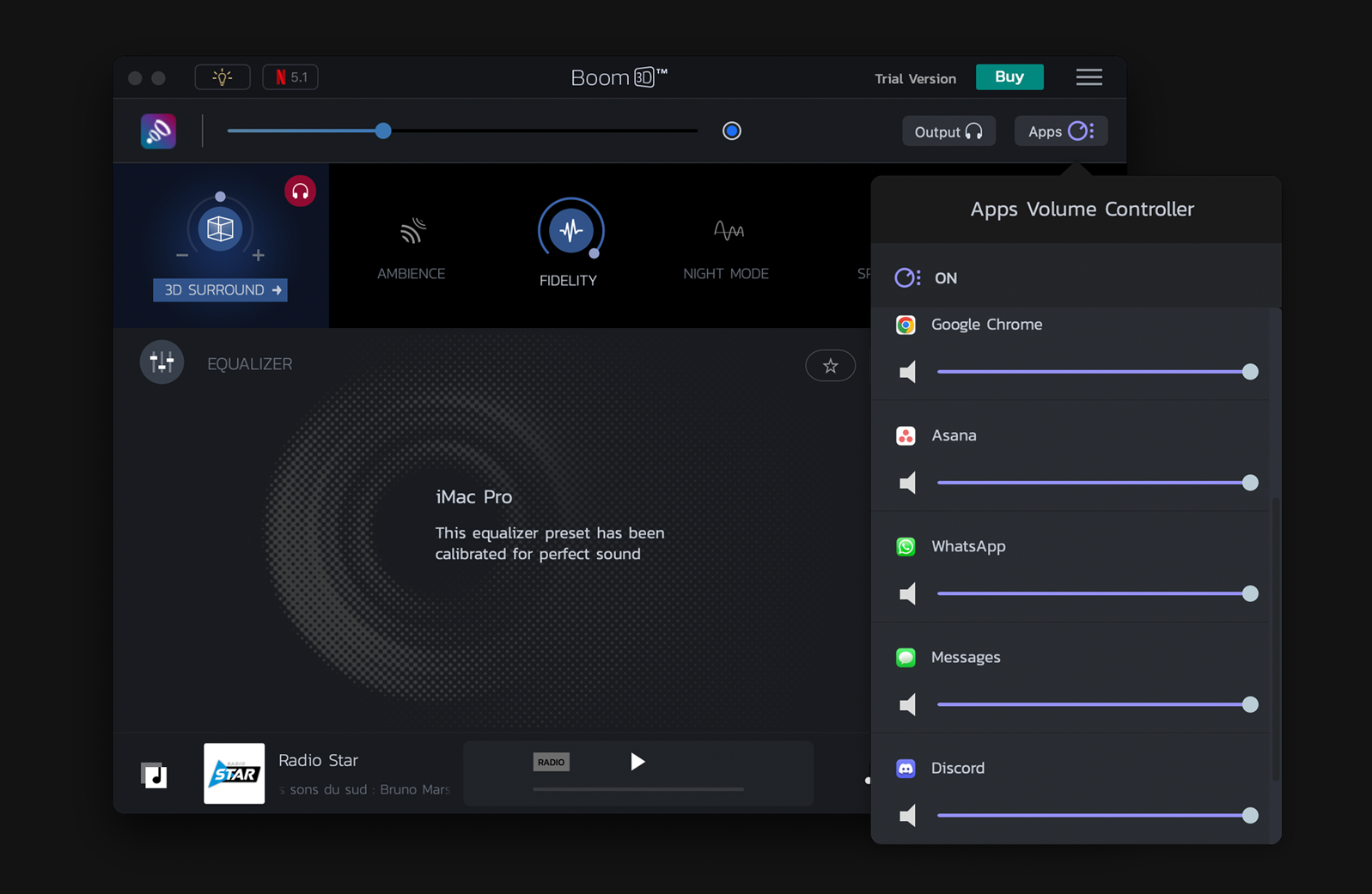
Boom 3D на Mac подходит для фильмов, музыки и игр. Он объединяет системное усиление, 3D Surround, эквалайзер, пресеты и эффекты. Для MacBook это один из самых простых способов сделать звук объёмнее и громче без ручной сборки цепочек.
В повседневной настройке важны три блока: общий усилитель, эквалайзер и 3D Surround. Для наушников 3D Surround создаёт более широкую сцену. Для встроенных динамиков лучше использовать умеренный Boost и аккуратный эквалайзер. Для ночного просмотра фильмов полезен режим, выравнивающий громкие и тихие участки.
Инструкция:
-
Установите Boom 3D.
-
Выберите устройство вывода.
-
Включите усиление.
-
Выберите пресет Music, Movies или Gaming.
-
Настройте 3D Surround для наушников.
-
В эквалайзере снизьте чрезмерный бас.
-
Проверьте речь в фильме и музыку.
-
Сохраните профиль.
Boom 3D лучше всего подходит тем, кто хочет эффектный звук без технических настроек. Для точной громкости по приложениям лучше SoundSource, для цепочек — Audio Hijack.
Плюсы:
-
Делает звук громче и объёмнее.
-
Есть эквалайзер и пресеты.
-
Хорошо подходит для фильмов и музыки.
-
Удобен для наушников.
-
Не требует сложной настройки.
Минусы:
-
Обработка меняет оригинальный звук.
-
Сильный объём подходит не всем.
-
Платная программа.
-
На встроенных динамиках нужен осторожный бас.
-
Нет такой гибкой маршрутизации, как в SoundSource.
Audacity для macOS
На macOS Audacity выполняет ту же задачу, что и в Windows: усиливает конкретный файл. Это лучший вариант для тихой записи, диктофона, лекции, аудиодорожки к видео или голоса перед монтажом. Встроенные эффекты Amplify, Normalize, Compressor и Limiter позволяют поднять громкость без постоянной системной обработки.
Инструкция:
-
Откройте файл в Audacity.
-
Выделите дорожку.
-
Примените Amplify.
-
Не допускайте clipping.
-
Используйте Compressor для речи.
-
Нормализуйте до -1 dB.
-
Поставьте Limiter на финальных пиках.
-
Экспортируйте файл.
Для Mac это особенно полезно, когда системная громкость нормальная, но конкретная запись слишком тихая. Вместо усиления всего Mac приводится в порядок сам файл.
Плюсы:
-
Усиливает конкретную запись.
-
Есть нормализация, компрессор и лимитер.
-
Подходит для речи и подкастов.
-
Работает на macOS.
-
Бесплатный редактор.
Минусы:
-
Не усиливает звук в реальном времени.
-
Нужно сохранять новый файл.
-
Требует понимания базовых эффектов.
-
Ошибочная обработка портит запись.
-
Для системного усиления лучше SoundSource или eqMac.
GarageBand
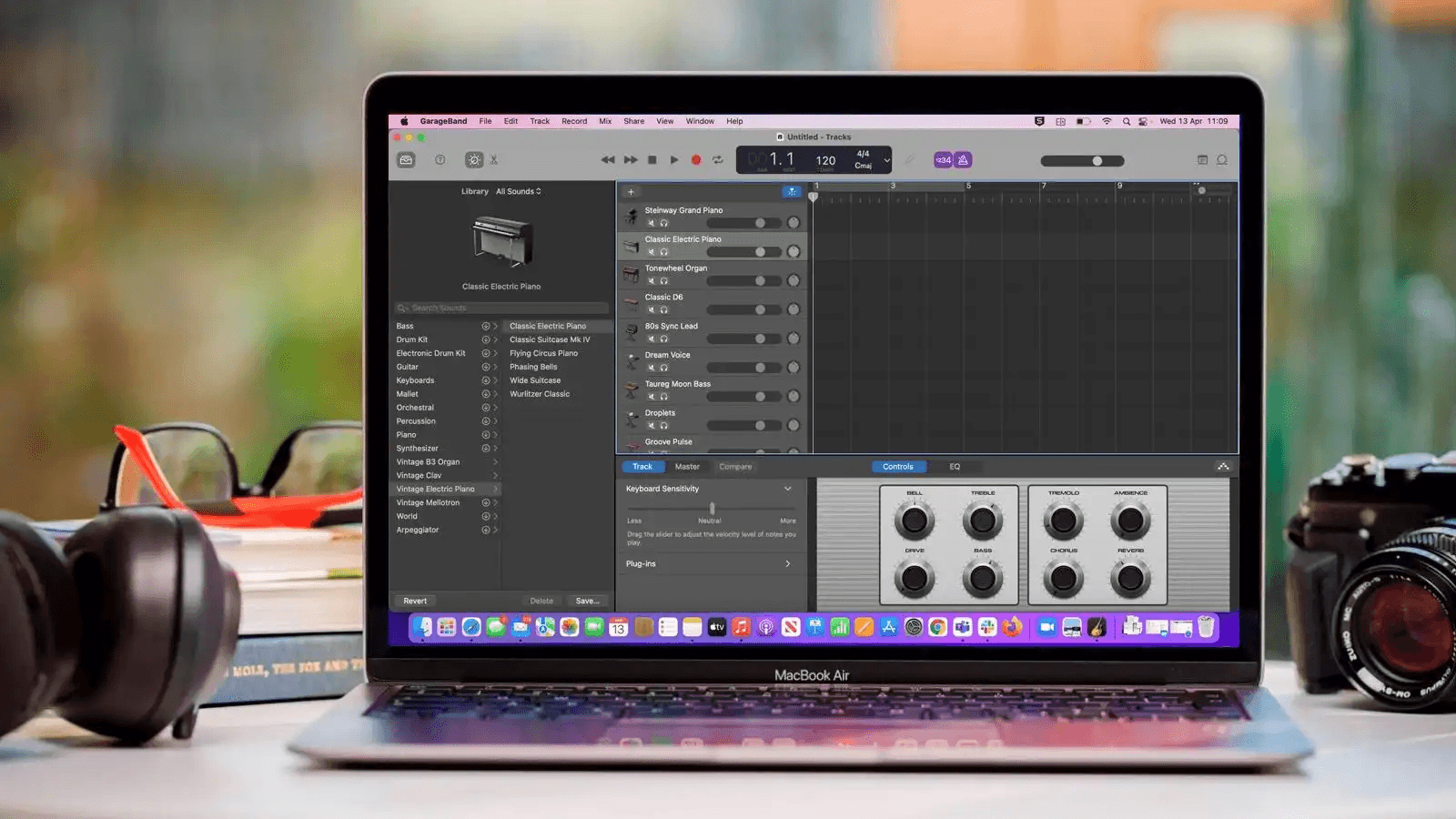
GarageBand — встроенная музыкальная студия Apple для записи и обработки дорожек. Для увеличения громкости он полезен не как системный усилитель, а как редактор проекта: можно поднять громкость дорожки, настроить Smart Controls, добавить компрессор, отрегулировать Master Track и экспортировать более громкий файл.
Для голосовой записи порядок работы такой: импортировать аудио, поднять Track Volume, добавить компрессор, проверить пики на мастере, экспортировать результат. Для музыки GarageBand удобен тем, что громкость каждой дорожки регулируется отдельно, а общий уровень проекта контролируется на мастере.
Инструкция:
-
Создайте новый проект.
-
Добавьте Audio track.
-
Импортируйте запись.
-
Поднимите Track Volume.
-
Откройте Smart Controls.
-
Добавьте Compressor.
-
Проверьте Master Track.
-
Снизьте уровень, когда индикатор уходит в перегруз.
-
Экспортируйте проект через Share → Export Song to Disk.
GarageBand подходит пользователям Mac, которым нужно усилить запись, подкаст, голос или музыкальный фрагмент без установки отдельного редактора.
Плюсы:
-
Уже доступен многим пользователям Mac.
-
Подходит для записи и монтажа.
-
Есть дорожки, эффекты и мастер-уровень.
-
Хорош для голоса и музыки.
-
Удобный визуальный интерфейс.
Минусы:
-
Не является системным усилителем.
-
Для простого MP3 быстрее Audacity.
-
Требует создания проекта.
-
Экспорт занимает дополнительное время.
-
Для точной реставрации функций меньше, чем у специализированных редакторов.
Как выбрать лучший способ под свою задачу
Для всего системного звука Windows лучше всего подходят Equalizer APO, FxSound и Letasoft Sound Booster. Equalizer APO выбирают для точной настройки, FxSound — для быстрого улучшения без сложной конфигурации, Sound Booster — для простого усиления выше 100 процентов.
Для слабых динамиков ноутбука сначала проверяется Realtek, затем ставится FxSound или Equalizer APO с Peace. Главное правило — не пытаться получить мощный бас из маленького корпуса. Для ноутбука важнее разборчивость речи и аккуратная середина.
Для фильмов лучший быстрый вариант — VLC, когда файл локальный. Для онлайн-кинотеатров удобнее FxSound, Sound Booster или Chrome Volume Booster. Для резких перепадов громкости нужен компрессор или режим выравнивания.
Для игр лучшая схема — SteelSeries GG Sonar или Boom 3D. Sonar даёт раздельные каналы Game, Chat и Media, а Boom 3D добавляет объём. Для точной коррекции наушников подходит Equalizer APO.
Для браузера самый быстрый путь — расширение Chrome Volume Booster. Более универсальный вариант — FxSound на Windows или SoundSource на macOS.
Для аудиофайлов системный усилитель не нужен. Тихую запись лучше исправлять в Audacity, mp3DirectCut, АудиоМАСТЕР, GarageBand или MP3Gain. Так файл будет нормально звучать на любом устройстве.
| Сценарий | Windows | macOS |
|---|---|---|
| Усилить весь системный звук | Equalizer APO, FxSound, Sound Booster | SoundSource, eqMac, Boom 3D |
| Сделать громче речь в фильме | VLC, FxSound, Equalizer APO | VLC, SoundSource, Audio Hijack |
| Управлять громкостью приложений | Volume Mixer, EarTrumpet, Sonar | SoundSource |
| Усилить браузер | Chrome Volume Booster, FxSound | SoundSource, Audio Hijack |
| Настроить игры | SteelSeries GG Sonar, Boom 3D | Boom 3D, SoundSource |
| Обработать тихий файл | Audacity, mp3DirectCut, АудиоМАСТЕР | Audacity, GarageBand |
| Настроить наушники | Equalizer APO + Peace | eqMac, SoundSource |
| Получить максимум контроля | Voicemeeter Banana | Audio Hijack |
Почему звук начинает хрипеть после усиления
Хрип появляется из-за перегруза цифрового сигнала, слабых динамиков или слишком агрессивного эквалайзера. Когда Preamp поднят слишком высоко, пики выходят за допустимый уровень, и вместо громкости появляется жёсткое искажение. Когда усилен бас на ноутбуке, динамик физически не справляется с низкими частотами. Когда включены сразу несколько усилителей, например FxSound, Sound Booster и эквалайзер драйвера, сигнал перегружается в нескольких местах.
Безопасный порядок настройки:
-
Оставить системную громкость на 80–100%.
-
Отключить лишние усилители.
-
Поднимать Preamp или Boost постепенно.
-
Сначала усилить речь и середину, потом добавлять общий уровень.
-
Не поднимать бас на маленьких динамиках.
-
Проверять звук на тихом и громком фрагменте.
-
Использовать Limiter при обработке файлов.
-
Хранить отдельные профили для наушников, колонок и ноутбука.
Финальный вывод
Лучший универсальный вариант для Windows — Equalizer APO с Peace. Он даёт системное усиление, точный эквалайзер и профили. Лучший простой вариант — FxSound: включил, выбрал пресет, настроил Dynamic Boost и Clarity. Для чистого увеличения громкости без сложных настроек подходит Letasoft Sound Booster. Для фильмов достаточно VLC, а для игр лучше SteelSeries GG Sonar или Boom 3D.
На macOS лучший вариант для повседневного управления — SoundSource. Он регулирует системные устройства и отдельные приложения, включает Boost, эффекты и маршрутизацию. Для системного эквалайзера подходит eqMac, для сложных цепочек — Audio Hijack, для эффектного звучания фильмов и музыки — Boom 3D. Для усиления конкретного файла на обеих платформах лучше использовать Audacity, а на Mac дополнительно GarageBand.
Самая правильная стратегия — не ставить максимальное усиление везде. Сначала нужно понять, где именно тихо: вся система, браузер, фильм, игра, голосовой чат или сам файл. После этого выбирается инструмент: системный усилитель, эквалайзер, микшер приложений, медиаплеер или аудиоредактор. Так звук становится громче без хрипа, перегруза и потери разборчивости.
