Аудио конвертер для Android нужен не только для замены расширения файла. На телефоне часто приходится быстро перевести M4A в MP3, извлечь звук из видео, уменьшить размер голосовой записи, подготовить рингтон, сохранить WAV для монтажа, конвертировать FLAC в более удобный формат или сделать аудиофайл совместимым со старым плеером, автомагнитолой, телевизором, диктофоном, мессенджером.
На Android всё это делается без компьютера: приложение получает доступ к файлу, пользователь выбирает формат вывода, настраивает битрейт, частоту дискретизации, каналы, папку сохранения и запускает обработку. Хороший конвертер музыки на Андроид отличается не количеством кнопок, а предсказуемым результатом: файл открывается в плеере, сохраняется в понятное место, не получает лишних артефактов и не становится больше без причины.
В этом рейтинге собраны приложения для разных задач: простые конвертеры MP4 в MP3, универсальные медиаконвертеры, аудиоредакторы с обрезкой, инструменты с пакетной обработкой и варианты для тех, кому нужны расширенные настройки кодирования.
Как выбрать аудио конвертер для Android
Главный критерий — не название приложения, а конкретная задача. Для извлечения звука из ролика нужен конвертер видео в аудио. Для обработки музыкальной коллекции важны пакетная конвертация файлов, сохранение тегов и выбор битрейта. Для диктофонных записей полезны обрезка, усиление громкости и экспорт в MP3 или M4A. Для монтажа лучше оставлять WAV, FLAC или другой формат с минимальными потерями.
При выборе стоит смотреть на несколько параметров:
| Критерий | Почему это важно |
|---|---|
| Поддержка форматов | MP3 удобен почти везде, WAV нужен для монтажа, FLAC подходит для архива, M4A и AAC хорошо работают на мобильных устройствах |
| Битрейт | Чем выше битрейт, тем меньше потерь, но тем больше размер файла |
| Частота дискретизации | Для музыки стандартно используют 44,1 кГц, для видео часто применяют 48 кГц |
| Каналы | Стерео нужно для музыки, моно экономит место в голосовых записях |
| Пакетная обработка | Ускоряет конвертацию альбомов, подкастов и наборов записей |
| Извлечение звука из видео | Полезно для лекций, клипов, интервью, обучающих роликов |
| Обрезка | Нужна для рингтонов, коротких фрагментов и удаления пауз |
| Папка сохранения | Готовый файл должен находиться через обычный файловый менеджер |
| Работа без интернета | Локальная обработка удобнее для больших файлов и личных записей |
| Реклама | Частые рекламные окна мешают работе с длинными файлами и сериями конвертаций |
Для MP3 в большинстве бытовых задач хватает 192 кбит/с. Для музыки с хорошими наушниками лучше выбирать 256 или 320 кбит/с. Для речи подходят 64–128 кбит/с, а для аудиокниг и лекций в моно часто хватает 64 кбит/с. Для дальнейшего редактирования в редакторе лучше экспортировать WAV или FLAC, а уже после обработки делать финальный MP3 или AAC.
Быстрое сравнение приложений
| Приложение | Сильная сторона | Форматы и задачи | Сложность |
|---|---|---|---|
| Media Converter | универсальная конвертация видео, аудио и изображений | MP4 в MP3, OGG в MP3, MP3 в AAC, WEBM в MP4 | средняя |
| Media Converter Pro: Ultimate | офлайн-конвертация популярных медиаформатов | MP3, M4A, AAC, FLAC, OPUS, OGG, WAV, WMA, AIFF | простая |
| Audio Converter (MP3 AAC OPUS) | аудио, рингтоны, пакетная обработка | MP3, AAC, M4A, OGG, OPUS, WAV, FLAC, WMA, AMR | простая |
| Audio Converter от The AppGuru | гибкие параметры кодирования | AAC, AC3, AIFF, AMR, FLAC, M4A, MP3, OGG, OPUS, WAV, WMA | средняя |
| All Audio Converter | конвертация, сжатие, анализ и плеер | MP3, AAC, M4A, OGG, WAV, WMA, AC3, FLAC, OPUS, AMR | средняя |
| Video to MP3 Converter | быстрое извлечение MP3 из видео | WMV, MP4, 3GP, FLV, AVI в MP3 | простая |
| MP3 Video Converter | видео в MP3 или AAC с метаданными | 3GP, FLV, MP4 в MP3, AAC | простая |
| Video MP3 Converter | конвертация, обрезка, обложки и рингтоны | MP4, 3GP, WEBM, WMV, FLV в MP3, AAC, OGG | простая |
| Timbre | нарезка, склейка, конвертация, смена битрейта | MP3, WAV, FLAC, M4A, AAC, WMA, MP4, MKV, WEBM | средняя |
| AudioLab | аудиоредактор, конвертер, компрессор, запись | MP3, WAV, AAC, FLAC, M4A и другие | средняя |
| WaveEditor | запись, монтаж, анализ, экспорт | импорт 3GP, AAC, FLAC, M4A, MP3, OGG, WAV; экспорт AIFF, CAF, FLAC, M4A, MP3, OGG, PCM, WAV | выше средней |
| FFmpeg Media Encoder | продвинутая локальная обработка через FFmpeg | MPEG4, H.265, H.264, MP3, 3GP, AAC, OGG, OPUS, VP8, VP9 | сложная |
| Video To Mp3 Audio Converter | выбор диапазона из видео и экспорт в разные аудиоформаты | M4A, MP3, OGG, WAV, 3GP, FLAC, AMR | простая |
| Video to MP3 Converter Cutter | пакетная обработка аудио и видео | MP3, AAC, AC3, WAV, OGG, FLAC, MP4, MKV, AVI, MOV, WEBM | средняя |
| Audio MP3 Cutter Mix Converter | рингтоны, микширование, теги, конвертация | MP3, AAC, WAV, M4A, AMR | средняя |
| File Converter от Online-Convert | облачная конвертация разных типов файлов | MP3, WAV, OGG, AAC, FLAC, WMA, AIFF и другие | простая |
Media Converter
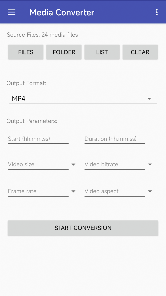
Media Converter от Weeny Software — универсальный инструмент для тех, кому нужен не только аудио конвертер для Android, но и общий преобразователь медиафайлов. В приложении выбран файл, задан выходной формат, настроены параметры и нажата кнопка Start Conversion. В списке задач есть преобразование WEBM в MP4, MKV в MP4, MOV в MP4, OGG в MP3, MP3 в AAC, MP4 в MP3, а также операции с изображениями. Для аудио доступны настройки битрейта и частоты дискретизации, для видео — размер кадра, битрейт, частота кадров и соотношение сторон.
Этот вариант удобен для пользователя, которому приходится работать с разными файлами на телефоне: аудио, видео и картинками. Для чистой работы с музыкой интерфейс выглядит суховато, зато логика понятная: добавил файл, выбрал результат, запустил обработку.
Что можно сделать:
-
конвертировать OGG в MP3;
-
перевести MP3 в AAC;
-
извлечь аудио из MP4;
-
выбрать папку или несколько файлов;
-
настроить битрейт аудио;
-
задать частоту дискретизации;
-
обработать файл прямо на смартфоне.
Как конвертировать аудио:
-
Откройте Media Converter.
-
Нажмите File для выбора одного файла или Folder для добавления папки.
-
В поле Output Format выберите MP3, AAC, WAV или другой доступный формат.
-
Откройте параметры аудио и выставьте битрейт: 128 кбит/с для речи, 192–320 кбит/с для музыки.
-
Укажите частоту дискретизации: 44100 Hz для музыки или 48000 Hz для видео.
-
Нажмите Start Conversion.
-
После завершения откройте готовый файл через проводник или встроенный список результатов.
Плюсы:
-
подходит не только для аудио, но и для видео с изображениями;
-
есть выбор нескольких файлов и папки;
-
поддерживает сценарий MP4 в MP3;
-
настройки меняются под выбранный выходной формат;
-
интерфейс без перегруженной анимации.
Минусы:
-
дизайн выглядит технически и не всем новичкам нравится;
-
расширенные настройки требуют понимания битрейта и частоты дискретизации;
-
время обработки зависит от размера файла и процессора телефона;
-
для рингтонов удобнее отдельные приложения с обрезкой.
Кому подойдет: пользователям, которым нужен универсальный конвертер файлов на телефоне, а не отдельная программа только для MP3.
Media Converter Pro: Ultimate
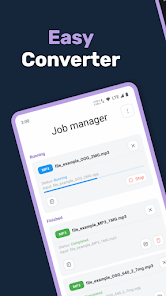
Media Converter Pro: Ultimate делает ставку на быструю офлайн-конвертацию. Приложение работает с популярными видеоформатами MP4, MOV, MKV, WEBM, AVI, WMV, FLV и аудиоформатами MP3, M4A, AAC, FLAC, OPUS, OGG, WAV, WMA, AIFF. Разработчик отдельно выделяет локальную обработку на устройстве и простой интерфейс без сложной подготовки.
Для аудио это хороший вариант, когда нужно без лишних экранов преобразовать M4A в MP3, FLAC в WAV, OPUS в MP3 или WAV в M4A. Приложение не стремится заменить полноценный звуковой редактор, зато подходит для регулярной конвертации файлов из загрузок, мессенджеров, диктофона и медиатеки.
Что можно сделать:
-
конвертировать аудио без загрузки файла в облако;
-
работать с MP3, M4A, AAC, FLAC, OPUS, OGG, WAV, WMA, AIFF;
-
преобразовывать популярные видеоформаты;
-
обрабатывать файлы через очередь задач;
-
использовать приложение на телефоне и планшете.
Как изменить формат песни:
-
Откройте Media Converter Pro: Ultimate.
-
Нажмите кнопку добавления файла.
-
Выберите аудиофайл из памяти телефона.
-
В списке форматов укажите MP3, M4A, AAC, FLAC, OGG, WAV или другой нужный вариант.
-
Проверьте папку вывода.
-
Запустите конвертацию.
-
Откройте готовый файл из раздела результатов.
Плюсы:
-
работает офлайн;
-
поддерживает распространенные форматы аудио и видео;
-
подходит для быстрой конвертации без длинной настройки;
-
интерфейс ориентирован на обычного пользователя;
-
есть развитие приложения и добавление новых параметров.
Минусы:
-
это не редактор с полноценной волновой формой;
-
для точной нарезки аудио удобнее специализированный MP3 cutter;
-
сложные настройки кодеков скрыты глубже, чем в FFmpeg-решениях;
-
в бесплатной версии есть реклама.
Кому подойдет: тем, кто регулярно меняет формат файлов на смартфоне и хочет получать результат без подключения к компьютеру.
Audio Converter (MP3 AAC OPUS)
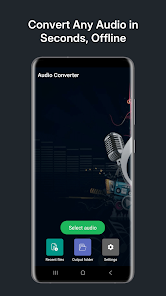
Audio Converter (MP3 AAC OPUS) от Bdroid Team — один из самых практичных аудиоинструментов для Android. Он объединяет конвертацию форматов, обрезку клипов, извлечение звука из видео и пакетную обработку. Поддерживаются MP3, AAC, M4A, OGG, OPUS, WAV, FLAC, WMA, AMR, AC3 и другие форматы. В настройках доступны битрейт, частота дискретизации, каналы, CBR, VBR, ABR, изменение скорости, усиление громкости, обложка MP3 и теги Title, Artist, Album.
Главное достоинство приложения — баланс между простотой и контролем. Новичок нажимает Select audio, выбирает формат и запускает Convert. Продвинутый пользователь меняет битрейт, канал, частоту дискретизации и способ кодирования.
Что можно сделать:
-
конвертировать один файл или несколько файлов сразу;
-
перевести OPUS или WMA в MP3;
-
извлечь звук из видео;
-
нарезать фрагмент для рингтона;
-
сохранить результат как Music, Ringtone, Alarm sound или Notification sound;
-
изменить битрейт от 8 до 320 кбит/с;
-
настроить CBR, VBR или ABR;
-
усилить громкость перед экспортом;
-
добавить или заменить обложку MP3;
-
отредактировать аудиотеги.
Как перевести M4A в MP3:
-
Откройте Audio Converter.
-
Нажмите Select audio.
-
Выберите M4A-файл из памяти телефона.
-
В Output Format укажите MP3.
-
В Quality выберите 192 кбит/с для обычной музыки или 320 кбит/с для максимального качества MP3.
-
В Sample rate оставьте 44100 Hz.
-
В Channels выберите Stereo для музыки.
-
Нажмите Convert.
-
Проверьте готовый файл в разделе Output или в выбранной папке.
Плюсы:
-
хороший набор аудиоформатов;
-
есть пакетная конвертация;
-
подходит для рингтонов и уведомлений;
-
можно извлекать звук из видео;
-
есть настройки битрейта, частоты, каналов и типа кодирования;
-
работает без регистрации.
Минусы:
-
реклама и покупки внутри приложения отвлекают при частой работе;
-
пользователю нужно следить за папкой сохранения;
-
при низком битрейте музыка заметно теряет детализацию;
-
избыточные настройки путают новичка при первом запуске.
Кому подойдет: тем, кто ищет одно приложение для аудио на каждый день: конвертировать музыку, сделать рингтон, сжать запись, вытащить аудио из видео.
Audio Converter от The AppGuru
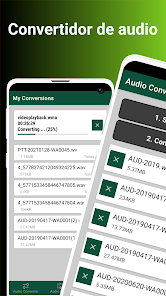
Audio Converter от The AppGuru ориентирован на широкий набор форматов и гибкую настройку. Приложение работает с AAC, AC3, AIFF, AMR, FLAC, M4A, M4B, M4R, MP2, MP3, OGA, OGG, OPUS, WAV, WMA и WV. В описании заявлены VBR, ABR, CBR, выбор частоты 48000, 44100, 32000, 24000, 22050, 16000 Hz и настройка каналов Mono, Stereo, 2.1, 4.0, 5.0, 5.1, 6.1, 7.1.
Это приложение полезно для пользователей, которые не ограничиваются MP3 и WAV. Оно подходит для подкастов, аудиокниг, голосовых записей, музыкальных заготовок, файлов из диктофона и нестандартных расширений.
Что можно сделать:
-
конвертировать FLAC в MP3;
-
перевести WAV в MP3;
-
сделать M4A в MP3;
-
конвертировать OPUS в MP3;
-
менять частоту дискретизации;
-
выбирать моно или стерео;
-
настраивать CBR, VBR, ABR;
-
слушать файл до и после обработки;
-
работать без интернета.
Как сжать голосовую запись:
-
Откройте Audio Converter.
-
Выберите Import audio.
-
Найдите запись диктофона.
-
Укажите выходной формат MP3 или M4A.
-
Выставьте Mono, потому что для голоса стерео не требуется.
-
Укажите 64 или 96 кбит/с.
-
Выберите 44100 Hz или 22050 Hz для небольшого файла.
-
Нажмите кнопку запуска конвертации.
-
Проверьте результат на слышимость речи и отсутствие резких искажений.
Плюсы:
-
поддерживает много аудиоформатов;
-
есть выбор VBR, ABR и CBR;
-
доступны разные частоты дискретизации;
-
можно настроить каналы вплоть до многоканальных вариантов;
-
есть предварительное прослушивание;
-
подходит для нестандартных файлов.
Минусы:
-
интерфейс и названия параметров требуют внимательности;
-
новичку проще начать с готового профиля MP3 192 кбит/с;
-
некоторые возможности избыточны для обычной песни;
-
приложение содержит рекламу и покупки внутри.
Кому подойдет: пользователям, которым важны точные настройки кодирования и поддержка редких аудиоформатов.
All Audio Converter - MP3, MP4
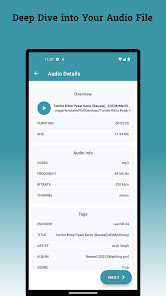
All Audio Converter - MP3, MP4 от Highdea Apps Studio объединяет конвертер, компрессор, редактор, плеер и анализатор. Приложение поддерживает MP3, AAC, M4A, OGG, WAV, WMA, AC3, FLAC, OPUS, AMR, MP2 и другие форматы. Внутри есть обрезка, склейка, настройка битрейта, каналов, частоты, громкости, скорости, тегов, просмотр информации о файле, спектральный анализ и пакетная обработка.
Этот вариант хорош для тех, кто хочет не просто изменить формат песни на телефоне, а понять параметры файла: длительность, битрейт, частоту, каналы, теги. Для больших коллекций полезна обработка нескольких файлов сразу.
Что можно сделать:
-
конвертировать аудио почти в любой популярный формат;
-
сжимать файл для отправки;
-
обрезать лишние фрагменты;
-
объединять несколько записей;
-
анализировать частоты;
-
смотреть подробную информацию о файле;
-
назначать результат рингтоном, будильником или уведомлением;
-
запускать пакетную обработку.
Как уменьшить размер аудиофайла:
-
Откройте All Audio Converter.
-
Выберите аудиофайл.
-
Перейдите к конвертации или сжатию.
-
Укажите MP3 или AAC.
-
Для речи выберите 64–128 кбит/с.
-
Для музыки выберите 192 кбит/с.
-
Оставьте стерео для музыки и моно для голоса.
-
Запустите обработку.
-
Сравните размер исходного и готового файла.
Плюсы:
-
большой набор форматов;
-
есть конвертация, сжатие, обрезка, склейка и плеер;
-
показывает техническую информацию о файле;
-
подходит для рингтонов и уведомлений;
-
есть пакетная обработка;
-
работает с тегами и параметрами качества.
Минусы:
-
интерфейс насыщен функциями;
-
поиск сохраненного файла требует внимания к папке вывода;
-
спектральный анализ нужен не всем;
-
реклама мешает при частой пакетной работе.
Кому подойдет: тем, кто хочет получить не только конвертер, но и небольшой аудиокомбайн для работы с файлами на Android.
Video to MP3 Converter
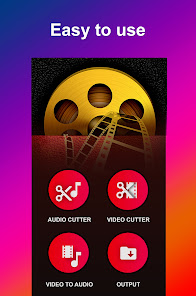
Video to MP3 Converter от Accountlab создан для простой задачи: извлечь звук из видео на Android и сохранить его в MP3. Приложение работает с WMV, MP4, 3GP, FLV, AVI, содержит MP3 Cutter для рингтонов, поддерживает битрейты 48, 64, 128, 192, 256 и 320 кбит/с, а также предлагает простой и расширенный режим конвертации.
Это один из самых понятных вариантов для пользователя, который скачал или снял видео и хочет оставить только аудио. Приложение не перегружает экранами с редкими кодеками, но дает выбор качества MP3.
Что можно сделать:
-
извлечь MP3 из видео;
-
создать рингтон через MP3 Cutter;
-
выбрать битрейт до 320 кбит/с;
-
использовать простой режим;
-
использовать расширенный режим;
-
быстро обрезать видео;
-
воспроизвести музыку одним нажатием.
Как извлечь звук из MP4:
-
Откройте Video to MP3 Converter.
-
Нажмите Video to Audio.
-
Выберите MP4-файл из памяти телефона.
-
При необходимости задайте начало и конец фрагмента.
-
Укажите MP3.
-
Выберите битрейт 192 или 320 кбит/с.
-
Нажмите Convert.
-
Откройте результат в музыкальном плеере.
Плюсы:
-
простой интерфейс;
-
хорош для MP4 в MP3;
-
есть встроенная нарезка под рингтон;
-
доступны популярные битрейты;
-
есть быстрый видеорезак;
-
подходит для новичков.
Минусы:
-
основная задача — видео в MP3, а не сложная аудиоконвертация;
-
для FLAC, OPUS и WAV лучше выбрать другой инструмент;
-
реклама присутствует;
-
метаданные редактируются слабее, чем в специализированных аудиоредакторах.
Кому подойдет: тем, кто чаще всего вытаскивает аудио из видео, лекций, клипов, роликов и коротких записей.
MP3 Video Converter
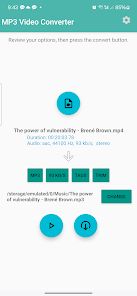
MP3 Video Converter от Springwalk — классический конвертер видео в аудио. Приложение преобразует видеофайлы в MP3 или AAC, поддерживает 3GP, FLV, MP4 и другие видеоформаты, дает настройки битрейта и позволяет редактировать метаданные: title, album, artist. В основе используется FFmpeg и mp3lame.
Интерфейс минималистичный: выбирается видео, формат, битрейт, папка вывода и запускается конвертация. Приложение удобно для старых роликов, записей с камеры, видео из мессенджеров и файлов 3GP, которые нужно превратить в обычный MP3.
Что можно сделать:
-
конвертировать 3GP, FLV, MP4 в аудио;
-
сохранить результат в MP3 или AAC;
-
выбрать битрейт;
-
отредактировать title, album, artist;
-
указать папку сохранения;
-
быстро получить аудиофайл без лишних функций.
Как сохранить аудио из видео в AAC:
-
Откройте MP3 Video Converter.
-
Нажмите кнопку выбора видео.
-
Выберите файл в памяти телефона.
-
В параметре Format укажите AAC.
-
В Codec выберите нужный режим качества.
-
Заполните метаданные: Title, Album, Artist.
-
Проверьте Default Output Folder.
-
Нажмите Convert.
-
Откройте результат через плеер.
Плюсы:
-
очень простой сценарий видео в аудио;
-
поддерживает MP3 и AAC;
-
есть редактирование базовых метаданных;
-
подходит для 3GP, FLV и MP4;
-
интерфейс быстро осваивается.
Минусы:
-
нет широкого набора аудиоформатов;
-
нет полноценного аудиоредактора;
-
пакетная обработка ограничена;
-
приложение полезнее для извлечения звука, чем для конвертации музыкальной коллекции.
Кому подойдет: пользователям, которым нужен простой MP3 из видео без сложной настройки.
Video MP3 Converter
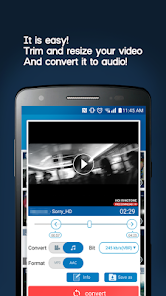
Video MP3 Converter от FunDevs LLC сочетает конвертер, обрезку, изменение размера, создание рингтонов и работу с обложкой альбома. Приложение поддерживает видеоформаты MP4, 3GP, WEBM, WMV, FLV и аудиоформаты MP3, AAC, OGG, а также редактирование MP3-метаданных.
Приложение подойдет тем, кто часто превращает видео в музыку, делает короткие фрагменты и хочет быстро подготовить рингтон. В сравнении с MP3 Video Converter оно выглядит более мультимедийным: есть обложки, обрезка и дополнительные операции.
Что можно сделать:
-
конвертировать видео в MP3, AAC или OGG;
-
обрезать фрагмент;
-
создать рингтон;
-
изменить обложку альбома;
-
редактировать метаданные MP3;
-
работать с MP4, 3GP, WEBM, WMV, FLV.
Как сделать рингтон из видео:
-
Откройте Video MP3 Converter.
-
Перейдите во вкладку Video.
-
Выберите ролик.
-
Обрежьте нужный фрагмент.
-
В Convert выберите MP3.
-
Укажите битрейт.
-
Заполните название трека и исполнителя.
-
Сохраните результат.
-
Установите файл как ringtone через системные настройки звука.
Плюсы:
-
конвертация и обрезка находятся в одном приложении;
-
поддерживает MP3, AAC, OGG;
-
есть работа с обложками;
-
подходит для рингтонов;
-
интерфейс рассчитан на быстрые операции.
Минусы:
-
набор аудиоформатов меньше, чем у универсальных конвертеров;
-
реклама присутствует;
-
для WAV, FLAC и OPUS лучше выбрать другой инструмент;
-
при работе с длинными видеофайлами важна свободная память телефона.
Кому подойдет: тем, кто делает рингтоны, сохраняет музыку из видео и хочет редактировать метаданные без отдельного приложения.
Timbre
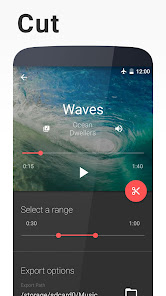
Timbre — редактор аудио и видео с функциями обрезки, склейки, конвертации, разделения, удаления середины файла, смены битрейта, изменения скорости, извлечения звука из видео и конвертации видео в GIF. Для аудио поддерживаются MP3, WAV, FLAC, M4A, AAC, PCM, AIFF, OGG, WMA, ALAC, WV, для видео — MP4, AVI, FLV, MOV, WEBM, MKV, MPEG. В приложении используется FFmpeg, есть raw FFmpeg console.
Timbre удобен для тех, кто работает не только с форматом, но и с содержимым файла: вырезает фрагменты, соединяет несколько аудио, удаляет лишнюю середину, меняет скорость аудиокниги, сжимает MP3 или M4A через кастомный битрейт.
Что можно сделать:
-
объединить несколько аудиофайлов;
-
конвертировать WAV в MP3;
-
перевести FLAC в M4A;
-
извлечь MP3 из видео;
-
изменить битрейт MP3 или M4A;
-
разделить файл на части;
-
удалить фрагмент из середины;
-
изменить скорость аудио;
-
использовать консоль FFmpeg.
Как обрезать песню и сохранить MP3:
-
Откройте Timbre.
-
Выберите Audio Cutter.
-
Найдите песню в памяти телефона.
-
Установите начало и конец фрагмента на шкале.
-
Выберите Export Path.
-
Укажите MP3 как формат сохранения.
-
Проверьте битрейт.
-
Нажмите кнопку экспорта.
-
Откройте готовый файл и проверьте начало среза.
Плюсы:
-
много инструментов в одном приложении;
-
поддерживает популярные аудио и видеоформаты;
-
есть обрезка, склейка, разделение и удаление фрагмента;
-
можно менять битрейт и скорость;
-
есть извлечение аудио из видео;
-
raw FFmpeg console полезна продвинутым пользователям.
Минусы:
-
интерфейс насыщен разделами;
-
реклама и подписочные элементы раздражают часть пользователей;
-
для простого MP4 в MP3 существуют более быстрые приложения;
-
точная нарезка на маленьком экране требует аккуратности.
Кому подойдет: тем, кто хочет один инструмент для нарезки, склейки, конвертации и базовой обработки медиафайлов на Android.
AudioLab
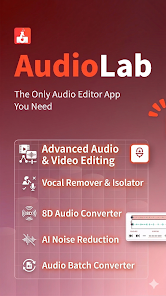
AudioLab — полноценный аудиоредактор для Android, в котором конвертер является одной из функций. В приложении есть обрезка, разделение, склейка, запись, микширование, изменение скорости, высоты тона и темпа, эквалайзер, эффекты, рингтоны, теги, компрессия, извлечение звука из видео и конвертация между MP3, WAV, AAC, FLAC, M4A и другими форматами.
AudioLab подходит не только для задачи конвертировать аудио на телефоне. Это приложение для подкастов, голосовых заметок, рингтонов, коротких музыкальных заготовок и чистки записей. Оно полезно, когда после конвертации нужно сразу подрезать файл, усилить громкость, обработать шум или сделать микс.
Что можно сделать:
-
конвертировать аудио;
-
извлечь звук из видео;
-
обрезать MP3;
-
объединить несколько треков;
-
записать голос;
-
создать рингтон;
-
изменить скорость, pitch и tempo;
-
отредактировать теги;
-
использовать эквалайзер и эффекты;
-
подготовить подкаст или голосовой фрагмент.
Как конвертировать и обрезать файл:
-
Откройте AudioLab.
-
В главном меню выберите Audio Converter.
-
Добавьте файл из памяти телефона.
-
Выберите формат вывода: MP3, WAV, AAC, FLAC или M4A.
-
Настройте качество.
-
Запустите конвертацию.
-
Вернитесь в меню и откройте Audio Cutter.
-
Выберите полученный файл.
-
Обрежьте начало и конец.
-
Сохраните результат как музыку, рингтон или уведомление.
Плюсы:
-
много аудиоинструментов в одном приложении;
-
есть конвертация и компрессия;
-
поддерживает извлечение аудио из видео;
-
подходит для рингтонов, подкастов и голосовых записей;
-
есть запись и последующая обработка;
-
интерфейс ориентирован на разные уровни пользователей.
Минусы:
-
для простой конвертации приложение выглядит избыточным;
-
часть функций связана с рекламой или платными возможностями;
-
на слабых телефонах тяжелые операции занимают время;
-
новичку нужно привыкнуть к большому меню.
Кому подойдет: авторам контента, студентам, подкастерам, музыкантам-любителям и пользователям, которым нужен не только конвертер, но и аудиоредактор.
WaveEditor
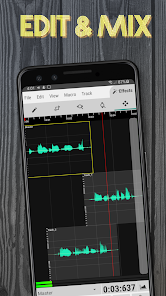
WaveEditor — мобильный аудиоредактор и рекордер с продвинутыми возможностями анализа. В приложении есть многодорожечное редактирование, запись WAV и MP3, визуальные инструменты Amplitude meter, Oscilloscope, FFT, Waterfall, Spectrogram, Vectorscope, а также эффекты Graphic EQ, Chorus, Reverb и Normalization. Поддерживается импорт 3GP, AAC, AIF, AIFF, ALAC, AMR, AU, CAF, FLAC, M4A, MP3, MP4, OGG, PCM, RAW, WAV и других форматов, экспорт — AIFF, CAF, FLAC, M4A, MP3, OGG, PCM, WAV.
Это приложение заметно ближе к аудиомонтажу, чем к обычной кнопке Convert. Оно полезно для записи голоса, обработки подкаста, нарезки фрагментов, визуального контроля формы сигнала и экспорта в нужный формат. Для редактирования на экране смартфона WaveEditor дает больше контроля, чем большинство простых конвертеров.
Что можно сделать:
-
записать звук в WAV или MP3;
-
импортировать аудио разных форматов;
-
отредактировать файл на дорожке;
-
использовать анализ спектра и осциллограмму;
-
экспортировать в MP3, WAV, FLAC, M4A, OGG и другие форматы;
-
применить нормализацию;
-
обработать звук эквалайзером;
-
собрать несколько дорожек.
Как перевести WAV в MP3 после редактирования:
-
Откройте WaveEditor.
-
Нажмите Open или откройте встроенный файловый браузер.
-
Выберите WAV-файл.
-
Удалите лишние фрагменты через выделение и Delete.
-
Нормализуйте громкость через эффект Normalization.
-
Перейдите к сохранению или экспорту.
-
Выберите MP3.
-
Укажите качество.
-
Сохраните файл в удобную папку.
Плюсы:
-
поддерживает много форматов импорта и несколько форматов экспорта;
-
есть запись звука;
-
есть многодорожечное редактирование;
-
доступны инструменты визуального анализа;
-
полезен для подкастов, музыки и голосовых записей;
-
подходит для более точной работы с аудио.
Минусы:
-
сложнее обычного конвертера;
-
на маленьком экране многодорожечный монтаж требует терпения;
-
часть возможностей Pro открывается через покупку;
-
для разового MP4 в MP3 есть более простые решения.
Кому подойдет: пользователям, которым нужно редактировать звук, а не просто менять расширение файла.
FFmpeg Media Encoder
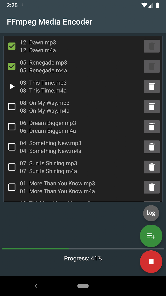
FFmpeg Media Encoder — инструмент для тех, кто хочет использовать возможности FFmpeg прямо на Android. FFmpeg встроен в приложение, дополнительные кодеки не скачиваются, обработка идет локально на устройстве. Поддерживаются MPEG4, H.265, H.264, MP3, 3GP, AAC, OGG, OPUS, VP8, VP9 и многие другие форматы. Также заявлены x264, x265, ogg, vorbis, theora, opus, vp8, vp9, mp3lame, libxvid, libfdk_aac, AMR, speex, libsox, libwavpack, libwebp и другие библиотеки.
Это самый технический вариант в рейтинге. Он не нужен для простой песни в MP3, зато отлично подходит, когда требуется нестандартный кодек, контейнер, аудиофильтр, точный контроль параметров или повторяемая схема обработки.
Что можно сделать:
-
конвертировать аудио и видео локально;
-
использовать MP3, AAC, OGG, OPUS и другие кодеки;
-
менять контейнеры;
-
задавать параметры FFmpeg;
-
работать без интернета;
-
обрабатывать файлы на старых и новых устройствах Android;
-
получать результат с точной настройкой.
Как сделать MP3 через FFmpeg-подход:
-
Откройте FFmpeg Media Encoder.
-
Добавьте входной файл из общей папки Download, Music, Movies или DCIM.
-
Выберите профиль MP3 или создайте собственную команду.
-
Укажите выходной файл с расширением .mp3.
-
Для музыки задайте 320 кбит/с, для речи 96–128 кбит/с.
-
Запустите кодирование.
-
После завершения обновите папку в файловом менеджере.
-
Проверьте файл в плеере.
Плюсы:
-
мощность FFmpeg на Android;
-
много форматов и кодеков;
-
локальная обработка без отправки файла в облако;
-
подходит для нестандартных задач;
-
гибкая настройка качества и контейнеров;
-
полезен опытным пользователям.
Минусы:
-
высокий порог входа;
-
нужно понимать кодеки, контейнеры и параметры;
-
на Android 11 и новее работа с папками требует внимательности;
-
результат зависит от производительности процессора;
-
интерфейс менее дружелюбен для новичка.
Кому подойдет: продвинутым пользователям, которым нужны точные настройки и поддержка широкого набора кодеков.
Video To Mp3 Audio Converter
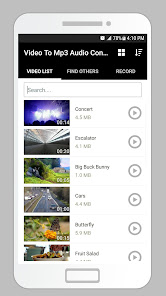
Video To Mp3 Audio Converter от Clogica Apps & Games предназначен для извлечения звука из видео. В приложении выбирается диапазон из видеофайла, после чего аудио сохраняется в M4A, MP3, OGG, WAV, 3GP, FLAC или AMR. Поддерживаются популярные видеоформаты MP4, 3GP, AVI и другие. В настройках доступны битрейт, sample rate и каналы.
Это приложение удобно для точечного извлечения: не весь ролик целиком, а конкретный фрагмент. Такой сценарий полезен для лекций, интервью, музыкальных моментов, коротких цитат и звуков из видео.
Что можно сделать:
-
выбрать диапазон внутри видео;
-
сохранить аудио в MP3, M4A, OGG, WAV, FLAC, AMR;
-
настроить битрейт;
-
настроить частоту дискретизации;
-
выбрать каналы;
-
просмотреть видео перед обработкой;
-
получить аудиофайл из MP4, 3GP, AVI.
Как вытащить фрагмент аудио из ролика:
-
Откройте Video To Mp3 Audio Converter.
-
Выберите вкладку Video List.
-
Найдите нужный ролик.
-
Откройте его в режиме конвертации.
-
Установите начало и конец диапазона.
-
Выберите MP3 или M4A.
-
Укажите битрейт 192 кбит/с для музыки или 96 кбит/с для речи.
-
Запустите извлечение.
-
Проверьте готовый файл в Output.
Плюсы:
-
хорошо подходит для выбора фрагмента из видео;
-
поддерживает несколько выходных аудиоформатов;
-
есть битрейт, sample rate и каналы;
-
интерфейс прост для базовой задачи;
-
поддерживает MP4, 3GP, AVI.
Минусы:
-
приложение решает в первую очередь задачу видео в аудио;
-
для конвертации музыкальных коллекций оно менее удобно;
-
есть реклама и покупки внутри;
-
продвинутого аудиомонтажа нет.
Кому подойдет: тем, кто часто сохраняет звук из видеофрагментов и не хочет обрабатывать весь ролик целиком.
Video to MP3 Converter Cutter
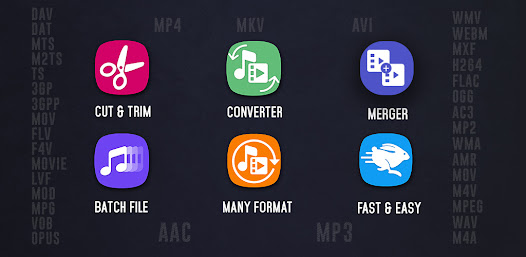
Video to MP3 Converter Cutter от Inverse AI объединяет аудио- и видеонарезку, конвертацию, сжатие и пакетную обработку. Поддерживаются MP3, AAC, M4A, M4B, AC3, WAV, OGG, FLAC, OPUS, MP4, MKV, AVI, 3GP, FLV, MOV, WEBM, M2TS, TS, MTS, MPEG. Есть Batch Audio file conversion и Batch Video To Audio Conversion, а также встроенные аудио- и видеоплееры для предпросмотра.
Это приложение подходит тем, кто работает сериями: несколько видео нужно перевести в аудио, несколько аудиофайлов — перекодировать в другой формат, несколько фрагментов — обрезать. Набор форматов шире, чем у большинства простых конвертеров MP4 в MP3.
Что можно сделать:
-
конвертировать аудио в другой аудиоформат;
-
обрезать аудио;
-
обрезать видео;
-
запускать пакетную конвертацию аудио;
-
запускать пакетное преобразование видео в аудио;
-
использовать встроенный предпросмотр.
Как конвертировать несколько видео в MP3:
-
Откройте Video to MP3 Converter Cutter.
-
Выберите Video to Audio.
-
Отметьте несколько роликов.
-
Укажите MP3 как формат вывода.
-
Выберите битрейт.
-
Проверьте папку сохранения.
-
Запустите Batch Video To Audio Conversion.
-
Дождитесь завершения очереди.
-
Проверьте все файлы в папке результата.
Плюсы:
-
широкий список аудио и видеоформатов;
-
есть пакетная обработка;
-
подходит для аудио и видео;
-
есть встроенный предпросмотр;
-
можно конвертировать, резать и сжимать;
-
полезен для серийной работы.
Минусы:
-
интерфейс сложнее, чем у простого MP3-конвертера;
-
для одной песни приложение выглядит избыточным;
-
реклама и покупки внутри присутствуют;
-
сложные списки форматов требуют внимательности.
Кому подойдет: пользователям, которые часто обрабатывают несколько файлов подряд.
Audio MP3 Cutter Mix Converter
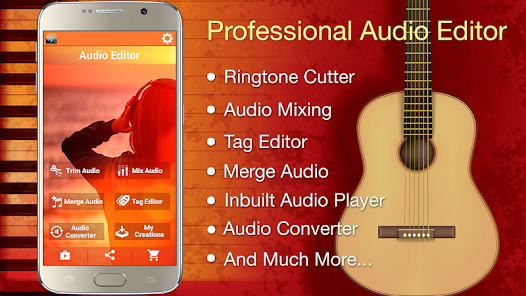
Audio MP3 Cutter Mix Converter от AppzCloud Technologies — аудиоредактор с упором на нарезку, микширование, теги, склейку и конвертацию. В приложении есть MP3 Cutter для рингтонов, Audio Mixing Tool, Merge Audio, Metadata Editor, MP3 Converter, встроенный MP3 Player и Recorder. Конвертер работает с MP3, AAC, WAV, M4A и другими форматами, а для MP3 можно выбирать sample rate 32, 64, 128, 192 и другие значения.
Это не самый строгий конвертер, зато удобный инструмент для бытовой аудиообработки: подрезать песню, сделать рингтон, смешать два трека, изменить обложку, прописать альбом, объединить несколько фрагментов.
Что можно сделать:
-
обрезать MP3, AAC, WAV, M4A, AMR;
-
создать рингтон, уведомление или будильник;
-
смешать две аудиодорожки;
-
объединить несколько файлов;
-
добавить Fade In и Fade Out;
-
изменить обложку и теги;
-
конвертировать MP3, AAC, WAV, M4A;
-
записать голос;
-
воспроизвести результат во встроенном плеере.
Как сделать рингтон из песни:
-
Откройте Audio MP3 Cutter Mix Converter.
-
Выберите Trim Audio.
-
Найдите песню.
-
На волновой форме задайте начало и конец фрагмента.
-
Прослушайте выделение.
-
Сохраните фрагмент.
-
Выберите Ringtone, Notification Tone или Alarm Tone.
-
Для отдельного контакта используйте функцию ringtone cutter for a particular contact.
-
Проверьте звук в настройках Android.
Плюсы:
-
удобен для рингтонов;
-
есть волновая форма для выбора фрагмента;
-
поддерживает микширование и склейку;
-
есть редактор метаданных;
-
есть встроенный плеер и рекордер;
-
подходит для бытовой обработки музыки.
Минусы:
-
интерфейс не такой строгий, как у профессионального редактора;
-
для конвертации FLAC, OPUS и WMA лучше выбрать другой инструмент;
-
реклама и покупки внутри отвлекают;
-
приложение не ориентировано на техническую работу с кодеками.
Кому подойдет: тем, кто делает рингтоны, короткие фрагменты, простые миксы и хочет менять формат в том же приложении.
File Converter от Online-Convert
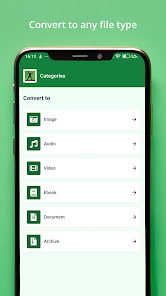
File Converter от Online-Convert.com — приложение для облачной конвертации разных типов файлов. Оно поддерживает более 200 входных форматов, работает с видео, аудио, документами, электронными книгами, изображениями и архивами. Для аудио указаны MP3, WAV, OGG, AAC, FLAC, WMA, AIFF и другие форматы. Популярные операции включают WAV в MP3, MP4 в WEBM, JPG в PNG и другие преобразования.
Главное отличие от локальных конвертеров — обработка через интернет. Такой подход разгружает телефон и помогает с тяжелыми файлами, но для личных голосовых записей, рабочих интервью и закрытых материалов удобнее локальные приложения.
Что можно сделать:
-
конвертировать аудио, видео, документы и изображения;
-
использовать MP3, WAV, OGG, AAC, FLAC, WMA, AIFF;
-
преобразовать видео в аудио;
-
обрабатывать файлы через облачные серверы;
-
работать с большим набором категорий.
Как перевести WAV в MP3:
-
Откройте File Converter.
-
Выберите категорию Audio.
-
Добавьте WAV-файл.
-
Укажите MP3 как выходной формат.
-
Настройте доступные параметры качества.
-
Запустите обработку.
-
Скачайте готовый файл на телефон.
-
Переместите результат в Music или Download.
Плюсы:
-
поддерживает много типов файлов;
-
удобен для разных задач, не только для аудио;
-
серверная обработка разгружает телефон;
-
простой выбор категории и формата;
-
полезен для редких форматов.
Минусы:
-
нужен интернет;
-
файлы загружаются в облако;
-
для личных записей лучше локальная обработка;
-
скорость зависит от соединения;
-
большие файлы занимают время на загрузку и скачивание.
Кому подойдет: тем, кто хочет универсальный конвертер для разных файлов и работает с материалами, которые можно отправлять на серверную обработку.
Какой формат выбрать на Android
Выбор формата влияет на совместимость, размер и качество. Простая замена расширения не делает звук лучше. Конвертация меняет способ сжатия, а при переходе из одного сжатого формата в другой часть данных теряется повторно.
| Формат | Где удобен | Плюсы | Минусы |
|---|---|---|---|
| MP3 | музыка, рингтоны, мессенджеры, старые плееры | максимальная совместимость, небольшой размер | сжатие с потерями |
| WAV | монтаж, запись, промежуточное хранение | простой несжатый формат, хорош для редактирования | большой размер |
| FLAC | архив музыки, качественное хранение | сжатие без потерь | не всегда нужен на телефоне |
| M4A | смартфоны, диктофон, музыка | хороший баланс качества и размера | не все старые устройства читают |
| AAC | видео, мобильные устройства, стриминг | эффективное сжатие | зависит от совместимости плеера |
| OGG | открытый формат, музыка и игры | неплохое качество при умеренном размере | слабее поддержка в старой технике |
| OPUS | голос, мессенджеры, подкасты | эффективен на низких битрейтах | не везде воспроизводится |
| AMR | звонки и старые голосовые записи | маленький размер | низкое качество музыки |
| WMA | старые медиатеки Windows | встречается в старых коллекциях | на Android удобнее MP3 или AAC |
Для музыки на смартфоне универсальный выбор — MP3 256–320 кбит/с или AAC/M4A с высоким качеством. Для речи — MP3 96–128 кбит/с или OPUS. Для монтажа — WAV или FLAC. Для отправки через мессенджеры — MP3 128–192 кбит/с, моно для голоса и стерео для музыки.
Практические инструкции
Как перевести M4A в MP3 на Android
Для задачи M4A в MP3 удобнее Audio Converter (MP3 AAC OPUS), Audio Converter от The AppGuru, All Audio Converter или Media Converter Pro: Ultimate.
-
Откройте выбранный аудио конвертер.
-
Нажмите Select audio, Import audio или Add file.
-
Выберите M4A-файл.
-
В выходном формате укажите MP3.
-
Для музыки установите 256 или 320 кбит/с.
-
Для голосовой записи установите 96 или 128 кбит/с.
-
Частоту оставьте 44100 Hz.
-
Каналы оставьте Stereo для музыки или Mono для речи.
-
Запустите Convert.
-
Найдите файл в Output, Music или Download.
Подробный разбор такой задачи есть в материале как преобразовать M4A в MP3 без потери качества.
Как конвертировать FLAC в MP3
FLAC хранит звук без потерь, а MP3 сжимает его с потерями. После конвертации FLAC в MP3 файл становится удобнее для телефона, автомагнитолы и мессенджера, но исходная точность FLAC уже не сохраняется. Для такой задачи выбирайте 256 или 320 кбит/с.
-
Откройте Audio Converter (MP3 AAC OPUS), All Audio Converter, WaveEditor или Audio Converter от The AppGuru.
-
Добавьте FLAC-файл.
-
Выберите MP3.
-
Поставьте 320 кбит/с.
-
Оставьте Stereo.
-
Частоту оставьте 44100 Hz.
-
Запустите конвертацию.
-
Сравните громкость и чистоту звука с исходником.
На XeonLive есть отдельный гайд как преобразовать FLAC в MP3 без потери качества, где отдельно разбирается разница между lossless и lossy.
Как перевести MP3 в WAV
MP3 в WAV нужен для монтажа, редактирования и обработки в аудиоредакторе. Качество исходного MP3 не улучшается, но WAV удобнее для дальнейшей работы: редактор не пересжимает файл на каждом промежуточном шаге.
-
Откройте WaveEditor, Audio Converter или All Audio Converter.
-
Выберите MP3.
-
Укажите WAV как формат экспорта.
-
Оставьте исходную частоту дискретизации.
-
Сохраните файл.
-
Используйте WAV для монтажа.
-
После обработки экспортируйте финальный вариант в MP3, AAC или FLAC.
Пошаговая логика разобрана в инструкции как преобразовать MP3 в WAV без потери качества.
Как извлечь звук из видео на Android
Для видео в MP3 подойдут Video to MP3 Converter, MP3 Video Converter, Video MP3 Converter, Timbre, AudioLab, Video To Mp3 Audio Converter и Video to MP3 Converter Cutter.
-
Откройте приложение.
-
Выберите Video to Audio, Convert Video или похожий раздел.
-
Добавьте MP4, 3GP, AVI, FLV, MOV или другой ролик.
-
Укажите MP3 или AAC.
-
Выберите фрагмент, когда нужен не весь ролик.
-
Для речи поставьте 96–128 кбит/с.
-
Для музыки поставьте 192–320 кбит/с.
-
Запустите конвертацию.
-
Откройте готовое аудио в плеере.
Для расширенного сценария подходит материал как вытащить аудио из видео и сохранить его в MP3, WAV, AAC.
Как сжать аудио для WhatsApp, Telegram или почты
Для пересылки важнее размер, чем максимальное качество. Голосовую запись лучше переводить в MP3 64–96 кбит/с или OPUS. Музыку лучше не опускать ниже 128–192 кбит/с, иначе появляются заметные артефакты.
-
Откройте Audio Converter, All Audio Converter или AudioLab.
-
Добавьте аудиофайл.
-
Укажите MP3 или AAC.
-
Для голоса выберите Mono.
-
Поставьте 64, 96 или 128 кбит/с.
-
Для музыки выберите Stereo и 192 кбит/с.
-
Запустите конвертацию.
-
Проверьте размер файла.
-
Прослушайте результат перед отправкой.
Как сделать рингтон из песни
Для рингтонов удобнее Audio Converter (MP3 AAC OPUS), Video MP3 Converter, Audio MP3 Cutter Mix Converter, Timbre и AudioLab.
-
Откройте приложение с функцией Audio Cutter или MP3 Cutter.
-
Выберите песню.
-
Установите начало и конец фрагмента.
-
Сделайте длительность 20–40 секунд.
-
Сохраните как MP3 или M4A.
-
Выберите Ringtone, Notification или Alarm.
-
Назначьте звук через приложение или настройки Android.
-
Проверьте громкость звонка.
Частые ошибки при конвертации на Android
Готовый файл не находится
Причина обычно в папке вывода. На Android 11 и новее приложения работают с памятью строже, поэтому результат часто лежит в Music, Download, Movies, DCIM, Android/media или собственной папке приложения. Для надежности заранее выбирайте общую папку Download или Music.
После конвертации нет звука
Такое бывает при неправильном выборе дорожки, неподдерживаемом кодеке, поврежденном видео или выбранном фрагменте без аудио. В приложениях с предпросмотром сначала воспроизведите исходник, затем проверьте, что внутри ролика есть аудиопоток.
Файл стал больше
Размер зависит не от расширения, а от битрейта, частоты, каналов и кодека. MP3 320 кбит/с часто весит больше, чем AAC 128 кбит/с. WAV почти всегда крупнее MP3, потому что не использует сжатие с потерями.
Качество стало хуже
Потери появляются при низком битрейте и повторном перекодировании. Не нужно несколько раз подряд переводить MP3 в MP3. Лучше работать с исходником или промежуточным WAV/FLAC, а финальный MP3 делать один раз.
Обрезка начинается не там
На телефоне сложно точно попасть в миллисекунды пальцем. Для рингтонов используйте приложения с волновой формой: Audio MP3 Cutter Mix Converter, AudioLab, WaveEditor или Timbre. После сохранения обязательно прослушайте начало и конец.
Плеер не видит файл
Переименуйте файл латиницей, уберите редкие символы, сохраните в Music или Download, затем откройте через файловый менеджер. Иногда помогает повторное сканирование медиатеки или перезагрузка телефона.
Лучшие настройки качества
| Задача | Формат | Битрейт | Каналы | Частота |
|---|---|---|---|---|
| Музыка для телефона | MP3 | 256–320 кбит/с | Stereo | 44100 Hz |
| Музыка для экономии места | AAC/M4A | 128–192 кбит/с | Stereo | 44100 Hz |
| Голосовая запись | MP3 | 64–128 кбит/с | Mono | 22050–44100 Hz |
| Подкаст | MP3 или AAC | 96–160 кбит/с | Mono или Stereo | 44100 Hz |
| Монтаж | WAV | без сжатия | исходные | исходная |
| Архив музыки | FLAC | без потерь | исходные | исходная |
| Видео в аудио | MP3 | 192–320 кбит/с | Stereo | 44100 или 48000 Hz |
| Рингтон | MP3 или M4A | 128–192 кбит/с | Stereo | 44100 Hz |
Что выбрать в итоге
| Сценарий | Лучший выбор |
|---|---|
| Просто вытащить MP3 из видео | Video to MP3 Converter |
| Конвертировать видео в MP3 или AAC с метаданными | MP3 Video Converter |
| Сделать рингтон из видео или песни | Video MP3 Converter, Audio MP3 Cutter Mix Converter |
| Конвертировать аудио пакетами | Audio Converter (MP3 AAC OPUS), All Audio Converter, Video to MP3 Converter Cutter |
| Работать с FLAC, OPUS, WAV и настройками качества | Audio Converter от The AppGuru, All Audio Converter |
| Обрабатывать звук, а не только формат | AudioLab, WaveEditor |
| Использовать FFmpeg на Android | FFmpeg Media Encoder |
| Конвертировать разные типы файлов | Media Converter, Media Converter Pro: Ultimate, File Converter |
| Работать офлайн | Media Converter Pro: Ultimate, Audio Converter, FFmpeg Media Encoder |
| Получить самый простой путь MP4 в MP3 | Video to MP3 Converter или MP3 Video Converter |
Для большинства пользователей лучшим универсальным выбором становится Audio Converter (MP3 AAC OPUS): он поддерживает популярные форматы, пакетную обработку, извлечение звука из видео, обрезку, рингтоны и настройки качества. Для простого MP4 в MP3 быстрее освоить Video to MP3 Converter или MP3 Video Converter. Для более серьезной работы со звуком лучше выбрать AudioLab или WaveEditor. Для технических задач, редких кодеков и полной локальной обработки подходит FFmpeg Media Encoder. Для смешанных медиафайлов удобнее Media Converter или Media Converter Pro: Ultimate.
