- Категория: Рейтинги

|
FL Studio остаётся одной из самых узнаваемых программ для битмейкинга, электронной музыки, работы с MIDI и быстрой сборки аранжировок. Её любят за Channel Rack, удобный Piano Roll, Playlist, микшер, паттерновую логику и большое количество встроенных инструментов. Но универсальной DAW не существует: одни музыканты ищут более сильную запись вокала, другие хотят живой запуск клипов, третьим нужна бесплатная альтернатива FL Studio, четвёртым важна Linux-совместимость, мобильная работа или браузер без установки. Хорошая замена FL Studio подбирается не по внешнему сходству, а по рабочему сценарию. Для битов важны step sequencer, драм-машина, piano roll и быстрый импорт сэмплов. Для записи голоса нужны удобные аудиодорожки, мониторинг, comping, плагины обработки вокала и стабильный драйвер. Для сведения и мастеринга на первый план выходят микшер DAW, маршрутизация, автоматизация, работа с шинами, экспорт трека и поддержка VST плагинов. Для электронной музыки особенно важны виртуальные инструменты, модуляция, клипы, лупы и быстрый саунд-дизайн. |
- Категория: Рейтинги
|
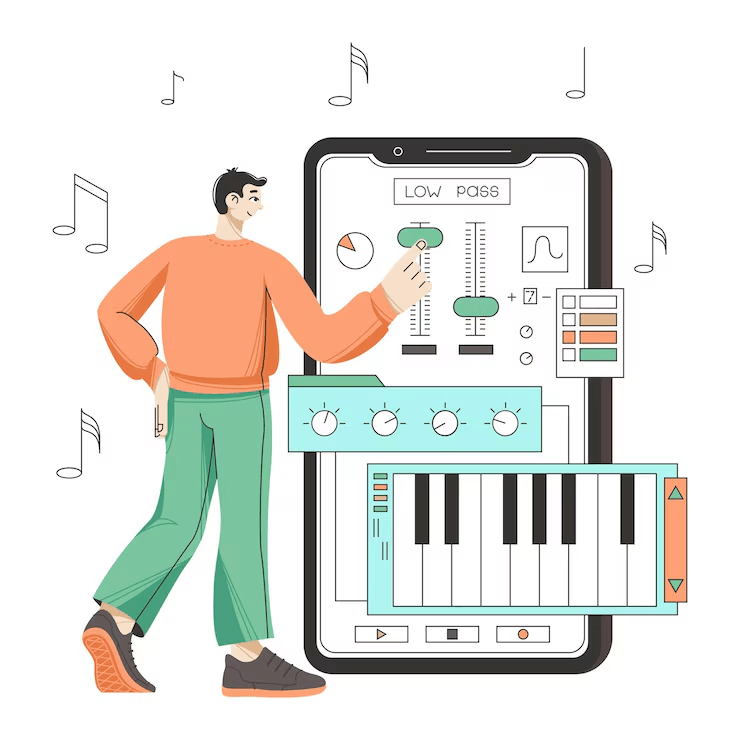
iPhone и iPad давно перестали быть только устройствами для прослушивания музыки. На них записывают вокал, собирают барабанные партии, режут сэмплы, подключают MIDI-клавиатуры, запускают AUv3-плагины, сводят дорожки и экспортируют готовые демо. Разница между приложениями огромная: одни работают как полноценная мобильная студия звукозаписи, другие заточены под быстрый битмейкинг, третьи превращают планшет в живой лупер, модульный синтезатор или центр маршрутизации звука. В этом рейтинге собраны приложения для разных сценариев: от первого трека без музыкального образования до сложной iPad-студии с аудиоинтерфейсом, MIDI-контроллером, AUv3-инструментами и раздельным экспортом дорожек. В итоговый список вошли не только самые популярные названия, но и более узкие инструменты, которые закрывают важные задачи: сэмплирование, лайв-лупинг, модульную сборку, запись вокала, совместную работу и маршрутизацию звука между приложениями. |
- Категория: Рейтинги
|
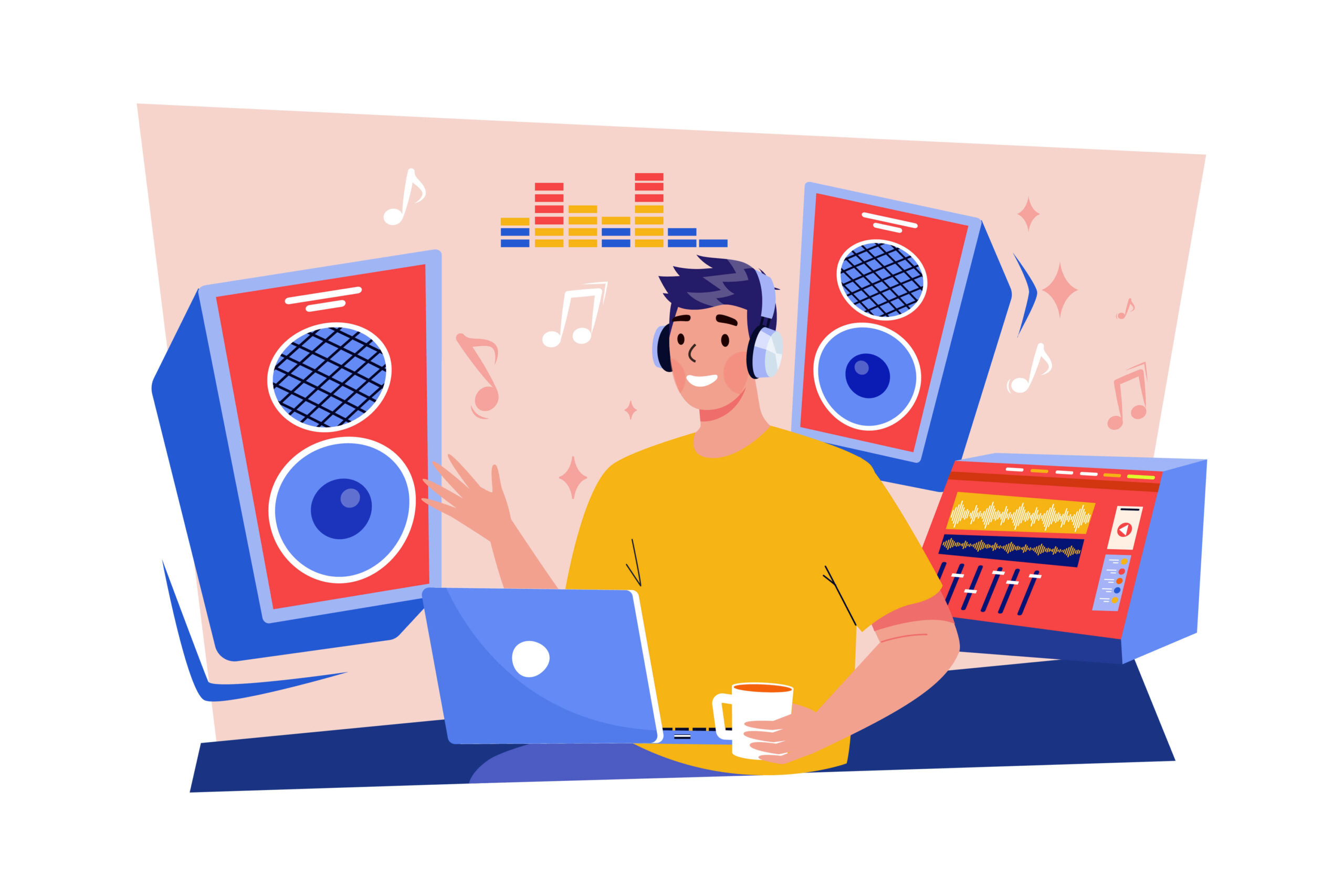
Программа для записи музыки нужна не только для того, чтобы нажать красную кнопку и сохранить голос в файл. В нормальной домашней звукозаписи приходится выбирать вход микрофона, следить за уровнем сигнала, писать несколько дублей, подгонять вокал под минусовку, убирать шум, выравнивать громкость, применять эквалайзер, компрессор, реверберацию, экспортировать результат в WAV или MP3 и не терять исходники проекта. Обычный диктофон решает только одну задачу: записывает звук. Музыкальный редактор или цифровая звуковая рабочая станция дают другой уровень контроля. В них есть таймлайн, дорожки, микшер, метроном, MIDI, плагины, автоматизация громкости, панорама, обработка вокала и инструменты для сведения. Поэтому программы для записи музыки стоит выбирать не по одному признаку, а по сценарию: вокал под минус, гитара в аудиоинтерфейс, подкаст, электронный трек, демо для репетиции, полноценная аранжировка или мастеринг. |
- Категория: Рейтинги
|
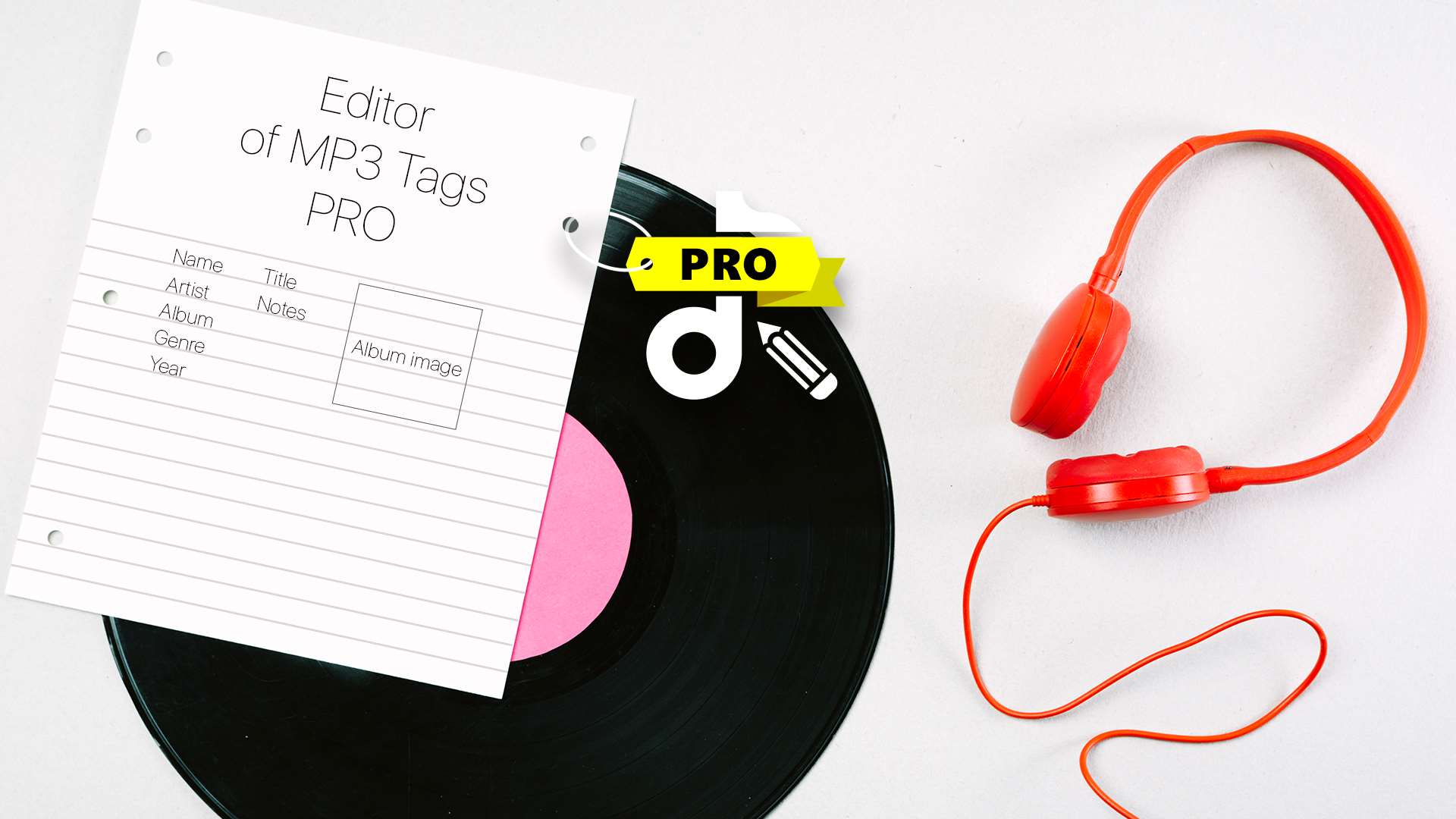
Редактор MP3 тегов нужен не только тем, кто хранит большую музыкальную коллекцию на компьютере. Он помогает навести порядок в папке с треками, исправить названия песен, добавить обложку альбома, привести исполнителей к одному написанию, подготовить файлы для телефона, автомагнитолы, медиаплеера, домашнего сервера или DJ-библиотеки. Имя файла и теги внутри MP3 — разные вещи: файл с названием В MP3 чаще всего используются ID3 теги. Старый ID3v1 хранит мало данных и ограничен по длине строк, а ID3v2.3 и ID3v2.4 поддерживают расширенные поля, обложки, комментарии, композитора, номер диска, сортировочные поля, тексты песен и служебные идентификаторы. Для современной библиотеки важны не только базовые поля, но и единый формат записи: одинаковое имя исполнителя, нормальный регистр букв, правильная нумерация дорожек, единый жанр и обложка без лишнего веса. |
- Категория: Рейтинги
|
Шумоподавление микрофона в реальном времени нужно не только стримерам. Оно помогает нормально говорить в Discord, вести урок в Zoom, записывать видеоурок, проводить рабочую встречу в Teams, общаться в игре, делать подкаст без студии и не заставлять собеседников слушать вентилятор ноутбука, механическую клавиатуру, кондиционер, улицу за окном или эхо пустой комнаты. Главное различие между обычной очисткой аудио и живым шумодавом простое: постобработка исправляет уже записанный файл, а real-time обработка работает прямо во время разговора. Поэтому программа должна быстро принимать сигнал с физического микрофона, обрабатывать его и отдавать чистый звук в приложение через виртуальный микрофон, встроенный фильтр или системный аудиодрайвер. |
Страница 18 из 57
- Вы здесь:
-
Главная

- Рейтинги