Хороший микрофон сам по себе не гарантирует чистую запись. Голос становится тихим, глухим, резким или шумным из-за неправильного входного уровня, двойной обработки, плохого драйвера, агрессивного шумоподавления, Bluetooth-режима гарнитуры, неверного устройства ввода и отсутствия контроля пиков. Поэтому программа для настройки микрофона нужна не только для усиления, но и для нормальной цепочки обработки: входной уровень, шумоподавление, gate, компрессор, эквалайзер, лимитер и тестовая запись.
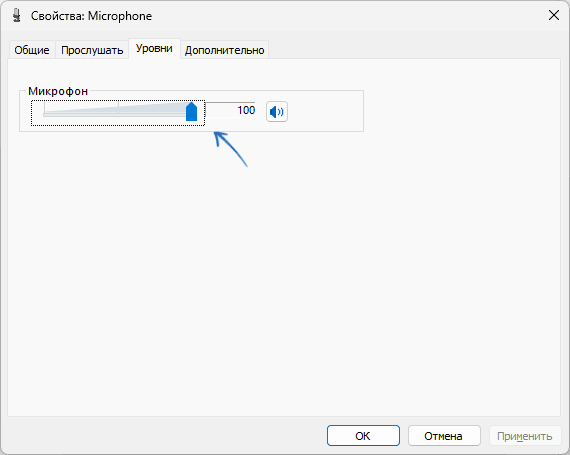
Перед установкой любой программы стоит привести в порядок базовые параметры. В Windows это делается через Параметры → Система → Звук → Ввод, а также через классическое окно mmsys.cpl, где открываются свойства микрофона, вкладки Уровни, Дополнительно и Улучшения. В macOS базовая настройка находится в Системные настройки → Звук → Вход. После этого уже имеет смысл добавлять редактор, виртуальный микшер или систему шумоподавления.
Универсальный ориентир для речи: обычный голос держится примерно в зеленой и желтой зоне индикатора, громкие слова не упираются в красный пик, а тишина не должна заполняться постоянным фоном. Усилить микрофон без искажений получается только тогда, когда входной сигнал остается с запасом по громкости. Перегруз звука не исправляется эквалайзером: обрезанные пики уже записаны с хрипом.
Быстрое сравнение программ
| Программа | Платформа | Главная задача | Усиление | Шумоподавление | Эквалайзер | Запись | Для новичка |
|---|---|---|---|---|---|---|---|
| АудиоМАСТЕР | Windows | запись и обработка голоса | да | да | да | да | да |
| Audacity | Windows, macOS | бесплатная запись и монтаж | да | да | да | да | средне |
| Voicemeeter | Windows | виртуальный микшер | да | частично | частично | нет | средне |
| Equalizer APO | Windows | системная обработка микрофона | да | через плагины | да | нет | нет |
| Realtek Audio Console | Windows | драйверные настройки | да | да | частично | нет | да |
| OBS Studio | Windows, macOS | стримы и запись экрана | да | да | через VST | да | средне |
| SteelSeries Sonar | Windows | голос для игр и стримов | да | да | да | нет | да |
| NVIDIA Broadcast | Windows | ИИ-шумоподавление | нет | да | нет | нет | да |
| Krisp | Windows, macOS | чистый голос на созвонах | нет | да | нет | нет | да |
| Adobe Audition | Windows, macOS | профессиональная обработка | да | да | да | да | нет |
| Clownfish Voice Changer | Windows | изменение голоса | частично | нет | нет | нет | да |
| MorphVOX Pro | Windows | изменение голоса и эффекты | да | да | частично | частично | средне |
| WavePad | Windows, macOS | аудиоредактор для речи | да | да | да | да | средне |
| RecordPad | Windows, macOS | простая запись | да | нет | нет | да | да |
| Snooper | Windows | запись по голосовой активации | да | нет | нет | да | средне |
| GarageBand | macOS | запись голоса и вокала | да | gate | да | да | да |
| Logic Pro | macOS | студийная обработка | да | да | да | да | нет |
| Audio Hijack | macOS | маршрутизация и запись цепочек | да | через блоки | через блоки | да | средне |
| Loopback | macOS | виртуальные аудиоустройства | нет | нет | нет | нет | средне |
| BlackHole | macOS | системная маршрутизация | нет | нет | нет | нет | нет |
| eqMac | macOS | системный эквалайзер | да | нет | да | нет | да |
Что проверить перед установкой программ
Устройство ввода
В Windows откройте Параметры → Система → Звук → Ввод и выберите реальный микрофон, USB-аудиокарту или гарнитуру. В приложениях для связи часто остается старое устройство: веб-камера, монитор, виртуальный кабель или Bluetooth Hands-Free. Поэтому проверка микрофона перед записью всегда начинается с выбора источника.
В классическом окне нажмите Win + R, введите mmsys.cpl, откройте вкладку Запись, выберите микрофон, нажмите Свойства. На вкладке Уровни выставляется громкость и усиление микрофона в Windows. На вкладке Дополнительно выбирается частота и разрядность.
Входной уровень
Тихий микрофон не надо сразу выкручивать до 100 и усиливать на +30 дБ. Сначала поставьте уровень 70–85, скажите несколько фраз обычным голосом и проверьте пики. При USB-микрофоне ручка Gain на корпусе важнее программного усиления: сначала настраивается физический вход, затем система, затем программа.
Доступ приложений
В Windows 10 и 11 откройте Параметры → Конфиденциальность и безопасность → Микрофон. Включите доступ к микрофону для устройства и приложений. В macOS откройте Системные настройки → Конфиденциальность и безопасность → Микрофон и разрешите доступ GarageBand, Audacity, OBS Studio, Adobe Audition, Zoom, Discord или другой программе.
Двойная обработка
Распространенная ошибка — одновременно включить шумоподавление в драйвере Realtek, в Discord, в OBS Studio и в отдельной программе. Голос становится металлическим, шепелявым, с обрезанными окончаниями. Для чистого голоса без шума нужна одна главная цепочка обработки, а не четыре конкурирующих алгоритма.
Bluetooth-гарнитура
Bluetooth-гарнитура в режиме Hands-Free дает узкую полосу частот и заметно ухудшает качество записи голоса. Для созвонов она подходит, для дикторской озвучки, подкаста и стрима лучше использовать USB-микрофон, проводную гарнитуру или микрофон через аудиоинтерфейс.
Лучшие программы для настройки микрофона на Windows
АудиоМАСТЕР
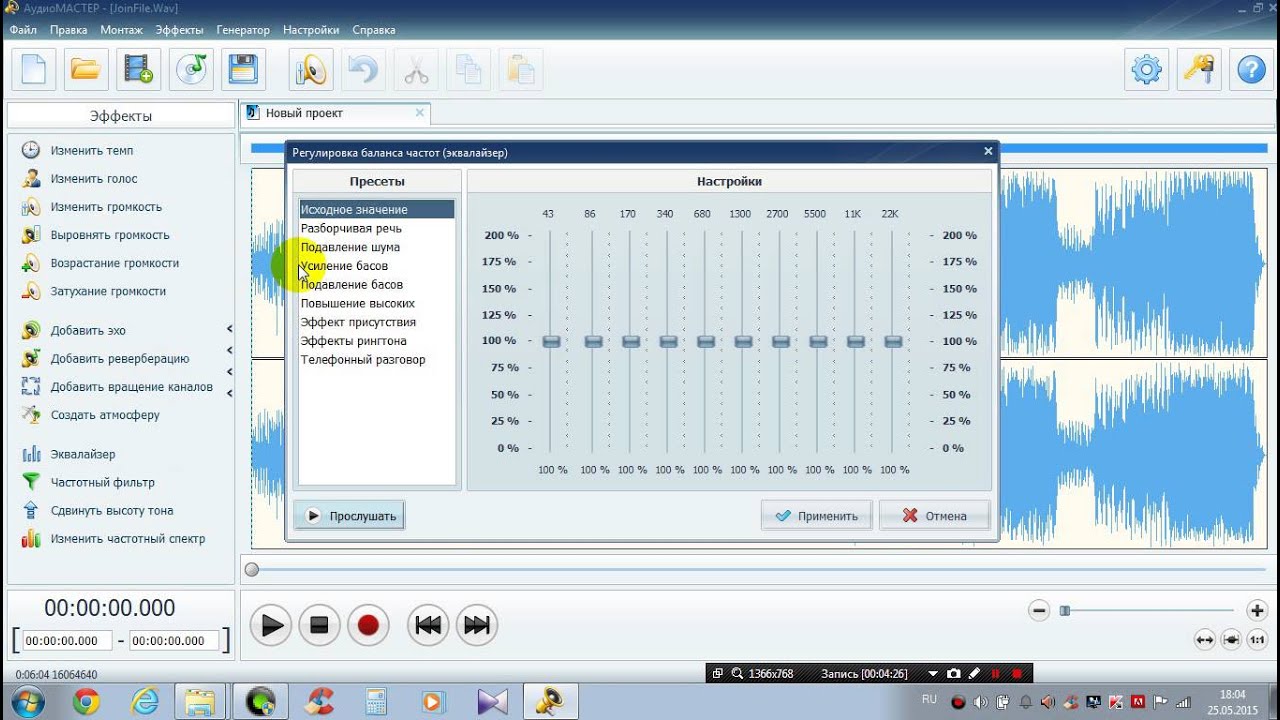
АудиоМАСТЕР лучше поставить первым вариантом для Windows, когда нужна понятная русскоязычная программа для записи, усиления и обработки голоса без сложной студийной среды. В ней удобно записать речь с микрофона, обрезать лишние паузы, выровнять громкость, добавить эквалайзер, убрать шумовые помехи, изменить тембр и сохранить результат в популярный аудиоформат. Программа работает как обычный аудиоредактор: пользователь видит волну, выделяет фрагменты, применяет эффекты и экспортирует готовый файл.
Главное преимущество АудиоМАСТЕРа для начинающих — интерфейс с понятными русскими командами. В левой панели находятся действия вроде Изменить темп, Изменить голос, Изменить громкость, Выровнять громкость, Возрастание громкости, Затухание громкости, Добавить эхо, Добавить реверберацию, Эквалайзер, Частотный фильтр и Изменить частотный спектр. Для настройки микрофона важнее всего запись, громкость, нормализация, частотный фильтр и эквалайзер.
АудиоМАСТЕР работает с MP3, WAV, WMA, OGG, FLAC, M4R и другими форматами, записывает звук с микрофона, редактирует аудиофайлы, извлекает звук из видео, обрезает и соединяет дорожки, добавляет эффекты и выравнивает громкость. Эти функции хорошо подходят для озвучки роликов, голосовых комментариев, обучающих материалов и простых подкастов.
Что можно сделать с микрофоном:
-
записать голос напрямую в редактор;
-
усилить тихую запись через Изменить громкость;
-
выровнять громкость через Выровнять громкость;
-
убрать низкочастотный гул через Частотный фильтр;
-
сделать голос плотнее через Эквалайзер;
-
смягчить резкость за счет уменьшения высоких частот;
-
удалить лишние фрагменты и паузы;
-
подготовить файл для видео, презентации, курса или рассылки.
Пошаговая настройка записи:
-
Подключите микрофон и выберите его в Windows как устройство ввода по умолчанию.
-
Откройте АудиоМАСТЕР.
-
Нажмите кнопку записи с красным кружком.
-
Произнесите тестовую фразу на обычной громкости.
-
Остановите запись и посмотрите на волну: пики не должны упираться в верхнюю и нижнюю границу.
-
Откройте Изменить громкость и поднимите уровень небольшими шагами.
-
Примените Выровнять громкость, чтобы тихие и громкие фразы звучали ровнее.
-
Откройте Эквалайзер и слегка уберите низ ниже 80–100 Гц, чтобы удалить гул.
-
Добавьте немного частот в зоне 2–4 кГц, когда голос звучит глухо.
-
Сохраните результат в WAV для дальнейшего монтажа или в MP3 для быстрой публикации.
Как убрать шум микрофона в АудиоМАСТЕРе
Для постоянного шума сначала выделяется участок тишины или вся запись, затем применяется частотная коррекция. Низкочастотный гул убирается срезом нижнего диапазона, резкое шипение смягчается уменьшением верхних частот, а общий фон становится менее заметным после нормализации и аккуратного уменьшения пауз. Для голоса лучше не давить все частоты подряд: слишком сильная очистка делает речь тонкой и искусственной.
Оптимальная цепочка для речи:
-
обрезка лишнего в начале и конце;
-
удаление слишком длинных пауз;
-
уменьшение гула через частотный фильтр;
-
эквалайзер;
-
выравнивание громкости;
-
финальная проверка в наушниках.
Плюсы:
-
русскоязычный интерфейс;
-
понятная запись с микрофона;
-
есть инструменты громкости, нормализации и эквалайзера;
-
подходит для озвучки видео и простых дикторских записей;
-
легко увидеть форму волны и проблемные пики;
-
не требует знаний студийной терминологии.
Минусы:
-
нет системной обработки в реальном времени для Discord или Zoom;
-
для сложного подкаста с несколькими дорожками удобнее DAW;
-
профессиональная реставрация шума уступает Adobe Audition;
-
пробный режим ограничивает постоянное использование.
Кому подойдет
АудиоМАСТЕР стоит выбрать для домашней озвучки, учебных видео, голосовых заметок, записи комментариев, обработки интервью и подготовки аудио к монтажу. Это сильный вариант, когда микрофон тихо записывает, нужно быстро усилить голос, убрать базовый шум и получить готовый файл.
Audacity
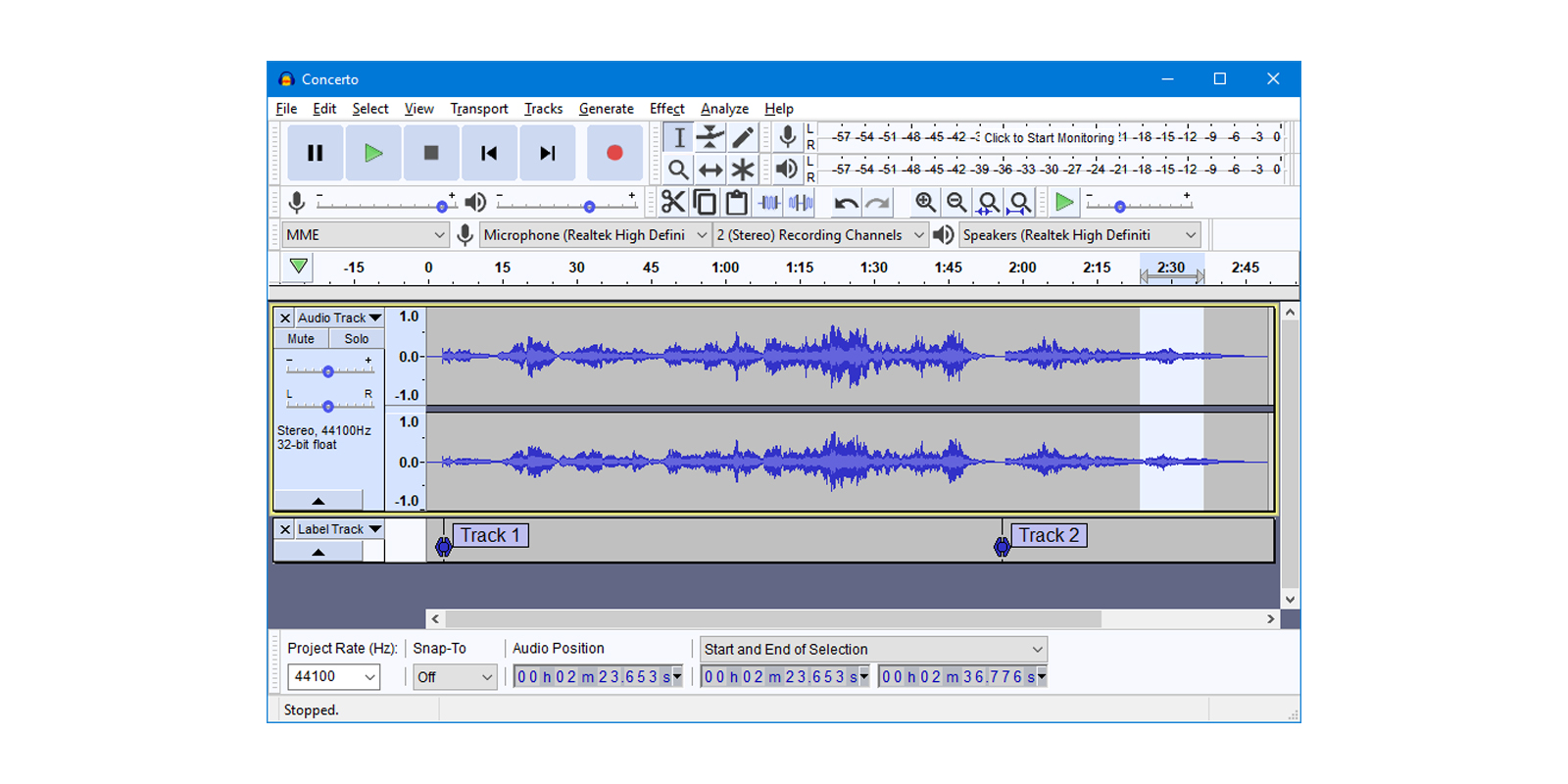
Audacity — бесплатный аудиоредактор для записи и обработки голоса. Он подходит тем, кто готов вручную настраивать каждый этап: выбрать микрофон, записать тест, взять профиль шума, применить Noise Reduction, Normalize, Compressor, Filter Curve EQ и Limiter. В отличие от простых диктофонов, Audacity дает точный контроль над дорожкой.
Audacity хорошо справляется с задачей улучшить звук микрофона после записи. В программе есть отображение волны, шкала времени, индикаторы уровня, выбор аудиохоста, выбор входного и выходного устройства, настройка mono/stereo, частота проекта, эффекты громкости и динамики. Удаление фонового шума выполняется через Effect → Noise Reduction: сначала выделяется участок чистого шума, затем нажимается Get Noise Profile, после чего выделяется нужная запись и применяется очистка.
Что можно сделать с микрофоном:
-
записать дорожку с выбранного устройства;
-
убрать шум микрофона по профилю;
-
нормализовать пики;
-
сжать динамику компрессором;
-
ограничить пики лимитером;
-
поправить тембр через Filter Curve EQ;
-
удалить паузы, вдохи, щелчки и лишние фразы;
-
экспортировать WAV, MP3, FLAC и другие форматы.
Пошаговая настройка записи:
-
Откройте Audacity.
-
В панели Audio Setup выберите Host: MME или Windows WASAPI.
-
В Recording Device выберите микрофон.
-
Для речи поставьте 1 Mono Recording Channel.
-
Нажмите Click to Start Monitoring и скажите тестовую фразу.
-
Добейтесь того, чтобы пики оставались ниже 0 dB.
-
Нажмите Record.
-
После записи выделите небольшой участок тишины.
-
Откройте Effect → Noise Reduction → Get Noise Profile.
-
Выделите всю дорожку, снова откройте Noise Reduction и нажмите OK.
-
Примените Effect → Volume and Compression → Normalize.
-
Добавьте Compressor и Limiter для ровной громкости.
Компрессор Audacity находится в Effect → Volume and Compression → Compressor, а лимитер — в том же разделе. Компрессор уменьшает разницу между тихими и громкими участками, лимитер не дает пикам выходить выше заданного порога.
Настройки для речевой записи
Для голоса удобно начинать с простых значений: Normalize до -1 dB, Compressor с умеренным Ratio, Limiter с порогом около -1 или -2 dB. Эквалайзером срежьте низ ниже 80 Гц, слегка уменьшите мутность в зоне 200–400 Гц и аккуратно добавьте разборчивости в районе 2–4 кГц. Слишком сильное поднятие высоких частот усиливает шипящие.
Плюсы:
-
бесплатная программа;
-
работает на Windows, macOS и Linux;
-
есть качественные инструменты удаления шума;
-
поддерживает плагины;
-
подходит для подкастов, дикторской речи и учебных записей;
-
легко сравнивать звук до и после обработки.
Минусы:
-
интерфейс требует привыкания;
-
обработка в основном применяется после записи;
-
для живой обработки в Discord или Zoom нужна отдельная маршрутизация;
-
ошибки в Noise Reduction быстро дают металлический оттенок.
Кому подойдет
Audacity стоит выбрать для бесплатной обработки голоса, подкастов, дикторских дорожек и ситуаций, когда нужна точная ручная работа с записью.
Voicemeeter
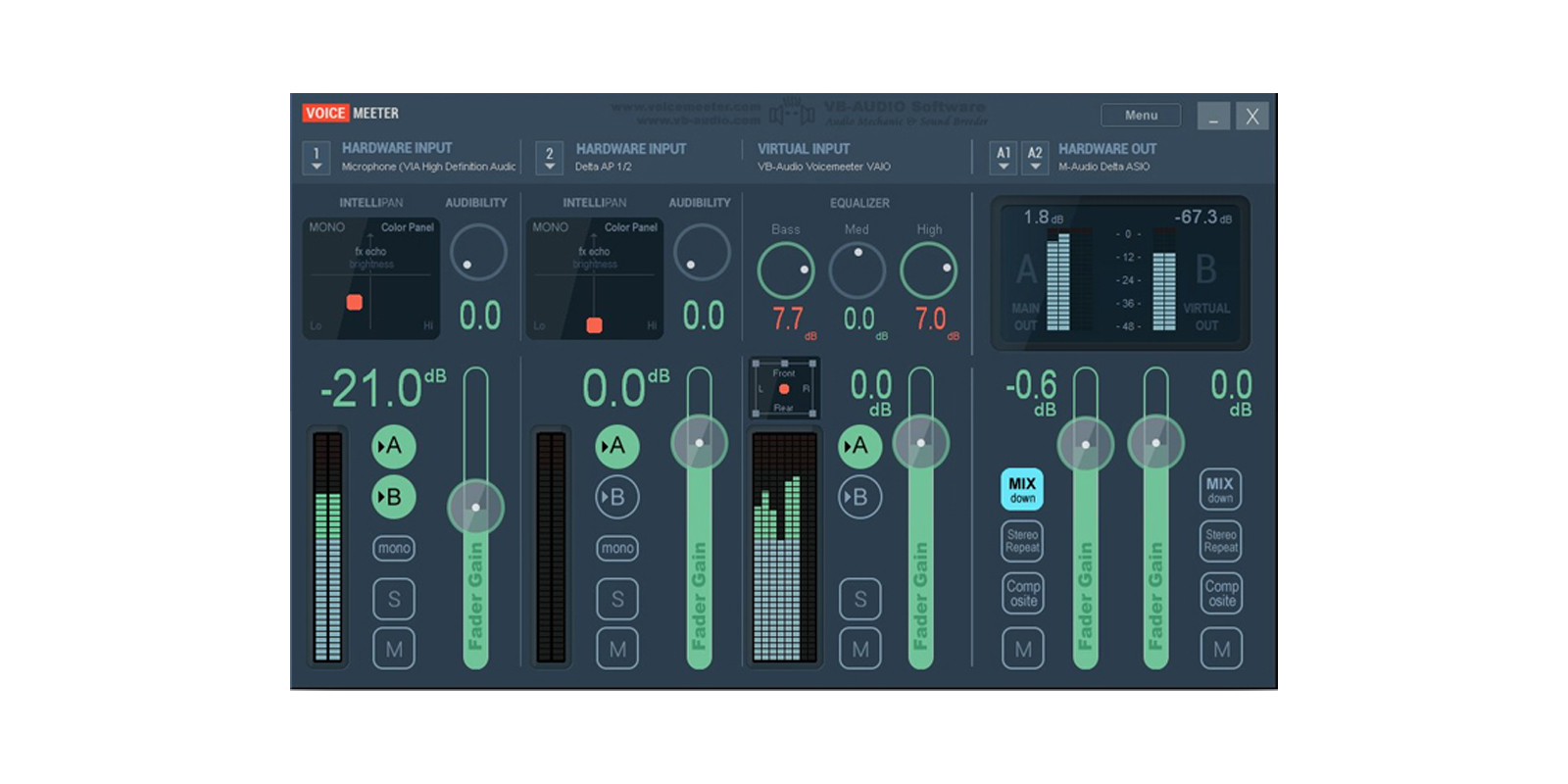
Voicemeeter — виртуальный микшер для Windows. Он не заменяет аудиоредактор, а работает как промежуточный пульт между микрофоном и приложениями. Микрофон подключается к Hardware Input, затем обработанный сигнал выводится в Voicemeeter Output, который выбирается в Discord, OBS, Zoom, Teams или игре.
Главная польза Voicemeeter — контроль маршрутизации. В одной программе настраиваются физический микрофон, системный звук, голосовой чат, виртуальные выходы A1, A2, B1 и B2. Для микрофона доступны регуляторы Gain, панель тембра, компрессия, gate и маршруты на физический или виртуальный выход.
Что можно сделать с микрофоном:
-
усилить микрофон перед отправкой в приложения;
-
направить голос сразу в несколько программ;
-
разделить звук игры, чата и микрофона;
-
добавить gate для отсечения тишины;
-
сделать голос плотнее через компрессию;
-
контролировать уровень в реальном времени.
Пошаговая настройка:
-
Установите Voicemeeter и перезагрузите компьютер.
-
В Hardware Input 1 выберите WDM-устройство микрофона.
-
В Hardware Out A1 выберите наушники или аудиокарту.
-
Включите B1 на дорожке микрофона.
-
В Discord, Zoom или OBS выберите устройство ввода Voicemeeter Output.
-
Скажите тестовую фразу и поднимите Gain так, чтобы индикатор не уходил в красную зону.
-
Добавьте легкий Comp, чтобы голос стал ровнее.
-
Настройте Gate, чтобы шум клавиатуры и вентиляторов не проходил в паузах.
-
Сохраните настройки через Menu → Save Settings.
Настройка gate
Gate закрывает микрофон, когда голос ниже порога. Слишком высокий порог режет окончания слов. Настраивайте его на реальном сценарии: печать на клавиатуре, дыхание, шум системного блока и речь на обычной громкости. Правильный gate не делает голос чище во время речи, он убирает фон между фразами.
Плюсы:
-
мощная маршрутизация;
-
обработка микрофона в реальном времени;
-
подходит для Discord, OBS и стриминга;
-
помогает объединить несколько источников;
-
бесплатная donationware-модель.
Минусы:
-
сложная логика входов и выходов;
-
неверная маршрутизация дает эхо и дубли;
-
нет привычного аудиомонтажа;
-
новичкам трудно понять A1, A2, B1 и B2.
Кому подойдет
Voicemeeter нужен стримерам, ведущим созвоны, геймерам и тем, кто отправляет один микрофон сразу в несколько программ.
Equalizer APO
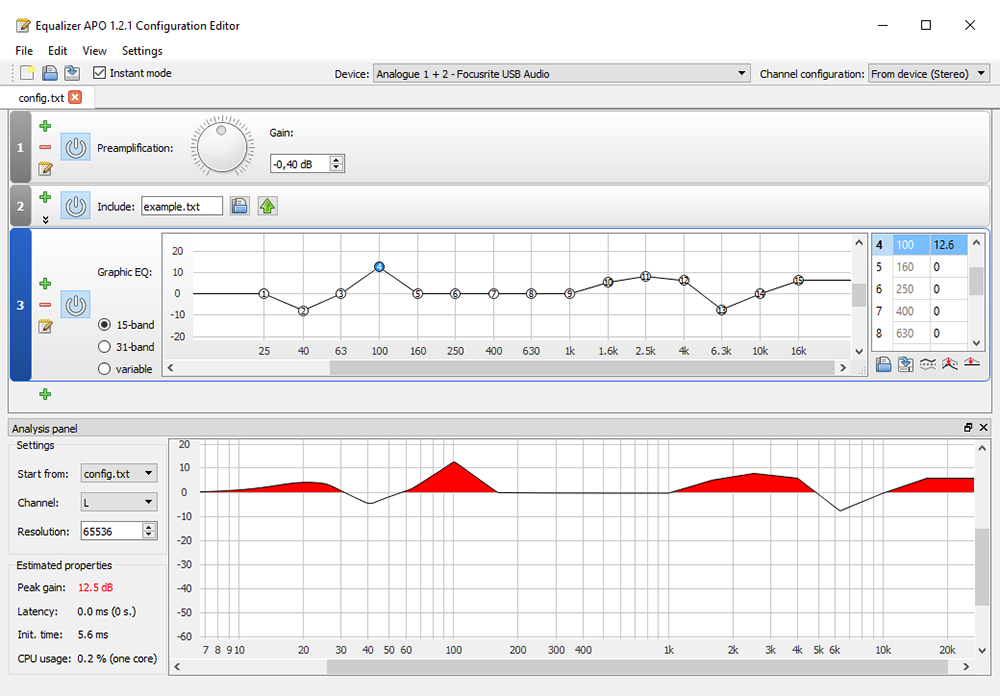
Equalizer APO — системный аудиопроцессор для Windows. Он работает на уровне Audio Processing Object и применяет фильтры к выбранному устройству. Для микрофона это означает постоянную обработку перед попаданием звука в приложения. Equalizer APO особенно полезен, когда нужен эквалайзер для микрофона, усиление предусилителем и цепочка VST-плагинов.
Программа поддерживает команды конфигурации Preamp и Filter, а настройки хранятся в конфигурационных файлах. Для удобства многие используют Peace Equalizer как графическую оболочку, но сам Equalizer APO остается главным обработчиком.
Что можно сделать с микрофоном:
-
добавить Preamp для усиления;
-
вырезать низкочастотный гул;
-
поднять разборчивость голоса;
-
подключить VST 2.x плагины;
-
использовать шумоподавление через сторонний плагин;
-
собрать отдельную цепочку для конкретного микрофона.
Пошаговая настройка:
-
Установите Equalizer APO.
-
Откройте Configurator.
-
Отметьте микрофон в списке Capture devices.
-
Перезагрузите компьютер.
-
Откройте Configuration Editor.
-
Добавьте Preamp и начните с небольшого значения, например +3 dB.
-
Добавьте фильтр High-pass около 80–100 Гц.
-
Добавьте параметрический фильтр для зоны 200–400 Гц, когда голос гудит.
-
Добавьте мягкий подъем 2–4 кГц для разборчивости.
-
Проверьте микрофон в OBS или диктофоне Windows.
Цепочка для речи
Для обычной речи удобна такая последовательность: Preamp → High-pass → EQ → Noise suppression plugin → Gate → Compressor → Limiter. В Equalizer APO часть этой цепочки делается штатными фильтрами, часть — через VST-плагины. Для контроля результата нужна тестовая запись, потому что системная обработка легко вводит перегруз.
Плюсы:
-
системная обработка;
-
работает во всех программах, которые берут этот микрофон;
-
гибкий эквалайзер;
-
поддержка сложных конфигураций;
-
подходит для постоянного пресета голоса.
Минусы:
-
сложная настройка;
-
нужна перезагрузка после выбора устройства;
-
ошибка в конфиге влияет на весь звук микрофона;
-
визуальный контроль слабее, чем в DAW.
Кому подойдет
Equalizer APO подходит опытным пользователям, которым нужна постоянная настройка микрофона в Windows для игр, звонков, стримов и записи без запуска отдельного редактора.
Realtek Audio Console / Realtek HD Audio Manager
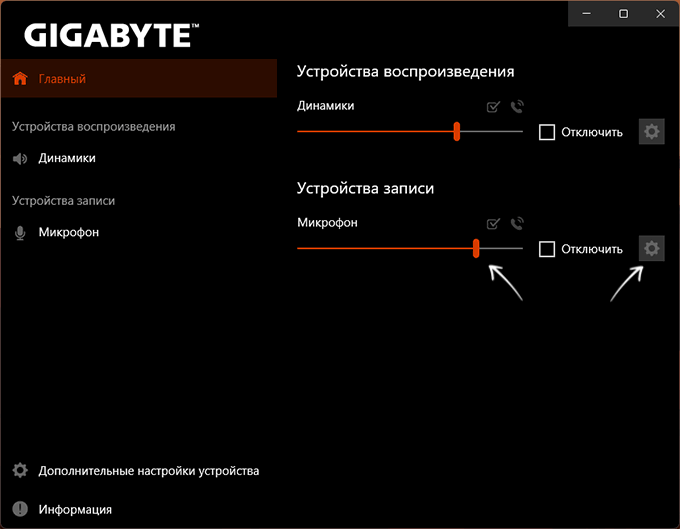
Realtek Audio Console и Realtek HD Audio Manager используются на многих компьютерах со встроенной звуковой картой. Это не студийная программа, а панель драйвера. В ней настраиваются разъемы, уровень микрофона, усиление, эффекты, подавление шума и подавление эха.
Что можно сделать с микрофоном:
-
выбрать активный разъем;
-
поднять Microphone Boost;
-
включить шумоподавление;
-
включить подавление акустического эха;
-
проверить, что гарнитура подключена как микрофон, а не как линейный вход;
-
исправить ситуацию, когда передняя панель корпуса не видит микрофон.
Пошаговая настройка:
-
Откройте Realtek Audio Console.
-
Перейдите в раздел Microphone.
-
Выберите нужный вход.
-
Поставьте уровень микрофона около 70–90.
-
Добавьте усиление небольшим шагом.
-
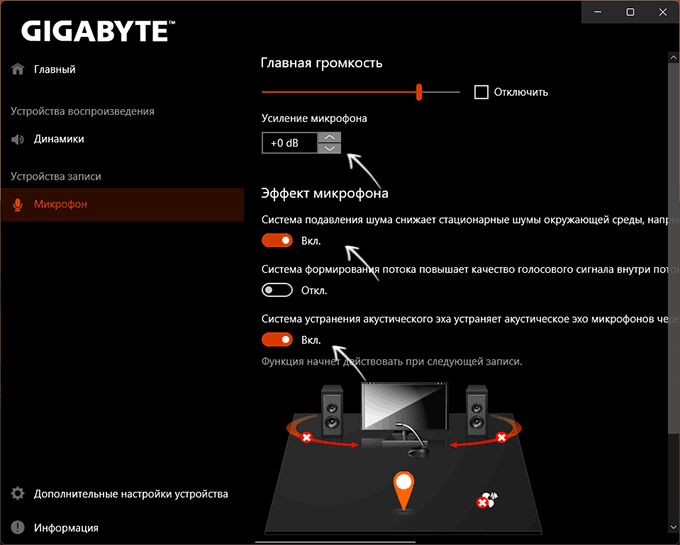
Включите Noise Suppression для шумной комнаты.
-
Включите Acoustic Echo Cancellation, когда звук колонок попадает обратно в микрофон.
-
Запишите тестовую фразу в Диктофон Windows.
-
Уменьшите boost, когда появляется хрип и перегруз.
Плюсы:
-
уже установлен вместе с драйвером;
-
быстро исправляет тихий вход;
-
есть настройки разъемов;
-
подходит для гарнитур и встроенных звуковых карт;
-
работает до запуска приложений.
Минусы:
-
набор функций зависит от драйвера и материнской платы;
-
шумоподавление часто звучит грубо;
-
нет полноценного эквалайзера уровня DAW;
-
интерфейс отличается на разных ПК.
Кому подойдет
Realtek стоит проверить первым делом, когда микрофон тихо записывает, фонит, шипит или вообще не определяется после подключения к передней панели.
OBS Studio
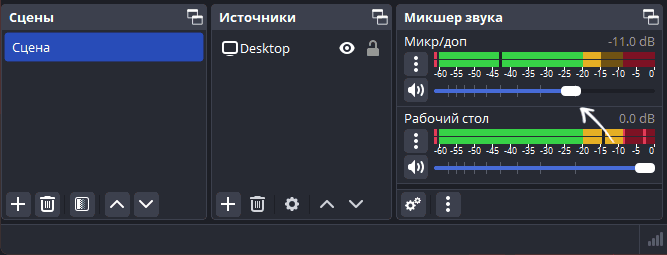
OBS Studio — одна из лучших программ для настройки микрофона в стримах и записи экрана. В ней микрофон добавляется как источник или берется из глобальных аудиоустройств, а затем на него накладываются фильтры. Для голоса важны Noise Suppression, Noise Gate, Compressor, Limiter, Gain и VST 2.x Plugin.
OBS Studio поддерживает аудиофильтры, которые доступны на Windows, macOS и Linux. Лимитер используется для предотвращения клиппинга и должен стоять последним в цепочке, потому что он ограничивает максимальный уровень выхода.
Что можно сделать с микрофоном:
-
записывать голос вместе с экраном;
-
настроить шумоподавление;
-
убрать шум клавиатуры через Noise Gate;
-
выровнять громкость компрессором;
-
защититься от перегруза лимитером;
-
добавить VST-плагины;
-
писать отдельные аудиодорожки.
Пошаговая настройка:
-
Откройте OBS Studio.
-
В разделе Микшер аудио найдите микрофон.
-
Нажмите на три точки рядом с устройством.
-
Выберите Фильтры.
-
Нажмите плюс и добавьте Подавление шума.
-
Добавьте Noise Gate.
-
Добавьте Compressor.
-
Добавьте Limiter.
-
Скажите обычную и громкую фразу.
-
Настройте фильтры так, чтобы голос был ровным и не обрезался.
Рабочая цепочка фильтров
Сначала ставится шумоподавление, затем gate, затем компрессор, затем лимитер. Gain используется осторожно: он усиливает и голос, и шум. Для стрима важно, чтобы лимитер стоял в конце и держал пики ниже 0 dB. При сильном шумоподавлении звук теряет естественность, поэтому лучше совместить умеренный алгоритм с правильным расстоянием до микрофона.
Плюсы:
-
бесплатная программа;
-
сильные фильтры микрофона;
-
подходит для стримов, записи экрана и вебинаров;
-
поддерживает VST;
-
можно писать отдельные дорожки;
-
работает на Windows и macOS.
Минусы:
-
фильтры действуют внутри OBS, а не во всей системе;
-
для Discord нужна отдельная маршрутизация;
-
неправильный Noise Gate режет окончания слов;
-
интерфейс перегружен для простой записи голоса.
Кому подойдет
OBS Studio лучше выбрать для стриминга, записи лекций, летсплеев, вебинаров и видеоинструкций.
SteelSeries Sonar
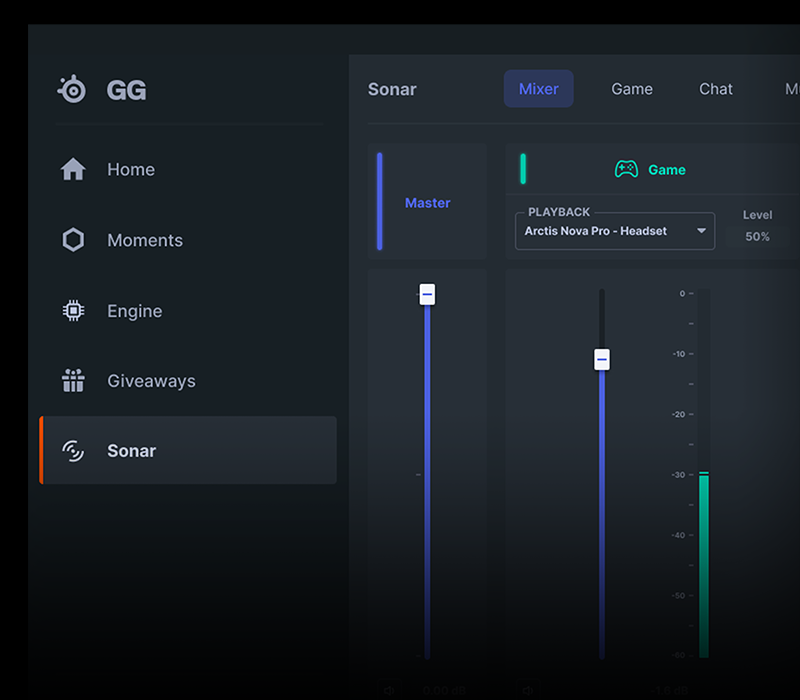
SteelSeries Sonar — звуковой центр для Windows, ориентированный на игры, стримы и голосовой чат. Он разделяет аудио на каналы Game, Chat, Media, Aux и Microphone. Для микрофона доступны шумоподавление, эквалайзер, компрессия, шумовой gate и готовые профили.
Что можно сделать с микрофоном:
-
настроить отдельный канал Microphone;
-
применить ClearCast AI Noise Cancellation;
-
добавить эквалайзер голоса;
-
выровнять динамику;
-
разделить звук игры и чата;
-
отправить обработанный микрофон в Discord или OBS.
Пошаговая настройка:
-
Установите SteelSeries GG.
-
Откройте Sonar.
-
Перейдите во вкладку Microphone.
-
Выберите физический микрофон как Input Device.
-
В приложениях выберите Sonar Microphone как устройство ввода.
-
Включите шумоподавление.
-
Настройте эквалайзер: уберите гул, добавьте разборчивость.
-
Проверьте запись через Listen или тест в Discord.
-
Сохраните профиль.
Плюсы:
-
удобный современный интерфейс;
-
готовые голосовые профили;
-
разделение каналов для игры, чата и микрофона;
-
хорошо подходит для геймеров;
-
обработка работает в реальном времени.
Минусы:
-
требует установки SteelSeries GG;
-
часть функций ориентирована на игровую экосистему;
-
не заменяет аудиоредактор;
-
при неверном выборе устройств появляются дубли и эхо.
Кому подойдет
SteelSeries Sonar стоит выбрать для Discord, игр, стримов и ситуаций, когда нужно быстро получить звук для стрима без ручной сборки VST-цепочки.
NVIDIA Broadcast
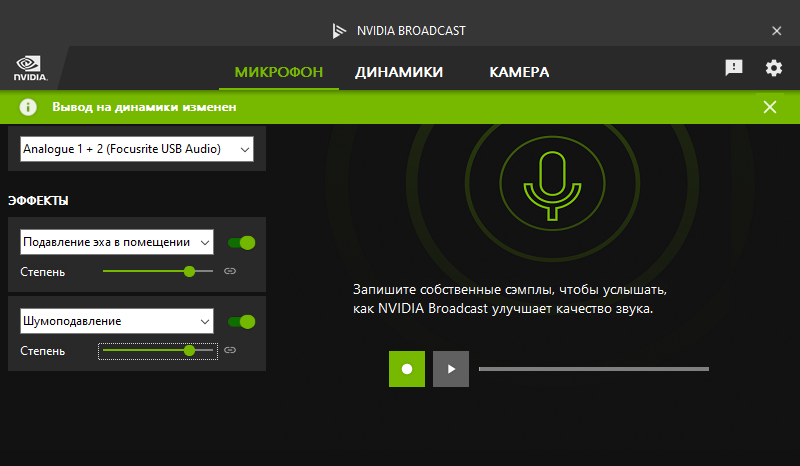
NVIDIA Broadcast делает ставку на обработку нейросетью. Для микрофона важны удаление шума и комнатного эха. Программа создает виртуальное устройство, которое выбирается в Zoom, Teams, Discord, OBS Studio и других приложениях. Это один из самых быстрых способов убрать шум микрофона, когда рядом клавиатура, вентилятор, улица или разговоры.
Что можно сделать с микрофоном:
-
включить Noise Removal;
-
уменьшить комнатное эхо;
-
выбрать физический микрофон;
-
отправить обработанный сигнал в любое приложение;
-
быстро отключать и включать эффект.
Пошаговая настройка:
-
Установите NVIDIA Broadcast.
-
Откройте вкладку Microphone.
-
В Microphone Source выберите настоящий микрофон.
-
В Effect выберите Noise Removal.
-
Отрегулируйте Strength.
-
В Discord, Zoom или OBS выберите NVIDIA Broadcast как микрофон.
-
Сделайте тестовую запись с клавиатурой и без нее.
-
Уменьшите силу эффекта, когда голос становится водянистым.
Плюсы:
-
быстрое шумоподавление;
-
обработка работает в реальном времени;
-
подходит для звонков и стримов;
-
простой интерфейс;
-
хорошо убирает клавиатуру и фоновый шум.
Минусы:
-
требуется совместимая видеокарта NVIDIA RTX;
-
нет эквалайзера;
-
нет аудиомонтажа;
-
слишком сильная обработка портит естественность голоса.
Кому подойдет
NVIDIA Broadcast лучше выбирать для онлайн-встреч, стримов, удаленной работы и шумной комнаты, где обычный gate не справляется.
Krisp
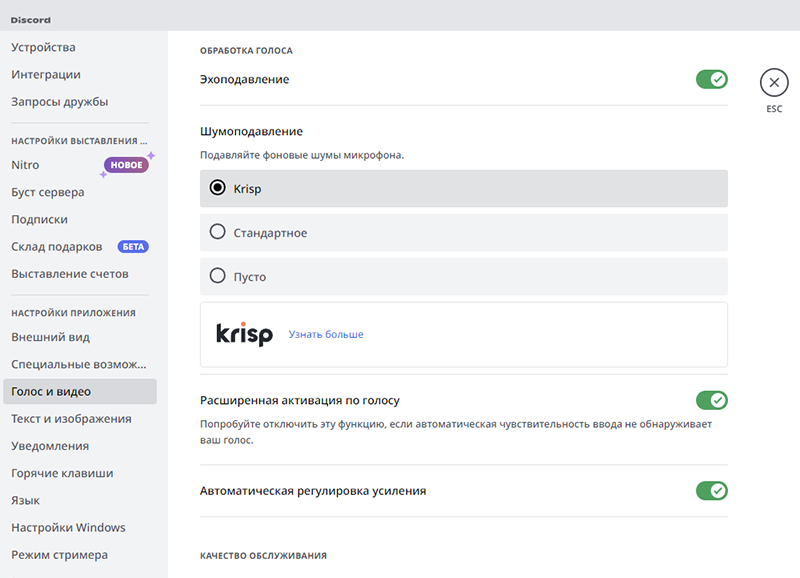
Krisp — программа для шумоподавления микрофона в звонках. Она создает виртуальный микрофон и динамик, после чего убирает фон на стороне пользователя. Важная особенность Krisp — работа именно в коммуникационных сценариях: Zoom, Google Meet, Teams, Discord, Slack и другие приложения.
В Krisp активность проверяется по состоянию значка, выбранному приложению, включенным тумблерам Remove Noise и движущейся синей шкале Krisp Microphone во время разговора.
Что можно сделать с микрофоном:
-
убрать шум клавиатуры;
-
подавить голоса на фоне;
-
снизить эхо комнаты;
-
улучшить слышимость на созвонах;
-
использовать один обработанный микрофон в разных приложениях.
Пошаговая настройка:
-
Установите Krisp.
-
В приложении выберите физический микрофон.
-
Включите Remove Noise для микрофона.
-
В Zoom, Teams или Discord выберите Krisp Microphone.
-
Сделайте тестовый звонок или запись.
-
Проверьте, что синяя шкала реагирует на голос.
-
Оставьте шумоподавление включенным для созвонов.
-
Отключайте его для студийной записи, где важна естественная речь.
Плюсы:
-
простая настройка;
-
работает с популярными сервисами связи;
-
убирает бытовой шум;
-
подходит для ноутбуков и гарнитур;
-
не требует ручного эквалайзера.
Минусы:
-
не предназначен для полноценного аудиомонтажа;
-
нет гибкой частотной коррекции;
-
сильное шумоподавление меняет тембр;
-
для записи подкаста лучше использовать редактор.
Кому подойдет
Krisp стоит выбрать для работы из дома, созвонов, учебы, собеседований и переговоров, когда главная задача — чистый голос без шума на фоне.
Adobe Audition
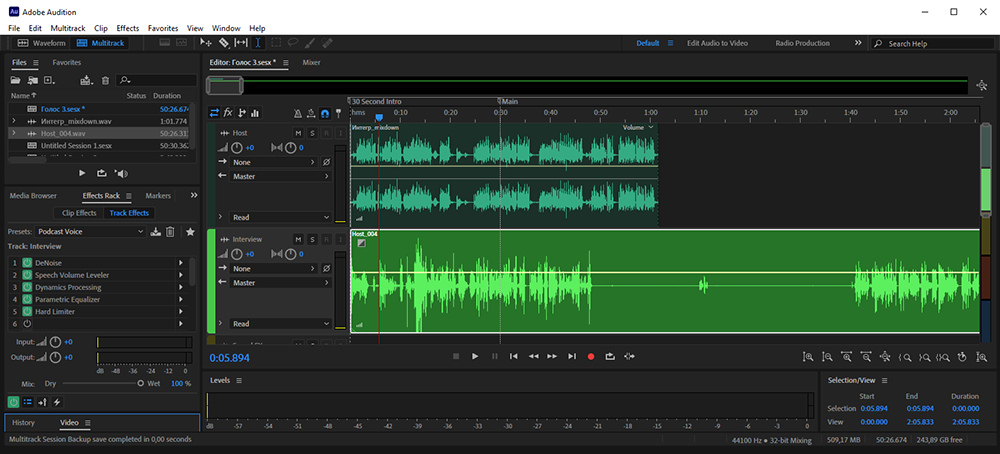
Adobe Audition — профессиональный аудиоредактор для записи, реставрации и сведения. Он подходит для дикторской озвучки, подкастов, интервью, YouTube-роликов, курсов и студийной подготовки речи. В Audition есть Waveform и Multitrack, панель Effects Rack, диагностика, DeNoise, DeReverb, Parametric Equalizer, Dynamics, Hard Limiter, DeEsser и Normalize.
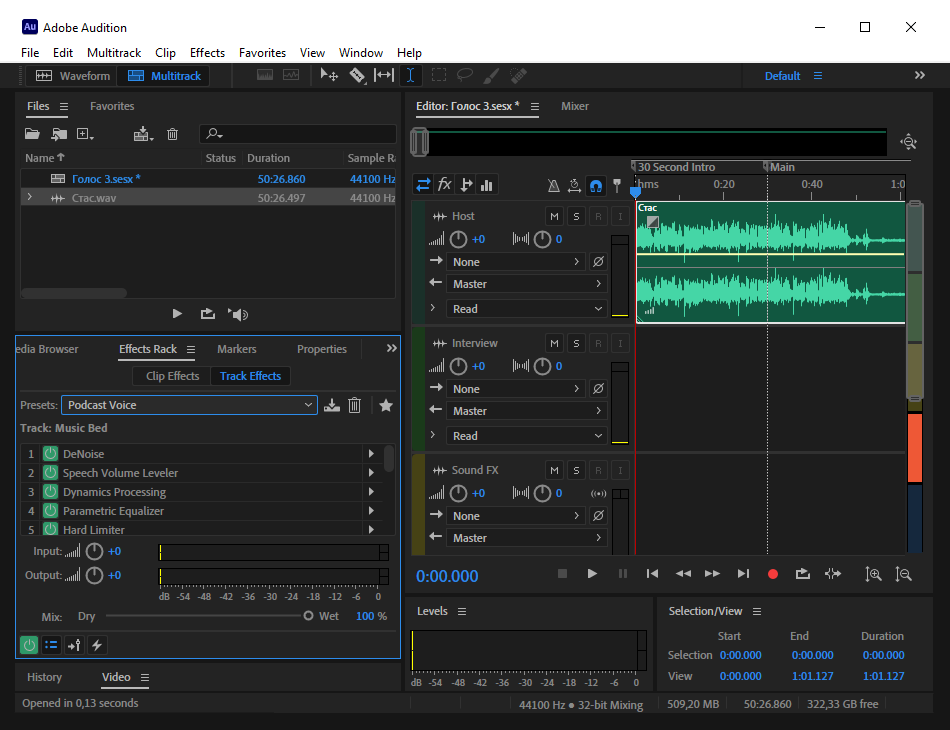
Что можно сделать с микрофоном:
-
записать голос в Waveform или Multitrack;
-
убрать постоянный шум;
-
уменьшить комнатное эхо;
-
удалить щелчки, клики и отдельные дефекты;
-
настроить параметрический эквалайзер;
-
применить DeEsser против шипящих;
-
выровнять громкость компрессором;
-
поставить Hard Limiter на финальный пик.
Пошаговая настройка:
-
Откройте Adobe Audition.
-
Создайте новый аудиофайл через File → New → Audio File.
-
Выберите Sample Rate 48000 Hz для видео или 44100 Hz для аудио.
-
Выберите Mono для обычного микрофона.
-
Нажмите Record.
-
Запишите 5 секунд тишины и тестовую фразу.
-
Откройте Effects → Noise Reduction/Restoration.
-
Используйте Capture Noise Print на участке шума.
-
Примените Noise Reduction осторожно.
-
Добавьте Parametric Equalizer.
-
Добавьте Dynamics или компрессор.
-
В конце примените Hard Limiter.
Плюсы:
-
профессиональная обработка речи;
-
сильные инструменты реставрации;
-
удобный Effects Rack;
-
подходит для многодорожечных проектов;
-
есть точный контроль громкости и частот.
Минусы:
-
платная подписка;
-
много настроек для новичка;
-
требует времени на освоение;
-
для обычного созвона избыточен.
Кому подойдет
Adobe Audition нужен для профессиональной дикторской записи, подкаста, аудиокниги, рекламного ролика и материалов, где качество записи голоса важнее скорости.
Clownfish Voice Changer
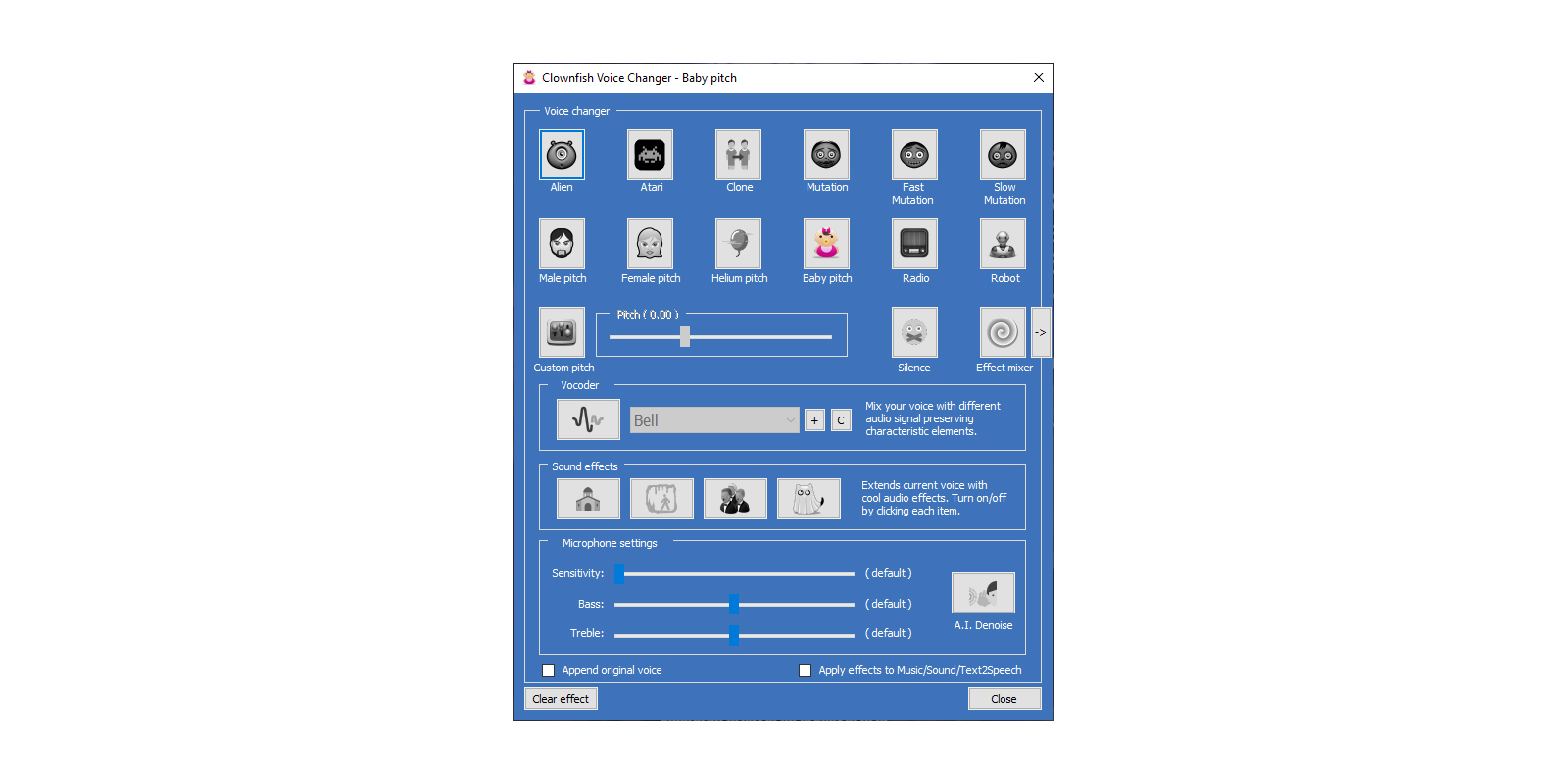
Clownfish Voice Changer — простая программа для изменения голоса в реальном времени. Она устанавливается на системный уровень и работает с приложениями, которые используют микрофон. Ее главная задача не студийная чистота, а быстрое изменение тембра: робот, мужчина, женщина, радио, инопланетянин и другие эффекты.
Что можно сделать с микрофоном:
-
изменить голос в чатах;
-
проверить работу микрофона;
-
добавить голосовой эффект;
-
использовать звук в играх и мессенджерах;
-
быстро включать и выключать обработку.
Пошаговая настройка:
-
Установите Clownfish Voice Changer.
-
Запустите программу.
-
В системном трее откройте меню Clownfish.
-
Выберите Set Voice Changer.
-
Нажмите нужный эффект.
-
Откройте Hear microphone для проверки.
-
В приложении выберите свой микрофон.
-
Отключайте эффект перед рабочими звонками и серьезной записью.
Плюсы:
-
очень простая настройка;
-
работает в реальном времени;
-
подходит для игр и развлечений;
-
не требует сложной маршрутизации;
-
быстро отключается.
Минусы:
-
не улучшает качество записи как аудиоредактор;
-
эффекты звучат заметно искусственно;
-
нет нормальной цепочки компрессор → эквалайзер → лимитер;
-
не подходит для дикторской озвучки.
Кому подойдет
Clownfish стоит брать для игр, неформального общения, розыгрышей и ситуаций, где нужен эффект голоса, а не студийная чистота.
MorphVOX Pro
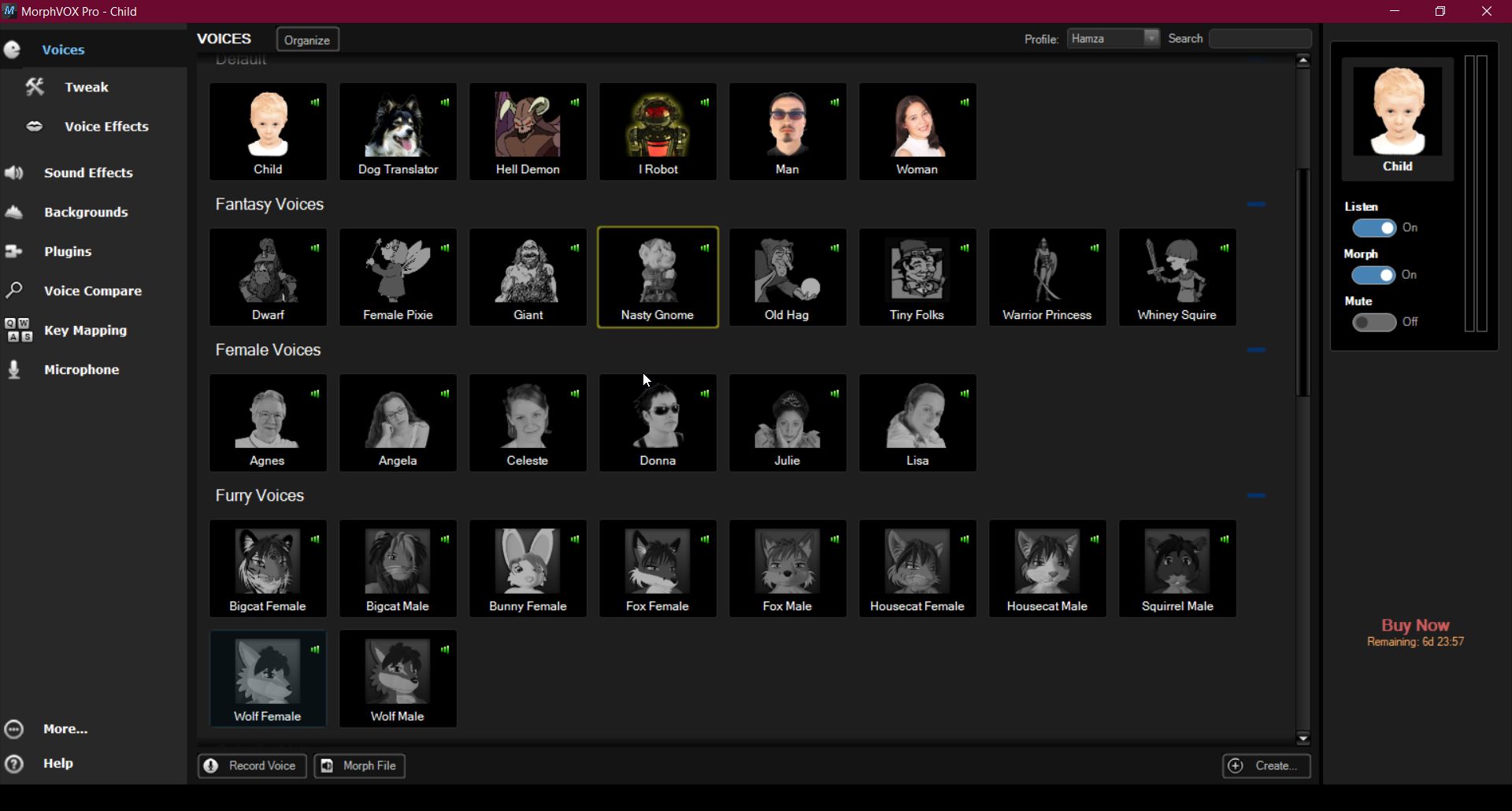
MorphVOX Pro — более продвинутый инструмент для изменения голоса. В нем есть профили голосов, эффекты, фоновые звуки, настройки микрофона, Voice Compare, Key Mapping и управление морфингом. Программа подходит для игр, озвучки персонажей, стримов и голосовых чатов.
Что можно сделать с микрофоном:
-
выбрать голосовой профиль;
-
включить Morph для изменения голоса;
-
настроить Listen для мониторинга;
-
применить Voice Effects;
-
добавить Sound Effects;
-
использовать фоновые атмосферы;
-
назначить быстрые действия на клавиши;
-
отправить обработанный голос в игры и чаты.
Пошаговая настройка:
-
Установите MorphVOX Pro.
-
Откройте раздел Microphone и выберите устройство.
-
Включите Listen для проверки.
-
Выберите голос в разделе Voices.
-
Включите Morph.
-
Перейдите в Voice Effects и добавьте нужный эффект.
-
Проверьте уровень, чтобы индикатор не уходил в красную зону.
-
В Discord, игре или OBS выберите виртуальный микрофон MorphVOX.
-
Сохраните профиль под конкретную задачу.
Плюсы:
-
много голосовых профилей;
-
есть эффекты и фоновые звуки;
-
подходит для ролевых игр и стримов;
-
работает в реальном времени;
-
интерфейс логичнее, чем у простых voice changer.
Минусы:
-
платная программа;
-
голосовые эффекты требуют настройки;
-
не заменяет полноценную очистку аудио;
-
для рабочих созвонов не нужна.
Кому подойдет
MorphVOX Pro стоит выбрать для изменения голоса, персонажной озвучки, игровых трансляций и творческих проектов.
WavePad
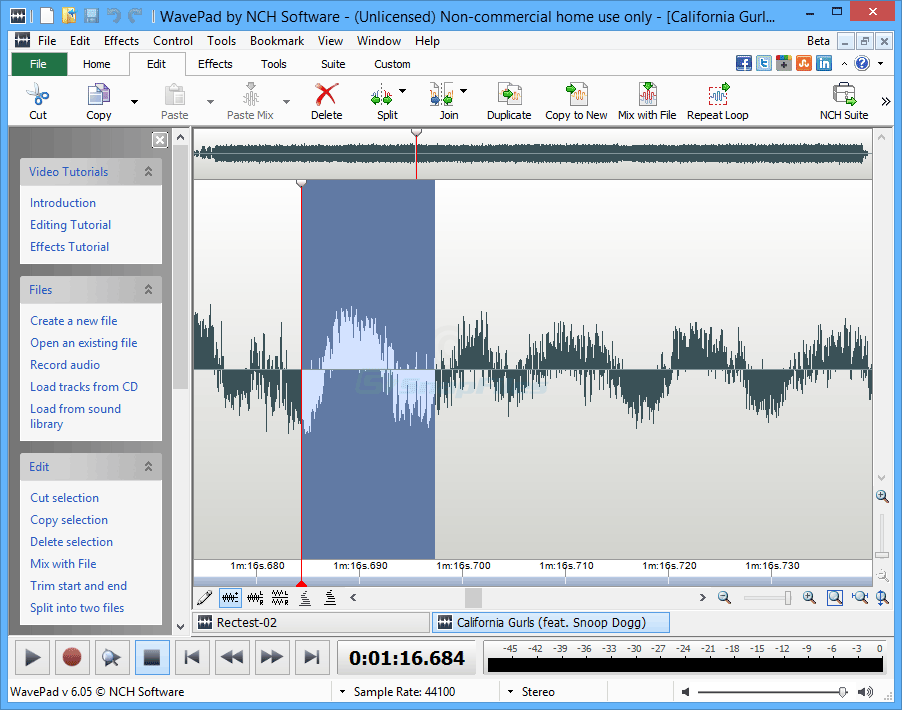
WavePad — аудиоредактор для записи и обработки речи. Он позволяет записывать, открывать аудиофайлы, вырезать и копировать фрагменты, применять эффекты, усиление, шумоподавление, fade in, fade out, auto-trim и другие операции. В описании WavePad отмечена поддержка WAV, MP3, VOX, GSM, Real Audio, AU, AIF и других форматов, а также запись и редактирование голосовых файлов.
Что можно сделать с микрофоном:
-
записать голос;
-
усилить тихую дорожку;
-
обрезать паузы;
-
удалить шум;
-
применить эквалайзер и эффекты;
-
сохранить файл в нужном формате.
Пошаговая настройка:
-
Откройте WavePad.
-
Нажмите Record.
-
Выберите микрофон.
-
Запишите тестовую фразу.
-
Обрежьте тишину в начале и конце.
-
Примените Amplify для умеренного усиления.
-
Используйте Noise Reduction для фонового шума.
-
Проверьте результат через наушники.
-
Экспортируйте файл.
Плюсы:
-
понятная рабочая область;
-
есть запись и монтаж;
-
поддерживает много форматов;
-
подходит для голосовых задач;
-
быстрее осваивается, чем профессиональные DAW.
Минусы:
-
часть функций доступна в платных версиях;
-
интерфейс выглядит менее современно;
-
для прямой обработки в чатах не предназначен;
-
шумоподавление требует ручной проверки.
Кому подойдет
WavePad удобен для простого монтажа речи, обработки интервью, диктофонных записей и подготовки аудио к публикации.
RecordPad
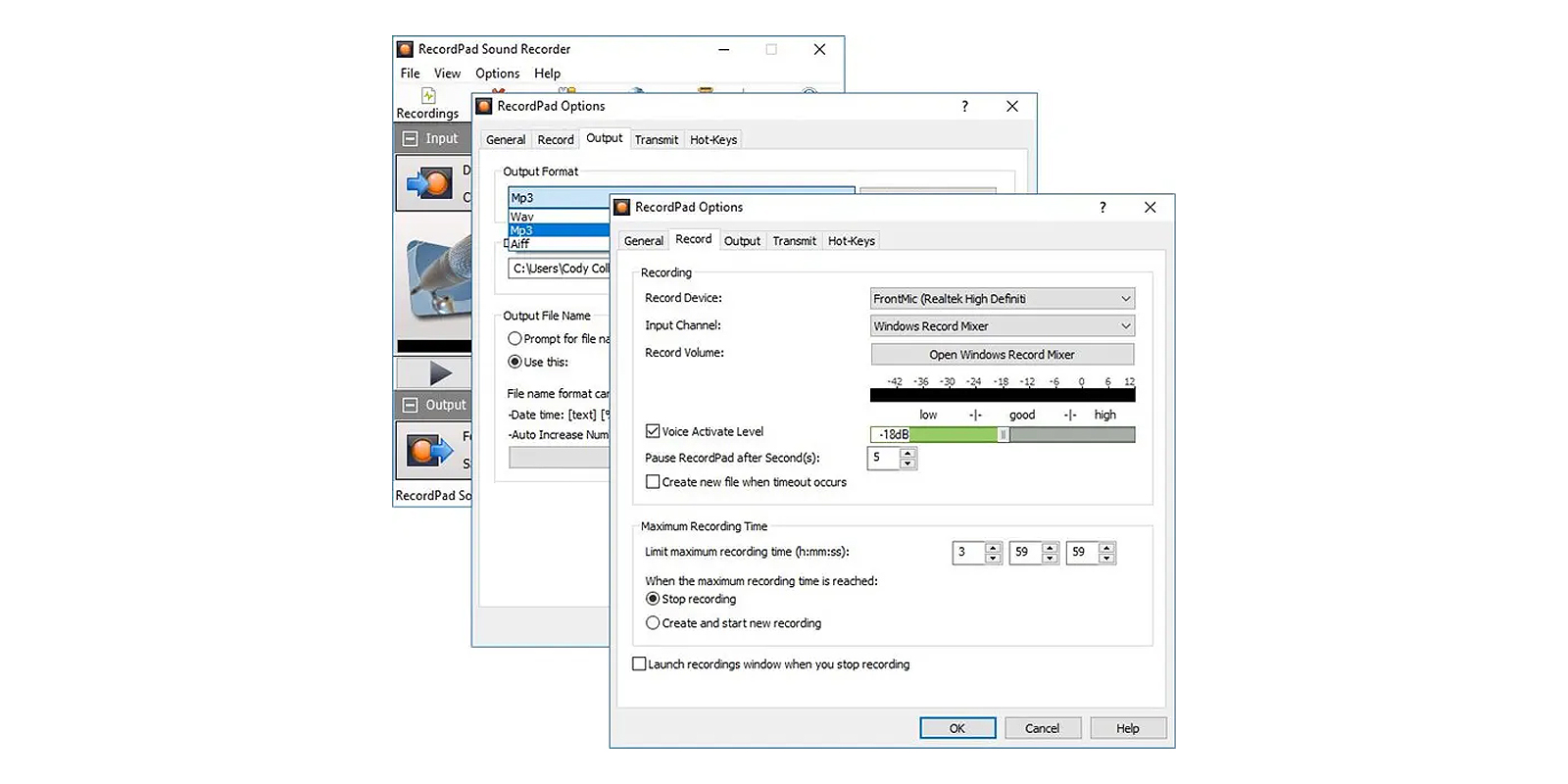
RecordPad — простая программа для записи звука с микрофона. Она подходит для лекций, голосовых заметок, интервью, диктовки текста и быстрых рабочих записей. В отличие от Audacity или Adobe Audition, здесь меньше инструментов редактирования, зато быстрее старт записи.
Что можно сделать с микрофоном:
-
выбрать устройство записи;
-
записать голос;
-
сохранить файл в MP3 или WAV;
-
настроить качество;
-
включить запись по расписанию;
-
использовать голосовую активацию в подходящих сценариях.
Пошаговая настройка:
-
Откройте RecordPad.
-
Выберите Recording Device.
-
Укажите формат сохранения.
-
Проверьте уровень входа.
-
Нажмите Record.
-
Произнесите тестовую фразу.
-
Остановите запись.
-
Сохраните файл.
-
Для обработки откройте его в Audacity, АудиоМАСТЕРе или WavePad.
Плюсы:
-
минимальный интерфейс;
-
быстрый запуск записи;
-
подходит для диктофонных задач;
-
не перегружает пользователя;
-
удобно писать длинные голосовые фрагменты.
Минусы:
-
мало инструментов улучшения звука;
-
нет полноценного эквалайзера для микрофона;
-
шумоподавление лучше делать в другом редакторе;
-
не подходит для сложного монтажа.
Кому подойдет
RecordPad нужен тем, кому важна быстрая запись голоса, а не глубокая обработка.
Snooper
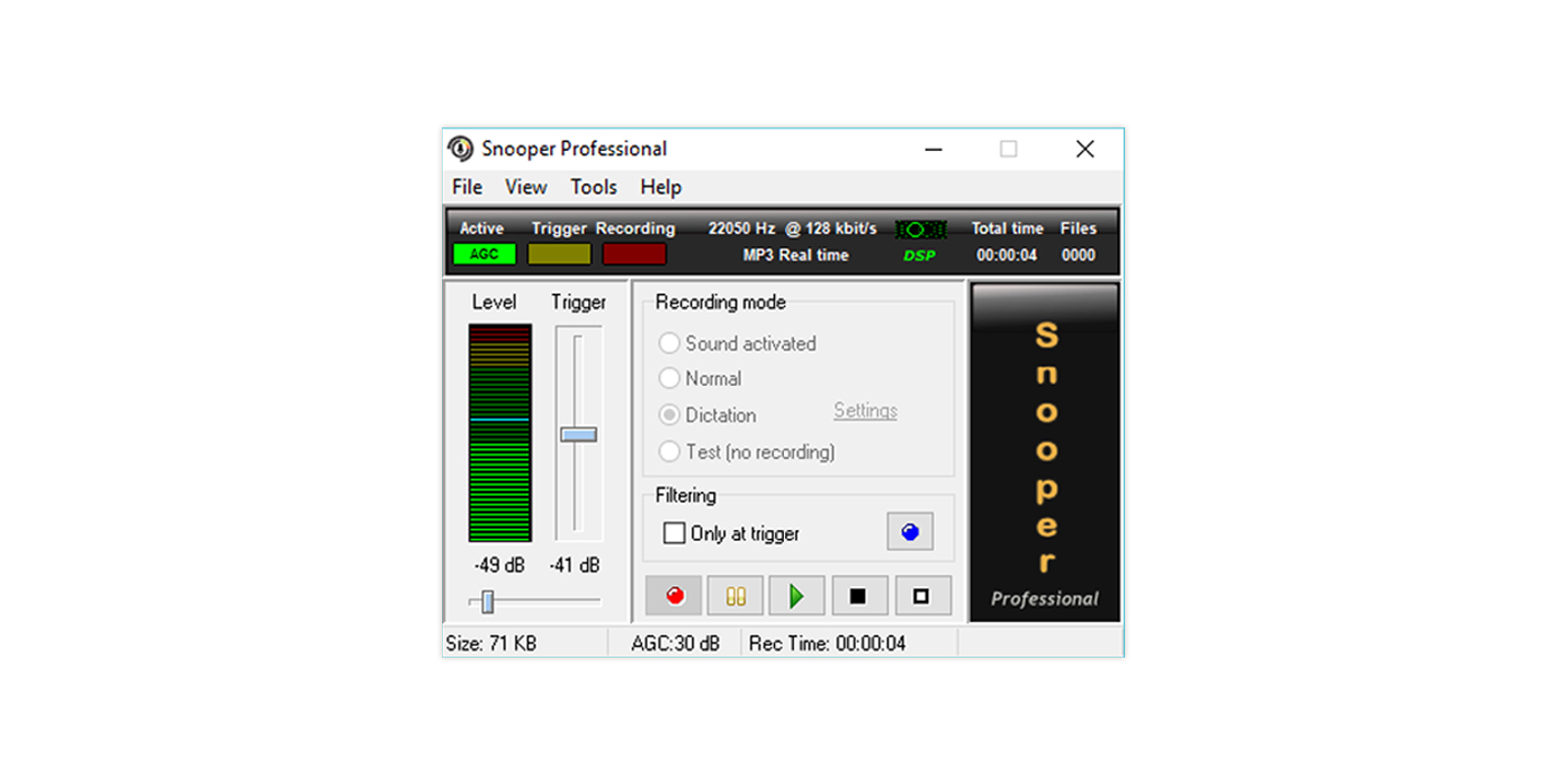
Snooper — программа для записи звука с голосовой активацией. Она начинает запись при появлении сигнала и пропускает тишину. Такой подход удобен для длинных наблюдений, заметок, переговоров и ситуаций, где не хочется вручную вырезать пустые промежутки.
Что можно сделать с микрофоном:
-
включить автоматическую запись по уровню сигнала;
-
настроить чувствительность;
-
сохранять отдельные фрагменты;
-
уменьшить количество пустой тишины;
-
вести длительную запись с экономией места.
Пошаговая настройка:
-
Откройте Snooper.
-
Выберите микрофон.
-
Настройте уровень активации.
-
Скажите несколько тихих и громких фраз.
-
Проверьте, что запись стартует только на голос.
-
Установите папку сохранения.
-
Запустите режим записи.
-
После сессии прослушайте фрагменты и удалите лишнее.
Плюсы:
-
голосовая активация;
-
экономит место и время;
-
удобен для длинных записей;
-
не требует постоянного контроля;
-
подходит для заметок и переговоров.
Минусы:
-
не улучшает тембр голоса;
-
неверная чувствительность пропускает тихие слова;
-
не заменяет аудиоредактор;
-
для стрима не подходит.
Кому подойдет
Snooper стоит выбрать для длительной записи речи, когда важна автоматизация, а не творческая обработка.
Лучшие программы для настройки микрофона на macOS
GarageBand
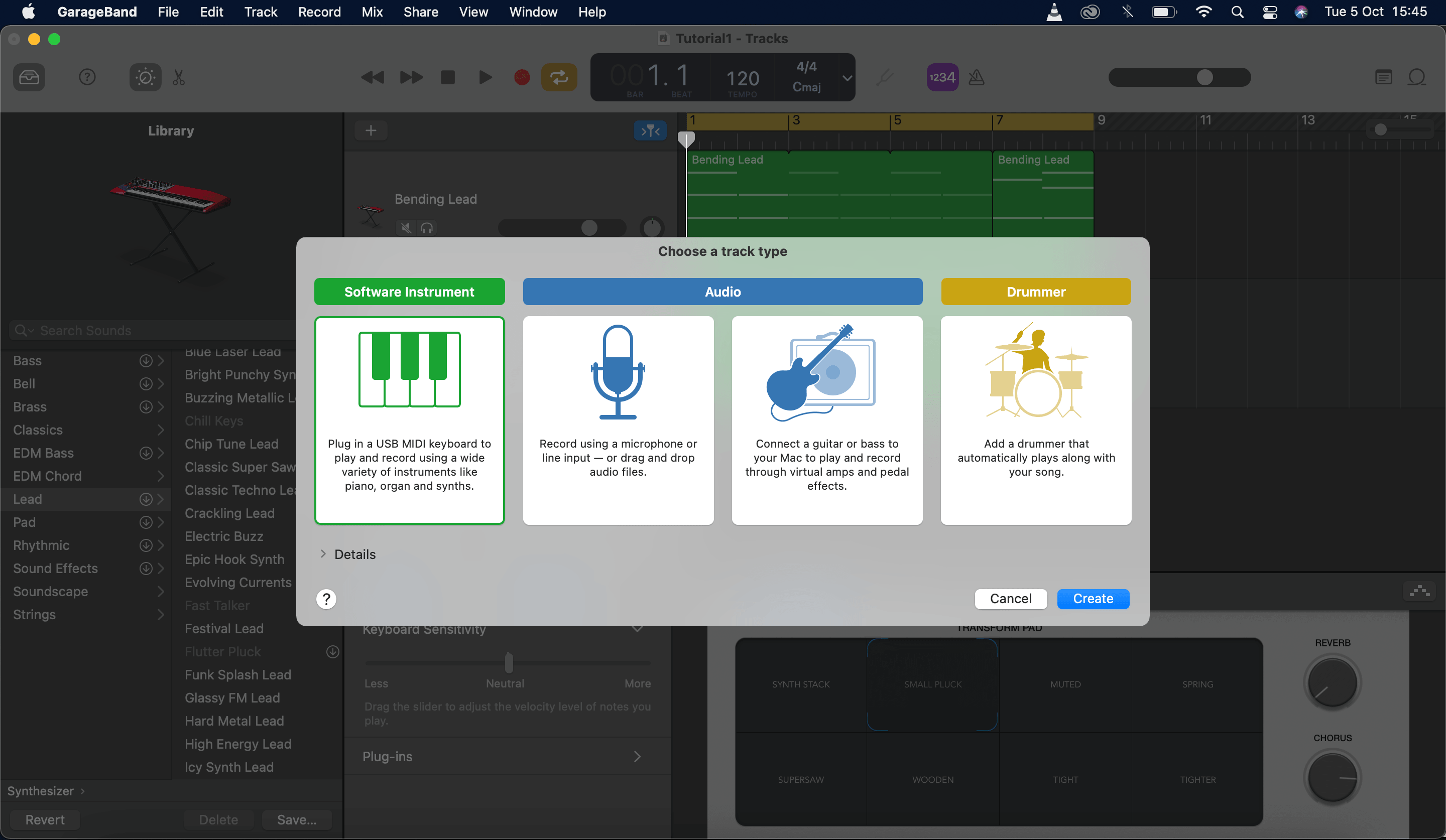
GarageBand — встроенная музыкальная студия для Mac, которая хорошо подходит для записи голоса, вокала, подкастовых фрагментов и простых озвучек. В ней есть дорожки Audio, вокальные пресеты, Smart Controls, компрессор, эквалайзер, Noise Gate, мониторинг и экспорт.
В GarageBand для Mac запись голоса начинается с New Project, шаблона Empty Project, выбора Audio-дорожки с иконкой микрофона, проверки Input через Details и создания проекта. После записи используются Record, Stop и Play.
Что можно сделать с микрофоном:
-
выбрать встроенный или внешний микрофон;
-
записать дорожку Narration Vocal или Voice;
-
включить мониторинг;
-
настроить Record Level;
-
включить Noise Gate;
-
применить вокальный пресет;
-
добавить EQ и компрессию;
-
экспортировать аудио.
Пошаговая настройка:
-
Откройте GarageBand.
-
Нажмите New Project.
-
Выберите Empty Project.
-
Нажмите Choose.
-
Выберите Audio с иконкой микрофона.
-
Раскройте Details.
-
Проверьте Input.
-
Нажмите Create.
-
Отключите Metronome и Count In для речевой записи.
-
Нажмите Record и запишите тест.
-
В Smart Controls включите Noise Gate.
-
Подберите вокальный пресет без лишних эффектов.
Настройка голоса
Для речи лучше использовать простой вокальный пресет, затем вручную добавить Noise Gate. Сильная реверберация ухудшает дикторскую запись, поэтому эффекты пространства стоит отключать. Эквалайзер используйте мягко: срежьте низ, уберите мутность, добавьте немного присутствия.
Плюсы:
-
уже доступен на Mac;
-
удобен для новичков;
-
есть вокальные пресеты;
-
есть Noise Gate и Smart Controls;
-
подходит для простой озвучки и подкастов;
-
легко экспортировать результат.
Минусы:
-
не такая гибкая реставрация шума, как в Adobe Audition;
-
интерфейс музыкальный, а не чисто дикторский;
-
для системной передачи обработанного микрофона нужны дополнительные утилиты;
-
большие проекты удобнее вести в Logic Pro.
Кому подойдет
GarageBand — лучший старт на macOS для записи голоса, учебных материалов, черновиков подкаста и домашнего вокала.
Logic Pro
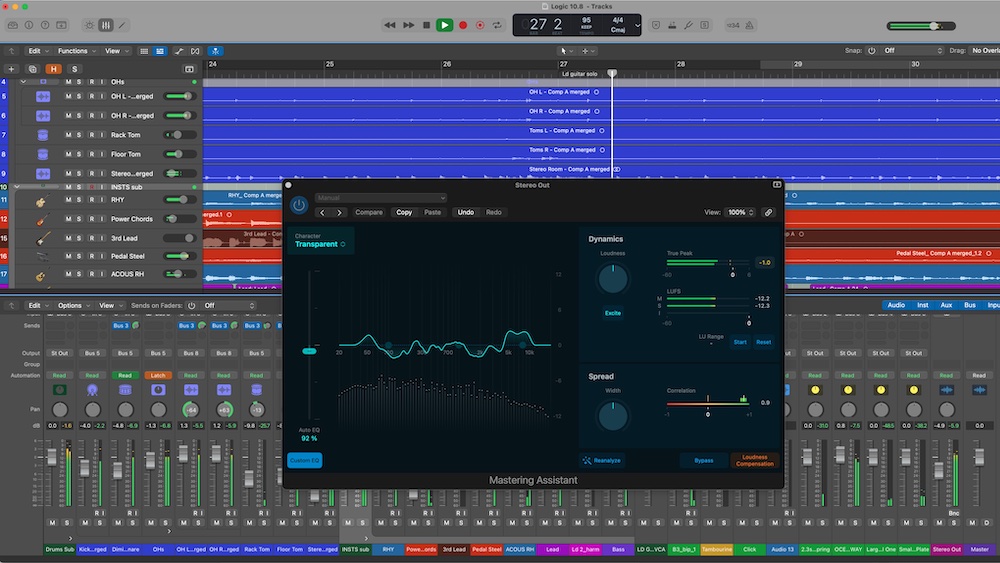
Logic Pro — профессиональная DAW для macOS. Она подходит для студийной записи вокала, подкастов, многодорожечных интервью, музыкальных проектов и озвучки. В ней есть Channel EQ, Compressor, Noise Gate, DeEsser, Limiter, Flex Time, Track Stacks, плагины, шины, посылы и полноценный микшер.
Что можно сделать с микрофоном:
-
записать голос на отдельную audio-дорожку;
-
выбрать вход аудиоинтерфейса;
-
включить input monitoring;
-
настроить channel strip;
-
добавить Noise Gate;
-
применить Channel EQ;
-
выровнять динамику Compressor;
-
убрать шипящие через DeEsser;
-
ограничить пики Limiter;
-
собрать пресет для дикторской записи.
Пошаговая настройка:
-
Откройте Logic Pro.
-
Создайте новый проект.
-
Выберите Audio Track.
-
Укажите Input 1 или другой вход аудиоинтерфейса.
-
Включите Record Enable.
-
Включите Input Monitoring для проверки.
-
Скажите тестовую фразу.
-
В Channel Strip добавьте Noise Gate.
-
Добавьте Channel EQ.
-
Добавьте Compressor.
-
Добавьте DeEsser при резких с и ш.
-
В конце цепочки поставьте Limiter.
Цепочка для дикторского голоса
Рабочая цепочка в Logic Pro выглядит так: Noise Gate → Channel EQ → Compressor → DeEsser → Limiter. Noise Gate убирает фон между фразами, EQ формирует тембр, компрессор выравнивает речь, DeEsser смягчает шипящие, лимитер защищает от пиков.
Плюсы:
-
профессиональная запись и сведение;
-
сильный набор встроенных плагинов;
-
удобный микшер;
-
подходит для вокала и речи;
-
поддерживает сложные проекты;
-
хорошая интеграция с macOS.
Минусы:
-
платная программа;
-
требует обучения;
-
для простых созвонов избыточна;
-
неправильная цепочка легко портит естественность голоса.
Кому подойдет
Logic Pro стоит выбрать для серьезной записи голоса, вокала, подкастов, аудиокниг и проектов, где нужен студийный контроль.
Audacity для macOS
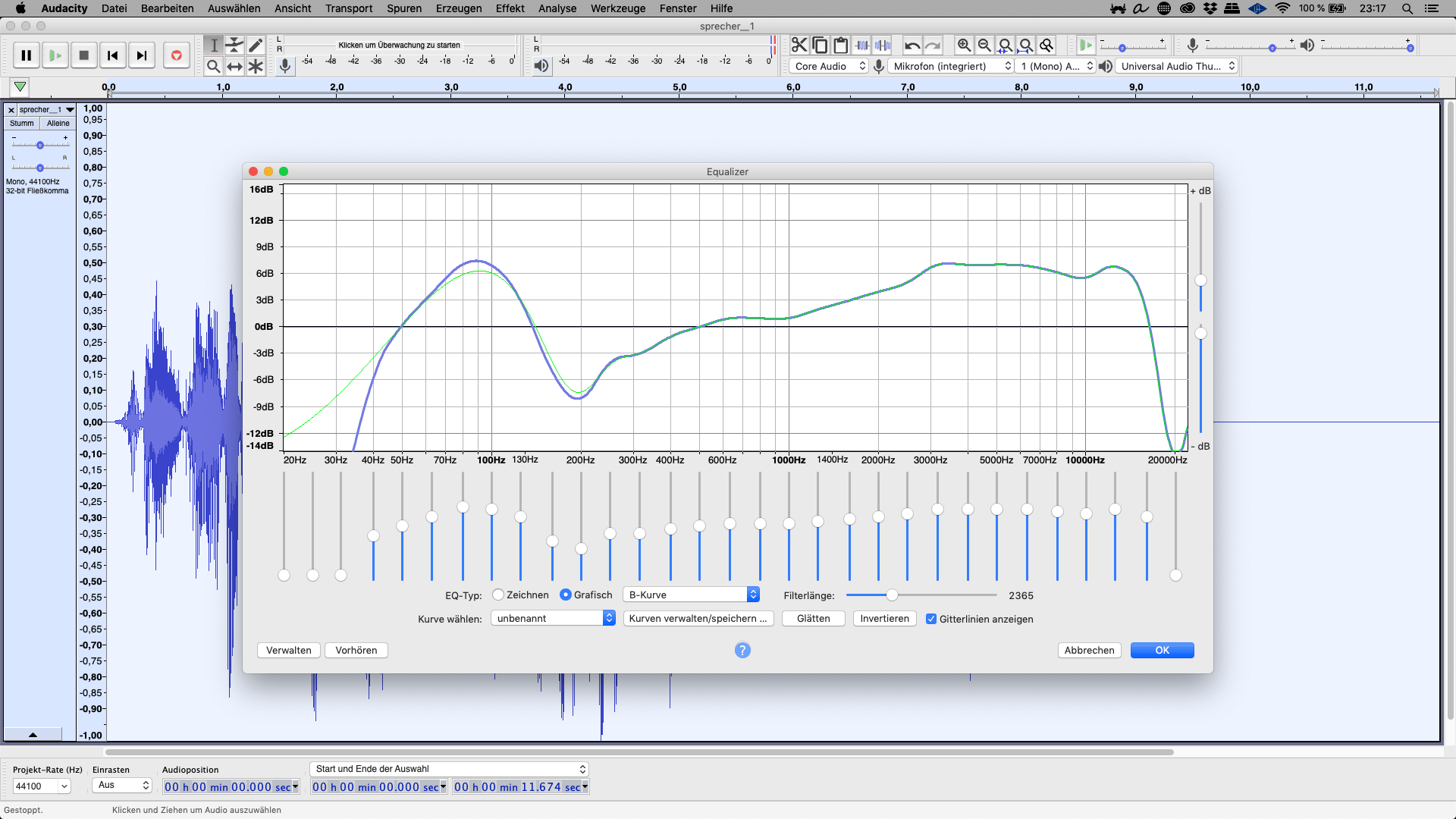
Audacity на macOS решает те же задачи, что и версия для Windows: запись, удаление шума, нормализация, компрессия, эквалайзер, экспорт. Отличие в системных разрешениях: macOS требует отдельно разрешить доступ к микрофону.
Пошаговая настройка:
-
Откройте Системные настройки → Конфиденциальность и безопасность → Микрофон.
-
Разрешите Audacity доступ к микрофону.
-
Запустите Audacity.
-
В Audio Setup выберите Core Audio.
-
Выберите входной микрофон.
-
Поставьте Mono для одного микрофона.
-
Нажмите Start Monitoring.
-
Запишите тест.
-
Примените Noise Reduction, Normalize, Compressor и Limiter.
Плюсы:
-
бесплатная программа;
-
работает на macOS;
-
хороша для ручной обработки;
-
подходит для подкастов и озвучки;
-
поддерживает плагины.
Минусы:
-
требует ручной настройки;
-
нет системной живой обработки без маршрутизации;
-
интерфейс менее дружелюбен, чем GarageBand;
-
шумоподавление требует аккуратности.
Кому подойдет
Audacity для macOS подходит тем, кто хочет бесплатный редактор для записи голоса и не нуждается в полноценной студийной DAW.
Adobe Audition для macOS
На Mac Adobe Audition работает как профессиональный редактор для речи, реставрации и многодорожечного монтажа. Он особенно полезен там, где GarageBand уже не хватает: шумная запись, интервью с несколькими дорожками, деэссер, точная частотная коррекция, loudness-подготовка.
Пошаговая настройка:
-
Разрешите Audition доступ к микрофону в настройках macOS.
-
Откройте Audio Hardware.
-
Выберите входное устройство.
-
Создайте Mono Audio File для речи.
-
Запишите тест.
-
Используйте Noise Reduction/Restoration.
-
Добавьте Parametric Equalizer.
-
Добавьте Dynamics.
-
Используйте DeEsser.
-
Завершите Hard Limiter.
Плюсы:
-
сильная реставрация;
-
профессиональная работа с речью;
-
удобная многодорожечность;
-
точная настройка динамики;
-
подходит для коммерческой озвучки.
Минусы:
-
платная подписка;
-
высокая сложность;
-
требует контроля каждого эффекта;
-
для простых задач избыточна.
Кому подойдет
Audition на macOS нужен дикторам, монтажерам, подкастерам и авторам курсов, которые регулярно работают со звуком.
OBS Studio для macOS
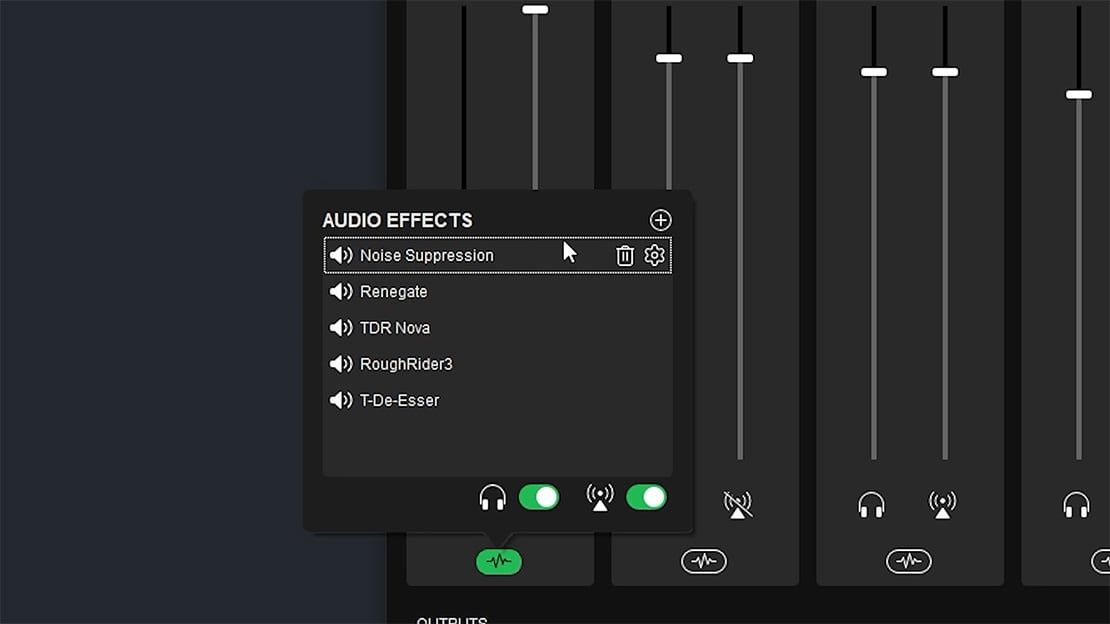
OBS Studio на Mac используется для записи экрана, стриминга и вебинаров. Фильтры микрофона работают так же логично: шумоподавление, gate, компрессор, лимитер, gain и VST. Для macOS дополнительно важны разрешения на микрофон и запись экрана.
Пошаговая настройка:
-
Разрешите OBS доступ к микрофону.
-
Откройте Settings → Audio.
-
Выберите Mic/Auxiliary Audio.
-
В микшере нажмите на три точки у микрофона.
-
Откройте Filters.
-
Добавьте Noise Suppression.
-
Добавьте Noise Gate.
-
Добавьте Compressor.
-
Добавьте Limiter.
-
Проверьте запись через Start Recording.
Плюсы:
-
бесплатная программа;
-
подходит для записи экрана и голоса;
-
есть фильтры микрофона;
-
работает с внешними микрофонами;
-
можно писать отдельные дорожки.
Минусы:
-
обработка остается внутри OBS;
-
для вывода в Zoom и Discord нужны виртуальные устройства;
-
VST на macOS требует внимательной совместимости;
-
новичкам сложно настроить сцены и источники.
Кому подойдет
OBS Studio для macOS стоит выбрать для вебинаров, скринкастов, стримов и записи видеоуроков с голосом.
Audio Hijack
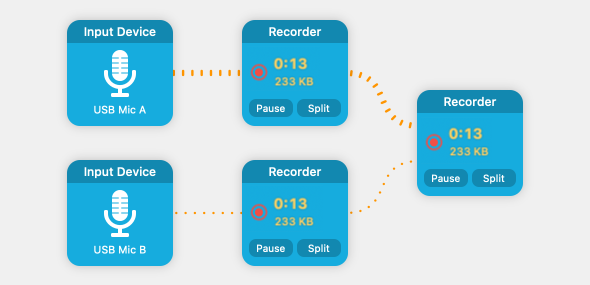
Audio Hijack — мощная программа для записи и маршрутизации звука на Mac. Она собирает блоки в цепочку: Input Device, Volume, EQ, Dynamics, Recorder, Output Device и другие. Для микрофона это удобно: можно взять вход, обработать его, записать и передать дальше.
Audio Hijack использует Recorder block для сохранения проходящего через программу звука. В блоке записи есть пауза, разделение файла, выбор формата, папки, имени и расширенные настройки. Также доступно автоматическое действие по тишине: удаление тишины, создание нового файла или остановка записи.
Что можно сделать с микрофоном:
-
записать микрофон отдельным блоком;
-
построить цепочку обработки;
-
добавить EQ и динамику;
-
разделить несколько микрофонов;
-
записывать разные источники в разные файлы;
-
контролировать паузы и разделение записи.
Пошаговая настройка:
-
Создайте новую Session.
-
Добавьте Input Device.
-
Выберите микрофон.
-
Добавьте блок Volume.
-
Добавьте EQ.
-
Добавьте блок динамической обработки.
-
Добавьте Recorder.
-
Укажите формат записи.
-
Нажмите Run.
-
Проверьте файл после записи.
Плюсы:
-
гибкая блочная схема;
-
отлично подходит для записи подкастов;
-
можно писать разные источники отдельно;
-
есть автоматизация по тишине;
-
удобно для сложной маршрутизации.
Минусы:
-
платная программа;
-
требует понимания цепочек;
-
не является обычным аудиоредактором;
-
для простого звонка слишком мощная.
Кому подойдет
Audio Hijack выбирают подкастеры, преподаватели, ведущие вебинаров и пользователи Mac, которым нужна гибкая запись микрофона и приложений.
Loopback
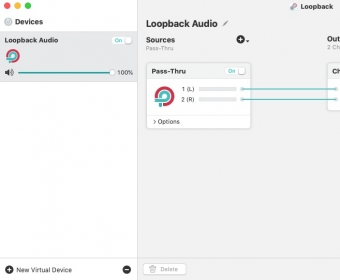
Loopback создает виртуальные аудиоустройства на Mac. Это не эквалайзер и не шумодав, а маршрутизатор. Он нужен, чтобы собрать микрофон, звук приложения и обработанную цепочку в одно устройство, которое затем выбирается в Zoom, Discord, OBS или другой программе.
Что можно сделать с микрофоном:
-
создать виртуальный микрофон;
-
объединить физический микрофон и приложение;
-
отправить один обработанный источник в несколько программ;
-
сделать отдельные каналы для записи;
-
организовать подкастовую маршрутизацию.
Пошаговая настройка:
-
Откройте Loopback.
-
Нажмите New Virtual Device.
-
Назовите устройство, например Voice Mic.
-
Добавьте источник Microphone.
-
Добавьте приложение при необходимости.
-
Настройте каналы.
-
В Zoom, OBS или Discord выберите созданное устройство.
-
Проверьте уровень и отсутствие эха.
Плюсы:
-
гибкая маршрутизация;
-
удобен для OBS, Zoom и подкастов;
-
можно объединять источники;
-
интерфейс понятнее, чем у системных агрегатных устройств;
-
хорошо работает в сложных аудиосхемах.
Минусы:
-
не улучшает звук сам по себе;
-
требует отдельной программы для обработки;
-
платный;
-
неверная маршрутизация приводит к эху.
Кому подойдет
Loopback нужен тем, кто уже обрабатывает микрофон и хочет передать готовый сигнал в другие приложения на macOS.
BlackHole
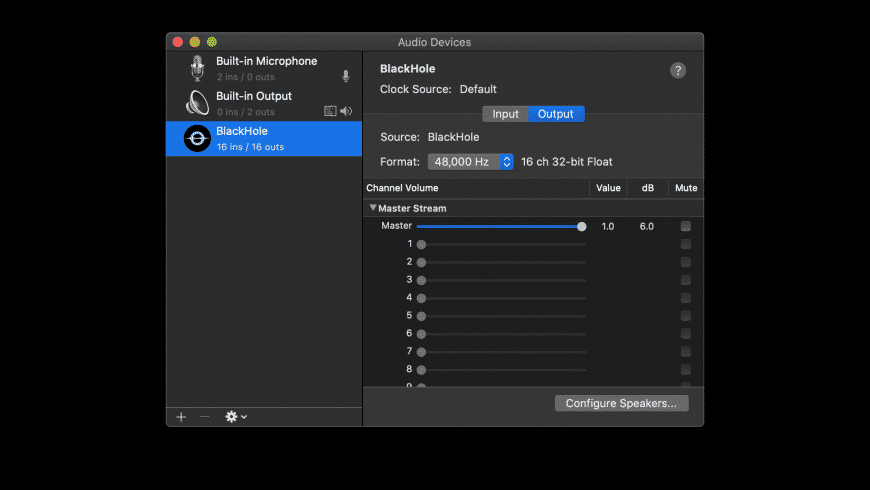
BlackHole — виртуальный аудиодрайвер для macOS. Он позволяет приложениям передавать звук друг другу. В отличие от Loopback, у BlackHole нет богатого графического микшера: настройка выполняется через Audio MIDI Setup, системные параметры звука и программы вроде OBS Studio.
BlackHole описывается как современный macOS-драйвер для передачи аудио между приложениями с нулевой дополнительной задержкой. Он поддерживает 16 каналов, расширяемую конфигурацию каналов и частоты 44.1, 48, 88.2, 96, 176.4 и 192 кГц.
Что можно сделать с микрофоном:
-
передать обработанный звук между приложениями;
-
записать системный звук вместе с микрофоном;
-
создать связку с OBS Studio;
-
построить бесплатную маршрутизацию;
-
использовать в составе Aggregate Device или Multi-Output Device.
Пошаговая настройка:
-
Установите BlackHole.
-
Откройте Audio MIDI Setup.
-
Создайте Multi-Output Device или Aggregate Device под задачу.
-
Добавьте BlackHole и нужное устройство.
-
Настройте частоту дискретизации одинаково на всех устройствах.
-
В программе записи выберите BlackHole.
-
Проверьте мониторинг через наушники.
-
Уберите дубли, когда появляется эхо.
Плюсы:
-
бесплатный драйвер;
-
подходит для маршрутизации;
-
работает с OBS и DAW;
-
поддерживает многоканальные схемы;
-
полезен для записи системного звука.
Минусы:
-
нет удобного микшера;
-
настройка сложнее, чем в Loopback;
-
сам не убирает шум;
-
легко получить отсутствие звука при неправильном устройстве.
Кому подойдет
BlackHole стоит выбрать опытным пользователям macOS, которым нужна бесплатная маршрутизация звука между приложениями.
eqMac
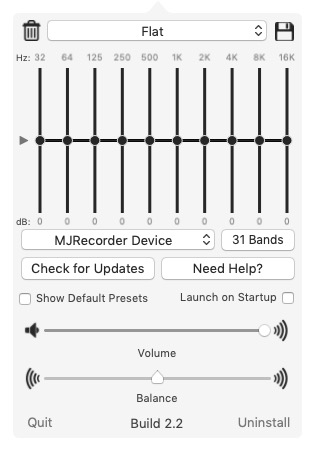
eqMac — системный эквалайзер для macOS. Его чаще используют для вывода звука, но он полезен в аудиосхемах, где нужно быстро поправить частотный баланс. Для полноценной микрофонной обработки eqMac не заменяет DAW, но помогает понять, как частотная коррекция влияет на тембр.
Что можно сделать:
-
настроить 10-полосный или 31-полосный эквалайзер;
-
сохранить пресет;
-
быстро менять частотный баланс;
-
использовать как часть общей аудиосхемы.
Пошаговая настройка:
-
Откройте eqMac.
-
Выберите нужное устройство.
-
Включите эквалайзер.
-
Уберите лишний низ.
-
Слегка добавьте разборчивость в средневерхней зоне.
-
Сохраните пресет.
-
Проверьте звук на записи, а не только в мониторинге.
Плюсы:
-
простой интерфейс;
-
быстрый эквалайзер;
-
есть пресеты;
-
удобно для базовой частотной коррекции;
-
не требует DAW.
Минусы:
-
не является полноценной программой для микрофона;
-
нет шумоподавления;
-
нет записи;
-
для точной дикторской обработки нужен GarageBand, Logic Pro или Audition.
Кому подойдет
eqMac подходит для базовой частотной коррекции и экспериментов с тембром на Mac.
Какие программы выбрать под задачу
| Задача | Лучший выбор |
|---|---|
| Быстро записать и улучшить голос на Windows | АудиоМАСТЕР |
| Бесплатно обработать запись | Audacity |
| Настроить микрофон для OBS | OBS Studio |
| Отправить обработанный микрофон в Discord | Voicemeeter, SteelSeries Sonar, NVIDIA Broadcast |
| Убрать шум на созвонах | Krisp, NVIDIA Broadcast |
| Сделать системный эквалайзер микрофона | Equalizer APO |
| Настроить встроенную звуковую карту | Realtek Audio Console |
| Записать голос на Mac без покупки софта | GarageBand |
| Сделать профессиональную запись на Mac | Logic Pro, Adobe Audition |
| Собрать сложную маршрутизацию на Mac | Audio Hijack, Loopback, BlackHole |
| Изменить голос в игре | MorphVOX Pro, Clownfish |
| Быстро записывать лекции и заметки | RecordPad, Snooper |
Универсальная схема настройки микрофона
Шаг 1. Выберите правильный микрофон
В системе и в программе должно стоять одно и то же устройство. Не выбирайте веб-камеру вместо USB-микрофона, Hands-Free вместо проводного входа или виртуальный кабель вместо физического источника.
Шаг 2. Настройте физический gain
На USB-микрофоне или аудиоинтерфейсе сначала выставляется входная ручка. Говорите обычным голосом на рабочем расстоянии. Сигнал должен быть уверенным, но не красным.
Шаг 3. Установите системный уровень
В Windows откройте Уровни и поставьте громкость без перегруза. Microphone Boost добавляйте только при необходимости. В macOS выберите Звук → Вход и настройте Input volume.
Шаг 4. Сделайте тестовую запись
Никогда не оценивайте микрофон только по индикатору. Запишите 20 секунд: обычная речь, громкая фраза, тишина, печать на клавиатуре. После этого станет понятно, что именно нужно исправлять.
Шаг 5. Уберите низкочастотный гул
Для речи почти всегда полезен мягкий срез ниже 80–100 Гц. Он убирает вибрацию стола, шаги, гул корпуса и часть комнатного шума.
Шаг 6. Настройте gate
Gate нужен для тишины между фразами. Он не должен закрываться во время слов. Настраивайте порог на реальном шуме комнаты.
Шаг 7. Добавьте компрессор
Компрессор делает тихие и громкие фразы ближе друг к другу. Для речи он полезен, но при сильном сжатии голос становится плоским и утомительным.
Шаг 8. Используйте эквалайзер
Эквалайзер для микрофона помогает убрать гул, мутность, резкость и добавить разборчивость. Низкие частоты не надо поднимать слишком сильно: басистый голос быстро превращается в бубнение.
Шаг 9. Поставьте лимитер
Лимитер защищает от резких пиков, смеха, кашля и внезапного повышения голоса. Он ставится в конце цепочки.
Шаг 10. Проверьте в целевой программе
OBS, Discord, Zoom и Teams обрабатывают звук по-своему. Поэтому финальная проверка делается именно там, где микрофон будет использоваться.
Частые ошибки
Слишком большое усиление
Когда микрофон тихо записывает, пользователь добавляет +20 или +30 дБ, а затем получает шум, хрип и клиппинг. Правильная настройка начинается с расстояния до микрофона, физического gain и системного уровня.
Двойное шумоподавление
Одновременно включенные Realtek Noise Suppression, NVIDIA Broadcast, Discord Noise Suppression и OBS Noise Suppression режут голос. Оставьте один главный алгоритм.
Неверный формат записи
Для видео используйте 48000 Hz, для обычного аудио — 44100 Hz. Несовпадение частоты между программами приводит к рассинхрону и странным артефактам.
Запись через колонки
Колонки попадают обратно в микрофон и создают эхо. Для записи речи используйте наушники.
Неправильный gate
Слишком высокий порог отрезает окончания слов. Слишком низкий пропускает клавиатуру и вентилятор. Gate настраивается по реальному шуму комнаты.
Сильный эквалайзер
Подъем баса делает голос большим только на первый взгляд. В реальности он забивает разборчивость. Лучше убрать лишний низ и аккуратно добавить середину.
Итог
Для Windows первым вариантом стоит рассмотреть АудиоМАСТЕР: он дает понятную запись, усиление, выравнивание громкости, эквалайзер и базовую очистку без сложной студийной логики. Для бесплатной обработки лучше подходит Audacity. Для стриминга и записи экрана оптимален OBS Studio. Для системной обработки Windows стоит использовать Equalizer APO, а для игровых и голосовых чатов — Voicemeeter, SteelSeries Sonar, NVIDIA Broadcast или Krisp.
На macOS для старта достаточно GarageBand. Для профессиональной записи лучше выбрать Logic Pro или Adobe Audition. Для маршрутизации обработанного микрофона в приложения нужны Audio Hijack, Loopback или BlackHole. Главное правило одно: сначала чистый входной сигнал, затем умеренная обработка, затем тестовая запись в той программе, где голос будет реально использоваться.
