
Baidu PC Faster — это программа для обслуживания Windows, в которой объединены очистка мусорных файлов, ускорение запуска системы, управление автозагрузкой, проверка угроз, исправление отдельных сетевых и системных проблем, работа с обновлениями Windows и набор дополнительных инструментов. Программа рассчитана на пользователя, которому нужно быстро привести компьютер в порядок через понятный графический интерфейс, без ручного поиска временных файлов, служб, задач планировщика и следов активности в разных разделах Windows.
В Baidu PC Faster главная логика построена вокруг нескольких крупных разделов: Quick Check, Cleaner, SpeedUp, Virus Scan, а также панели дополнительных функций, где находятся Win Update, ToolBox, App Store, Game Faster, WiFi Hotspot, FasterNow, File Shredder, Power Master, Disk Defrag и другие утилиты. Такой подход делает программу именно комплексным инструментом для ухода за ПК, а не обычным чистильщиком кэша браузера. Baidu PC Faster работает с мусорными файлами, автозагрузкой, временными данными, историей активности, службами, задачами планировщика, крупными файлами, плагинами, игровым режимом и сетевыми функциями.
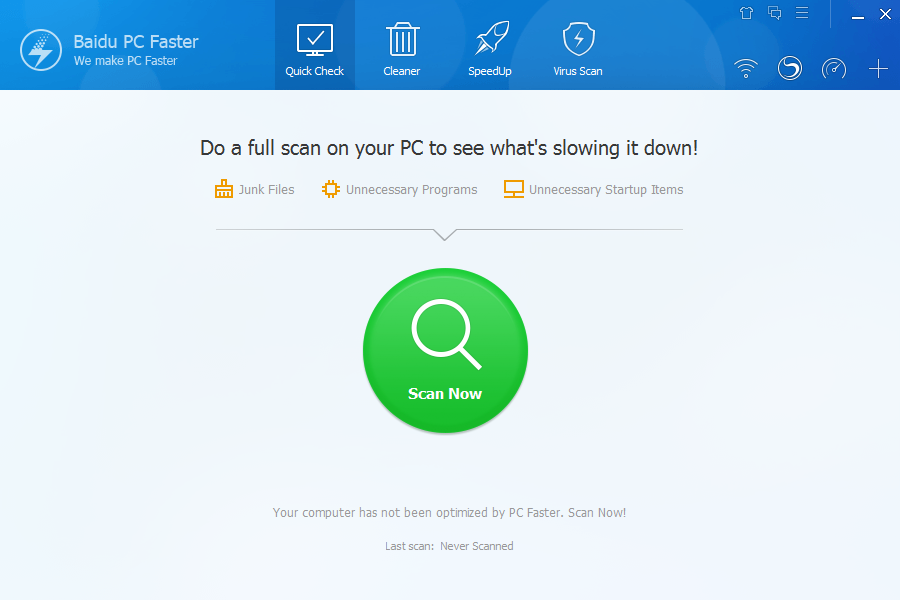
Интерфейс программы легко узнать по синей верхней панели и крупным пиктограммам. В верхней части окна размещены основные разделы: Quick Check, Cleaner, SpeedUp, Virus Scan. Справа находятся дополнительные иконки, через которые открываются сетевые функции, быстрые инструменты и расширенное меню. В центральной части окна показывается основное действие текущего раздела: в Quick Check это большая зеленая кнопка Scan Now, в Cleaner — кнопка сканирования мусора, в SpeedUp — кнопка Check Now, в Virus Scan — кнопка Cloud Scan и варианты проверки. Такая структура помогает быстро понять, что именно предлагает программа на каждом этапе.
Главная особенность Baidu PC Faster — сочетание автоматической проверки и ручного контроля. Пользователь может запустить общий анализ через Quick Check, а затем перейти в конкретные разделы и посмотреть, какие именно элементы программа считает лишними: временные файлы, кэш браузеров, ненужные программы, элементы автозагрузки, задачи планировщика, службы, интернет-оптимизации и следы активности.
Скачать Baidu PC Faster
- Оптимизация системы
- Очистка мусора
- Ускорение ПК
- Много лишних модулей
- Есть рекламные функции
- Нужна осторожность
Назначение программы
Baidu PC Faster предназначена для обслуживания Windows в нескольких направлениях. Она очищает накопившиеся временные данные, помогает ускорить запуск системы, освобождает память, ищет потенциально нежелательные элементы, проверяет компьютер на угрозы, предлагает обновления Windows и дает доступ к дополнительным инструментам для точечных задач.
В практическом использовании программа закрывает такие сценарии:
-
компьютер стал медленнее загружаться;
-
в системе накопились временные файлы, кэш браузеров и остаточные данные программ;
-
в автозагрузке появилось слишком много приложений;
-
нужно быстро проверить ПК на угрозы;
-
требуется удалить следы активности в браузерах и приложениях;
-
нужно найти крупные файлы;
-
требуется удалить программу через отдельный деинсталлятор;
-
нужно проверить обновления Windows;
-
хочется временно освободить ресурсы перед запуском игры;
-
нужно создать Wi-Fi-точку доступа с компьютера;
-
требуется безвозвратно удалить файл через шредер.
Baidu PC Faster не ограничивается одной кнопкой очистки. Внутри программы есть отдельная логика для каждого типа обслуживания: мусорные файлы находятся в Cleaner, ускорение — в SpeedUp, проверка безопасности — в Virus Scan, дополнительные функции — в ToolBox и боковых панелях. Благодаря этому пользователь может как выполнить быструю проверку, так и вручную пройтись по конкретным разделам.
Интерфейс и основные разделы
В Baidu PC Faster используется крупная верхняя навигация. Названия разделов написаны прямо под иконками, поэтому программа воспринимается не как сложная панель настроек, а как последовательный набор действий. В верхнем меню находятся основные рабочие модули:
| Раздел | Что делает |
|---|---|
| Quick Check | Быстрая комплексная проверка состояния ПК |
| Cleaner | Поиск и удаление мусорных файлов, кэша, следов активности |
| SpeedUp | Оптимизация автозагрузки, служб, задач и параметров ускорения |
| Virus Scan | Проверка угроз через варианты сканирования |
| Win Update | Проверка обновлений и патчей Windows |
| ToolBox | Набор дополнительных инструментов |
| App Store | Каталог приложений внутри программы |
| Game Faster | Игровой режим с освобождением ресурсов |
| WiFi Hotspot | Создание точки доступа Wi-Fi |
| FasterNow | Быстрое ускорение и освобождение ресурсов |
Визуально Baidu PC Faster разделяет простые и расширенные действия. Например, в Quick Check пользователь видит крупную кнопку Scan Now, а после проверки — категории проблем и кнопку ускорения. В Cleaner сначала предлагается сканирование мусора, а сбоку показываются дополнительные чистильщики: Software Uninstaller, Large Files Cleaner, Privacy Cleaner, Plugin Cleaner. В SpeedUp отдельно выделяются Startup Items и History, что удобно для работы с автозагрузкой и результатами оптимизации.
Quick Check: быстрая комплексная проверка ПК
Quick Check — центральный раздел Baidu PC Faster. Он запускает первичную проверку компьютера и показывает, что именно может замедлять Windows. В стартовом состоянии раздел предлагает выполнить полное сканирование компьютера с помощью кнопки Scan Now. Над кнопкой указаны основные направления анализа: Junk Files, Unnecessary Programs, Unnecessary Startup Items.
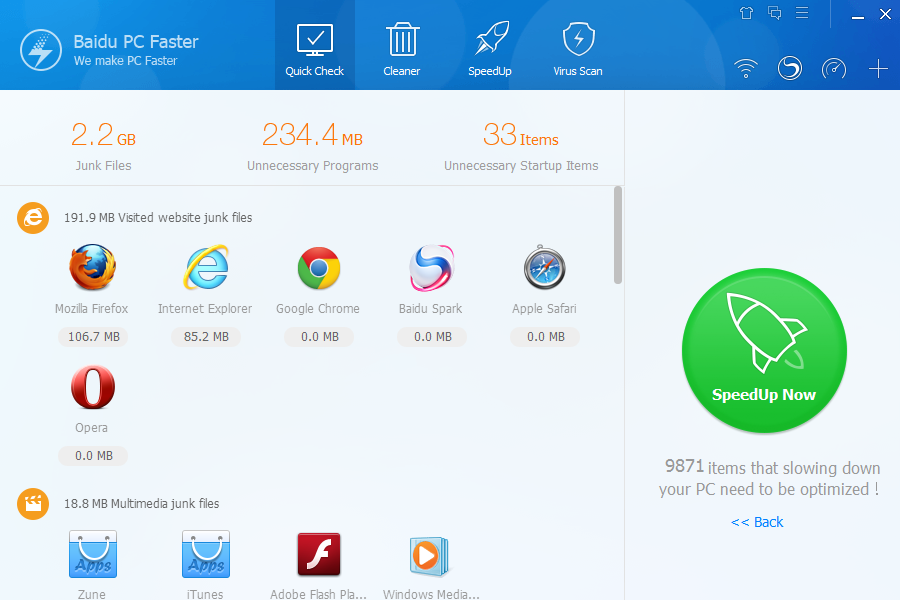
После проверки программа выводит результаты по категориям. На экране можно увидеть объем найденных мусорных файлов, размер ненужных программных данных и количество элементов автозагрузки, которые потенциально влияют на запуск системы. В одном из экранов Quick Check программа показывает, например, Junk Files, Unnecessary Programs, Unnecessary Startup Items, а ниже раскладывает найденное по более конкретным группам: Visited website junk files, Multimedia junk files, браузеры, мультимедийные приложения и другие источники мусора.
Quick Check удобен тем, что не заставляет пользователя сразу разбираться в десятках настроек. Baidu PC Faster сама группирует найденные элементы и показывает, где именно накопились проблемы. В результатах можно увидеть:
-
объем Junk Files;
-
размер данных, связанных с Unnecessary Programs;
-
количество Unnecessary Startup Items;
-
мусор браузеров;
-
мультимедийный кэш;
-
данные отдельных приложений;
-
освобождаемую память;
-
элементы, влияющие на скорость загрузки;
-
службы и задачи, которые можно оптимизировать.
После анализа в правой части окна появляется крупная зеленая кнопка SpeedUp Now. Это не просто декоративный элемент: она переводит пользователя от диагностики к исправлению найденных проблем. Программа показывает, сколько элементов замедляют компьютер, и предлагает применить оптимизацию.
Quick Check особенно полезен после длительной работы системы без обслуживания. Если пользователь долго не очищал кэш браузеров, не проверял автозагрузку и не удалял остаточные файлы, Baidu PC Faster быстро собирает эти данные в одном экране. В результате не нужно отдельно открывать свойства диска, настройки браузеров, диспетчер задач и планировщик заданий.
Cleaner: очистка мусора и временных файлов
Cleaner — раздел для удаления мусорных файлов. Он ориентирован на очистку накопившихся данных, которые занимают место на диске и не нужны для обычной работы пользователя. В стартовом окне Cleaner отображается иллюстрация с щеткой и кнопка Scan Now. Справа находится боковая панель с дополнительными инструментами: Software Uninstaller, Large Files Cleaner, Privacy Cleaner, Plugin Cleaner.
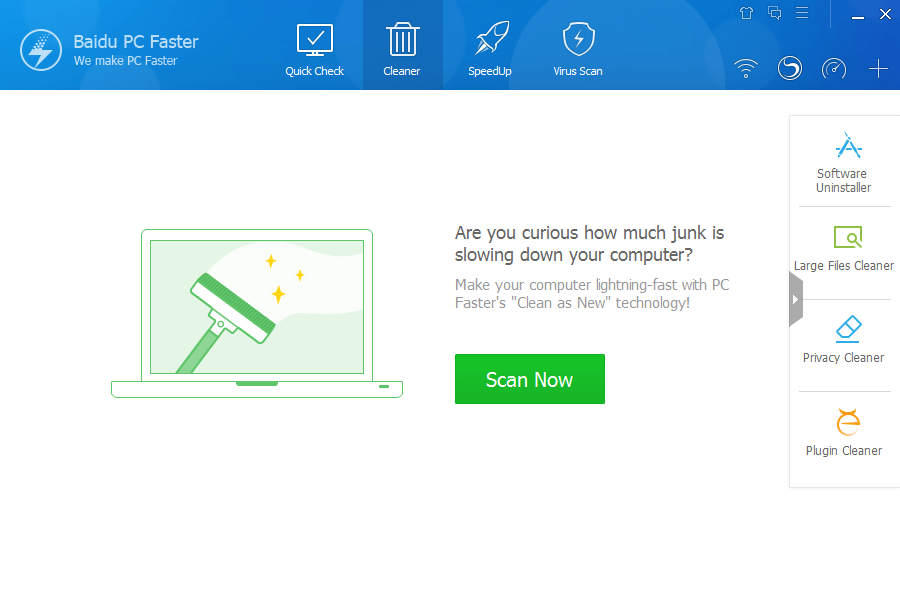
Cleaner работает по понятному сценарию: сначала пользователь запускает сканирование, затем Baidu PC Faster показывает найденные категории мусора, после чего можно выбрать элементы и нажать Clean. В результатах программа выделяет объем найденного мусора и количество записей, связанных с реестром или следами программ.
Внутри Cleaner встречаются такие категории:
| Категория | Что очищается |
|---|---|
| Visited website junk files | следы посещенных сайтов и браузерный мусор |
| Multimedia junk files | временные данные мультимедийных программ |
| Temporary files | временные файлы Windows и приложений |
| Cache files | кэш браузеров и программ |
| Patch files | остатки установочных и обновляющих файлов |
| Log files | журналы работы системы и приложений |
| Recycle Bin | содержимое корзины |
| Registry junk files | лишние или устаревшие записи, найденные программой |
На экране результатов Cleaner можно вручную проверить, какие браузеры и приложения попали в очистку. Baidu PC Faster показывает иконки Mozilla Firefox, Internet Explorer, Google Chrome, Baidu Spark, Apple Safari, Opera и других программ, рядом с которыми отображается найденный объем мусора. Это удобно: пользователь видит не абстрактную цифру, а конкретные источники найденных данных.
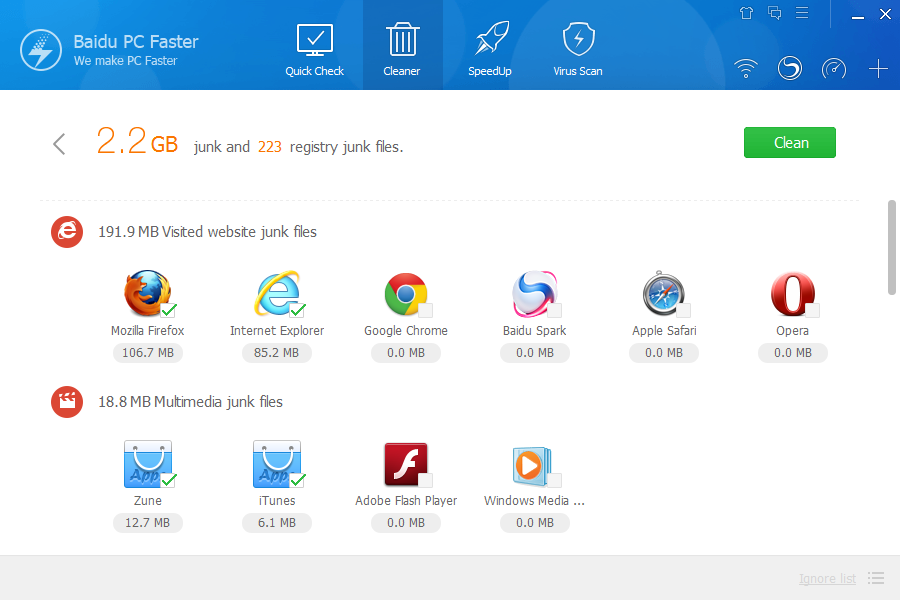
Кнопка Clean в правой верхней части экрана запускает удаление отмеченных элементов. Внизу окна есть ссылка Ignore list, через которую можно исключать отдельные элементы из будущей очистки. Это важная деталь: программа дает не только автоматическую очистку, но и возможность не трогать то, что пользователь считает нужным сохранить.
Cleaner хорошо подходит для регулярной очистки:
-
браузерного кэша;
-
временных файлов;
-
логов;
-
мусора мультимедийных программ;
-
старых следов посещенных сайтов;
-
данных из корзины;
-
остаточных файлов после установки и удаления программ.
При этом Cleaner требует внимательности в категориях, связанных с реестром и приложениями. Если пользователь не понимает, зачем удаляется конкретный элемент, лучше сначала оставить отмеченными только очевидные мусорные категории: временные файлы, кэш, корзину, лог-файлы и браузерный мусор.
Privacy Cleaner: очистка следов активности
Privacy Cleaner — отдельный инструмент внутри раздела Cleaner. Он предназначен для удаления локальных следов активности пользователя. Это не анонимайзер, не VPN и не средство защиты от онлайн-трекинга. Его задача проще и конкретнее: очистить следы, которые остаются на компьютере после работы в браузерах, офисных программах, видеоплеерах, приложениях и самой Windows.
В Privacy Cleaner Baidu PC Faster показывает найденные элементы списком. В интерфейсе видны категории:
-
Privacy of visited websites;
-
Privacy of watching video;
-
Privacy of using office software;
-
Privacy of using applications;
-
Privacy of windows system.
Рядом с категориями есть чекбоксы, стрелки раскрытия и кнопка Clean. Пользователь может раскрыть нужный пункт, посмотреть детали и выбрать, что именно очищать. Внизу есть быстрый выбор: Recommended, All, None. Это позволяет либо довериться рекомендуемому набору, либо отметить все найденное, либо снять выделение полностью.
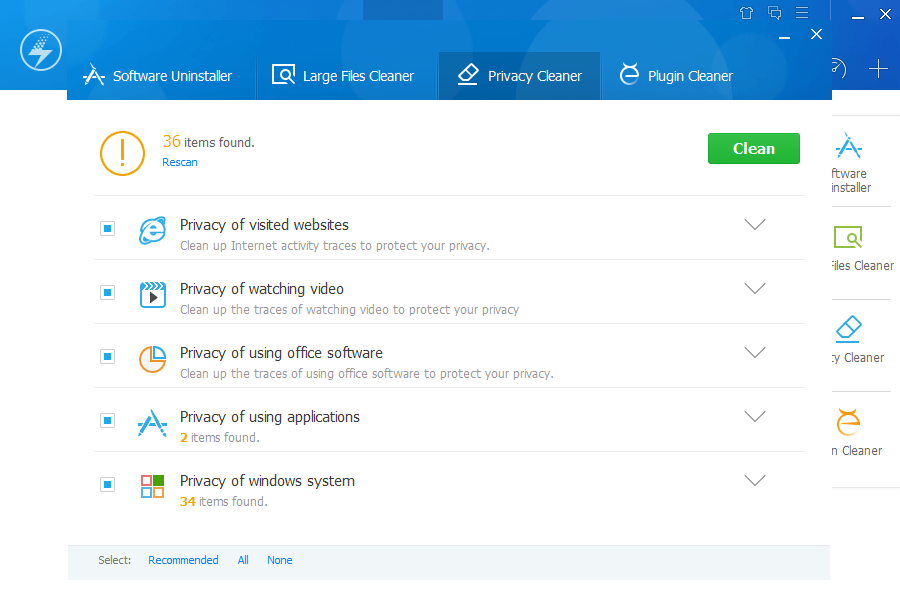
Privacy Cleaner полезен, когда за одним компьютером работают несколько человек, либо когда нужно удалить локальную историю использования программ. Например, после очистки могут исчезнуть списки недавно открытых документов, следы просмотра видео, история посещенных сайтов или данные активности отдельных приложений.
При этом важно понимать назначение этого инструмента. Privacy Cleaner очищает локальные следы, которые Baidu PC Faster умеет находить в Windows и популярных программах. Он не защищает учетные записи, не меняет пароли, не блокирует рекламные сети и не отменяет синхронизацию истории в облачных аккаунтах браузеров. Если браузер синхронизирует историю с учетной записью, локальная очистка на одном компьютере не равна полному удалению данных из облака.
Large Files Cleaner: поиск крупных файлов
Large Files Cleaner находится на боковой панели Cleaner. Этот инструмент нужен для поиска больших файлов, которые занимают заметный объем на диске. Его смысл отличается от обычной очистки временных данных: временные файлы программа может удалить автоматически, а крупные пользовательские файлы требуют ручного решения.
Large Files Cleaner подходит для поиска:
-
старых видеофайлов;
-
крупных архивов;
-
установочных пакетов;
-
образов дисков;
-
ненужных резервных копий;
-
больших документов;
-
загруженных файлов, о которых пользователь забыл.
В обзоре Baidu PC Faster этот модуль важен потому, что очистка компьютера не всегда ограничивается кэшем и логами. Иногда на диске мало места не из-за временных файлов, а из-за нескольких крупных объектов. Large Files Cleaner помогает найти их быстрее, чем ручной просмотр папок.
Работать с этим инструментом нужно аккуратно. Если Baidu PC Faster нашла большой файл, это не означает, что его обязательно нужно удалить. Программа показывает кандидатов, а решение остается за пользователем. Особенно внимательно нужно относиться к архивам проектов, резервным копиям, образам восстановления, рабочим документам и файлам программ.
Plugin Cleaner: очистка плагинов
Plugin Cleaner — еще один инструмент на боковой панели Cleaner. Он ориентирован на работу с плагинами и расширениями, которые могут оставаться в системе или браузерах. В контексте Baidu PC Faster этот раздел нужен для наведения порядка среди дополнительных компонентов, влияющих на браузер, запуск программ и общее поведение системы.
Plugin Cleaner может быть полезен, когда:
-
в браузере появились лишние панели;
-
после установки программ остались непонятные дополнения;
-
браузер открывает лишние страницы;
-
система стала показывать больше рекламных окон;
-
пользователь хочет убрать ненужные расширения и подключаемые компоненты.
Этот раздел тесно связан с общей идеей Baidu PC Faster: программа не просто удаляет мусор, а помогает найти элементы, которые мешают нормальной работе Windows. Плагины и расширения часто не занимают много места, но могут влиять на скорость браузера, стабильность и удобство работы.
Software Uninstaller: удаление программ
Software Uninstaller — инструмент для удаления установленных приложений. Он расположен на боковой панели Cleaner и открывается как отдельный режим. В отличие от обычной очистки мусора, Software Uninstaller работает с установленными программами: показывает список приложений и помогает удалить те, которые больше не нужны.
Такой модуль полезен в нескольких случаях:
-
на компьютере установлено слишком много редко используемых программ;
-
часть приложений добавила себя в автозагрузку;
-
программа занимает место, но не нужна;
-
после установки набора приложений нужно быстро почистить список;
-
пользователь хочет убрать лишнее перед оптимизацией автозагрузки.
Software Uninstaller логично использовать до глубокой очистки. Сначала удаляются ненужные приложения, затем через Cleaner очищаются остаточные файлы, кэш и временные данные. Такой порядок дает более заметный эффект, чем простое удаление кэша без анализа установленных программ.
SpeedUp: ускорение системы
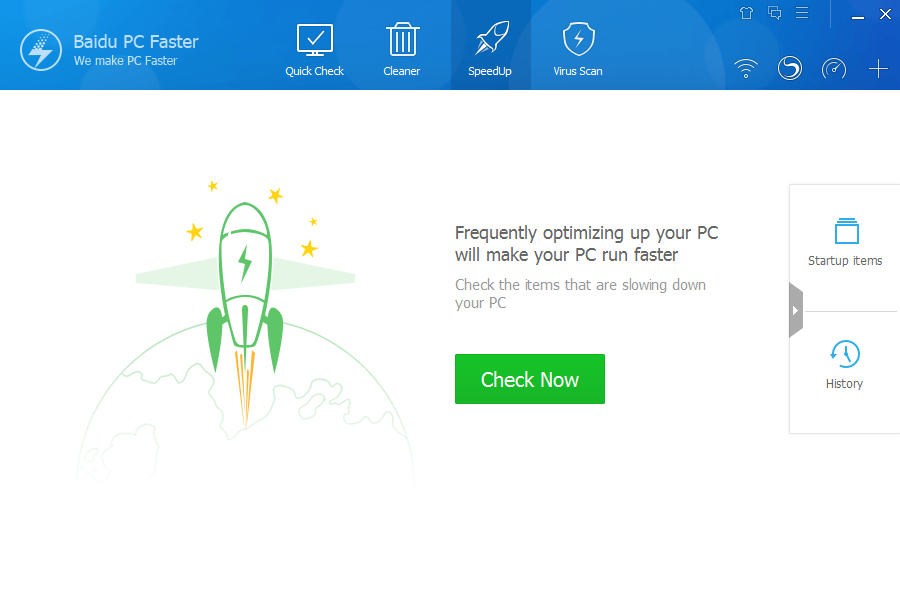
SpeedUp — раздел Baidu PC Faster для оптимизации запуска Windows и фоновой активности. Он проверяет элементы, которые могут замедлять загрузку компьютера или работу системы после старта. В стартовом окне SpeedUp показывается иллюстрация ракеты и кнопка Check Now. Справа есть боковая панель с пунктами Startup Items и History.
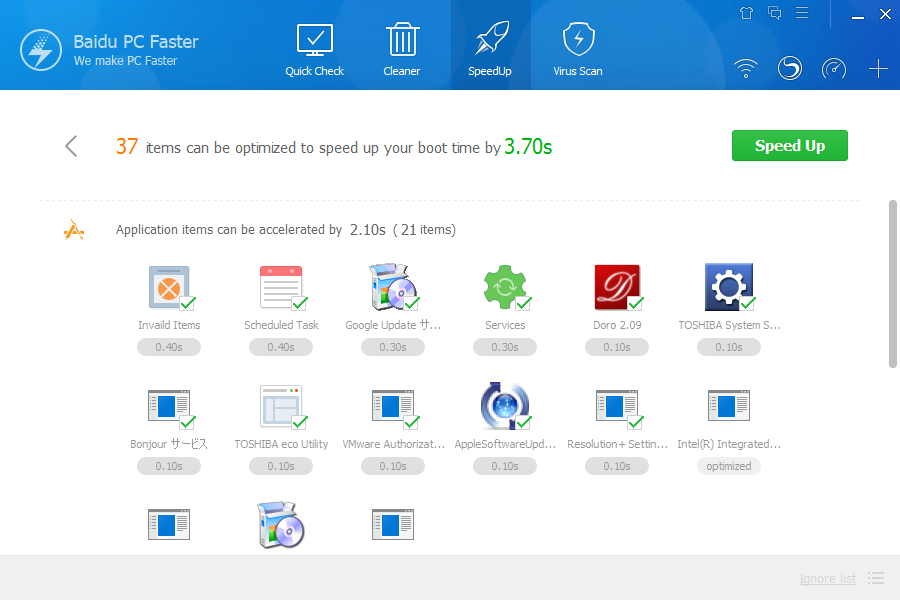
После проверки Baidu PC Faster показывает, сколько элементов можно оптимизировать и насколько может уменьшиться время загрузки. На экране результатов видна кнопка Speed Up, а найденные элементы представлены плитками с иконками. Среди категорий встречаются Application items, Scheduled Task, Services, элементы Google Update, системные службы, утилиты производителей ноутбуков и другие записи.
SpeedUp помогает навести порядок в нескольких зонах Windows:
| Зона оптимизации | Что делает Baidu PC Faster |
|---|---|
| Startup Items | показывает приложения, запускающиеся вместе с Windows |
| Application Services | анализирует службы приложений |
| Windows Services | показывает системные службы, влияющие на работу |
| Scheduled Tasks | анализирует задачи планировщика |
| Internet SpeedUp | предлагает сетевые оптимизации |
| System SpeedUp | применяет системные настройки ускорения |
| Memory | освобождает часть оперативной памяти |
| Idle Services | определяет службы, которые можно остановить или оптимизировать |
SpeedUp не нужно воспринимать как магическую кнопку, которая делает любой компьютер быстрым. Его практическая польза в другом: он показывает, что именно стартует вместе с системой и что можно отключить без ручного поиска в разных оснастках Windows. Особенно заметен эффект на старых системах, где в автозагрузке годами накапливаются обновляторы, помощники, агенты принтеров, медиасервисы, панели браузеров и утилиты производителей.
Startup Items: управление автозагрузкой
Startup Items — один из самых полезных экранов Baidu PC Faster. Он открывается из SpeedUp и показывает элементы автозагрузки в виде таблицы. Вверху есть вкладки Applications, Application Services, Windows Services, Scheduled Tasks. Ниже расположены колонки Item, Suggestion, Status.
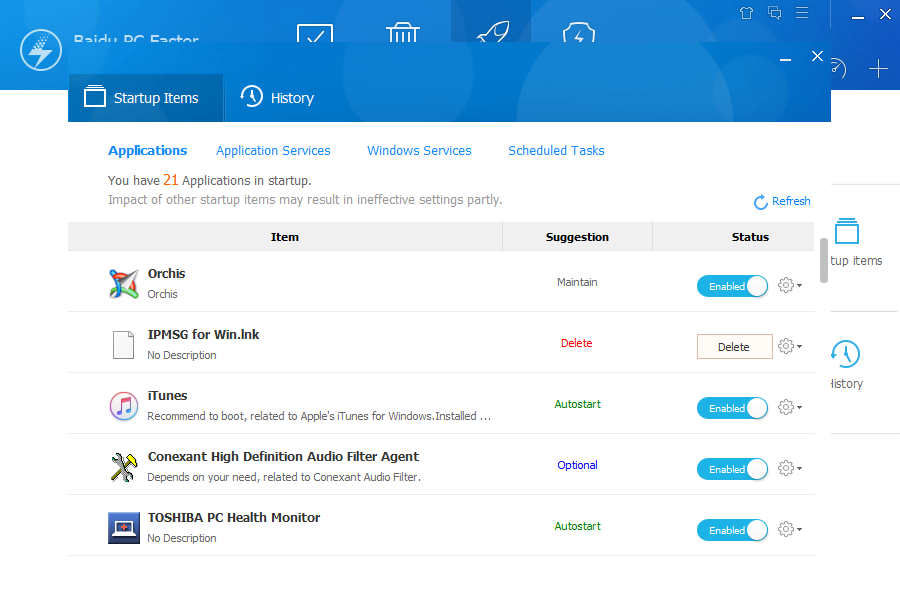
В таблице Startup Items Baidu PC Faster показывает название элемента, рекомендацию и состояние. Например, в колонке Suggestion могут отображаться варианты Maintain, Delete, Autostart, Optional. В колонке Status видны переключатели Enabled и кнопки действия, например Delete. Рядом с элементами есть значок шестеренки, через который можно открыть дополнительные действия.
Такая подача удобнее, чем абстрактный список процессов. Пользователь видит:
-
что именно находится в автозагрузке;
-
как программа оценивает этот элемент;
-
включен он или нет;
-
можно ли его отключить;
-
относится ли он к приложениям, службам или задачам.
Startup Items полезен для ускорения загрузки Windows. Чем больше приложений запускается вместе с системой, тем дольше рабочий стол приходит в готовое состояние. Baidu PC Faster помогает отключить лишние элементы и оставить только действительно нужные: антивирус, драйверные компоненты, облачные клиенты, если они нужны постоянно, и системные службы, без которых пользователь не хочет работать.
При этом раздел требует аккуратности. Не стоит отключать все подряд только ради минимального времени запуска. Некоторые элементы автозагрузки отвечают за звук, тачпад, горячие клавиши ноутбука, облачную синхронизацию, обновления важных программ или оборудование. Оптимальный подход — отключать очевидно лишнее: старые апдейтеры, ненужные мессенджеры, редко используемые утилиты, рекламные агенты, программы, которые можно запускать вручную.
Virus Scan: проверка угроз
Virus Scan — раздел Baidu PC Faster для проверки безопасности. В центре экрана находится большая круглая кнопка Cloud Scan. Ниже размещены варианты проверки: Full Scan, Custom Scan, Internet Scan, Game Scan. В правой верхней части есть Quick Settings, через которые открываются быстрые настройки. Внизу интерфейса программа предлагает усилить защиту кнопкой Yes! I do.
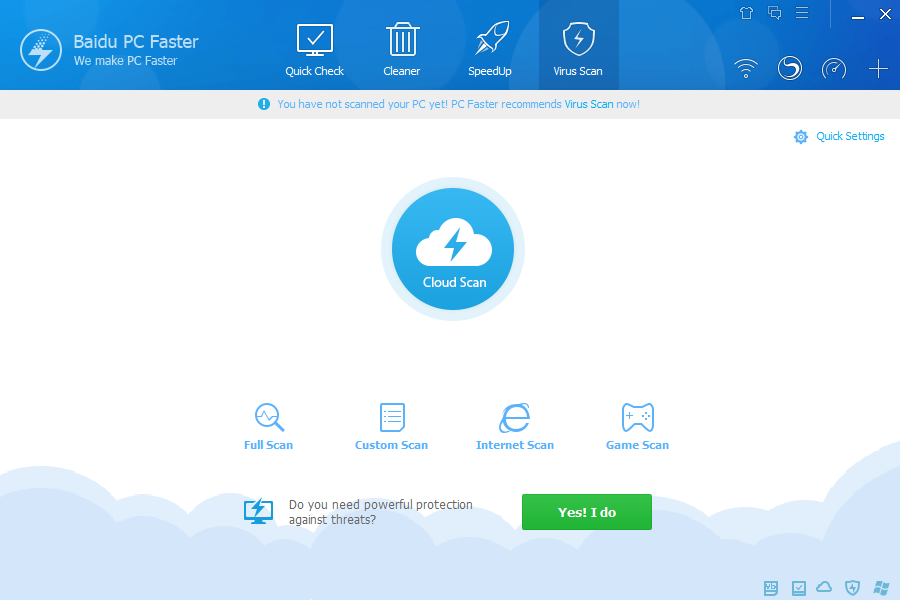
Baidu PC Faster использует модуль проверки угроз как часть общей системы обслуживания. Программа умеет искать вредоносные и подозрительные элементы, включая malware, spyware, trojans, rootkits, adware и PUP. В разделе безопасности отдельно выделяется облачная проверка Cloud Scan, а также поиск вирусов, шпионских программ, троянов, руткитов и другого вредоносного ПО.
Варианты проверки отличаются назначением:
| Режим | Назначение |
|---|---|
| Cloud Scan | быстрая облачная проверка подозрительных элементов |
| Full Scan | полная проверка компьютера |
| Custom Scan | выборочная проверка указанных областей |
| Internet Scan | проверка компонентов, связанных с интернет-активностью |
| Game Scan | проверка в контексте игрового режима и игровых компонентов |
Virus Scan хорошо вписывается в общую концепцию Baidu PC Faster. После очистки мусора и автозагрузки пользователь может проверить, нет ли в системе угроз или потенциально нежелательных программ. Это особенно полезно, если компьютер начал вести себя нестабильно: открываются лишние страницы, браузер показывает рекламу, появились неизвестные процессы, внезапно изменились настройки сети или домашняя страница.
Baidu PC Faster показывает найденные угрозы списком, где видны тип угрозы, название, путь или объект, а также результат обработки. В интерфейсе могут отображаться категории вроде PUP и Adware, а также статусы исправления. Это важно для пользователя: он видит не просто сообщение, что найдены проблемы, а конкретные элементы, которые программа пытается удалить или исправить.
ToolBox: дополнительные инструменты
ToolBox — расширенный набор инструментов Baidu PC Faster. Он открывается через дополнительное меню и показывает утилиты в несколько колонок. В интерфейсе видны такие пункты:
-
Baidu Browser;
-
Appstore;
-
Facebook Repair;
-
WiFi Hotspot;
-
Browser Protection;
-
FasterNow;
-
Game Faster;
-
Large Files Cleaner;
-
Disk Defrag;
-
Internet Speed Test;
-
System Repair;
-
File Shredder;
-
Win Update;
-
Power Master.
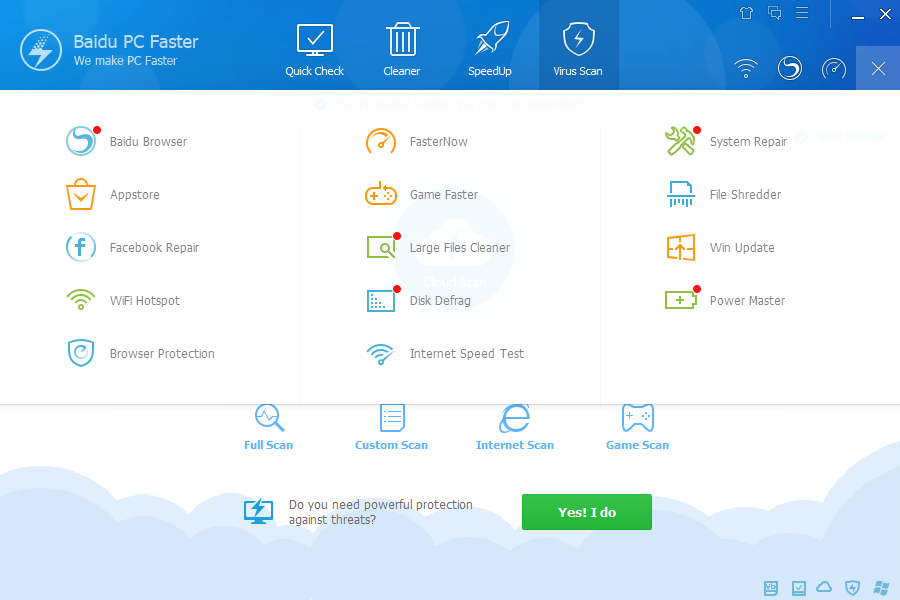
ToolBox нужен для задач, которые не всегда входят в стандартную очистку. Например, если требуется не просто удалить временные файлы, а проверить скорость интернета, восстановить сетевые настройки, создать Wi-Fi-точку доступа, безвозвратно удалить файл, выполнить дефрагментацию или запустить игровой режим.
Раздел ToolBox делает Baidu PC Faster более гибкой программой. Пользователь может не заходить в дополнительные окна Windows и не искать отдельные утилиты: часто нужные действия собраны в одном месте. Это удобно для домашнего обслуживания компьютера, когда нужно быстро выполнить несколько разных операций: очистить мусор, проверить автозагрузку, найти крупные файлы, удалить следы активности и освободить ресурсы перед игрой.
Win Update: проверка обновлений Windows
Win Update в Baidu PC Faster отвечает за поиск обновлений и патчей Windows. Программа проверяет систему на наличие уязвимостей и предлагает применить подходящие исправления. Этот модуль сканирует систему, определяет недостающие обновления и помогает поддерживать Windows в более защищенном состоянии.
Практическая ценность Win Update заключается в том, что Baidu PC Faster связывает обслуживание производительности и безопасности. Недостающие обновления могут влиять не только на защиту, но и на стабильность работы. Если система давно не обновлялась, проверка через Win Update помогает увидеть, какие патчи требуют внимания.
Win Update не является заменой всей инфраструктуры обновления Windows. Это отдельный модуль внутри Baidu PC Faster, который показывает обновления и помогает пользователю сориентироваться. Его логично использовать после базовой проверки системы: сначала Quick Check, затем очистка и ускорение, после этого — проверка обновлений.
FasterNow: быстрое освобождение ресурсов
FasterNow — инструмент для быстрого ускорения и освобождения ресурсов. Он рассчитан на ситуацию, когда пользователь не хочет проходить полный цикл проверки, а хочет быстро уменьшить текущую нагрузку на компьютер. FasterNow связан с идеей оперативного ускорения: закрыть или оптимизировать лишнюю активность, освободить память, улучшить отзывчивость системы.
FasterNow полезен, когда:
-
компьютер начал тормозить во время работы;
-
открыто много программ;
-
браузер занял слишком много памяти;
-
нужно быстро освободить RAM;
-
перед запуском тяжелой программы хочется убрать лишнюю нагрузку;
-
пользователь не хочет выполнять глубокую очистку, а хочет получить быстрый эффект.
Этот инструмент не заменяет полноценный SpeedUp. SpeedUp работает с автозагрузкой, задачами и службами, а FasterNow ориентирован на быструю текущую оптимизацию. Поэтому в регулярном обслуживании эти функции дополняют друг друга: SpeedUp приводит в порядок запуск Windows, FasterNow помогает во время активной работы.
Game Faster: игровой режим
Game Faster — игровой режим Baidu PC Faster. Он показывает производительность, загрузку процессора и памяти, а также список процессов, которые можно остановить для освобождения ресурсов. В интерфейсе Game Faster видны показатели Performance Score, CPU Usage, Memory Usage, кнопка SpeedUp, список процессов и колонка Operation с кнопками Stop.
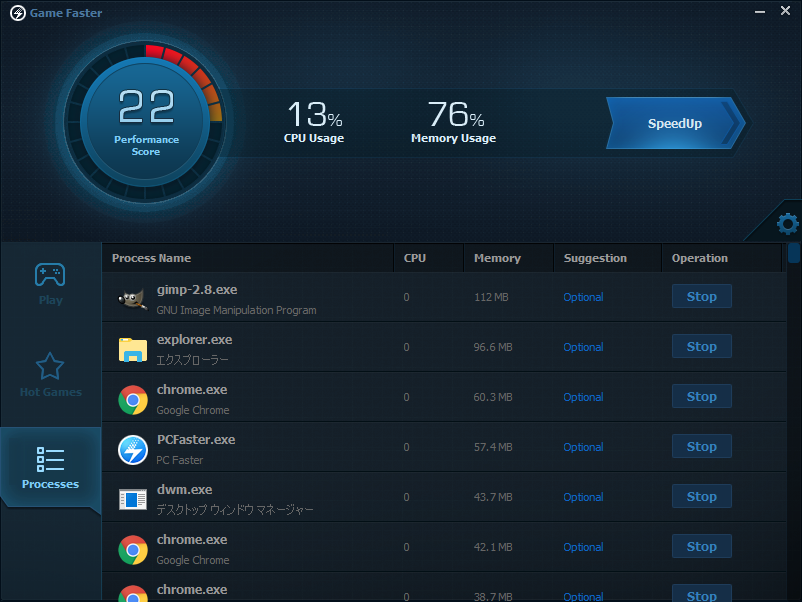
Game Faster ориентирован на снижение фоновой нагрузки перед запуском игры. На экране отображаются процессы вроде браузера, проводника, самой Baidu PC Faster и других приложений. Для каждого процесса показывается потребление CPU и памяти, рекомендация и операция. Если процесс не нужен во время игры, его можно остановить.
Функция полезна на слабых компьютерах, где каждые дополнительные сотни мегабайт памяти имеют значение. Например, перед запуском игры можно закрыть браузер, лишние программы, ненужные фоновые процессы и временно уменьшить нагрузку на систему. Это не увеличивает мощность процессора или видеокарты, но помогает убрать конкурирующие задачи.
В Game Faster есть боковые разделы: Play, Hot Games, Processes. Основной практический раздел — Processes, потому что именно там пользователь видит, какие процессы занимают ресурсы и что можно остановить. Кнопка SpeedUp запускает оптимизацию для игрового режима.
WiFi Hotspot: создание точки доступа
WiFi Hotspot — инструмент Baidu PC Faster для раздачи интернета с компьютера. Он нужен, когда ПК или ноутбук подключен к интернету и может использовать Wi-Fi-адаптер для создания беспроводной точки доступа. Эта функция особенно полезна, когда нужно быстро подключить телефон, планшет или другой ноутбук к интернету через основной компьютер.
WiFi Hotspot решает такие задачи:
-
создание локальной Wi-Fi-сети;
-
раздача интернет-соединения с ПК;
-
подключение мобильных устройств;
-
временная организация точки доступа без отдельного роутера;
-
быстрый сценарий для дома, гостиницы, офиса или учебного места.
Работа WiFi Hotspot зависит от Wi-Fi-адаптера, драйверов и настроек Windows. Если оборудование не поддерживает режим точки доступа, функция может быть недоступна или работать нестабильно. Но при совместимом адаптере Baidu PC Faster дает простой графический интерфейс для настройки сети без ручной работы с командной строкой и сетевыми параметрами.
Disk Defrag: дефрагментация диска
Disk Defrag — инструмент для анализа и дефрагментации диска. В отдельном окне Baidu Disk Defrag отображается список томов, свободное место и крупная кнопка Analyze. Программа предлагает сначала проанализировать состояние диска, найти фрагменты, а затем привести данные в порядок.
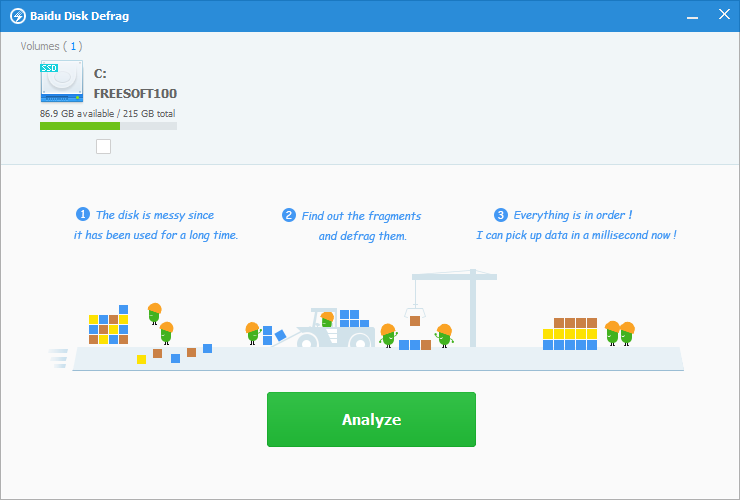
Disk Defrag полезен прежде всего для классических жестких дисков HDD. На таких накопителях фрагментация файлов может влиять на скорость чтения, особенно если диск давно используется и на нем часто удаляются и записываются большие файлы. Baidu PC Faster показывает диск, объем свободного места и предлагает выполнить анализ.
Сценарий работы простой:
-
Открыть ToolBox.
-
Выбрать Disk Defrag.
-
Отметить нужный диск.
-
Нажать Analyze.
-
Посмотреть результат анализа.
-
Выполнить дефрагментацию, если она нужна.
Этот инструмент не относится к ежедневной очистке. Его используют периодически, когда система стоит на HDD и есть признаки замедления работы с файлами. Для SSD дефрагментацию нужно применять осторожно и ориентироваться на настройки Windows и тип накопителя.
File Shredder: безвозвратное удаление файлов
File Shredder — инструмент для уничтожения файлов без обычного помещения в корзину. В отличие от стандартного удаления, после которого файл может быть восстановлен специальными программами, шредер перезаписывает данные таким образом, чтобы восстановление стало затруднительным.
File Shredder нужен для ситуаций, когда пользователь удаляет:
-
личные документы;
-
старые сканы;
-
финансовые файлы;
-
рабочие материалы;
-
временные архивы;
-
конфиденциальные изображения;
-
файлы, которые не должны оставаться на диске.
В обычной очистке Baidu PC Faster удаляет мусорные данные. File Shredder решает другую задачу: не освободить место любой ценой, а удалить конкретные файлы надежнее. Поэтому этот инструмент следует использовать осознанно. Если файл уничтожен через шредер, вернуть его будет значительно сложнее, чем после удаления в корзину.
Power Master: управление питанием
Power Master — дополнительный инструмент Baidu PC Faster, связанный с питанием и энергопотреблением. Он полезен на ноутбуках, где важно контролировать расход батареи, фоновые процессы и режимы работы. В составе ToolBox этот модуль дополняет SpeedUp: один отвечает за ускорение и автозагрузку, другой — за более удобное управление питанием.
Power Master может быть полезен, когда:
-
ноутбук быстро разряжается;
-
нужно временно снизить активность фоновых процессов;
-
пользователь хочет переключить компьютер в более экономный режим;
-
требуется продлить работу от батареи;
-
нужно совместить производительность и энергосбережение.
Этот инструмент особенно логичен в Baidu PC Faster, потому что ускорение и энергопотребление часто связаны. Чем больше фоновых процессов и служб работает в системе, тем выше нагрузка на процессор, диск и память. Power Master помогает рассматривать обслуживание ПК не только как очистку, но и как настройку повседневного режима работы.
Internet Speed Test и Internet Repair
В ToolBox присутствуют инструменты, связанные с интернетом. Internet Speed Test нужен для проверки скорости соединения, а функции восстановления сети помогают исправлять типичные проблемы с подключением. Baidu PC Faster включает инструменты для ускорения ПК и интернет-соединения, а также сетевые ремонтные функции.
Internet Speed Test полезен для быстрой диагностики. Если страницы открываются медленно, пользователь может проверить, проблема в соединении или в самом компьютере. Если скорость нормальная, но браузер работает плохо, стоит смотреть кэш, расширения, плагины, DNS, прокси, автозагрузку и фоновые процессы. Если скорость низкая, проблема может быть у провайдера, роутера, Wi-Fi-сигнала или сетевого адаптера.
Сетевые ремонтные инструменты Baidu PC Faster нужны для случаев, когда браузер не открывает сайты, соединение работает нестабильно или настройки интернета повреждены сторонними программами. Это дополняет Virus Scan и Plugin Cleaner, потому что рекламные расширения и нежелательные программы часто вмешиваются именно в браузер и сетевые параметры.
App Store: установка программ внутри Baidu PC Faster
App Store в Baidu PC Faster — встроенный каталог приложений. Он позволяет находить и устанавливать программы прямо из интерфейса Baidu PC Faster. Этот модуль также встречается в программе как PC APP Store или APP Store, а его назначение — загрузка и установка программ через один интерфейс.
App Store дополняет программу с точки зрения удобства: пользователь может не искать отдельные установщики, а использовать встроенный каталог. В рамках Baidu PC Faster этот раздел соседствует с очисткой, ускорением и проверкой безопасности, поэтому программа воспринимается как центр обслуживания ПК.
Практически App Store нужен для:
-
поиска популярных программ;
-
быстрой установки приложений;
-
обновления набора программ на компьютере;
-
установки утилит без ручного поиска по сайтам;
-
работы с приложениями в едином интерфейсе.
При этом App Store не является главным разделом Baidu PC Faster. Основная ценность программы все равно находится в Quick Check, Cleaner, SpeedUp, Virus Scan и ToolBox. App Store — дополнительная возможность, а не обязательный шаг при обслуживании Windows.
Browser Protection и Facebook Repair
В ToolBox также видны Browser Protection и Facebook Repair. Эти инструменты отражают ориентацию Baidu PC Faster на бытовые проблемы пользователя: браузер изменил стартовую страницу, появились лишние расширения, социальная сеть работает нестабильно, веб-страницы открываются некорректно, сетевые настройки требуют восстановления.
Browser Protection относится к защите настроек браузера. Такой инструмент полезен, когда сторонние программы пытаются изменить домашнюю страницу, поисковую систему или параметры запуска браузера. В сочетании с Plugin Cleaner, Privacy Cleaner и Virus Scan он помогает привести браузер в более аккуратное состояние.
Facebook Repair — специализированный инструмент для исправления проблем, связанных с доступом или работой Facebook. Он выглядит узконаправленным, но хорошо показывает, каким был подход Baidu PC Faster: программа собирает не только универсальные инструменты Windows, но и отдельные быстрые исправления для популярных пользовательских задач.
System Repair: исправление системных проблем
System Repair в ToolBox предназначен для исправления типичных системных неполадок. Этот раздел связан с общей функцией восстановления работоспособности Windows после ошибок, некорректных настроек, поврежденных компонентов или последствий нежелательных программ.
System Repair логично использовать после диагностики:
-
Сначала выполнить Quick Check.
-
Затем очистить мусор через Cleaner.
-
Проверить автозагрузку через SpeedUp.
-
Запустить Virus Scan.
-
После этого применить System Repair, если остались признаки системных проблем.
Такой порядок лучше, чем хаотичное применение всех кнопок подряд. Если система нестабильна из-за лишних расширений или вредоносных элементов, сначала нужно убрать источник проблемы. Если проблема связана с поврежденными настройками, System Repair может быть более уместным.
Подробная инструкция по использованию Baidu PC Faster
Работу с Baidu PC Faster удобнее строить по этапам. Программа содержит много функций, но большинство задач выполняется через понятную последовательность: проверка, просмотр результатов, очистка, ускорение, проверка угроз, дополнительные инструменты.
Шаг 1. Запустить Quick Check
После запуска Baidu PC Faster откройте раздел Quick Check. На экране появится большая зеленая кнопка Scan Now. Нажмите ее, чтобы программа проверила компьютер на мусорные файлы, ненужные программы и лишние элементы автозагрузки.
На этом этапе Baidu PC Faster анализирует систему в целом. Не нужно сразу открывать Cleaner или SpeedUp: Quick Check дает общую картину и показывает, какие проблемы стоит разобрать первыми.
Шаг 2. Изучить результаты Quick Check
После проверки посмотрите, что именно нашла программа. В результатах будут видны категории Junk Files, Unnecessary Programs, Unnecessary Startup Items. Ниже могут отображаться браузеры, мультимедийные программы, временные файлы, память, службы, задачи и другие элементы.
Если вы видите большой объем мусорных файлов, переходите в Cleaner. Если программа показывает много элементов автозагрузки, переходите в SpeedUp и Startup Items. Если есть подозрение на угрозы, откройте Virus Scan.
Шаг 3. Очистить мусор через Cleaner
Откройте Cleaner и нажмите Scan Now. После завершения анализа Baidu PC Faster покажет найденный мусор. Просмотрите категории и оставьте отмеченными безопасные элементы: кэш браузеров, временные файлы, корзину, логи, остаточные данные мультимедийных программ.
Затем нажмите Clean. Программа удалит выбранные элементы и освободит место на диске. Если есть сомнения по отдельным пунктам, используйте Ignore list или снимите галочку перед очисткой.
Шаг 4. Очистить следы активности через Privacy Cleaner
На боковой панели Cleaner откройте Privacy Cleaner. Посмотрите категории Privacy of visited websites, Privacy of watching video, Privacy of using office software, Privacy of using applications, Privacy of windows system.
Для обычной очистки удобно выбрать Recommended. Если нужно удалить больше следов, можно выбрать All, но перед этим лучше раскрыть категории и проверить, что именно будет удалено. После выбора нажмите Clean.
Шаг 5. Проверить крупные файлы через Large Files Cleaner
Если после обычной очистки места все еще мало, откройте Large Files Cleaner. Найдите большие файлы и решите, какие из них действительно не нужны. Не удаляйте незнакомые файлы автоматически. Крупный файл может быть резервной копией, архивом проекта, образом диска или важным рабочим материалом.
Шаг 6. Оптимизировать запуск через SpeedUp
Откройте SpeedUp и нажмите Check Now. После анализа Baidu PC Faster покажет элементы, которые можно оптимизировать, и предложит кнопку Speed Up.
Перед применением оптимизации посмотрите список найденных элементов. Особое внимание уделите службам, задачам планировщика и автозагрузке. Если программа предлагает отключить явно ненужные элементы, можно применить оптимизацию. Если в списке есть драйверные компоненты, системные службы или программы, которыми вы пользуетесь постоянно, лучше не отключать их без понимания назначения.
Шаг 7. Настроить Startup Items вручную
Откройте Startup Items. Перейдите по вкладкам Applications, Application Services, Windows Services, Scheduled Tasks. Посмотрите колонки Item, Suggestion, Status.
Оставьте включенными важные компоненты. Отключайте то, что не требуется при старте Windows: лишние мессенджеры, апдейтеры, старые утилиты, программы, которые можно запускать вручную. Используйте рекомендации Maintain, Delete, Autostart, Optional как подсказки, но не как приказ.
Шаг 8. Запустить Virus Scan
Откройте Virus Scan. Для быстрой проверки нажмите Cloud Scan. Для глубокой проверки используйте Full Scan. Если нужно проверить конкретную папку или область, выберите Custom Scan.
После проверки изучите список найденных угроз. Если Baidu PC Faster показывает PUP, Adware или другие подозрительные элементы, примените исправление. После удаления угроз полезно повторно проверить браузеры, плагины и автозагрузку.
Шаг 9. Использовать ToolBox для точечных задач
После основных этапов откройте ToolBox. Используйте нужные инструменты:
-
Disk Defrag — для анализа и дефрагментации HDD;
-
File Shredder — для надежного удаления файлов;
-
WiFi Hotspot — для раздачи интернета;
-
Power Master — для управления питанием;
-
Internet Speed Test — для проверки скорости;
-
System Repair — для исправления системных проблем;
-
Game Faster — перед запуском игр.
ToolBox не нужно запускать полностью каждый раз. Это набор инструментов на случай конкретных задач.
Шаг 10. Перезагрузить компьютер и повторить проверку
После очистки, оптимизации автозагрузки и удаления угроз перезагрузите компьютер. Затем снова откройте Quick Check и выполните повторное сканирование. Это покажет, остались ли мусорные файлы, лишние элементы автозагрузки или проблемы, требующие внимания.
Что в Baidu PC Faster можно очищать регулярно
Для регулярного обслуживания лучше использовать те категории, которые обычно не затрагивают критичные пользовательские данные. В Baidu PC Faster к таким категориям относятся:
-
временные файлы;
-
кэш браузеров;
-
лог-файлы;
-
содержимое корзины;
-
мусор мультимедийных программ;
-
остатки посещенных сайтов;
-
часть временных файлов обновлений;
-
очевидные следы активности в Privacy Cleaner.
Эти элементы можно чистить чаще всего без серьезного риска. Они накапливаются в процессе обычной работы: браузер открывает сайты, медиаплееры создают кэш, Windows пишет журналы, установщики оставляют временные файлы.
Где нужна осторожность
В Baidu PC Faster есть функции, которые требуют внимательности. Они полезны, но при неправильном применении могут привести к нежелательному результату.
| Раздел | Почему нужна осторожность |
|---|---|
| Registry junk files | удаление записей реестра может повлиять на программы |
| Startup Items | отключение важных элементов может нарушить работу драйверов или сервисов |
| Windows Services | системные службы нельзя отключать без понимания назначения |
| Scheduled Tasks | задачи могут отвечать за обновления и обслуживание |
| Plugin Cleaner | можно удалить нужное расширение |
| Software Uninstaller | удаление программы может убрать связанные компоненты |
| File Shredder | восстановить уничтоженный файл будет сложно |
| Disk Defrag | инструмент уместен не для всех типов накопителей |
Самый безопасный подход — сначала использовать рекомендуемые категории очистки, затем вручную разбирать расширенные элементы. Baidu PC Faster дает быстрые кнопки, но это не отменяет внимательного просмотра результатов.
Производительность и эффект от использования
Baidu PC Faster дает наибольший эффект в тех случаях, когда система давно не обслуживалась. Если на компьютере много временных файлов, переполнен браузерный кэш, в автозагрузке десятки программ, а в фоне работают лишние службы, программа может заметно улучшить повседневную отзывчивость Windows.
Эффект проявляется в нескольких направлениях:
-
освобождается место на диске;
-
уменьшается количество лишних данных;
-
сокращается список автозагрузки;
-
часть памяти освобождается от фоновой нагрузки;
-
браузеры могут работать стабильнее после очистки кэша и плагинов;
-
запуск Windows становится менее перегруженным;
-
пользователь видит структуру проблем, а не ищет их вручную.
Однако Baidu PC Faster не заменяет аппаратное обновление компьютера. Если система медленная из-за старого HDD, малого объема оперативной памяти или слабого процессора, очистка и оптимизация помогут только частично. Программа убирает лишнюю нагрузку, но не превращает слабое железо в новое.
Безопасность и подход к проверке угроз
Baidu PC Faster включает функции проверки безопасности, но в обзоре программы важно правильно понимать их роль. Virus Scan, Cloud Scan, Full Scan, Custom Scan, Internet Scan и Game Scan помогают находить вредоносные, подозрительные и потенциально нежелательные элементы. В программе выделяются cloud-based scanning, защита от malware, spyware, trojans, rootkits и другого вредоносного ПО.
На практике Virus Scan особенно полезен как дополнительная проверка в рамках обслуживания ПК. Например, если Cleaner обнаружил много следов браузерной активности, Plugin Cleaner показывает подозрительные расширения, а Startup Items содержит непонятные элементы, логично дополнительно запустить Virus Scan. Такой порядок помогает не только очистить мусор, но и найти источник проблемы.
Baidu PC Faster удобен тем, что безопасность не вынесена в отдельную программу. Проверка угроз находится рядом с очисткой и ускорением, поэтому пользователь может выполнить базовое обслуживание за один цикл.
Плюсы Baidu PC Faster
Baidu PC Faster сильна прежде всего структурой и количеством встроенных инструментов. Программа подходит для пользователя, которому нужно обслуживать Windows через единый интерфейс, не переключаясь между разными системными утилитами.
Основные преимущества:
-
понятная верхняя навигация;
-
крупная кнопка Scan Now в Quick Check;
-
отдельный раздел Cleaner для мусорных файлов;
-
расширенная очистка через Privacy Cleaner, Large Files Cleaner, Plugin Cleaner;
-
модуль SpeedUp для ускорения запуска;
-
ручное управление автозагрузкой через Startup Items;
-
проверка угроз через Virus Scan и Cloud Scan;
-
дополнительные режимы Full Scan, Custom Scan, Internet Scan, Game Scan;
-
набор инструментов ToolBox;
-
наличие WiFi Hotspot;
-
игровой режим Game Faster;
-
инструмент File Shredder для надежного удаления файлов;
-
Disk Defrag для анализа и дефрагментации;
-
Power Master для управления питанием;
-
Win Update для проверки обновлений Windows;
-
понятные кнопки Clean, Speed Up, Check Now, SpeedUp Now;
-
отображение конкретных категорий мусора и элементов автозагрузки.
Отдельный плюс — визуальная ясность. В Baidu PC Faster многие действия сопровождаются крупными пиктограммами, зелеными кнопками и понятными результатами. Пользователь видит не только общий статус, но и конкретные источники мусора: браузеры, мультимедийные программы, временные файлы, автозагрузку, службы и задачи.
Минусы Baidu PC Faster
Недостатки Baidu PC Faster связаны с тем, что программа берет на себя много разных задач. Чем шире набор функций, тем выше вероятность, что пользователь применит инструмент слишком агрессивно.
Основные минусы:
-
очистка реестра требует осторожности;
-
автоматическая оптимизация автозагрузки не всегда учитывает привычки пользователя;
-
отключение служб и задач может быть нежелательным;
-
встроенный App Store не является обязательным для обслуживания ПК;
-
некоторые функции дублируют стандартные возможности Windows;
-
Virus Scan не стоит рассматривать как единственный уровень защиты;
-
Game Faster помогает только за счет освобождения ресурсов, а не за счет увеличения мощности железа;
-
File Shredder опасен при случайном выборе важного файла;
-
большое количество инструментов может запутать неопытного пользователя.
Еще один важный момент — Baidu PC Faster может казаться простой из-за зеленых кнопок, но внутри работает с чувствительными зонами Windows: автозагрузка, службы, задачи планировщика, реестр, сетевые параметры, браузерные плагины. Поэтому программа лучше всего раскрывается при внимательном использовании: сначала анализ, потом выбор, затем применение.
Сравнение с аналогами
Baidu PC Faster находится в одной группе с программами для очистки, ускорения и обслуживания Windows. При сравнении важно смотреть не только на наличие кнопки очистки, но и на набор функций: автозагрузка, проверка угроз, инструменты приватности, дополнительные утилиты, игровой режим, обновления Windows и простота интерфейса.
| Программа | Очистка мусора | Автозагрузка | Проверка угроз | Дополнительные инструменты | Сильная сторона | Ограничение |
|---|---|---|---|---|---|---|
| Baidu PC Faster | Да | Да | Да | Очень много | Очистка, SpeedUp, Virus Scan, ToolBox, WiFi Hotspot, Game Faster в одном интерфейсе | Требует аккуратности при реестре, службах и автозагрузке |
| CCleaner | Да | Да | Нет | Средне | Простая очистка мусора, кэша, истории и автозагрузки | Нет встроенного антивирусного блока уровня Virus Scan |
| Glary Utilities | Да | Да | Нет | Много | Большой набор системных утилит и обслуживание в один клик | Интерфейс может быть перегружен функциями |
| IObit Advanced SystemCare | Да | Да | Частично | Много | Автоматизация оптимизации, очистка, ускорение, дополнительные модули | Может активно предлагать дополнительные компоненты |
| Wise Care 365 | Да | Да | Нет | Средне | Аккуратная очистка, простая структура, работа с приватностью | Часть возможностей зависит от редакции |
| AVG TuneUp | Да | Да | Нет | Средне | Коммерческий подход к обслуживанию и оптимизации | Нет такого же набора бесплатных вспомогательных модулей внутри одного окна |
| Microsoft PC Manager | Да | Да | Через интеграцию Windows | Меньше | Простая интеграция с Windows и базовое ускорение | Меньше расширенных инструментов, чем у Baidu PC Faster |
По сравнению с CCleaner Baidu PC Faster выглядит более насыщенной: в ней есть не только очистка, но и Virus Scan, Win Update, ToolBox, Game Faster, WiFi Hotspot. CCleaner проще и точнее сфокусирован на чистке, автозагрузке и приватности, но не предлагает такой же набор дополнительных функций.
По сравнению с Glary Utilities Baidu PC Faster делает ставку на более визуальный интерфейс и крупные действия: Scan Now, Clean, Speed Up, Cloud Scan. Glary Utilities тоже содержит много утилит, но Baidu PC Faster проще воспринимается как последовательный процесс: проверить, очистить, ускорить, просканировать, использовать дополнительные инструменты.
По сравнению с IObit Advanced SystemCare Baidu PC Faster ближе по идее: обе программы объединяют очистку, ускорение и дополнительные модули. Но Baidu PC Faster заметно выделяется наличием таких экранов, как Game Faster, WiFi Hotspot, Cloud Scan и крупная панель ToolBox с разными бытовыми задачами.
Wise Care 365 воспринимается более аккуратным инструментом для регулярной очистки и приватности. Baidu PC Faster шире по набору возможностей, зато требует больше внимания при выборе действий. Если нужен только cleaner, Wise Care 365 может быть проще. Если нужен набор из очистки, ускорения, проверки угроз и дополнительных утилит, Baidu PC Faster функционально богаче.
AVG TuneUp относится к коммерческим решениям для обслуживания ПК. Он ориентирован на автоматизацию и поддержку сценариев оптимизации. Baidu PC Faster интереснее как бесплатная программа с большим набором визуальных инструментов, но требует ручного контроля при работе с чувствительными настройками.
Microsoft PC Manager проще и ближе к современному минимализму Windows. Он подходит для базовой очистки и контроля процессов, но не предлагает такого большого ToolBox, как Baidu PC Faster. В Baidu PC Faster больше отдельных модулей: File Shredder, Disk Defrag, Power Master, Internet Speed Test, Game Faster, WiFi Hotspot.
Для кого подходит Baidu PC Faster
Baidu PC Faster подходит пользователям, которым нужен понятный инструмент для комплексного обслуживания Windows. Программа особенно удобна, если человек не хочет вручную искать временные файлы, проверять автозагрузку, открывать разные системные оснастки и отдельно запускать несколько утилит.
Baidu PC Faster подойдет:
-
владельцам домашних ПК;
-
пользователям ноутбуков;
-
тем, кто хочет быстро очистить мусорные файлы;
-
тем, кто хочет ускорить запуск Windows;
-
пользователям, которым нужен простой экран автозагрузки;
-
тем, кто хочет проверить компьютер на подозрительные элементы;
-
тем, кому нужен встроенный инструмент WiFi Hotspot;
-
пользователям, которые хотят запускать Game Faster перед играми;
-
тем, кто предпочитает крупные кнопки и визуальные подсказки;
-
пользователям, которым нужен набор инструментов в одном окне.
Программа особенно хорошо раскрывается в сценарии регулярного обслуживания: раз в определенный период запустить Quick Check, очистить мусор, проверить автозагрузку, удалить следы активности, просканировать угрозы и при необходимости применить инструменты ToolBox.
Кому лучше выбрать другое решение
Baidu PC Faster не лучший вариант для тех, кому нужна минималистичная программа только для одной задачи. Если пользователь хочет исключительно очистить кэш браузера и временные файлы, ему может хватить более простого cleaner-инструмента. Если нужен только антивирус, лучше использовать специализированное защитное решение. Если требуется только управление автозагрузкой, можно ограничиться более узкой утилитой.
Другую программу стоит выбрать, если:
-
нужна только очистка без дополнительных модулей;
-
пользователь не хочет работать с автозагрузкой, службами и реестром;
-
требуется строгий корпоративный контроль;
-
нужен специализированный антивирус;
-
не нужны App Store, Game Faster, WiFi Hotspot и ToolBox;
-
пользователь предпочитает минимальное количество функций;
-
требуется максимально предсказуемое обслуживание без агрессивных рекомендаций.
Baidu PC Faster сильна именно как многофункциональная программа. Если этот формат не нужен, часть интерфейса будет лишней.
Практический сценарий обслуживания компьютера
Оптимальный сценарий работы с Baidu PC Faster выглядит так:
| Этап | Раздел | Действие |
|---|---|---|
| 1 | Quick Check | Нажать Scan Now и получить общую картину |
| 2 | Cleaner | Просканировать мусор через Scan Now |
| 3 | Cleaner | Нажать Clean для безопасных категорий |
| 4 | Privacy Cleaner | Очистить локальные следы активности |
| 5 | Large Files Cleaner | Найти крупные файлы, если мало места |
| 6 | SpeedUp | Нажать Check Now и проверить рекомендации |
| 7 | Startup Items | Отключить лишние элементы автозагрузки |
| 8 | Virus Scan | Запустить Cloud Scan или Full Scan |
| 9 | ToolBox | Использовать нужные дополнительные инструменты |
| 10 | Quick Check | Повторить проверку после перезагрузки |
Такой сценарий дает полный цикл обслуживания: диагностика, очистка, ускорение, безопасность, дополнительные исправления и повторная проверка.
Итоговая оценка
Baidu PC Faster — программа для комплексного обслуживания Windows, в которой объединены очистка мусора, ускорение запуска, управление автозагрузкой, проверка угроз и набор дополнительных инструментов. Ее сильная сторона — не отдельная функция, а связка модулей: Quick Check быстро показывает состояние компьютера, Cleaner удаляет временные файлы и следы активности, SpeedUp помогает оптимизировать автозагрузку, Virus Scan проверяет угрозы, а ToolBox дает доступ к дополнительным задачам вроде WiFi Hotspot, Game Faster, File Shredder, Disk Defrag, Power Master и Internet Speed Test.
Программа удобна для пользователя, который хочет обслуживать ПК через один интерфейс. В ней много понятных кнопок: Scan Now, Clean, Check Now, Speed Up, SpeedUp Now, Cloud Scan. Результаты показываются не абстрактно, а по категориям: мусорные файлы, браузеры, мультимедийные данные, элементы автозагрузки, службы, задачи, приватность, угрозы и крупные файлы.
Главное правило при работе с Baidu PC Faster — не применять все исправления без просмотра. Временные файлы, кэш и логи можно чистить регулярно, а реестр, службы, задачи планировщика, плагины и автозагрузку лучше проверять вручную. При таком подходе Baidu PC Faster становится удобным инструментом для наведения порядка в Windows: он помогает освободить место, ускорить запуск, убрать лишние следы активности, проверить подозрительные элементы и выполнить дополнительные операции без перехода между множеством разных утилит.
FAQ
Baidu PC Faster — это чистильщик или антивирус?
Baidu PC Faster совмещает оба направления. В программе есть Cleaner для удаления мусорных файлов и Virus Scan для проверки угроз. При этом основная идея программы шире: она объединяет очистку, ускорение, проверку безопасности, обновления Windows и дополнительные инструменты.
Что делает Quick Check?
Quick Check выполняет быструю комплексную проверку компьютера. Он анализирует Junk Files, Unnecessary Programs, Unnecessary Startup Items и показывает, что можно очистить или оптимизировать. После проверки пользователь видит результаты по категориям и может перейти к очистке или ускорению.
Чем Cleaner отличается от SpeedUp?
Cleaner удаляет мусорные файлы, кэш, логи, временные данные и следы активности. SpeedUp работает с тем, что влияет на скорость запуска и работу Windows: автозагрузка, службы, задачи планировщика, память и оптимизация системы.
Что такое Privacy Cleaner?
Privacy Cleaner очищает локальные следы активности. Он работает с категориями вроде Privacy of visited websites, Privacy of watching video, Privacy of using office software, Privacy of using applications, Privacy of windows system. Это инструмент для удаления следов на компьютере, а не средство полной онлайн-анонимности.
Что делает Startup Items?
Startup Items показывает элементы, запускающиеся вместе с Windows. Внутри есть вкладки Applications, Application Services, Windows Services, Scheduled Tasks. Для каждого элемента отображаются Item, Suggestion, Status, а также переключатели и кнопки управления.
Для чего нужен Cloud Scan?
Cloud Scan в разделе Virus Scan запускает облачную проверку подозрительных элементов. Он дополняет другие режимы: Full Scan, Custom Scan, Internet Scan, Game Scan.
Есть ли в Baidu PC Faster игровой режим?
Да, в программе есть Game Faster. Он показывает Performance Score, CPU Usage, Memory Usage, список процессов и кнопки Stop. С его помощью можно остановить лишние процессы и освободить ресурсы перед запуском игры.
Что делает WiFi Hotspot?
WiFi Hotspot создает точку доступа Wi-Fi на компьютере. Функция нужна для раздачи интернета другим устройствам, если Wi-Fi-адаптер и настройки Windows позволяют работать в таком режиме.
Зачем нужен File Shredder?
File Shredder используется для безвозвратного удаления файлов. Его применяют для конфиденциальных документов и данных, которые не должны быть восстановлены после удаления.
Когда использовать Disk Defrag?
Disk Defrag используют для анализа и дефрагментации диска. В окне Baidu Disk Defrag выбирается том и нажимается Analyze. Инструмент особенно уместен для классических жестких дисков HDD.
Можно ли нажимать все кнопки очистки подряд?
Лучше так не делать. Безопаснее сначала выполнить Quick Check, затем очистить очевидные категории в Cleaner, после этого отдельно проверить SpeedUp, Startup Items и Virus Scan. Реестр, службы, задачи планировщика и плагины нужно просматривать внимательнее.
Чем Baidu PC Faster отличается от CCleaner?
CCleaner в первую очередь сосредоточен на очистке и некоторых инструментах обслуживания. Baidu PC Faster шире по набору модулей: кроме очистки, в нем есть SpeedUp, Virus Scan, Win Update, ToolBox, Game Faster, WiFi Hotspot, File Shredder, Disk Defrag и другие инструменты.
Чем Baidu PC Faster отличается от Glary Utilities?
Glary Utilities тоже содержит много системных инструментов, но Baidu PC Faster делает акцент на крупные визуальные разделы и понятную последовательность действий: Quick Check, Cleaner, SpeedUp, Virus Scan, затем ToolBox. В Baidu PC Faster также заметно выделены Wi-Fi-точка доступа, игровой режим и облачная проверка.
Подходит ли Baidu PC Faster для регулярного ухода за ПК?
Да, Baidu PC Faster подходит для регулярного обслуживания Windows, если использовать ее аккуратно: чистить временные файлы, проверять автозагрузку, удалять следы активности, запускать проверку угроз и применять дополнительные инструменты только по необходимости.
