
nCleaner Second Generation (чаще встречается как nCleaner 2.3.4) — маленькая по размеру, но насыщенная по возможностям программа для комплексного обслуживания системы: очистка мусора, чистка и «ремонт» реестра, управление автозагрузкой, набор твиков, мониторинг ресурсов в реальном времени и перезапись свободного места на диске. Утилита рассчитана на классические версии Windows семейства NT (Windows 2000/XP/2003/Vista) и распространяется бесплатно для личного использования.
Скачать nCleaner
- Оптимизация системы в 95% случаев
- Надежный российский разработчик
- Подходит начинающим пользователям
- Полный функционал в платной версии
- Плохая совместимость с Windows 10
- Интерфейс труден для новичков
1. Версия, размер, назначение и совместимость
Текущая финальная версия — 2.3.4.
Дата обновления сборки — 6 июля 2007 года.
Размер установщика — около 871 KB (файл ncleaner_setup.exe).
Поддерживаемые ОС — Windows NT, Windows 2000, Windows XP, Windows 2003, Windows Vista.
По набору функций nCleaner закрывает сразу несколько задач обслуживания системы:
-
очистка системных следов и временных файлов;
-
очистка следов приложений (Office-пакеты, браузеры, клиенты сообщений и почты, плагины);
-
поиск «мусорных» файлов по расширениям и признакам;
-
чистка реестра по нескольким группам проблем;
-
твики производительности и приватности;
-
управление автозагрузкой (приложения/службы/системные элементы);
-
мониторинг свободного места и памяти с автоматической очисткой;
-
перезапись свободного места (Shred Free Space) с выбором алгоритма;
-
журналирование действий (Logs/Log) и история операций.
2. Первый запуск и общая логика интерфейса
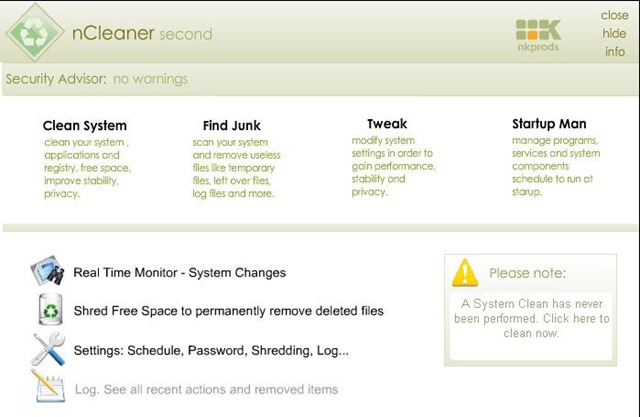
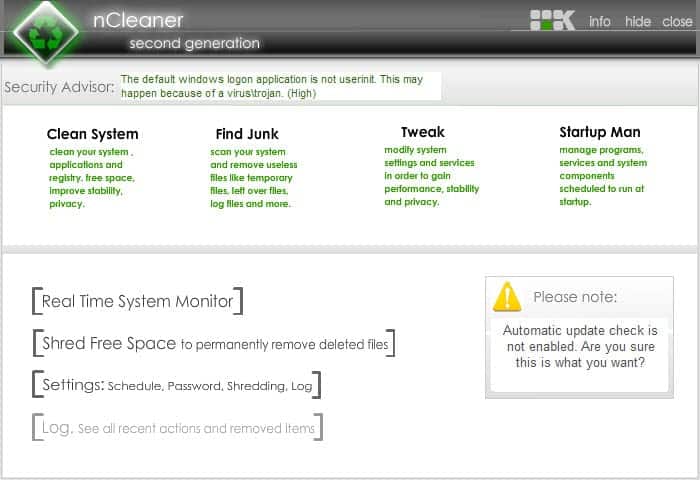
Главное окно nCleaner построено вокруг набора крупных разделов (в обзорах часто выделяют восемь пунктов основного меню):
-
Clean System
-
Find Junk
-
Tweak
-
Startup Man
-
Real Time System Monitor
-
Shred Free Space
-
Settings
-
Logs / Log
В верхней части интерфейса расположен блок Security Advisor: он показывает подсказки по безопасности/настройкам системы и предлагает быстрый переход к нужному месту и исправление через кнопки Go To и Fix.
В работе программа ведёт себя «по-виндовому»: часто показывает короткие подтверждения Yes/No перед действиями и фиксирует результат в журнале.
3. Clean System — центральный модуль очистки (система/приложения + реестр)
Раздел Clean System — основной «комбайн» программы. Внутри он логически делится на две большие области:
-
очистка System & Applications (следы системы и программ)
-
Registry Clean and repair (чистка/ремонт реестра)
3.1. Очистка системы и приложений: Custom Items, детализация, исключения
Рабочий порядок, который nCleaner навязывает интерфейсом:
-
Откройте Clean System.
-
Зайдите в Custom Items и отметьте галочками, что именно очищать.
-
Вернитесь на главную через Home (или назад по логике окна).
-
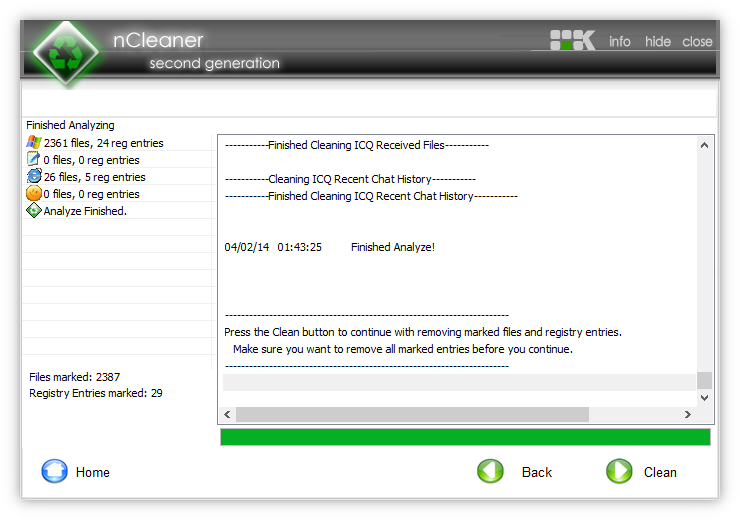
Запустите очистку через Clean Now (в ряде сценариев сначала идёт этап Analyze, затем Clean).
Внутри списка есть привычные для таких утилит группы: системные элементы, офисные приложения, интернет-браузеры и их кэш/следы, cookies, мессенджеры и почтовые клиенты, различные плагины. В некоторых пунктах рядом доступна детализация через more — там задаются точные подпункты очистки по конкретному приложению или типу следов.
Custom Clean — отдельная сильная сторона Clean System: сюда добавляются собственные файлы и папки для регулярной чистки (например, пользовательские каталоги с временными выгрузками).
Cookies и исключения. nCleaner умеет задавать исключения для cookies (часть cookies оставляется, часть удаляется), чтобы после чистки не вылетать из сервисов, где важна авторизация.
3.2. Что именно чистится в системе: примеры «тяжёлых» пунктов
В Clean System встречаются пункты, которые заметно освобождают место:
-
системные временные файлы, история, логи;
-
резервные/вспомогательные файлы Windows;
-
файлы справки Windows;
-
хвосты обновлений и инсталляции;
-
кэши браузеров и приложений.
На практике Clean System удобно использовать как «базовую уборку» перед обслуживанием автозагрузки и твиков: сначала вычищаются накопленные следы, затем упрощается диагностика того, что реально грузит систему.
4. Registry Clean and repair — чистка и восстановление реестра с Backup Registry
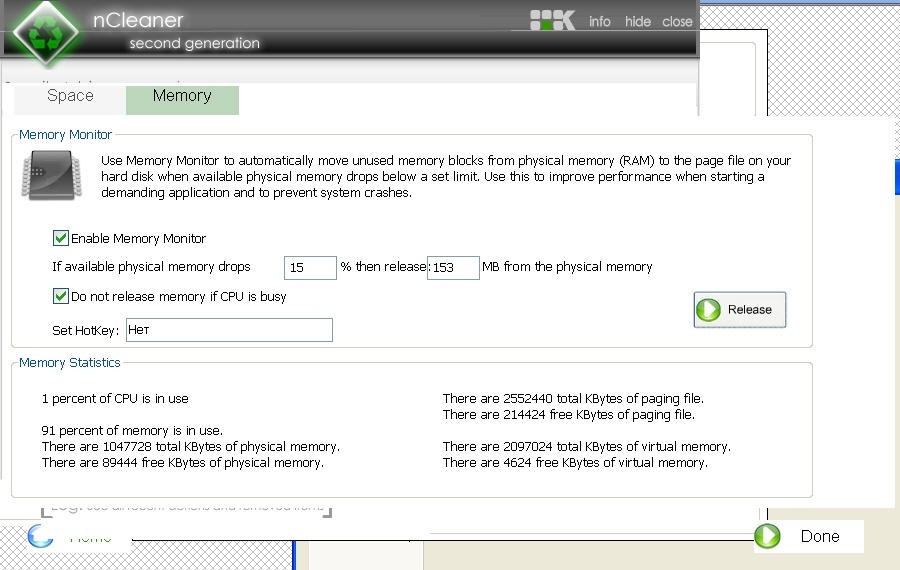
В Clean System справа расположен блок Registry Clean and repair. Это отдельный экран/область, где выбираются категории сканирования реестра и запускается поиск проблем.
4.1. Какие категории реестра анализируются
nCleaner проверяет реестр по целевым группам ошибок и «хвостов», среди которых:
-
некорректные типы файлов (file types);
-
Shared DLL;
-
пути (paths);
-
записи автозагрузки;
-
Uninstall-разделы;
-
шрифты, звуки;
-
элементы справки;
-
кодеки;
-
проблемы ActiveX и COM.
Это не «один большой чекбокс», а набор пунктов, который удобно подстраивать под задачу: после деинсталляций — одно, после браузерных активностей — другое, при уборке мусора системы — третье.
4.2. Backup Registry и Create System Restore Point — встроенная страховка
Перед удалением найденных проблем nCleaner предлагает два понятных «якоря безопасности»:
-
Backup Registry — создание резервной копии реестра (встречается как зелёная ссылка внизу блока). Она сохраняет .reg-файл, который затем восстанавливается обычным двойным кликом.
-
Create System Restore Point — создание точки восстановления системы прямо из интерфейса.
Практика работы выглядит так:
-
отметьте категории в Registry Clean and repair;
-
нажмите Backup Registry;
-
нажмите Create System Restore Point;
-
запускайте очистку через Clean Now → Scan → Remove All (или аналогичную кнопку удаления всех найденных записей).
4.3. Важная особенность: подтверждения и частично неудаляемые записи
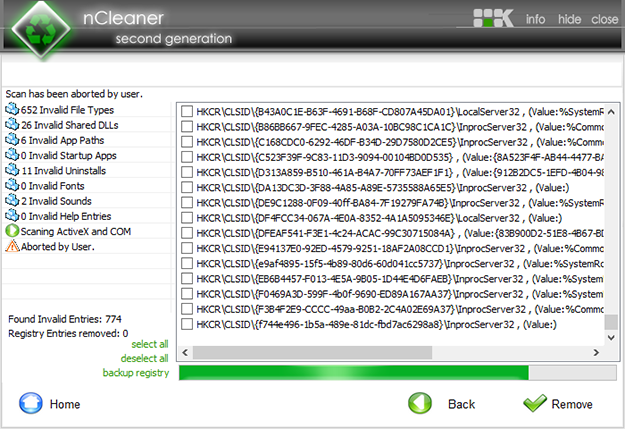
После удаления части ключей nCleaner сообщает, что некоторые записи не удалены. Это штатная ситуация для чистильщиков реестра: часть веток защищена правами/службами, часть «переезжает» при работе системы.
5. Find Junk — поиск мусора по дискам, расширениям и пустым объектам
Раздел Find Junk не дублирует Clean System один в один. Логика другая: здесь nCleaner сканирует выбранные диски и ищет мусорные файлы по расширениям/признакам и отдельным типам объектов:
-
временные файлы;
-
пустые папки;
-
пустые файлы;
-
«битые» ярлыки/ссылки.
5.1. Кнопки и сценарий работы
Типовой сценарий в Find Junk:
-
откройте Find Junk;
-
выберите диски/разделы;
-
запустите проверку через Scan (или режим «умрого быстрого сканирования» Run a Smart quick Scan);
-
после завершения выделите найденное через контекстное меню Select All;
-
удалите через Remove.
Идея «Smart quick» в интерфейсе полезна именно практическая: он фокусируется на типичных безопасных расширениях мусора и уменьшает шанс зацепить рабочие файлы.
6. Tweak — набор системных и приватных настроек с профилями
Раздел Tweak в nCleaner построен на двух вкладках:
-
General
-
Privacy
Для ускорения выбора предусмотрен профиль Profile с тремя вариантами:
-
Suggested
-
Performance
-
System Default
6.1. Примеры твиков и что именно меняется
Твики охватывают как «мелочи» интерфейса, так и настройки сервисов/подсистем Windows. Встречаются пункты, начиная от Don’t show balloon tips, и заканчивая сетевыми параметрами Internet Explorer (например, ограничение соединений на сервер).
Отдельные системные настройки, которые nCleaner умеет менять в логике «твика», включают отключение некоторых функций и служб (в обзорах упоминаются balloon tips, prefetcher, indexing service, Windows Firewall).
Кнопка фиксации изменений в подобных разделах оформлена явно: Apply.
7. Startup Man — управление автозагрузкой и системным стартом
Раздел Startup Man собирает элементы, которые стартуют вместе с Windows: приложения, записи реестра, службы и системные настройки автозапуска.
7.1. Управление списком: включение/отключение, Remove, Add Entry, Apply
Основная механика:
-
в списке автозагрузки оставляются галочки у нужных элементов;
-
лишнее отключается снятием галочки;
-
удаление записи вызывается через контекстное меню Remove по элементу.
Дополнительно Startup Man поддерживает ручное добавление элементов:
-
кнопка Add Entry добавляет приложение/элемент в автозагрузку;
-
кнопка Apply закрепляет изменения.
В некоторых описаниях Startup Man разделяют на подуровни Application и System: первый отвечает за пользовательские программы, второй — за системные элементы.
8. Real Time System Monitor — резидентный контроль диска и памяти
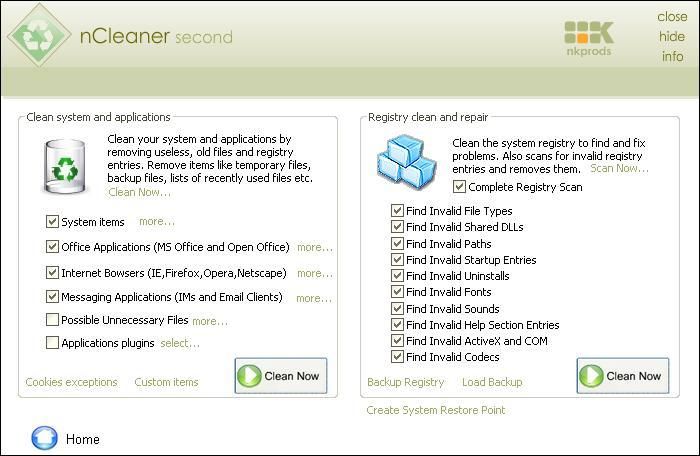
Real Time System Monitor — один из самых практичных модулей nCleaner, потому что работает не «раз в неделю вручную», а как постоянный контролёр условий:
-
следит за свободным местом;
-
запускает автоматическую очистку при достижении порога;
-
оптимизирует память (RAM) при заданном условии.
8.1. Вкладки Space и Memory: включение мониторов и пороги
Внутри монитора используются две вкладки:
-
Space — настройка контроля диска;
-
Memory — настройка контроля памяти.
Ключевые переключатели и поля:
-
Enable System Partition Monitor — включает мониторинг системного раздела и задаёт порог. В описаниях встречается значение по умолчанию 200 MB.
-
Enable Memory Monitor — включает монитор памяти и задаёт порог запуска оптимизации.
-
Set HotKey — поле назначения горячей клавиши для действий монитора.
8.2. Что чистится автоматически
При достижении порога nCleaner чистит типовые «тяжёлые» места:
-
системный Temp-каталог;
-
Recycle Bin;
-
временные файлы Internet Explorer;
-
кэш Firefox и Opera.
Для фоновой работы предусмотрена команда Hide — программа убирается с рабочего стола и остаётся в трее/панели задач.
В описаниях отдельно отмечено, что резидентный режим потребляет очень мало памяти — порядка 600 KB.
9. Shred Free Space — перезапись свободного места и выбор алгоритма
Раздел Shred Free Space предназначен не для «обычной уборки», а для приватности: он перезаписывает свободное пространство диска так, чтобы восстановление ранее удалённых файлов стандартными средствами стало невозможным.
9.1. Выбор алгоритма перезаписи
В Settings nCleaner даёт выбор алгоритма для Shred Free Space:
-
Gutman 35 pass
-
DoD 5220.22M (варианты с 7 и 5 проходами)
-
Random с настраиваемым количеством проходов
Важно понимать практику: больше проходов = дольше операция. Shred Free Space относят к «долгоиграющим» задачам обслуживания, которые запускают, когда компьютер не нужен для активной работы.
10. Settings — расписание, пароль, защита от изменений, логирование
Раздел Settings в nCleaner собран как набор вкладок/подразделов. В описаниях встречается структура вида:
-
Schedule
-
Password
-
Shcredding / Shredding
-
Log
10.1. Пароль и защита настроек
В настройках есть защита от изменения параметров:
-
опция Protect nCleaner from any Changes
-
поля Password и Retype Password
Это удобно для общего компьютера, где обслуживанием занимается один человек, а остальные пользователи не трогают очистку и твики.
10.2. Schedule: автозапуск и периодическая очистка
В расписании используются как событийные, так и периодические варианты:
-
запуск очистки при старте Windows — Clean on Windows startup;
-
автозагрузка самого nCleaner — Load on Windows startup;
-
периодичность по календарю: месяц/неделя/день/час/каждые полчаса;
-
запуск на старте или завершении системы.
После задания параметров расписания действие фиксируется кнопкой Done.
11. Logs / Log — отчёты, история и контроль результатов
После операций очистки nCleaner формирует отчёт, который открывается в разделе Log (или Logs). Там хранится история выполненных задач и удобно проверять:
-
что именно удалено;
-
какие записи не удалось убрать;
-
когда запускались автоматические процедуры.
12. Практические сценарии использования
Ниже — несколько рабочих сценариев, которые nCleaner закрывает особенно уверенно именно за счёт связки модулей.
12.1. «Генеральная уборка» системы перед оптимизацией
-
Clean System → Custom Items → выбор категорий.
-
Clean Now → Analyze → Clean.
-
Проверка результата в Log.
Эта связка быстро убирает накопленные хвосты и делает дальнейшие шаги (твики, автозагрузка) более предсказуемыми.
12.2. Очистка после активной установки/удаления программ
-
Clean System → очистка следов приложений.
-
Registry Clean and repair → Backup Registry → Create System Restore Point → Scan → Remove All.
-
Find Junk → Run a Smart quick Scan → Select All → Remove.
В итоге уходят и файловые остатки, и часть реестровых «хвостов», и пустые папки.
12.3. Контроль автозагрузки без ручного Regedit
-
Startup Man → снять галочки с лишних пунктов.
-
Для явного удаления записи — контекстное Remove.
-
Для добавления нужного элемента — Add Entry → Apply.
12.4. Поддержание свободного места и памяти в фоне
-
Real Time System Monitor → вкладка Space → Enable System Partition Monitor и порог.
-
вкладка Memory → Enable Memory Monitor и порог.
-
при необходимости назначить Set HotKey.
-
убрать окно через Hide и оставить работу в фоне.
13. Сильные стороны и ограничения программы
nCleaner впечатляет тем, что при микроскопическом размере установщика даёт не «одну кнопку очистки», а законченную экосистему обслуживания старых Windows-систем, включая монитор и безопасное удаление свободного места.
При этом нужно учитывать особенности класса задач:
-
чистка реестра всегда требует дисциплины резервного копирования;
-
твики затрагивают системные службы и функции, поэтому их применяют осознанно;
-
Shred Free Space — операция длительная.
14. Таблица модулей nCleaner и что в них делать
| Раздел | Ключевые элементы интерфейса | Основные задачи |
|---|---|---|
| Security Advisor | Go To, Fix | Подсказки по безопасности/настройкам и быстрые исправления |
| Clean System | Custom Items, more, Custom Clean, Clean Now, Analyze, Clean | Очистка системы и следов приложений, тонкая настройка по категориям |
| Registry Clean and repair | Backup Registry, Create System Restore Point, Scan, Remove All | Поиск и удаление проблемных записей реестра с резервированием |
| Find Junk | Run a Smart quick Scan, Scan, Select All, Remove | Поиск мусора по дискам/типам, пустые папки/файлы, «битые» ярлыки |
| Tweak | General, Privacy, Profile: Suggested/Performance/System Default, Apply | Твики производительности и приватности, применение профиля |
| Startup Man | Add Entry, Apply, Remove | Управление автозагрузкой программ и системных элементов |
| Real Time System Monitor | Space/Memory, Enable System Partition Monitor, Enable Memory Monitor, Set HotKey, Hide | Фоновый контроль места и памяти, автоочистка при пороге |
| Shred Free Space | выбор диска/раздела, алгоритмы в Settings | Перезапись свободного места по выбранному алгоритму |
| Settings | Schedule, Password, Shredding, Log, Done | Расписание, пароль, выбор алгоритма, настройки журналов |
| Log / Logs | список операций | История действий и контроль результата |
15. Плюсы и минусы
Плюсы
-
Очень компактный размер при широком наборе функций (очистка, реестр, твики, автозагрузка, монитор, шредер).
-
Чёткая структура: Clean System / Find Junk / Tweak / Startup Man / Real Time System Monitor / Shred Free Space / Settings / Logs.
-
Резервирование перед работой с реестром: Backup Registry и Create System Restore Point прямо из интерфейса.
-
Реальный мониторинг ресурсов: пороги, автодействия, горячая клавиша Set HotKey.
-
Выбор алгоритмов перезаписи свободного места (Gutman/DoD/Random).
-
Интеграция в оболочку: сворачивание в трей, контекстное меню Explorer (как часть общего «инструментария» программы).
Минусы
-
Финальная версия датируется 2007 годом и ориентирована на Windows NT/2000/XP/2003/Vista, что ограничивает актуальность на современных системах.
-
Большое количество твиков и пунктов очистки требует внимательности: неверный выбор пунктов приводит к потере удобных следов (история, typed URLs, cookies).
-
Shred Free Space относится к долгим операциям: перезапись свободного места занимает значимое время.
16. Короткий вывод
nCleaner Second Generation — редкий пример утилиты «маленькая, но злая»: она закрывает обслуживание системы целиком и делает это через понятные блоки интерфейса с явными кнопками Clean Now, Scan, Remove, Apply, а также со страховкой в виде Backup Registry и Create System Restore Point. Для старых систем Windows (2000/XP/2003/Vista) это полноценный набор инструментов: от чистки мусора и реестра до фонового мониторинга и приватного стирания свободного места.
