TunesBro CleanGeeker — это не просто очередная утилита для «очистки Mac», а довольно широкий набор модулей для повседневного обслуживания системы из одного окна. Внутри одной программы собраны очистка мусора и кэша, поиск дубликатов, поиск крупных файлов, деинсталлятор приложений с остатками, безвозвратное удаление файлов, работа с расширениями, управление автозагрузкой, модуль очистки памяти и дополнительный набор утилит в разделе Toolbox. Именно эта связка и определяет характер CleanGeeker: он не пытается быть узкоспециализированным инструментом для одной задачи, а закрывает несколько самых частых сценариев обслуживания macOS сразу.
Программа ориентирована именно на Mac и работает как единый обслуживающий пакет: в документации CleanGeeker указан акцент на macOS Sonoma и Apple Silicon Mac, включая M1, M2 и M3, а в самой структуре интерфейса чётко читается практический набор задач — убрать лишние файлы, освободить место, найти дубликаты, убрать ненужные приложения, сократить количество автозапускаемых элементов и быстро выполнить пару вспомогательных операций без перехода в другие программы.
Главная особенность CleanGeeker в реальном использовании заключается в том, что он не перегружает пользователя десятками малопонятных экранов. У него простая левая колонка с разделами, знакомые кнопки вроде Quick Scan, Delete, Open Archive, Shred, Deep Clean и Open, а почти все сценарии укладываются в цепочку из двух-трёх действий: открыть модуль, запустить сканирование, просмотреть результаты, удалить или сохранить нужное. Для программы такого класса это большое преимущество, потому что она рассчитана не на энтузиаста, который любит вручную чистить каталоги в Finder, а на обычного владельца Mac, которому нужен понятный инструмент с минимальным порогом входа.
Скачать TunesBro CleanGeeker
- Ускорение системы в 95% случаев
- Надежный российский разработчик
- Подходит начинающим пользователям
- Полный функционал в платной версии
- Не совместим с Windows
- Интерфейс труден для новичков
Что можно сделать в CleanGeeker
-
Junk Clean — запустить Quick Scan, просмотреть категории мусора и удалить выбранные элементы кнопкой Delete.
-
Duplicates Finder — быстро найти одинаковые файлы, просмотреть результаты и удалить лишнее.
-
Large Files Clean — отыскать крупные файлы, которые занимают много места, и вручную решить, что удалять.
-
Unarchiver — открывать архивы через Open Archive, распаковывать содержимое, сохранять его через Save или отправлять через Email.
-
Uninstaller — удалять приложения вместе со связанными файлами и подтверждать действие паролем учётной записи.
-
Eraser — добавлять файлы перетаскиванием или через кнопку + и уничтожать их кнопкой Shred.
-
Extensions — искать расширения, плагины и сопутствующие компоненты, затем убирать их через Delete.
-
Optimization — управлять login items и переключать их тумблерами в списке.
-
Memory — смотреть загрузку диска и памяти, запускать Deep Clean и видеть, сколько ресурсов освободилось.
-
Toolbox — открывать Compress PDF, System Info и Disk Utility из одного окна.
Что это за программа и какие задачи она решает
Когда о CleanGeeker говорят слишком кратко, его обычно сводят к фразе «очистка Mac». На деле это описание слишком узкое. Программа закрывает сразу несколько разных бытовых задач, с которыми сталкивается почти любой владелец Mac спустя несколько месяцев или лет работы: накопление кэша и логов, рост числа дублей в папках с фото и загрузками, появление крупных забытых файлов, хвосты после удаления приложений, тяжёлая автозагрузка, ненужные расширения и желание быстро сжать PDF либо открыть архив без установки отдельной утилиты.
За счёт этого TunesBro CleanGeeker удобно рассматривать не как «магическую кнопку ускорения», а как нормальный сервисный пакет для macOS. Он помогает не абстрактно «оптимизировать систему», а решать вполне конкретные задачи: найти Application Junk Files, убрать Leftover Files, пройтись по System Cache Files, увидеть System Log Files, подчистить Mail Attachments, убрать iTunes Junk Files, удалить ненужные Localized Language Files, старые iOS Backups и iOS Software Updates, а затем перейти в другой раздел и заняться уже дубликатами или полным удалением приложений.
Это важный момент для оценки программы. Когда утилита обещает «ускорение Mac», но не показывает, из чего именно складывается результат, доверия к ней мало. CleanGeeker, наоборот, строит работу через понятные категории и отдельные модули. Из-за этого пользователь видит, что именно он делает: чистит мусор, удаляет дубликаты, выключает лишние элементы входа в систему или вычищает остатки от ненужных приложений. Такой формат работы гораздо ближе к нормальному обзору системного состояния, чем к слепой одноразовой очистке без контроля.
Ещё одна практическая задача, которую CleanGeeker действительно решает, — уменьшение количества отдельных программ в системе. Вместо связки из архиватора, деинсталлятора, дубликат-файндера, стартап-менеджера и мелкого PDF-компрессора здесь можно использовать один пакет. Да, не каждый модуль одинаково силён по сравнению с лучшими специализированными аналогами, но как набор «всё под рукой» CleanGeeker выглядит логично и последовательно.
Установка, первый запуск и логика интерфейса
Сценарий установки у TunesBro CleanGeeker стандартный для большинства приложений macOS: скачивание DMG, перенос иконки в Applications, запуск из Launchpad или из папки приложений. В документации программа прямо ориентирует пользователя именно на такой способ старта, без лишних мастеров установки и без сложной первичной настройки.
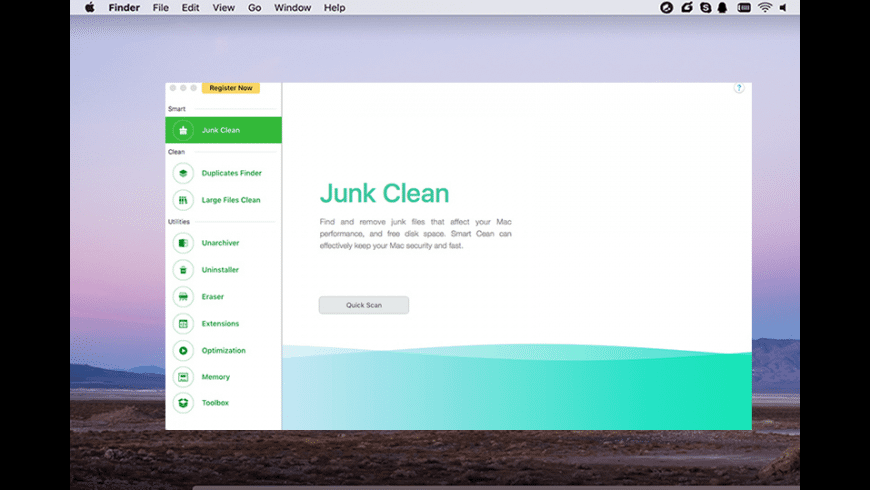
После запуска CleanGeeker встречает очень простой компоновкой. В левой части находится колонка с разделами, которые сгруппированы по смыслу. На скриншотах интерфейса хорошо видно, что программа делит инструменты как минимум на логические блоки Smart, Clean и Utilities, а внутри уже размещает конкретные модули: Junk Clean, Duplicates Finder, Large Files Clean, Unarchiver, Uninstaller, Eraser, Extensions, Optimization, Memory и Toolbox. Сверху в интерфейсе также заметна кнопка Register Now, а основная рабочая область справа меняется в зависимости от выбранного раздела.
Такое построение интерфейса удачно тем, что пользователю не нужно сначала изучать терминологию. Названия вкладок буквально описывают задачи. Нужна очистка кэша на Mac — открываешь Junk Clean. Нужно удаление дубликатов на Mac — переходишь в Duplicates Finder. Нужен поиск больших файлов — есть Large Files Clean. Нужно полное удаление программы на Mac — идёшь в Uninstaller. Нужна безвозвратная очистка конфиденциального файла — есть Eraser. За счёт этого интерфейс воспринимается не как абстрактная панель обслуживания, а как набор прямых команд на понятном английском языке.
Если говорить о визуальном стиле, CleanGeeker выглядит аккуратно, но без попытки соревноваться с более дорогими современными продуктами по части анимации и сложной графики. Это не тот тип интерфейса, который восхищает дизайном. Зато он делает главное: не прячет функции, не заставляет блуждать по вложенным меню и не усложняет базовые действия. Для обзорной оценки это плюс, потому что служебная утилита обязана прежде всего быстро выполнять рутинные операции.
Junk Clean: как работает основная очистка мусора и кэша
Именно раздел Junk Clean — центральный модуль CleanGeeker, и именно через него программа чаще всего раскрывается лучше всего. На стартовом экране пользователь видит крупный заголовок Junk Clean, короткое описание и кнопку Quick Scan. Никаких дополнительных мастеров, чекбоксов на первом шаге или непонятных режимов здесь нет: логика предельно прямолинейная — нажал кнопку, дождался анализа, получил список найденного.
После сканирования программа показывает результаты уже в более насыщенном рабочем окне. В левой части появляется набор категорий, который и делает работу CleanGeeker осмысленной. На скриншоте результатов видно, что программа умеет отдельно выводить Application Junk Files, Leftover Files, System Cache Files, System Log Files, Mail Attachments, iTunes Junk Files, Localized Language Files, iOS Backups и iOS Software Updates. Справа для выбранной категории показывается список конкретных файлов и папок, а внизу — объём выбранных данных и общий объём найденного. Удаление запускается кнопкой Delete.
Это одна из сильных сторон программы. CleanGeeker не ограничивается общим сообщением в духе «мы нашли 12 ГБ мусора». Он разбивает результаты на понятные блоки. Пользователь видит, где именно лежит лишнее: в остатках приложений, в системных логах, в языковых файлах, во вложениях почты или в старых iOS-резервных копиях. За счёт этого CleanGeeker лучше подходит тем, кто не любит удалять вслепую и хочет контролировать, что именно освобождает место на накопителе.
В реальной работе этот модуль полезен сразу в нескольких сценариях. Первый — обычная очистка Mac после долгого периода использования, когда система постепенно обрастает кэшем и логами. Второй — очистка накопителя перед обновлением macOS или установкой тяжёлого софта, когда нужно быстро вернуть несколько гигабайт. Третий — работа со старыми машинами, на которых давно не проводилась ревизия вложений почты, кэшей приложений и хвостов от предыдущих версий программ. CleanGeeker в этих сценариях удобен именно тем, что сочетает автоматический поиск с нормальным ручным просмотром.
Есть ещё один важный нюанс. На странице возможностей и в обзорах самого продукта CleanGeeker описывается как утилита, которая умеет работать не только с системным и прикладным мусором, но и с browser junk, old backups, trash files, downloads и рядом других типов лишних данных. Для обзорной оценки это говорит о том, что раздел очистки задуман широко: он ориентирован не только на системные каталоги, но и на типичный пользовательский мусор, который накапливается в процессе загрузок, работы приложений и регулярного использования браузера.
С точки зрения повседневного UX модуль Junk Clean оставляет хорошее впечатление ещё и потому, что не выглядит опасным. Программа показывает категории, даёт посмотреть содержимое справа и только потом предлагает нажать Delete. Это снижает риск случайной очистки и делает модуль пригодным даже для тех пользователей, которые обычно опасаются любых «чистильщиков». У CleanGeeker нет ощущения агрессивной автоматизации, где система сама принимает решения за владельца Mac.
Duplicates Finder: удаление дубликатов без ручного перебора папок
Раздел Duplicates Finder — второй по значимости модуль CleanGeeker после очистки мусора. Он рассчитан на очень понятную проблему: одинаковые файлы размножаются в папках с загрузками, фотографиями, музыкой, документами, архивами проектов и резервными копиями. Ручной поиск такого мусора в Finder обычно превращается в долгую и неэффективную работу, поэтому отдельный дубликат-файндер в составе программы здесь действительно уместен.
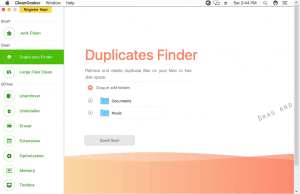
Стартовый экран у этого раздела снова максимально прямой. Пользователь открывает Duplicates Finder, после чего может либо выполнить Quick Scan, либо добавить нужные каталоги вручную. На интерфейсном экране видны варианты с папками вроде Documents и Music, а также зона Drag and Drop, что упрощает выбор конкретных директорий для проверки. Такой подход удобен тем, что программа не заставляет сканировать весь диск, когда дубликаты почти наверняка лежат в нескольких известных местах.
Практическая ценность этого инструмента в CleanGeeker заключается не только в самом факте поиска совпадений, а в том, что он встроен в тот же пакет, где уже есть очистка кэша, поиск крупных файлов и деинсталлятор. То есть пользователь сначала может убрать системный мусор, потом перейти к дублям и дальше сразу заняться тяжёлыми файлами, не меняя приложение. Для владельца Mac с небольшим SSD это удобно: один сеанс обслуживания превращается в последовательную расчистку хранилища по нескольким фронтам.
В описании возможностей CleanGeeker прямо фигурируют дубликаты фотографий, музыки, видео, документов, загрузок и даже данных в iTunes. Это полезное уточнение, потому что не все программы такого типа одинаково хорошо справляются с разнородным содержимым. Здесь модуль задуман не как узкая утилита только для фото, а как общий инструмент для любых повторяющихся файлов на диске.
С точки зрения обзорной оценки у Duplicates Finder есть одно важное достоинство: он не выглядит перегруженным. В нём нет запутанной системы правил, сложных фильтров и профессиональных настроек сравнения. С одной стороны, это означает меньшую глубину, чем у специализированных приложений для поиска дублей. С другой — именно благодаря этой простоте CleanGeeker хорошо подходит пользователю, который хочет выполнить удаление дубликатов на Mac быстро, не вникая в особенности алгоритмов. Программа сканирует, показывает результаты, после чего остаётся просмотреть найденное и нажать Delete.
В повседневном использовании этот модуль особенно уместен в трёх сценариях. Во-первых, после миграции данных со старого Mac, когда одинаковые папки и копии файлов часто расползаются по разным каталогам. Во-вторых, после многолетней работы с медиатекой, когда фото и музыка дублируются при импорте и ручном копировании. В-третьих, после бессистемного использования папки Downloads, где одинаковые архивы, установщики и документы быстро превращают порядок в хаос. CleanGeeker в таких сценариях работает именно как инструмент разгрузки, а не как тонкий архивный менеджер.
Large Files Clean: быстрый способ найти, что именно съедает диск
У многих пользователей проблема нехватки места связана не с кэшем и не с дубликатами, а с несколькими забытыми тяжёлыми файлами: старым видеоархивом, образами дисков, резервными копиями, монтажными проектами, библиотеками установщиков или неразобранными архивами. Для таких ситуаций CleanGeeker предлагает отдельный раздел Large Files Clean. Он вынесен отдельно не случайно: поиск крупных объектов — это иной сценарий, чем очистка мусора. Здесь уже важен не автоматический снос безопасных временных данных, а ручная ревизия файлов, которые действительно занимают много места.
На стартовом экране раздела снова используется знакомая схема: Quick Scan, ручное добавление папок и зона Drag and Drop. На примере интерфейса видны папки Documents и Movies, что точно отражает логику инструмента: чаще всего самые тяжёлые данные находятся именно в каталогах с документами проектов, видео, архивами и медиатекой.
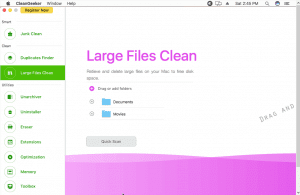
Особенность Large Files Clean в том, что он помогает не просто высвобождать пространство, а принимать осознанные решения. Удалять мусорные файлы обычно легко. А вот с большими файлами ситуация другая: среди них могут быть как давно забытые архивы, так и критически важные рабочие данные. Поэтому отдельный модуль для крупных файлов в составе CleanGeeker уместен — он даёт возможность выделить именно эту категорию объектов и пройтись по ней вручную, не смешивая её с кэшем, логами и остатками приложений.
В описании возможностей CleanGeeker этот раздел связывается не только с большими, но и со старыми файлами, которыми давно не пользовались. Именно это делает модуль особенно полезным в обслуживании Mac с небольшим SSD: пользователь не просто видит, что занимает место, а может быстро выделить старые тяжёлые данные и решить, нужны ли они ему вообще. Иногда одно такое ручное решение освобождает больше места, чем полная очистка кэша и логов.
В реальной логике обслуживания системы Large Files Clean хорошо работает вместе с Junk Clean и Duplicates Finder. Сначала программа избавляется от безопасного системного мусора, затем убирает повторы, а потом пользователь добивает ситуацию точечной ревизией тяжёлых файлов. Это правильный порядок, потому что он сочетает быстрый автоматический выигрыш по месту с аккуратной ручной доочисткой. Именно так CleanGeeker и ощущается в повседневной работе: не как одноразовая кнопка, а как последовательный набор шагов.
Unarchiver: встроенный архиватор и работа с winmail.dat
Большинство обзоров подобных программ сосредоточены только на очистке и деинсталляции, но в CleanGeeker есть ещё один нетипичный модуль — Unarchiver. Он предназначен для распаковки архивов и работы с содержимым сжатых файлов, а также умеет открывать winmail.dat, что бывает полезно при работе с письмами из Outlook и Exchange. Поддерживаются форматы ZIP, RAR, 7Z, GZip, TAR и другие архивные типы.
На стартовом экране раздела пользователь видит кнопку Open Archive и большую зону перетаскивания. Логика понятная: либо открыть архив через стандартный выбор файла, либо просто бросить его в окно программы. После распаковки CleanGeeker показывает содержимое и даёт выполнить дальнейшие действия — Open, Save и Email. Это уже не просто «распаковать и забыть», а полноценная мини-утилита для быстрого извлечения данных и немедленной работы с ними.
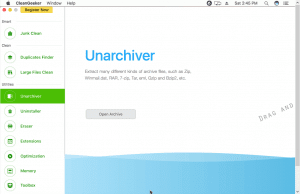
Встраивание архиватора в такой пакет на первый взгляд может показаться лишним, но на деле это вполне практичное решение. CleanGeeker и так работает как сервисное приложение, которое часто открывают, когда нужно разобрать накопитель, удалить лишнее, найти тяжёлые файлы или освободить место. В таких сценариях архивы всплывают постоянно: старые ZIP-пакеты, скачанные RAR-архивы, установочные 7Z и вложения из почты. Возможность открыть их прямо в том же интерфейсе — не главная функция программы, но очень удобное дополнение.
Отдельно стоит отметить модуль Compress PDF в Toolbox, потому что он логически примыкает к Unarchiver как ещё один файловый инструмент внутри CleanGeeker. В нём программа позволяет добавлять PDF, выбирать разрешение компрессии вплоть до 50 dpi или 300 dpi, а затем сохранять результат через Save или отправлять его через Email. Для утилиты, которую большинство воспринимает только как «чистильщик», это неожиданно полезное расширение возможностей.
Uninstaller: полное удаление приложений с хвостами
Один из самых сильных практически полезных разделов CleanGeeker — это Uninstaller. На Mac многие пользователи до сих пор удаляют приложения простым переносом в корзину, хотя у большого числа программ после этого остаются служебные папки, настройки, кэши, журналы и другие следы. CleanGeeker решает эту проблему в лоб: сканирует список установленных приложений и даёт удалить их вместе со связанными файлами из одного окна.
На скриншоте интерфейса видно, что раздел Uninstaller умеет отображать список приложений слева, показывает размер, а справа раскрывает связанные компоненты выбранной программы. В верхней части есть кнопки Start Over и Select, внизу — поле поиска Search, а финальное удаление выполняется кнопкой Delete. Документация отдельно указывает, что подтверждение может требовать ввод логин-пароля учётной записи, что для удаления системно интегрированных компонентов и фоновых служб выглядит нормально и ожидаемо.
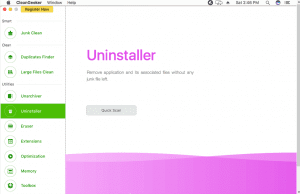
В повседневном использовании именно этот модуль делает CleanGeeker более ценной программой, чем обычная утилита только для очистки кэша. Причина проста: пользователи устанавливают много пробного софта, маленьких утилит, старых версий рабочих программ и инструментов, которые потом уже не нужны. Простое удаление приложения из Applications не всегда вычищает всё, а ручной поиск хвостов в Library — это неудобно и долго. Uninstaller снимает эту рутину и сводит полное удаление программ на Mac к понятному сценарию с подтверждением и контролем.
Этот раздел особенно полезен после периода активного тестирования софта. Если на Mac часто устанавливались медиаплееры, архиваторы, конвертеры, сетевые утилиты, редакторы и сопутствующие агенты, система со временем обрастает остаточными файлами. В таком случае CleanGeeker помогает не только убрать само приложение, но и вернуть порядок в окружение, которое оно оставляет после себя. За счёт этого выигрыш измеряется не только свободным местом, но и более чистой структурой системы.
Если оценивать модуль строго как обзор конкретной программы, а не класса приложений, то Uninstaller у CleanGeeker — один из аргументов в пользу покупки полного пакета, а не использования только бесплатных базовых средств. Это не формальная добавка и не второстепенная вкладка. Это действительно один из тех разделов, которыми владелец Mac может пользоваться регулярно.
Eraser: безвозвратное удаление файлов
Раздел Eraser в CleanGeeker отвечает за сценарий, который обычная корзина не решает: полное уничтожение файла без возможности его обычного восстановления. Интерфейс здесь предельно прямой: пользователь перетаскивает документы в окно или добавляет их через кнопку +, после чего запускает удаление кнопкой Shred.
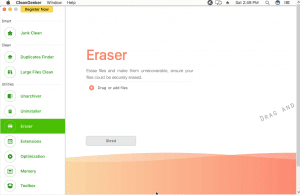
Этот модуль полезен не всем и не каждый день, но его наличие в составе CleanGeeker логично. Программа и так позиционируется не только как средство очистки места, но и как пакет обслуживания и приватности. В этом контексте Eraser хорошо вписывается в общую идею: пользователь может не просто удалить ненужный файл, а сделать это безвозвратно, если речь идёт о конфиденциальных документах, личных архивах, финансовых таблицах, старых сканах или данных, которые нельзя оставлять в корзине перед продажей устройства либо передачей доступа другому человеку.
С точки зрения интерфейса этот модуль даже удачнее, чем многие отдельные «шреддеры». Он не перегружен параметрами, не маскирует действие за сложными терминами и не требует лишней подготовки. Есть файл, есть кнопка Shred, есть подтверждение действия. Для пользовательской программы этого достаточно. Именно такой подход и делает CleanGeeker удобным: каждую задачу он старается разложить на простые элементы.
Extensions: управление расширениями и плагинами
Вкладка Extensions у CleanGeeker интересна тем, что она пытается собрать в одном месте разные типы надстроек и вспомогательных компонентов. На стартовом экране раздела есть кнопка Quick Scan, а после сканирования программа показывает категории вроде Preferences, Internet Plug-Ins, QuickLook Plug-Ins и Spotlight Plug-Ins. Удаление снова сводится к кнопке Delete.
На практике это не самый часто используемый раздел в CleanGeeker, но он полезен в двух случаях. Первый — когда пользователь давно ставил разные вспомогательные модули, плагины и мелкие компоненты, а теперь уже не помнит, что именно присутствует в системе. Второй — когда хочется быстро пройтись по таким надстройкам без ручного блуждания по скрытым каталогам и системным папкам. CleanGeeker здесь выступает как инструмент ревизии: показывает, что есть, и даёт убрать лишнее.
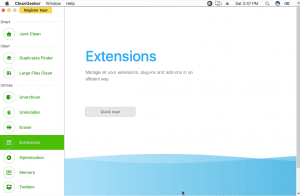
Отдельно стоит подчеркнуть, что этот раздел полезнее как вспомогательный модуль, чем как главный аргумент в пользу программы. Большинство пользователей покупают CleanGeeker всё же не ради чистки plug-ins, а ради очистки мусора, удаления дублей и удаления приложений с остатками. Но наличие Extensions повышает ценность пакета: в момент, когда такая задача всё-таки появляется, искать отдельную утилиту уже не нужно.
Optimization: управление автозагрузкой и входом в систему
Раздел Optimization сосредоточен на одной конкретной задаче — сократить количество программ, которые стартуют вместе с системой. Документация CleanGeeker прямо описывает его как модуль для работы с startup items, а на интерфейсном скриншоте хорошо видно список приложений с переключателями справа. Там же показаны обычные для такого сценария элементы вроде браузера, мессенджеров и вспомогательных агентов, которые часто прописываются в автозагрузку и постепенно утяжеляют старт системы.
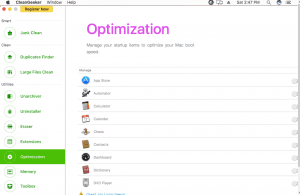
Этот раздел не делает ничего революционного, но делает важную вещь очень удобно. Вместо того чтобы ходить по системным настройкам macOS, проверять каждое приложение отдельно и вспоминать, что именно должно стартовать автоматически, пользователь получает единый список и сразу же управляет им тумблерами. Для быстрой оптимизации автозагрузки это действительно удобнее, чем ручная разборка системы.
Польза Optimization особенно заметна на рабочих машинах, где со временем накапливаются Slack, браузеры, клиенты облаков, агенты синхронизации, вспомогательные службы принтеров, конвертеры, медиаплееры и прочая мелочь, которая сама считает себя «важной» для запуска. В результате система загружается дольше, а после входа в учётную запись пользователь получает лишний шум в фоне. CleanGeeker позволяет быстро вернуть автозагрузке нормальный вид и оставить там только действительно нужные элементы.
Для общей оценки программы этот модуль важен ещё и потому, что показывает: CleanGeeker работает не только с уже накопившимся мусором, но и с причинами замедления повседневной работы. Очистка диска — это реакция на последствия, а чистка автозагрузки — профилактика. В хорошем обслуживающем пакете нужны обе вещи, и у CleanGeeker они действительно присутствуют.
Memory: Deep Clean и визуальный контроль ресурсов
Вкладка Memory в CleanGeeker сделана как быстрый центр просмотра использования диска и оперативной памяти. На скриншоте раздела видны подписи USED SPACE, AVAILABLE SPACE, TOTAL MEMORY, AVAILABLE MEMORY, а также цветовая разбивка памяти по состояниям WIRED, COMPRESSED, FILE CACHE и APP MEMORY. В нижней правой части расположена кнопка Deep Clean. После запуска программа показывает, сколько памяти было очищено, и обновляет показатели доступных ресурсов.
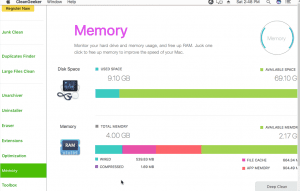
Это тот модуль, к которому нужно относиться прагматично. Он полезен как быстрая сервисная кнопка и как визуальный индикатор состояния системы, особенно после закрытия тяжёлых приложений, браузеров с десятками вкладок, редакторов фото и видео или виртуальных сред. Если нужен быстрый сброс нагрузки и хочется сразу увидеть, что происходит с памятью и доступным местом, CleanGeeker делает это удобно и наглядно.
При этом главный смысл вкладки Memory не в том, чтобы заменять системный мониторинг macOS, а в том, чтобы встроить его в общий поток обслуживания. Пользователь только что почистил кэш, удалил дубликаты, выключил лишние login items и теперь может тут же перейти в раздел памяти, посмотреть текущее состояние и при необходимости нажать Deep Clean. В составе одной программы такая связка ощущается органично.
Toolbox: Compress PDF, System Info и Disk Utility
Раздел Toolbox — это небольшой, но полезный набор вспомогательных инструментов, который делает CleanGeeker более универсальным. На скриншоте видно три карточки: Compress PDF, System Info и Disk Utility, каждая со своей кнопкой Open. Уже по этому экрану понятно, что разработчики не хотели ограничивать программу только задачами очистки.
У Compress PDF есть конкретная практическая ценность. В отдельной инструкции по модулю прямо показано, что пользователь может перетащить PDF в окно, выбрать параметры компрессии, ориентироваться на разрешение вплоть до 50 dpi или 300 dpi и затем либо сохранить файл через Save, либо сразу отправить его через Email. Дополнительно отмечена поддержка сжатия зашифрованных PDF. Для обзорной оценки это заметный плюс: внутри системной утилиты вдруг оказывается нормальный инструмент для реальной офисной задачи.
System Info и быстрый запуск Disk Utility выглядят проще, но тоже уместны. Это как раз тот случай, когда дополнительные функции не пытаются изображать из себя отдельные сложные продукты, а просто экономят время. Нужно быстро посмотреть системную информацию — открываешь карточку. Нужно срочно перейти к дисковой утилите — не ищешь её в системе, а запускаешь из Toolbox. Такие мелочи не делают программу великой, но делают её удобнее в быту.
Как CleanGeeker ощущается в реальном использовании
После разбора отдельных модулей становится понятнее общий характер программы. CleanGeeker ощущается как утилита, которая лучше всего работает короткими практическими сессиями. Это не тот софт, который открывают ради красивой аналитики или глубокого изучения системы. Его открывают с конкретной задачей: освободить место, убрать хвосты, пройтись по дублям, отключить лишнее в автозагрузке, удалить старое приложение или быстро распаковать архив. И именно в таком формате он наиболее убедителен.
Важная сильная сторона CleanGeeker — последовательность интерфейса. Почти все разделы построены по одному принципу: сначала пользователь получает чистый стартовый экран с одной главной кнопкой, потом — результаты сканирования или список объектов, затем — финальное действие в виде Delete, Shred, Deep Clean, Open, Save или переключателя. Из-за этого даже при большом количестве функций программа не кажется перегруженной. Каждая вкладка узнаётся буквально за несколько секунд.
С точки зрения обычного владельца Mac, у программы есть ещё одно достоинство: она экономит когнитивные усилия. Не нужно вспоминать, в каком именно каталоге лежат остатки приложения. Не нужно руками искать дубликаты среди документов и музыки. Не нужно отдельно искать архиватор для winmail.dat, а потом ещё один инструмент для сжатия PDF. Да, каждый из этих сценариев можно решить и другими программами. Но CleanGeeker выигрывает именно тем, что собирает их вместе без лишней сложности.
При этом программа не пытается быть слишком умной. В ней нет ощущения, что она живёт отдельной жизнью и скрыто меняет системные параметры. Почти каждое действие здесь заметно, читаемо и привязано к конкретному модулю. Для категории обслуживающих приложений это правильный подход: пользователь должен понимать, в каком именно разделе он находится и что именно будет происходить дальше. CleanGeeker это условие выполняет.
Нюансы, ограничения и то, чего от программы ждать не стоит
Чтобы обзор был честным, важно обозначить и границы возможностей CleanGeeker. Первая из них очевидна: это универсальный пакет, а не лучший в мире инструмент для каждого отдельного сценария. Если пользователю нужен абсолютный максимум в визуализации диска, он будет смотреть в сторону программ уровня DaisyDisk. Если нужен максимально продвинутый поиск похожих изображений и дублей — существуют отдельные сильные решения под эту задачу. Если нужен исключительно деинсталлятор — можно выбрать более узкий продукт. CleanGeeker ценен как универсальность, а не как победитель во всех узких категориях сразу.
Второй нюанс связан с визуальным возрастом интерфейса. Он аккуратный и понятный, но не производит впечатления ультрасовременного macOS-приложения. Для кого-то это вообще не минус, потому что в системной утилите главное — функциональность и ясность. Но если сравнивать с более дорогими и дизайнерски вылизанными программами, CleanGeeker выглядит проще и местами более утилитарно. Это не мешает работе, но в обзоре такой момент пропускать не стоит.
Третий момент — часть дополнительных модулей ощущается как приятное приложение, а не как ключевой повод устанавливать программу. К таким разделам относятся, например, Extensions и часть Toolbox. Они полезны, они расширяют сценарии, но ядро продукта всё же составляют Junk Clean, Duplicates Finder, Large Files Clean, Uninstaller и Optimization. Именно по этим разделам и стоит оценивать CleanGeeker в первую очередь.
Наконец, у программы есть триальная логика использования: в одном из материалов про сам продукт прямо указано, что бесплатная версия позволяет очистить до 500 МБ дискового пространства, а полный доступ открывает расширенные функции, включая Junk Clean, Duplicate Finder, App Remover и File Erase. Для пользователя это означает, что с программой можно познакомиться без мгновенной покупки, но рассчитывать на полноценную долгосрочную эксплуатацию в бесплатном режиме не стоит.
Сравнение с аналогами
Сравнивать CleanGeeker с абстрактными «другими чистильщиками» бессмысленно. Гораздо полезнее смотреть на конкретные программы, с которыми он реально пересекается по задачам.
CleanGeeker и CleanMyMac
Современный CleanMyMac заметно шире по экосистеме и визуально сильнее как продукт более высокого уровня. Он совмещает удаление приложений с остатками, отключение лишнего автозапуска, поиск дубликатов, очистку облачного хранилища, визуализацию диска через Space Lens и блок защиты от вредоносного ПО. Кроме того, поиск дублей в нём вынесен в раздел My Clutter, где процесс тоже строится через выбор локации, кнопку Scan и последующую очистку.
На фоне CleanMyMac программа TunesBro выглядит проще и скромнее. У неё нет такой же глубины в дополнительных направлениях, особенно в безопасности, облачной очистке и общей polish-составляющей интерфейса. Зато CleanGeeker выигрывает более прямой логикой и отсутствием ощущения тяжёлого многофункционального комбайна. Он быстрее читается, у него меньше слоёв интерфейса, и для пользователя, которому нужна именно очистка Mac, удаление дубликатов, удаление программ на Mac полностью и базовая оптимизация автозагрузки, этого часто достаточно.
CleanGeeker и DaisyDisk
DaisyDisk — это практически эталонный инструмент, когда речь идёт именно о визуальном разборе занятого пространства. Он строит интерактивную карту диска, показывает крупнейшие «пожиратели» места и позволяет удалять найденное через drag and drop. Если задача пользователя сводится к одной вещи — быстро понять, какие папки и файлы реально занимают накопитель, — DaisyDisk остаётся более наглядным и более специализированным решением.
CleanGeeker отвечает на эту задачу иначе. Он не делает ставку на сложную визуальную карту диска, а раскладывает обслуживание на модули: отдельно мусор, отдельно дубликаты, отдельно крупные файлы. Поэтому в сценарии «визуально понять устройство диска» он уступает DaisyDisk, а в сценарии «за один вечер почистить Mac по нескольким направлениям» выглядит практичнее. Это не противоречие, а разная философия продукта.
CleanGeeker и AppCleaner
AppCleaner очень прост: пользователь просто перетаскивает приложение в окно, после чего программа находит связанные файлы и удаляет их через кнопку delete. В своей узкой задаче это прекрасный инструмент — лёгкий, понятный и сосредоточенный исключительно на деинсталляции.
Но именно здесь становится видно преимущество CleanGeeker как пакета. Его Uninstaller делает близкую по смыслу работу, но вокруг него уже есть Junk Clean, Duplicates Finder, Large Files Clean, Optimization и другие разделы. Поэтому если пользователю нужен только деинсталлятор, AppCleaner остаётся очень сильным и лёгким вариантом. Если же нужен единый центр обслуживания системы, CleanGeeker выглядит рациональнее.
CleanGeeker и Gemini 2
Gemini 2 — специализированный дубликат-файндер высокого уровня. Он умеет находить не только точные дубликаты, но и похожие файлы, работать с Photos и iTunes, использовать Smart Select, а также отслеживать новые копии через Duplicates Monitor. В теме удаления дублей это уже не просто сервисный модуль, а отдельный полноценный продукт с собственной логикой, интерфейсом и развитым алгоритмическим подходом.
На этом фоне Duplicates Finder в CleanGeeker выглядит проще, но именно в этом и заключается его роль. Он не пытается заменить специализированный интеллект уровня Gemini 2. Он даёт понятный, быстрый и встроенный в общий пакет способ избавиться от повторяющихся файлов без покупки отдельной программы. Для большинства бытовых сценариев этого достаточно. Для профессиональной расчистки огромных медиатек — уже нет.
CleanGeeker и CCleaner for Mac
У CCleaner for Mac сейчас тоже есть ставка на очистку ненужных данных, удаление лишних приложений, работу со startup processes, дубликатами и мусором. То есть по общему списку задач он находится довольно близко к CleanGeeker: оба продукта стараются быть универсальными пакетами для повседневного обслуживания Mac, а не узкими однофункциональными утилитами.
Разница в том, что CleanGeeker выглядит более модульным именно в логике интерфейса и дополнительно предлагает Unarchiver, Eraser и Toolbox с PDF-компрессией, тогда как CCleaner сильнее ассоциируется с классической очисткой системы и приватности. В итоге CleanGeeker интереснее тем, кому нужен не только cleaner, но и набор вспомогательных инструментов внутри одного окна. CCleaner же больше подойдёт тем, кто ищет более традиционный пакет очистки и обслуживания без акцента на встроенные файловые утилиты.
Краткий вывод по сравнению
Если свести всё к одному выводу, то картина получается такой:
CleanGeeker уступает лучшим узкоспециализированным решениям в их профильных задачах, но выигрывает у многих из них в универсальности и в том, насколько удобно собраны разные сервисные операции внутри одного приложения. Это хорошая программа для пользователя, которому нужен один понятный набор инструментов для Mac, а не коллекция отдельных утилит на каждый случай.
Плюсы
-
Понятная модульная структура интерфейса с прямыми названиями разделов.
-
Сильный базовый набор функций: очистка мусора, удаление дубликатов, поиск крупных файлов, деинсталляция приложений с остатками.
-
Удобный Uninstaller, который закрывает одну из самых частых реальных задач на Mac.
-
Наличие Optimization для работы с автозагрузкой и лишними login items.
-
Встроенный Eraser для безвозвратного удаления файлов.
-
Полезный Unarchiver с поддержкой архивов и winmail.dat.
-
Раздел Toolbox с Compress PDF, System Info и быстрым запуском Disk Utility.
-
Нормальный баланс между автоматическим сканированием и ручным контролем результатов.
-
Возможность начать знакомство через бесплатный режим с лимитом по очистке.
Минусы
-
Ни один отдельный модуль не выглядит безусловно лучшим в своём узком классе по сравнению со специализированными аналогами.
-
Интерфейс аккуратный, но визуально проще и старомоднее более дорогих современных Mac-утилит.
-
Часть дополнительных разделов ощущается как приятное дополнение, а не как ключевая причина ставить программу.
-
Бесплатного режима хватает только для ограниченного знакомства, а не для полноценного постоянного использования.
-
Если пользователю нужен только один сценарий — например, только удаление дублей или только карта диска, — отдельные профильные продукты могут оказаться сильнее.
Кому подходит TunesBro CleanGeeker
CleanGeeker лучше всего подойдёт владельцам Mac, которым нужен один универсальный инструмент обслуживания без лишней сложности. Это хороший вариант для тех, кто хочет совместить очистку кэша на Mac, удаление остаточных файлов, поиск больших файлов, удаление дубликатов на Mac, управление автозагрузкой и полное удаление программ в одном интерфейсе. Особенно уместен он на машинах с небольшим SSD, где регулярно приходится высвобождать место и при этом не хочется вручную разбирать Library, Downloads и каталоги приложений.
Ещё одна подходящая аудитория — пользователи, которые часто ставят и удаляют софт. Для них Uninstaller и Junk Clean будут работать в связке особенно полезно: сначала убрать само приложение с его хвостами, затем добить остаточный мусор, а при необходимости пройтись по автозагрузке и памяти. Такой сценарий на практике встречается очень часто, и именно в нём CleanGeeker выглядит наиболее убедительно.
Хуже всего программа подходит тем, кто ищет эталонный инструмент только для одной задачи. Для чисто визуального анализа диска логичнее брать DaisyDisk. Для максимально продвинутой борьбы с дублями — Gemini 2. Для предельно лёгкого бесплатного удаления приложений — AppCleaner. Но если нужен один «рабочий чемоданчик» для повседневного ухода за Mac, CleanGeeker попадает в цель очень точно.
Итоговый вердикт
TunesBro CleanGeeker — это удачный универсальный пакет обслуживания Mac, который берёт не модной подачей и не уникальной суперфункцией, а комбинацией практичных модулей. Его сила — в связке Junk Clean, Duplicates Finder, Large Files Clean, Uninstaller и Optimization. Именно они превращают программу из обычного «очистителя» в действительно полезный сервисный инструмент для повседневной системы.
Главное достоинство CleanGeeker в обзоре конкретной программы звучит очень просто: он экономит время. Он убирает мусор, показывает, где лежат дубликаты, помогает найти тяжёлые файлы, позволяет полностью удалить программу на Mac, даёт быстро сократить автозагрузку и в довесок закрывает пару смежных задач вроде распаковки архивов и сжатия PDF. Всё это собрано в одном окне и не требует долгого обучения.
Поэтому итоговая оценка у CleanGeeker такая: это не «самый мощный специализированный инструмент» в каждой отдельной категории, а очень добротный многофункциональный обслуживающий пакет для macOS. Когда нужен один понятный продукт для регулярной очистки Mac, удаления хвостов, дублей и тяжёлых файлов без распыления на несколько разных приложений, TunesBro CleanGeeker выглядит разумным и вполне практичным выбором.
