Glarysoft File Recovery — утилита для восстановления удалённых файлов и данных на Windows-компьютерах. Логика работы построена вокруг простого сценария: выбрать диск или раздел, запустить сканирование, отфильтровать результаты, проверить нужное через предпросмотр и сохранить восстановленное в отдельную папку. В этой же линейке есть бесплатная редакция File Recovery Free и редакция File Recovery Pro, которая снимает ограничения и добавляет восстановление данных в сложных случаях (после форматирования, повреждения или вирусной порчи).
Ниже — разбор программы Glarysoft File Recovery: интерфейс, кнопки, элементы управления, режимы сканирования, фильтры, предпросмотр, восстановление, настройки и лицензирование.
Скачать Glarysoft File Recovery
- Выше вероятность восстановления
- Российский разработчик
- Понятный интерфейс на русском
- Полный функционал в платной версии
- Плохая совместимость с Windows 10
- Интерфейс труден для новичков
1) Коротко о программе и о том, какие задачи она решает
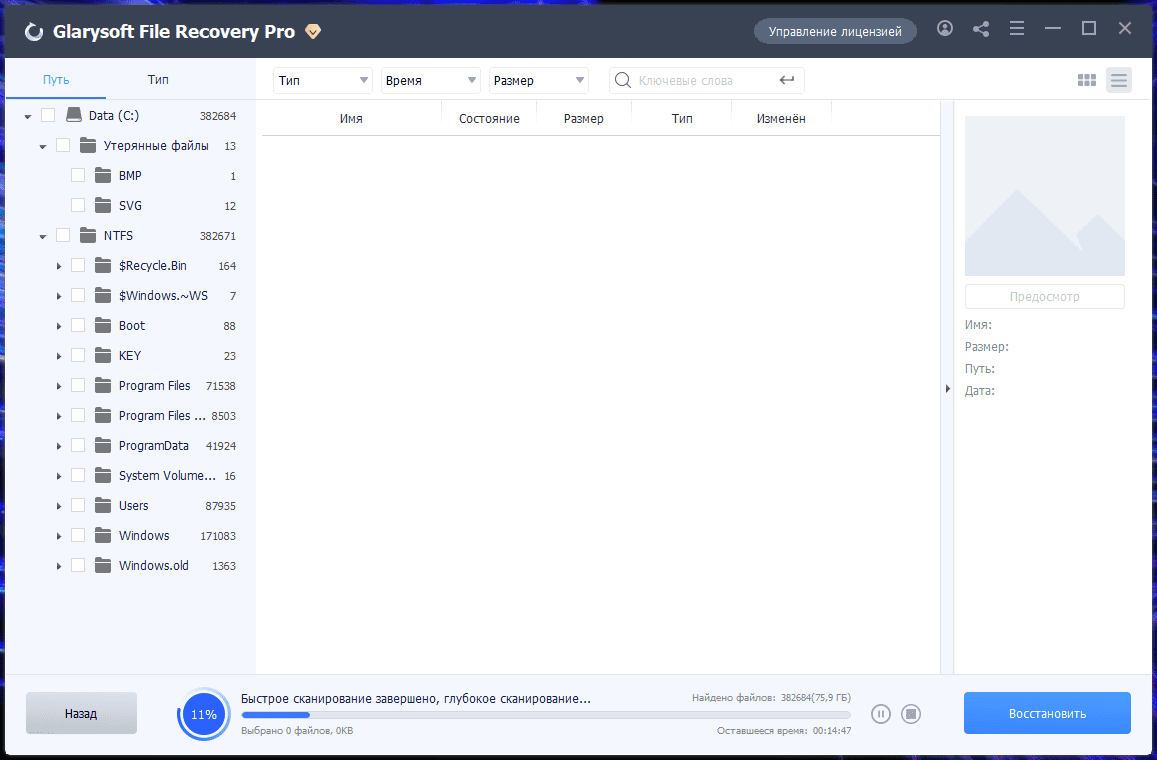
Glarysoft File Recovery восстанавливает файлы, которые пропали из-за удаления, очистки Корзины, ошибок, сбоев системы и вирусных инцидентов. Программа также работает с внешними носителями: USB-флешками, картами памяти, цифровыми камерами и внешними дисками — при условии, что устройство подключено и определяется системой.
Типовые сценарии, под которые в программе есть прямой и понятный процесс:
-
восстановление после удаления из Windows Explorer, в том числе после удаления мимо Корзины;
-
восстановление файлов, очищенных из Recycle Bin;
-
восстановление данных после системного сбоя или «падения» приложений;
-
восстановление после вирусного воздействия;
-
работа с потерями на внешних носителях (фото/видео с карты памяти, документы с флешки);
-
восстановление после форматирования и повреждений (возможности Pro).
Важно понимать практический смысл такого инструмента: Glarysoft File Recovery ищет следы файлов и их записей в файловой системе. Чем меньше операций записи было после потери, тем выше шанс, что содержимое не перезаписано. Поэтому в рабочем процессе у программы отдельно подчеркнут принцип: восстановленное сохраняют в другое место, не на тот же раздел, где файл пропал.
2) Версия, совместимость и системные требования
Текущая ветка и релизная информация
В актуальной ветке Glarysoft File Recovery используется версия 1.30.0.30, опубликованная 19 января 2026, размер дистрибутива — 11.99 MB.
Для обзора это важно по двум причинам:
-
интерфейс и названия кнопок в разных ветках иногда меняются, поэтому описание опирается на текущие элементы управления (Scan, Recover, View Recovery, Settings, Manage License и т. д.);
-
релизные изменения фиксируются как улучшения чтения файлов и мелкие правки интерфейса/ошибок — то есть основная логика Scan → Recover остаётся стабильной.
Поддерживаемые версии Windows
Glarysoft File Recovery рассчитана на Windows-среду и запускается на Windows 11/10/8/8.1/7/Vista/XP (32-bit и 64-bit). Дополнительно в карточке загрузки указана ориентация и на Windows 2000, также с поддержкой 32/64-битных систем.
Минимальные и рекомендуемые параметры
У Glarysoft единая рамка системных требований для своих приложений — она подходит и File Recovery:
| Параметр | Минимально | Рекомендуется |
|---|---|---|
| Разрешение/цвет | 800×600, 16-bit | 1024×768, 32-bit |
| Свободное место на диске | 20 MB | 30 MB и больше |
| Процессор | Intel Pentium / AMD K5, 133 MHz | Pentium 3/4 / AMD Athlon, 500 MHz+ |
| ОЗУ | 32 MB | 128 MB+ |
| Интернет | не требуется для сканирования | используется для обновлений/активации/поддержки |
В реальной эксплуатации требования по железу редко становятся ограничением. На скорость больше влияют объём выбранного раздела и количество крупных файлов, потому что сканирование при большой заполненности и объёме данных занимает больше времени.
3) Поддерживаемые файловые системы и типы носителей
Файловые системы
В Glarysoft File Recovery заявлена поддержка сканирования FAT, NTFS и NTFS + EFS. Это ключевая связка для Windows-ПК и для типовых внешних носителей, отформатированных в FAT-семействе.
Отдельно отмечена работа с «непростыми» объектами на NTFS: программа восстанавливает сжатые, фрагментированные и пользовательски зашифрованные файлы на NTFS.
Носители и внешние устройства
Для внешних устройств у программы есть два прикладных условия:
-
устройство подключено физически;
-
устройство распознано Windows и отображается как доступный диск/раздел для выбора в интерфейсе.
Типы устройств, с которыми Glarysoft File Recovery работает в рамках такого подхода:
-
USB-флешки;
-
SD-карты и карты памяти;
-
цифровые фото/видеокамеры (как носитель, подключённый к ПК);
-
внешние HDD/SSD;
-
отдельные типы карт памяти и носителей, встречающиеся в фото-технике (CompactFlash, SmartMedia, MultiMedia, Secure Digital).
4) Установка и первый запуск: что важно сделать правильно
Glarysoft File Recovery относится к типу утилит, где правильные действия до старта сканирования влияют на итог сильнее, чем «волшебные настройки».
Главное правило до начала восстановления
Восстановленное сохраняют не туда, где оно было потеряно. Если файл пропал на диске C:, восстановление выполняют в папку на другом разделе (например, D:) или на внешний диск. В интерфейсе программы это правило дополнительно закреплено предупреждением, потому что запись «поверх» может перезаписать участки, из которых программа пытается восстановить данные.
Первый запуск и общая логика
После запуска Glarysoft File Recovery ведёт пользователя через последовательность экранов, где:
-
выбирается место сканирования (диск/раздел);
-
нажимается кнопка
Scanдля поиска; -
результаты фильтруются по типу/пути/имени и проверяются через
Preview; -
выбранные элементы сохраняются через
Recover; -
папка назначения открывается через
View Recovery.
5) Интерфейс Glarysoft File Recovery: области экрана и точные элементы управления
Один из сильных моментов File Recovery — интерфейс не перегружен: основное управление вынесено в верхнюю область и в нижний ряд кнопок, а основное рабочее пространство отдано результатам сканирования и предпросмотру.
Экран выбора места поиска (первый экран)
На первом экране интерфейс делится на три смысловые зоны:
-
Top Area — управление лицензией и общие функции:
Manage License,Settings,Updates, доступ кHelp. -
Middle Area — список доступных мест для восстановления (диски/разделы), из которого выбирают источник.
-
Lower Right Corner Button — кнопка запуска сканирования, которая инициирует поиск по выбранному месту.
Практический смысл такой компоновки: в File Recovery не нужно отдельно «создавать проект» или выбирать режимы через мастера — основной сценарий начинается с выбора раздела и нажатия Scan.
Экран результатов (второй экран): результаты + фильтры + предпросмотр
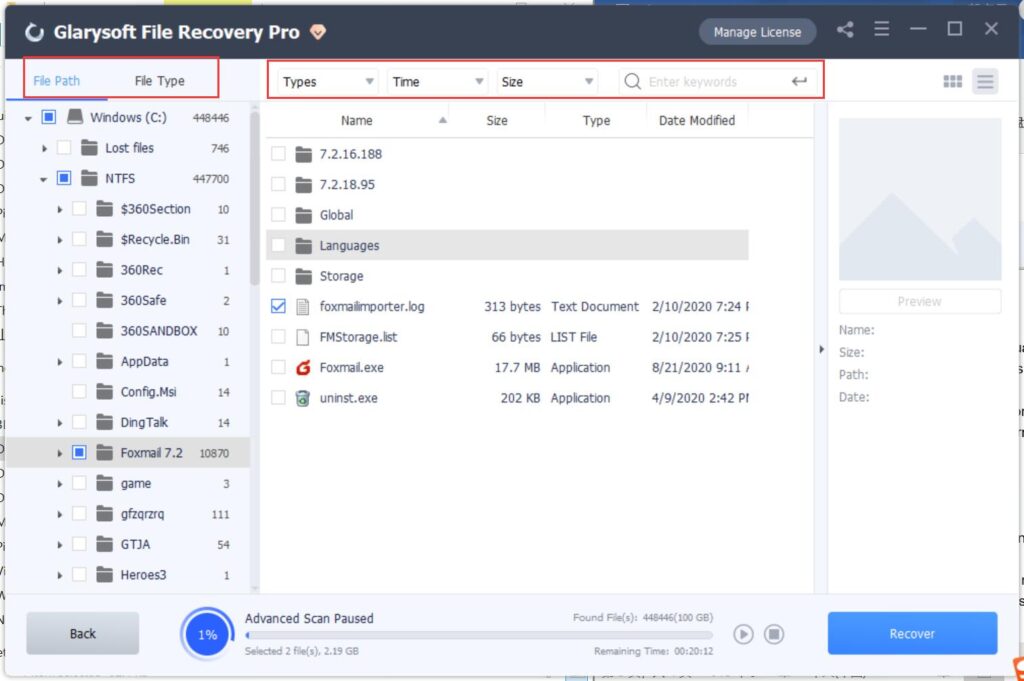
После сканирования Glarysoft File Recovery показывает второй, основной экран, где работа идёт в нескольких областях:
-
Left Area — уточнение поиска по
File PathиFile Type. -
Middle Area — таблица найденных файлов, где доступны фильтры по
Name,Type,Size,Date Modifiedи т. п., а также строка поиска для точного отбора по введённому тексту. -
Right Area —
Previewдля просмотра содержимого/деталей и проверки, что это именно нужный файл. Над предпросмотром расположены две кнопки переключения режимов отображения. -
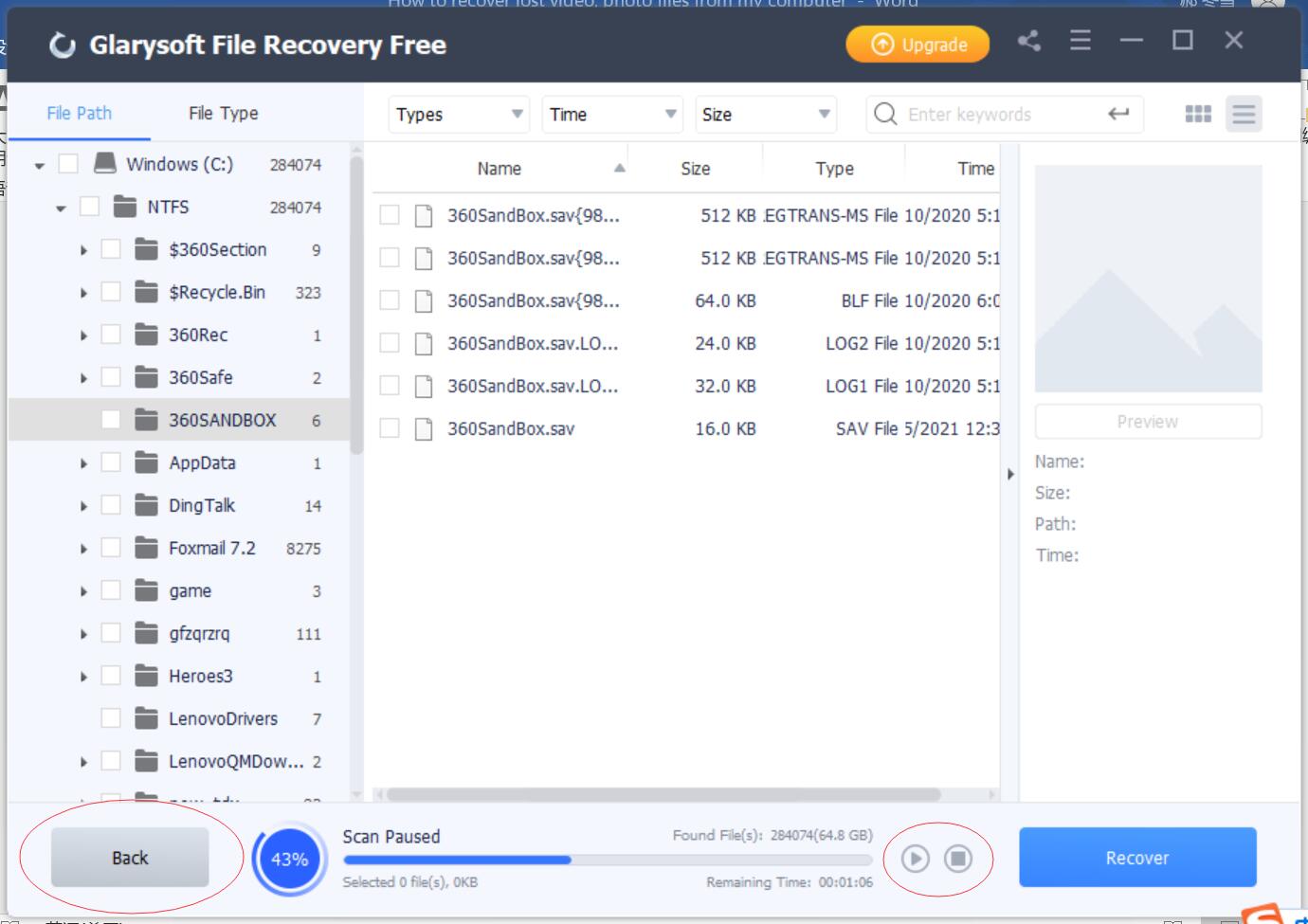
Bottom Progress Bar — полоса прогресса, где отображается ход сканирования и оставшееся время; здесь же доступны действия паузы и остановки.
-
Кнопки нижнего ряда:
-
Back— возврат на предыдущий шаг для повторного выбора раздела; -
Recover— запуск восстановления выбранных файлов.
-
После успешного восстановления появляется удобная команда View Recovery — она открывает путь, куда сохранены восстановленные данные.
6) Выбор источника: диск, раздел и «сканирование по разделу»
В File Recovery важно правильно выбрать место поиска: программа сканирует то, что выбрано в списке мест хранения.
Когда выбирают конкретный диск/раздел
Такой подход используют, когда известно:
-
на каком разделе лежал файл (например, фото были на флешке, а документ — в папке на D:);
-
удаление произошло недавно и структура диска не менялась после потери.
Преимущество: сканирование идёт по узкому месту, результаты «чище», фильтрация по File Path быстрее приводит к нужной папке.
Когда используют поиск по разделам, если точное место неизвестно
В программе предусмотрен подход, когда устройство сканируют «по разделу», если точное расположение неясно. Это особенно полезно при восстановлении после перемещений, когда пользователь помнит только тип файла и примерную дату, а не путь.
7) Сканирование: запуск, прогресс, пауза и остановка
Запуск сканирования
Сканирование начинается нажатием кнопки Scan после выбора диска. Программа выполняет поиск по выбранному месту и формирует список найденных объектов.
Скорость сканирования и что на неё влияет
В File Recovery прямо отмечено: сканирование занимает несколько минут, но при большом количестве крупных файлов на выбранном носителе времени требуется больше. Это поведение типично для восстановления данных: чем больше объём и чем больше «тяжёлых» объектов, тем длиннее этап чтения и анализа.
Управление процессом: Pause/Stop
Во время сканирования в нижней части окна видна полоса прогресса, где отображается ход процесса и оставшееся время. В этой же зоне доступны действия паузы и остановки сканирования, чтобы можно было прервать процесс или временно его заморозить.
8) Quick scan и Advanced scan: режимы поиска и их смысл
В линейке Glarysoft File Recovery предусмотрены два режима сканирования: Quick scan и Advanced scan. Они упоминаются как отдельные возможности в сравнении Free и Pro, а также в релизных примечаниях.
Практический смысл режимов следующий:
-
Quick scanвыполняет первичный быстрый проход и подходит для ситуаций, когда удаление произошло недавно и структура файловой системы не успела существенно измениться. -
Advanced scanвыполняет углублённый поиск и занимает больше времени, зато расширяет охват и помогает в более сложных случаях.
Отдельно в сравнении указано поведение Free-редакции относительно Advanced scan: в Free упор сделан на просмотр результатов, а полноценное восстановление в сложных сценариях относится к возможностям Pro.
9) Таблица результатов: как устроен список найденных файлов
После завершения сканирования Glarysoft File Recovery показывает список найденных файлов в центральной области. Программа автоматически упорядочивает найденное по базовым признакам — тип, имя, размер и дата создания. Это удобно, когда результатов много: можно быстро сгруппировать фото, документы и видео, а затем работать внутри категории.
Какие действия выполняют прямо в списке
В таблице результатов обычно делают три вещи:
-
сортируют по имени, типу, размеру или дате, чтобы поднять наверх нужное;
-
отмечают галочками нужные файлы для восстановления;
-
переходят к конкретной папке через фильтрацию по
File Pathи затем уточняют выбор по имени/типу.
10) Фильтры и точное позиционирование: Name/Type/Size/Date Modified, File Path и File Type
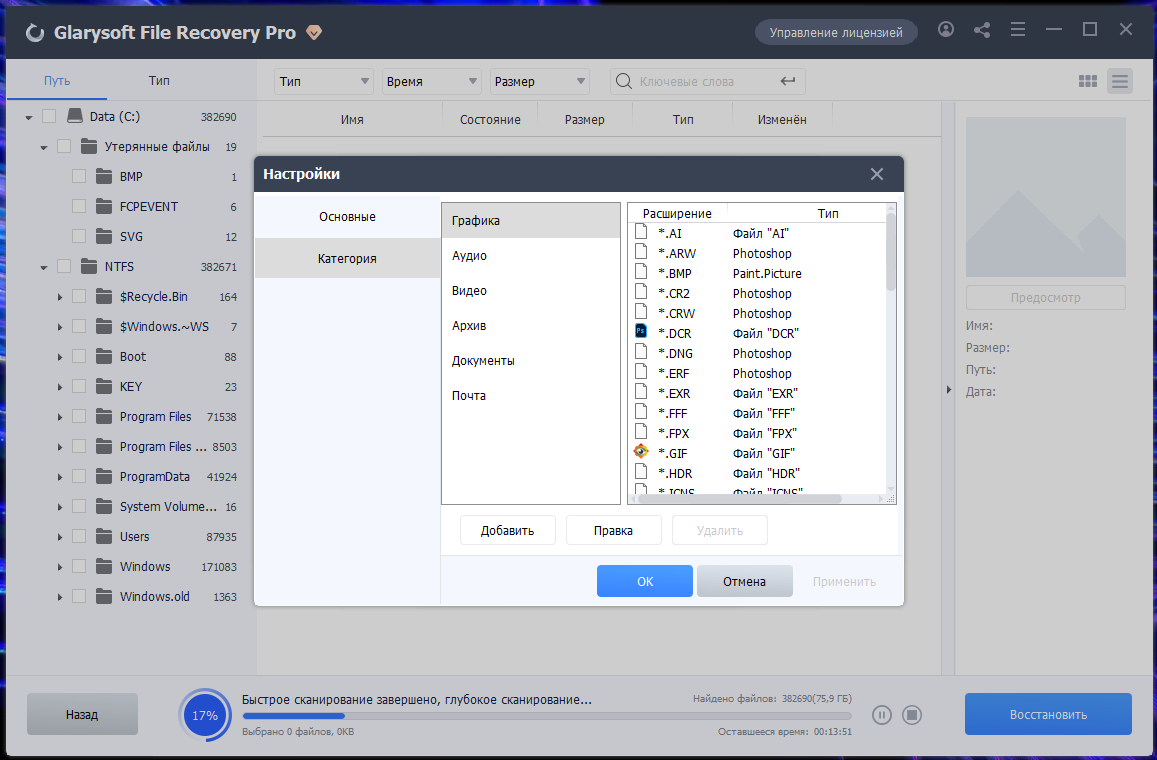
Фильтрация — основная «рабочая» часть File Recovery. Программа даёт несколько уровней отбора.
Быстрые фильтры в списке результатов
После появления результатов программа позволяет сужать выдачу по параметрам:
-
Name -
Type -
Size -
Date Modified
Эти фильтры помогают быстро убрать лишнее, когда сканирование вернуло тысячи файлов.
Левый блок: File Path и File Type
Левая панель работает как навигация:
-
File Pathсобирает найденные объекты по структуре папок, что удобно, когда помнится исходная директория; -
File Typeгруппирует по типам, чтобы одним кликом оставить, например, только изображения или документы.
Строка поиска
В средней области предусмотрена строка поиска: туда вводят слово из имени файла, часть расширения или иной ориентир, чтобы программа выполнила точное позиционирование по результатам. Чем точнее введён текст и чем лучше выбран фильтр типа/пути, тем быстрее находится нужный объект.
11) Предпросмотр Preview: проверка файла до восстановления
Preview в Glarysoft File Recovery находится в правой части экрана результатов и выполняет две важные задачи:
-
позволяет понять, что файл действительно тот самый (особенно для фото и документов с похожими именами);
-
экономит время: вместо восстановления «вслепую» можно заранее увидеть содержимое/детали.
Переключение режимов отображения
Над областью предпросмотра расположены две кнопки, которые переключают режим отображения файла в Preview. Это полезно, когда один режим показывает общий вид, а второй — более детальное представление.
12) Восстановление Recover: пошагово и без ошибок, которые портят результат
Этап Recover — ключевой: именно здесь выбирают, что сохранять и куда.
Пошаговый процесс восстановления
-
В списке результатов отметить галочками нужные файлы.
-
Нажать
Recover. -
Выбрать папку назначения для сохранения восстановленного.
-
Дождаться завершения операции.
-
Нажать
View Recovery, чтобы перейти в папку, куда программа сохранила восстановленные файлы.
Самая частая ошибка: сохранение в то же место
Glarysoft File Recovery отдельно предупреждает: сохранение в исходный раздел повышает риск перезаписи данных. Рабочая схема в Windows выглядит так:
-
файл пропал на диске C: → сохранять на D: или на внешний накопитель;
-
файл пропал на флешке → сохранять на внутренний диск ПК.
Такой подход повышает качество восстановления именно потому, что не разрушает те области, из которых программа достаёт содержимое.
13) Внешние носители: восстановление с флешки и SD-карты
Для работы с внешними устройствами у File Recovery есть отдельный практический нюанс: носитель обязан определяться системой.
Обязательный дополнительный шаг
Перед запуском программы внешний накопитель:
-
подключают к компьютеру;
-
проверяют, что Windows видит устройство и оно отображается как доступный диск/раздел.
Дальше процесс полностью повторяет стандартный:
Scan → фильтры File Type/File Path → Preview → Recover → View Recovery.
14) Настройки Settings: где находятся и что в них меняют
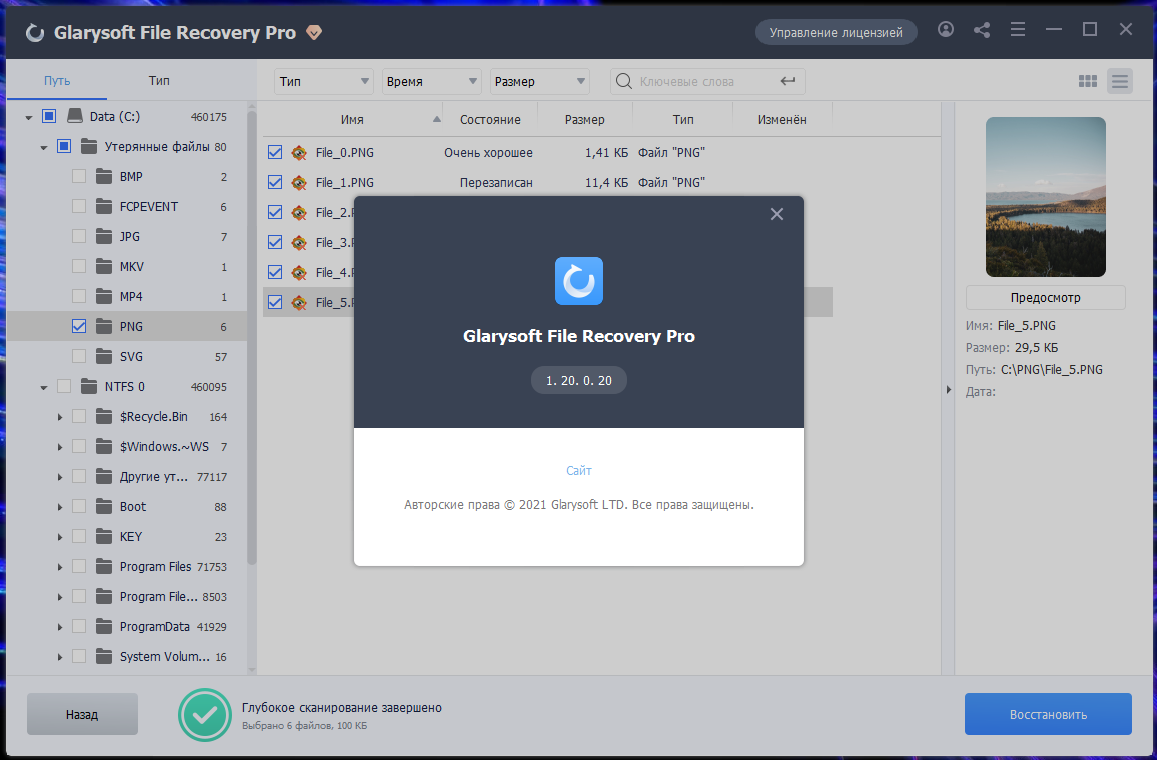
В Glarysoft File Recovery настройки спрятаны не в отдельном «файл/правка», а в меню в правом верхнем углу.
Как открыть Settings
-
Нажать на кнопку меню в верхнем правом углу.
-
Выбрать пункт
Settings.
Раздел General
В General находятся:
-
смена языка интерфейса;
-
участие в программе улучшения пользовательского опыта (User Experience Improvement Program).
Раздел Category
В Category настраивается набор форматов, по которым программа выполняет восстановление: здесь добавляют или редактируют варианты файловых форматов для поиска и выдачи.
Сохранение изменений
После правок в Settings изменения закрепляются кнопками Apply или OK.
15) Обновления Updates и справка Help
В верхней области интерфейса (Top Area) вынесены Updates и доступ к Help. Это означает, что проверка обновлений и справочные материалы доступны без выхода в отдельный сайт или «центр поддержки» — команда находится прямо в окне программы.
16) Free и Pro: ограничения, преимущества и что реально меняется при переходе
Glarysoft File Recovery распространяется как Free и Pro. По фактической логике это один продукт с базовой функциональностью поиска, а Pro расширяет восстановление и снимает лимиты.
Что одинаково в Free и Pro
И Free, и Pro:
-
выполняют сканирование и показывают найденные результаты;
-
дают предпросмотр найденного через
Preview; -
сортируют и структурируют найденное по имени/размеру/дате и позволяют фильтровать выдачу;
-
работают по схеме «выбрать место → Scan → Recover».
Ограничения Free при восстановлении
В Free-редакции восстановление постоянно удалённых файлов ограничено:
-
восстановление только трёх файлов;
-
максимальный размер для каждого восстановленного — до 2 GB.
Это ограничение проявляется именно на этапе Recover, когда нужно сохранить больше или восстановить крупный файл.
Что добавляет Pro
В Pro-редакции:
-
снимается лимит на количество восстанавливаемых файлов;
-
добавляется восстановление данных после форматирования, повреждений или вирусной порчи данных;
-
включена оперативная онлайн-поддержка.
Если рассматривать Pro как инструмент «на сложный случай», то ключевой триггер для покупки — когда данные пропали после форматирования или носитель ведёт себя нестабильно (ошибки/повреждения), а также когда нужно поднять большой объём данных без лимита по количеству.
17) Лицензирование и активация: точные кнопки и сценарии входа
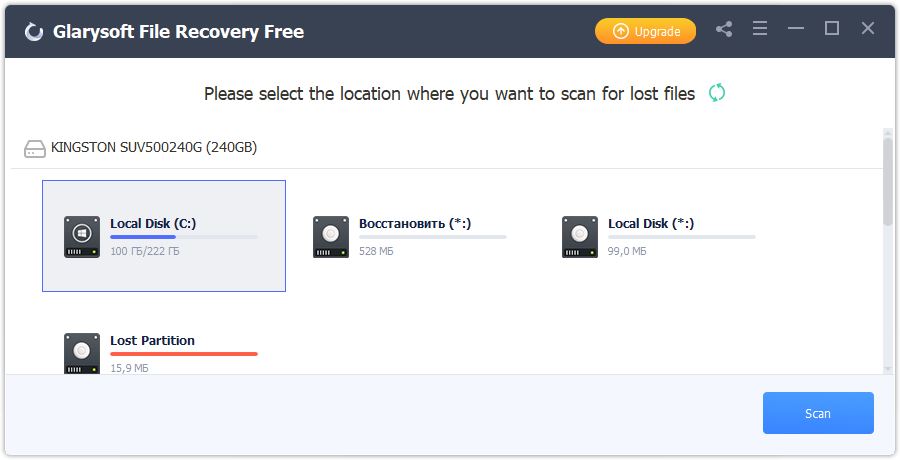
В File Recovery лицензирование сделано так, чтобы включение Pro выполнялось прямо в интерфейсе: либо по лицензионному коду, либо через вход по email.
Активация через Upgrade и ручной ввод данных
Сценарий выглядит так:
-
Нажать кнопку
Upgrade. -
В появившемся окне выбрать пункт
I have an activation code. -
Ввести
EmailиLicense codeв поля формы. -
Нажать
Activate Now.
Альтернативный вход в управление лицензией:
-
нажать
Manage Licenseи затемRefresh.
Активация через email-подтверждение (быстрый вход)
Второй способ опирается на привязку к почте:
-
Нажать на иконку в верхнем правом углу окна программы.
-
Ввести email и нажать
Email me a Quick Sign-in Link. -
Получить письмо подтверждения и выполнить вход.
-
Вернуться в программу и нажать
I have verified(или дождаться автоматического подтверждения). После этого программа показывает информацию о сроке действия. -
Для выхода из аккаунта снова используют иконку в правом верхнем углу, а
Manage My Accountоткрывает центр управления пользователем и покупками.
Варианты лицензий Pro и гарантия возврата
Для File Recovery Pro доступны три варианта лицензии:
-
One-week License (7 дней, без автопродления);
-
Annual License (год, с гарантиями обновлений и авто-продлением);
-
Lifetime License (пожизненно с гарантиями обновлений на несколько лет и поддержкой смены устройства).
Также для планов указаны разные сроки возврата средств (7/30/90 дней в зависимости от типа лицензии).
18) Практические сценарии: как работать в программе в типовых ситуациях
Ниже — именно практические «карты действий» в терминах интерфейса: что нажимать, где фильтровать и что проверять.
Сценарий 1: восстановление после очистки Корзины
-
Открыть Glarysoft File Recovery.
-
В
Middle Areaвыбрать системный раздел (чаще всего C:), на котором находился файл. -
Нажать
Scan. -
В результатах:
-
в левой панели выбрать
File Path, если помнится папка; -
дополнительно выбрать
File Type, чтобы убрать лишнее (например, оставить только документы).
-
-
В строке поиска ввести часть имени файла.
-
Проверить нужный объект через
Preview. -
Отметить файл и нажать
Recover. -
Выбрать папку на другом разделе и завершить восстановление.
Сценарий 2: удаление мимо Корзины (включая удаление сочетанием Shift+Delete)
Этот сценарий для File Recovery является «родным»: программа прямо ориентирована на восстановление после удаления, которое прошло мимо Корзины.
Процесс тот же, отличие в том, что:
-
на этапе фильтрации часто полезнее начинать с
File Type(чтобы сразу выделить фото/видео/документы); -
затем уточнять через строку поиска и
File Path.
Сценарий 3: восстановление данных с флешки
-
Подключить флешку и убедиться, что Windows видит её как диск.
-
На первом экране File Recovery выбрать флешку в списке мест.
-
Нажать
Scan. -
В результатах включить
File Typeи оставить нужные категории (например, изображения и видео). -
Проверить нужные через
Preview. -
Нажать
Recoverи сохранить восстановленное на внутренний диск компьютера.
Сценарий 4: восстановление фото/видео с SD-карты камеры
Схема такая же, как с флешкой, но есть практическая деталь:
-
SD-карту подключают через кардридер или через камеру в режиме накопителя;
-
после подключения File Recovery показывает карту как доступный источник для сканирования.
Дальше:
Scan → фильтрация по File Type → проверка через Preview → Recover на внутренний диск.
Сценарий 5: восстановление после форматирования или повреждений
Этот сценарий относится к возможностям Pro: восстановление данных после форматирования, повреждений и вирусной порчи заявлено как расширение Pro по сравнению с Free.
Практический алгоритм в интерфейсе сохраняется:
-
выбор диска/раздела →
Scan→ фильтры →Preview→Recover.
Разница в том, что в таких случаях чаще используют Advanced scan, потому что требуется углублённый поиск.
19) Типовые ошибки пользователя и как их избежать в рамках программы
Ошибки в восстановлении данных обычно не «ломают программу», а снижают шанс поднять файл в целостном виде. В File Recovery эти риски снимаются правильными действиями.
Ошибка 1: установка/скачивание/сохранение на тот же раздел
Когда файл пропал на разделе, любая запись на этот же раздел повышает риск перезаписи. Внутри File Recovery это отражено прямым предупреждением: восстановленное сохраняют в другое место.
Ошибка 2: выбран не тот раздел
Если файл хранился на D:, а сканируют C:, выдача будет пустой или нерелевантной. Для исправления используется Back, который возвращает к выбору раздела.
Ошибка 3: восстановление «вслепую» без Preview
Когда у файлов похожие имена или «серии» фото, восстановление без проверки часто приводит к сохранению не тех версий. Preview решает это напрямую: перед Recover файл открывается в предпросмотре и подтверждается.
Ошибка 4: попытка «выжать максимум» из Free при больших объёмах
Free ограничен тремя файлами и лимитом 2 GB на восстановление постоянно удалённых данных. Для объёмных задач или больших файлов нужен Pro, иначе процесс упирается в лимиты.
20) Плюсы и минусы Glarysoft File Recovery
Плюсы
-
Понятный интерфейс из двух основных экранов: выбор места → результаты с фильтрами и предпросмотром.
-
Чёткие кнопки рабочего процесса:
Scan,Back,Recover,View Recovery— без перегруженных мастеров. -
Мощная фильтрация:
File Path,File Type, сортировки и строка поиска по результатам. -
Предпросмотр
Previewс переключением режимов отображения, чтобы проверить файл до сохранения. -
Поддержка FAT/NTFS/NTFS+EFS и восстановление сжатых/фрагментированных/зашифрованных файлов на NTFS.
-
Работа с внешними носителями при условии распознавания Windows.
-
В Pro снимаются лимиты и добавляются сложные сценарии (форматирование/повреждения/вирусы) плюс онлайн-поддержка.
Минусы
-
В Free-редакции жёсткий лимит на восстановление постоянно удалённых данных: три файла и максимум 2 GB, что быстро упирается в реальную практику (особенно видео и архивы).
-
Для внешних устройств требуется дополнительная проверка: устройство обязано определяться системой, иначе в списке источников оно не появится.
-
При больших объёмах данных время сканирования заметно растёт, и на «тяжёлых» дисках удобнее ориентироваться на фильтры и поиск, иначе список результатов становится громоздким.
21) Внутри линейки Glarysoft: File Recovery и Glary Undelete
У Glarysoft встречаются разные продукты, связанные с восстановлением. Glarysoft File Recovery — это отдельная утилита с двухшаговым процессом (Scan → Recover), развитой фильтрацией и ориентиром на внешние носители и сложные сценарии в Pro-редакции.
Glary Undelete в линейке Glarysoft исторически воспринимается как более простая утилита восстановления, также ориентированная на FAT/NTFS/EFS-среду. В практическом выборе внутри бренда обычно логичнее идти в File Recovery, потому что именно он оформлен как актуальный продукт с Free/Pro, настройками Settings, управлением лицензией и поддержкой современного цикла обновлений.
22) Итог: кому подходит Free, а кому оправдан Pro
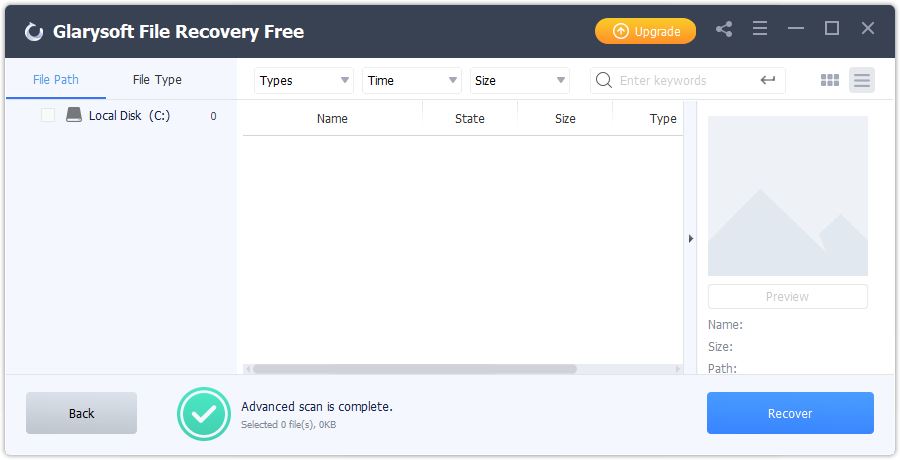
Glarysoft File Recovery Free подходит для «точечного» восстановления — когда нужно поднять небольшое количество файлов и быстро пройти сценарий Scan → фильтры → Preview → Recover. Он хорошо закрывает бытовые ситуации: случайное удаление документов или фото, работа с флешкой, поиск по типам и путям.
Glarysoft File Recovery Pro оправдан, когда:
-
требуется восстановить много файлов без ограничения по количеству;
-
файл крупный (видео, образы, архивы) и Free упирается в лимит;
-
потеря связана с форматированием, повреждением или вирусной порчей данных;
-
нужна поддержка и уверенное прохождение сложного сценария восстановления.
Если свести работу в программе к короткой памятке, она выглядит так:
-
выбрать правильный раздел или внешний носитель;
-
нажать
Scan; -
сузить выдачу через
File Type,File Pathи строку поиска; -
проверить через
Preview; -
восстановить через
Recoverи сохранить в другое место; -
открыть результат через
View Recovery.
