iCare Data Recovery Pro (часто встречается и название iCare Recovery Pro) — Windows-программа для восстановления файлов после удаления, форматирования, повреждения файловой системы, появления RAW-раздела и потери разделов. Логика работы построена вокруг мастера из нескольких шагов: выбрать режим восстановления, указать диск/раздел, дождаться сканирования, просмотреть результат и сохранить найденные данные на безопасный носитель.
Ниже — разбор возможностей iCare Data Recovery, интерфейса, кнопок и сценариев, в которых программа используется на практике.
Скачать iCare Data Recovery
- Выше вероятность восстановления
- Российский разработчик
- Понятный интерфейс на русском
- Полный функционал в платной версии
- Плохая совместимость с Windows 10
- Интерфейс труден для новичков
1) Для каких задач подходит iCare Data Recovery Pro
Программа рассчитана на типовые ситуации логической потери данных:
-
Случайное удаление файлов (включая удаление «мимо корзины») и очистка корзины — быстрый режим для недавних удалений (
Deleted File Recovery). -
Форматирование флешки/карты памяти/раздела — глубокий поиск (
Deep Scan Recovery) и выбор найденных файлов по структуре папок или по типам. -
RAW-раздел / «диск не отформатирован» / отказ в доступе — модуль восстановления проблемных разделов (
RAW Drive Recovery; в некоторых версиях встречается названиеLost Partition Recovery). -
Потерянный/удалённый раздел (не тот том в управлении дисками, ошибка разметки, сбой таблицы разделов) — тот же модуль для восстановления разделов/RAW.
-
Сбой питания, вылет системы, повреждение файловой структуры — глубокое посекторное сканирование.
Важно понимать границу: iCare Data Recovery ориентирована на логические проблемы. Если накопитель физически неисправен (падает по USB, пропадает из системы, «сыпется» на чтении, щёлкает), в первую очередь решают вопрос с железом и чтением, а уже потом запускают восстановление.
2) Редакции: Free и Pro, и что реально меняется
У iCare Data Recovery есть бесплатная редакция и Pro-редакция. По практическому смыслу различия такие:
-
iCare Data Recovery Free:
-
в режиме
Deleted File Recoveryвосстановление работает без ограничения по объёму; -
в режимах
Deep Scan RecoveryиRAW Drive Recoveryдействует ограничение до 500 файлов за 24 часа (отсчёт идёт от момента последнего закрытия программы).
-
-
iCare Data Recovery Pro:
-
в пробном формате даёт восстановить 1 GB данных бесплатно до покупки;
-
после активации снимается ограничение пробного режима по объёму.
-
Отдельно полезно знать: на странице сравнения у Pro-редакции обозначена цена «от 69.99» (в долларах США).
Таблица отличий Free vs Pro (по поведению в задачах восстановления)
| Пункт | iCare Data Recovery Free | iCare Data Recovery Pro |
|---|---|---|
Быстрое восстановление недавних удалений (Deleted File Recovery) |
Безлимитно | 1 GB в демо, безлимит после активации |
Глубокое сканирование (Deep Scan Recovery) |
До 500 файлов/24 часа | 1 GB в демо, безлимит после активации |
RAW/потерянный раздел (RAW Drive Recovery / Lost Partition Recovery) |
До 500 файлов/24 часа | 1 GB в демо, безлимит после активации |
| Заявленная поддержка 800+ типов файлов | Да | Да |
| Поддержка exFAT для карт/USB объёмом > 32 GB | Да | Да |
3) Системные требования и совместимость
iCare Data Recovery Pro работает на широком наборе версий Windows, включая серверные редакции.
ОС: Windows 11/10/8.1/8/7/Vista/XP и Windows Server 2000/2003/2008/2012/2016/2019/2022.
CPU: 1 GHz (32-bit или 64-bit).
RAM: от 256 MB (рекомендовано 1024 MB).
Свободное место: от 100 MB.
Носители и типы устройств
Программа рассчитана на восстановление с большинства распространённых устройств хранения: внутренние разделы Windows, внешние HDD, USB-флешки, карты памяти (SD/CF/TF/XD) и похожие устройства, которые определяются в системе как диск/том.
4) Подготовка к восстановлению: как не ухудшить ситуацию до запуска iCare
Перед тем как нажать первую кнопку в iCare Data Recovery, стоит сделать несколько вещей, которые напрямую влияют на шанс успешного результата:
-
Не сохранять и не копировать ничего на проблемный раздел. Любая запись поверх свободного пространства может перезаписать удалённые файлы.
-
Не устанавливать iCare на раздел, с которого нужно восстановить данные. Если потеря данных на
D:, ставят программу наC:или другой физический диск. Именно это правило обычно спасает от «самоперезаписи» удалённых данных во время установки. -
Не сохранять восстановленные файлы на тот же раздел, который сканируете. В iCare это прямо обыграно в сценариях сохранения: сохраняют на другой том или другой диск, чтобы избежать перезаписи.
-
Если речь про SD/микроSD, лучше подключать через кардридер (а не через камеру/телефон в режиме MTP), чтобы устройство определилось как полноценный диск.
5) Первый запуск и общая логика мастера
iCare Data Recovery построена как мастер с повторяющейся последовательностью:
-
Выбор режима восстановления на стартовом экране (
Deleted File Recovery,Deep Scan Recovery,RAW Drive Recovery). -
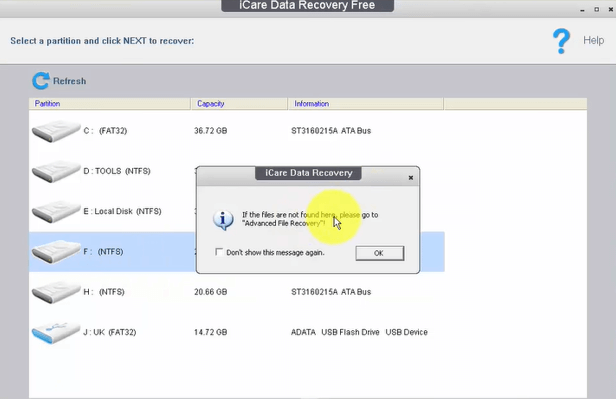
Выбор диска/тома (список накопителей/разделов).
-
Запуск сканирования кнопкой
Next. -
Просмотр результата, переход в найденные «виртуальные» разделы/дерево файлов.
-
Предпросмотр (
Preview), фильтрация/поиск (Find File,Search Files), отбор (Select All,Deselect All). -
Сохранение выбранного через
Recover.
6) Интерфейс и кнопки: что где находится и как называется
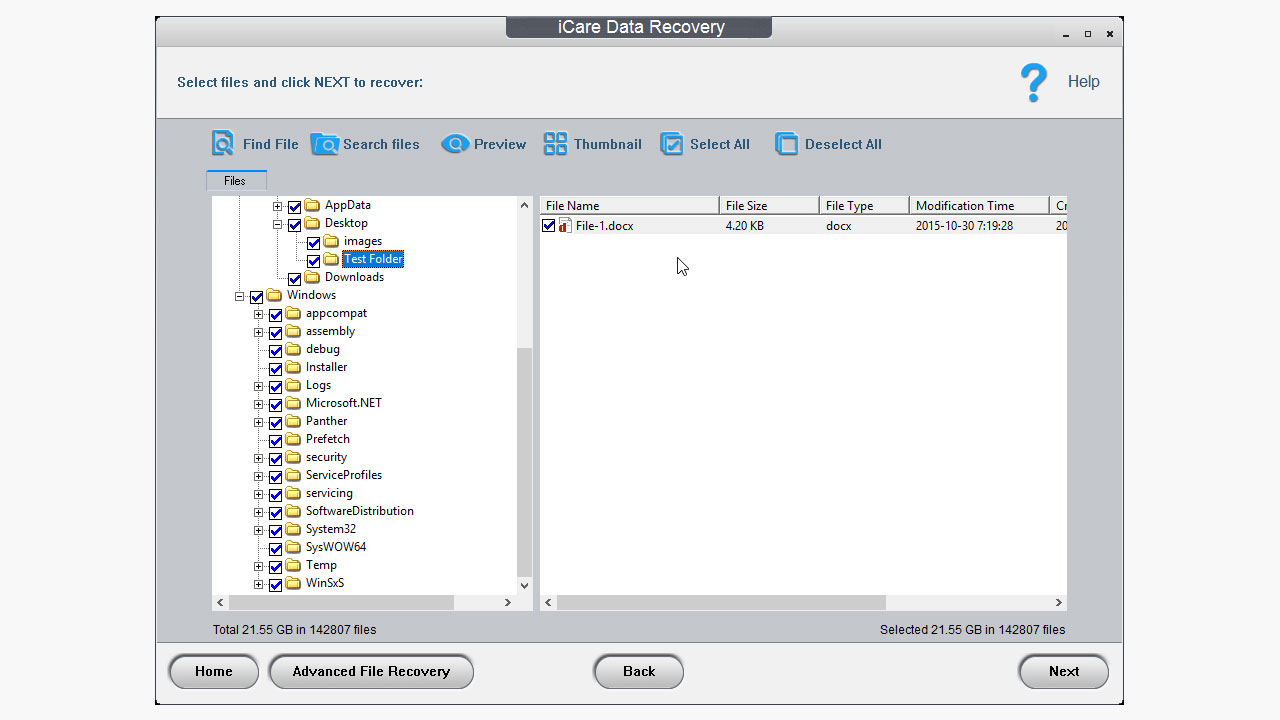
Один из сильных моментов iCare Data Recovery — предсказуемая верхняя панель действий (toolbar). На практике это список функций, к которым постоянно возвращаются в ходе просмотра результатов.
Панель инструментов (названия кнопок и назначение)
| Кнопка | Что делает в iCare Data Recovery |
|---|---|
Deleted File Recovery |
Быстрое восстановление недавно удалённых файлов |
Deep Scan Recovery |
Посекторное сканирование, поиск файлов с сохранением структуры папок/имён + «raw» находки |
Raw Drive Recovery |
Восстановление данных с RAW/потерянных разделов/недоступных дисков |
Home |
Быстрый возврат к выбору режимов |
Back |
Шаг назад в мастере |
Next |
Шаг вперёд / старт текущей операции (в т. ч. запуск сканирования) |
Recover |
Сохранение выбранных файлов/папок |
Save Session |
Сохранение состояния сканирования/результата, чтобы вернуться позже |
Find File |
Поиск файла по точному имени (ввод имени) |
Search Files |
Поиск по типам, датам, размерам и другим параметрам |
Preview |
Предпросмотр выбранного файла |
Thumbnail / Details |
Переключение вида: миниатюры/детальный список |
Select All / Deselect All |
Выделить всё / снять выделение |
Отдельная важная деталь по предпросмотру: в iCare предусмотрено ограничение на типы файлов, которые открываются в Preview. Предпросмотр поддерживается для фото и офисных документов, и если такой файл корректно открывается в Preview, это используется как проверка «восстанавливается полностью».
Кнопки на шаге выбора диска
На экране выбора носителя встречается:
-
список дисков/разделов, которые iCare видит в системе;
-
кнопка
Refreshдля обновления списка устройств (полезно, когда флешку подключили уже после запуска программы); -
кнопка
Nextдля старта сканирования по выбранному устройству.
7) Режимы восстановления: какой выбирать и чем они отличаются
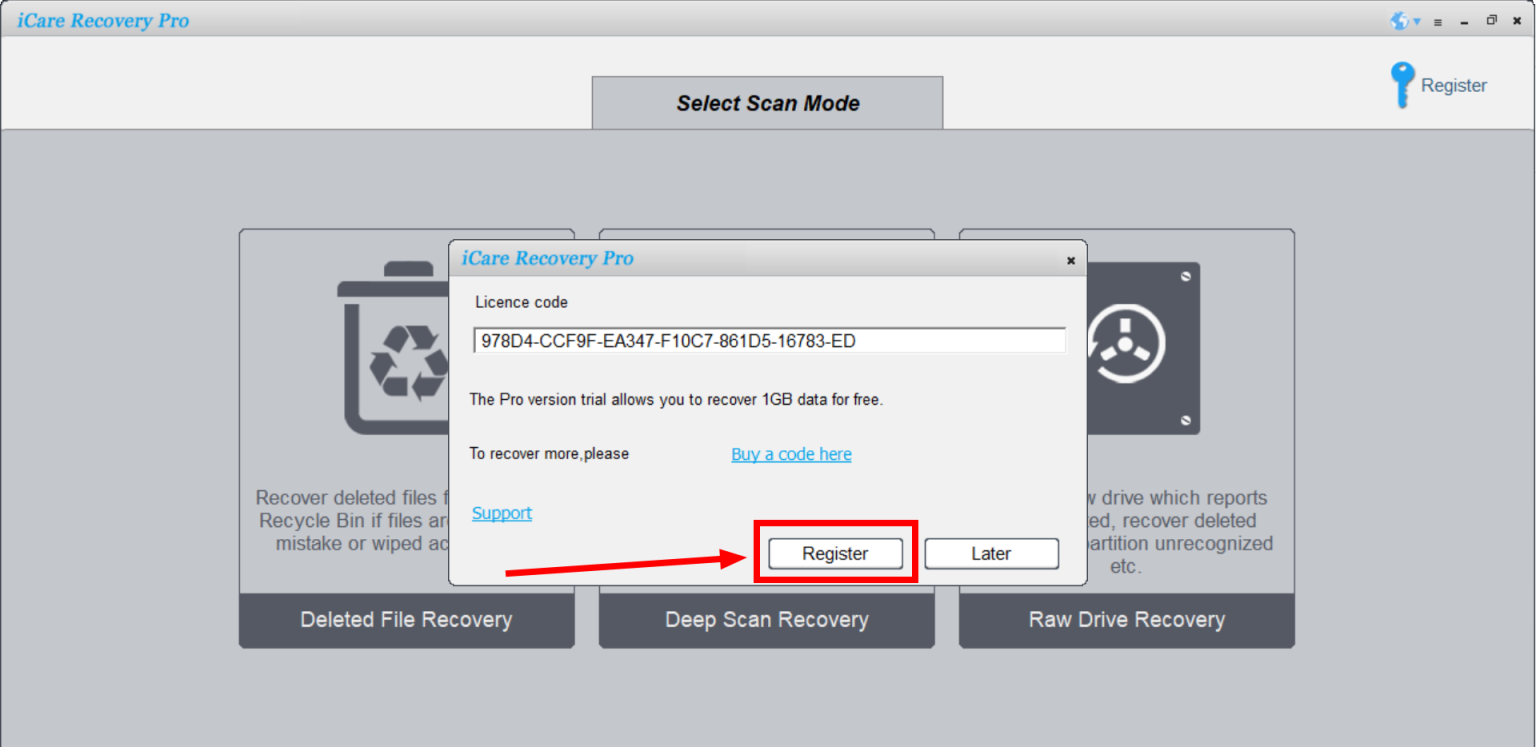
В iCare Data Recovery логика выбора режима предельно практичная: разные режимы дают разные списки находок, поэтому программа прямо подталкивает пробовать режимы по очереди.
7.1 Deleted File Recovery
Это быстрый модуль для недавних удалений. Он удобен, когда:
-
файлы удалили недавно;
-
диск/том исправен, открывается, файловая система читается;
-
нужно быстро поднять структуру удалённых папок, не тратя часы на глубокий анализ.
Скан обычно занимает минуты и даёт аккуратный результат по «логике удаления».
7.2 Deep Scan Recovery
Это основной «универсальный» режим. В iCare он описан как посекторное сканирование, которое:
-
ищет файлы «блок за блоком»;
-
пытается восстанавливать имена файлов и папки, а также добавляет raw-файлы (находки по сигнатурам).
Deep Scan Recovery обычно запускают, когда Deleted File Recovery ничего не нашёл или нашёл мало, а также при форматировании, сбоях, повреждениях файловой системы.
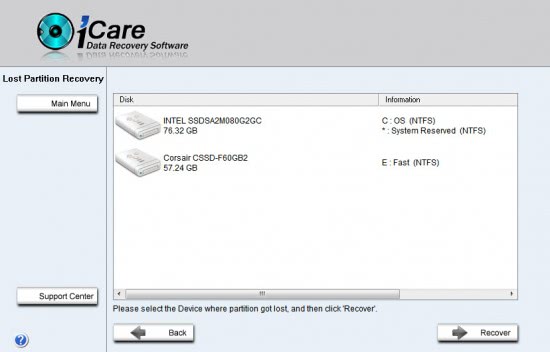
7.3 RAW Drive Recovery (и вариант названия Lost Partition Recovery)
Этот модуль предназначен для ситуаций, когда:
-
раздел стал RAW;
-
том пропал;
-
диск/раздел недоступен и система предлагает форматирование;
-
требуется поднять данные из потерянного раздела.
В iCare этот режим в интерфейсе встречается как RAW Drive Recovery, а в обзорах/описаниях — как Lost Partition Recovery (суть: восстановление с RAW и потерянных разделов).
Сводная таблица режимов
| Ситуация | Рекомендуемый режим | Почему именно он |
|---|---|---|
| Недавно удалили файлы, том исправен | Deleted File Recovery |
Быстро строит список удалённого и папки |
| Форматирование (особенно «быстрое») | Deep Scan Recovery |
Посекторный поиск + структура + raw-результаты |
| RAW, «диск не отформатирован», раздел исчез | RAW Drive Recovery / Lost Partition Recovery |
Работа с проблемными/потерянными разделами |
| Ничего не найдено в одном режиме | Пробовать остальные | Режимы дают разные наборы находок |
8) Сканирование: как проходит и на что влияет скорость
Запуск сканирования
На шаге выбора диска последовательность типовая:
-
выбрать нужный том/устройство в списке;
-
при необходимости нажать
Refresh, чтобы устройство появилось; -
нажать
Nextдля старта анализа.
Оценка времени
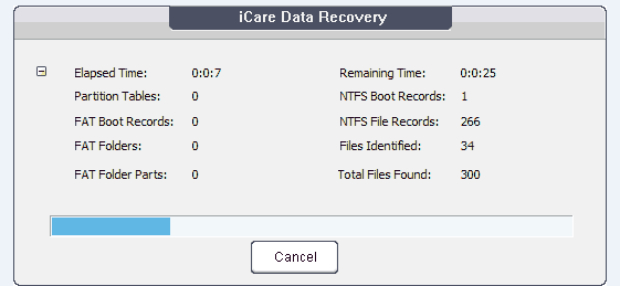
iCare приводит ориентиры по Deep Scan Recovery, которые хорошо описывают порядок цифр:
-
16 GB флешка/карта памяти: до 10 минут;
-
250 GB HDD/SSD: до 30 минут;
-
2 TB HDD/SSD: до 2 часов;
-
повреждённые/внешние диски могут сканироваться существенно дольше.
На практике скорость зависит от:
-
интерфейса подключения (USB 2.0/3.x),
-
состояния носителя (ошибки чтения резко замедляют),
-
объёма и фрагментации,
-
доступной оперативной памяти (важно на шаге построения дерева результатов).
Важное ограничение: отмена скана
Если остановить сканирование, iCare отдельно подчёркивает: возобновить отменённое сканирование нельзя. Поэтому отмену используют только в реально тяжёлых случаях, когда оценка времени выходит за разумные пределы и нужно «хотя бы то, что уже найдено».
9) Экран результатов: разделы, дерево данных и значок +
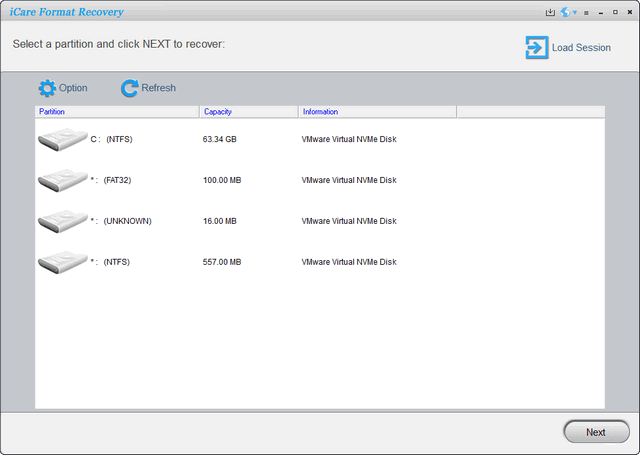
После завершения сканирования iCare обычно предлагает выбрать найденный «виртуальный» раздел, внутри которого уже отображается дерево папок и файлы.
Как iCare предлагает смотреть результат
В iCare есть практическая рекомендация начинать с первого раздела, а если нужного нет — возвращаться к списку и проверять следующие. В Pro-инструкции отдельно отмечается подсказка выбирать «предложенный» раздел, который помечен зелёным.
Почему важно раскрывать папки с +
Внутри дерева найденных данных папки со значком + нужно раскрывать вручную: пока папка не раскрыта, в правой панели может отображаться только содержимое корня. iCare прямо рекомендует пройтись по всем папкам с +, если они есть.
Построение «file trees» и память
На этапе построения дерева найденных файлов программа может «думать» заметно дольше, чем ожидалось по прогрессу сканирования. В iCare отдельно отмечено: если на стадии построения дерева кажется, что программа зависла, причиной часто становится нехватка памяти, и в таком случае рекомендуют ограничиться первым разделом для просмотра/восстановления.
10) Поиск и фильтрация: Find File и Search Files
Когда найденных файлов тысячи или десятки тысяч, в iCare работают два разных инструмента, и их легко путать:
Find File
Это поиск по имени файла: нажимаете Find File, вводите имя — и iCare локализует объект в дереве/списке. В FAQ отдельно описано поведение: для предпросмотра конкретного файла можно воспользоваться Find File и ввести его имя.
Search Files
Это расширенный поиск/отбор по нескольким параметрам: типы файлов, даты, размер и другие фильтры. Именно этот инструмент удобен, когда вы не помните точное имя, но знаете, что ищете «все DOCX за прошлую неделю» или «все JPEG больше 5 MB».
11) Предпросмотр: как быстро понять, что файл «живой»
Кнопка Preview — ключевой элемент проверки качества восстановления до сохранения. В iCare действует понятное правило: предпросмотр доступен для фото и офисных файлов, и если файл корректно открывается в Preview, его восстановление проходит полностью.
Практическая схема работы такая:
-
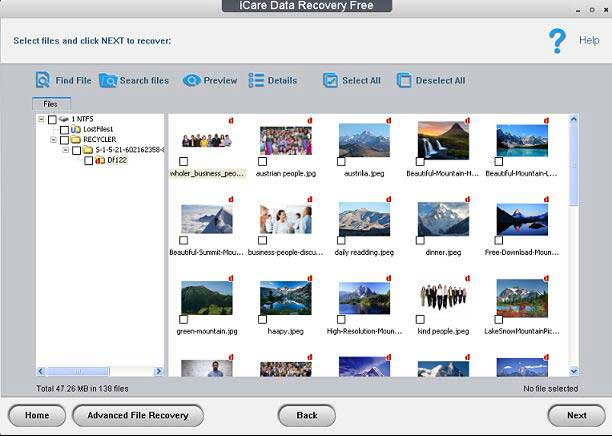
переключиться на удобный вид
Thumbnail / Details(для фото чаще удобнее миниатюры, для документов — детали); -
выделить файл;
-
нажать
Preview; -
если предпросмотр показывает корректное содержимое — файл добавляют в список на
Recover.
12) Сохранение результата: Recover и правильный выбор места
Кнопка Recover запускает сохранение выбранных файлов. Здесь важнее всего соблюсти правило безопасного сохранения:
-
сохранять на другой диск/том, не на тот раздел, который сканируете. Это прямо подчёркивается в руководствах iCare как способ избежать перезаписи.
На практике удобнее всего сохранять:
-
на другой внутренний диск (если есть);
-
на внешний HDD/SSD;
-
на большую флешку (если объём восстановленного не огромный).
13) Сессии восстановления: Save Session и возврат к результату позже
Когда сканирование долгое, у iCare есть механика сохранения состояния:
-
Save Sessionсохраняет статус/результат сканирования. -
В сценариях работы с сессиями упоминается и кнопка
Load Session, которая позволяет быстро восстановить сохранённый результат без повторного сканирования.
Практически это выглядит так: вы запускаете глубокий анализ на несколько часов, по завершении фиксируете результат Save Session, а позже возвращаетесь к нему через Load Session и продолжаете отбор/предпросмотр/сохранение.
14) Практические сценарии восстановления: пошагово
Ниже — набор «рецептов» под самые частые ситуации. В каждом сценарии я намеренно привязываюсь к реальным названиям кнопок и шагов iCare.
Сценарий A: удалили файлы (включая очистку корзины)
Цель: вернуть файлы, удалённые недавно.
-
Запустите iCare Data Recovery и на стартовом экране выберите
Deleted File Recovery. -
На шаге выбора носителя укажите том, где находились файлы (например,
D:), при необходимости нажмитеRefresh. -
Нажмите
Nextи дождитесь завершения сканирования. -
После сканирования откройте дерево папок, раскрывая каталоги со значком
+. -
Для точечного поиска используйте
Find File(если знаете имя) илиSearch Files(если знаете тип/дату/размер). -
Проверяйте важные файлы через
Preview(особенно фото и документы). -
Выделите нужное и нажмите
Recover, сохраняя на другой диск/раздел.
Если в Deleted File Recovery нужного не нашлось — переходите к сценарию B (глубокий анализ).
Сценарий B: удаление было давно, либо ничего не нашлось в быстром режиме
Цель: максимизировать находки за счёт посекторного анализа.
-
На стартовом экране выберите
Deep Scan Recovery. -
Выберите устройство/том, нажмите
Next. -
Дождитесь окончания сканирования. В качестве ориентира iCare приводит: 250 GB — до 30 минут, 2 TB — до 2 часов (внешние/повреждённые могут дольше).
-
После скана выберите первый найденный раздел и посмотрите данные. Если нужного нет — вернитесь и переберите другие найденные разделы.
-
Используйте
Thumbnail / Detailsдля удобного просмотра массива результатов. -
Помните, что находки делятся на две категории: файлы с исходными именами/папками и «raw»-файлы, отсортированные по типам.
-
Выделяйте нужное и сохраняйте через
Recoverна другой диск.
Сценарий C: флешка/диск стал RAW или Windows предлагает форматировать
Цель: достать данные, не трогая форматирование и «исправления» диска.
-
В iCare выберите
RAW Drive Recovery(в некоторых вариантах интерфейса —Lost Partition Recovery). -
Выберите устройство, нажмите
Nextи дождитесь сканирования. -
По завершении — просматривайте найденные разделы/дерево данных, раскрывайте папки с
+. -
Для прицельного отбора используйте
Search Files(например, показать только фото/видео). -
Сохранение — только через
Recoverна другой носитель.
Ключевой момент: при RAW-состоянии очень легко ухудшить ситуацию «лечением» типа CHKDSK или форматированием. Для восстановления именно данных логика обратная: сначала RAW Drive Recovery/Deep Scan Recovery, потом уже любые эксперименты с файловой системой.
Сценарий D: случайно отформатировали раздел, карту памяти или флешку
Цель: вернуть максимум данных после форматирования.
-
Запустите
Deep Scan Recovery. -
Выберите устройство и нажмите
Next. -
Дождитесь полного сканирования (при необходимости сохраните результат через
Save Session). -
Просматривайте найденное:
-
сначала по структуре папок (если сохранилась),
-
затем по типам файлов (часто фото/видео уходят в «raw»-категорию).
-
-
Обязательно сохраните на другой диск через
Recover.
Сценарий E: пропал раздел после действий с разметкой или «слетела» таблица разделов
Цель: поднять данные с потерянного тома.
-
Выберите
RAW Drive Recovery/Lost Partition Recovery. -
Укажите диск/устройство для сканирования и запускайте
Next. -
После анализа просмотрите найденные «виртуальные» разделы — iCare предлагает идти по очереди, начиная с первого/предложенного.
-
Внутри дерева:
-
раскрывайте папки с
+, -
используйте
Find Fileпо ключевому имени папки/файла, -
и
Previewдля проверки важных документов/фото.
-
-
Сохраните через
Recoverна отдельный носитель.
Сценарий F: нужно быстро забрать всё найденное без ручного выбора
Цель: сохранить весь массив результатов для последующей сортировки.
-
Дойдите до экрана со списком найденного.
-
Нажмите
Select All(выделит все файлы и папки в текущем списке). -
Нажмите
Recoverи выберите отдельный диск назначения.
Этот подход оправдан, когда времени мало и важнее не упустить данные. Минус — сохраняется много «мусора», включая старые перезаписанные или повреждённые элементы (для глубокого сканирования это нормальная история).
15) Качество результата: как iCare показывает «хорошие» и «сырые» находки
В Deep Scan Recovery iCare формирует результат двумя слоями:
-
Файлы с именами и папками — то, что программа смогла связать с исходной структурой (обычно это лучший для пользователя вариант: понятные каталоги, нормальные названия).
-
Raw-файлы — то, что найдено по сигнатурам (например, JPEG/MP4/ZIP и т. д.) и разложено по типам без исходных имён/папок.
Практический вывод: даже если «структура не восстановилась», шанс вытащить фотографии/видео/документы всё равно остаётся — просто придётся сортировать результат уже после сохранения.
16) Производительность и удобство работы с большими дисками
iCare описывает поведение на больших объёмах и проблемных носителях:
-
при действительно повреждённых дисках время может уходить в десятки часов;
-
при сверхдлинной оценке времени рекомендуют дать процессу поработать хотя бы сутки, после чего можно отменить и посмотреть то, что уже найдено (при этом повторно продолжить отменённый скан нельзя).
В практическом использовании это означает: если диск на 4 TB с ошибками чтения, iCare будет «упираться» в медленные участки. В таких случаях часто помогает запуск на другом порту/кабеле/ПК, но сам принцип один: чем стабильнее чтение — тем быстрее и полнее результат.
17) Частые проблемы и как их обходят средствами iCare
17.1 Устройство не отображается в списке дисков
-
Нажмите
Refreshна экране выбора носителя. -
Переподключите устройство и проверьте, появилось ли оно в проводнике/управлении дисками Windows.
17.2 Скан завершился, но файлов «слишком мало»
-
Пройдите все режимы по очереди:
Deleted File Recovery→Deep Scan Recovery→RAW Drive Recovery. Режимы находят разные файлы. -
После сканирования проверьте не только первый найденный раздел: вернитесь к списку разделов и откройте другие.
17.3 «Вижу папки, но внутри пусто»
-
Раскройте папки со значком
+. Пока вы не раскрыли такую папку, справа может показываться только корень.
17.4 Программа долго «строит дерево», кажется зависла
-
Это поведение связано с построением структуры найденного. Причиной может быть нехватка RAM; в таком случае просматривают только первый раздел.
17.5 Файл восстановился, но не открывается
Это типичный эффект перезаписи: метаданные или часть содержимого уже заняты другими данными. Часть восстановленного может оказаться повреждённой, особенно если файлы были перезаписаны новыми. Практическая тактика: искать альтернативные копии того же файла в «raw»-находках и проверять их через Preview (если это фото/документ).
18) Что iCare Data Recovery делает особенно удобно
18.1 Контроль отбора результатов без лишней рутины
Комбинация Thumbnail / Details, Select All, Deselect All и Preview позволяет быстро «протащить» большие объёмы результатов: от просмотра миниатюр фотографий до массового выделения каталогов.
18.2 Разделение поиска на два понятных инструмента
Find File — для точного имени, Search Files — для фильтрации по характеристикам. Это экономит время в больших результатах, особенно после глубокого анализа.
18.3 Работа с RAW и потерянными разделами в отдельном модуле
Наличие отдельного режима (RAW Drive Recovery / Lost Partition Recovery) хорошо закрывает самый неприятный пользовательский сценарий, когда Windows не даёт открыть диск и предлагает форматирование.
19) Ограничения iCare Data Recovery, о которых лучше знать заранее
-
Отмена сканирования не поддерживает продолжение: если остановили процесс, «досканировать потом» тем же прогоном нельзя.
-
Предпросмотр работает не для всех типов: акцент на фото и офисные документы.
-
Часть находок после глубокого скана может быть повреждена из-за перезаписи или возраста данных — это нормальная побочка попытки «вытащить всё возможное».
-
В Free-редакции есть лимит на 500 файлов/24 часа в глубоких и RAW-сценариях.
-
В Pro до покупки действует лимит 1 GB в оценочном режиме.
20) Плюсы и минусы iCare Data Recovery Pro
Плюсы
-
Понятный мастер восстановления и чёткая логика шагов
Next→ просмотр →Recover. -
Три ключевых режима под основные сценарии:
Deleted File Recovery,Deep Scan Recovery,RAW Drive Recovery. -
Сильный набор инструментов в верхней панели:
Preview,Find File,Search Files,Thumbnail / Details,Select All,Deselect All. -
Save Sessionи возврат к сохранённой сессии черезLoad Sessionполезны на долгих сканированиях. -
В Free-версии реально можно восстановить удалённое без ограничения по объёму в
Deleted File Recovery, а в Pro есть 1 GB в демо до покупки.
Минусы
-
Нельзя продолжить отменённое сканирование — при ошибке легко потерять часы ожидания.
-
Предпросмотр ограничен типами (фото и офисные), для многих форматов проверка качества идёт уже после сохранения.
-
При глубоком анализе результат часто включает «лишние» старые/повреждённые файлы, и требуется ручная сортировка.
-
В Free-редакции глубокие и RAW-сценарии ограничены по количеству файлов в сутки.
-
Цена Pro начинается от 69.99, что имеет смысл только при регулярных задачах или критичных случаях.
21) Итог
iCare Data Recovery Pro — практичная программа для восстановления удалённых данных, результатов форматирования и проблем вроде RAW или потерянного раздела. Сильнее всего она ощущается в «процедурных» задачах: выбрать правильный режим (Deleted File Recovery для недавнего удаления, Deep Scan Recovery для глубокого посекторного поиска, RAW Drive Recovery для RAW/потерянных томов), затем грамотно обработать результат через Preview, Find File, Search Files и сохранить через Recover на отдельный диск.
