Потеря данных почти всегда выглядит одинаково: удалили папку, очистили корзину, отформатировали флешку, «слетел» раздел, диск стал RAW, файловая система повреждена, либо система перестала загружаться. Разница — в том, насколько быстро после инцидента вы перестали писать новые данные на носитель.
Ниже — что именно решает каждая программа, какие носители и файловые системы «переваривает», где в интерфейсе искать нужные режимы, как настроить сканирование, как проверить результаты и как не испортить ситуацию.
Как не испортить восстановление — короткая памятка до запуска любой программы
-
Сразу прекращайте запись на проблемный носитель. Любая установка, обновление, копирование, даже «проверка диска» с исправлением ошибок может перезаписать свободные области, где ещё лежат удалённые файлы.
-
Восстанавливайте только на другой диск/флешку. Сохранение «восстановленного» на тот же раздел часто затирает то, что ещё можно было вернуть.
-
При подозрении на умирающий диск работайте через образ. Лучший сценарий — снять побайтный образ и сканировать уже его (многие профессиональные инструменты умеют работать с образами напрямую).
-
Не запускайте «восстановление системы», дефрагментацию и оптимизацию SSD. Для SSD особенно опасны фоновые операции обслуживания и команда TRIM: после неё «классическое» восстановление удалённых данных обычно резко осложняется.
-
Если диск щёлкает, отваливается, пропадает из BIOS/UEFI — сначала диагностика. В таких случаях домашние попытки нередко ухудшают состояние.
Лучший софт для восстановления файлов на Windows
Ниже — программы, которые чаще всего используют для восстановления удалённых файлов на NTFS/FAT/exFAT, поиска потерянных разделов и вытаскивания данных после форматирования. В этой группе есть как простые «мастера», так и инструменты с глубоким анализом структуры файловой системы.
ФЕНИКС
1) Назначение и сценарии потери данных
ФЕНИКС — мастер восстановления для типовых ситуаций, когда носитель определяется Windows и проблема носит логический характер: удаление файлов, очистка корзины, потеря данных на флешке/карте памяти, последствия форматирования, выборочный возврат документов и медиа по имени и типу. Логика работы выстроена вокруг пошагового мастера: выбираете источник → задаёте параметры → запускаете сканирование → проверяете найденное → отправляете выбранные файлы на восстановление.
2) Поддерживаемые носители и файловые системы
Программа работает с локальными дисками и популярными внешними накопителями: HDD/SSD, USB-флешками, картами памяти, а также устройствами, которые Windows показывает как накопитель (например, фотоаппараты или телефоны в режиме накопителя). В списке дисков ФЕНИКС отображает для каждого тома подпись вида Файловая система: NTFS или Файловая система: FAT32, что удобно для быстрой проверки, туда ли вы заходите перед сканированием.
3) Ключевые элементы интерфейса (точные названия экранов и кнопок)
Интерфейс — это мастер на 7 шагов и фиксированный набор управляющих кнопок, которые повторяются по всему сценарию:
-
навигация мастера: НАЗАД и ДАЛЕЕ (внизу окна на шагах выбора носителя и настроек)
-
обслуживание списка устройств: отдельная кнопка обновить список дисков (нужна, когда подключили флешку/карту памяти, а она ещё не появилась)
-
запуск анализа: СКАНИРОВАТЬ (активируется после выбора типов файлов и размера)
-
экран результатов: Результаты поиска удаленных файлов с таблицей и чекбоксами, панелью Фильтрация, строкой поиска Введите текст для поиска..., переключателем Вид: Таблица
-
работа с найденным: кнопки ПРОСМОТР и ВОССТАНОВИТЬ под таблицей
-
окно предпросмотра: чекбокс Отметить для восстановления, кнопки ВОССТАНОВИТЬ СЕЙЧАС и ЗАКРЫТЬ, блок Информация о файле с полями Имя файла, Путь к файлу, Размер, Вероятность восстановления
-
способы сохранения: экран Выберите вариант восстановления файлов с плитками:
-
Восстановить и сохранить в папку
-
Восстановить и записать на диск (CD или DVD)
-
Восстановить и отправить по FTP
-
4) Пошаговая инструкция восстановления (от выбора диска до сохранения результата)
Ниже — рабочий сценарий, который повторяется при восстановлении с HDD/SSD, флешки или карты памяти.
-
Выберите носитель
Откройте шаг Выберите диск, на котором нужно восстановить файлы. ФЕНИКС показывает накопители «плитками-строками»; у каждой строки видны имя (например, Локальный диск (C:), Съёмный диск (F:)), полоса заполненности и подпись файловой системы. Если вы только что подключили флешку/карту памяти — нажмите обновить список дисков и убедитесь, что носитель появился. Затем ДАЛЕЕ. -
Задайте опции сканирования
На экране Выберите опции для сканирования отметьте типы данных. Группы называются ровно так: Изображения, Документы, Мультимедиа, Архивы, Прочее — и внутри прописаны конкретные расширения (например, у изображений JPG, JPEG, PNG, PSD, RAW-форматы; у документов DOC, DOCX, XLS, XLSX, PDF, TXT; у архивов ZIP, 7Z). Ниже задайте Размер файлов через выпадающий список (поддерживаются варианты от Любой размер до Задать свой размер файлов...). После этого нажмите СКАНИРОВАТЬ. -
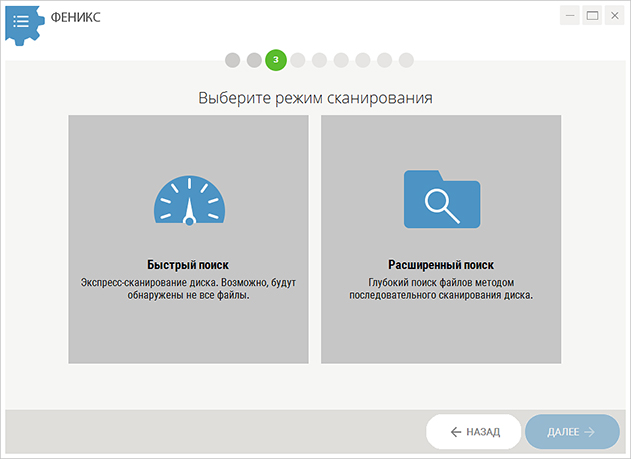
Выберите режим сканирования по ситуации
Внутри предусмотрены два режима: экспресс-поиск и глубокая проверка. Экспресс-поиск применяется, когда удаление свежее и структура файловой системы хорошо читается; глубокая проверка используется, когда нужно выжать максимум находок (в том числе после форматирования при отсутствии перезаписи). -
Отберите найденное в таблице результатов
После анализа откроется Результаты поиска удаленных файлов: центральная часть — таблица, где каждая строка — файл, слева — чекбокс выбора. Сверху используйте строку Введите текст для поиска... (по имени/фрагменту имени) и блок Фильтрация (быстро сужает выдачу, например только по изображениям). Нажмите ПРОСМОТР, чтобы проверить конкретный файл, или сразу отметьте несколько и переходите к ВОССТАНОВИТЬ. -
Сохраните восстановленное правильным способом
На шаге Выберите вариант восстановления файлов выберите практичный сценарий Восстановить и сохранить в папку и сохраняйте на другой диск/внешний накопитель. Альтернативы — запись на CD/DVD и отправка по FTP — полезны, когда нужен перенос результата без промежуточных копирований. Финальная кнопка запуска — ВОССТАНОВИТЬ.
5) Настройки сканирования и фильтрации (как ускорить поиск и сделать выдачу «чище»)
У ФЕНИКС два главных рычага, которые реально влияют на скорость и полезность результата:
-
Сужение по типам файлов на шаге сканирования: если вам нужны фото, оставляйте только Изображения (JPG/JPEG/PNG/RAW и т. д.) — это сокращает количество мусорных находок и ускоряет процесс.
-
Фильтр по размеру через Размер файлов:
-
Маленькие файлы (до 1 Мб) удобно использовать, когда вы ищете мелкие документы или миниатюры;
-
Средние и Большие — когда нужны фото/видео/архивы;
-
Задать свой размер файлов... помогает отсечь технические хвосты и оставить «целевые» объекты.
-
После сканирования точная настройка делается уже на выдаче: строка Введите текст для поиска... быстро находит по имени, а Фильтрация режет список по категориям.
6) Предпросмотр и контроль качества (что проверять перед восстановлением)
Предпросмотр в ФЕНИКС — не декоративная функция, а практический контроль того, что файл действительно читается и относится к нужной версии. Нажмите ПРОСМОТР — откроется окно Предварительный просмотр:
-
поставьте чекбокс Отметить для восстановления, если файл подходит;
-
пролистайте соседние находки стрелками (виден счётчик вида 81 из 4997);
-
смотрите блок Информация о файле, особенно:
-
Путь к файлу (помогает восстановить контекст — откуда именно исчезло),
-
Размер (аномально маленький размер часто означает повреждение),
-
Вероятность восстановления (в интерфейсе показывается числом, например 100%).
-
Для быстрых кейсов (удалили документ/фото и сразу спохватились) достаточно проверить 5–10 файлов разных типов и затем запускать массовое восстановление. Для форматирования и «больших» случаев логичнее сначала восстановить небольшой тестовый набор и открыть его в целевых приложениях (просмотрщик фото, офис, архиватор).
7) Ограничения и типовые ошибки пользователей
ФЕНИКС рассчитан на ситуации, когда накопитель не разрушен физически и определяется компьютером; это принципиальная граница применимости программы.
Типовые ошибки, которые ухудшают шанс восстановления:
-
Запускать установку/копирование на тот же носитель, с которого пропали файлы: новые записи перетирают свободные области.
-
Сохранять восстановленное на исходный диск/раздел: вы фактически перезаписываете то, что ещё можно было вернуть.
-
Не сужать типы и размер: сканирование превращается в огромную выдачу, где сложно отделить нужное от мусора.
-
Игнорировать предпросмотр: в итоге восстанавливаются «битые» копии, а время уходит впустую.
Отдельное ограничение — пробная версия: в триале доступен просмотр найденных файлов, а восстановление блокируется.
8) Плюсы
-
Пошаговый мастер на 7 шагов, понятный сценарий «источник → параметры → сканирование → отбор → восстановление».
-
Точные инструменты сужения задачи: группы типов файлов + фильтр Размер файлов с предустановками и пользовательским диапазоном.
-
Удобная выдача: таблица с чекбоксами, строкой поиска Введите текст для поиска... и блоком Фильтрация.
-
Предпросмотр с оценкой Вероятность восстановления и быстрым действием ВОССТАНОВИТЬ СЕЙЧАС.
-
Три способа сохранения результата: в папку, на CD/DVD, по FTP.
9) Минусы
-
Триал не даёт выполнить восстановление: доступен только просмотр найденного.
-
Программа не рассчитана на физически проблемные диски и сценарии, где накопитель нестабильно определяется системой.
-
При форматировании и старом удалении без глубокого режима выдача заметно беднее, а глубокая проверка требует времени (особенно на больших дисках).
10) Кому подходит и когда выбирать именно ФЕНИКС
ФЕНИКС выбирают для Windows, когда нужна понятная программа для восстановления данных с жёсткого диска, SSD, флешки или карты памяти без погружения в сложные термины: «мастер», чёткие кнопки ДАЛЕЕ / СКАНИРОВАТЬ / ПРОСМОТР / ВОССТАНОВИТЬ, фильтры по типам и размеру, нормальный предпросмотр и выбор способа сохранения результата. Он особенно удобен для выборочного восстановления фото, документов, видео и архивов, когда важна точность отбора и минимум действий в интерфейсе.
Recuva
1) Назначение и сценарии
Recuva подходит для типовых задач: восстановление удалённых файлов после очистки корзины, возврат документов/фото с флешки или карты памяти, поиск файлов по маске. Сильная сторона — простота и скорость в лёгких случаях.
2) Носители и файловые системы
Работает с локальными дисками, внешними USB-накопителями, картами памяти. На практике чаще всего используется для NTFS, FAT32 и exFAT.
3) Ключевые элементы интерфейса
-
Мастер запуска: Recuva Wizard (пошаговый режим).
-
Выбор типа данных: Documents / Pictures / Music / Videos / Compressed / Emails / Other.
-
Выбор места: In the Recycle Bin, On my media card or iPod, In a specific location, I’m not sure.
-
Галочка Enable Deep Scan для глубокого анализа.
-
Кнопки: Scan, Recover…
-
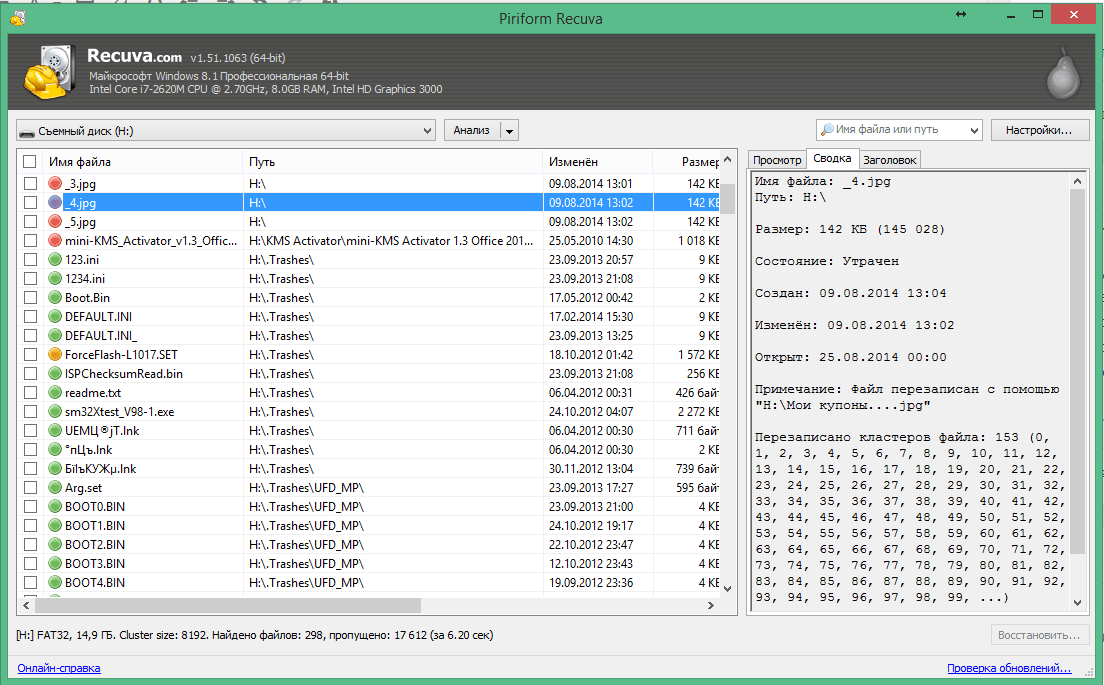
Колонка состояния (оценка шансов): часто отображается как зелёный/жёлтый/красный индикатор качества восстановления.
4) Пошаговая инструкция восстановления
-
Запустите Recuva и выберите режим Recuva Wizard.
-
На шаге типа файлов отметьте, что именно ищете (например, Pictures для фотографий).
-
На шаге расположения укажите диск/папку или выберите вариант «не знаю».
-
Включите Enable Deep Scan, когда файлы удалены давно или после форматирования.
-
Нажмите Scan и дождитесь списка найденного.
-
Отметьте нужные файлы, нажмите Recover… и выберите папку на другом диске.
5) Настройки сканирования и фильтрации
-
Deep Scan повышает полноту поиска, но работает дольше.
-
После сканирования удобно сортировать по имени, пути и состоянию, а также искать по части названия.
6) Предпросмотр и проверка
В окне результатов Recuva даёт базовый просмотр для некоторых типов (например, изображения). Для документов чаще ориентируются на размер, путь и состояние.
7) Ограничения и типовые ошибки
-
После активной перезаписи свободного места эффективность резко падает.
-
На SSD удалённые файлы часто не восстанавливаются из-за TRIM.
-
Сохранение результата на тот же диск — частая причина «второй» потери.
8) Плюсы
-
Простая логика мастера, быстрый старт.
-
Понятная оценка шансов восстановления.
-
Удобно для точечных задач по удалённым файлам.
9) Минусы
-
В сложных случаях уступает профессиональным продуктам.
-
Меньше инструментов для восстановления структуры каталогов.
-
Ограниченные возможности работы с повреждёнными разделами.
10) Кому подходит
Когда нужно быстро вернуть удалённые файлы с NTFS/FAT/exFAT и важна простота интерфейса.
MiniTool Power Data Recovery
1) Назначение и сценарии
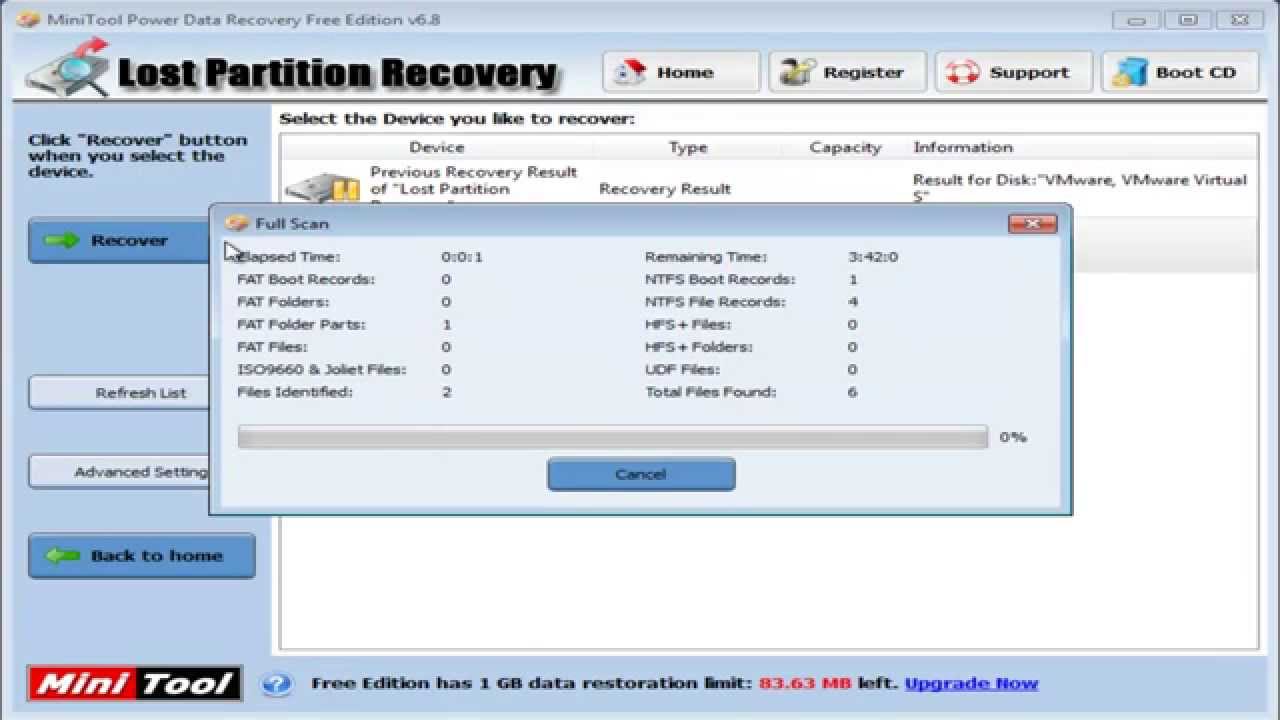
MiniTool Power Data Recovery часто используют для восстановления после удаления, форматирования, логических сбоев, а также когда раздел пропал или стал недоступен. Программа делает упор на удобную навигацию по результатам и фильтрацию.
2) Носители и файловые системы
Поддерживает внутренние HDD/SSD, внешние диски, USB-флешки, карты памяти. Практический набор сценариев закрывает NTFS/FAT/exFAT; также встречаются режимы для «потерянных разделов».
3) Ключевые элементы интерфейса
-
Главный экран источников обычно разделён на блоки: This PC, Hard Disk Drive, Removable Disk Drive, CD/DVD Drive, Desktop.
-
Кнопка запуска поиска: Scan.
-
После сканирования: Filter, Search, Preview, кнопка сохранения: Save (или Save Files).
-
В левой панели результатов: дерево каталогов + разделы вроде Lost Files / Existing Files (названия могут отличаться, но логика одинаковая).
4) Пошаговая инструкция восстановления
-
Откройте программу и выберите источник: раздел в This PC или физический диск в Hard Disk Drive.
-
Нажмите Scan.
-
После завершения используйте Filter (тип файла, размер, дата) и Search (по имени/расширению).
-
Откройте Preview, чтобы проверить содержимое (особенно фото/видео/документы).
-
Отметьте нужные элементы и нажмите Save.
-
В диалоге выбора папки укажите другой диск или внешний накопитель.
5) Настройки сканирования и фильтрации
-
Фильтр по типам помогает быстро выделить документы, изображения, видео и архивы.
-
Поиск по имени удобен, когда известна часть названия или расширение (например,
.docx).
6) Предпросмотр и проверка
Preview полезен для быстрой проверки целостности. Для видео ориентируйтесь на длительность/воспроизведение фрагмента.
7) Ограничения и типовые ошибки
-
При восстановлении после форматирования лучше сканировать физический диск, а не только букву раздела.
-
Частая ошибка — сохранять восстановленное на тот же диск/раздел.
8) Плюсы
-
Удобная структура результатов, сильная фильтрация.
-
Понятный рабочий процесс от выбора источника до сохранения.
-
Хорошо подходит для больших объёмов данных.
9) Минусы
-
Глубокое сканирование может занимать много времени на больших дисках.
-
В тяжёлых случаях повреждения структуры лучше иметь альтернативу уровня «профессиональных» утилит.
10) Кому подходит
Для домашнего и полупрофессионального восстановления, когда важны фильтры, предпросмотр и удобный отбор найденных файлов.
R-Undelete
1) Назначение и сценарии
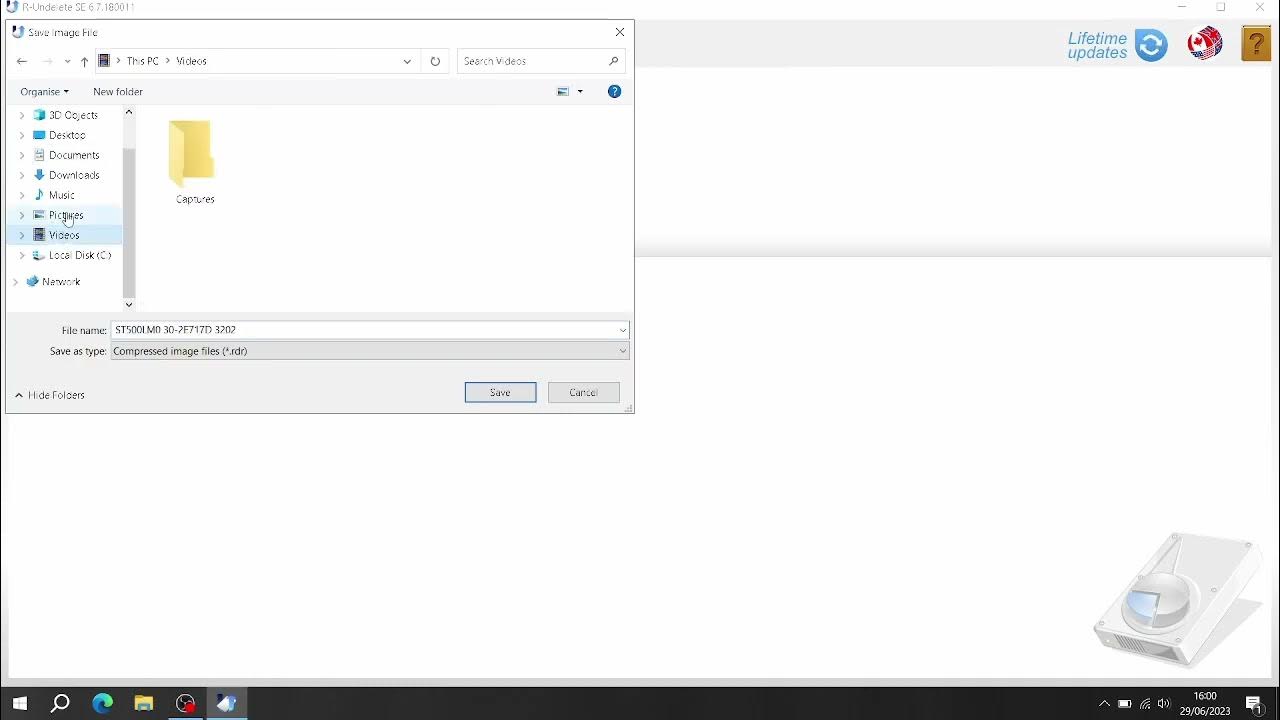
R-Undelete ориентирован на восстановление удалённых файлов и данных после форматирования, а также на работу с повреждёнными разделами в рамках типовых задач. Часто используется как «следующий шаг» после простых утилит.
2) Носители и файловые системы
Подходит для HDD/SSD, флешек и карт памяти. На практике применяется для распространённых файловых систем Windows (NTFS/FAT/exFAT).
3) Ключевые элементы интерфейса
-
Список дисков/разделов в главном окне.
-
Команда Scan для анализа выбранного объекта.
-
Окно результатов с деревом каталогов и панелью найденных файлов.
-
Команда восстановления обычно называется Recover или Recover…, с диалогом выбора места сохранения.
4) Пошаговая инструкция восстановления
-
Выберите нужный раздел или физический диск в списке.
-
Запустите Scan и дождитесь окончания.
-
Перейдите к дереву папок, отметьте нужные элементы.
-
Используйте предпросмотр, когда он доступен для вашего типа файла.
-
Нажмите Recover… и сохраните на другой накопитель.
5) Настройки сканирования и фильтрации
-
В сложных случаях полезнее сканировать физический диск, чтобы найти потерянные структуры.
-
При большом количестве файлов фильтруйте по расширению и времени.
6) Предпросмотр и проверка
Проверяйте содержимое важных документов/фото через предпросмотр и сверяйте размер, чтобы исключить «обрывки».
7) Ограничения и типовые ошибки
-
При сильной перезаписи восстановление переходит в режим «что осталось».
-
На SSD после TRIM шансы падают — это важно учитывать при ожиданиях.
8) Плюсы
-
Более серьёзный уровень, чем у «простых» мастеров.
-
Нормально справляется с удалением и форматированием в типовых случаях.
-
Удобно работать с деревом папок.
9) Минусы
-
Требует чуть больше внимания к выбору источника и режимов.
-
Не всегда быстро на больших дисках.
10) Кому подходит
Когда Recuva уже не помогает, но нужна понятная программа без избыточной сложности.
R.Saver
1) Назначение и сценарии
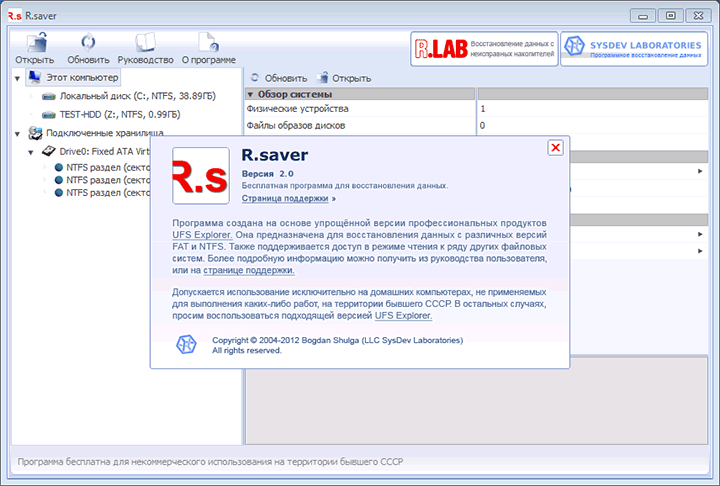
R.Saver часто применяют для восстановления удалённых файлов, а также данных после форматирования и логических сбоев. Сильная сторона — попытка восстановить структуру каталогов и корректно собрать результаты.
2) Носители и файловые системы
Работает с физическими дисками и разделами, включая USB-накопители. Типовые сценарии — NTFS/FAT/exFAT.
3) Ключевые элементы интерфейса
-
Выбор диска/раздела в стартовом окне.
-
Запуск поиска: Начать сканирование / Сканировать (названия могут отображаться по-русски).
-
Результаты: дерево папок, список файлов, панель свойств.
-
Команда сохранения: Сохранить / Восстановить с выбором папки назначения.
4) Пошаговая инструкция восстановления
-
Выберите физический диск или нужный раздел.
-
Запустите сканирование и дождитесь появления найденных элементов.
-
Откройте дерево каталогов и проверьте расположение файлов.
-
Отметьте нужное и выполните восстановление в папку на другом носителе.
5) Настройки сканирования и фильтрации
Удобнее сначала восстановить структуру папок, затем уже фильтровать по расширениям и поиску по имени.
6) Предпросмотр и проверка
Для медиафайлов проверяйте предпросмотром, для документов — сверяйте размер и дату.
7) Ограничения и типовые ошибки
-
Ошибка — восстанавливать на тот же раздел.
-
При повреждении файловой системы результат зависит от сохранности метаданных.
8) Плюсы
-
Хорошая ориентация на восстановление структуры.
-
Понятная логика выбора диска и результата.
-
Подходит для флешек и карт памяти.
9) Минусы
-
В тяжёлых случаях может потребоваться более мощный инструмент.
-
Сканирование больших дисков занимает заметное время.
10) Кому подходит
Когда важна структура папок и нужен практичный инструмент без перегруженного интерфейса.
GetDataBack Pro
1) Назначение и сценарии
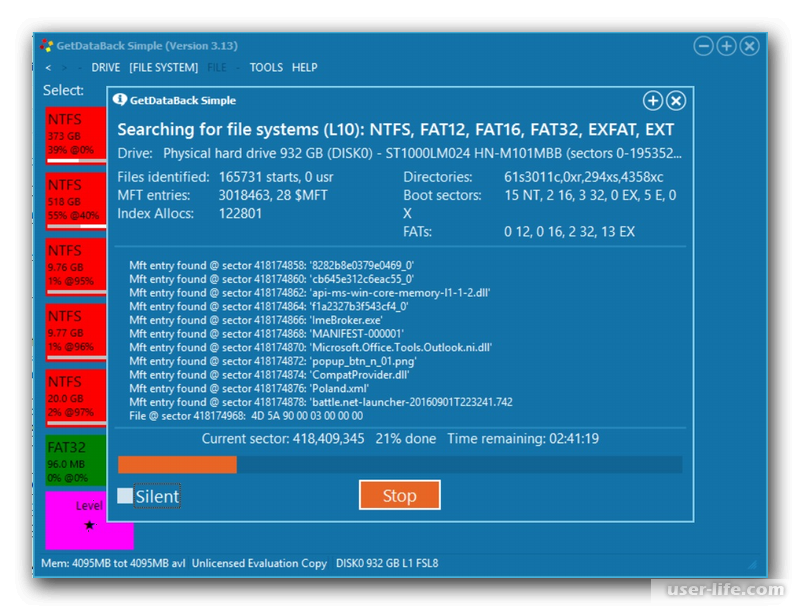
GetDataBack Pro — утилита для восстановления данных при повреждении файловой системы, после форматирования и при проблемах со структурой раздела. Чаще выбирают, когда нужно именно «вытащить» данные даже из проблемного тома.
2) Носители и файловые системы
Подходит для внутренних и внешних дисков, флешек. Обычно используется для NTFS/FAT/exFAT.
3) Ключевые элементы интерфейса
-
Пошаговый рабочий процесс с последовательными шагами Next.
-
Выбор сценария и источника: диск/раздел.
-
Режим анализа/сканирования и формирование найденной структуры.
-
Команда копирования/восстановления: Copy / Recover (в зависимости от сборки).
4) Пошаговая инструкция восстановления
-
Запустите программу и выберите источник (лучше физический диск в сложных случаях).
-
Пройдите шаги мастера Next, выбрав глубину анализа.
-
Дождитесь построения дерева каталогов.
-
Откройте найденную структуру, отметьте папки/файлы.
-
Запустите копирование в заранее выбранную папку на другом диске.
5) Настройки сканирования и фильтрации
-
В проблемных случаях выбирайте более глубокий анализ, чтобы восстановить структуру.
-
Для ускорения отбора используйте сортировку по типам и поиск по имени.
6) Предпросмотр и проверка
Предпросмотр помогает отсеять «мусорные» находки. Для больших проектов полезно восстановить сначала небольшую выборку и проверить качество.
7) Ограничения и типовые ошибки
-
Если носитель физически деградирует, первое действие — снять образ.
-
Ошибка — пытаться «чинить» диск до копирования (проверка с исправлением ошибок).
8) Плюсы
-
Сильный инструмент для сложных логических проблем.
-
Часто хорошо восстанавливает структуру папок.
-
Удобный пошаговый процесс.
9) Минусы
-
Не самый «быстрый старт» для новичка.
-
Глубокие режимы требуют времени.
10) Кому подходит
Когда после форматирования или повреждения файловой системы нужен инструмент, который делает акцент на структуру и полноту восстановления.
Active@ File Recovery
1) Назначение и сценарии
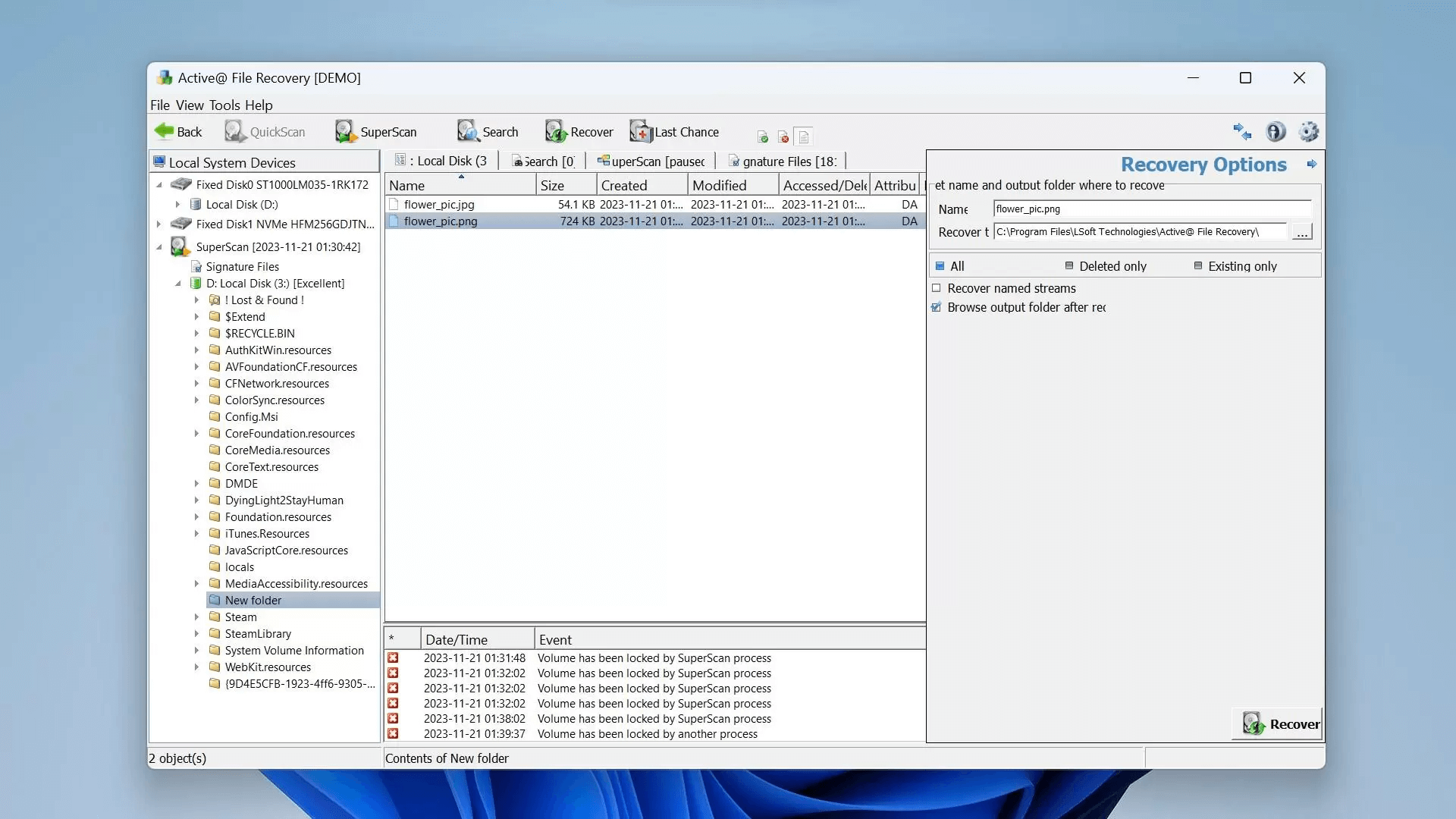
Active@ File Recovery — решение для восстановления файлов, поиска потерянных разделов и работы с повреждёнными томами. Часто используется в сценариях «раздел пропал», «диск виден, но не открывается», «после форматирования нужно вернуть данные».
2) Носители и файловые системы
Работает с внутренними дисками, внешними накопителями, USB-носителями. Типовые сценарии — NTFS/FAT/exFAT.
3) Ключевые элементы интерфейса
-
Дерево устройств/разделов слева.
-
Режимы сканирования (в зависимости от версии): быстрый/глубокий анализ, поиск разделов.
-
Основные команды: Scan, Recover, Save (сохранение результатов), настройки фильтра.
4) Пошаговая инструкция восстановления
-
Выберите физический диск или нужный раздел в дереве.
-
Запустите Scan с подходящим режимом (для форматирования — глубокий).
-
В результатах проверьте дерево каталогов.
-
Отметьте нужные файлы/папки и нажмите Recover.
-
Выберите папку назначения на другом диске.
5) Настройки сканирования и фильтрации
-
При поиске потерянного раздела полезен режим поиска разделов по сигнатурам.
-
Фильтрация по расширению ускоряет отбор.
6) Предпросмотр и проверка
Проверяйте ключевые файлы предпросмотром (фото/документы) и сверяйте размеры.
7) Ограничения и типовые ошибки
-
Восстановление на исходный диск снижает шанс вернуть остальное.
-
При подозрении на плохие сектора сначала создают образ.
8) Плюсы
-
Универсальность: файлы + разделы + повреждённые тома.
-
Понятная структура устройств и результатов.
-
Подходит для «сложнее, чем просто удаление».
9) Минусы
-
Для новичка интерфейс может казаться перегруженным.
-
Глубокие режимы сканируют долго.
10) Кому подходит
Для восстановления после форматирования и при проблемах с разделами, когда нужен более универсальный инструмент.
DiskInternals Partition Recovery
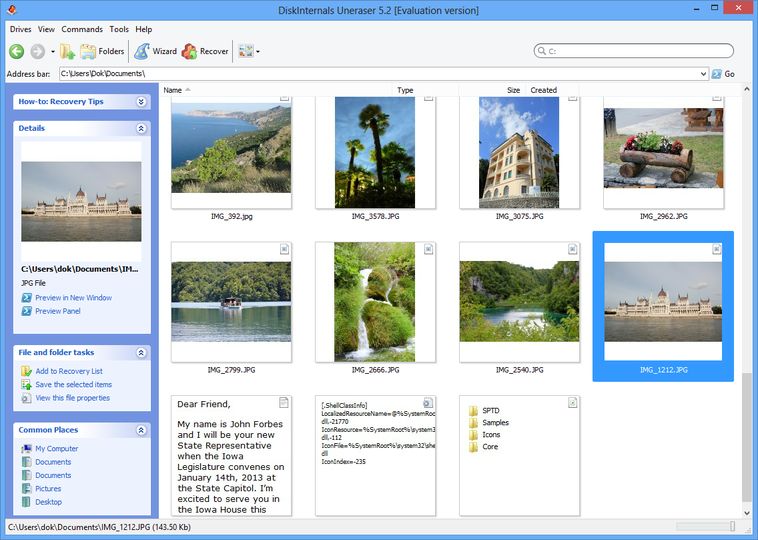
1) Назначение и сценарии
DiskInternals Partition Recovery рассчитан на восстановление данных при проблемах с разделами: потеря/удаление раздела, повреждение таблицы разделов, форматирование, логические сбои.
2) Носители и файловые системы
Внутренние диски, внешние накопители, флешки. Типично применяется на NTFS/FAT/exFAT.
3) Ключевые элементы интерфейса
-
Recovery Wizard (мастер восстановления).
-
Выбор режима анализа (быстрый/полный).
-
Список найденных разделов/структур.
-
Команда экспорта: Recover / Save (зависит от логики версии).
4) Пошаговая инструкция восстановления
-
Запустите Recovery Wizard.
-
Выберите физический диск для анализа, когда раздел пропал или стал RAW.
-
Выберите тип сканирования: глубокий режим для сложных случаев.
-
После поиска выберите найденный раздел/структуру и откройте дерево папок.
-
Отметьте нужные данные и выполните восстановление на другой носитель.
5) Настройки сканирования и фильтрации
-
Глубокое сканирование полезно при повреждённой структуре.
-
Используйте фильтр по типам файлов для ускорения.
6) Предпросмотр и проверка
Перед сохранением проверьте несколько типовых файлов: пара документов, несколько фото, один-два крупных архива.
7) Ограничения и типовые ошибки
-
При сильном повреждении метаданных часть структуры может быть потеряна.
-
Частая ошибка — пытаться «пересоздать» раздел до копирования.
8) Плюсы
-
Хорошо ориентирован на сценарии с разделами.
-
Удобный мастер и понятный рабочий поток.
-
Полезен при RAW и пропаже тома.
9) Минусы
-
Долгое глубокое сканирование на больших дисках.
-
В некоторых случаях восстановление идёт «без красивой структуры».
10) Кому подходит
Когда основная проблема — раздел/том, а не единично удалённые файлы.
O&O DiskRecovery
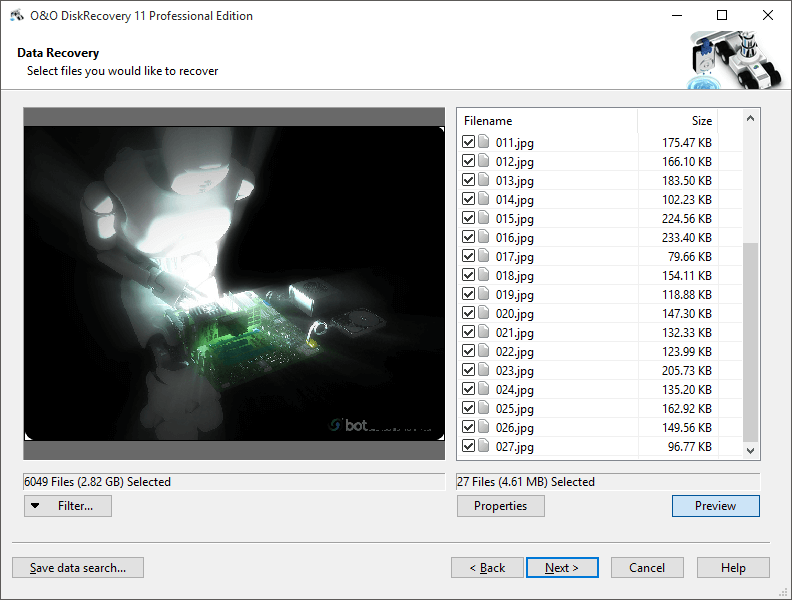
1) Назначение и сценарии
O&O DiskRecovery применяется для восстановления удалённых файлов и данных после форматирования, в том числе при повреждении логической структуры. Утилита делает акцент на понятную диагностику и поиск.
2) Носители и файловые системы
Поддерживает диски и сменные носители; типовые случаи — NTFS/FAT/exFAT.
3) Ключевые элементы интерфейса
-
Выбор накопителя/раздела.
-
Режимы поиска: быстрый и расширенный (глубокий).
-
Фильтрация по типу/маске.
-
Команда восстановления: Restore / Recover (в зависимости от локализации).
4) Пошаговая инструкция восстановления
-
Выберите диск/раздел как источник.
-
Запустите поиск (в тяжёлых случаях — расширенный).
-
Отфильтруйте результаты по типам и названиям.
-
Отметьте нужные элементы и запустите восстановление в папку на другом диске.
5) Настройки сканирования и фильтрации
Фильтры по типу и размеру помогают быстро убрать «служебные» находки.
6) Предпросмотр и проверка
Проверяйте предпросмотром ключевые типы данных, чтобы убедиться в читаемости.
7) Ограничения и типовые ошибки
-
После перезаписи свободного пространства эффективность снижается.
-
Нельзя сохранять восстановленное на тот же раздел.
8) Плюсы
-
Понятный интерфейс без лишней сложности.
-
Хорошие фильтры для отбора.
-
Уместен как «универсальный» инструмент для домашних задач.
9) Минусы
-
Не самый сильный вариант для редких и тяжёлых случаев повреждения.
-
Глубокий режим требует времени.
10) Кому подходит
Для восстановления удалённых файлов и данных после форматирования с упором на удобный интерфейс.
AOMEI FastRecovery
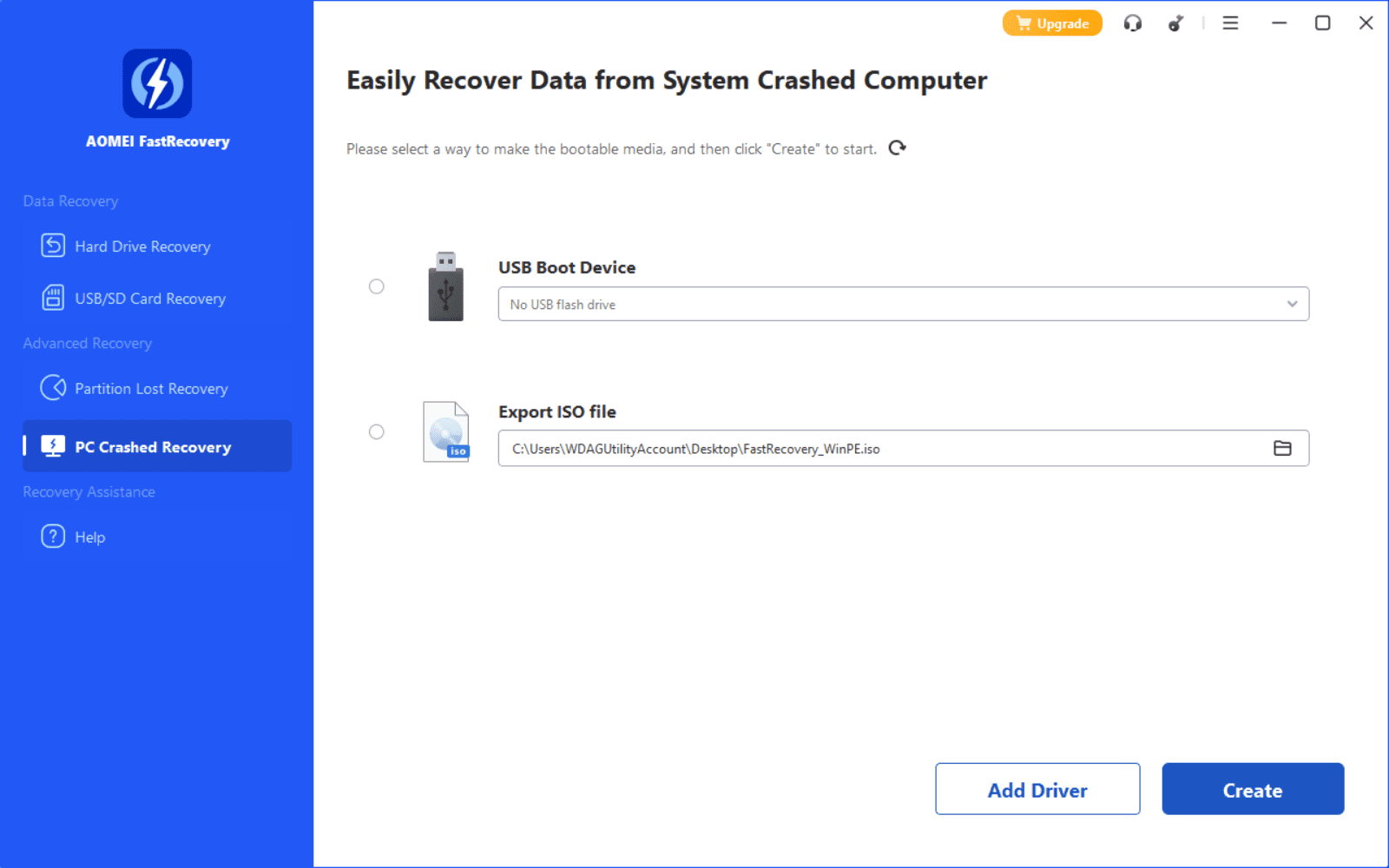
1) Назначение и сценарии
AOMEI FastRecovery рассчитан на быстрый поиск удалённых файлов и восстановление данных после форматирования/сбоев, с упором на понятный пошаговый сценарий.
2) Носители и файловые системы
Внутренние диски, внешние накопители, флешки, карты памяти. Часто применяется для NTFS/FAT/exFAT.
3) Ключевые элементы интерфейса
-
Выбор источника: раздел/диск.
-
Кнопка запуска: Scan.
-
После сканирования: фильтр по типам, строка поиска, предпросмотр.
-
Команда восстановления: Recover.
4) Пошаговая инструкция восстановления
-
Выберите раздел или подключённый USB-носитель.
-
Нажмите Scan.
-
Используйте фильтры и поиск по имени/расширению.
-
Отметьте нужные файлы и нажмите Recover.
-
Укажите папку на другом накопителе.
5) Настройки сканирования и фильтрации
Глубокий режим целесообразен при форматировании, а при «только что удалили» часто хватает быстрого.
6) Предпросмотр и проверка
Проверяйте предпросмотром хотя бы часть найденного перед массовым восстановлением.
7) Ограничения и типовые ошибки
-
При работе с системным диском лучше сохранять на внешний накопитель.
-
Не стоит запускать параллельно другие «чистилки» и оптимизаторы.
8) Плюсы
-
Простой рабочий сценарий.
-
Удобный отбор результатов.
-
Хорошо подходит для флешек и внешних дисков.
9) Минусы
-
В тяжёлых случаях повреждения структуры потребуется другой класс инструментов.
-
Глубокое сканирование на больших дисках длительное.
10) Кому подходит
Для быстрого восстановления удалённых файлов и данных после форматирования без сложной диагностики.
Aiseesoft Data Recovery
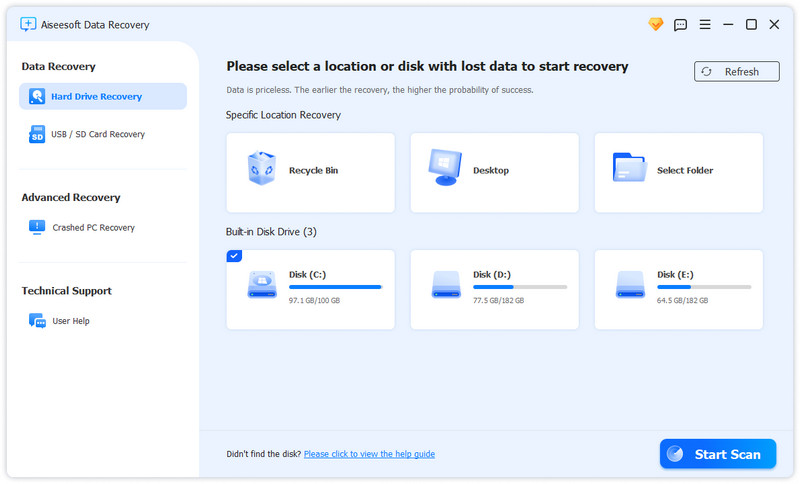
1) Назначение и сценарии
Aiseesoft Data Recovery ориентирован на восстановление удалённых файлов, данных после форматирования и логических ошибок, с упором на выбор типов данных и простую навигацию.
2) Носители и файловые системы
Работает с HDD/SSD, USB-накопителями и картами памяти; типовые задачи — NTFS/FAT/exFAT.
3) Ключевые элементы интерфейса
-
Выбор типов данных (группы вроде Image/Audio/Video/Document/Email/Other).
-
Выбор диска/раздела.
-
Кнопка запуска: Scan или Start Scan.
-
Глубокий режим: Deep Scan.
-
Восстановление: Recover.
4) Пошаговая инструкция восстановления
-
Отметьте типы данных, которые ищете (например, Document и Image).
-
Выберите источник — диск или флешку.
-
Нажмите Scan, затем при необходимости Deep Scan.
-
Используйте поиск и фильтры по расширению/типу.
-
Отметьте нужные файлы и нажмите Recover, выбрав другой диск для сохранения.
5) Настройки сканирования и фильтрации
Выбор типов данных перед сканированием ускоряет поиск, когда не нужен «всё подряд».
6) Предпросмотр и проверка
Предпросмотр помогает проверить читаемость фото и документов, прежде чем восстанавливать массив.
7) Ограничения и типовые ошибки
-
При форматировании лучше сразу запускать глубокий анализ.
-
Не сохраняйте восстановленное на исходный носитель.
8) Плюсы
-
Удобный выбор типов данных до сканирования.
-
Понятный интерфейс для новичков.
-
Хорошо подходит для флешек/карт памяти.
9) Минусы
-
Не всегда лучший вариант для восстановления потерянных разделов.
-
Глубокий режим требует времени.
10) Кому подходит
Когда нужно восстановить конкретные типы файлов (фото, документы) и важна простая логика.
Hasleo Data Recovery
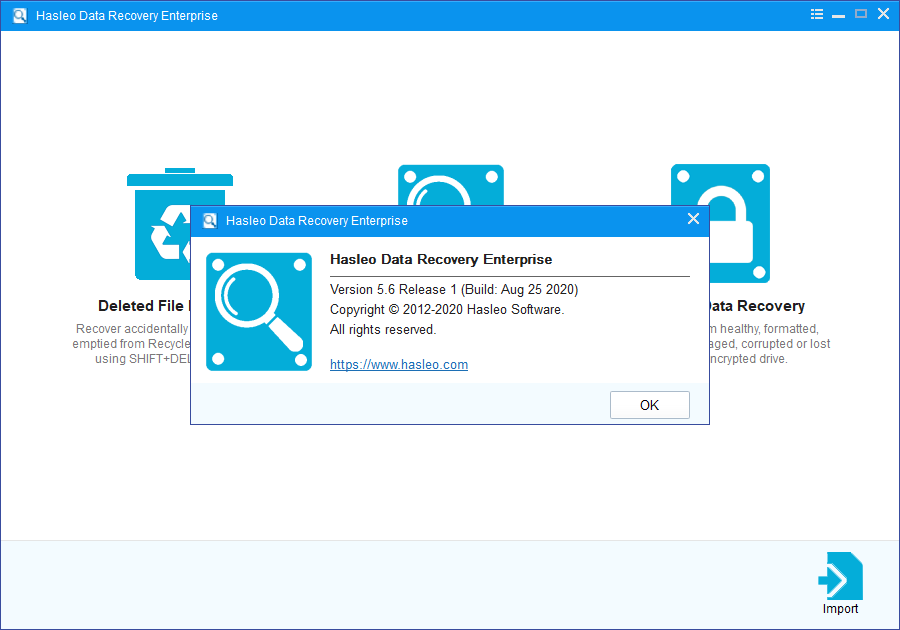
1) Назначение и сценарии
Hasleo Data Recovery удобно применять, когда сценарий понятен: удалили файлы, отформатировали раздел, потеряли том или получили RAW. Программа обычно даёт выбор «модуля» под задачу.
2) Носители и файловые системы
HDD/SSD, внешние диски, флешки. В практических кейсах чаще встречаются NTFS/FAT/exFAT.
3) Ключевые элементы интерфейса
-
Модули на старте: Deleted File Recovery, Format Recovery, Lost Partition Recovery, RAW Recovery (названия обычно именно такие).
-
Кнопки: Scan, Deep Scan, Recover.
-
Панель фильтров по типам и поиск по имени.
4) Пошаговая инструкция восстановления
-
Выберите модуль под ситуацию:
-
Deleted File Recovery — удаление,
-
Format Recovery — форматирование,
-
Lost Partition Recovery — пропал раздел,
-
RAW Recovery — диск/раздел отображается как RAW.
-
-
Укажите источник (раздел или физический диск) и нажмите Scan.
-
После первичного анализа при необходимости запустите Deep Scan.
-
Отберите результаты фильтром/поиском, проверьте предпросмотром.
-
Нажмите Recover и сохраните на другой диск.
5) Настройки сканирования и фильтрации
Выбор модуля снижает «шум» и ускоряет получение релевантных находок.
6) Предпросмотр и проверка
Для RAW и потерянных разделов особенно важно проверить несколько файлов разных типов, чтобы оценить качество сборки.
7) Ограничения и типовые ошибки
-
Восстановление структуры каталогов зависит от сохранности метаданных.
-
Нельзя восстанавливать на исходный раздел.
8) Плюсы
-
Логичное разделение по сценариям.
-
Понятные кнопки и рабочий процесс.
-
Удобные фильтры и поиск.
9) Минусы
-
При сложных повреждениях может потребоваться профессиональный инструмент.
-
Глубокое сканирование долго на больших накопителях.
10) Кому подходит
Для понятных сценариев (удаление/форматирование/RAW/потеря раздела), когда нужна ясная структура режимов.
Auslogics File Recovery
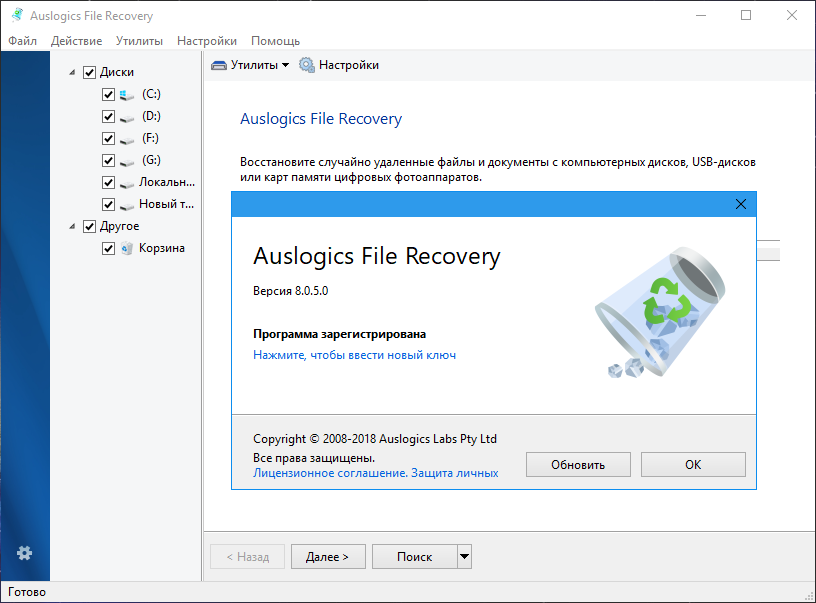
1) Назначение и сценарии
Auslogics File Recovery — инструмент для восстановления удалённых файлов с дисков и съёмных носителей, когда важны фильтры по типам и быстрый поиск по маске.
2) Носители и файловые системы
Локальные диски, внешние накопители, флешки и карты памяти. Обычно используется для NTFS/FAT/exFAT.
3) Ключевые элементы интерфейса
-
Выбор диска/раздела.
-
Фильтр типов файлов и маска имени (например,
*.jpg,report*.*). -
Запуск поиска: Search / Scan.
-
Восстановление: Recover Selected (или близкая формулировка).
-
Предпросмотр для части типов.
4) Пошаговая инструкция восстановления
-
Выберите диск/флешку как источник.
-
Настройте фильтры: типы файлов + маску имени при необходимости.
-
Запустите поиск.
-
Отметьте найденное и нажмите Recover Selected.
-
Сохраните результат на другой диск.
5) Настройки сканирования и фильтрации
Фильтры — главное преимущество: чем точнее условия, тем быстрее вы получите «чистый» список.
6) Предпросмотр и проверка
Проверяйте предпросмотром изображения и документы из критически важных папок.
7) Ограничения и типовые ошибки
-
При форматировании лучше выбрать утилиту с более глубоким анализом.
-
Нельзя сохранять восстановленное на исходный раздел.
8) Плюсы
-
Сильные фильтры по типу и маске.
-
Удобен для точечного поиска по имени.
-
Быстрый старт без сложных настроек.
9) Минусы
-
Для восстановления разделов и RAW обычно нужны другие решения.
-
После серьёзного повреждения файловой системы может не дать полной структуры.
10) Кому подходит
Когда нужно быстро вернуть удалённые файлы и важны фильтры/маски имён.
Puran File Recovery
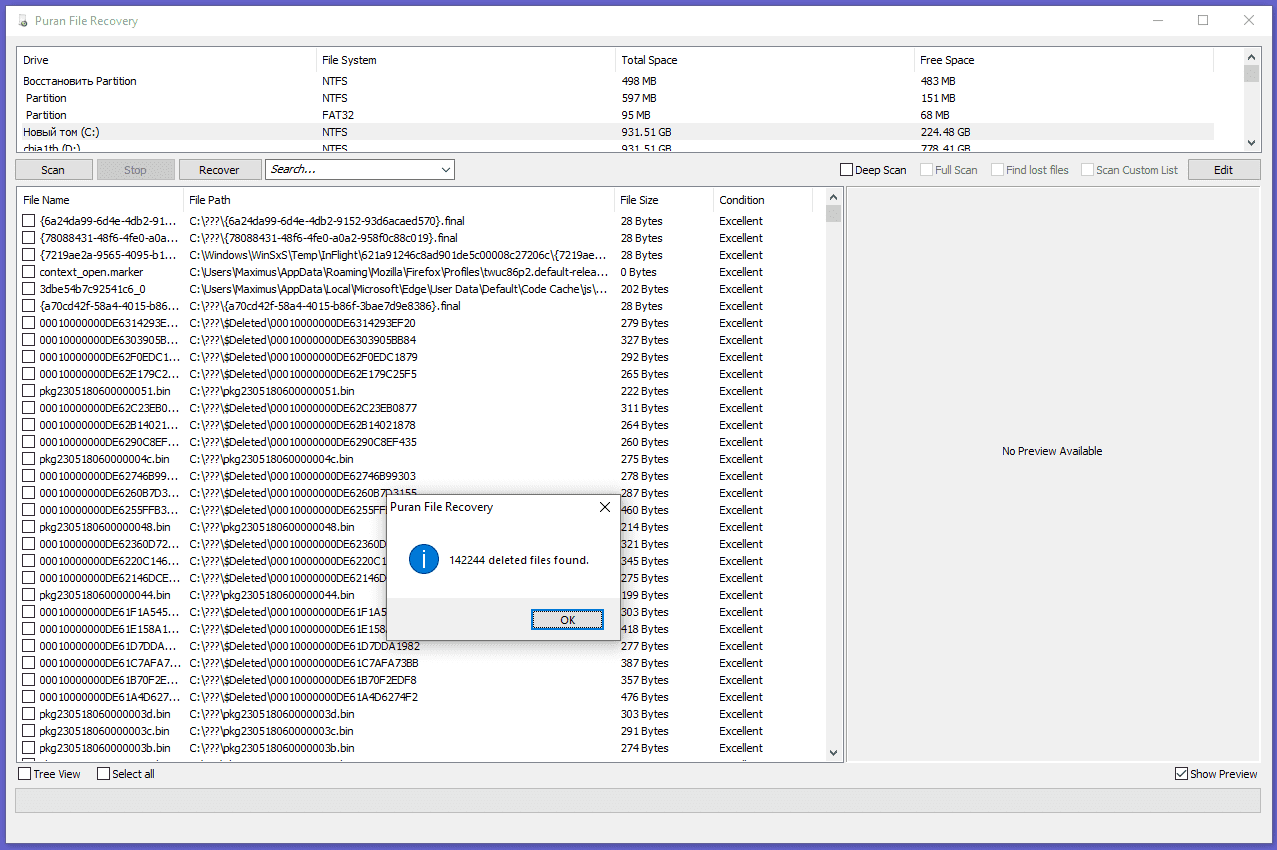
1) Назначение и сценарии
Puran File Recovery используют для восстановления удалённых файлов с дисков и флешек, включая сценарии после форматирования в пределах простых и средних случаев.
2) Носители и файловые системы
Локальные разделы и USB-накопители, типовые файловые системы Windows.
3) Ключевые элементы интерфейса
-
Выбор диска/раздела.
-
Кнопка запуска: Scan.
-
Режимы глубины (обычно выделяются как быстрый/глубокий).
-
Список результатов и команда Recover.
4) Пошаговая инструкция восстановления
-
Выберите источник из списка дисков.
-
Запустите Scan (при сложном случае — глубокий режим).
-
Отметьте нужные файлы и нажмите Recover.
-
Сохраните восстановленное на другой накопитель.
5) Настройки сканирования и фильтрации
Фокус — на глубине сканирования. Для недавнего удаления обычно достаточно быстрого режима.
6) Предпросмотр и проверка
Проверяйте часть файлов, чтобы убедиться в корректности восстановления.
7) Ограничения и типовые ошибки
-
После перезаписи свободного места программа найдёт меньше.
-
Ошибка — восстанавливать на исходный диск.
8) Плюсы
-
Простая логика работы.
-
Подходит для флешек и типовых случаев удаления.
-
Не перегружен настройками.
9) Минусы
-
Ограничен в сценариях с потерянными разделами.
-
В тяжёлых случаях уступает более продвинутым решениям.
10) Кому подходит
Для простого восстановления удалённых файлов на Windows без сложных сценариев с разделами.
Windows File Recovery
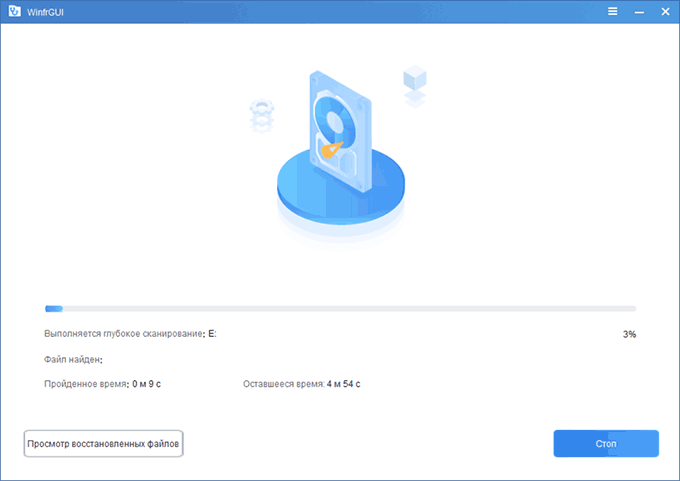
1) Назначение и сценарии
Windows File Recovery (WinFR) — официальный инструмент восстановления файлов в Windows, работающий через командную строку. Его выбирают, когда нужно восстановить удалённые файлы без сторонних графических оболочек и важно контролировать параметры поиска.
2) Носители и файловые системы
Используется для локальных дисков и внешних носителей; особенно актуален для NTFS, также встречаются сценарии для FAT/exFAT.
3) Ключевые элементы интерфейса
Интерфейс — это команда winfr с параметрами режимов и фильтрами по путям/маскам. Основные режимы обычно применяют так:
-
/regular— типовой режим для NTFS в простых случаях. -
/extensive— более глубокий режим, чаще используют после форматирования или при сложной потере. -
/n— фильтр по пути/маске (что именно искать).
4) Пошаговая инструкция восстановления
-
Подготовьте отдельный диск или папку назначения на другом разделе.
-
Откройте Windows Terminal / Command Prompt от имени администратора.
-
Запустите команду восстановления, указав источник и назначение.
Примеры команд (сохранение на другой диск обязательно):
# Восстановить содержимое папки "Документы" с диска C: на диск D:
winfr C: D: /regular /n \Users\*\Documents\*

# Найти и восстановить все .jpg и .png с флешки E: на диск D:
winfr E: D: /extensive /n *.jpg /n *.png

# Восстановить конкретный файл по имени (если известен путь)
winfr C: D: /regular /n \Users\*\Desktop\report.xlsx
5) Настройки сканирования и фильтрации
Главный инструмент — фильтр /n с путями и масками. Чем точнее маска, тем меньше шум и быстрее проверка.
6) Предпросмотр и проверка
Предпросмотра в консоли нет: проверка делается уже после восстановления (открытием файлов в папке назначения).
7) Ограничения и типовые ошибки
-
Без аккуратной фильтрации можно получить огромное количество результатов.
-
Нельзя восстанавливать на исходный диск.
-
После TRIM на SSD удалённые данные часто не возвращаются.
8) Плюсы
-
Встроенный инструмент Windows, без сторонних установщиков.
-
Гибкая фильтрация по маскам и путям.
-
Подходит для сценариев «нужно быстро и строго».
9) Минусы
-
Нет графического интерфейса и предпросмотра.
-
Требует аккуратности в командах и выборе назначения.
-
В сложных кейсах удобнее использовать GUI-решения.
10) Кому подходит
Когда комфортно работать в командной строке и нужно восстановление с контролем параметров поиска.
Лучшие программы для восстановления файлов в macOS
В macOS важная особенность — APFS и его поведение при удалении. Дополнительно часто встречаются внешние диски в exFAT для совместимости с Windows, а также «пропажа» тома после ошибки подключения.
Disk Drill
1) Назначение и сценарии
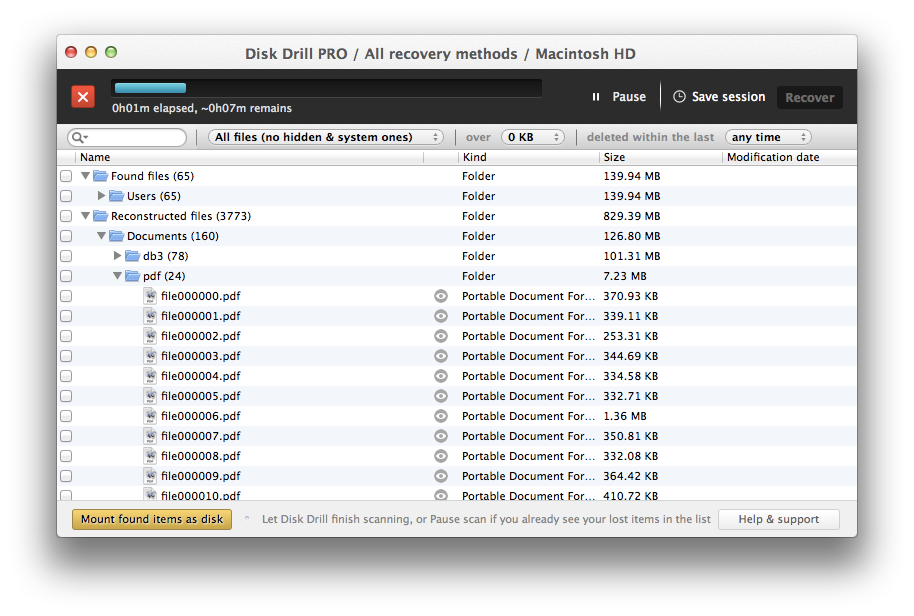
Disk Drill — один из самых популярных инструментов на macOS для восстановления удалённых файлов, данных после форматирования, а также для работы с внешними дисками и флешками. В практической работе ценится за понятный процесс и удобный просмотр результатов.
2) Носители и файловые системы
Внутренние диски Mac, внешние HDD/SSD, флешки, карты памяти. На практике встречаются APFS/HFS+ (внутри macOS) и exFAT/FAT32 на внешних носителях.
3) Ключевые элементы интерфейса
-
Левая панель с разделом Data Recovery (основной режим).
-
Кнопка запуска поиска обычно отображается как Search for lost data.
-
После сканирования — экран результатов с кнопкой Review found items.
-
В результатах: фильтр по типам данных, строка поиска, предпросмотр.
-
Основная кнопка восстановления: Recover.
4) Пошаговая инструкция восстановления
-
Подключите внешний диск/флешку (если проблема не на внутреннем накопителе).
-
Откройте Disk Drill и в Data Recovery выберите нужный диск или том.
-
Нажмите Search for lost data.
-
После окончания нажмите Review found items.
-
Сузьте список фильтрами (Pictures, Video, Audio, Documents) и поиском.
-
Отметьте файлы, нажмите Recover, выберите папку на другом диске.
5) Настройки сканирования и фильтрации
Смысловая настройка — именно фильтрация и выбор тома. Для внешних exFAT-носителей чаще получается быстрый результат, для сложных случаев важнее глубокий анализ.
6) Предпросмотр и проверка
Предпросмотр используйте обязательно: на больших объёмах он экономит время, сразу показывая читаемость находки.
7) Ограничения и типовые ошибки
-
При восстановлении на macOS критично не писать на тот же том, с которого идёт поиск.
-
При проблемах с внутренним диском безопаснее работать через внешний накопитель назначения и не перегружать систему.
8) Плюсы
-
Очень понятный интерфейс и логика действий.
-
Удобный предпросмотр и фильтры.
-
Хорошо работает с внешними носителями и типовыми сценариями.
9) Минусы
-
Глубокие режимы занимают время на больших дисках.
-
При серьёзных повреждениях структуры может потребоваться инструмент «профессионального» уровня.
10) Кому подходит
Для большинства задач на macOS: удаление, форматирование внешнего носителя, поиск потерянных файлов с предпросмотром.
Prosoft Data Rescue
1) Назначение и сценарии
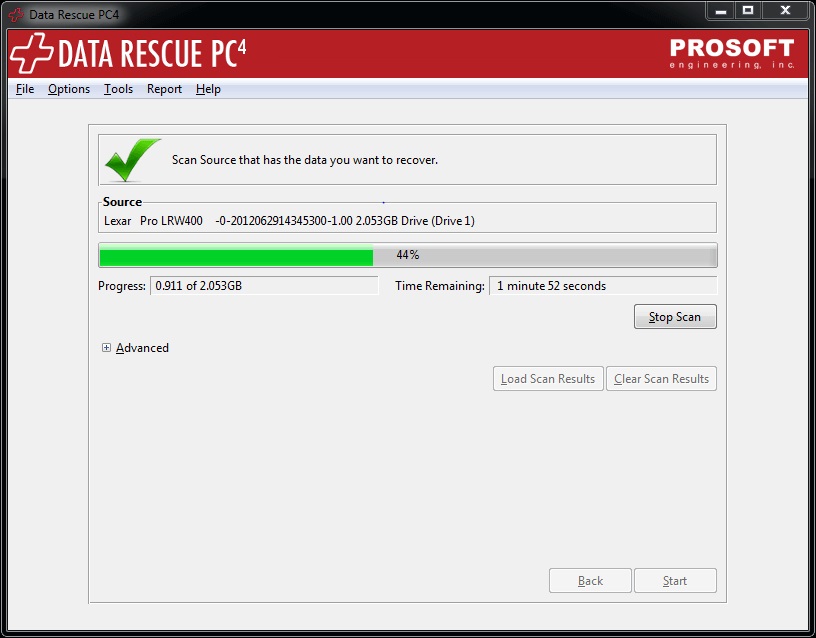
Prosoft Data Rescue часто выбирают на macOS, когда нужна серьёзная попытка восстановить данные после удаления, форматирования или проблем с томом. Программа делает акцент на режимы сканирования под разные ситуации.
2) Носители и файловые системы
Внутренние диски Mac и внешние накопители, включая USB-носители. Типично встречаются APFS/HFS+ и exFAT/FAT32 на внешних дисках.
3) Ключевые элементы интерфейса
-
Выбор диска/тома в стартовом окне.
-
Режимы сканирования (логика: быстрый/глубокий, удалённые файлы, сканирование тома).
-
Кнопка запуска: Start / Scan.
-
Экспорт результата: Recover (с выбором папки назначения).
4) Пошаговая инструкция восстановления
-
Выберите проблемный том или внешний накопитель.
-
Выберите подходящий режим сканирования (для форматирования — глубокий).
-
Запустите сканирование и дождитесь результатов.
-
Просмотрите дерево папок или отсортируйте по типам данных.
-
Выберите нужные элементы и выполните Recover на другой диск.
5) Настройки сканирования и фильтрации
Режим сканирования выбирайте по сценарию: для свежего удаления достаточно быстрого, для форматирования и повреждений нужен глубокий анализ.
6) Предпросмотр и проверка
Перед массовым восстановлением проверьте выборочно несколько файлов разных типов.
7) Ограничения и типовые ошибки
-
Восстановление на исходный диск снижает шанс.
-
При нестабильном накопителе сначала безопаснее снять образ и работать с ним (когда это возможно в вашем наборе инструментов).
8) Плюсы
-
Сильная ориентация на восстановление в сложных случаях.
-
Режимы сканирования под разные сценарии.
-
Удобно работать с результатами по структуре и типам.
9) Минусы
-
Не самый быстрый на больших объёмах.
-
Требует аккуратности в выборе режима и источника.
10) Кому подходит
Когда восстановление на macOS нужно делать «по-взрослому»: форматирование, повреждения, сложные логические случаи.
iBoysoft Data Recovery
1) Назначение и сценарии
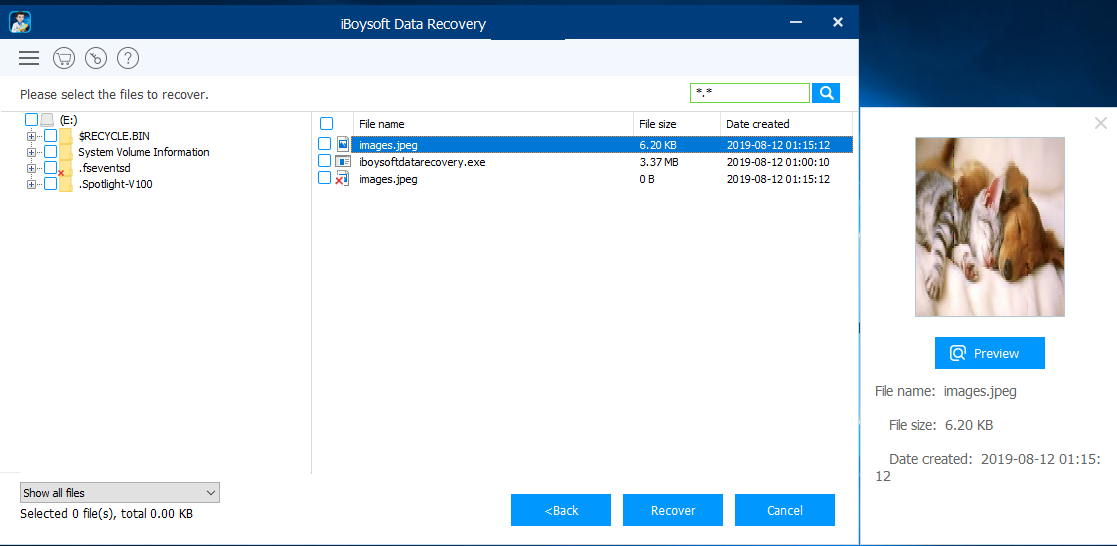
iBoysoft Data Recovery часто используют на Mac для восстановления удалённых файлов и данных с внешних носителей, в том числе после форматирования. Утилита обычно даёт понятный интерфейс и быстрый старт.
2) Носители и файловые системы
Внутренние и внешние накопители, флешки, карты памяти. В реальных сценариях — APFS/HFS+ внутри macOS и exFAT/FAT32 на внешних дисках.
3) Ключевые элементы интерфейса
-
Экран выбора диска/тома.
-
Кнопка запуска: Scan или Find Lost Data.
-
Фильтры по типам файлов, поиск по имени.
-
Восстановление: Recover.
4) Пошаговая инструкция восстановления
-
Выберите том или внешний диск.
-
Запустите Scan.
-
Используйте фильтр типов и поиск для отбора.
-
Проверьте предпросмотром важные файлы.
-
Нажмите Recover и сохраните на другой диск.
5) Настройки сканирования и фильтрации
В большинстве случаев решает комбинация глубокого анализа (при необходимости) и фильтра по типам.
6) Предпросмотр и проверка
Предпросмотр обязателен для медиа и документов: он сразу показывает целостность.
7) Ограничения и типовые ошибки
-
Нельзя восстанавливать на тот же том.
-
При проблемах с внутренним диском критично не перегружать систему установками и копированием.
8) Плюсы
-
Понятный процесс и быстрый старт.
-
Удобный предпросмотр.
-
Хорош для внешних дисков и флешек.
9) Минусы
-
Для тяжёлых случаев структуры иногда нужен иной класс инструментов.
-
Глубокий анализ занимает время на больших накопителях.
10) Кому подходит
Для восстановления на macOS, когда нужен простой интерфейс и хороший предпросмотр.
Tenorshare 4DDiG
1) Назначение и сценарии
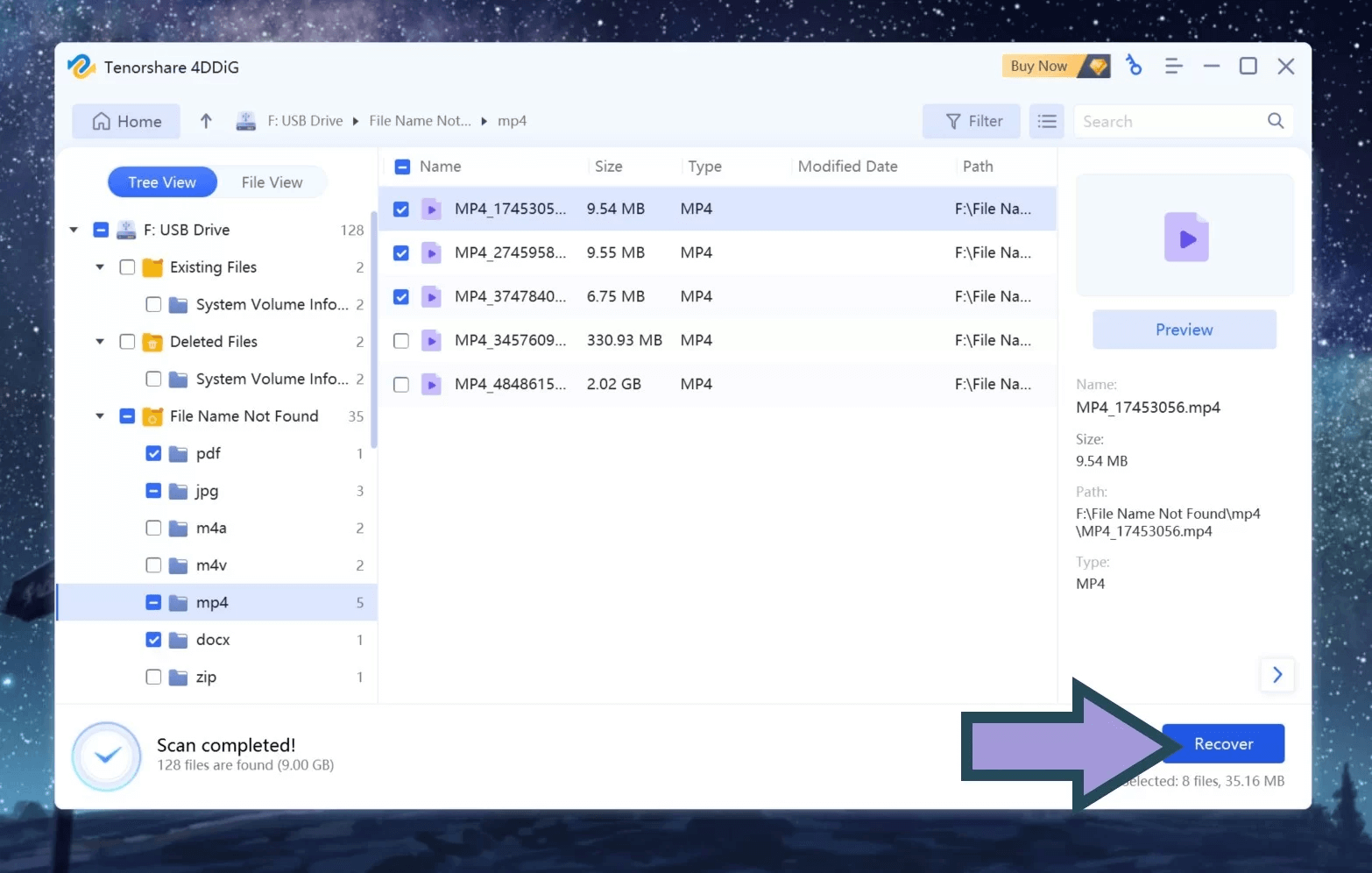
Tenorshare 4DDiG применяют для восстановления удалённых файлов, данных после форматирования и логических сбоев, когда нужен современный интерфейс, фильтры и быстрый отбор по категориям.
2) Носители и файловые системы
Внутренние/внешние диски, флешки, карты памяти. На macOS чаще встречаются внешние exFAT-носители и внутренние тома.
3) Ключевые элементы интерфейса
-
Выбор диска/расположения.
-
Запуск: Scan.
-
Переключение/углубление: Deep Scan.
-
Категории результатов по типам (Photo/Video/Document/Audio/Other).
-
Восстановление: Recover.
4) Пошаговая инструкция восстановления
-
Выберите том/диск как источник.
-
Запустите Scan и дождитесь первичных результатов.
-
Включите Deep Scan при форматировании или при старом удалении.
-
Отберите нужные файлы по категориям и поиску.
-
Проверьте предпросмотром.
-
Нажмите Recover и сохраните на другой накопитель.
5) Настройки сканирования и фильтрации
Используйте категории и поиск по расширению, чтобы быстро выделить нужное.
6) Предпросмотр и проверка
Проверьте несколько файлов каждого критичного типа, прежде чем восстанавливать массив.
7) Ограничения и типовые ошибки
-
Не сохраняйте результаты на исходный диск.
-
При повреждении раздела полезнее сначала сканировать физический диск, а не «папку/место».
8) Плюсы
-
Современный и понятный интерфейс.
-
Удобная категоризация по типам данных.
-
Хороший предпросмотр для отбора.
9) Минусы
-
Глубокие сканы могут быть длительными.
-
В сложных случаях структуры возможны потери дерева папок.
10) Кому подходит
Для восстановления на macOS и внешних носителях, когда важны категории, фильтры и предпросмотр.
Stellar Data Recovery
1) Назначение и сценарии
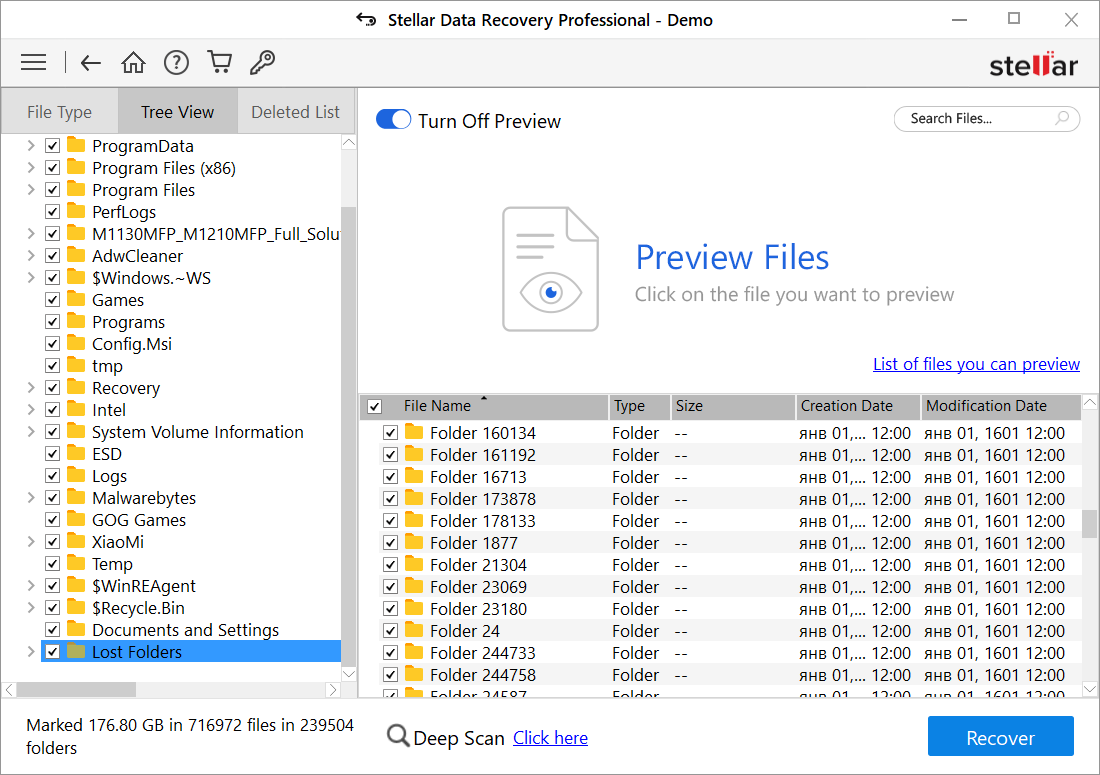
Stellar Data Recovery используется для восстановления удалённых файлов, данных после форматирования и логических ошибок. Утилита часто строит процесс через выбор «что восстанавливать» и «откуда восстанавливать», что помогает новичкам не ошибиться.
2) Носители и файловые системы
Внутренние и внешние накопители, флешки. На macOS часто встречаются внешние exFAT-диски и внутренние тома.
3) Ключевые элементы интерфейса
-
Шаг What to Recover (выбор типов данных).
-
Шаг Recover From (выбор диска/расположения).
-
Кнопка анализа: Scan.
-
Переключение: Deep Scan.
-
Экран Preview и кнопка Recover.
4) Пошаговая инструкция восстановления
-
На шаге What to Recover отметьте нужные типы (Documents, Photos, Videos и т. п.).
-
На шаге Recover From выберите том/диск.
-
Нажмите Scan; при необходимости включите Deep Scan.
-
Откройте Preview, отметьте нужные файлы/папки.
-
Нажмите Recover и выберите папку назначения на другом диске.
5) Настройки сканирования и фильтрации
Выбор типов данных на старте снижает объём «шума» и ускоряет поиск.
6) Предпросмотр и проверка
Для важных документов и фото предпросмотр обязателен, иначе легко восстановить «битые» копии.
7) Ограничения и типовые ошибки
-
Не сохраняйте результат на исходный том.
-
При форматировании лучше сразу закладывать время на глубокое сканирование.
8) Плюсы
-
Понятный мастер с выбором типов данных.
-
Хороший предпросмотр и отбор.
-
Уместен для массового восстановления.
9) Минусы
-
Глубокий анализ занимает много времени.
-
При сильной деградации структуры часть дерева может не восстановиться.
10) Кому подходит
Для тех, кому нужен пошаговый сценарий и удобный предпросмотр на macOS.
EaseUS Data Recovery Wizard
1) Назначение и сценарии
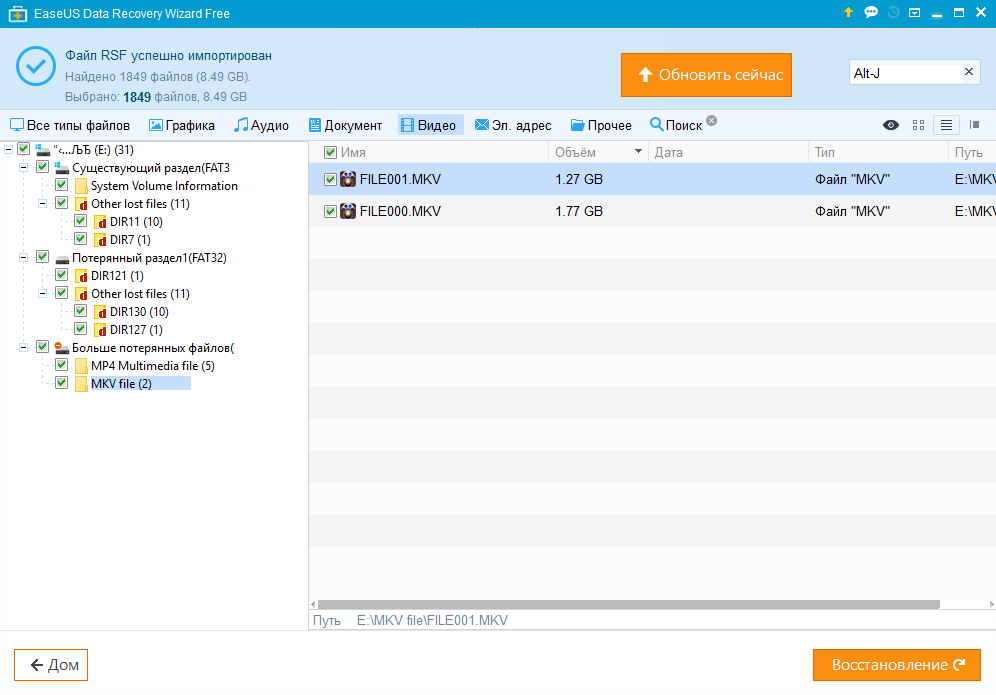
EaseUS Data Recovery Wizard — популярный мастер для восстановления удалённых файлов, данных после форматирования и логических сбоев. Обычно его выбирают за удобный интерфейс, автоматический запуск глубокого поиска и понятные фильтры.
2) Носители и файловые системы
Внутренние и внешние накопители, флешки, карты памяти. В практических кейсах на macOS часто важны внешние диски (exFAT) и внутренние тома.
3) Ключевые элементы интерфейса
-
Список дисков/мест.
-
Кнопка запуска: Scan.
-
В результатах: Filter, Search, группы найденного (потерянные/существующие/удалённые — логика именно такая).
-
Кнопка восстановления: Recover.
4) Пошаговая инструкция восстановления
-
Выберите том или диск в списке.
-
Нажмите Scan — программа обычно начинает с быстрого, затем продолжает более глубокий анализ автоматически.
-
Используйте Filter по типам и Search по имени/расширению.
-
Проверьте предпросмотром важные файлы.
-
Выделите нужное и нажмите Recover.
-
Укажите папку назначения на другом диске.
5) Настройки сканирования и фильтрации
Фильтры и поиск — ключ к скорости: без них результаты на больших дисках превращаются в «простыню».
6) Предпросмотр и проверка
Обязательно проверьте несколько файлов каждого типа, прежде чем восстанавливать всё.
7) Ограничения и типовые ошибки
-
Нельзя сохранять на исходный том.
-
При форматировании нужен глубокий анализ, который занимает время.
8) Плюсы
-
Понятный интерфейс и автоматическая логика сканирования.
-
Удобные фильтры и поиск.
-
Хороший предпросмотр для отбора.
9) Минусы
-
Долгий глубокий поиск на больших объёмах.
-
В сложных случаях структуры может потребоваться профессиональный инструмент.
10) Кому подходит
Для восстановления на macOS, когда нужна понятная программа с фильтрами и предпросмотром.
Лучшие программы для восстановления данных в Linux
В Linux восстановление часто начинается с аккуратной работы с диском (минимум записи, максимум чтения) и заканчивается либо восстановлением разделов, либо сигнатурным извлечением файлов.
R-Studio
1) Назначение и сценарии
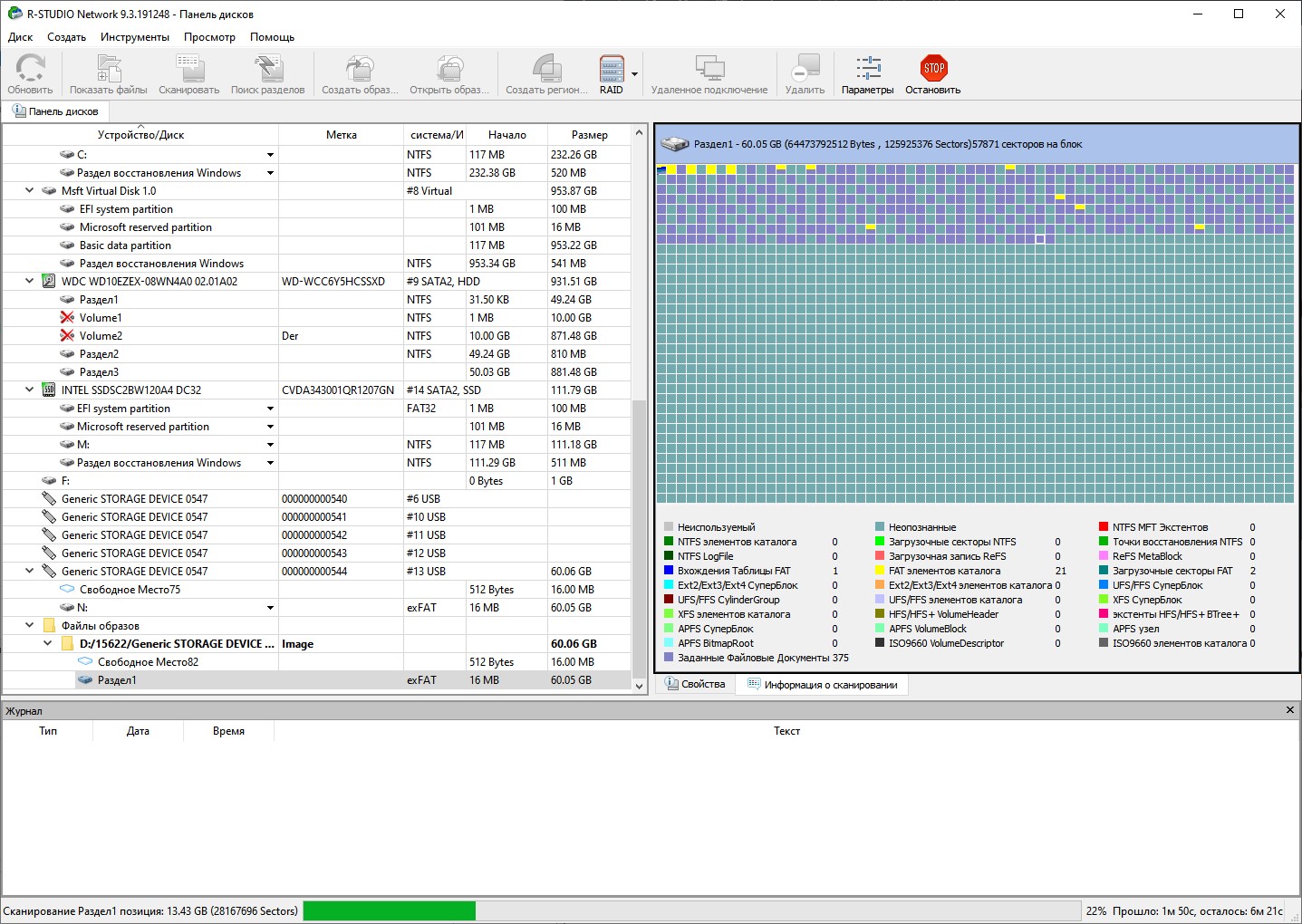
R-Studio на Linux используют как профессиональный инструмент: восстановление после удаления/форматирования, восстановление структуры каталогов, работа с повреждёнными файловыми системами, поиск потерянных разделов, анализ образов.
2) Носители и файловые системы
Физические диски, разделы, внешние накопители, образы дисков. В Linux-сценариях часто встречаются ext-разделы, а также диски, пришедшие из Windows (NTFS/exFAT).
3) Ключевые элементы интерфейса
-
Левая панель Drives со списком устройств и разделов.
-
Контекстная команда Scan для выбранного диска/раздела.
-
Окно настроек сканирования (выбор файловых систем, диапазона, методов поиска).
-
Результаты: найденные разделы/тома и дерево каталогов.
-
Восстановление: Recover Marked… (восстановить отмеченное) и выбор папки назначения.
4) Пошаговая инструкция восстановления
-
Запустите R-Studio и в Drives выберите физический диск или раздел.
-
Нажмите Scan. Для сложных случаев включайте максимально полный анализ файловых систем.
-
После сканирования откройте найденный том (часто помечается как Recognized).
-
Отметьте файлы/папки (Mark) и проверьте часть через предпросмотр.
-
Нажмите Recover Marked…, укажите папку назначения на другом диске.
5) Настройки сканирования и фильтрации
-
Для восстановления после форматирования сканируйте физический диск и включайте поиск по файловым системам и сигнатурам.
-
Для ускорения используйте фильтр по типам и поиск по имени в результатах.
6) Предпросмотр и проверка
R-Studio удобен тем, что позволяет оценить найденное до восстановления: проверяйте документы и фото, а для видео — хотя бы начало файла.
7) Ограничения и типовые ошибки
-
Ошибка — восстанавливать на тот же раздел.
-
При физической деградации сначала делают образ и работают с ним, чтобы не добивать носитель.
8) Плюсы
-
Профессиональный уровень анализа и восстановления.
-
Хорошо работает с образами и сложными сценариями.
-
Умеет восстанавливать структуру каталогов при сохранных метаданных.
9) Минусы
-
Интерфейс и настройки требуют внимательности.
-
Сканирование больших дисков в полном режиме длительное.
10) Кому подходит
Для сложных задач на Linux, когда нужна максимальная глубина анализа и контроль над восстановлением.
DMDE (DM Disk Editor and Data Recovery Software)
1) Назначение и сценарии
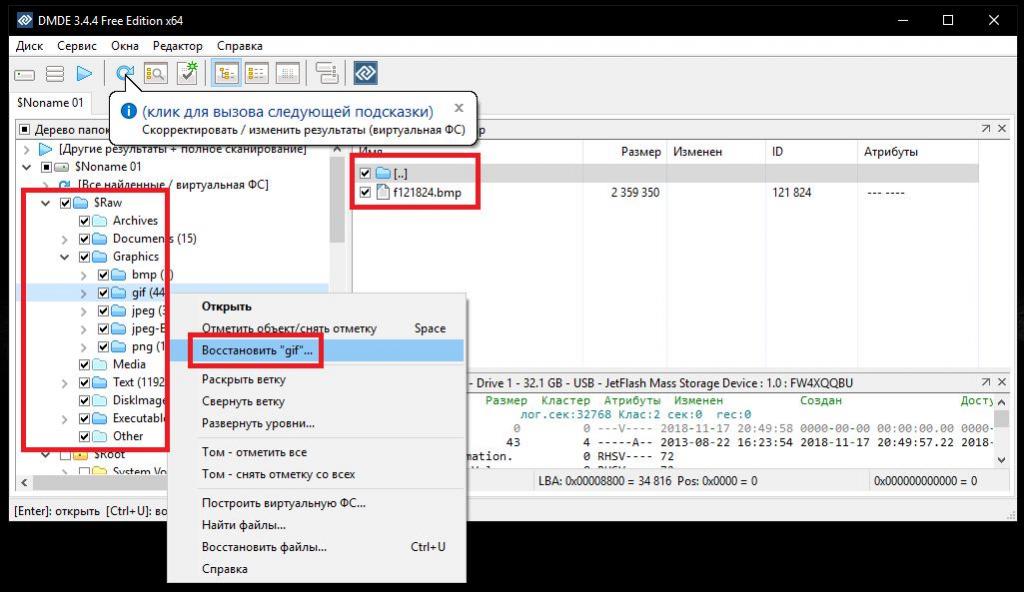
DMDE — инструмент уровня «универсальный комбайн»: просмотр/редактирование дисковых структур, поиск потерянных разделов, восстановление файлов и данных после повреждений. На Linux его используют, когда нужен контроль и возможность «дойти до низкого уровня».
2) Носители и файловые системы
Физические диски, разделы, образы. В Linux-практике — ext-разделы и диски из Windows (NTFS/exFAT), а также случаи RAW/повреждения таблицы разделов.
3) Ключевые элементы интерфейса
-
Стартовый список устройств: Physical devices / Logical drives (логика выбора).
-
Команда открытия: Open Volume.
-
Глубокий поиск: Full Scan.
-
Окно найденных томов/разделов и дерево каталогов.
-
Восстановление: Recover / Recover to… (с выбором папки назначения).
4) Пошаговая инструкция восстановления
-
Запустите DMDE и выберите устройство в списке Physical devices.
-
Откройте том через Open Volume. Если том не читается — запускайте Full Scan.
-
В результатах выберите найденный корректный том и откройте дерево.
-
Отметьте нужные файлы/папки.
-
Запустите Recover и укажите папку на другом диске.
5) Настройки сканирования и фильтрации
-
Full Scan применяйте при потере раздела, RAW и повреждённой таблице.
-
Отбор ускоряет сортировка по расширению и поиск по имени.
6) Предпросмотр и проверка
Проверяйте хотя бы часть критичных файлов, прежде чем запускать массовое восстановление.
7) Ограничения и типовые ошибки
-
Ошибка — сразу «писать» изменения (например, править таблицу разделов) до копирования данных.
-
Без опыта легко выбрать не тот найденный том и восстановить «не то».
8) Плюсы
-
Очень гибкий инструмент: от файлов до структур диска.
-
Подходит для восстановления потерянных разделов.
-
Удобен для сложных кейсов на Linux.
9) Минусы
-
Требует внимательности и понимания, что вы выбираете.
-
Восстановление структуры зависит от сохранности метаданных.
10) Кому подходит
Для опытных пользователей Linux, которым нужен контроль: разделы, RAW, сложные логические повреждения.
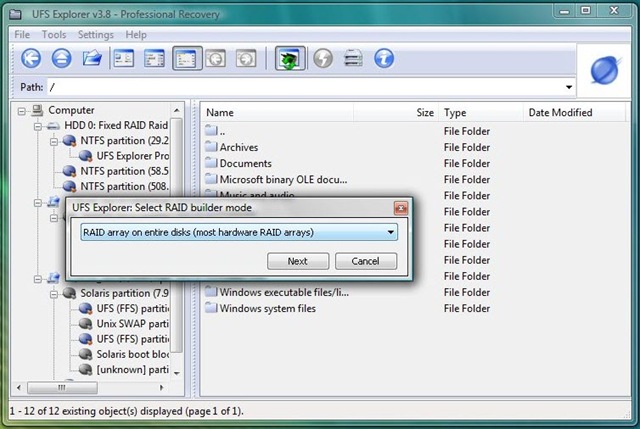
UFS Explorer
1) Назначение и сценарии
UFS Explorer выбирают, когда нужно серьёзное восстановление с акцентом на файловые системы и работу со сложными томами. На Linux программа полезна как универсальный инструмент для анализа дисков, разделов и образов.
2) Носители и файловые системы
Физические диски, разделы, RAID-сценарии (в зависимости от редакции), образы. Часто применяется в ситуациях «раздел не монтируется», «данные надо снять аккуратно».
3) Ключевые элементы интерфейса
-
Список хранилищ/устройств в рабочей области.
-
Команды: Open, Scan (поиск потерянных структур), сохранение результатов сканирования.
-
Дерево каталогов и список файлов.
-
Экспорт/копирование: Extract / Save (логика извлечения).
4) Пошаговая инструкция восстановления
-
Выберите устройство или образ в списке.
-
Запустите Scan, если том не определяется или нужна глубокая реконструкция.
-
Откройте найденный том и перейдите к дереву каталогов.
-
Отметьте нужные папки/файлы и выполните Extract в папку на другом диске.
5) Настройки сканирования и фильтрации
Для сложных случаев применяйте сканирование по файловым системам и используйте фильтры по типам файлов при отборе.
6) Предпросмотр и проверка
Проверяйте читаемость важных файлов. Для проектов с большим объёмом данных полезно сначала извлечь небольшой тестовый набор.
7) Ограничения и типовые ошибки
-
Не извлекайте на исходный диск.
-
Не торопитесь «чинить» раздел до того, как данные скопированы.
8) Плюсы
-
Сильный инструмент для сложных томов и файловых систем.
-
Удобно работать с результатами и извлечением.
-
Подходит для сценариев, где важна аккуратность.
9) Минусы
-
Требует времени на освоение.
-
Полные сканы могут быть длительными.
10) Кому подходит
Для Linux-пользователей, которым нужен серьёзный инструмент восстановления с опорой на файловые системы и аккуратное извлечение данных.
TestDisk
1) Назначение и сценарии
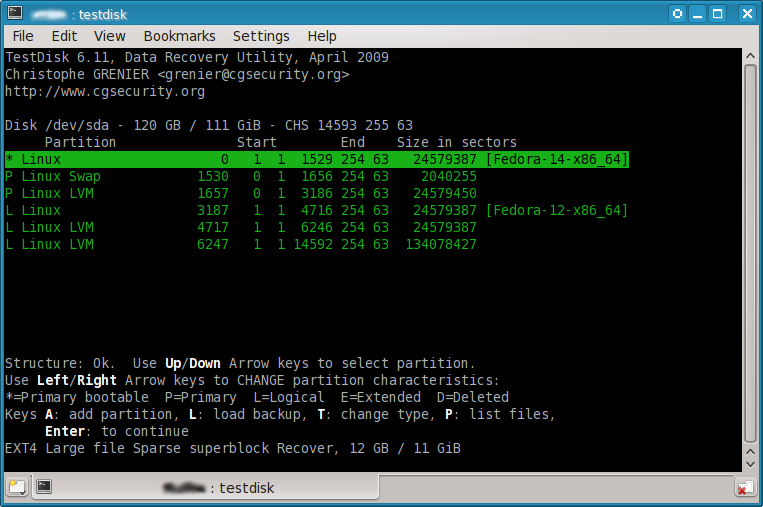
TestDisk — классика для Linux, когда проблема именно в разделах: пропала буква/том, повреждена таблица разделов, раздел не монтируется, нужно восстановить загрузочные структуры или вернуть раздел.
2) Носители и файловые системы
Физические диски и разделы, включая внешние USB-диски. Применяется в сценариях с дисками из разных ОС.
3) Ключевые элементы интерфейса
Интерфейс текстовый, с меню и стрелочной навигацией. Основные пункты, которые используются чаще всего:
-
Create / No Log (лог).
-
Выбор диска.
-
Выбор типа таблицы разделов (обычно программа подсказывает).
-
Analyse → Quick Search → Deeper Search.
-
Write (запись найденной структуры таблицы разделов).
4) Пошаговая инструкция восстановления раздела
-
Запустите TestDisk в терминале.
-
На первом экране выберите No Log (или Create, если нужен лог).
-
Выберите физический диск из списка.
-
Перейдите в Analyse и запустите Quick Search.
-
Если нужный раздел не найден — запускайте Deeper Search.
-
Когда найден корректный раздел, проверьте его содержимое (TestDisk позволяет просмотреть список файлов).
-
Для восстановления структуры таблицы разделов используйте Write, затем перезагрузите систему (или переподключите диск).
5) Настройки и нюансы
TestDisk хорош тем, что сначала показывает находки и даёт шанс проверить, что это именно ваш раздел.
6) Проверка результата
После записи таблицы разделов не делайте форматирование. Сначала попробуйте смонтировать раздел и скопировать данные.
7) Ограничения и типовые ошибки
-
Ошибка — нажать Write, не убедившись, что найден именно правильный раздел.
-
При физически проблемном диске любые операции записи нужно делать крайне осторожно.
8) Плюсы
-
Один из лучших инструментов для восстановления разделов на Linux.
-
Работает быстро и не требует тяжёлой графики.
-
Позволяет проверять содержимое найденного раздела.
9) Минусы
-
Текстовый интерфейс требует внимательности.
-
Не ориентирован на «красивое» восстановление отдельных файлов после перезаписи.
10) Кому подходит
Когда основная проблема — раздел/таблица разделов, а не единичные удалённые файлы.
PhotoRec
1) Назначение и сценарии
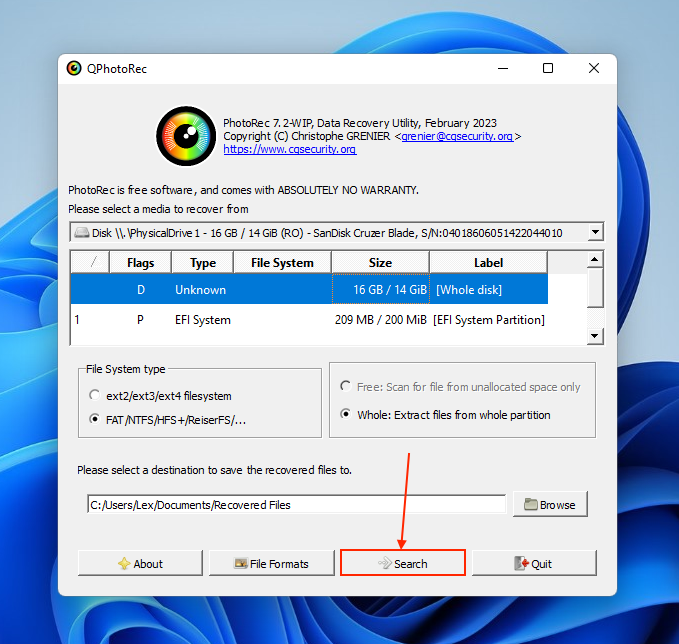
PhotoRec — инструмент сигнатурного восстановления: он ищет файлы по «подписям» (сигнатурам) и вытаскивает их даже тогда, когда файловая система сильно повреждена или том не монтируется. Это типичный вариант для восстановления фото/видео после форматирования флешки.
2) Носители и файловые системы
Физические диски, разделы, флешки, карты памяти. PhotoRec полезен при RAW и «развалившейся» структуре.
3) Ключевые элементы интерфейса
Текстовый интерфейс с меню:
-
Выбор диска/раздела.
-
Пункт File Opt (выбор типов файлов, которые искать).
-
Параметр файловой системы/области поиска (обычно выбирают свободное место или весь раздел).
-
Запуск поиска: Search.
-
Выбор папки назначения (куда сохранять найденное).
4) Пошаговая инструкция восстановления
-
Запустите PhotoRec и выберите диск/раздел.
-
Откройте File Opt и оставьте только нужные типы (например, JPG, PNG, MP4, MOV), чтобы уменьшить шум.
-
Выберите область поиска: свободное место (для удаления) или весь раздел (после форматирования/повреждения).
-
Нажмите Search.
-
Укажите папку назначения на другом диске.
-
Дождитесь окончания и затем отсортируйте результаты по типам/размерам.
5) Настройки и нюансы
Отключение ненужных типов в File Opt радикально ускоряет работу и упрощает разбор результатов.
6) Проверка результата
PhotoRec часто не восстанавливает исходные имена и структуру папок — проверка идёт открытием файлов и сортировкой по расширению/размеру.
7) Ограничения и типовые ошибки
-
Не ждите исходной структуры каталогов: это «спасательный круг», когда структура разрушена.
-
Сохранение на исходный диск — критическая ошибка.
8) Плюсы
-
Отлично работает при повреждённой файловой системе и RAW.
-
Сильный вариант для восстановления фото/видео с флешек и карт памяти.
-
Позволяет ограничить поиск нужными типами.
9) Минусы
-
Часто не сохраняет исходные имена и структуру папок.
-
Результаты требуют ручной сортировки.
-
Текстовый интерфейс.
10) Кому подходит
Когда нужен «последний шанс» для извлечения файлов по сигнатурам после форматирования или повреждения тома.
Сводная таблица: какие программы лучше подходят под разные сценарии
Обозначения: да — уверенно закрывает сценарий; частично — работает, но с оговорками; лучше другое — есть более подходящий инструмент.
| Программа | Платформа (в статье) | Удалённые файлы | После форматирования | RAW/повреждение ФС | Потерянный раздел | Предпросмотр | Работа с образом |
|---|---|---|---|---|---|---|---|
| Recuva | Windows | да | частично | лучше другое | лучше другое | частично | лучше другое |
| MiniTool Power Data Recovery | Windows | да | да | частично | частично | да | частично |
| R-Undelete | Windows | да | да | частично | частично | частично | частично |
| R.Saver | Windows | да | да | частично | частично | частично | частично |
| GetDataBack Pro | Windows | да | да | да | частично | частично | частично |
| Active@ File Recovery | Windows | да | да | да | да | частично | частично |
| DiskInternals Partition Recovery | Windows | частично | да | да | да | частично | частично |
| O&O DiskRecovery | Windows | да | да | частично | лучше другое | частично | лучше другое |
| AOMEI FastRecovery | Windows | да | да | частично | лучше другое | частично | лучше другое |
| Aiseesoft Data Recovery | Windows | да | да | частично | лучше другое | да | лучше другое |
| Hasleo Data Recovery | Windows | да | да | да | да | частично | частично |
| Auslogics File Recovery | Windows | да | частично | лучше другое | лучше другое | частично | лучше другое |
| Puran File Recovery | Windows | да | частично | лучше другое | лучше другое | частично | лучше другое |
| Windows File Recovery | Windows | да | частично | частично | лучше другое | нет | лучше другое |
| Disk Drill | macOS | да | да | частично | частично | да | частично |
| Prosoft Data Rescue | macOS | да | да | да | частично | частично | частично |
| iBoysoft Data Recovery | macOS | да | да | частично | частично | да | лучше другое |
| Tenorshare 4DDiG | macOS | да | да | частично | частично | да | лучше другое |
| Stellar Data Recovery | macOS | да | да | частично | частично | да | частично |
| EaseUS Data Recovery Wizard | macOS | да | да | частично | частично | да | частично |
| R-Studio | Linux | да | да | да | да | да | да |
| DMDE | Linux | да | да | да | да | частично | да |
| UFS Explorer | Linux | да | да | да | да | частично | да |
| TestDisk | Linux | частично | частично | да | да | нет | частично |
| PhotoRec | Linux | да | да | да | частично | нет | частично |
Частые ошибки и «рабочие» сценарии выбора программы
1) Удалили файл вчера и больше ничего не делали
Начинайте с простых инструментов: Recuva или Auslogics File Recovery. Быстро получите список и поймёте, живы ли метаданные.
2) Отформатировали флешку / карту памяти
Ставка на глубокий анализ: MiniTool Power Data Recovery, Hasleo Data Recovery. Если структура развалилась и нужна «добыча по сигнатурам» — PhotoRec.
3) Раздел стал RAW или не открывается
Сначала пробуйте инструменты, которые умеют работать с повреждённой файловой системой и реконструкцией: Hasleo Data Recovery, DiskInternals Partition Recovery, Active@ File Recovery. На Linux в тяжёлых случаях — DMDE, UFS Explorer, R-Studio.
4) Пропал раздел или слетела таблица разделов
На Linux — TestDisk (Analyse → Quick Search → Deeper Search → Write). На Windows — DiskInternals Partition Recovery или Active@ File Recovery.
5) Нужно сохранить структуру папок и имена
Шансы выше у инструментов, которые хорошо восстанавливают метаданные: GetDataBack Pro, R-Studio, UFS Explorer, MiniTool Power Data Recovery (при сохранной структуре).
Мини-чеклист после восстановления
-
Сразу сделайте копию восстановленных данных в отдельную папку и проверьте несколько критичных файлов (документы, архивы, фото, видео).
-
Если проблема повторяется, проверьте кабель/порт, SMART и стабильность питания (особенно для внешних 2.5" HDD).
-
Для важных данных настройте резервное копирование по правилу 3-2-1: 3 копии, 2 разных носителя, 1 копия вне основного устройства.
