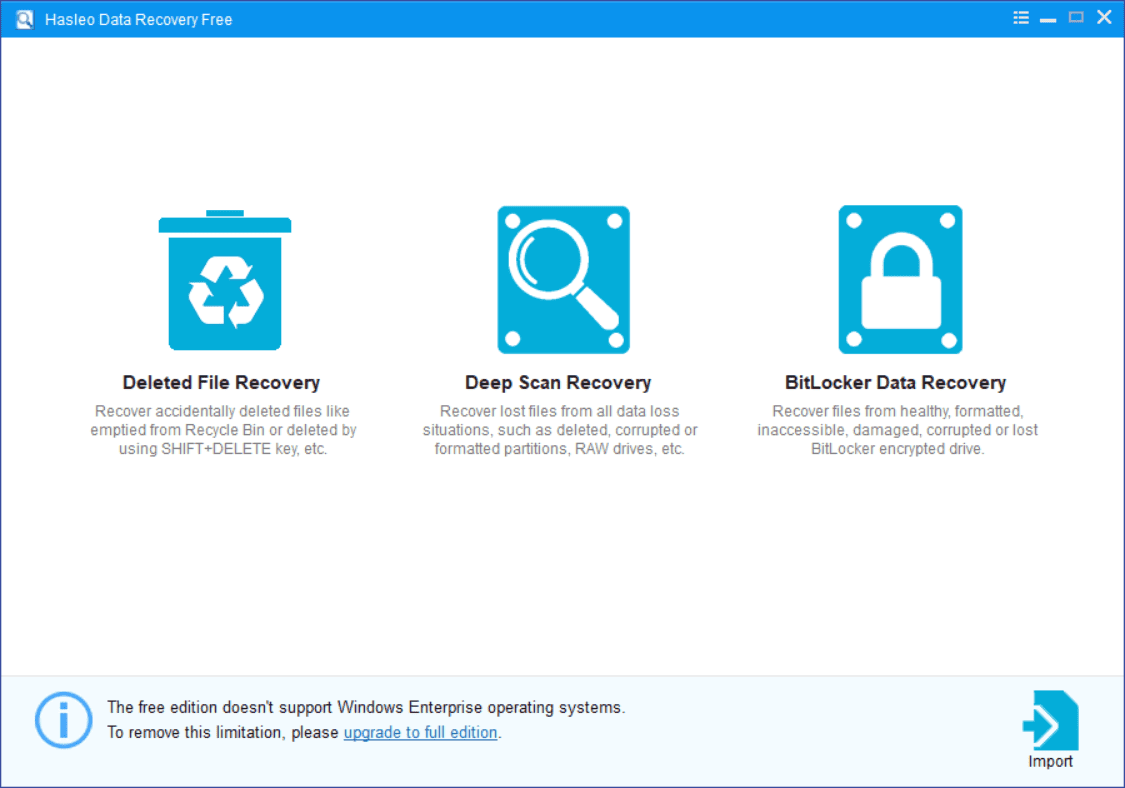
Hasleo Data Recovery — настольная программа для Windows, рассчитанная на восстановление удалённых и потерянных файлов со внутренних дисков, внешних накопителей и съёмных носителей. Приложение построено вокруг трёх режимов поиска данных: Deleted File Recovery, Deep Scan Recovery и BitLocker Data Recovery. В типовом сценарии работа занимает три шага: выбрать режим, выбрать устройство и запустить Scan, затем в результатах отфильтровать/найти нужное и нажать Recover.
Ниже — разбор интерфейса, возможностей, ограничений редакций и практических сценариев, которые реально выполняются в Hasleo Data Recovery.
Скачать Hasleo Data Recovery
- Выше вероятность восстановления
- Российский разработчик
- Понятный интерфейс на русском
- Полный функционал в платной версии
- Плохая совместимость с Windows 10
- Интерфейс труден для новичков
1) Для кого и для каких задач подходит Hasleo Data Recovery
Программа закрывает «прикладные» задачи восстановления, когда:
-
файл удалили (включая очистку Корзины и удаление через Shift+Delete);
-
раздел отформатировали или он стал RAW;
-
после сбоя ОС часть данных «пропала» или диск стал недоступен;
-
накопитель повреждён логически (ошибки ФС, «не отформатирован» и т. п.);
-
данные лежали на BitLocker-шифрованном разделе, и их нужно достать при наличии пароля или 48-значного recovery key.
У Hasleo Data Recovery есть акцент на том, чтобы пользователь не утонул в настройках: на первом экране сразу предлагаются три режима, а дальше процесс везде одинаковый — выбор цели, запуск сканирования, просмотр и восстановление.
2) Редакции и ключевые ограничения
Ограничение бесплатной версии
По умолчанию бесплатная редакция ограничивает объём восстановленных данных 2 GB.
Отдельно у Hasleo предусмотрен сценарий для домашних пользователей Windows Home: после «шеринга» выдаётся лицензия на Home-редакцию на 1 год, но это относится к лицензированию, а не к механике восстановления в интерфейсе.
Сравнение редакций по функциям
Ниже — краткая «рабочая» расшифровка того, что реально меняется от редакции к редакции:
| Возможность | Free | Professional | Ultimate | Technician |
|---|---|---|---|---|
| Deleted File Recovery | ✓ | ✓ | ✓ | ✓ |
| Deep Scan Recovery | ✓ | ✓ | ✓ | ✓ |
| BitLocker Data Recovery | ✕ | ✕ | ✓ | ✓ |
| WinPE Bootable Media for Emergency | ✕ | ✓ | ✓ | ✓ |
| Support Windows Ultimate/Enterprise/Server | ✕ | ✓ | ✓ | ✓ |
| Support Windows Dynamic Disk Volume | ✓ | ✓ | ✓ | ✓ |
| Export or Import Scanning Results | ✓ | ✓ | ✓ | ✓ |
| Business Usage | ✕ | ✓ | ✓ | ✓ |
| Provide Data Recovery Service to Your Clients | ✕ | ✕ | ✕ | ✓ |
Эта таблица важна не «для галочки»: например, если у вас BitLocker-диск, то без Ultimate или Technician вы не откроете режим BitLocker Data Recovery.
Цены и модель лицензирования (как это отражено в сравнении)
В сравнении на странице продукта указаны ориентиры: Professional — $49, Ultimate — $69, Technician — от $169 (дополнительно фигурируют более высокие значения для расширенных вариантов/пакетов). Цены приведены без VAT.
3) Поддерживаемые ОС, файловые системы, устройства и типы файлов
Поддерживаемые версии Windows
Hasleo Data Recovery работает на Windows 11/10/8.1/8/7/Vista/XP/2000 и поддерживает семейство Windows Server (в списке указаны 2022/2019/2016/2012/2010/2008/2003/2000).
Также подчёркнута совместимость с GPT и UEFI.
Поддерживаемые файловые системы
Официально заявлены: FAT 12/16/32, exFAT, NTFS, HFS+.
Типы устройств/носителей
В спецификации перечислены не только «диски», но и широкий набор потребительских устройств:
-
Hard Drive, External Disk, USB Drive
-
Digital Camera, Memory Card/Stick, CF/SD Card, Micro Card
-
SSD
-
Music Player, Video Player, Camcorder
-
RAID (как класс устройств/массивов)
-
Floppy Drive
-
Other Storage Media
Практически это означает, что интерфейс программы Hasleo Data Recovery ориентирован на выбор «локации/устройства», а не на конкретный бренд накопителя: вы выбираете букву диска, физический диск или раздел, после чего запускаете Scan.
Типы файлов (подборка из справочника программы)
В справочнике Hasleo отдельно перечисляет группы форматов, которые программа уверенно распознаёт при поиске и в предпросмотре. Примеры:
-
Image: JPG/JPEG, TIFF/TIF, PNG, BMP, GIF, PSD, DNG, SVG, RAW и большое число «камерных» RAW-форматов (CR2, NEF, ORF, RAF и др.)
-
Video: AVI, MOV, MP4, MKV, WMV, MPEG, 3GP/3G2 и т. п.
-
Email: PST, DBX, EMLX
-
Document: DOC/DOCX, XLS/XLSX, PPT/PPTX, PDF, HTML/HTM, EPS и др.
-
Other: ZIP, RAR, ISO, EXE и т. п.
4) Интерфейс: как устроена работа в программе
Главный экран: выбор режима восстановления
На первом шаге Hasleo Data Recovery предлагает три режима (это не «галочки», а именно отдельные сценарии сканирования):
-
Deleted File Recovery
Быстрый режим для недавно удалённых файлов. Сканирование занимает минуты, поэтому его рекомендуют запускать первым. -
Deep Scan Recovery
Глубокий режим «на тяжёлые случаи»: форматирование, повреждение, RAW, ситуация, когда быстрый режим не нашёл нужное. В описании подчёркнут секторный принцип — sector-by-sector scanning. -
BitLocker Data Recovery
Отдельный режим для BitLocker-томов. Для успешной работы требуются пароль или 48-значный BitLocker recovery key.
Экран выбора устройства и кнопка Scan
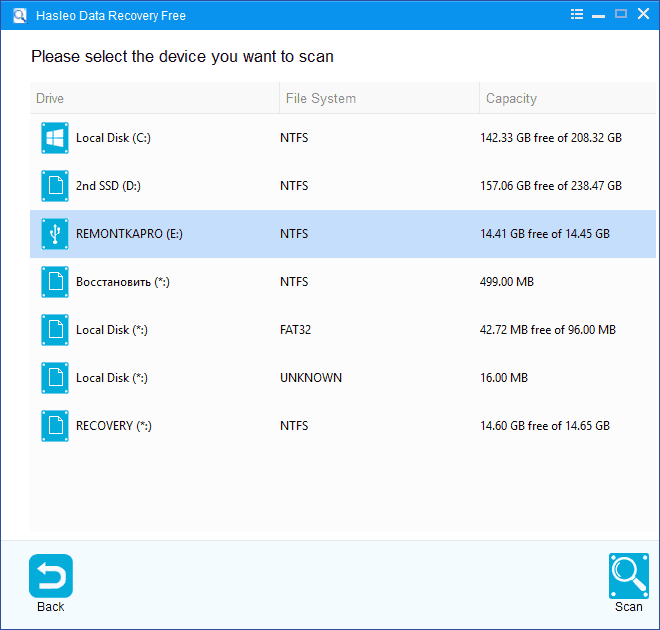
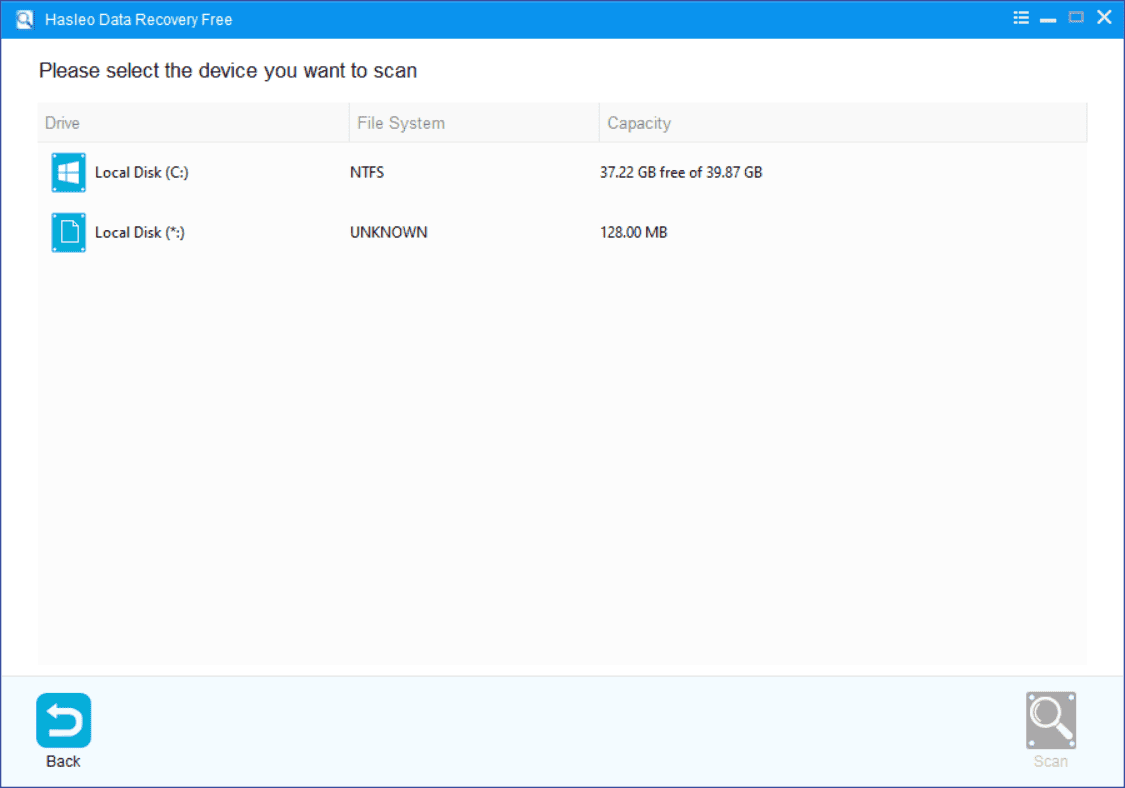
На втором шаге во всех режимах вы выбираете целевое устройство/раздел, после чего нажимаете Scan. Формулировка в инструкциях везде одинаковая: select the device… then click Scan button to start scanning.
С точки зрения пользователя это важный момент: Hasleo не заставляет «собирать профиль» восстановления — выбор режима уже определяет стратегию, а Scan запускает поиск по выбранной локации.
Окно результатов: дерево путей, группировка по типам и предпросмотр
После завершения сканирования программа показывает найденные данные и даёт инструменты для «доставания» нужного:
-
навигация по path (структуре папок);
-
группировка по file types;
-
предпросмотр pictures, documents, videos or other files перед восстановлением;
-
отметка (tick) нужных элементов и запуск восстановления кнопкой Recover.
На практике это выглядит как классический трёхпанельный подход: слева структура/разделы, в центре список объектов, справа или отдельной областью — preview. Конкретные надписи в инструкциях зафиксированы как path и file types, а управляющие кнопки — Recover (восстановить) и Deep Scan (углубить поиск), если результат «мелкий».
5) Deleted File Recovery: быстрый режим восстановления удалённых файлов
Когда выбирать Deleted File Recovery
Этот режим создан для ситуаций:
-
случайно удалили файл;
-
очистили Корзину;
-
удалили через Shift+Delete;
-
«пропали» недавно созданные данные на флешке/карте памяти без форматирования.
Пошаговый процесс в интерфейсе Hasleo Data Recovery
Шаг 1. На стартовом экране выбрать Deleted File Recovery.
Шаг 2. Выбрать диск/раздел/устройство и нажать Scan.
Шаг 3. В результатах:
-
отфильтровать по path и file types;
-
открыть предпросмотр;
-
выделить нужное и нажать Recover.
Кнопка Deep Scan как «план Б»
Если быстрый режим не показал нужные файлы, Hasleo предлагает не менять всё вручную, а просто запустить углубление: нажать Deep Scan или Deep Scan Recovery (в инструкциях встречаются обе формулировки в зависимости от контекста).
6) Deep Scan Recovery: глубокое сканирование для форматирования, RAW и повреждений
Сценарии, под которые заточен Deep Scan Recovery
Deep Scan Recovery выбирают, когда:
-
раздел был отформатирован;
-
том стал RAW или «не отформатирован»;
-
структура файловой системы повреждена;
-
файлы пропали давно, и быстрый режим не дал результата.
Описательная часть подчёркивает, что режим делает полный проход «по секторам» и поэтому работает дольше, но находит больше.
Пошаговый процесс в интерфейсе
Шаг 1. Выбрать Deep Scan Recovery.
Шаг 2. Выбрать локацию и нажать Scan.
Шаг 3. После сканирования:
-
сортировать/отбирать по path и file types;
-
проверять качество и сведения через preview;
-
нажать Recover для сохранения найденного.
Как интерпретировать результат Deep Scan
В реальной работе Hasleo Data Recovery глубокий поиск почти всегда возвращает больше «сущностей», чем нужно. В Hasleo это решается встроенной навигацией по типам и путям: вы не перебираете тысячи записей вручную — вы сужаете результат до группы (например, документы или изображения) и затем «докапываетесь» до конкретной папки/имени.
7) BitLocker Data Recovery: восстановление с шифрованных томов
BitLocker — отдельный класс задач, потому что программа Hasleo Data Recovery должна сначала обнаружить BitLocker-разделы, затем получить доступ к содержимому и лишь потом сканировать.
Что нужно для успешного восстановления
Hasleo фиксирует два обязательных условия:
-
нужен корректный BitLocker password или 48-digits BitLocker recovery key;
-
если метаданные BitLocker-раздела сильно повреждены, восстановление не выполняется даже при наличии ключа.
Как это выглядит в интерфейсе: шаги и окна
Шаг 1. На стартовом экране выбрать BitLocker Data Recovery.
Шаг 2. Выбрать диск или раздел и нажать Scan — программа ищет BitLocker-разделы на устройстве.
Шаг 3. Появляется всплывающее окно, в котором Hasleo просит ввести пароль или recovery key. Здесь же есть кнопка Skip, чтобы пропустить ввод на этом шаге.
Шаг 4. После обнаружения разделов Hasleo показывает список найденных BitLocker-томов. В списке отображается password status — индикатор того, совпали ли введённые ранее учётные данные с конкретным томом.
Шаг 5. Двойной клик по нужному BitLocker-разделу запускает сканирование. Если пароль/ключ ещё не введён или не подошёл, программа снова открывает окно ввода. Подтверждение ввода выполняется кнопкой OK.
Шаг 6. По завершении сканирования — стандартная работа с результатами:
-
фильтрация по path и file types;
-
предпросмотр;
-
выбор и Recover.
Если нужного не видно — доступна кнопка Deep Scan для более полного поиска.
Экспорт результатов сканирования в BitLocker-сценариях
В BitLocker-инструкции отдельно отмечено, что результаты сканирования можно export/save для следующей попытки восстановления (чтобы не прогонять поиск заново).
8) WinPE Emergency Disk: восстановление, когда Windows не загружается
Для «аварийных» ситуаций Hasleo предлагает создание загрузочного WinPE-носителя. Это критично, если:
-
система не загружается;
-
диск физически трудно извлечь (ультрабук, ноутбук, планшет);
-
права/безопасность Windows мешают снять копию файлов из другой ОС;
-
данные уже потеряны из-за системного краха, и нужно вытаскивать их без установки софта на системный диск.
Где в интерфейсе спрятана функция
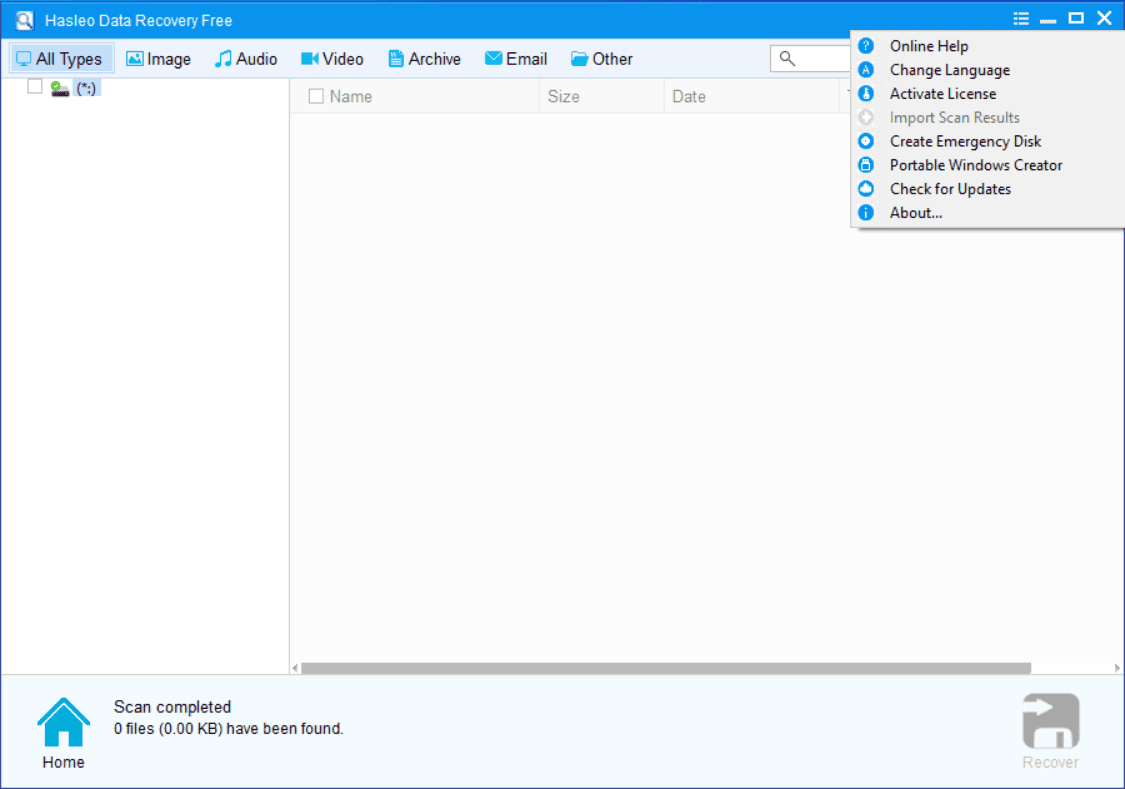
Создание аварийного носителя запускается из меню: menu icon → Create Emergency Disk.
Мастер создания WinPE: конкретные элементы и опции
Дальше Hasleo ведёт по мастеру:
-
Выбор типа носителя:
-
USB — создать загрузочную флешку;
-
Explore ISO — выгрузить ISO-образ в указанное место.
-
Запуск сборки кнопкой Proceed.
-
Две важные опции, которые встречаются в мастере:
-
Download WinPE component — скачивание компонентов WinPE;
-
Enable support for Windows UEFI CA 2023 — создание носителя, совместимого со стандартом подписи UEFI CA 2023 для прохождения Secure Boot.
-
На этапе записи на USB программа предупреждает о форматировании. Для подтверждения используется кнопка Yes.
-
После завершения процесс закрывается через Close (в инструкциях эта кнопка упоминается на примере аналогичного WinPE-мастера в линейке Hasleo).
Как используют WinPE-носитель для восстановления
После создания носителя порядок действий стандартный:
-
вставить USB или CD/DVD;
-
зайти в BIOS/Boot Menu, выставить загрузку с нужного устройства;
-
запустить систему с WinPE и дальше работать в Hasleo по привычному сценарию (режим → устройство → Scan → Recover).
Ключевой плюс WinPE-подхода: Hasleo подчёркивает, что загрузка с носителя «не меняет ничего на внутреннем диске», а значит снижает риск перезаписи данных, которые вы пытаетесь восстановить.
9) Встроенные правила безопасности (и почему их нужно соблюдать)
В инструкциях Hasleo постоянно повторяются два требования:
-
Не устанавливать программу на диск, с которого восстанавливаете данные — иначе потерянные блоки перезапишутся.
-
Не сохранять восстановленные файлы на тот же носитель/раздел — по той же причине перезаписи.
Отдельно подчеркнуто: после потери данных нужно прекратить запись на проблемный диск, чтобы сохранить шанс на успешное восстановление.
10) Как пользоваться Hasleo Data Recovery в реальных сценариях
Ниже — «прикладные» рецепты, которые соответствуют механике программы и её режимам.
Сценарий A: удалили файл и очистили Корзину
-
Открыть Hasleo Data Recovery → Deleted File Recovery.
-
Выбрать раздел, где лежал файл → Scan.
-
В результатах перейти к нужной папке (path) и/или сузить по file types.
-
Открыть preview, отметить файл и нажать Recover.
-
В качестве места сохранения выбрать другой диск/флешку.
Сценарий B: отформатировали флешку или карта памяти стала RAW
-
Выбрать Deep Scan Recovery.
-
Выбрать флешку/карту памяти → Scan.
-
Сузить результаты по типам: изображения/видео/документы и т. п. (file types), параллельно проверяя preview.
-
Recover на внешний диск.
Сценарий C: нужно восстановить данные с BitLocker-диска
-
Запустить BitLocker Data Recovery.
-
Выбрать физический диск или раздел → Scan (поиск BitLocker-томов).
-
Ввести пароль или recovery key, подтвердить OK (или Skip, если вводите позже).
-
Дважды кликнуть по нужному BitLocker-разделу и дождаться окончания сканирования.
-
В результатах: фильтрация по path/file types, preview, Recover.
-
Если мало найдено — Deep Scan.
Сценарий D: Windows не загружается, а файлы с системного диска нужны срочно
-
На рабочем ПК установить Hasleo Data Recovery.
-
Открыть menu icon → Create Emergency Disk.
-
Выбрать USB или Explore ISO, затем Proceed.
-
Включить нужные опции (например, Enable support for Windows UEFI CA 2023 для Secure Boot-совместимых систем).
-
Подтвердить форматирование USB кнопкой Yes.
-
Загрузиться с USB на проблемном компьютере и восстановить данные штатно (режим → Scan → Recover).
11) Что именно можно делать в результатах сканирования
По инструкциям Hasleo в «окне найденного» есть четыре ключевых действия, которые закрывают 95% реальной работы:
-
Быстро найти нужное через структуру (path)
Это полезно, когда вы помните папку проекта, профиль пользователя, каталог камеры и т. п. -
Сузить выдачу по file types
Работает, когда вы ищете «все фото», «все документы», «все видео» после форматирования или сбоя. -
Сделать preview перед восстановлением
Это экономит время: вы не восстанавливаете сотни файлов «вслепую», а сначала проверяете содержимое/качество. -
Отметить (tick) и восстановить через Recover
Кнопка Recover — главный «финальный» шаг: она запускает копирование найденных данных в выбранное место.
12) Экспорт/импорт результатов сканирования: зачем это нужно
В Hasleo Data Recovery заявлена функция Export or Import Scanning Results.
В инструкциях прямо отмечено, что результаты можно export/save для последующего восстановления, чтобы не гонять сканирование повторно.
Практический смысл:
-
длинный deep scan можно «законсервировать»;
-
к результатам можно вернуться позже, когда появится внешний диск нужного объёма;
-
в BitLocker-сценариях это особенно полезно, потому что полное сканирование большого тома занимает ощутимое время.
13) Поддержка динамических дисков Windows и сложных конфигураций
Hasleo отдельно отмечает поддержку Windows Dynamic Disk Volume во всех редакциях.
В практическом смысле это означает, что программа рассчитана не только на «обычные» базовые диски, но и на конфигурации, где тома собраны средствами Windows (например, составные тома). При этом Hasleo не заставляет пользователя вручную описывать структуру — цель выбирается так же, как обычный том, а дальше запускается Scan.
14) Технические характеристики и требования (важно для старых ПК и WinPE)
В спецификации Hasleo указаны минимальные требования:
-
CPU: совместимый Intel Pentium 1 GHz или выше (32/64-бит);
-
RAM: 256 MB (рекомендуется 1024 MB);
-
Disk Space: 100 MB свободного места.
Для WinPE-сценариев отдельно важны улучшения последних версий: в changelog фиксируется добавление поддержки создания WinPE-носителя, совместимого с Windows UEFI CA 2023 (актуально для Secure Boot-политик новых устройств).
15) Плюсы и минусы Hasleo Data Recovery
Плюсы
-
Понятная структура из трёх режимов: Deleted File Recovery, Deep Scan Recovery, BitLocker Data Recovery.
-
Быстрый старт: выбор устройства и одна кнопка Scan, затем Recover.
-
Предпросмотр перед восстановлением и навигация по path/file types, что реально ускоряет поиск.
-
Поддержка FAT/exFAT/NTFS/HFS+ и широкий список типов файлов (документы, фото/RAW, видео, архивы, почтовые базы).
-
Поддержка BitLocker-восстановления (в Ultimate/Technician) с понятной логикой: Scan → окно пароля (OK/Skip) → выбор тома → восстановление.
-
Создание аварийного WinPE-носителя через Create Emergency Disk, варианты USB/Explore ISO, опции WinPE и Secure Boot-совместимости.
-
Возможность export/save результатов сканирования и заявленный import для продолжения работы без повторного поиска.
-
Поддержка Windows Dynamic Disk Volume.
Минусы
-
Бесплатная версия ограничена по объёму восстановления (2 GB по умолчанию).
-
BitLocker-восстановление доступно только в Ultimate/Technician, поэтому «шифрованные» кейсы требуют более дорогой редакции.
-
Для BitLocker есть жёсткое ограничение: при сильно повреждённой области метаданных восстановление не выполняется даже с корректным ключом.
-
WinPE-носитель недоступен в Free-редакции, а именно он часто нужен в «самых неприятных» ситуациях с не загружающейся системой.
16) Частые вопросы о Hasleo Data Recovery (FAQ)
Почему Hasleo просит не устанавливать программу на диск, где потеряны данные?
Потому что установка записывает новые файлы на диск и может перезаписать те области, где лежали удалённые данные. Эта рекомендация прямо указана в пользовательском руководстве.
Почему нельзя сохранять восстановленные файлы туда же, откуда восстанавливаю?
По той же причине — запись может перезаписать ещё не найденные фрагменты, снижая шанс восстановить остальное. Это правило повторяется во всех инструкциях.
Как Hasleo работает с BitLocker?
Режим BitLocker Data Recovery сначала ищет BitLocker-разделы кнопкой Scan, затем принимает пароль или recovery key (окно с OK и Skip), показывает найденные тома с password status, и после двойного клика по нужному тому запускает сканирование файлов.
Что делать, если Deleted File Recovery ничего не нашёл?
Нажать Deep Scan / перейти в Deep Scan Recovery — Hasleo рекомендует этот переход как стандартный следующий шаг.
Что делать, если компьютер не загружается?
Создать WinPE-носитель через menu icon → Create Emergency Disk, выбрать USB или Explore ISO, нажать Proceed, затем загрузиться с носителя и восстановить данные в WinPE.
17) Итог
Hasleo Data Recovery — практичная Windows-программа, которая выигрывает у многих конкурентов именно «сквозным» сценарием: режим → устройство → Scan → фильтр/предпросмотр → Recover. Внутри нет перегруза настройками, но есть всё ключевое для реального восстановления: быстрый режим Deleted File Recovery, тяжёлый Deep Scan Recovery, специализированный BitLocker Data Recovery, возможность экспортировать результаты сканирования, а в старших редакциях — создание WinPE-носителя через Create Emergency Disk с опциями совместимости Secure Boot (Windows UEFI CA 2023).
