1) Что такое Orion и для каких задач он подходит
Orion File Recovery Software — утилита для Windows, рассчитанная на две связанные, но разные задачи:
-
Восстановление удалённых файлов: поиск записей о ранее существовавших файлах и попытка вернуть содержимое на носитель назначения.
-
Безвозвратное удаление удалённых данных: зачистка следов уже удалённых файлов так, чтобы восстановление стало невозможным.
В Orion эти сценарии сведены в один понятный рабочий контур: программа запускается с выбором направления — восстановление или зачистка — а дальше ведёт пользователя через мастер или даёт возможность работать напрямую из главного окна.
С точки зрения практики Orion чаще всего используют в таких ситуациях:
-
документ удалили мимо корзины или корзину уже очистили;
-
папку случайно удалили, а резервной копии нет;
-
с флешки или карты памяти удалили фото/видео и требуется быстрое восстановление данных с флешки;
-
перед продажей/передачей накопителя нужно выполнить безопасную зачистку свободного места, чтобы удалённые файлы из корзины и прочие следы не восстанавливались.
Программа ориентирована на файловые системы FAT и NTFS и работает с локальными дисками, внешними носителями, флешками и картами памяти, которые видны в системе как обычные тома.
Скачать Orion File Recovery Software
- Выше вероятность восстановления
- Российский разработчик
- Понятный интерфейс на русском
- Полный функционал в платной версии
- Плохая совместимость с Windows 10
- Интерфейс труден для новичков
2) Системные требования и важная деталь про права администратора
Поддерживаемые версии Windows
Orion рассчитан на Windows 7/8/8.1/10/11 и устанавливается как обычное настольное приложение.
Почему Orion запускают от имени администратора
Orion использует низкоуровневый доступ к накопителям и таблицам файловой системы, поэтому программу запускают с правами администратора. Это влияет на то, какие разделы отображаются в списке дисков и насколько полно Orion видит удалённые записи.
В Orion это оформлено максимально прямолинейно: для полного доступа к возможностям программы запуск выполняют через Run as administrator (правый клик по ярлыку).
Как закрепить запуск от имени администратора
Чтобы не делать это каждый раз вручную, закрепляют постоянный запуск так:
-
правый клик по ярлыку Orion → Properties
-
вкладка Compatibility
-
включить Run this program as an administrator
После этого Orion стартует в нужном режиме без дополнительных действий.
3) Установка и первый запуск: что видит пользователь
Установка стандартная: мастер установки, выбор каталога, создание ярлыка. Важное правило для любых задач восстановления данных с жёсткого диска: Orion ставят не на тот диск, с которого восстанавливают. Это не «совет из учебника», а базовая механика: установка и работа приложения создают записи на диске, а любая запись повышает риск перезаписи тех областей, где лежат фрагменты удалённых файлов.
При первом открытии Orion показывает стартовый экран выбора направления работы. Он называется Launch Orion и содержит формулировку выбора: восстановление ранее удалённых файлов или зачистка диска, чтобы ранее удалённые файлы нельзя было восстановить.
На практике это удобно: пользователь сразу попадает в нужный сценарий и не смешивает восстановление и уничтожение данных в одном потоке действий.
4) Главное окно Orion: логика интерфейса и ключевые элементы
Orion устроен как «центральное окно + действия под рукой»:
-
панель инструментов (toolbar) в верхней части;
-
выпадающий список дисков прямо под toolbar;
-
команда сканирования Scan drive;
-
поле фильтра filter box для отбора результатов;
-
список результатов (таблица) с колонками;
-
кнопки операций сразу под toolbar: Recover File(s) для восстановления и действия для зачистки.
Что важно запомнить про структуру
Orion разделяет процесс на два этапа:
-
Сканирование — поиск удалённых записей на выбранном диске.
-
Действия по результатам — восстановление или scrub (зачистка).
Это означает, что любые «не вижу файл в списке» и «почему список не обновился» решаются возвращением к первому этапу — повторным Scan drive и корректной настройкой фильтра.
5) Recovery Wizard: восстановление через мастер
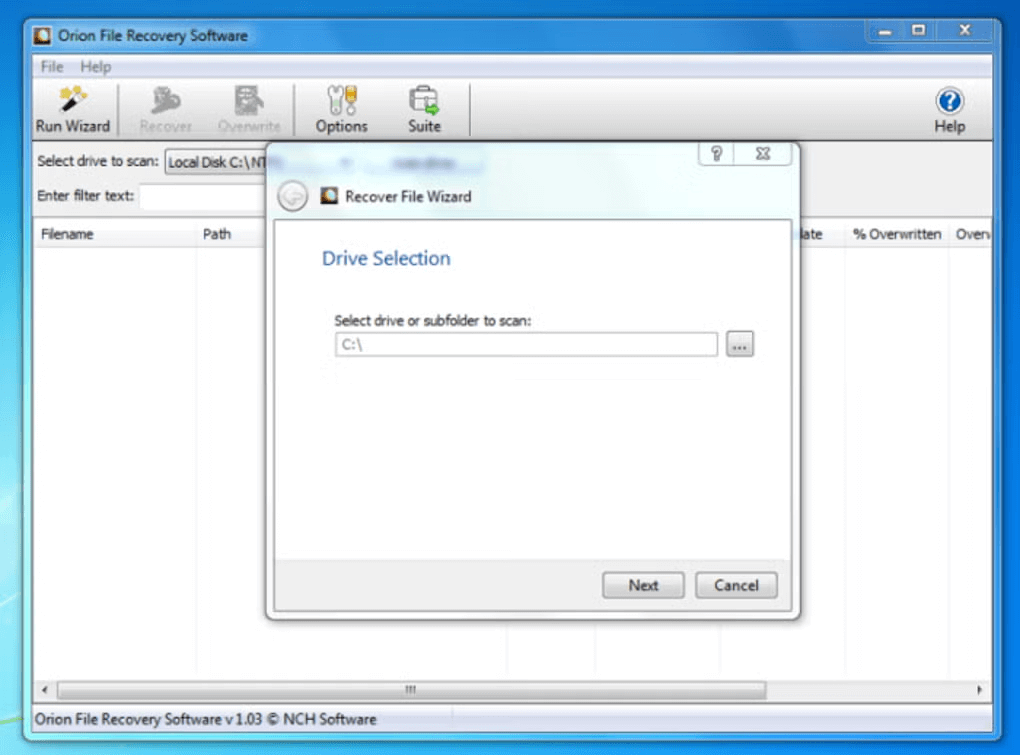
Recovery Wizard — основной «безошибочный» режим для новичков и самый быстрый путь к результату, если вы точно знаете тип файла или хотя бы место, откуда он пропал.
Запуск:
-
при старте (если включена опция Show wizard at startup);
-
из главного окна кнопкой Recovery Wizard на toolbar;
-
горячей клавишей Ctrl + W (Run the Wizard).
Шаг 1. File Type Selection — выбор типа файлов
Первый экран мастера называется Recovery Wizard ~ File Type Selection. Он предлагает выбрать категорию, чтобы сузить сканирование. В Orion это сделано через понятные блоки:
-
All — все файлы
-
Documents — документы (включая офисные форматы и текстовые файлы)
-
Images — изображения
-
Music — аудио
-
Video — видео
-
Other: Enter your own extension — собственное расширение
Особенность Orion в том, что «категории» завязаны на расширения. Для каждой категории Orion использует свой список расширений, например:
-
Documents включает doc, docx, pdf, rtf, xls, xlsx, ppt, pptx, txt, odt, ods и другие офисные варианты.
-
Images включает jpeg/jpg/png/gif/tif/tiff и расширенный перечень графических расширений.
-
Music охватывает mp3, wav, m4a, aiff и ряд других аудиоформатов.
-
Video включает mp4, mov, avi, wmv, mkv, 3gp и ряд контейнеров/расширений.
Практическая логика такая: когда цель — поиск удалённых документов, выбирают Documents; когда нужно восстановление фотографий — выбирают Images; когда файл неизвестен — All, но это увеличивает общий объём выдачи и время ручной проверки.
Шаг 2. File Name — фильтр по имени
Второй экран мастера называется Recovery Wizard ~ File Name. Он устроен просто: вы вводите часть имени файла, и Orion применяет это как фильтр результатов.
Это сильная сторона мастера: даже фрагмент имени в 3–6 символов резко сокращает «шум» в выдаче.
Шаг 3. Location — откуда искать
Третий экран называется Recovery Wizard ~ Location и позволяет задать место поиска. В Orion это четыре понятных варианта:
-
My Documents folder — поиск в Documents
-
Recycle Bin — поиск среди удалённых файлов из корзины
-
Other folder — выбрать конкретную папку
-
Unsure. Scan entire drive. — сканировать весь диск
Дополнительно Orion даёт возможность ограничить результаты конкретной подпапкой, а не гонять весь том. Это особенно полезно на больших дисках и на системном разделе.
Как работает мастер на практике
В реальной работе Recovery Wizard закрывает 80% сценариев:
-
удалили фото из папки → Images + Other folder;
-
удалили документ из документов → Documents + My Documents folder;
-
корзину очистили → Recycle Bin + тип файла;
-
не помните место → Unsure. Scan entire drive.
6) Manual Scan: сканирование без мастера
Режим Manual Scan нужен, когда вы хотите работать напрямую из главного окна без пошагового мастера.
Алгоритм в Orion фиксированный и простой:
-
В главном окне выбрать диск в drop-down списке сразу под toolbar.
-
Нажать Scan drive.
-
После получения результатов использовать filter box и сортировки.
В Manual Scan Orion прямо рекомендует фильтровать выдачу по:
-
имени файла,
-
расширению,
-
пути (path).
Этот режим идеален для сценариев «быстро просканировать несколько дисков подряд»: выбрали диск → F8 → получили список → фильтр → восстановили.
7) Scan Results: как читать результаты и оценивать шанс восстановления
После сканирования Orion показывает таблицу с найденными удалёнными элементами. Это не «список файлов из прошлого», а именно то, что удалось извлечь из записей файловой системы и связанных областей.
Цветовой индикатор вероятности восстановления
В Orion рядом с именем каждого файла отображается цвет — индикатор шанса восстановления:
-
Red — Recovery unlikely (восстановление маловероятно)
-
Orange — Poor chance of recovery (шанс низкий)
-
Yellow — Questionable recover (сомнительно)
-
Green — High chance of recover (высокий шанс)
Это удобная «первая сортировка»: на практике начинают с Green/Yellow и только потом переходят к Orange/Red, если важный файл не найден.
Колонки таблицы: что означает каждая
Orion объясняет значения колонок, и это действительно помогает быстро ориентироваться:
-
Filename — имя файла. На FAT у удалённых файлов иногда затирается первая буква имени, и тогда Orion показывает первый символ как подчёркивание
_. -
Path — путь, где файл был найден. Если файл удалён через корзину, путь часто отображается как
$Recycle.Bin, а не исходная папка. На NTFS часть пути иногда теряется, и тогда Orion показывает знак вопроса?после буквы диска. -
Size — размер. Orion отображает его в KB после 1024 байт и в MB после 1024 KB.
-
Created date — дата создания на этом диске (даже если файл был скопирован).
-
Modified date — дата последнего изменения. При копировании с другого носителя modified date бывает раньше created date, и это в Orion считается нормальным.
-
File type — тип файла.
-
Recovery potential — оценка вероятности восстановления: чем меньше частей файла перезаписано другими данными, тем выше шанс.
Самое важное правило времени
Orion прямо завязан на том, насколько быстро после удаления вы начинаете работу. На системном диске (обычно C:) записи перезаписываются особенно быстро, поэтому восстановление удалённых файлов запускают сразу: чем меньше фоновых операций на диске, тем выше качество выдачи.
8) Восстановление: Recover File(s) и выбор папки назначения
Когда нужные элементы найдены, восстановление выполняется одной командой.
Как запустить восстановление
Orion даёт два равноправных пути:
-
выделить файл в списке → нажать Recover File(s) (кнопка находится сразу под toolbar)
-
правый клик по файлу → Recover File(s) в контекстном меню
Выбор папки, куда сохранять восстановленное
При первом восстановлении Orion показывает предупреждение: восстанавливать на другой диск, чтобы не перезаписать области, где лежат данные, которые вы пытаетесь вернуть.
Дальше Orion открывает диалог выбора папки (browse folder dialog), где вы задаёте каталог для сохранения.
Почему восстановление на тот же диск — плохая идея
Механика простая:
-
удалённый файл занимает набор блоков на диске;
-
при восстановлении на тот же диск вы создаёте новые записи и записываете новые данные;
-
эти новые данные попадают в свободные области и легко перезаписывают те блоки, где ещё лежали фрагменты удалённого файла.
Поэтому практическая схема для надёжности выглядит так:
-
восстановление данных с жёсткого диска → сохранять на внешний диск или другой раздел;
-
восстановление данных с флешки → сохранять на внутренний диск компьютера;
-
восстановление данных с карты памяти → сохранять на SSD/HDD, а не обратно на карту.
Массовое восстановление
Orion нормально работает с множественным выделением: выбираете сразу группу файлов, нажимаете Recover File(s) и указываете папку назначения один раз. Это удобно при восстановлении фотографий и восстановлении видео, когда требуется вернуть серию файлов из одной папки.
9) Text Preview: предпросмотр текста и выбор кодировки
Orion включает экран Text Preview, который нужен для текстовых данных и проверки читаемости до сохранения результата.
Ключевая настройка там одна — Select character encoding. Orion прямо указывает причину: повреждённые файлы часто не содержат корректных меток кодировки, и тогда читаемость зависит от выбранной encoding.
Практический сценарий:
-
находите текстовый файл в списке;
-
открываете предпросмотр;
-
переключаете encoding до тех пор, пока текст не начинает читаться нормально.
Это особенно полезно для txt/rtf и фрагментов, найденных в deep scan.
10) Deep Scan Wizard: углублённый поиск по сигнатурам
Обычное сканирование в Orion во многом опирается на записи файловой системы. Когда эти записи уже перезаписаны или повреждены, нужен другой подход — сигнатурный поиск. В Orion это оформлено отдельным мастером: Deep Scan Wizard.
Deep Scan используют, когда:
-
файл удалили давно и активность на диске высокая;
-
на системном разделе быстро всё перезаписалось;
-
обычный scan возвращает слишком мало результатов;
-
требуется восстановить данные после сильной «чистки» корзины/временных папок.
Deep Scan Wizard — шаг 1: выбор типа данных
Экран называется Deep Scan Wizard ~ File Type Selection и содержит конкретные категории, ориентированные на поиск по сигнатурам:
Documents
-
Documents (docx, odt) — поиск docx и odt
Spreadsheets
-
Spreadsheets (xlsx, ods) — поиск xlsx и ods
Plain text
-
поиск читаемых участков текста
Thunderbird Emails
-
поиск eml-файлов, которые использует Thunderbird
-
поиск документов PDF
Images
-
jpeg (jpeg, jpg)
-
gif (gif)
-
png (png)
Other
-
Zip Archives (zip)
-
опция Check for other selected types in Zip archives — проверка zip-архивов на наличие выбранных типов файлов внутри.
У этого набора есть понятная логика: deep scan ищет то, что легче всего узнать по структуре/сигнатуре (pdf, jpg, zip) и популярные офисные контейнеры (docx/xlsx — это архивы со структурой).
Deep Scan Wizard — шаг 2: выбор диска
Второй шаг называется Deep Scan Wizard ~ Location: вы выбираете диск для сканирования. В deep scan лучше не распыляться на все тома сразу, а идти по приоритету: тот диск, где файл был, затем остальные.
Что меняется в результатах deep scan
Deep scan почти всегда увеличивает количество находок, но результаты становятся менее «красивыми»:
-
чаще встречаются фрагменты без исходных имён;
-
часть файлов восстанавливается без исходной структуры папок;
-
требуется больше ручной сортировки по типу и размеру.
11) Scrub File(s): безвозвратное стирание удалённого файла
В Orion есть не только восстановление удалённых файлов, но и обратная операция — уничтожение следов.
Что такое Scrub File(s) в Orion
Команда Scrub File(s) выполняется так:
-
правый клик по найденному удалённому файлу в списке → Scrub File(s)
После этого Orion делает физическое стирание данных: записывает новый файл поверх того места на диске, где лежали данные удалённого файла, и заполняет его нулями, чтобы «смыть» остатки.
Это ровно тот сценарий, когда вы просканировали диск, увидели список удалённых данных, поняли, что на носителе остались чувствительные документы/фото, и хотите, чтобы их нельзя было восстановить никакими утилитами.
12) Scrub Wizard: зачистка всего диска от удалённых данных
Некоторые типы удалённых данных нельзя зачистить «точечно» как отдельный объект. Для этого Orion использует полную зачистку тома.
Scrub Wizard — Select Target
Экран называется Scrub Wizard ~ Select Target и формулируется прямо: выбрать, что именно scrub’ить.
Orion предлагает выбрать volume, который будет зачищен «от всех удалённых файлов». На этом экране ключевая рекомендация Orion звучит жёстко и по делу: выбирать нужно внимательно, потому что после выполнения восстановление удалённых данных становится невозможным, и перед запуском scrub рекомендуется хотя бы один раз выполнить сканирование и убедиться, что ничего ценного не осталось.
Scrub Wizard — Select type of scrub
Следующий экран называется Scrub Wizard ~ Select type of scrub. Он отвечает за «насколько тщательно» выполняется зачистка.
Логика Orion такая:
-
чем более безопасный тип зачистки выбран, тем больше passes выполняется;
-
каждый проход увеличивает стойкость к восстановлению;
-
каждый проход увеличивает общее время.
В практических задачах этот шаг используют так:
-
быстрый scrub — когда нужно просто убрать следы обычного удаления на домашнем ПК;
-
более глубокий scrub — когда накопитель передаётся третьим лицам или требуется более строгий режим.
13) Options: настройки, которые реально влияют на результат
В Orion настройки собраны в диалоге Options, который открывается:
-
кнопкой Options на toolbar;
-
горячей клавишей Ctrl + O.
Options ~ General
В разделе Options ~ General находятся ключевые переключатели поведения программы:
-
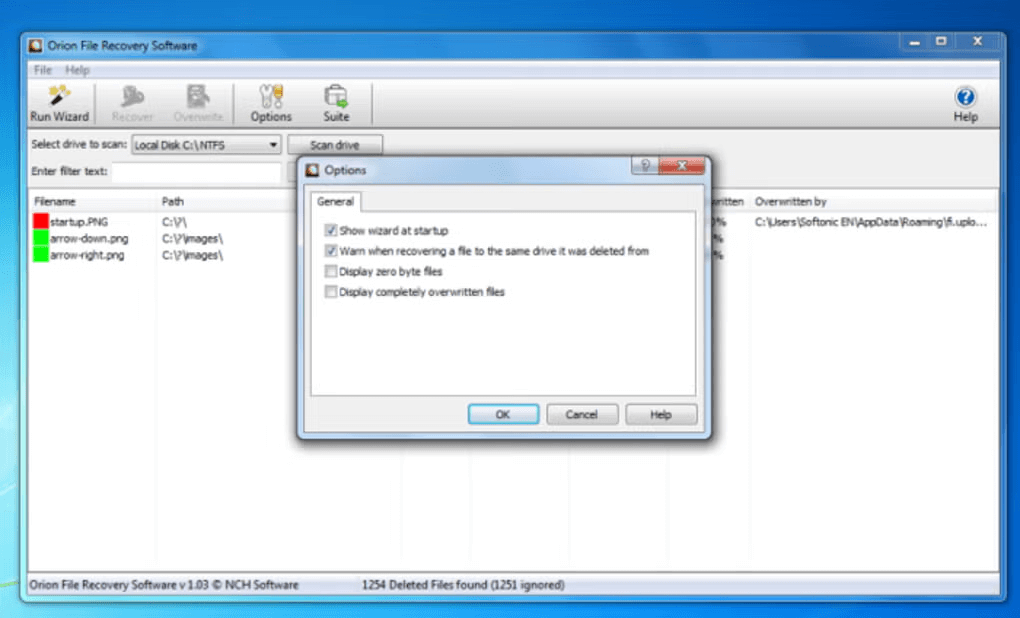
Show wizard at startup — запуск мастера при старте Orion.
-
Warn when recovering a file to the same drive it was deleted from — предупреждение при попытке восстановить на тот же диск.
-
Display zero byte files — показывать удалённые файлы даже с нулевым размером.
-
Display completely overwritten files — показывать файлы, у которых нет шанса восстановления (для диагностики и полноты картины).
-
Ask about full disk scrub when I attempt to delete a file requiring one. — Orion предлагает полный scrub диска, когда отдельный файл нельзя scrub’ить точечно и требуется зачистка тома.
С практической стороны эти пункты управляют тем, насколько «широкую» картину вы видите:
-
для максимальной полноты включают Display zero byte files и Display completely overwritten files;
-
для быстрого поиска нужного лучше оставить только «восстанавливаемое», чтобы не тонуть в мусоре.
Options ~ Locations
В разделе Options ~ Locations Orion управляет тем, какие «служебные» зоны включать в выдачу:
-
Show files deleted from the Windows Temp directory — показывать удалённые файлы из Windows Temp.
-
Show files deleted from Temporary Internet Files — показывать удалённые данные из временных папок браузеров.
-
Show deleted cookies — показывать удалённые cookies.
Эти три опции резко увеличивают количество найденного «мелкого» мусора, но полезны в случаях, когда вы целенаправленно ищете следы браузерной активности или временные выгрузки документов.
14) Горячие клавиши Orion: ускорение работы без лишних кликов
Orion хорошо подходит для «поточного» восстановления и зачистки, потому что ключевые команды вынесены на горячие клавиши:
| Действие | Горячая клавиша | Где применяется |
|---|---|---|
| Run the Wizard | Ctrl + W | запуск Recovery Wizard из главного окна |
| Options | Ctrl + O | быстро открыть настройки |
| Select All | Ctrl + A | выделить все результаты в списке |
| Help | F1 | открыть справку |
| Reset Filter | F5 | сбросить filter box одним нажатием |
| Scan Current Drive | F8 | повторно просканировать выбранный диск |
| Recover File | F9 | восстановить выделенный файл |
| Scrub File | F10 | scrub выделенного файла |
| Exit | Alt + F4 | закрыть программу |
Отдельно полезна связка F8 → фильтр → F9: она превращает восстановление данных с флешки в очень быстрый процесс, особенно когда файл ищется по расширению или части имени.
15) Практические сценарии: пошаговые мини-инструкции
Сценарий 1. Восстановление файла после Shift+Delete
-
Закрыть программы, которые активно пишут на диск.
-
Запустить Orion через Run as administrator.
-
Нажать Recovery Wizard.
-
На File Type Selection выбрать категорию (Documents/Images/Video).
-
На File Name ввести часть имени (если известна).
-
На Location выбрать Other folder и указать папку, где файл лежал, либо Unsure. Scan entire drive.
-
После скана отсортировать список по Recovery potential и найти нужный элемент.
-
Нажать Recover File(s) и выбрать папку назначения на другом диске.
Сценарий 2. Корзина очищена, а файл нужен
-
Запустить Recovery Wizard.
-
Выбрать тип файла (например, Documents).
-
На шаге Location выбрать Recycle Bin.
-
Просмотреть результаты, ориентируясь на Path и даты Created/Modified.
-
Recover File(s) → папка назначения на другом диске.
Сценарий 3. Восстановление данных с карты памяти после удаления фото
-
Подключить карту памяти через кардридер так, чтобы Windows видела её как отдельный диск.
-
В Orion открыть Manual Scan: выбрать диск карты в drop-down списке.
-
Нажать Scan drive (или F8).
-
В filter box ввести
jpgилиpng, чтобы сузить выдачу. -
Отсортировать по Size, чтобы исключить миниатюры и мусор.
-
Выделить нужные файлы → Recover File(s) → сохранить на внутренний диск ПК.
Сценарий 4. Обычное сканирование не находит документ — запуск Deep Scan
-
Открыть Deep Scan Wizard.
-
Выбрать Documents (docx, odt) или pdf в зависимости от задачи.
-
На шаге Location выбрать диск, где файл пропал.
-
Дождаться результата и сортировать по Size/Created date/Modified date.
-
Восстановить найденное в отдельную папку, затем вручную проверить содержимое.
Сценарий 5. Нужно безвозвратно удалить следы удалённых файлов перед передачей диска
-
Запустить Orion от имени администратора.
-
Один раз выполнить сканирование диска (Manual Scan или Wizard) и убедиться, что ценного «к восстановлению» не осталось.
-
Запустить Scrub Wizard.
-
На Select Target выбрать нужный volume.
-
На Select type of scrub выбрать требуемую глубину (passes).
-
Запустить scrub и дождаться окончания.
16) Ограничения и типичные ошибки при работе с Orion
Ошибка 1. Установка Orion на тот же диск, где лежал удалённый файл
Это снижает качество восстановления: записи установщика и работы программы занимают свободные области, и именно туда попадают фрагменты удалённых файлов. Orion в этом случае показывает больше Orange/Red и меньше Green.
Ошибка 2. Сохранение восстановленного на исходный диск
Это самая частая причина «восстановилось, но файл битый» и «часть файлов пропала». Правильная схема всегда одна: восстановление на другой диск.
Ошибка 3. Игнорирование Path и даты
Orion показывает Path, Created date и Modified date не «для красоты». Эти поля помогают отличить:
-
исходный документ от копии,
-
реальное фото от миниатюры,
-
файл из папки пользователя от следов $Recycle.Bin и временных каталогов.
Ошибка 4. Слишком жёсткий фильтр
В filter box легко «пережечь» результаты: ввели слишком точное имя или неверное расширение — и список кажется пустым. В Orion это лечится мгновенно: Reset Filter (F5) и ввод более мягкого фильтра.
Ошибка 5. Ранний запуск scrub до проверки результатов
Scrub делает восстановление невозможным. Правильный порядок действий в Orion всегда начинается со сканирования и выборочного восстановления, и только потом — зачистка.
17) Дополнительные возможности и полезные детали, которые редко замечают
Версия программы и окно About
Orion показывает версию через верхнее меню Help в строке меню окна, пункт About Orion File Recovery Software. Это отдельный пункт меню, не кнопка Help на панели инструментов.
Почему в списке встречаются «нулевые» файлы
Опция Display zero byte files позволяет видеть в выдаче файлы, у которых размер отображается как 0 bytes. Это важно для диагностики: в некоторых случаях запись о файле есть, но данные уже отсутствуют, и Orion честно показывает это как низкую вероятность восстановления.
Зачем показывать полностью перезаписанные файлы
Опция Display completely overwritten files помогает оценить реальное состояние диска. Когда Orion показывает множество полностью перезаписанных элементов, это означает, что на диске активно шла запись, и «окно» для восстановления уже закрыто.
18) Итоговая оценка Orion File Recovery Software
Orion — практичная утилита, которая сочетает два сценария в одном интерфейсе: восстановление и безвозвратное уничтожение удалённых данных. Сильная сторона Orion — понятные мастера (Recovery Wizard и Scrub Wizard), а также предсказуемая логика действий из главного окна: Scan drive → filter box → Recover File(s) или Scrub File(s).
Для домашнего использования Orion особенно удобен как «быстрый инструмент первой помощи» при случайном удалении документов, фотографий или видео. Для более сложных случаев полезен Deep Scan Wizard, который вытягивает данные по сигнатурам, когда файловая система уже не хранит нормальные записи.
Плюсы
-
Понятный запуск с выбором сценария: восстановление или зачистка.
-
Recovery Wizard с тремя шагами: File Type Selection, File Name, Location.
-
Manual Scan для быстрого поточного сканирования нескольких дисков.
-
Цветовая индикация (Red/Orange/Yellow/Green) и отдельная колонка Recovery potential.
-
Фильтрация выдачи через filter box и мгновенный Reset Filter (F5).
-
Восстановление одной кнопкой Recover File(s) и через контекстное меню.
-
Drive Scrubber: Scrub File(s) заполняет область нулями и физически стирает след удалённого файла.
-
Scrub Wizard для зачистки всего тома с выбором глубины (passes).
-
Отдельные настройки Options ~ General и Options ~ Locations, влияющие на полноту/шум результатов.
-
Полный набор горячих клавиш для сканирования, восстановления и scrub.
Минусы
-
Ориентация на FAT и NTFS ограничивает универсальность при работе с современными носителями, где часто встречаются другие файловые системы.
-
Deep Scan возвращает результаты, которые требуют ручной сортировки и проверки (меньше исходных имён и структуры папок).
-
При работе с системным диском окно времени для успешного восстановления очень короткое: перезапись записей идёт быстро, и доля файлов с низкой вероятностью восстановления растёт.
-
Включение Options ~ Locations (Temp, Temporary Internet Files, cookies) резко увеличивает объём мусорных результатов и усложняет ручной разбор списка.
