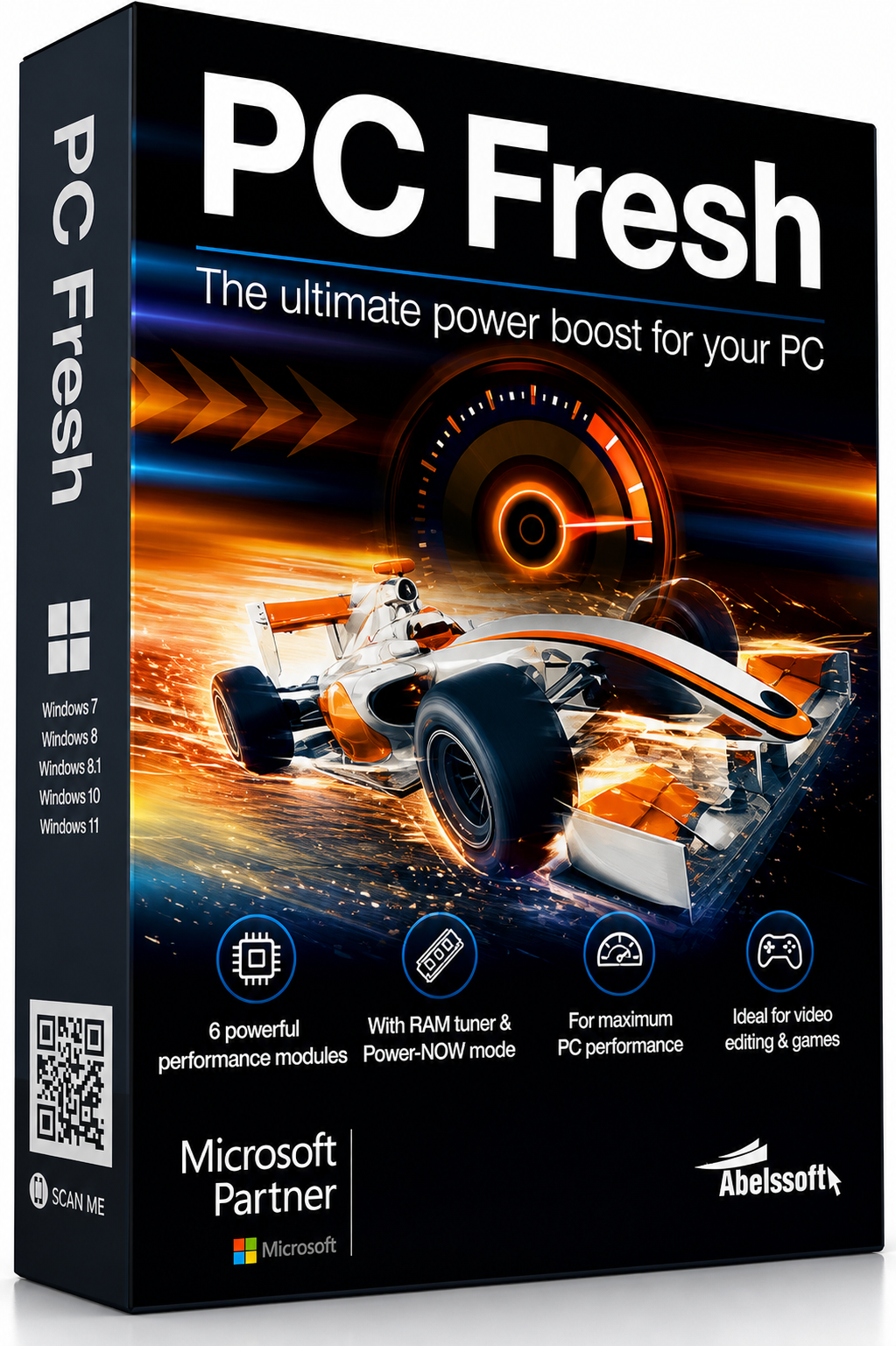
Abelssoft PC Fresh — это Windows-оптимизатор для ускорения компьютера, управления автозагрузкой, настройки служб, освобождения оперативной памяти и изменения системных параметров без ручного поиска нужных пунктов в разных разделах Windows. Программа не ограничивается одной функцией очистки: ее логика построена вокруг комплексной настройки ПК, где пользователь видит рекомендации, проблемные участки производительности и набор инструментов для ручного тюнинга системы.
PC Fresh особенно полезна в тех случаях, когда компьютер стал медленнее запускаться, программы открываются с задержкой, в фоне висит слишком много процессов, а в автозагрузке накопились приложения, которые стартуют вместе с Windows без реальной необходимости. В таких сценариях программа помогает не просто почистить мусор, а убрать факторы, которые мешают системе работать быстрее: лишние автозапуски, ненужные фоновые службы, неудачные параметры производительности и занятую оперативную память.
Главная идея PC Fresh — дать пользователю понятную панель управления производительностью Windows. В интерфейсе есть Dashboard, блоки Performance, Services и Autostart, режим Power-Now! / Accelerate to the maximum, а также набор Tuning Tools: System Information, Disk Space Consumption, Assistant, Open With List, Memory Optimization и Explorer Editor. Эти разделы закрывают основные задачи обслуживания ПК: от быстрого ускорения одним нажатием до ручной настройки поведения Windows.
Программу стоит рассматривать именно как инструмент настройки и оптимизации Windows, а не как антивирус, не как полноценный деинсталлятор и не как универсальный чистильщик всего подряд. Ее сильная сторона — работа с системными тормозами: автозагрузкой, фоновыми службами, параметрами быстродействия, оперативной памятью и отдельными элементами пользовательской среды.
Скачать PC Fresh
- Оптимизация системы
- Очистка мусора
- Ускорение ПК
- Много ручных настроек
- Платная лицензия
- Нужна осторожность
Основные возможности PC Fresh
PC Fresh объединяет несколько направлений оптимизации, которые обычно приходится выполнять вручную через Диспетчер задач, Службы, Параметры Windows, Панель управления, системные свойства и дополнительные утилиты. В программе эти действия собраны в единой оболочке, где пользователь видит не только список функций, но и рекомендации.
К основным возможностям Abelssoft PC Fresh относятся:
| Возможность | Что делает в программе | Практическая польза |
|---|---|---|
| Dashboard | Показывает основные зоны оптимизации: Performance, Services, Autostart | Быстро понять, где система теряет скорость |
| Power-Now! / Accelerate to the maximum | Быстро отключает лишнее и освобождает ресурсы | Ускорение перед игрой, тяжелой программой или рабочей задачей |
| Performance | Настраивает параметры производительности Windows | Уменьшает влияние лишних эффектов и неудачных системных настроек |
| Services | Показывает службы Windows и рекомендации по ним | Помогает убрать ненужную фоновую нагрузку |
| Autostart | Управляет программами, запускающимися вместе с Windows | Ускоряет старт системы и снижает нагрузку после входа |
| Memory Optimization | Освобождает оперативную память | Полезно при нехватке RAM или большом числе фоновых задач |
| System Information | Показывает сведения о компьютере, ОС и памяти | Удобно для диагностики и понимания конфигурации |
| Disk Space Consumption | Анализирует занятое место на диске | Помогает найти, какие данные занимают пространство |
| Open With List | Управляет списком программ для открытия файлов | Наводит порядок в ассоциациях и контекстных вариантах |
| Explorer Editor | Позволяет менять элементы Проводника Windows | Упрощает тонкую настройку интерфейса системы |
| Assistant | Помогает подобрать рекомендации под потребности пользователя | Делает оптимизацию менее случайной |
PC Fresh хорошо подходит пользователям, которым нужен не набор разрозненных системных окон, а один понятный центр управления оптимизацией ПК. При этом программа оставляет пространство для ручной работы: можно не нажимать все подряд, а заходить в конкретные разделы, просматривать рекомендации, отключать отдельные элементы и возвращаться к точной настройке.
Интерфейс программы и логика работы
Интерфейс PC Fresh построен вокруг главного окна с темной рабочей областью и боковой вертикальной панелью навигации. В верхней части виден логотип PC Fresh, справа отображается название текущего раздела, например Dashboard, Services, Autostarts или Tuning Tools. Такой подход делает программу похожей на панель управления: пользователь не ищет функции по меню, а переключается между крупными модулями.
В Dashboard собраны основные действия для ускорения компьютера. В верхнем блоке размещается режим быстрого ускорения с подписью Need some extra power? и тремя действиями: Process Analysis, Stop Processes и Clear RAM. Ниже расположены карточки Performance, Services и Autostart. У каждой карточки есть краткое описание, количество найденных улучшений и кнопка Optimize Now. Это не абстрактная магическая кнопка, а точка входа в конкретную область оптимизации.
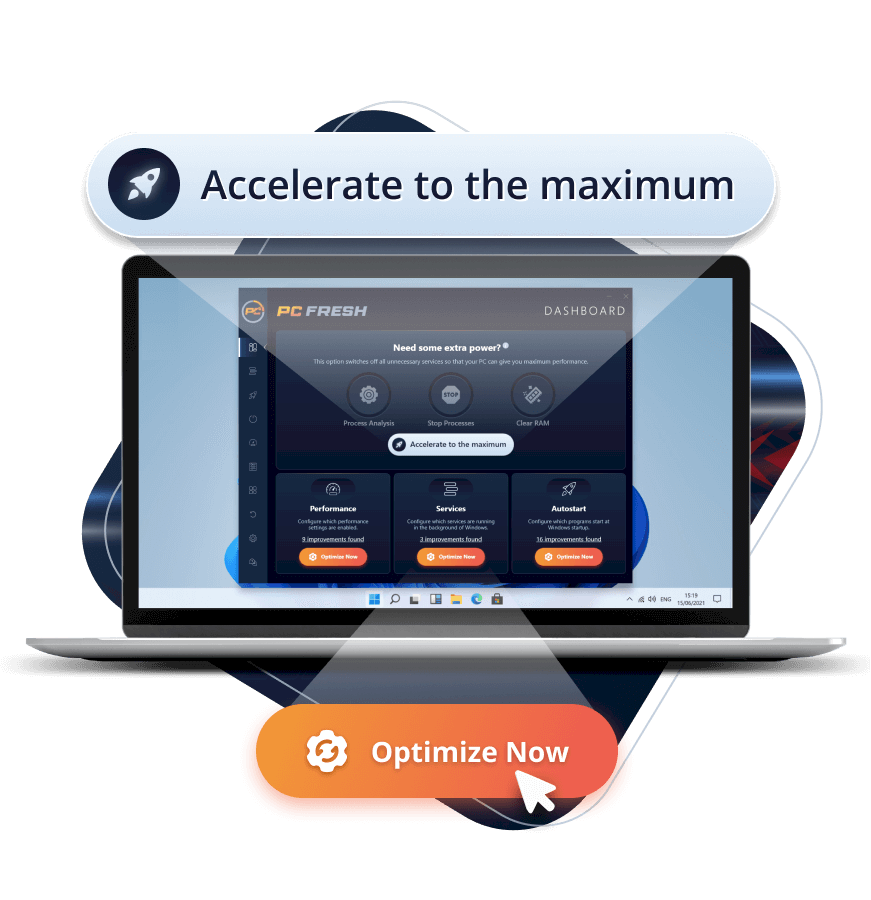
Важная особенность интерфейса — разделение быстрых и ручных действий. Пользователь может нажать Accelerate to the maximum, чтобы применить быстрое ускорение, либо зайти в Performance, Services или Autostart и посмотреть, какие именно элементы программа считает проблемными. Такой формат удобен для двух типов пользователей: новичок получает понятную кнопку оптимизации, а более внимательный пользователь может открыть список и проверить каждую рекомендацию.
В Services и Autostarts используются похожие элементы управления: строка поиска Search for Entry, переключатели просмотра All Services / Only Recommendations или All Autostarts / Only Recommendations, кнопка Optimize Now и список элементов с описанием. Это позволяет быстро отфильтровать только те пункты, которые PC Fresh считает требующими внимания, и не просматривать весь длинный список системных компонентов.
Левая панель навигации особенно важна при регулярном использовании. Пользователь может быстро переходить от панели Dashboard к службам, автозагрузке, настройкам, инструментам и дополнительным разделам. Визуально программа не перегружена: крупные карточки, понятные значки и заметные кнопки делают ее более простой, чем стандартные системные оснастки Windows.
Установка и первый запуск
После установки PC Fresh открывается как самостоятельная программа для настройки Windows. При первом запуске пользователь попадает в основную рабочую область, где можно сразу перейти к Dashboard и оценить состояние системы. Программа делает акцент не на длинном мастере настройки, а на быстрой навигации по основным модулям: Performance, Services, Autostart и Tuning Tools.
Первый запуск лучше выполнять спокойно, без немедленного применения всех рекомендаций. PC Fresh показывает несколько типов улучшений, и каждый из них влияет на разные части системы. Оптимизация автозагрузки меняет список программ, стартующих вместе с Windows. Раздел Services работает со службами. Performance затрагивает параметры быстродействия. Memory Optimization освобождает оперативную память. Эти действия полезны, но грамотнее применять их поэтапно.
Оптимальный порядок первого запуска:
-
Открыть Dashboard и посмотреть, какие блоки отмечены как требующие внимания.
-
Перейти в Autostart и проверить список программ автозагрузки.
-
Затем открыть Services и изучить рекомендации по фоновым службам.
-
После этого перейти в Performance и применить настройки производительности.
-
В конце использовать Memory Optimization или режим Accelerate to the maximum, если нужно быстро освободить ресурсы.
Такой порядок удобен потому, что автозагрузка чаще всего дает наиболее заметный эффект для обычного пользователя. Если Windows долго загружается, проблема часто не в одном конкретном параметре, а в десятках приложений, которые стартуют вместе с системой: мессенджеры, лаунчеры, апдейтеры, облачные клиенты, игровые платформы, утилиты производителей железа. PC Fresh выводит такие элементы в Autostarts и дает возможность отключить лишнее.
При первом запуске не стоит воспринимать программу как инструмент для агрессивного выключения всего. Ее задача — показать, где находятся системные тормоза, и дать управляемые рекомендации. Самый безопасный подход — сначала убрать очевидно ненужные автозапуски, затем перейти к службам и только после этого использовать общую оптимизацию.
Оптимизация одним нажатием: как работает режим ускорения
Режим Power-Now! / Accelerate to the maximum — одна из центральных функций PC Fresh. Он рассчитан на ситуации, когда пользователю нужно быстро получить максимум доступной производительности: перед запуском игры, тяжелого редактора, программы для монтажа, большого браузерного проекта, виртуальной машины или другого ресурсоемкого приложения.
В Dashboard этот режим представлен как верхний блок с кнопкой Accelerate to the maximum. Рядом отображаются действия Process Analysis, Stop Processes и Clear RAM. Логика простая: PC Fresh анализирует активные процессы, останавливает лишние фоновые задачи и очищает оперативную память, чтобы освободить ресурсы для текущей работы. На практике это особенно заметно на системах с небольшим объемом RAM, старым процессором или большим количеством фоновых программ.
Режим быстрого ускорения полезен не потому, что он увеличивает мощность компьютера физически, а потому что временно снижает конкуренцию за ресурсы. Если в фоне работают обновления, вспомогательные утилиты, лишние службы и автозапущенные приложения, то игра или рабочая программа получают меньше процессорного времени и памяти. PC Fresh помогает убрать часть этой нагрузки.
Когда использовать Accelerate to the maximum
Режим быстрого ускорения уместен в нескольких сценариях:
-
перед запуском игры, когда важны стабильный FPS и минимальное количество фоновых процессов;
-
перед видеоконференцией, если компьютер начинает тормозить при открытом браузере и нескольких приложениях;
-
перед работой в графическом редакторе или монтажной программе;
-
перед длительной сессией в браузере с большим количеством вкладок;
-
на старом ноутбуке, где каждая лишняя служба влияет на отзывчивость системы;
-
после долгой работы без перезагрузки, когда в памяти накопились фоновые процессы.
Когда лучше использовать ручные разделы
Не всегда стоит начинать с одной кнопки. Если пользователь хочет понять, что именно мешает системе, лучше открыть Autostart, Services и Performance отдельно. Ручной режим дает больше контроля: можно отключить один конкретный элемент, проверить результат, затем перейти к следующему. Это особенно важно на рабочих компьютерах, где в фоне могут запускаться корпоративные агенты, VPN-клиенты, драйверные службы, средства резервного копирования и программы синхронизации.
Power-Now! хорош как быстрый режим, но для долгосрочной оптимизации важнее правильно настроить автозагрузку и службы. Тогда Windows будет работать быстрее постоянно, а не только после временного ускорения.
Раздел Performance: настройка производительности Windows
Раздел Performance отвечает за параметры Windows, которые влияют на быстродействие, отзывчивость и общую нагрузку системы. В Dashboard карточка Performance показывает количество найденных улучшений и кнопку Optimize Now. Пользователь видит, что именно эта область может быть оптимизирована, и может перейти внутрь для более точной настройки.
Performance стоит рассматривать как раздел системных твиков. Здесь PC Fresh помогает включать или отключать параметры, которые могут замедлять работу компьютера или расходовать ресурсы без заметной пользы. В отличие от ручной настройки Windows, где нужные пункты разбросаны по разным меню, PC Fresh собирает их в одном интерфейсе и сопровождает рекомендациями.
Типичные задачи раздела Performance:
-
настройка параметров быстродействия;
-
отключение лишних визуальных эффектов;
-
уменьшение фоновой нагрузки;
-
включение более рациональных системных параметров;
-
применение рекомендаций для стабильной и быстрой работы;
-
проверка улучшений, которые PC Fresh считает полезными для конкретной системы.
Для старых компьютеров Performance может быть одним из самых полезных разделов. На слабом железе любые лишние эффекты, фоновые функции и неоптимальные настройки заметнее влияют на скорость работы. Отключение визуальных украшений и ненужных системных параметров не превращает старый ПК в новый, но делает интерфейс более отзывчивым.
На современных системах эффект может быть менее заметным. Если компьютер уже оснащен быстрым SSD, большим объемом оперативной памяти и мощным процессором, PC Fresh в разделе Performance скорее наведет порядок, чем даст радикальный прирост. Но даже в этом случае полезно проверить рекомендации: иногда тормоза связаны не с железом, а с программной нагрузкой.
Как применять настройки Performance
Лучший способ работы с Performance — не нажимать Optimize Now механически, а смотреть, какие именно улучшения предлагает программа. Если рекомендация касается очевидно лишнего параметра, ее можно применить. Если настройка влияет на привычное поведение Windows, лучше подумать, нужна ли она пользователю.
Пример безопасного подхода:
-
Открыть Performance.
-
Посмотреть список найденных улучшений.
-
Применить рекомендации, связанные с лишними эффектами и неважными фоновыми параметрами.
-
Проверить, как работает система.
-
Вернуться и применить оставшиеся рекомендации, если результат устраивает.
Такой пошаговый подход особенно полезен на рабочем компьютере. Пользователь понимает, какие изменения были сделаны, и может быстрее найти причину, если после оптимизации что-то стало вести себя непривычно.
Раздел Services: управление службами Windows
Services — один из самых важных разделов PC Fresh. Службы Windows работают в фоне и отвечают за множество функций: обновления, сеть, печать, синхронизацию, диагностику, поддержку устройств, время, индексацию, удаленные возможности и другие задачи. Часть служб нужна постоянно, часть используется редко, а часть может быть неактуальна для конкретного пользователя.
PC Fresh показывает список служб, их состояние и рекомендации. В интерфейсе есть строка Search for Entry, фильтр All Services, режим Only Recommendations и кнопка Optimize Now. В списке отображаются названия служб, технические имена, текущий статус, предложение по изменению типа запуска и элементы управления вроде выпадающего выбора Manual или Deactivated. Для отдельных служб доступна команда Start Now и ссылка Ignore this recommendation.
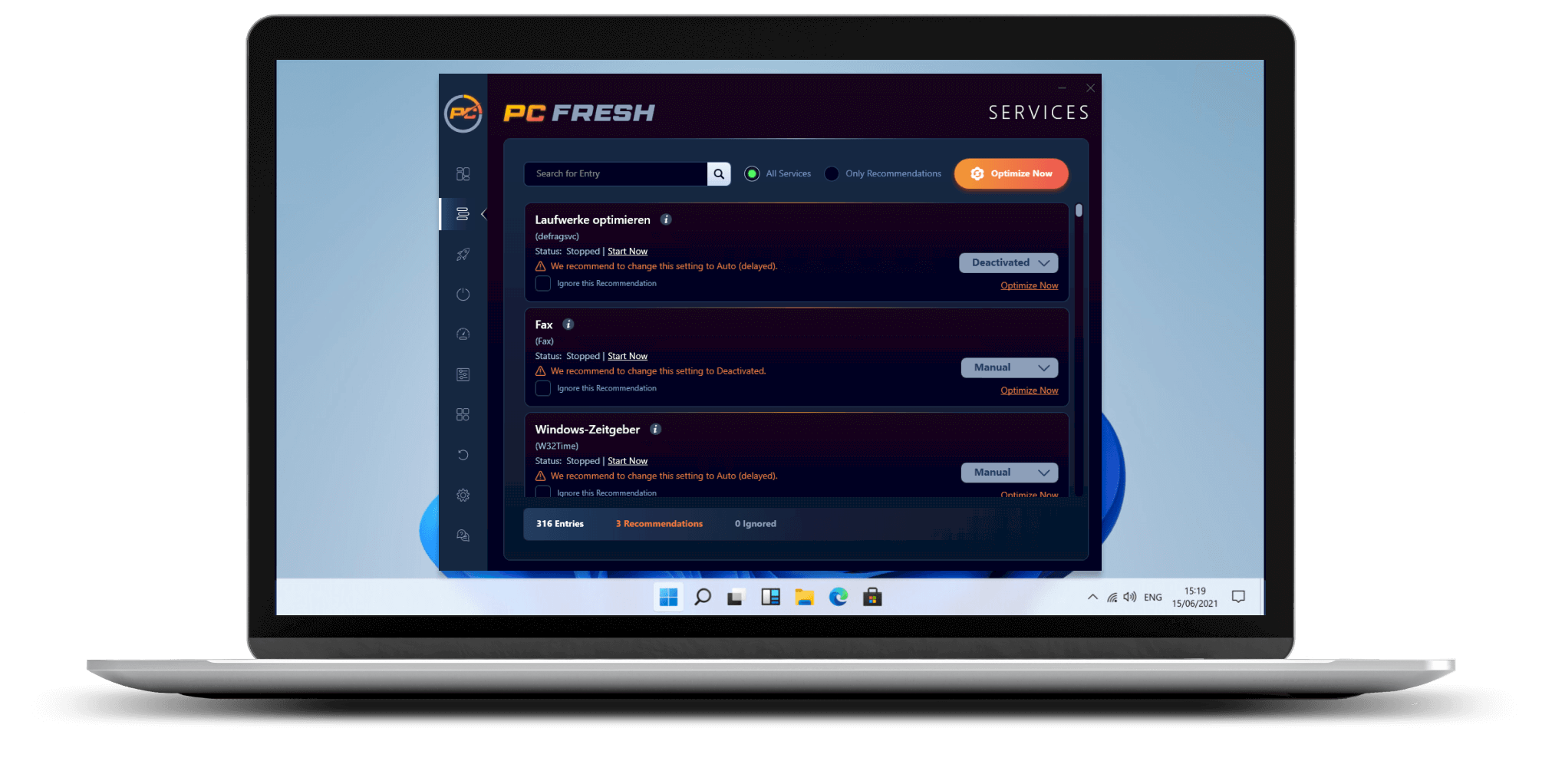
Раздел Services особенно полезен тем, что он не просто показывает длинный список системных компонентов, а выделяет рекомендации. Например, пользователь может переключиться на Only Recommendations и увидеть только те службы, которые PC Fresh предлагает изменить. Это гораздо удобнее, чем вручную просматривать сотни служб Windows и решать, что можно отключить.
Что можно делать в Services
В разделе Services пользователь может:
-
искать службу через Search for Entry;
-
просматривать все службы через All Services;
-
показывать только рекомендации через Only Recommendations;
-
видеть статус службы;
-
запускать службу через Start Now;
-
менять тип запуска, например на Manual или Deactivated;
-
применять рекомендацию через Optimize Now;
-
игнорировать рекомендацию через Ignore this recommendation;
-
оценивать общее количество найденных элементов и рекомендаций.
Главная польза Services — уменьшение фоновой нагрузки. Если на компьютере работают службы, которые пользователю не нужны, они могут занимать память, запускать процессы, создавать обращения к диску и увеличивать время загрузки. PC Fresh помогает выявить такие элементы и перевести их в более подходящее состояние.
Осторожность при отключении служб
Управление службами требует внимательности. Не каждая служба с непонятным названием является лишней. Некоторые компоненты Windows используются не постоянно, но критичны в определенных ситуациях. Например, служба может отвечать за печать, сетевые функции, обновления времени, работу устройств или корпоративные политики.
Поэтому в PC Fresh лучше действовать так:
-
сначала включить Only Recommendations;
-
не отключать службы, назначение которых непонятно;
-
использовать Manual там, где не нужно полное отключение;
-
применять Deactivated только для очевидно ненужных элементов;
-
после изменений перезагрузить ПК и проверить обычные сценарии работы.
Для домашнего ПК раздел Services часто помогает убрать фоновые компоненты, которые не используются. Для офисного компьютера лучше быть осторожнее: часть служб может быть нужна для сетевой инфраструктуры, принтеров, VPN, доменных политик или системного обслуживания.
Раздел Autostart: настройка автозагрузки
Autostart — один из самых практичных разделов Abelssoft PC Fresh. Автозагрузка напрямую влияет на скорость старта Windows и на то, насколько быстро компьютер становится готов к работе после входа в систему. Если вместе с Windows запускаются десятки программ, пользователь видит знакомую картину: рабочий стол уже появился, но система еще несколько минут думает, диск активен, браузер открывается медленно, а курсор реагирует с задержкой.
PC Fresh показывает автозапускаемые элементы в разделе Autostarts. В интерфейсе есть строка Search for Entry, переключатели All Autostarts и Only Recommendations, кнопка Optimize Now, список элементов, зеленые переключатели активности и кнопка Add New Autostart Entry. Для каждого элемента показывается название, путь, место автозапуска и рекомендация, если программа считает запись нежелательной или дублирующейся.
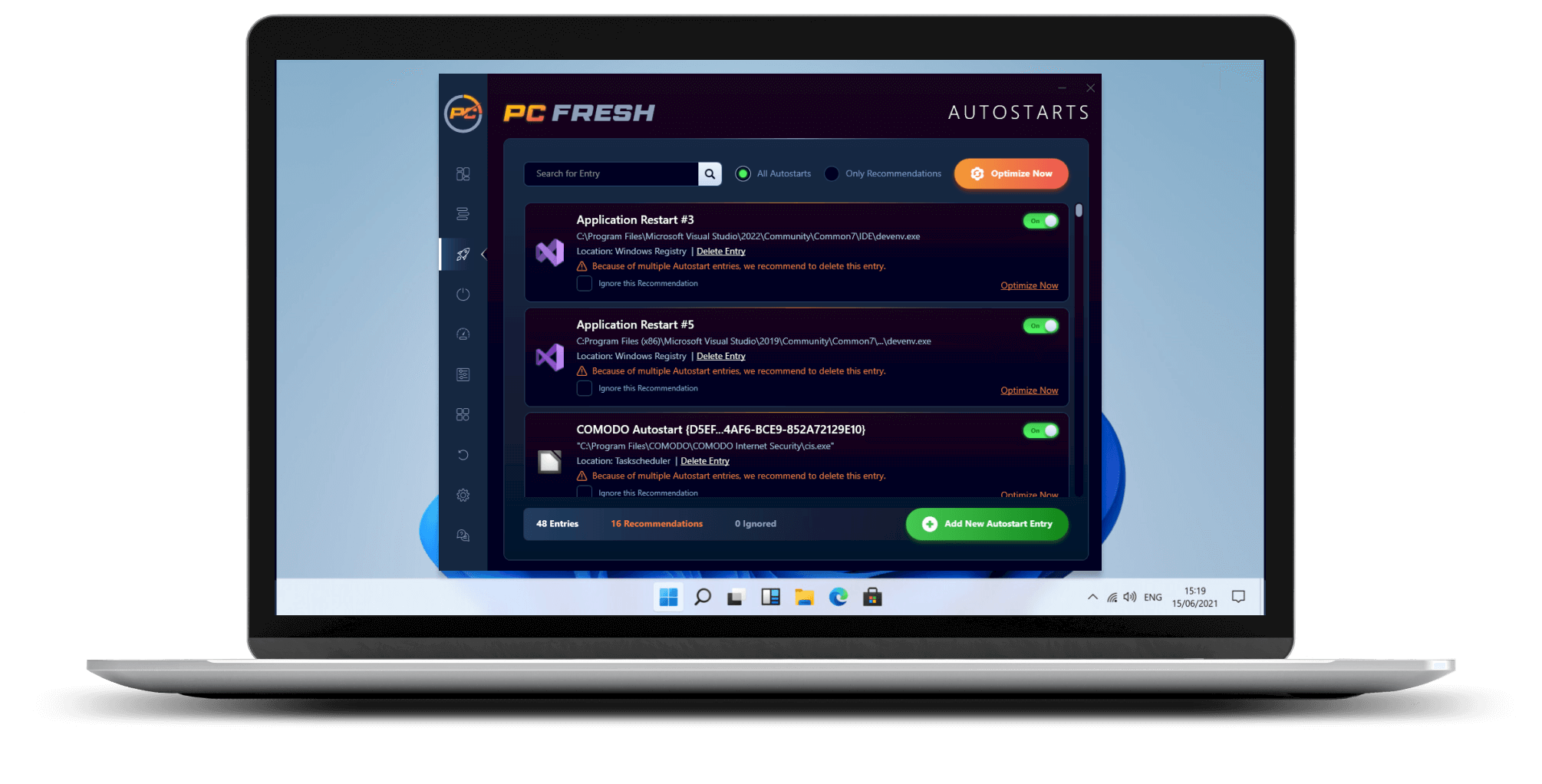
В Autostarts удобно видно, какие программы действительно стартуют вместе с Windows. Это важнее, чем кажется: многие пользователи устанавливают приложения годами, а затем забывают, что каждое из них добавило свой апдейтер, помощник, агент уведомлений или фоновый модуль. В результате ПК тормозит не из-за одной большой программы, а из-за множества небольших автозапусков.
Что можно отключать в автозагрузке
Обычно безболезненно отключаются:
-
мессенджеры, если они не нужны сразу после запуска Windows;
-
игровые клиенты, если игры запускаются вручную;
-
лаунчеры и апдейтеры программ;
-
облачные клиенты, если синхронизация не требуется постоянно;
-
вспомогательные панели производителей устройств;
-
программы, которые пользователь открывает вручную раз в неделю или реже;
-
дублирующиеся записи автозапуска.
Что лучше оставить
Не стоит бездумно отключать:
-
компоненты драйверов видеокарты, звука, тачпада и периферии;
-
защитные программы;
-
корпоративные агенты безопасности;
-
VPN-клиенты, если они нужны для работы;
-
программы резервного копирования;
-
облачную синхронизацию, если файлы должны обновляться постоянно;
-
утилиты, от которых зависит клавиатура, мышь, гарнитура или горячие клавиши.
PC Fresh не требует, чтобы пользователь удалял программы. В Autostart речь идет именно об управлении запуском вместе с Windows. Это безопаснее, чем деинсталляция: программа остается на компьютере, но перестает стартовать автоматически. При необходимости ее можно открыть вручную.
Пошаговая настройка автозагрузки в PC Fresh
-
Открыть PC Fresh.
-
Перейти в раздел Autostarts.
-
Включить режим Only Recommendations, чтобы увидеть проблемные записи.
-
Просмотреть названия программ и пути запуска.
-
Отключить очевидно ненужные элементы зеленым переключателем.
-
Для спорных записей оставить автозапуск включенным.
-
Нажать Optimize Now, если нужно применить рекомендации программы.
-
Перезагрузить компьютер и проверить скорость старта Windows.
-
Вернуться в Autostarts и при необходимости восстановить нужный элемент.
Этот раздел часто дает наиболее заметный результат, потому что уменьшает нагрузку сразу после входа в систему. Чем меньше программ стартует автоматически, тем быстрее Windows приходит в рабочее состояние.
Инструменты тонкой настройки
Помимо Dashboard, Performance, Services и Autostart, в PC Fresh есть раздел Tuning Tools. Он выглядит как отдельная панель с шестью крупными плитками: System Information, Disk Space Consumption, Assistant, Open With List, Memory Optimization и Explorer Editor. Эти инструменты не дублируют главные блоки, а расширяют программу в сторону диагностики, ручной настройки и обслуживания отдельных компонентов Windows.
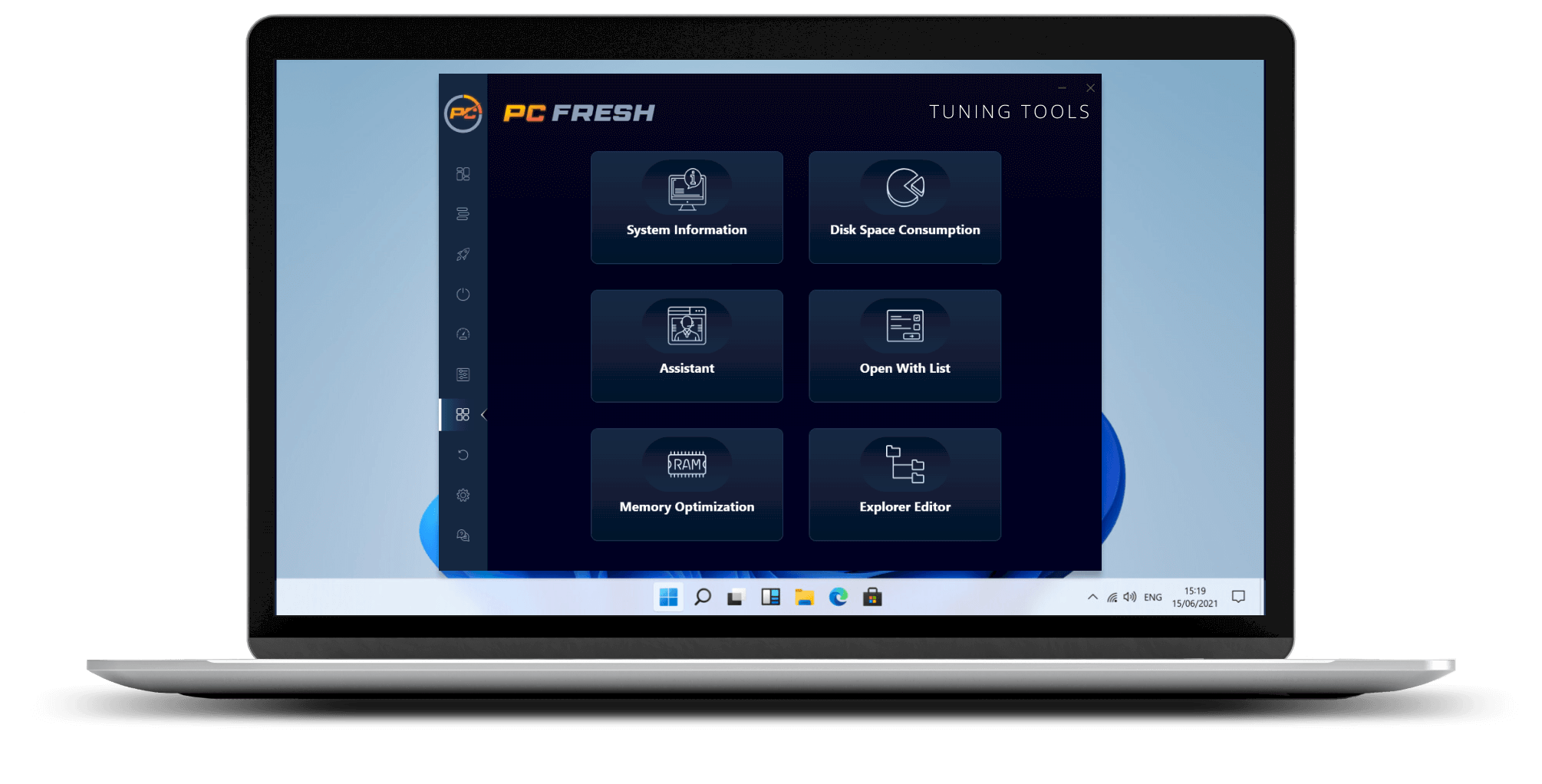
System Information
System Information показывает сведения о компьютере: информацию о системе, операционной среде, памяти и основных параметрах ПК. Этот инструмент удобен, когда нужно быстро понять, с какой конфигурацией работает пользователь, сколько доступно ресурсов и как выглядит состояние системы на базовом уровне.
Раздел полезен при диагностике. Например, если компьютер тормозит, сначала стоит понять, сколько оперативной памяти доступно, какая система установлена, насколько загружены ресурсы. System Information не исправляет проблему напрямую, но дает контекст для дальнейших действий.
Disk Space Consumption
Disk Space Consumption помогает оценить занятое место на диске. Это не просто удалить мусор, а анализ потребления пространства. Пользователь может понять, какие данные занимают диск, и уже после этого решить, что удалять, переносить или архивировать.
Инструмент особенно полезен на системах с небольшим SSD. Если свободного места мало, Windows начинает работать хуже: обновления устанавливаются с трудом, временные файлы не помещаются, приложения медленнее создают кэш. Disk Space Consumption помогает увидеть проблему до того, как диск будет полностью заполнен.
Assistant
Assistant помогает пройти оптимизацию более осмысленно. Его задача — не заменить все разделы, а направить пользователя: какие параметры стоит проверить, какие рекомендации подходят системе, какие области требуют внимания. Для новичков это один из самых удобных инструментов, потому что он снижает риск случайных действий.
Open With List
Open With List управляет списком программ, которые отображаются при выборе приложения для открытия файла. В Windows этот список со временем захламляется: старые программы удалены, но записи остались; однотипные приложения дублируются; ненужные пункты мешают выбрать правильную программу.
PC Fresh позволяет навести порядок в Open With List. Это особенно удобно для изображений, архивов, текстовых документов, PDF, видео и аудиофайлов. Пользователь быстрее выбирает нужное приложение, а контекстные сценарии становятся аккуратнее.
Memory Optimization
Memory Optimization освобождает оперативную память от ненужной нагрузки. Этот инструмент особенно полезен, когда компьютер долго работает без перезагрузки, браузер занимает много RAM, а в фоне остаются процессы, которые уже не нужны. PC Fresh помогает освободить память без обязательной перезагрузки, что удобно для пользователей, которые держат открытыми рабочие проекты.
Explorer Editor
Explorer Editor отвечает за настройку элементов Проводника Windows. Он дает понятный список доступных пунктов и позволяет показывать или скрывать их нажатием кнопки. Это полезно тем, кто хочет убрать лишнее из интерфейса Windows, сделать Проводник удобнее и оставить только нужные элементы.
Explorer Editor особенно интересен опытным пользователям, потому что многие настройки Проводника обычно спрятаны глубже, чем обычные параметры Windows. PC Fresh выносит их в отдельный инструмент, где изменения проще контролировать.
Настройка Проводника Windows и системного поведения
Explorer Editor в PC Fresh нужен для пользователей, которые хотят изменить не только производительность, но и поведение Windows в повседневной работе. Проводник — это один из самых часто используемых компонентов системы: через него открывают папки, копируют файлы, запускают документы, работают с архивами, подключенными дисками и сетевыми расположениями. Если в нем слишком много лишних пунктов или неудобных элементов, это замедляет обычные действия.
PC Fresh помогает управлять элементами Проводника через отдельный редактор. Пользователь видит список возможных записей и может включать или отключать их. Такой подход проще ручной работы с системными настройками, потому что не нужно искать нужный параметр в реестре или в нескольких разных окнах Windows.
Explorer Editor полезен в таких случаях:
-
нужно убрать лишние пункты из интерфейса Проводника;
-
требуется сделать меню и панели более чистыми;
-
пользователь хочет настроить Windows под свой сценарий работы;
-
на компьютере установлено много программ, добавивших свои элементы;
-
нужно быстро вернуть более аккуратный вид системной оболочки.
Здесь важно понимать: PC Fresh не превращает Проводник в отдельный файловый менеджер. Он именно редактирует элементы Windows Explorer, делая стандартный интерфейс менее перегруженным. Это хорошо вписывается в общую философию программы: не заменять Windows, а настраивать ее поведение.
Работа с оперативной памятью
Memory Optimization — один из самых понятных инструментов PC Fresh для обычного пользователя. Когда компьютер начинает тормозить, многие первым делом открывают Диспетчер задач и видят, что оперативная память занята почти полностью. Это особенно часто происходит при работе с современными браузерами, большим количеством вкладок, офисными программами, мессенджерами, облачными клиентами и редакторами.
PC Fresh предлагает отдельный инструмент Memory Optimization, который освобождает ненужную занятую RAM. В Dashboard с ним связана команда Clear RAM, входящая в режим быстрого ускорения. В Tuning Tools эта функция доступна как отдельная плитка Memory Optimization.
Важно правильно понимать эту функцию. Очистка оперативной памяти не добавляет физическую RAM и не заменяет апгрейд. Если у компьютера 4 ГБ памяти, программа не сделает из них 16 ГБ. Но она может освободить часть ресурсов, занятых ненужными процессами или временными данными, и за счет этого сделать систему отзывчивее в конкретный момент.
Когда Memory Optimization действительно помогает
Инструмент полезен, когда:
-
компьютер работает без перезагрузки несколько дней;
-
открыто много вкладок браузера;
-
программы были закрыты, но часть процессов осталась в фоне;
-
перед запуском тяжелого приложения нужно освободить ресурсы;
-
система начинает активно использовать файл подкачки;
-
пользователь работает на ноутбуке с небольшим объемом RAM.
Когда эффект будет минимальным
На компьютере с большим объемом оперативной памяти и нормально настроенной системой эффект может быть почти незаметен. Современная Windows сама использует свободную RAM для кэша, и это не всегда плохо. Поэтому Memory Optimization лучше воспринимать как инструмент для конкретных ситуаций, а не как действие, которое нужно выполнять каждые пять минут.
Лучший сценарий — использовать Memory Optimization перед нагрузкой: игра, монтаж, рендеринг, виртуальная машина, видеоконференция или тяжелая таблица. В этом случае освобождение памяти может дать более стабильную работу.
Анализ дискового пространства
Disk Space Consumption в PC Fresh помогает понять, как используется место на диске. Это важный инструмент, потому что нехватка свободного пространства влияет не только на возможность сохранить файл, но и на стабильность Windows. Если системный диск почти заполнен, замедляются обновления, растет фрагментация свободного места на старых накопителях, приложения хуже работают с временными файлами, а система может чаще обращаться к очистке и кэшу.
PC Fresh показывает потребление дискового пространства в отдельном инструменте. Пользователь может оценить, какие категории данных занимают место, и затем принять решение: удалить ненужные файлы, перенести архивы, очистить папки загрузок, убрать старые установщики или переместить большие медиаданные на другой диск.
Отличие Disk Space Consumption от обычной очистки в том, что программа не просто предлагает нажать удалить всё. Она помогает увидеть картину. Это правильный подход: перед очисткой нужно понимать, что именно занимает пространство. Иначе можно удалить мелкие временные файлы, но не заметить папку с десятками гигабайт старых видео или образов.
Для каких задач полезен Disk Space Consumption
-
быстро понять, почему закончился диск C:;
-
найти крупные категории данных;
-
подготовить систему к обновлениям;
-
освободить место перед установкой большой программы;
-
проверить ПК после длительного использования;
-
оценить состояние старого ноутбука с небольшим SSD;
-
принять решение о переносе данных на внешний диск.
Disk Space Consumption хорошо дополняет другие функции PC Fresh. Например, если система тормозит из-за одновременной нехватки RAM, переполненного диска и огромной автозагрузки, программа позволяет последовательно проверить все эти направления в одном интерфейсе.
Управление списком Open With
Open With List — полезная функция, которую часто недооценивают. В Windows список Открыть с помощью постепенно загрязняется: старые приложения остаются в списке, новые добавляют себя автоматически, одинаковые типы файлов получают несколько похожих вариантов. В результате при открытии изображения, документа, архива или видео пользователь тратит лишнее время на выбор нужной программы.
PC Fresh дает отдельный инструмент для управления Open With List. Его задача — сделать список приложений для открытия файлов более аккуратным и предсказуемым. Это не напрямую ускоряет процессор или память, но ускоряет повседневную работу: меньше лишних пунктов, меньше ошибок при выборе приложения, меньше раздражения от хаотичного интерфейса.
Где Open With List особенно полезен
| Тип файлов | Возможная проблема | Чем помогает PC Fresh |
|---|---|---|
| Изображения | В списке много просмотрщиков и редакторов | Оставить удобные варианты |
| Несколько браузеров и PDF-читалок спорят за открытие | Упорядочить доступные приложения | |
| Архивы | Старые архиваторы остаются после удаления | Убрать лишние записи |
| Видео | Плееры дублируются в списке | Оставить нужные программы |
| Текстовые документы | Разные редакторы добавляют себя автоматически | Сделать выбор понятнее |
Open With List особенно пригодится после периода активной установки и удаления программ. Например, пользователь тестировал несколько просмотрщиков изображений, архиваторов или редакторов, а затем оставил один. В Windows следы старых ассоциаций могут сохраняться, и PC Fresh помогает привести список в порядок.
Безопасность изменений и восстановление настроек
Любой Windows-оптимизатор требует аккуратного подхода, и PC Fresh не исключение. Программа работает с автозагрузкой, службами, системными параметрами и элементами Проводника. Эти изменения могут быть полезными, но они влияют на реальное поведение системы. Поэтому оптимизацию лучше воспринимать как управляемую настройку, а не как бездумное применение всех доступных кнопок.
Главный принцип безопасной работы — менять систему поэтапно. Если пользователь одновременно отключил автозагрузку, изменил службы, применил Performance-настройки и очистил память, то при возникновении проблемы будет сложнее понять, какое именно действие ее вызвало. Гораздо надежнее начать с Autostart, затем перейти к Performance, после этого аккуратно работать со Services.
Безопасная схема оптимизации
-
Сначала открыть Autostart и отключить только очевидно ненужные программы.
-
Перезагрузить компьютер и проверить обычные сценарии работы.
-
Затем открыть Performance и применить понятные рекомендации.
-
Снова проверить систему.
-
Перейти в Services и работать только с теми службами, назначение которых понятно.
-
Использовать Memory Optimization как временное ускорение, а не как замену настройке.
-
В Explorer Editor менять только те элементы, которые действительно мешают.
Что проверять после оптимизации
После применения настроек нужно проверить:
-
запускается ли Windows без ошибок;
-
работают ли интернет и Wi-Fi;
-
открываются ли нужные программы;
-
работает ли печать, если используется принтер;
-
запускаются ли мессенджеры и облачные клиенты, если они нужны;
-
не пропали ли важные элементы Проводника;
-
не нарушились ли игровые клиенты, драйверные панели и периферия;
-
не отключились ли рабочие VPN или корпоративные агенты.
Такой подход делает PC Fresh более эффективным инструментом. Программа дает рекомендации и кнопки, но качественный результат получается тогда, когда пользователь понимает цель каждого изменения.
Пошаговая инструкция: как ускорить Windows через PC Fresh
Ниже — практический сценарий использования PC Fresh для ускорения компьютера. Он подходит для домашнего ПК, ноутбука, рабочей станции без сложной корпоративной инфраструктуры и системы, где накопилось много автозапускаемых программ.
Шаг 1. Открыть Dashboard
После запуска PC Fresh пользователь попадает в основную панель Dashboard. Здесь сразу видны ключевые зоны: Performance, Services и Autostart. В верхней части находится блок быстрого ускорения с действиями Process Analysis, Stop Processes и Clear RAM, а также кнопкой Accelerate to the maximum.
Dashboard удобен тем, что не заставляет пользователя угадывать, с чего начинать. Программа показывает основные направления оптимизации и количество найденных улучшений. Если нужно быстро освободить ресурсы, можно использовать Accelerate to the maximum. Если нужна аккуратная настройка, лучше идти по блокам.
Шаг 2. Проверить Autostart
Первым делом стоит открыть Autostarts. Именно автозагрузка чаще всего делает Windows медленной после включения. В разделе нужно включить Only Recommendations и посмотреть, какие записи PC Fresh считает проблемными.
Дальше нужно отключить программы, которые не нужны сразу после старта Windows. Например, если игровой клиент нужен только вечером, нет смысла запускать его каждое утро. Если облачный клиент не используется постоянно, его тоже можно запускать вручную. Если программа давно не нужна, но осталась в автозагрузке, ее стоит отключить.
После настройки автозагрузки желательно перезагрузить компьютер. Так пользователь сразу увидит, стал ли быстрее вход в систему.
Шаг 3. Проверить Services
После автозагрузки стоит перейти в Services. Здесь нужно действовать осторожнее, потому что службы могут быть связаны с системными функциями. Лучше включить Only Recommendations и работать только с рекомендованными пунктами.
Если PC Fresh предлагает перевести службу в Manual, это часто безопаснее, чем полное Deactivated. Ручной запуск означает, что служба не будет стартовать без необходимости, но сможет включиться, когда понадобится. Полное отключение лучше использовать только для очевидно ненужных компонентов.
Шаг 4. Применить Performance-рекомендации
Затем нужно открыть Performance. Здесь программа показывает параметры, которые могут влиять на быстродействие. Пользователь может применить Optimize Now или просмотреть рекомендации вручную. Для старого компьютера этот раздел особенно важен: отключение лишних эффектов и неудачных параметров может сделать интерфейс заметно более отзывчивым.
После применения Performance-настроек нужно проверить, комфортно ли выглядит и работает Windows. Иногда пользователь предпочитает оставить часть визуальных эффектов ради удобства. PC Fresh позволяет подходить к этому гибко.
Шаг 5. Использовать Memory Optimization
Если компьютер тормозит прямо сейчас, можно перейти в Tuning Tools и открыть Memory Optimization или использовать Clear RAM в Dashboard. Это освободит часть оперативной памяти и поможет перед запуском тяжелой задачи.
Memory Optimization особенно полезен после долгой работы без перезагрузки. Например, если весь день были открыты браузер, офисные документы, мессенджеры и графический редактор, перед запуском игры или монтажной программы очистка памяти может сделать систему стабильнее.
Шаг 6. Проверить Disk Space Consumption
Если системный диск почти заполнен, ускорение автозагрузки и служб поможет не полностью. Нужно открыть Disk Space Consumption и понять, чем занято место. После анализа можно вручную удалить или перенести крупные данные.
Свободное место на диске важно для нормальной работы Windows. Поэтому Disk Space Consumption стоит использовать не только при ошибке мало места, но и профилактически, когда система стала работать тяжелее.
Шаг 7. Настроить Explorer Editor и Open With List
После базовой оптимизации можно перейти к удобству работы. Explorer Editor помогает убрать лишние элементы Проводника, а Open With List — привести в порядок список программ для открытия файлов. Эти функции не дают такого эффекта, как настройка автозагрузки, но делают Windows аккуратнее и удобнее.
Практические сценарии использования
PC Fresh полезнее всего, когда применять его не абстрактно, а под конкретную задачу. Ниже — типичные ситуации, где программа дает понятный результат.
Старый ноутбук с медленным запуском
На старом ноутбуке проблема часто состоит в сочетании слабого процессора, малого объема RAM, медленного накопителя и большого числа фоновых программ. В таком случае PC Fresh стоит использовать в следующем порядке:
-
Autostart — отключить лишние программы запуска.
-
Services — убрать ненужные фоновые службы.
-
Performance — применить настройки быстродействия.
-
Memory Optimization — освобождать RAM перед тяжелыми задачами.
-
Disk Space Consumption — проверить, не забит ли системный диск.
На старом ноутбуке даже небольшое уменьшение фоновой нагрузки может быть заметным. Особенно если раньше вместе с Windows запускались мессенджеры, облачные клиенты, апдейтеры, игровые сервисы и утилиты производителей.
Домашний ПК с большим количеством автозагрузки
Домашние компьютеры часто страдают от накопительного эффекта: за несколько лет пользователь устанавливает десятки программ, и многие из них прописываются в автозагрузку. PC Fresh в таком случае помогает быстро увидеть список Autostarts и отключить лишнее.
Главная цель — сделать так, чтобы после входа в Windows запускались только действительно нужные приложения. Все остальное можно открывать вручную. Такой подход ускоряет старт системы и снижает нагрузку на память.
Игровой компьютер перед запуском тяжелой игры
На игровом ПК PC Fresh полезен не только для постоянной настройки, но и для временного ускорения. Перед запуском игры можно использовать Accelerate to the maximum: программа выполнит Process Analysis, Stop Processes и Clear RAM. Это помогает освободить ресурсы и снизить вероятность фоновых помех.
При этом на игровом ПК не стоит отключать службы и автозагрузки, связанные с драйверами видеокарты, игровыми устройствами, античитами и платформами, которые нужны конкретным играм. Лучший подход — отключать только очевидно лишние фоновые приложения.
Рабочий офисный компьютер
На офисном ПК PC Fresh нужно использовать аккуратнее. Там могут быть корпоративные агенты, VPN, средства шифрования, резервное копирование, сетевые принтеры и служебные компоненты. Зато Autostart и Open With List часто безопасны и полезны: можно отключить личные лишние приложения, убрать старые записи и ускорить запуск.
Services на рабочем ПК лучше оптимизировать только в понятных случаях. Если служба связана с корпоративной инфраструктурой, ее лучше оставить.
ПК после установки множества программ
После активного тестирования программ система часто засоряется автозапуском, ассоциациями файлов и лишними элементами Проводника. PC Fresh помогает привести это в порядок:
-
Autostart убирает лишние автозапуски;
-
Open With List чистит список открытия файлов;
-
Explorer Editor помогает настроить Проводник;
-
Disk Space Consumption показывает, не остались ли крупные данные;
-
Performance возвращает систему к более рациональным параметрам.
Это хороший сценарий для пользователей, которые часто устанавливают и удаляют программы.
Система, где нужно быстро посмотреть сведения о ПК
System Information полезен, когда нужно быстро понять параметры компьютера. Например, пользователь хочет разобраться, почему система тормозит: мало памяти, старый накопитель, слабый процессор, перегруженная ОС или просто слишком много фоновых программ. PC Fresh дает базовую информацию и позволяет сразу перейти к оптимизации.
Преимущества PC Fresh
Abelssoft PC Fresh выделяется тем, что объединяет быстрые действия и ручные инструменты. Это не узкая утилита для одной операции, а панель настройки Windows, рассчитанная на регулярное использование.
Главные плюсы
| Преимущество | Почему это важно |
|---|---|
| Удобный Dashboard | Основные зоны оптимизации видны сразу |
| Режим Accelerate to the maximum | Быстро освобождает ресурсы перед нагрузкой |
| Управление Autostart | Помогает ускорить запуск Windows |
| Раздел Services | Позволяет контролировать фоновые службы |
| Performance-рекомендации | Упрощают настройку быстродействия |
| Tuning Tools | Добавляют диагностику и ручную настройку |
| Memory Optimization | Освобождает RAM без обязательной перезагрузки |
| Open With List | Наводит порядок в выборе программ для файлов |
| Explorer Editor | Позволяет настраивать элементы Проводника |
| Понятные кнопки Optimize Now | Упрощают применение рекомендаций |
Главное достоинство PC Fresh — баланс между простотой и контролем. Пользователь может нажать Optimize Now, но может и открыть конкретный раздел, включить Only Recommendations, прочитать список и принять решение вручную. Это делает программу более гибкой, чем оптимизаторы, где все сводится к одной кнопке исправить.
Еще один плюс — направленность на реальные системные тормоза. Многие программы для обслуживания ПК делают акцент на удалении временных файлов, но не всегда помогают с автозагрузкой и службами. PC Fresh, наоборот, уделяет внимание тому, что влияет на ежедневную скорость работы: что стартует вместе с Windows, что висит в фоне, какие настройки производительности активны, сколько памяти занято.
Недостатки и ограничения
PC Fresh полезна, но ее возможности не стоит переоценивать. Программа оптимизирует Windows в рамках доступных системных настроек, но не решает аппаратные проблемы и не заменяет полноценное обслуживание компьютера.
Основные ограничения
| Ограничение | Что это означает на практике |
|---|---|
| Не заменяет апгрейд железа | Старый HDD, 4 ГБ RAM или слабый процессор останутся узким местом |
| Не является антивирусом | Вирусы и вредоносные процессы требуют отдельной защиты |
| Не увеличивает физическую RAM | Memory Optimization освобождает память, но не добавляет ее |
| Требует осторожности со службами | Неверное отключение может повлиять на функции Windows |
| Не всегда дает заметный прирост | На уже оптимизированном ПК эффект может быть небольшим |
| Не является полноценным деинсталлятором | Программа управляет настройками, но не заменяет удаление приложений |
| Не должна использоваться вслепую | Рекомендации нужно просматривать, особенно в Services |
Главный риск связан со службами. Если пользователь отключает все, что кажется непонятным, можно нарушить работу печати, сети, обновлений, устройств или корпоративных функций. PC Fresh делает управление службами удобнее, но ответственность за осмысленное применение настроек остается важной.
Еще одно ограничение — ожидания. Если компьютер тормозит из-за умирающего диска, перегрева, нехватки памяти или поврежденной системы, оптимизатор может только частично облегчить ситуацию. PC Fresh хорошо работает с программной нагрузкой, но не ремонтирует железо.
Сравнение с аналогами
PC Fresh конкурирует с несколькими известными программами для обслуживания и оптимизации Windows. У каждой из них свой акцент: одни сильнее в очистке мусора, другие предлагают много модулей, третьи ориентированы на автоматическое обслуживание. PC Fresh выделяется сочетанием Dashboard, Power-Now!, управления службами, автозагрузкой и Tuning Tools.
| Программа | Основной акцент | Сильные стороны | Где PC Fresh выглядит лучше | Где аналог может быть удобнее |
|---|---|---|---|---|
| Abelssoft PC Fresh | Оптимизация производительности, службы, автозагрузка, системные настройки | Dashboard, Power-Now!, Services, Autostart, Tuning Tools | Удобная работа с фоновыми тормозами Windows | Не самый глубокий чистильщик временных файлов |
| CCleaner Professional | Очистка мусора, приватность, обслуживание приложений | Очистка браузеров, временных файлов, реестра, инструменты удаления | PC Fresh лучше сфокусирован на службах и быстром ускорении | CCleaner сильнее в очистке следов и мусора |
| IObit Advanced SystemCare | Автоматическое обслуживание и комплексная оптимизация | Много функций, защита, ускорение, очистка | PC Fresh проще и понятнее в ручной настройке служб и автозагрузки | Advanced SystemCare шире по количеству модулей |
| Glary Utilities | Набор системных утилит | Много отдельных инструментов для Windows | PC Fresh выглядит более цельным и менее перегруженным | Glary Utilities удобен тем, кто любит большой набор мелких инструментов |
| Auslogics BoostSpeed | Ускорение, очистка, диагностика | Много модулей оптимизации и анализа | PC Fresh проще для пользователя, которому нужны основные тормоза | BoostSpeed может быть интереснее для глубокой диагностики |
| Ashampoo WinOptimizer | Комплексная оптимизация Windows | Очистка, настройка, приватность, анализ | PC Fresh сильнее акцентирует быстрый режим Power-Now! и понятный Dashboard | WinOptimizer шире как пакет обслуживания |
CCleaner Professional
CCleaner Professional чаще выбирают для очистки временных файлов, браузерных данных, кэша, журналов и следов работы приложений. PC Fresh лучше подходит, когда цель — ускорить Windows через автозагрузку, службы, параметры производительности и оперативную память. Если пользователь хочет удалить мусор и освободить место, CCleaner может быть привычнее. Если нужно разобраться, что тормозит старт и фоновые процессы, PC Fresh выглядит логичнее.
IObit Advanced SystemCare
IObit Advanced SystemCare делает ставку на широкую автоматизацию и большое количество модулей. Это мощный пакет, но он может казаться перегруженным. PC Fresh проще: Dashboard, Performance, Services, Autostart и Tuning Tools дают более прямой путь к настройке производительности. Пользователь быстрее понимает, что именно делает программа.
Glary Utilities
Glary Utilities — это набор множества утилит. Он подходит тем, кто хочет иметь комбайн для разных задач. PC Fresh воспринимается более сфокусированно: не десятки мелких инструментов, а конкретные разделы для ускорения и настройки Windows. Для новичка PC Fresh может быть понятнее, потому что не заставляет выбирать среди большого количества модулей.
Auslogics BoostSpeed
Auslogics BoostSpeed предлагает широкий набор функций для очистки, ускорения и диагностики. PC Fresh выгодно отличается простотой Dashboard и понятной логикой рекомендаций. Если задача — быстро отключить лишнее и привести в порядок автозагрузку, PC Fresh удобен. Если нужен более крупный пакет диагностики и очистки, BoostSpeed может оказаться шире.
Ashampoo WinOptimizer
Ashampoo WinOptimizer — комплексный пакет для обслуживания Windows. Он силен в очистке, оптимизации и приватности. PC Fresh делает больший акцент на ускорении через Power-Now!, Services и Autostart. Если пользователю нужно именно быстрое управление производительностью и фоновыми компонентами, PC Fresh выглядит более прямолинейно.
Для кого PC Fresh подойдет лучше всего
PC Fresh подойдет пользователям, которые хотят ускорить Windows без глубокого ручного администрирования. Программа особенно удобна, если человек понимает, что компьютер стал медленнее, но не хочет самостоятельно открывать Службы, Диспетчер задач, Параметры быстродействия, системную информацию и настройки ассоциаций файлов.
Идеальные пользователи PC Fresh
-
владельцы домашних ПК, которые давно не обслуживали систему;
-
пользователи старых ноутбуков;
-
люди, у которых Windows долго загружается;
-
пользователи, у которых в фоне постоянно работает много приложений;
-
геймеры, которым нужен быстрый режим перед запуском игры;
-
пользователи, которым нужно освободить оперативную память без перезагрузки;
-
те, кто хочет управлять автозагрузкой в понятном интерфейсе;
-
пользователи, которым нужен простой доступ к настройкам Проводника;
-
те, кто хочет видеть рекомендации, а не просто список системных параметров.
PC Fresh хорошо подходит для сценария: у меня компьютер стал медленнее, хочу понять почему и убрать лишнее. Программа помогает начать с самых вероятных причин: автозапуск, службы, параметры производительности и занятая память.
Кому PC Fresh может не подойти
PC Fresh не является идеальным выбором для всех. Опытные системные администраторы могут предпочесть встроенные инструменты Windows, PowerShell, групповые политики, оснастку Services и ручную настройку. Для них PC Fresh может показаться слишком упрощенной.
Программа также не подойдет тем, кто ожидает радикального ускорения без объективных причин. Если компьютер тормозит из-за старого жесткого диска, нехватки оперативной памяти, перегрева или аппаратных ошибок, оптимизация поможет ограниченно. В таких случаях PC Fresh можно использовать как часть обслуживания, но не как единственное решение.
Кому лучше выбрать другой инструмент
-
пользователям, которым нужна глубокая очистка браузерных следов и временных файлов;
-
тем, кто ищет антивирусную защиту;
-
администраторам, которым нужны корпоративные политики и скрипты;
-
пользователям, которые хотят полноценный деинсталлятор;
-
тем, кто не готов внимательно смотреть рекомендации;
-
владельцам новых быстрых ПК без проблем с автозагрузкой и фоновыми службами.
PC Fresh лучше всего раскрывается там, где есть реальная программная нагрузка. Если система уже чистая, автозагрузка минимальная, служб лишних нет, памяти достаточно, а диск не заполнен, программа не даст драматического эффекта.
Советы по безопасному использованию
Чтобы получить от PC Fresh максимум пользы и не создать новых проблем, лучше придерживаться нескольких правил.
Начинайте с автозагрузки
Autostart — самый понятный и безопасный раздел для первого шага. Отключение лишней программы из автозагрузки не удаляет ее и не ломает систему. Если что-то понадобится, приложение можно открыть вручную или вернуть автозапуск.
Не отключайте службы без понимания
Services дает мощные возможности, но требует аккуратности. Если назначение службы непонятно, лучше не ставить Deactivated. В спорных случаях Manual безопаснее, чем полное отключение.
Используйте Only Recommendations
Фильтр Only Recommendations экономит время и снижает риск случайных изменений. Вместо просмотра всего списка пользователь видит только те элементы, на которые PC Fresh обращает внимание.
Проверяйте систему после каждого этапа
После настройки Autostart стоит перезагрузиться. После изменения Services — проверить интернет, печать, программы и устройства. После Performance — оценить внешний вид и отзывчивость Windows. Такой подход позволяет быстро понять, какое изменение дало результат.
Не используйте Memory Optimization как постоянную привычку
Memory Optimization полезен перед нагрузкой или после долгой работы, но не должен заменять нормальную настройку системы. Если памяти постоянно не хватает, нужно уменьшить автозагрузку, закрыть лишние приложения или увеличить объем RAM.
Не применяйте все настройки ради цифр
Количество найденных улучшений не означает, что каждое из них обязательно нужно применить. Иногда пользователю важнее сохранить удобство, чем получить минимальный прирост скорости. PC Fresh хорош тем, что позволяет выбирать.
Итоговая оценка Abelssoft PC Fresh
Abelssoft PC Fresh — удобный Windows-оптимизатор для пользователей, которым нужно ускорить компьютер, навести порядок в автозагрузке, управлять фоновыми службами, освободить оперативную память и получить доступ к системным настройкам в одном интерфейсе. Программа не пытается быть всем сразу: ее основная ценность — работа с теми факторами, которые реально мешают Windows запускаться и работать быстрее.
Сильнее всего PC Fresh проявляет себя в трех направлениях. Первое — Autostart, где можно быстро отключить ненужные программы запуска. Второе — Services, где пользователь получает рекомендации по службам и фоновым компонентам. Третье — Dashboard с режимом Accelerate to the maximum, который помогает быстро освободить ресурсы перед нагрузкой.
Tuning Tools делают программу полезнее в повседневной работе. System Information помогает посмотреть сведения о ПК, Disk Space Consumption показывает занятое место, Memory Optimization освобождает RAM, Open With List наводит порядок в открытии файлов, а Explorer Editor позволяет настроить Проводник Windows. За счет этого PC Fresh воспринимается не как одноразовая утилита, а как рабочий инструмент для периодического обслуживания системы.
Главное, что нужно помнить: PC Fresh дает лучший результат при осмысленном использовании. Не стоит отключать все подряд и ожидать чудес от одной кнопки. Но если последовательно проверить автозагрузку, службы, параметры производительности, память и занятое место на диске, программа помогает сделать Windows быстрее, чище и удобнее в повседневной работе.
