В Windows 10 «безвозвратное удаление» почти всегда означает одно: файл перестал быть видимым в проводнике, а место на диске помечено как доступное для перезаписи. Пока это место не занято новыми данными, восстановление удалённых файлов Windows 10 работает стабильно. Как только поверх удалённого содержимого записались новые фрагменты — шансы резко падают, а результат превращается в набор повреждённых файлов или «обрезков».
Ниже — что сделать сразу после потери данных, какие встроенные средства Windows 10 проверить в первую очередь, и какие программы для восстановления файлов в Windows 10 закрывают разные сценарии — от случайного Shift+Delete до пропавшего раздела и восстановления диска RAW в Windows 10. В конце есть готовые сценарии «что делать, если…» и список типичных ошибок, которые чаще всего убивают возможность восстановления данных после очистки корзины и форматирования.
Что именно считается безвозвратным удалением в Windows 10
Ситуации, которые чаще всего приводят к «пропаже» файлов
-
Удаление через Shift+Delete — файл минует корзину и исчезает из папки сразу, поэтому дальше уже нужно восстановление после Shift+Delete.
-
Очистка корзины — элементы больше не видны через интерфейс Корзины, а затем часто требуется восстановление данных после очистки корзины.
-
Удаление с флешки/карты памяти/внешнего диска — корзина обычно не участвует (особенно на съёмных носителях), и актуально восстановление данных с флешки и карты памяти.
-
Форматирование раздела — «быстрое форматирование» часто оставляет данные физически на месте, но рушит структуру, поэтому требуется восстановить файлы после форматирования диска.
-
Сбой файловой системы — раздел становится RAW, Windows предлагает «отформатировать диск», а правильный путь — восстановление диска RAW в Windows 10.
-
Переразметка диска — удалён/пересоздан раздел, слетели буквы, изменился тип разметки; здесь часто нужно восстановление разделов диска.
-
Вирусы и «чистилки» — скрывают файлы, меняют атрибуты, перемещают данные.
Ключевой принцип, который одинаков для всех способов
Прекратите любую запись на диск/раздел, откуда пропали файлы.
Это означает: не устанавливайте утилиты восстановления данных для Windows 10 на этот же раздел, не скачивайте туда обновления, не копируйте туда фильмы «пока ищете решение».
Первые действия сразу после потери данных
Ниже — последовательность, которая повышает шанс на восстановление удалённых файлов Windows 10 и не требует специальных знаний.
Шаг 1. Остановить запись
-
Если пропали данные на системном диске, закройте программы, которые активно пишут на диск (браузер с загрузками, торрент-клиенты, мессенджеры).
-
Если пропали данные на внешнем носителе, безопасно извлеките устройство, не продолжайте «щёлкать» папки и создавать файлы — это критично для восстановления данных с внешнего жёсткого диска и съёмных носителей.
Шаг 2. Определить, где лежали файлы (точно)
Ответьте себе на 3 вопроса:
-
Это был HDD или SSD?
-
Это был диск C: или отдельный раздел/флешка?
-
Файлы были в конкретной папке или «где-то на диске»?
Эти ответы сразу определяют, какой инструмент выбирать: простое восстановление удалённых документов Word и Excel, восстановление структуры папок и имён файлов или сигнатурное восстановление фото и видео.
Шаг 3. Подготовить место, куда сохранять найденное
Восстановленные файлы всегда сохраняйте:
-
на другой физический диск, или
-
на внешний HDD/SSD, или
-
на другую флешку, но только если исходный носитель — не она.
Сохранение восстановленных файлов на другой диск — обязательное правило. Сохранение «обратно туда же» часто делает восстановление бессмысленным: вы перезаписываете остатки удалённых данных результатами же восстановления.
Быстрые проверки, которые стоит сделать в первую очередь
1) Корзина Windows 10
Откройте Корзину и проверьте:
-
сортировку по столбцу Дата удаления;
-
строку поиска (в правом верхнем углу окна проводника);
-
контекстное меню файла Восстановить или Восстановить все элементы.
Если файл найден в корзине — это лучший сценарий: структура и имя сохраняются, риск порчи минимальный, а отдельное восстановление данных после очистки корзины уже не потребуется.
2) Поиск в проводнике
Иногда файл не удалён, а:
-
перемещён,
-
переименован,
-
сохранён в соседнюю папку.
Откройте «Этот компьютер», в строке поиска введите часть имени или расширение, например:
-
*.docxдля случаев, когда нужно восстановить удалённые документы Word и Excel -
*.xlsx -
*.jpgдля восстановления фотографий и видео после удаления
3) История файлов (File History)
Если История файлов включалась заранее, восстановление делается без сторонних программ:
-
Откройте папку, где был файл.
-
Нажмите правой кнопкой по пустому месту → Свойства.
-
Перейдите на вкладку Предыдущие версии (если доступно), либо используйте отдельный интерфейс Истории файлов через параметры.
4) Предыдущие версии (Previous Versions)
Работает при наличии теневых копий/резервирования. Проверяется так же через свойства папки/файла. Важный момент: эта вкладка может быть пустой даже при наличии точек восстановления — это нормально, если не создавались нужные версии.
Встроенные способы Windows 10 без сторонних программ
Корзина
Это самый «чистый» способ: файл возвращается именно в исходную папку, с исходным именем.
История файлов
История файлов хороша для документов, проектов и папок профиля пользователя. Если она была настроена, вы фактически возвращаете предыдущую версию, а не вытаскиваете «остатки» файла.
Резервное копирование и восстановление (Windows 7)
В Windows 10 до сих пор встречается модуль резервного копирования старого типа. Он полезен, если раньше делались системные образы или резервные наборы.
Windows File Recovery (winfr)
Это штатная утилита Microsoft, работающая через командную строку. Её сильная сторона — возможность восстановить удалённые файлы Windows 10 даже в ситуациях, когда проводник уже ничего не показывает. Слабая сторона — отсутствие графического интерфейса и необходимость аккуратно писать команды.
Базовый принцип winfr:
-
вы задаёте источник (диск/раздел),
-
задаёте папку назначения на другом диске,
-
задаёте режим и фильтры поиска по расширениям и типам файлов.
На практике удобнее всего начинать с восстановления по маске расширения и по папке пользователя, чтобы не получить «свалку» из десятков тысяч совпадений, а затем уже включать глубокое сканирование диска.
Таблица выбора: что делать в зависимости от ситуации
| Ситуация | Что сделать первым | Что использовать дальше | Что НЕ делать |
|---|---|---|---|
| Удалили файл, но корзину не очищали | Проверить Корзину, восстановить | Ничего больше не нужно | Не ставить программы для восстановления файлов в Windows 10 без необходимости |
| Удалили Shift+Delete | Остановить запись на раздел | ФЕНИКС, Recuva, EaseUS, Windows File Recovery | Не сохранять найденное на тот же диск |
| Удалили с флешки/карты памяти | Отсоединить носитель | Recuva, Disk Drill, PhotoRec | Не форматировать «для исправления ошибок» |
| Очистили корзину | Прекратить запись | EaseUS, 4DDiG, iBeesoft, winfr | Не «чистить диск» утилитами очистки |
| Быстро отформатировали раздел | Не создавать новые файлы | R-Studio, DMDE, GetDataBack, UFS Explorer | Не запускать повторное форматирование |
| Раздел RAW, просит форматировать | Ничего не форматировать | DMDE, R-Studio, TestDisk | Не соглашаться на форматирование |
| Пропал раздел после переразметки | Не менять разметку дальше | TestDisk, DMDE, R-Studio | Не создавать новые разделы поверх |
| Нужно вытащить только фото/видео | Сразу выбирать сигнатуры | PhotoRec, R-Studio (по типам) | Не гонять «всё подряд», будет мусор |
Рейтинг программ для восстановления файлов в Windows 10
Одинаковой «лучшей программы» не существует по одной причине: разные инструменты оптимизированы под разные задачи восстановления данных в Windows 10.
-
Для быстрого восстановления только что удалённых файлов важны удобство, фильтры по расширениям и типам файлов и предпросмотр файлов перед восстановлением.
-
Для форматирования, потери раздела и RAW важны работа со структурой файловой системы и глубокое сканирование диска.
-
Для фото/видео с флешек часто решает сигнатурное восстановление фото и видео, а не попытка вернуть исходные имена.
ФЕНИКС
Для каких задач подходит лучше всего
-
восстановление удалённых файлов Windows 10 после Shift+Delete;
-
восстановление данных после очистки корзины;
-
восстановление данных с флешки и карты памяти, когда важен понятный мастер.
Что удобно в логике интерфейса
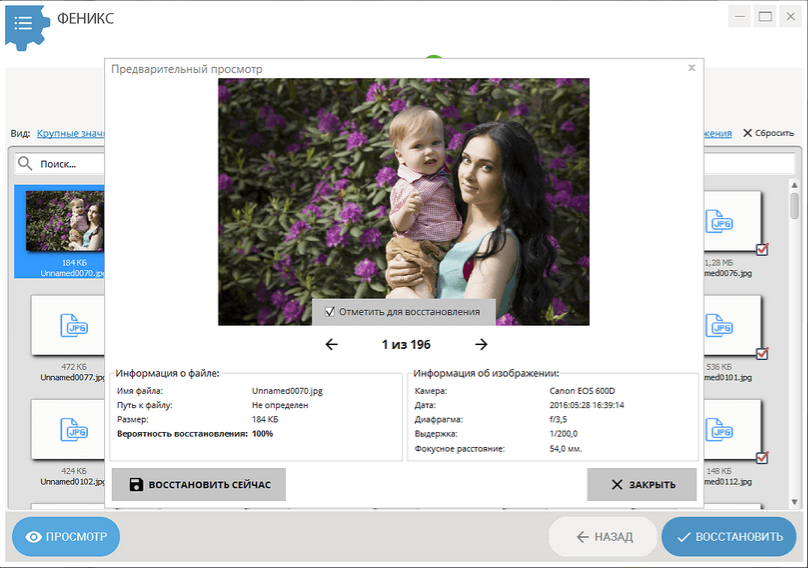
ФЕНИКС построен вокруг пошагового мастера: вы выбираете, где искать, запускаете сканирование, затем фильтруете результаты и сохраняете восстановленное на другой диск. Такой подход снижает число ошибок, когда человек «всё нажал, но не туда сохранил», и помогает быстрее выйти на восстановление структуры папок и имён файлов.
Пошаговая инструкция восстановления (типовой сценарий: Shift+Delete)
-
Подключите внешний диск или подготовьте другой раздел для сохранения результата.
-
Запустите ФЕНИКС.
-
В мастере выберите сценарий восстановления (поиск удалённых файлов) и укажите диск/папку, где они находились.
-
Запустите сканирование.
-
Дождитесь заполнения списка найденных объектов.
-
Используйте фильтры по типу файлов (документы/фото/видео) и строку поиска по имени.
-
Откройте предпросмотр для ключевых файлов, чтобы отсечь повреждённые файлы после восстановления.
-
Отметьте галочками нужные элементы.
-
Нажмите восстановление и укажите папку назначения на другом диске.
-
После завершения проверьте открываемость документов и целостность медиафайлов, выполните проверку целостности восстановленных файлов выборочно.
Типичные ошибки
-
запуск сканирования на «весь компьютер», когда точно известна папка;
-
сохранение результата в ту же директорию на исходном диске вместо сохранения восстановленных файлов на другой диск.
Плюсы
-
пошаговый мастер, понятный для новичков;
-
удобно выбирать место поиска и типы данных;
-
быстрее даёт результат в простых сценариях (недавнее удаление, восстановление удалённых документов Word и Excel).
Минусы
-
при сложных случаях (RAW, потеря раздела) нужны более продвинутые инструменты;
-
эффективность зависит от того, насколько диск уже успели перезаписать.
Recuva
Для каких задач подходит лучше всего
-
«только что удалили» и нужно быстро вернуть файл;
-
очистили корзину;
-
удалили данные со съёмного носителя и хотите быстро проверить, что осталось (восстановление данных с флешки и карты памяти).
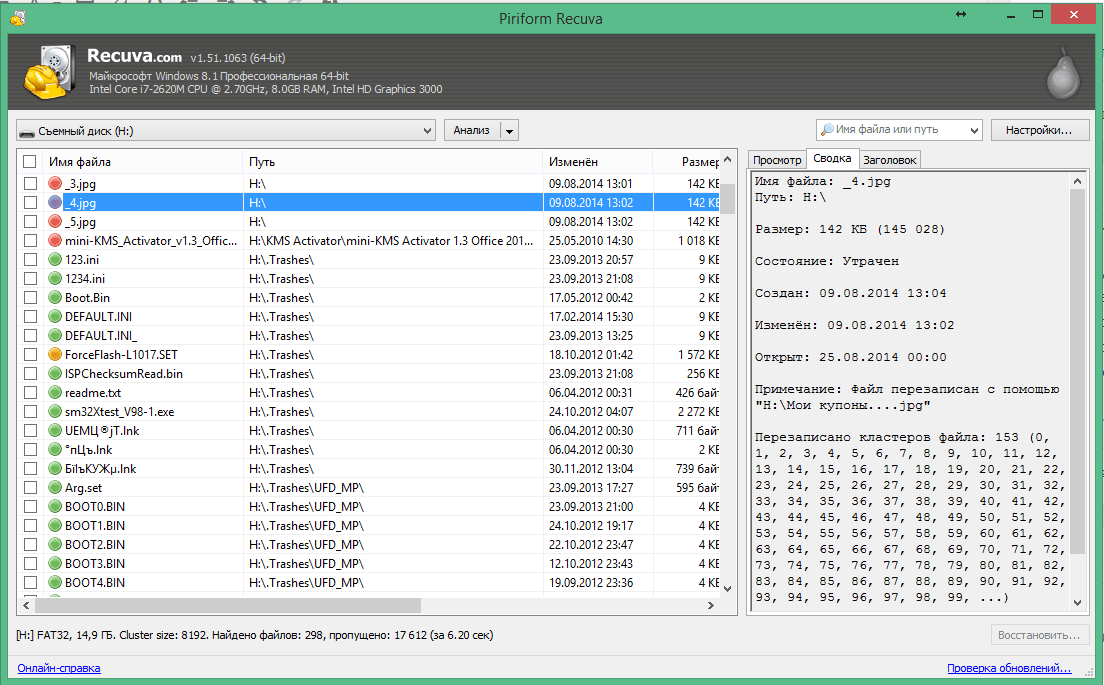
Важные элементы интерфейса
-
Мастер восстановления, который стартует сразу после запуска.
-
Переключение Switch to advanced mode для списка файлов и расширенных действий.
-
Кнопка Scan (или запуск из мастера) и кнопка Recover… для восстановления.
-
Опция Enable Deep Scan в мастере (глубокое сканирование диска).
Пошаговая инструкция (с мастером)
-
Запустите Recuva.
-
В мастере выберите тип данных: Pictures / Music / Documents / Video / Compressed / Emails / Other.
-
Укажите место: конкретная папка, корзина или весь диск (выбирайте максимально точно, так быстрее работает быстрое сканирование и глубокий поиск).
-
Включите Enable Deep Scan, если файл удалён не только что или корзина была очищена.
-
Нажмите Start и дождитесь завершения поиска.
-
В результатах отсортируйте список по State (состояние) и по имени.
-
Выделите нужные файлы галочками.
-
Нажмите Recover….
-
В окне выбора папки укажите другой диск/раздел.
-
После восстановления откройте файлы и убедитесь, что они читаются.
Что означает состояние найденных файлов
Recuva показывает индикатор состояния: чем хуже состояние, тем выше шанс, что файл перезаписан. На практике это главный ориентир, стоит ли тратить время на повторные сканирования и почему появляются повреждённые файлы после восстановления и причины таких проблем.
Плюсы
-
быстрый старт и простой мастер;
-
удобно для флешек и недавних удалений;
-
понятный список результатов и минимальное число настроек.
Минусы
-
при сложных сценариях (восстановление разделов диска, восстановление диска RAW в Windows 10) нужен другой класс программ;
-
глубокое сканирование может вернуть файлы без исходных имён и структуры папок.
EaseUS Data Recovery Wizard
Для каких задач подходит лучше всего
-
восстановление данных после очистки корзины и Shift+Delete;
-
восстановление фотографий и видео после удаления с предпросмотром;
-
ситуации, когда важна навигация по найденной структуре папок и восстановление структуры папок и имён файлов.
Логика интерфейса
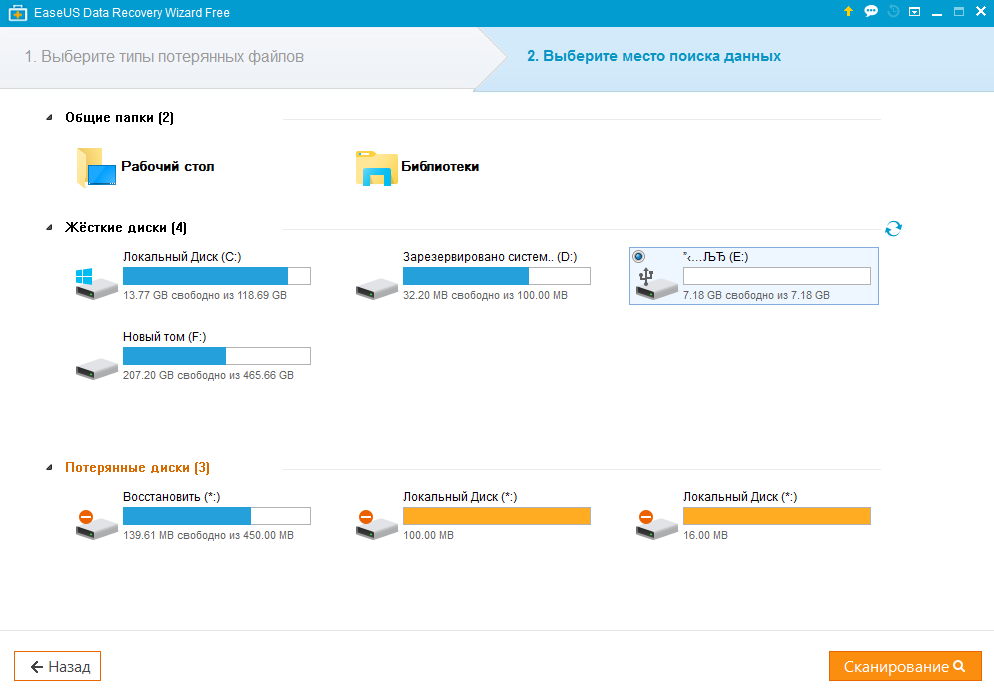
Обычно работа строится вокруг выбора места (диск/раздел/папка) и большой кнопки запуска сканирования. Результаты удобно смотреть по категориям удалённых файлов и по фильтру по расширениям и типам файлов.
Пошаговая инструкция (типовой сценарий: корзина очищена)
-
Установите программу не на тот диск, где были удалены данные.
-
Запустите EaseUS.
-
Выберите раздел, где были файлы (например, диск D:), либо выберите конкретную папку.
-
Нажмите Scan.
-
Дождитесь завершения быстрого этапа и дождитесь углублённого этапа (если он запускается автоматически).
-
Откройте раздел с удалёнными файлами и используйте фильтры по расширению.
-
Включите предпросмотр для важного файла.
-
Отметьте нужные файлы/папки.
-
Нажмите Recover.
-
Укажите папку назначения на другом диске и подтвердите.
Плюсы
-
удобный предпросмотр и фильтрация по типам данных;
-
понятная структура результатов, проще вернуть папки, а не отдельные файлы;
-
хорошо подходит, когда «пропало много разного сразу», включая восстановить удалённые документы Word и Excel.
Минусы
-
глубокое сканирование на больших дисках занимает много времени;
-
при сильной перезаписи выдаёт много «шума», требуется фильтрация и проверка целостности восстановленных файлов.
Tenorshare 4DDiG
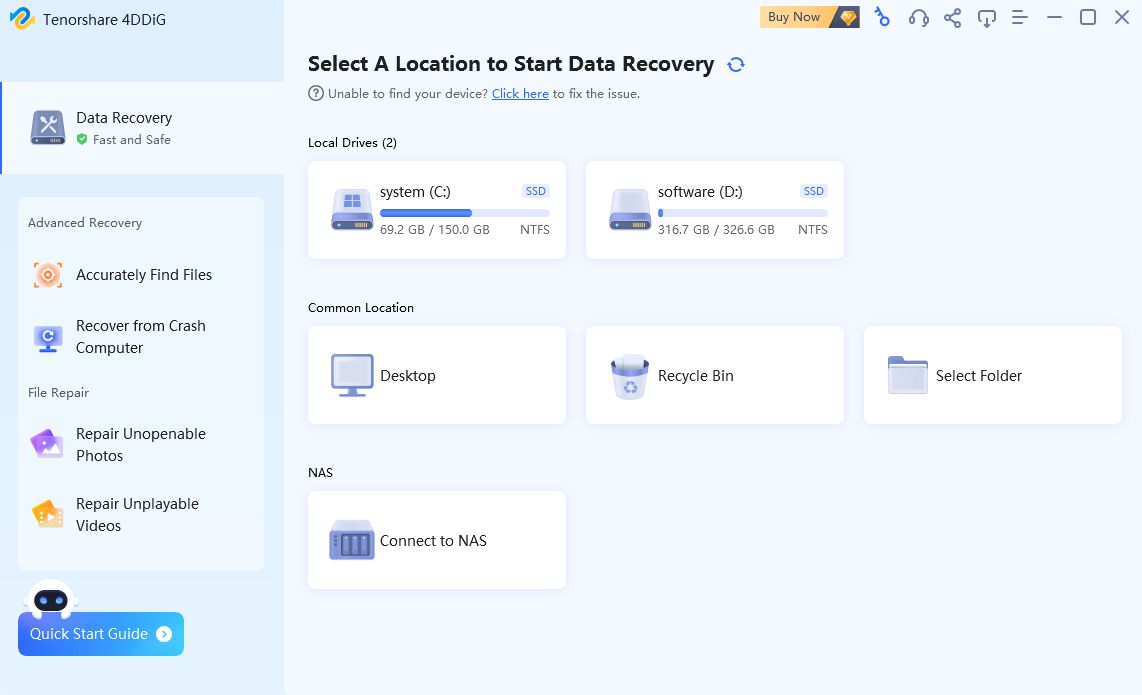
Для каких задач подходит лучше всего
-
удаление, очистка корзины, потеря файлов после сбоя;
-
когда удобнее идти по сценариям и типам данных (восстановление фотографий и видео после удаления, документы).
Пошаговая инструкция (универсальный сценарий)
-
Запустите 4DDiG.
-
Выберите место: раздел, рабочий стол, корзина или конкретная папка.
-
Запустите сканирование.
-
После появления результатов включите фильтр по типу данных.
-
Проверьте предпросмотром ключевые файлы.
-
Отметьте нужное.
-
Нажмите восстановление и сохраните на другой диск.
-
Проверьте целостность восстановленных файлов.
Плюсы
-
удобный сценарный подход и фильтры;
-
предпросмотр помогает быстро отсеять мусор.
Минусы
-
для сложных ситуаций с разделами и RAW нужен другой класс программ;
-
результат зависит от того, насколько диск был перезаписан.
iBeesoft Data Recovery
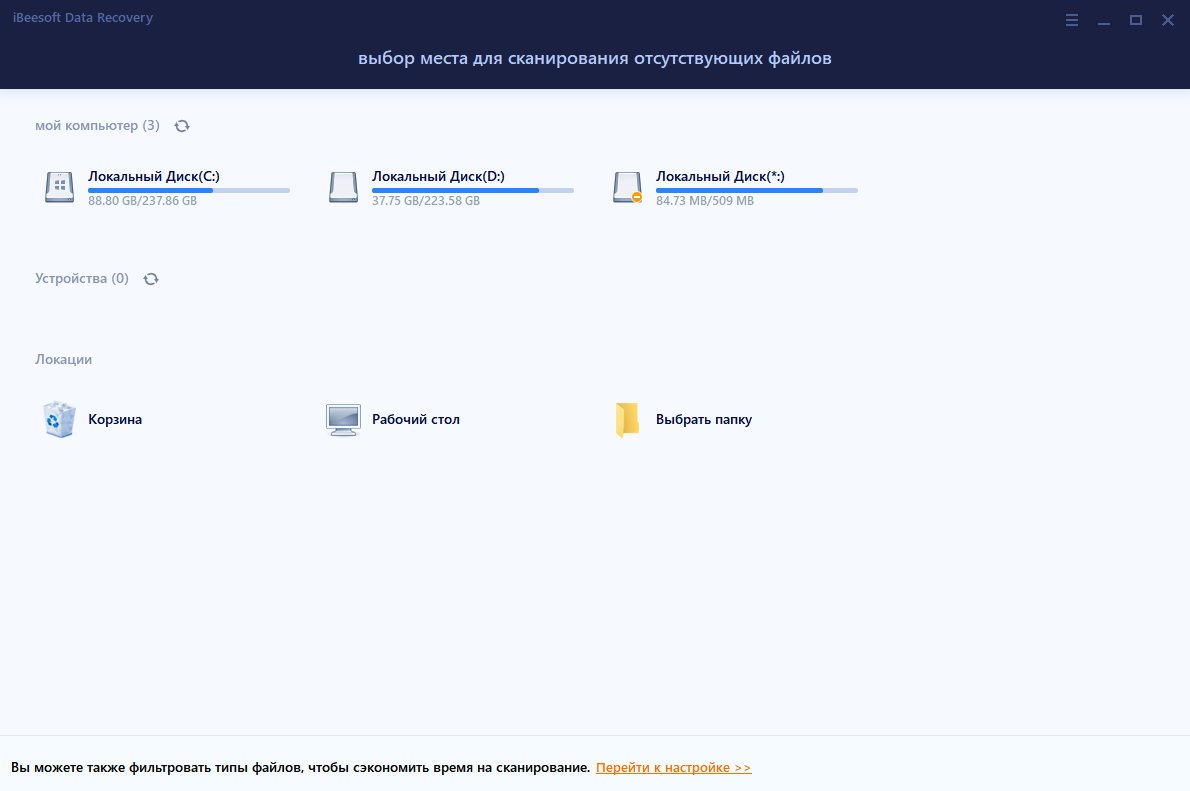
Для каких задач подходит лучше всего
-
удаление файлов и папок;
-
восстановление после сбоя, когда часть данных исчезла из каталога;
-
восстановление данных с внешнего жёсткого диска, флешек и карт памяти.
Пошаговая инструкция (когда пропали файлы после сбоя)
-
Выберите раздел, на котором были данные.
-
Запустите сканирование.
-
Перейдите к категориям найденных файлов и включите фильтры.
-
Используйте поиск по имени или расширению.
-
Проверьте предпросмотром.
-
Восстановите на другой диск.
-
Проверьте открываемость и полноту, выполните проверку целостности восстановленных файлов.
Плюсы
-
понятная логика «выбрал место → сканировал → отфильтровал → восстановил»;
-
удобно работать с разными типами данных.
Минусы
-
ограничен в сложных случаях файловой системы;
-
без фильтрации легко получить слишком большой список результатов.
Disk Drill (Windows)
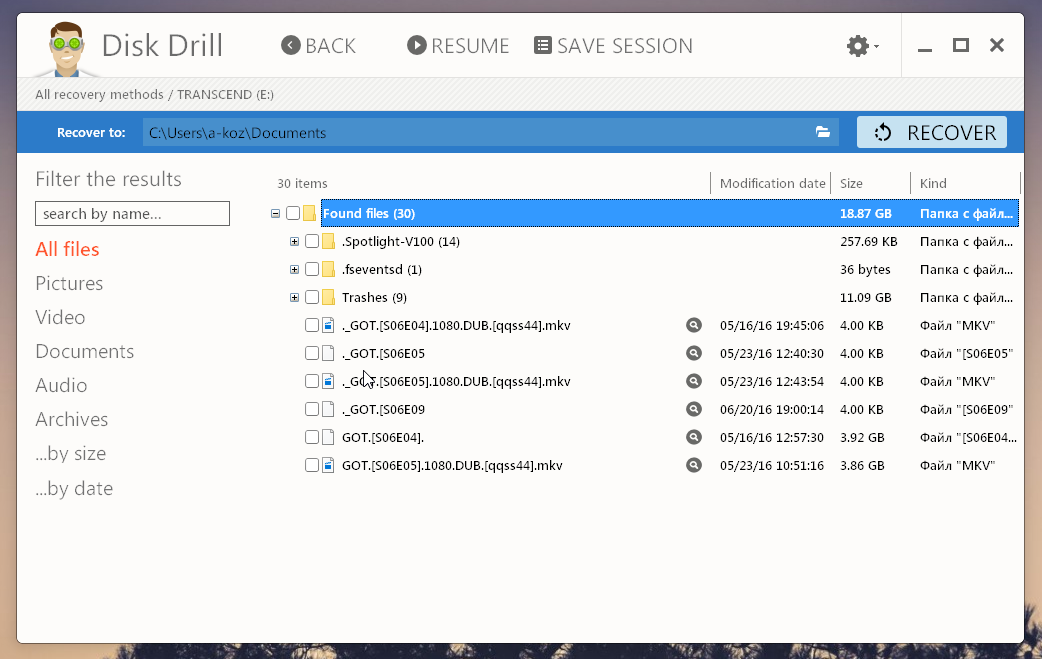
Для каких задач подходит лучше всего
-
восстановление удалённых файлов Windows 10 после удаления и очистки корзины;
-
восстановление данных с флешки и карты памяти;
-
когда важны предпросмотр файлов перед восстановлением и сортировка результатов.
Что важно в процессе
Disk Drill удобнее всего использовать, когда вы чётко знаете источник (раздел или носитель) и сразу фильтруете результаты по типам. Это экономит время и уменьшает риск восстановить лишнее.
Плюсы
-
сильная сторона — удобная навигация по найденному;
-
хорошо закрывает сценарии «просто пропали файлы».
Минусы
-
при сценариях уровня RAW и потеря раздела чаще работают инструменты для восстановления разделов диска.
MiniTool Power Data Recovery
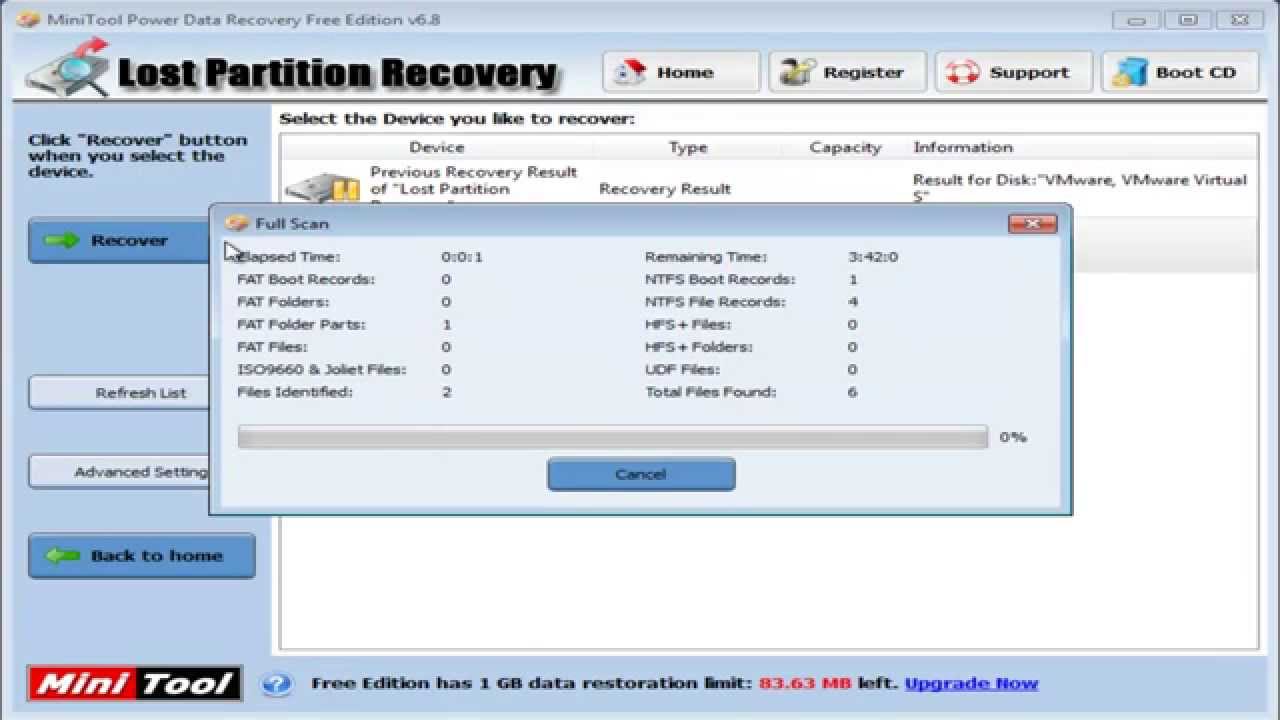
Для каких задач подходит лучше всего
-
восстановление удалённых файлов и папок;
-
восстановить файлы после форматирования диска;
-
восстановление с внешних носителей.
Практическая тактика
MiniTool даёт хороший результат, если вы:
-
выбираете правильный раздел/устройство;
-
не ограничиваетесь быстрым этапом, когда потеря не свежая;
-
соблюдаете сохранение восстановленных файлов на другой диск.
Плюсы
-
универсальный инструмент для «удалили/отформатировали»;
-
удобен для массового восстановления.
Минусы
-
требует дисциплины с фильтром по расширениям и типам файлов и проверкой предпросмотра, иначе результат получается слишком «широким».
Stellar Data Recovery
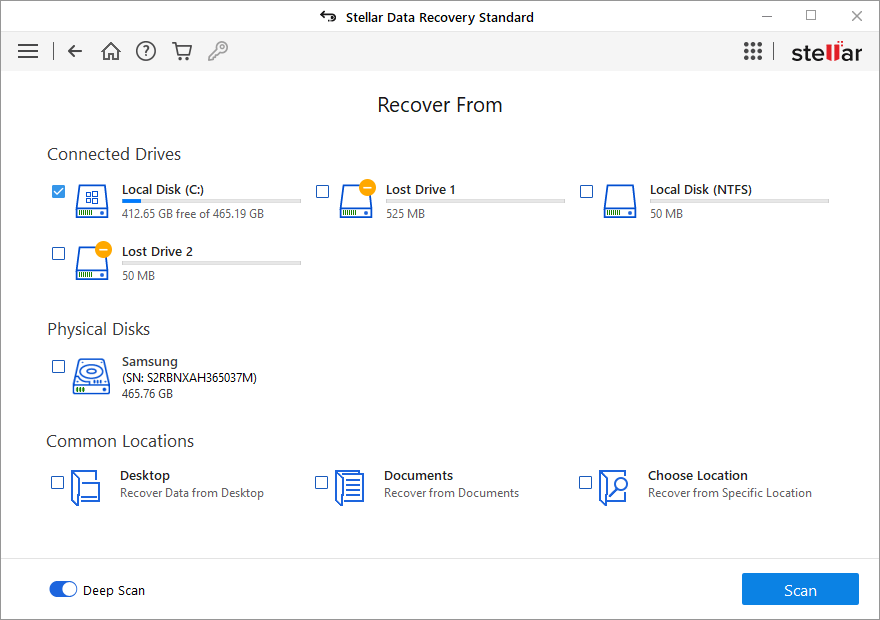
Для каких задач подходит лучше всего
-
восстановление документов, фото, видео после удаления;
-
восстановление с разных типов носителей;
-
задачи, где важна проверка результатов до сохранения и предпросмотр файлов перед восстановлением.
Плюсы
-
хорошо подходит под сценарии «нужно вернуть разные типы файлов сразу»;
-
удобный предпросмотр.
Минусы
-
длительное глубокое сканирование диска на больших объёмах данных.
Wondershare Recoverit
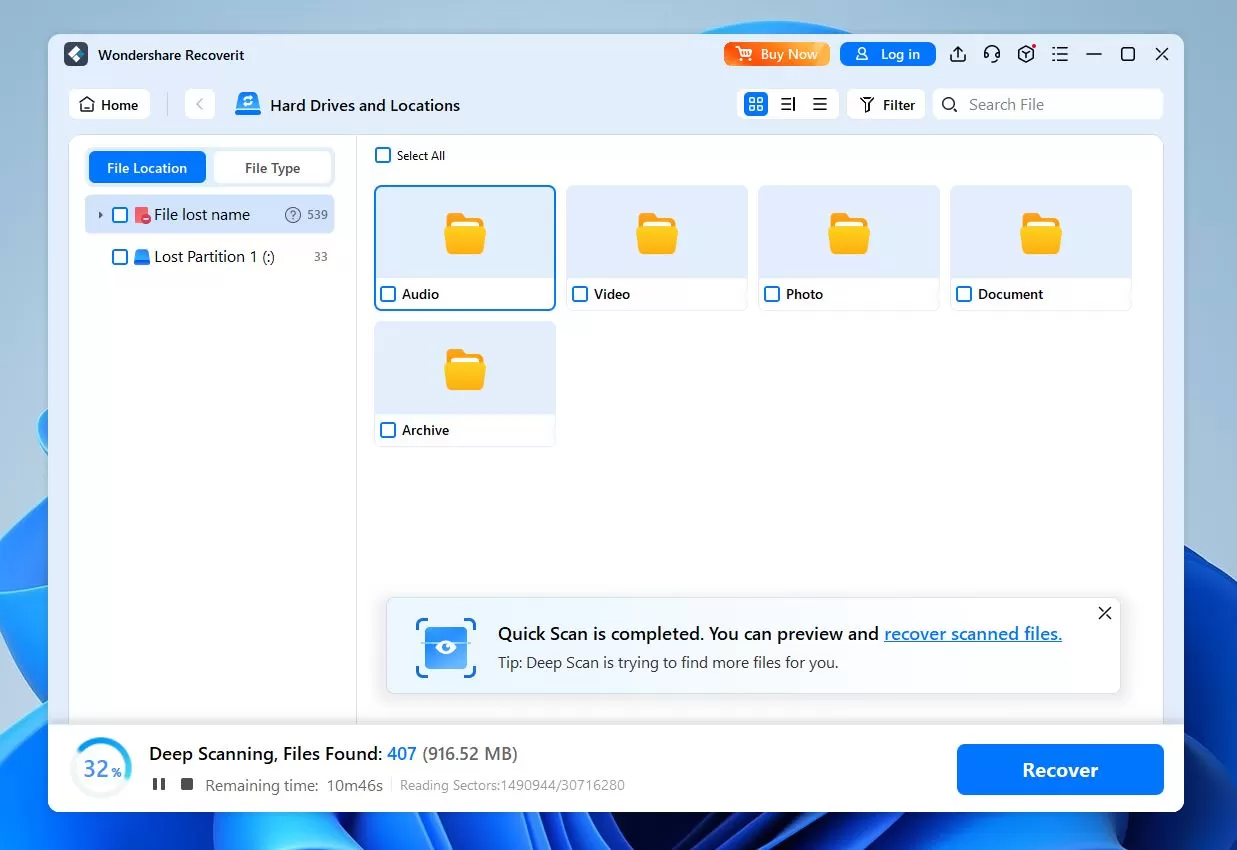
Для каких задач подходит лучше всего
-
восстановление медиафайлов и документов после удаления;
-
восстановление после форматирования в бытовых сценариях.
Плюсы
-
удобно для фото/видео и смешанных типов данных.
Минусы
-
для восстановления разделов и сложной диагностики лучше подходят инструменты класса R-Studio и DMDE.
R-Studio
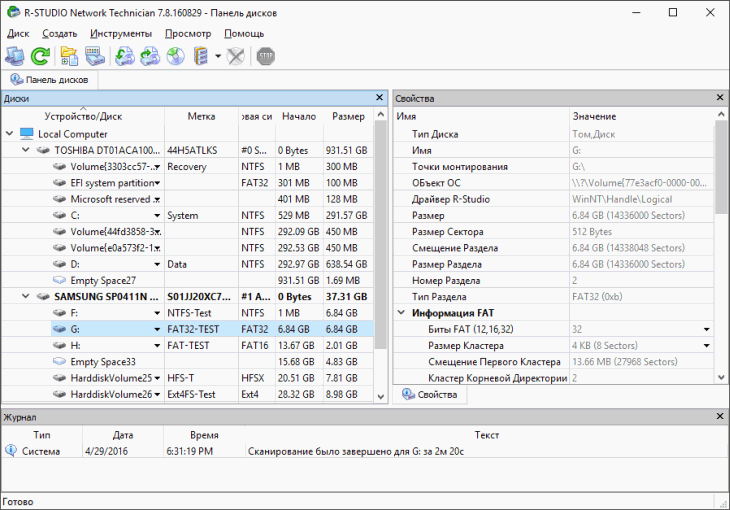
Для каких задач подходит лучше всего
-
восстановить файлы после форматирования диска;
-
восстановление на дисках с повреждённой структурой каталогов;
-
ситуации, где нужно сочетание восстановления структуры папок и имён файлов и сигнатурного восстановления фото и видео.
Как устроен рабочий процесс
В R-Studio обычно работают так:
-
выбирают физический диск или раздел;
-
запускают Scan;
-
после сканирования открывают найденные структуры файлов;
-
отмечают нужные файлы и запускают восстановление.
Практическая инструкция (после форматирования)
-
Подключите второй диск для сохранения результата.
-
В списке устройств выберите нужный физический диск/раздел.
-
Запустите Scan и дождитесь завершения.
-
Откройте найденные варианты файловой системы.
-
Перейдите в дерево папок и найдите нужные директории.
-
Для сомнительных файлов используйте предпросмотр.
-
Отметьте нужное.
-
Запустите восстановление и сохраните на другой диск.
-
Проверьте целостность восстановленных файлов.
Плюсы
-
сильный инструмент для сложных случаев;
-
лучше работает там, где простые утилиты показывают «пусто».
Минусы
-
требует внимательности: неправильный выбор найденного варианта структуры приводит к путанице в папках;
-
новичку сложнее, чем утилитам с мастером.
DMDE
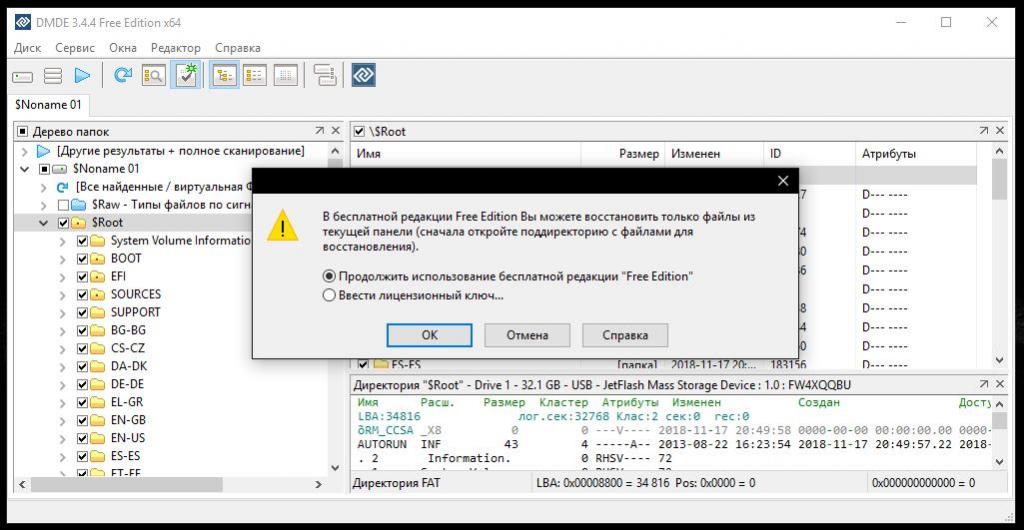
Для каких задач подходит лучше всего
-
восстановление после потери раздела;
-
восстановление диска RAW в Windows 10;
-
восстановление структуры каталогов и отдельных файлов, включая восстановление файлов NTFS, exFAT и FAT32.
Почему DMDE часто выбирают для RAW и пропал раздел
DMDE подходит, когда Windows:
-
не монтирует раздел,
-
не показывает содержимое,
-
просит форматирование.
В таких случаях цель — найти корректную структуру и вытащить данные без разрушения остатка.
Плюсы
-
сильная сторона — работа со структурой разделов и файловой системы;
-
подходит для сложных случаев, когда простые решения бессильны.
Минусы
-
интерфейс и логика сложнее, чем у массовых утилит;
-
требуется аккуратность при действиях, связанных с разметкой.
UFS Explorer
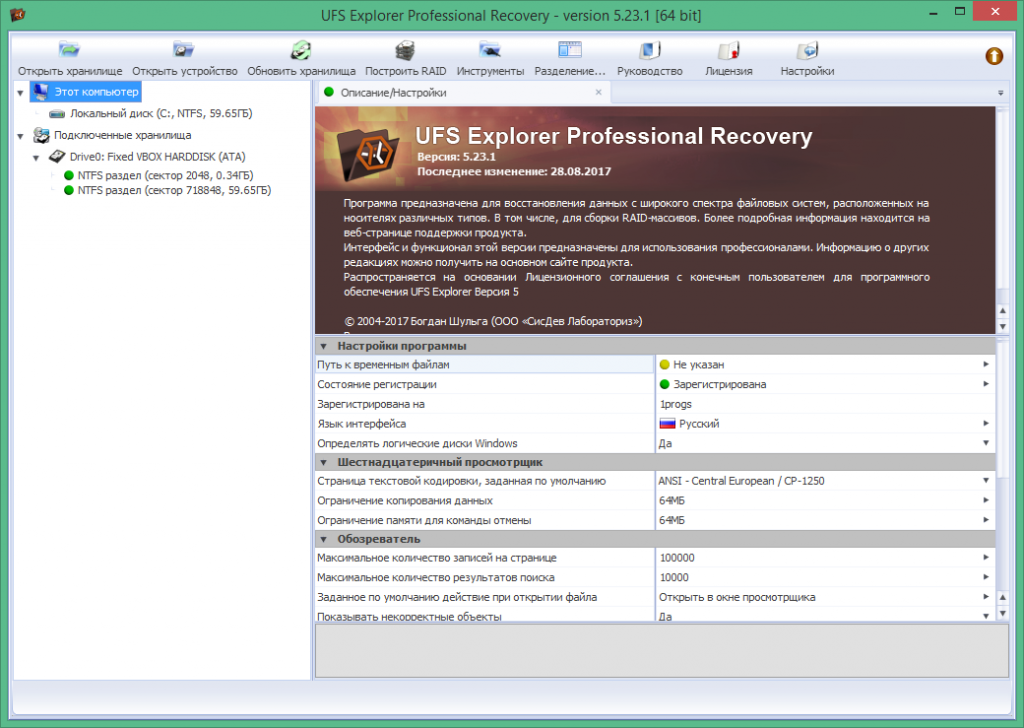
Для каких задач подходит лучше всего
-
сложные случаи восстановления разделов диска;
-
восстановить файлы после форматирования диска и повреждения структуры;
-
работа, когда важен контроль и диагностика.
Плюсы
-
профессиональный уровень восстановления;
-
силён на задачах со сложной структурой и большими объёмами.
Минусы
-
избыточен для сценария «случайно удалил один файл»;
-
требует времени на освоение.
GetDataBack
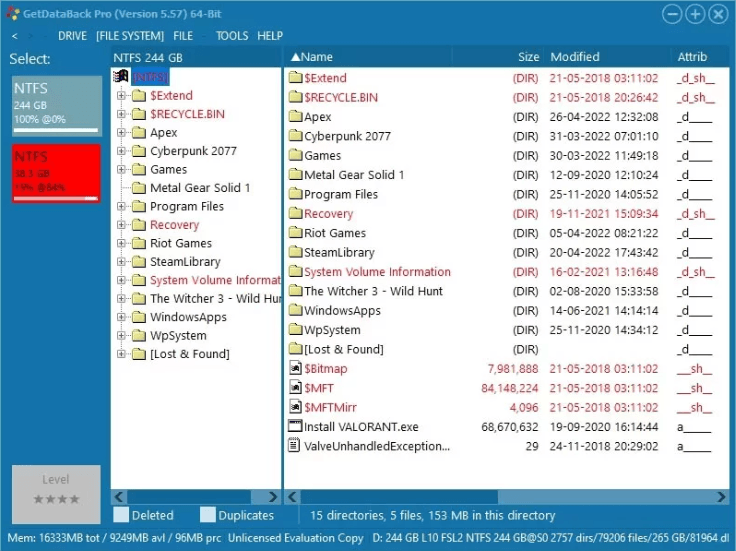
Для каких задач подходит лучше всего
-
восстановить файлы после форматирования диска;
-
восстановление при повреждении структуры данных;
-
восстановление, когда нужно собрать файловую систему и вернуть дерево папок.
Плюсы
-
хорош в восстановлении структуры папок;
-
полезен в случаях, когда важны имена и расположение.
Минусы
-
требует аккуратного выбора режима и источника, иначе получится «мусорная» выдача.
Active@ File Recovery
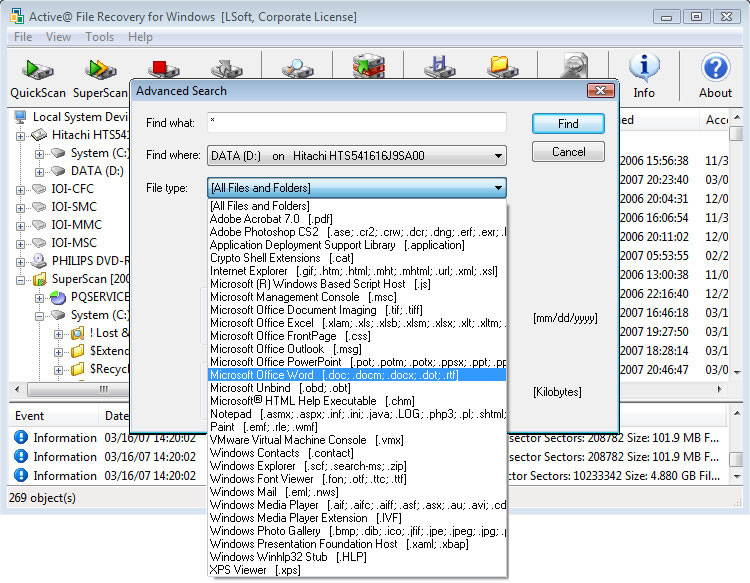
Для каких задач подходит лучше всего
-
удаление и очистка корзины;
-
восстановление данных с внешнего жёсткого диска и съёмных носителей;
-
сценарии, где нужен инструмент «универсально, но без перегруза».
Плюсы
-
функционально шире, чем совсем простые утилиты;
-
удобно для разных типов носителей.
Минусы
-
не всегда лучший выбор для восстановления разделов и RAW по сравнению с профессиональными решениями.
Ontrack EasyRecovery
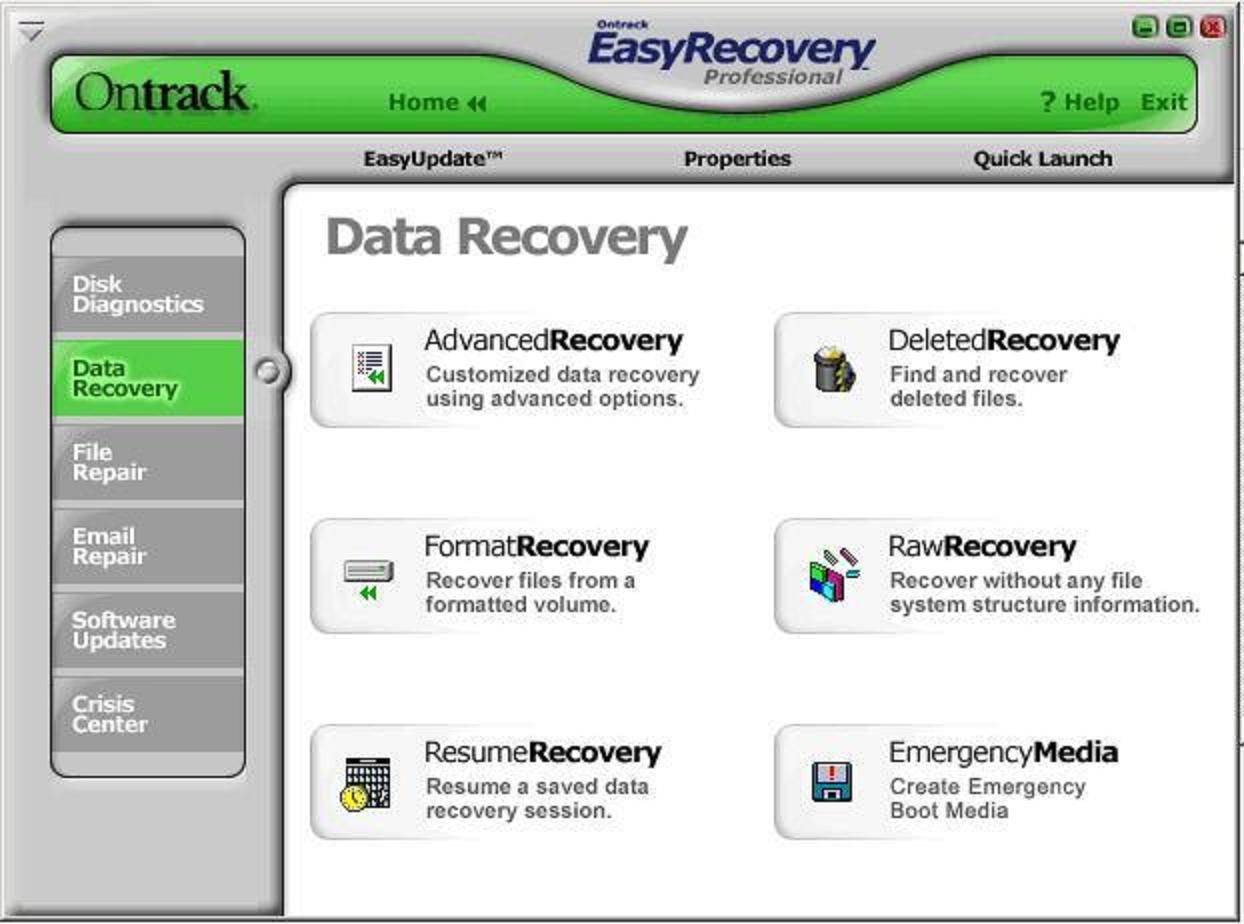
Для каких задач подходит лучше всего
-
восстановление файлов разных типов;
-
восстановление после форматирования в бытовых и рабочих сценариях.
Плюсы
-
ориентирован на комплексное восстановление;
-
подходит для ситуаций, когда пропало много разного.
Минусы
-
глубокие сканы требуют времени и дисциплины с фильтрами.
PhotoRec
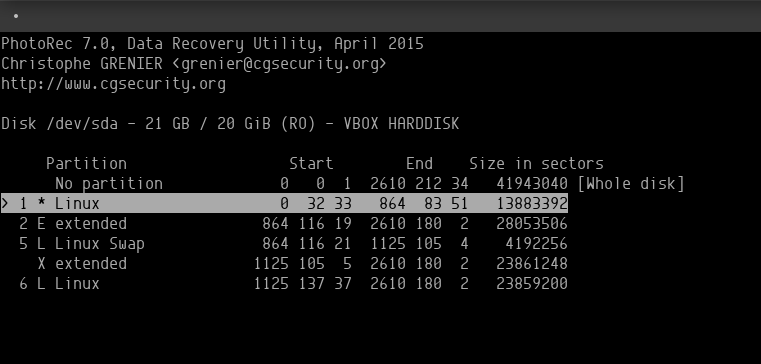
Для каких задач подходит лучше всего
-
сигнатурное восстановление фото и видео, особенно со съёмных носителей;
-
случаи, когда структура папок разрушена и важнее вытащить содержимое.
Что важно понимать
PhotoRec часто восстанавливает:
-
без исходных имён,
-
без исходной структуры папок,
потому что вытягивает файлы по отпечаткам содержимого.
Пошаговая логика работы
-
Выберите носитель и раздел.
-
Укажите область поиска.
-
Ограничьте типы файлов, чтобы ускорить глубокий поиск.
-
Укажите папку назначения на другом диске.
-
Запустите восстановление и дождитесь завершения.
-
Отсортируйте результат по расширениям и датам, затем сделайте проверку целостности восстановленных файлов.
Плюсы
-
вытаскивает данные там, где по структуре уже ничего не видно;
-
хорош для фото/видео со флешек и карт памяти.
Минусы
-
часто теряются имена файлов и структура папок;
-
требуется дальнейшая сортировка результата.
TestDisk
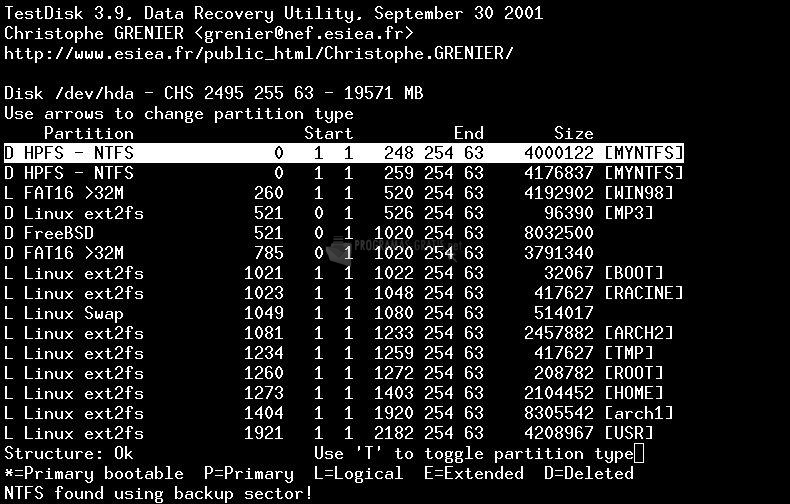
Для каких задач подходит лучше всего
-
восстановление потерянных разделов;
-
исправление проблем разметки;
-
сценарии, когда раздел пропал после ошибочных действий с диском.
Как используется на практике
TestDisk применяют не для «восстановить один файл», а для восстановления доступности раздела или поиска потерянной таблицы разделов. Когда раздел возвращается, файлы снова видны обычными средствами.
Плюсы
-
сильный инструмент для восстановления разделов диска;
-
незаменим, когда проблема в разметке, а не в отдельных файлах.
Минусы
-
не про «удалённые файлы» в бытовом смысле;
-
требует внимательности к выбору диска и действий с разметкой.
Wise Data Recovery
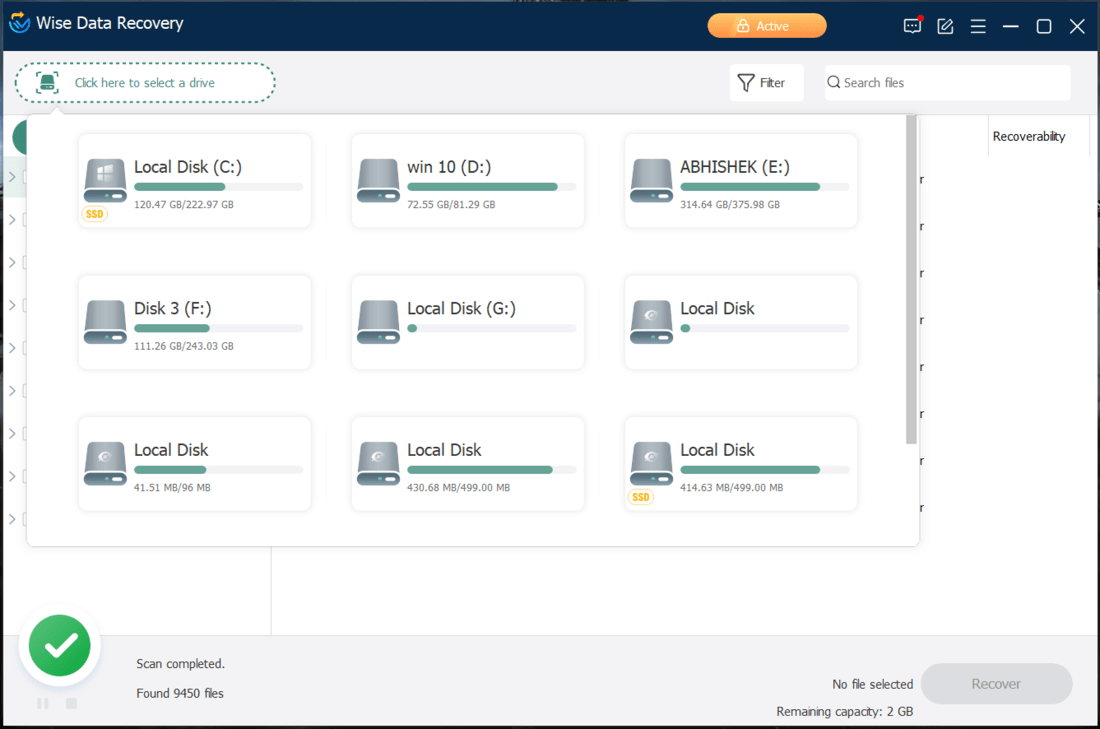
Для каких задач подходит лучше всего
-
простое восстановление недавно удалённых файлов;
-
быстрый просмотр, что вообще осталось на носителе.
Плюсы
-
простота и скорость;
-
минимум настроек.
Минусы
-
ограничен в сложных сценариях;
-
требует перехода на более серьёзные инструменты при форматировании и RAW.
Glary Undelete
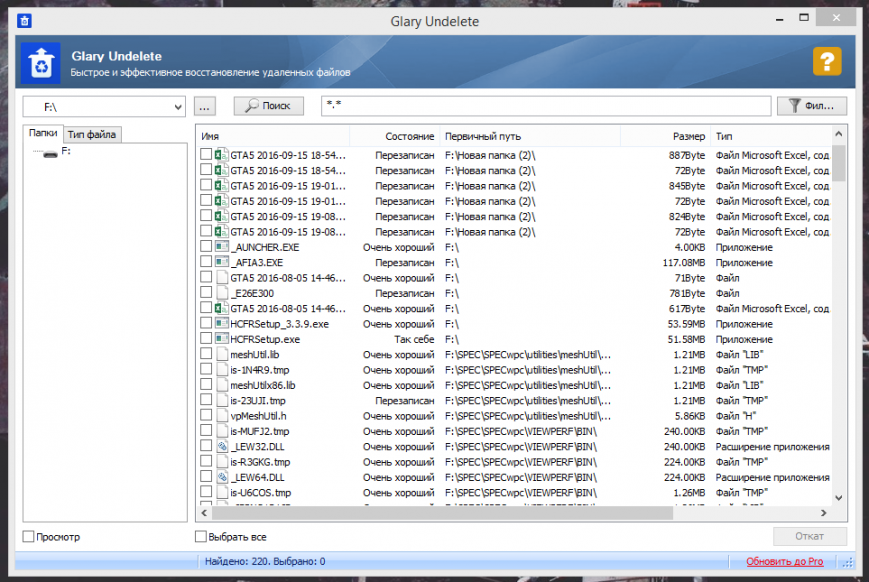
Для каких задач подходит лучше всего
-
восстановление недавно удалённых файлов на NTFS-носителях.
Плюсы
-
лёгкий инструмент для простых сценариев;
-
быстро показывает список удалённых объектов.
Минусы
-
при форматировании и повреждении структуры не заменяет профессиональные решения.
Практические сценарии: что делать, если…
Сценарий 1. Удалили файл и сразу очистили корзину
-
Прекратите запись на диск.
-
Подготовьте место для сохранения результата на другом диске.
-
Начните с ФЕНИКС или Recuva, если удаление было «только что».
-
Если результатов мало — используйте EaseUS или 4DDiG с глубоким этапом сканирования.
-
Включите фильтр по расширениям и предпросмотр файлов перед восстановлением.
-
Сохраняйте только проверенные файлы, затем проверяйте открываемость и выполняйте проверку целостности восстановленных файлов.
Сценарий 2. Отформатировали флешку «быстро»
-
Не копируйте ничего на флешку.
-
Если важны фото/видео — используйте PhotoRec для сигнатурного восстановления фото и видео.
-
Если важна структура папок — используйте R-Studio или GetDataBack для восстановления структуры папок и имён файлов.
-
Сохраняйте найденное на другой диск.
Сценарий 3. Диск стал RAW и Windows предлагает форматировать
-
Не форматируйте.
-
Используйте DMDE или R-Studio: задача — найти корректную структуру файловой системы.
-
Если цель — просто вытащить содержимое без структуры, подключайте сигнатурный подход (PhotoRec).
-
После получения результата решайте, что делать с диском дальше.
Сценарий 4. Пропал раздел после переразметки
-
Не создавайте новые разделы поверх.
-
Используйте TestDisk для поиска потерянного раздела.
-
Если раздел восстановить не получается — переходите на DMDE или R-Studio и вытаскивайте файлы напрямую.
Проверка восстановленных файлов: как понять, что результат пригоден
Документы (DOCX, XLSX, PPTX, PDF)
-
Открываются без ошибок.
-
У крупных файлов проверяйте не только первую страницу: пролистайте середину и конец.
-
Для таблиц проверяйте формулы и наличие листов — это быстрый способ понять, что восстановить удалённые документы Word и Excel удалось корректно.
Фото (JPG, PNG, RAW)
-
Откройте несколько файлов из разных дат и папок.
-
Проверьте отсутствие серых областей, полос и обрезанных кадров.
Видео (MP4, MOV, AVI)
-
Прокрутите к середине и ближе к концу.
-
Если видео обрывается, часть блоков была перезаписана, поэтому появляются повреждённые файлы после восстановления и причины видны по месту остановки воспроизведения.
Типичные ошибки пользователей, которые ломают восстановление
-
Установка программы восстановления на тот же диск/раздел.
-
Сохранение восстановленных файлов на исходный носитель вместо сохранения восстановленных файлов на другой диск.
-
Дефрагментация и оптимизация диска после удаления.
-
Запуск нескольких программ подряд без фиксации результата и без остановки фоновой записи.
-
Форматирование «чтобы починить». При RAW это одна из самых частых ошибок.
-
Отсутствие фильтра по расширениям и типам файлов и отказ от предпросмотра. Итог — хаос из тысяч объектов и пропуск нужного.
FAQ по восстановлению файлов в Windows 10
Почему файл можно восстановить после Shift+Delete?
Потому что удаление меняет записи о файле в файловой системе и помечает пространство как свободное. Содержимое физически остаётся, пока не перезапишется.
Почему восстановленные файлы иногда без имён и папок?
Потому что сигнатурное восстановление фото и видео вытаскивает содержимое по отпечаткам, минуя исходную структуру каталогов. В таких случаях восстановление структуры папок и имён файлов недоступно.
Что делать, если программы ничего не находят?
Это означает одно из трёх:
-
данные перезаписаны;
-
выбран не тот диск/раздел;
-
проблема не в удалении, а в доступности раздела, и нужна диагностика уровня восстановления разделов диска (TestDisk, DMDE, R-Studio).
Итоговые рекомендации: какой инструмент выбрать под задачу
-
Недавнее удаление, нужна простота: ФЕНИКС → Recuva.
-
Корзина очищена, нужно много типов файлов и предпросмотр: EaseUS → 4DDiG → iBeesoft.
-
Форматирование или «данные пропали давно»: R-Studio → DMDE → GetDataBack → UFS Explorer.
-
RAW или пропал раздел: DMDE / R-Studio → при необходимости TestDisk.
-
Фото/видео со съёмных носителей, структура не важна: PhotoRec.
