
RegSupreme Pro — это классический очиститель реестра Windows от Macecraft Software, созданный для поиска ошибочных, устаревших и лишних записей в системном реестре. Программа ориентирована не на визуальные эффекты и не на автоматическую магическую оптимизацию, а на конкретные задачи: просканировать Windows Registry, показать найденные проблемы, дать пользователю инструменты для исправления, создать резервные копии изменений и дополнительно помочь с автозагрузкой, следами установленного ПО, пунктами контекстного меню и связанными областями системы.
RegSupreme Pro отличается от обычной RegSupreme тем, что это не просто standalone registry cleaner, а более широкий набор утилит вокруг обслуживания реестра. В программе есть Registry Cleaner, Registry Manager, Registry Compactor, Registry Information, Software Manager, Startup Manager и History Cleaner. Такой набор делает RegSupreme Pro ближе к облегченной версии системного набора jv16 PowerTools, но с фокусом именно на реестр, установленное ПО, автозагрузку и служебные записи Windows. Возможности Pro-версии включают очистку реестра, поиск скрытых следов установленных программ, управление автозапуском, работу со списком Add/Remove Programs, удаление ненужных file types, shell extensions, пунктов Internet Explorer context menu и настройку Open With menu.
Главная особенность RegSupreme Pro — старый, прямолинейный и достаточно админский подход. Программа не пытается выглядеть как современный центр обслуживания ПК. Она показывает пользователю дерево ошибок, категории найденных записей, кнопки Custom fix..., Fix, Delete, Close, отдельные вкладки для установленного ПО и системных меню. В этом и заключается ее практическая ценность: RegSupreme Pro удобно рассматривать как точечный инструмент для работы с реестром Windows, а не как универсальный ускоритель компьютера.
Скачать RegSupreme
- Оптимизация системы
- Очистка мусора
- Ускорение ПК
- Только реестр
- Старый интерфейс
- Нужна осторожность
Что такое RegSupreme Pro
RegSupreme Pro — это программа для обслуживания реестра Windows и связанных с ним системных областей. Ее основная задача — находить недействительные записи реестра, пустые ключи, ошибочные ссылки на файлы, устаревшие записи после удаления программ, некорректные file associations, проблемные элементы Add/Remove Programs и другие следы, которые накапливаются после установки, удаления и обновления приложений.
В обычной RegSupreme акцент сделан на простой очистке реестра: запуск проверки, просмотр результата, исправление найденных проблем и резервное копирование изменений. В RegSupreme Pro логика шире. Программа объединяет несколько модулей:
-
Registry Cleaner — автоматический поиск проблем в реестре.
-
Registry Manager — ручная работа с ключами и значениями.
-
Registry Compactor — сжатие и уплотнение файлов реестра после удаления лишних данных.
-
Registry Information — просмотр сведений о состоянии реестра.
-
Software Manager — работа со следами установленного ПО.
-
Startup Manager — управление программами, запускающимися вместе с Windows.
-
History Cleaner — очистка истории и следов использования сторонних приложений.
RegSupreme Pro не работает по принципу одна кнопка исправит всё. В ней есть автоматическое исправление найденных проблем, но интерфейс явно рассчитан на то, что пользователь посмотрит список, поймет категорию записи и только потом применит Fix, Delete или Remove. Это особенно важно, потому что реестр Windows хранит параметры системы, программ, компонентов оболочки, установщиков, расширений файлов и контекстных меню.
В RegSupreme Pro хорошо заметна философия Macecraft: дать пользователю компактный инструмент, который не перегружен лишними рекламными блоками, но умеет выполнять несколько реальных административных задач. Программа полезна не тем, что обещает мгновенно ускорить систему, а тем, что показывает конкретные проблемные места: недействительный путь, отсутствующий файл, неверную запись деинсталлятора, устаревшее расширение, лишний пункт меню или программу в автозагрузке.
Для каких задач подходит RegSupreme Pro
RegSupreme Pro стоит рассматривать как инструмент для обслуживания старых или давно используемых установок Windows, где за годы накопились следы программ, тестовых установок, удаленных драйверов, старых компонентов, кодеков, архиваторов, PDF-принтеров, медиаплееров и утилит. Особенно характерный сценарий — компьютер, на котором постоянно ставили и удаляли софт, меняли версии программ, тестировали системные утилиты, устанавливали trial-версии и потом удаляли их стандартным деинсталлятором.
Программа помогает в нескольких типичных ситуациях.
Во-первых, RegSupreme Pro удобна для очистки реестра Windows после удаления программ. Стандартный деинсталлятор часто удаляет файлы приложения, но оставляет записи в реестре: пути к уже несуществующим EXE и DLL, записи старых компонентов, ссылки на папки, пустые разделы, элементы uninstall-списка. Registry Cleaner находит такие следы и показывает их в виде категорий.
Во-вторых, программа подходит для проверки списка Add/Remove Programs. Если в Windows остаются старые записи в списке установки и удаления программ, Software Manager позволяет найти такие элементы и удалить неактуальные пункты. Это особенно полезно, когда приложение уже физически удалено, но продолжает отображаться в списке установленного ПО.
В-третьих, RegSupreme Pro полезна как Startup Manager. Через этот модуль можно посмотреть программы, которые автоматически стартуют вместе с Windows, и убрать лишние элементы автозагрузки. Это не замена полноценному менеджеру процессов или средствам диагностики, но удобный способ быстро оценить, какие приложения прописались в запуск.
В-четвертых, Pro-версия интересна инструментами для оболочки Windows: Shell extensions, IE context menu, Open With menu, File types, Search menu. Здесь программа помогает убирать неиспользуемые расширения оболочки, старые пункты контекстного меню и лишние ассоциации файлов. Именно такие элементы часто остаются после удаления архиваторов, просмотрщиков изображений, медиаплееров, PDF-инструментов и программ для записи дисков.
В-пятых, RegSupreme Pro можно использовать для аккуратной ручной диагностики реестра. Registry Manager и Registry Information не превращают программу в полноценную замену regedit, но дают отдельный интерфейс для просмотра и обслуживания записей, связанных с задачами программы.
Интерфейс и структура программы
Интерфейс RegSupreme Pro выполнен в классическом стиле Windows-приложений начала 2000-х: простое окно, верхнее меню, вкладки, дерево категорий, таблицы с чекбоксами и нижняя панель кнопок. В программе нет сложных мастеров, рекламных экранов, здоровья ПК в процентах или декоративных виджетов. Основной акцент — на списках, ключах, категориях ошибок и действиях пользователя.
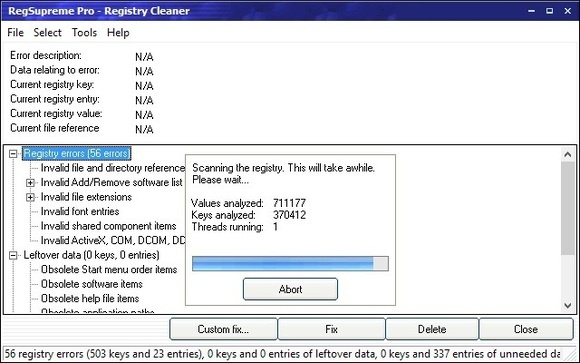
В окне Registry Cleaner хорошо видно, как RegSupreme Pro организует работу. Слева отображается дерево найденных проблем, сверху — поля с деталями выбранного элемента, в центре — список категорий и результатов, внизу — основные кнопки действия. Во время проверки появляется небольшое окно прогресса с текстом Scanning the registry. This will take awhile. Please wait..., показателями Values analyzed, Keys analyzed, Threads running и кнопкой Abort.
Верхнее меню в окнах программы построено минималистично. В разных режимах встречаются пункты File, Select, Tools, Language, Shortcuts, Help. В Software Manager дополнительно видны вкладки, которые отвечают за разные области системы:
| Вкладка | Что делает |
|---|---|
| Shell extensions | Показывает расширения оболочки Windows, которые добавляют функции в Проводник и контекстные меню. |
| IE context menu | Позволяет работать с пунктами контекстного меню Internet Explorer. |
| Open With menu | Управляет списком приложений в меню Открыть с помощью. |
| Search menu | Отвечает за элементы поискового меню. |
| Registry cleaner | Переключает пользователя к очистке реестра. |
| Installed Software | Показывает следы установленного ПО. |
| Starting programs | Работает с программами автозагрузки. |
| Add/Remove menu | Позволяет чистить список установки и удаления программ Windows. |
| File types | Показывает типы файлов и связанные записи. |
| New file | Связана с пунктами создания новых файлов в оболочке Windows. |
Такой интерфейс выглядит простым, но для системной утилиты это плюс. Пользователь сразу видит, с какой областью работает: реестр, автозагрузка, история, список программ, расширения оболочки или ассоциации файлов. Нет ощущения, что программа скрывает свои действия за одним большим Optimize. Напротив, RegSupreme Pro показывает конкретную область, конкретную запись и конкретную кнопку.
Основные инструменты RegSupreme Pro
Registry Cleaner
Registry Cleaner — центральный модуль RegSupreme Pro. Он сканирует реестр Windows, ищет ошибочные и устаревшие записи, группирует результаты и предлагает исправить найденные проблемы. В интерфейсе видны категории вроде Registry errors, Invalid file and directory references, Invalid Add/Remove software list, Invalid file extensions, Invalid font entries, Invalid shared component items, Invalid ActiveX, COM, DCOM.
Задача Registry Cleaner — найти записи, которые ссылаются на отсутствующие файлы, несуществующие каталоги, удаленные программы, старые компоненты или некорректные связи. Например, после удаления программы в реестре может остаться ссылка на файл в Program Files, которого уже нет. Для Windows такая запись не всегда критична, но она создает мусор в системной базе данных и может мешать спискам программ, контекстным меню или старым компонентам.
В нижней части окна Registry Cleaner находятся кнопки:
-
Custom fix... — ручной или выборочный режим исправления.
-
Fix — исправление найденных проблем по выбранной логике.
-
Delete — удаление выбранных элементов.
-
Close — закрытие окна.
Именно наличие Custom fix... важно: RegSupreme Pro дает возможность не только нажать автоматическое исправление, но и обработать результат более осознанно. Для очистителя реестра это принципиально, потому что не каждая найденная запись одинаково безопасна. Одно дело — ссылка на давно удаленный временный файл, другое — компонент COM, старый драйвер или запись приложения, которое используется редко, но все еще установлено.
Registry Manager
Registry Manager — инструмент для ручной работы с реестром. В отличие от Registry Cleaner, который ищет проблемы автоматически, Registry Manager рассчитан на пользователя, который хочет сам посмотреть записи, найти ключи и выполнить точечную правку.
Этот модуль нужен в ситуациях, когда автоматический cleaner показывает общий результат, но требуется разобраться глубже. Например, если после удаления программы остались ключи с названием разработчика, если нужно проверить следы старого приложения, если в списке программ присутствует неправильный элемент или если требуется найти записи по названию продукта.
Registry Manager полезен тем, что находится внутри той же программы, где есть резервные копии, очистка, Software Manager и Startup Manager. Пользователь не переключается между несколькими утилитами, а работает в одной среде.
Registry Compactor
Registry Compactor занимается сжатием реестра. Это не то же самое, что очистка. Registry Cleaner удаляет или исправляет лишние записи, а Registry Compactor работает уже с физической структурой файлов реестра, пытаясь уменьшить их размер и уплотнить данные после изменений.
Смысл compactor особенно понятен на старых системах Windows, где реестр мог долго расти после множества установок и удалений. После удаления записей внутри файлов реестра могут оставаться неиспользуемые области. Registry Compactor нужен для того, чтобы сделать структуру более компактной. Это не ускоритель в один клик, а служебная операция, которая логично дополняет очистку.
Использовать Registry Compactor лучше после обычной очистки и проверки стабильности системы. Сначала запускается Registry Cleaner, затем пользователь удаляет очевидный мусор, убеждается, что программы работают нормально, и только потом применяет сжатие. Такой порядок безопаснее, чем чистить и уплотнять все подряд без промежуточной проверки.
Registry Information
Registry Information — информационный модуль. Он не предназначен для массового удаления записей. Его задача — показать сведения о реестре и дать пользователю представление о состоянии системной базы данных.
Этот инструмент полезен как справочная часть RegSupreme Pro. В нем можно оценить параметры реестра перед чисткой, после удаления записей или после применения Registry Compactor. Для обычного пользователя это не самый востребованный раздел, но для аккуратной диагностики он важен: RegSupreme Pro не ограничивается кнопкой Fix, а дает дополнительные сведения о том, с чем работает.
Software Manager
Software Manager — один из самых практичных модулей Pro-версии. Он помогает работать со следами установленного ПО, списком программ, пунктами Add/Remove Programs и связанными системными записями. В интерфейсе видны вкладки Installed Software, Starting programs, Add/Remove menu, File types, Shell extensions, IE context menu, Open With menu, Search menu.
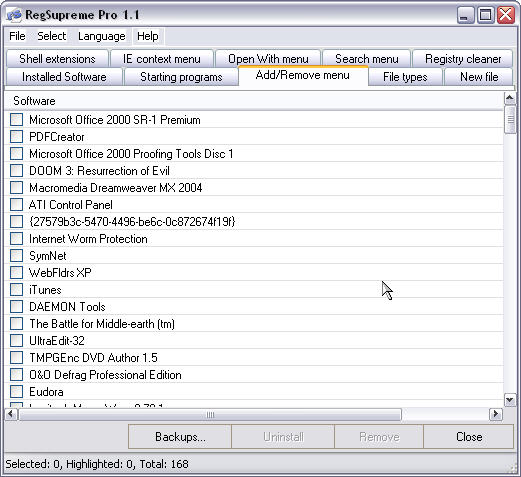
В разделе Installed Software программа показывает список найденного ПО. В примере интерфейса видны программы и компоненты вроде Microsoft Office, PDFCreator, DOOM 3, Macromedia Dreamweaver MX, ATI Control Panel, Internet Worm Protection, iTunes, DAEMON Tools, UltraEdit-32 и другие элементы. Внизу расположены кнопки Backups..., Uninstall, Remove, Close.
Кнопка Uninstall нужна для запуска удаления программы, если деинсталлятор доступен. Кнопка Remove нужна для удаления записи из списка, если сама программа уже отсутствует или запись стала мусорной. Это важное различие: Uninstall удаляет программу через ее механизм деинсталляции, а Remove убирает запись из соответствующего списка.
Startup Manager
Startup Manager показывает программы, которые автоматически запускаются вместе с Windows. Это не просто косметическая функция: автозагрузка напрямую влияет на скорость старта старой системы, количество фоновых процессов и поведение ПК после входа в учетную запись.
Через Startup Manager можно найти:
-
утилиты, добавленные в автозапуск после установки;
-
старые обновляторы программ;
-
вспомогательные агенты медиаплееров, PDF-инструментов, архиваторов;
-
записи приложений, которые давно не используются;
-
элементы, оставшиеся после неполного удаления.
Смысл Startup Manager не в том, чтобы отключить все подряд. Правильная работа выглядит иначе: пользователь смотрит список, определяет понятные лишние элементы и удаляет только те записи, которые действительно не нужны. Драйверы, антивирусные компоненты, системные службы и критичные утилиты лучше не трогать без понимания их назначения.
History Cleaner
History Cleaner очищает следы использования приложений. Это отдельная задача, отличная от Registry Cleaner. Если очиститель реестра работает с ошибочными и устаревшими ключами, то History Cleaner занимается историями, списками последних файлов, следами активности и данными, которые накапливаются в программах.
Этот модуль полезен после длительного использования системы, когда в приложениях остаются списки недавно открытых документов, путей, файлов, временных записей и другой истории. В старых Windows-приложениях такие данные часто хранились в реестре или смешивались с настройками программы, поэтому History Cleaner логично входит в набор инструментов RegSupreme Pro.
Как проходит очистка реестра в RegSupreme Pro
Очистка реестра в RegSupreme Pro строится вокруг понятного рабочего цикла: открыть Registry Cleaner, запустить сканирование, дождаться результата, посмотреть категории ошибок, выбрать способ исправления и сохранить возможность отката через резервные копии.
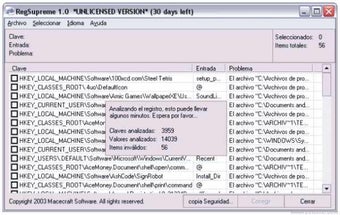
В базовой RegSupreme интерфейс проверки также показывает список найденных ключей, колонку с записью и колонку с проблемой. В локализованном окне видны элементы меню Archivo, Seleccionar, Idioma, Ayuda, список ключей и нижние кнопки вроде Nuevo Examen... и Copia de seguridad. Это хорошо показывает общую логику программы: сначала сканирование, затем список найденных записей, затем резервное копирование и исправление.
Практический порядок работы в RegSupreme Pro выглядит так.
Шаг 1. Открыть Registry Cleaner
В главном окне выбирается модуль Registry Cleaner. Это основной раздел для автоматической проверки. Пользователь попадает в окно, где отображаются категории ошибок и панель деталей.
Шаг 2. Запустить сканирование
После запуска проверки RegSupreme Pro анализирует ключи и значения реестра. Во время процесса отображается окно прогресса Scanning the registry. This will take awhile. Please wait.... В нем программа показывает количество проанализированных значений и ключей. Кнопка Abort позволяет остановить проверку, если она была запущена ошибочно или пользователь не хочет ждать завершения.
Шаг 3. Дождаться дерева результатов
После завершения проверки программа показывает дерево результатов. В нем можно увидеть общую категорию Registry errors и вложенные группы проблем. Такой формат удобнее, чем сплошной список из сотен строк, потому что пользователь сразу понимает тип проблемы.
Типичные группы:
| Категория | Что означает |
|---|---|
| Invalid file and directory references | Записи ссылаются на файлы или папки, которых уже нет. |
| Invalid Add/Remove software list | Ошибки в списке установки и удаления программ Windows. |
| Invalid file extensions | Некорректные или устаревшие ассоциации расширений файлов. |
| Invalid font entries | Записи о шрифтах, которые отсутствуют или некорректны. |
| Invalid shared component items | Проблемные записи общих компонентов. |
| Invalid ActiveX, COM, DCOM | Старые или неверные записи компонентов ActiveX/COM/DCOM. |
Шаг 4. Проверить детали выбранной записи
Сверху в окне Registry Cleaner есть поля:
-
Error description
-
Data relating to error
-
Current registry key
-
Current registry entry
-
Current registry value
-
Current file reference
Эти поля нужны, чтобы не удалять записи вслепую. Пользователь выбирает проблему в списке и смотрит, к чему она относится: к какому ключу, какому значению, какому файлу или какому пути. Если запись явно указывает на давно удаленную программу, ее можно считать менее рискованной. Если запись относится к системному компоненту, драйверу, COM-библиотеке или непонятному модулю, лучше не удалять ее автоматически.
Шаг 5. Выбрать Custom fix, Fix или Delete
После просмотра результата можно использовать одну из кнопок:
-
Custom fix... — лучший вариант для аккуратной работы, когда нужно выбрать способ обработки.
-
Fix — автоматическое исправление выбранных проблем.
-
Delete — удаление выбранных записей.
-
Close — выход без продолжения.
Для массовой очистки безопаснее начинать с очевидных категорий: ссылки на отсутствующие файлы, старые записи удаленных программ, пустые или явно неактуальные элементы Add/Remove Programs. Более чувствительные категории, связанные с ActiveX, COM, DCOM и shared components, лучше просматривать отдельно.
Шаг 6. Проверить резервные копии
RegSupreme Pro автоматически создает backups для того, что удаляет или изменяет. Это одна из ключевых функций программы: очистка реестра без отката превращает даже простую операцию в рискованную. Кнопка Backups... в интерфейсе Software Manager подчеркивает, что резервные копии являются частью рабочего процесса, а не второстепенной опцией.
Шаг 7. Перезагрузить систему и проверить программы
После исправления ошибок лучше перезагрузить Windows и проверить обычные действия: запуск часто используемых программ, открытие файлов, работу контекстного меню, список установленных программ, автозагрузку. Если проблема появилась после очистки, нужно использовать восстановление из backup, а не продолжать удалять новые записи.
Работа с установленными программами и следами удаленного ПО
Одна из сильных сторон RegSupreme Pro — работа не только с абстрактными ошибками реестра, но и с конкретными следами установленного программного обеспечения. Для этого используется Software Manager. Он показывает программы, компоненты, старые записи деинсталляторов, элементы Add/Remove menu и связанные области оболочки Windows.
Раздел Installed Software удобен тем, что собирает найденные программы в таблицу. В списке отображаются названия программ и компонентов. Пользователь может выделить элемент, посмотреть количество найденных записей, удалить запись из списка или запустить деинсталлятор, если он доступен.
В нижней панели Software Manager особенно важны три кнопки:
| Кнопка | Назначение |
|---|---|
| Backups... | Открывает резервные копии, связанные с изменениями. |
| Uninstall | Запускает удаление выбранной программы через ее деинсталлятор. |
| Remove | Удаляет запись из списка или системной области, не обязательно удаляя саму программу. |
| Close | Закрывает окно. |
Разница между Uninstall и Remove важна. Если программа действительно установлена, правильнее использовать Uninstall. Если программа уже удалена, но запись осталась в списке, используется Remove. Именно такие хвосты часто появляются после ручного удаления папки программы, сбоя установщика, некорректного обновления или удаления через сторонний инструмент.
RegSupreme Pro также работает с Add/Remove menu. Это список, который Windows использует для отображения установленных программ в системном интерфейсе удаления. Если там появляются пустые строки, старые названия, неработающие деинсталляторы или записи приложений, которых уже нет на диске, Software Manager помогает привести список в порядок. В Windows такие проблемы связаны с тем, что установщики и деинсталляторы хранят служебные сведения в реестре, а некорректное удаление может оставить неполные или ошибочные записи.
Практически Software Manager полезен в таких случаях:
-
приложение удалено, но остается в списке программ;
-
в Add/Remove Programs отображается неправильное название;
-
пункт удаления запускается с ошибкой;
-
в системе остались записи старого установщика;
-
после удаления программы остались элементы контекстного меню;
-
старый тип файла продолжает ассоциироваться с несуществующим приложением.
В отличие от Registry Cleaner, Software Manager работает более предметно. Он показывает не просто ошибку, а область: Installed Software, Starting programs, Add/Remove menu, File types, Shell extensions. Это делает работу понятнее: пользователь видит, что именно собирается удалить.
Управление автозагрузкой через Startup Manager
Startup Manager в RegSupreme Pro показывает программы, настроенные на автоматический запуск вместе с Windows. Для старых систем это важная функция: автозагрузка часто превращается в склад обновляторов, помощников, панелей, медиамодулей, tray-утилит и остатков давно удаленного ПО.
Через Startup Manager можно убрать лишние элементы, которые не нужны при каждом старте системы. Например, если старый медиаплеер, PDF-принтер, графическая утилита или программа записи дисков добавили вспомогательный компонент в автозагрузку, пользователь может отключить или удалить такую запись.
Правильный подход к Startup Manager состоит не в том, чтобы удалить все подряд. В автозагрузке могут находиться:
-
драйверные панели видеокарты или звуковой карты;
-
антивирусные компоненты;
-
системные агенты;
-
программы синхронизации;
-
утилиты клавиатуры, мыши, тачпада;
-
компоненты принтеров и сканеров.
Поэтому безопасный сценарий такой: сначала просмотреть список, затем отключать очевидно лишние записи, затем перезагружать Windows и проверять результат. Если после отключения элемент оказался нужным, изменение следует откатить.
Startup Manager особенно полезен вместе с Registry Cleaner. Сначала можно убрать неактуальные записи автозагрузки, затем проверить реестр на ссылки к отсутствующим файлам. Так RegSupreme Pro работает не как чистилка ради чистки, а как связанный набор инструментов: автозагрузка, следы ПО, устаревшие пути и резервные копии.
Shell extensions, IE context menu и Open With menu
RegSupreme Pro выделяется среди простых registry cleaner тем, что работает с элементами интерфейса Windows. Это не только очистка ключей, но и обслуживание областей, которые пользователь видит каждый день: контекстные меню, список Открыть с помощью, типы файлов, расширения оболочки.
Shell extensions
Shell extensions — это расширения оболочки Windows. Они добавляют пункты в Проводник, контекстное меню, обработчики файлов, дополнительные команды и интеграцию приложений. После установки архиватора, просмотрщика изображений, медиаплеера, антивируса, программы синхронизации или PDF-инструмента в системе часто появляются новые пункты правого клика.
Проблема начинается после удаления программ. Файлы приложения исчезают, но shell extension может остаться в реестре. Тогда контекстное меню становится перегруженным, некоторые пункты не работают, а Проводник может открывать меню медленнее. RegSupreme Pro позволяет найти и удалить ненужные shell extensions.
IE context menu
IE context menu относится к пунктам контекстного меню Internet Explorer. В старых Windows-приложениях многие программы добавляли свои команды именно в IE: отправить страницу в приложение, экспортировать, открыть через установленный инструмент, загрузить через менеджер скачиваний, проверить элемент, сохранить через стороннюю программу.
Если такие приложения удалены, пункты могут остаться. RegSupreme Pro позволяет убрать лишние элементы из IE context menu. Это особенно полезно на старых рабочих станциях, где Internet Explorer долго был системным браузером и активно использовался другими компонентами Windows.
Open With menu
Open With menu — список приложений, предлагаемых Windows для открытия конкретного типа файла. Со временем он засоряется: пользователь устанавливает несколько редакторов, просмотрщиков, медиаплееров, архиваторов, потом удаляет часть из них, но старые ассоциации остаются.
RegSupreme Pro помогает править Open With menu. Практический пример: файл .jpg когда-то открывался через старый просмотрщик изображений, программа удалена, но Windows продолжает показывать ее в списке Открыть с помощью. Через соответствующий раздел Software Manager можно убрать лишний пункт.
File types
Раздел File types связан с ассоциациями расширений файлов. Здесь RegSupreme Pro помогает удалить ненужные или ошибочные типы файлов, которые больше не используются. Это удобно после удаления профессиональных приложений, игр, медиапакетов, архиваторов или старых редакторов.
Search menu и New file
Search menu и New file отвечают за дополнительные элементы оболочки Windows. В старых системах многие программы добавляли свои команды в меню поиска или список создания новых файлов. После удаления таких программ пункты могли оставаться. RegSupreme Pro дает возможность очистить эти области в одном интерфейсе.
Резервные копии и восстановление
Резервное копирование — обязательная часть работы RegSupreme Pro. Программа вносит изменения в реестр и связанные системные списки, поэтому возможность отката важнее любых обещаний ускорения. В интерфейсе есть отдельная кнопка Backups..., а автоматическое создание резервных копий применяется к тому, что программа удаляет или изменяет.
Резервные копии нужны в трех случаях.
Первый случай — после очистки перестала запускаться программа. Например, удалена запись, которую RegSupreme Pro посчитал устаревшей, но приложение продолжало использовать ее. В такой ситуации не нужно повторно запускать очистку. Нужно открыть backups и восстановить изменения.
Второй случай — изменилось контекстное меню или ассоциации файлов. Если после удаления shell extension или правки Open With menu исчез нужный пункт, откат через backup быстрее и безопаснее ручного поиска ключей.
Третий случай — после исправления Add/Remove menu пропал нужный элемент. Это может произойти, если пользователь ошибочно удалил запись установленной программы вместо неактуального хвоста. Восстановление возвращает прежнюю запись.
Работать с backups следует так:
-
перед массовой очисткой убедиться, что резервные копии включены;
-
после исправления не удалять backups сразу;
-
проверить систему после перезагрузки;
-
хранить резервные копии хотя бы до полной проверки программ;
-
использовать восстановление при первом же признаке ошибки.
RegSupreme Pro не требует от пользователя вручную экспортировать каждый ключ перед исправлением, но это не отменяет аккуратности. Чем больше выбранных элементов удаляется за один проход, тем сложнее понять, какая именно запись вызвала проблему. Поэтому практичнее чистить по категориям: сначала очевидные invalid file references, затем старые uninstall-записи, затем shell extensions и только потом более чувствительные области.
Настройки, язык и документация
RegSupreme и RegSupreme Pro изначально рассчитаны на многоязычный интерфейс. В программе есть пункт Language, а сама утилита поддерживает работу на разных языках. Для пользователя это означает, что основные действия могут отображаться не только на английском, но логика интерфейса остается одинаковой: сканирование, список проблем, резервная копия, исправление, удаление, закрытие окна.
Многоязычность особенно заметна по базовой RegSupreme: в локализованном интерфейсе меню и кнопки меняют подписи, но структура остается прежней. Например, вместо File может отображаться Archivo, вместо Language — Idioma, а кнопка резервной копии подписывается как Copia de seguridad. Для обзора RegSupreme Pro это важно: программа не привязана к одному языку интерфейса, но названия ключевых модулей Pro-версии обычно узнаваемы по английским техническим терминам.
Документация для такой программы имеет практическое значение. Очиститель реестра не должен использоваться как случайная кнопка сделать быстрее. Пользователь должен понимать, чем отличается Fix от Delete, когда использовать Remove, почему Uninstall не равен удалению записи из списка, зачем нужна кнопка Backups..., что означает дерево категорий в Registry Cleaner.
Настройки RegSupreme Pro не перегружены. Программа делает ставку не на десятки переключателей, а на отдельные рабочие модули. Это удобно для тех, кто хочет быстро перейти к задаче: открыть Registry Cleaner, проверить реестр; открыть Software Manager, убрать старую запись; открыть Startup Manager, посмотреть автозагрузку; открыть History Cleaner, очистить историю.
Безопасность использования RegSupreme Pro
RegSupreme Pro работает с чувствительными областями Windows, поэтому безопасное использование здесь важнее скорости. Реестр хранит настройки системы, программ, компонентов COM/ActiveX, ассоциаций файлов, установщиков, служб и оболочки. Ошибочное удаление может привести не к ускорению, а к сбоям запуска отдельных приложений, пропаже пунктов меню, неправильным ассоциациям файлов или ошибкам старых компонентов.
Безопасная работа с RegSupreme Pro строится на нескольких правилах.
Не удалять всё автоматически
Даже если программа нашла сотни registry errors, это не значит, что все они одинаково опасны или одинаково бесполезны. Некоторые записи действительно являются мусором: путь к удаленному файлу, старая запись деинсталлятора, пустой ключ после удаления программы. Другие требуют проверки: ActiveX, COM, DCOM, shared components, системные библиотеки.
Начинать с очевидных категорий
Для первого прохода лучше выбирать наиболее понятные группы:
-
invalid file and directory references;
-
invalid Add/Remove software list;
-
старые записи удаленных программ;
-
лишние Open With menu entries;
-
устаревшие file types, явно связанные с удаленным ПО.
Более сложные категории лучше не трогать без понимания.
Использовать Custom fix
Кнопка Custom fix... нужна именно для аккуратного исправления. Она полезнее, чем бездумное применение Fix ко всему списку. Через выборочный режим можно обработать только понятные записи и оставить спорные элементы без изменений.
Проверять backups
Автоматическая резервная копия — сильная сторона RegSupreme Pro, но она полезна только тогда, когда пользователь знает, где она находится и как восстановить изменения. После чистки backups нельзя сразу удалять. Сначала нужно перезагрузить Windows и проверить программы.
Не ждать гарантированного ускорения
RegSupreme Pro может привести в порядок старый реестр, убрать мусорные записи, сократить количество лишних пунктов автозагрузки и удалить старые элементы меню. Но это не означает, что каждая система станет заметно быстрее. Эффект зависит от того, насколько захламлен реестр, сколько программ устанавливалось и удалялось, какие записи были найдены, есть ли проблемы с автозагрузкой и оболочкой.
Не использовать как замену деинсталлятору
Если программа установлена, сначала нужно удалять ее штатным способом через Uninstall или стандартный деинсталлятор. Кнопка Remove нужна для удаления записи из списка, а не для полноценного удаления файлов, служб и компонентов программы. Неправильное использование Remove может привести к тому, что приложение останется в системе, но исчезнет из списка удаления.
Плюсы и минусы RegSupreme Pro
| Сторона программы | Оценка |
|---|---|
| Очистка реестра | Сильная сторона. Registry Cleaner показывает категории ошибок, детали выбранной записи и дает кнопки Custom fix..., Fix, Delete. |
| Работа с установленным ПО | Удобный Software Manager помогает чистить Installed Software и Add/Remove menu. |
| Автозагрузка | Startup Manager полезен для удаления лишних записей запуска Windows. |
| Расширения оболочки | Есть отдельные вкладки для Shell extensions, IE context menu, Open With menu, File types. |
| Резервные копии | Автоматические backups делают работу безопаснее и позволяют откатывать изменения. |
| Интерфейс | Простой, старый, без визуальной перегрузки. Подходит тем, кто хочет видеть списки и кнопки, а не декоративные панели. |
| Простота для новичков | Средняя. Базовые действия понятны, но реестр требует осторожности. |
| Глубина настройки | Достаточная для своей ниши, но без избыточных современных функций. |
| Риск ошибочного удаления | Есть, как у любого очистителя реестра. Особенно при массовом применении Fix или Delete. |
| Лучший сценарий применения | Старые или давно используемые Windows-системы, где нужно убрать следы удаленного ПО, автозагрузку, устаревшие меню и мусорные записи. |
Преимущества
RegSupreme Pro хорош тем, что работает предметно. В нем есть отдельные инструменты для разных задач, а не один общий модуль очистки всего. Пользователь может открыть Registry Cleaner для ошибок реестра, Software Manager для программ, Startup Manager для автозагрузки, History Cleaner для истории, Registry Compactor для уплотнения реестра.
Второй плюс — прозрачный интерфейс. Программа показывает категории и детали. В Registry Cleaner видны конкретные поля: описание ошибки, ключ, значение, ссылка на файл. В Software Manager видны вкладки и список программ. Это делает работу контролируемой.
Третий плюс — backups. Очистка реестра без резервных копий опасна, а RegSupreme Pro делает откат частью нормальной логики работы.
Четвертый плюс — работа с оболочкой Windows. Многие registry cleaners ограничиваются поиском битых ссылок. RegSupreme Pro дополнительно работает с shell extensions, IE context menu, Open With menu и file types. Для старых систем это действительно полезные области.
Недостатки
Главный минус — необходимость понимания. RegSupreme Pro нельзя безопасно использовать как кнопку исправить всё. Пользователь должен различать удаление программы и удаление записи, понимать назначение автозагрузки, аккуратно относиться к COM/ActiveX и shared components.
Второй минус — старый интерфейс. Для опытного пользователя это плюс, но новичку окно с ключами, категориями и кнопками Delete может показаться сухим и рискованным.
Третий минус — ограниченная универсальность. RegSupreme Pro не заменяет полноценный деинсталлятор, антивирус, монитор автозагрузки, редактор служб или современный системный анализатор. Это именно очиститель реестра и набор близких инструментов.
Четвертый минус — завышенные ожидания. Если система работает медленно из-за нехватки памяти, слабого диска, перегрева, драйверов, вирусов или тяжелых фоновых процессов, одна очистка реестра не решит проблему. RegSupreme Pro помогает убрать мусорные записи, но не является универсальным ремонтом Windows.
Сравнение с аналогами
RegSupreme Pro логично сравнивать с конкретными программами, которые работают в похожей области: jv16 PowerTools, Reg Organizer, CCleaner, Wise Registry Cleaner, Auslogics Registry Cleaner, Revo Registry Cleaner Pro. У каждой программы свой подход: одни делают ставку на комплексное обслуживание системы, другие — на безопасную простую очистку, третьи — на расширенный контроль программ и автозагрузки.
| Программа | Основной фокус | Чем отличается от RegSupreme Pro |
|---|---|---|
| jv16 PowerTools | Комплексное обслуживание Windows, реестр, файлы, история, системные инструменты | RegSupreme Pro выглядит как более компактный и узконаправленный инструмент. jv16 PowerTools шире, но и тяжелее по количеству функций. |
| Reg Organizer | Реестр, удаление программ, автозагрузка, тонкая настройка Windows | Reg Organizer более современно организован как системный комбайн, а RegSupreme Pro проще и прямолинейнее. |
| CCleaner | Очистка мусорных файлов, приватность, базовая чистка реестра, автозагрузка | CCleaner удобнее для быстрой бытовой очистки, но RegSupreme Pro глубже работает с реестром и системными списками. |
| Wise Registry Cleaner | Безопасная очистка реестра, дефрагментация, оптимизация | Wise делает ставку на более дружелюбный сценарий, RegSupreme Pro — на технический контроль и старый стиль работы. |
| Auslogics Registry Cleaner | Простая очистка реестра по категориям | Auslogics проще для новичков, но менее интересен как инструмент для shell extensions, Open With menu и Add/Remove menu. |
| Revo Registry Cleaner Pro | Современная очистка реестра с визуальными режимами сканирования | Revo Registry Cleaner Pro выглядит современнее, но RegSupreme Pro ценен именно как классический инструмент с отдельными административными вкладками. |
jv16 PowerTools
jv16 PowerTools — более крупный набор системных инструментов. В нем есть registry cleaner, registry compactor, инструменты поиска, мониторинга, снимков и другие модули. RegSupreme Pro воспринимается как компактный вариант для пользователя, которому не нужен весь набор jv16 PowerTools, но нужны очистка реестра, компактор, менеджер программ, автозагрузка и история. Связь RegSupreme Pro с jv16 PowerTools регулярно описывается именно как уменьшенный, более сфокусированный вариант большого набора Macecraft.
RegSupreme Pro выигрывает в простоте: меньше модулей, меньше отвлечений, быстрее перейти к нужной задаче. jv16 PowerTools выигрывает в широте: он подходит тем, кто хочет не только registry cleaner, но и полноценный набор системного обслуживания.
Reg Organizer
Reg Organizer ближе к современному представлению о программе для обслуживания Windows. Он объединяет чистку реестра, удаление программ, автозагрузку, настройки системы и другие функции. На фоне Reg Organizer RegSupreme Pro выглядит старше и проще, но это не обязательно минус. В RegSupreme Pro меньше визуального слоя и больше прямого доступа к конкретным спискам: Installed Software, Starting programs, Add/Remove menu, Shell extensions.
Reg Organizer лучше подходит пользователю, которому нужен актуальный комбайн с большим набором сценариев. RegSupreme Pro интереснее тем, кто работает со старыми системами и хочет видеть классическую структуру без лишней оболочки.
CCleaner
CCleaner известен как утилита для удаления временных файлов, истории браузеров, кэша, cookies, мусора приложений и базовой очистки реестра. Его registry cleaner обычно используется как дополнительный модуль, а не как главный инструмент. RegSupreme Pro, наоборот, построен вокруг реестра и связанных системных областей.
CCleaner удобнее для регулярной бытовой уборки: временные файлы, корзина, кэш, история. RegSupreme Pro лучше подходит для работы с registry errors, Add/Remove menu, Open With menu, shell extensions и автозагрузкой. Если задача — быстро очистить мусор на домашнем ПК, CCleaner проще. Если задача — разобраться со старой записью программы, лишним пунктом контекстного меню или invalid file reference, RegSupreme Pro дает более профильный интерфейс.
Wise Registry Cleaner
Wise Registry Cleaner делает ставку на понятную очистку реестра с категоризацией и более дружелюбным подходом. Он хорошо подходит тем, кто хочет минимизировать риск и не погружаться в старые технические окна. RegSupreme Pro выглядит менее современно, зато дает отдельные инструменты для Software Manager, Startup Manager и оболочки Windows.
Wise Registry Cleaner удобнее для пользователя, который хочет проверить и исправить без глубокого разбора. RegSupreme Pro лучше подходит тому, кто готов смотреть категории, проверять ключи, отличать Remove от Uninstall и пользоваться backups.
Auslogics Registry Cleaner
Auslogics Registry Cleaner — простой очиститель реестра, ориентированный на быстрый поиск и исправление ошибок по категориям. Его преимущество — легкий вход для новичка. RegSupreme Pro сложнее, но функционально интереснее: кроме Registry Cleaner есть Software Manager, Startup Manager, History Cleaner и инструменты для интерфейсных элементов Windows.
Если нужен простой registry cleaner без лишних решений, Auslogics проще. Если нужно обслужить старую систему комплексно — убрать записи программ, автозагрузку, shell extensions, Open With menu и Add/Remove menu — RegSupreme Pro выглядит более предметным инструментом.
Revo Registry Cleaner Pro
Revo Registry Cleaner Pro относится к более современному поколению registry cleaners. Обычно такие программы предлагают визуальные режимы сканирования, крупные кнопки, категории безопасности и центр резервных копий. RegSupreme Pro противоположен по стилю: небольшое окно, дерево ошибок, классические кнопки, таблицы, вкладки.
Revo Registry Cleaner Pro удобнее для пользователя, которому важен современный интерфейс. RegSupreme Pro интереснее для тех, кому нужен старый компактный инструмент с прямой структурой: Registry Cleaner, Software Manager, Startup Manager, History Cleaner.
Практический сценарий использования RegSupreme Pro
Рассмотрим типичный сценарий: старый компьютер или виртуальная машина с Windows, где за годы накопились программы, удаленные утилиты, остатки драйверов, старые кодеки, лишняя автозагрузка и неактуальные пункты контекстного меню.
Этап 1. Подготовить систему
Перед запуском RegSupreme Pro нужно закрыть лишние приложения. Не стоит чистить реестр, пока открыты установщики, обновляторы, браузеры, офисные программы и редакторы, которые активно меняют свои настройки. Чем спокойнее состояние системы, тем проще понять результат.
Желательно выполнить три действия:
-
закрыть программы;
-
сохранить важные документы;
-
убедиться, что backups в RegSupreme Pro доступны.
Этап 2. Проверить автозагрузку
Сначала открывается Startup Manager. Это безопасный начальный этап, потому что пользователь просто смотрит, какие программы стартуют вместе с Windows. Из списка удаляются только очевидно ненужные элементы: старые обновляторы, несуществующие программы, помощники удаленных приложений, устаревшие tray-модули.
После изменения автозагрузки лучше перезагрузить Windows и проверить, что система запускается нормально.
Этап 3. Проверить Installed Software
Затем открывается Software Manager и вкладка Installed Software. Здесь нужно найти записи программ, которые уже не используются или были удалены. Если программа реально установлена, используется Uninstall. Если программа отсутствует, но запись осталась, используется Remove.
Важно не путать эти действия. Uninstall запускает удаление приложения, Remove убирает запись из списка. Для старой записи удаленной программы нужен Remove. Для установленной программы — Uninstall.
Этап 4. Очистить Add/Remove menu
После Installed Software стоит перейти во вкладку Add/Remove menu. Здесь проверяются элементы, отображаемые в системном списке установки и удаления программ. Если есть пустые, неработающие или явно старые записи, их можно удалить. Перед этим лучше убедиться, что они не относятся к реально установленному ПО.
Этап 5. Проверить Open With menu и File types
Если в Windows накопились старые ассоциации файлов, переходят во вкладки Open With menu и File types. Здесь убираются приложения, которых уже нет, и типы файлов, связанные с удаленными программами.
Например, старый просмотрщик изображений удален, но все еще отображается в Открыть с помощью. Или старый медиаплеер больше не установлен, но расширение файла продолжает ссылаться на него. RegSupreme Pro помогает убрать такие следы.
Этап 6. Проверить Shell extensions
Следующий шаг — Shell extensions. Здесь нужно быть осторожнее, чем в Add/Remove menu. Расширения оболочки могут быть связаны с архиваторами, драйверами, антивирусами, облачными клиентами, графическими приложениями. Удалять следует только явно ненужные или неработающие элементы.
Этап 7. Запустить Registry Cleaner
После очистки программных списков и меню запускается Registry Cleaner. Такой порядок логичен: сначала пользователь убирает очевидные следы программ через предметные разделы, затем Registry Cleaner ищет оставшиеся invalid references.
В результатах сначала обрабатываются понятные категории:
-
invalid file and directory references;
-
invalid Add/Remove software list;
-
invalid file extensions;
-
старые ссылки на удаленные программы.
Спорные категории оставляются без изменений или исправляются через Custom fix....
Этап 8. Проверить backups и перезагрузить Windows
После исправления ошибок нужно проверить, что создан backup, закрыть RegSupreme Pro и перезагрузить Windows. Затем проверяются:
-
запуск обычных программ;
-
контекстное меню файлов и папок;
-
список установленных программ;
-
открытие распространенных типов файлов;
-
автозагрузка;
-
отсутствие ошибок при входе в систему.
Если все работает нормально, cleanup можно считать успешным. Если появилась проблема, применяется восстановление из backup.
Частые ошибки пользователей
Нажимать Fix без просмотра результата
Самая распространенная ошибка — запустить Registry Cleaner, увидеть список ошибок и сразу нажать Fix. Такой подход опасен, потому что программа может найти не только очевидный мусор, но и записи, которые пользователь не распознал. Особенно осторожно нужно относиться к COM, ActiveX, DCOM и shared components.
Правильнее сначала открыть категории, посмотреть детали и использовать Custom fix....
Использовать Remove вместо Uninstall
В Software Manager кнопки Uninstall и Remove решают разные задачи. Если приложение установлено, его нужно удалять через Uninstall. Если программа уже отсутствует, но запись осталась, используется Remove. Ошибка возникает, когда пользователь удаляет запись установленной программы из списка, но сама программа остается на диске.
Удалять все shell extensions
Shell extensions часто выглядят как лишние пункты, но многие из них нужны программам для нормальной интеграции с Проводником. Удалять все расширения оболочки подряд нельзя. Нужно убирать только те, которые явно относятся к удаленному ПО или больше не нужны.
Игнорировать Backups
RegSupreme Pro создает резервные копии, но пользователь должен реально использовать эту функцию. Если после очистки появилась ошибка, нужно восстановить изменения, а не запускать новую очистку. Удаление backups сразу после чистки лишает пользователя главной защиты.
Чистить реестр слишком часто
RegSupreme Pro не нужно запускать каждый день. Реестр не засоряется настолько быстро, чтобы требовать ежедневного исправления. Оптимальный сценарий — использовать программу после активной установки и удаления программ, после удаления старого софта, после диагностики конкретной проблемы или перед приведением старой системы в порядок.
Ждать мгновенного ускорения
Очистка реестра может убрать мусор, но не исправит аппаратные ограничения, перегруженный диск, нехватку RAM, вирусы, тяжелые службы, проблемы драйверов или поврежденные системные файлы. RegSupreme Pro полезен как инструмент обслуживания, а не как универсальная кнопка ускорения.
Работать без понимания выбранной категории
Категории в Registry Cleaner различаются по риску. Ссылки на отсутствующие файлы обычно понятнее, чем записи COM/DCOM. Старые пункты Add/Remove menu проще оценить, чем shared components. Чем сложнее категория, тем осторожнее нужно действовать.
Итоговая оценка RegSupreme Pro
RegSupreme Pro — это компактный и конкретный очиститель реестра Windows с набором дополнительных административных инструментов. Его сильная сторона не в современном дизайне и не в обещаниях автоматического ускорения, а в предметной работе с реестром и связанными системными областями.
