Safarp — это компактный деинсталлятор для Windows, созданный как более быстрый вариант стандартного окна Add or Remove Programs в Windows 2000/XP. Полное название программы удобно раскрывать по смыслу как Small and Fast Add/Remove Programs replacement: маленькая и быстрая замена штатному списку установленных программ. Утилита показывает установленные приложения в простом табличном интерфейсе, позволяет запускать удаление или восстановление программ, искать нужный пункт по названию, удалять устаревшие записи из списка и сохранять перечень установленного ПО в файл. Главная идея Safarp — не комбайн для обслуживания системы, а быстрый менеджер установленного софта без тяжёлого оформления и лишних модулей.
Safarp особенно хорошо смотрится на старых системах, где стандартная панель Add/Remove Programs открывается медленно, долго собирает значки, размеры и вспомогательные сведения. Программа делает ставку на обычный Windows-интерфейс, текстовый список, быстрый запуск и понятные действия: выбрать программу, нажать Remove, запустить штатный деинсталлятор выбранного приложения и вернуться к списку. В этом смысле Safarp — не замена Revo Uninstaller или IObit Uninstaller по глубокой очистке остатков, а аккуратная альтернатива системному апплету Windows для тех, кому нужен быстрый список установленных программ и базовые операции удаления.
Краткая характеристика программы
| Параметр | Описание |
|---|---|
| Название | Safarp |
| Тип программы | лёгкий деинсталлятор и менеджер списка установленных программ |
| Основная задача | заменить стандартное окно Add or Remove Programs более быстрым интерфейсом |
| Разработчик | Romain Vallet |
| Лицензия | бесплатная программа, распространявшаяся как GPL |
| Размер обычной версии | около 130 КБ |
| Размер portable-версии | около 60 КБ |
| Поддерживаемые системы | Windows 2000, Windows XP, Windows Server 2003, Windows Vista |
| Основные команды | Remove, Remove (quiet mode), Repair, Remove entry, Save list as..., Quit |
| Экспорт списка | HTML, RTF, CSV, TSV |
| Особенности | поиск, быстрый режим, скрытие Windows hotfixes, загрузка иконок по желанию, интеграция в Control Panel |
Safarp не пытается выглядеть как современный центр оптимизации Windows. В нём нет рекламных панелей, советников, встроенного обновлятора драйверов, проверки здоровья ПК, чистки браузеров или модуля ускорения. Его рабочая область — список программ, сведения о выбранной записи и кнопки удаления. Благодаря этому Safarp запускается очень быстро и остаётся предсказуемым: пользователь видит именно то, что относится к установленным приложениям, а не набор дополнительных инструментов.
Скачать Safarp
- Оптимизация системы
- Очистка мусора
- Ускорение ПК
- Только список программ
- Старый интерфейс
- Нет очистки мусора
Назначение Safarp
Главная задача Safarp — показать список установленных программ быстрее, чем это делает штатный апплет Windows. В старых версиях Windows окно Add or Remove Programs могло открываться заметно дольше из-за загрузки значков, расчёта размеров, отображения обновлений и дополнительных сведений. Safarp решает эту проблему за счёт простой таблицы и минимального интерфейса. Он сразу показывает перечень программ и даёт быстрый доступ к удалению, восстановлению и экспорту.
Утилита подходит для таких задач:
-
быстро найти установленную программу по названию;
-
удалить приложение через его стандартный деинсталлятор;
-
запустить восстановление установленного компонента, когда оно поддерживается;
-
выполнить тихое удаление через Remove (quiet mode);
-
удалить битую запись из списка через Remove entry;
-
скрыть обновления Windows из общего списка;
-
сохранить перечень установленного ПО в HTML, RTF, CSV или TSV;
-
использовать portable-версию без обычной установки;
-
добавить запуск Safarp в Control Panel при установке.
Safarp не анализирует систему после удаления так, как это делают современные деинсталляторы с режимом deep scan. Он не ищет оставшиеся папки, не строит карту изменений при установке и не удаляет следы программ в несколько этапов. Его сила — скорость, простота и точная работа с теми командами удаления, которые уже зарегистрированы в Windows.
Интерфейс Safarp
Главное окно Safarp построено в стиле классических Windows-приложений. Вверху находится строка меню: Program, View, Options, ?. Основную часть занимает таблица установленных программ. Внизу расположены панель сведений о выбранном приложении, строка Search, кнопки действий и статусная строка с количеством загруженных записей и временем загрузки списка.
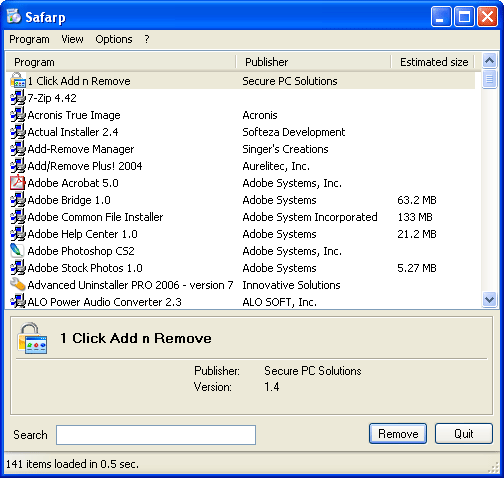
В таблице отображаются названия программ и дополнительные поля: Publisher, Estimated size, Version, Frequency of use, Last used at. Набор видимых колонок зависит от режима отображения и данных, которые есть у конкретной записи. В нижней панели Safarp показывает карточку выбранной программы: название, значок, издателя, версию, примерный размер, дату последнего использования и счётчик использования, когда эти сведения доступны. Такой интерфейс хорошо подходит для старых компьютеров: вместо крупной панели Windows пользователь получает компактную таблицу, где можно сразу сортировать, искать и выбирать нужный пункт.
Особенность интерфейса Safarp — отсутствие лишней графики. Программа не перегружает окно баннерами, рекомендациями и крупными плитками. На экране остаются только рабочие элементы: список, поиск, детали и кнопки. Это делает Safarp удобным для пользователей, которые привыкли к Windows XP/2000 и хотят быстро выполнить конкретное действие без перехода по нескольким разделам.
Главное меню Program
Меню Program содержит основные команды работы с выбранной программой. В английском интерфейсе Safarp видны следующие пункты:
-
Remove — запуск обычного удаления;
-
Remove (quiet mode) — запуск тихого удаления, если выбранная программа поддерживает такой сценарий;
-
Repair — восстановление установленного приложения или компонента;
-
Remove entry — удаление записи из списка без удаления самой программы;
-
Save list as... — сохранение списка установленных программ в файл;
-
Quit — выход из Safarp.
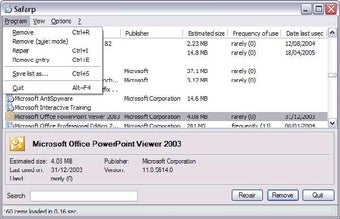
Команды снабжены горячими клавишами: Remove вызывается через Ctrl+R, Repair через Ctrl+I, Remove entry через Ctrl+E, Save list as... через Ctrl+S, Quit через Alt+F4. Благодаря этому Safarp можно использовать почти без мыши: открыть программу, набрать часть названия в Search, перейти к найденной записи, вызвать нужную команду сочетанием клавиш и подтвердить действие.
Важно различать Remove и Remove entry. Remove запускает деинсталляцию выбранной программы. Remove entry удаляет только строку из списка установленных программ. Эта команда нужна для устаревших и битых записей, которые остались после некорректного удаления, ручного стирания папки или сбоя старого установщика. Она не удаляет файлы программы и не является полноценным деинсталлятором.
Меню View
Меню View отвечает за внешний вид списка. В Safarp есть несколько режимов отображения, характерных для классических Windows-приложений:
| Режим | Что меняется |
|---|---|
| Large icons | список отображается с крупными значками |
| Small icons | используются маленькие значки |
| List | компактный список без подробной таблицы |
| Details | табличный режим с колонками |
| Details panel | показ или скрытие нижней панели сведений |
В режиме Details Safarp наиболее информативен: пользователь видит колонки, может сравнивать издателей, примерный размер и другие параметры. В режиме List окно становится проще и компактнее. Скрытие панели деталей освобождает место для длинного списка программ, что удобно на небольших экранах и старых мониторах с низким разрешением.
Отдельный смысл имеет загрузка значков программ. Стандартная панель Windows часто тратит время на извлечение иконок для каждой записи. Safarp позволяет работать быстрее, не превращая значки в обязательный элемент. Когда важна максимальная скорость, удобнее оставить текстовый список. Когда пользователь хочет визуально различать приложения по иконкам, включается загрузка значков.
Меню Options
Меню Options содержит настройки, которые напрямую связаны со скоростью и удобством работы. В нём используются такие параметры:
-
Fast Mode — быстрый режим загрузки списка;
-
Load Icons — загрузка иконок приложений;
-
Hide Windows hotfixes — скрытие обновлений Windows из общего перечня;
-
Register in Control Panel — добавление Safarp в Панель управления.
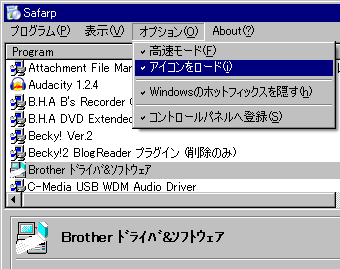
Fast Mode нужен для максимально быстрого открытия списка. В этом режиме Safarp не тратит лишнее время на сбор второстепенных данных, поэтому окно готово к работе почти сразу. Load Icons делает список визуально удобнее, но может увеличить время старта на слабых машинах. Hide Windows hotfixes полезен, когда в списке слишком много обновлений Windows и они мешают искать обычные приложения. Register in Control Panel сохраняет привычный сценарий: пользователь открывает Панель управления и запускает оттуда Safarp вместо стандартного апплета удаления программ.
Как Safarp показывает установленные программы
После запуска Safarp автоматически формирует список программ, зарегистрированных в системе. Пользователь видит таблицу, где каждая строка соответствует установленному приложению, компоненту, драйверному пакету, обновлению или другому элементу, который имеет запись удаления в Windows. В отличие от многих крупных деинсталляторов, Safarp не строит собственную сложную базу и не заставляет ждать анализа всей системы. Он читает доступные записи и показывает их в простом виде.
В списке удобно работать с такими данными:
| Поле | Практическая польза |
|---|---|
| Program | помогает найти нужную программу по названию |
| Publisher | показывает издателя, что удобно при удалении неизвестного ПО |
| Estimated size | помогает понять, занимает ли программа заметное место |
| Version | показывает установленную версию компонента |
| Frequency of use | помогает определить редко используемые приложения |
| Last used at | показывает дату последнего использования, когда Windows хранит эти сведения |
На старых компьютерах список установленных программ часто бывает перегружен: офисные пакеты, кодеки, старые игры, драйверные утилиты, компоненты Microsoft .NET Framework, обновления Windows, просмотрщики документов, Java, Flash, плагины браузеров. Safarp помогает быстро привести такой список в читаемый вид и не ждать, пока стандартный модуль Windows загрузит каждую запись с графическими деталями.
Поиск программ через Search
Поле Search расположено в нижней части окна. Оно предназначено для быстрого поиска установленной программы по части названия. Пользователь вводит несколько символов, и Safarp сразу помогает сузить список до подходящих записей. Поиск особенно полезен, когда в системе больше сотни установленных пунктов, а нужное приложение находится где-то между системными компонентами, обновлениями и драйверами.
Практические примеры:
| Что нужно найти | Что ввести в Search |
|---|---|
| Microsoft Office PowerPoint Viewer | powerpoint или viewer |
| Adobe Reader | adobe или reader |
| Java Runtime | java |
| Microsoft .NET Framework | .net |
| драйвер Brother | brother |
| старый аудиокодек | часть названия кодека |
Поиск не требует знания точного полного названия. Достаточно ввести фрагмент. Это важное преимущество по сравнению с ручной прокруткой стандартного окна Windows. На компьютере, где список содержит 100–200 записей, поле Search экономит больше времени, чем любые визуальные значки.
Удаление программы через Safarp
Удаление в Safarp строится вокруг выбранной строки и кнопки Remove. Программа не придумывает собственный механизм удаления для каждого приложения. Она запускает команду деинсталляции, которая зарегистрирована в Windows для выбранной записи. Поэтому результат зависит от штатного деинсталлятора конкретной программы: MSI-пакета, InstallShield, NSIS, Inno Setup или собственного uninstall.exe.
Базовый сценарий выглядит так:
-
Запустить Safarp.
-
Дождаться появления списка установленных программ.
-
Найти приложение вручную или через поле Search.
-
Выделить нужную строку.
-
Проверить сведения в нижней панели: название, издателя, версию, размер.
-
Нажать Remove.
-
Пройти стандартный мастер удаления выбранной программы.
-
Вернуться в Safarp и обновить список, если запись не исчезла автоматически.
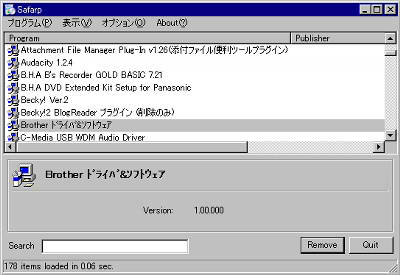
Кнопка Remove находится в нижней правой части окна. Рядом обычно расположена кнопка Quit, а для некоторых записей может быть доступна кнопка Repair. В таблице выделяется нужная программа, а в нижней панели Safarp показывает сведения о ней. Такой порядок снижает риск ошибочного удаления: перед нажатием Remove пользователь видит, что выбрана именно нужная запись.
В Safarp также работает удаление через меню Program → Remove и горячую клавишу Ctrl+R. Для опытного пользователя это самый быстрый сценарий: найти программу через Search, выделить строку, нажать Ctrl+R, подтвердить действие в штатном деинсталляторе.
Remove и Remove (quiet mode)
Команда Remove запускает обычное удаление. Это стандартный вариант: открывается мастер выбранной программы, пользователь видит шаги удаления, подтверждает действия, иногда выбирает сохранение настроек или удаление пользовательских данных.
Команда Remove (quiet mode) предназначена для тихого удаления. В таком режиме деинсталлятор запускается с параметрами, которые уменьшают количество окон или полностью убирают взаимодействие с пользователем. Эта функция полезна, когда нужно быстро удалить компонент, который корректно поддерживает silent uninstall. Safarp предоставляет такой режим как отдельную команду, но не заставляет пользоваться им вместо обычного удаления.
Разница между режимами:
| Команда | Как работает | Когда использовать |
|---|---|---|
| Remove | запускает обычный мастер удаления | почти всегда, особенно для обычных программ |
| Remove (quiet mode) | запускает тихое удаление без лишних окон, когда это поддерживается | для компонентов с корректной silent-командой |
| Repair | запускает восстановление установленного приложения | когда программа повреждена, но удалять её не нужно |
| Remove entry | убирает запись из списка | когда приложение уже удалено, но строка осталась |
Тихое удаление удобно в административной работе, но требует понимания последствий. Обычный режим показывает пользователю варианты и предупреждения, а тихий режим обычно действует без подробных вопросов. Поэтому Remove (quiet mode) лучше использовать для понятных компонентов, а не для важных программ с пользовательскими данными.
Repair: восстановление установленного приложения
Команда Repair появляется для тех приложений и компонентов, у которых в системе зарегистрирован сценарий восстановления. Обычно это MSI-пакеты, офисные компоненты, системные библиотеки, просмотрщики, плагины и программы, установщик которых умеет не только удалять, но и чинить установку.
Repair полезен в таких случаях:
-
программа запускается с ошибкой;
-
отсутствуют некоторые файлы;
-
повреждены ярлыки;
-
сбились зарегистрированные компоненты;
-
приложение требует переустановки, но полное удаление нежелательно;
-
нужно восстановить исходные файлы без ручного поиска установщика.
Safarp не выполняет ремонт самостоятельно. Он вызывает зарегистрированную команду восстановления. Это важная особенность: программа выступает удобной оболочкой над механизмами Windows Installer и другими установщиками. Если у приложения нет repair-команды, Safarp не создаёт её искусственно.
Remove entry: удаление устаревшей записи
Remove entry — одна из самых полезных и одновременно самых рискованных команд Safarp. Она удаляет запись из списка установленных программ, но не удаляет саму программу с диска. Эта команда нужна не для обычной деинсталляции, а для очистки списка от сиротских пунктов.
Типичные ситуации для Remove entry:
-
программа уже удалена, но запись осталась;
-
папка приложения была стерта вручную;
-
старый деинсталлятор повреждён и не запускается;
-
Windows показывает пункт, но при удалении сообщает, что нужный файл не найден;
-
в списке остался компонент, который больше не существует в системе;
-
приложение переустановлено под другим названием, а старая запись мешает.
После Remove entry строка исчезает из списка Safarp и из обычного окна удаления программ Windows. При этом файлы, папки, службы, драйверы и ключи реестра приложения не очищаются автоматически. Это ровно удаление записи, а не удаление программы.
Правильная логика такая: если программа существует и её нужно удалить — использовать Remove. Если программа уже удалена, а в списке осталась мёртвая строка — использовать Remove entry.
Экспорт списка установленных программ
Safarp умеет сохранять список установленных программ в файл. Команда находится в меню Program → Save list as... и вызывается горячей клавишей Ctrl+S. Поддерживаются форматы HTML, RTF, CSV и TSV. Это одна из функций, из-за которых Safarp остаётся полезным даже как маленькая вспомогательная утилита.
Экспорт нужен не только администраторам. Обычному пользователю он тоже помогает:
-
сохранить список программ перед переустановкой Windows;
-
понять, какие приложения были на старом компьютере;
-
передать список специалисту по ремонту ПК;
-
сравнить набор программ на двух машинах;
-
сделать инвентаризацию домашнего или офисного компьютера;
-
сохранить перечень редко используемого ПО перед чисткой системы;
-
быстро получить таблицу для Excel или другого редактора.
Форматы имеют разное назначение:
| Формат | Для чего удобен |
|---|---|
| HTML | открыть список в браузере, сохранить как отчёт |
| RTF | вставить список в документ WordPad/Word |
| CSV | импортировать в Excel, LibreOffice Calc или систему учёта |
| TSV | передать список как табличный текст с разделением табуляцией |
Особенно полезен CSV: список программ можно отсортировать по издателю, размеру или названию, добавить заметки и использовать как простую ведомость установленного ПО. Для старых рабочих станций это быстрый способ получить инвентаризацию без тяжёлых корпоративных средств управления.
Fast Mode и скорость работы
Safarp создавался вокруг идеи скорости. В обычном окне Add or Remove Programs Windows собирает много вспомогательных сведений, загружает значки, формирует графические элементы и может долго показывать список. Safarp в Fast Mode сокращает объём собираемой информации и не делает оформление важнее задачи. За счёт этого список появляется намного быстрее, а окно остаётся отзывчивым даже на слабом компьютере.
В интерфейсе Safarp статусная строка показывает, сколько элементов загружено и за какое время. На скриншотах программы видны примеры вроде 141 items loaded in 0.5 sec., 178 items loaded in 0.06 sec., 60 items loaded in 0.16 sec. Это не синтетический бенчмарк, а понятная пользователю обратная связь: список действительно сформирован быстро, и можно сразу работать.
На практике скорость Safarp заметна в трёх местах:
-
Старт программы. Окно открывается быстрее стандартного апплета.
-
Прокрутка списка. Таблица не перегружена сложной графикой.
-
Поиск. Поле Search быстрее ручной прокрутки длинного списка.
Для старых систем это особенно важно. На компьютере с Windows XP, медленным диском и большим количеством установленных компонентов стандартное окно удаления программ часто раздражает именно задержками. Safarp решает эту проблему не увеличением функциональности, а сокращением лишнего.
Load Icons: когда включать и когда не включать
Параметр Load Icons включает загрузку значков программ. С включёнными иконками список выглядит привычнее: Adobe, Microsoft Office, Java, драйверные утилиты и другие приложения проще отличать визуально. Но значки требуют времени на извлечение, особенно когда установленных программ много.
Рекомендация простая:
| Ситуация | Как лучше настроить |
|---|---|
| нужен максимально быстрый запуск | отключить Load Icons |
| список небольшой | можно включить Load Icons |
| пользователь ориентируется по значкам | включить Load Icons |
| компьютер слабый или старый | оставить текстовый режим |
| проводится инвентаризация | важнее таблица и экспорт, значки не нужны |
Именно возможность не загружать иконки делает Safarp быстрее штатного окна Windows. Это не косметическая настройка, а часть архитектуры программы: всё лишнее можно убрать, чтобы быстрее добраться до списка приложений.
Hide Windows hotfixes
Опция Hide Windows hotfixes скрывает обновления Windows из общего списка. На старых системах обновления могли занимать значительную часть окна удаления программ: патчи безопасности, hotfix-пакеты, обновления Internet Explorer, компоненты .NET Framework, служебные исправления. Они редко нужны пользователю при обычной чистке программ, но занимают место и мешают искать приложения.
Когда Hide Windows hotfixes включён, список становится короче и понятнее. Пользователь видит обычные приложения: офисные программы, браузеры, архиваторы, проигрыватели, драйверные утилиты, игры, инструменты работы с файлами. Когда нужно работать именно с обновлениями, параметр можно выключить и показать их снова.
Эта настройка особенно полезна при поиске старого приложения. Вместо прокрутки десятков строк с KB-обновлениями пользователь вводит часть названия в Search и работает с чистым списком программ.
Интеграция в Control Panel
Safarp умеет добавлять свой запуск в Control Panel. При установке можно выбрать компонент Control Panel icon, а затем запускать программу привычным способом через Панель управления. Это важная деталь для пользователей Windows 2000/XP: им не нужно менять сценарий работы, искать отдельный ярлык или запоминать папку программы. Вместо стандартного окна удаления программ можно открыть Safarp прямо из привычного места.
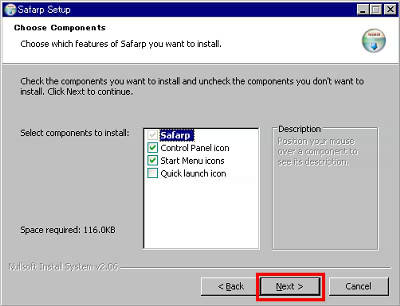
В установщике видны компоненты Safarp, Control Panel icon, Start Menu icons, Quick launch icon. Такой набор соответствует логике старых Windows-программ: основной исполняемый файл, значок в Панели управления, ярлыки в меню Start и быстрый запуск. Для portable-сценария эти ярлыки не обязательны, но для обычной установки они делают программу частью привычной среды Windows.
Portable Safarp
Portable Safarp — портативная редакция той же утилиты. Её можно разместить в выбранной папке или на USB-накопителе и запускать без полноценной установки. Портативный вариант сохраняет ключевые возможности: список установленных программ, поиск, удаление, работу с hotfixes, экспорт списка и настройки отображения. Размер portable-архива составляет около 60 КБ, что подчёркивает минимализм программы.
Portable-режим удобен в нескольких сценариях:
-
нужно быстро посмотреть список программ на чужом старом компьютере;
-
пользователь не хочет добавлять новую программу в систему;
-
администратор обслуживает несколько машин с USB-накопителя;
-
требуется сохранить список установленного ПО перед переустановкой;
-
нужно удалить несколько старых программ без установки дополнительного тяжёлого деинсталлятора.
Портативность в случае Safarp особенно логична. Программа маленькая, не требует сложной инфраструктуры и выполняет простую задачу. Она не нуждается в большой службе, фоновом модуле или базе сигнатур. Запуск из отдельной папки хорошо соответствует её назначению: открыть список, выполнить действие, закрыть.
Работа со списком: сортировка и детали
В Safarp список программ можно использовать не только для удаления. Это удобный обзор установленного ПО. Табличный режим позволяет смотреть на систему как на инвентарь: что установлено, кто издатель, сколько примерно занимает программа, когда она использовалась, есть ли данные о версии.
Полезные сценарии сортировки:
| Сортировка | Что позволяет понять |
|---|---|
| по Program | быстро просмотреть список по алфавиту |
| по Publisher | найти все программы одного производителя |
| по Estimated size | увидеть самые крупные приложения |
| по Frequency of use | найти редко используемые программы |
| по Last used at | определить давно не запускавшийся софт |
| по Version | проверить конкретные компоненты и библиотеки |
На старых системах часто накапливаются программы, которые никто не открывал годами: старые просмотрщики, trial-версии, утилиты принтеров, панели браузеров, кодеки, демонстрационные версии, компоненты старых игр. Safarp помогает не только удалить их, но и сначала увидеть картину целиком.
Практическая инструкция: как удалить программу
Шаг 1. Открыть Safarp
После запуска Safarp сразу показывает список установленных программ. Если список большой, стоит дождаться сообщения в статусной строке вида items loaded. Это значит, что перечень полностью загружен и готов к работе.
Шаг 2. Найти нужную запись
Для поиска используется поле Search. Достаточно ввести часть названия. Например, для удаления Microsoft Office PowerPoint Viewer 2003 можно ввести powerpoint, для Java — java, для старого драйвера Brother — brother.
Шаг 3. Проверить сведения
Перед удалением нужно выделить строку и посмотреть нижнюю панель. В ней отображаются название, издатель, версия и размер, если эти данные есть. Это особенно важно для компонентов Microsoft, драйверов и похожих по названию программ.
Шаг 4. Нажать Remove
Кнопка Remove запускает стандартное удаление. Альтернативный способ — меню Program → Remove или Ctrl+R. После этого открывается деинсталлятор выбранной программы.
Шаг 5. Пройти мастер удаления
Дальше действия зависят от конкретного приложения. У одних программ достаточно подтвердить удаление, другие предлагают удалить пользовательские настройки, закрыть работающие процессы или перезагрузить компьютер.
Шаг 6. Обновить список
После удаления запись обычно исчезает из списка. Если список не обновился, используется обновление списка через интерфейс Safarp. Если программа фактически удалена, но строка осталась и деинсталлятор больше не запускается, тогда применяется Remove entry.
Практическая инструкция: как убрать битую запись
Битая запись — это пункт в списке установленных программ, который уже не соответствует реальному приложению. Например, папка программы удалена вручную, uninstall.exe отсутствует, а Windows всё ещё показывает строку.
Правильная последовательность:
-
Найти запись через Search.
-
Выделить её.
-
Попробовать обычный Remove, если есть сомнения.
-
Если деинсталлятор отсутствует и программа точно уже удалена, открыть Program → Remove entry.
-
Подтвердить удаление записи.
-
Проверить, что строка исчезла из списка.
Remove entry не нужно использовать для обычных программ, которые ещё установлены. Если удалить только запись, программа останется на диске, но исчезнет из стандартного списка удаления. Это усложнит дальнейшую деинсталляцию. Команда предназначена для очистки именно некорректных, устаревших и orphaned entries.
Практическая инструкция: как сохранить список программ
Сохранение списка через Safarp полезно перед переустановкой Windows или обслуживанием старого ПК.
Последовательность:
-
Запустить Safarp.
-
Дождаться полной загрузки списка.
-
При необходимости выключить Hide Windows hotfixes, если в отчёт нужны обновления Windows.
-
Открыть Program → Save list as... или нажать Ctrl+S.
-
Выбрать формат: HTML, RTF, CSV или TSV.
-
Сохранить файл.
-
Открыть полученный список в браузере, текстовом редакторе или табличной программе.
Для домашнего пользователя удобен HTML: файл открывается двойным щелчком и выглядит как готовый отчёт. Для системного администратора удобнее CSV или TSV, потому что данные легко сортировать и объединять с другими таблицами.
Что можно сделать в Safarp
Safarp решает конкретный набор задач. Он не притворяется универсальным оптимизатором, зато хорошо выполняет функции, для которых создан.
Просмотреть установленное ПО
Программа показывает список приложений и компонентов, зарегистрированных в Windows. Это удобно, когда нужно быстро понять, что установлено на старом компьютере.
Найти программу по названию
Поле Search ускоряет работу с длинным списком. Поиск работает по фрагменту названия и избавляет от прокрутки.
Удалить приложение
Команда Remove запускает обычный деинсталлятор выбранной программы. Это основной сценарий Safarp.
Запустить тихое удаление
Remove (quiet mode) подходит для приложений, которые поддерживают silent uninstall. Режим уменьшает количество диалогов или убирает их.
Восстановить программу
Repair запускает восстановление, если такая возможность зарегистрирована установщиком.
Удалить устаревшую запись
Remove entry чистит список от пунктов, которые остались после некорректного удаления.
Сохранить список программ
Save list as... экспортирует список в HTML, RTF, CSV или TSV.
Скрыть обновления Windows
Hide Windows hotfixes убирает из списка служебные обновления, чтобы они не мешали обычной работе.
Настроить внешний вид списка
Через View можно выбрать режим отображения, включить или скрыть нижнюю панель деталей, работать с иконками и подробной таблицей.
Что Safarp не делает
У Safarp есть чёткие границы. Это важно учитывать, чтобы не ожидать от программы возможностей современных деинсталляторов.
Safarp не выполняет глубокое сканирование остатков после удаления. Он не проходит по файловой системе и реестру в поисках папок, ключей, служб, задач планировщика и расширений оболочки. После нажатия Remove основную работу выполняет штатный деинсталлятор выбранного приложения.
Safarp не отслеживает установку программ в реальном времени. У него нет install monitor, который записывает созданные файлы и ключи реестра. Поэтому он не может потом удалить программу по журналу установки.
Safarp не предназначен для пакетного удаления большого набора приложений. В нём нет современной очереди batch uninstall, где пользователь отмечает десятки программ и запускает последовательную очистку.
Safarp не является менеджером Microsoft Store/UWP-приложений. Его логика относится к классическим Windows-программам, зарегистрированным в старом списке удаления.
Safarp не заменяет специализированные деинсталляторы антивирусов, драйверов и сложных системных пакетов. Для таких программ лучше использовать штатные средства производителя или современные инструменты с глубоким анализом остатков.
Сильные стороны Safarp
Очень маленький размер
Safarp занимает примерно сотни килобайт, а portable-вариант ещё меньше. Для старых компьютеров это принципиально: программа не требует большого места, не ставит тяжёлые службы и не создаёт ощущения ещё одного комбайна.
Быстрый старт
Главная причина использовать Safarp — скорость. Он открывает список программ быстрее штатного Add or Remove Programs, особенно когда отключена загрузка иконок и включён быстрый режим.
Простой интерфейс
Вся логика помещается в одно окно. Список, сведения, поиск и кнопка Remove находятся перед глазами. Пользователь не переключается между разделами и не ищет нужную функцию в сложном меню.
Удобный поиск
Поле Search делает Safarp практичнее стандартного окна Windows XP. Найти программу по части названия быстрее, чем прокручивать список вручную.
Экспорт списка
Поддержка HTML, RTF, CSV и TSV делает Safarp полезным для инвентаризации. Даже если ничего не удалять, программа быстро создаёт список установленного ПО.
Remove entry
Команда удаления устаревшей записи полезна на старых системах, где после многолетнего использования часто остаются битые пункты в списке удаления.
Portable-режим
Portable Safarp удобно держать на флешке или в папке инструментов администратора. Для диагностики старого ПК этого достаточно: запустить, посмотреть список, сохранить отчёт, удалить лишнее.
Слабые стороны Safarp
Нет глубокой очистки остатков
Safarp не конкурирует с Revo Uninstaller, Geek Uninstaller или Uninstall Tool в удалении файловых и реестровых остатков. Он запускает зарегистрированную команду удаления, но не проводит полноценный post-uninstall scan.
Устаревшая модель интерфейса
Интерфейс Safarp удобен для Windows XP/2000, но на современных системах выглядит старомодно. В нём нет адаптации под современные DPI, плиток, группировки по категориям и визуальных индикаторов безопасности.
Нет мониторинга установок
Программа не записывает изменения, которые делает установщик. Поэтому Safarp не может удалить программу по точному журналу созданных файлов и ключей.
Нет развитой справки
Safarp прост, но некоторые команды требуют понимания. Особенно это касается Remove (quiet mode) и Remove entry. Новичок может спутать удаление программы с удалением записи из списка.
Ограниченная актуальность для Windows 10/11
Safarp логически относится к эпохе Windows 2000/XP/Vista. На новых версиях Windows удобнее использовать современные инструменты, особенно если нужно удалять UWP-приложения, расширения браузеров, bundleware или остатки после деинсталляции.
Сравнение с аналогами
Safarp лучше сравнивать не с абстрактными чистильщиками, а с конкретными программами. Его ближайшие конкуренты по задаче — стандартный Add or Remove Programs / Programs and Features, Revo Uninstaller, Geek Uninstaller, IObit Uninstaller, Wise Program Uninstaller, Uninstall Tool и Absolute Uninstaller.
| Программа | Главное отличие | Где Safarp лучше | Где Safarp слабее |
|---|---|---|---|
| Windows Add or Remove Programs / Programs and Features | штатный инструмент Windows для удаления программ | быстрее на старых системах, есть удобный Search, есть экспорт списка | штатный инструмент всегда встроен в систему и не требует отдельной программы |
| Revo Uninstaller | удаление программ с последующим поиском остатков, Forced Uninstall, Hunter Mode, дополнительные инструменты | Safarp легче, проще и быстрее для базового списка | Revo сильнее в очистке остатков и работе с проблемными программами |
| Geek Uninstaller | маленький portable-деинсталлятор с Clean Removal и Force Removal | Safarp ближе к старым Windows и проще как замена Add/Remove Programs | Geek Uninstaller лучше удаляет остатки и поддерживает Microsoft Store Apps |
| IObit Uninstaller | современный инструмент для удаления программ, bundleware, расширений браузеров и остатков | Safarp не перегружен функциями и не давит интерфейсом | IObit сильнее в пакетном удалении, install monitor, Software Health и работе с современными Windows |
| Wise Program Uninstaller | лёгкий деинсталлятор с удалением обычных программ, Windows apps и UWP apps | Safarp меньше и проще | Wise актуальнее для современных систем и умеет работать с приложениями, которых нет в Control Panel |
| Uninstall Tool | платный мощный деинсталлятор с install tracker, leftovers removal, startup manager и portable mode | Safarp бесплатнее по духу, проще и легче | Uninstall Tool намного функциональнее: мониторинг установок, Force Removal, batch uninstall, удаление остатков |
| Absolute Uninstaller | бесплатный деинсталлятор с batch uninstall, поиском, исправлением некорректных записей и экспортом списка | Safarp компактнее и быстрее как минималистичная альтернатива панели Windows | Absolute Uninstaller богаче по функциям: пакетное удаление, backup/restore uninstall info, Autofix invalid entries |
Главный вывод из сравнения простой: Safarp выигрывает там, где важны скорость, простота и минимальный размер. Он проигрывает там, где нужно современное удаление с остатками, пакетная обработка, мониторинг установок и поддержка новых типов приложений. Поэтому Safarp не стоит рассматривать как лучший деинсталлятор вообще. Это точечный инструмент: быстрый, маленький, понятный, созданный для классического списка Windows-программ.
стандартного Add or Remove Programs
Стандартный Add or Remove Programs хорош тем, что уже встроен в Windows и понятен большинству пользователей. Но его слабое место — скорость. На старых компьютерах окно может открываться медленно, а список становится перегруженным обновлениями, иконками и устаревшими пунктами. Safarp закрывает именно эту боль.
Преимущества Safarp перед штатным инструментом:
-
быстрее открывает список;
-
имеет удобное поле Search;
-
позволяет сохранить список программ в файл;
-
даёт команду Remove entry для устаревших записей;
-
умеет скрывать Windows hotfixes;
-
работает в компактном табличном интерфейсе;
-
может запускаться из Control Panel.
Преимущество штатного инструмента — абсолютная базовая совместимость. Он уже есть в системе, не требует установки и понятен пользователю. Но когда штатное окно тормозит или неудобно для инвентаризации, Safarp становится более практичным выбором.
Revo Uninstaller
Revo Uninstaller — более мощный инструмент. Он сначала запускает обычный деинсталлятор программы, а затем ищет остатки: файлы, папки и записи реестра. В Revo есть Forced Uninstall, Hunter Mode и дополнительные инструменты очистки. Safarp устроен иначе: он не пытается выполнять глубокую зачистку, а ускоряет доступ к списку установленных приложений.
Safarp лучше Revo в трёх ситуациях:
-
нужен моментальный список программ на старой системе;
-
не требуется глубокая очистка;
-
пользователь хочет простую замену Add or Remove Programs без дополнительных модулей.
Revo лучше Safarp, когда:
-
программа удаляется некорректно;
-
после удаления остаются папки и ключи реестра;
-
нужно принудительное удаление;
-
требуется современная поддержка Windows-приложений и расширений;
-
важны дополнительные инструменты обслуживания.
Иными словами, Safarp — быстрый диспетчер удаления, Revo — полноценный деинсталлятор с зачисткой.
Geek Uninstaller
Geek Uninstaller ближе к Safarp по идеологии: он тоже маленький, быстрый и имеет portable-формат. Но Geek Uninstaller современнее по набору функций. Он умеет выполнять clean removal, force removal и работать с Microsoft Store Apps. Safarp проще и исторически ближе к Windows XP/2000.
Safarp удобнее, когда нужно:
-
заменить стандартный старый апплет Windows;
-
сохранить список в HTML/RTF/CSV/TSV;
-
работать в классическом интерфейсе Windows;
-
быстро убрать устаревшую запись через Remove entry.
Geek Uninstaller удобнее, когда нужно удалить программу вместе с остатками или работать на более новой Windows.
IObit Uninstaller
IObit Uninstaller — противоположность Safarp по масштабу. В IObit есть удаление bundleware, браузерных расширений, stubborn programs, batch uninstall, install monitor, Software Health и дополнительные проверки. Это современный комплексный инструмент для Windows 10/11 и более широкого обслуживания системы.
Safarp на его фоне выглядит почти аскетично. Но именно в этом его плюс: он не предлагает ничего лишнего, не отвлекает и не превращает удаление одной программы в работу с большим центром оптимизации.
Safarp лучше, если нужен простой список и кнопка Remove. IObit лучше, если нужно массово чистить современную систему, удалять навязанные приложения, расширения браузеров и остатки после деинсталляции.
Uninstall Tool
Uninstall Tool — профессиональнее и глубже. У него есть Install Tracker, Uninstall Wizard, Force Removal, Batch Uninstall, Startup Manager и portable-режим. Он отслеживает изменения при установке, ищет остатки и удаляет сложные программы. Safarp такими возможностями не располагает.
Зато Safarp легче. Он не требует привыкания, не перегружает окно вкладками и подходит для быстрого запуска на старой машине. Если задача — просто открыть список и удалить программу, Safarp быстрее объясняется пользователю. Если задача — полностью вычистить сложный софт, Uninstall Tool объективно сильнее.
Типичные сценарии использования Safarp
Старый компьютер с Windows XP
На старом ПК установлены десятки программ: офисный пакет, старые игры, Java, Flash, архиваторы, драйверные панели, кодеки, обновления Windows. Стандартное окно удаления открывается долго. Safarp запускается быстро, показывает список, позволяет скрыть hotfixes и найти нужное приложение через Search.
Подготовка к переустановке Windows
Перед переустановкой нужно сохранить список программ. Safarp открывается, список экспортируется через Save list as... в HTML или CSV. После переустановки пользователь видит, какие приложения были установлены раньше.
Чистка списка после некорректного удаления
Пользователь давно удалил программу вручную, но она осталась в списке. Safarp находит запись, команда Remove уже не работает, потому что uninstall.exe отсутствует. Тогда используется Remove entry, и битый пункт исчезает.
Быстрое удаление редко используемых программ
Через колонки Frequency of use и Last used at можно найти программы, которые давно не запускались. Пользователь проверяет издателя и название, затем удаляет ненужные пункты через Remove.
Работа администратора с portable-версией
Администратор запускает Portable Safarp с USB-накопителя, смотрит список программ на старом рабочем месте, сохраняет отчёт и удаляет несколько очевидно лишних приложений. Для такой задачи не нужен тяжёлый современный пакет.
Безопасное использование Safarp
Safarp работает с важным системным списком, поэтому к некоторым командам нужно относиться внимательно. Самая безопасная операция — просмотр списка и экспорт. Эти действия ничего не меняют в системе. Обычный Remove тоже является стандартным способом удаления, потому что запускает зарегистрированный деинсталлятор выбранной программы.
Больше осторожности требуют:
-
Remove (quiet mode) — удаление может пройти без вопросов;
-
Remove entry — строка исчезнет из списка, но программа может остаться на диске;
-
удаление системных компонентов Microsoft;
-
удаление драйверных утилит;
-
удаление программ безопасности;
-
работа с hotfixes и обновлениями Windows.
Перед удалением важно смотреть на Publisher и Version. Если в списке есть несколько похожих записей Microsoft, Adobe, Java или драйверов, нельзя ориентироваться только на первую часть названия. Лучше выделить строку, проверить нижнюю панель и только потом нажимать Remove.
Какие программы лучше не удалять через Safarp без понимания
Safarp технически может запускать удаление для многих зарегистрированных компонентов, но это не значит, что каждый пункт стоит удалять. Некоторые записи относятся к системным библиотекам, драйверам или общим компонентам, от которых зависят другие программы.
С осторожностью нужно относиться к таким категориям:
| Категория | Почему нужна осторожность |
|---|---|
| Microsoft .NET Framework | старые программы могут зависеть от конкретной версии |
| Visual C++ Redistributable | разные приложения используют разные runtime-компоненты |
| драйверы принтеров и сканеров | удаление может сломать работу устройства |
| аудио- и видеодрайверы | возможны проблемы со звуком или графикой |
| security hotfixes | это обновления безопасности Windows |
| антивирусы | часто требуют собственного средства удаления |
| компоненты Office | удаление может затронуть общий пакет |
Safarp показывает список и запускает действие, но решение принимает пользователь. Хорошая практика — удалять только понятные программы: старые игры, ненужные утилиты, trial-версии, панели, просмотрщики, давно не используемые приложения. Системные компоненты лучше оставлять, если нет уверенности.
Почему Safarp удобен для старых Windows
Safarp хорошо соответствует эпохе Windows 2000/XP. В этих системах многое было построено вокруг Control Panel, классических списков, обычных меню и маленьких системных утилит. Safarp не ломает этот стиль. Он выглядит как стандартное приложение Windows, работает через простое окно и использует понятные команды.
Для Windows XP это особенно естественно:
-
интерфейс визуально совпадает со стилем системы;
-
кнопки и меню выглядят привычно;
-
программа не требует современных библиотек интерфейса;
-
маленький размер важен для слабых машин;
-
быстрый старт заметнее на старом железе;
-
интеграция в Control Panel сохраняет привычный путь.
На современных Windows программа выглядит устаревшей, но на старой системе это не минус, а преимущество. Она не тянет за собой лишнюю графику, не требует сложной установки и не мешает пользователю выполнить простую задачу.
Детальный разбор кнопок в нижней части окна
В нижней части окна Safarp располагается строка Search и кнопки действий. Набор кнопок зависит от выбранной записи, но основные элементы такие:
| Элемент | Назначение |
|---|---|
| Search | поиск программы по части названия |
| Repair | восстановление выбранной программы, если доступно |
| Remove | запуск удаления выбранной программы |
| Quit | закрытие Safarp |
Search работает как фильтр и инструмент навигации. Пользователь вводит текст, а список становится удобнее для выбора. Remove — основная кнопка. Она должна использоваться чаще всего. Repair появляется или становится актуальной для приложений с поддержкой восстановления. Quit просто закрывает программу и не влияет на список.
Такой набор делает Safarp понятным даже без документации. В нём нет десятка похожих кнопок с неочевидными названиями. Главное действие вынесено явно, а дополнительные команды находятся в меню Program.
Детальный разбор нижней панели сведений
Нижняя панель в Safarp нужна для проверки выбранной записи. Когда пользователь выделяет программу, панель показывает более крупное название и дополнительные данные. Это снижает риск удалить не тот компонент.
В панели могут отображаться:
-
значок программы;
-
полное название;
-
Estimated size;
-
Publisher;
-
Version;
-
Last used on;
-
Used или частота использования.
Для старых систем это важнее, чем кажется. В списке могут быть похожие записи: несколько Microsoft Visual компонента, несколько версий .NET Framework, несколько пакетов Adobe, несколько драйверных модулей от одного производителя. Нижняя панель помогает отличить обычное приложение от системного компонента.
Экспорт как инструмент инвентаризации
Safarp можно использовать не только перед удалением, но и как инструмент инвентаризации. На старых рабочих местах часто нет централизованного учёта ПО. Установленные программы известны только пользователю или вообще никому. Safarp позволяет за минуту получить список и сохранить его в удобном формате.
Пример административного применения:
-
Запустить Safarp на компьютере.
-
Включить отображение hotfixes, если нужны обновления.
-
Сохранить список в CSV.
-
Открыть файл в таблице.
-
Отсортировать по Publisher.
-
Отметить нежелательные программы.
-
Сравнить список с эталонным набором ПО.
-
Удалить лишние программы через Remove.
Для домашнего пользователя сценарий проще: сохранить список в HTML перед переустановкой Windows и затем по нему восстановить нужный набор программ.
Работа с большим списком программ
Когда список содержит больше сотни записей, главное — не пытаться просматривать его подряд. Safarp даёт три инструмента для ускорения:
-
Search для поиска по названию;
-
сортировку по колонкам;
-
Hide Windows hotfixes для уменьшения шума.
Рациональный порядок такой: сначала скрыть hotfixes, затем найти программу через Search, затем проверить издателя и версию, затем удалить через Remove. Если нужно провести чистку, лучше сортировать по Last used at или Frequency of use, чтобы найти давно не использовавшиеся приложения.
Safarp особенно удобен, когда нужно удалить не одну конкретную программу, а разобраться в старой системе. Он быстро показывает общую картину: какие приложения установлены, какие производители повторяются, какие старые компоненты занимают место в списке.
Работа с Windows hotfixes
Windows hotfixes — это обновления и исправления системы, которые в старых Windows часто отображались в общем списке удаления. Они могут занимать много строк и усложнять работу с обычными программами. Safarp решает это через опцию Hide Windows hotfixes.
Скрытие hotfixes не удаляет обновления. Оно только меняет вид списка. Это удобно, потому что пользователь может сфокусироваться на обычных приложениях. Когда требуется увидеть обновления, параметр отключается, и записи снова отображаются.
Такой подход лучше, чем бездумное удаление обновлений. Обновления Windows часто связаны с безопасностью и стабильностью системы. В обычной чистке программ они только мешают визуально, поэтому их логичнее скрывать, а не удалять.
Работа с устаревшими и редкими приложениями
Safarp хорошо показывает старые программы, которые на современных системах уже почти не встречаются: устаревшие просмотрщики, старые компоненты Office, плагины, кодеки, драйверные панели, приложения под Windows XP. Для таких программ стандартные современные деинсталляторы не всегда дают дополнительную пользу, потому что всё равно запускают старый uninstall.exe. Safarp делает то же, но быстрее и проще.
При работе со старым софтом важно помнить:
-
старый деинсталлятор может требовать прав администратора;
-
uninstall.exe может отсутствовать;
-
программа может просить установочный диск или исходный MSI;
-
удаление может завершиться ошибкой;
-
запись может остаться в списке после удаления.
Если обычное удаление не сработало, не нужно сразу нажимать Remove entry. Сначала стоит понять, существует ли программа на диске. Remove entry уместен только тогда, когда строка действительно устарела и больше не соответствует установленному приложению.
Минимализм Safarp как преимущество
Многие современные деинсталляторы стали большими центрами обслуживания системы. Они проверяют обновления, предлагают чистку, анализируют браузеры, показывают рекомендации, следят за установщиками и создают рекламные блоки. Safarp устроен иначе. Он делает одну задачу: показывает список установленных программ и даёт действия для выбранной записи.
Такой минимализм хорош в нескольких случаях:
-
пользователь не хочет устанавливать тяжёлую программу ради одного удаления;
-
компьютер старый и медленный;
-
нужно быстро получить список установленного ПО;
-
важна предсказуемость;
-
не нужны ускорители, советники и здоровье системы;
-
нужна утилита, которая не занимает внимание.
Safarp почти не требует обучения. Даже человек, который впервые открыл программу, видит список программ и кнопку Remove. Это сильная сторона интерфейса старой школы.
Ограничения минимализма
Минимализм имеет обратную сторону. Safarp не подсказывает, какие программы безопасно удалить. Он не оценивает риск, не показывает рейтинги, не предупреждает о bundleware, не классифицирует приложения по категориям. Он не отличает важный runtime от ненужной программы лучше самого пользователя.
Поэтому Safarp требует более осознанной работы. Он хорош, когда пользователь понимает, что удаляет. Для новичка, который хочет почистить всё лишнее одной кнопкой, Safarp не лучший вариант. Он не будет анализировать систему и принимать решения. Он просто предоставляет быстрый доступ к списку и командам.
Удобство для системного администратора
Для администратора Safarp интересен как маленький диагностический инструмент. Его можно использовать на старом парке машин, где нет централизованного управления ПО, а стандартный список Windows работает медленно. Portable-версия особенно удобна: её можно запускать с носителя, не меняя конфигурацию машины больше необходимого.
Административные задачи:
-
быстро получить список установленного ПО;
-
сохранить отчёт в CSV;
-
найти нежелательные программы;
-
удалить очевидно лишние приложения;
-
убрать битые записи после старых деинсталляций;
-
скрыть hotfixes для работы с обычным ПО;
-
проверить издателей установленных программ.
Safarp не заменяет корпоративные системы инвентаризации, но для единичного обслуживания старого компьютера он практичен.
Удобство для обычного пользователя
Обычному пользователю Safarp полезен прежде всего как быстрый список программ. Когда нужно удалить старую игру, пробную версию, ненужный просмотрщик или давно забытый инструмент, Safarp позволяет сделать это без ожидания загрузки стандартной панели Windows.
Пользовательский сценарий выглядит просто: открыть Safarp, ввести название в Search, нажать Remove. Если программа удалена некорректно и строка осталась, можно использовать Remove entry, но только после понимания, что это именно остаточная запись.
Safarp также удобен перед переустановкой Windows. Не нужно вспоминать, что было установлено. Достаточно сохранить список в HTML или CSV.
Почему Safarp не стоит воспринимать как чистильщик реестра
В названии и назначении Safarp нет обещания чистки реестра. Команда Remove entry работает с записью в списке удаления, но это не полноценная очистка реестра после программы. Она убирает видимый пункт, а не анализирует все следы приложения.
Это принципиальная разница:
| Действие | Что происходит |
|---|---|
| Remove | запускается деинсталлятор программы |
| Remove (quiet mode) | запускается тихий вариант деинсталляции |
| Repair | запускается восстановление |
| Remove entry | удаляется запись из списка Add/Remove Programs |
| глубокая очистка остатков | в Safarp отсутствует |
Поэтому Safarp безопаснее воспринимать как менеджер списка установленных программ, а не как registry cleaner. Он работает аккуратно в своей зоне, но не должен использоваться как инструмент глубокой ручной чистки.
Детальная оценка функций
| Функция | Оценка | Комментарий |
|---|---|---|
| Скорость запуска | 9/10 | сильнейшая сторона Safarp |
| Простота интерфейса | 9/10 | всё находится в одном окне |
| Поиск | 8/10 | быстрый и достаточный для длинного списка |
| Удаление программ | 7/10 | удобно запускает штатные деинсталляторы |
| Тихое удаление | 6/10 | полезно, но зависит от конкретного приложения |
| Repair | 6/10 | работает для программ, где восстановление зарегистрировано |
| Remove entry | 8/10 | удобно для битых записей, но требует осторожности |
| Экспорт списка | 9/10 | HTML/RTF/CSV/TSV закрывают основные сценарии |
| Очистка остатков | 2/10 | такой функции фактически нет |
| Современная актуальность | 4/10 | программа сильнее всего на старых Windows |
| Portable-сценарий | 8/10 | маленький размер и быстрый запуск делают portable-версию удобной |
Кому подойдёт Safarp
Safarp подойдёт пользователям, которым нужен быстрый и простой деинсталлятор для классических Windows-программ. Особенно хорошо программа раскрывается на Windows 2000/XP/Server 2003/Vista, где стандартное окно удаления может быть медленным и перегруженным.
Подходящая аудитория:
-
пользователи старых Windows-компьютеров;
-
системные администраторы, обслуживающие старые рабочие места;
-
люди, которым нужен быстрый список установленных программ;
-
пользователи, которым важен экспорт списка ПО;
-
владельцы слабых ПК;
-
те, кто не хочет ставить большой деинсталлятор ради базового удаления;
-
любители portable-утилит.
Safarp также подойдёт тем, кто любит старый Windows-стиль: меню, таблица, кнопка, минимум украшений, максимум прямого действия.
Кому лучше выбрать другую программу
Safarp не лучший выбор, если нужна глубокая очистка системы после удаления. Пользователю Windows 10/11, который хочет удалять остатки, расширения браузеров, UWP-приложения, bundleware и stubborn programs, лучше смотреть в сторону Revo Uninstaller, Geek Uninstaller, IObit Uninstaller, Wise Program Uninstaller или Uninstall Tool.
Другой деинсталлятор лучше выбрать, если нужно:
-
искать остатки файлов и ключей реестра;
-
удалять программы принудительно;
-
отслеживать установки в реальном времени;
-
удалять несколько программ пакетно;
-
работать с Microsoft Store Apps;
-
удалять браузерные расширения;
-
получать подсказки по нежелательному ПО;
-
работать на современной Windows как с основной системой.
Safarp хорош именно как быстрая замена Add or Remove Programs, а не как универсальный современный чистильщик.
Итоговая оценка Safarp
Safarp — удачный пример маленькой системной утилиты, которая решает конкретную проблему без лишней сложности. Она открывает список установленных программ быстрее стандартного инструмента Windows, даёт поиск, показывает сведения о выбранной записи, запускает удаление и восстановление, умеет выполнять тихое удаление, удалять устаревшие записи и сохранять список программ в файл. Для своего формата это очень практичный набор возможностей.
Главная ценность Safarp — скорость и прямолинейность. Программа не пытается конкурировать с современными деинсталляторами в глубокой очистке остатков. Она выигрывает в другом: маленький размер, быстрый запуск, понятный интерфейс, отсутствие перегруза и удобная работа со старым списком Add/Remove Programs.
Safarp стоит рассматривать как инструмент для старых Windows-систем, portable-набора администратора и быстрой инвентаризации установленного ПО. Он не заменит Revo Uninstaller или Uninstall Tool, когда требуется полная зачистка, но отлично справится с задачей быстро открыть список программ, найти нужную запись и запустить удаление. Для программы такого размера и назначения это сильный результат.
