
TOKIWA DataRecovery — компактная утилита для восстановления удалённых файлов, рассчитанная на типовые ситуации вроде удаления мимо корзины, очистки корзины и случайного удаления папок на дисках и съёмных носителях. Программа выполнена в формате одного исполняемого файла DataRecovery.exe, не требует установки и запускается как портативное решение, что удобно, когда нужно быстро приступить к восстановлению данных без развёртывания “тяжёлого” комплекса.
Ниже — подробный разбор возможностей, интерфейса и практического применения TOKIWA DataRecovery в реальной работе: от первого запуска и выбора диска до глубокого сканирования, отбора результатов, восстановления в отдельную папку и аккуратного использования функции Wipe.
Скачать TOKIWA DataRecovery
- Выше вероятность восстановления
- Российский разработчик
- Понятный интерфейс на русском
- Полный функционал в платной версии
- Плохая совместимость с Windows 10/11
- Интерфейс труден для новичков
1) Коротко о программе
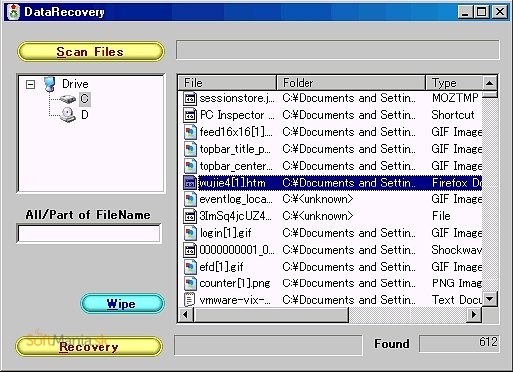
TOKIWA DataRecovery решает задачу восстановления удалённых файлов на файловых системах семейства FAT и NTFS. В рамках одного окна программа даёт базовый цикл работы:
-
выбрать диск/раздел в левой панели Drive
-
при необходимости указать строку для поиска по имени
-
нажать Scan Files
-
отметить нужные элементы в таблице результатов
-
нажать Recovery и сохранить восстановленное в выбранную папку
Дополнительно в интерфейсе присутствует кнопка Wipe, которая предназначена для необратимого удаления найденных удалённых записей (то есть уничтожения следов удалённых файлов). Эта часть функциональности выделяет утилиту среди многих минималистичных “undelete”-инструментов: она не только восстанавливает, но и умеет “дочищать” то, что уже удалено, чтобы исключить дальнейшее восстановление.
2) Для кого этот обзор и кому подойдёт TOKIWA DataRecovery
Программа особенно удобна в сценариях, где важны скорость старта и предельно простой интерфейс:
-
Домашние пользователи, которым нужно вернуть удалённый документ, фото, архив, папку с файлами, и при этом не хочется устанавливать большой пакет.
-
Сисадмины и техподдержка “на выезде”, когда утилита лежит на флешке и запускается на проблемном ПК без установки.
-
Сервисные мастера, которым важно быстро понять: видит ли утилита удалённые записи на конкретном разделе, и есть ли смысл продолжать восстановление данных или переходить к более тяжёлым методам.
Важно понимать позиционирование: TOKIWA DataRecovery — это не универсальная лаборатория по восстановлению после аппаратных отказов. Это “быстрый инструмент” для случаев, когда удаление произошло на рабочей файловой системе, а накопитель продолжает нормально определяться в Windows.
3) Что именно умеет TOKIWA DataRecovery
Ниже — конкретные функции, которые закрывает программа, без “классов решений”, только по фактическим возможностям утилиты.
Восстановление удалённых файлов и папок
-
восстановление файлов, удалённых обычным удалением
-
восстановление после очистки корзины
-
восстановление файлов, удалённых сочетанием Shift+Delete
-
восстановление набора файлов из выбранной директории (массовое восстановление содержимого каталога)
Множественный выбор и пакетное восстановление
Программа поддерживает выделение нескольких объектов стандартными клавишами Windows:
-
Shift — выделение диапазона
-
Ctrl — выбор отдельных элементов
Это ускоряет восстановление данных в практических задачах, когда нужно вернуть не один файл, а серию документов или группу фотографий.
Поиск по части имени
В нижней левой части интерфейса присутствует поле с подписью All or part of the file name: — оно используется для отбора/поиска по имени файла или фрагменту имени. На практике это означает, что можно не просматривать длинный список целиком, а отобрать записи по подстроке (например, “report”, “passport”, “IMG_”).
Сортировка результатов по столбцам
TOKIWA DataRecovery сортирует список найденных записей по клику на заголовках столбцов, что удобно для быстрого выделения крупных файлов, свежих изменений или определённого типа данных.
Переименование перед восстановлением
В контекстном меню (по правому клику по записи) присутствует возможность переименовать файл перед восстановлением — это практичная опция, когда восстановление идёт в папку, где уже существует файл с таким именем.
Wipe — уничтожение удалённых файлов
Кнопка Wipe предназначена для стирания удалённых файлов так, чтобы они больше не подлежали восстановлению. При выполнении wipe утилита записывает нулевые значения в соответствующие области диска, то есть выполняет перезапись.
4) Поддерживаемые носители и файловые системы
TOKIWA DataRecovery сканирует разделы и носители, которые видны Windows как диски/тома. В интерфейсе слева есть дерево Drive со списком букв дисков (C:, D:, E: и т. д.), и работа строится вокруг выбора конкретного тома.
Файловые системы: что поддерживается
Поддержка файловых систем заявлена для:
-
FAT12 / FAT16 / FAT32
-
NTFS
-
восстановление NTFS compressed files
-
восстановление EFS encrypted files
Чтобы было проще ориентироваться, ниже сводная таблица.
| Файловая система / механизм | Что делает TOKIWA DataRecovery | Практическая заметка |
|---|---|---|
| FAT12 / FAT16 / FAT32 | находит и восстанавливает удалённые записи | на FAT первый символ имени иногда заменяется на $ из-за механики удаления, и это отображается в списке результатов |
| NTFS | восстанавливает удалённые файлы на NTFS-томах | утилита читает структуру NTFS и формирует список удалённых записей |
| NTFS compressed | восстанавливает удалённые сжатые файлы NTFS | полезно для систем, где включалось NTFS-сжатие на папках |
| EFS encrypted | восстанавливает удалённые EFS-зашифрованные файлы | восстановление связано с доступностью ключей шифрования в системе пользователя |
Подмена первого символа на $ на FAT — не “ошибка”, а особенность файловой системы и того, как удаление маркирует запись в каталоге; программа прямо отображает это в списке.
Какие носители встречаются в реальных сценариях
Из типовых практических случаев, с которыми утилита справляется как с обычными дисками:
-
внутренние HDD/SSD (как тома C:, D: и т. п.)
-
внешние диски по USB
-
USB-флешки
-
карты памяти (SD/microSD) через кардридер
5) Установка и запуск
TOKIWA DataRecovery устроена максимально просто: это портативный инструмент, который не требует инсталлятора и не добавляет компоненты в систему.
Что это означает в реальной работе:
-
программа запускается как отдельный exe-файл
-
не создаёт записей в реестре Windows
-
удаляется простым удалением папки, где лежит DataRecovery.exe
Почему портативный запуск важен для восстановления данных
При восстановлении удалённых файлов принцип один: чем меньше операций записи на исходный носитель — тем выше шанс успеха. Портативный формат помогает действовать аккуратно:
-
утилита запускается с флешки или другого диска
-
на проблемный диск не записываются дополнительные установочные файлы
-
снижается риск перезаписи тех кластеров, где ещё лежат удалённые данные
Запуск от имени администратора
Для ряда версий Windows утилите требуются административные права (прямо отмечено, что запуск идёт из учётной записи администратора на системах NT/2000/XP/Vista/7). На практике это связано с тем, что программа читает служебные структуры файловой системы и перечисляет удалённые записи.
6) Первый запуск и общая логика работы
После запуска открывается одно основное окно. В нём сразу видно:
-
слева блок Drive со списком дисков (буквы томов)
-
сверху большая кнопка Scan Files
-
снизу большая кнопка Recovery
-
отдельная кнопка Wipe
-
таблица результатов с колонками File, Folder, Type, Size, Modified, At
Идея интерфейса в том, что все ключевые операции находятся “на виду”, без вкладок, мастеров и длинных настроек.
7) Интерфейс: подробный разбор главного окна
Раздел важный, потому что пользователь просил именно конкретику — как устроено окно и какие элементы реально используются.
Основные кнопки управления
Scan Files
Кнопка запускает сканирование выбранного диска/раздела. В типовом сценарии сначала выбирают том в дереве Drive, затем нажимают Scan Files, и таблица заполняется найденными удалёнными записями.
Recovery
Кнопка запускает восстановление выбранных элементов. Обычно после нажатия Recovery выбирается папка назначения (куда сохранять восстановленные файлы), после чего выполняется выгрузка данных из исходного тома в указанную директорию.
Wipe
Кнопка выполняет стирание выбранных удалённых файлов: программа перезаписывает соответствующие области нулями (NULL), чтобы исключить последующее восстановление.
Область выбора диска
Слева расположен блок Drive. Он выглядит как “дерево” со значками дисков и буквами томов (C, D, E и т. д.). Восстановление данных в TOKIWA DataRecovery всегда начинается с правильного выбора тома: нельзя “сканировать весь компьютер целиком”, выбирается именно конкретный диск/раздел.
Поле поиска по имени
Под списком дисков находится подпись All or part of the file name: и поле ввода. Его смысл — задать имя файла полностью или частично и таким образом работать с выдачей адресно. На практике удобно вводить:
-
расширение:
jpg,doc,xlsx -
фрагмент имени:
report,scan,паспорт(в зависимости от того, как именовались файлы) -
шаблон из камеры:
IMG_,DSC_
Таблица результатов: что означают колонки
Таблица — главный инструмент отбора. В ней видны следующие столбцы (именно в таких названиях):
-
File — имя файла
-
Folder — путь/каталог, где файл находился
-
Type — тип (например, JPEG Image, Text Document и т. п.)
-
Size — размер
-
Modified — дата/время изменения
-
At — атрибуты
Отдельно полезно: сортировка делается кликом по заголовкам этих колонок. Это ускоряет поиск крупных файлов или свежих удалений.
8) Сканирование: режимы и поведение
Хотя программа внешне выглядит минималистично, сканирование в ней организовано в двух уровнях: быстрый проход и более глубокий (complete/deep scan).
Быстрое сканирование
В обычном режиме программа быстро перечисляет удалённые записи на выбранном томе и формирует список. Это оптимально для ситуации “удалил только что” или “очистил корзину и сразу спохватился”.
Практически быстрый режим удобен так:
-
быстро появляется список
-
можно сразу перейти к сортировке по Modified или Size
-
можно выделить файлы и восстановить в отдельную папку
Полное/глубокое сканирование
Если быстрый режим не находит нужное по строке поиска, утилита предлагает перейти к глубокому режиму. В глубокий режим программа уходит, когда нужно поднять больше удалённых записей и пройти структуру тома более тщательно. Именно поэтому deep scan работает дольше: на современных дисках число файловых ссылок может быть огромным, и полный проход требует времени.
Отдельная важная практическая деталь: глубокое сканирование используется, когда требуется восстановление после быстрого форматирования (quick format) — в таком случае глубокий проход эффективнее обычного.
9) Результаты сканирования: как читать список найденного
После Scan Files пользователь видит список удалённых записей. В этом списке встречаются как “обычные” имена, так и системные элементы, например записи корзины $RECYCLE.BIN на NTFS (в таблице видно поле Folder, где часто присутствует путь корзины). Это нормально: утилита показывает то, что файловая система хранит как удалённые записи.
На что смотреть в первую очередь
-
Folder — путь говорит, откуда файл удалили. Это самый быстрый ориентир: если искали папку с проектом, сортировка/просмотр по Folder быстро отсечёт лишнее.
-
Type — помогает отличать документы от фото и видео без необходимости “угадывать” по расширению.
-
Size — один из лучших индикаторов: восстановление данных часто нужно для “тяжёлых” файлов (архивы, видео, образы). Сортировка по Size помогает моментально поднять их в верх списка.
-
Modified — позволяет выделить удалённое “сегодня/вчера” и не уходить в глубину старых удалений.
10) Поиск, фильтры и сортировка
TOKIWA DataRecovery сознательно не превращена в комбайн с десятками фильтров. При этом базовые механики, которые реально ускоряют работу, в программе есть: строка поиска по имени и сортировка колонок.
Поиск по части имени
Поле All or part of the file name: используется как практический “фильтр по имени”. Несколько рабочих подходов:
-
точное имя: когда известно, как назывался файл
-
часть имени: когда помните только фрагмент
-
расширение: когда важен тип данных, а не имя (например, восстановление jpg)
Сортировка колонок
Сортировка работает кликом по заголовку столбца. Это даёт сразу несколько сценариев:
-
сортировка по Modified — найти свежеудалённое
-
сортировка по Size — быстро обнаружить крупные файлы
-
сортировка по Type — сгруппировать документы/изображения/видео
-
сортировка по Folder — восстановить структуру папок, если нужно вернуть содержимое конкретного каталога
11) Выбор файлов к восстановлению: как удобно отмечать нужное
TOKIWA DataRecovery не ограничивает восстановление одним файлом. Пакетная работа — один из главных практических плюсов этой утилиты.
Выделение диапазона (Shift)
-
клик по первому файлу
-
прокрутка списка
-
Shift + клик по последнему файлу
Так удобно возвращать серии фотографий или документы, отсортированные по дате.
Выбор отдельных элементов (Ctrl)
Ctrl используется для “точечного” выбора: например, отметить 10 файлов из 200 найденных.
Восстановление целой папки / директории
Возможность восстановления содержимого директории полезна в сценарии “удалили папку целиком”. При таком подходе сначала в выдаче находят нужный путь в колонке Folder, а затем восстанавливают всё, что относится к каталогу.
12) Процесс восстановления: как правильно делать Recovery
Кнопка Recovery запускает восстановление выбранных элементов. Ключевое правило в восстановлении данных: восстановленное сохраняют не на тот же диск/раздел, который сканируют, а в отдельное место.
Почему нельзя сохранять на тот же том
Любая запись на исходный раздел повышает риск перезаписи “свободных” кластеров, в которых лежит удалённая информация. Если в момент восстановления программа начнёт записывать восстановленное туда же — она сама может перезаписать то, что ещё можно было вернуть.
Практически правильный вариант:
-
исходный том: тот, где удалили
-
папка назначения: другой раздел (например, D: вместо C:) или внешний диск/флешка
Проверка результата после восстановления
После Recovery имеет смысл сразу сделать базовую проверку:
-
сравнить размер файла с ожидаемым
-
открыть документ/фото и убедиться, что файл читается
-
для архивов — выполнить проверку целостности
-
для видео — перемотать несколько фрагментов, а не только старт
Если файл открылся, но данные повреждены, это почти всегда связано с тем, что часть блоков уже была перезаписана, либо файл был фрагментирован и восстановилась только часть цепочки.
13) Функция Wipe: когда и как применять безопасное стирание
Кнопка Wipe — инструмент уже не про восстановление удалённых файлов, а про обратную задачу: исключить возможность последующего восстановления.
Программа выполняет wipe путём записи NULL в области диска, соответствующие выбранным удалённым файлам. По сути это перезапись, ориентированная на “остатки” удалённых данных.
Когда Wipe действительно нужен
-
перед передачей накопителя другому человеку/в другой отдел, когда на диске были чувствительные файлы
-
когда восстановление данных завершено, и требуется “дочистить” удалённое
-
когда нужно исключить восстановление удалённых файлов стандартными программами восстановления
Когда Wipe использовать не стоит
-
если восстановление ещё не завершено и есть риск стереть то, что нужно вернуть
-
если пользователь не уверен, что выделил правильные записи
-
если речь про системный диск и вы не контролируете последствия
Отдельно подчёркивается ограничение на Windows Vista: функция wipe на системном диске не применяется, чтобы избежать повреждения ОС.
14) Практические сценарии: пошаговые инструкции
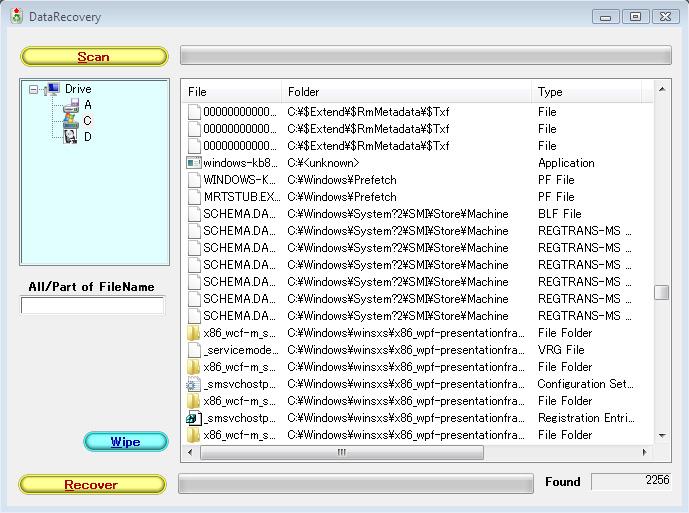
Ниже — четыре сценария, которые в реальности встречаются чаще всего. Здесь важно не только “нажать кнопки”, но и правильно организовать действия, чтобы вероятность успешного восстановления была выше.
Сценарий 1. Восстановление после очистки корзины
Ситуация: файлы были удалены в корзину, затем корзина очищена, и данные пропали.
Шаги в TOKIWA DataRecovery:
-
прекратить работу с диском, где лежали файлы (не копировать новые данные, не устанавливать программы на этот же том)
-
запустить DataRecovery.exe с другого носителя (флешка/другой диск)
-
в дереве Drive выбрать том, где располагались удалённые файлы
-
при необходимости в поле All or part of the file name: ввести фрагмент имени (например, расширение
docили часть названия) -
нажать Scan Files
-
в таблице отсортировать по Modified (чтобы поднять “свежее” удаление) и/или по Folder (чтобы быстро выйти на нужный путь)
-
выделить нужные строки (Shift/Ctrl)
-
нажать Recovery и выбрать папку назначения на другом диске
Что обычно помогает в этом сценарии: путь в колонке Folder часто указывает на исходную директорию, а в случаях удаления через корзину в выдаче встречается $RECYCLE.BIN — это рабочий ориентир, что вы смотрите именно “следы удаления”.
Сценарий 2. Восстановление после Shift+Delete
Ситуация: файл удалён мимо корзины (Shift+Delete), и восстановление нужно срочно.
Шаги:
-
сразу остановить активные задачи, которые пишут на диск (копирование, скачивание, обновления)
-
запустить TOKIWA DataRecovery
-
выбрать том в Drive
-
нажать Scan Files
-
использовать сортировку по Modified и поиск по имени в поле All or part of the file name:
-
выделить нужное
-
Recovery → выбрать другое устройство или другой раздел
TOKIWA DataRecovery прямо ориентирована на этот случай: в описаниях утилиты отдельно указывается восстановление данных после Shift+Delete как типовая задача.
Сценарий 3. Восстановление с флешки
Ситуация: удалили папку на USB-флешке или очистили её содержимое.
Практический порядок:
-
подключить флешку и ничего на неё не записывать
-
запустить программу
-
в Drive выбрать букву флешки (например, E:)
-
нажать Scan Files
-
отсортировать по Folder и Type
-
выделить нужные файлы
-
Recovery → выбрать папку назначения на жёстком диске ПК (не на флешке)
Этот сценарий логичен именно для портативной утилиты: программу запускают с компьютера, флешку используют как источник, а восстановленное сохраняют на внутренний диск.
Сценарий 4. Удалили папку на внешнем диске
Ситуация: внешний HDD/SSD по USB, удалили папку с проектом.
Как действовать:
-
не переносить на внешний диск новые данные
-
запустить DataRecovery.exe
-
выбрать букву внешнего диска в Drive
-
при большом объёме удалений сразу использовать поиск по части имени или по расширению в поле All or part of the file name:
-
Scan Files
-
по колонке Folder найти нужный путь и выделить всё, что относится к папке
-
Recovery → папка назначения на внутреннем диске или на другом внешнем устройстве
15) Ограничения и типовые причины неудачи
Восстановление удалённых файлов всегда упирается не столько в “умение” программы, сколько в состояние данных на носителе.
Перезапись данных
Как только свободные кластеры, где лежали удалённые файлы, перезаписываются новыми данными — восстановление становится невозможным. Это фундаментальная механика файловых систем: удаление чаще всего убирает “ссылку”, но физические данные остаются только до перезаписи.
Отсюда главное правило: после удаления не продолжать активно пользоваться диском.
Особенности SSD и TRIM
На SSD часто включён TRIM, который очищает блоки после удаления. В таких условиях восстановление удалённых файлов резко ухудшается: физические данные реально стираются, и “следов” для восстановления данных не остаётся. В TOKIWA DataRecovery нет отдельного “обхода TRIM”, поэтому результат определяется тем, были ли блоки очищены.
Фрагментация
Если файл был фрагментирован, восстановление усложняется: нужно, чтобы сохранилась цепочка фрагментов. В противном случае возвращается только часть данных.
Повреждённый носитель
TOKIWA DataRecovery рассчитана на ситуации, когда том читается Windows и позволяет сканирование. При аппаратных проблемах (ошибки чтения, “отваливается” диск, щёлкает HDD) грамотная тактика начинается с клонирования/снятия образа, а не с прямого сканирования.
16) Производительность и стабильность
С точки зрения нагрузки утилита ведёт себя по-разному на быстром и глубоком режимах.
-
быстрый проход выполняется заметно быстрее и подходит для недавних удалений
-
deep scan может занимать длительное время на больших дисках, что связано с количеством файловых ссылок на современных накопителях
17) Совместимость
Версии Windows
Для TOKIWA DataRecovery зафиксирована совместимость с Windows NT/2000/XP/Vista/7, при этом утилита распространяется как портативная и не требует установки.
Разрядность и переносимость
Программа поставляется как небольшой exe-файл и запускается “как есть”. На практике это означает, что её удобно держать в папке на флешке вместе с другими утилитами диагностики.
18) Безопасность использования: как повысить шанс успеха
Этот блок — про то, что реально влияет на вероятность успешного восстановления, независимо от программы.
Правила, которые работают всегда
-
Сразу прекратить запись на диск, где пропали данные.
-
Не устанавливать утилиты восстановления на тот же том.
-
Запускать портативно (флешка/другой диск).
-
Сохранять восстановленное только на другой носитель или другой раздел.
-
Если нужно восстановление данных с проблемного диска — сначала обеспечить стабильное чтение (в идеале через образ), а уже потом сканировать.
Отдельно про Wipe
Wipe — операция необратимая. В рабочем процессе её применяют только тогда, когда восстановление завершено и проверено, либо когда задача изначально состоит в уничтожении удалённых данных.
19) Сравнение по смыслу с альтернативами: чем TOKIWA DataRecovery отличается
У TOKIWA DataRecovery чёткая философия: минимум оболочки, максимум прямого действия. В сравнении с большими пакетами восстановления, здесь:
-
один экран
-
три ключевые кнопки (Scan Files, Recovery, Wipe)
-
сортировка и поиск по имени
-
портативный запуск без установки
Где такой подход выигрывает
-
быстрые “офисные” случаи: документ/таблица/архив удалены и нужны сегодня
-
восстановление с флешки или карты памяти без установки программ на ПК
-
первая диагностика: видно ли удалённые записи на конкретном разделе
Где логично выбирать другой класс решений
-
восстановление после аппаратных ошибок диска
-
сложные случаи с повреждённой таблицей разделов
-
ситуации, где нужна предпросмотр-функция до восстановления (в TOKIWA DataRecovery предпросмотр не является основным инструментом, интерфейс построен вокруг списка и восстановления)
20) Плюсы и минусы TOKIWA DataRecovery
Плюсы
-
портативный формат: запуск без установки, один исполняемый файл
-
простой интерфейс с понятным циклом Scan Files → Recovery
-
поддержка FAT12/FAT16/FAT32/NTFS
-
восстановление NTFS compressed files и EFS encrypted files
-
поиск по части имени через поле All or part of the file name
-
сортировка списка кликом по заголовкам столбцов
-
множественное выделение (Shift/Ctrl) и пакетное восстановление
-
переименование записи перед восстановлением через правый клик
-
наличие Wipe для уничтожения удалённых данных с перезаписью нулями
Минусы
-
нет расширенных фильтров и “умных” мастеров (например, отбора по формату/дате создания как отдельной настройкой)
-
deep scan на больших дисках занимает много времени
-
конфликт с Norton UnErase: он блокирует сканирование удалённых файлов
21) Итог
TOKIWA DataRecovery — практичная утилита для восстановления удалённых файлов в Windows, когда важны скорость, простота и портативность. В ней хорошо реализован базовый рабочий процесс: выбрать том в Drive, указать строку поиска (All or part of the file name), нажать Scan Files, отсортировать список по нужной колонке, выделить элементы и восстановить через Recovery в отдельную папку. Для задач, где нужно не только восстановление данных, но и уничтожение удалённых файлов, присутствует Wipe с перезаписью нулями.
