TotalAV — антивирусный пакет с классическим набором защитных компонентов (проверка на вредоносное ПО, защита в реальном времени, карантин), дополненный веб-защитой WebShield и блоком утилит для обслуживания системы (очистка мусора, приватность браузера, инструменты оптимизации). В линейке подписок TotalAV встречаются комплектации, где вместе с антивирусом идут Total Adblock, Total VPN и менеджер паролей Total Password.
Ниже — разбор программы TotalAV с привязкой к элементам интерфейса, названиям кнопок и типовым задачам, которые реально выполняются внутри приложения.
Скачать TotalAV
- Ускорение системы в 95% случаев
- Надежный российский разработчик
- Подходит начинающим пользователям
- Полный функционал в платной версии
- Плохая совместимость с Windows 10
- Интерфейс труден для новичков
Краткая карточка возможностей
| Блок | Что делает | Где в интерфейсе это живёт |
|---|---|---|
| Защита в реальном времени | Контроль загрузок, установок и запусков, блокировка активных угроз | Settings → Advanced → Enable Real-Time Protection (тумблер) |
| Проверка на вирусы | Быстрая проверка и полная проверка системы | TotalAV logo → Malware Scan → Quick Scan / System Scan |
| Планирование сканов | Расписание, тип проверки, окна времени, исключения | Settings Cog → Antivirus Scans (включая расписание) |
| Карантин | Изоляция находок + удаление/восстановление | Quarantine в боковой панели или TotalAV logo → Quarantine |
| Веб-защита WebShield | Блокировка фишинга/вредоносных страниц, страница блокировки | Settings → Advanced → Enable Webshield; блок-страница Back to Safety |
| Разрешение заблокированных сайтов | Одноразовый вход через блок-страницу, постоянное разрешение через Allow List | Learn More → I understand the risks, visit the webpage anyway; Settings → Allow List → Add an item |
| Обслуживание системы (Total Cleaner) | Фоновые проверки и чистка: реестр, автозагрузка, дефрагментация, мусор, приватность браузера | Блок оптимизации/тюнинга (Total Cleaner / Tune-up) |
| Управление лицензиями | Снятие лицензии с устройства | В веб-дашборде: три точки в Actions → Remove → подтверждение |
Платформы и комплектации: как устроена экосистема TotalAV
TotalAV присутствует как кроссплатформенная линейка: настольные версии закрывают базовую антивирусную защиту и обслуживание системы, мобильные — защиту на устройстве и приватность в сети. В списке функций на стороне TotalAV выделяются компоненты:
-
Real-Time Antivirus Protection
-
Zero-Day Cloud Scanning
-
PUA Protection
-
Phishing Scam Protection
-
Ransomware Protection
-
System Tune-Up Tools / Disk Cleaner / Browser Manager & Cleaner
-
дополнительные продукты Total Adblock, Total VPN, Total Password (в зависимости от комплектации)
Подписки и лимиты устройств (логика пакетов)
Внутри линейки TotalAV используются три “ступени” подписки, отличающиеся количеством устройств и набором модулей:
-
TotalAV Premium — 3 устройства
-
TotalAV Internet Security — 6 устройств
-
TotalAV Total Security — 8 устройств
На этой же витрине видно, что в старших пакетах появляются Total VPN и Total Password, а также отмечается Total Adblock как отдельный компонент.
Установка и первый запуск: что происходит “из коробки”
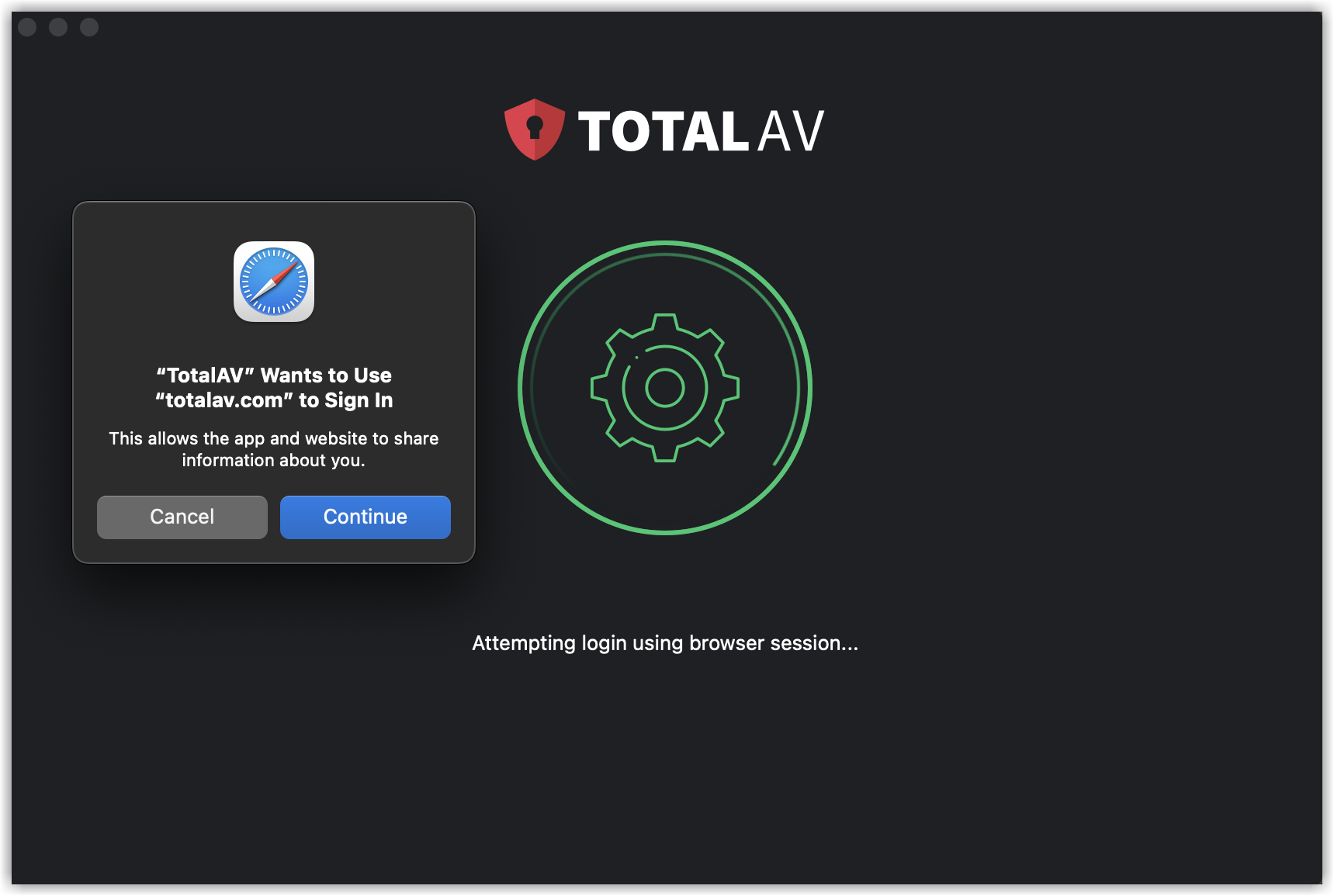
После установки TotalAV ведёт по стандартному сценарию первого старта: предлагается инициировать первичную проверку и зайти в учётную запись.
Экран Ready to Scan: первая проверка
В мастере установки явно используется связка кнопок:
-
Start Scan— запускает первичное сканирование системы -
Log In— авторизация в аккаунт TotalAV перед работой (активация приложения)
В этом моменте удобно сразу принять простое правило эксплуатации: первое сканирование делается немедленно, затем включается защита в реальном времени, и только после этого настраиваются исключения, расписание и WebShield.
Интерфейс TotalAV: навигация и “якорные” элементы
У TotalAV в настольной версии повторяются три визуальных паттерна, которые постоянно используются в инструкциях и внутренних сценариях:
-
Боковая панель навигации — слева, содержит основные разделы.
-
Иконка настроек в виде шестерёнки — встречается как в боковой панели (
gear/cog icon), так и внутри отдельных модулей. -
Кнопки действий внутри конкретного экрана — сканирование, включение защиты, управление списками.
Есть несколько элементов, которые особенно важны, потому что они фигурируют в “официальных” действиях внутри программы:
-
вход в настройки через
gear/cog iconв левой навигации -
переход к проверкам через связку
TotalAV logo→Malware Scan -
контроль WebShield через
Fingerprint→WebShield, а включение — через кнопкуEnable WebShield
Сканирование и лечение: как запустить Quick Scan и System Scan
Сканирование — центральная часть TotalAV, и тут важны конкретные названия кнопок и путь по меню.
Quick Scan: быстрый проход по типовым зонам риска
Путь запуска Quick Scan:
-
Откройте TotalAV
-
Нажмите
TotalAV logoслева -
Перейдите в
Malware Scan -
Нажмите
Quick Scan
Quick Scan в интерфейсе описывается как проверка на 5–10 минут.
На практике этот режим удобно использовать в трёх ситуациях:
-
после установки нового софта;
-
после скачивания “сомнительного” инсталлятора;
-
после подключения флешки/внешнего диска и копирования файлов в систему.
System Scan: полная проверка системы
Путь запуска System Scan совпадает, меняется только кнопка:
-
Откройте TotalAV
-
TotalAV logoслева -
Malware Scan -
System Scan
System Scan — базовый выбор, когда нужен “глубокий проход” по файловой системе, а также когда уже есть симптомы: всплывающие окна, странные расширения браузера, самопроизвольные редиректы.
Что происходит при нахождении угроз
После обнаружения подозрительных объектов TotalAV переносит их в карантин и дальше предлагает действия. Внутри материалов TotalAV этот контейнер называется Quarantine Virus Vault, а “рабочие” операции выполняются уже на экране карантина.
Планирование сканов: расписание, тип проверки, окно времени и исключения
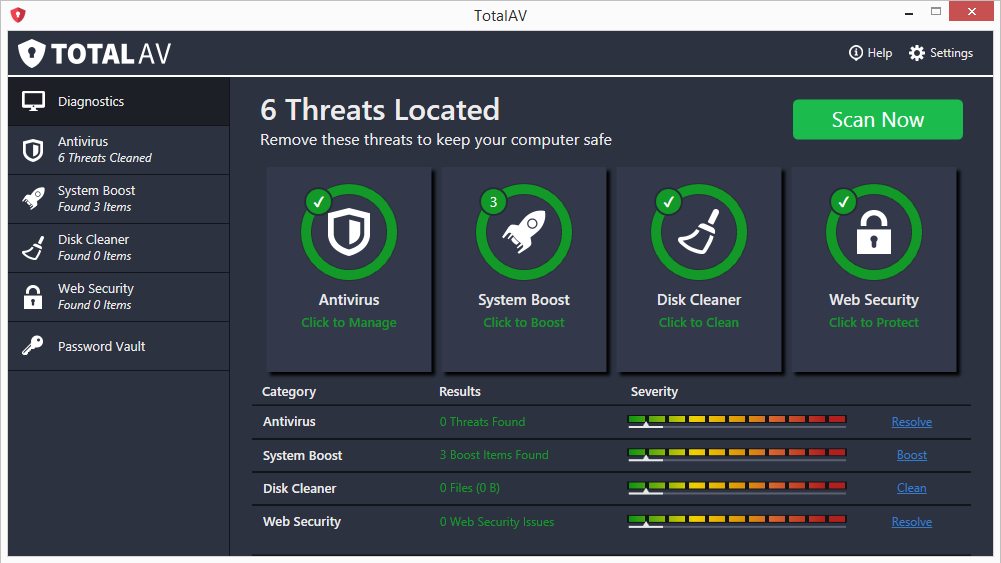
TotalAV умеет запускать проверки по расписанию и даёт достаточно тонкую настройку. Есть два “входа” в планирование:
-
через страницу Malware и пункт
Scan Schedule -
через настройки:
Settings Cog→Antivirus Scans
На экране Antivirus Scans настраиваются параметры:
-
File types to scan— какие типы файлов включены в проверку -
How often you want the scan to run— частота запуска -
What type of scan you want to perform— тип проверки -
Start timeиEnd time— временное окно -
Folders and Files ... excluded within the scan— исключения, которые не участвуют в проверке
Практическая схема расписания (рабочий вариант без “шума”)
Три расписания покрывают почти все бытовые сценарии:
-
Quick Scan ежедневно (короткая проверка “на входе”).
-
System Scan раз в неделю (полный контроль).
-
Окно времени в ночные часы или в период минимальной нагрузки (чтобы сканирование не конкурировало с рабочими задачами).
Защита в реальном времени: включение и проверка состояния
Защита в реальном времени — главный барьер, который останавливает запуск вредоносных файлов до того, как они успеют отработать.
Включение Real-Time Protection
После установки защита активируется автоматически или через кнопку Enable Real-Time Protection на этапе готовности.
Когда требуется ручное включение:
-
Откройте
Settings(черезcog icon) -
Откройте вкладку
Advanced Tab -
В секции
Securityвключите тумблерEnable Real-Time Protection -
Убедитесь, что тумблеры секции Security остаются включёнными — это состояние считается активным режимом защиты
Эта логика хороша тем, что не требует “догадок”: активное состояние читается прямо по положению переключателей.
WebShield: веб-защита, блок-страница, Allow List и режимы доступа
WebShield — компонент, который перехватывает переходы на опасные сайты и показывает блок-страницу. В TotalAV есть сразу несколько точек управления WebShield: через настройки, через быстрый экран WebShield и через поведение на странице блокировки.
Включение WebShield через настройки
Путь по настройкам:
-
Нажмите
gear/cog iconв левой навигации (открываются настройки) -
Откройте
Advanced -
В секции
SecurityвключитеEnable Webshield -
В секции
System StartвключитеAutomatically enable Webshield at system start
Проверка статуса WebShield и быстрое включение
В интерфейсе WebShield есть отдельная связка:
-
Open TotalAV→Click the Fingerprint→Click WebShield
На этом же экране при выключенном состоянии появляется кнопкаEnable WebShield.
Дополнительно настройки WebShield открываются через шестерёнку cog/gear icon в правом верхнем углу экрана WebShield.
Страница блокировки: Back to Safety и осознанный вход
Когда WebShield блокирует страницу, в интерфейсе видна кнопка Back to Safety — она возвращает на предыдущую страницу.
TotalAV поддерживает два режима “доступа на свой риск”, и оба прямо названы в интерфейсе:
-
Одноразовый вход
-
Нажмите
Learn Moreна блок-странице -
Нажмите
I understand the risks, visit the webpage anyway
Этот маршрут открывает страницу один раз.
-
-
Постоянный доступ через Allow List
-
Откройте TotalAV
-
Нажмите
settings cog/gear iconв боковой панели -
Выберите пункт
Allow List -
Нажмите
Add an item -
Введите адрес сайта
После этого сайт получает постоянное разрешение.
-
Отдельный модуль Total WebShield как расширение браузера
У TotalAV есть сценарий установки WebShield-расширения для браузеров:
-
для Chrome:
Add To Chrome→Add Extension -
для Edge:
Get→Add Extension
После установки расширение появляется в панели инструментов браузера.
Карантин: восстановление, удаление, “ложные срабатывания” и дисциплина работы
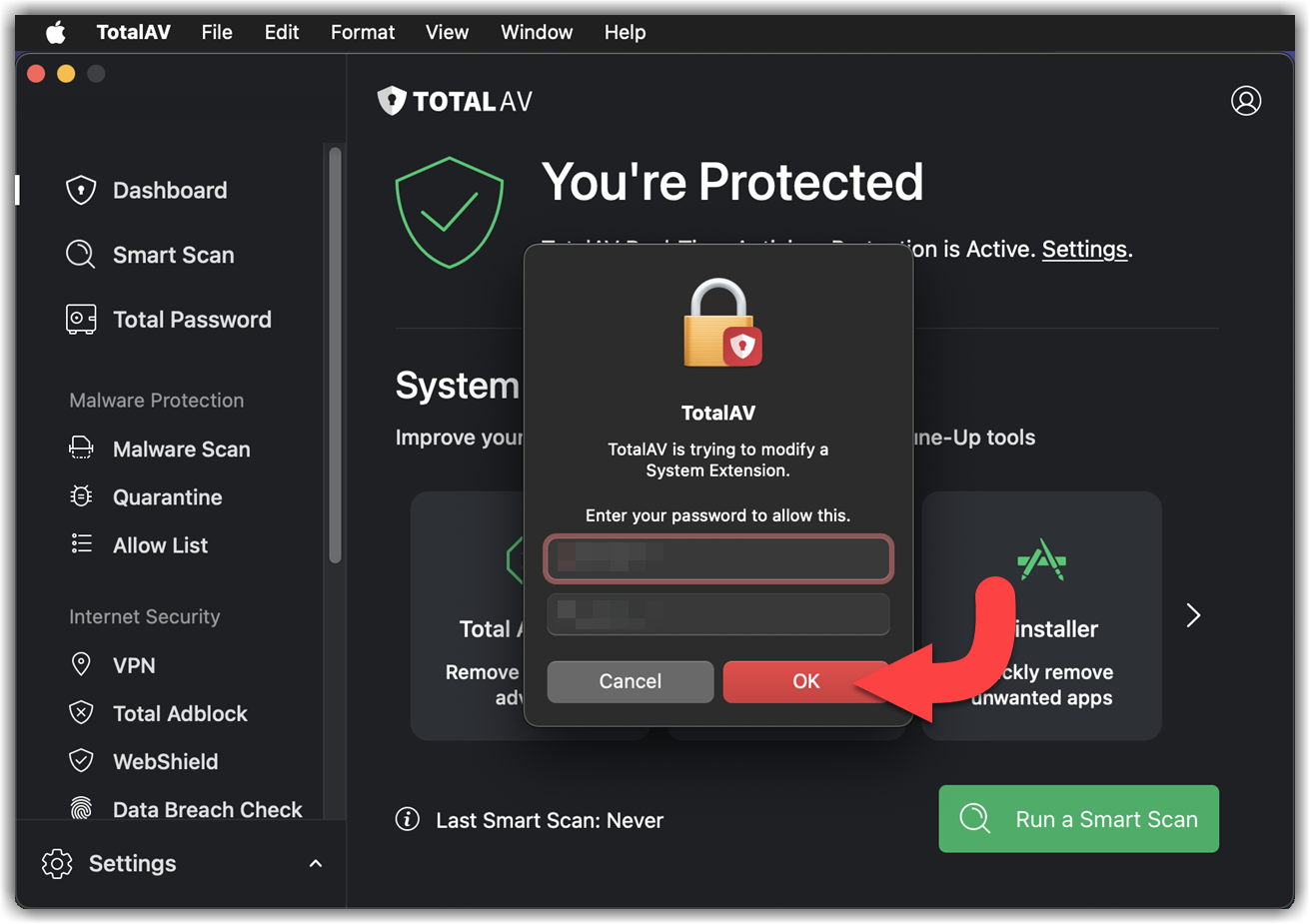
Карантин в TotalAV — не декоративная функция, а рабочий буфер. Он нужен для безопасной изоляции, когда файл уже помечен, но решение о финальном действии ещё не принято.
Где находится Quarantine
Есть два корректных пути:
-
с домашней страницы — перейти на
Quarantine Pageчерез левую боковую панель -
через “логотип-меню”:
Click the TotalAV logo→Click Quarantine
Восстановление файла из карантина: Restore Selected
Процедура восстановления:
-
Click the TotalAV logo -
Click Quarantine -
Выберите нужный файл
-
Нажмите
Restore Selected
Удаление файла из карантина: Delete Selected
Процедура удаления:
-
Click the TotalAV logo -
Click Quarantine -
Выберите файл
-
Нажмите
Delete Selected
Удаление из карантина выполняется как постоянное — файл удаляется с компьютера.
Практика работы с карантином
Чтобы карантин оставался управляемым, удобно придерживаться трёх правил:
-
Восстановление
Restore Selectedиспользуется только после проверки происхождения файла (источник загрузки, подпись/поставщик, совпадение по имени и пути). -
Delete Selectedприменяется для заведомо ненужных находок (временные загрузчики, adware-пакеты, остатки “псевдо-инсталляторов”). -
Для системных файлов и файлов приложений предпочтителен сценарий: восстановление → добавление в исключения (когда объект действительно легитимный), иначе цикл “нашёл → удалил → приложение сломалось”.
Исключения и списки разрешений: как не ломать рабочие программы
В реальной эксплуатации антивируса исключения — неизбежность: компиляторы, игровые лаунчеры, корпоративные агенты, некоторые утилиты администрирования регулярно попадают под проверки.
Где находятся исключения (Excluded paths) и как они добавляются
В интерфейсе TotalAV есть конкретные поля исключений:
-
Excluded paths within the quick system scan -
Excluded paths for the real-time scanner
Чтобы добавить исключение:
-
Откройте
settings menuв правом верхнем углу приложения -
Прокрутите до указанных блоков
Excluded paths ... -
Нажмите
Configure -
Добавьте файл или папку в список
Точно такой же смысл исключений виден в сценарии планирования сканов: в Antivirus Scans добавляются папки и файлы, которые исключаются из проверки по расписанию.
Как отличить два типа исключений
-
Исключения для Quick Scan нужны, когда “быстрая проверка” регулярно цепляет рабочую папку (например, cache-директории IDE или проекты).
-
Исключения для Real-Time scanner нужны, когда в реальном времени блокируется файл, который постоянно пересобирается или перезаписывается (например, билд-артефакты, локальные серверы, игровые мод-папки).
Total Cleaner / System Tune-Up: что именно делает блок оптимизации
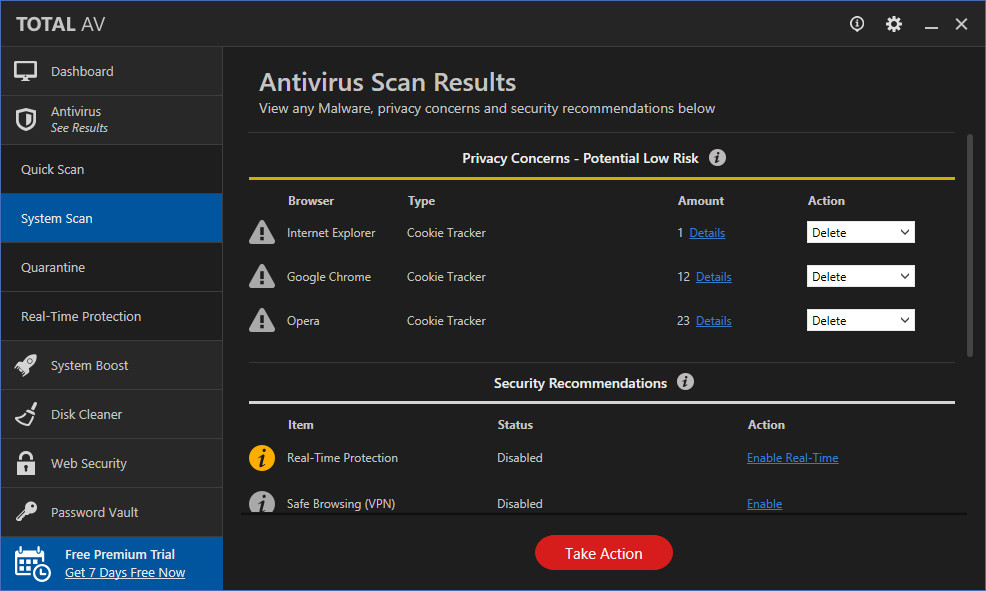
У TotalAV есть часть, которая отвечает за обслуживание системы, и внутри материалов TotalAV она описана через функциональность Total Cleaner и фонового режима ActiveCare.
ActiveCare и Performance Scan: состав действий
ActiveCare выполняет набор конкретных операций:
-
Cleanout and repair registry issues (очистка и исправление проблем реестра)
-
Eliminate unnecessary or dangerous startup programs (работа с автозагрузкой)
-
Defragment system drive (дефрагментация системного диска)
-
Remove internet junk files (интернет-мусор)
-
Remove Windows junk files (системный мусор Windows)
-
Automatic browser privacy clearing (автоматическая очистка приватности браузера)
Как использовать этот блок без лишнего риска
Оптимизация в антивирусных пакетах становится проблемной, когда пользователь запускает “починку всего” без чтения списка изменений. В TotalAV правильная эксплуатация строится по схеме:
-
Сначала сканирование безопасности (вирусы)
-
Затем очистка мусора и приватности браузера
-
Только после этого — автозагрузка и реестр
Так порядок минимизирует ситуацию, когда система ускоряется, но параллельно остаётся активная вредоносная задача.
Password Vault / Total Password: сценарий “один вход — все пароли”
В линейке TotalAV присутствует менеджер паролей, который в витрине функций подписки отмечается как Total Password.
Логика работы классическая для vault-решений: создаётся единая точка входа и дальше пароли хранятся в защищённом контейнере.
Отдельно в описании Password Vault используется связка “установка → Smart Scan → рекомендации → карантин/удаление находок”, то есть менеджер паролей встроен в общий нарратив безопасности продукта.
Total Adblock и Total VPN: как они встроены в пакеты
В витрине планов TotalAV выделяются отдельные компоненты:
-
Total Adblock
-
Total VPN
Внутри логики подписок эти модули появляются в более старших комплектациях, и их лучше воспринимать как “добавочные слои”: VPN закрывает приватность канала связи, adblock — чистит рекламные и трекерные элементы в браузере.
Управление устройствами и лицензиями: снять доступ с ненужного ПК
У TotalAV есть понятная процедура, когда лицензия освобождается с устройства, которое больше не используется. Делается это через дашборд управления устройствами:
-
В списке устройств откройте колонку
Actions -
Нажмите на три точки
-
Выберите
Remove -
Подтвердите
Remove -
Внизу появляется уведомление Device Removed Successfully
После этого устройство становится unlicensed и теряет premium-доступ внутри приложения.
Уведомления и рабочая диагностика: что смотреть, когда “что-то не так”
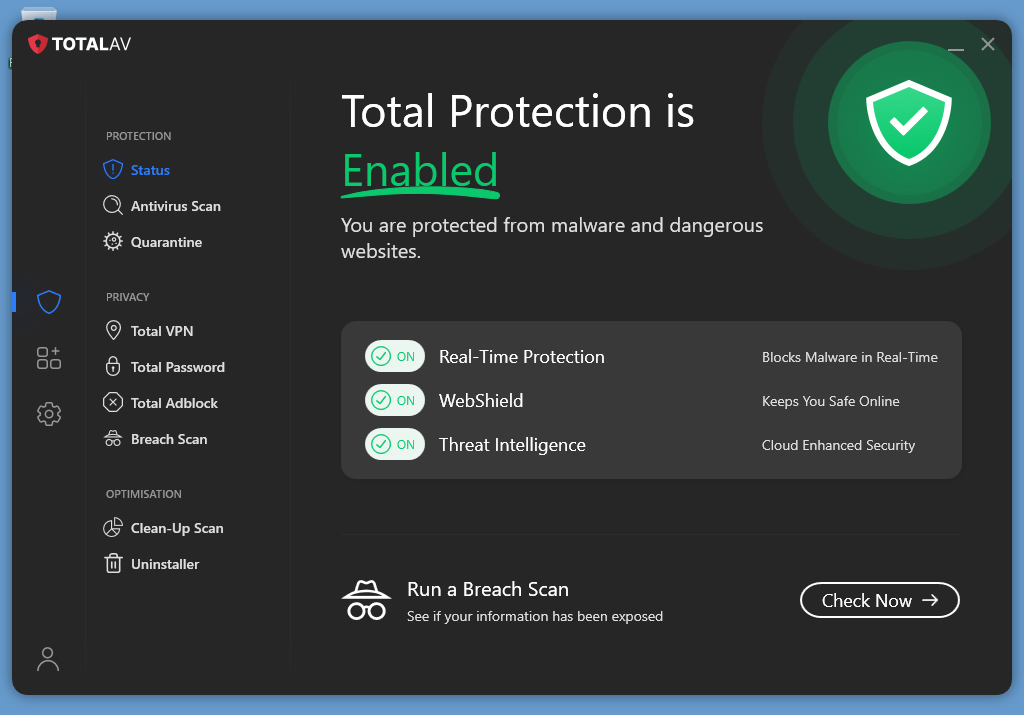
В практической работе с TotalAV диагностические шаги привязаны к тем же якорям интерфейса, что и основные функции:
-
проверка
Enable Real-Time ProtectionвSettings→Advanced→Security -
проверка
Enable WebshieldиAutomatically enable Webshield at system start -
проверка, что запускаются
Quick ScanиSystem ScanчерезMalware Scan
Эта “тройка” закрывает основные сбои: выключенные переключатели защиты, выключенный WebShield, незапускающиеся проверки.
Удаление TotalAV: корректная деинсталляция в Windows 11/10 и других платформах
Инструкции деинсталляции у TotalAV расписаны пошагово с привязкой к кнопкам Windows.
Windows 11: деинсталляция через поиск и Installed Apps
Сценарий через Start Menu:
-
Откройте
Start Menu(кнопка Пуск или клавиша Windows) -
Введите
TotalAVв поиске Windows (вкладка Apps) -
В правой панели поиска нажмите
Uninstall
Сценарий через Installed Apps:
-
Откройте список установленных приложений
-
Найдите TotalAV
-
Нажмите три горизонтальные точки (меню)
-
Нажмите
Uninstall -
Повторно нажмите
Uninstallдля подтверждения
Дальше Windows показывает системный запрос Allow this App to make changes to your device — нажмите Yes, чтобы продолжить.
На финальном шаге мастер удаления TotalAV предлагает завершение и перезагрузку: Restart Computer → Yes.
macOS / Android / iOS: общий принцип
В инструкциях TotalAV для macOS используется удаление из меню TotalAV в верхней строке системы, для Android — удаление приложения, для iOS — стандартное удаление через Delete App.
Практические сценарии: что делать в типовых ситуациях
Сценарий 1. “Скачал файл — хочу быстро проверить”
-
TotalAV logo→Malware Scan→Quick Scan -
После завершения — просмотр результатов, перенос находок в карантин.
Сценарий 2. “Нужно глубокое сканирование”
-
TotalAV logo→Malware Scan→System Scan -
Дальше — работа с
Quarantineи решения поDelete Selected/Restore Selected.
Сценарий 3. “Сайт блокируется WebShield, но доступ нужен”
-
На блок-странице:
Learn More→I understand the risks, visit the webpage anyway(один раз) -
Для постоянного разрешения:
Settings→Allow List→Add an item→ ввод адреса сайта
Сценарий 4. “Надо, чтобы защита работала постоянно”
-
Settings→Advanced→Enable Real-Time Protection(включить) -
Settings→Advanced→Enable Webshield+Automatically enable Webshield at system start
Сценарий 5. “Антивирус мешает программе”
-
Открыть настройки (правый верхний угол)
-
Найти
Excluded paths within the quick system scan/Excluded paths for the real-time scanner -
Configure→ добавить папку/файл
Плюсы
-
Понятная структура сканирования:
Malware Scanс отдельными кнопкамиQuick ScanиSystem Scan, без перегруженных мастеров. -
Детализированная настройка расписания: тип скана, частота, окно времени, исключения — всё настраивается в
Antivirus Scans. -
WebShield управляется и через
Advanced-настройки (Enable Webshield), и через быстрый экран (Fingerprint→WebShield), что ускоряет диагностику. -
В карантине есть прямые действия
Restore SelectedиDelete Selected, без лишних подтверждений на каждом клике. -
Блок оптимизации ActiveCare закрывает понятные задачи обслуживания: автозагрузка, мусор, приватность браузера, дефрагментация, реестр.
Минусы
-
Разрешение заблокированного сайта требует осознанного действия в интерфейсе (
Learn More/Allow List), и пользователю приходится вручную выбирать “одноразовый” или “постоянный” доступ. -
Исключения распределены по разным контекстам (Quick Scan, Real-Time scanner, исключения для расписания), поэтому настройка “не трогай вот эту папку” занимает несколько шагов и требует дисциплины.
-
Включение Real-Time Protection в части сценариев привязано к
Advanced-настройкам и тумблерам секции Security, поэтому первичная проверка статуса защиты начинается именно с настроек, а не с одного “главного” индикатора.
Сравнение по смыслу: кому TotalAV ложится “как надо”
TotalAV выигрывает в сценариях, где нужен единый пакет: антивирус + WebShield + обслуживание системы (чистка/приватность/автозагрузка). Это удобнее, чем собирать набор из нескольких утилит, потому что базовые задачи закрываются внутри одной панели управления.
TotalAV выбирают по двум критериям:
-
Нужна предсказуемая “механика” сканов (
Quick Scan,System Scan) и расписаний (Antivirus Scans). -
Нужна веб-защита с понятным поведением блок-страницы (
Back to Safety, Allow List).
Итог
TotalAV — это не “обычный" антивирус, а набор конкретных инструментов, которые быстро находятся в интерфейсе и решают типовые задачи: проверка системы (Malware Scan → Quick Scan/System Scan), изоляция находок (Quarantine → Restore Selected/Delete Selected), включение постоянной защиты (Enable Real-Time Protection) и управление веб-блокировками (WebShield, Allow List, Add an item).
