Ultimate Windows Tweaker — это компактная портативная программа для тонкой настройки Windows 11 через понятный графический интерфейс. Ее смысл не в очистке мусора и не в автоматическом разгоне системы, а в другом: собрать в одном окне десятки скрытых параметров Windows, которые обычно приходится искать в Settings, Control Panel, Registry Editor, Group Policy Editor, системных диалогах и контекстных меню.
Программа подходит для тех, кто хочет настроить Windows 11 точнее, чем позволяют стандартные параметры системы: изменить поведение панели задач, вернуть привычные элементы интерфейса, отключить часть визуальных эффектов, настроить приватность, добавить полезные команды в контекстное меню, изменить параметры Проводника, управлять отдельными системными ограничениями и быстро запускать инструменты обслуживания вроде System File Checker Utility и Repair Windows System Image.
Ultimate Windows Tweaker особенно удобен тем, что не навязывает один общий сценарий оптимизации. Здесь нет одной большой кнопки, которая меняет все подряд. Пользователь сам выбирает конкретные чекбоксы, применяет только нужные твики и видит, к какому разделу относится каждая настройка. Для Windows 11 это важно: многие привычные элементы системы были переработаны, а часть старых возможностей спрятана глубже, чем в предыдущих поколениях Windows.
Программа работает как твикер Windows 11, утилита персонализации интерфейса, инструмент настройки приватности и небольшой центр быстрого доступа к системным функциям. В ней есть более 200 твиков, левое меню с основными разделами, вкладки внутри категорий, нижняя панель с кнопками Create Restore Point, Extended Info Bar, Close, Apply Tweaks, а также отдельный раздел Search For Tweaks для поиска нужной функции.
Скачать Ultimate Windows Tweaker
- Оптимизация системы
- Очистка мусора
- Ускорение ПК
- Только настройка Windows
- Нужна осторожность
- Нет автоочистки
Общая логика программы
Ultimate Windows Tweaker построен вокруг простой идеи: пользователь открывает нужный раздел, отмечает конкретную настройку, нажимает Apply Tweaks, после чего программа применяет изменения. Часть твиков срабатывает сразу, часть требует перезапуска explorer.exe, а некоторые системные изменения требуют перезагрузки Windows. В интерфейсе предусмотрено автоматическое перезапускание Проводника после применения настроек, если это требуется для выбранного изменения.
Это не программа, которая пытается заменить весь интерфейс Windows. Она действует точечно. Например, в стандартных настройках Windows 11 можно изменить выравнивание панели задач, но нельзя так же удобно управлять набором старых элементов интерфейса, контекстными меню, дополнительными параметрами Проводника, задержкой миниатюр панели задач, отдельными ограничениями безопасности и приватности из одного окна. Ultimate Windows Tweaker закрывает именно этот пробел.
Главные задачи программы:
-
персонализация Windows 11 без ручного редактирования реестра;
-
быстрый доступ к скрытым системным параметрам;
-
настройка панели задач, меню Start, File Explorer и Universal UI;
-
управление приватностью и отдельными механизмами сбора данных;
-
добавление полезных пунктов в контекстное меню;
-
изменение поведения учетных записей, входа и UAC;
-
настройка системных тайм-аутов и служб;
-
экспорт и импорт выбранных твиков;
-
запуск системных инструментов восстановления из главного окна.
Ultimate Windows Tweaker удобно воспринимать как панель управления для тех параметров, которые в самой Windows разбросаны по разным местам. В этом его главное отличие от обычных оптимизаторов: программа не маскирует действия за абстрактными формулировками вроде ускорить ПК, а показывает конкретные переключатели: Disable Telemetry, Restore Windows 10 Styled Context Menu, Enable Classic Alt+Tab Menu, Show Seconds In Taskbar Clock, Disable Edge Tab Preview, Add Take Ownership Option To Files And Folders.
Интерфейс Ultimate Windows Tweaker
При запуске программа открывается в компактном окне с левой навигационной колонкой. В левой части находятся основные разделы:
-
System Information
-
Customization
-
User Accounts
-
Performance
-
Security & Privacy
-
Browsers
-
Context Menu
-
Additional
-
Search For Tweaks
-
About
В центральной части отображаются настройки выбранного раздела. В категориях с большим количеством параметров используются вкладки. Например, в Customization есть вкладки Windows 11, Taskbar, File Explorer, Universal UI, This PC, Other. В Security & Privacy есть вкладки Security Settings и Privacy. В Context Menu настройки распределены по вкладкам для универсальных приложений, рабочего стола и других контекстных меню.
Внизу окна расположены основные кнопки:
| Элемент интерфейса | Назначение |
|---|---|
| Create Restore Point | Создает точку восстановления перед изменениями |
| Extended Info Bar | Открывает расширенную информационную панель для длинных описаний твиков |
| Close | Закрывает программу |
| Apply Tweaks | Применяет выбранные изменения |
| Restore Defaults | Возвращает значения по умолчанию в тех разделах, где доступна эта кнопка |
Утилита использует чекбоксы, переключатели, выпадающие списки, ползунки и кнопки-ссылки. Это делает работу с ней более предсказуемой: если нужно включить функцию — пользователь ставит галочку; если нужно отключить — снимает или выбирает обратный параметр; если нужно перейти к системному инструменту — нажимает командную ссылку вроде Services или Resource Monitor.
Полезная деталь интерфейса — строка подсказки внизу. При наведении на поддерживаемый твик программа показывает описание действия. Если описание длинное и не помещается, используется Extended Info Bar. Такой подход снижает риск случайно включить параметр, смысл которого неочевиден.
Портативность и принцип работы
Ultimate Windows Tweaker не требует обычной установки. Программа запускается как портативная утилита из своей папки, а для удаления достаточно убрать папку программы. При этом важно не отделять исполняемый файл от остальных файлов внутри каталога: программа рассчитана на работу как цельный комплект.
Портативность полезна в нескольких сценариях:
-
настройка собственного ПК после чистой установки Windows;
-
перенос набора твиков между несколькими компьютерами;
-
быстрая диагностика поведения Windows без установки дополнительного софта;
-
использование на тестовой системе перед применением изменений на основной;
-
обслуживание домашнего компьютера, где не хочется ставить тяжелые системные пакеты.
Программа не превращается в постоянно работающий фоновый сервис. Она открывается, применяет выбранные изменения и закрывается. Это важное отличие от наборов утилит, которые добавляют автозагрузку, фоновые процессы, собственные планировщики и постоянные агенты мониторинга. Ultimate Windows Tweaker работает как инструмент настройки, а не как резидентная надстройка поверх Windows.
При этом изменения, которые применяет твикер, затрагивают системные параметры. Поэтому безопасный порядок работы выглядит так:
-
Запустить программу от имени администратора.
-
Нажать Create Restore Point.
-
Перейти в нужный раздел.
-
Выбрать один логический набор твиков.
-
Нажать Apply Tweaks.
-
Проверить поведение Windows.
-
Только после этого переходить к следующей группе настроек.
Такой подход особенно важен для разделов Security & Privacy, Performance и User Accounts, где часть параметров может ограничить доступ к системным инструментам или изменить поведение служб.
Раздел System Information
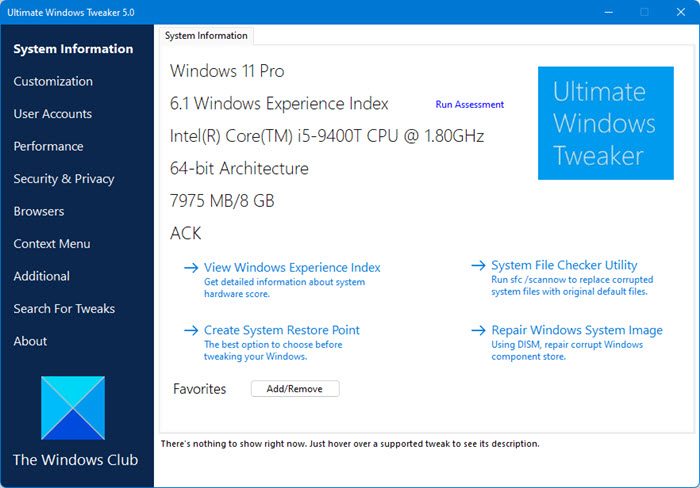
System Information — стартовый экран программы и одновременно мини-панель системной информации. Здесь отображаются основные сведения о компьютере: редакция Windows, показатель Windows Experience Index, процессор, архитектура системы, объем оперативной памяти, имя пользователя и другая базовая информация.
Раздел не перегружен диагностикой. Он не пытается заменить System Information, Device Manager или сторонние утилиты мониторинга. Его задача — дать быстрый контекст: какая система открыта, какой пользователь работает, есть ли рассчитанный индекс производительности, и какие инструменты обслуживания можно запустить сразу из окна Ultimate Windows Tweaker.
Ключевые элементы System Information:
| Элемент | Что делает |
|---|---|
| View Windows Experience Index | Показывает подробные сведения о Windows Experience Index |
| Run Assessment | Пересчитывает индекс производительности |
| Create System Restore Point | Создает точку восстановления перед твиками |
| System File Checker Utility | Запускает проверку системных файлов |
| Repair Windows System Image | Запускает восстановление образа Windows через DISM |
| Favorites / Add/Remove | Позволяет работать с избранными разделами программы |
Особенно полезны две команды: System File Checker Utility и Repair Windows System Image. Первая связана с проверкой системных файлов Windows, вторая — с восстановлением системного образа. В обычном сценарии пользователь часто запускает такие проверки из командной строки, но в Ultimate Windows Tweaker они вынесены в виде удобных командных ссылок.
Run Assessment пригодится тем, кто использует Windows Experience Index как ориентир для общей оценки конфигурации. Это не полноценный современный бенчмарк, но быстрый встроенный показатель, который программа умеет показывать и пересчитывать.
Главное преимущество этого раздела — не глубина диагностики, а быстрый старт. Перед тем как менять Windows, пользователь видит основную информацию о системе и сразу может создать точку восстановления. Для твикера это правильная логика: сначала безопасность, потом изменения.
Раздел Customization
Customization — самый насыщенный и самый показательный раздел Ultimate Windows Tweaker. Именно здесь видно, что программа ориентирована не на абстрактное ускорение, а на конкретную персонализацию Windows 11: меню Start, панель задач, Проводник, визуальные эффекты, системные flyout-панели, Quick Access, поведение окон и отдельные элементы оболочки.
Раздел разбит на вкладки, каждая из которых отвечает за отдельную часть интерфейса:
-
Windows 11
-
Taskbar
-
File Explorer
-
Universal UI
-
This PC
-
Other
Такое деление удобно: пользователь не ищет один длинный список из сотен опций, а переходит в понятную область. Если нужно вернуть классическое контекстное меню — вкладка Windows 11. Если нужно изменить миниатюры панели задач — Taskbar. Если раздражает поведение Проводника — File Explorer. Если нужно отключить lock screen или toast notifications — Universal UI.
Вкладка Windows 11
Вкладка Windows 11 собрана вокруг функций, которые особенно заметны после перехода на Windows 11. Здесь находятся параметры меню питания, контекстного меню, Alt+Tab, прозрачности, анимаций, Quick Access и отдельных новых элементов оболочки.
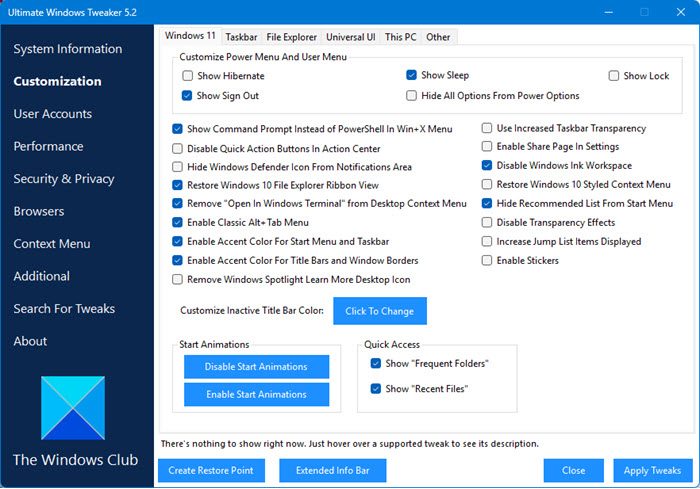
В верхнем блоке Customize Power Menu And User Menu находятся параметры:
-
Show Hibernate
-
Show Sleep
-
Show Lock
-
Show Sign Out
-
Hide All Options From Power Options
Эти настройки управляют тем, какие команды видны в меню питания и пользовательском меню. Например, если на рабочем компьютере не используется гибернация, ее можно скрыть. Если, наоборот, нужен быстрый доступ к Hibernate, его можно показать. Для ноутбуков и рабочих станций это практичная настройка: меню питания становится короче и понятнее.
Ниже расположены твики, связанные с оболочкой Windows 11:
| Твик | Практический смысл |
|---|---|
| Show Command Prompt Instead of PowerShell in Win-X Menu | Возвращает Command Prompt в меню Win+X вместо PowerShell |
| Disable Quick Action Buttons In Action Center | Убирает быстрые кнопки из Action Center |
| Hide Windows Defender Icon From Notifications Area | Скрывает значок Microsoft Defender из области уведомлений |
| Restore Windows 10 File Explorer Ribbon View | Возвращает ленточный интерфейс Проводника в стиле Windows 10 |
| Remove Open In Windows Terminal from Desktop Context Menu | Убирает пункт Windows Terminal из контекстного меню рабочего стола |
| Enable Classic Alt+Tab Menu | Включает классическое меню переключения окон |
| Enable Accent Color For Start Menu and Taskbar | Применяет акцентный цвет к Start Menu и Taskbar |
| Enable Accent Color For Title Bars and Window Borders | Включает акцентный цвет для заголовков окон и рамок |
| Restore Windows 10 Styled Context Menu | Возвращает контекстное меню в стиле Windows 10 |
| Hide Recommended List From Start Menu | Скрывает рекомендованный список в меню Start |
| Disable Transparency Effects | Отключает прозрачность интерфейса |
| Increase Jump List Items Displayed | Увеличивает число элементов в jump list |
| Enable Stickers | Включает поддержку stickers |
На практике самые востребованные пункты здесь — Restore Windows 10 Styled Context Menu, Restore Windows 10 File Explorer Ribbon View, Enable Classic Alt+Tab Menu и Hide Recommended List From Start Menu. Windows 11 изменила контекстное меню, Проводник и визуальное поведение оболочки, но не все пользователи считают новые решения удобнее старых. Ultimate Windows Tweaker позволяет вернуть часть привычной логики без ручного поиска параметров в реестре.
Блок Start Animations содержит две кнопки:
-
Disable Start Animations
-
Enable Start Animations
Они управляют анимациями меню Start. Отключение анимаций не превращает слабый ПК в быстрый, но делает интерфейс визуально более резким и менее пружинящим. Это нравится пользователям, которые предпочитают мгновенную реакцию интерфейса.
Блок Quick Access содержит параметры:
-
Show Frequent Folders
-
Show Recent Files
Они управляют отображением часто используемых папок и последних файлов в Quick Access. На личном домашнем ПК такие элементы удобны. На рабочем компьютере, который часто показывается коллегам, клиентам или используется при демонстрациях, их иногда лучше отключить, чтобы не показывать недавние документы.
Вкладка Taskbar
Вкладка Taskbar отвечает за панель задач и миниатюры окон. Это один из тех разделов, где Ultimate Windows Tweaker полезен даже опытным пользователям: часть параметров панели задач в Windows 11 упрощена, а тонкие значения вроде размеров thumbnail-превью и задержки появления не вынесены в стандартный интерфейс.
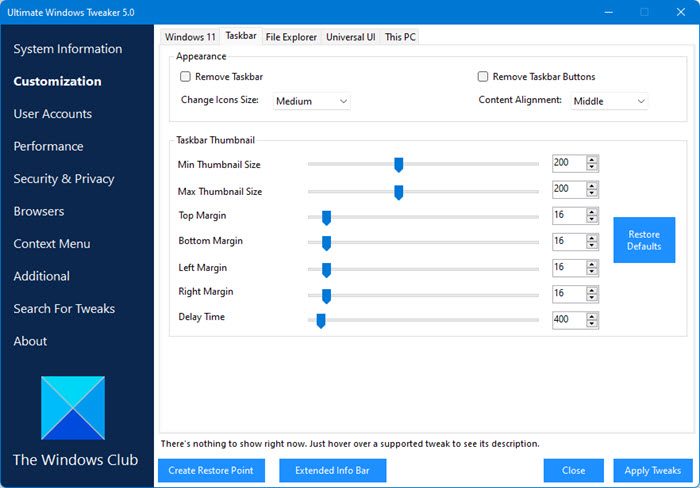
В блоке Appearance доступны параметры:
-
Remove Taskbar
-
Remove Taskbar Buttons
-
Change Icons Size
-
Content Alignment
Change Icons Size позволяет выбрать размер значков панели задач. Content Alignment управляет выравниванием содержимого. Для Windows 11 это важный параметр, потому что стандартная центрированная панель задач нравится не всем. Одни пользователи хотят современное центральное расположение, другие предпочитают классическую логику с левым краем.
Блок Taskbar Thumbnail содержит ползунки и числовые поля:
-
Min Thumbnail Size
-
Max Thumbnail Size
-
Top Margin
-
Bottom Margin
-
Left Margin
-
Right Margin
-
Delay Time
-
Restore Defaults
Эти параметры влияют на то, как выглядят предварительные миниатюры окон при наведении на значок приложения в панели задач. Например, можно увеличить миниатюры, если стандартный предпросмотр слишком мелкий, или изменить Delay Time, чтобы превью появлялось быстрее или медленнее.
Практические варианты настройки:
| Задача | Какие элементы использовать |
|---|---|
| Сделать предпросмотр окон крупнее | Увеличить Min Thumbnail Size и Max Thumbnail Size |
| Уменьшить визуальный шум | Уменьшить размеры thumbnail и увеличить Delay Time |
| Сделать реакцию панели задач быстрее | Снизить Delay Time |
| Вернуть стандартное поведение | Нажать Restore Defaults |
| Подогнать вид под крупный монитор | Настроить размеры и отступы thumbnail |
Этот раздел особенно полезен на больших мониторах и ноутбуках с высоким DPI. Стандартные миниатюры Windows могут быть либо слишком мелкими, либо слишком навязчивыми. Ultimate Windows Tweaker дает возможность настроить их точнее.
Вкладка File Explorer
Вкладка File Explorer отвечает за поведение Проводника, ярлыков, окон, навигационной панели, drive letters, checkbox-выделения, jump lists и стартовой папки Проводника.
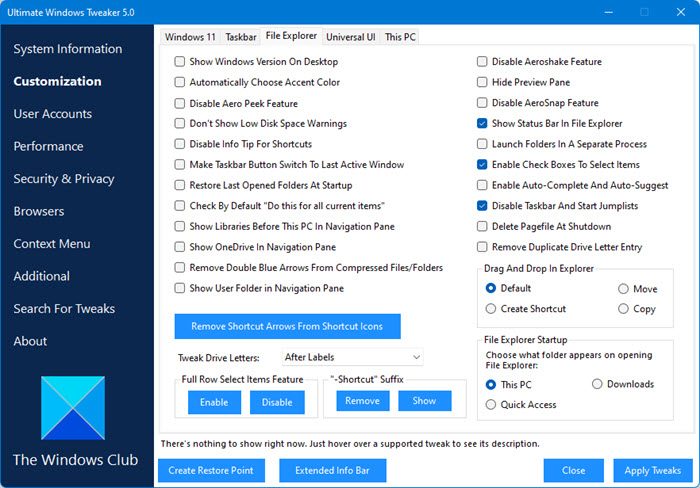
Здесь собраны параметры, которые часто меняют вручную после установки Windows:
-
Show Windows Version On Desktop
-
Automatically Choose Accent Color
-
Disable Aero Peek Feature
-
Don’t Show Low Disk Space Warnings
-
Disable Info Tip For Shortcuts
-
Make Taskbar Button Switch To Last Active Window
-
Restore Last Opened Folders At Startup
-
Check By Default Do this for all current items
-
Show Libraries Before This PC In Navigation Pane
-
Show OneDrive In Navigation Pane
-
Remove Double Blue Arrows From Compressed Files/Folders
-
Show User Folder In Navigation Pane
-
Disable AeroShake Feature
-
Hide Preview Pane
-
Disable AeroSnap Feature
-
Show Status Bar In File Explorer
-
Launch Folders In A Separate Process
-
Enable Check Boxes To Select Items
-
Enable Auto-Complete And Auto-Suggest
-
Disable Taskbar And Start Jumplists
-
Delete Pagefile At Shutdown
-
Remove Duplicate Drive Letter Entry
Для повседневной работы особенно полезны Restore Last Opened Folders At Startup, Show Status Bar In File Explorer, Enable Check Boxes To Select Items и Choose what folder opens on starting File Explorer. Они меняют не внешний вид ради внешнего вида, а реальное поведение файлового менеджера.
Блок Drag And Drop In Explorer позволяет выбрать стандартное действие при перетаскивании:
-
Default
-
Move
-
Create Shortcut
-
Copy
Это удобная настройка для тех, кто часто работает с файлами между дисками, сетевыми папками и внешними накопителями. В Windows логика drag-and-drop зависит от контекста: внутри одного диска чаще выполняется перемещение, между разными дисками — копирование. Ultimate Windows Tweaker позволяет сделать поведение более предсказуемым.
Блок File Explorer Startup позволяет выбрать, что открывается при запуске Проводника:
-
This PC
-
Quick Access
-
Downloads
Для пользователей, которые не любят Quick Access и предпочитают сразу видеть диски, выбор This PC делает Проводник более классическим. Для тех, кто постоянно работает с загруженными файлами, удобнее Downloads.
Отдельные кнопки:
-
Remove Shortcut Arrows From Shortcut Icons
-
Enable / Disable для суффикса -Shortcut
-
Tweak Drive Letters
Эти параметры относятся к визуальному оформлению ярлыков и отображению дисков. Например, можно убрать стрелки с ярлыков или изменить расположение буквы диска.
Вкладка Universal UI
Universal UI работает с lock screen, login screen, уведомлениями, SmartScreen для приложений Microsoft Store, toast notifications, live tiles и поиском Bing.
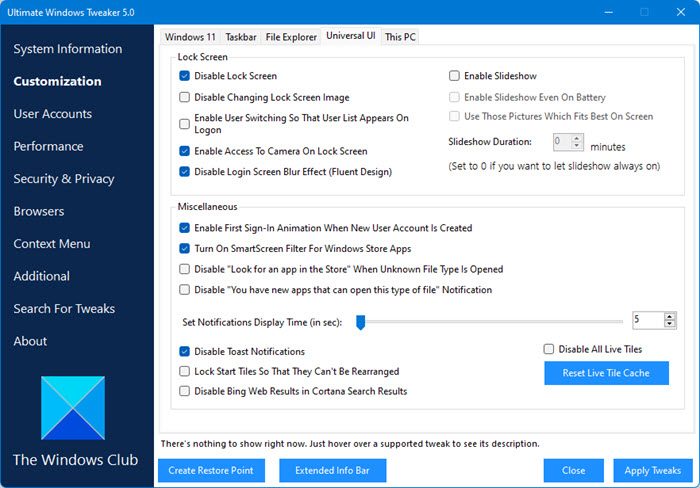
Основные параметры вкладки:
-
Disable Lock Screen
-
Disable Changing Lock Screen Image
-
Enable User Switching So That User List Appears On Logon
-
Enable Access To Camera On Lock Screen
-
Disable Login Screen Blur Effect
-
Enable Slideshow
-
Enable Slideshow Even On Battery
-
Use Those Pictures Which Fits Best On Screen
-
Slideshow Duration
-
Enable First Sign-In Animation When New User Account Is Created
-
Turn On SmartScreen Filter For Windows Store Apps
-
Disable Look for an app in the Store When Unknown File Type Is Opened
-
Disable You have new apps that can open this type of file Notification
-
Set Notifications Display Time
-
Disable Toast Notifications
-
Lock Start Tiles So That They Can’t Be Rearranged
-
Disable All Live Tiles
-
Disable Bing Web Results In Cortana Search Results
-
Reset Live Tile Cache
Этот раздел особенно важен для тех, кто хочет сделать Windows менее навязчивой. Например, Disable Toast Notifications уменьшает количество всплывающих уведомлений, а Set Notifications Display Time позволяет настроить время их показа. Disable Login Screen Blur Effect убирает размытие на экране входа, что делает вход визуально более простым и резким.
Disable Lock Screen полезен на стационарных домашних ПК, где экран блокировки воспринимается как лишний промежуточный слой перед вводом пароля. На ноутбуках и корпоративных устройствах к этому параметру нужно относиться осторожнее, потому что lock screen может быть частью привычной политики безопасности.
Turn On SmartScreen Filter For Windows Store Apps относится к безопасности приложений из Microsoft Store. Этот параметр не стоит отключать без причины: SmartScreen помогает фильтровать потенциально опасный контент и приложения.
Вкладка This PC
Вкладка This PC настраивает то, какие системные элементы и встроенные папки отображаются в представлении This PC.
На вкладке доступны пункты:
-
System
-
Power Options
-
Network and Sharing Center
-
File Explorer Options
-
Troubleshooting
-
Programs and Features
-
Recycle Bin
-
Action Center
-
System Restore
-
Display
-
OneDrive
-
Control Panel
-
User Accounts
-
Personalization
Ниже расположен блок Customize Inbuilt Folders:
-
Desktop
-
Documents
-
Downloads
-
Music
-
Pictures
-
Videos
-
3D Objects
Этот раздел полезен для наведения порядка в This PC. Пользователь может оставить только те элементы, которыми реально пользуется. Например, если папки Music, Videos и 3D Objects не нужны, их можно убрать, а Desktop, Documents и Downloads оставить. В результате Проводник становится чище, а нужные разделы находятся быстрее.
Раздел User Accounts
User Accounts отвечает за параметры учетных записей, входа в систему, UAC, logon-сообщения и поведение Windows при системном сбое.
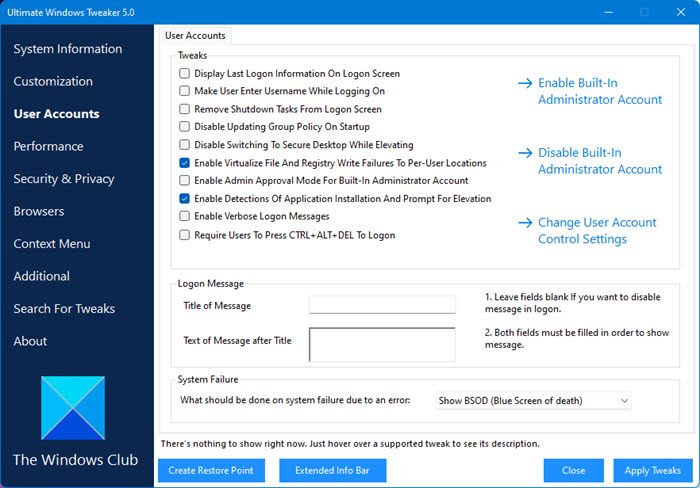
В верхней части находится блок Tweaks:
-
Display Last Logon Information On Logon Screen
-
Make User Enter Username While Logging On
-
Remove Shutdown Tasks From Logon Screen
-
Disable Updating Group Policy On Startup
-
Disable Switching To Secure Desktop While Elevating
-
Enable Virtualize File And Registry Write Failures To Per-User Locations
-
Enable Admin Approval Mode For Built-In Administrator Account
-
Enable Detections Of Application Installation And Prompt For Elevation
-
Enable Verbose Logon Messages
-
Require Users To Press CTRL+ALT+DEL To Logon
Справа расположены командные ссылки:
-
Enable Built-In Administrator Account
-
Disable Built-In Administrator Account
-
Change User Account Control Settings
Ниже есть блок Logon Message с полями:
-
Title of Message
-
Text of Message after Title
Эти поля позволяют задать сообщение, которое отображается при входе. Это удобно на рабочих ПК, где нужно показать предупреждение, напоминание или служебный текст перед началом работы.
Блок System Failure содержит настройку действия при системной ошибке. В выпадающем списке можно выбрать поведение Windows при сбое. Например, вариант Show BSOD делает сбой явным, а не скрывает его автоматическим перезапуском. Для диагностики это полезно: пользователь или администратор видит код ошибки и может понять, что произошло.
Раздел User Accounts нельзя воспринимать как замену полноценной консоли управления пользователями. Он не предназначен для создания сложной структуры учетных записей, групп и политик. Его задача — быстро менять конкретные параметры входа и контроля учетных записей.
Особенно осторожно стоит относиться к параметрам:
-
Disable Switching To Secure Desktop While Elevating
-
Enable Admin Approval Mode For Built-In Administrator Account
-
Disable Updating Group Policy On Startup
-
Require Users To Press CTRL+ALT+DEL To Logon
Эти настройки меняют поведение входа и повышения прав. На домашнем ПК они могут быть удобны, а на рабочем компьютере — конфликтовать с политиками организации.
Раздел Performance
Раздел Performance собран вокруг системных тайм-аутов, служб и поведения Windows при зависших приложениях. Это не волшебная кнопка ускорения, а набор конкретных параметров, влияющих на отзывчивость системы, завершение процессов, индексирование, фоновые приложения и отдельные службы.
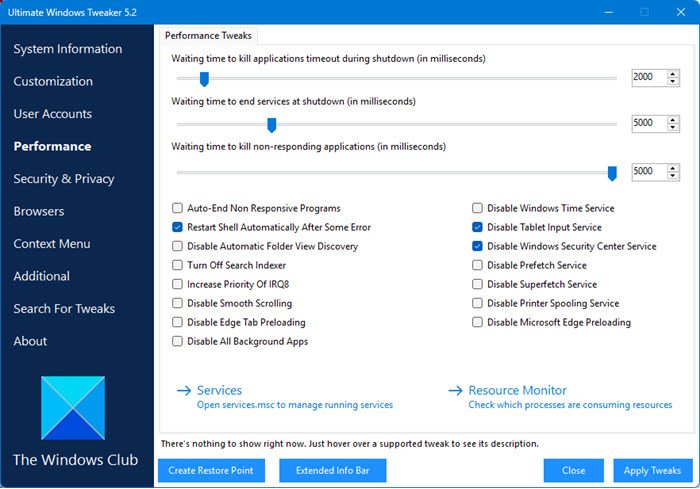
В верхней части находятся ползунки тайм-аутов:
-
Waiting time to kill applications timeout during shutdown
-
Waiting time to end services at shutdown
-
Waiting time to kill non-responding applications
Эти параметры влияют на то, сколько Windows ждет перед принудительным завершением приложений или служб. Слишком большие значения делают выключение медленнее. Слишком маленькие могут привести к потере данных, если приложение не успеет корректно сохранить состояние. Поэтому эти настройки нужно менять умеренно.
Ниже расположены чекбоксы:
-
Auto-End Non Responsive Programs
-
Restart Shell Automatically After Some Error
-
Disable Automatic Folder View Discovery
-
Turn Off Search Indexer
-
Increase Priority Of IRQ8
-
Disable Smooth Scrolling
-
Disable Edge Tab Preloading
-
Disable All Background Apps
-
Disable Windows Time Service
-
Disable Tablet Input Service
-
Disable Windows Security Center Service
-
Disable Prefetch Service
-
Disable Superfetch Service
-
Disable Printer Spooling Service
-
Disable Microsoft Edge Preloading
Практически полезные настройки зависят от сценария:
| Сценарий | Что может быть полезно |
|---|---|
| Слабый ПК с минимумом фоновых задач | Disable All Background Apps, отключение лишних визуальных эффектов |
| Компьютер без принтера | Disable Printer Spooling Service |
| Стационарный ПК без сенсорного ввода | Disable Tablet Input Service |
| Пользователь не использует индексированный поиск | Turn Off Search Indexer |
| Нужна стабильность оболочки | Restart Shell Automatically After Some Error |
| Нужно уменьшить активность Edge в фоне | Disable Edge Tab Preloading, Disable Microsoft Edge Preloading |
При этом раздел Performance требует здравого смысла. Например, Disable Windows Security Center Service может убрать важные уведомления безопасности, а Disable Windows Time Service приведет к проблемам с синхронизацией времени. Turn Off Search Indexer снижает фоновую активность индексатора, но делает поиск по файлам менее удобным. Disable Printer Spooling Service хорош только там, где печать действительно не используется.
Внизу раздела есть быстрые ссылки:
-
Services
-
Resource Monitor
Services открывает управление службами, а Resource Monitor помогает посмотреть, какие процессы потребляют ресурсы. Это логично: сначала пользователь видит твики производительности, а затем может перейти к стандартным инструментам Windows для анализа нагрузки.
Раздел Security & Privacy
Security & Privacy — один из самых сильных и одновременно самых рискованных разделов программы. Здесь можно быстро ограничить доступ к системным инструментам, отключить отдельные элементы Windows, изменить параметры приватности, убрать телеметрию, Advertising ID, Cortana, Feedback Requests и доступ приложений к персональным данным.
Раздел разделен на две вкладки:
-
Security Settings
-
Privacy
Security Settings
Вкладка Security Settings предназначена для ограничений и системных запретов. Она может быть полезна на общем домашнем ПК, учебном компьютере, демонстрационной машине или системе, где нужно защитить часть настроек от случайных изменений.
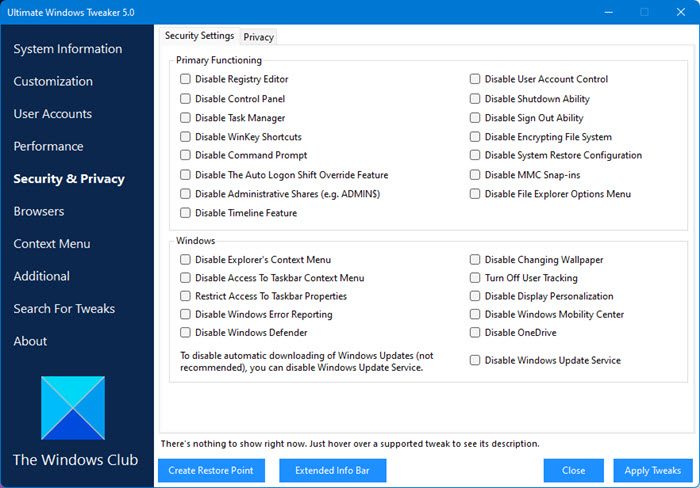
В блоке Primary Functioning находятся параметры:
-
Disable Registry Editor
-
Disable Control Panel
-
Disable Task Manager
-
Disable WinKey Shortcuts
-
Disable Command Prompt
-
Disable The Auto Logon Shift Override Feature
-
Disable Administrative Shares
-
Disable Timeline Feature
-
Disable User Account Control
-
Disable Shutdown Ability
-
Disable Sign Out Ability
-
Disable Encrypting File System
-
Disable System Restore Configuration
-
Disable MMC Snap-ins
-
Disable File Explorer Options Menu
В блоке Windows находятся параметры:
-
Disable Explorer’s Context Menu
-
Disable Access To Taskbar Context Menu
-
Restrict Access To Taskbar Properties
-
Disable Windows Error Reporting
-
Disable Windows Defender
-
Disable Changing Wallpaper
-
Turn Off User Tracking
-
Disable Display Personalization
-
Disable Windows Mobility Center
-
Disable OneDrive
-
Disable Windows Update Service
Эти настройки нельзя включать без понимания последствий. Например:
-
Disable Registry Editor мешает ручной правке реестра;
-
Disable Task Manager лишает пользователя быстрого способа завершить зависший процесс;
-
Disable Control Panel ограничивает доступ к классическим системным настройкам;
-
Disable Command Prompt мешает запускать диагностические команды;
-
Disable Windows Update Service останавливает штатный механизм обновлений;
-
Disable User Account Control снижает контроль над повышением прав;
-
Disable Windows Defender отключает встроенную защиту.
Раздел полезен, когда есть конкретная задача. Например, на компьютере для ребенка можно ограничить доступ к некоторым настройкам. На демонстрационном ПК можно запретить изменение обоев и персонализации. На тестовой машине можно временно отключить отдельные элементы, чтобы проверить поведение системы. Но использовать все запреты сразу — плохая идея: можно получить систему, в которой сложно даже вернуть настройки обратно.
Privacy
Вкладка Privacy ориентирована на уменьшение сбора данных, отключение рекламных идентификаторов, телеметрии, веб-поиска, Cortana и доступа приложений к личным данным.
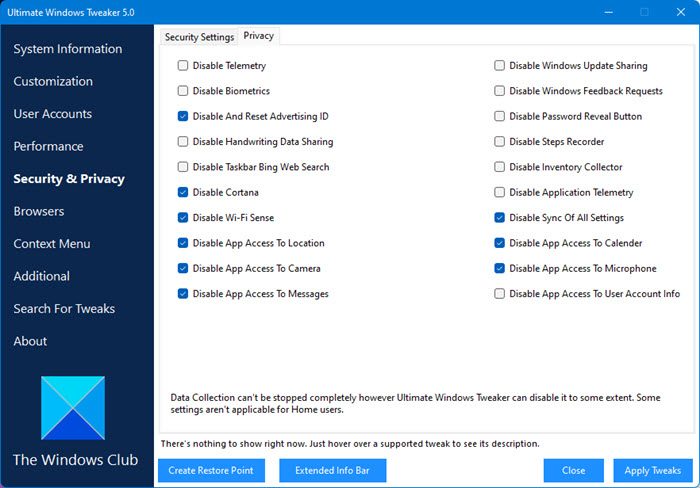
Здесь доступны параметры:
-
Disable Telemetry
-
Disable Biometrics
-
Disable And Reset Advertising ID
-
Disable Handwriting Data Sharing
-
Disable Taskbar Bing Web Search
-
Disable Cortana
-
Disable Wi-Fi Sense
-
Disable App Access To Location
-
Disable App Access To Camera
-
Disable App Access To Messages
-
Disable Windows Update Sharing
-
Disable Windows Feedback Requests
-
Disable Password Reveal Button
-
Disable Steps Recorder
-
Disable Inventory Collector
-
Disable Application Telemetry
-
Disable Sync Of All Settings
-
Disable App Access To Calendar
-
Disable App Access To Microphone
-
Disable App Access To User Account Info
Это один из самых практичных блоков для пользователей, которые хотят сделать Windows 11 менее разговорчивой. Disable And Reset Advertising ID убирает рекламный идентификатор, Disable Windows Feedback Requests отключает запросы обратной связи, Disable Steps Recorder отключает инструмент записи действий, Disable Inventory Collector ограничивает сбор инвентаризационных данных, Disable Application Telemetry относится к телеметрии приложений.
Отдельно стоит выделить параметры доступа приложений:
| Параметр | Что ограничивает |
|---|---|
| Disable App Access To Location | Доступ приложений к местоположению |
| Disable App Access To Camera | Доступ приложений к камере |
| Disable App Access To Microphone | Доступ приложений к микрофону |
| Disable App Access To Calendar | Доступ приложений к календарю |
| Disable App Access To Messages | Доступ приложений к сообщениям |
| Disable App Access To User Account Info | Доступ приложений к сведениям учетной записи |
Эти твики полезны, когда пользователь не хочет вручную проходить десятки экранов приватности Windows. Но важно помнить: после отключения доступа некоторые приложения могут работать иначе. Например, приложение видеосвязи не сможет использовать камеру или микрофон, если соответствующий доступ закрыт. Календарные приложения потеряют доступ к календарю, а навигационные и погодные приложения — к местоположению.
Внизу вкладки есть важное предупреждение: сбор данных нельзя остановить полностью, но Ultimate Windows Tweaker может отключить его в определенной степени. Это трезвый подход: программа не обещает абсолютную анонимность, а дает набор управляемых параметров приватности.
Раздел Browsers
Раздел Browsers предназначен для настройки Microsoft Edge. Он компактнее, чем Customization или Security & Privacy, но полезен тем, кто хочет изменить поведение Edge без перехода в скрытые параметры и системные настройки.
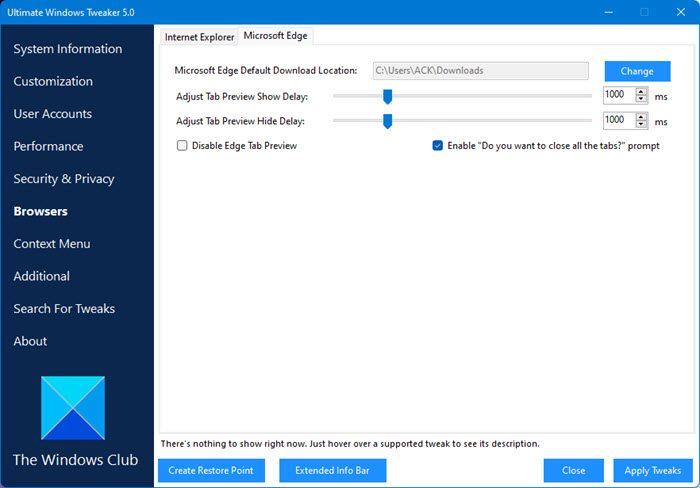
На вкладке Microsoft Edge доступны:
-
Microsoft Edge Default Download Location
-
Change
-
Adjust Tab Preview Show Delay
-
Adjust Tab Preview Hide Delay
-
Disable Edge Tab Preview
-
Enable Do you want to close all the tabs? prompt
Microsoft Edge Default Download Location показывает текущую папку загрузок Edge. Кнопка Change позволяет изменить расположение. Это удобно, если пользователь хранит загрузки не в стандартной папке Downloads, а, например, на отдельном диске или в рабочем каталоге.
Параметры Adjust Tab Preview Show Delay и Adjust Tab Preview Hide Delay управляют задержкой предпросмотра вкладок. Если предпросмотр появляется слишком быстро и мешает, задержку можно увеличить. Если, наоборот, нужно быстро видеть содержимое вкладки при наведении, задержку можно уменьшить.
Disable Edge Tab Preview полностью отключает preview вкладок. Это полезно для пользователей, которым всплывающие миниатюры в браузере мешают работе.
Enable Do you want to close all the tabs? prompt включает запрос подтверждения при закрытии всех вкладок. Такая настройка особенно полезна тем, кто часто закрывает окно браузера случайно и теряет рабочую сессию.
Ultimate Windows Tweaker не является менеджером расширений, блокировщиком рекламы или полноценным центром настройки браузера. Раздел Browsers решает точечные задачи, связанные с поведением Edge в Windows.
Раздел Context Menu
Context Menu — один из самых полезных разделов для повседневной работы. Он позволяет добавлять команды, системные инструменты, приложения и действия в контекстное меню рабочего стола, дисков, файлов и других объектов.
Windows 11 изменила контекстное меню и спрятала часть привычных пунктов за дополнительным уровнем. Ultimate Windows Tweaker дает возможность вернуть полезные команды и настроить быстрый доступ к системным функциям.
Universal Apps
Вкладка Universal Apps позволяет добавлять универсальные приложения в контекстное меню рабочего стола.
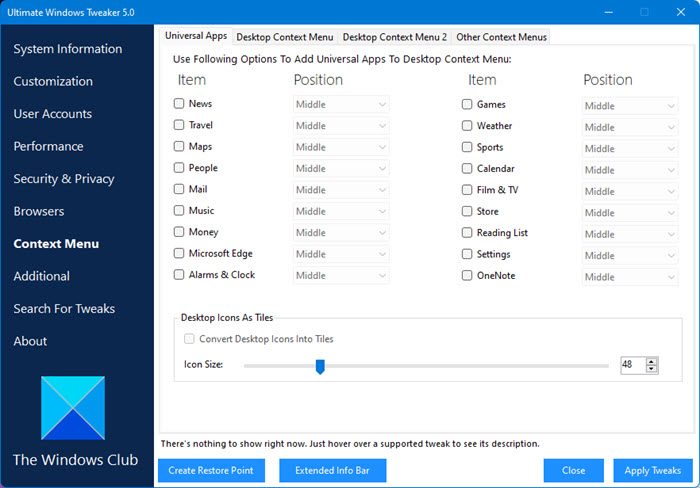
Доступны приложения и пункты:
-
News
-
Travel
-
Maps
-
People
-
Mail
-
Music
-
Money
-
Microsoft Edge
-
Alarms & Clock
-
Games
-
Weather
-
Sports
-
Calendar
-
Film & TV
-
Store
-
Reading List
-
Settings
Для каждого пункта можно выбрать Position: где именно он будет отображаться в меню. Это удобно, если пользователь хочет держать часто используемые приложения в контекстном меню рабочего стола, а не закреплять все подряд на панели задач.
Ниже есть блок Desktop Icons As Tiles:
-
Convert Desktop Icons Into Tiles
-
Icon Size
Он относится к визуальному отображению значков рабочего стола.
Desktop Context Menu
Вкладка Desktop Context Menu добавляет классические системные инструменты в меню рабочего стола.
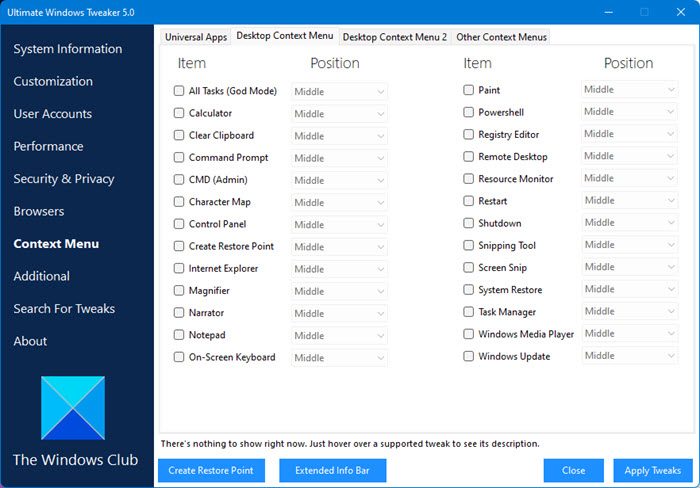
Среди доступных пунктов:
-
All Tasks
-
Calculator
-
Clear Clipboard
-
Command Prompt
-
CMD Admin
-
Character Map
-
Control Panel
-
Create Restore Point
-
Internet Explorer
-
Magnifier
-
Narrator
-
Notepad
-
On-Screen Keyboard
-
Powershell
-
Registry Editor
-
Remote Desktop
-
Resource Monitor
-
Restart
-
Shutdown
-
Snipping Tool
-
Screen Snip
-
System Restore
-
Task Manager
-
Windows Update
Это мощный набор быстрых команд. Например, можно добавить Task Manager, Resource Monitor, Registry Editor, Create Restore Point и Windows Update в контекстное меню рабочего стола, чтобы запускать их без поиска в Start Menu.
Для пользователя, который часто обслуживает систему, это экономит время. Для новичка важно не добавлять все подряд: контекстное меню может стать перегруженным.
Desktop Context Menu 2
Вкладка Desktop Context Menu 2 содержит дополнительные команды, включая действия Microsoft Defender, операции владения файлами и быстрые ссылки на разделы настроек.
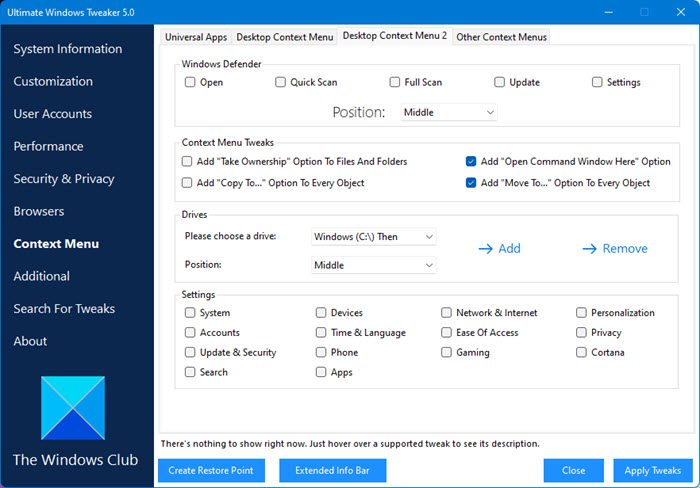
В блоке Windows Defender доступны:
-
Open
-
Quick Scan
-
Full Scan
-
Update
-
Settings
-
Position
Это удобно для тех, кто часто запускает проверку файлов и системы. Например, можно добавить быстрый запуск Quick Scan прямо в контекстное меню.
В блоке Context Menu Tweaks доступны:
-
Add Take Ownership Option To Files And Folders
-
Add Open Command Window Here Option
-
Add Copy To... Option To Every Object
-
Add Move To... Option To Every Object
Add Take Ownership Option To Files And Folders — сильный, но рискованный пункт. Он помогает получить права на файл или папку, но при неправильном использовании может нарушить разрешения системных каталогов. На обычных пользовательских папках он удобен, в системных папках — требует осторожности.
Add Open Command Window Here Option полезен администраторам и опытным пользователям: командную строку можно открыть сразу в нужной папке.
Add Copy To... и Add Move To... добавляют удобные команды копирования и перемещения для объектов. Это ускоряет работу с файлами, особенно когда часто приходится раскладывать документы по папкам.
В блоке Settings можно добавить быстрые ссылки на разделы настроек:
-
System
-
Accounts
-
Update & Security
-
Search
-
Devices
-
Time & Language
-
Phone
-
Apps
-
Network & Internet
-
Ease Of Access
-
Gaming
-
Personalization
-
Privacy
-
Cortana
Такой подход превращает контекстное меню рабочего стола в быстрый центр доступа к часто используемым настройкам Windows.
Раздел Additional
Additional содержит дополнительные системные и сетевые настройки, параметры поведения самого Ultimate Windows Tweaker, экспорт и импорт твиков, а также команды Enable Windows Photo Viewer и Edit OEM & Registered Information.
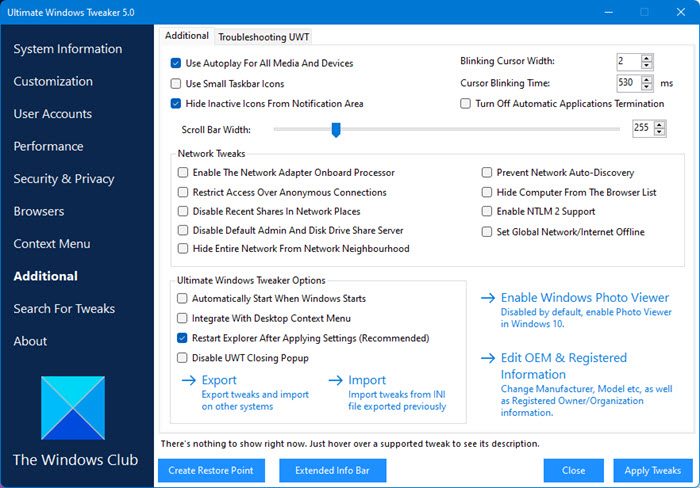
В верхней части расположены параметры:
-
Use Autoplay For All Media And Devices
-
Use Small Taskbar Icons
-
Hide Inactive Icons From Notification Area
-
Scroll Bar Width
-
Blinking Cursor Width
-
Cursor Blinking Time
-
Turn Off Automatic Applications Termination
Scroll Bar Width позволяет изменить ширину полосы прокрутки. Это небольшая, но полезная настройка для пользователей с сенсорными экранами, слабым зрением или нестандартным масштабированием интерфейса.
Blinking Cursor Width и Cursor Blinking Time влияют на текстовый курсор. Если курсор трудно заметить, можно увеличить его ширину. Если мигание раздражает, можно настроить время.
Блок Network Tweaks содержит:
-
Restrict Access Over Anonymous Connections
-
Disable Recent Shares In Network Places
-
Disable Default Admin And Disk Drive Share Server
-
Hide Entire Network From Network Neighbourhood
-
Prevent Network Auto-Discovery
-
Hide Computer From The Browser List
-
Enable NTLM 2 Support
-
Set Global Network/Internet Offline
Эти параметры относятся к сетевому поведению Windows. Например, Restrict Access Over Anonymous Connections повышает контроль над анонимными подключениями, а Hide Computer From The Browser List скрывает компьютер из сетевого списка. Set Global Network/Internet Offline — радикальный параметр, который не стоит использовать без четкой задачи.
Блок Ultimate Windows Tweaker Options управляет поведением самой программы:
-
Automatically Start When Windows Starts
-
Integrate With Desktop Context Menu
-
Restart Explorer After Applying Settings
-
Disable UWT Closing Popup
-
Export
-
Import
Restart Explorer After Applying Settings — важный параметр. Многие изменения оболочки Windows требуют перезапуска explorer.exe. Если этот пункт включен, программа сама перезапускает Проводник после применения соответствующих твиков.
Export и Import особенно полезны для тех, кто настраивает несколько ПК или хочет сохранить свой набор изменений. Можно подготовить конфигурацию на одной системе, экспортировать ее, а затем импортировать на другой. Это экономит время и снижает риск забыть часть настроек.
Команды справа:
-
Enable Windows Photo Viewer
-
Edit OEM & Registered Information
Enable Windows Photo Viewer возвращает классический просмотрщик фотографий Windows, который многим пользователям удобнее современного приложения Photos. Edit OEM & Registered Information позволяет изменить сведения о производителе, модели, зарегистрированном владельце и организации.
Search For Tweaks
Search For Tweaks — отдельный раздел для поиска по твикам. В программе с более чем 200 настройками это не декоративная функция, а реальный инструмент навигации.
Поиск работает по простой логике:
-
Открыть Search For Tweaks.
-
Ввести часть названия настройки.
-
Найти нужный результат.
-
Дважды щелкнуть по найденному твикy.
-
Перейти прямо к соответствующему разделу.
Эта функция особенно полезна, если пользователь знает, что хочет сделать, но не помнит, где находится параметр. Например, можно искать:
-
Telemetry -
Advertising ID -
Alt+Tab -
Context Menu -
Taskbar -
Cortana -
Edge -
Photo Viewer -
Restore Point -
OneDrive -
Bing
Поиск делает программу удобнее для постоянного использования. Без него Ultimate Windows Tweaker был бы просто большим каталогом настроек. С поиском он превращается в быстрый рабочий инструмент.
About
Раздел About содержит сведения о программе, лицензионный текст, ссылки обратной связи и служебные команды. В интерфейсе видны пункты:
-
Publisher
-
Developer
-
Home Page
-
Check For Updates
-
Report A Bug/Feature Request
-
Support
Также в правой части может отображаться блок What’s New с перечислением изменений. Этот раздел нужен не для настройки Windows, а для служебной информации и поддержки.
Для обычного пользователя наиболее важны Check For Updates и Report A Bug/Feature Request. Первый пункт помогает проверить обновления программы, второй — сообщить о проблеме или предложить функцию.
Практический сценарий: вернуть привычное поведение Windows 10 в Windows 11
Один из самых популярных сценариев использования Ultimate Windows Tweaker — сделать Windows 11 ближе к привычной логике Windows 10. Речь не о полном превращении системы в старую версию, а о возвращении отдельных элементов интерфейса.
Подходящий набор твиков:
| Задача | Раздел и параметр |
|---|---|
| Вернуть классическое контекстное меню | Customization → Windows 11 → Restore Windows 10 Styled Context Menu |
| Вернуть Ribbon в Проводнике | Customization → Windows 11 → Restore Windows 10 File Explorer Ribbon View |
| Включить классическое Alt+Tab | Customization → Windows 11 → Enable Classic Alt+Tab Menu |
| Скрыть Recommended в меню Start | Customization → Windows 11 → Hide Recommended List From Start Menu |
| Отключить прозрачность | Customization → Windows 11 → Disable Transparency Effects |
| Вернуть Command Prompt в Win+X | Customization → Windows 11 → Show Command Prompt Instead of PowerShell in Win-X Menu |
Такой набор особенно подходит пользователям, которые работают быстро и не хотят перестраивать мышечную память. Классическое контекстное меню уменьшает количество лишних кликов, Ribbon в Проводнике возвращает старую организацию команд, а классическое Alt+Tab делает переключение окон более привычным.
После включения этих настроек нужно нажать Apply Tweaks. Если программа перезапустит explorer.exe, рабочий стол и панель задач на короткое время исчезнут и появятся снова. Это нормальное поведение при применении изменений оболочки.
Практический сценарий: уменьшить визуальный шум
Windows 11 активно использует анимации, прозрачность, подсказки, уведомления, рекомендации и динамические элементы. Для части пользователей это выглядит красиво, но для рабочей среды часто важнее спокойный и предсказуемый интерфейс.
Подходящие настройки:
-
Disable Transparency Effects
-
Disable Start Animations
-
Disable Toast Notifications
-
Set Notifications Display Time
-
Hide Recommended List From Start Menu
-
Show Recent Files — снять галочку, если не нужно показывать недавние файлы
-
Show Frequent Folders — снять галочку, если не нужны частые папки
-
Hide Windows Defender Icon From Notifications Area
-
Hide Inactive Icons From Notification Area
Результат — более спокойная рабочая среда. Меню Start не показывает лишние рекомендации, Quick Access не раскрывает недавнюю активность, уведомления не задерживаются слишком долго, а прозрачность и анимации не отвлекают.
Для офисного компьютера, на котором часто демонстрируются презентации или документы, такой набор особенно уместен. Он снижает вероятность случайно показать недавние файлы, личные папки или всплывающие уведомления.
Практический сценарий: настроить приватность Windows 11
Ultimate Windows Tweaker удобен как программа для отключения телеметрии Windows и связанных с приватностью функций, но использовать этот раздел нужно осмысленно. Лучше не включать все пункты подряд, а собрать понятный набор под свои задачи.
Базовый набор приватности:
-
Disable And Reset Advertising ID
-
Disable Windows Feedback Requests
-
Disable Steps Recorder
-
Disable Inventory Collector
-
Disable Application Telemetry
-
Disable Handwriting Data Sharing
-
Disable Taskbar Bing Web Search
-
Disable Cortana
Дополнительные ограничения доступа приложений:
-
Disable App Access To Location
-
Disable App Access To Camera
-
Disable App Access To Microphone
-
Disable App Access To Calendar
-
Disable App Access To Messages
-
Disable App Access To User Account Info
Важно разделять приватность и функциональность. Если на компьютере используются Zoom, Teams, Discord, Skype или другие приложения связи, отключение доступа к камере и микрофону может вызвать проблемы. Если используется синхронизация настроек Windows между устройствами, Disable Sync Of All Settings отключит эту удобную возможность.
Хороший порядок настройки приватности:
-
Сначала отключить Advertising ID, Feedback Requests, Inventory Collector и Application Telemetry.
-
Проверить работу системы.
-
Затем отдельно решить, нужен ли Cortana, Bing web search и доступ приложений к данным.
-
После применения твиков открыть основные рабочие приложения и убедиться, что они работают нормально.
Практический сценарий: сделать контекстное меню рабочим инструментом
Контекстное меню можно превратить в быстрый набор команд для обслуживания системы. Для этого в Context Menu стоит добавить только те пункты, которые действительно используются.
Рациональный набор для опытного пользователя:
-
Task Manager
-
Resource Monitor
-
Windows Update
-
Create Restore Point
-
System Restore
-
Command Prompt
-
CMD Admin
-
Registry Editor
-
Clear Clipboard
-
Screen Snip
Для работы с файлами:
-
Add Copy To... Option To Every Object
-
Add Move To... Option To Every Object
-
Add Open Command Window Here Option
-
Add Take Ownership Option To Files And Folders
Для безопасности:
-
Windows Defender → Quick Scan
-
Windows Defender → Full Scan
-
Windows Defender → Update
-
Windows Defender → Settings
Главное правило — не перегружать меню. Если добавить 30 пунктов, контекстное меню станет тяжелым и неудобным. Лучше выбрать 5–10 действительно нужных команд.
Практический сценарий: настроить Проводник под постоянную работу с файлами
Если пользователь каждый день работает с документами, архивами, проектами и внешними дисками, настройки File Explorer дают заметную пользу.
Удобный набор:
-
Show Status Bar In File Explorer
-
Restore Last Opened Folders At Startup
-
Enable Check Boxes To Select Items
-
Enable Auto-Complete And Auto-Suggest
-
Show User Folder In Navigation Pane
-
File Explorer Startup → This PC
-
Drag And Drop In Explorer → Copy или Move, если нужен предсказуемый сценарий
-
Remove Duplicate Drive Letter Entry
-
Check By Default Do this for all current items
Show Status Bar In File Explorer возвращает полезную строку состояния. Enable Check Boxes To Select Items упрощает выбор нескольких файлов без клавиши Ctrl. Restore Last Opened Folders At Startup помогает продолжать работу с того места, где пользователь остановился.
Для пользователей, которым не нравится Quick Access, выбор This PC в File Explorer Startup делает запуск Проводника более привычным: вместо недавних папок сразу видны диски и основные каталоги.
Пошаговая инструкция: как применить первый твик
Перед началом работы папка программы должна быть распакована, а исполняемый файл должен запускаться из своей папки вместе с остальными файлами. Для системных твиков используется запуск от имени администратора.
-
Щелкнуть правой кнопкой мыши по исполняемому файлу Ultimate Windows Tweaker.
-
Выбрать Run as Administrator.
-
В открывшемся окне перейти в System Information.
-
Нажать Create System Restore Point.
-
Дождаться завершения создания точки восстановления.
-
Перейти в нужный раздел, например Customization.
-
Открыть вкладку Windows 11.
-
Поставить галочку рядом с нужным параметром, например Restore Windows 10 Styled Context Menu.
-
Нажать Apply Tweaks.
-
Дождаться применения изменений.
-
Если программа предложит перезапустить систему — перезагрузить Windows.
-
Проверить результат в интерфейсе.
Для первого раза лучше выбрать один простой визуальный твик. Например, включить Enable Classic Alt+Tab Menu или отключить Transparency Effects. Не стоит начинать с разделов, которые отключают службы, UAC, Task Manager, Windows Update или Microsoft Defender.
Как безопасно работать с программой
Ultimate Windows Tweaker дает быстрый доступ к сильным настройкам, поэтому безопасный стиль работы важнее, чем количество включенных твиков.
Рекомендуемый подход:
-
всегда создавать точку восстановления через Create Restore Point;
-
не включать все настройки подряд;
-
менять один раздел за раз;
-
после применения проверять поведение Windows;
-
не отключать службы, если непонятно, зачем они нужны;
-
не выключать Microsoft Defender и Windows Update без явной причины;
-
не блокировать Task Manager, Registry Editor и Control Panel на единственном рабочем профиле;
-
экспортировать рабочий набор твиков через Export;
-
хранить заметку, какие настройки были изменены.
Особенно аккуратно нужно работать с разделом Security & Privacy. Например, Disable Registry Editor, Disable Task Manager и Disable Command Prompt могут быть полезны для ограничения доступа, но на личном ПК они иногда мешают самому владельцу. Disable Windows Update Service может нарушить нормальное получение обновлений. Disable Windows Defender снижает уровень встроенной защиты.
В разделе Performance также не стоит отключать службы только потому, что они есть в списке. Disable Printer Spooling Service логичен на ПК без печати. Disable Tablet Input Service логичен на стационарном компьютере без сенсорного ввода. Но Disable Windows Security Center Service и Disable Windows Time Service могут создать больше проблем, чем пользы.
Что в Ultimate Windows Tweaker сделано хорошо
Компактность и портативность
Программа не требует установки, не превращается в фоновый комбайн и не добавляет лишнюю нагрузку. Ее можно открыть, применить настройки и закрыть. Для твикера Windows это правильный формат: системные параметры не требуют постоянного резидентного процесса.
Логичная группировка
Разделы соответствуют реальным областям Windows:
-
интерфейс — Customization;
-
учетные записи — User Accounts;
-
производительность — Performance;
-
безопасность и приватность — Security & Privacy;
-
браузер — Browsers;
-
контекстные меню — Context Menu;
-
дополнительные параметры — Additional.
Пользователь быстро понимает, где искать нужную настройку.
Конкретные названия твиков
Параметры названы достаточно прямо. Например, Disable Telemetry, Disable Cortana, Show Seconds In Taskbar Clock, Restore Windows 10 Styled Context Menu, Disable Edge Tab Preview. Это лучше, чем абстрактные формулировки вроде улучшить приватность или ускорить интерфейс.
Точка восстановления в интерфейсе
Кнопка Create Restore Point находится прямо в программе. Это правильно, потому что твикер меняет системные параметры, а пользователю нужно быстро иметь способ отката.
Поиск по твикам
Search For Tweaks делает программу удобнее. С таким количеством настроек ручная навигация не всегда быстрая, а поиск позволяет сразу перейти к нужному месту.
Экспорт и импорт
Export и Import в разделе Additional помогают сохранить конфигурацию. Это полезно после переустановки Windows, при настройке нескольких компьютеров или при тестировании разных наборов параметров.
Настройка контекстного меню
Раздел Context Menu сильный и практичный. Можно добавить системные инструменты, команды Microsoft Defender, пункты копирования и перемещения, быстрые ссылки на разделы Settings. Это не декоративная функция, а реальное ускорение повседневной работы.
Что может не понравиться
Интерфейс утилитарный
Ultimate Windows Tweaker выглядит как классическая системная утилита, а не как современное приложение в стиле Windows 11 Settings. Для опытных пользователей это нормально, но новичкам интерфейс может показаться сухим.
Нет режима рекомендовать автоматически
Программа не ведет пользователя по мастеру и не говорит: включите вот эти 10 безопасных параметров. Здесь нужно понимать, что выбираешь. Это плюс для контроля, но минус для тех, кто хочет полностью автоматическую оптимизацию.
Некоторые настройки требуют перезапуска
Часть твиков применяется сразу, часть требует перезапуска Проводника, часть — перезагрузки Windows. Это нормальное поведение для системных изменений, но пользователь должен быть готов к тому, что результат не всегда появляется мгновенно.
Риск неверных изменений
Пункты вроде Disable Windows Update Service, Disable User Account Control, Disable Windows Defender, Disable Task Manager, Disable Registry Editor и Disable Command Prompt могут быть полезными в специальных сценариях, но вредными при бездумном применении.
Нет русской локализации в интерфейсе
Интерфейс использует английские названия. Для пользователя, который не привык к системной терминологии Windows на английском, часть пунктов придется переводить или проверять по смыслу.
Сравнение с аналогами
Ultimate Windows Tweaker конкурирует не с одним типом программ, а сразу с несколькими категориями: твикерами интерфейса, утилитами приватности, наборами системных инструментов и средствами автоматизации настройки Windows.
| Программа | Основной фокус | Чем отличается от Ultimate Windows Tweaker |
|---|---|---|
| Winaero Tweaker | Глубокая настройка скрытых параметров Windows | Более широкий all-in-one твикер с большим числом тонких настроек для разных версий Windows; хорош для тех, кто хочет максимально детальную персонализацию |
| Microsoft PowerToys | Набор продуктивных утилит Microsoft | Не является классическим твикером реестра; дает FancyZones, PowerToys Run, PowerRename, Color Picker и другие инструменты для работы |
| O&O ShutUp10++ | Приватность и антишпионские настройки Windows | Сильнее сфокусирован на отключении телеметрии, рекламных и приватностных функций; слабее в персонализации интерфейса |
| Chris Titus Tech Windows Utility | Debloat, установка программ, твики, Windows Update, автоматизация | Более широкий инструмент для настройки системы и установки софта; рассчитан на сценарии массовой подготовки Windows |
| WinSlap | Быстрая настройка и отключение лишних функций Windows | Более узкий инструмент для быстрых наборов твиков; меньше подходит для аккуратной ручной настройки каждого параметра |
Winaero Tweaker близок к Ultimate Windows Tweaker по общей идее: это бесплатное приложение для тонкой настройки скрытых параметров Windows. Оно предлагает множество опций для разных аспектов системы и хорошо подходит пользователям, которые любят глубокую кастомизацию.
Microsoft PowerToys решает другую задачу. Это набор утилит для продуктивности: FancyZones, PowerToys Run, PowerRename, Color Picker, Peek, Quick Accent и другие инструменты. PowerToys не заменяет Ultimate Windows Tweaker, потому что в первую очередь расширяет рабочие возможности Windows, а не открывает сотни системных твиков.
O&O ShutUp10++ стоит выбирать, когда главная задача — приватность. Он сфокусирован на антишпионских настройках Windows 10 и Windows 11, тогда как Ultimate Windows Tweaker совмещает приватность с интерфейсом, контекстными меню, Проводником, производительностью и учетными записями.
Chris Titus Tech Windows Utility шире по сценарию: установка и обновление приложений через WinGet, debloat, твики производительности и приватности, пресеты Windows Update, автоматизация подготовки нескольких ПК. Ultimate Windows Tweaker компактнее и больше похож на классическую панель точечных настроек.
Если нужна аккуратная ручная настройка Windows 11 через чекбоксы и вкладки, Ultimate Windows Tweaker выглядит удобнее тяжелых комплексных утилит. Если нужна массовая автоматизация, установка программ и debloat — лучше смотреть в сторону Chris Titus Tech Windows Utility. Если нужна только приватность — O&O ShutUp10++ будет прямее. Если нужна максимально широкая кастомизация разных поколений Windows — Winaero Tweaker даст больше пространства для экспериментов. Если нужны продуктивные инструменты вроде оконных зон и быстрого переименования файлов — PowerToys вообще из другой категории и отлично дополняет, а не заменяет UWT.
Для кого подходит Ultimate Windows Tweaker
Ultimate Windows Tweaker хорошо подходит пользователям, которые хотят контролировать поведение Windows 11 без ручного редактирования реестра.
Оптимальная аудитория:
-
опытные пользователи Windows 11;
-
домашние пользователи, которым не нравится стандартный интерфейс Windows 11;
-
владельцы ноутбуков и ПК, желающие уменьшить визуальные эффекты;
-
пользователи, которым нужно настроить приватность без десятков переходов по Settings;
-
администраторы небольших рабочих мест;
-
энтузиасты, которые часто переустанавливают Windows и хотят быстро вернуть привычный набор настроек;
-
те, кто предпочитает портативные утилиты без установки.
Программа особенно хороша для точечных задач:
-
вернуть классическое контекстное меню;
-
включить классическое Alt+Tab;
-
настроить Taskbar Thumbnail;
-
скрыть Recommended list;
-
отключить Advertising ID;
-
убрать Bing web search;
-
добавить Task Manager и Resource Monitor в контекстное меню;
-
включить Windows Photo Viewer;
-
изменить стартовую папку File Explorer;
-
экспортировать набор твиков.
Кому лучше не использовать программу
Ultimate Windows Tweaker не стоит использовать тем, кто хочет нажать одну кнопку и ускорить компьютер без понимания изменений. Это не такой инструмент.
Программа не лучший выбор, если пользователь:
-
не понимает разницу между отключением визуальных эффектов и отключением системных служб;
-
работает на корпоративном ПК с жесткими политиками организации;
-
не готов создавать точку восстановления;
-
хочет автоматическое удаление программ и очистку диска;
-
ожидает антивирусные функции;
-
не хочет разбираться в английских названиях системных параметров;
-
собирается включить все галочки подряд.
На корпоративных компьютерах особенно важно учитывать политики безопасности. Например, если администратор организации управляет Windows Update, Defender, OneDrive, UAC или доступом к Control Panel, локальные изменения через твикер могут конфликтовать с политиками домена или MDM.
Частые ошибки при использовании
Включение всех твиков подряд
Это главная ошибка. Ultimate Windows Tweaker не предназначен для режима отметить все. В программе есть взаимоисключающие, рискованные и сценарные параметры. То, что полезно на одном ПК, может быть вредно на другом.
Отсутствие точки восстановления
Перед изменениями нужно нажать Create Restore Point. Особенно перед разделами Security & Privacy, Performance, User Accounts и Additional.
Отключение Windows Update Service
Disable Windows Update Service может показаться способом убрать надоедливые обновления, но вместе с этим пользователь теряет нормальное получение исправлений безопасности и системных патчей. Такой параметр применяют только в специальных сценариях.
Отключение Microsoft Defender
Disable Windows Defender снижает встроенную защиту Windows. Это не настройка производительности на каждый день. Если нет другой полноценной защиты и понятной причины, отключать Defender не стоит.
Блокировка Task Manager и Registry Editor
Disable Task Manager и Disable Registry Editor полезны для ограниченных сред, но на личном ПК могут стать проблемой. Если система начнет вести себя нестабильно, пользователь сам лишит себя инструментов диагностики.
Слишком агрессивная настройка Performance
Отключение служб ради ускорения часто дает обратный эффект. Например, отключение индексатора снижает фоновую активность, но ухудшает поиск. Отключение службы печати мешает принтерам и PDF-принтерам. Отключение фоновых приложений может нарушить уведомления.
Перегрузка контекстного меню
Раздел Context Menu соблазняет добавить всё: Task Manager, Control Panel, Registry Editor, Windows Update, Defender, Copy To, Move To, Settings, God Mode. Но слишком длинное меню становится неудобным. Лучше добавлять только команды, которыми пользователь реально пользуется.
Лучшие настройки для первого запуска
Для первого знакомства с программой лучше выбирать безопасные и обратимые визуальные параметры:
| Настройка | Раздел |
|---|---|
| Enable Classic Alt+Tab Menu | Customization → Windows 11 |
| Disable Transparency Effects | Customization → Windows 11 |
| Hide Recommended List From Start Menu | Customization → Windows 11 |
| Show Status Bar In File Explorer | Customization → File Explorer |
| Enable Check Boxes To Select Items | Customization → File Explorer |
| Set Notifications Display Time | Customization → Universal UI |
| Disable Windows Feedback Requests | Security & Privacy → Privacy |
| Disable And Reset Advertising ID | Security & Privacy → Privacy |
| Add Clear Clipboard | Context Menu → Desktop Context Menu |
| Add Screen Snip | Context Menu → Desktop Context Menu |
Эти настройки дают заметный эффект, но не ломают базовые механизмы системы. После них можно переходить к более серьезным параметрам.
Итоговая оценка
Ultimate Windows Tweaker — сильный бесплатный твикер Windows 11 для тех, кто хочет управлять системой точечно и осознанно. Он не пытается быть всем сразу: в нем нет чистильщика диска, деинсталлятора, мониторинга температуры, пакетного установщика программ или антивируса. Зато он хорошо делает свою основную работу — собирает скрытые и разрозненные настройки Windows в одном портативном интерфейсе.
Главные преимущества программы:
-
более 200 твиков в одном окне;
-
портативный формат без установки;
-
понятная структура разделов;
-
настройка Windows 11, Taskbar, File Explorer и Universal UI;
-
сильный раздел Security & Privacy;
-
гибкая настройка контекстного меню;
-
кнопка Create Restore Point;
-
запуск SFC и DISM из System Information;
-
поиск Search For Tweaks;
-
экспорт и импорт настроек;
-
отсутствие навязчивой логики применить всё.
Главные недостатки:
-
интерфейс на английском;
-
нужно понимать смысл системных параметров;
-
часть твиков может навредить при бездумном применении;
-
нет простого мастера безопасной настройки для новичков;
-
не все изменения видны без перезапуска Explorer или системы.
Ultimate Windows Tweaker лучше всего раскрывается в руках пользователя, который хочет настроить Windows 11 под себя: вернуть привычное контекстное меню, убрать лишние рекомендации, изменить поведение Проводника, ограничить телеметрию, добавить полезные команды в контекстное меню и сохранить набор твиков для будущего использования.
Это не программа для хаотичного ускорения ПК, а аккуратный инструмент тонкой настройки Windows. При правильном подходе она делает систему удобнее, спокойнее и предсказуемее, не требуя ручной работы с реестром и групповой политикой.
