
Your Uninstaller! PRO — это деинсталлятор для Windows, который сделан не как простая замена кнопке Удалить в системном списке программ, а как отдельная утилита для полного удаления приложений, проверки остаточных файлов, очистки записей реестра и обслуживания связанных элементов системы. Главный сценарий работы программы простой: пользователь выбирает установленное приложение, запускает удаление через Uninstall, выбирает режим очистки, проходит штатный деинсталлятор, а затем Your Uninstaller! PRO ищет следы, которые обычное удаление часто оставляет после себя.
Программа ориентирована именно на классические desktop-приложения Windows: браузеры, архиваторы, медиаплееры, утилиты, старые компоненты, пробные программы, служебные пакеты, игры, офисные дополнения и разный софт, который после удаления оставляет папки, ярлыки, временные файлы или ключи в реестре. В этом смысле Your Uninstaller! PRO работает как инструмент для аккуратной деинсталляции, а не как универсальный ускоритель компьютера. Его главная задача — удалить программу и убрать то, что связано именно с ней.
Скачать Your Uninstaller!
- Оптимизация системы
- Очистка мусора
- Ускорение ПК
- Платная лицензия
- Старый интерфейс
- Только удаление программ
Особенность Your Uninstaller! PRO — сочетание нескольких уровней удаления. В программе есть Built-in Mode, Safe Mode, Normal Mode и Super Mode. Эти режимы отличаются глубиной проверки: от простого запуска встроенного деинсталлятора до более тщательного поиска следов в файловой системе и реестре. Такой подход удобен, потому что не каждое приложение нужно удалять максимально агрессивно: для небольшой утилиты достаточно Normal Mode, а для старого, поврежденного или навязчивого софта лучше подходит Super Mode.
Your Uninstaller! PRO также включает набор дополнительных модулей: Startup Manager, Disk Cleaner, Start Menu, Trace Eraser, File Shredder и Windows Tools. Они не заменяют основной деинсталлятор, но помогают привести систему в порядок после удаления программ: убрать лишнее из автозагрузки, удалить временные файлы, почистить старые ярлыки, стереть следы активности или безопасно уничтожить отдельные файлы.
Что такое Your Uninstaller! PRO и для чего он нужен
Your Uninstaller! PRO — это программа для удаления установленного ПО с последующей проверкой следов. Она берет стандартный процесс деинсталляции Windows и дополняет его собственным мастером UninstallWizard, который проводит пользователя через несколько этапов: запуск встроенного uninstall-модуля выбранной программы, сканирование реестра Windows, проверку папки установки и удаление найденных остаточных данных.
Обычная деинсталляция через Windows часто работает формально: запускается штатный деинсталлятор приложения, удаляются основные файлы, а часть данных остается. Это могут быть:
-
пустые папки в
Program Files; -
временные файлы;
-
настройки в профиле пользователя;
-
записи в реестре;
-
ярлыки в меню Пуск;
-
записи автозагрузки;
-
служебные компоненты, связанные с удаленной программой;
-
элементы, которые остаются в списке установленных программ после неудачного удаления.
Your Uninstaller! PRO решает именно эту проблему: он не просто запускает удаление, а проверяет, что осталось после него. Программа полезна в ситуациях, когда нужно не спрятать приложение из списка, а действительно убрать его с компьютера.
Типичные задачи, для которых подходит Your Uninstaller! PRO:
-
удалить обычную программу вместе с остатками;
-
убрать старую версию приложения перед установкой новой;
-
удалить программу, которая некорректно отображается в списке Windows;
-
почистить следы после тестирования софта;
-
убрать поврежденную запись из Installed Programs;
-
найти приложение через Instant Search;
-
удалить мусорные ярлыки из меню Пуск;
-
отключить ненужный элемент автозагрузки;
-
стереть временные файлы через Disk Cleaner;
-
удалить файл без возможности обычного восстановления через File Shredder.
Главная ценность Your Uninstaller! PRO — в предсказуемом рабочем процессе. Пользователь видит список программ, выбирает нужную, нажимает конкретную кнопку и проходит понятный мастер. Это не набор случайных чистильщиков, а программа с центральной задачей: полное удаление программ Windows.
Общая логика работы программы
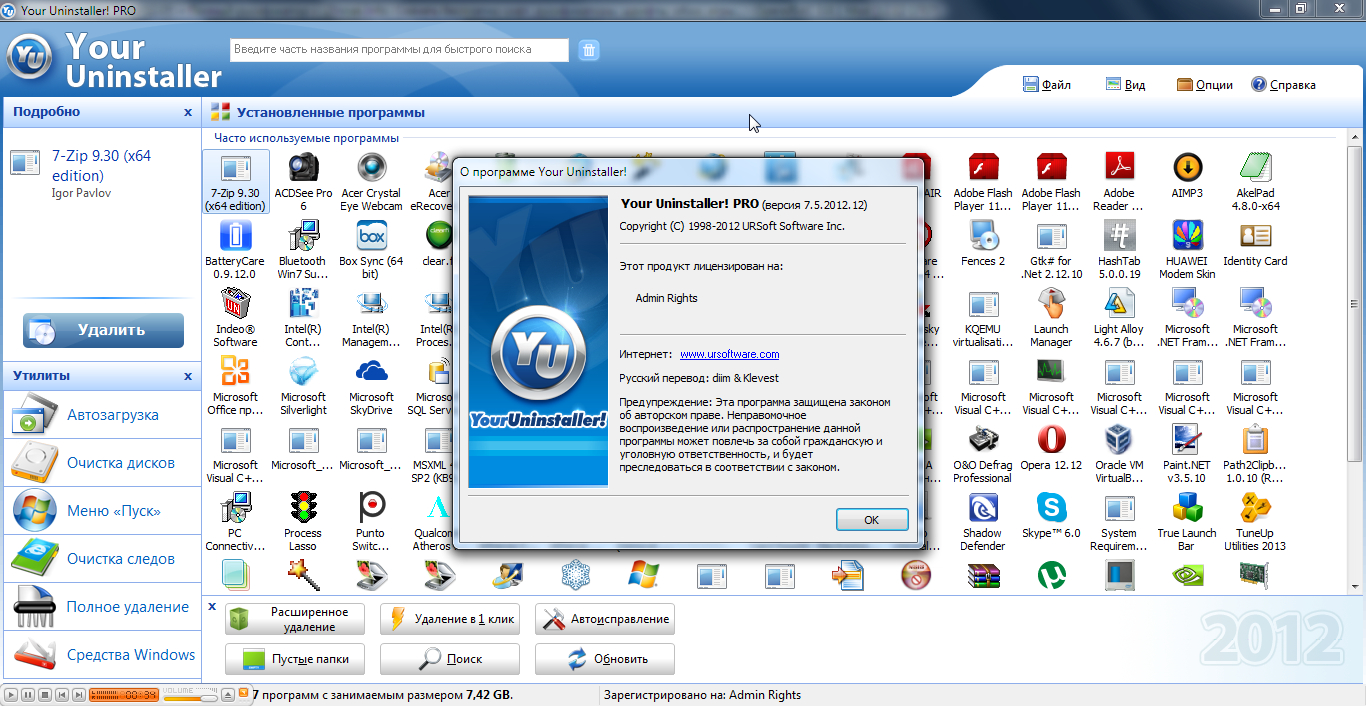
Your Uninstaller! PRO строится вокруг главного окна Installed Programs. В нем отображаются установленные приложения, их иконки и базовая информация. Слева находится панель Details, где показываются сведения о выбранной программе: название, издатель, дата установки, примерный размер и кнопка Uninstall. Ниже расположена панель Utilities с дополнительными инструментами.
Удаление программы обычно проходит так:
-
Пользователь открывает Your Uninstaller! PRO.
-
Находит нужное приложение в списке Installed Programs или через строку Instant Search.
-
Выделяет программу.
-
Нажимает Uninstall, Advanced Uninstall или Quick Uninstall.
-
В окне UninstallWizard выбирает режим удаления.
-
Программа запускает встроенный деинсталлятор выбранного приложения.
-
После завершения штатного удаления Your Uninstaller! PRO сканирует реестр и папки.
-
Пользователь просматривает найденные остатки.
-
Подтверждает удаление безопасных следов.
-
Завершает работу мастера через Finish.
Такой процесс особенно полезен для программ, которые устанавливают много дополнительных компонентов. Например, медиаплеер может оставить кодеки, браузерное дополнение — профили и расширения, офисная утилита — шаблоны и записи реестра, а старый драйверный пакет — папки и служебные ключи. Your Uninstaller! PRO помогает увидеть эти остатки сразу после основного удаления.
Интерфейс Your Uninstaller! PRO
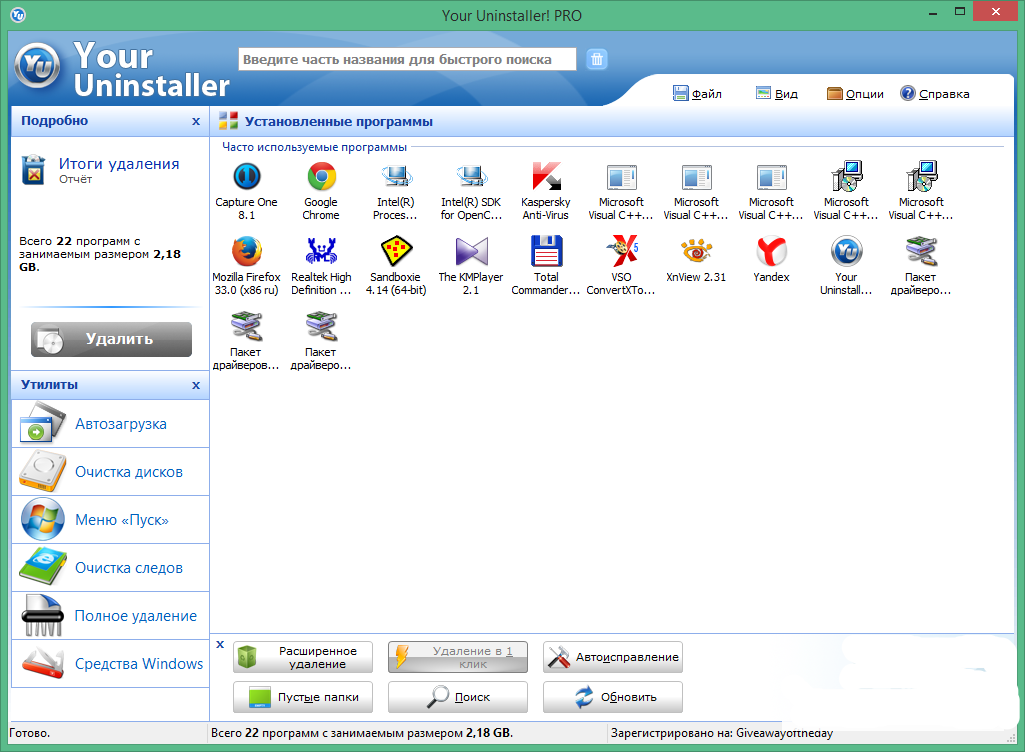
Интерфейс программы выполнен в стиле классических Windows-утилит: сверху находится синяя шапка с логотипом, рядом расположена строка поиска, в центре — список программ, слева — сведения и утилиты, снизу — основные кнопки действий. Интерфейс не перегружен современными карточками, рекламными блоками или многоуровневыми панелями. Почти все важные команды находятся на первом экране.
Верхняя область и Instant Search
В верхней части окна находится строка Enter part of application name for Instant Search. Это быстрый поиск по установленным программам. Достаточно ввести часть названия, и список отфильтруется по совпадению.
Например, через Instant Search удобно искать:
-
java, если нужно удалить старую Java; -
adobe, если нужно найти Flash Player, Reader или AIR; -
toolbar, если нужно найти панель браузера; -
driver, если нужно проверить служебные пакеты; -
pdf, если нужно удалить просмотрщик или редактор PDF; -
cleaner, если нужно найти старую утилиту обслуживания.
Instant Search особенно полезен на компьютерах, где установлено много приложений. Вместо прокрутки большого списка можно сразу перейти к нужному названию.
Центральный список Installed Programs
Основная часть окна — список Installed Programs. Здесь отображаются найденные приложения. В зависимости от режима просмотра программы могут показываться списком или значками. В списке видны названия приложений и служебные данные: дата установки, примерный размер, дата последнего доступа.
Список Installed Programs удобен не только для удаления, но и для ревизии установленного ПО. По нему можно быстро понять, какие программы давно не использовались, какие занимают много места, какие выглядят подозрительно и какие были установлены недавно.
Панель Details
Слева находится блок Details. Он показывает сведения о выбранной программе. Обычно здесь отображаются:
-
название приложения;
-
издатель;
-
дата установки;
-
примерный размер;
-
крупная кнопка Uninstall.
Панель Details удобна тем, что пользователь сразу видит, что именно выбрано. Это снижает риск удалить не ту программу, особенно когда в списке есть похожие названия: например, несколько компонентов Microsoft Visual C++, несколько версий Java, разные модули Adobe или служебные компоненты производителя устройства.
Панель Utilities
Ниже блока Details находится панель Utilities. В ней собраны дополнительные инструменты:
-
Startup Manager;
-
Disk Cleaner;
-
Start Menu;
-
Trace Eraser;
-
File Shredder;
-
Windows Tools.
Эти модули помогают не только удалить программу, но и привести систему в порядок после удаления. Например, если деинсталлятор убрал приложение, но оставил ярлыки в меню Пуск, используется Start Menu. Если программа прописалась в автозагрузку, открывается Startup Manager. Если после удаления осталось много временных файлов, запускается Disk Cleaner.
Нижняя панель действий
В нижней части главного окна находятся основные кнопки:
| Кнопка | Назначение |
|---|---|
| Advanced Uninstall | Пошаговое удаление с расширенным контролем и проверкой остатков |
| Quick Uninstall | Быстрый сценарий удаления без лишних вопросов |
| AutoFix | Исправление некорректных записей и проблемных установок |
| Empty Gone | Удаление мертвых записей о программах, которых уже нет |
| Search | Поиск приложения или связанной информации в списке |
| Refresh | Обновление списка установленных программ |
| Hunter Mode | Режим выбора программы через окно, ярлык или элемент на экране |
Именно эти кнопки делают Your Uninstaller! PRO удобным для разных сценариев. Если программа удаляется нормально, можно использовать Uninstall или Quick Uninstall. Если удаление проблемное, лучше выбрать Advanced Uninstall. Если запись в списке сломана, помогут AutoFix и Empty Gone.
Как работает удаление программ через UninstallWizard
Главный мастер удаления называется UninstallWizard. Он появляется после запуска удаления и проводит пользователя через процесс деинсталляции. В отличие от обычного окна Windows, мастер Your Uninstaller! PRO показывает не только запуск uninstall-файла, но и последующие этапы очистки.
Внутри UninstallWizard используются три ключевых шага:
-
Prepare For Uninstallation
Программа подготавливает удаление и вызывает штатный деинсталлятор выбранного приложения. -
Scan Windows Registry
После завершения обычного удаления Your Uninstaller! PRO проверяет реестр Windows на ключи, связанные с удаляемой программой. -
Scan Installation Folder
Мастер проверяет папку установки и связанные каталоги, чтобы найти ненужные файлы и остаточные папки.
Эта последовательность важна. Your Uninstaller! PRO не пытается сразу грубо удалить приложение из системы. Сначала он дает отработать штатному деинсталлятору, потому что именно он лучше знает, какие службы остановить, какие файлы снять с регистрации, какие драйверы отключить и какие компоненты удалить корректно. Уже после этого программа ищет следы, которые штатный деинсталлятор не убрал.
Такой подход снижает риск повреждения программы или системных зависимостей. Если приложение удаляется корректно, Your Uninstaller! PRO просто дочищает за ним. Если штатный деинсталлятор работает плохо, пользователь может использовать более глубокий режим или перейти к Advanced Uninstall.
Режимы удаления: Built-in Mode, Safe Mode, Normal Mode и Super Mode
Одно из главных отличий Your Uninstaller! PRO — выбор режима удаления. После нажатия Uninstall появляется окно Select Uninstall Mode. В нем доступны четыре варианта: Built-in Mode, Safe Mode, Normal Mode и Super Mode. Каждый режим отличается глубиной сканирования и скоростью работы.
Built-in Mode
Built-in Mode запускает встроенный деинсталлятор приложения без дополнительных действий. Это самый простой режим. Он подходит, когда нужно удалить программу штатным способом и не выполнять глубокую проверку следов.
Этот режим уместен, если:
-
программа надежная и удаляется без проблем;
-
нужно быстро запустить обычный uninstaller;
-
приложение системно важное, и пользователь не хочет удалять дополнительные записи;
-
речь идет о компоненте, который лучше не чистить агрессивно.
Built-in Mode можно воспринимать как удобный запуск стандартного удаления из интерфейса Your Uninstaller! PRO. Он не раскрывает весь потенциал программы, но полезен для осторожного удаления.
Safe Mode
Safe Mode включает встроенное удаление и простой поиск следов. Он работает быстрее, чем Normal Mode и Super Mode, но уже добавляет базовую проверку файлов и реестра. Это хороший вариант для небольших программ, которые не внедряются глубоко в систему.
Safe Mode подходит для:
-
простых утилит;
-
небольших программ;
-
приложений без драйверов и служб;
-
софта, который не имеет сложной структуры;
-
случаев, когда нужно удалить программу аккуратно и быстро.
Safe Mode можно использовать как безопасный компромисс: Your Uninstaller! PRO проверяет остатки, но не выполняет максимально глубокое сканирование.
Normal Mode
Normal Mode — оптимальный режим для большинства удалений. Он включает Safe Mode и выполняет более расширенное сканирование файлов и реестра. Этот режим медленнее Safe Mode, но дает более качественный результат.
Normal Mode стоит выбирать, если нужно удалить:
-
браузер;
-
медиаплеер;
-
архиватор;
-
PDF-программу;
-
офисную утилиту;
-
пробную программу;
-
старую версию приложения;
-
программу, которая могла оставить настройки в системе.
Для повседневного использования Normal Mode — самый сбалансированный вариант. Он достаточно глубокий, но не настолько агрессивный, как Super Mode.
Super Mode
Super Mode выполняет наиболее полную проверку следов. Этот режим включает Normal Mode и дополнительно сканирует систему глубже, чтобы найти все возможные остатки удаляемой программы. Он работает дольше, но дает максимальную очистку.
Super Mode подходит для сложных случаев:
-
программа не удалялась обычным способом;
-
после удаления остаются ошибки;
-
приложение оставляет службы, драйверы или автозагрузку;
-
нужно полностью убрать следы пробной версии;
-
программа давно установлена и сильно связана с системой;
-
удаляется навязчивый софт, тулбар или старый компонент.
Super Mode лучше использовать осознанно. Чем глубже сканирование, тем внимательнее нужно просматривать найденные элементы перед удалением. Если в списке остатков есть непонятные системные записи, их не стоит удалять автоматически.
Advanced Uninstall
Advanced Uninstall — это режим для ситуаций, когда обычное удаление может быть недостаточным. Он нужен, если программа повреждена, деинсталлятор не запускается, удаление завершается ошибкой или запись в списке Installed Programs выглядит некорректно.
Advanced Uninstall полезен в таких случаях:
-
приложение есть в списке, но кнопка стандартного удаления не работает;
-
штатный uninstaller выдает ошибку;
-
удаление уже выполнялось раньше, но программа осталась в списке;
-
установочная папка частично удалена вручную;
-
программа была повреждена после сбоя системы;
-
приложение не удается удалить через Windows;
-
нужно удалить остатки после неудачной деинсталляции.
При использовании Advanced Uninstall программа дает больше контроля над процессом. Это не быстрая кнопка, а более внимательный сценарий. Он подходит для пользователей, которые хотят видеть этапы удаления и понимать, что именно будет очищено.
В практическом смысле Advanced Uninstall стоит запускать, когда обычная кнопка Uninstall не дает результата. Например, если старая программа больше не запускается, но занимает место и отображается в списке, Advanced Uninstall помогает пройти процесс удаления принудительно и дочистить следы.
Quick Uninstall
Quick Uninstall — быстрый режим удаления. Его задача — сократить количество действий пользователя. Это удобно, когда программа простая, не вызывает подозрений и не требует глубокого анализа.
Quick Uninstall хорошо подходит для:
-
небольших утилит;
-
программ, установленных недавно;
-
приложений, которые точно не имеют сложных компонентов;
-
массовой ручной чистки простого софта;
-
удаления программ, в которых не нужны дополнительные проверки каждого шага.
Но Quick Uninstall не всегда лучший вариант. Если удаляется крупное приложение, драйверный пакет, антивирусный компонент, старая программа или софт, который уже удалялся некорректно, лучше использовать Normal Mode, Super Mode или Advanced Uninstall. Быстрый сценарий экономит время, но пользователь видит меньше деталей.
Оптимальная логика такая:
| Ситуация | Лучше выбрать |
|---|---|
| Простая программа, установленная недавно | Quick Uninstall |
| Обычное приложение без проблем | Normal Mode |
| Старый или тяжелый софт | Super Mode |
| Поврежденная установка | Advanced Uninstall |
| Нужно только штатное удаление | Built-in Mode |
| Есть мертвая запись в списке | Empty Gone или AutoFix |
AutoFix
AutoFix предназначен для исправления проблемных записей и некорректных установок. Он полезен, когда в списке Installed Programs отображается программа, но она удаляется неправильно, не открывается, не имеет корректного пути или вызывает ошибку при попытке деинсталляции.
Типичные ситуации для AutoFix:
-
программа была удалена вручную через удаление папки;
-
uninstall-файл отсутствует;
-
приложение осталось в списке после сбоя;
-
в реестре есть неправильные данные об установке;
-
список программ показывает элемент, который уже не существует;
-
Windows не может корректно обработать запись.
AutoFix помогает привести список установленных программ в порядок. Это особенно полезно на старых системах, где много лет устанавливались и удалялись разные утилиты. После десятков деинсталляций список Installed Programs может содержать мусорные записи, и AutoFix нужен именно для таких случаев.
Empty Gone
Empty Gone удаляет записи о программах, которых фактически уже нет. Это отдельный сценарий: приложение может отсутствовать на диске, но продолжать отображаться в списке установленных программ. Такая ситуация часто появляется после ручного удаления папки, неудачной очистки, сбоя установщика или прерванного удаления.
Empty Gone нужен, когда:
-
программа уже удалена, но остается в списке;
-
при удалении появляется ошибка о недоступном файле;
-
путь к деинсталлятору больше не существует;
-
запись мешает нормальной ревизии установленного ПО;
-
приложение визуально висит в Installed Programs, хотя его уже нет.
Этот инструмент не стоит использовать бездумно. Если программа действительно установлена, Empty Gone не должен заменять нормальную деинсталляцию. Сначала нужно попробовать Uninstall или Advanced Uninstall. Empty Gone лучше применять только тогда, когда ясно, что удалять уже нечего, а осталась только запись.
Hunter Mode
Hunter Mode — один из самых удобных режимов Your Uninstaller! PRO. Его смысл в том, что пользователь может выбрать программу не через длинный список Installed Programs, а через ее окно, ярлык или элемент на экране. Это особенно полезно, когда непонятно, как программа называется в списке установленных приложений.
Например, на рабочем столе есть странный ярлык, в трее висит неизвестная иконка, а в списке Installed Programs нет очевидного названия. В такой ситуации Hunter Mode помогает связать видимый элемент с установленной программой.
Hunter Mode удобен для задач:
-
найти программу по ярлыку на рабочем столе;
-
определить приложение по открытому окну;
-
управлять программой через значок в трее;
-
быстро перейти к удалению без ручного поиска;
-
завершить процесс;
-
открыть папку установки;
-
убрать программу из автозагрузки.
Этот режим особенно полезен при удалении старых утилит, рекламных панелей, помощников браузера и программ с неочевидными названиями. Например, пользователь видит всплывающее окно или значок, но не знает, как приложение называется в системе. Hunter Mode помогает не гадать, а работать с конкретным объектом.
Поиск программ через Instant Search и Search
В Your Uninstaller! PRO есть два близких, но разных сценария поиска: строка Instant Search в верхней части окна и кнопка Search на нижней панели.
Instant Search нужен для мгновенной фильтрации списка. Пользователь вводит часть названия, и программа быстро показывает совпадения. Это основной способ найти нужное приложение.
Search используется как отдельная команда поиска. Она полезна, когда нужно не просто отфильтровать видимый список, а найти конкретный элемент среди большого количества установленных приложений.
Практические примеры поиска:
| Что нужно найти | Что ввести |
|---|---|
| Старую Java | java |
| Компоненты Adobe | adobe |
| Браузерные панели | toolbar |
| PDF-программы | pdf |
| Компоненты Microsoft Visual C++ | visual или c++ |
| Игровые лаунчеры | launcher |
| Утилиты очистки | clean |
| Драйверные пакеты | driver |
Поиск особенно важен, если приложение называется не так, как его ярлык. Например, пользователь помнит программу как конвертер видео, а в списке она отображается по названию производителя. В таких случаях помогает поиск по части названия, издателю или узнаваемому слову.
Работа со списком установленных программ
Список Installed Programs в Your Uninstaller! PRO можно использовать как инструмент аудита. Он показывает, что установлено на компьютере, и помогает быстро определить кандидатов на удаление.
На что стоит обращать внимание:
-
программы, которые давно не запускались;
-
дубликаты старых версий;
-
пробные версии;
-
тулбары и браузерные помощники;
-
программы неизвестных производителей;
-
приложения с очень большим размером;
-
элементы, установленные в один день с нежелательным софтом;
-
программы без понятной иконки;
-
компоненты, которые выглядят поврежденными.
Your Uninstaller! PRO показывает список не как абстрактные записи, а как набор приложений с иконками. Это важно для обычного пользователя: визуально легче узнать программу, чем читать длинные технические названия.
При этом список нужно использовать внимательно. Не все непонятные элементы являются мусором. В системе могут быть важные компоненты: Microsoft Visual C++, .NET, драйверные пакеты, обновления устройств, библиотеки игр. Их не стоит удалять только потому, что они занимают место или имеют непонятное название.
Startup Manager
Startup Manager — модуль управления автозагрузкой. Он показывает элементы, которые запускаются вместе с Windows. Это важный инструмент, потому что многие программы после установки добавляют себя в автозапуск: мессенджеры, обновляторы, облачные клиенты, лаунчеры, помощники производителей, медиасервисы и рекламные модули.
Startup Manager нужен не для удаления программ целиком, а для контроля запуска. Если программа нужна, но не должна стартовать вместе с Windows, ее можно отключить из автозагрузки. Это помогает ускорить загрузку системы и убрать лишние фоновые процессы.
Через Startup Manager удобно проверять:
-
обновляторы программ;
-
фоновые агенты;
-
элементы в системном трее;
-
устаревшие записи;
-
автозапуск удаленных приложений;
-
подозрительные команды запуска;
-
программы, которые замедляют старт Windows.
Типичный сценарий:
-
Открыть Startup Manager.
-
Найти элемент автозагрузки.
-
Проверить путь и команду запуска.
-
Отключить ненужный элемент.
-
Перезагрузить Windows.
-
Проверить, исчез ли лишний процесс из автозапуска.
Важно различать отключение автозагрузки и удаление программы. Если отключить элемент в Startup Manager, приложение останется установленным, но перестанет стартовать вместе с системой. Если приложение больше не нужно, его лучше удалить через Uninstall или Advanced Uninstall.
Disk Cleaner
Disk Cleaner — встроенный инструмент очистки временных и ненужных файлов. Он дополняет деинсталлятор, но не заменяет его. Основная задача Disk Cleaner — найти файловый мусор, который не относится к конкретной программе или остался после работы разных приложений.
Disk Cleaner полезен после удаления нескольких программ подряд. Даже если Your Uninstaller! PRO убрал основные остатки выбранных приложений, в системе могут остаться временные файлы, кэши установщиков, пустые каталоги и другой мусор. Disk Cleaner помогает освободить место и убрать лишнее.
Что можно делать через Disk Cleaner:
-
искать временные файлы;
-
очищать мусорные каталоги;
-
удалять ненужные остатки;
-
находить пустые папки;
-
проверять накопившийся файловый мусор после деинсталляции.
Disk Cleaner лучше использовать как вспомогательный модуль. Он не должен заменять полноценное удаление программ. Сначала нужно удалить приложение через UninstallWizard, а затем уже запускать Disk Cleaner для общей очистки.
Start Menu
Модуль Start Menu предназначен для работы с ярлыками и папками меню Пуск. После удаления программ в меню могут оставаться пустые папки, битые ярлыки, устаревшие группы и ссылки на файлы, которых уже нет. Start Menu помогает привести этот раздел в порядок.
Задачи Start Menu:
-
удалить неработающие ярлыки;
-
найти пустые папки;
-
убрать группы удаленных программ;
-
исправить лишние элементы;
-
навести порядок в списке программ меню Пуск.
Этот модуль особенно полезен на старых системах, где программы годами добавляли собственные папки в меню. После удаления таких приложений часто остаются группы с одним нерабочим ярлыком или ссылкой на справку. Вручную искать их неудобно, а Start Menu собирает такие элементы в одном месте.
Trace Eraser
Trace Eraser — модуль удаления следов активности. Он ориентирован на очистку пользовательских следов, связанных с работой в системе и браузере. В контексте Your Uninstaller! PRO это дополнительный инструмент приватности, а не основной механизм удаления программ.
Trace Eraser может пригодиться, когда нужно убрать:
-
историю посещений;
-
временные данные браузера;
-
следы загрузок;
-
автозаполнение;
-
другие пользовательские следы.
Использовать Trace Eraser стоит отдельно от деинсталляции. Если задача — удалить программу, сначала используется Uninstall или Advanced Uninstall. Если задача — убрать следы активности, открывается Trace Eraser.
File Shredder
File Shredder — инструмент безвозвратного удаления файлов. Обычное удаление через корзину не уничтожает данные полностью: файл исчезает из видимого списка, но может быть восстановлен специальными средствами, пока его место не перезаписано. File Shredder нужен для другой задачи — стереть файл так, чтобы восстановление стало практически невозможным обычными методами.
File Shredder стоит применять для:
-
конфиденциальных документов;
-
старых архивов с личными данными;
-
файлов с паролями;
-
временных экспортов;
-
финансовых документов;
-
рабочих материалов, которые нельзя оставлять на диске.
При этом File Shredder требует осторожности. Если файл уничтожен через такой модуль, рассчитывать на восстановление не стоит. Поэтому перед использованием нужно точно понимать, что файл больше не понадобится.
Windows Tools
Windows Tools — панель быстрого доступа к системным инструментам Windows. Это не отдельный чистильщик, а удобный раздел, который собирает системные функции в одном месте. Он помогает быстрее перейти к обслуживанию системы после удаления программ.
Через Windows Tools удобно открывать системные инструменты, связанные с настройками, управлением и диагностикой. В контексте Your Uninstaller! PRO этот раздел полезен как дополнение: пользователь удалил программу, проверил остатки, убрал автозагрузку, а затем при необходимости быстро переходит к системным настройкам.
Пошаговая инструкция: как полностью удалить программу
Ниже — типичный сценарий полного удаления приложения через Your Uninstaller! PRO. Он подходит для большинства обычных программ Windows.
Шаг 1. Открыть Your Uninstaller! PRO
После запуска появляется главное окно со списком Installed Programs. В центральной части нужно найти программу, которую требуется удалить. Если список большой, лучше использовать строку Instant Search.
Шаг 2. Найти нужную программу
В строку Enter part of application name for Instant Search вводится часть названия. Например, для удаления PowerISO достаточно ввести power, для Java — java, для Adobe Reader — adobe.
Если программа видна в списке, ее можно выбрать вручную.
Шаг 3. Проверить Details
Перед удалением нужно посмотреть панель Details. Там отображаются сведения о выбранной программе. Это важный шаг, потому что в системе могут быть похожие компоненты.
Например, не стоит случайно удалять библиотеку или драйвер, если пользователь хотел удалить обычное приложение. Details помогает убедиться, что выбран именно нужный элемент.
Шаг 4. Нажать Uninstall
Для стандартного удаления используется кнопка Uninstall. Она находится в панели Details. После нажатия открывается UninstallWizard.
Если программа проблемная, лучше сразу использовать Advanced Uninstall на нижней панели.
Шаг 5. Выбрать режим удаления
В окне Select Uninstall Mode нужно выбрать режим:
-
Built-in Mode — только штатный деинсталлятор;
-
Safe Mode — быстрое удаление с простой проверкой;
-
Normal Mode — оптимальный вариант для большинства программ;
-
Super Mode — глубокое удаление со сканированием следов.
Для обычного приложения лучше выбирать Normal Mode. Для старой, поврежденной или навязчивой программы — Super Mode.
Шаг 6. Пройти штатный деинсталлятор
Your Uninstaller! PRO запускает родной деинсталлятор приложения. На этом этапе могут появиться окна самого удаляемого софта: подтверждение удаления, выбор компонентов, вопрос о сохранении настроек, предложение перезагрузки.
Важно не закрывать Your Uninstaller! PRO во время этого процесса. Нужно дождаться завершения штатной деинсталляции.
Шаг 7. Дождаться сканирования остатков
После штатного удаления UninstallWizard переходит к проверке следов. Он сканирует реестр Windows и папку установки. Если выбран Super Mode, проверка может занять больше времени.
На этом этапе программа ищет:
-
остаточные файлы;
-
пустые папки;
-
записи реестра;
-
служебные ключи;
-
данные установки;
-
следы в каталоге программы.
Шаг 8. Просмотреть найденные элементы
Когда Your Uninstaller! PRO показывает найденные остатки, их нужно просмотреть. Не стоит автоматически удалять все, если среди элементов есть непонятные системные записи. Особенно внимательно нужно относиться к общим папкам и ключам, которые могут использоваться несколькими программами.
Обычно безопаснее удалять элементы, которые явно содержат название программы, издателя или путь к ее папке.
Шаг 9. Подтвердить удаление остатков
После проверки можно подтвердить удаление найденных следов. Your Uninstaller! PRO удалит выбранные файлы и записи.
Шаг 10. Завершить мастер
После завершения очистки нужно нажать Finish. Затем можно вернуться в главное окно и нажать Refresh, чтобы обновить список Installed Programs.
Как удалить программу, которой уже нет, но она осталась в списке
Иногда программа уже удалена, но продолжает отображаться в списке Installed Programs. При попытке удаления появляется ошибка: файл деинсталлятора не найден, путь недоступен, установочный пакет отсутствует или Windows не может завершить операцию. Для таких случаев в Your Uninstaller! PRO есть Empty Gone и AutoFix.
Правильный порядок действий:
-
Выделить проблемную запись.
-
Попробовать обычный Uninstall.
-
Если uninstall-файл отсутствует, закрыть ошибку.
-
Запустить AutoFix.
-
Если запись явно мертвая, использовать Empty Gone.
-
Нажать Refresh и проверить список.
Важно не путать поврежденную запись и установленную программу. Если приложение действительно находится на диске и работает, его лучше удалять через Advanced Uninstall. Empty Gone нужен именно для очистки списка от записей, за которыми уже нет реальной программы.
Как убрать программу из автозагрузки
Если приложение нужно оставить, но оно не должно запускаться вместе с Windows, используется Startup Manager.
Порядок действий:
-
Открыть Your Uninstaller! PRO.
-
В панели Utilities нажать Startup Manager.
-
Найти нужный элемент в списке.
-
Проверить название, путь и команду запуска.
-
Отключить элемент автозагрузки.
-
Перезагрузить компьютер.
-
Проверить, не запускается ли программа автоматически.
Этот сценарий полезен для облачных клиентов, мессенджеров, игровых лаунчеров, обновляторов и вспомогательных агентов. Например, программа может быть нужна раз в месяц, но ежедневно висеть в трее и замедлять запуск Windows. В таком случае удалять ее не обязательно — достаточно убрать из автозагрузки.
Если после отключения элемент появляется снова, значит основная программа восстанавливает автозапуск. Тогда нужно открыть настройки самой программы или удалить ее полностью через Your Uninstaller! PRO.
Как очистить следы после удаления
После удаления программы через UninstallWizard можно дополнительно проверить систему. Для этого в Your Uninstaller! PRO есть несколько модулей.
Проверить папку установки
Если мастер нашел остатки в папке установки, их можно удалить сразу. Если папка осталась после завершения мастера, нужно убедиться, что она относится только к удаленной программе.
Проверить автозагрузку
Через Startup Manager нужно посмотреть, не остались ли записи, связанные с удаленной программой. Особенно часто следы остаются у обновляторов и фоновых агентов.
Проверить меню Пуск
Через Start Menu можно убрать битые ярлыки. Это полезно после удаления старых программ, которые создавали отдельные папки в меню.
Запустить Disk Cleaner
Disk Cleaner помогает удалить временные файлы и мусор, который не был связан с конкретной программой напрямую.
Использовать Trace Eraser
Если удаление связано с приватностью, можно дополнительно открыть Trace Eraser и убрать следы активности.
Сильные стороны Your Uninstaller! PRO
Your Uninstaller! PRO силен не количеством модных функций, а продуманной логикой удаления. Программа делает понятным процесс, который в Windows часто выглядит слишком примитивно: нажал Удалить, прошел мастер — и неизвестно, что осталось после этого.
Главные преимущества:
| Преимущество | Что это дает |
|---|---|
| Несколько режимов удаления | Можно выбирать баланс между скоростью и глубиной |
| UninstallWizard | Процесс удаления проходит пошагово и понятно |
| Normal Mode | Подходит для большинства обычных программ |
| Super Mode | Помогает при сложных и старых установках |
| Advanced Uninstall | Полезен для поврежденных программ |
| Quick Uninstall | Ускоряет удаление простых приложений |
| AutoFix | Исправляет проблемные записи |
| Empty Gone | Убирает мертвые элементы из списка |
| Hunter Mode | Позволяет работать с программой через окно, ярлык или значок |
| Startup Manager | Помогает контролировать автозагрузку |
| Disk Cleaner | Дополняет удаление общей очисткой |
| Start Menu | Убирает мусорные ярлыки |
| File Shredder | Позволяет уничтожать файлы без обычного восстановления |
Особенно хорошо Your Uninstaller! PRO подходит для компьютеров, где часто устанавливают и удаляют программы. Например, пользователь тестирует софт, пробует разные утилиты, устанавливает демоверсии, удаляет старые версии и хочет, чтобы система не обрастала остатками.
Недостатки и ограничения
Your Uninstaller! PRO не стоит воспринимать как магическую кнопку, которая всегда безопасно удалит что угодно. Это системная утилита, и ее нужно использовать внимательно.
Главные ограничения:
-
интерфейс выглядит классическим, без современного дизайна;
-
глубокие режимы требуют внимательного просмотра найденных остатков;
-
Super Mode может находить много элементов, среди которых нужно выбирать аккуратно;
-
File Shredder нельзя использовать для файлов, которые могут понадобиться;
-
Disk Cleaner не заменяет специализированные комплексные чистильщики;
-
программа лучше подходит для классических Windows-приложений;
-
массовое удаление реализовано не так удобно, как в Bulk Crap Uninstaller;
-
для удаления некоторых защищенных антивирусов и драйверных пакетов все равно лучше использовать фирменные средства производителей.
Самый важный практический момент: не нужно удалять все найденное без просмотра. Если Your Uninstaller! PRO показывает ключи или файлы, явно связанные с удаляемой программой, их можно очищать. Если элемент выглядит общим, системным или относится к другому приложению, лучше оставить его.
Сравнение с аналогами
Your Uninstaller! PRO конкурирует с несколькими известными деинсталляторами: Revo Uninstaller, IObit Uninstaller, Geek Uninstaller, Bulk Crap Uninstaller, HiBit Uninstaller и Uninstall Tool. Все они решают похожую задачу, но делают это по-разному.
| Программа | Сильные стороны | В чем уступает Your Uninstaller! PRO | Кому подходит |
|---|---|---|---|
| Your Uninstaller! PRO | Простая структура, UninstallWizard, режимы Safe/Normal/Super, AutoFix, Empty Gone, Hunter Mode, дополнительные утилиты | Не самый современный интерфейс, слабее для массового удаления | Тем, кому нужен понятный пошаговый деинсталлятор |
| Revo Uninstaller | Сильное удаление остатков, Forced Uninstall, Hunter Mode, дополнительные инструменты, мониторинг в Pro | Интерфейс и логика местами сложнее для новичка | Пользователям, которым нужна мощная альтернатива с развитой экосистемой |
| IObit Uninstaller | Современный интерфейс, удаление bundleware, browser extensions, Software Health, Install Monitor | Больше дополнительных промо- и сервисных функций, чем нужно для простой деинсталляции | Тем, кто хочет современный комбайн для программ, расширений и обновлений |
| Geek Uninstaller | Маленький размер, портативность, Force Removal, простота | Меньше дополнительных модулей обслуживания | Тем, кому нужен легкий и быстрый деинсталлятор |
| Bulk Crap Uninstaller | Массовое удаление, автоматизация, open-source, работа с большим количеством приложений | Интерфейс более технический и перегруженный для обычного пользователя | Продвинутым пользователям и техникам |
| HiBit Uninstaller | Много инструментов обслуживания, пакетное удаление, хорошая функциональность | Интерфейс более насыщенный, больше вторичных модулей | Пользователям, которым нужен бесплатный функциональный набор |
| Uninstall Tool | Аккуратный интерфейс, install tracker, быстрый список программ | Меньше классических модулей вроде Start Menu и Trace Eraser | Тем, кому важна скорость и отслеживание установок |
Revo Uninstaller делает акцент на сильном удалении остатков, Forced Uninstall, Hunter Mode, истории удалений и дополнительных инструментах. В Revo развито несколько режимов очистки и есть функции для работы с программами, которые не отображаются в стандартном списке. Это мощный конкурент Your Uninstaller! PRO, особенно для пользователей, которым важны продвинутые возможности и современная поддержка функций.
IObit Uninstaller больше похож на современный центр управления установленным ПО. Он работает не только с программами, но и с браузерными расширениями, bundleware, Windows Apps, Install Monitor и Software Health. По сравнению с Your Uninstaller! PRO он выглядит более современно, но при этом сильнее уходит в формат комплексного продукта с большим количеством сопутствующих функций.
Geek Uninstaller выигрывает простотой и портативностью. Его удобно держать как легкий инструмент для быстрого удаления программ и Force Removal. Но по набору дополнительных модулей он заметно проще: Your Uninstaller! PRO предлагает больше встроенных инструментов обслуживания, включая Startup Manager, Disk Cleaner, Start Menu, Trace Eraser и File Shredder.
Bulk Crap Uninstaller лучше подходит для массового удаления. Его сильная сторона — пакетная деинсталляция, автоматизация, обнаружение разных типов приложений и работа с большим количеством программ. Но для обычного пользователя BCU может выглядеть более техническим. Your Uninstaller! PRO проще, прямолинейнее и лучше подходит для сценария выбрал одну программу — удалил — очистил следы.
Когда Your Uninstaller! PRO удобнее стандартного удаления Windows
Стандартное удаление Windows хорошо подходит для простых случаев. Но оно не всегда показывает остатки, не дает гибко выбирать глубину очистки и не помогает с поврежденными записями. Your Uninstaller! PRO удобнее, когда нужен контроль.
Программа лучше стандартного удаления Windows в таких сценариях:
-
нужно убрать остаточные файлы после uninstall;
-
требуется проверить реестр;
-
приложение удаляется с ошибкой;
-
запись осталась в списке, хотя программы уже нет;
-
нужно найти программу по части названия;
-
нужно убрать следы из автозагрузки;
-
требуется удалить старые ярлыки меню Пуск;
-
нужно применить более глубокий режим удаления;
-
требуется пошаговый мастер с понятными этапами.
Системная деинсталляция обычно заканчивается там, где заканчивается встроенный uninstaller приложения. Your Uninstaller! PRO продолжает работу после этого: проверяет, что осталось, и предлагает удалить лишнее.
Для кого подходит Your Uninstaller! PRO
Your Uninstaller! PRO подходит пользователям, которым нужен понятный и достаточно глубокий деинсталлятор без сложной технической настройки. Его можно рекомендовать тем, кто часто устанавливает программы, тестирует софт, удаляет старые версии и хочет держать список Installed Programs в порядке.
Обычные пользователи Windows
Для обычного пользователя Your Uninstaller! PRO удобен тем, что не требует разбираться в реестре вручную. Все основные действия выполняются через кнопки Uninstall, Normal Mode, Super Mode, Finish.
Пользователи старых ПК
На старых компьютерах часто накоплено много устаревшего софта, битых ярлыков и записей автозагрузки. Your Uninstaller! PRO помогает постепенно разобрать установленное ПО и убрать лишнее.
Те, кто часто тестирует программы
Если пользователь регулярно устанавливает новые утилиты, пробные версии и тестовые приложения, обычное удаление быстро засоряет систему остатками. Your Uninstaller! PRO помогает удалять такие программы аккуратнее.
Мастера по обслуживанию ПК
Для обслуживания чужих компьютеров программа удобна тем, что все основные функции находятся в одном окне: удаление программ, AutoFix, Empty Gone, Startup Manager, Disk Cleaner, Start Menu.
Пользователи, которым важна простота
Your Uninstaller! PRO не требует изучать сложные сценарии автоматизации. Он работает по понятной схеме: выбрать программу, нажать кнопку, выбрать режим, удалить, очистить остатки.
Кому лучше выбрать другую программу
Your Uninstaller! PRO не всегда лучший выбор. В некоторых сценариях удобнее использовать аналоги.
Bulk Crap Uninstaller лучше подойдет, если нужно массово удалить десятки программ, автоматизировать процесс или работать с большим количеством приложений на обслуживаемом ПК.
Revo Uninstaller стоит выбрать, если нужен современный продвинутый деинсталлятор с сильными функциями Forced Uninstall, журналами, мониторингом и развитым набором дополнительных инструментов.
IObit Uninstaller удобнее, если кроме удаления программ нужно активно управлять браузерными расширениями, Windows Apps, bundleware и проверками Software Health.
Geek Uninstaller лучше подойдет, если нужен маленький, быстрый и простой портативный инструмент без дополнительных модулей.
Your Uninstaller! PRO хорош именно как классический, понятный и пошаговый деинсталлятор с несколькими режимами удаления и полезными вспомогательными утилитами.
Практические советы по безопасному использованию
Your Uninstaller! PRO работает с установленными программами, файлами и реестром, поэтому использовать его нужно аккуратно. Правильная стратегия — не максимальная агрессия, а разумный выбор режима.
Используйте Normal Mode как основной режим
Для большинства программ достаточно Normal Mode. Он дает хороший баланс между скоростью и глубиной. Super Mode лучше оставить для случаев, когда действительно нужна глубокая очистка.
Super Mode применяйте осознанно
Super Mode полезен, но он требует внимания. Если программа находит много остатков, нужно просмотреть их перед удалением. Особенно осторожно стоит относиться к общим компонентам и папкам, которые могут использоваться несколькими приложениями.
Не удаляйте непонятные системные компоненты
В списке Installed Programs могут быть элементы, которые выглядят лишними, но нужны другим программам. Например, Microsoft Visual C++, .NET-компоненты, драйверные библиотеки и служебные пакеты. Их не стоит удалять без понимания.
Проверяйте издателя и дату установки
Если непонятно, что за программа находится в списке, посмотрите Details: издатель, дата установки и примерный размер часто помогают понять назначение приложения.
Используйте Empty Gone только для мертвых записей
Если программа реально установлена, не нужно удалять ее запись через Empty Gone. Сначала используйте Uninstall или Advanced Uninstall.
Не используйте File Shredder для сомнительных файлов
File Shredder уничтожает файлы без обычного восстановления. Если есть сомнения, файл лучше сначала переместить в отдельную папку или сделать резервную копию.
После удаления проверяйте автозагрузку
Даже если основная программа удалена, в автозагрузке может остаться updater или агент. Startup Manager помогает быстро найти такие элементы.
Частые вопросы
Можно ли удалить программу полностью через Your Uninstaller! PRO?
Да, программа как раз предназначена для полного удаления приложений с последующей проверкой остатков. Для большинства случаев лучше использовать Normal Mode, а для сложных — Super Mode или Advanced Uninstall.
Чем Normal Mode отличается от Super Mode?
Normal Mode выполняет расширенную проверку файлов и реестра после штатного удаления. Super Mode идет глубже и ищет следы по системе тщательнее. Normal Mode быстрее и подходит для большинства программ. Super Mode медленнее, но полезнее для сложных удалений.
Что делать, если программа не удаляется?
Сначала нужно попробовать Uninstall в Normal Mode. Если появляется ошибка, стоит перейти к Advanced Uninstall. Если приложение уже удалено, но запись осталась в списке, можно использовать AutoFix или Empty Gone.
Безопасно ли чистить реестр после удаления?
Безопасно, если удаляются записи, явно связанные с удаляемой программой. Нельзя бездумно удалять все непонятные элементы. Your Uninstaller! PRO показывает найденные следы, но окончательное решение должен принимать пользователь.
Можно ли удалить остатки уже удаленной программы?
Да, для этого пригодятся Empty Gone, AutoFix и глубокие режимы удаления. Если программа уже отсутствует, но ее запись осталась в списке, Empty Gone помогает убрать этот элемент.
Зачем нужен Hunter Mode?
Hunter Mode нужен, когда программу проще выбрать по окну, ярлыку или значку, чем искать ее название в Installed Programs. Это удобно для программ с непонятными названиями, трей-иконок и старых утилит.
Нужно ли после удаления запускать Disk Cleaner?
Не обязательно, но полезно. UninstallWizard удаляет следы конкретной программы, а Disk Cleaner помогает убрать общий файловый мусор и временные данные.
Можно ли через Startup Manager удалить программу?
Startup Manager управляет автозагрузкой, а не основной установкой программы. Он может отключить запуск приложения вместе с Windows, но для полного удаления нужно использовать Uninstall или Advanced Uninstall.
Итоговая оценка
Your Uninstaller! PRO — это удобный деинсталлятор Windows для тех, кому нужно удалять программы аккуратнее, чем через стандартные средства системы. Его сильная сторона — понятный мастер UninstallWizard, несколько режимов очистки, быстрый поиск Instant Search, функции Advanced Uninstall, Quick Uninstall, AutoFix, Empty Gone и набор дополнительных модулей для обслуживания системы.
Программа особенно хорошо подходит для удаления классических desktop-приложений, старого софта, поврежденных установок и программ, которые оставляют после себя папки, ярлыки, записи автозагрузки или ключи реестра. Normal Mode можно использовать как основной режим на каждый день, а Super Mode — для случаев, когда нужна максимально глубокая очистка.
