Aoao Watermark for Photo — специализированная программа для добавления водяных знаков на фото, рассчитанная не на художественную обработку, а на быстрое брендирование и защиту изображений перед публикацией. Ее главная задача — наложить текстовый водяной знак, логотип, графический watermark или рамку на одну фотографию либо сразу на целую папку изображений. В программе есть пакетная обработка, настройка положения и размера водяного знака, поддержка текстовых и графических слоев, изменение размера, кадрирование, переименование файлов и экспорт в популярные форматы.
Aoao Watermark особенно хорошо подходит для рутинной работы: подготовить 50, 100 или 300 фотографий к сайту, нанести логотип на карточки товаров, подписать изображения для портфолио, добавить copyright к фотосессии, сделать повторяющийся полупрозрачный watermark по всей площади кадра. Это не Photoshop и не Lightroom: здесь нет сложной ретуши, цветокоррекции, масок, RAW-проявки или AI-инструментов. Программа заточена под один понятный сценарий — поставить водяной знак на фото быстро, одинаково и без ручной обработки каждого файла.
Aoao Watermark работает по пошаговой схеме: сначала фотографии загружаются в проект, затем пользователь настраивает водяной знак, после этого выбирает параметры вывода и запускает обработку. В верхней части интерфейса это прямо разделено на этапы Load Photos, Add Watermark и Output. Такая логика полезна для массовых задач: пользователь не прыгает между десятками окон, а последовательно проходит процесс от загрузки файлов до сохранения готовых изображений.
Скачать Aoao Watermark
- Ретушь фото
- Русский интерфейс
- Просто для новичков
- Не для ретуши фото
- Устаревший интерфейс
- Узкая работа с водяными знаками
Назначение программы
Aoao Watermark нужна там, где фотографии уже готовы по содержанию, но их нужно защитить, подписать или привести к единому виду перед публикацией. Типичный сценарий выглядит так: есть папка с изображениями, которые уже отобраны и обработаны, но их нельзя выкладывать без подписи автора, логотипа компании или полупрозрачного copyright. Вместо того чтобы открывать каждую фотографию в редакторе, пользователь добавляет всю папку в Aoao Watermark, создает шаблон водяного знака и применяет его ко всей серии.
Программа решает несколько конкретных задач:
-
добавить текст на фотографию: имя автора, сайт, ник, название компании, copyright, дату, служебную подпись;
-
наложить логотип: PNG, значок бренда, графическую подпись, готовый watermark-файл;
-
сделать плиточный водяной знак, который повторяется по всему изображению;
-
добавить несколько watermark-слоев одновременно;
-
обработать фотографии пакетно;
-
изменить размер изображений перед публикацией;
-
переименовать серию файлов;
-
добавить рамку к изображениям;
-
конвертировать фотографии в распространенные форматы.
Для фотографа это способ быстро подготовить клиентскую галерею или превью. Для интернет-магазина — способ защитить карточки товаров от копирования конкурентами. Для владельца сайта — инструмент брендирования иллюстраций. Для контент-менеджера — простая утилита для пакетного добавления логотипа на изображения перед загрузкой в CMS.
Aoao Watermark не пытается быть универсальной программой для обработки фото. Ее сильная сторона именно в узкой специализации. Когда задача звучит как добавить водяной знак на фото, поставить логотип на 200 изображений, сделать batch watermark или подписать фотографии перед публикацией, программа попадает в цель лучше, чем крупные фоторедакторы, где такую простую операцию приходится настраивать через экшен, экспортный пресет или отдельную автоматизацию.
Интерфейс и логика работы
Главное окно Aoao Watermark построено вокруг трех этапов: Load Photos, Add Watermark, Output. Внизу расположены кнопки Add Files, Add Folder, Clear и Next Step. На старте программа буквально подсказывает порядок действий: сначала нажать Add Files, затем перейти дальше через Next Step.
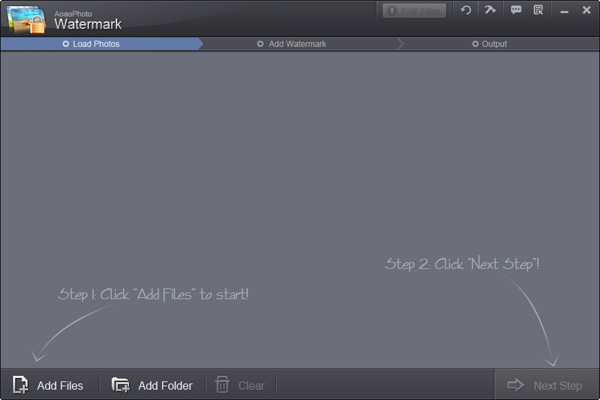
На первом экране нет лишних инструментов. Центральная область пустая, пока пользователь не добавит фотографии. Внизу слева находятся кнопки загрузки файлов, справа — кнопка перехода к следующему этапу. Такая компоновка хорошо подходит для пакетной обработки: сначала формируется список исходных изображений, а настройка watermark начинается только после этого.
Интерфейс нельзя назвать современным. Он выглядит как классическая Windows-программа с темной панелью, вкладками и фиксированными блоками настроек. Но для утилиты пакетной обработки это не критичный минус. Aoao Watermark делает ставку не на визуальную эффектность, а на предсказуемую схему: добавить файлы, настроить водяной знак, выбрать вывод, нажать Run.
На этапе Add Watermark появляются вкладки:
| Вкладка | Для чего используется |
|---|---|
| Text | Добавление текстового водяного знака |
| Image | Добавление логотипа или изображения поверх фото |
| Frame | Настройка рамки |
| Crop | Обрезка изображения |
| Resize | Изменение размера |
| Rename | Пакетное переименование |
В правой части окна находится панель слоев Layer. Она нужна для управления добавленными элементами: текстовым watermark, графическим watermark, рамкой или другими операциями. Это важный момент: Aoao Watermark не ограничивает пользователя одним единственным водяным знаком. Можно собрать комбинацию, например поставить логотип в правом нижнем углу и добавить полупрозрачный повторяющийся текст по всей фотографии.
Добавление фотографий
Работа начинается с загрузки изображений. Для этого используются кнопки Add Files и Add Folder.
Add Files удобна, когда нужно выбрать отдельные фотографии из разных мест. Например, пользователь подготовил 12 изображений для публикации в статье, и они лежат не в одной папке. В таком случае проще выбрать конкретные файлы вручную.
Add Folder используется для массовой работы. Это основной сценарий для Aoao Watermark: есть папка с фотографиями, все они должны получить одинаковый водяной знак, и нет смысла выбирать каждый файл отдельно. Нажатие Add Folder добавляет в проект содержимое папки, после чего можно переходить к настройке watermark.
Clear очищает список добавленных файлов. Это полезно, если пользователь случайно выбрал не ту папку или решил заменить набор изображений.
После загрузки файлов нажимается Next Step. Программа переводит пользователя на этап Add Watermark, где доступны вкладки Text, Image, Frame, Crop, Resize и Rename.
Для пакетной обработки лучше придерживаться простой схемы:
-
Сложить исходники в отдельную папку.
-
Добавить папку через Add Folder.
-
Проверить, что в проект попали нужные изображения.
-
Перейти через Next Step.
-
Настроить водяной знак.
-
Сохранить результат в отдельную папку.
Последний пункт принципиален. Водяной знак изменяет изображение визуально. Даже если watermark аккуратный и полупрозрачный, он становится частью финального файла. Поэтому оригиналы нужно хранить отдельно, а обработанные фото выводить в новую папку. Такой подход защищает от ситуации, когда пользователь случайно перезаписывает чистые исходники.
Текстовый водяной знак
Вкладка Text отвечает за текстовый водяной знак. Это самый простой и самый распространенный способ подписать фотографию. В качестве текста можно использовать имя автора, название сайта, адрес домена, ник в соцсетях, copyright-строку, название компании или служебную отметку.
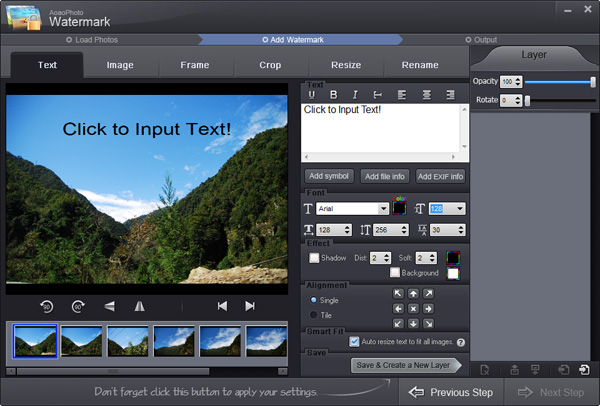
На экране Text слева показывается предпросмотр фотографии, а справа расположена панель настройки текста. В верхней части блока есть поле с подсказкой Click to Input Text!. Именно сюда вводится текст будущего водяного знака.
Рядом с текстовым блоком находятся кнопки:
-
Add symbol — добавление символов;
-
Add file info — вставка информации о файле;
-
Add EXIF info — вставка данных EXIF.
Это делает текстовый watermark гибче обычной ручной подписи. Пользователь может не просто написать Copyright 2026, а подставить сведения о файле или EXIF-информацию. Для фотографов это может быть полезно, когда нужно подписывать серии изображений техническими данными, именем файла или другой переменной информацией.
Ниже находится блок Font. В нем выбирается шрифт, размер, цвет и параметры оформления текста. На скриншоте видно, что используется выпадающий список шрифтов, поле размера, цветовой индикатор и дополнительные числовые настройки. Водяной знак можно сделать крупным, мелким, контрастным, светлым, темным или полупрозрачным — в зависимости от того, нужна ли защита или аккуратное брендирование.
Текстовый watermark в Aoao Watermark можно использовать в двух принципиально разных режимах:
| Режим | Что делает | Когда использовать |
|---|---|---|
| Single | Размещает один текстовый водяной знак | Для подписи автора, логотипной строки, аккуратного брендинга |
| Tile | Повторяет текст по площади изображения | Для более жесткой защиты фото от копирования |
Single подходит для случаев, когда фотография должна выглядеть чисто. Например, логотип или имя автора ставится в нижний правый угол, не мешает просмотру, но дает понять, кому принадлежит изображение.
Tile используется, когда важнее защита, чем эстетика. Повторяющийся водяной знак сложнее обрезать и сложнее удалить без заметных следов. Такой режим подходит для превью, демонстрационных изображений, клиентских подборок до оплаты, товарных фото, которые часто копируют конкуренты.
В правой панели Layer видны настройки Opacity и Rotate. Они управляют прозрачностью и поворотом слоя. Для текстового водяного знака это особенно важно: слишком непрозрачный текст портит изображение, а слишком прозрачный почти не защищает фото. Практический диапазон для большинства случаев — умеренная прозрачность, при которой текст заметен на светлых и темных участках, но не превращает фотографию в плакат.
Кнопка Save & Create a New Layer сохраняет текущие настройки и создает новый слой. Это позволяет добавить несколько текстовых элементов: например, крупный полупрозрачный watermark по центру и маленький copyright внизу.
Водяной знак из изображения или логотипа
Вкладка Image используется для графического watermark. Это может быть логотип компании, PNG-подпись фотографа, значок сайта, фирменный знак, декоративный штамп или заранее подготовленный файл с прозрачным фоном.
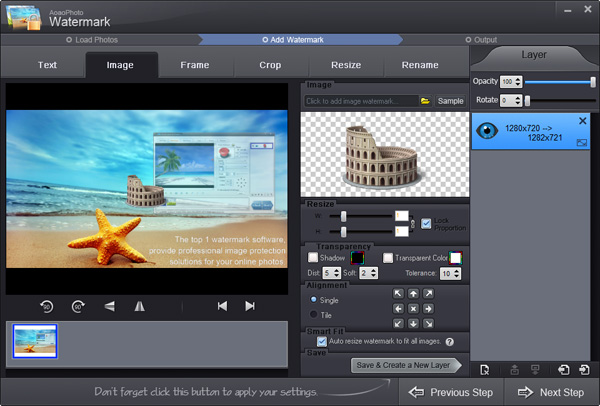
На вкладке Image справа находится блок выбора графического watermark. В верхней строке есть поле добавления изображения и кнопка Sample, которая открывает примеры. Для пакетного watermark-сценария также используется кнопка Browse для выбора watermark-файла с диска.
Графический watermark обычно выглядит профессиональнее текстового, если у пользователя есть готовый логотип. Для интернет-магазина это может быть фирменная эмблема. Для фотографа — личный знак или подпись. Для каталога — логотип компании, размещенный одинаково на всех карточках товаров.
В блоке Resize регулируются размеры логотипа. На скриншоте видны поля W и H, а также опция Lock Proportion. Она нужна, чтобы логотип не растягивался по ширине или высоте. Если пропорции заблокированы, изменение ширины автоматически сохраняет правильное соотношение сторон.
Ниже расположен блок Transparency. Здесь настраивается прозрачность графического watermark. Для логотипа это критичная настройка: если поставить его со 100% непрозрачностью, он будет выглядеть как наклейка поверх фото. Если сделать слишком прозрачным, брендирование станет почти невидимым. Для большинства фотографий лучше выбирать такой уровень прозрачности, при котором логотип читается, но не забивает главный объект.
В правой панели Layer дополнительно доступны Opacity и Rotate. Opacity регулирует прозрачность слоя, Rotate поворачивает watermark. Поворот полезен для диагональных знаков, которые проходят через центр кадра или повторяются плиткой.
Графический watermark поддерживает два режима размещения:
| Режим | Поведение |
|---|---|
| General | Размещение одного watermark на фотографии |
| Tile | Повторение watermark по изображению |
General подходит для аккуратного логотипа в углу. Tile — для защиты изображений, которые нельзя отдавать в чистом виде. Например, если фотограф отправляет клиенту превью, водяной знак по всей площади резко снижает риск несанкционированного использования.
В интерфейсе также есть блок Smart Fit с опцией автоматического изменения размера watermark под изображения. Это важно при пакетной обработке, когда в одной папке могут быть горизонтальные и вертикальные фотографии, файлы разного разрешения и разные пропорции. Если логотип задан в фиксированных пикселях, на маленьком изображении он может оказаться слишком большим, а на крупном — почти незаметным. Автоподгонка помогает сохранить более стабильный внешний вид серии.
Настройка расположения, прозрачности и повторения watermark
Главная ошибка при добавлении водяных знаков — ставить их слишком агрессивно или слишком незаметно. Aoao Watermark дает достаточно настроек, чтобы подобрать баланс.
Расположение выбирается через блок Alignment. На скриншотах видна сетка с кнопками позиционирования: углы, стороны и центр. Это позволяет быстро поставить watermark в стандартную точку кадра без ручного подбора координат.
Самые практичные варианты:
| Позиция | Плюсы | Минусы |
|---|---|---|
| Правый нижний угол | Не мешает просмотру, привычное место для подписи | Легко обрезать |
| Левый нижний угол | Подходит для логотипа или сайта | Может конфликтовать с объектом в кадре |
| Центр | Хорошо защищает фото | Сильно мешает просмотру |
| Диагональ | Сложнее удалить и обрезать | Выглядит более навязчиво |
| Tile по всей площади | Максимальная защита среди видимых watermark | Снижает эстетическую ценность изображения |
Для публикации в блоге, портфолио или интернет-магазине обычно достаточно логотипа в углу и умеренной прозрачности. Для клиентских превью, макетов и неоплаченных материалов лучше использовать плиточный watermark или большой полупрозрачный знак в центре.
Прозрачность нужно подбирать на реальных фотографиях, а не на одном тестовом кадре. Один и тот же белый логотип может хорошо выглядеть на темном фоне и исчезать на светлом небе. Черный текст читается на светлой фотографии, но теряется в тенях. Поэтому перед обработкой всей папки стоит проверить несколько типичных файлов: светлый кадр, темный кадр, портрет, предметную фотографию, горизонтальное и вертикальное изображение.
В Aoao Watermark можно настроить не только прозрачность, но и поворот. Повернутый watermark удобен в режиме Tile, потому что повторяющийся знак под углом сложнее аккуратно вырезать. Но для обычного брендинга поворот чаще не нужен: логотип в углу должен быть читаемым, ровным и предсказуемым.
Работа со слоями
Панель Layer — важная часть Aoao Watermark. Она позволяет комбинировать несколько действий и watermark-элементов. Это отличает программу от совсем простых онлайн-инструментов, где часто можно добавить только один текст или один логотип.
Пример многослойной схемы:
-
Первый слой — логотип PNG в правом нижнем углу.
-
Второй слой — полупрозрачный текст сайта по центру.
-
Третий слой — рамка.
-
Четвертый слой — изменение размера при выводе.
В интерфейсе слой отображается в правой панели. Его можно настраивать по прозрачности и повороту. В нижней части панели находятся управляющие иконки для работы со слоями. Кнопка Save & Create a New Layer сохраняет текущий watermark и позволяет продолжить настройку следующего.
Слои особенно полезны для интернет-магазинов. Например, можно одновременно добавить логотип магазина, текст sample или preview, а также уменьшить фотографии до нужного размера. Для фотографа это дает другой сценарий: аккуратная подпись автора плюс крупный защитный watermark для клиентского предпросмотра.
Важно не перегружать фото. Если добавить логотип, текст, рамку и плиточный watermark одновременно, изображение может стать визуально грязным. Aoao Watermark технически позволяет собрать сложный watermark, но хороший результат обычно получается при умеренности: один основной знак и один дополнительный элемент, не больше.
Рамки для фотографий
Вкладка Frame добавляет рамку к изображению. В Aoao Watermark это не центральная функция, но она полезна, если нужно быстро оформить серию фотографий в едином стиле. Рамка может выделить изображение на белом фоне сайта, отделить товарное фото от страницы или придать превью более законченный вид.
Программа поддерживает три типа настройки рамки: Texture, Pattern и Out Line. Для Texture используются формы Rectangle, Ellipse и Diamond; для Pattern можно регулировать X/Y-координаты и прозрачность паттерна; для Out Line доступны ширина линии, ширина рамки и цвет.
Практически рамки стоит использовать осторожно. Для портфолио фотографа или художественной серии рамка может выглядеть лишней. Для товарных изображений, инструкций, иллюстраций к статьям и демонстрационных материалов она бывает полезна, если нужно привести серию к единому виду.
Рамка в Aoao Watermark воспринимается как вспомогательный инструмент. Она не заменяет дизайнерский редактор и не предназначена для сложной верстки. Но в рамках пакетной обработки она экономит время: можно одновременно нанести watermark, добавить тонкую границу и изменить размер изображений.
Обрезка изображений
Вкладка Crop отвечает за кадрирование. Она нужна, когда перед нанесением водяного знака нужно убрать лишние края, привести изображения к более аккуратной композиции или подготовить фото к определенному формату.
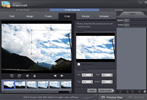
На экране кадрирования слева остается предпросмотр фотографии, а справа появляются настройки Crop. Видны поля Left, Right, Top, Bottom, кнопка Reset, область Preview и кнопка Save to Layer. Такая организация показывает, что кадрирование добавляется как операция в общий процесс обработки, а не выполняется отдельно.
Обрезка полезна в нескольких случаях:
-
нужно убрать пустые поля по краям;
-
необходимо привести серию к одинаковому визуальному формату;
-
требуется удалить лишнюю область, где watermark смотрится неудачно;
-
изображения готовятся для карточек товаров;
-
фотографии нужно подогнать под шаблон сайта.
Но Aoao Watermark не является полноценным инструментом композиционной обрезки. Если каждое изображение требует индивидуального художественного кадрирования, лучше выполнить это заранее в фоторедакторе. В Aoao Watermark кадрирование логичнее использовать для однотипной пакетной операции, когда к серии можно применить общий принцип.
Кнопка Reset возвращает настройки кадрирования к исходному состоянию. Save to Layer сохраняет операцию как слой. Это удобно: пользователь может настроить crop, затем добавить watermark, затем resize, не выходя из общей схемы.
Изменение размера фотографий
Вкладка Resize используется для изменения размера изображений. Это одна из самых полезных дополнительных функций Aoao Watermark, потому что водяной знак часто добавляется именно перед публикацией фото в интернете, а интернет-публикация почти всегда требует уменьшения исходников.
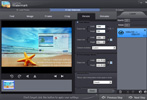
Большие фотографии с камеры обычно не нужны для сайта в исходном разрешении. Они тяжелые, медленно загружаются и могут раскрывать больше деталей, чем нужно для превью. Aoao Watermark позволяет совместить два действия: уменьшить фото и сразу добавить watermark. Это рациональный рабочий процесс для фотографов, маркетологов и контент-менеджеров.
Изменение размера полезно в таких сценариях:
| Сценарий | Что дает Resize |
|---|---|
| Публикация в блоге | Уменьшает вес изображений |
| Карточки товаров | Приводит фото к единому размеру |
| Клиентские превью | Не отдает полноразмерный файл до финальной передачи |
| Галерея на сайте | Делает серию визуально стабильной |
| Социальные сети | Помогает подготовить изображения под публикацию |
При настройке Resize нужно учитывать, что размер watermark зависит от итогового размера фото. Если сначала настроить логотип на огромном исходнике, а потом сильно уменьшить изображение, watermark может стать слишком мелким. Поэтому при пакетной подготовке логика должна быть такой: понимать конечное разрешение, затем под него подбирать размер и прозрачность водяного знака.
Aoao Watermark удобен тем, что все эти операции находятся внутри одного процесса. Пользователь не обязан сначала уменьшать фото в одной программе, потом открывать другую программу для watermark, потом третью для переименования. Для базовой подготовки к публикации достаточно одного окна.
Пакетное переименование файлов
Вкладка Rename отвечает за batch rename — пакетное переименование файлов. Это не самая заметная, но очень практичная функция. Когда фотографии выгружаются с камеры, они часто имеют имена вроде IMG_2841.JPG или DSC_0193.JPG. Для сайта, каталога товаров или клиентской передачи такие имена неудобны.
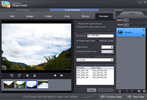
Переименование помогает привести серию к понятной структуре. Например:
-
wedding_preview_001.jpg; -
catalog_chair_001.jpg; -
product_red_bag_001.jpg; -
portfolio_landscape_001.jpg; -
client_gallery_001.jpg.
В Aoao Watermark переименование встроено в общий процесс, поэтому его можно выполнить вместе с нанесением водяного знака. Это особенно удобно для больших наборов изображений: после обработки пользователь получает не просто файлы с watermark, а аккуратно названную серию.
Пакетное переименование полезно для SEO и организации архива. Файл с понятным названием легче найти, легче передать другому человеку и проще использовать в CMS. Для интернет-магазина это особенно важно: названия изображений могут отражать категорию, товар, цвет, артикул или номер в серии.
Как и другие операции, переименование лучше проверять перед массовым запуском. Ошибка в шаблоне имени может создать сотни файлов с неудобными или повторяющимися названиями. Хорошая практика — прогнать 3–5 тестовых изображений, посмотреть результат, и только потом обрабатывать всю папку.
Экспорт и обработка
Финальный этап в Aoao Watermark — Output. После настройки текста, логотипа, рамки, кадрирования, изменения размера и переименования пользователь переходит к выводу файлов и запускает обработку кнопкой Run. Для пакетного нанесения watermark именно Run применяет выбранные настройки к цифровым фотографиям.
Этап Output важен не меньше, чем настройка watermark. Здесь решается, куда будут сохранены готовые изображения и в каком виде пользователь получит результат. Для безопасной работы нужно сохранять обработанные файлы отдельно от оригиналов. Если исходники ценны, их нельзя перезаписывать.
Правильный порядок экспорта:
-
Проверить, что выбраны нужные фотографии.
-
Проверить watermark на нескольких разных кадрах.
-
Перейти к Output.
-
Указать отдельную папку для результата.
-
Запустить обработку через Run.
-
Открыть готовые файлы и проверить качество.
После обработки watermark становится частью изображения. Это относится и к тексту, и к логотипу, и к плиточному знаку. Поэтому Aoao Watermark нужно воспринимать как финальный этап подготовки копий для публикации, а не как редактор исходников. Чистые файлы должны оставаться отдельно.
Поддерживаемые форматы
Aoao Watermark поддерживает широкий набор входных форматов и несколько популярных выходных форматов. Среди входных форматов доступны JPEG, GIF, BMP, TIFF, TGA, PNG, CUR, PCX, WBMP, JPEG2000, PSD, RAW, PXM и ICO. Среди выходных — JPEG, GIF, BMP, TIFF, PNG, TGA, ICO и PCX.
| Тип | Форматы |
|---|---|
| Входные изображения | JPEG, GIF, BMP, TIFF, TGA, PNG, CUR, PCX, WBMP, JPEG2000, PSD, RAW, PXM, ICO |
| Выходные изображения | JPEG, GIF, BMP, TIFF, PNG, TGA, ICO, PCX |
Поддержка JPEG и PNG закрывает большую часть обычных задач. JPEG нужен для фотографий, товарных изображений и публикации на сайтах. PNG полезен для изображений с прозрачностью, графики, логотипов и иллюстраций. TIFF может использоваться в рабочих архивах, BMP и TGA — в более специфических сценариях.
Наличие PSD и RAW среди входных форматов не делает Aoao Watermark заменой Photoshop, Lightroom или Capture One. Программа не предназначена для полноценной разработки RAW-файлов или сложной работы со слоями PSD. Ее задача другая: взять изображение как источник, нанести watermark и сохранить обработанную копию. Для финальной цветокоррекции и ретуши исходники лучше подготовить заранее, а Aoao Watermark использовать уже после этого.
Производительность и пакетная обработка
Пакетная обработка — центральная причина использовать Aoao Watermark. Программа создавалась именно для ситуации, когда нужно нанести водяной знак не на одну фотографию, а на десятки или сотни файлов. Сценарий batch watermarking позволяет обработать 300 фото заметно быстрее, чем ручное нанесение watermark на каждое изображение.
В реальной работе скорость зависит от нескольких факторов:
-
размер исходных файлов;
-
разрешение фотографий;
-
формат изображений;
-
количество watermark-слоев;
-
включены ли Resize, Crop и Rename;
-
скорость диска;
-
производительность компьютера;
-
папка вывода — локальный диск, внешний диск или сетевое хранилище.
Если нужно поставить небольшой логотип на JPEG-файлы среднего размера, процесс будет быстрым. Если обрабатываются крупные TIFF, PSD или RAW-источники, а поверх добавляется несколько слоев и изменение размера, времени потребуется больше.
Преимущество Aoao Watermark в том, что пользователь настраивает watermark один раз. Дальше программа применяет одни и те же параметры ко всей серии. Это особенно важно для однотипных задач: каталоги товаров, фотосеты, изображения для блога, превью для клиентов, архивы с подписями.
Пакетная обработка снижает риск человеческих ошибок. При ручном нанесении watermark легко случайно поставить логотип в другое место, выбрать другой размер, забыть уменьшить одну фотографию или сохранить файл не в ту папку. В Aoao Watermark все изображения проходят одну и ту же схему, поэтому серия выглядит единообразно.
Качество результата
Качество результата в Aoao Watermark зависит не столько от программы, сколько от настроек пользователя. Водяной знак может выглядеть аккуратно и профессионально, а может испортить изображение. Инструменты дают контроль над текстом, логотипом, прозрачностью, размером, поворотом и повторением, но правильное сочетание нужно выбирать осознанно.
Хороший watermark имеет несколько признаков:
-
он читается на разных фонах;
-
не закрывает главный объект кадра;
-
не выглядит случайно приклеенным;
-
одинаково смотрится на горизонтальных и вертикальных фото;
-
соответствует бренду;
-
не разрушает визуальное впечатление, если задача не требует жесткой защиты.
Для аккуратного брендирования лучше использовать логотип в углу, небольшой размер и умеренную прозрачность. Для защиты превью — крупный полупрозрачный текст или Tile. Для товарных изображений — логотип магазина, расположенный стабильно и не перекрывающий сам товар.
Текстовый watermark лучше делать простым. Сложные шрифты, тени, яркие цвета и крупный размер быстро делают фотографию дешевой на вид. Для большинства задач достаточно читаемого шрифта, спокойного цвета и прозрачности.
Графический watermark лучше готовить заранее в PNG с прозрачным фоном. Логотип с белым прямоугольником вокруг будет выглядеть грубо. Чистый PNG-знак поверх фотографии смотрится аккуратнее, особенно если правильно настроить Transparency и Opacity.
Плиточный watermark нужно применять там, где это оправдано. Он защищает лучше, но почти всегда ухудшает восприятие. Если фото должно продавать товар, показывать портфолио или выглядеть привлекательно, плотный Tile может навредить. Если же это превью, которое нельзя использовать без оплаты, плитка оправдана.
Пробная версия и лицензия
Пробная версия Aoao Watermark не ограничивает срок использования и не блокирует функции, но добавляет DEMO watermark на выходные фотографии. Это важное ограничение: пробную версию можно использовать для проверки интерфейса, тестирования настроек и оценки качества, но она не подходит для финальной подготовки чистых рабочих файлов.
Такой подход честен по логике shareware-программ: пользователь может проверить, как работает добавление текста, логотипа, frame, crop, resize и rename, но коммерчески пригодный результат требует лицензии. Если нужно подготовить реальные фото для сайта, клиента или магазина, наличие DEMO-метки на финальных файлах недопустимо.
Важный практический вывод: перед покупкой можно проверить, устраивает ли интерфейс, корректно ли программа обрабатывает нужные форматы, хватает ли настроек watermark, удобно ли работает пакетная обработка. Но финальный результат пробной версии нельзя оценивать как чистый экспорт, потому что поверх него добавляется демонстрационная отметка.
Как добавить водяной знак на фото
Базовый сценарий работы в Aoao Watermark выглядит так:
-
Открыть программу.
-
На этапе Load Photos нажать Add Files для отдельных изображений или Add Folder для папки.
-
Проверить список добавленных фотографий.
-
Нажать Next Step.
-
На этапе Add Watermark выбрать вкладку Text или Image.
-
Настроить текстовый или графический watermark.
-
Выбрать расположение через Alignment.
-
Настроить Opacity, Transparency и при необходимости Rotate.
-
Использовать Single для одного знака или Tile для повторения по всей площади.
-
Нажать Save & Create a New Layer, если нужно добавить еще один слой.
-
Перейти к Output.
-
Выбрать папку вывода.
-
Нажать Run.
Для текстового watermark нужно открыть вкладку Text, кликнуть в поле Click to Input Text!, ввести подпись и настроить шрифт. Кнопки Add symbol, Add file info и Add EXIF info позволяют дополнить текст символами, сведениями о файле или EXIF-данными.
Для логотипа нужно перейти на вкладку Image, выбрать графический файл watermark, настроить размер через W и H, включить Lock Proportion, чтобы не исказить пропорции, затем подобрать прозрачность и положение.
Если требуется простое брендирование, лучше выбрать Single и поставить знак в нижний угол. Если нужна защита от копирования, лучше выбрать Tile и сделать watermark полупрозрачным, чтобы он повторялся по всей фотографии.
Как обработать папку фотографий
Пакетная обработка — самый сильный сценарий Aoao Watermark. Она нужна, когда пользователь работает не с одной фотографией, а с серией. Например, нужно подготовить 180 изображений для интернет-магазина, 70 фото для клиентского просмотра или 300 иллюстраций для сайта.
Практический порядок:
-
Создать папку с исходниками.
-
Убедиться, что в папке нет лишних изображений.
-
Открыть Aoao Watermark.
-
Нажать Add Folder.
-
Перейти через Next Step.
-
Настроить watermark на одном изображении.
-
Переключиться между несколькими фотографиями в нижней ленте превью и проверить, как знак смотрится на разных кадрах.
-
При необходимости включить Smart Fit, чтобы watermark адаптировался к размеру изображений.
-
Добавить Resize, если нужно уменьшить фотографии.
-
Добавить Rename, если нужно привести имена файлов к единому виду.
-
Перейти к Output.
-
Сохранить результат в отдельную папку.
-
Запустить обработку кнопкой Run.
Особое внимание нужно уделять фотографиям разного формата. Если в одной папке есть вертикальные портреты, горизонтальные пейзажи, квадратные карточки и узкие баннеры, один и тот же watermark может смотреться по-разному. На широком кадре логотип в углу будет аккуратным, а на вертикальном может оказаться слишком крупным. Поэтому перед массовым запуском нужно просмотреть несколько изображений из серии.
Для интернет-магазина хороший рабочий шаблон может выглядеть так:
| Элемент | Настройка |
|---|---|
| Логотип | Вкладка Image |
| Положение | Правый нижний угол |
| Прозрачность | Средняя, чтобы логотип читался, но не перекрывал товар |
| Resize | Единая ширина изображений |
| Rename | Название товара + порядковый номер |
| Output | Отдельная папка для готовых карточек |
Для фотографа другой шаблон:
| Элемент | Настройка |
|---|---|
| Текст | Имя автора или сайт |
| Режим | Tile для клиентских превью |
| Прозрачность | Низкая или средняя |
| Поворот | Небольшой диагональный наклон |
| Resize | Уменьшенный размер для просмотра |
| Output | Папка preview |
Сильные стороны Aoao Watermark
Главное достоинство Aoao Watermark — простая специализация. Программа не заставляет пользователя разбираться в сложной графической среде. Она открывается сразу в нужном сценарии: загрузить фото, добавить водяной знак, сохранить результат.
Сильные стороны:
-
понятная трехэтапная логика Load Photos → Add Watermark → Output;
-
кнопки Add Files и Add Folder для разных способов загрузки;
-
пакетное добавление водяных знаков;
-
поддержка текстовых watermark;
-
поддержка графических watermark и логотипов;
-
режимы Single и Tile;
-
настройка прозрачности, размера, поворота и выравнивания;
-
работа со слоями;
-
дополнительные вкладки Frame, Crop, Resize, Rename;
-
возможность добавить EXIF-данные и сведения о файле в текст;
-
поддержка популярных форматов изображений;
-
возможность подготовить серию файлов к публикации за один проход.
Aoao Watermark особенно удобен для тех, кто регулярно выполняет однотипную задачу. Если каждый день или каждую неделю нужно наносить логотип на набор фотографий, программа экономит время. Один раз настроенный порядок действий легко повторить.
Еще один плюс — отсутствие лишней сложности. В Photoshop добавление watermark к серии фото требует экшенов, пакетной обработки или экспорта через дополнительные настройки. В Lightroom watermark привязан к экспорту. В Aoao Watermark эта задача вынесена в отдельную программу и сделана главным сценарием.
Недостатки и ограничения
Aoao Watermark выглядит устаревшей. Интерфейс функциональный, но визуально он относится к классическим Windows-утилитам: темная панель, плотные блоки настроек, небольшие кнопки, технический вид. Пользователь, привыкший к современным веб-сервисам и минималистичным приложениям, может воспринять программу как старомодную.
Главные ограничения:
-
нет современного визуального редактора;
-
нет AI-инструментов;
-
нет сложной ретуши;
-
нет продвинутой цветокоррекции;
-
нет полноценного управления RAW-проявкой;
-
нет гибкого дизайна шаблонов уровня Canva или Photoshop;
-
пробная версия добавляет DEMO-метку на результат;
-
интерфейс требует внимательной настройки, особенно при слоях;
-
программа лучше подходит для Windows-подхода к пакетной обработке, чем для облачной работы.
Отдельно стоит сказать про защиту. Видимый watermark не является абсолютной защитой от кражи. Его можно обрезать, замазать, попытаться удалить ретушью или нейросетевыми инструментами. Но он усложняет несанкционированное использование, делает авторство заметным и снижает ценность украденного изображения. Для большинства практических задач этого достаточно.
Aoao Watermark также не должен быть первым этапом обработки. Сначала нужно выбрать и отредактировать фотографии, исправить цвет, обрезать индивидуально важные кадры, подготовить логотип. Только потом имеет смысл запускать пакетный watermark. Если пытаться делать все в Aoao Watermark, программа быстро упрется в свою специализацию.
Сравнение с аналогами
Aoao Watermark конкурирует не с одним конкретным редактором, а с несколькими типами инструментов: специализированные watermark-программы, пакетные фотообработчики, онлайн-сервисы и профессиональные фоторедакторы.
| Программа | Основной сценарий | Как смотрится на фоне Aoao Watermark |
|---|---|---|
| TSR Watermark Image | Пакетное добавление watermark, защита фото, загрузка на WordPress/FTP | Более ориентирована на массовую публикацию и шаринг; Aoao Watermark проще воспринимается как локальная утилита с вкладками watermark, frame, crop, resize, rename |
| uMark | Batch photo watermark software для Windows и Mac | Сильный конкурент: текст, изображения, shapes, QR-коды, border и shadow; Aoao Watermark проще и старомоднее, но хорошо закрывает базовые watermark-задачи |
| Visual Watermark | Современное добавление watermark с автоматической и ручной позицией | Удобнее для тех, кто хочет более современный workflow и автоматическую адаптацию положения; Aoao Watermark выглядит более утилитарно |
| BatchPhoto | Широкая пакетная обработка: resize, convert, crop, watermark, effects | BatchPhoto мощнее как общий batch editor; Aoao Watermark точнее сфокусирован на водяных знаках |
| Adobe Photoshop | Профессиональное редактирование, дизайн watermark, слои | Photoshop несравнимо мощнее, но избыточен для простой массовой простановки watermark |
| Lightroom Classic | Экспорт фото с настройками, пресеты, каталогизация | Удобен фотографам при экспорте, но Aoao Watermark проще как отдельная программа для watermark без каталога и библиотеки |
TSR Watermark Image делает акцент на быстрой пакетной защите фотографий и умеет работать со сценариями публикации, включая WordPress и FTP. Это практичный конкурент для пользователей, которым важна не только локальная обработка, но и дальнейшая выгрузка изображений.
uMark предлагает текстовые и графические водяные знаки, batch watermarking, shapes, QR-коды, border, shadow и кастомизацию прозрачности, поворота, шрифта и цвета. На фоне uMark программа Aoao Watermark выглядит проще и менее современной, но сохраняет преимущество в прямолинейности интерфейса: вкладки Text, Image, Frame, Crop, Resize, Rename ясно показывают, что именно можно сделать.
Visual Watermark сильнее ориентирован на современный пользовательский сценарий: автоматическое и ручное позиционирование watermark, работа с портретными, горизонтальными и обрезанными фото в одной партии, предпросмотр и встроенные логотипы/шрифты. Для пользователя, которому важны внешний вид и гибкая адаптация watermark в партии, Visual Watermark может быть удобнее.
BatchPhoto шире по возможностям. Это не просто программа для водяных знаков, а пакетный редактор с конвертацией, resize, crop, rename, EXIF/IPTC, фильтрами и обработкой тысяч изображений. В нем watermark — один из фильтров, а не единственная центральная функция. Aoao Watermark лучше подходит тому, кто ищет именно узкую программу для добавления водяных знаков, а не большой пакетный редактор.
Photoshop — лучший выбор, если watermark нужно сначала разработать как сложный дизайн: логотип, текст, фирменная композиция, эффекты, маски, стили слоя. Но для задачи поставить одинаковый логотип на 200 фото Photoshop тяжелее и требует больше настройки. Aoao Watermark выигрывает простотой.
Lightroom Classic удобен фотографам, которые уже ведут каталог, обрабатывают RAW и экспортируют готовые JPEG. Водяной знак там логично добавлять на этапе экспорта. Но если фото уже лежат в папке и нужно просто быстро нанести watermark без импорта в каталог, Aoao Watermark выглядит проще.
Для кого подходит Aoao Watermark
Aoao Watermark подходит пользователям, которым нужна отдельная программа для водяных знаков на фото без сложного обучения.
Лучшие аудитории:
| Пользователь | Какую задачу решает Aoao Watermark |
|---|---|
| Фотограф | Делает превью с watermark для клиентов |
| Интернет-магазин | Добавляет логотип на карточки товаров |
| Владелец сайта | Брендирует изображения перед публикацией |
| Контент-менеджер | Массово готовит фото к загрузке |
| Дизайнер | Быстро подписывает макеты и демонстрационные изображения |
| Автор обучающих материалов | Добавляет подпись или сайт на иллюстрации |
| Малый бизнес | Защищает визуальный контент от копирования |
Фотографу программа полезна для двух разных типов файлов. Первый — аккуратные изображения для портфолио, где нужен небольшой watermark в углу. Второй — клиентские preview, где нужен более заметный знак, чтобы файлы нельзя было использовать как финальный результат.
Интернет-магазину Aoao Watermark помогает стандартизировать изображения. Можно поставить логотип, уменьшить фото до нужного размера, переименовать файлы и сохранить обработанную серию. Это особенно удобно, если каталог регулярно пополняется новыми товарами.
Для владельца сайта программа работает как утилита финальной подготовки. Например, редактор получает изображения от автора, добавляет watermark сайта, уменьшает размер и загружает на страницу. Весь процесс занимает меньше времени, чем ручное открытие каждого файла в редакторе.
Кому лучше выбрать другую программу
Aoao Watermark не стоит выбирать, если нужна современная облачная среда, командная работа, AI-редактирование или сложная обработка фотографий. Это утилита для watermark и базовых пакетных операций, а не универсальная платформа.
Лучше выбрать другую программу, если нужно:
-
профессионально ретушировать портреты;
-
проявлять RAW с тонкой цветокоррекцией;
-
создавать сложный дизайн логотипа;
-
работать с макетами, слоями и масками;
-
использовать AI-удаление объектов или генеративную заливку;
-
делать watermark в браузере без установки программы;
-
синхронизировать работу между несколькими устройствами;
-
использовать современный интерфейс с шаблонами.
Для дизайнера, которому нужно создать красивый watermark с нуля, лучше подойдет Photoshop, Illustrator, Affinity Photo или похожий редактор. Для фотографа, который уже обрабатывает всю съемку в Lightroom Classic, логичнее использовать watermark на этапе экспорта. Для маркетолога, которому нужны шаблоны, соцсети и визуальные макеты, удобнее будут Canva-подобные сервисы.
Aoao Watermark стоит выбирать не из-за широты, а из-за прямого назначения. Это программа для тех, кто точно знает задачу: у меня есть фотографии, мне нужно добавить водяной знак, желательно пакетно.
Советы по настройке watermark
Хороший водяной знак должен решать задачу, а не просто быть заметным. В Aoao Watermark легко сделать watermark слишком крупным, слишком темным или слишком частым. Поэтому настройки нужно выбирать по цели.
Для аккуратного брендинга:
-
используйте вкладку Image и логотип PNG;
-
включайте Lock Proportion;
-
ставьте watermark в нижний угол;
-
используйте умеренную прозрачность;
-
не перекрывайте лицо, товар или главный объект;
-
проверяйте результат на светлых и темных фото.
Для защиты клиентских превью:
-
используйте Tile;
-
делайте текст или логотип полупрозрачным;
-
размещайте watermark так, чтобы его нельзя было удалить простой обрезкой;
-
уменьшайте размер фото через Resize;
-
сохраняйте результат отдельно от оригиналов.
Для интернет-магазина:
-
применяйте одинаковое положение логотипа;
-
не закрывайте товар;
-
используйте Resize для единого размера карточек;
-
используйте Rename для понятных имен файлов;
-
проверяйте, как watermark смотрится на белом фоне;
-
избегайте слишком крупных знаков, которые мешают рассмотреть продукт.
Для портфолио:
-
не используйте слишком плотный Tile;
-
выбирайте аккуратную подпись;
-
размещайте watermark в углу;
-
подбирайте цвет под общий стиль;
-
не превращайте фото в рекламный баннер.
Практический принцип: если фотография должна продавать качество работы, watermark должен быть аккуратным. Если фотография должна быть защищена от несанкционированного использования, watermark должен быть достаточно заметным. Одновременно добиться максимальной защиты и идеальной эстетики почти невозможно.
Частые ошибки пользователей
Первая ошибка — обработка оригиналов без резервной копии. Водяной знак становится частью изображения, поэтому чистые исходники нужно хранить отдельно. Обработанные файлы должны сохраняться в новую папку.
Вторая ошибка — слишком крупный watermark. Пользователь боится копирования и ставит знак на половину кадра. В результате фотография теряет ценность даже для законного просмотра. Такой подход оправдан только для превью, но не для портфолио или карточек товаров.
Третья ошибка — слишком прозрачный watermark. Он выглядит аккуратно, но не выполняет защитную функцию. Если знак почти невидим, его легко игнорировать, обрезать или удалить.
Четвертая ошибка — watermark только в углу при задаче защиты. Угловой логотип легко обрезается. Если задача именно защита, нужен центр, диагональ или Tile.
Пятая ошибка — отсутствие проверки на разных фото. Пользователь настраивает watermark на одном кадре, запускает обработку всей папки, а потом обнаруживает, что на части изображений знак не читается или перекрывает важные детали. Перед запуском Run нужно проверить несколько файлов.
Шестая ошибка — неправильные пропорции логотипа. Если не использовать Lock Proportion, графический watermark может растянуться. Растянутый логотип сразу выглядит непрофессионально.
Седьмая ошибка — использование пробной версии для финальных файлов. Trial добавляет DEMO-метку, поэтому подходит для теста, но не для готовой публикации.
Восьмая ошибка — слишком много слоев. Aoao Watermark позволяет добавить несколько watermark-элементов, но не каждая фотография выдерживает логотип, текст, рамку и плитку одновременно. В большинстве случаев достаточно одного или двух элементов.
Итоговая оценка
Aoao Watermark for Photo — узкая и понятная программа для добавления водяных знаков на фотографии. Ее главное преимущество — пакетная обработка и прямой workflow: Load Photos, Add Watermark, Output. Пользователь добавляет файлы или папку, настраивает текстовый или графический watermark, при необходимости включает frame, crop, resize, rename и запускает обработку через Run.
Программа лучше всего подходит для тех, кому нужно быстро добавить водяной знак на фото, поставить логотип на серию изображений, подготовить защищенные клиентские превью, брендировать карточки товаров или привести большую папку фотографий к единому виду. Вкладки Text и Image закрывают основные watermark-сценарии, Tile помогает усилить защиту, Layer позволяет комбинировать элементы, а Resize и Rename делают программу полезной не только для подписи, но и для финальной подготовки изображений.
Главный минус — устаревший интерфейс и отсутствие современных функций вроде AI-редактирования, облачной работы и продвинутого дизайна шаблонов. Но это не делает Aoao Watermark слабой программой в ее нише. Она не пытается заменить Photoshop, Lightroom или BatchPhoto. Она решает конкретную задачу: быстро и массово добавить водяной знак на фотографии.
Если нужен простой batch watermark software с текстом, логотипом, прозрачностью, повторением, рамками, кадрированием, изменением размера и переименованием, Aoao Watermark остается практичным вариантом. Если нужна современная дизайнерская среда, сложная ретушь или облачный сервис, лучше смотреть в сторону других инструментов.
FAQ
Можно ли добавить логотип на фото в Aoao Watermark?
Да. Для этого используется вкладка Image. В ней выбирается графический файл watermark, настраиваются ширина, высота, Lock Proportion, прозрачность, положение и режим размещения.
Можно ли добавить текстовый водяной знак?
Да. Вкладка Text позволяет ввести подпись, выбрать шрифт, размер, цвет, эффекты, добавить символы, сведения о файле и EXIF-информацию.
Можно ли обработать сразу папку фотографий?
Да. На стартовом экране есть кнопка Add Folder. Она используется для пакетной обработки папки изображений.
Можно ли добавить несколько водяных знаков?
Да. Через работу со слоями можно комбинировать несколько watermark-элементов, например логотип в углу и полупрозрачный текст по центру.
Что делает режим Tile?
Tile повторяет водяной знак по площади изображения. Этот режим подходит для защиты превью и демонстрационных файлов, которые нельзя отдавать без заметной маркировки.
Что делает режим Single?
Single размещает один водяной знак. Это лучший вариант для аккуратного логотипа, подписи автора или copyright в углу.
Можно ли изменить прозрачность watermark?
Да. В интерфейсе есть настройки Opacity и Transparency. Они позволяют сделать знак более заметным или более мягким.
Можно ли повернуть водяной знак?
Да. В панели слоя есть параметр Rotate. Поворот полезен для диагональных и плиточных watermark.
Можно ли добавить рамку?
Да. Вкладка Frame поддерживает рамки типа Texture, Pattern и Out Line.
Можно ли обрезать изображение?
Да. Вкладка Crop позволяет задать кадрирование и сохранить его как слой через Save to Layer.
Можно ли изменить размер фото?
Да. Для этого используется вкладка Resize. Она полезна при подготовке изображений к сайту, каталогу или клиентскому просмотру.
Можно ли переименовать файлы пакетно?
Да. Вкладка Rename предназначена для batch rename и помогает привести серию файлов к понятному формату имен.
Какие форматы поддерживает программа?
Aoao Watermark принимает JPEG, GIF, BMP, TIFF, TGA, PNG, CUR, PCX, WBMP, JPEG2000, PSD, RAW, PXM и ICO, а сохраняет в JPEG, GIF, BMP, TIFF, PNG, TGA, ICO и PCX.
Подходит ли Aoao Watermark для интернет-магазина?
Да, если задача — добавить логотип на товарные фото, уменьшить изображения и переименовать файлы перед загрузкой. Для сложной ретуши товаров нужна другая программа, но для пакетного watermark Aoao Watermark подходит.
Подходит ли программа фотографу?
Да. Фотограф может использовать Aoao Watermark для клиентских превью, портфолио, публикации в интернете и защиты демонстрационных изображений.
Заменяет ли Aoao Watermark Photoshop?
Нет. Photoshop намного мощнее как фоторедактор и дизайнерский инструмент. Aoao Watermark лучше в узкой задаче: быстро поставить водяной знак на много фотографий.
Заменяет ли Aoao Watermark Lightroom Classic?
Нет. Lightroom Classic нужен для каталога, RAW-обработки и экспорта фотографий. Aoao Watermark удобен как отдельная программа для уже подготовленных изображений.
Почему на выходных фото появляется DEMO?
Так работает пробная версия. Она не ограничивает срок и функции, но добавляет DEMO watermark на результат.
Нужно ли сохранять оригиналы отдельно?
Да. Это обязательная практика. Водяной знак становится частью финального изображения, поэтому исходные файлы должны храниться отдельно от обработанных копий.
