Corel AfterShot Pro помогает отбирать, каталогизировать и обрабатывать фотографии RAW, JPEG и TIFF: в нём можно исправлять экспозицию и баланс белого, восстанавливать света, настраивать цвет и тоновые кривые, убирать шум и дефекты, корректировать оптику, редактировать отдельные области слоями, присваивать рейтинги и ключевые слова, сравнивать кадры, выполнять пакетный экспорт, печать и создание веб-галерей, не изменяя исходные файлы.
Рабочий процесс строится вокруг двух способов доступа к снимкам. Папки можно просматривать напрямую через дерево File System и начинать отбор до создания каталога, а важные коллекции — добавлять в Library, где становятся удобнее поиск по метаданным, работа с рейтингами, цветными метками, флагами, ключевыми словами, категориями и автономными сведениями о файлах. Коррекции хранятся отдельно от исходника, поэтому один RAW можно проявить несколькими способами, не создавая копию сенсорных данных после каждого изменения.
Программа особенно полезна там, где за одной съёмкой следует большой поток однотипных кадров: репортаж, поездка, предметная серия, семейная съёмка или архив фотографа. Её сильная сторона — связка быстрого просмотра, неразрушающей проявки, локальных коррекций, метаданных и настраиваемых выходных пакетов. При этом для сложного монтажа, композитинга, панорам, распознавания лиц и глубокой пиксельной ретуши требуется другой инструмент, поэтому важно заранее отделить задачи RAW-проявки и фотокаталога от задач растрового редактора.
Скачать Corel AfterShot Pro
- Ретушь фото
- Русский интерфейс
- Просто для новичков
- Экспорт только JPEG/TIFF
- Нет распознавания лиц
- Нет панорамной склейки
Как устроен рабочий процесс
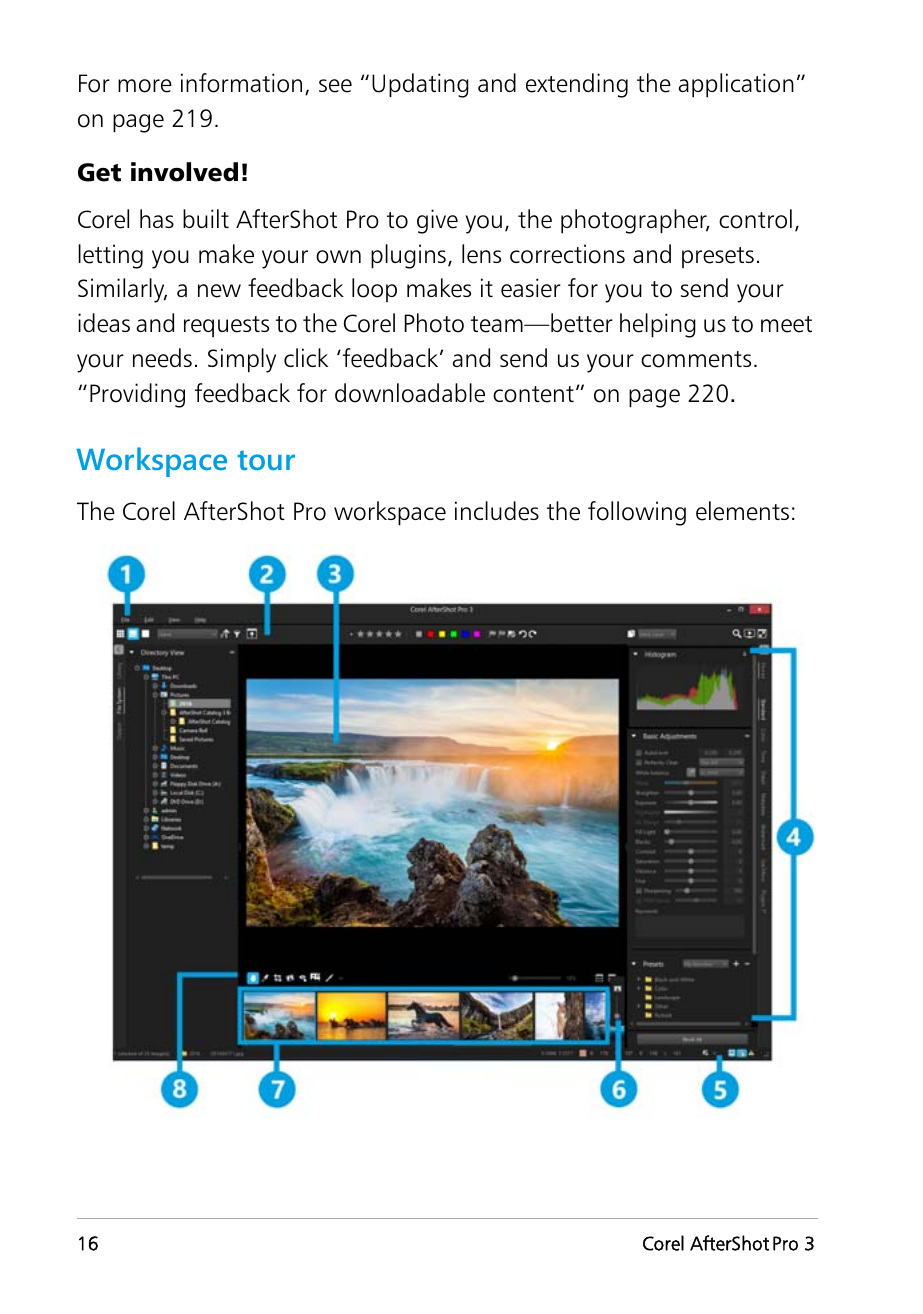
Вместо обязательного перехода между отдельными режимами программа держит просмотр, миниатюры, библиотеку и инструменты коррекции в одном рабочем окне. Слева размещаются Library, File System и Output, в центре — миниатюры и крупный Preview, справа — вкладки корректировок. Такое устройство позволяет начать с просмотра карты памяти, внешнего диска или обычной папки, пометить удачные кадры, затем открыть выбранный файл крупнее и сразу перейти к проявке. Если каталог не нужен, этот этап можно пропустить; если нужен поиск по большому архиву, те же фотографии индексируются в каталоге и получают дополнительные возможности управления.
Редактирование не меняет пиксели исходного RAW, JPEG или TIFF. Положение регуляторов, параметры слоёв, кадрирование и другие настройки записываются как инструкции. Финальный растровый файл появляется только на этапе Output. Благодаря этому можно отменять решения, делать варианты одного кадра и применять одинаковый набор параметров к серии. Практический смысл неразрушающего подхода особенно заметен при длительной работе с архивом: исходник остаётся точкой, к которой можно вернуться после неудачной коррекции или после изменения требований к печати.
Работа с папками без предварительной каталогизации
Вкладка File System показывает дерево дисков и папок. Выбор каталога на диске выводит находящиеся в нём поддерживаемые изображения, а остальные типы файлов не занимают место в ленте миниатюр. Это удобный режим для первичного отбора: можно открыть папку со свежей съёмкой, увеличить миниатюры, просмотреть кадры, выставить рейтинг, цветную метку или флаг, а затем решить, какие материалы действительно стоит включать в постоянную библиотеку. Файлы остаются в привычной структуре на диске, поэтому пользователь не обязан сначала перестраивать архив под внутреннюю базу программы.
Есть важное ограничение: состояние изображения в прямом просмотре папки и состояние того же файла, уже добавленного в каталог, может отличаться, если правки выполнялись разными путями и данные не были синхронизированы. В руководстве поэтому рекомендуется после каталогизации продолжать работу с конкретным снимком из Library. Иначе легко принять сохранённый в каталоге вариант за потерянный или увидеть другую комбинацию коррекций. Для стабильного архива полезно заранее выбрать правило: новые папки сначала отбираются через File System, а после добавления в каталог дальнейшая обработка ведётся через Library.
Каталоги и библиотека
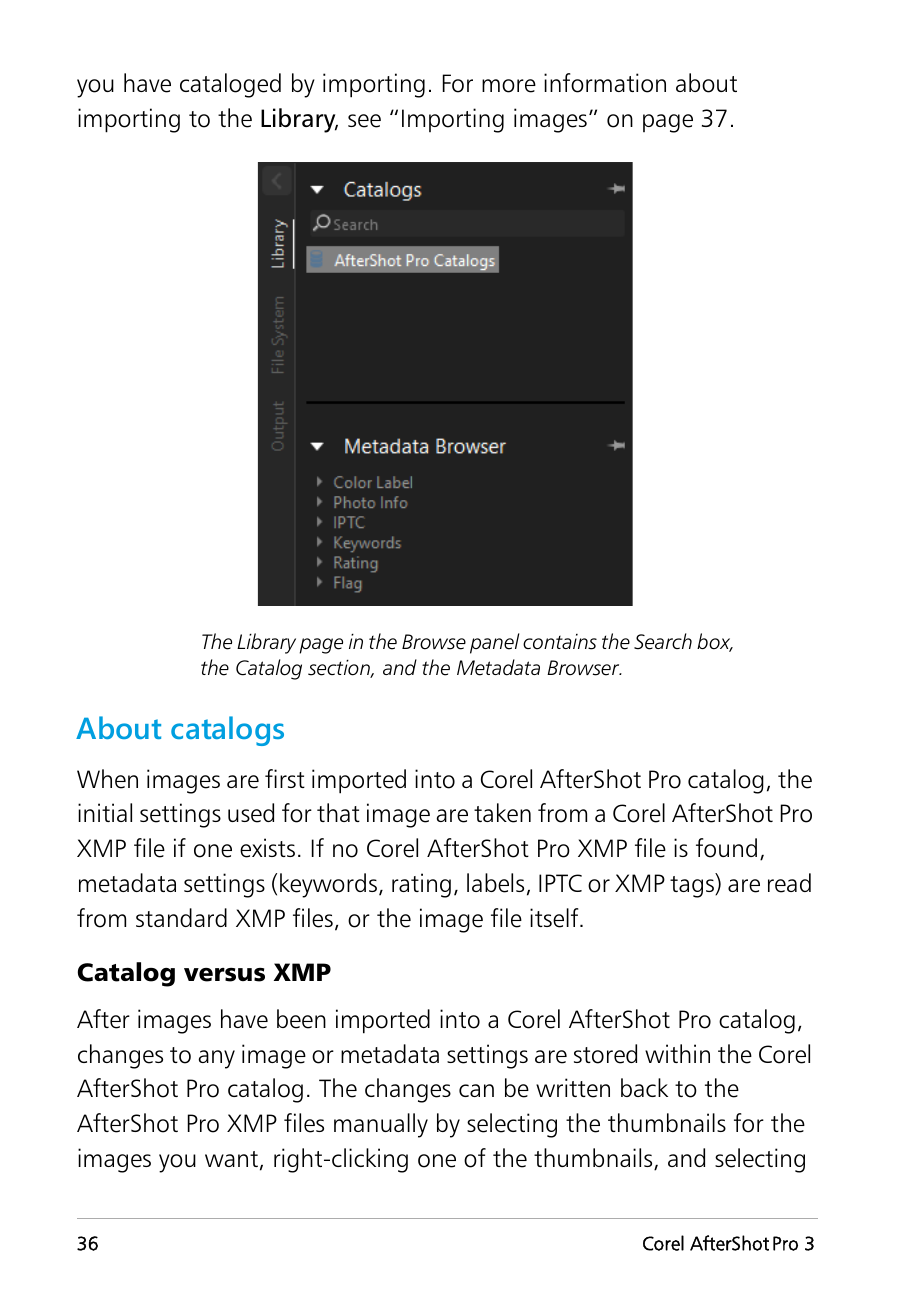
Каталог хранит ссылки на мастер-файлы, миниатюры, превью, рейтинги, метаданные и параметры обработки. Фотографии при этом не обязаны переноситься в специальное хранилище. Такая модель позволяет индексировать существующую структуру дисков и работать с ней как с библиотекой. Если внешний носитель временно отключён, в каталоге сохраняются сведения и созданные превью, поэтому архив остаётся узнаваемым: можно видеть структуру, подписи и метаданные, хотя операции, требующие оригинала, будут недоступны до подключения носителя.
При импорте папки программа может сканировать вложенные каталоги, создавать превью и добавлять записи в библиотеку. Скорость индексации зависит от числа файлов, разрешения исходников, настроек кэша и формирования превью. Для очень больших архивов разумнее добавлять материал по съёмкам или годам, а не запускать одновременную обработку всего накопленного массива. Это упрощает проверку результата и помогает сразу выявить формат, который не распознан, повреждённый файл или папку с нетипичными правами доступа.
Каталог и XMP: что где хранится
AfterShot Pro использует собственные данные обработки и XMP-сведения. Общие метаданные — рейтинги, цветные метки, флаги, ключевые слова, категории, IPTC и часть описательных полей — могут сохраняться в sidecar-файле рядом с оригиналом. Для изображения вида img_0000.jpg рядом может появиться файл с дополнительным расширением XMP. Это удобно для резервного копирования и переноса: фотография и сопутствующие сведения остаются рядом, а каталог не становится единственным местом, где живёт информация о работе.
Не следует, однако, считать любой XMP универсальным контейнером для всех коррекций между разными RAW-конвертерами. Программа может обмениваться общеупотребимыми полями метаданных, но её параметры проявки специфичны. Если архив должен открываться на другом компьютере именно с теми же визуальными настройками, копировать нужно не только мастер-фотографии, но и sidecar-файлы, каталог и связанные данные программы. Для простого обмена рейтингами и ключевыми словами достаточно убедиться, что запись общих XMP-полей включена.
Отбор: рейтинг, цветные метки и флаги
Для первичной селекции предусмотрены три независимых механизма. Рейтинг даёт шкалу от нуля до пяти звёзд; цветные метки отделяют смысловые группы; флаг удобно использовать как бинарный признак — например, оставить или проверить. Комбинация этих признаков позволяет построить понятный процесс без сложной базы: сначала поставить флаг технически годным кадрам, затем оценить композицию звёздами, а цветом отметить снимки, требующие ретуши, согласования или отдельной цветовой обработки.
Фильтр в верхней части интерфейса умеет ограничивать текущий набор по рейтингу, метке и флагу. Для рейтинга доступно сравнение с заданным значением, поэтому можно оставить, например, только снимки не ниже определённой оценки. Фильтры могут объединяться по принципу соответствия всем условиям или любому из них. В результате сотни похожих дублей быстро превращаются в короткую рабочую подборку, после чего уже не приходится пролистывать отбракованный материал при каждом переходе между кадрами.
Сортировка и порядок миниатюр
Порядок отображения можно менять по имени, дате, рейтингу и ряду параметров съёмки. Это не перемещает файлы на диске, а только перестраивает представление. Сортировка по времени полезна для репортажа, по рейтингу — для финального отбора, по имени — когда номера кадров уже отражают последовательность. В больших сериях имеет смысл сначала применить грубый фильтр, а затем сортировку: так экран не заполняется материалом, который всё равно не участвует в текущем решении.
Размер миниатюр регулируется отдельно от размеров панелей. В портретной ориентации окна удобна вертикальная лента, в альбомной — горизонтальная. Изменение ориентации не затрагивает сами фотографии и не требует пересоздания каталога. Если миниатюры стали слишком маленькими для оценки резкости или мимики, полезнее перейти в Multi-Image View или увеличить Preview, чем пытаться решить задачу только масштабом ленты.
Поиск по метаданным
Metadata Browser показывает значения, сгруппированные по категориям: цветные метки, данные снимка, IPTC, ключевые слова, рейтинг и флаг. Поиск строится через последовательное уточнение. Сначала выбирается исходная область — весь каталог или конкретная ветвь папок, затем к набору добавляются ограничения. Можно, например, оставить кадры с определённым объективом, нужным диапазоном даты, заданным рейтингом и ключевым словом. Каждое новое уточнение сужает результат, а ненужное условие удаляется из цепочки.
Набор доступных EXIF-критериев не бесконечен. Руководство и практические тесты подтверждают поиск по камере, объективу, диафрагме, выдержке, дате и ряду других параметров, но не всякое техническое свойство изображения вынесено в фильтры. Поэтому каталог удобен для фотографических признаков и пользовательской классификации, но не заменяет специализированный DAM, если требуется конструировать сложные логические запросы по любому полю, разрешению, геометрии и пользовательским вычисляемым атрибутам.
Ключевые слова, категории и IPTC
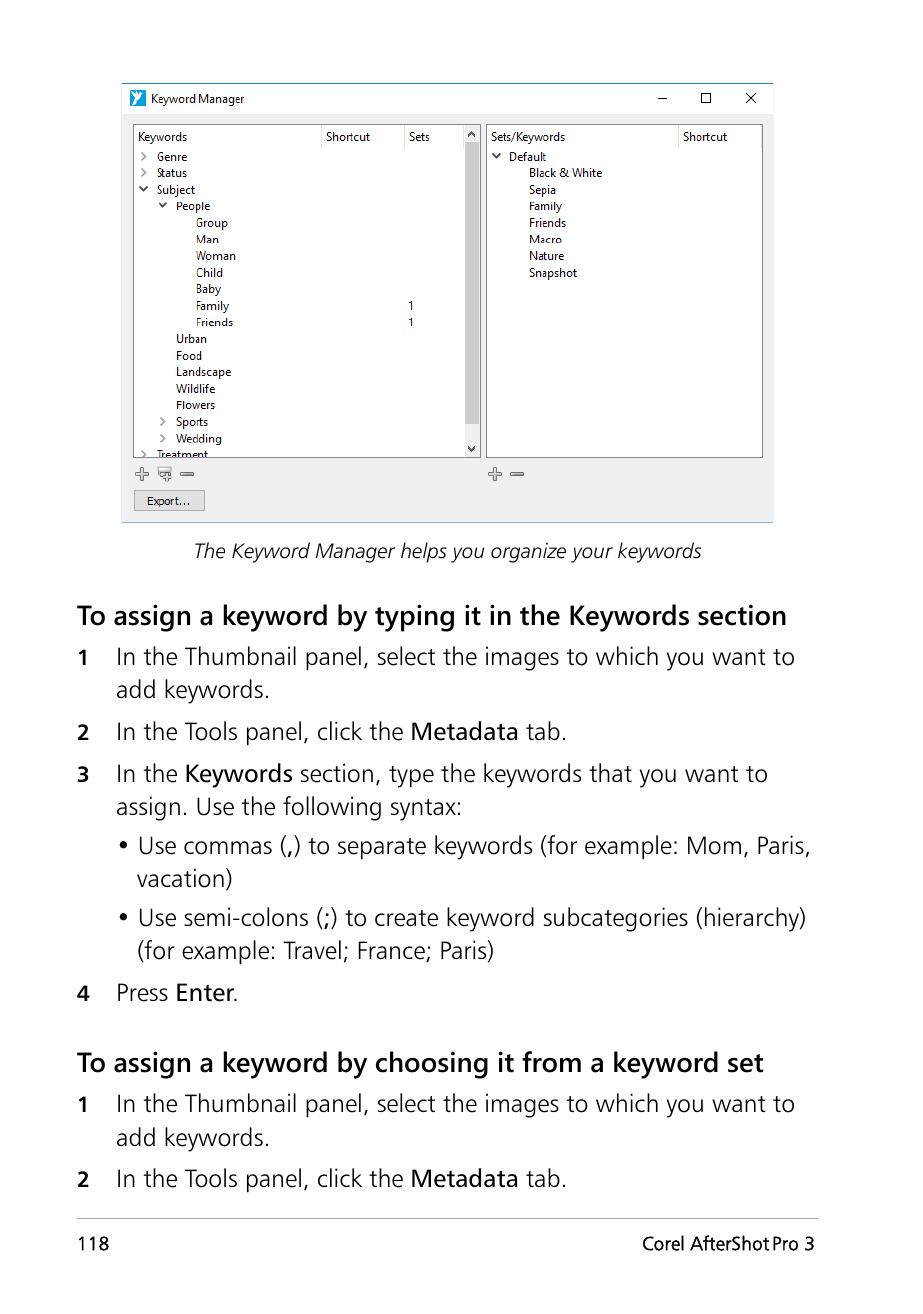
Ключевые слова назначаются одному или нескольким выделенным кадрам. Их можно вводить вручную или выбирать из заранее подготовленных наборов. Иерархия помогает избежать десятков почти одинаковых вариантов: вместо случайных написаний Москва, москва, Moscow фотограф создаёт единый словарь и использует его последовательно. Для коммерческого архива это экономит время при повторном поиске людей, локаций, товаров и сюжетов.
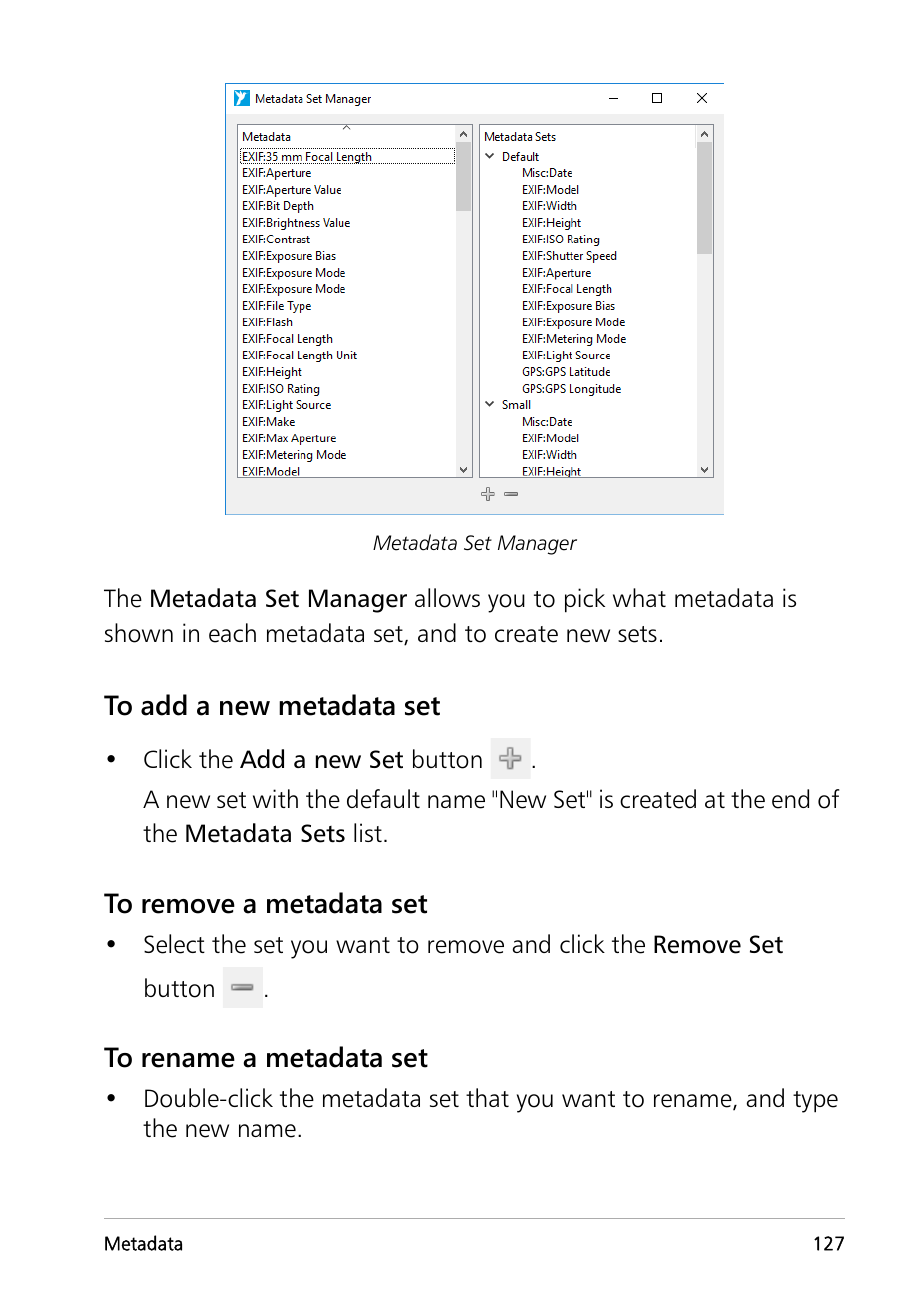
Keyword Manager предназначен для организации словаря, а Metadata Set Manager — для настройки наборов полей, которые показываются при работе с описанием снимка. Такой подход полезен, когда одному фотографу важны автор, copyright и описание, а другому — место съёмки, заголовок и данные клиента. Отображаемые поля можно сократить до реально используемых, чтобы панель не превращалась в длинный список технической информации.
Версии одного снимка без копирования RAW
Механизм Versions создаёт несколько вариантов обработки одного мастера. Для одного RAW можно сделать нейтральную цветную версию, контрастный чёрно-белый вариант и кадрирование для другого формата публикации. Все варианты ссылаются на тот же исходник и различаются набором инструкций, поэтому место на диске не расходуется как при дублировании исходного файла. Экспорт каждого варианта создаёт самостоятельный JPEG или TIFF с выбранными параметрами.
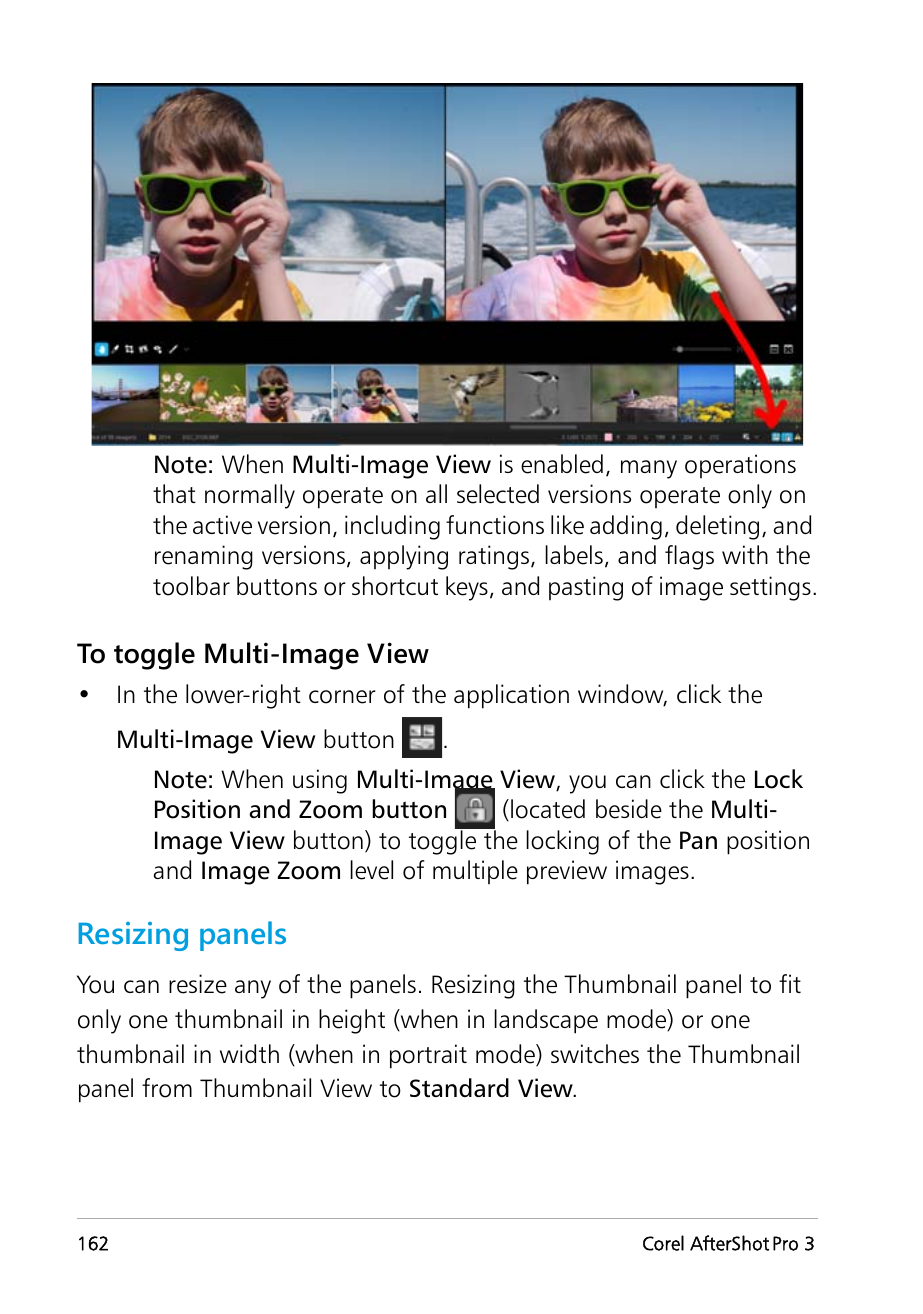
Версии особенно полезны при согласовании. Вместо того чтобы сохранять промежуточные файлы с именами вроде final2, final3 и final-really, можно держать варианты рядом, переключаться между ними и выводить только одобренный. Если нужен точный контроль различий, включается Multi-Image View: несколько версий показываются одновременно, что помогает сравнивать тон, кадрирование и локальные правки на одинаковом масштабе.
Стеки для похожих кадров
Stacks объединяют близкие снимки в визуальную группу. Это не то же самое, что версии: стек может содержать разные мастер-файлы, например серию из пяти кадров одного момента. Такой приём сокращает ленту миниатюр и сохраняет связь между дублями. Внутри стека можно выбрать основной кадр, а остальные оставить на случай, если позднее понадобится другая мимика, жест или фокус.
Стек не должен подменять реальную структуру файлов. Если папка содержит несколько событий, их лучше разделить каталогами, папками или ключевыми словами, а стеки использовать именно для визуально связанных дублей. Тогда фильтрация остаётся предсказуемой: папка отвечает за источник, метаданные — за смысл, стек — за локальную группу похожих кадров.
Просмотр одного и нескольких изображений
Верхняя панель переключает Thumbnail View, Standard View и Image View. В первом случае максимум места отдан сетке миниатюр, во втором одновременно видны превью и лента, в третьем крупное изображение получает почти всю центральную область. Full Screen скрывает элементы окна операционной системы, а Magnifier увеличивает участок под указателем. Для проверки мелких деталей это быстрее, чем постоянно менять масштаб всего кадра.
Multi-Image View выводит до шести выбранных версий в Preview. Режим полезен для выбора резкого кадра из серии, сравнения выражений лица и проверки двух вариантов проявки. Масштаб и позицию можно связывать, чтобы одинаковая область показывалась в каждом окне. Это особенно важно при оценке шума и резкости: если один кадр открыт на 100%, а другой — вписан в окно, сравнение будет визуально нечестным.
Панель Standard и базовая проявка
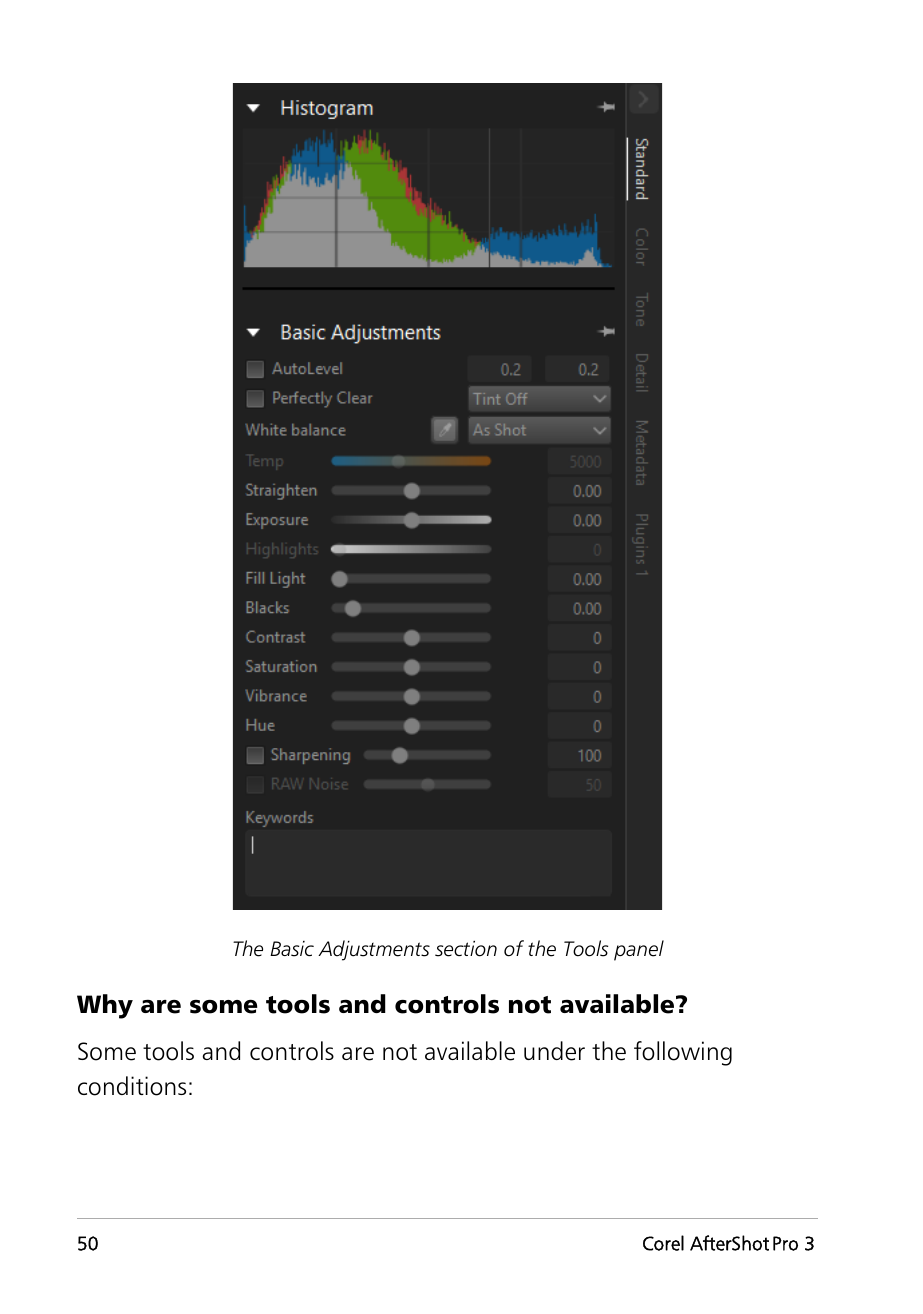
Основные коррекции собраны во вкладке Standard. Здесь находятся экспозиция, восстановление светов, чёрная точка, контраст, насыщенность, Vibrance, оттенок, баланс белого, резкость и связанные регуляторы. Числовое поле рядом с ползунком позволяет ввести точное значение, что полезно при повторяемой обработке серии. Большинство изменений сразу пересчитывается в превью, поэтому нет отдельной команды применить после каждого движения регулятора.
Логичный порядок начинается не с повышения насыщенности, а с технического выравнивания: проверить баланс белого, общий уровень экспозиции, светлые области и чёрную точку, затем тональный контраст и только после этого цветовую интенсивность. Такой порядок снижает риск компенсировать одну ошибку другой. Например, избыточно холодный баланс белого нельзя надёжно исправить насыщенностью, а потерю деталей в светах — одним уменьшением общей яркости.
Экспозиция, Highlights и Fill Light
Exposure Compensation сдвигает общий уровень изображения, но не заменяет восстановление светов. Highlight Recovery предназначен для данных, которые ещё присутствуют в RAW, но находятся близко к верхней границе. Если участок сенсора реально насыщен и информации нет, программа не может восстановить фактуру из ничего. Поэтому при съёмке важнее сохранить данные, а при проявке — использовать восстановление светов умеренно и проверять результат на проблемных цветах.
Fill Light поднимает тёмные области иначе, чем простое увеличение экспозиции. Он полезен для лица в контровом свете или деталей в тени, когда светлая часть кадра уже находится на нужном уровне. Слишком сильное применение уменьшает локальный контраст и подчёркивает шум, поэтому после него стоит проверять Detail и чёрную точку. Практическая последовательность — сначала установить экспозицию по средним тонам, затем вернуть возможные света и только потом открыть тени.
Баланс белого и температура
Баланс белого можно выбрать из предустановленного режима, изменить температурой и оттенком или задать по нейтральной области. Пипетка работает лучше по действительно нейтральному участку без цветной подсветки. Белая футболка под зелёными деревьями может отражать окружающий цвет и дать неверную точку; серый объект в том же свете обычно надёжнее. Если в сцене несколько источников с разной температурой, одного глобального баланса недостаточно — тогда отдельные области корректируются слоями.
При серии, снятой в одинаковом свете, не нужно выравнивать каждый файл заново. Правильный баланс и базовую экспозицию одного кадра можно скопировать на остальные или сохранить в preset. После массового применения всё равно стоит просмотреть кадры с отличающимся освещением: автоматическое копирование удобно только там, где исходные условия действительно близки.
Цвет: Vibrance, Saturation и выборочные диапазоны
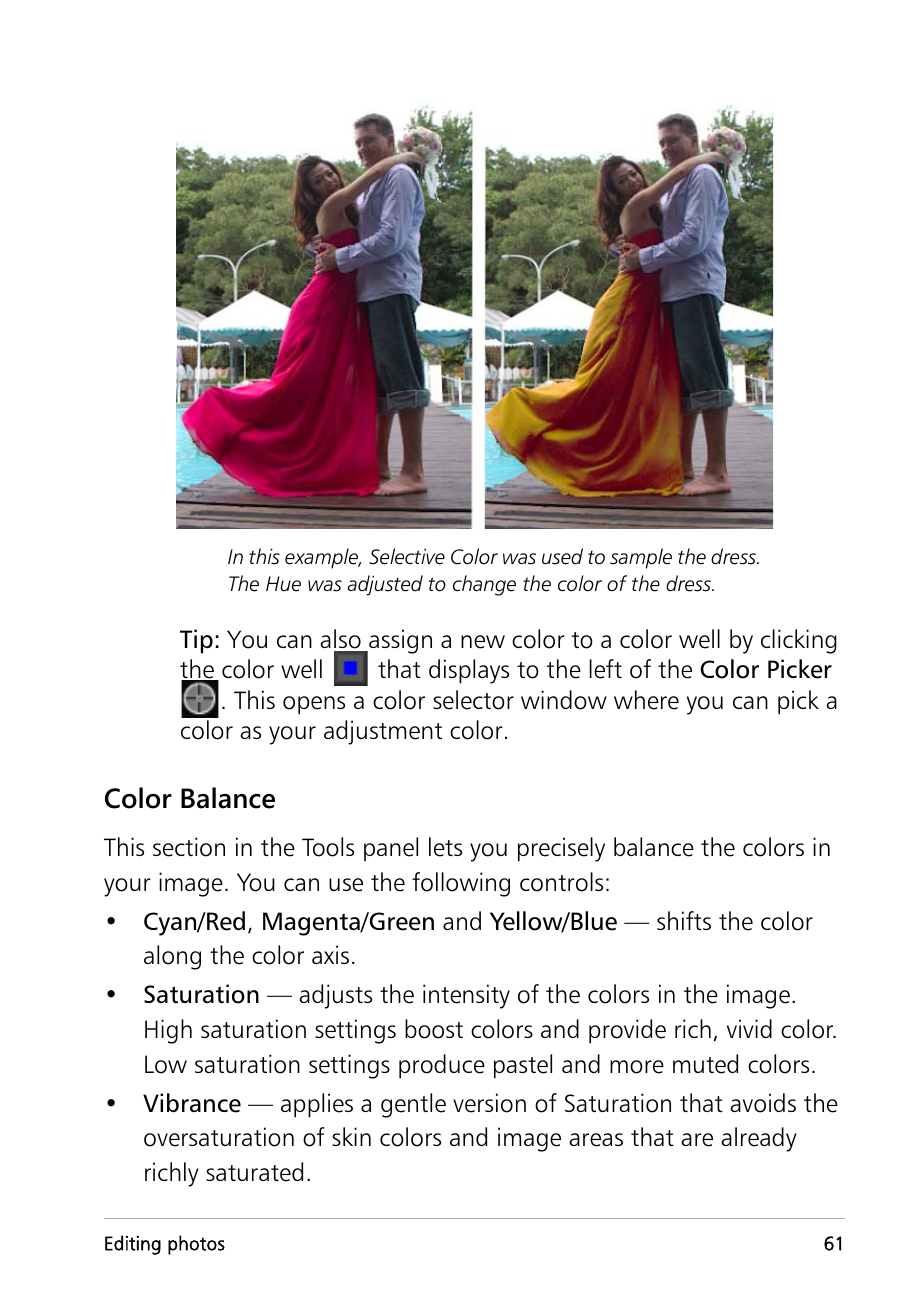
Saturation меняет общую насыщенность, а Vibrance предназначен для более осторожного усиления цветовой выразительности. Вкладка Color позволяет работать с диапазонами цветов: изменять оттенок, насыщенность и светлоту выбранной группы, не затрагивая весь кадр одинаково. Это помогает убрать посторонний оттенок с определённого объекта, приглушить слишком яркую зелень или скорректировать цвет одежды, сохранив остальные области.
Выборочная цветокоррекция не заменяет маску, когда одинаковый цвет встречается в разных объектах. Если нужно изменить синюю куртку, но оставить синее небо, точнее создать локальную область и ограничить корректировку геометрически. Цветовой диапазон удобен, когда изменение должно действовать именно на все похожие оттенки. Перед сильной коррекцией полезно увеличить кадр: на границах диапазона могут появиться неестественные переходы, которые почти не видны в уменьшенном превью.
Тоновые кривые и Levels
Tone Curve даёт контроль над распределением яркости, который трудно получить одним ползунком Contrast. Точка в тенях, средних тонах или светах меняет только часть диапазона; мягкая S-образная кривая увеличивает контраст, а поднятие нижней точки делает чёрный менее глубоким. На практике кривые лучше использовать после базовой экспозиции, потому что слишком ранняя сложная кривая затрудняет понимание, какая коррекция отвечает за итоговый вид.
Levels задаёт чёрную и белую точки и помогает распределить полезный тоновый диапазон. Если гистограмма не доходит до края, это не означает, что её обязательно нужно растянуть: туманная сцена или мягкий портрет могут намеренно иметь узкий диапазон. Ориентироваться следует на изображение и задачу, а гистограмма служит проверкой клиппинга и распределения тонов, а не командой сделать все кадры одинаково контрастными.
Резкость, шум и вкладка Detail
Резкость оценивают при крупном масштабе, желательно около 100%. На уменьшенном изображении ресемплинг превью может скрыть ореолы или, наоборот, сделать мягкий кадр визуально резче. AfterShot Pro позволяет регулировать sharpening и шумоподавление, а также применять выходную резкость на этапе экспорта. Эти два этапа решают разные задачи: проявочная резкость восстанавливает воспринимаемую детализацию, а output sharpening компенсирует изменение размера и особенности конечного носителя.
Шумоподавление нужно настраивать по типичному участку кадра: однотонная тень показывает цветной и яркостный шум, а волосы, трава или ткань — сохранение мелких деталей. Сильное сглаживание легко превращает фактуру в пластик. Для серии с одинаковым ISO можно начать с общего preset, но финальные кадры всё равно проверять отдельно, потому что недодержанный снимок после подъёма экспозиции потребует большей коррекции, чем правильно экспонированный кадр с тем же ISO.
Коррекция объектива
Lens Correction компенсирует геометрическую дисторсию, виньетирование и хроматические аберрации. Если сочетание камеры и объектива известно профилю, часть параметров подставляется автоматически. При отсутствии профиля коррекцию можно выполнять вручную и сохранить собственные значения. Для редкой оптики предусмотрены средства создания и распространения профилей, поэтому пользователь не ограничен только заводской базой.
Проверять геометрию лучше до окончательного кадрирования. Исправление сильной бочкообразной или подушкообразной дисторсии меняет форму края и может потребовать дополнительного обрезания. Аналогично выравнивание горизонта после оптической коррекции создаёт пустые углы, которые должны быть убраны кадрированием. Если несколько операций выполняются в другом порядке, видимая область может измениться, поэтому при архитектуре и широком угле полезно сначала добиться правильной геометрии, затем выровнять кадр, а потом зафиксировать Crop.
Кадрирование и выравнивание
Crop поддерживает свободную рамку и набор соотношений сторон. Пресет удобен, когда нужно заранее попасть в 3:2, 4:3, квадрат или формат печати. Кадрирование остаётся неразрушающим: скрытая часть исходника не удаляется, и рамку можно изменить позднее. Это важно для нескольких версий одного фото — один вариант может быть горизонтальным для сайта, другой вертикальным для печати, хотя оба ссылаются на один мастер.
Straighten поворачивает изображение и одновременно ограничивает полезную прямоугольную область. Для горизта достаточно провести опорную линию по элементу, который должен быть горизонтальным или вертикальным. После сильного поворота остаётся меньше площади, поэтому слишком наклонённый исходник нельзя выровнять без потери краёв. При массовой обработке не следует копировать угол выравнивания на серию, если положение камеры между кадрами менялось.
Слои и Regions для локальных корректировок
Selective Editing построен на слоях и областях. Слой содержит набор корректировок, а Region определяет, где они действуют. Область можно сформировать кистью или геометрическими контурами в зависимости от инструмента. За счёт этого яркость лица, цвет неба или локальный контраст объекта меняются отдельно от остального изображения без создания полноценной растровой маски в отдельном редакторе.
Удобнее создавать слой под одну логическую задачу. Например, отдельный слой для лица, отдельный для неба и отдельный для затемнения края. Тогда при проверке результата можно временно выключить конкретную коррекцию и понять её вклад. Если смешать в одном слое несколько несвязанных изменений, дальнейшая настройка становится сложнее. Названия слоёв также помогают в длинной обработке, особенно когда к файлу возвращаются через несколько месяцев.
Кисть, круг, полигон и свободная форма
Области различной формы подходят для разных объектов. Круг удобен для пятна или лица, полигон — для предмета с чёткими гранями, свободная форма — для сложного контура, кисть — для постепенного покрытия. Размер и мягкость края определяют, насколько заметен переход. Для кожи обычно нужен мягкий край, для архитектурной детали — более точная граница. При сложном контуре проще построить несколько небольших областей, чем пытаться одной фигурой описать весь объект.
Локальная коррекция должна оцениваться не только в масштабе вписать в окно. Жёсткая маска может выглядеть нормально на маленьком превью, но проявиться ореолом после экспорта. После настройки увеличьте границу области и проверьте переход. Если объект движется или имеет тонкие детали вроде волос, возможности Regions ограничены; для сложного выделения разумнее передать TIFF во внешний пиксельный редактор.
Heal, Clone и Blemish Remover
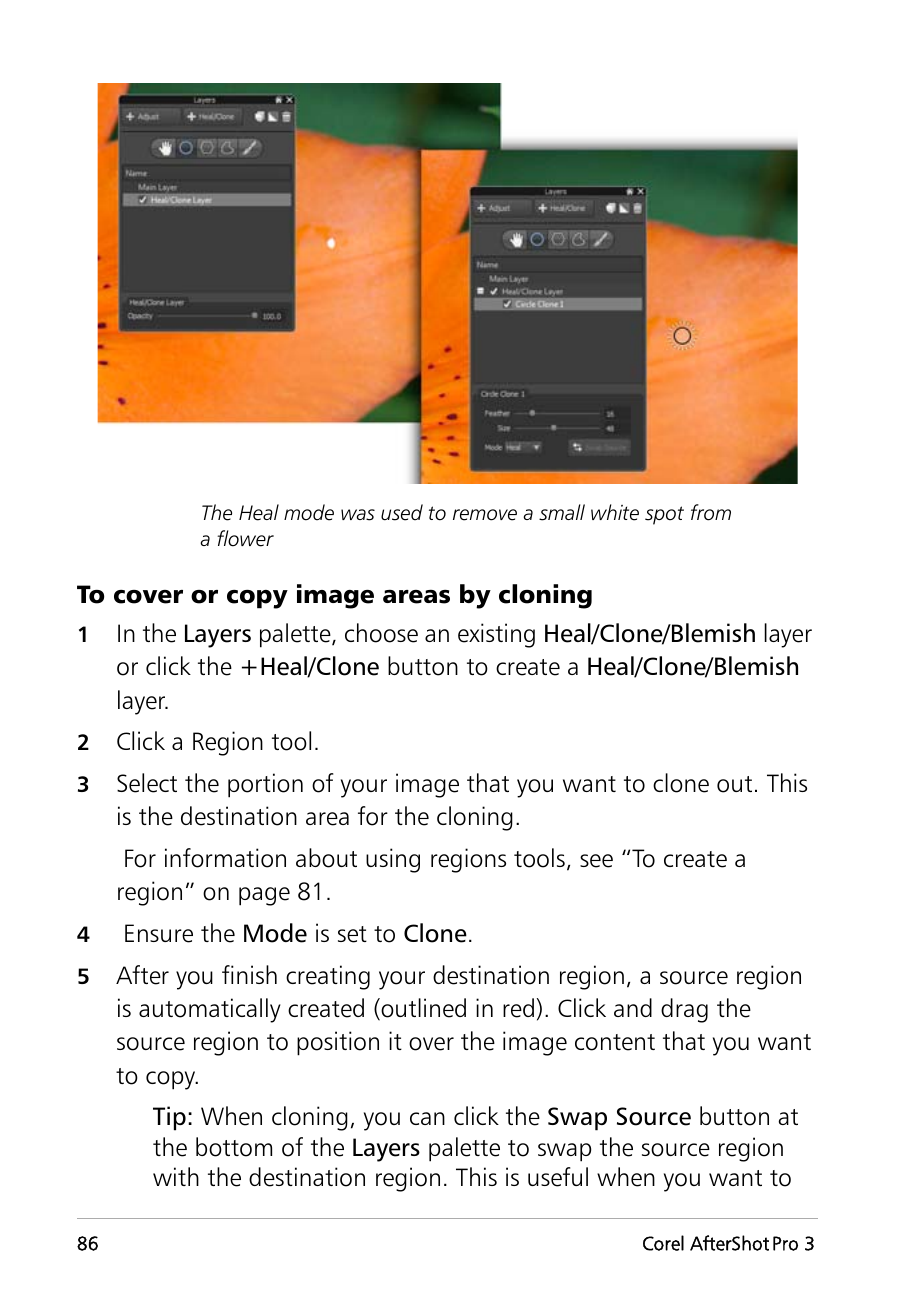
Для удаления пыли, мелких дефектов и локальных пятен создаётся специальный Heal/Clone/Blemish слой. У целевой области есть источник, из которого берётся фактура. В режиме Heal программа старается согласовать тон и текстуру с окружением, а Clone переносит источник прямее. Это подходит для сенсорной пыли, небольшого пятна на фоне, мелкого дефекта кожи или случайной точки.
Источник можно перемещать после создания области, а размер и мягкость края — подстраивать. Такой способ менее удобен для удаления крупных объектов, чем продвинутые кистевые и содержательно-зависимые инструменты специализированных редакторов. Если дефект занимает значительную площадь, пересекает сложные границы или требует восстановления недостающей текстуры, лучше ограничиться проявкой и передать изображение дальше в TIFF.
Удаление красных глаз
Red Eye Removal решает узкую задачу коррекции красного зрачка. Работать нужно на увеличении, чтобы область не захватывала кожу и белок глаза. Для одной фотографии это простая операция; для серии портретов эффективнее сначала отфильтровать только проблемные кадры, а не открывать инструмент на каждом снимке. Если отражение имеет сложную форму или цвет не типичный красный, может понадобиться ручная локальная коррекция.
Пресеты и повторяемая обработка
Preset сохраняет набор параметров и затем применяет его к другим фотографиям. Это удобнее, чем вручную повторять десяток ползунков на всей серии. Пресет может быть техническим — например, базовая коррекция определённой камеры — или визуальным, задающим цвет и тон. Перед сохранением важно включать только действительно нужные параметры. Если в пресет случайно попадут Crop или индивидуальный баланс белого, он будет давать нежелательный результат на снимках с другой композицией и освещением.
Предпросмотр пресетов помогает быстро оценить направление, но финальное решение лучше принимать на полном изображении. Пресет не знает содержания кадра и не заменяет коррекцию экспозиции. Практичный сценарий: применить общий стиль к отобранной серии, затем пройти кадры и скорректировать экспозицию, баланс белого и локальные особенности отдельно. Так сохраняется единая визуальная логика, но изображения не становятся механически одинаковыми.
Копирование и вставка настроек
Copy/Paste Settings позволяет перенести выбранные параметры с одного изображения на другое. В отличие от полного пресета, это удобно для разовой серии: эталонный кадр настроен, затем его экспозиция, цвет или коррекция объектива копируются на соседние. Наборы копирования можно настроить так, чтобы переносились только нужные группы. Для съёмки на штативе это может быть почти весь набор, а для репортажа — только профиль и цвет, без кадрирования и локальных областей.
После массовой вставки полезно проверить крайние кадры серии. Даже при неизменном свете автоматика камеры могла изменить выдержку или ISO, а облако — освещённость сцены. Copy/Paste ускоряет старт, но не отменяет контроля. Если результат нескольких кадров отличается слишком сильно, лучше разделить серию на подгруппы и использовать разные эталоны.
История изменений и сброс
History показывает последовательность действий и позволяет вернуться к более раннему состоянию. Это удобнее, чем пытаться вручную вспомнить исходные значения десятка регуляторов. Сброс группы или всех корректировок возвращает изображение к выбранной базе, а созданная версия позволяет сохранить эксперимент отдельно. Перед радикальным изменением стиля проще сделать новую версию, чем полагаться только на длинную историю.
Значения по умолчанию можно настраивать. Это полезно, если определённая камера постоянно требует одного профиля или базовой коррекции, но такие defaults нужно вводить осторожно. Слишком агрессивная резкость или цвет, применяемые автоматически ко всем файлам, затем сложнее диагностировать. Хороший default должен устранять повторяющуюся техническую особенность, а творческую стилизацию лучше оставлять пресетам.
Пакетный Output: как формируется готовый файл
Output Batches превращают выбранные версии в JPEG или TIFF. Пакет хранит параметры назначения, имени, размера, качества, метаданных, резкости, водяного знака и действий после обработки. Можно создать несколько наборов: быстрый JPEG для веба, полноразмерный JPEG для передачи, TIFF для дальнейшей ретуши. Один и тот же мастер не нужно повторно настраивать: достаточно отправить выбранные версии в нужный пакет.
Для стандартного JPEG предусмотрен быстрый путь, но собственные пакеты дают больше контроля. Папку назначения разумно отделить от исходников, особенно при массовой обработке, чтобы готовые файлы не смешивались с RAW. Имя можно формировать из исходного имени, последовательности и переменных. Если результат передаётся клиенту, стоит заранее проверить первый файл: размер в пикселях, профиль цвета, качество JPEG, наличие нужных IPTC-полей и отсутствие служебных данных, которые не должны публиковаться.
Размер, JPEG и TIFF
JPEG подходит для публикации, передачи и большинства обычных задач, где важны небольшой размер и широкая совместимость. TIFF сохраняет больше данных и предпочтительнее как промежуточный файл для внешнего редактора, особенно если предстоят дополнительные пиксельные операции. После TIFF размер файла будет существенно выше, поэтому бессмысленно генерировать его для каждого кадра, если материал нужен только для веб-галереи.
Resize может задавать пределы размеров, сохраняя пропорции. Уменьшение для сайта лучше выполнять в выходном пакете, чтобы мастер и настройки проявки оставались полноразмерными. Если один проект требует нескольких размеров, удобнее сделать отдельные пакеты и не перезаписывать предыдущий результат. Выходная резкость должна соответствовать конечному масштабу: параметры для полноразмерного TIFF и маленькой веб-копии не обязаны совпадать.
Метаданные при экспорте
В выходном пакете выбирается, какие метаданные встраивать в готовый файл. Можно сохранить EXIF и IPTC, добавить copyright, включить или исключить служебные сведения. Решение зависит от назначения. Для архивной копии полезно оставить максимум информации; для публичного изображения иногда разумнее удалить GPS и другие чувствительные поля, сохранив авторство и описание. Настройку лучше сделать один раз в соответствующем batch и затем использовать последовательно.
Постобработка может включать дополнительную резкость и запуск внешнего приложения после вывода. Это позволяет построить цепочку: проявить RAW, сохранить TIFF в заданную папку и сразу открыть его для сложной ретуши. Такой сценарий эффективен, если AfterShot Pro используется для отбора, цветовой базы и массовых корректировок, а пиксельная работа выполняется другим редактором.
Водяные знаки
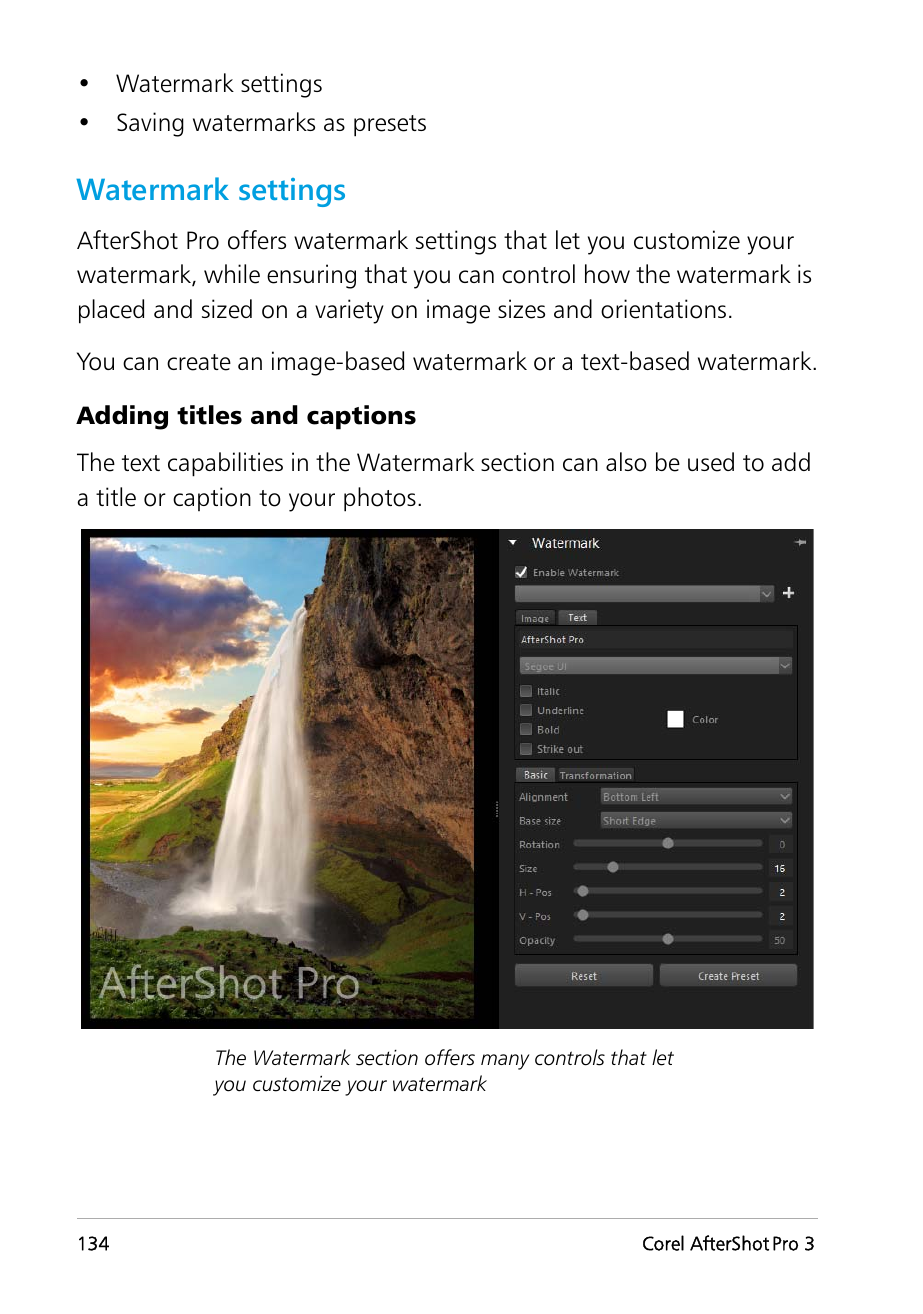
Watermark поддерживает текст и изображение. Можно задавать положение, масштаб, поворот, прозрачность и другие параметры, а затем использовать водяной знак в пакетном выводе. Для серии это существенно надёжнее ручного размещения: знак появляется в одном месте и с одинаковой логикой на каждом экспортируемом кадре. Шаблон можно сохранить и повторно применять.
Перед массовым экспортом нужно проверить знак на светлом и тёмном кадре. Полупрозрачный белый текст хорошо виден на одном фоне и исчезает на другом; слишком крупный логотип перекрывает содержание. Если цель — авторская подпись, лучше умеренный размер и понятное положение. Если цель — превью для согласования, знак может быть заметнее, но исходный мастер всё равно остаётся без него.
Передача изображения во внешний редактор
Команда External Editor выводит текущую версию в TIFF и передаёт файл выбранной программе. Это мост между RAW-проявкой и задачами, которые требуют непосредственного изменения пикселей: сложное удаление объектов, композитинг, продвинутая работа с текстом, точное выделение волос или многослойный монтаж. Путь к редактору и параметры передачи задаются в Preferences.
Если внешний редактор не запускается, сначала проверяют путь к исполняемому файлу и права доступа, затем место для временного или выходного TIFF. При переносе настроек между компьютерами старый путь может стать недействительным. Ещё одна типичная ошибка — ожидание, что изменения, сделанные во внешнем TIFF, автоматически станут частью исходного RAW. Это отдельный растровый файл; его следует хранить и каталогизировать как производный результат.
HDR: объединение экспозиций
HDR-модуль объединяет несколько экспозиций одной сцены, чтобы получить более широкий тоновый диапазон. После слияния доступны Smart Photo Fix, баланс белого, яркость и контраст, Fill Light/Clarity, локальное тональное отображение, High Pass Sharpening и цифровое шумоподавление. Наилучший исходный материал — серия с одинаковой композицией и разной экспозицией, снятая со штатива или с минимальным смещением.
HDR не следует путать с Highlight Recovery одного RAW. В первом случае информация берётся из нескольких кадров, во втором — из одного сенсорного файла. Если движущиеся объекты заметно меняют положение между экспозициями, при объединении могут появиться проблемы. Для динамической сцены один хорошо экспонированный RAW часто практичнее, чем серия, если диапазон сенсора позволяет сохранить нужные света и тени.
Веб-галереи
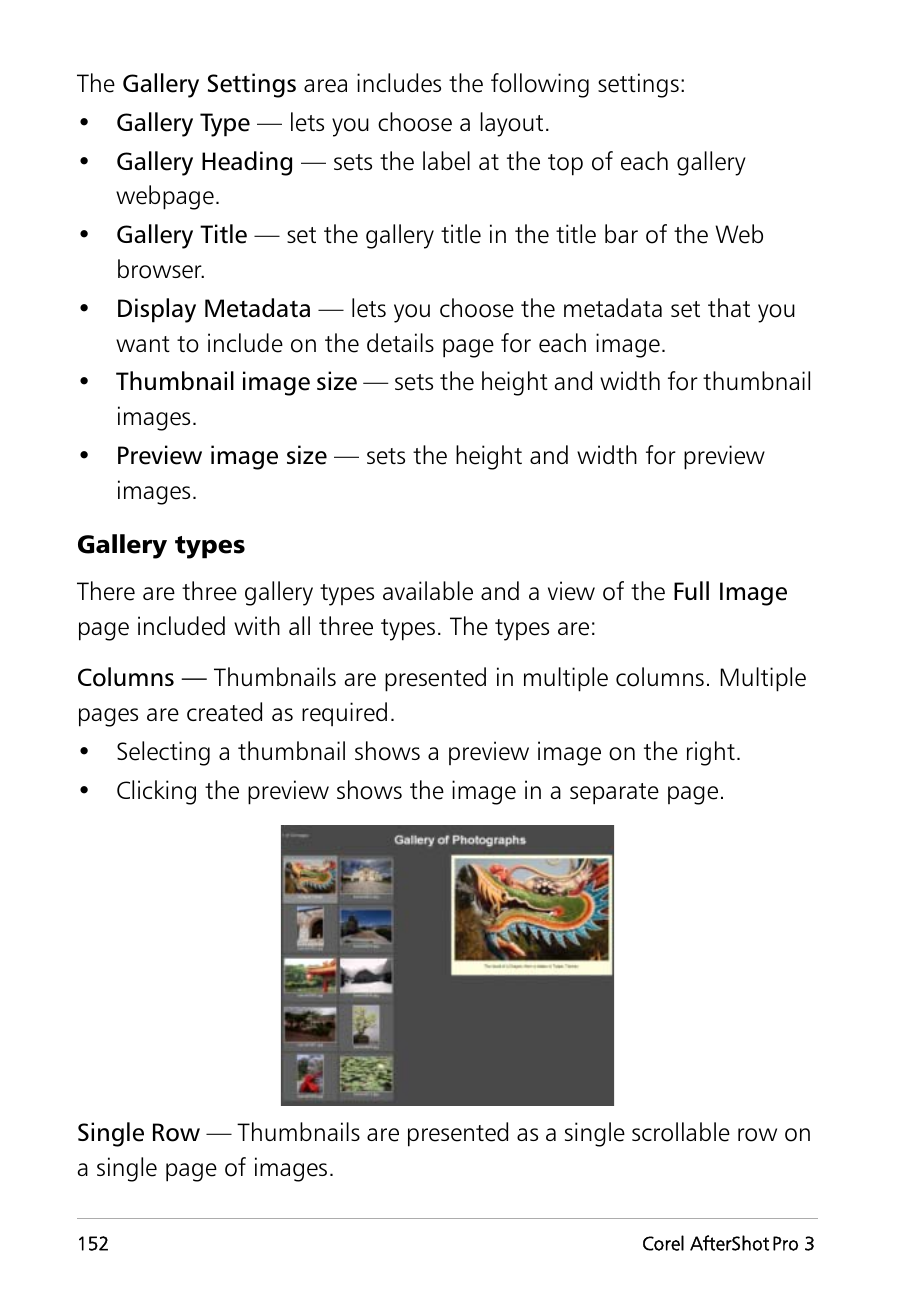
Web Galleries создают набор страниц с миниатюрами и крупными изображениями. Выбирается тип галереи, количество столбцов, заголовок, отображаемые метаданные, размеры миниатюры и превью. Функция рассчитана на простую публикацию серии без ручной верстки. Она особенно удобна для статичной подборки, которую нужно быстро показать заказчику или разместить на обычном хостинге.
Галерея не заменяет современную систему управления сайтом: дизайн и интерактивность ограничены готовыми шаблонами. Перед публикацией стоит проверить порядок кадров, размеры, подписи и данные, которые будут видны посетителю. Если проект уже ведётся в CMS, практичнее использовать AfterShot Pro только для подготовки изображений, а саму галерею собирать средствами сайта.
Печать и макеты
Печатный раздел позволяет вывести фотографии непосредственно из программы и управлять расположением на странице. Макеты определяют число и положение изображений, поля и размеры. Для контактного листа важна экономия площади и подписи, для одиночной фотографии — точный размер и соотношение сторон. Перед печатью нужно убедиться, что кадрирование соответствует бумаге, иначе часть изображения будет неожиданно обрезана или появятся поля.
Печать чувствительна к управлению цветом. Если профиль принтера и бумаги обрабатывается драйвером, не следует одновременно выполнять второе преобразование в другом месте. При работе с сервисом печати обычно надёжнее экспортировать файл по их требованиям и передать его отдельно. Встроенная печать полезна, когда принтер контролируется непосредственно и пользователь понимает, где именно выполняется преобразование профиля.
Управление цветом и soft proofing
Color Management задаёт рабочие профили и правила отображения. Soft Proofing имитирует на мониторе ограничения выбранного выходного профиля, чтобы заранее увидеть, какие цвета изменятся при печати или другом способе вывода. Эта функция имеет смысл только на адекватно настроенном мониторе и при наличии правильного ICC-профиля. Иначе имитация может выглядеть убедительно, но не соответствовать реальному отпечатку.
Если JPEG в AfterShot Pro выглядит иначе, чем в браузере или простом просмотрщике, сначала проверяют встроенный профиль, настройки управления цветом обоих приложений и калибровку дисплея. Нельзя автоматически считать один вариант правильным только потому, что он ярче. Для веба стандартный профиль обычно обеспечивает более предсказуемый результат, а для печати используют профиль конкретного процесса по инструкции лаборатории или принтера.
Настройка рабочего пространства
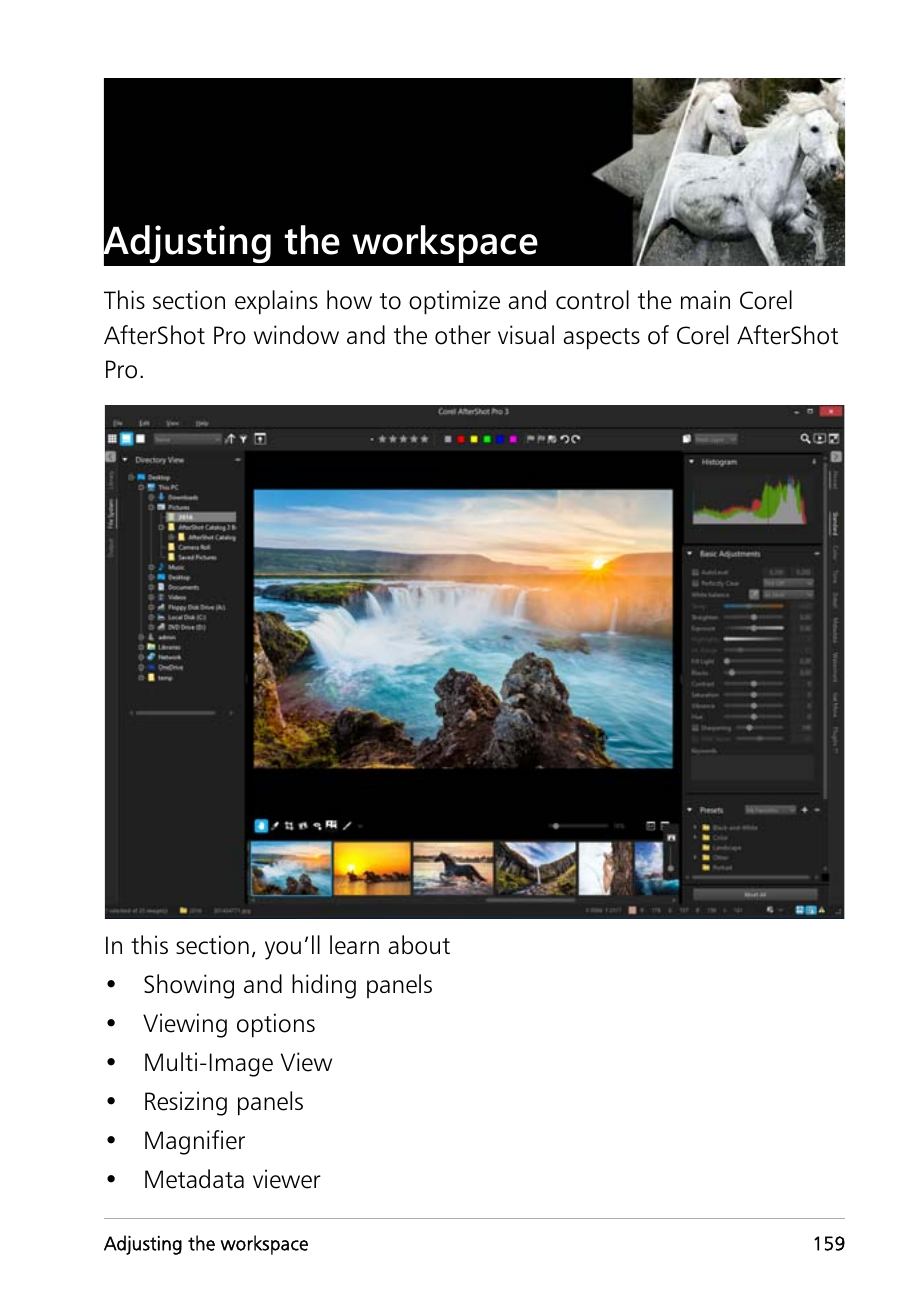
Панели Browse, Tools, Thumbnail и Preview можно скрывать и показывать, а разделители — перетаскивать. Ориентация центральной области переключается между компоновками, в которых миниатюры находятся сбоку или снизу. Для ноутбука имеет смысл временно скрыть левую панель после выбора папки и расширить изображение; для сортировки большого архива, наоборот, уменьшить Preview и отдать место сетке.
Изменение компоновки не влияет на каталог и обработку. Это важное отличие интерфейсной настройки от параметров изображения: можно смело перестраивать панели под этап работы. Удобный сценарий — Thumbnail View для первого отбора, Standard View для базовой коррекции и Image View для проверки финального кадра. Горячие клавиши ускоряют переключение и позволяют меньше двигать указателем между панелями.
Полный экран, лупа и слайд-шоу
Full Screen скрывает лишние элементы окна и помогает оценить фотографию без отвлекающих деталей. Magnifier показывает увеличенный фрагмент под указателем, поэтому удобно проверять глаза, мелкую текстуру или шум, не меняя общий масштаб Preview. Для серии эти режимы дополняют, а не заменяют Multi-Image: лупа отвечает за локальную проверку, а сравнение нескольких кадров — за выбор между дублями.
Slideshow воспроизводит выбранные изображения с настройками перехода, длительности, фона и отображения сведений. Это простой способ проверить последовательность истории или показать черновую подборку на экране. Слайд-шоу не экспортирует полноценный видеоролик; если нужен видеофайл с музыкой, титрами и монтажом, потребуется видеоредактор. Здесь задача — просмотр выбранных фотографий внутри фотоориентированного процесса.
Производительность, кэш и OpenCL
Скорость зависит от декодирования RAW, размера превью, кэша, процессора, накопителя и поддержки OpenCL. Аппаратное ускорение можно включать в настройках производительности, если видеодрайвер и устройство совместимы. Эффект различается от системы к системе, поэтому после включения лучше проверить реальную серию, а не ориентироваться только на наличие флажка. Если появляются артефакты или нестабильность, первым диагностическим шагом становится отключение OpenCL и повтор операции.
Кэш ускоряет повторное открытие изображений, но занимает место. На быстром SSD разумно выделить достаточно пространства под активный каталог и превью; на почти заполненном диске постоянное удаление и пересоздание кэша может, наоборот, ухудшить отзывчивость. Для большого архива полезно разделять каталог и исходники: каталог и кэш держать на быстром диске, а мастер-файлы — на ёмком хранилище, если такая схема соответствует резервному копированию.
Поддерживаемые форматы
В технических данных заявлены JPEG, TIFF и RAW-форматы распространённых камер, среди которых ARW, CR2, CRW, DCR, DNG, MRW, NEF, NRW, ORF, PEF, RAW, RW2, RWL и SR2. Конкретная возможность открыть RAW определяется не только расширением: внутри одного формата могут появляться новые модели камер и варианты кодирования. Поэтому совпадение расширения ещё не гарантирует поддержку каждой новой камеры.
Финальный вывод ограничен JPEG и TIFF. Это важная граница: программа не предназначена для экспорта PNG, WebP, AVIF или многослойных документов. Если нужен такой формат, сначала выводят качественный JPEG или TIFF в зависимости от задачи, затем конвертируют его подходящим инструментом. Для дальнейшей глубокой обработки предпочтительнее TIFF, чтобы не добавлять лишнюю JPEG-компрессию между этапами.
Профили камер и модульные обновления
Камера влияет на интерпретацию RAW: программе нужно понимать сенсор, цвет и структуру файла. Профили камер могут обновляться отдельно от основной программы. Если RAW не открывается или выглядит явно неверно, сначала проверяют точную модель камеры и наличие соответствующего профиля, а не переименовывают расширение и не конвертируют файл вслепую.
Для новых моделей поддержка может запаздывать. Практический обходной путь — сохранить совместимый DNG средствами производителя или специализированного конвертера, если это допустимо для конкретной камеры и сохраняет нужные данные, либо временно использовать RAW-конвертер с подтверждённой поддержкой. Нельзя считать любой DNG универсальным лекарством: качество и доступность специфических метаданных зависят от конвертации.
Профили объективов и ручная коррекция
База объективов автоматизирует исправление типичных оптических дефектов. При отсутствии модели остаются ручные параметры, а инструментарий создания профиля позволяет сформировать собственную коррекцию. Для зума профиль особенно чувствителен к фокусному расстоянию: дисторсия на широком конце и на длинном может различаться, поэтому один ручной коэффициент не всегда подходит всей серии.
После автоматического профиля всё равно нужно визуально проверить прямые линии и края. Профиль исправляет математически ожидаемую оптику, но не перспективу, вызванную положением камеры. Сходящиеся вертикали архитектуры нельзя путать с бочкообразной дисторсией. Если задача требует полноценной перспективной трансформации, возможностей RAW-коррекции может быть недостаточно.
Плагины
Архитектура плагинов расширяет набор неразрушающих обработок. Дополнительные модули могут появляться в соответствующей вкладке и работать вместе с базовыми корректировками. Важно различать плагин обработки и пресет: пресет хранит значения существующих инструментов, а плагин добавляет собственную функцию. При переносе каталога на другой компьютер плагин тоже должен быть установлен, иначе результат его коррекции может оказаться недоступен для изменения или пересчёта.
Перед установкой стороннего плагина нужно проверить его совместимость, источник и архитектуру. Старый модуль, созданный под другую сборку или систему, способен вызвать ошибку запуска или отсутствие панели. Для диагностики разумно временно отключить сторонние плагины и проверить базовую обработку. Это быстрее, чем переустанавливать весь редактор при любой проблеме интерфейса.
Настройки Preferences, которые стоит проверить в начале
К ключевым группам относятся Import and Cache, Color Management, Soft Proofing, Copy Sets, Defaults, Crop, External Editor и Performance. Не нужно менять всё сразу. Сначала определяют папку каталога и кэша, создание превью, управление цветом и внешний редактор. Затем, после нескольких реальных проектов, имеет смысл настроить Copy Sets, defaults и пользовательские сочетания клавиш.
Настройки по умолчанию лучше документировать. Если через полгода изображение начинает выглядеть иначе, важно понимать, связано ли это с конкретным файлом или с глобальным default. Для рабочих станций нескольких фотографов имеет смысл согласовать базовые параметры и профили, иначе одинаковый RAW может открываться с разным исходным видом ещё до индивидуальной коррекции.
Типовой сценарий: репортаж из нескольких сотен кадров
Сначала открыть папку через File System и убрать явный брак флагами, не тратя время на полную каталогизацию. Затем отобрать серию по рейтингу: технически удачные кадры получают базовую оценку, лучшие — более высокую. После этого можно добавить оставшийся материал в каталог, назначить ключевые слова события и людей, а цветными метками разделить готово, нужна локальная правка и на согласование.
Для проявки выбирают один типичный кадр из одинакового света, настраивают баланс белого, экспозицию, свет и цвет, копируют подходящие параметры на соседнюю серию. Кадры с иным светом обрабатывают отдельной группой. Финальные фотографии отправляют в web batch с нужным размером и в отдельный полноразмерный batch для архива или передачи. Такой процесс использует сильные стороны программы — быстрый просмотр, групповую коррекцию и метаданные — без попытки превратить её в сложный ретушный редактор.
Типовой сценарий: предметная съёмка
При фиксированном свете и штативе программа особенно удобна для повторяемых параметров. На эталонном кадре корректируют баланс белого, экспозицию, профиль объектива и тон, затем копируют набор на серию. Если фон и положение предмета одинаковы, часть кадрирования тоже можно переносить, но итог лучше проверять на каждом файле. Одинаковый preset обеспечивает единый вид каталога товаров.
Мелкую пыль на фоне можно убрать Heal/Clone, но крупные дефекты упаковки, точное вырезание предмета и сложную чистку границ лучше выполнять после вывода TIFF во внешнем редакторе. В Output удобно создать два пакета: полноразмерный TIFF для ретуши и уменьшенный JPEG для внутреннего превью. Имена формируются по артикулу или исходному номеру при помощи схемы переименования.
Типовой сценарий: пейзаж и серия с брекетингом
Для одного RAW логично начать с профиля объектива, баланса белого и оценки светов. Highlight Recovery возвращает только реально записанные данные, поэтому сильное пересвеченное небо не всегда восстанавливается. Локальный слой позволяет затемнить верхнюю часть кадра или изменить цветовой диапазон. Перед повышением насыщенности стоит проверить тоновую кривую и локальный контраст: часто ощущение плоского пейзажа связано не с недостатком цвета, а с распределением яркости.
Если сцена снята брекетингом, несколько экспозиций можно передать HDR-модулю. После объединения регулируют тональное отображение и резкость умеренно, чтобы сохранить естественные переходы. Движущаяся листва, вода и люди между кадрами способны создавать конфликт, поэтому для таких сюжетов полезно сравнить HDR с одиночной проявкой лучшего RAW и выбрать вариант с меньшим количеством артефактов.
Типовой сценарий: портрет
Первый этап — отбор по мимике и резкости через Multi-Image View. После выбора основного кадра выравнивают баланс белого и тон кожи, затем используют выборочную цветокоррекцию. Мелкие дефекты устраняются Blemish/Heal, локальный слой помогает аккуратно изменить яркость лица. Слишком сильное шумоподавление и резкость на коже быстро выглядят неестественно, поэтому проверка при 100% обязательна.
Глубокая ретушь кожи, изменение формы, сложная работа с волосами и фоном выходят за сильную область программы. Для таких задач лучше вывести 16-битный TIFF, если выбранный рабочий процесс это предусматривает, и продолжить в редакторе с продвинутыми слоями и масками. AfterShot Pro при этом остаётся местом отбора, RAW-проявки, цветовой основы и управления производными файлами.
Типовой сценарий: дорожный архив на внешнем диске
Фотографии можно оставить в структуре по поездкам и просматривать напрямую, а важные папки добавлять в каталог. Ключевые слова описывают страну, город и сюжет; рейтинг отделяет лучшие кадры; цветная метка может отмечать материал для печати. Если диск отключён, каталог сохраняет сведения и превью, но для повторной проявки и полноразмерного вывода оригинал потребуется снова подключить.
Перед переносом на другой диск важно сохранять структуру осмысленно и обновлять пути, а не копировать только каталог. Резервная копия должна включать мастер-файлы, XMP и каталожные данные. Если хранить единственную копию на внешнем диске, каталог не защитит от потери исходников: его превью не являются полноценной заменой RAW.
Типовой сценарий: долговременный фотоархив
Для архива важнее последовательность метаданных, чем эффектные пресеты. Сначала создают устойчивую схему папок и резервных копий, затем словарь ключевых слов и правила рейтинга. Copyright, автор и описание заполняются через IPTC; значимые поля включаются в XMP. Каталог строится поверх существующих файлов, поэтому при необходимости архив остаётся понятным и вне программы.
Периодически полезно проверять sidecar-файлы и делать резервную копию каталога отдельно от фотографий. Если папки перемещаются, сначала убеждаются, что программа корректно видит новый путь, и только после этого удаляют старую копию. Такой осторожный порядок предотвращает ситуацию, когда каталог содержит ссылки на уже отсутствующие мастера.
Работа с сетевыми папками и съёмными носителями
File System способен обращаться к существующим папкам, включая доступные системе сетевые ресурсы. Реальная скорость зависит от сети: миниатюры и RAW читаются значительно медленнее, чем с локального SSD, если соединение нестабильно. Для отбора на медленном хранилище полезны кэш и превью, а для массового экспорта лучше обеспечить устойчивый доступ на всё время задачи.
При отключении съёмного носителя нельзя перемещать или удалять мастер через сторонний файловый менеджер, ожидая, что каталог узнает об этом автоматически. После повторного подключения пути должны совпасть или быть обновлены. Если система присвоила диску другую букву или точку монтирования, программа может считать фотографии недоступными, хотя сами файлы целы.
Экспорт для сайта
Web batch обычно включает ограничение длинной стороны, JPEG с разумным качеством, стандартный цветовой профиль, нужные IPTC-поля и при необходимости водяной знак. Не стоит сохранять огромный полноразмерный JPEG и затем уменьшать его средствами браузера: это увеличивает трафик и не даёт контроля над выходной резкостью. Лучше подготовить конечный размер один раз в Output.
Если сайт принимает WebP или AVIF, AfterShot Pro не выводит их напрямую. Практичная цепочка — подготовить корректный JPEG или TIFF, затем конвертировать его отдельным инструментом без повторной творческой обработки. Важно не применять несколько этапов сильной резкости: output sharpening AfterShot Pro плюс агрессивная резкость конвертера могут дать ореолы.
Экспорт для дальнейшей ретуши
Для передачи во внешний редактор выбирают TIFF, чтобы избежать потерь JPEG и сохранить запас для последующих операций. Профиль цвета должен быть понятен обеим программам. Если внешний редактор открывает файл с неожиданным цветом, сначала проверяют embedded profile, а не меняют вручную насыщенность. После ретуши производный TIFF или итоговый JPEG можно снова добавить в каталог как отдельный мастер.
Имена производных файлов полезно отличать от RAW, но не превращать в хаос. Достаточно предсказуемого суффикса или отдельной папки проекта. Если один и тот же кадр имеет несколько версий в AfterShot Pro и несколько TIFF после ретуши, метаданные и названия должны позволять однозначно понять, какой файл относится к какой обработке.
Экспорт для печати
Перед печатью определяют фактический размер и требуемое разрешение, затем готовят файл без лишнего уменьшения. Soft proofing помогает оценить ограничения профиля, но не заменяет пробный отпечаток для критичного заказа. Локальная резкость и шум, приемлемые на экране, могут выглядеть иначе на бумаге, поэтому оценивать нужно при масштабе, близком к реальному результату.
Если лаборатория просит конкретный JPEG и профиль, следует выполнить именно эти требования. TIFF имеет смысл только когда его принимает процесс печати. Встроенный Print удобен для контролируемого домашнего принтера, а для внешнего сервиса чаще надёжнее отдельный файл с заранее проверенными параметрами.
Почему превью может не появляться
Для части RAW и TIFF проблема связана с отсутствием встроенной миниатюры или с созданием превью при импорте и просмотре файловой системы. В базе знаний Corel описан обходной путь: открыть Import and Cache и отключить создание Preview во время Importing and File System Browsing, затем перезапустить программу. После этого некоторые файлы отображаются иначе, но для форматов без встроенной миниатюры возможен обратный эффект — миниатюра вовсе не появится.
Поэтому настройку нельзя считать универсальным ускорителем. Если проблема касается только одной камеры, сначала проверяют поддержку её RAW и профиль. Если не показываются разные форматы сразу, проверяют кэш, права чтения, свободное место и аппаратное ускорение. Диагностика по принципу одна настройка за раз помогает понять причину, а не получить сразу несколько новых переменных.
Если RAW новой камеры не открывается
Сначала сверяют точную модель, а не только расширение файла. Два файла CR3, NEF или ARW могут требовать разной поддержки в зависимости от камеры. Затем проверяют наличие модульного профиля камеры. Если профиля нет, смена имени расширения не поможет. Конвертация в DNG допустима только при помощи надёжного инструмента и после проверки, что важные данные сохраняются.
Для критичной съёмки не стоит строить рабочий процесс на неподтверждённой поддержке. Перед поездкой или заказом полезно открыть тестовый RAW именно с используемой камеры, проверить цвет, детализацию и экспорт. Это особенно важно после покупки новой модели: физически знакомое расширение ещё не означает, что декодер понимает новый сенсор.
Если не найден профиль объектива
Убедитесь, что EXIF действительно содержит модель объектива и программа распознала камеру. У адаптированной или полностью ручной оптики идентификатор может отсутствовать. Тогда автоматический подбор невозможен, но остаётся ручная коррекция дисторсии, виньетирования и цветовых аберраций. Значения можно сохранить как основу для следующих кадров.
Для зума и сложной оптики лучше создать несколько эталонов по фокусным расстояниям, чем один универсальный профиль. Проверять нужно не только центр, но и углы: коррекция, хорошо выпрямляющая линии, может слишком растянуть край. После настройки сделайте тестовый экспорт и оцените готовый файл, потому что уменьшенное превью скрывает часть геометрических дефектов.
Если цвета отличаются после экспорта
Проверьте цветовой профиль выходного файла, настройки монитора и программы просмотра. Если один просмотрщик игнорирует профиль, различие не означает ошибку RAW-проявки. Для проверки откройте один и тот же экспорт в двух приложениях с полноценным управлением цветом. Затем сравните с AfterShot Pro при одинаковой яркости монитора и без включённых системных улучшателей изображения.
Второй источник различий — экспортный batch. Он может включать выходную обработку, резкость или другой профиль, которых нет в обычном Preview. Сравнивайте настройки конкретного пакета, а не только ползунки обработки. Если проблема появилась после изменения batch, создайте минимальный тест без водяного знака, ресайза и постобработки, а затем возвращайте параметры по одному.
Если программа работает медленно
Разделите проблему на просмотр, коррекцию и экспорт. Медленная первая загрузка RAW по сети указывает на источник данных; задержка каждого ползунка — на вычисления и GPU; медленный массовый экспорт — на процессор, накопитель и набор коррекций. Проверка одной небольшой локальной папки помогает исключить сеть и внешний диск. Затем можно сравнить OpenCL включённым и выключенным.
Большой кэш на медленном диске тоже способен стать узким местом. Проверьте свободное пространство, каталог и папку кэша. Если тормозит только один каталог, создайте тестовый небольшой каталог и сравните. Не удаляйте рабочую базу без резервной копии: очистка кэша и восстановление каталога — разные операции, и последняя затрагивает организационные данные.
Если после каталога видна другая обработка
Типичная причина — смешение File System и Library для одного мастер-файла. Параметры, которые программа использует в контексте каталога, могут отличаться от sidecar-состояния прямого просмотра. После добавления в каталог лучше открывать этот снимок из Library и последовательно вести правки там. Перед переносом значений убедитесь, какая версия считается нужной.
Если изменения надо синхронизировать, сначала сделайте резервную копию XMP и каталога. Затем используйте предусмотренные команды записи или чтения метаданных, а не вручную копируйте неизвестные фрагменты sidecar. Из-за специфичных параметров проявки стороннее редактирование XMP может повредить связь между версиями и настройками.
Если пропали ключевые слова или рейтинг
Нужно выяснить, где они были сохранены: только в каталоге или также записаны в XMP. Если мастер перенесли без sidecar, общие метаданные могли остаться на старом диске. Если каталог повреждён, XMP становится особенно полезной страховкой. Для важных архивов стоит проверить на тестовом файле, что рейтинг и ключевое слово действительно записываются туда, куда предполагает рабочая схема.
При обмене с другой программой не все поля интерпретируются одинаково. Рейтинг обычно переносится предсказуемее, чем внутренние категории или специфичные теги. Поэтому при миграции нужно создать небольшой набор тестовых снимков с разными метаданными, открыть его в обеих программах и только после этого переносить большой архив.
Если внешний редактор не открывается
В Preferences проверяют путь к редактору, команду запуска и выходной формат. После обновления или переноса другой программы путь мог измениться. Затем проверяют, создаётся ли TIFF в ожидаемой папке. Если файл создаётся, но приложение не запускается, проблема ближе к команде интеграции; если TIFF не появляется, нужно проверять Output, права записи и свободное место.
Назначение внешнего редактора — продолжить пиксельную работу, а не открыть RAW тем же набором коррекций в другом RAW-конвертере. Переданный TIFF уже содержит проявленный результат. Если требуется продолжить именно RAW-разработку в другом движке, надо открыть исходный RAW отдельно и принять, что его параметры AfterShot Pro не станут автоматически настройками другой программы.
Если водяной знак оказался слишком крупным
Положение и размер нужно тестировать на том же выходном размере, который будет опубликован. Знак, настроенный на полноразмерном кадре, после другого ресайза может восприниматься иначе. Создайте отдельные watermark presets или output batches для большого и малого изображения. Не изменяйте каждый файл вручную — это разрушает повторяемость серии.
Для логотипа используйте исходник с достаточным разрешением и прозрачностью, если формат водяного знака это позволяет. Маленькое растровое изображение, растянутое на большой кадр, становится размытым. Текстовый знак лучше задавать средствами Watermark, чтобы сохранить чёткость и управлять содержанием без пересборки графического файла.
Если пакетный экспорт дал разные размеры
Проверьте правило Resize: ограничение по длинной стороне, ширине или высоте по-разному действует на вертикальные и горизонтальные кадры. Если требуется единая рамка, одного пропорционального ресайза недостаточно — исходники должны иметь согласованное кадрирование или последующая система должна уметь размещать их в контейнере. Программа сохраняет пропорции и не обязана деформировать фотографию ради одинаковых двух измерений.
Также проверьте версии: одна версия мастера может иметь другое Crop. При одинаковом output batch итоговые пиксельные размеры могут отличаться из-за соотношения сторон. Для каталога товаров это решается заранее выбранным crop preset; для репортажа разные пропорции обычно допустимы и искусственное выравнивание не нужно.
Что программа делает особенно хорошо
- Позволяет начать отбор прямо в существующей структуре папок, не требуя сначала построить каталог.
- Совмещает RAW-проявку, базовый DAM, локальные коррекции, версии и пакетный вывод в одном окне.
- Даёт рейтинги, цветные метки, флаги, ключевые слова и метаданные для систематизации больших съёмок.
- Поддерживает слои и Regions для локального изменения экспозиции, цвета, тона и других параметров.
- Автоматизирует повторяемые действия пресетами, копированием настроек и выходными пакетами.
- Сохраняет исходники неизменными, а готовые варианты выводит отдельно в JPEG или TIFF.
- Позволяет подключать профиль объектива, выполнять ручную оптическую коррекцию и создавать собственные профили.
- Предлагает Soft Proofing, управление цветом, печать и подготовку простых веб-галерей.
Границы возможностей, которые важно учитывать
AfterShot Pro ориентирован на фотографический поток, а не на свободный растровый монтаж. Здесь нет панорамной склейки и распознавания лиц, вывод ограничен JPEG и TIFF, а сложное удаление объектов, композитинг и точные маски удобнее выполнять во внешнем редакторе. Поддержка RAW зависит от профилей конкретных камер, поэтому новая модель может появиться раньше, чем программа научится правильно открывать её файлы.
Каталог и Metadata Browser хорошо подходят для рейтингов, ключевых слов, IPTC и типичных параметров съёмки, но специализированные DAM-системы предлагают более сложные запросы и автоматизацию. Встроенные Web Galleries полезны для простых статичных подборок, но не заменяют современную CMS. Эти ограничения не мешают основному сценарию, если использовать программу как быстрый RAW-конвертер, органайзер и пакетный процессор.
Навигация по интерфейсу без лишних переключений
Верхняя панель объединяет команды, которые нужны при просмотре серии: фильтрацию, рейтинги, метки, работу со слоями и режимы отображения. Смысл такой компоновки раскрывается, когда отбор и проявка идут вперемешку. Фотограф может поставить оценку текущему кадру, перейти к следующему, развернуть крупное превью, проверить резкость и вернуться к сетке, не открывая отдельное окно управления библиотекой. При большом мониторе удобно держать обе боковые панели открытыми, а на небольшом экране — скрывать ту, которая сейчас не участвует в задаче.
Правая Tools panel разбита на вкладки Standard, Color, Tone, Detail, Metadata, Plugins и Watermark. Это не просто визуальное распределение: вкладки задают порядок поиска инструмента. Экспозицию и баланс белого логично искать в Standard, работу с отдельными цветами и кривой — в Color и Tone, оптическую коррекцию, резкость и шум — в Detail, описательные поля — в Metadata. Если нужный регулятор пропал, сначала проверьте активную вкладку и свёрнутые секции, а не сбрасывайте настройки рабочего пространства.
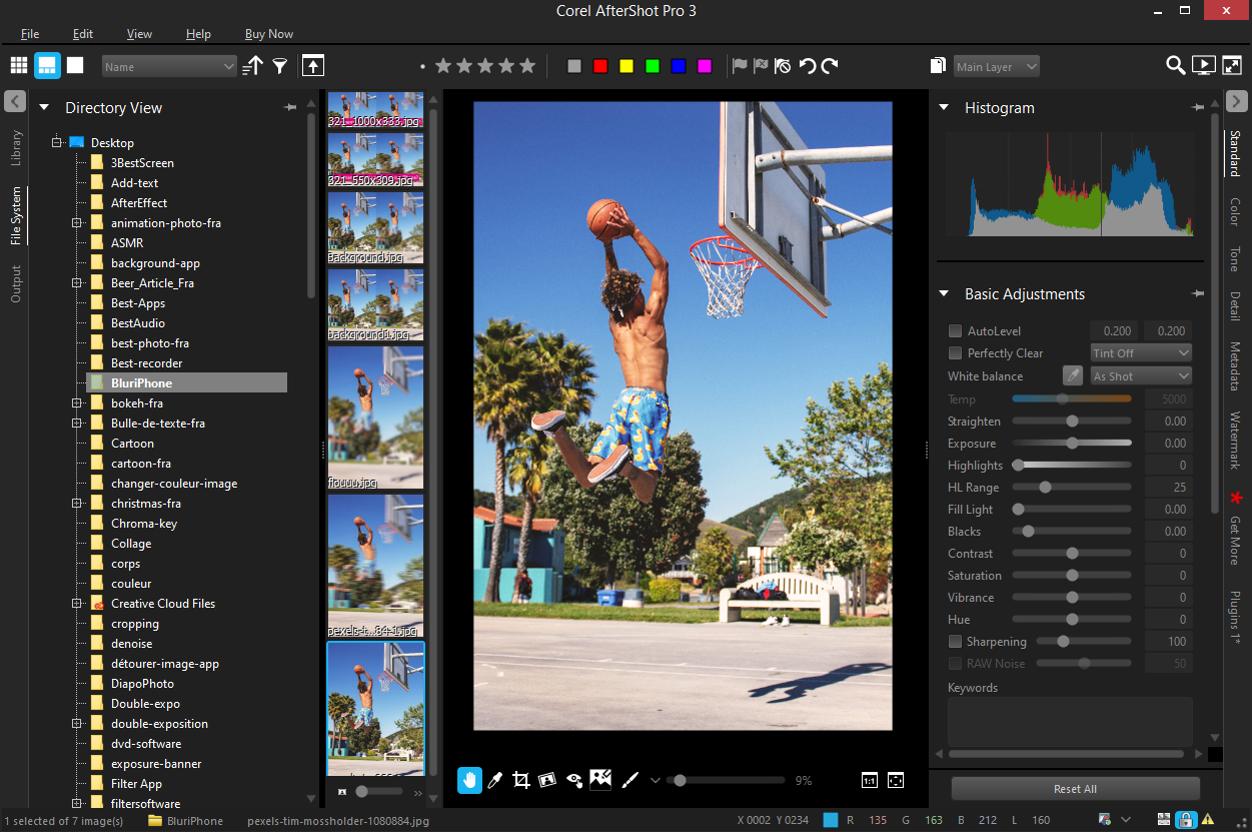
Histogram как средство контроля, а не автоматическая оценка кадра
Гистограмма показывает распределение яркости и помогает заметить клиппинг в светах или тенях. Она особенно полезна после сильной Exposure Compensation, Highlight Recovery или работы с кривой. Однако форма гистограммы сама по себе не сообщает, правильная ли фотография: ночной сюжет закономерно смещён в тёмную область, а съёмка на белом фоне — в светлую. Задача пользователя — сопоставить график с содержанием изображения и понять, является ли край диапазона потерей деталей или естественной частью сюжета.
При локальных корректировках полезно смотреть не только на общую гистограмму, но и на сам участок. Если небольшой источник света занимает несколько процентов кадра, общий график может почти не показать проблему. Поэтому критические области проверяются увеличением. Точно так же глубокая тень на краю не должна заставлять поднимать Fill Light во всём изображении, если она не важна для сюжета.
White Click и точная установка нейтрали
Инструмент выбора белого или нейтрального участка ускоряет установку баланса белого, но результат зависит от точки. Лучше выбирать поверхность, которая в реальности нейтральна и не отражает сильный цвет соседних объектов. При студийной съёмке это может быть серая карта, при репортаже — нейтральная деталь одежды или интерьера. После щелчка нужно оценить оттенок кожи, серых поверхностей и белых объектов: одна неверная точка способна увести всю серию в зелёный или пурпурный тон.
Для смешанного света можно использовать глобальную нейтраль и затем локальный слой для области с другим источником. Например, общий кадр выровнять по дневному свету из окна, а тёплую часть помещения скорректировать отдельно. Если источники сильно пересекаются, полностью нейтрализовать их без сложных масок не получится, и разумнее сохранить естественное различие температур.
Local Contrast и осторожная работа с микроконтрастом
Local Contrast усиливает различия на сравнительно небольших пространственных масштабах и визуально подчёркивает фактуру. На камне, дереве, облаках и архитектуре это может добавить объём; на коже — подчеркнуть поры и мелкие дефекты. Поэтому значение, подходящее пейзажу, редко подходит портрету. Инструмент полезно включать после базовой тоновой коррекции, чтобы не компенсировать им ошибочную экспозицию.
Сильный локальный контраст может создать ореолы вдоль высококонтрастных границ. Проверяйте линии горизонта, контуры зданий и ветки на светлом небе при увеличении. Если эффект нужен только части кадра, применяйте его через локальный слой. Так фон или одежда могут получить фактуру без чрезмерного усиления кожи.
Чёрно-белые варианты и цвет как исходная информация
Пресеты и цветовые инструменты позволяют сделать монохромную версию без уничтожения цветного мастера. Версия одного снимка особенно удобна: цветной и чёрно-белый варианты остаются рядом и могут сравниваться в Multi-Image View. Это лучше, чем сразу экспортировать несколько файлов и затем пытаться вспомнить, какие параметры использовались для каждого.
При монохромной обработке важен не только общий уровень Saturation. Разные исходные цвета могут быть преобразованы в похожую яркость и потерять разделение. Поэтому полезно работать с цветовым микшированием и тоновой кривой до финального вывода. Если объект отделяется от фона цветом, после обесцвечивания это преимущество может исчезнуть; локальный контраст или выборочная коррекция исходных цветовых диапазонов помогает вернуть разделение.
Сохранение нескольких задач в одном наборе Output
Output не обязан быть единственным экспортом по умолчанию. Для постоянной работы лучше создать понятные наборы: например, полноразмерный JPEG без водяного знака, уменьшенный JPEG для сайта, TIFF для внешнего редактора и архивную копию. Каждый набор хранит свою папку, схему имени и параметры. Тогда риск случайно отправить клиенту изображение с неправильным размером или встроить водяной знак в мастер заметно снижается.
Названия пакетов должны отражать результат, а не абстрактные слова вроде вариант 1. Полезнее Web 2000px JPEG, Retouch TIFF или Client Full JPEG. Перед началом большого экспорта выделите один кадр и проверьте его полным циклом. Ошибка в качестве JPEG, профиле, переименовании или расположении watermark на одном тесте исправляется за минуту; после обработки тысячи файлов она превращается в повторную задачу.
Переменные имени и последовательная нумерация
В схемах имени можно использовать исходное имя и счётчики. Последовательная нумерация полезна для серии, которая должна передаваться в определённом порядке. Важно заранее задать достаточное количество разрядов: номера 0001, 0002 и 0010 сортируются предсказуемее, чем 1, 2 и 10 в системах, где применяется обычная строковая сортировка. Если проект состоит из нескольких дней, добавление стабильного префикса помогает не получить одинаковые имена в разных выходных папках.
Переименование не должно разрушать связь с оригиналом. Для коммерческой работы удобно сохранять в имени часть исходного номера кадра или записывать исходное имя в метаданные. Тогда при запросе на повторную обработку можно быстро найти мастер. Полностью случайные названия осложняют поиск, даже если финальные файлы выглядят аккуратно.
Резервное копирование каталога и изображений
Каталог не заменяет резервную копию фотографий. Он содержит организационные данные, превью и ссылки, но ценность мастер-файлов остаётся отдельной. Надёжная схема включает как минимум копию исходников и копию каталога с sidecar-файлами. Если резервируется только каталог, потерянный RAW нельзя восстановить из записи библиотеки в исходном качестве.
Выходные пакеты могут использоваться для архивных копий производных изображений, но это также не замена RAW. Практически разумно разделить три уровня: мастер-файлы, рабочие данные AfterShot Pro и готовые экспортированные результаты. Тогда сбой одного уровня не вынуждает пересобирать весь проект с нуля.
Что происходит при перемещении папок
Каталог хранит связь с расположением файлов. Если папку переместить вне программы, библиотека может перестать находить мастер. Сначала убедитесь, что новая структура видна и связь можно восстановить, затем удаляйте старое расположение. При массовой реорганизации лучше двигать небольшими партиями и проверять несколько файлов в каждой, чем переносить сразу весь архив и после этого искать десятки потерянных путей.
На Windows дополнительную проблему создаёт смена буквы съёмного диска, а в Linux и macOS — изменение точки монтирования или имени тома. Сами фотографии при этом не повреждаются, но сохранённый путь перестаёт совпадать. Если каталог показывает недоступные файлы, сначала проверяйте путь и состояние носителя, а не пытайтесь заново импортировать дубликаты.
Как не потерять смысл рейтингов
Рейтинг эффективен только при заранее принятом значении каждой оценки. Например, одна звезда может означать технически годный кадр, три — кандидат в подборку, пять — финал. Если в разных проектах три звезды означают противоположные вещи, глобальный поиск по каталогу становится малоценным. Цветные метки лучше использовать для статуса процесса, а звёзды — для качества или приоритета: два независимых измерения проще фильтровать.
Флаг удобен как временное решение. После окончательного отбора его можно очистить, сохранив постоянный рейтинг. Это предотвращает накопление старых признаков, которые через год уже непонятны. Ключевые слова, напротив, рассчитаны на долгий срок и должны быть максимально стабильными.
Как строить словарь ключевых слов
Словарь полезно делить по смыслу: люди, места, события, жанры, клиенты, предметы. Иерархические категории уменьшают неоднозначность, но не нужно создавать чрезмерно глубокое дерево, которое сложнее поддерживать, чем свободный ввод. Перед массовым назначением новых слов проверьте существующие варианты, чтобы не получить Санкт-Петербург, СПб и Петербург как три несвязанных значения без намерения.
Для людей и клиентов желательно выбрать единый формат именования. Для мест — решить, нужны ли страна, город и конкретная площадка как отдельные уровни. Если архив когда-нибудь будет перенесён в другую систему, простые и понятные ключевые слова переживут миграцию лучше, чем сложные внутренние категории.
Metadata Viewer для технической диагностики
Просмотр метаданных помогает ответить на вопросы, которые трудно решить по изображению: какой объектив использован, какое ISO и выдержка были выбраны, какая камера создала файл, есть ли GPS. Это полезно не только для поиска. Если серия неожиданно шумнее соседней, можно быстро сравнить ISO; если коррекция объектива не подхватывается, проверить записанную модель оптики; если резкость различается, посмотреть выдержку и диафрагму.
Нельзя считать EXIF абсолютно надёжным источником для любого старого файла. Некоторые редакторы удаляют поля, конвертеры меняют часть данных, а ручные объективы могут не передавать модель. Если поле отсутствует, программа не может восстановить его из изображения. В таких случаях важные сведения лучше добавлять вручную в IPTC или ключевые слова, если они нужны архиву.
Проверка кадра на 100% перед окончательным выводом
Финальный просмотр в масштабе 100% нужен для трёх вещей: резкость, шум и границы локальных правок. Уменьшенный Preview сглаживает пиксели и может скрыть мелкие ореолы. Наоборот, масштаб больше 100% иногда преувеличивает проблемы, которые не будут видны в реальном выводе. Поэтому 100% — удобная техническая точка, после которой результат оценивают ещё и в конечном размере.
Для больших серий не обязательно рассматривать каждый кадр одинаково долго. Проверяйте финальные фотографии, кадры с высоким ISO, изображения после сильной локальной коррекции и файлы, которые пойдут в крупную печать. Остальные можно контролировать выборочно, если они обработаны одинаковым надёжным набором.
Как оценивать резкость при сравнении дублей
В Multi-Image View важно синхронизировать масштаб и смотреть одну и ту же область, обычно глаза у портрета или ключевую деталь предмета. Сравнение разных участков вводит в заблуждение. Если у одного кадра фокус попал в нужное место, а у другого чуть сместился, общий маленький Preview может выглядеть одинаково.
После выбора лучшего дубля рейтингом или флагом можно свернуть остальные в стек. Это сохраняет доступ к альтернативам, но очищает рабочую ленту. Удалять дубли сразу не обязательно: решение о физическом удалении лучше принимать после завершения проекта и подтверждения резервной копии.
Локальная коррекция неба без сложного монтажа
Если небо требует немного меньшей экспозиции или другой температуры, достаточно Adjustment Layer с областью, закрывающей верхнюю часть кадра. Мягкий переход помогает избежать заметной линии на горизонте. Сложнее ситуация с ветвями деревьев или архитектурой, пересекающей небо: простая область может затронуть объект. Тогда нужно аккуратнее рисовать Region или ограничить силу эффекта.
Если задача превращается в точное выделение каждой ветки, AfterShot Pro перестаёт быть оптимальным инструментом. В этом случае RAW-проявку завершают без чрезмерной локальной коррекции, выводят TIFF и продолжают в редакторе с более продвинутыми масками. Такой переход сохраняет сильные стороны каждого этапа.
Локальная коррекция лица при контровом свете
После глобальной настройки светов лицо в контровом свете может остаться тёмным. Adjustment Layer позволяет поднять экспозицию или Fill Light только на лице и прилегающих тенях. Край маски делают мягким и достаточно широким, чтобы переход не был заметен. Если поднять тени слишком сильно, проявится шум; его нужно оценить на увеличении.
Цвет лица часто требует отдельного баланса, если на него попадает отражённый свет. Небольшая локальная коррекция температуры и насыщенности может помочь, но не стоит пытаться получить абсолютно нейтральную кожу в сцене, где окружающий свет явно цветной. Естественность важнее формального нулевого оттенка.
Чистка сенсорной пыли на серии
Пятна пыли часто повторяются в одном месте на кадрах, снятых при закрытой диафрагме. На одном эталонном изображении их удобно найти в светлом равномерном участке и убрать Heal. Но переносить такую коррекцию на всю серию нужно осторожно: источник для Healing выбирается относительно содержания кадра, и в другом снимке на этом месте может оказаться деталь объекта.
Если пятно действительно фиксировано и фон похож, массовое применение экономит время. После копирования проверьте несколько кадров с разным содержанием вокруг области. Если источник пересекает контрастный объект, лучше удалить конкретное пятно индивидуально. Для профилактики проблема решается чисткой сенсора, а не бесконечным увеличением числа Heal-областей в каждом проекте.
Вывод серии с единым водяным знаком
Watermark лучше привязать к конкретному output batch. Тогда мастер остаётся чистым, а знак появляется только на предназначенной для публикации версии. Если знак наносится как часть обычной обработки и затем выводится во все пакеты, он может случайно попасть в TIFF для ретуши или печати. Разделение по назначению делает процесс безопаснее.
Текстовые и графические знаки следует тестировать на вертикальных и горизонтальных кадрах. Фиксированное положение в углу обычно предсказуемо, но при очень разных соотношениях сторон расстояние до значимого объекта меняется. Если знак перекрывает лицо или товар, отдельный batch или ручная корректировка выбранного файла предпочтительнее автоматизма.
Печать контактного листа
Для отбора на бумаге нужен макет с несколькими миниатюрами и достаточно крупными подписями. Не стоит выводить полные EXIF-данные под каждой фотографией: лист станет нечитаемым. Обычно достаточно имени файла, рейтинга или короткой подписи. Перед печатью проверьте, что порядок соответствует экранному отбору, особенно если список был отсортирован не по имени.
Контактный лист полезен, когда решение принимает клиент или редактор вне компьютера. После отметок номера кадров можно быстро найти через каталог. Такая схема особенно хорошо работает, если исходные имена сохранены и не были заменены случайной нумерацией до согласования.
Совместимость с 64-битными системами
Официальные требования указывают 64-битную архитектуру для Windows, macOS и Linux. Для Windows перечислены 64-битные редакции Windows 7, 8, 8.1, 10 и 11; для macOS — Intel Mac и системы начиная с OS X 10.9, а для Linux — 64-битные Fedora и Ubuntu с указанными зависимостями. Эти требования нужно воспринимать как заявленный разработчиком диапазон, а не гарантию беспроблемной работы с каждой современной конфигурацией драйверов и библиотек.
Особенно осторожно следует подходить к Linux: работа зависит от системных библиотек, графического стека и OpenCL. Если используется современный дистрибутив, полезно проверить запуск пробной установки на конкретной машине до переноса каталога. На macOS важна архитектура процессора: официальные требования относятся к Intel, поэтому совместимость с более новой аппаратной платформой нельзя предполагать без отдельной проверки.
Минимальные ресурсы и практический запас
В требованиях указаны 2 ГБ оперативной памяти, а для HDR рекомендуется 4 ГБ. Это нижняя граница, достаточная для базового запуска, но современные многомегапиксельные RAW, несколько открытых превью и параллельные задачи требуют большего запаса. Свободное место нужно не только самой программе: каталог, кэш, превью и выходные TIFF быстро занимают значительно больше, чем установочные файлы.
Разрешение экрана от 1024×768 поддерживается формально, но на таком пространстве приходится чаще скрывать панели. Для постоянной проявки удобнее более широкий дисплей, где одновременно видны Preview, миниатюры и Tools. OpenCL требует совместимого графического оборудования и драйвера; наличие видеокарты само по себе не гарантирует ускорение.
Когда не стоит включать все автоматические улучшения
Автоматическая коррекция полезна как стартовая точка, но её результат следует рассматривать критически. Разные сцены имеют разную художественную цель: ночной кадр не должен становиться дневным, а туман — исчезать из-за чрезмерного контраста. Если автоматика выбрала направление, которое нравится, можно сохранить его и тонко поправить вручную. Если не нравится, проще сбросить и настроить ключевые параметры самостоятельно.
Особенно осторожны автоматические решения при пакетной обработке. Один удачный результат не доказывает, что те же параметры подходят сотне файлов с меняющимся светом. Разделите серию по условиям и используйте отдельные эталоны. Так автоматизация остаётся ускорителем, а не источником массовой ошибки.
Проверка целостности проекта перед переносом
Перед переносом на другой компьютер выберите несколько RAW из разных папок, откройте их из Library, проверьте версии, рейтинги, ключевые слова и локальные слои, затем выполните тестовый экспорт. После копирования каталога, sidecar и мастеров повторите те же действия. Если результат совпадает, перенос можно расширять на остальной архив.
Такой контроль лучше простой проверки числа файлов. Каталог может открыться и показывать миниатюры даже при недоступных мастерах; XMP может присутствовать, но не содержать ожидаемые поля. Только реальная проверка открытия и вывода подтверждает, что рабочая цепочка восстановлена полностью.
Сравнение Corel AfterShot Pro с аналогами
| Программа | Лучше подходит для | Главное ограничение |
|---|---|---|
| Corel AfterShot Pro | Быстрого отбора, RAW-проявки, каталогизации и пакетного вывода без обязательного импорта в каталог | Вывод только в JPEG и TIFF, без панорам и распознавания лиц |
| Adobe Lightroom Classic | Больших каталогов, развитой фотобиблиотеки, RAW-проявки и связанного фотографического процесса | Для сложного пиксельного монтажа всё равно нужен отдельный редактор |
| Capture One Pro | Точной цветовой работы, RAW-проявки, каталогов и сессий в профессиональной съёмке | Интерфейс и набор инструментов требуют более длительного освоения |
| DxO PhotoLab | RAW-проявки с сильным упором на оптические коррекции и автоматическую обработку камеры и объектива | Организация архива менее центральна, чем в специализированных DAM-сценариях |
| darktable | Неразрушающей RAW-обработки и каталогизации с широким набором модулей без коммерческой лицензии | Большое число модулей и вариантов требует времени на настройку рабочего процесса |
| ACDSee Photo Studio | Просмотра, управления коллекцией, рейтингов, метаданных и редактирования фотографий в одной системе | Объём функций выше, поэтому интерфейс может быть тяжелее для простой RAW-задачи |
Если приоритет — быстро пройти существующие папки, не создавать каталог до отбора, применить неразрушающие коррекции и вывести большую серию JPEG или TIFF, Corel AfterShot Pro остаётся логичным вариантом. Lightroom Classic и ACDSee сильнее ориентированы на развитую библиотеку, Capture One — на профессиональную цветовую и съёмочную среду, DxO PhotoLab — на автоматизированную оптику и RAW-качество, darktable — на гибкость открытого набора модулей. Выбор стоит делать по реальному маршруту файлов: где они хранятся, насколько важен каталог, какие камеры используются и нужен ли после проявки сложный монтаж.
Кому подойдёт Corel AfterShot Pro
Программа подходит фотографу, который хранит снимки в обычных папках, хочет быстро отбирать RAW, вести рейтинги и ключевые слова, делать базовые и локальные коррекции и затем пакетно выводить готовые файлы. Она особенно удобна, когда один проект содержит много кадров, а значительная часть действий повторяется. Пресеты, Copy/Paste Settings и Output Batches сокращают ручную работу без изменения исходников.
Она менее удачна как единственный инструмент для дизайнера или ретушёра, которому ежедневно нужны сложные выделения, композитинг, текст, панорамы, интеллектуальное удаление больших объектов и современные форматы веб-графики. В таком процессе AfterShot Pro разумнее ставить перед растровым редактором: здесь выполнить отбор и RAW-проявку, а сложную пиксельную работу оставить следующему этапу.
Итоговый порядок работы
- Скопировать съёмку в понятную структуру папок и убедиться, что есть резервная копия.
- Открыть папку через File System, быстро отсеять явный брак флагами и рейтингом.
- При необходимости добавить рабочую подборку в каталог и назначить ключевые слова, категории и IPTC.
- Выбрать эталон для одинакового света и выполнить базовую проявку: баланс белого, экспозицию, света, тон и цвет.
- Настроить оптическую коррекцию, резкость и шум, затем скопировать только подходящие параметры на серию.
- Использовать Versions для альтернативных обработок и Multi-Image View для честного сравнения дублей.
- Сделать локальные коррекции слоями и Regions, мелкие дефекты убрать Heal/Clone.
- Проверить финальные кадры при 100%, особенно границы масок, шум, резкость и восстановленные света.
- Вывести тестовый JPEG или TIFF через нужный Output Batch и проверить размер, профиль, метаданные, имя и watermark.
- После успешного теста запустить пакетный вывод всей подборки и отдельно сохранить рабочие данные каталога и XMP.
Такой порядок не привязан к одному жанру и использует функции программы по назначению. Сначала сохраняется структура и смысл архива, затем выполняется проявка, после неё — локальные правки и только в конце создаются производные файлы. Это снижает число повторных операций и оставляет возможность вернуться к RAW без потери исходных данных.
