
Image Eye — это просмотрщик изображений для Windows, построенный вокруг одной задачи: быстро открыть картинку и показать её без лишних панелей, вкладок, боковых каталогов и постоянных кнопок поверх рабочей области. Программа не пытается заменить профессиональный редактор, менеджер фотоколлекций или универсальный медиапросмотрщик. Её сильная сторона — точный, быстрый и спокойный просмотр изображений в отдельном окне, где основное место занимает сам файл.
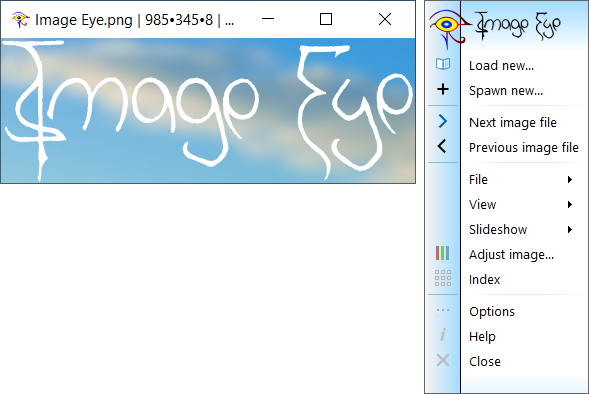
В Image Eye сразу заметна другая логика интерфейса. В обычных просмотрщиках пользователь видит верхнее меню, панель инструментов, ленту, боковую навигацию, строку состояния и миниатюры. Здесь всё наоборот: открывается изображение, вокруг него остаётся минимальная рамка, а команды вызываются через контекстное меню. Это удобно, когда нужно быстро проверить папку со скриншотами, просмотреть фотографии, открыть PSD/PSB, посмотреть WebP, AVIF, TIFF или PNG без запуска тяжёлых приложений. Image Eye работает с большим набором форматов, поддерживает анимации GIF, APNG, WebP и AVIF, умеет показывать многостраничные TIFF, открывает индекс миниатюр, запускает слайд-шоу, выполняет поворот, зеркальное отражение, масштабирование и базовые корректировки изображения.
Скачать Image Eye
- Ретушь фото
- Русский интерфейс
- Просто для новичков
- Не для ретуши фото
- Упор на просмотр фото
- Минимум функций
Главная особенность программы — она воспринимается не как отдельная среда для работы с медиатекой, а как быстрый инструмент просмотра. Если файл открыт, пользователь работает именно с файлом: переходит к следующему изображению, увеличивает фрагмент, проверяет резкость, меняет масштаб, вызывает Adjust image..., запускает Slideshow, открывает Index или выполняет файловую операцию через меню File. В результате Image Eye особенно хорошо подходит для тех, кому нужен минималистичный просмотрщик изображений без лишней навигации и визуального шума.
Назначение программы
Image Eye предназначен для просмотра и быстрой навигации по изображениям. Это важная формулировка: программа не выстраивает вокруг фото сложную библиотеку, не требует импортировать папки, не навязывает аккаунт, не предлагает облачную синхронизацию и не превращает каждое открытие файла в работу с проектом. Пользователь открывает изображение и сразу видит результат.
Программа подходит для нескольких типичных сценариев:
-
быстро просмотреть изображения в папке;
-
проверить серию скриншотов после записи инструкции или тестирования программы;
-
открыть файл без запуска редактора;
-
посмотреть изображение в полноэкранном режиме;
-
пролистать фотографии без панели миниатюр;
-
сравнить визуально несколько файлов в отдельных окнах;
-
открыть индекс папки и выбрать нужный кадр по миниатюре;
-
повернуть или отразить изображение для удобного просмотра;
-
временно поправить яркость, контрастность, насыщенность или гамму;
-
сохранить корректировки неразрушающим способом;
-
запустить простое слайд-шоу по изображениям из папки.
Image Eye логично использовать как основной быстрый просмотрщик фото на Windows, когда стандартное приложение кажется слишком перегруженным или медленным, а IrfanView, XnView MP и FastStone Image Viewer дают больше функций, чем требуется в конкретной задаче. При этом Image Eye нельзя оценивать как программу для ведения фотоархива: она не рассчитана на сложную работу с рейтингами, тегами, коллекциями, альбомами и пакетной конвертацией. Её зона — просмотр, навигация, чистое отображение и базовые действия с уже существующими файлами.
Общая логика интерфейса
Интерфейс Image Eye строится вокруг изображения. В обычном режиме пользователь не видит постоянной панели инструментов. Верхняя строка окна может скрываться, вокруг изображения остаётся тонкая рамка, а основные команды доступны через правый клик. Такая схема сначала может показаться непривычной, но она быстро становится понятной: если нужна команда, достаточно открыть контекстное меню; если команда не нужна, интерфейс не занимает место.
В контекстном меню главного окна доступны основные разделы:
| Раздел или команда | Назначение |
|---|---|
Load new... |
открыть другое изображение |
Spawn new... |
открыть новое окно Image Eye |
Next image file |
перейти к следующему изображению в папке |
Previous image file |
перейти к предыдущему изображению |
File |
файловые операции, сохранение, копирование, удаление, информация о файле |
View |
режимы просмотра, масштаб, поворот, зеркальное отражение, полноэкранный режим |
Slideshow |
запуск и создание слайд-шоу |
Adjust image... |
окно корректировки изображения |
Index |
индекс миниатюр текущей папки |
Options |
настройки программы |
Help |
справка |
Close |
закрытие окна |
В Image Eye нет необходимости искать нужную кнопку на ленте или панели. Основные действия сосредоточены в одном меню. Это делает программу удобной для клавиатурно-мышиного сценария: открыл файл, правый клик, выбрал действие, продолжил просмотр. Команда Ctrl–Alt–X закрывает все окна изображений, что полезно, если во время просмотра было открыто несколько экземпляров.
Первый запуск и открытие изображения
После запуска Image Eye можно открыть картинку несколькими способами. Самый привычный — открыть файл из Проводника Windows. Если формат связан с Image Eye, изображение появится в отдельном окне программы. Другой вариант — запустить программу и выбрать файл через команду Load new.... Ещё один сценарий — открыть изображение из уже работающего окна, не закрывая текущее.
Главное отличие от многих просмотрщиков — Image Eye не пытается сразу построить большую медиатеку. Он открывает конкретный файл и даёт перейти к соседним изображениям в той же папке. Для повседневной работы это часто быстрее: не нужно ждать индексирования каталога, импорта или построения сложной структуры.
Практический порядок работы выглядит так:
-
Откройте изображение в Image Eye.
-
Нажмите правой кнопкой мыши по картинке.
-
Используйте
Next image file, чтобы перейти к следующему файлу. -
Используйте
Previous image file, чтобы вернуться назад. -
Откройте
Index, если нужно увидеть миниатюры всей папки. -
Откройте
Adjust image..., если нужно временно поправить изображение. -
Перейдите в
View, если нужен полный экран, масштаб, поворот или зеркальное отражение.
Такой сценарий хорошо работает для папок со скриншотами, наборами фотографий, изображениями для сайта, иллюстрациями к статье и графическими материалами, которые нужно быстро проверить перед публикацией или обработкой.
Минималистичное окно просмотра
Окно Image Eye устроено так, чтобы не отвлекать от изображения. При просмотре нет постоянной ленты инструментов, нет бокового файлового дерева и нет панели свойств. Это особенно заметно на небольших экранах, где каждый лишний элемент интерфейса отнимает место у картинки.
В обычном просмотрщике даже простая фотография часто открывается внутри полноценной оболочки: сверху меню, сбоку каталог, снизу полоса миниатюр. Image Eye показывает изображение как самостоятельный объект. Если фото меньше экрана, окно подстраивается под него. Если изображение крупнее, пользователь может масштабировать и перемещать его. Если нужна концентрация, можно перейти в полноэкранный режим.
Для просмотра изображений это даёт несколько практических преимуществ:
-
картинка занимает больше полезного пространства;
-
интерфейс не мешает оценивать композицию, резкость и детали;
-
окно можно держать рядом с другими программами;
-
несколько изображений можно открыть в отдельных окнах;
-
команды появляются только тогда, когда они нужны.
При работе со скриншотами такой подход особенно удобен. Можно открыть изображение интерфейса, поставить рядом браузер, редактор или документ и сверять детали без лишней панели сверху. При просмотре фотографий минимализм помогает оценивать сам кадр, а не оболочку приложения.
Поддерживаемые форматы изображений
Image Eye открывает широкий набор форматов: AVIF, APNG, BBM, BMP, BTF, CUR, CR2, CR3, DDS, DIB, FIT, FITS, GIF, HDR, ICO, IFF, IMG, JIF, JPEG, JPG, LBM, PBM, PCX, PFM, PGM, PIC, PNG, PNM, PPM, PSB, PSD, RLE, SUN, TGA, TF8, TIF, TIFF и WEBP. Программа также работает с анимированными GIF, APNG, WebP и AVIF, а многостраничные TIFF открываются как поддерживаемый формат просмотра. Запись ограничена BMP и PNG, поэтому Image Eye стоит рассматривать прежде всего как просмотрщик, а не как инструмент массового преобразования файлов.
| Категория | Форматы |
|---|---|
| Распространённые фотоформаты | JPG, JPEG, JIF, PNG, BMP, GIF, WEBP, AVIF |
| Анимации | GIF, APNG, WEBP, AVIF |
| Профессиональная графика | PSD, PSB, TIFF, BigTIFF |
| Иконки и системная графика | ICO, CUR, DIB, RLE |
| Камерные форматы и превью | CR2, CR3 |
| HDR и научные форматы | HDR, PIC, IMG, FIT, FITS, PFM |
| Старые и специализированные форматы | PCX, TGA, IFF, LBM, BBM, SUN |
| Portable bitmap-семейство | PBM, PGM, PNM, PPM |
Для обычного пользователя особенно важны JPG, PNG, GIF, WebP, AVIF и TIFF. Для дизайнера полезна поддержка PSD и PSB. Для тех, кто работает с техническими изображениями или архивами старой графики, значение имеют PCX, TGA, IFF, LBM, FITS и другие менее массовые форматы. Поддержка CR2 и CR3 удобна для предварительного просмотра файлов Canon, но Image Eye не заменяет RAW-конвертер: программа читает встроенное превью и метаданные, а не выполняет полноценную проявку RAW-данных сенсора.
Навигация по папке
Image Eye рассчитан на быстрый проход по файлам в одной директории. После открытия изображения можно перейти к соседним файлам через Next image file и Previous image file. Это базовая, но крайне важная функция: пользователь не возвращается каждый раз в Проводник, а листает изображения внутри текущей папки.
Навигация особенно удобна в таких ситуациях:
-
нужно выбрать лучший кадр из серии;
-
нужно проверить, все ли скриншоты сделаны правильно;
-
нужно быстро найти изображение по внешнему виду;
-
нужно сравнить похожие версии PNG или JPG;
-
нужно пролистать экспортированные кадры;
-
нужно проверить порядок изображений перед слайд-шоу.
Файлы сортируются естественным образом, близким к привычному порядку Windows: например, A3.jpg идёт раньше A12.jpg. Это важно для папок со скриншотами, экспортированными кадрами и файлами с числовыми суффиксами. В таких наборах неправильная сортировка быстро мешает, потому что пользователь видит файлы не в ожидаемой последовательности.
В Image Eye можно использовать и мышь. Для перехода между изображениями применяется колесо мыши с дополнительным действием: удерживание левой кнопки мыши или клавиши Alt при прокрутке. Shift используется для горизонтальной прокрутки. Такая схема даёт разделение между обычным перемещением по изображению и переходом между файлами.
Индекс изображений
Index — одна из ключевых функций Image Eye. Она открывает окно с миниатюрами изображений из текущей папки. Это нужно, когда последовательное листание слишком медленное: вместо перехода файл за файлом пользователь видит набор миниатюр и сразу выбирает нужную картинку.
Индекс полезен для папок, где:
-
много похожих скриншотов;
-
изображения отличаются мелкими деталями;
-
нужно быстро найти конкретный кадр;
-
нужно увидеть общий набор файлов;
-
есть подпапки с изображениями;
-
нужно отсортировать миниатюры по параметрам;
-
нужно отобразить имя, комментарии, разрешение, размер файла.
В окне индекса можно включать показ разной информации: имена файлов, комментарии, разрешение, размер файла и другие сведения. Есть сортировка миниатюр разными способами. Команда Recurse sub-directories позволяет построить индекс не только для текущей папки, но и для подпапок. Это удобно, когда изображения разложены по нескольким вложенным каталогам, но их нужно просмотреть единым набором.
Image Eye умеет сохранять миниатюры в кэш на диске. Практический смысл простой: при повторном открытии той же папки миниатюры появляются быстрее. Кэш может создаваться автоматически, вручную или не создаваться вообще. Для папок с большим количеством изображений это заметно ускоряет работу, особенно если файлы лежат на медленном носителе или сетевом диске.
Индекс не превращает Image Eye в полноценный каталогизатор, но хорошо закрывает задачу быстрого визуального выбора. Это промежуточный режим между простым просмотром одного файла и отдельной программой для управления фотоархивом.
Масштабирование и панорамирование
Image Eye поддерживает увеличение, уменьшение и перемещение изображения. Эти функции нужны не только для крупных фотографий, но и для скриншотов интерфейсов, схем, карт, чертежей, текстур и изображений с мелкими деталями.
В разделе View доступны команды масштабирования:
-
Zoom in; -
Zoom out; -
Zoom to factor; -
восстановление исходного размера;
-
полноэкранный режим;
-
подгонка просмотра под окно или экран.
При увеличении изображения важна не только скорость, но и качество ресемплинга. Image Eye использует Catmull-Rom-интерполяцию при изменении размера изображения, поэтому картинка сохраняет резкость лучше, чем при грубом растягивании. Для пользователя это проявляется просто: при изменении масштаба изображение выглядит аккуратно, без ощущения чрезмерно размытого предпросмотра.
Панорамирование нужно, когда изображение больше окна или экрана. Пользователь перемещает видимую область и рассматривает нужный фрагмент. Это удобно при проверке больших скриншотов, длинных изображений, сканов, панорам, карт и файлов с высоким разрешением.
Полноэкранный режим
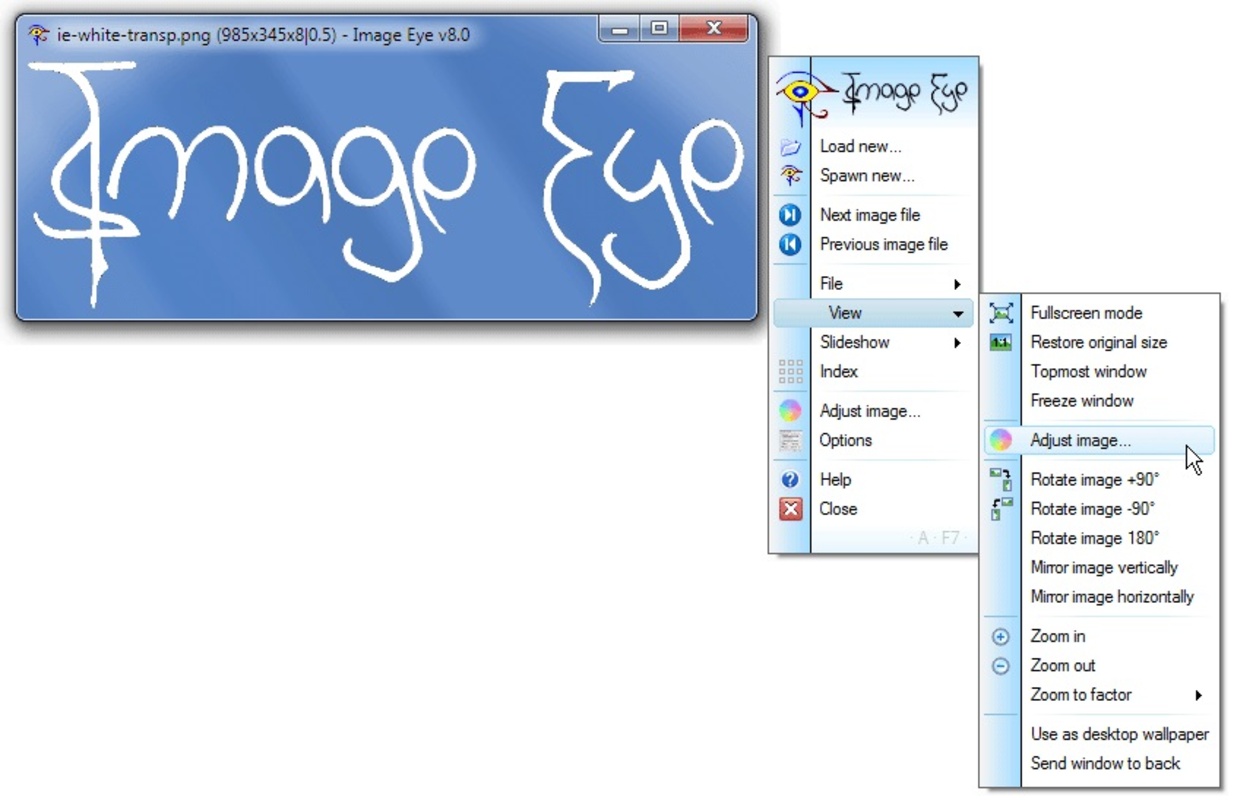
Полноэкранный режим в Image Eye нужен для просмотра изображения без оконной рамки и рабочего стола. Это удобно при демонстрации фотографий, проверке деталей на большом мониторе, просмотре слайдов и оценке графики в реальном размере.
В View доступна команда Fullscreen mode. После включения изображение занимает весь экран, а лишние элементы интерфейса не отвлекают. Если изображение меньше экрана, программа может отображать его с тонким контуром, чтобы граница картинки не терялась на фоне. Для прозрачных изображений это особенно важно: без визуальной границы бывает трудно понять, где заканчивается сама картинка и начинается фон окна.
Полный экран полезен не только для фото. Его удобно использовать при проверке:
-
баннеров;
-
обоев рабочего стола;
-
презентационных иллюстраций;
-
скриншотов интерфейса;
-
экспортированных слайдов;
-
изображений для публикации;
-
отрисованных макетов.
Image Eye не перегружает полноэкранный режим дополнительными панелями. Логика остаётся той же: изображение на первом месте, команды вызываются только при необходимости.
Окно настройки изображения
Adjust image... открывает диалог корректировки изображения. Это не редактор с инструментами ретуши, слоями и кистями, а практичная панель для изменения параметров просмотра и базовой обработки. Здесь можно поправить контрастность, яркость, резкость, оттенок, насыщенность, гамму, яркостную составляющую и цветовой баланс. Также есть поворот, инверсия цветов и зеркальное отражение.
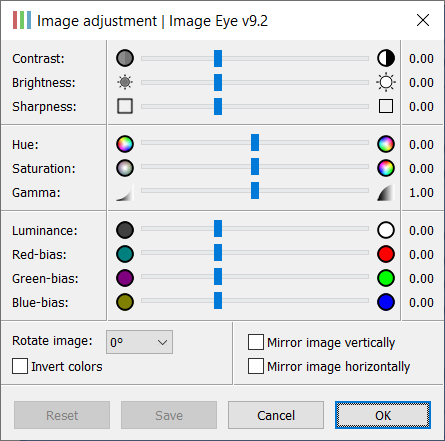
В окне Image adjustment находятся следующие элементы:
| Элемент | Что делает |
|---|---|
Contrast |
меняет контрастность изображения |
Brightness |
регулирует яркость |
Sharpness |
усиливает или ослабляет резкость |
Hue |
меняет цветовой оттенок |
Saturation |
регулирует насыщенность |
Gamma |
меняет гамма-коррекцию |
Luminance |
влияет на яркостную составляющую |
Red-bias |
корректирует красный канал |
Green-bias |
корректирует зелёный канал |
Blue-bias |
корректирует синий канал |
Rotate image |
поворачивает изображение |
Invert colors |
инвертирует цвета |
Mirror image vertically |
отражает изображение по вертикали |
Mirror image horizontally |
отражает изображение по горизонтали |
Reset |
сбрасывает изменения |
Save |
сохраняет параметры корректировки |
Cancel |
закрывает диалог без применения |
OK |
применяет изменения |
Самая важная особенность — корректировки могут сохраняться неразрушающе. Это значит, что Image Eye способен запомнить параметры и применить их при следующем открытии файла, не изменяя исходное изображение. Для пользователя это удобно: можно сделать картинку светлее для просмотра, повернуть её, изменить гамму или отразить изображение, не перезаписывая оригинал.
Такой подход хорошо подходит для архивов, сканов и фотографий, где исходник трогать нельзя. Например, есть тёмный скан документа. В Image Eye можно поднять яркость и контрастность для удобного чтения, сохранить параметры корректировки и открывать файл в более удобном виде. При этом оригинальный файл остаётся без изменений.
Коррекция яркости и контраста
Настройки Brightness и Contrast — самые очевидные и часто используемые. Они помогают быстро исправить изображение для просмотра. Если фото слишком тёмное, яркость можно поднять. Если скриншот выглядит серым и вялым, можно увеличить контрастность. Если изображение слишком резкое по светам, параметры можно смягчить.
Практический сценарий:
-
Откройте изображение.
-
Нажмите правой кнопкой мыши.
-
Выберите
Adjust image.... -
Передвиньте ползунок
Brightness. -
При необходимости измените
Contrast. -
Нажмите
OK, чтобы применить результат. -
Нажмите
Save, если эти параметры нужно применять при следующем открытии.
Эти действия не заменяют полноценную цветокоррекцию, но для просмотра они достаточны. Image Eye не заставляет открывать графический редактор ради простого осветления кадра или проверки деталей в тёмной области.
Настройка резкости
Sharpness в Image Eye использует алгоритм повышения резкости на основе unsharp masking. Для пользователя это означает более аккуратное усиление контуров, чем при примитивном накручивании резкости. Функция полезна при просмотре слегка размытых сканов, сжатых JPEG-файлов, старых фотографий и изображений, где нужно рассмотреть мелкие детали.
Резкость стоит применять осторожно. Если сдвинуть ползунок слишком сильно, на изображении могут стать заметнее шум, артефакты JPEG-сжатия и контрастные ореолы вокруг линий. Для просмотра лучше использовать умеренную настройку: достаточно, чтобы текст, контуры и мелкие элементы стали понятнее, но изображение не выглядело искусственно жёстким.
Цветовые параметры
Параметры Hue, Saturation, Gamma, Luminance, Red-bias, Green-bias и Blue-bias нужны для более тонкой настройки отображения. Они полезны, когда изображение имеет цветовой сдвиг, выглядит слишком бледным или требует временной коррекции для просмотра.
Saturation меняет насыщенность. Если фото выглядит тусклым, насыщенность можно слегка увеличить. Если изображение слишком цветастое, её можно уменьшить. Hue смещает оттенки, но его лучше использовать аккуратно, потому что он быстро меняет общий цветовой баланс. Gamma помогает работать со средними тонами: изображение может стать визуально светлее без грубого поднятия всех светлых участков.
RGB-параметры позволяют компенсировать цветовой перекос. Например, если скан выглядит слишком зелёным, можно уменьшить влияние зелёного канала или скорректировать красный и синий. Для точной цветокоррекции Image Eye не предназначен, но для удобного просмотра такие настройки полезны.
Поворот, инверсия и зеркальное отражение
Image Eye позволяет повернуть изображение и отразить его по вертикали или горизонтали. Эти функции доступны как через меню View, так и через окно Adjust image....
Поворот нужен в типичных ситуациях:
-
фотография открылась боком;
-
скриншот был сделан в неправильной ориентации;
-
скан документа нужно развернуть;
-
изображение удобнее смотреть под другим углом;
-
файл содержит EXIF-ориентацию, но пользователю нужно другое положение.
Зеркальное отражение полезно для проверки макетов, симметрии, текстур, схем, отсканированных материалов и изображений, полученных с камер или устройств захвата. Mirror image vertically отражает картинку по вертикали, Mirror image horizontally — по горизонтали.
Invert colors инвертирует цвета. Это может быть полезно для просмотра негативов, технических изображений, сканов, а также для случаев, когда нужно быстро оценить детали, плохо видимые на исходном фоне.
Работа с файлами
Раздел File содержит практические операции с текущим изображением. Image Eye позволяет не только смотреть файл, но и выполнить базовые действия без перехода в Проводник.
В меню доступны:
| Команда | Назначение |
|---|---|
Image file information... |
информация об изображении |
Save as... |
сохранение текущего изображения |
Reload from file |
повторная загрузка файла с диска |
Copy file... |
копирование файла |
Move file... |
перемещение файла |
Rename file... |
переименование |
Delete file... |
удаление |
Delete this & show next... |
удалить текущий файл и открыть следующий |
Erase file... |
надёжное удаление с перезаписью |
Copy to clipboard |
копирование изображения в буфер |
Paste from clipboard |
вставка из буфера |
Capture a screen shot |
снимок экрана |
Capture a window shot |
снимок окна |
Для просмотра папки особенно полезна команда Delete this & show next.... Она ускоряет отбор: пользователь удаляет неудачный кадр и сразу видит следующий. Это удобно при чистке папки со скриншотами, черновыми изображениями, дублями или неудачными фотографиями.
Erase file... отличается от обычного удаления. Команда перезаписывает файл случайными данными несколько раз, затем устанавливает размер файла в 0 и удаляет его, обходя корзину. Это действие стоит использовать осознанно: восстановить такой файл обычными средствами будет значительно сложнее.
Копирование в буфер и вставка из буфера
Copy to clipboard позволяет быстро отправить текущее изображение в буфер обмена. Это полезно, если нужно вставить картинку в документ, редактор, мессенджер, письмо или другой инструмент. Вместо поиска файла в Проводнике можно открыть его, проверить внешний вид и сразу скопировать.
Paste from clipboard работает в обратную сторону: если изображение уже находится в буфере, его можно вставить в Image Eye для просмотра. Это удобно после создания скриншота системными средствами или после копирования картинки из другой программы.
Буфер обмена делает Image Eye полезным промежуточным инструментом. Например, можно открыть изображение, поправить отображение, скопировать его и вставить в нужное место. Или наоборот: получить картинку из буфера, быстро проверить её и сохранить в подходящем виде, если это требуется.
Снимки экрана и снимки окон
Image Eye включает функции Capture a screen shot и Capture a window shot. Первая делает снимок всего экрана, вторая — выбранного окна. Это не отдельный профессиональный инструмент для скринкастов и аннотаций, но для быстрых снимков интерфейса функция полезна.
Практический сценарий:
-
Откройте Image Eye.
-
Нажмите правой кнопкой мыши по изображению или рабочему окну программы.
-
Откройте раздел
File. -
Выберите
Capture a screen shotдля снимка экрана. -
Выберите
Capture a window shotдля снимка окна. -
Просмотрите полученный результат в Image Eye.
-
При необходимости сохраните изображение.
Для автора инструкций, тестировщика или пользователя, который часто фиксирует состояние интерфейса, это удобная дополнительная функция. Она позволяет сделать снимок и сразу посмотреть его в том же просмотрщике.
Слайд-шоу
В Image Eye есть раздел Slideshow. Он позволяет запускать просмотр изображений в автоматическом режиме. Программа поддерживает простой язык скриптов слайд-шоу и умеет автоматически создавать слайд-шоу для файлов из папки.
Слайд-шоу полезно в нескольких случаях:
-
показать фотографии без ручного переключения;
-
проверить последовательность изображений;
-
просмотреть экспортированные кадры;
-
запустить простую презентацию из папки;
-
посмотреть подборку изображений на полном экране.
Image Eye не делает из слайд-шоу отдельный дизайнерский модуль с множеством эффектов. Подход простой: есть папка с изображениями, программа может автоматически показывать их в заданном порядке. Для минималистичного просмотрщика этого достаточно.
Сценарий запуска:
-
Откройте изображение из нужной папки.
-
Нажмите правой кнопкой мыши.
-
Перейдите в
Slideshow. -
Выберите команду запуска слайд-шоу.
-
При необходимости создайте сценарий для изображений из папки.
-
Используйте полноэкранный режим, если изображения нужно показывать без окна.
Слайд-шоу особенно хорошо сочетается с минималистичным интерфейсом Image Eye: на экране остаются изображения, а не элементы управления.
Freeze mode
Freeze window — необычная функция Image Eye. Она закрепляет окно с изображением на рабочем столе так, чтобы его нельзя было случайно переместить до отключения режима. Если компьютер перезапускается, такое закреплённое изображение может открыться снова в прежнем положении.
Практический смысл функции шире, чем кажется:
-
можно закрепить эталонный скриншот рядом с рабочей областью;
-
можно держать изображение как визуальную подсказку;
-
можно разместить референс для рисования или верстки;
-
можно оставить фото или схему на рабочем столе;
-
можно зафиксировать картинку, которую не нужно случайно сдвигать.
Это не функция, которая нужна каждому пользователю ежедневно, но она хорошо показывает характер Image Eye: программа ориентирована на практичный просмотр изображений в окнах, а не только на стандартное открыть и закрыть.
Настройки программы
Раздел Options содержит параметры поведения Image Eye. Здесь настраивается внешний вид окна, режимы просмотра, индекс, клавиши и другие элементы работы. Пользователю стоит зайти в настройки после первого знакомства с программой, потому что многие особенности Image Eye лучше подстроить под свой сценарий.
К важным настройкам относятся:
| Настройка | Для чего нужна |
|---|---|
| поведение title bar | показать строку заголовка постоянно, скрывать её или не показывать |
| полноэкранное открытие | запускать изображения сразу в полном экране |
| auto-size | подгонять окно под размер изображения |
| auto-shrink | уменьшать слишком крупные изображения при открытии |
| background color | цвет фона вокруг изображения |
| translucent background | прозрачный или полупрозрачный фон для отдельных сценариев |
| overlay text | отображение информации поверх или рядом с изображением |
| index options | параметры миниатюр и информации в индексе |
| shortcuts | переназначение клавиатурных команд |
| recent folders | список последних папок |
| dark mode | оформление, следующее тёмному режиму Windows |
Особенно полезна настройка клавиатурных сокращений. Image Eye можно использовать почти без мыши: переключаться между изображениями, открывать команды, закрывать окна и управлять просмотром с клавиатуры. Это удобно при регулярном просмотре больших папок.
Параметр recent folders важен для приватности. Image Eye может запоминать последние папки, из которых открывались изображения, чтобы быстро возвращаться к ним. Если это нежелательно, запоминание можно отключить.
Горячие клавиши и управление
Image Eye поддерживает настраиваемые клавиатурные сокращения. В программе есть вкладка Keys, где можно переназначать команды окна просмотра. Это полезно, если пользователь привык к другой схеме управления или переходит с IrfanView, JPEGView, XnView MP либо стандартного просмотрщика Windows.
Типовая логика управления:
-
Next image file— переход к следующему изображению; -
Previous image file— переход к предыдущему; -
клавиши масштабирования — увеличение и уменьшение;
-
команды поворота — разворот изображения;
-
команды зеркального отражения — отражение по вертикали или горизонтали;
-
Ctrl–Alt–X— закрытие всех окон Image Eye; -
вызов контекстного меню — доступ к основным функциям.
Настраиваемые клавиши особенно важны для пользователей, которые просматривают изображения сериями. При отборе фотографий или скриншотов скорость зависит не только от декодирования файлов, но и от того, насколько быстро рука выполняет привычное действие. Если команды расположены на удобных клавишах, Image Eye становится заметно быстрее в реальной работе.
Качество отображения
Image Eye делает акцент на качестве отображения. Для ресемплинга используется Catmull-Rom, для высокобитных изображений применяются специализированные пути обработки, а при выводе deep color и HDR-данных на обычный 8-битный рабочий стол используется dithering, чтобы уменьшить видимые ступеньки в плавных градиентах.
Для пользователя это выражается в нескольких вещах:
-
масштабированное изображение выглядит резче и аккуратнее;
-
градиенты отображаются более плавно;
-
высокобитные файлы не обрабатываются грубо на раннем этапе;
-
изображение не выглядит случайно замыленным из-за системного масштабирования;
-
прозрачные изображения отображаются с учётом фона и режима окна.
Качество особенно важно при просмотре сканов, рендеров, графики для интерфейсов, текстур, HDR-файлов и изображений с плавными переходами. Для простых JPEG-фото разница может быть не всегда очевидна, но при внимательном просмотре аккуратное масштабирование и корректная работа с глубиной цвета становятся заметными.
Производительность
Image Eye быстро открывает изображения не только из-за минималистичного интерфейса. Внутри используются асинхронное чтение, декодирование с упреждением, кэширование изображений, параллельная обработка и SIMD-ускорение. Когда пользователь смотрит один файл, следующий может подготавливаться заранее. Если пользователь возвращается назад, предыдущее изображение может оставаться в памяти, если ресурсов достаточно.
Практический эффект:
-
переход к следующему файлу ощущается быстрее;
-
возврат к предыдущему изображению не требует полного повторного ожидания;
-
большие изображения масштабируются быстрее;
-
операции цветовой обработки используют несколько ядер процессора;
-
индекс миниатюр создаётся быстрее в больших папках.
Конечно, скорость зависит от размера файлов, формата, накопителя, процессора и количества изображений в папке. Но Image Eye явно ориентирован на быструю реакцию. Это отличает его от просмотрщиков, где каждый файл открывается внутри тяжёлой оболочки с библиотекой, синхронизацией, анализом и сопутствующими панелями.
Portable-сценарий
Image Eye можно использовать в переносном сценарии. Если запустить файл программы на компьютере, где она не установлена, настройки не сохраняются в реестр, и система остаётся без следов конфигурации Image Eye. Такой вариант удобен для USB-накопителя, временного рабочего места или проверки изображений на чужом компьютере.
Portable-сценарий подходит для:
-
технических специалистов;
-
тестировщиков;
-
авторов инструкций;
-
пользователей, которые работают на разных ПК;
-
ситуаций, где нельзя менять системные настройки;
-
временного просмотра изображений без настройки окружения.
При таком использовании не стоит ожидать полного сохранения всех персональных параметров между компьютерами. Смысл portable-режима в другом: быстро открыть программу, посмотреть изображения и не оставлять конфигурацию в системе.
Работа с прозрачностью и фоном
Image Eye хорошо подходит для просмотра PNG, GIF и других изображений с прозрачностью. Для таких файлов важен фон: если фон подобран плохо, края, полупрозрачные области и светлые элементы могут быть плохо видны.
В настройках можно управлять цветом фона окна и поведением прозрачного фона. Это полезно при проверке:
-
PNG-иконок;
-
логотипов;
-
интерфейсной графики;
-
стикеров;
-
изображений с альфа-каналом;
-
вырезанных объектов;
-
элементов дизайна для сайта.
В отличие от простого просмотра на белом или чёрном фоне, Image Eye позволяет лучше понять, как прозрачное изображение выглядит в окне. Для дизайнера или верстальщика это удобно: можно быстро открыть файл и оценить края, тени, ореолы и прозрачные участки.
Метаданные и информация о файле
Image Eye умеет читать текстовые метаданные из нескольких форматов: Adobe XMP, IPTC IMM, EXIF, PNG, TIFF-теги, PSD, GIF и JPEG-комментарии. Это не делает программу полноценным редактором метаданных, но позволяет использовать информацию при просмотре и отображении.
Команда Image file information... помогает узнать базовые сведения о текущем файле. В разных сценариях это полезно по-разному:
-
при проверке разрешения изображения;
-
при сравнении нескольких экспортов;
-
при работе с файлами разного формата;
-
при просмотре изображений из камеры;
-
при проверке комментариев и текстовых данных;
-
при подготовке графики к публикации.
В индексе можно показывать часть информации рядом с миниатюрами. Это удобно, когда нужно быстро отличить файлы не только по внешнему виду, но и по параметрам: размеру, разрешению, расширению или комментарию.
Языки интерфейса
Image Eye включает переводы интерфейса на разные языки, включая русский. Это важно, потому что программа использует много команд в контекстных меню и настройках. Пользователь может работать с английскими названиями команд по скриншотам и инструкциям, но при повседневном использовании русская локализация снижает порог входа.
При этом многие инструкции по Image Eye чаще встречаются с английскими названиями пунктов: Load new..., Next image file, Previous image file, View, Slideshow, Adjust image..., Index, Options. Поэтому при разборе программы удобно знать именно эти подписи. Даже если интерфейс переключён на русский, логика расположения команд остаётся такой же.
Практическая инструкция: как открыть изображение
Самый простой сценарий — открыть отдельный файл.
-
Найдите изображение в Проводнике Windows.
-
Откройте его через Image Eye.
-
Дождитесь появления окна с изображением.
-
Нажмите правой кнопкой мыши по картинке, если нужны команды.
-
Используйте
Close, если нужно закрыть окно.
Если изображение уже открыто и нужно выбрать другое:
-
Нажмите правой кнопкой мыши по изображению.
-
Выберите
Load new.... -
Укажите нужный файл.
-
Откройте его в текущем окне.
Если нужно открыть дополнительное окно, используйте Spawn new.... Это удобно для визуального сравнения двух файлов: один остаётся в первом окне, второй открывается отдельно.
Практическая инструкция: как пролистать папку
Для просмотра папки с изображениями не обязательно открывать каждый файл вручную.
-
Откройте первый файл из папки.
-
Нажмите правой кнопкой мыши.
-
Выберите
Next image file. -
Для возврата выберите
Previous image file. -
Используйте колесо мыши с нужной модификацией, если удобнее листать мышью.
-
При необходимости откройте
Index, чтобы увидеть миниатюры всей папки.
Такой способ удобен при чистке папок. Например, можно открыть первый скриншот и дальше быстро идти по файлам, удаляя неудачные через Delete this & show next....
Практическая инструкция: как открыть индекс миниатюр
Индекс нужен, когда в папке много файлов и последовательный просмотр занимает слишком много времени.
-
Откройте любое изображение из нужной папки.
-
Нажмите правой кнопкой мыши.
-
Выберите
Index. -
Дождитесь построения миниатюр.
-
Найдите нужный файл визуально.
-
Откройте изображение из индекса.
-
При необходимости включите отображение имён, разрешений или размеров файлов.
Если изображения лежат во вложенных папках, используйте режим Recurse sub-directories. Тогда Image Eye построит индекс с учётом подпапок.
Практическая инструкция: как изменить яркость, контрастность и гамму
-
Откройте изображение.
-
Нажмите правой кнопкой мыши.
-
Выберите
Adjust image.... -
Измените
Brightness, если изображение слишком тёмное или светлое. -
Измените
Contrast, если нужно усилить или смягчить контраст. -
Используйте
Gamma, если нужно поправить средние тона. -
Нажмите
OK, чтобы применить результат. -
Нажмите
Save, если настройки нужно сохранить для будущего открытия этого файла. -
Нажмите
Reset, если нужно вернуться к исходному виду.
Важно понимать: Image Eye удобен для корректировки просмотра, но не заменяет редактор для сложной обработки. Если нужно ретушировать кожу, работать со слоями, восстанавливать детали, удалять объекты или готовить файл к печати, лучше использовать специализированный редактор.
Практическая инструкция: как повернуть или отразить изображение
Повернуть изображение можно через View или через Adjust image....
Через меню:
-
Откройте изображение.
-
Нажмите правой кнопкой мыши.
-
Перейдите в
View. -
Выберите
Rotate image +90°,Rotate image -90°илиRotate image 180°. -
При необходимости выберите
Mirror image verticallyилиMirror image horizontally.
Через окно корректировки:
-
Откройте
Adjust image.... -
Используйте
Rotate image. -
Включите
Mirror image verticallyилиMirror image horizontally, если нужно отражение. -
Нажмите
OK. -
Используйте
Save, если положение нужно запомнить без изменения исходного файла.
Такой способ удобен для фотографий, сканов документов, зеркальных изображений с камеры и файлов, где ориентация не соответствует ожидаемой.
Практическая инструкция: как запустить слайд-шоу
-
Откройте изображение из папки, которую нужно просмотреть.
-
Нажмите правой кнопкой мыши.
-
Перейдите в
Slideshow. -
Выберите запуск слайд-шоу.
-
При необходимости создайте сценарий слайд-шоу для всех файлов в папке.
-
Используйте полноэкранный режим для просмотра без оконных рамок.
Image Eye подходит для простого показа изображений. Если нужны сложные переходы, музыкальное сопровождение, монтаж и экспорт видео, нужно использовать другую программу. Но для просмотра папки в автоматическом режиме встроенного слайд-шоу достаточно.
Практическая инструкция: как сделать снимок экрана или окна
-
Откройте Image Eye.
-
Нажмите правой кнопкой мыши.
-
Откройте меню
File. -
Выберите
Capture a screen shot, если нужен снимок всего экрана. -
Выберите
Capture a window shot, если нужен снимок отдельного окна. -
Просмотрите полученное изображение.
-
Сохраните его через
Save as..., если нужно оставить файл.
Эта функция удобна для быстрых рабочих снимков. Например, можно сделать скриншот окна настройки, сразу открыть его в Image Eye и проверить, всё ли видно.
Практическая инструкция: как удалить лишние изображения при просмотре
-
Откройте первый файл в папке.
-
Перейдите к просмотру через
Next image file. -
Если файл не нужен, откройте
File. -
Выберите
Delete this & show next.... -
Image Eye удалит текущий файл и покажет следующий.
-
Повторяйте действие для неудачных изображений.
Для чувствительных файлов используйте Erase file..., но только если уверены в действии. Эта команда не равна обычному перемещению в корзину.
Сравнение с аналогами
Image Eye лучше сравнивать не с редакторами, а с другими просмотрщиками изображений. Ближайшие альтернативы — IrfanView, XnView MP, FastStone Image Viewer, JPEGView, nomacs и Microsoft Photos. У каждой программы своя логика.
| Программа | Главная идея | Сильные стороны | Где Image Eye удобнее | Где Image Eye уступает |
|---|---|---|---|---|
| Image Eye | чистый просмотр изображения без лишнего интерфейса | минимализм, скорость, индекс, неразрушающие корректировки, много форматов | когда нужно быстро открыть и смотреть файлы без панелей | нет развитого управления коллекциями и мощной пакетной обработки |
| IrfanView | компактный просмотрщик с большим набором дополнительных функций | плагины, пакетная конвертация, миниатюры, сканирование, эффекты, слайд-шоу | интерфейс Image Eye чище при простом просмотре | IrfanView сильнее в пакетной обработке, плагинах и дополнительных инструментах |
| XnView MP | просмотрщик, браузер, менеджер и конвертер | каталогизация, batch convert, batch rename, метаданные, сравнение, поддержка сотен форматов | Image Eye быстрее воспринимается как простой просмотрщик одного файла | XnView MP сильнее для фотоархива, метаданных, пакетных задач и управления коллекциями |
| FastStone Image Viewer | просмотр, управление, редактирование и пакетные операции | полноэкранный режим с панелями, редактирование, сравнение, эффекты, RAW, слайд-шоу | Image Eye проще и спокойнее для быстрого открытия файла | FastStone сильнее как универсальная среда просмотра и обработки фото |
| JPEGView | быстрый минималистичный просмотрщик с обработкой на лету | скорость, минимальный GUI, обработка, поддержка современных форматов | Image Eye удобен своим индексом, отдельными окнами и собственной логикой меню | JPEGView сильнее в сценариях лёгкой обработки на лету и portable-просмотра |
| nomacs | открытый кроссплатформенный просмотрщик | RAW/PSD, синхронизация нескольких окон, сравнение, базовое редактирование | Image Eye проще именно на Windows и меньше отвлекает интерфейсом | nomacs сильнее для сравнения изображений и кроссплатформенной работы |
| Microsoft Photos | встроенное приложение Windows для фото и видео | интеграция с OneDrive/iCloud, галерея, базовое редактирование, поиск | Image Eye быстрее и чище для локального просмотра отдельных файлов | Photos удобнее для пользователей экосистемы Microsoft и облачных библиотек |
IrfanView
IrfanView — более функциональная программа. В ней есть пакетная конвертация, работа с плагинами, миниатюры, эффекты, сканирование, мультимедийные функции и множество дополнительных инструментов. Image Eye выигрывает в другом: он не перегружает окно просмотра. Если задача — открыть картинку и смотреть, Image Eye ощущается спокойнее.
IrfanView стоит выбрать, если нужны:
-
пакетная конвертация;
-
расширение форматов через плагины;
-
массовое переименование;
-
дополнительные эффекты;
-
сканирование;
-
активная работа с файлами разных типов.
Image Eye стоит выбрать, если нужны:
-
минимальный интерфейс;
-
просмотр без постоянной панели;
-
чистое окно изображения;
-
быстрый переход по папке;
-
неразрушающие корректировки просмотра;
-
отдельные окна для изображений.
XnView MP
XnView MP — это программа для просмотра, управления, организации и пакетной обработки изображений. Она сильна там, где нужно работать с большой коллекцией: папки, теги, метаданные, пакетные операции, сравнение, контактные листы, экспорт и конвертация. Image Eye проще: он не стремится управлять медиатекой, зато быстрее входит в задачу простого просмотра.
XnView MP лучше подходит для фотографов и пользователей, которым нужно системно хранить и сортировать изображения. Image Eye лучше подходит для тех, кто открывает файлы напрямую из папок и не хочет видеть вокруг картинки сложную оболочку.
FastStone Image Viewer
FastStone Image Viewer удобен для тех, кто хочет много функций в одном приложении: просмотр, сравнение, редактирование, слайд-шоу с эффектами, полноэкранный режим с выезжающими панелями, поддержка RAW и инструменты обработки. Image Eye заметно проще. В нём нет такой насыщенной среды, зато меньше отвлекающих элементов.
FastStone лучше выбрать для фотопросмотра с частым редактированием. Image Eye лучше выбрать для быстрого просмотра, проверки изображений и минималистичного рабочего процесса.
JPEGView
JPEGView близок к Image Eye по философии: он тоже быстрый, лёгкий и минималистичный. Разница в ощущениях. JPEGView делает акцент на обработке на лету и нижней панели управления, а Image Eye — на контекстном меню, отдельном окне изображения, индексе и неразрушающем сохранении корректировок.
Для пользователя, которому нужен максимально лёгкий просмотрщик с быстрым доступом к настройкам обработки, JPEGView может быть удобнее. Для пользователя, которому нравится отдельное контекстное меню, индекс папки и классическая оконная логика, Image Eye выглядит понятнее.
nomacs
nomacs — открытый кроссплатформенный просмотрщик. Он умеет открывать распространённые форматы, включая RAW и PSD, поддерживает базовое редактирование, синхронизацию нескольких окон и сравнение изображений. Image Eye не пытается быть кроссплатформенным решением: его сильная сторона — конкретный Windows-сценарий с чистым окном просмотра.
nomacs лучше подходит тем, кто работает на разных операционных системах или часто сравнивает изображения. Image Eye лучше подходит тем, кто хочет быстрый локальный просмотрщик для Windows без лишней структуры.
Microsoft Photos
Microsoft Photos удобен для пользователей, которым нужна интеграция с OneDrive, iCloud, галереей Windows, видео и базовым редактированием. Это приложение связано с современной экосистемой Windows и рассчитано на массовый сценарий просмотра фото и видео. Image Eye работает иначе: он не строит облачную галерею, не делает упор на синхронизацию и не смешивает фото с видео.
Image Eye удобнее, когда нужно открыть локальный файл быстро и без лишних сервисных слоёв. Microsoft Photos удобнее, когда пользователь хранит фотографии в облаке, смотрит медиатеку как галерею и хочет встроенные функции Windows.
Плюсы Image Eye
Image Eye силён именно как минималистичный просмотрщик изображений. Его преимущества особенно заметны после программ, где простое открытие картинки сопровождается множеством панелей и дополнительных модулей.
Основные плюсы:
-
чистое окно просмотра;
-
отсутствие постоянных меню и тулбаров;
-
быстрый переход между изображениями;
-
удобный контекстный доступ к функциям;
-
поддержка большого набора форматов;
-
поддержка WebP, AVIF, TIFF, PSD и PSB;
-
индекс миниатюр для папки;
-
просмотр анимированных GIF, APNG, WebP и AVIF;
-
полноэкранный режим;
-
поворот, зеркальное отражение и масштабирование;
-
корректировка яркости, контраста, резкости, гаммы и цвета;
-
неразрушающее сохранение корректировок;
-
снимки экрана и окон;
-
слайд-шоу;
-
portable-сценарий;
-
поддержка тёмного режима Windows;
-
настраиваемые горячие клавиши.
Главный плюс Image Eye — концентрация на просмотре. Программа не отвлекает от изображения и не требует перестраивать рабочий процесс вокруг библиотеки. Это редкое качество для просмотрщика, который при этом поддерживает достаточно много форматов и не ограничивается только JPG/PNG.
Минусы Image Eye
Image Eye не стоит идеализировать. Его минимализм одновременно является и преимуществом, и ограничением. Если пользователь ждёт от программы развитую организацию коллекций, пакетную обработку, теги, рейтинги, сложные инструменты редактирования и экспорт в десятки форматов, Image Eye не закроет эти задачи.
Минусы:
-
нет развитой каталогизации фотоархива;
-
нет системы рейтингов и тегов уровня XnView MP;
-
нет мощной пакетной конвертации;
-
запись ограничена BMP и PNG;
-
нет продвинутого редактирования;
-
нет слоёв, кистей, масок и ретуши;
-
часть функций спрятана в контекстном меню;
-
интерфейс может быть непривычным после классических программ;
-
поддержка CR2/CR3 не равна полноценной RAW-проявке;
-
слайд-шоу простое и не рассчитано на сложное оформление;
-
пользователю нужно привыкнуть к логике правого клика.
Эти минусы не делают программу слабой. Они обозначают границы применения. Image Eye хорош, когда нужен просмотрщик изображений. Если нужна обработка, каталогизация или массовая конвертация, лучше выбрать другой инструмент.
Для кого Image Eye подходит лучше всего
Image Eye хорошо подходит пользователям, которым важны скорость, чистота интерфейса и прямой доступ к изображению. Это программа для тех, кто чаще открывает файлы из папок, чем ведёт единую фотобиблиотеку.
Лучшие сценарии:
-
просмотр локальных изображений на Windows;
-
проверка скриншотов;
-
быстрый просмотр папок с JPG, PNG, WebP и AVIF;
-
открытие PSD/PSB для просмотра;
-
просмотр TIFF и многостраничных TIFF;
-
просмотр изображений с прозрачностью;
-
работа с наборами файлов без импорта;
-
отбор изображений через последовательное листание;
-
просмотр миниатюр через
Index; -
демонстрация изображений в полноэкранном режиме;
-
использование portable-сценария.
Image Eye особенно удобен для людей, которые не хотят, чтобы просмотрщик занимался всем. В нём нет ощущения, что простое открытие файла запускает большую медиаоболочку. Программа открывает изображение и даёт с ним работать.
Для кого Image Eye не подходит
Image Eye не подходит пользователям, которым нужен центр управления фотоархивом. Если требуется сортировать тысячи фотографий по тегам, рейтингам, датам, лицам, геометкам и альбомам, лучше смотреть в сторону XnView MP, digiKam, Adobe Lightroom или других специализированных решений.
Программа также не подходит как основной редактор изображений. В ней есть корректировки, но нет полноценной обработки. Нельзя рассчитывать на:
-
сложную ретушь;
-
работу со слоями;
-
маски;
-
кисти;
-
выделения;
-
продвинутую цветокоррекцию;
-
пакетный экспорт в множество форматов;
-
подготовку макетов к печати;
-
обработку RAW как в RAW-конвертере.
Image Eye нужно воспринимать честно: это быстрый просмотрщик изображений с полезными дополнительными функциями. Если задача совпадает с его назначением, программа работает убедительно. Если пытаться использовать её как редактор или фотоменеджер, ограничения проявятся быстро.
Особенности работы с PSD и PSB
Поддержка PSD и PSB делает Image Eye полезным для дизайнерских и рабочих папок. Пользователь может быстро открыть файл Photoshop-формата для просмотра, не запуская тяжёлое приложение. Это удобно, когда нужно проверить внешний вид макета, найти нужный файл или показать изображение без редактирования.
При этом поддержку PSD/PSB нужно понимать правильно. Image Eye может читать такие файлы, включая определённые варианты сжатия и большие документы PSB, а для некоторых многослойных файлов пытается составить изображение из видимых слоёв с обычным режимом смешивания. Но сложные эффекты слоёв, нестандартные режимы смешивания и нерастеризованные объекты не являются его задачей.
Для просмотра плоского результата или совместимого PSD программа полезна. Для проверки сложной структуры макета нужен редактор, в котором этот файл создавался.
Особенности работы с TIFF и BigTIFF
TIFF часто используется для сканов, архивных изображений, полиграфических материалов и технических файлов. Image Eye поддерживает TIFF и многостраничные TIFF, а также BigTIFF — расширение для очень больших TIFF-файлов.
Для пользователя это означает, что Image Eye можно использовать не только для обычных фотографий, но и для рабочих изображений большого размера. При просмотре таких файлов важны скорость, качество масштабирования и возможность быстро перемещаться по изображению. Здесь минималистичный интерфейс особенно уместен: при работе с крупным сканом место на экране должно занимать содержимое, а не панели программы.
Особенности работы с WebP и AVIF
WebP и AVIF всё чаще встречаются в веб-графике, экспортированных изображениях и оптимизированных медиапапках. Image Eye поддерживает оба формата для просмотра, включая анимированные варианты.
Это важно для пользователей, которые работают с сайтами, CMS, изображениями из браузера, экспортом из графических сервисов и современными архивами. Не каждый старый просмотрщик корректно открывает WebP и AVIF без дополнительных модулей. В Image Eye эти форматы входят в список читаемых, поэтому программа подходит для современных папок с веб-изображениями.
Особенности работы с GIF, APNG и анимациями
Image Eye поддерживает анимированные GIF, APNG, WebP и AVIF. Это полезно, если нужно быстро посмотреть анимированное изображение без браузера. Пользователь может открыть файл как обычную картинку и проверить движение, кадры, прозрачность и общий результат.
Сценарии:
-
проверка анимированной иконки;
-
просмотр GIF-инструкции;
-
проверка APNG для интерфейса;
-
просмотр WebP-анимации;
-
проверка AVIF-анимации;
-
быстрая оценка файла перед публикацией.
Image Eye не является редактором анимаций. Он не предназначен для монтажа кадров, изменения таймингов или экспорта анимированных файлов. Но как просмотрщик таких изображений он полезен.
Повседневный рабочий сценарий
В реальной работе Image Eye выглядит особенно убедительно в простом сценарии. Например, пользователь делает серию скриншотов для статьи. Затем открывает первый файл, листает папку через Next image file, удаляет неудачные кадры через Delete this & show next..., открывает Index, чтобы увидеть весь набор, и при необходимости корректирует яркость отдельных изображений через Adjust image....
Другой сценарий — папка с фотографиями. Пользователь не хочет импортировать их в библиотеку, а просто просматривает локальные файлы. Image Eye открывает фото в чистом окне, позволяет переключаться между кадрами, смотреть детали в масштабе, запускать слайд-шоу и показывать изображения на полном экране.
Третий сценарий — дизайнерские файлы. В папке лежат PNG, JPG, PSD, WebP и AVIF. Image Eye позволяет быстро открыть разные форматы в одном просмотрщике, не включая каждый раз отдельный редактор. Это экономит время, если задача — именно посмотреть, а не редактировать.
Вопросы и ответы
Image Eye бесплатный?
Image Eye распространяется как freeware/donationware: программу можно использовать без рекламы, пробного периода, регистрационных кодов и урезанных функций.
Есть ли версия для macOS или Linux?
Image Eye ориентирован на Windows. Для macOS и Linux лучше рассматривать другие просмотрщики, например XnView MP или nomacs.
Поддерживает ли Image Eye WebP?
Да. Image Eye открывает WebP, включая анимированные WebP-файлы.
Поддерживает ли Image Eye AVIF?
Да. Image Eye поддерживает AVIF, включая AVIF-анимации.
Можно ли открыть PSD?
Да. Image Eye поддерживает PSD и PSB для просмотра. При сложных многослойных файлах результат зависит от структуры документа и совместимости слоёв.
Можно ли использовать Image Eye как редактор?
Для полноценного редактирования — нет. В программе есть корректировки яркости, контраста, резкости, цвета, гаммы, поворот и зеркальное отражение, но нет инструментов сложной обработки.
Меняет ли Image Eye исходный файл при корректировке?
Корректировки могут сохраняться неразрушающе и применяться при следующем открытии, не изменяя исходный файл.
Есть ли полноэкранный режим?
Да. Полноэкранный режим доступен через View и подходит для просмотра фотографий, скриншотов, слайдов и графики без оконной рамки.
Есть ли миниатюры?
Да. Для этого используется режим Index, который показывает миниатюры изображений из папки и позволяет выбирать файлы визуально.
Подходит ли Image Eye для RAW?
Image Eye поддерживает CR2 и CR3 как просмотр встроенного JPEG-превью и метаданных. Это удобно для предварительного просмотра, но не заменяет RAW-конвертер.
Чем Image Eye отличается от стандартного приложения Photos?
Image Eye проще и чище. Он не делает акцент на облачной галерее, видео, OneDrive, iCloud и медиатеке. Его задача — быстрый локальный просмотр изображений в минималистичном окне.
Итог
Image Eye — удачный минималистичный просмотрщик изображений для Windows, если оценивать его по правильным критериям. Он не пытается быть универсальной программой для всего, что связано с фотографиями. Его задача уже и понятнее: быстро открыть изображение, показать его без лишнего интерфейса, дать перейти к соседним файлам, открыть индекс папки, выполнить базовые корректировки, повернуть, отразить, увеличить, запустить слайд-шоу или сделать простую файловую операцию.
Главная причина выбрать Image Eye — чистый просмотр. Программа хорошо подходит для JPG, PNG, WebP, AVIF, TIFF, PSD, PSB, GIF и других форматов, не требует сложного рабочего процесса и не отвлекает панелями. Она особенно полезна для скриншотов, локальных папок с изображениями, быстрой проверки графики, просмотра прозрачных PNG, открытия PSD/PSB без редактирования и показа фото на полном экране.
Image Eye не стоит выбирать как фотоменеджер, RAW-конвертер или редактор. Но как быстрый просмотрщик фото и изображений он выполняет свою задачу уверенно: открывает файл, показывает картинку и не мешает смотреть.
