
Lap Photo Manager — локальный менеджер фотографий и видео для работы с большими личными архивами. Это не облачная галерея и не RAW-редактор уровня Lightroom, а именно программа для просмотра, поиска, сортировки, каталогизации и базовой очистки фотоархива на компьютере. Она работает с существующими папками, не требует переносить снимки в закрытую библиотеку и не строит процесс вокруг обязательной синхронизации с облаком. Фото остаются на диске пользователя, а программа добавляет поверх привычной структуры папок быстрый просмотр, календарь, теги, избранное, рейтинги, поиск по содержимому, поиск похожих изображений, группировку лиц, карту, фильтры по камерам и инструменты удаления дубликатов.
Lap особенно уместен там, где обычный просмотрщик уже не справляется: семейные архивы на десятки тысяч снимков, подборки с разных телефонов и камер, папки с путешествиями, RAW-файлы, HEIC с iPhone, видео, старые JPEG-архивы, скопированные с разных дисков. Программа не пытается заменить весь профессиональный фотопроцесс, зато закрывает частую бытовую и полупрофессиональную задачу: быстро найти нужные фотографии, привести папки в порядок, убрать лишнее, отметить важное и не отдавать архив внешнему сервису.
Главная идея Lap — локальный фотоархив без облачной зависимости. В этом смысле программа ближе к современному наследнику Picasa, FastStone Image Viewer и папочного режима Adobe Bridge, но с более свежим интерфейсом и встроенным локальным ИИ-поиском. В ней можно оставить привычную структуру вроде Фото / 2021 / Турция, Семья / День рождения, Камера / RAW, а затем поверх этой структуры использовать календарь, рейтинги, теги, поиск по лицам и поиск по описанию изображения.
Скачать LAP Photo Manager
- Ретушь фото
- Русский интерфейс
- Просто для новичков
- Не для ретуши фото
- Упор на каталог фото
- Проект ещё молодой
Для кого подходит Lap Photo Manager
Lap рассчитан на пользователей, которым нужна не просто открывалка картинок, а нормальный менеджер фотографий. Его основная аудитория — люди с большим локальным архивом, где уже сложно ориентироваться только по названиям папок. Если в архиве лежат тысячи файлов с именами вроде IMG_4821.JPG, DSC_1044.NEF, PXL_20230814_184533.jpg, Lap помогает искать не по имени файла, а по смыслу снимка, дате, месту, камере, тегу, человеку, рейтингу или похожему кадру.
Программа подходит для нескольких типовых сценариев:
| Сценарий | Как помогает Lap |
|---|---|
| Семейный фотоархив | Сортировка по датам, избранное, теги, лица, календарь, дубликаты |
| Архив с разных устройств | Поддержка JPEG, HEIC, RAW, видео и папочного принципа |
| Папки на внешнем диске | Работа с существующими каталогами без обязательного импорта |
| Фотограф-любитель | Рейтинги, фильтры, просмотр RAW, поиск похожих кадров |
| Пользователь после Picasa | Современный интерфейс, локальная библиотека, поиск и альбомы |
| Приватный архив | Локальное индексирование и поиск без обязательной загрузки фото в облако |
Lap не стоит рассматривать как замену Photoshop, Capture One или Lightroom Classic. Его сильная сторона — не глубокая цветокоррекция, не печатная подготовка и не профессиональная проявка RAW, а организация фотоархива. Программа помогает понять, что вообще лежит на диске, где находятся лучшие кадры, какие файлы повторяются, какие фотографии относятся к конкретному месту, человеку или периоду.
Для пользователя, который хранит все снимки в Google Photos или iCloud и не хочет заниматься локальными папками, Lap будет менее удобен. Для пользователя, который принципиально держит архив у себя на компьютере, внешнем SSD или NAS-папке, Lap выглядит намного логичнее: он не ломает существующую файловую систему и не заставляет заново выстраивать весь архив вокруг чужой облачной модели.
Общая логика работы
Lap строится вокруг библиотеки. Пользователь добавляет папку с фотографиями, после чего программа сканирует файлы, создаёт миниатюры, считывает метаданные, строит локальный индекс и показывает архив в виде удобной сетки. Снимки не исчезают из исходных папок и не превращаются в закрытый каталог, который можно открыть только через Lap. Это важное отличие от программ, где импорт фактически создаёт отдельную библиотеку и постепенно отрывает пользователя от реальной структуры файлов.
Рабочий процесс выглядит так:
-
Пользователь выбирает папку или несколько папок с фотографиями.
-
Lap сканирует изображения и видео.
-
В центральной области появляется сетка миниатюр.
-
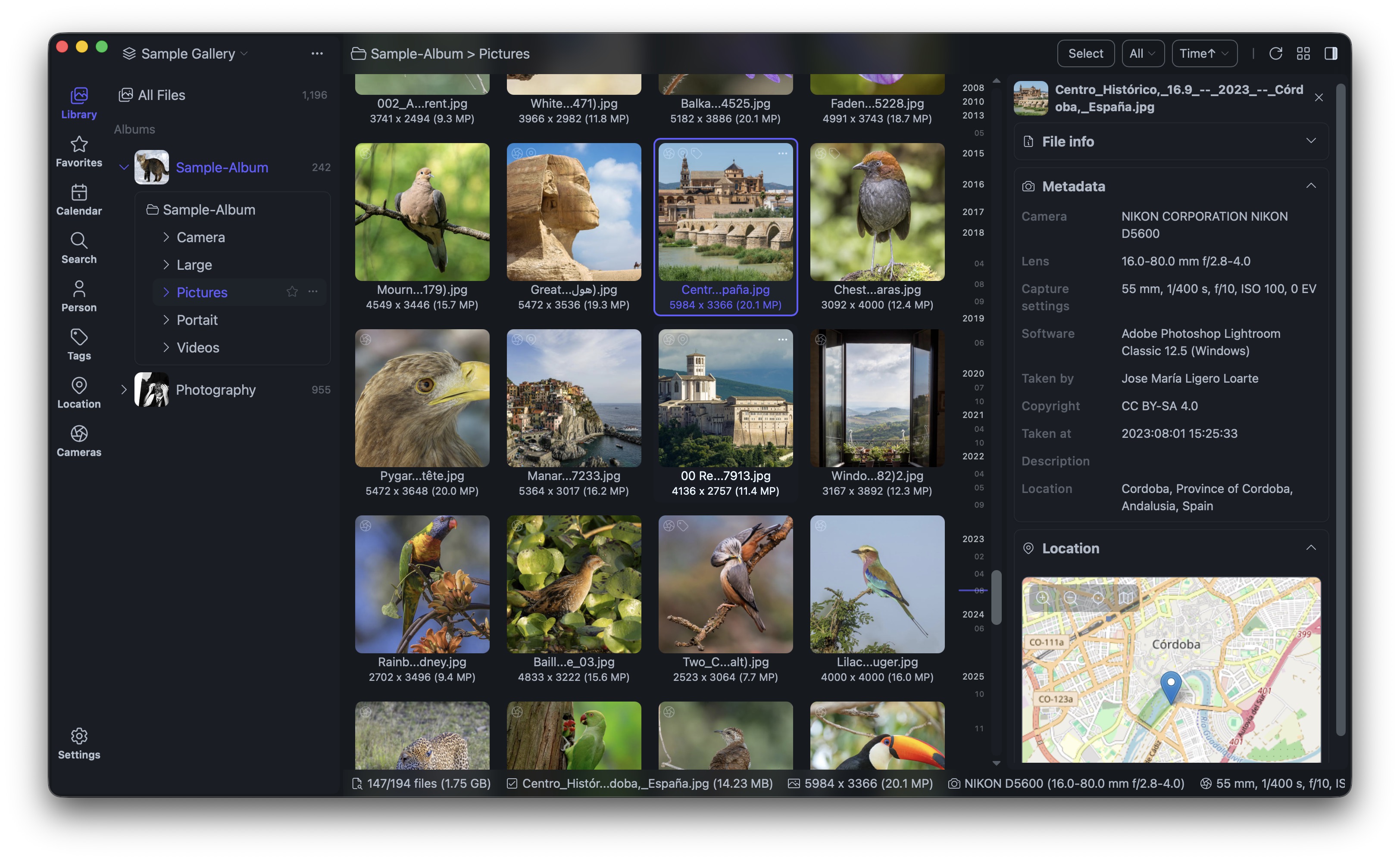
В левой панели доступны разделы Library, Favorites, Calendar, Search, Person, Tags, Location, Cameras, Settings.
-
В правой панели отображаются File info, Metadata, Location и другие сведения о выбранном файле.
-
Через контекстное меню можно искать похожие изображения, найти фотографии с тем же человеком, открыть папку, переименовать файл, переместить его, добавить тег, комментарий или отправить в корзину.
За счёт такой схемы Lap удобно использовать не как временный просмотрщик, а как постоянную оболочку над фотоархивом. Физически файлы остаются на своих местах, но управлять ими становится проще: вместо бесконечного перехода по папкам пользователь получает календарь, карту, фильтры, поиск, рейтинги и визуальную навигацию.
Интерфейс главного окна
Интерфейс Lap сделан в стиле современного настольного приложения: слева — навигация, по центру — содержимое выбранной папки или альбома, справа — сведения о выделенном файле. Такое расположение удобно для больших архивов: не нужно постоянно открывать свойства файла, отдельный просмотрщик или системный проводник.
Левая вертикальная панель содержит основные разделы:
| Раздел | Назначение |
|---|---|
| Library | Основной вход в библиотеку, папки и альбомы |
| Favorites | Быстрый доступ к отмеченным фотографиям |
| Calendar | Просмотр снимков по датам |
| Search | Поиск по описанию, похожим изображениям и имени файла |
| Person | Группировка фотографий по лицам |
| Tags | Работа с пользовательскими тегами |
| Location | Просмотр снимков по геометкам |
| Cameras | Группировка по камерам и объективам |
| Settings | Настройки программы и библиотеки |
В центральной части находится сетка миниатюр. Под каждой миниатюрой видны имя файла, разрешение и размер. Это удобно для быстрой оценки: сразу понятно, где оригинал с камеры, где уменьшенная копия, а где файл из мессенджера с низким разрешением. Выбранный снимок подсвечивается рамкой, а правая панель показывает подробности: камеру, объектив, дату съёмки, параметры экспозиции, местоположение, описание и другие метаданные.
Верхняя панель содержит элементы управления видом и выборкой. На скриншоте хорошо видны кнопки Select, выпадающий фильтр All, сортировка Time+, кнопка обновления, переключатели представления и кнопка боковой панели. Это не перегруженный интерфейс DAM-системы, а достаточно компактная рабочая зона, где основные действия доступны без длинных меню.
Особенно полезно контекстное меню изображения. В нём доступны команды:
-
View in new window...
-
Find similar images
-
Find person images
-
Find album folder
-
Reveal in Finder...
-
Set as album cover
-
Edit image...
-
Copy to clipboard
-
Rename
-
Move to...
-
Copy to...
-
Move to trash
-
Favorite
-
Tag...
-
Comment...
-
Rotate display
Такой набор команд показывает, что Lap рассчитан не только на просмотр, но и на повседневную чистку архива. Можно быстро найти похожие снимки, открыть исходную папку, отправить дубль в корзину, переименовать файл, отметить удачный кадр или добавить комментарий.
Работа с существующими папками
Одна из главных особенностей Lap — folder-first workflow, то есть работа с реальными папками пользователя. Программа не навязывает схему, при которой все фотографии нужно импортировать в специальную закрытую библиотеку. Если архив уже разложен по годам, камерам, поездкам или людям, Lap использует эту структуру как основу и дополняет её собственным индексом.
Это важно по двум причинам. Во-первых, пользователь не теряет контроль над файлами: фотографии можно по-прежнему открыть через Проводник Windows, Finder на macOS или файловый менеджер Linux. Во-вторых, нет ощущения, что программа забрала архив себе. Если через несколько лет пользователь решит перейти на другой инструмент, сами папки останутся обычными папками.
Lap хорошо подходит для архива, где структура уже сложилась исторически:
Photos├── 2018│ ├── Family│ ├── Travel│ └── Phone├── 2019│ ├── Camera RAW│ └── Edited├── 2020│ ├── Birthday│ └── Screenshots└── 2021 ├── iPhone ├── Sony A7 └── SelectedПосле добавления такой папки Lap показывает её как библиотеку, но не требует ломать привычную организацию. Пользователь может перемещаться по папкам, фильтровать содержимое, отмечать избранное, искать дубликаты и добавлять теги. При этом физическая структура остаётся понятной и независимой от приложения.
Индексирование и большие библиотеки
При первом добавлении большой папки Lap выполняет индексирование. В этот момент программа просматривает файлы, собирает данные для отображения и поиска, создаёт миниатюры и подготавливает библиотеку к быстрому просмотру. Для маленькой папки это почти незаметно, для большого архива на десятки или сотни тысяч файлов процесс закономерно занимает время. Это нормальная цена за быстрый дальнейший поиск и плавную навигацию.
Lap проектировался с расчётом на крупные локальные библиотеки. Программа рассчитана на большие коллекции, включая архивы порядка 100 тысяч файлов. Внутри программы используются оптимизации для сканирования, миниатюр, локальной базы и просмотра больших сеток, чтобы пользователь мог не только открыть папку, но и реально перемещаться по ней без постоянных задержек.
При работе с крупным архивом лучше придерживаться практичного подхода:
-
сначала добавить основной корневой каталог;
-
дождаться первичного сканирования;
-
не пытаться одновременно перемещать тысячи файлов в системном проводнике;
-
после крупных изменений обновлять библиотеку;
-
периодически проверять дубликаты;
-
не хранить рабочую базу программы на медленном или нестабильном внешнем носителе, если архив используется каждый день.
Lap не делает магии: если архив лежит на медленном HDD, сетевом диске или перегруженном внешнем накопителе, скорость будет зависеть от носителя. Но сама логика программы ориентирована именно на большие коллекции, а не только на папку из 200 отпускных фотографий.
Просмотр фотографий
В обычном режиме Lap показывает изображения сеткой. Это базовый, но самый важный режим для менеджера фотографий: пользователь видит не один файл, а весь контекст папки. Сетка помогает быстро понять, какие кадры повторяются, где серия снимков, где удачный дубль, где случайные скриншоты, а где фотографии с другой камеры.
Под миниатюрами отображаются технические сведения: имя, разрешение и размер. Например, файл может показываться как изображение 5984 × 3366 и весить 20 МБ. Такие данные позволяют сразу отличить оригинал от уменьшенной версии, особенно когда в архиве есть копии из мессенджеров, экспортированные JPEG и исходные RAW.
При открытии фотографии Lap переходит в режим просмотра. В нём можно оценивать снимок крупно, переключаться между кадрами, масштабировать изображение, смотреть данные файла и выполнять быстрые действия через верхнюю панель. В просмотрщике есть вертикальная лента кадров, которая помогает не терять контекст серии. Это особенно полезно при выборе лучшего кадра из нескольких похожих снимков: не нужно возвращаться в сетку после каждого открытия.
Для архивной работы важна не только красота просмотра, но и скорость. В Lap просмотрщик не отрывается от библиотеки: можно открыть снимок, посмотреть метаданные, найти похожие изображения, отправить файл в корзину, поставить избранное или перейти к редактированию. Такой подход быстрее, чем схема проводник плюс отдельный просмотрщик плюс отдельная программа для сортировки.
Просмотр видео
Lap работает не только с изображениями, но и с видеофайлами. Это важно для современных семейных архивов: рядом с фотографиями обычно лежат короткие ролики с телефона, видео с камеры, записи поездок, фрагменты праздников и клипы из мессенджеров. Если менеджер фотографий игнорирует видео, архив сразу становится неполным.
Программа поддерживает распространённые контейнеры и форматы, включая MP4, MOV, M4V, MKV, AVI, FLV, TS/M2TS, WMV, WebM, 3GP/3G2, F4V, VOB, MPG/MPEG, ASF, DIVX и другие варианты. Для пользователя это означает, что в одной библиотеке можно держать и фотографии, и видео, не разделяя семейный архив на две разные системы.
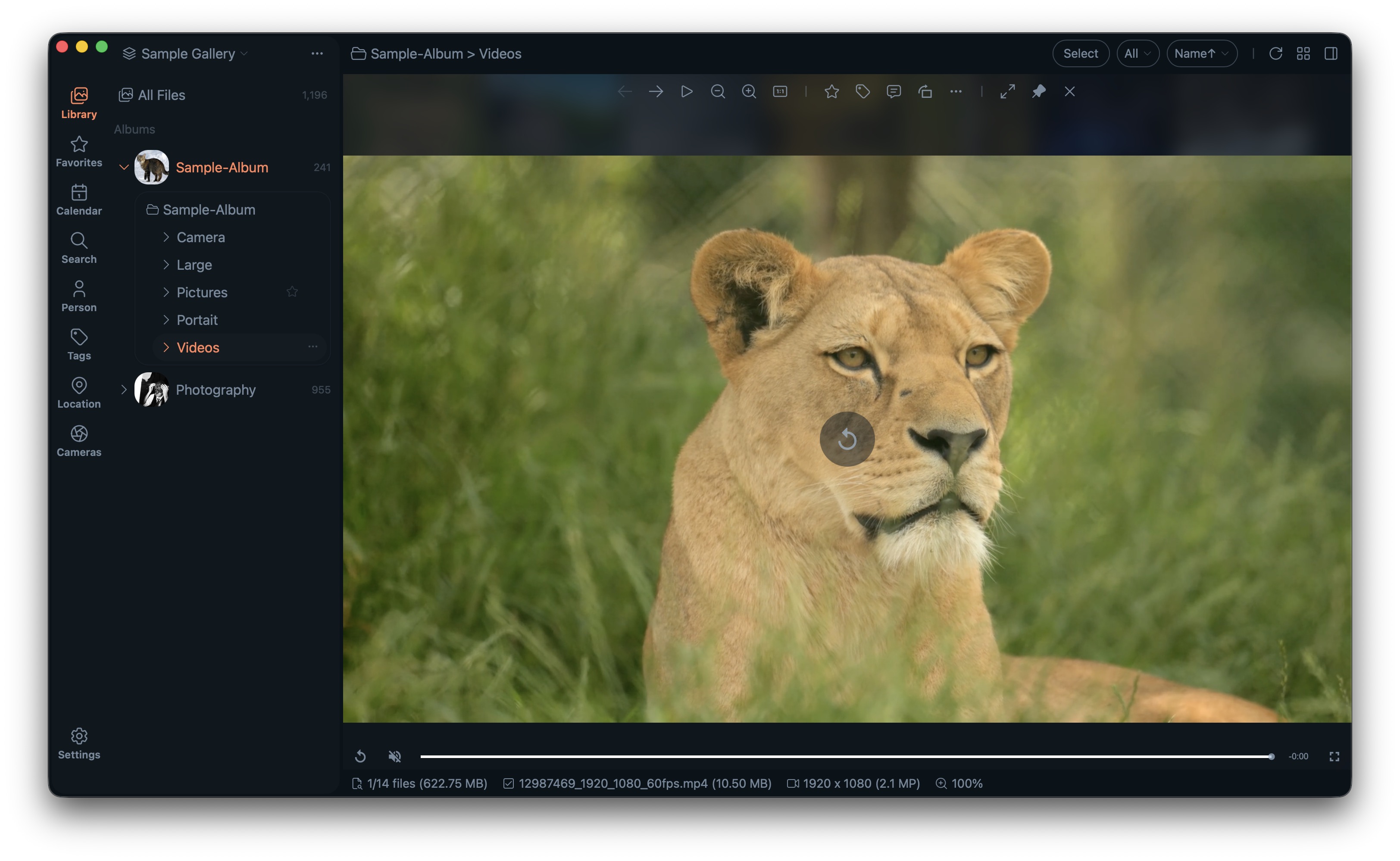
Видео в Lap не превращает программу в полноценный видеоредактор. Это именно просмотр и организация: увидеть ролик в архиве, открыть его, проверить дату, оставить рядом с фотографиями события, найти по папке или через фильтры. Для домашнего архива этого достаточно: пользователь видит поездку или праздник как единый набор материалов, а не как отдельные фото тут, видео где-то ещё.
Поиск по фотографиям
Раздел Search — одна из ключевых частей Lap. В левой панели поиска видны вкладки AI Search, Similar и Filename. Это три разных подхода к поиску:
| Режим | Для чего нужен |
|---|---|
| AI Search | Поиск по смысловому описанию изображения |
| Similar | Поиск похожих кадров |
| Filename | Поиск по имени файла |
Обычный поиск по имени помогает, если пользователь помнит часть названия: IMG_2020, DSC, Paris, Birthday. Но в реальном фотоархиве имена часто бесполезны: камера даёт последовательные номера, телефон пишет дату, а мессенджер меняет название на техническую строку. Поэтому в Lap важнее поиск по содержанию и похожести.
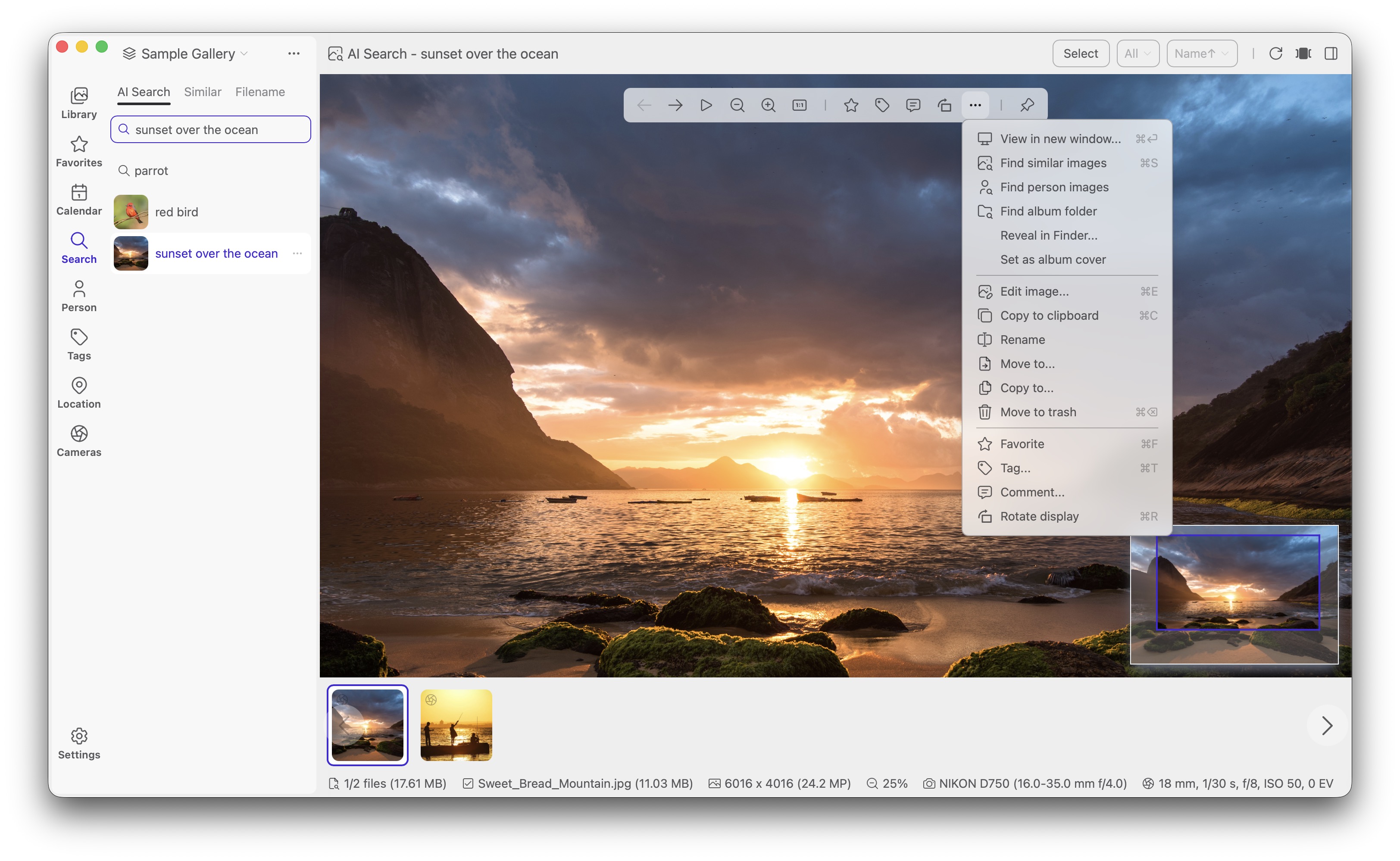
На скриншоте в поисковой строке введён запрос sunset over the ocean. Lap показывает снимки, которые визуально соответствуют описанию: закат, море, берег, тёплый свет. Это удобнее, чем вспоминать, в каком году был сделан кадр или как называлась папка. Такой поиск особенно полезен для старых архивов, где у фотографий нет нормальных тегов.
Практические запросы для AI Search могут выглядеть так:
-
red bird -
parrot -
sunset over the ocean -
snow mountain -
old building -
family dinner -
beach -
cat on sofa -
city street at night -
flowers close up
Главное преимущество такого поиска — он не требует предварительно вручную размечать каждый файл. Пользователь может сначала добавить архив, дождаться обработки, а затем искать кадры по описанию. Это не всегда даёт идеальный результат, но резко сокращает время поиска в больших библиотеках.
Поиск похожих изображений
Команда Find similar images нужна для поиска визуально похожих кадров. Это не то же самое, что точные дубликаты. Похожими могут быть снимки из одной серии, фотографии одного места с небольшим смещением, несколько дублей портрета, похожие кадры заката или варианты одного объекта.
Такой поиск полезен в нескольких ситуациях:
-
выбрать лучший кадр из серии;
-
найти похожий снимок, если исходный файл потерян;
-
обнаружить экспортированную копию;
-
сравнить оригинал и обработанную версию;
-
найти близкие изображения в разных папках;
-
убрать повторяющиеся кадры после поездки или съёмки.
В контекстном меню команда находится рядом с Find person images и другими действиями. Это логично: пользователь выделяет конкретный снимок, вызывает меню и сразу запускает поиск похожих изображений. Не нужно заранее знать имя, дату или папку.
Для фотоархива это одна из самых практичных функций. Проблема больших библиотек редко сводится только к точным дублям. Чаще в архиве лежат десятки почти одинаковых фотографий: серия с ребёнком, несколько кадров птицы, пять вариантов пейзажа, экспорт из редактора, уменьшенная копия для отправки, старый вариант с другим кадрированием. Similar-image search помогает увидеть эти связи визуально.
Локальный ИИ-поиск
Lap использует локальные инструменты поиска по изображению: текстовое описание, похожие изображения, группировку лиц и умные теги. Важный момент — эти функции встроены в локальную модель работы: фотографии не нужно отправлять в облако только для того, чтобы найти собаку на пляже или старый дом. Приватность здесь не рекламная надстройка, а часть архитектуры программы.
Для пользователя это означает следующее:
-
семейные снимки не требуют загрузки на внешний сервис;
-
поиск работает с локальным архивом;
-
программа подходит для личных и приватных коллекций;
-
результат не зависит от подписки на облачную галерею;
-
можно работать с архивом, который хранится на собственном диске.
Локальный ИИ особенно полезен в архивах без ручной разметки. Большинство людей не подписывает каждую фотографию тегами. В итоге через несколько лет найти тот самый закат, старую машину, ребёнка на велосипеде или дом у моря становится трудно. Lap решает задачу не идеально, но практично: он даёт смысловой поиск там, где раньше был только поиск по имени файла.
Отдельно стоит понимать ограничение: ИИ-поиск не заменяет аккуратную каталогизацию. Если нужно юридически точное описание архива, редакционная база или музейная коллекция, ручные теги и проверенные метаданные всё равно важны. Но для домашнего и полупрофессионального фотоархива локальный AI image search экономит часы.
Раздел Person и распознавание лиц
Раздел Person предназначен для группировки фотографий по людям. Lap анализирует лица, собирает похожие изображения в группы и позволяет быстрее находить снимки с одним и тем же человеком. В семейном архиве это одна из самых востребованных функций: через несколько лет пользователь чаще ищет не файл, а человека — ребёнка, родителей, друзей, родственников, одноклассников, гостей на празднике.
Рабочий сценарий простой:
-
Пользователь добавляет библиотеку.
-
Lap обрабатывает изображения.
-
В разделе Person появляются группы лиц.
-
Пользователь проверяет результаты.
-
Через Find person images можно искать другие фотографии с этим человеком.
Функция полезна не только для семейных снимков. Она помогает в архивах мероприятий, свадеб, корпоративных съёмок, школьных фотографий, путешествий большой компанией. Вместо просмотра всей папки можно быстро перейти к снимкам, где присутствует конкретный человек.
При этом распознавание лиц не стоит воспринимать как безошибочную систему. Любая локальная группировка может путать похожих людей, плохо работать с размытыми лицами, профилем, детскими фотографиями, масками, очками, сильной тенью или маленькими лицами вдалеке. Поэтому правильный подход — использовать Person как инструмент первичной группировки, а не как окончательную правду. В больших архивах ручная проверка всё равно нужна.
Теги, рейтинги, избранное и комментарии
Lap даёт несколько уровней ручной организации: Favorites, Tags, рейтинги и комментарии. Это разные инструменты, и их лучше не смешивать.
Favorites подходит для быстрых отметок: понравившийся снимок, кадр для печати, фотография для отправки родственникам, лучший вариант из серии. Это самый быстрый способ выделить важное.
Рейтинги удобны для отбора. Например:
| Рейтинг | Практическое значение |
|---|---|
| 1 звезда | технически слабый, но пока не удалять |
| 2 звезды | обычный архивный кадр |
| 3 звезды | нормальный снимок |
| 4 звезды | хороший кадр |
| 5 звёзд | лучший кадр, печать, портфолио, семейный альбом |
Tags нужны для смысловой разметки: семья, отпуск, море, документы, портрет, пейзаж, дети, животные, работа, архив, на печать. Теги особенно полезны, когда один снимок относится сразу к нескольким темам. Папка может быть только одна, а тегов может быть несколько.
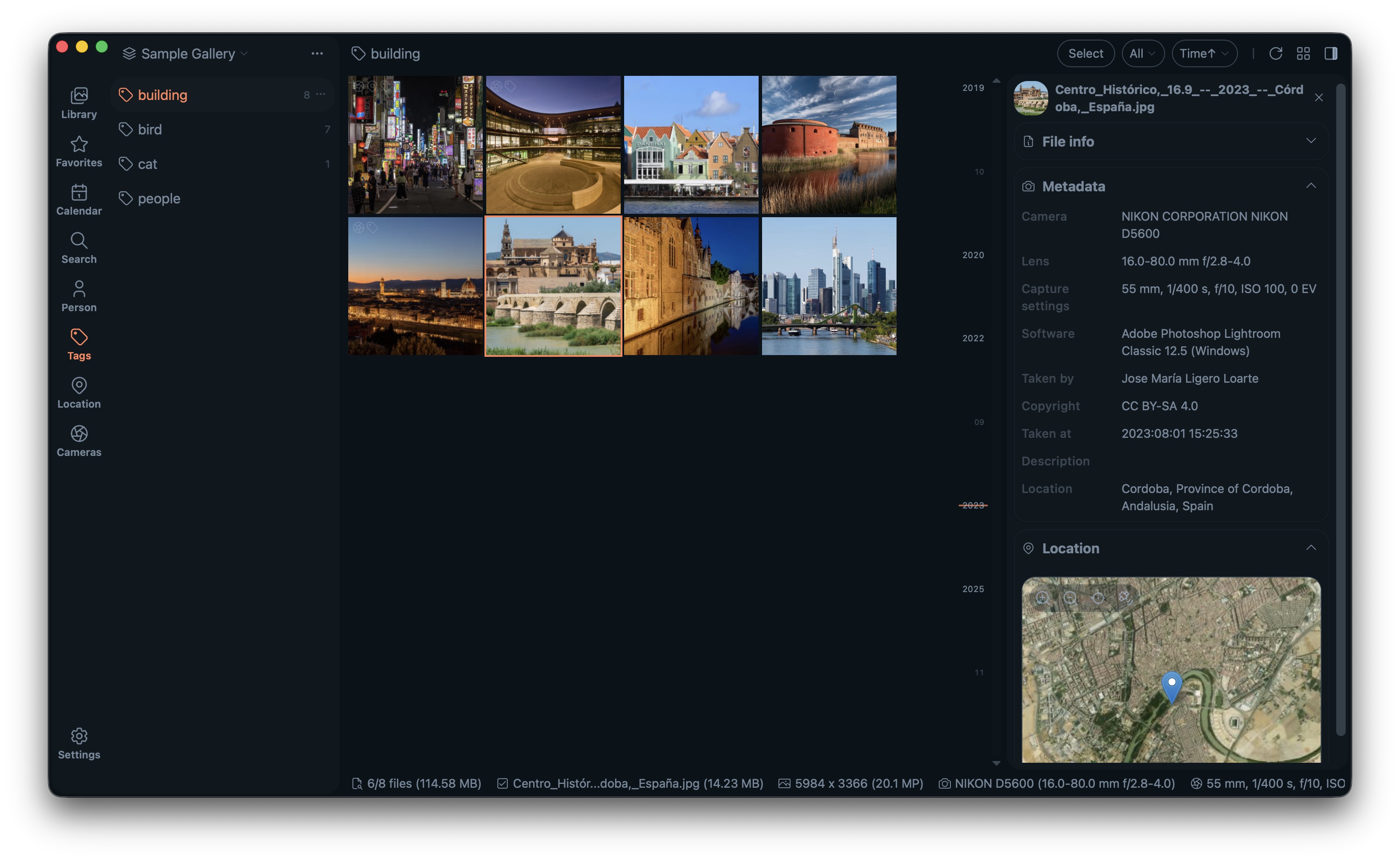
Комментарии помогают там, где тегов мало. Например, можно оставить пояснение: лучший кадр для семейной фотокниги, проверить дату, дубликат есть в папке 2020, отправить бабушке, оригинал RAW рядом. Для больших архивов это полезнее, чем кажется: через год пользователь уже не помнит, почему оставил один файл и удалил другой.
Контекстное меню содержит команды Favorite, Tag..., Comment..., поэтому ручная разметка доступна прямо из просмотра или сетки. Не нужно открывать отдельный модуль управления библиотекой.
Calendar: просмотр по датам
Раздел Calendar показывает архив через время. Это один из самых естественных способов навигации по фотографиям, потому что люди часто помнят не имя файла, а период: лето 2021, новогодние праздники, поездка в мае, день рождения в прошлом году.
Календарный вид особенно полезен, когда фотографии лежат хаотично. Например, снимки с телефона могли быть скопированы в одну папку, фотографии с камеры — в другую, часть файлов пришла из мессенджера, часть была экспортирована после обработки. По папкам такой архив выглядит разорванным, а по датам — снова собирается в понятную историю.
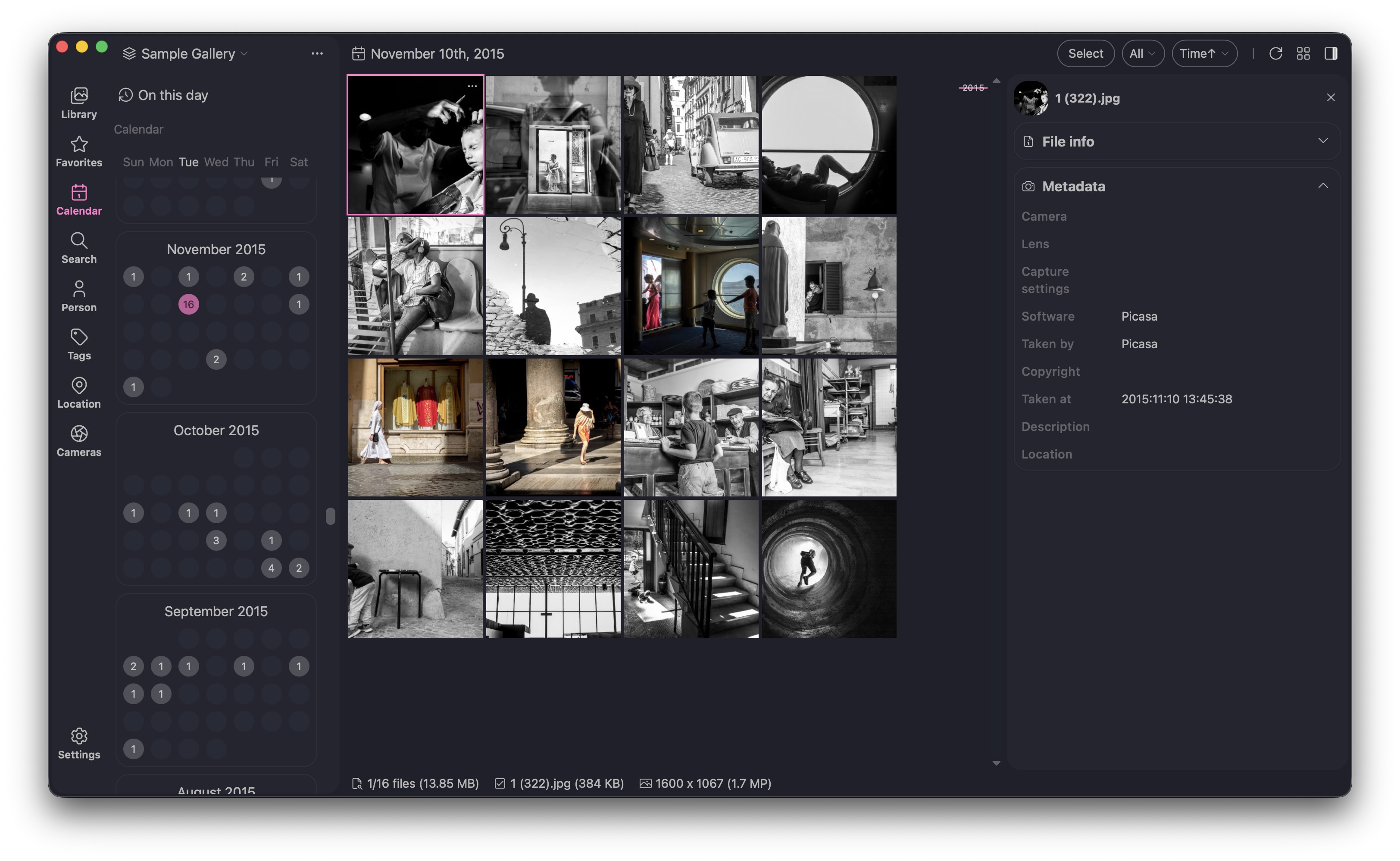
В практической работе календарь помогает:
-
быстро найти фотографии за конкретный год;
-
проверить, какие события попали в архив;
-
обнаружить неправильные даты у файлов;
-
найти снимки с поездки без знания папки;
-
увидеть, где в архиве есть провалы;
-
отделить старые сканы от современных фото, если даты указаны корректно.
Сортировка по времени в верхней панели дополняет календарь. Когда выбран режим Time+, фотографии идут в хронологическом порядке. Это удобно для просмотра событий как последовательности, а не как случайного набора файлов.
Location: фотографии на карте
Раздел Location работает с геоданными. Если в фотографии есть GPS-координаты, Lap может показывать местоположение на карте и группировать снимки по месту. Для мобильных архивов это особенно полезно: смартфоны часто сохраняют координаты, и через карту можно быстро найти поездку, прогулку, город или конкретную точку.
Правая панель главного окна показывает блок Location с картой. На скриншоте видно, что выбранная фотография связана с Cordoba, Province of Cordoba, Andalusia, Spain. Это хороший пример того, как метаданные превращаются в навигацию: пользователь не просто видит файл, а понимает, где он был снят.
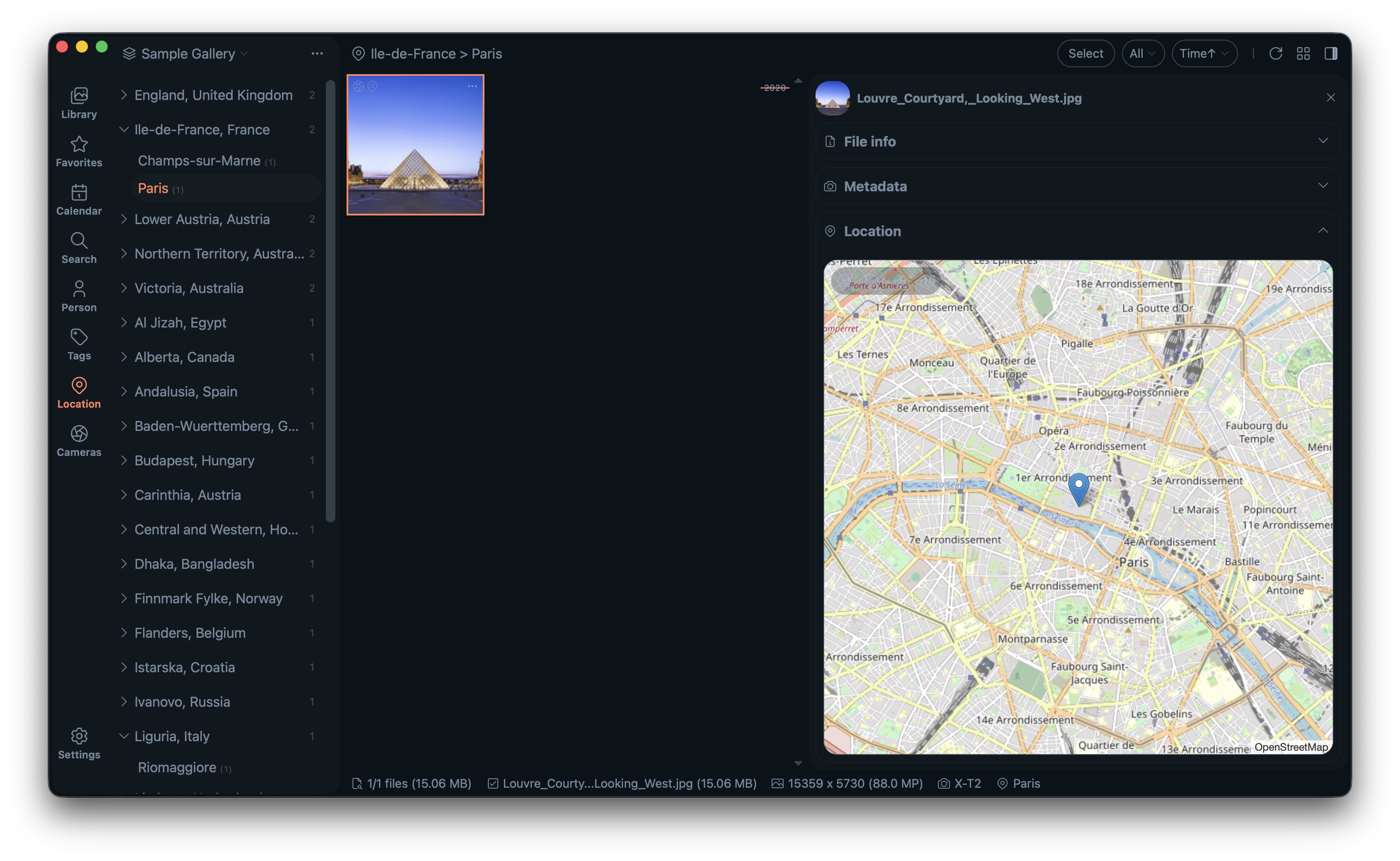
Карта нужна не всем, но в путешествиях она незаменима. Если за несколько лет накопились фотографии из разных стран и городов, Location позволяет искать не папку с Испанией, а сами точки съёмки. Это удобнее для архивов, где фотографии с телефона, камеры и мессенджеров перемешаны.
Ограничение очевидное: карта работает полноценно только там, где у файлов есть геометки. RAW с камеры без GPS, сканы старых фотографий и изображения из некоторых приложений могут не содержать координат. В таких случаях Lap всё равно покажет файл в библиотеке, но географическая навигация будет неполной.
Cameras: камеры, объективы и EXIF
Раздел Cameras помогает смотреть архив через технику съёмки. Для фотографа это полезно: можно быстро отфильтровать снимки с конкретной камеры, объектива или набора параметров. Даже для обычного пользователя это иногда помогает отделить фото с телефона от снимков с зеркальной или беззеркальной камеры.
В правой панели Metadata отображаются данные вроде:
-
Camera
-
Lens
-
Capture settings
-
Software
-
Taken by
-
Copyright
-
Taken at
-
Description
-
Location
На главном скриншоте выбран файл с метаданными камеры Nikon. Видны объектив, фокусное расстояние, выдержка, диафрагма, ISO и дата съёмки. Это важная информация при разборе архива: можно понять, откуда файл появился, чем был снят, оригинал это или экспорт после обработки.
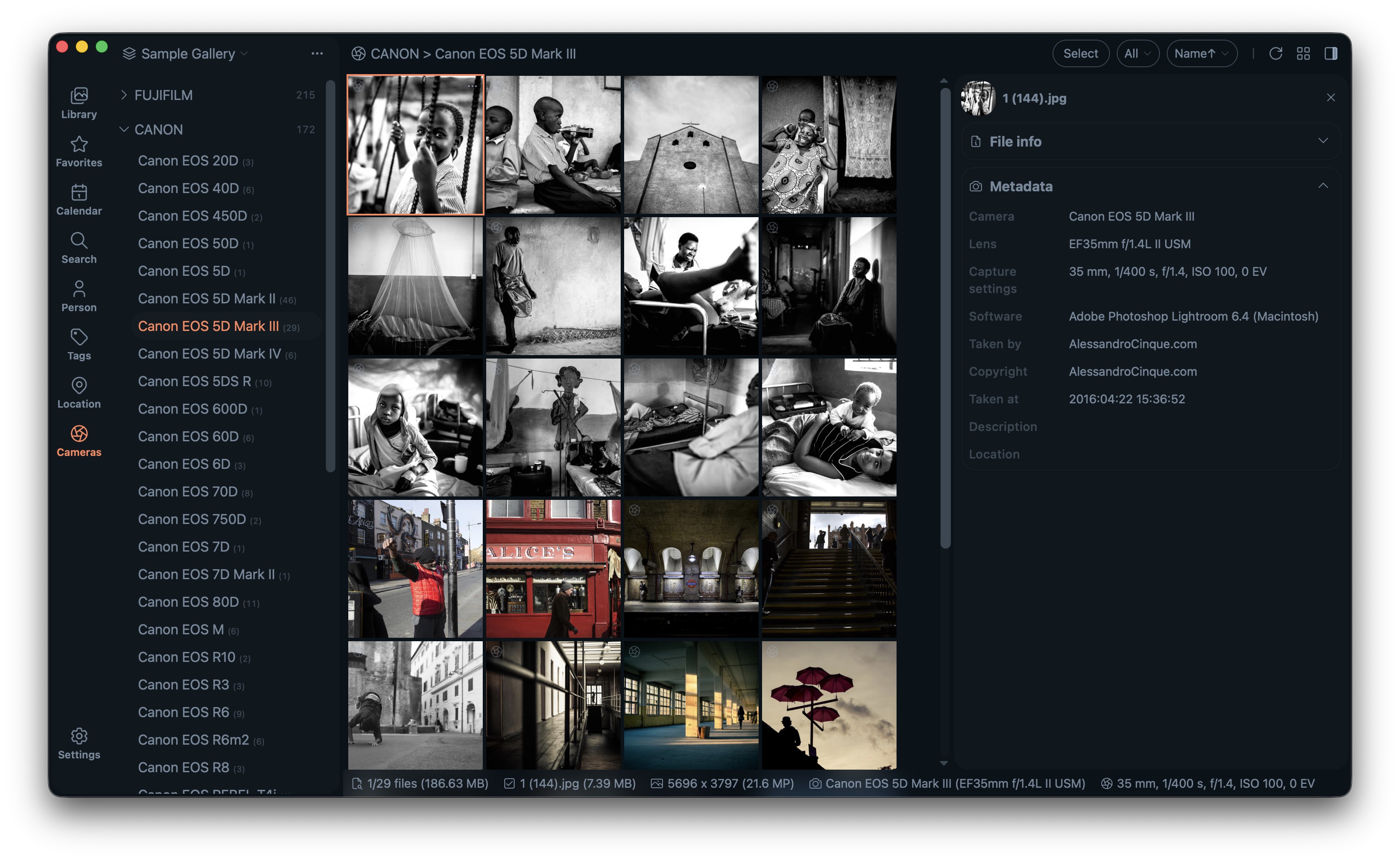
EXIF-метаданные помогают не только фотографам. Например, если в архиве есть похожие снимки, но один сделан на телефон, а другой на камеру, можно быстрее выбрать качественный оригинал. Если у файла отсутствует дата, камера или параметры, это может быть экспортированная копия, файл из соцсети или изображение после обработки.
Поддерживаемые форматы изображений
Lap поддерживает распространённые и современные форматы изображений: JPG/JPEG, PNG, GIF, BMP, TIFF, WebP, HEIC/HEIF/HIF, AVIF, JXL. Это делает программу удобной для смешанных архивов, где рядом лежат старые JPEG, скриншоты PNG, изображения из браузера в WebP, фотографии с iPhone в HEIC и новые форматы вроде AVIF или JPEG XL.
Для реального пользователя поддержка HEIC и WebP особенно важна. Многие старые просмотрщики плохо работают с HEIC, а WebP часто появляется при сохранении изображений из интернета. Если программа не видит такие файлы, архив получается дырявым: часть изображений есть на диске, но не отображается в менеджере. Lap закрывает эту проблему шире, чем многие классические просмотрщики.
Отдельно стоит RAW. Lap поддерживает множество RAW-форматов, включая CR2, CR3, CRW, NEF, NRW, ARW, SRF, SR2, RAF, RW2, ORF, PEF, DNG, SRW, RWL, MRW, 3FR, MOS, DCR, KDC, ERF, MEF, RAW, MDC. Для фотографа-любителя это означает, что архив с камер Canon, Nikon, Sony, Fujifilm, Panasonic, Olympus и других систем можно просматривать в одной библиотеке.
Важно не путать просмотр RAW и полноценную RAW-проявку. Lap помогает видеть RAW-файлы, извлекать миниатюры, читать метаданные и держать их в архиве. Но если задача — сложная цветокоррекция, профили камер, шумоподавление, маски, локальные правки и экспорт под печать, нужен специализированный редактор.
Поиск и удаление дубликатов
Дубликаты — одна из главных проблем больших фотоархивов. Они появляются после копирования с телефонов, резервного сохранения на внешние диски, экспорта из редакторов, отправки через мессенджеры, восстановления старых папок и объединения архивов нескольких компьютеров. В итоге один и тот же снимок может лежать в пяти местах: оригинал, уменьшенная копия, экспорт, копия из WhatsApp, копия с другого диска.
Lap включает duplicate detection и позволяет batch move unwanted copies to trash — находить дубли и отправлять ненужные копии в корзину.
Практический сценарий очистки выглядит так:
-
Добавить корневую папку архива.
-
Дождаться сканирования.
-
Открыть поиск дубликатов.
-
Просмотреть группы совпадающих файлов.
-
Сравнить размер, разрешение, дату, папку и метаданные.
-
Оставить лучший вариант.
-
Лишние копии отправить через Move to trash.
-
После очистки проверить папки вручную, если архив критически важен.
Удалять дубликаты автоматически без проверки не стоит. Иногда дубликат нужен: например, один файл лежит в папке события, второй — в папке для печати, третий — в проекте фотокниги. Lap помогает найти повторения, но решение о сохранении лучше оставлять пользователю.
Файловые операции
Lap не ограничивается виртуальными отметками. В контекстном меню есть реальные файловые действия: Rename, Move to..., Copy to..., Move to trash, Reveal in Finder.... Это делает программу рабочим инструментом для наведения порядка, а не только красивой галереей.
Основные операции:
| Команда | Что делает |
|---|---|
| Rename | Переименование файла |
| Move to... | Перемещение в другую папку |
| Copy to... | Копирование в другую папку |
| Move to trash | Отправка файла в корзину |
| Reveal in Finder... | Открытие файла в системном файловом менеджере |
| Find album folder | Переход к папке альбома |
| Copy to clipboard | Копирование изображения в буфер обмена |
Такая связка удобна при разборе архива. Например, пользователь нашёл лишний кадр, сразу отправил его в корзину. Нашёл удачное фото — добавил в избранное. Захотел перенести серию снимков в папку Selected — использовал Move to.... Нужно проверить файл в системе — нажал Reveal in Finder....
Файловые операции требуют аккуратности. Если архив синхронизируется с другими программами, внешними дисками или резервными копиями, массовые перемещения лучше выполнять осознанно. Lap работает с реальными файлами, поэтому изменения отражаются не только внутри программы.
Встроенное редактирование изображений
Lap включает базовое редактирование изображений. Это не профессиональный редактор, но достаточный набор для быстрых правок без выхода из программы. Через команду Edit image... открывается окно редактирования, где доступны кадрирование, фильтры и простые настройки.
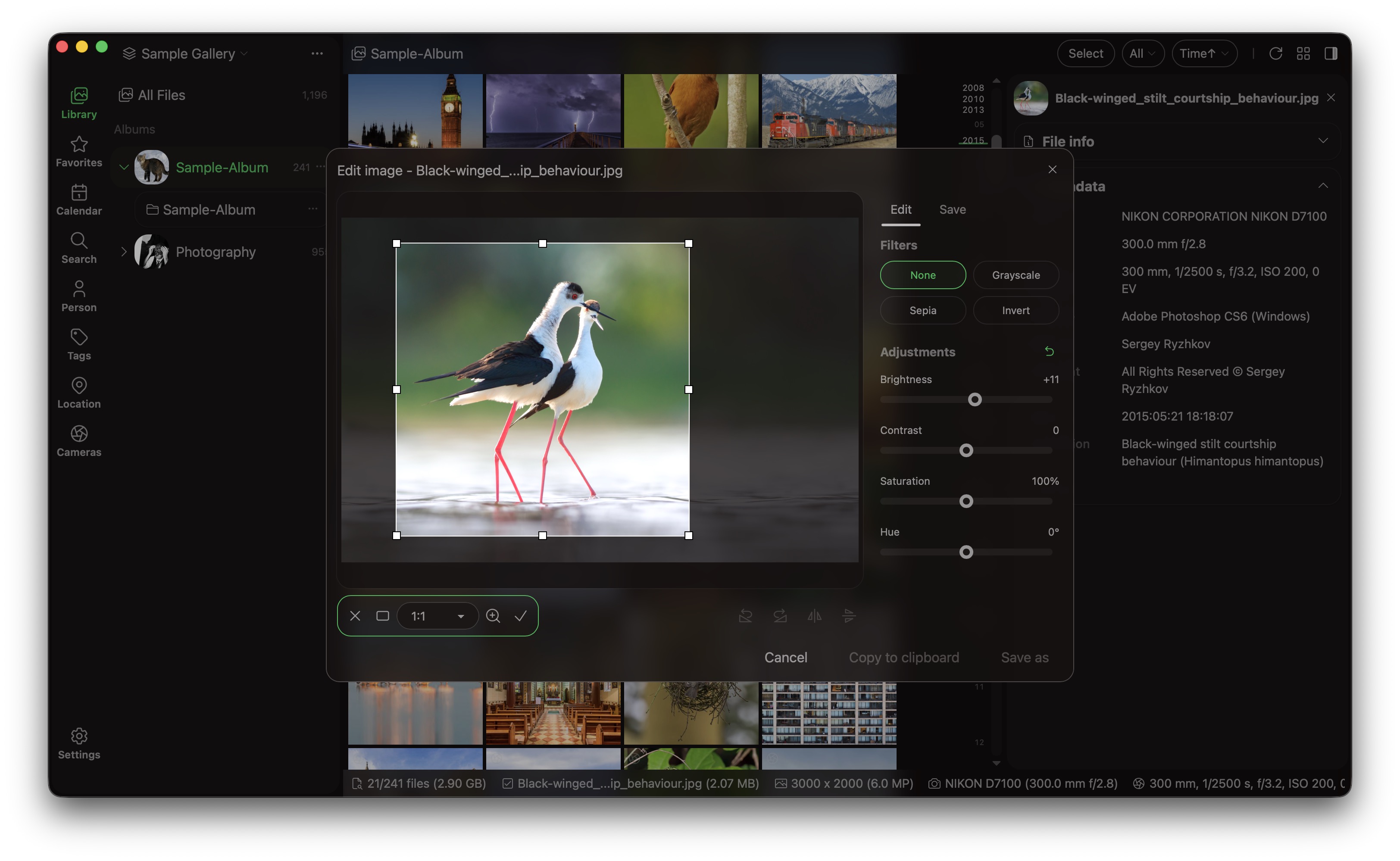
В интерфейсе редактирования видны вкладки Edit и Save, блок Filters с вариантами None, Grayscale, Sepia, Invert, а также блок Adjustments с настройками Brightness, Contrast, Saturation, Hue. Внизу доступны действия Cancel, Copy to clipboard, Save as. В области изображения есть рамка кадрирования и элементы управления пропорциями, включая вариант 1:1.
Практически это закрывает такие задачи:
-
быстро обрезать лишние края;
-
сделать квадратный кадр;
-
повернуть изображение;
-
подготовить копию для отправки;
-
слегка изменить яркость;
-
уменьшить насыщенность;
-
сделать чёрно-белый вариант;
-
скопировать изображение в буфер обмена;
-
сохранить результат как отдельный файл.
Редактирование в Lap следует воспринимать как вспомогательную функцию. Оно удобно, когда нужно быстро исправить отдельный снимок во время сортировки. Но для серьёзной обработки RAW, цветокоррекции кожи, локальных масок, ретуши, слоёв, профилей объектива и печати лучше использовать профильные редакторы.
Drag-and-drop импорт
Lap поддерживает перетаскивание файлов в папку альбома. Это удобно, когда пользователь собирает архив вручную: можно перетащить изображения из файлового менеджера или браузера прямо в нужную папку внутри программы. При таком сценарии Lap становится не только просмотрщиком уже существующего архива, но и рабочим местом для пополнения коллекции.
Drag-and-drop особенно полезен в следующих случаях:
-
сохранить в архив отдельное изображение из браузера;
-
добавить несколько файлов в папку события;
-
быстро перенести фото в тематический альбом;
-
собрать изображения для проекта;
-
добавить новые снимки без отдельного импорта через системный файловый менеджер.
При перетаскивании из браузера программа проверяет импортируемое изображение, чтобы в библиотеку не попадали битые или некорректные элементы. Для пользователя это выглядит как простое действие, но в большом архиве такая проверка важна: случайные HTML-файлы, пустые ссылки и неподходящие данные не должны превращаться в мертвые элементы галереи.
Библиотеки и несколько архивов
Lap поддерживает работу с несколькими библиотеками. Это удобно, если пользователь не хочет смешивать всё в один каталог. Например, можно разделить:
-
семейный архив;
-
рабочие фотографии;
-
RAW-съёмки;
-
сканы документов;
-
архив с внешнего диска;
-
фотоархив родственников;
-
временную библиотеку для разбора.
Такой подход лучше, чем одна гигантская папка без границ. В семейной библиотеке можно использовать лица, календарь и избранное. В рабочей — рейтинги, теги и поиск похожих кадров. В архивной — карту и даты. Временную библиотеку можно создать для сортировки старого диска, а после очистки перенести нужное в основной архив.
Несколько библиотек также помогают с производительностью и порядком. Не всегда нужно индексировать всё сразу. Иногда разумнее сначала обработать главный архив, затем добавить старый внешний диск, потом отдельную папку с RAW.
Настройки, база данных и резервное копирование
Lap хранит служебные данные локально: индекс, миниатюры, информацию для поиска, данные библиотеки и организационные отметки. При этом сами фотографии остаются в пользовательских папках. Это важное различие: база программы помогает быстро работать с архивом, но не является единственным местом, где существуют снимки.
В настройках есть инструменты для обслуживания базы, включая выбор расположения базы и резервное копирование/восстановление. Это полезно для пользователей с крупными архивами: если вся ручная работа — теги, рейтинги, комментарии, группы и настройки — хранится только в локальной базе, её стоит защищать.
Практический подход к резервному копированию:
-
Резервировать сами фотографии отдельно.
-
Резервировать базу Lap отдельно.
-
Не хранить единственную копию архива на одном внешнем диске.
-
После крупных изменений делать свежую копию базы.
-
Перед массовой очисткой дубликатов иметь резервную копию папки или диска.
Lap помогает организовать архив, но не заменяет полноценную стратегию бэкапа. Если файл удалён и корзина очищена, программа не обязана восстановить его. Поэтому перед массовой чисткой лучше действовать как с любым ценным архивом: сначала копия, потом удаление.
Приватность и локальная модель
Lap хорошо подходит пользователям, которые не хотят отдавать семейный архив облачным сервисам. Программа строится вокруг локального подхода: фотографии остаются на диске, индексирование и поиск выполняются на устройстве, а облачная загрузка не является обязательной частью работы.
Для приватного архива это принципиально. Семейные фото, детские снимки, документы, домашние видео, геометки и лица — чувствительные данные. Облачные сервисы удобны, но не всем подходит идея, что весь архив должен проходить через внешнюю инфраструктуру. Lap даёт другой вариант: современный поиск и организация без обязательного переноса фотографий в облако.
Open-source модель также важна. Lap распространяется как открытый проект под GPL-3.0, что делает его ближе к digiKam и другим свободным инструментам, чем к закрытым коммерческим галереям.
Это не означает, что программа автоматически идеальна для всех приватных сценариев. Пользователь всё равно должен думать о шифровании диска, резервных копиях, правах доступа и безопасности компьютера. Но с точки зрения самой модели фотоархива Lap не требует превращать личные фотографии в облачный продукт.
Поддерживаемые платформы
Lap работает на Windows, macOS и Linux. Это сильная сторона программы: один и тот же подход можно использовать на разных системах. Для семейного архива это удобно, если часть файлов лежит на Windows-компьютере, часть обрабатывается на Mac, а старый архив хранится на Linux-машине или внешнем диске.
Кроссплатформенность особенно важна для пользователей, которые не хотят привязываться к одному вендору. Например, Apple Photos удобен в экосистеме Apple, Microsoft Photos встроен в Windows, но при смене системы рабочий процесс меняется. Lap предлагает более независимую модель: папки остаются папками, а программа доступна на основных настольных платформах.
Для Linux-пользователей Lap интересен как более современная альтернатива классическим просмотрщикам, особенно если нужен локальный ИИ-поиск и аккуратный интерфейс. Для Windows-пользователей — как замена устаревшему Picasa, слишком простому Microsoft Photos или визуально старым просмотрщикам. Для macOS — как локальная альтернатива Apple Photos без обязательной логики медиатеки Apple.
Практическая инструкция: как разобрать большой архив в Lap
Шаг 1. Подготовить папки
Перед добавлением в Lap лучше привести исходный архив к базовому порядку. Не нужно идеально сортировать всё вручную, но стоит убрать очевидный мусор: временные папки, кэши, случайные загрузки, пустые каталоги. Если архив хранится на внешнем диске, желательно проверить диск и убедиться, что он стабильно подключается.
Пример простой структуры:
Photo Archive├── 2000-2009├── 2010-2019├── 2020-2024├── Camera RAW├── Phone├── Scans└── To SortLap может работать и с хаотичной структурой, но чем понятнее исходные папки, тем легче потом использовать программу.
Шаг 2. Добавить библиотеку
После установки открывается библиотека. В левой панели используется раздел Library, где отображаются альбомы и папки. Пользователь добавляет папку архива, после чего Lap начинает сканирование. На этом этапе не стоит сразу оценивать скорость программы: первичная обработка всегда тяжелее обычного просмотра.
Шаг 3. Дождаться миниатюр
Когда миниатюры появились, можно начать навигацию по папкам. В центральной сетке стоит обратить внимание на разрешение и размер файлов. Если рядом лежат одинаковые фотографии, но одна имеет 6000 пикселей по длинной стороне, а другая 1280, вероятно, первая ближе к оригиналу.
Шаг 4. Проверить Calendar
Затем стоит открыть Calendar. Он быстро показывает, как архив распределён по времени. Если какие-то старые фотографии внезапно попали в текущий год, у них может быть неверная дата файла или отсутствующий EXIF. Если поездка должна быть в 2018 году, но часть снимков видна в 2021, это сигнал для проверки.
Шаг 5. Использовать Location
Если в архиве много фотографий со смартфона, раздел Location помогает быстро найти поездки и прогулки. Карта выявляет группы снимков, которые трудно найти по папкам. Например, фотографии из Испании, Турции, Москвы или дачи могут лежать в разных местах, но на карте выглядят как единое событие.
Шаг 6. Найти дубликаты
После первичного просмотра стоит запустить поиск дубликатов. Удалять всё подряд нельзя. Сначала нужно понять, какие копии действительно лишние. Важные критерии:
-
большее разрешение;
-
исходная папка;
-
наличие EXIF;
-
дата съёмки;
-
RAW рядом с JPEG;
-
имя файла;
-
обработанная или необработанная версия;
-
наличие в избранном или проектной папке.
Шаг 7. Отметить лучшие кадры
Для отбора стоит использовать Favorites и рейтинги. Например, после разбора поездки можно отметить лучшие 50 фотографий, потом отфильтровать их и экспортировать или скопировать в отдельную папку. Это лучше, чем создавать десятки папок best, best2, selected_final.
Шаг 8. Добавить теги
Теги следует добавлять не ко всему подряд, а к важным категориям. Хорошая система тегов короткая и понятная:
-
семья -
дети -
родители -
отпуск -
море -
дача -
документы -
сканы -
на печать -
портфолио
Если тегов слишком много, они превращаются в шум. Lap позволяет размечать архив гибко, но дисциплина всё равно нужна пользователю.
Шаг 9. Использовать AI Search
После индексации можно искать фотографии по описанию. Это особенно полезно для старых архивов, где пользователь не помнит дату. Запросы лучше делать простыми и предметными: red car, birthday cake, snow, beach, dog, mountain, old house, group photo.
Шаг 10. Проверить People
Раздел Person стоит использовать после базового сканирования. Сначала нужно посмотреть, какие группы лиц создала программа, затем вручную проверить важные группы. Для семейного архива это один из самых ценных этапов: можно собрать фотографии конкретного человека за разные годы.
Шаг 11. Удалять через Move to trash
Удаление лучше делать через Move to trash, а не безвозвратным способом. Корзина даёт промежуточный уровень защиты. После чистки стоит несколько дней не очищать корзину, чтобы была возможность восстановить случайно удалённый файл.
Шаг 12. Сделать резервную копию
После большой сортировки нужно сохранить резервную копию фотографий и базы Lap. Иначе ручная работа с тегами, избранным, рейтингами и комментариями может быть потеряна при сбое диска.
Сценарии ежедневного использования
Lap можно использовать не только для разовой разборки архива. Программа подходит для регулярного процесса.
После поездки
-
Скопировать фото и видео с телефона или камеры в папку поездки.
-
Открыть папку в Lap.
-
Просмотреть сетку миниатюр.
-
Удалить очевидный брак.
-
Найти похожие кадры.
-
Поставить 4–5 звёзд лучшим фотографиям.
-
Добавить тег
отпускили название места. -
Проверить карту.
-
Отобрать избранное для отправки.
После семейного праздника
-
Добавить папку события.
-
Использовать Person для поиска людей.
-
Отметить удачные групповые фото.
-
Удалить смазанные дубли.
-
Добавить комментарии к важным снимкам.
-
Скопировать лучшие кадры в отдельную папку.
При разборе старого внешнего диска
-
Добавить диск как временную библиотеку.
-
Дождаться сканирования.
-
Открыть Calendar и посмотреть годы.
-
Найти дубликаты с основным архивом.
-
Перенести уникальные снимки.
-
Отправить мусор в корзину.
-
Удалить временную библиотеку после проверки.
Сравнение с аналогами
Lap конкурирует не с одной конкретной программой, а с несколькими классами инструментов: просмотрщиками, DAM-системами, локальными фотоорганайзерами, облачными галереями и AI-каталогизаторами. Поэтому сравнивать его нужно с реальными аналогами: Adobe Bridge, digiKam, XnView MP, FastStone Image Viewer, Mylio Photos, Tonfotos, Excire Foto и Immich.
| Программа | Главный фокус | Сильнее Lap в | Lap сильнее в |
|---|---|---|---|
| Adobe Bridge | Управление медиаресурсами и Adobe-workflow | Метаданные, пакетные процессы, интеграция с Photoshop/Camera Raw | Локальный AI-поиск, простота для семейного архива, отсутствие Adobe-центричности |
| digiKam | Полноценный open-source DAM | Зрелость, глубина каталогизации, импорт, редактор, batch queue | Более современный простой интерфейс, акцент на локальный AI-поиск |
| XnView MP | Просмотр, конвертация, пакетные операции | Поддержка форматов, batch convert, быстрый просмотр | AI Search, People, современная библиотечная навигация |
| FastStone Image Viewer | Быстрый Windows-просмотрщик и редактор | Скорость, полноэкранный режим, редактирование, сравнение до 4 изображений | Кроссплатформенность, локальный ИИ, календарь, лица |
| Mylio Photos | Фотоархив на нескольких устройствах | Синхронизация, мобильный сценарий, LifeCalendar, единая экосистема | Простая локальная модель без акцента на подписочные возможности |
| Tonfotos | Семейный архив, лица, NAS, дубликаты | Семейная история, синхронизация с телефона, NAS-сценарии | Более открытая desktop-first модель и AI-поиск по содержимому |
| Excire Foto | Платный AI-менеджер для поиска и отбора | Сильные AI-инструменты, culling, профессиональный фотоотбор | Бесплатность, open-source, локальная папочная простота |
| Immich | Self-hosted альтернатива Google Photos | Мобильный бэкап, сервер, веб-доступ, пользователи | Настольная работа с локальными папками без серверной инфраструктуры |
Adobe Bridge
Adobe Bridge — мощный менеджер медиаресурсов, особенно для тех, кто работает в Adobe-экосистеме. Он умеет просматривать, искать, сортировать, фильтровать, перемещать и удалять файлы, редактировать метаданные, вращать изображения и запускать пакетные команды. Через связку с Photoshop или Lightroom можно открывать RAW в Camera Raw.
Lap проще и уже по назначению. Он не пытается быть универсальным центром для PSD, PDF, InDesign, Illustrator и всех видов ассетов. Его задача — фото и видеоархив. Зато Lap лучше подходит пользователю, которому не нужна Adobe-среда, но нужен локальный менеджер фотографий с календарём, лицами, AI Search, похожими изображениями и папочным подходом.
Bridge сильнее для профессионального производства, агентств, дизайнеров, редакций и тех, кто активно работает с XMP/IPTC и пакетными workflow. Lap логичнее для частного фотоархива, где важнее быстро найти старые фото с поездки, ребёнка у моря, похожие кадры или лучшие снимки с камеры.
digiKam
digiKam — зрелый open-source менеджер фотографий с глубокой каталогизацией, альбомами, тегами, поиском, редактором, Light Table, Batch Queue Manager и полноценным workflow импорта, обработки и публикации.
По глубине возможностей digiKam сильнее. Это большой инструмент для тех, кто готов разбираться в метаданных, коллекциях, базах, очередях обработки, плагинах и продвинутой каталогизации. Lap проще. Его интерфейс легче воспринимается пользователем, которому не нужна вся мощь digiKam, но нужен современный локальный менеджер с умным поиском, дубликатами, календарём, картой и поддержкой больших папок.
Если пользователь хочет максимально зрелый open-source DAM, digiKam выглядит сильнее. Если нужен более лёгкий современный интерфейс и быстрый вход в организацию локального архива, Lap воспринимается проще.
XnView MP
XnView MP — кроссплатформенный просмотрщик, менеджер и конвертер изображений. Он силён в поддержке форматов, быстром просмотре, пакетном преобразовании, каталогизации и работе с метаданными.
Lap не конкурирует с XnView MP как универсальный конвертер. Если главная задача — открыть редкий формат, массово конвертировать файлы, переименовать изображения или быстро просмотреть папку, XnView MP остаётся очень сильным вариантом. Но если задача — построить локальный фотоархив с AI Search, поиском похожих изображений, лицами, календарём и картой, Lap выглядит современнее.
XnView MP — инструмент для работы с файлами и форматами. Lap — инструмент для понимания фотоархива.
FastStone Image Viewer
FastStone Image Viewer — быстрый и функциональный Windows-просмотрщик с редактированием, сравнением, EXIF, пакетной обработкой, слайд-шоу, RAW-поддержкой и удобным полноэкранным режимом. Он умеет сравнивать изображения бок о бок, выполнять resize, crop, rotate/flip, adjust lighting/colors/curves/levels, batch convert/rename и другие операции.
FastStone силён как классический Windows-инструмент. Он быстрый, практичный и удобный для просмотра папок. Но его интерфейс и логика ближе к традиционному файловому просмотрщику. Lap идёт в сторону современной библиотеки: AI Search, People, Location, Cameras, Calendar, локальная база, поиск похожих изображений.
Если пользователь хочет максимально быстрый просмотрщик для Windows, FastStone остаётся отличным выбором. Если нужен менеджер фотоархива с локальным ИИ и кроссплатформенной моделью, Lap подходит лучше.
Mylio Photos
Mylio Photos строится вокруг организации фотографий и видео на разных устройствах. В нём есть AI-инструменты, face tagging, folders, albums, keywords, LifeCalendar, Map, базовое редактирование, экспорт и синхронизация между устройствами.
Mylio сильнее в мультиустройственном сценарии. Если нужно, чтобы архив жил на компьютерах, телефонах, планшетах и накопителях, а изменения синхронизировались между устройствами, Mylio выглядит мощнее. Lap проще: он не делает ставку на полноценную экосистему синхронизации, а концентрируется на локальной desktop-библиотеке.
Выбор здесь зависит от задачи. Для все фото на всех устройствах лучше Mylio. Для мой большой архив на компьютере или диске, без лишней облачной модели — Lap.
Tonfotos
Tonfotos ориентирован на семейный фотоархив: порядок в больших коллекциях, удаление дубликатов, поиск лиц, организация по годам и датам, работа с PC, drives и NAS, а также пополнение архива с телефона через TonfotosSync.
Tonfotos ближе к Lap по аудитории, чем Adobe Bridge или XnView MP. Обе программы интересны людям, которые хотят привести в порядок личные фото и видео. Tonfotos сильнее подаёт идею семейной истории и объединения устройств. Lap сильнее выглядит как open-source desktop-first менеджер с локальным ИИ-поиском, похожими изображениями, папочным workflow и современным интерфейсом.
Если нужен семейный архив с акцентом на NAS и телефонную синхронизацию, Tonfotos стоит рассмотреть. Если нужен локальный менеджер с открытой моделью и AI Search внутри настольного приложения, Lap выглядит естественнее.
Excire Foto
Excire Foto — специализированный AI-фотоорганайзер с сильным поиском, автоматическим keywording, similarity & duplicate search, people and face search, AI-assisted culling workflow, GPS-based search и видео-поддержкой.
По AI-функциям Excire Foto мощнее и более профессионально ориентирован, особенно для фотографов, которым нужен отбор после съёмок, оценка серий, поиск людей и автоматическое ключевание. Lap проще, но бесплатен, открыт и не выглядит перегруженным. Его преимущество — локальная папочная модель, понятный интерфейс и отсутствие коммерческой сложности.
Если фотографу нужен платный продвинутый AI-culling и профессиональный поиск, Excire Foto сильнее. Если пользователь хочет бесплатный локальный менеджер фотографий с хорошим набором базовых и умных функций, Lap рациональнее.
Immich
Immich — self-hosted система для фото и видео, близкая по идее к личной альтернативе Google Photos. Она сильна в мобильном бэкапе, веб-интерфейсе, серверной модели, распознавании лиц, поиске и доступе с разных устройств. Мобильное приложение умеет загружать фото и видео на сервер, пропускать уже загруженные дубликаты по checksum и работать с выбранными альбомами.
Lap устроен иначе. Ему не нужен сервер, Docker, администрирование, пользователи и веб-доступ. Он открывает локальную библиотеку на компьютере и работает с папками напрямую. Поэтому сравнение простое: Immich лучше для self-hosted облака и мобильного бэкапа, Lap лучше для локального настольного архива без серверной инфраструктуры.
Сильные стороны Lap Photo Manager
Главный плюс Lap — сочетание простоты и современных функций. Многие локальные просмотрщики быстрые, но бедные по поиску. Многие AI-менеджеры мощные, но платные или закрытые. Многие облачные галереи удобные, но требуют отдавать архив внешней системе. Lap занимает промежуточную позицию: локальный, открытый, папочный, но при этом с AI Search, лицами, похожими изображениями, календарём, картой и дубликатами.
Сильные стороны программы:
-
локальная работа с фотоархивом;
-
отсутствие обязательной облачной загрузки;
-
работа с существующими папками;
-
современный интерфейс;
-
поддержка Windows, macOS и Linux;
-
AI Search по описанию;
-
поиск похожих изображений;
-
группировка лиц;
-
избранное, рейтинги, теги и комментарии;
-
календарный просмотр;
-
карта и геометки;
-
фильтры по камерам и объективам;
-
duplicate detection;
-
поддержка RAW, HEIC, WebP, AVIF, JXL;
-
просмотр видео рядом с фотографиями;
-
базовое редактирование;
-
open-source модель.
Самое ценное в Lap — он не заставляет выбирать между простым просмотрщиком папок и облачной галереей. Пользователь оставляет фото на своём диске, но получает инструменты, которые обычно ассоциируются с более сложными системами: смысловой поиск, лица, карта, календарь, дубликаты.
Ограничения и минусы
Lap не стоит идеализировать. Это не универсальная замена всем программам для фотографий. У него есть очевидные ограничения.
Первое — редактирование базовое. Да, можно кадрировать, повернуть, изменить яркость, контраст, насыщенность, оттенок, применить Grayscale, Sepia или Invert. Но это не Lightroom, не Photoshop и не Capture One. Для серьёзной обработки изображений потребуется отдельный редактор.
Второе — каталогизация проще, чем в зрелых DAM-системах. digiKam и Adobe Bridge сильнее в продвинутых сценариях метаданных, профессиональном workflow, сложных коллекциях и интеграциях. Lap лучше для локального пользовательского архива, но не обязательно для редакционного производства.
Третье — AI-функции требуют проверки. Поиск по описанию, похожие изображения и лица ускоряют работу, но не отменяют ручной контроль. Программа может найти не всё, перепутать похожие сюжеты или сгруппировать лица неточно.
Четвёртое — нет полноценной мобильной экосистемы уровня Mylio Photos, Immich или Google Photos. Если главная задача — автоматический бэкап смартфонов, доступ по ссылке родственникам, семейные аккаунты и синхронизация между десятком устройств, Lap не закрывает этот сценарий полностью.
Пятое — большие архивы всё равно требуют времени. Первичное индексирование, чтение RAW, генерация миниатюр, поиск дубликатов и анализ лиц не происходят мгновенно, особенно на старом компьютере или медленном диске.
Кому стоит использовать Lap
Lap стоит попробовать пользователям, которые хотят привести в порядок локальный архив и не хотят превращать его в облачный сервис. Программа особенно подходит, если:
-
фотографий стало слишком много для обычных папок;
-
старые снимки трудно найти по имени файла;
-
есть архивы с разных телефонов и камер;
-
нужно найти дубликаты;
-
важна приватность;
-
хочется современную замену Picasa;
-
нужен менеджер фотографий для Windows, macOS или Linux;
-
в архиве есть RAW, HEIC, WebP и видео;
-
требуется поиск похожих кадров;
-
полезна группировка по лицам;
-
нужно быстро отмечать избранное и ставить рейтинги.
Lap хорош для человека, который готов хранить архив локально и хотя бы немного заниматься структурой. Он не делает всю работу вместо пользователя, но резко упрощает навигацию и сортировку.
Кому Lap лучше не выбирать
Lap не лучший выбор, если нужен профессиональный RAW-конвейер. Для съёмок с цветокоррекцией, профилями камер, масками, пакетной проявкой, печатью и клиентской сдачей лучше использовать Lightroom Classic, Capture One, DxO PhotoLab или другие специализированные инструменты.
Lap также не лучший выбор, если нужен серверный семейный фотоархив с мобильной загрузкой и веб-доступом. В этом случае логичнее смотреть в сторону Immich, Mylio Photos, Tonfotos или других систем с синхронизацией и мобильным сценарием.
Для редакций, дизайнерских отделов и агентств, где важны XMP/IPTC, пакетные workflow, связь с Photoshop, Illustrator, InDesign и другими ассетами, Adobe Bridge остаётся более подходящим инструментом. Lap ориентирован именно на фото и видео, а не на весь производственный медиапайплайн.
Лучший рабочий подход
Оптимальный способ использовать Lap — не пытаться сразу разобрать всё идеально. Гораздо практичнее двигаться поэтапно:
-
Добавить главный архив.
-
Дождаться индексирования.
-
Проверить календарь.
-
Удалить явный мусор.
-
Найти точные дубликаты.
-
Отметить лучшие кадры.
-
Добавить теги только к важным категориям.
-
Проверить лица.
-
Использовать AI Search для старых и забытых снимков.
-
Сделать резервную копию.
Так Lap становится не разовой утилитой, а постоянной оболочкой для архива. Пользователь постепенно улучшает порядок, не ломая папки и не загружая всё в облако.
Итоговая оценка
Lap Photo Manager — удачный локальный менеджер фотографий для пользователей, которым нужен современный способ работать с большим архивом на своём компьютере. Его сильные стороны — папочный workflow, локальная обработка, AI Search, поиск похожих изображений, лица, календарь, карта, камеры, дубликаты, теги, рейтинги и поддержка современных форматов. Программа хорошо попадает в нишу между простыми просмотрщиками и тяжёлыми DAM-системами.
Lap не заменяет профессиональный RAW-редактор, не является серверной альтернативой Google Photos и не превосходит зрелые DAM-инструменты по глубине метаданных. Но как локальный, открытый и понятный менеджер фотоархива он решает именно ту задачу, которая годами оставалась неудобной: быстро ориентироваться в тысячах фотографий, находить нужные кадры, удалять лишнее и сохранять контроль над собственными файлами.
