Phototheca — это менеджер фотографий для Windows, рассчитанный на работу с большим домашним или личным фотоархивом: снимками с телефонов, камер, карт памяти, внешних дисков, сетевых папок и NAS. Программа не ограничивается просмотром изображений. Она строит библиотеку, группирует фотографии по событиям, датам, папкам, людям, альбомам, ключевым словам, рейтингам и другим признакам. В Phototheca можно импортировать фото и видео, находить дубликаты, отмечать лица, редактировать метаданные, создавать обычные и умные альбомы, использовать календарь, защищать отдельные материалы в Safe-boxes, выполнять базовую обработку и экспортировать готовые подборки.
Главная ценность Phototheca — наведение порядка в архиве. Если фотографии годами лежали в папках вроде Camera, iPhone, DCIM, Новая папка, Отпуск, Фото с телефона, Разобрать, то обычный просмотрщик изображений проблему не решает. Он показывает файлы, но не помогает понять, где копии, какие кадры относятся к одному событию, где снимки конкретного человека, какие фото сделаны в определённый год, какие файлы уже отмечены, а какие ещё требуют сортировки. Phototheca закрывает именно эту задачу: превращает набор папок в управляемую библиотеку фотографий.
Для пользователя Windows программа особенно полезна в трёх сценариях. Первый — семейный архив, где важно быстро находить людей, поездки, праздники, детские фотографии и старые снимки. Второй — архив фотографа-любителя, которому нужно хранить JPEG, RAW, видео, рейтинги, ключевые слова и описания без перехода в профессиональную среду Lightroom. Третий — разбор накопленного хаоса после нескольких телефонов, камер, резервных копий и внешних дисков, где критичны импорт, дубликаты, события, календарь и поиск по метаданным.
Phototheca не пытается заменить Photoshop или полноценный RAW-конвертер. Это программа другого типа: фотоорганайзер, каталогизатор и удобная оболочка для просмотра, отбора, описания, поиска и структурирования снимков. Встроенный редактор есть, но его роль вспомогательная: быстро поправить кадр, применить фильтр, обрезать, выровнять, отрегулировать свет, резкость или баланс белого. Центральная логика всё равно остаётся вокруг библиотеки.
Скачать Phototheca
- Ретушь фото
- Русский интерфейс
- Просто для новичков
- Не для ретуши фото
- Упор на каталог фото
- Платная полная версия
Как устроена библиотека Phototheca
Библиотека Phototheca строится вокруг нескольких разделов: Events, Photos, Calendar, Protected, Duplicates, Last Import, Flagged, Trash, Albums, Folders и Web. Эти разделы находятся в левой части интерфейса и задают основную навигацию по архиву.
Events — раздел для событий. Здесь удобно хранить поездки, праздники, съёмки, семейные даты, встречи и любые группы фотографий, которые логично воспринимаются как один сюжет. Event может быть создан автоматически при импорте или вручную при сортировке.
Photos — общий поток всех снимков. Это место, где можно смотреть всю библиотеку без привязки к конкретному альбому или событию.
Calendar — просмотр по датам. Он помогает искать фотографии не по папке, а по времени съёмки: год, месяц, день.
Protected — защищённая область с Safe-boxes. В неё можно убрать отдельные фотографии, видео, альбомы, события и папки, чтобы они не отображались в общей библиотеке.
Duplicates — раздел для найденных дублей. Phototheca показывает копии и помогает понять, где они лежат и сколько места занимают.
Last Import — быстрый доступ к последнему импорту. Это удобная зона проверки: после добавления новых файлов можно сразу посмотреть, что попало в библиотеку, расставить теги, флаги, рейтинги или перенести снимки в альбомы.
Flagged — временная подборка отмеченных фотографий. Флаг нужен не как финальная оценка кадра, а как рабочая метка: собрать фото из разных мест, затем применить к ним одно действие.
Trash — корзина Phototheca. Она отличается от системной корзины Windows: сначала удаляемые из библиотеки элементы попадают сюда, и только потом можно принимать окончательное решение.
Albums — ручные коллекции фотографий. Альбомы не обязаны совпадать с папками на диске: один и тот же снимок может участвовать в разных подборках.
Folders — связь с файловой структурой. Этот раздел помогает видеть, откуда импортированы файлы и как они лежат на диске.
Web — раздел, связанный с публикацией и отправкой фотографий.
Такое разделение важно: Phototheca не заставляет пользователя выбирать только один способ организации. Один и тот же архив можно просматривать по событиям, папкам, людям, датам, альбомам, ключевым словам, флагам и результатам поиска.
Интерфейс Phototheca
Интерфейс Phototheca построен вокруг трёх рабочих зон: левой панели библиотеки, центральной области миниатюр и дополнительных панелей для информации, ключевых слов, просмотра и редактирования. В левой панели находятся разделы библиотеки, альбомы и папки. В центральной части отображаются Events, Albums, Folders или сами фотографии. Внизу и сверху появляются инструменты для навигации, изменения вида, отбора, поиска, экспорта и редактирования.
Центральный режим работы — сетка миниатюр. Каждая фотография или видеофайл представлен миниатюрой. Размер миниатюр меняется слайдером: можно сделать сетку плотной, чтобы видеть больше кадров сразу, или увеличить превью для визуального отбора. Phototheca создаёт кэш миниатюр при импорте, поэтому библиотека ощущается как каталог, а не как обычная папка, где изображения постоянно подгружаются заново.
Для одиночного просмотра используется режим с Filmstrip внизу. Filmstrip показывает соседние кадры из текущей группы: события, альбома, результата поиска или папки. Это удобно при отборе серии: можно открыть один снимок крупно, но не терять контекст и быстро переходить к следующему кадру. Видимость Filmstrip переключается клавишей пробела, а высота регулируется слайдером на нижней панели.
Важная часть интерфейса — Toolbar. Через панель инструментов выполняются типовые действия: поставить флаг, добавить в альбом, назначить обложку, защитить, поделиться, открыть редактирование, перейти к экспорту или печати. В Phototheca многие действия рассчитаны на выделение нескольких фотографий, поэтому программа удобна не только для просмотра, но и для пакетной разметки.
Info panel показывает описание, дату съёмки, рейтинг, ключевые слова и EXIF-данные. Для пользователя, который разбирает архив, это один из главных инструментов: по панели информации можно понять, когда сделан снимок, какой камерой, с какими параметрами, какие теги уже назначены и что нужно поправить.
Keywords panel отвечает за работу с тегами. Она включается кнопкой с иконкой ключа или через пункт меню View → Keywords panel. Панель может работать в режиме поиска и в режиме редактирования. В режиме поиска клик по ключевому слову сразу фильтрует библиотеку. В режиме редактирования можно назначать, заменять и удалять ключевые слова у выбранных фотографий.
Настройки внешнего вида позволяют менять рамки миниатюр, тени, фон событий, фон одиночного просмотра, размер текста заголовков и левую панель. Для больших архивов это не мелочь: если приходится часами разбирать фотографии, плотность сетки, контраст фона и читаемость подписей напрямую влияют на скорость работы.
Импорт фотографий и видео
Phototheca поддерживает импорт из разных источников: локальные диски, внешние накопители, USB-устройства, камеры, карты памяти, смартфоны, планшеты, iOS-устройства, сетевые папки и NAS. Для менеджера фотографий это критичная функция, потому что реальный архив редко хранится в одном аккуратном каталоге. Чаще он разбросан по нескольким дискам, папкам, старым резервным копиям, телефонам и картам памяти.
При импорте Phototheca не просто показывает содержимое папки. Программа добавляет файлы в библиотеку, строит миниатюры, индексирует метаданные, считывает даты, ключевые слова, рейтинги, данные камеры и готовит архив к поиску. После этого фотографии можно находить через Events, Calendar, Search, People, Albums, Smart Albums, Keywords и Duplicates.
Импорт с сетевых ресурсов устроен отдельно. Если фотографии лежат на NAS или в сетевой папке, Phototheca может не копировать их на локальный диск, а запомнить расположение и построить миниатюры. Для этого используется параметр Do not copy photos from network shares в Edit → Settings → Advanced. Это правильная логика для архива на NAS: нет смысла дублировать десятки или сотни гигабайт локально, если библиотека должна только индексировать и показывать файлы.
Для карт памяти и съёмных носителей есть защита от повторного копирования. Параметр Do not copy existing photos from memory cards предотвращает повторный импорт снимков, которые уже были добавлены ранее. Phototheca отслеживает съёмные носители по серийным номерам, поэтому одинаковые имена файлов с разных карт не должны смешиваться в одну неопределённую массу.
Полезные параметры импорта:
| Параметр | Что делает | Когда использовать |
|---|---|---|
| Skip small images during Import | Пропускает изображения меньше 100 пикселей по ширине или высоте | При импорте папок с веб-графикой, иконками, кэшем и мусорными картинками |
| Do not copy existing photos from memory cards | Не копирует уже импортированные фото с карт памяти | При регулярном переносе снимков с одной и той же SD-карты |
| Do not copy photos from network shares | Не копирует фото с NAS и сетевых папок локально | Когда архив физически хранится на сетевом диске |
| Do not copy photos from removable drives | Запоминает файлы на съёмном носителе без копирования | Когда внешний диск используется как постоянное хранилище |
| Do not create new Events, but use existing… | Добавляет новые фото в уже существующее Event при автоотслеживании | Когда папка пополняется постепенно |
Phototheca подходит для импорта старого архива, но перед массовым добавлением лучше не смешивать всё в одну операцию. Практичнее добавлять архив блоками: сначала основные семейные папки, затем телефоны, затем камеры, затем внешние диски, затем NAS. Так проще проверять Last Import, контролировать дубликаты и назначать события.
Events, Photos, Albums и Folders
Phototheca использует несколько уровней организации, и каждый решает свою задачу. Ошибка новичка — пытаться всё разложить только по альбомам или только по папкам. В этой программе лучше использовать разные уровни одновременно.
Events
Events — это события. Они особенно удобны для реальных эпизодов: День рождения, Турция 2021, Школа 1 сентября, Новый год, Поездка на дачу, Свадьба, Архивные сканы. События сортируются в хронологическом порядке. При наведении на Event можно видеть фотографии внутри без открытия, а при выборе показываются дата и количество снимков.
Events хороши там, где есть временной и смысловой контекст. Например, папка на диске может называться DCIM_100CANON, но в Phototheca её логичнее превратить в событие Прага, май 2019. Тогда через год не придётся вспоминать, на каком диске лежали фотографии.
Photos
Photos — общий массив всех фотографий. Это не место для ручной организации, а обзорная лента библиотеки. Через Photos удобно просматривать весь архив, искать недавние добавления, применять фильтры, использовать поиск и проверять, как выглядят снимки вне альбомной структуры.
Albums
Albums — ручные подборки. Альбом не обязан соответствовать папке на диске. В него можно собрать фото из разных событий, лет и источников. Например, один альбом может называться Лучшие семейные фото, другой — Печать 10×15, третий — Для отправки бабушке, четвёртый — Портфолио, пятый — Фото для сайта.
Phototheca также содержит встроенный раздел Media Types с автоматически наполняемыми альбомами: HDR, Panoramas, Portraits и Videos. Это удобно для снимков с iPhone и смешанных библиотек, где рядом лежат обычные фотографии, панорамы, портретный режим и видео.
Folders
Folders в Phototheca — это организационные единицы внутри раздела Albums, которые могут содержать альбомы или другие папки. Они похожи на папки Windows по смыслу, но не хранят сами изображения напрямую; их задача — построить иерархию альбомов. Новая папка создаётся через кнопку на нижней панели или через File → New Folder.
Пример структуры:
Семья ├─ Дети ├─ Родители ├─ Праздники └─ Лучшие кадрыПутешествия ├─ Италия ├─ Турция ├─ Грузия └─ Поездки по РоссииАрхив ├─ Сканированные фото ├─ Старые телефоны └─ Фото с DVDLast Import, Flagged и Trash
Last Import помогает сразу разобрать свежие файлы. После добавления снимков можно перейти туда, удалить лишнее, поставить флаги, создать событие, назначить ключевые слова или перенести кадры в альбом.
Flagged — временная рабочая область. Фото помечаются кнопкой Flag на панели инструментов, после чего собираются в разделе Flagged. Снять флаг можно через Drop Flag. Эта функция удобна, когда нужные кадры находятся в разных событиях и альбомах: сначала отмечаете их флагом, потом переходите в Flagged и выполняете пакетное действие.
Trash нужен для безопасного удаления внутри библиотеки. Это промежуточная зона, а не мгновенное физическое удаление. При работе с большим архивом такой подход снижает риск случайно убрать нужные снимки.
Smart Albums и Live Albums
Smart Albums — одна из сильных функций Phototheca. Это не ручная подборка, а альбом, который автоматически собирает фотографии по заданным условиям. Например, можно создать Smart Album для всех снимков с рейтингом 5 звёзд, для фото с ключевым словом дети, для кадров с конкретной камеры, для снимков после определённой даты, для RAW-файлов, видео, панорам, портретов или фотографий с определённым человеком.
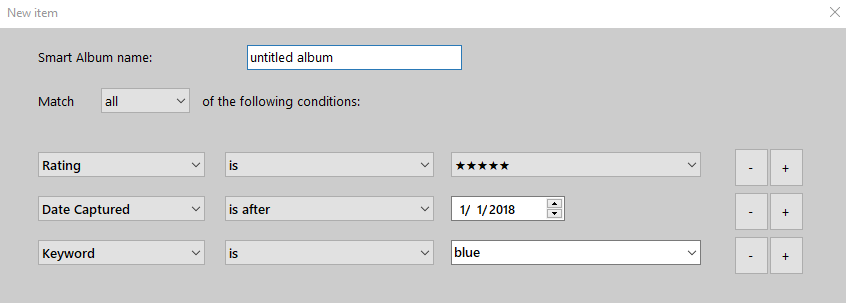
Создание Smart Album выполняется через File → New Smart Album… или сочетание Ctrl+S. В диалоге задаётся имя умного альбома, затем выбираются условия. Если условий несколько, можно указать, должны ли фотографии соответствовать всем условиям или любому из них. После нажатия OK альбом появляется среди других альбомов и обновляется автоматически: подходящие фотографии добавляются, неподходящие исчезают.
Phototheca позволяет строить Smart Albums по разным типам данных:
| Критерий | Пример использования |
|---|---|
| Album name | Все фото из альбомов с заданным названием |
| Event name | Все снимки из события Отпуск |
| Date Captured | Все фотографии за конкретный период |
| Date Imported | Всё, что импортировано после определённой даты |
| Description | Фото, где в описании есть нужное слово |
| Face | Все снимки с конкретным человеком |
| File Name | Файлы с определённым шаблоном имени |
| File Path | Фото из определённого пути на диске |
| Keyword | Все снимки с тегом море, семья, работа |
| Edited | Только отредактированные кадры |
| Duplicate | Фото, у которых есть дубль |
| Flagged | Все отмеченные флагом снимки |
| Movie / video | Все видеофайлы |
| Rating | Фото с нужной оценкой |
| File type | Image, movie, RAW |
| Media type | HDR, panorama, portrait, video |
| Camera Model | Все кадры с конкретной камеры |
| Flash | Фото со вспышкой |
| Lens | Кадры с определённым объективом |
| ISO, aperture, focal length, shutter speed | Отбор по параметрам съёмки |
Типовой пример: нужно собрать лучшие фотографии из отпуска. Создаётся Smart Album с условиями Date Captured в диапазоне поездки, Rating больше четырёх звёзд и Keyword = отпуск. После этого альбом сам поддерживается в актуальном состоянии. Если позже пользователь поставит ещё одному снимку 5 звёзд и добавит ключевое слово, он появится в подборке без ручного перетаскивания.
Live Albums решают другую задачу: они полезны для папок, которые постоянно пополняются. В отличие от обычного альбома, где пользователь сам управляет составом, Live Album связан с источником и обновляется при появлении новых файлов. Это удобно для папки синхронизации телефона, папки экспорта из другого редактора, семейного сетевого архива или каталога, куда регулярно попадают новые сканы.
Smart Albums и Live Albums лучше использовать вместе. Smart Album отвечает на вопрос какие фотографии подходят под условия, а Live Album — что появилось в отслеживаемом месте. Для большого архива это принципиальная разница.
Calendar и поиск фотографий по времени
Calendar в Phototheca отображает фотографии на календарной сетке. В нём есть три режима: All Years, Year и Month. В All Years видно распределение по годам, в Year — 12 месяцев выбранного года, в Month — отдельные дни месяца. Заголовки кликабельны, поэтому можно быстро переходить от общего обзора к конкретному периоду.
Calendar удобен, когда пользователь помнит время события, но не помнит папку. Например, это было летом 2018, ребёнок пошёл в школу в сентябре, мы ездили на море в июле, фотографии с того дня были в воскресенье. В обычной файловой системе такой поиск превращается в перебор папок. В Phototheca достаточно перейти в календарь или воспользоваться поиском по году и дню недели.
Для старых архивов важна функция исправления дат. Если камера была настроена неправильно или сканы старых снимков получили дату сканирования вместо даты съёмки, хронология ломается. В Phototheca можно выбрать одну или несколько фотографий и перейти в Photos → Adjust Date And Time. Первая выбранная фотография используется как базовая: пользователь задаёт для неё правильные дату и время, а остальные снимки сдвигаются относительно неё. При необходимости можно включить Modify original files, чтобы записать новые timestamps в EXIF для JPEG.
Практический сценарий:
-
В Calendar видно, что старая поездка почему-то попала в 2001 год.
-
Пользователь открывает группу снимков.
-
Выделяет серию.
-
Выбирает Photos → Adjust Date And Time.
-
Задаёт правильную дату базового кадра.
-
Phototheca сдвигает время остальных фотографий серии.
-
После исправления снимки появляются в правильном месте календаря.
Это особенно полезно для фотоархивов, собранных из старых цифровых камер, сканированных отпечатков и резервных копий.
Метаданные, ключевые слова и описания
Phototheca активно работает с метаданными. Программа читает ключевые слова из XMP и IPTC, показывает их в Info panel, отображает под миниатюрами и использует в поиске. Для JPEG ключевые слова обычно находятся внутри файла, а для RAW применяются XMP sidecar-файлы. Phototheca умеет читать XMP sidecar для RAW, но не обновляет их.
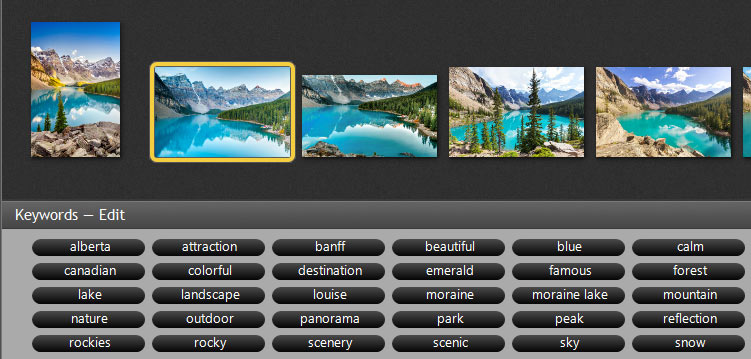
Ключевые слова — основа нормального фотоархива. Папка отвечает только на вопрос где лежит файл, а ключевое слово отвечает на вопрос что изображено на фотографии. Один снимок может иметь теги семья, море, Турция, закат, дети, портрет, 2021. Через год или пять лет именно теги позволяют найти нужные кадры без знания исходной папки.
Keywords panel работает в двух режимах:
| Режим | Назначение |
|---|---|
| Keywords — Search | Показывает все ключевые слова библиотеки и фильтрует фото по выбранным тегам |
| Keywords — Edit | Позволяет добавлять, изменять и удалять ключевые слова у выбранных фотографий |
Переключение выполняется кнопкой с иконкой пера справа в заголовке панели. В Search mode клик по тегу сразу показывает все фотографии с этим тегом. Если выбрать несколько ключевых слов, Phototheca сужает результат до фотографий, где есть все выбранные теги.
Info panel показывает ключевые слова в зависимости от контекста. Если пользователь находится внутри Event или Album и ничего не выделено, панель показывает теги всех фотографий текущего представления. Если выделить один или несколько снимков, отображаются ключевые слова выбранных файлов. Это удобно при пакетной разметке: можно выделить серию фотографий и сразу проверить, какие теги уже назначены.
В Phototheca стоит использовать несколько типов ключевых слов:
-
люди:
мама,папа,Анна,Иван; -
места:
Москва,Сочи,Италия,дача; -
события:
день рождения,выпускной,свадьба; -
темы:
море,горы,еда,животные,город; -
технические признаки:
панорама,архив,скан,RAW; -
рабочие статусы:
на печать,отобрано,отправить,обработать.
Рейтинг дополняет ключевые слова. Звёзды нужны для качества или важности кадра: 1–2 звезды для технически слабых, 3 — нормальный кадр, 4 — хороший, 5 — лучший. Phototheca показывает рейтинги под миниатюрами и умеет искать по ним.
Распознавание лиц и раздел People
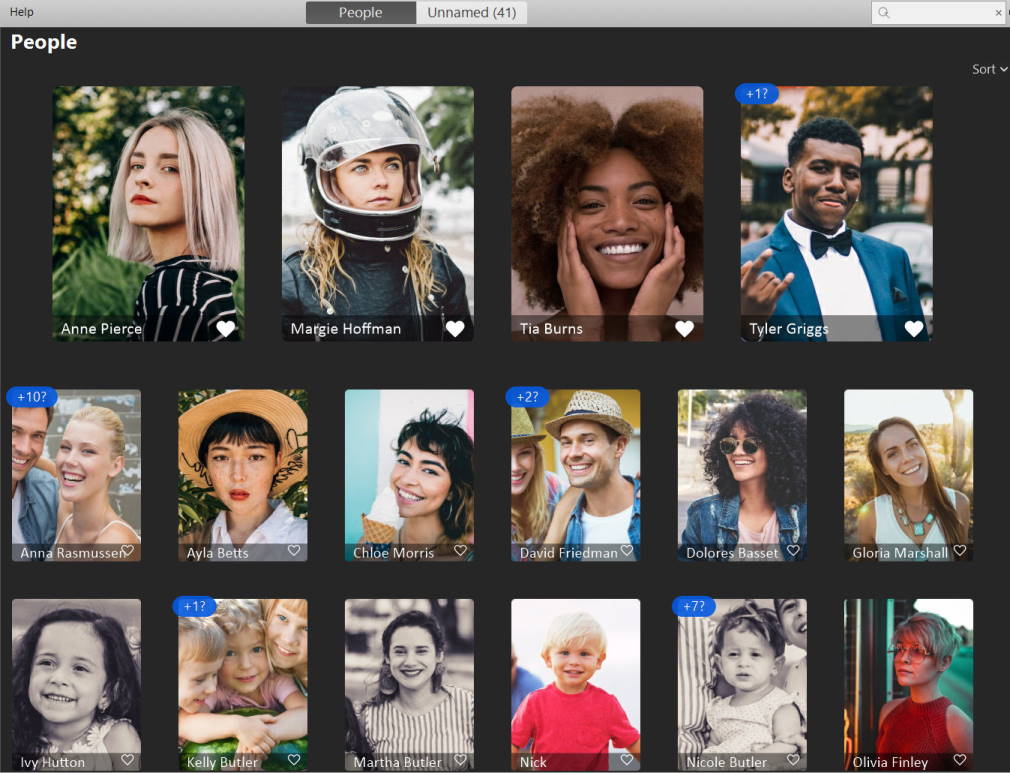
Раздел People предназначен для группировки фотографий по людям. Phototheca сканирует библиотеку, находит лица, предлагает группы и позволяет присвоить им имена. После разметки программа собирает фотографии одного человека в отдельную коллекцию. Чем больше подтверждённых примеров у конкретного человека, тем увереннее Phototheca предлагает похожие лица.
В People отображаются портретные карточки людей. Любимого или часто используемого человека можно закрепить в верхней части через Favorite на панели инструментов. Сортировка выполняется кнопкой Sort: людей можно упорядочивать по имени, фамилии или количеству фотографий, где они встречаются. Внизу показывается статус процесса распознавания, а сам процесс можно приостанавливать.
Рабочий процесс выглядит так:
-
Phototheca сканирует библиотеку и находит лица.
-
В разделе People появляются группы распознанных лиц.
-
Неименованные группы попадают в область Unnamed.
-
Пользователь открывает группу и присваивает имя.
-
Phototheca начинает предлагать похожие лица этого человека.
-
Пользователь подтверждает или исправляет предложения.
-
В дальнейшем все фото человека можно открыть через его карточку в People.
Для ручной корректировки предусмотрены задачи: View and tag untagged, Confirm face suggestions, Tagging individual faces, Edit a face tag, Remove or Delete a face tag, Manually add a face tag, Ignore a group of faces, Rename people tags, Merge people tags, Remove people tags, Set covers.
Это особенно полезно для семейного архива. Вместо того чтобы искать дети 2015, школа, папа на даче, можно открыть People и перейти к конкретному человеку. Для старых снимков и групповых фотографий всё равно нужен ручной контроль: распознавание лиц ускоряет работу, но не отменяет проверку. Ошибки возможны на плохом освещении, в профильных кадрах, на детских фотографиях, при сильном изменении внешности, очках, головных уборах и низком разрешении.
Phototheca читает face tags из двух распространённых подходов к хранению лиц: формат Microsoft, используемый Windows Photos и Windows Live Photo Gallery, и MWG, который применяют Picasa, Adobe Lightroom, ACDSee, Apple Photos, iPhone и другие программы. Поэтому при импорте старого архива с уже размеченными лицами Phototheca может использовать эти данные.
Геотеги и места съёмки
В Phototheca есть раздел задач, связанных с местами и геотегами: View geo-tagged photos, View location data, Adding location data, Editing location data, Deleting location data, Search based on locations data. Эти функции нужны для фотографий с GPS-координатами и для ручного добавления места к снимкам без геоданных.
Геотеги особенно хорошо работают с фотографиями со смартфонов. iPhone и Android-устройства часто записывают координаты автоматически, поэтому после импорта можно искать снимки по местам. Для поездок это один из самых естественных способов навигации: фотографии из Италии, Турции, Грузии или конкретного города легче найти по месту, чем по имени папки.
Если у старых фотографий нет GPS-данных, место можно добавить вручную. Это полезно для сканов, архивных снимков, фотографий с камер без GPS и файлов, у которых метаданные были потеряны при пересылке. Для аккуратного архива лучше сочетать геотеги и ключевые слова: координаты дают карту, а теги добавляют человеческое описание — дача, море, дом, школа, музей, поездка.
Поиск в Phototheca
Поиск в Phototheca работает через Search Box и поддерживает обычную строку поиска, а также поисковый язык с условиями. Простая строка ищет совпадения среди названий Events, Albums и Folders, имён файлов, ключевых слов, описаний, годов и дней недели.
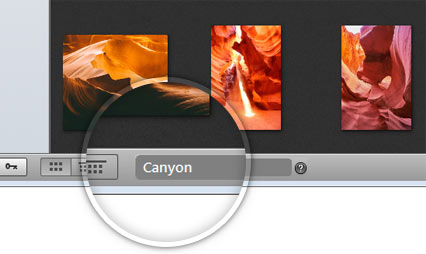
Примеры простого поиска:
| Запрос | Что найдёт |
|---|---|
France |
События, альбомы, папки и изображения, где France есть в названии, описании или ключевых словах |
2019 |
Фотографии за 2019 год |
Sunday |
Все снимки, сделанные по воскресеньям |
Vacation |
Фото, события и альбомы с этим словом |
IMG_1024 |
Файл с похожим именем |
Поисковый язык расширяет возможности. Несколько ключевых слов через запятую ищут изображения, где есть все указанные теги. Символ ! исключает ключевое слово. Квадратные скобки включают fuzzy search, где результаты сортируются по релевантности. Звёздочки используются для поиска по рейтингу.
Примеры:
Family,Vacation,SpringНайдёт снимки, где есть все три ключевых слова.
Family,!VacationНайдёт семейные фотографии, исключив отпуск.
[car,explosion,fire]Включит нечёткий поиск по нескольким словам и отсортирует результаты по релевантности.
****Найдёт фотографии с рейтингом 4 звезды.
>**Найдёт фотографии с рейтингом выше 2 звёзд.
[>*,<*****]Найдёт фотографии с рейтингом больше 1 и меньше 5 звёзд.
Поиск особенно раскрывается после нормальной разметки. Если в архиве есть ключевые слова, описания, лица, рейтинги и правильные даты, Phototheca превращается в полноценный инструмент навигации по фотоархиву. Без метаданных поиск тоже работает, но его эффективность будет ниже: программа сможет опираться в основном на имена файлов, папок, датировки и события.
Поиск и удаление дубликатов
Раздел Duplicates решает одну из самых болезненных задач домашнего архива. Дубликаты появляются после копирования с телефонов, резервных копий, облаков, внешних дисков, старых ноутбуков и карт памяти. Часто один и тот же снимок хранится в нескольких папках под разными именами или с изменёнными метаданными. Phototheca проверяет дубликаты во время импорта и собирает их в отдельный раздел.
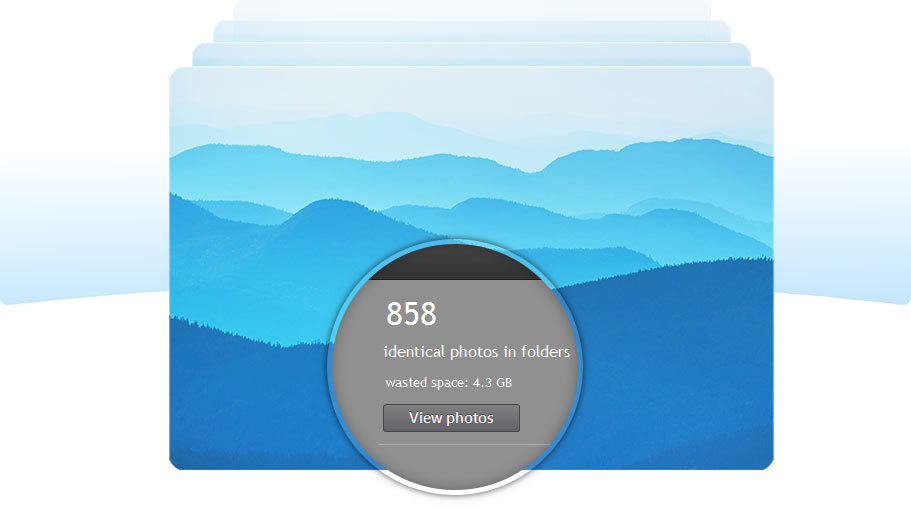
Phototheca сравнивает не только размер и дату файла. Для JPEG программа анализирует визуальную часть изображения и игнорирует различия в метаданных. Поэтому два файла могут считаться дубликатами даже при разном размере, если содержание снимка одинаковое, а отличие находится только в метаданных. Сравнение выполняется по папкам: программа показывает пересечения между папками и начинает с тех, где больше всего потерянного места.
В Duplicates доступны действия:
| Действие | Назначение |
|---|---|
| Клик по пути папки | Открывает расположение в Windows Explorer |
| View photos | Показывает дубликаты рядом для визуальной проверки |
| Trash | Отправляет содержимое папки в корзину Phototheca |
| Delete from disk | Удаляет дубликаты с диска |
Удалять дубликаты нужно аккуратно. Правильный порядок такой:
-
Открыть Duplicates.
-
Посмотреть пары папок с максимальным объёмом wasted space.
-
Нажать View photos и проверить изображения визуально.
-
Оценить, какая папка является основной.
-
Сначала использовать Trash, если нет полной уверенности.
-
Применять Delete from disk только после проверки.
Phototheca хорошо подходит для одинаковых файлов и визуально совпадающих снимков, но не стоит воспринимать Duplicates как инструмент художественного отбора. Похожие кадры из серии — это не всегда дубли. Например, пять фотографий ребёнка на качелях могут выглядеть почти одинаково, но иметь разные выражения лица, фокус, момент и ценность. Такие серии лучше отбирать вручную через рейтинг, флаг и просмотр.
Protected area и Safe-boxes
Protected area в Phototheca предназначена для скрытия отдельных фотографий, видео, Events, Albums и Folders в защищённых Safe-boxes. Пользователь выбирает элементы, нажимает Protect на панели инструментов, создаёт новый safe-box или выбирает существующий, задаёт пароль и подтверждает действие кнопкой OK. После этого выбранные элементы исчезают из исходных мест библиотеки.
Safe-box открывается через раздел Protected: нужно найти нужный safe-box, дважды кликнуть по нему и ввести пароль. Пока safe-box открыт, его содержимое временно возвращается в исходные места библиотеки, а защищённые фотографии получают значок safe-box на миниатюре. Закрытие выполняется кнопкой Close Safe на верхней панели.
Важный момент: Protected area скрывает материалы внутри Phototheca, но не шифрует файлы на диске. Это означает, что файлы могут быть доступны через обычный просмотр папок в Windows Explorer. Поэтому Safe-boxes подходят для скрытия личных материалов от случайного просмотра в самой библиотеке, но не являются полноценным инструментом криптографической защиты.
Есть и Invisible safe-boxes. Такой safe-box не отображается в разделе Protected и не показывает сам факт наличия скрытых материалов. При создании нужно выбрать Invisible safe, а для открытия — перейти в Protected, нажать Open safe без выбора конкретного safe-box и ввести пароль. Если пароль совпадает с невидимым safe-box, он становится доступен до закрытия или завершения работы Phototheca.
Protected area полезна для:
-
личных семейных фотографий;
-
документов и сканов, случайно попавших в фотоархив;
-
рабочих материалов, которые не должны появляться при обычном просмотре;
-
снимков, которые не нужно показывать при демонстрации библиотеки на экране;
-
временного скрытия спорных или неразобранных кадров.
Встроенный редактор фотографий
В Phototheca есть встроенный редактор для базовой обработки. Он не рассчитан на сложную ретушь, слои, маски и профессиональную цветокоррекцию, но закрывает повседневные задачи: обрезать, выровнять, поправить свет, контраст, баланс белого, резкость, шум, чёткость, виньетку, применить фильтр и быстро получить более аккуратный кадр.
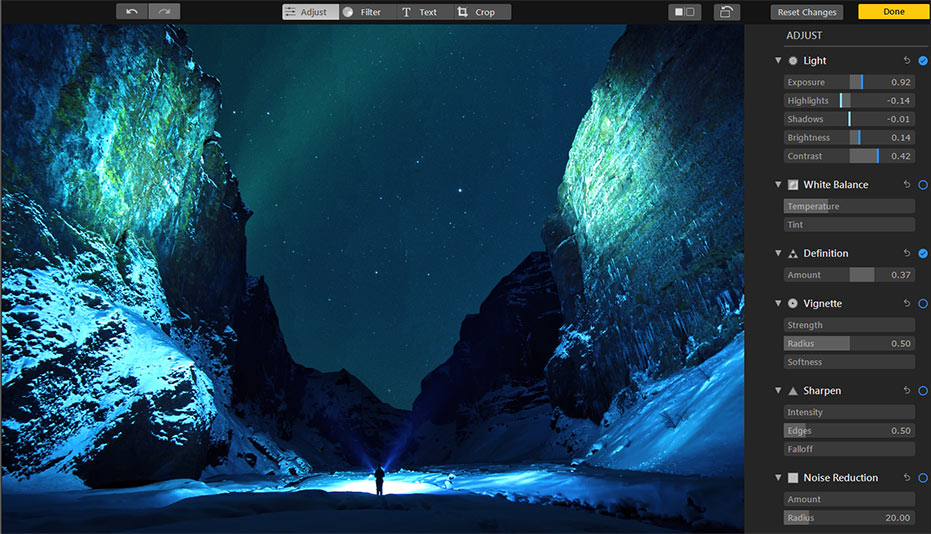
В верхней панели редактора видны режимы Adjust, Filter, Text и Crop. Справа находится панель настроек, где раскрываются блоки коррекции. В режиме Adjust доступны параметры света и детализации: Exposure, Highlights, Shadows, Brightness, Contrast, White Balance, Definition, Vignette, Sharpen, Noise Reduction. Вверху есть Reset Changes, а завершение редактирования выполняется кнопкой Done.
Типовые задачи редактора:
| Задача | Инструмент |
|---|---|
| Обрезать лишние края | Crop |
| Выровнять горизонт | Crop and straighten |
| Сделать фото светлее или темнее | Exposure, Brightness |
| Вернуть детали в светах | Highlights |
| Осветлить тени | Shadows |
| Усилить общий контраст | Contrast |
| Исправить цветовой оттенок | White Balance |
| Добавить локальную выразительность | Definition / Clarity |
| Уменьшить шум | Noise Reduction |
| Подчеркнуть детали | Sharpen |
| Затемнить края | Vignette |
| Быстро изменить стиль | Filter |
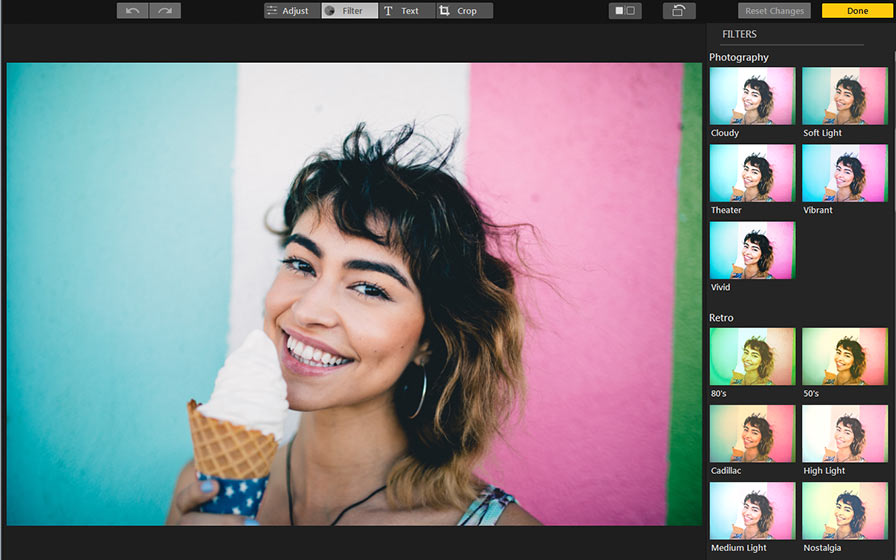
Фильтры в Phototheca подходят для быстрой стилизации. Это удобно, когда нужно привести серию к одному настроению без отдельного редактора. Например, сделать мягкий светлый вид для семейного альбома, добавить ретро-эффект, усилить цвет в тревел-фотографиях или быстро подготовить изображение для отправки. В Phototheca доступно 56 фильтров.
Редактор лучше воспринимать как встроенный инструмент доводки, а не как центр профессиональной обработки. Для семейного архива, быстрых публикаций и отбора он достаточен. Для сложной работы с RAW, локальными масками, восстановлением деталей, цветовым профилированием и печатной подготовкой лучше использовать специализированный редактор, а Phototheca оставить как систему хранения и поиска.
Экспорт, печать и отправка фотографий
Экспорт в Phototheca выполняется через File → Export Photos. Сначала пользователь выбирает Events или Albums, затем открывает экспорт, указывает целевую папку через Browse, выбирает размер фотографий или оставляет Original Size, после чего нажимает Export. Если включено изменение размера, RAW и HEIC автоматически конвертируются в JPEG. Если размер менять не нужно, но требуется конвертация RAW и HEIC в JPEG, используется опция Convert RAW and HEIC formats to JPEG.
Экспорт нужен не только для вытащить файлы. Он помогает подготовить аккуратную подборку:
-
для родственников;
-
для печати;
-
для загрузки в облако;
-
для отправки по email;
-
для передачи клиенту;
-
для копии на флешку;
-
для отдельной папки лучшее;
-
для уменьшенных JPEG вместо тяжёлых оригиналов.
Печать выполняется через кнопку Share на панели инструментов и пункт Print. Phototheca использует Windows Pictures Print Wizard, где выбираются параметры печати и раскладка снимков на странице. Можно печатать один снимок или несколько фотографий на одном листе.
Для отправки и публикации Phototheca содержит раздел Share: Print photos, Send by email, Upload to Google Photos, Upload to Twitter, Upload to Flickr. Также есть Open with another app, если фотографию нужно передать во внешний редактор или другую программу.
Отправка через email подходит для небольших подборок. Для публикации или переноса большого альбома лучше использовать экспорт в папку с нужным размером и форматом, а затем загружать подготовленные файлы. Это снижает риск отправить оригиналы слишком большого размера.
RAW, HEIC, видео и форматы файлов
Phototheca поддерживает основные графические форматы: JPEG, BMP, GIF, PNG и TIFF. JPEG, PNG и BMP поддерживаются полноценно. GIF и TIFF имеют ограничения: у анимированного GIF показывается только первый кадр, а у многостраничного TIFF — первая страница.
RAW поддерживается для большого набора расширений, включая .3fr, .ari, .arw, .bay, .crw, .cr2, .dng, .erf, .fff, .iiq, .kdc, .mef, .mrw, .nef, .nrw, .orf, .pef, .raf, .raw, .rw2, .sr2, .srw, .x3f и другие. Для RAW-файлов Phototheca читает XMP sidecar с дополнительными метаданными, такими как ключевые слова и описание.
HEIC/HEIF поддерживается для чтения и отображения в Windows. Это важно для владельцев iPhone, потому что современные iPhone часто сохраняют снимки в HEIC. В Phototheca такие файлы можно импортировать, просматривать, каталогизировать и при экспорте конвертировать в JPEG при нужных настройках.
Видеоформаты также поддерживаются широко: .3g2, .3gp, .avi, .divx, .flv, .h264, .mov, .mp4, .mpeg, .mpg, .mts, .m2ts, .qt, .swf, .wmv, .xvid и другие. Для видео Phototheca показывает часть технических данных: размер кадра, частоту кадров, длительность и кодек.
Для больших архивов это даёт важное преимущество: фото и видео можно держать в одной библиотеке. Семейный архив обычно состоит не только из снимков, но и из роликов с телефонов, коротких видео с камер, Live Photo-производных, старых MOV и MP4. Phototheca позволяет видеть всё это рядом, а раздел Media Types помогает быстро открыть только видео.
Лицензии и ограничения
Phototheca распространяется как разовая покупка с несколькими вариантами лицензии: Pro for 1 PC, Premium for 2 PCs и Unlimited for 5 PCs. Pro рассчитана на один ПК и библиотеку до 100 000 фотографий, но без RAW editing. Premium рассчитана на два ПК, поддерживает до 200 000 фотографий и включает RAW editing. Unlimited рассчитана на пять ПК, не ограничивает число фотографий и также включает RAW editing. У всех вариантов есть lifetime license и один год бесплатных обновлений.
| Лицензия | ПК | Лимит фото | RAW editing | Кому подходит |
|---|---|---|---|---|
| Pro for 1 PC | 1 | 100 000 | Нет | Домашний архив на одном компьютере, в основном JPEG/HEIC/видео |
| Premium for 2 PCs | 2 | 200 000 | Да | Архив на двух компьютерах, RAW-файлы с камер |
| Unlimited for 5 PCs | 5 | Unlimited photos | Да | Большой семейный архив, несколько ПК, много лет съёмки, RAW и видео |
Выбор лицензии зависит не от красивости названия, а от размера архива и типа файлов. Если архив состоит из JPEG и HEIC с телефонов, а RAW не нужен, Pro выглядит логично. Если есть камера, RAW и несколько рабочих машин, практичнее Premium. Если архив большой, собирался много лет, хранится на нескольких дисках и продолжает расти, ограничение по количеству фотографий становится важным фактором, поэтому Unlimited выглядит спокойнее.
Практические сценарии использования
Собрать фотографии из разных папок в одну библиотеку
Сначала импортируются основные папки: Pictures, Фото, Архив, Camera, iPhone, DCIM, внешние диски и сетевые каталоги. После каждого импорта открывается Last Import, чтобы проверить результат. Затем снимки распределяются по Events, получают ключевые слова, рейтинги и при необходимости альбомы.
Рабочая схема:
-
Импортировать первую крупную папку.
-
Проверить Last Import.
-
Удалить очевидный мусор.
-
Проставить события и ключевые слова.
-
Проверить Duplicates.
-
Повторить для следующего источника.
Такой подход медленнее, чем закинуть всё сразу, но результат чище. Phototheca даёт инструменты для порядка, но качество архива зависит от дисциплины разметки.
Найти все фотографии конкретного человека
Для этого используется People. Сначала Phototheca сканирует лица, затем пользователь подписывает группы в Unnamed, подтверждает предложения и исправляет ошибки. После обучения конкретного человека можно открывать через его карточку и видеть снимки из разных лет, папок, событий и альбомов.
Для семейного архива это одна из самых полезных функций. Например, можно быстро собрать фото ребёнка за несколько лет, найти снимки родителей, выбрать кадры с конкретным родственником для подарочного альбома или проверить, какие групповые фотографии уже распознаны.
Удалить дубликаты после переноса со старого диска
После импорта старого диска нужно открыть Duplicates. Phototheca покажет, где находятся одинаковые изображения, сколько их и сколько места они занимают. Через View photos можно проверить дубли визуально, затем отправить лишние копии в Trash или удалить через Delete from disk.
Безопасный принцип: сначала Trash, затем окончательное удаление. Особенно если архив старый и не полностью разобран.
Создать альбом поездки
Для поездки можно использовать Event и Album одновременно. Event хранит всю поездку целиком, а Album — отобранную версию.
Пример:
-
Event:
Грузия, сентябрь 2022; -
Album:
Грузия — лучшие фото; -
Smart Album:
Грузия 2022, рейтинг 5 звёзд; -
Keywords:
Грузия,Тбилиси,горы,семья,путешествие.
Такой подход удобнее, чем одна папка. Event хранит полный материал, Album — ручную подборку, Smart Album — автоматический отбор, Keywords — смысловые метки.
Сделать Smart Album по ключевому слову
Если в архиве уже есть теги, Smart Album создаётся через File → New Smart Album…. В условиях выбирается Keyword, затем нужное слово. Например, море. После нажатия OK Phototheca будет автоматически показывать в этом альбоме все фотографии с тегом море, включая будущие снимки, которым этот тег будет назначен позже.
Поправить неверную дату съёмки
Если группа фотографий попала в неправильный год, выделяются снимки и открывается Photos → Adjust Date And Time. Пользователь задаёт правильную дату базового кадра, а Phototheca сдвигает даты остальных снимков серии. При необходимости включается Modify original files, чтобы исправление было записано в EXIF JPEG.
Спрятать личные снимки в Safe-box
Выделяются фотографии, видео, альбом или событие, нажимается Protect, создаётся safe-box, задаётся пароль и подтверждается OK. После этого элементы исчезают из обычных разделов библиотеки. Для доступа нужно открыть Protected, выбрать safe-box и ввести пароль.
Экспортировать подборку для родственников
Создаётся альбом с нужными фотографиями, затем выполняется File → Export Photos. В диалоге выбирается папка через Browse, задаётся размер или оставляется Original Size, при необходимости включается конвертация RAW и HEIC в JPEG, затем нажимается Export.
Сравнение с аналогами
Phototheca конкурирует не с одним конкретным продуктом, а с несколькими типами программ: профессиональными RAW-каталогами, open-source DAM, файловыми менеджерами медиа, домашними фотоорганайзерами и менеджерами визуальных ассетов. Сравнивать её нужно по практическому сценарию: нужен ли пользователю домашний фотоархив на Windows, распознавание лиц, дубликаты, календарь, альбомы, Smart Albums и базовое редактирование — или требуется профессиональный рабочий процесс обработки.
| Программа | Где сильнее Phototheca | Где сильнее аналог |
|---|---|---|
| Adobe Lightroom Classic | Phototheca проще для домашнего архива, лиц, событий, защищённых областей и бытовой каталогизации | Lightroom Classic сильнее в профессиональной RAW-обработке, модуле Develop, пресетах, цветокоррекции и рабочем процессе фотографа |
| digiKam | Phototheca проще для пользователя Windows, которому нужен понятный фотоархив без глубоких настроек базы | digiKam бесплатен, открыт, мощнее в части гибкости DAM, коллекций, метаданных и расширенных сценариев |
| ACDSee Photo Studio Home | Phototheca выглядит спокойнее как семейный менеджер фотографий с Events, People, Calendar и Safe-boxes | ACDSee сильнее как универсальная среда управления, поиска, пакетных операций, просмотра и редактирования |
| Mylio Photos | Phototheca лучше подходит для локального архива Windows без акцента на синхронизацию всех устройств | Mylio Photos сильнее в локально-ориентированной синхронизации между устройствами и управлении библиотекой на Windows, macOS, iOS/iPadOS и Android |
| Adobe Bridge | Phototheca удобнее для семейной библиотеки, людей, событий, календаря и дублей | Bridge сильнее как менеджер творческих ассетов Adobe, метаданных, рейтингов, ключевых слов и файловых workflow |
| Eagle | Phototheca лучше подходит для реальных фотоархивов, лиц, событий, дат и семейных снимков | Eagle сильнее для дизайнерских референсов, графических ассетов, скриншотов, тегов, smart folders и коллекций вдохновения |
Lightroom Classic — выбор для фотографа, который много обрабатывает RAW и живёт внутри профессионального процесса. В нём есть Library module, Collections, flags, ratings и развитая обработка. Phototheca проще и ближе к пользователю, которому не нужен профессиональный Develop, но нужен порядок в семейных фотографиях.
digiKam — мощная open-source альтернатива. Он умеет работать с коллекциями, тегами, поиском, геолокацией, лицами, базой данных, метаданными, пакетными задачами и большими архивами. Но его сила одновременно является сложностью: digiKam больше подходит пользователю, который готов разбираться в настройках и принципах DAM. Phototheca проще воспринимается как готовый менеджер фотографий для Windows.
ACDSee Photo Studio Home ближе к классическому мощному фотоменеджеру: импорт, каталогизация, поиск дублей, распознавание лиц, рейтинги, теги, категории, ключевые слова, location data и batch functions. Phototheca выглядит менее перегруженной и более сфокусированной на бытовом фотоархиве, зато ACDSee шире по рабочим возможностям.
Mylio Photos делает акцент на синхронизации и библиотеке на разных устройствах. Оно работает на Windows, macOS, iOS/iPadOS и Android, поддерживает AI-инструменты, face tagging, folders, albums, keywords, LifeCalendar и Map. Phototheca лучше воспринимается как локальный Windows-фотоархив, а Mylio — как система для пользователей, которым нужно держать библиотеку на нескольких устройствах.
Adobe Bridge — сильный менеджер творческих файлов: превью, метаданные, keywords, labels, ratings, filters, collections, advanced metadata search, Camera Raw и интеграция с Creative Cloud. Но Bridge не так ориентирован на семейную структуру People, Events, Calendar и Safe-boxes. Phototheca удобнее, если архив состоит именно из личных фотографий, а не из набора творческих ассетов Adobe.
Eagle — другая категория. Он отлично подходит для дизайнерских референсов, ассетов, скриншотов, иллюстраций, тегов, smart folders, аннотаций, поиска по цветам, рейтингов и проверки дублей. Но Phototheca логичнее для фотоархива: люди, даты, события, импорт с камер и телефонов, дубликаты и семейная организация здесь ближе к задаче управления фотографиями.
Плюсы Phototheca
Phototheca сильна как программа для организации фотоархива на Windows. Её главный плюс — сочетание понятной структуры и достаточного набора функций: Events, Albums, Smart Albums, Live Albums, Calendar, People, Keywords, Duplicates, Protected area и Export. Всё это работает вокруг одной идеи: быстро находить и приводить в порядок фотографии, а не просто открывать файлы.
Удобная структура библиотеки. Разделы Events, Photos, Calendar, Albums, Folders, People и Duplicates закрывают разные способы навигации. Пользователь не привязан к одной схеме сортировки.
Распознавание лиц. People экономит много времени в семейном архиве. После разметки можно находить фотографии конкретного человека без ручного поиска по папкам.
Smart Albums. Умные альбомы позволяют создавать динамические подборки по рейтингу, ключевым словам, датам, камере, лицам, типам файлов и другим условиям. Это один из самых полезных инструментов для архива, который постоянно пополняется.
Работа с ключевыми словами. Keywords panel и Info panel делают теги не декоративной функцией, а реальным инструментом поиска и сортировки.
Поиск дублей. Duplicates помогает найти одинаковые изображения, понять, где они лежат, и освободить место. Сравнение по содержимому, а не только по размеру и дате, делает функцию практичной для старых архивов.
Calendar. Просмотр по годам, месяцам и дням удобен для семейных событий, путешествий и старых фотоархивов.
Protected area. Safe-boxes позволяют скрыть отдельные материалы внутри Phototheca. Это не замена шифрованию, но полезный инструмент приватности внутри самой библиотеки.
Импорт из разных источников. Поддержка локальных дисков, камер, смартфонов, карт памяти, NAS и сетевых папок делает Phototheca пригодной для реального архива, который редко хранится идеально.
Базовый редактор. Для повседневной коррекции хватает Crop, Adjust, Filter, Light, White Balance, Sharpen, Noise Reduction и других инструментов.
Минусы и спорные моменты
Phototheca не универсальна. Программа хорошо подходит для домашнего и личного архива Windows, но есть ограничения, которые важно понимать до построения всей системы хранения.
Это программа для Windows. Если архив должен одинаково работать на macOS, Linux, iPhone, Android и Windows, Phototheca не будет универсальным центром всей экосистемы.
Это не профессиональный RAW-редактор. RAW поддерживается, а в старших лицензиях есть RAW editing, но Phototheca не заменяет Lightroom Classic, Capture One, DxO PhotoLab или Photoshop в сложной обработке. Её редактор хорош для базовой коррекции и быстрых правок.
Safe-boxes не шифруют файлы. Protected area скрывает материалы внутри Phototheca, но файлы не становятся криптографически защищёнными на диске. Это важно для пользователей, которые ожидают настоящую защиту данных.
Распознавание лиц требует проверки. People ускоряет разметку, но не избавляет от ручного подтверждения. Ошибочные предложения нужно исправлять, а не слепо принимать.
Дубликаты нельзя удалять без просмотра. Phototheca показывает дубли и даёт инструменты удаления, но пользователь всё равно должен понимать, какая папка основная, где оригиналы, а где копии. Особенно это важно при старых архивах, где копии могли отличаться обработкой, размером или назначением.
Для большого архива нужна первичная работа. Программа не превращает хаос в идеальную библиотеку одним нажатием. Нужны импорт, проверка Last Import, теги, лица, события, рейтинги, удаление дублей и настройка Smart Albums.
Лимиты лицензий имеют значение. При архиве больше 100 000 фотографий младшая лицензия может оказаться недостаточной. При RAW-файлах нужно учитывать наличие RAW editing в выбранном варианте.
Кому Phototheca подойдёт
Phototheca подходит пользователям Windows, которым нужен понятный менеджер фотографий с каталогизацией, а не просто просмотрщик изображений. Лучший сценарий — семейный или личный архив за много лет: телефоны, камеры, сканы, поездки, праздники, детские фотографии, видео, дубликаты и множество папок.
Программа особенно уместна для:
-
владельцев больших домашних фотоархивов;
-
пользователей, которым мало стандартного приложения Photos в Windows;
-
бывших пользователей Picasa, привыкших к лицам, тегам и альбомам;
-
фотографов-любителей, которым нужна каталогизация без сложного RAW-процесса;
-
семей, где фотографии лежат на нескольких дисках и телефонах;
-
пользователей NAS и сетевых папок;
-
тех, кто хочет искать снимки по людям, датам, событиям и ключевым словам;
-
тех, кому нужно найти и убрать дубликаты.
Phototheca хорошо показывает себя там, где важны не сложные спецэффекты, а ежедневная навигация: найти фото сына за 2017 год, показать все снимки с дачи, собрать лучшие кадры с отпуска, удалить копии после переноса со старого диска, сделать альбом для печати, спрятать личные фотографии, экспортировать JPEG для отправки.
Кому лучше выбрать другую программу
Phototheca не стоит выбирать, если главная задача — профессиональная RAW-обработка. Для коммерческой съёмки, цветокоррекции, сложных пресетов, локальных масок, профилей камеры и плотной связки с Photoshop лучше подходит Lightroom Classic или другой профильный RAW-редактор.
Пользователям macOS, Linux и мобильных устройств как главной платформы Phototheca тоже не будет оптимальным центром. Если нужна синхронизация между компьютером, телефоном и планшетом, стоит смотреть в сторону Mylio Photos или других кроссплатформенных решений.
Тем, кто хочет бесплатный open-source DAM и готов разбираться в настройках, логичнее рассмотреть digiKam. Он сложнее, но очень мощный и гибкий.
Дизайнерам, иллюстраторам и UI-специалистам, которым важнее референсы, ассеты, скриншоты, палитры, аннотации, форматы дизайн-файлов и сбор материалов из браузера, лучше подойдёт Eagle. Phototheca ориентирована на фотографии, людей, события и даты, а Eagle — на визуальные коллекции и рабочие ассеты.
Итог
Phototheca — сильный менеджер фотографий для Windows, если задача состоит в организации реального фотоархива. Программа даёт не один способ сортировки, а целую систему: Events для событий, Albums для ручных подборок, Smart Albums для автоматических условий, Live Albums для пополняемых источников, Calendar для времени, People для лиц, Keywords для смысловой разметки, Duplicates для копий, Protected area для скрытых материалов и Export для передачи готовых подборок.
Лучше всего Phototheca раскрывается после первичной настройки: импортировать архив, проверить дубликаты, подписать людей, назначить ключевые слова, исправить даты, поставить рейтинги и создать несколько Smart Albums. После этого библиотека перестаёт быть набором папок и становится управляемым каталогом, где фотографии находятся по смыслу, человеку, событию, дате, рейтингу и тегу.
Это не программа для тех, кто хочет максимально сложную обработку RAW или полноценную многоплатформенную облачную систему. Phototheca сильна в другом: она помогает привести в порядок фотографии на Windows и делает большой архив удобным для просмотра, поиска, отбора, защиты и экспорта.
