RPP — Raw Photo Processor — это RAW-конвертер для macOS, построенный вокруг одной главной задачи: аккуратно проявить RAW-файл до стадии качественного TIFF или JPEG, сохранив максимум контроля над экспозицией, цветом, демозаикой и тональной передачей. Программа не пытается заменить каталог, ретушь, слои, маски, дизайн-модули или систему управления фотобиблиотекой. Её смысл другой: открыть RAW, вручную задать ключевые параметры проявки, применить преобразование через Apply, сохранить результат и при необходимости передать файл дальше в Photoshop или другой редактор.
RPP Raw Photo Processor ценен именно как специализированный инструмент. В нём нет привычной логики современных фоторедакторов, где пользователь двигает десятки ползунков и сразу видит красивый результат. RPP работает более строго: сначала настройки, затем пересчёт. Это делает программу менее удобной для быстрой обработки, зато хорошо раскрывает её сильную сторону — точную RAW-проявку с ручным контролем. Важные операции выполняются на раннем этапе обработки RAW: баланс белого, экспозиция, восстановление светов, насыщенность, контраст, выбор интерполяции и построение тональности.
Скачать Raw Photo Processor
- Ретушь фото
- Русский интерфейс
- Просто для новичков
- Только для Mac
- Упор на RAW
- Нет полной ретуши
В обзоре RPP важно не путать программу с Lightroom Classic, Capture One Pro, darktable или RawTherapee. Эти приложения закрывают более широкий рабочий процесс: импорт, каталог, оценивание, локальные правки, экспорт, пресеты, пакетные операции, иногда AI-функции. Raw Photo Processor устроен уже и жёстче. Он ближе к отдельной стадии проявки: получить корректную исходную картинку из RAW-файла, не подменяя ручной контроль автоматикой.
Что такое RPP — Raw Photo Processor
Raw Photo Processor — это RAW-конвертер для Mac, созданный Андреем Твердохлебом. Программа рассчитана на фотографов, которым важна не скорость одним кликом, а предсказуемая проявка RAW с понятным управлением базовыми параметрами изображения. В RPP есть 4-канальный баланс белого, линейная и сжатая компенсация экспозиции, поддержка профилирования камер через ArgyllCMS, настройки насыщенности, яркости, контраста, локального контраста, восстановление светов, чёрно-белый режим, несколько способов интерполяции и калиброванная гистограмма со шкалами eV, L* и Adams Zone System.
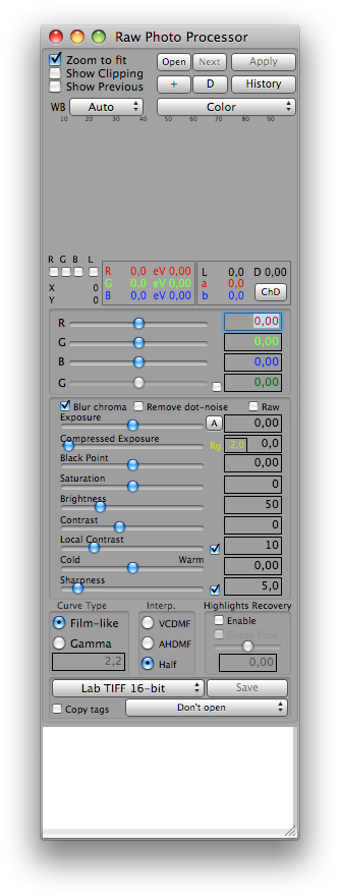
Главная идея RPP — не украсить фотографию автоматически, а корректно преобразовать данные RAW. Поэтому программа выглядит сухо и технически: много числовых полей, компактные переключатели, выпадающие списки, кнопка Apply, отдельная History, поля Exposure, Compressed Exposure, Black Point, Brightness, Contrast, Local Contrast, Saturation, Sharpness, блок Highlights Recovery и выбор интерполяции VCDMF / AHDMF / Half.
Фактически RPP выполняет роль первого проявителя. После него изображение можно отправить в Photoshop, Affinity Photo или другой редактор для ретуши, кадрирования, локальных правок, удаления дефектов, подготовки к печати или публикации. Такой рабочий процесс особенно понятен фотографам, которые хотят отделить RAW-конвертацию от художественной обработки.
Для кого создан RPP
RPP подходит не всем. Это не программа для пользователя, который хочет открыть RAW и сразу получить готовую картинку с автоматической коррекцией объектива, шумоподавлением, масками неба, распознаванием объекта и готовыми стилями. Raw Photo Processor рассчитан на тех, кто понимает, зачем ему отдельный контроль над ранней стадией проявки.
Программа подходит:
-
фотографам, которые работают с RAW осознанно и хотят видеть, что именно происходит с экспозицией;
-
пользователям macOS, которым нужен компактный RAW-конвертер без каталога;
-
тем, кто предпочитает выводить из RAW аккуратный TIFF и дальше обрабатывать его отдельно;
-
фотографам, которым важны Compressed Exposure, VCDMF, AHDMF, Half interpolation, L* histogram и ручная работа с зонами;
-
тем, кто привык оценивать изображение по гистограмме, клиппингу, средним значениям области и тональной шкале;
-
пользователям, которым нужна не самая простая, а максимально контролируемая обработка RAW в RPP.
RPP хуже подходит новичку. Проблема не в том, что программа сложная в количестве функций. Наоборот, функций в ней меньше, чем в больших редакторах. Сложность в другом: она требует понимания экспозиции, баланса белого, зональной системы, клиппинга, демозаики, вывода TIFF и дальнейшего workflow. Здесь нельзя полагаться на автоматическую красоту. Если RAW выглядит плоским, тёмным или серым, RPP не будет скрывать это агрессивной стартовой обработкой. Программу нужно настраивать вручную.
Поддерживаемая платформа и ограничения
RPP — программа для Mac. Это принципиальный момент: Windows- и Linux-версии у Raw Photo Processor нет. Запуск вне среды Mac возможен только обходными путями, но нормальный рабочий сценарий RPP — macOS.
Из-за этого Raw Photo Processor нельзя рекомендовать как универсальный RAW-конвертер для всех систем. Он не закрывает потребности фотографа, который работает на Windows, Linux или хочет одинаковый интерфейс на нескольких платформах. Для таких задач логичнее смотреть в сторону RawTherapee, darktable, DxO PhotoLab, Capture One Pro или Lightroom Classic. RPP остаётся инструментом для конкретной среды и конкретного подхода к проявке.
Ещё одно ограничение — программа не стремится быть полноценным редактором. В ней не надо искать слои, пластическую ретушь, сложные маски, кисти, градиентные фильтры, healing brush, удаление объектов или детальную работу с перспективой. RPP делает первую стадию обработки изображения, а не весь финальный монтаж.
Интерфейс RPP: первое впечатление
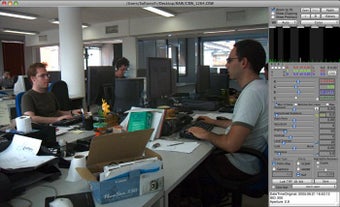
Интерфейс RPP выглядит компактно и старомодно. Окно программы вытянуто вертикально, а управление собрано в одну панель. Вместо широких модулей, вкладок и боковых панелей пользователь видит плотный набор элементов:
-
чекбоксы Zoom to fit, Show Clipping, Show Previous, Dark Mode;
-
кнопки Open, Next, Apply;
-
кнопки +, D, History;
-
выпадающий список баланса белого WB;
-
выпадающий список цветового режима Color;
-
блоки чтения RGB/Lab-значений;
-
поля и шкалы для каналов R, G, B, G1, G2;
-
параметры Exposure и Compressed Exposure;
-
блок Curve Type;
-
настройки Brightness, Black Point, Saturation, Contrast, Local Contrast;
-
блок Interp. с вариантами VCDMF, AHDMF, Half;
-
блок Highlights Recovery;
-
нижний выбор формата вывода, например Lab TIFF 16-bit;
-
кнопка Save.
Интерфейс не пытается быть визуально приятным. Он сделан как панель управления проявкой. Почти каждый элемент отвечает за конкретный технический параметр, а не за абстрактное улучшение. Поэтому RPP сначала кажется непривычным: нет большой галереи, нет красивого браузера, нет разделения на Библиотека, Проявка, Экспорт. Но после понимания логики становится ясно, что вся программа выстроена вокруг одной последовательности: открыть RAW, задать значения, применить, проверить результат, сохранить.
Верхний блок интерфейса
Верхняя часть окна отвечает за открытие файла, навигацию, применение настроек и базовый просмотр.
Open открывает RAW-файл.
Next переходит к следующему изображению.
Apply пересчитывает изображение с учётом текущих параметров.
+ добавляет настройки в историю.
D используется как служебная кнопка в рабочем процессе RPP.
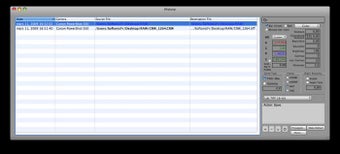
History открывает окно истории настроек.
Zoom to fit подгоняет изображение под область просмотра.
Show Clipping включает отображение клиппинга.
Show Previous позволяет сравнить текущий результат с предыдущим состоянием.
Dark Mode переключает тёмный режим интерфейса.
Важнейший элемент здесь — Apply. В большинстве современных RAW-конвертеров пользователь двигает ползунок и сразу видит эффект. В RPP логика другая: программа требует пересчёта. Горячая клавиша Cmd-R выполняет ту же задачу быстрее, чем постоянное нажатие кнопки мышью.
Средний блок: значения, гистограмма и каналы
Средняя часть интерфейса показывает числовые значения и каналы. Здесь находятся индикаторы R, G, B, L, значения eV, данные Lab и элементы, связанные с оценкой цвета и яркости. В RPP важно не просто смотреть на картинку, а читать её технически. Программа помогает контролировать яркость, клиппинг, баланс каналов и средние значения выделенной области.
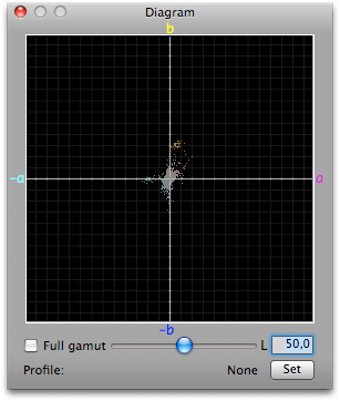
Особенно важна гистограмма. RPP использует шкалы eV, L* и Adams Zone System, что делает её рабочим инструментом, а не декоративным графиком. По ней можно оценивать не только наличие пересветов и провалов, но и размещение объекта по зонам яркости.
Нижний блок: проявка и вывод
Нижняя часть окна содержит основные параметры проявки:
| Блок | Что делает |
|---|---|
| Curve Type | Выбор тональной кривой, включая Film-like и Gamma |
| Exposure | Линейная компенсация экспозиции |
| Compressed Exposure | Экспокоррекция с более мягкой защитой светов |
| Black Point | Установка чёрной точки |
| Brightness | Управление общей яркостью |
| Saturation | Насыщенность цвета |
| Contrast | Общий контраст |
| Local Contrast | Локальный контраст |
| Sharpness | Резкость на стадии проявки |
| Interp. | Выбор метода интерполяции: VCDMF, AHDMF, Half |
| Highlights Recovery | Восстановление пересвеченных каналов |
| Save | Сохранение результата |
Именно здесь формируется характер результата: будет ли файл мягким для дальнейшей ретуши, контрастным, насыщенным, чёрно-белым, с полным разрешением или быстрым half-sized preview.
Как открыть RAW-файл и применить первое преобразование
Базовая работа в Raw Photo Processor начинается с кнопки Open. Пользователь выбирает RAW-файл, после чего изображение открывается в окне просмотра, а панель управления становится основным местом работы. В отличие от Lightroom Classic или Capture One Pro, здесь нет обязательного импорта в каталог. RPP работает прямее: открыть файл, проявить, сохранить.
Типовой первый сценарий выглядит так:
-
Нажать Open.
-
Выбрать RAW-файл камеры.
-
Включить Zoom to fit, чтобы изображение поместилось в окно просмотра.
-
Включить Show Clipping, если нужно контролировать пересветы.
-
Выбрать начальный баланс белого в блоке WB.
-
Проверить общую яркость.
-
Ввести значение в Compressed Exposure или Exposure.
-
Нажать Apply или использовать Cmd-R.
-
Посмотреть результат.
-
При необходимости включить Show Previous для сравнения.
Такой процесс кажется медленным только в первые минуты. На практике RPP ориентирован на клавиатурное управление: кликнуть в поле, менять значение стрелками, применять через Cmd-R, снова оценивать. Ползунки здесь не играют центральной роли. Числовые поля важнее, потому что позволяют повторять и переносить настройки точнее.
Баланс белого в RPP
Баланс белого — одна из ключевых операций в Raw Photo Processor. Программа работает с ним на ранней стадии RAW-проявки, где коррекция даёт максимально чистый результат. RPP поддерживает несколько способов установки белого:
-
автоматический баланс белого;
-
режим As shot, то есть баланс, записанный камерой;
-
пользовательский баланс по нейтральной области;
-
тоновую настройку по шкале Cold — Warm;
-
ручное управление каналами.
4-канальный баланс белого — одна из особенностей RPP. В обычной логике пользователь думает о трёх каналах: красный, зелёный, синий. В RAW-данных байеровской матрицы зелёный канал представлен двумя зелёными компонентами, поэтому RPP даёт более низкоуровневый контроль. Это полезно при точной проявке, особенно если камера или освещение дают сложный цветовой сдвиг.
Auto
Режим Auto подходит для быстрого старта. Он анализирует изображение и подбирает баланс автоматически. Его удобно использовать, когда RAW снят при обычном освещении и в кадре есть участки, по которым программа может оценить нейтральность.
Но Auto не надо воспринимать как универсально правильный вариант. В сценах с цветным светом, закатом, концертным освещением, интерьерными лампами или намеренно тёплой атмосферой автоматический баланс может убрать нужный оттенок. В RPP лучше использовать Auto как стартовую точку, а не как финальное решение.
As shot
As shot берёт баланс белого из данных камеры. Это полезно, если во время съёмки был выставлен корректный баланс или фотограф сознательно выбрал нужную температуру. Такой режим сохраняет авторскую настройку камеры и не пытается переосмыслить сцену.
Для пакетной проявки As shot удобен тем, что разные кадры серии сохраняют индивидуальные камерные настройки. Но если камера ошиблась, ошибка перейдёт и в проявку.
Пользовательский баланс по нейтральной области
Пользовательский баланс применяется, когда в кадре есть нейтральный объект: серая карта, белая стена без цветного рефлекса, бумага, нейтральная ткань, участок металла. Смысл прост: RPP получает точку, которую нужно считать нейтральной, и корректирует каналы.
Такой подход особенно полезен в предметной съёмке, репродукции, студийной фотографии и сценах со смешанным освещением. Если выбрать не нейтральную область, цвет уедет сильнее. Поэтому важно не кликать по случайному почти белому участку, который может быть пересвечен или окрашен отражением.
Cold — Warm
Шкала Cold — Warm отвечает за субъективную теплоту изображения. Она удобна, когда технически баланс уже близок к норме, но кадр хочется сделать немного холоднее или теплее. Это не замена точному балансу белого, а корректирующий инструмент.
В портрете небольшое смещение в сторону тепла может сделать кожу естественнее. В архитектуре и предметной съёмке, наоборот, часто лучше сохранять нейтральность. RPP не навязывает стиль: пользователь сам задаёт характер.
Экспозиция: Linear Exposure и Compressed Exposure
Экспозиция в RPP разделена на два важных подхода: обычная линейная компенсация и Compressed Exposure. Это не одно и то же.
Exposure работает прямее. Пользователь увеличивает или уменьшает экспозицию, и изображение становится светлее или темнее. Такой метод понятен, но при сильном повышении может резко обрезать света. Если в RAW есть яркое небо, отражения, белая одежда или лампы, линейная коррекция быстрее приводит к клиппингу.
Compressed Exposure устроен мягче. Он позволяет поднять яркость, но бережнее обращается со светами. Вместо резкого клиппинга яркие участки получают более плавный roll-off. Именно поэтому в RPP поле Compressed Exposure часто важнее обычной экспозиции. Для типичного RAW, который выглядит темнее, чем ожидалось, стартовое значение около 0.7 в Compressed Exposure часто даёт более привычную яркость без грубого выбивания светов.
Почему RAW в RPP может выглядеть тёмным
В RPP RAW-файл часто выглядит темнее, чем в других RAW-конвертерах. Это не обязательно ошибка программы. Многие конвертеры автоматически применяют стартовую компенсацию экспозиции, тоновую кривую, поджатие теней и другие скрытые правки. RPP показывает файл ближе к тому, что реально записано камерой, и не прячет это автоматикой.
Практический вывод простой: если кадр в RPP кажется тёмным, сначала не надо сразу повышать Brightness или крутить контраст. Правильнее проверить Compressed Exposure, гистограмму и клиппинг. Сначала нужно поставить экспозицию, затем чёрную точку, потом контраст и насыщенность.
Как поднимать экспозицию
Рабочий порядок:
-
Включить Show Clipping.
-
Проверить гистограмму.
-
В поле Compressed Exposure поставить небольшое положительное значение.
-
Нажать Apply.
-
Проверить света.
-
При необходимости увеличить или уменьшить значение.
-
Если света начинают теряться, откатить коррекцию или включить Highlights Recovery.
Здесь важно не смешивать все регуляторы сразу. Compressed Exposure отвечает за фундаментальную яркость проявки. Brightness меняет ощущение яркости уже в тональной обработке. Black Point задаёт плотность чёрного. Contrast и Local Contrast влияют на разделение тонов. Если двигать всё одновременно, легко потерять контроль.
Когда использовать обычный Exposure
Обычный Exposure полезен, когда требуется простая линейная коррекция и в кадре нет опасных светов. Например, при равномерно недоэкспонированном объекте без яркого неба, бликов и белых зон можно использовать обычную экспозицию. Но если в кадре есть высокие света, Compressed Exposure обычно безопаснее.
Гистограмма, L* и Adams Zone System
Гистограмма в RPP — один из центральных инструментов. Она не просто показывает распределение яркости. В программе используются шкалы eV, L* и Adams Zone System, поэтому по гистограмме можно точнее оценивать тональное размещение объекта.
L* — это светлотная координата в Lab-представлении. Она удобна тем, что отделяет яркость от цветовых каналов. Когда фотограф работает с кожей, серой картой, тканью или другим важным объектом, L* помогает оценить не на глаз, а численно.
Adams Zone System в RPP помогает мыслить изображение зонами. На гистограмме видны зоны от тёмных участков к светлым, и пользователь может понимать, где находится основной объект. Для светлой кожи часто ориентируются на правую половину Zone V или значения L* примерно в диапазоне 50–58.
Как оценивать экспозицию по коже
Практический сценарий:
-
На гистограмме отключить каналы R, G, B.
-
Включить канал L.
-
Зажать Ctrl.
-
Мышью выделить прямоугольную область кожи без глаз, губ и сильных бликов.
-
Посмотреть серую вертикальную линию на гистограмме.
-
Проверить среднее значение L* в информационном блоке.
-
Если значение слишком низкое, добавить Compressed Exposure.
-
Если значение слишком высокое, уменьшить экспозицию или проверить клиппинг.
Этот способ даёт более точный результат, чем простое сделать лицо светлее. RPP позволяет разместить объект в нужной зоне и уже потом работать с контрастом и насыщенностью.
Show Clipping
Show Clipping нужен для контроля пересветов и провалов. При включении программа показывает проблемные области, где данные могут быть потеряны. Это особенно важно при работе с белыми объектами, облаками, небом, бликами на металле, свадебными платьями, снегом и яркой кожей.
В RPP не стоит доводить изображение до красивого вида любой ценой. Если света уже клиппятся, дальнейшая обработка не вернёт то, чего нет в данных. Поэтому Show Clipping лучше включать ещё до финальной коррекции.
Цвет и насыщенность
Насыщенность в Raw Photo Processor работает как часть RAW-проявки, а не как грубое усиление цвета поверх готового изображения. Это важное отличие. В обычном редакторе насыщенность часто воспринимается как декоративный ползунок: больше — ярче, меньше — спокойнее. В RPP она входит в цепочку аккуратного формирования цвета.
Параметр Saturation стоит использовать после установки баланса белого и экспозиции. Если баланс белого неверный, повышение насыщенности усилит ошибку. Если экспозиция выставлена неправильно, насыщенность может сделать картинку грязной: тени станут плотнее, кожа уйдёт в неприятный оттенок, небо получит лишнюю синеву.
Рабочий порядок для цвета:
-
Сначала выбрать WB.
-
Затем настроить Compressed Exposure.
-
Проверить гистограмму.
-
Поставить Black Point.
-
Настроить Brightness и Contrast.
-
Только потом увеличивать или уменьшать Saturation.
RPP хорошо показывает, что насыщенность не должна компенсировать слабую экспозицию. Если кадр выглядит плоским, не всегда нужно добавлять цвет. Иногда достаточно поставить чёрную точку, мягко поднять контраст и чуть скорректировать экспозицию.
Brightness, Black Point, Contrast и Film-like тональность
Тональность в RPP строится несколькими инструментами. У каждого своя задача, и их нельзя воспринимать как взаимозаменяемые.
Brightness
Brightness управляет общей яркостью изображения, но не заменяет экспозицию. Если RAW недоэкспонирован, сначала лучше работать с Compressed Exposure. Brightness используется уже после базовой экспокоррекции, когда нужно сделать картинку визуально светлее или темнее без полного пересчёта экспозиционной логики.
Black Point
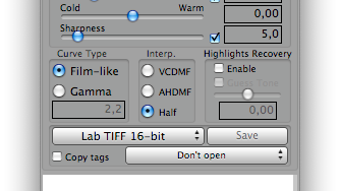
Black Point задаёт чёрную точку. Это один из самых важных регуляторов для ощущения плотности. Если изображение после проявки выглядит серым и слабым, не надо сразу повышать Contrast до больших значений. Часто достаточно аккуратно поднять Black Point. Для добавления выразительности можно использовать небольшие значения примерно 0.1–0.3, а для контраста попробовать значение около 4 и затем корректировать по изображению.
Black Point особенно полезен для:
-
пейзажа с дымкой;
-
контрастной уличной сцены;
-
портрета с мягким светом;
-
архитектуры;
-
чёрно-белой обработки;
-
кадров, которые после RAW-проявки выглядят слишком разбелёнными.
Contrast
Contrast меняет общий контраст изображения. Он работает шире, чем Black Point, и сильнее влияет на распределение тонов. Его нужно применять умеренно. Если переборщить, можно потерять полутона, получить грубые тени и жёсткие переходы на коже.
Film-like
Film-like — важный режим тональной кривой в RPP. Он отвечает за характер передачи тонов, близкий к более мягкому, фотографическому распределению яркостей. Это не готовый пресет под плёнку в современном смысле. RPP не накладывает декоративную имитацию зерна, пыли, засветок или цветных LUT. Film-like работает именно с тональной кривой.
Этот режим хорошо подходит для сцен, где нужно сохранить приятный roll-off в светах и не сделать картинку цифрово-жёсткой. Особенно заметно это на коже, светлом небе, облаках, стенах, белой ткани и бликах.
Gamma
Режим Gamma даёт другой тип тональной обработки. Он полезен, когда нужен более технический контроль над гаммой изображения. В обычной фотопрактике Film-like чаще воспринимается как более естественная стартовая точка, но Gamma может быть полезен для специфических задач и сравнения.
Highlights Recovery
Highlights Recovery в RPP предназначен для восстановления клиппированных каналов, когда часть светов потеряла нормальный цветовой баланс. Типичный пример — pink sky, когда один или два канала выбиты, а оставшийся канал создаёт странный оттенок.
Этот инструмент не надо воспринимать как чудо-восстановление любых пересветов. Если все каналы полностью выбиты, информации там уже нет. Но если клиппинг частичный, Highlights Recovery может сделать света визуально аккуратнее.
Рабочий порядок:
-
Включить Show Clipping.
-
Оценить, какие участки выбиты.
-
Сначала уменьшить Compressed Exposure, если пересвет вызван слишком сильной коррекцией.
-
Затем включить Highlights Recovery.
-
Нажать Apply.
-
Проверить небо, кожу, белые объекты и блики.
-
При необходимости изменить силу восстановления.
Highlights Recovery особенно полезен для:
-
неба;
-
облаков;
-
белой одежды;
-
бликов на воде;
-
снега;
-
отражений на металле;
-
контрового света;
-
свадебной фотографии;
-
ярких городских сцен.
Interpolation: VCDMF, AHDMF и Half
Выбор интерполяции — одна из технических особенностей RPP. В нижнем блоке Interp. доступны варианты VCDMF, AHDMF и Half. Эти режимы отвечают за то, как RAW-данные байеровской матрицы преобразуются в полноценное цветное изображение.
Half
Half — быстрый режим половинного разрешения. Технически это не полноценная интерполяция, а объединение четырёх одноцветных пикселей RGBG в один RGB-пиксель. Плюсы Half — скорость, чистый цвет и удобство для превью. Минус — потеря разрешения.
Half хорошо подходит для:
-
быстрого отбора;
-
предварительных JPEG;
-
просмотра серии;
-
веб-версий;
-
маленьких отпечатков;
-
чернового batch processing;
-
оценки экспозиции и баланса белого перед финальной проявкой.
Если пользователь открыл RAW и получил файл меньше ожидаемого, причина обычно в том, что включён Half. Для полного разрешения нужно выбрать VCDMF или AHDMF.
VCDMF
VCDMF — рекомендуемый режим для финальной интерполяции в RPP. Он даёт полное разрешение и используется, когда нужно получить итоговый TIFF или JPEG с максимальной детализацией.
VCDMF логично выбирать для:
-
финальной обработки;
-
печати;
-
архива;
-
передачи в Photoshop;
-
предметной фотографии;
-
пейзажа;
-
архитектуры;
-
кадров, где важна резкость деталей.
AHDMF
AHDMF — альтернативный метод интерполяции. Его можно использовать для сравнения с VCDMF на конкретном кадре. В некоторых сюжетах один метод может дать более приятные края, в других — другой характер мелких деталей. RPP позволяет выбирать метод осознанно, а не оставляет демозаику полностью скрытой.
Практический выбор режима
| Задача | Режим |
|---|---|
| Быстро посмотреть серию | Half |
| Сделать черновые JPEG | Half |
| Подготовить файл для Photoshop | VCDMF |
| Сохранить финальный TIFF | VCDMF |
| Сравнить характер демозаики | VCDMF / AHDMF |
| Проверить композицию и брак | Half |
| Работать с важными деталями | VCDMF |
Monochrome mode: чёрно-белая обработка
В RPP есть чёрно-белые режимы, включая монохром и сепию. Они построены не как простой перевод насыщенности в ноль. Программа позволяет управлять смешиванием каналов R, G, B, а также использовать разные пресеты баланса белого для изменения тональности.
Это важный момент: в чёрно-белой фотографии цветные каналы сильно влияют на яркость объектов. Красный канал может осветлить кожу и затемнить синее небо. Синий канал может выявить дымку и фактуру, но усилить шум. Зелёный часто даёт более спокойную естественную тональность. RPP позволяет управлять этим вручную.
Практический сценарий чёрно-белой проявки:
-
Открыть RAW.
-
Выставить базовую экспозицию через Compressed Exposure.
-
Выбрать монохромный режим.
-
Настроить каналы R, G, B.
-
Попробовать разные WB-пресеты, например Tungsten и Daylight.
-
Настроить Black Point.
-
Добавить умеренный Contrast.
-
При необходимости добавить Local Contrast.
-
Сохранить настройки через Edit → Create WB Preset, если нужен повторяемый вариант.
Чёрно-белая обработка в RPP особенно хорошо подходит для кадров, где важны тональные отношения: портрет, улица, архитектура, фактура, облака, интерьер, предметная съёмка.
Резкость и Local Contrast
RPP может давать резкое изображение уже на стадии проявки. Это полезно, если результат сразу сохраняется как JPEG и не предполагает серьёзной дальнейшей обработки. Но если файл будет дорабатываться в Photoshop, резкость и локальный контраст лучше держать под контролем.
Для дальнейшей постобработки логично:
-
поставить Sharpness в 0;
-
держать Local Contrast примерно в диапазоне 0–5;
-
не усиливать микроконтраст до финального этапа;
-
не добавлять резкость дважды: сначала в RPP, потом в Photoshop;
-
проверять края контрастных объектов на ореолы;
-
смотреть шум в тенях после повышения локального контраста.
Такой подход снижает риск ореолов, цифровой жёсткости и усиления шума. В RPP это особенно важно, потому что программа не пытается автоматически смягчить чрезмерно агрессивные настройки. Она выполняет заданные параметры, а ответственность за баланс остаётся у пользователя.
Local Contrast полезен, когда изображению не хватает объёма, но обычный контраст слишком сильно портит общую тональность. Он может улучшить фактуру камня, дерева, кожи, ткани, листвы, облаков. Но на портрете избыток локального контраста быстро делает кожу грубой. В пейзаже он может подчеркнуть шум в тенях и создать ореолы на границе неба и гор.
История настроек и перенос параметров
RPP использует History не как обычный список отмены действий, а как инструмент сохранения и переноса настроек. Это важная часть рабочего процесса программы. После настройки первого удачного кадра пользователь может добавить параметры в историю через кнопку + или сочетание Cmd-I, затем открыть окно History и применить настройки к похожим RAW-файлам через Propagate.
Такой подход хорошо работает для серий, снятых в одинаковом свете:
-
портретная серия у окна;
-
студийная предметка;
-
репортажный фрагмент в одном помещении;
-
пейзажная серия на одном закате;
-
свадебная серия в одной локации;
-
архитектура при постоянном освещении.
Порядок работы:
-
Открыть первый удачный RAW.
-
Настроить WB, Compressed Exposure, Black Point, Brightness, Contrast, Saturation.
-
Выбрать формат вывода, например Lab TIFF 16-bit.
-
Выбрать VCDMF для полного разрешения.
-
Нажать + или Cmd-I.
-
Открыть History.
-
Выбрать сохранённую запись.
-
Нажать Propagate.
-
Выбрать RAW-файлы с похожим светом.
-
Запустить пакетную обработку.
Преимущество такого метода — повторяемость. Вместо того чтобы настраивать каждый файл заново, пользователь создаёт несколько рецептов для разных световых условий и распределяет их по серии.
Пакетная обработка
Batch processing в RPP построен вокруг практичной логики: сначала быстро получить черновые JPEG, затем отобрать удачные кадры, потом проявить их в полном качестве. Это не похоже на каталог Lightroom, где отбор, правки и экспорт объединены в едином интерфейсе. В Raw Photo Processor пакетная обработка ближе к технической стадии производства файлов.
Рабочий процесс может выглядеть так:
-
Скопировать RAW-файлы на диск.
-
Запустить пакетную обработку в Half.
-
Получить half-sized JPEG.
-
Быстро просмотреть JPEG в отдельном просмотрщике.
-
Удалить технический брак.
-
Оставить только keepers.
-
Открыть первый выбранный RAW в RPP.
-
Настроить баланс белого и экспозицию.
-
Выбрать Lab TIFF 16-bit и VCDMF.
-
Сохранить настройки в History.
-
Через Propagate назначить их похожим файлам.
-
Повторить для других групп света.
-
Запустить финальный batch.
-
Получить полноразмерные итоговые файлы.
RPP может работать пакетно по нескольким директориям, что удобно при разделении съёмки по папкам. Программа автоматически пропускает файлы, которые не являются RAW, при назначении настроек через Propagate.
Форматы вывода и дальнейшая обработка
RPP может сохранять результат в форматах, пригодных для дальнейшей работы. Один из важных вариантов — Lab TIFF 16-bit. Такой файл удобно передавать в Photoshop, где можно выполнять ретушь, кривые, слои, маски, локальные коррекции, кадрирование и подготовку к печати.
Логика вывода зависит от задачи:
| Задача | Подходящий вывод |
|---|---|
| Быстрое превью | JPEG из Half |
| Отбор серии | Half-sized JPEG |
| Дальнейшая ретушь | 16-bit TIFF |
| Работа с Lab-коррекцией | Lab TIFF 16-bit |
| Архивная проявка | TIFF в полном разрешении |
| Публикация без дальнейшей обработки | JPEG после финальных настроек |
Для серьёзной работы лучше не ограничиваться JPEG. JPEG подходит для превью, публикации и быстрой передачи. Но если после RPP планируется ретушь, тональная коррекция, цветокоррекция или печать, TIFF сохраняет больше данных и лучше выдерживает последующую обработку.
Интеграция с Photoshop и Lightroom
Raw Photo Processor хорошо ложится в схему, где RAW сначала проявляется в RPP, а затем дорабатывается в Photoshop. Программа не заменяет Photoshop, но дополняет его на стадии RAW-конвертации. Это особенно логично, если пользователь не хочет полагаться на Adobe Camera Raw или Lightroom для первичной проявки, но всё равно использует Photoshop для финальной обработки.
RPP также рассчитан на интеграцию с Lightroom через экспортный плагин для старых версий Lightroom. В таком сценарии Lightroom может оставаться каталогом и средством отбора, а Raw Photo Processor — внешним проявителем для выбранных RAW.
Практически это выглядит так:
-
Отобрать кадры.
-
Открыть нужный RAW в RPP.
-
Выполнить точную проявку.
-
Сохранить TIFF.
-
Открыть TIFF в Photoshop.
-
Сделать ретушь, локальные правки, кадрирование.
-
Подготовить финальный файл.
Такой workflow не самый быстрый, но он понятен: RPP отвечает за цифровую проявку, Photoshop — за постобработку.
Поддерживаемые RAW-файлы и камеры
RPP ориентирован на RAW-файлы цифровых камер с байеровской структурой RGBG. Это важно: программа не рассчитана на любые возможные сенсоры и любые новые форматы. Для фотографа это означает простой практический принцип: если камера поддерживается, RPP может дать качественную проявку; если RAW-формат слишком новый или нестандартный, возможны ограничения.
На практике RPP использовался с RAW-файлами разных производителей: Canon, Nikon, Fuji, Olympus, Pentax, Sony, Panasonic, Leica, а также рядом среднеформатных систем. Но программа не должна восприниматься как универсальная гарантия для каждой камеры. Особенно это касается новых форматов и нестандартных сенсоров.
Для работы с RPP полезно держать тестовую папку. Если камера поддерживается, нужно открыть несколько RAW из разных условий:
-
дневной свет;
-
тени;
-
высокий ISO;
-
пересвеченное небо;
-
кожа;
-
насыщенные цвета;
-
искусственный свет;
-
контрастная сцена.
Такой тест сразу покажет, насколько RPP подходит конкретной камере и конкретному стилю съёмки.
Профилирование камер и ArgyllCMS
В RPP есть поддержка профилирования камер через ArgyllCMS. Это функция для продвинутого пользователя, которому важно получить более точную цветовую основу, а не просто принять стандартный профиль как данность.
Профилирование камеры нужно, когда:
-
требуется точный цвет в предметной съёмке;
-
важна воспроизводимость между камерами;
-
обрабатываются репродукции;
-
нужно контролировать цвет под конкретный источник света;
-
стандартный профиль камеры даёт нежелательный оттенок;
-
фотограф строит стабильный workflow от съёмки до печати.
Для обычного любительского использования профилирование может быть избыточным. Но в RPP сама возможность профилирования подчёркивает характер программы: она рассчитана не на автоматическое украшение, а на технически осознанную RAW-проявку.
Скорость работы и отсутствие live preview
RPP не работает как редактор с мгновенным предпросмотром. После изменения параметров нужно нажимать Apply или использовать Cmd-R. Это принципиальная часть интерфейса. Программа выполняет точные вычисления и пересчитывает изображение, а не двигает эффект поверх уже готовой картинки.
Из-за этого RPP воспринимается медленнее, чем современные RAW-конвертеры. Но правильный способ работы снижает раздражение:
-
использовать клавиатуру;
-
менять значения стрелками;
-
удерживать Control для крупных шагов;
-
применять через Cmd-R;
-
не двигать все параметры сразу;
-
работать от базовых настроек к финальным;
-
сохранять удачные настройки в History.
RPP не предназначен для бесконечного перетаскивания ползунков. Он больше похож на точную панель ввода значений. Если привыкнуть к этой логике, работа становится быстрее: пользователь не ищет красивый случайный вариант, а последовательно выставляет экспозицию, белый, чёрную точку, тоновую кривую и вывод.
Лицензия и donationware-модель
RPP распространяется как donationware. Базовая логика проста: программой можно пользоваться, но часть дополнительных возможностей связана с donation unlock code. Среди таких возможностей указываются Lightroom export plugin, Multi CPU processing, Workflow helpers и Integration.
В контексте обзора важен не финансовый аспект, а то, как это влияет на workflow. Например, multi CPU processing полезен при пакетной обработке, потому что RAW-конвертация требует ресурсов. Если обрабатываются большие серии, использование нескольких ядер заметно важнее, чем при единичном файле.
Практическая инструкция: базовая проявка RAW в RPP
Ниже — рабочий сценарий проявки одного RAW-файла в RPP. Он подходит для портрета, пейзажа, предметной съёмки и большинства обычных кадров.
Шаг 1. Открыть файл
Нажмите Open и выберите RAW. После открытия включите Zoom to fit, чтобы видеть кадр целиком. Если нужно оценить мелкие детали, масштаб можно изменить позже, но начинать лучше с общего вида.
Шаг 2. Включить Show Clipping
Поставьте галочку Show Clipping. Это позволит сразу видеть, где есть проблемы со светами или тенями. Особенно важно включать этот режим при съёмке снега, неба, белой одежды, ярких бликов и контрового света.
Шаг 3. Выбрать баланс белого
В блоке WB выберите стартовый режим:
-
Auto, если нужна быстрая автоматическая оценка;
-
As shot, если баланс в камере был выставлен осознанно;
-
пользовательский баланс по нейтральной области, если в кадре есть серая карта или нейтральный объект.
После выбора баланса нажмите Apply.
Шаг 4. Настроить Compressed Exposure
Если изображение тёмное, начните с Compressed Exposure. Введите небольшое значение, например около 0.7, нажмите Apply и проверьте света. Если пересветы появляются слишком быстро, уменьшите значение.
Не начинайте с Brightness. Сначала нужно выставить экспозиционную основу, затем корректировать тональность.
Шаг 5. Проверить гистограмму L*
Если в кадре есть лицо или главный объект, включите канал L, выделите область с Ctrl и посмотрите среднее значение. Для светлой кожи ориентируйтесь на правую часть Zone V. Если объект слишком тёмный, добавьте Compressed Exposure; если слишком светлый, уменьшите.
Шаг 6. Выбрать Curve Type
Для большинства фотографических задач можно начать с Film-like. Этот вариант даёт мягкую тональную передачу и хорошо подходит для изображений, где важны света и полутона.
Если нужен более технический вариант, можно попробовать Gamma и сравнить результат.
Шаг 7. Настроить Black Point
Если кадр выглядит серым, поднимите Black Point. Делайте это аккуратно. Слишком высокая чёрная точка убьёт детали в тенях и сделает изображение грубым.
Шаг 8. Настроить Brightness и Contrast
После экспозиции и чёрной точки можно подправить Brightness и Contrast. Не используйте большой контраст как универсальное решение. Если нужно больше объёма, попробуйте небольшой Local Contrast.
Шаг 9. Настроить Saturation
Повышайте Saturation только после того, как выставлены белый, экспозиция и чёрная точка. Насыщенность должна усиливать уже правильный цвет, а не маскировать ошибки.
Шаг 10. Выбрать интерполяцию
Если это финальная обработка, выберите VCDMF. Если нужен быстрый черновик, используйте Half. Если хотите сравнить демозаику, попробуйте AHDMF на том же кадре.
Шаг 11. Проверить резкость
Если файл будет обрабатываться дальше, поставьте Sharpness в 0 и держите Local Contrast низким. Если это финальный JPEG, можно добавить умеренную резкость, но проверяйте края и шум.
Шаг 12. Сохранить результат
Выберите формат вывода. Для дальнейшей работы лучше использовать Lab TIFF 16-bit или другой 16-битный TIFF. Для быстрой публикации можно сохранить JPEG.
Практическая инструкция: пакетная обработка серии
Пакетная обработка в RPP особенно полезна, если съёмка состоит из десятков или сотен RAW-файлов, снятых в похожем свете. Главная ошибка — пытаться финально настроить каждый кадр вручную без системы. В RPP лучше группировать кадры по условиям освещения и переносить настройки через History и Propagate.
Шаг 1. Сделать быстрые JPEG для отбора
Выберите Half и запустите пакетную обработку. RPP создаст уменьшенные JPEG, которые удобно быстро просмотреть. На этом этапе не нужно добиваться идеального цвета. Главная задача — оценить резкость, мимику, композицию, смаз, закрытые глаза, технический брак.
Шаг 2. Удалить брак
Просмотрите JPEG в быстром просмотрщике. Удалите неудачные кадры. RAW-файлы лучше не удалять сразу без проверки, но в рабочем процессе RPP логично оставить только те RAW, для которых есть соответствующие удачные JPEG.
Шаг 3. Открыть первый выбранный RAW
Возьмите первый кадр из серии с одинаковым светом. Настройте:
-
WB;
-
Compressed Exposure;
-
Black Point;
-
Brightness;
-
Contrast;
-
Saturation;
-
Interp. → VCDMF;
-
формат вывода.
Шаг 4. Сохранить настройки в History
Нажмите + или Cmd-I. Настройки попадут в History. Это будет шаблон для похожих файлов.
Шаг 5. Использовать Propagate
Откройте History, выберите сохранённую запись и нажмите Propagate. В диалоге выберите RAW-файлы, снятые при похожем освещении. RPP назначит им те же параметры.
Шаг 6. Повторить для других условий света
Если в серии есть разные группы — улица, помещение, закат, вспышка, тень, — не надо применять один набор ко всем. Создайте отдельные настройки для каждой группы. Это даст более стабильный результат.
Шаг 7. Запустить финальный batch
После назначения параметров выберите финальную пакетную обработку. Для итоговых файлов используйте VCDMF и 16-битный TIFF, если планируется дальнейшая работа. Для быстрой выдачи можно использовать JPEG.
Что в RPP сделано хорошо
RPP силён там, где нужен контроль. Это программа для аккуратной RAW-проявки, а не для поверхностной обработки. Её главные достоинства связаны с тем, что пользователь видит и задаёт важные параметры явно.
Точный подход к экспозиции
Compressed Exposure — одна из наиболее полезных функций программы. Она позволяет поднимать яркость мягче, чем обычная линейная экспокоррекция, и лучше сохранять света. Для сложных сцен это важнее, чем десятки декоративных фильтров.
Хорошая работа с тональностью
Связка Film-like, Black Point, Brightness, Contrast и Local Contrast позволяет получить плотную, но не чрезмерно жёсткую картинку. RPP не делает изображение эффектным автоматически, но даёт инструменты для контролируемого результата.
Выбор интерполяции
Наличие VCDMF, AHDMF и Half даёт понятный выбор между скоростью и качеством. Half удобен для отбора, VCDMF — для финала. Это простая и полезная логика.
Гистограмма с зонами
Гистограмма с L* и Adams Zone System помогает оценивать изображение точнее. Это особенно полезно для портретов, где важно правильно разместить кожу по светлоте.
История и Propagate
History и Propagate дают рабочую схему для серий. RPP не выглядит как программа для массового продакшена, но при правильной организации она позволяет обрабатывать группы файлов последовательно и повторяемо.
Честная картинка
RPP не прячет RAW за агрессивной стартовой обработкой. Из-за этого файл может сначала выглядеть менее эффектно, но пользователь видит реальную основу и сам принимает решения.
Что в RPP сделано плохо
Слабые места RPP такие же конкретные, как и сильные. Программа требует терпения, понимания и готовности к старой логике интерфейса.
Нет привычного live preview
Постоянная необходимость нажимать Apply или Cmd-R раздражает после современных редакторов. Это главный барьер для новых пользователей. RPP требует другого темпа работы.
Интерфейс выглядит устаревшим
Окно компактное, плотное, визуально старое. Некоторые элементы неочевидны без опыта. Пользователь, привыкший к Lightroom Classic или Capture One Pro, сначала будет искать привычные панели и не найдёт их.
Нет полноценного каталога
RPP не заменяет систему управления фотобиблиотекой. Здесь нет удобного каталога, коллекций, умных альбомов, рейтингов, цветных меток и развитого поиска. Для отбора и хранения файлов нужно использовать отдельный инструмент.
Нет локальной ретуши
В RPP нельзя полноценно ретушировать кожу, убирать объекты, рисовать маски, работать со слоями или точно править локальные зоны. Это не недостаток реализации, а граница назначения программы.
Требовательность к пониманию RAW
Если пользователь не понимает, что такое баланс белого, клиппинг, демозаика, L*, чёрная точка и TIFF, RPP будет казаться странной и неудобной. Программа не обучает сама по себе. Она требует, чтобы пользователь думал технически.
Сравнение с аналогами
RPP нужно сравнивать не с абстрактными RAW-конвертерами, а с конкретными программами, которые решают близкие задачи. Важно понимать: Raw Photo Processor не пытается быть универсальным редактором. Поэтому в одних сценариях он выигрывает точностью и простотой концепции, а в других очевидно уступает.
| Программа | Что лучше у RPP | Что лучше у аналога |
|---|---|---|
| RawTherapee | Более узкая и строгая логика проявки, компактный интерфейс, простой выбор Half/VCDMF/AHDMF | Кроссплатформенность, больше инструментов, современнее workflow |
| darktable | Проще как отдельный проявитель, меньше модулей и сложных связей | Каталог, маски, модули, нелинейный workflow, активная экосистема |
| Adobe Lightroom Classic | Более явный контроль ранней RAW-проявки, меньше скрытой автоматики | Каталог, массовая обработка, пресеты, локальные маски, удобный экспорт |
| Capture One Pro | Легче как отдельный технический проявитель, проще концепция | Цветокоррекция, tethering, профессиональный студийный workflow |
| DxO PhotoLab | Больше ручного контроля в базовой проявке | Оптические модули, шумоподавление, автоматические коррекции |
| Affinity Photo | Лучше как первичный RAW-проявитель с отдельной логикой | Ретушь, слои, маски, монтаж, финальная обработка |
| Adobe Camera Raw | Более строгая и ручная RAW-конвертация | Интеграция с Photoshop, привычный интерфейс, современные инструменты |
RawTherapee
RawTherapee — более современный и универсальный бесплатный RAW-конвертер. Он работает на разных платформах, содержит большое количество модулей, даёт развитую работу с цветом, демозаикой, шумоподавлением, деталями, кривыми и профилями. Для большинства пользователей RawTherapee практичнее.
RPP выигрывает не широтой, а концентрацией. В нём меньше отвлечений. Пользователь быстро понимает, что программа делает: баланс белого, экспозиция, тональность, интерполяция, вывод. Если нужен именно компактный RAW Photo Processor для Mac с простой проявочной логикой, RPP ощущается цельнее.
darktable
darktable — полноценная система RAW-обработки с каталогом, модулями, масками и сложным pipeline. Он подходит тем, кто хочет выполнять весь процесс внутри одной программы: от импорта до финального экспорта. RPP так не работает.
Raw Photo Processor сильнее как отдельная стадия. Он не заставляет разбираться в длинной цепочке модулей. Но darktable несравнимо мощнее в локальных правках, масках, цветокоррекции, организации библиотеки и современных сценариях.
Lightroom Classic
Lightroom Classic удобнее почти во всём, что связано с массовой фотографией: импорт, каталог, ключевые слова, рейтинги, пресеты, синхронизация настроек, локальные маски, экспорт, печать. Для коммерческого репортажа, свадеб, контентной съёмки и постоянного потока кадров Lightroom рациональнее.
RPP интересен тем, кто не хочет, чтобы программа сразу делала слишком много. В Lightroom многие стартовые решения скрыты в профилях, автоматике и стандартных кривых. В RPP пользователь видит более строгую основу и сам выбирает, как проявлять файл.
Capture One Pro
Capture One Pro сильнее как профессиональная среда: цвет, tethering, сессии, работа в студии, продвинутые инструменты, слои корректировок, маски, стили. RPP не конкурирует с ним по масштабу.
Но RPP легче как отдельный RAW-конвертер. Если задача — не вести студийный процесс, а вручную проявить отдельные RAW и сохранить TIFF, Raw Photo Processor проще и прямее.
DxO PhotoLab
DxO PhotoLab делает ставку на оптические профили, исправление объективов, шумоподавление и автоматизированную техническую коррекцию. Это сильный вариант для фотографов, которым нужно быстро получить чистый результат с учётом камеры и оптики.
RPP противоположен по характеру. Он не строит workflow вокруг автоматического исправления всего изображения. Его сила — ручная экспозиция, тональность, демозаика и контроль вывода.
Affinity Photo
Affinity Photo лучше как полноценный редактор: слои, маски, ретушь, частотное разложение, композитинг, текст, эффекты, подготовка макетов. Но как отдельная минималистичная RAW-проявка RPP понятнее.
Оптимальный сценарий — не выбирать между ними, а разделить роли: RPP для RAW-проявки, Affinity Photo или Photoshop — для финальной обработки.
Типичные ошибки при работе с RPP
Ожидать мгновенной реакции от каждого ползунка
RPP не работает как современный live editor. После изменения параметра нужно нажать Apply или Cmd-R. Если этого не понимать, кажется, что программа не реагирует.
Использовать Half для финала
Half удобен для превью, но не для финального файла в полном разрешении. Для итоговой проявки нужно выбрать VCDMF или AHDMF.
Поднимать Brightness вместо экспозиции
Если RAW тёмный, сначала нужно проверить Compressed Exposure, а не пытаться вытянуть картинку яркостью. Brightness не заменяет правильную экспозиционную коррекцию.
Игнорировать Show Clipping
Без Show Clipping легко потерять света. Особенно это опасно при работе с Exposure, Compressed Exposure, Brightness и Contrast.
Перебарщивать с Sharpness
Если файл пойдёт дальше в Photoshop, резкость в RPP лучше отключить. Двойная резкость быстро даёт ореолы и неприятный шум.
Слишком сильно повышать Local Contrast
Local Contrast улучшает фактуру, но при избытке делает изображение грубым. На портретах это особенно заметно.
Применять один History-пресет ко всей съёмке
Propagate полезен только для похожих кадров. Если свет менялся, нужен отдельный набор настроек.
Воспринимать RPP как замену Photoshop
RPP не предназначен для ретуши, слоёв и сложных локальных правок. Его роль — RAW-проявка.
Советы по рабочему процессу
Для RPP лучше сразу выстроить дисциплину обработки. Программа не про хаотичное движение ползунков, а про последовательность.
Рациональный порядок:
-
Открыть RAW.
-
Включить Zoom to fit.
-
Включить Show Clipping.
-
Выбрать WB.
-
Настроить Compressed Exposure.
-
Проверить гистограмму.
-
Выставить Black Point.
-
Настроить Brightness.
-
Добавить Contrast.
-
При необходимости добавить Local Contrast.
-
Настроить Saturation.
-
Выбрать VCDMF для финала.
-
Сохранить TIFF.
-
Дальше работать в редакторе.
Для серии:
-
Сначала сделать Half JPEG.
-
Отобрать кадры.
-
Настроить первый keeper.
-
Добавить настройки в History.
-
Через Propagate назначить похожим RAW.
-
Повторить для разных условий света.
-
Запустить финальный batch.
Для Photoshop:
-
сохранять 16-bit TIFF;
-
не завышать резкость;
-
держать Local Contrast умеренным;
-
не делать финальную цветокоррекцию в RPP, если она удобнее в Photoshop;
-
использовать RPP как точный RAW-проявитель.
Плюсы и минусы
| Плюсы | Минусы |
|---|---|
| Точная RAW-проявка | Нет привычного live preview |
| Compressed Exposure для мягкой работы со светами | Нужно нажимать Apply |
| 4-канальный баланс белого | Интерфейс выглядит старым |
| VCDMF, AHDMF, Half | Нет полноценного каталога |
| Гистограмма с L* и зонами | Нет локальной ретуши |
| History и Propagate | Требует понимания RAW |
| Хороший вывод в TIFF | Не подходит для всех систем |
| Компактная логика проявки | Не заменяет большой редактор |
Кому стоит использовать RPP
RPP стоит использовать фотографу, который понимает, зачем ему отдельная RAW-проявка. Если нужна программа, где можно точно выставить белый, экспозицию, чёрную точку, тональную кривую, демозаику и сохранить качественный TIFF, Raw Photo Processor подходит хорошо.
Программа особенно уместна, если:
-
вы работаете на Mac;
-
вам нужен RAW-конвертер без лишнего каталога;
-
вы хотите контролировать Compressed Exposure;
-
вам интересны VCDMF, AHDMF и Half;
-
вы оцениваете экспозицию по гистограмме и зонам;
-
вы готовы нажимать Apply и работать числовыми значениями;
-
вы используете Photoshop или другой редактор после RAW-проявки.
RPP не стоит выбирать, если нужен быстрый современный редактор с каталогом, масками, автоматической коррекцией объектива, шумоподавлением нового поколения, облачной синхронизацией, AI-инструментами и мгновенным предпросмотром. Для этого лучше подходят Lightroom Classic, Capture One Pro, DxO PhotoLab, darktable или RawTherapee.
Итоговая оценка
Raw Photo Processor — сильный нишевый RAW-конвертер для тех, кому нужна контролируемая проявка RAW-файлов, а не универсальная среда для всей фотоработы. RPP требует понимания, но взамен даёт честный контроль над ранней стадией изображения: балансом белого, экспозицией, светами, тональной кривой, насыщенностью, демозаикой и выводом.
Главная ценность RPP — в его строгой логике. Программа не обещает мгновенного результата и не пытается угадать вкус пользователя. Она открывает RAW, показывает его без лишнего украшения и даёт инструменты для аккуратной ручной проявки. Для массового потока она неудобна. Для точной работы с отдельными кадрами и сериями в понятном свете — по-прежнему интересна.
RPP Raw Photo Processor лучше воспринимать как цифровую проявочную стадию: сначала качественно проявить файл, затем передать его в Photoshop, Affinity Photo или другой редактор для финальной обработки. Именно в этой роли программа раскрывается наиболее убедительно.
