4Videosoft MXF Converter преобразует записи MXF и P2 MXF в MP4, MOV, AVI, WMV, MPEG и другие видео- или аудиоформаты, подготавливает материал с камер Panasonic P2, Sony XDCAM и Canon XF к монтажу, а также позволяет до кодирования обрезать фрагмент, кадрировать изображение, скорректировать параметры, добавить водяной знак, объединить клипы и настроить профиль вывода.
Рабочая логика программы рассчитана на ситуацию, когда исходный контейнер MXF читается камерой или профессиональным ПО, но неудобен для конкретного редактора, плеера, устройства или дальнейшей передачи. Файл добавляется в очередь, для него выбирается готовый профиль либо задаются собственные параметры кодека, разрешения, частоты кадров, битрейта и звука, после чего результат сохраняется в выбранную папку. При необходимости один и тот же набор параметров можно применять к нескольким клипам за один запуск.
Перед конвертацией доступны несложные операции подготовки: выделение нужного участка по времени, поворот и отражение изображения, обрезка границ, изменение яркости, контраста, насыщенности и оттенка, регулировка громкости, текстовый или графический водяной знак и несколько вариантов 3D. Это именно инструменты подготовки и транскодирования: сложный монтаж с дорожками, ключевыми кадрами, медиаменеджментом и профессиональной работой с MXF-метаданными выполняется уже в специализированном видеоредакторе.
Скачать 4Videosoft MXF Converter
- Конвертация видео
- Сжатие файлов
- Просто для новичков
- Нет монтажной тайм-линии
- Нет управления метаданными
- DRM-файлы не поддерживаются
Для каких задач подходит 4Videosoft MXF Converter
MXF — контейнер, а не один конкретный видеокодек. Внутри файлов с одинаковым расширением могут находиться разные варианты MPEG-2, AVC/H.264, аудиодорожки и служебные данные. Поэтому практическая проблема обычно возникает не из-за самого расширения, а из-за сочетания контейнера, кодека, структуры записи камеры и требований программы, куда материал нужно передать. 4Videosoft MXF Converter решает задачу путем транскодирования: читает поддерживаемый источник, декодирует его и создает новый файл с параметрами выбранного профиля.
Основной сценарий — подготовка отснятого материала для монтажа. На странице продукта прямо названы Panasonic P2, Sony XDCAM и Canon XF, а среди целевых систем — Adobe Premiere, Avid Media Composer и Sony Vegas. В интерфейсе профили сгруппированы не только по контейнерам, но и по устройствам и программам, поэтому можно отталкиваться от назначения результата, а затем при необходимости уточнить параметры вручную.
Второй сценарий — сделать копию MXF для обычного воспроизведения или передачи. Для этого чаще выбирают MP4, MOV, AVI, WMV или другой широко читаемый контейнер. Третий — извлечь звук в отдельный аудиофайл. Четвертый — пакетно привести несколько клипов к единому формату, разрешению и частоте кадров. В каждом случае важно сначала определить требования конечной системы, а не выбирать профиль только по знакомому расширению.
- Подготовка к монтажу. Перекодирование камерного MXF в формат, который надежно импортируется выбранным редактором.
- Просмотровая копия. Создание MP4, MOV или другого файла для проверки, отправки клиенту либо воспроизведения на обычном устройстве.
- Унификация партии. Применение одинакового профиля к серии MXF-клипов перед следующим этапом обработки.
- Извлечение аудио. Сохранение звуковой составляющей в MP3, AAC, WAV, WMA и другие поддерживаемые аудиоформаты.
- Быстрая подготовка кадра. Обрезка начала и конца, кадрирование, коррекция изображения и водяной знак без отдельного редактора.
Главное окно и последовательность работы
После запуска основная часть окна отведена списку добавленных файлов и предварительному просмотру. В верхней панели расположены команды добавления материала и вызова инструментов обработки, в нижней — выбор профиля, путь сохранения и кнопка запуска конвертации. Такая компоновка полезна при пакетной работе: источник, назначение и папка вывода находятся в одном рабочем контексте, а дополнительные окна открываются только для тех параметров, которые требуется изменить.
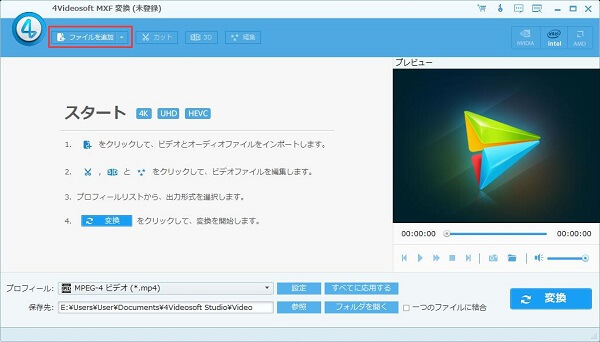
Если список пуст, центральная область подсказывает типичный порядок действий: добавить файл, при необходимости открыть редактирование, выбрать профиль и запустить преобразование. Справа остается встроенный проигрыватель. Он нужен прежде всего для проверки выбранного клипа, ориентирования по таймкоду и контроля результата настроек перед запуском очереди; для точной цветокоррекции или оценки вещательного сигнала это окно не заменяет специализированный мониторинг.
При работе с несколькими материалами полезно сначала добавить всю съемочную партию, затем проверить, какие клипы действительно требуют одного и того же профиля. Если источники отличаются частотой кадров, разверткой или разрешением, механически задавать общие параметры не всегда разумно. Например, принудительное изменение 25p на 30p не делает запись качественнее и способно добавить неравномерность движения. Общий профиль стоит использовать тогда, когда конечная система действительно требует унифицированных характеристик.
Добавление MXF-файлов
Команда Add File или ее локализованный эквивалент открывает выбор исходника. В руководстве показана также работа с другими поддерживаемыми видеоконтейнерами, но для рассматриваемой задачи основное внимание уделяется MXF. Если материал получен с камеры, лучше сохранять исходную структуру папок до завершения приема и резервного копирования: отдельный MXF-файл может быть только частью более крупной структуры P2 или другой системы записи, а дополнительная информация из соседних файлов может понадобиться уже монтажной станции или медиаменеджеру.
После добавления клипа программа показывает его в очереди. У элемента доступны сведения о видео и выбранном профиле; в зависимости от интерфейсного состояния можно выбирать звуковую дорожку и субтитры. Если соответствующее поле неактивно, это не обязательно ошибка: руководство поддержки указывает, что список формируется на основе реально найденных в источнике дорожек. Отсутствующая аудиодорожка не появится только за счет выбора другого контейнера.
Пакетная очередь
4Videosoft MXF Converter поддерживает пакетную конвертацию. Практически это означает, что несколько файлов можно подготовить перед запуском и затем обработать одной очередью. Такая схема особенно удобна при создании просмотровых копий с одинаковыми параметрами. При этом пакетно не означает, что всем исходникам обязательно подходит один и тот же профиль: если часть материалов снята в 4K, часть в HD, а часть имеет другую частоту кадров, сначала решают, должен ли результат быть унифицирован или исходные характеристики нужно сохранить.
Перед длинной очередью разумно сделать короткую проверку на одном типичном клипе. Нужно убедиться, что редактор открывает полученный файл, звук синхронен, изображение имеет ожидаемое соотношение сторон, а частота кадров не была изменена без необходимости. После этого те же настройки можно применять к остальной партии. Такой порядок экономит время значительно надежнее, чем обнаружение неверного профиля после многочасовой серии преобразований.
Выбор формата и профиля вывода
Список Profile организован как каталог готовых назначений. В официальном руководстве видны категории телевизоров, производителей мобильных устройств, игровых систем, Avid Media Composer, Adobe Premiere/Sony Vegas, Windows и других групп, а также общие профили. Справа от категорий отображаются конкретные варианты кодирования. Это помогает начать не с технического перечня кодеков, а с того, где результат будет использоваться.
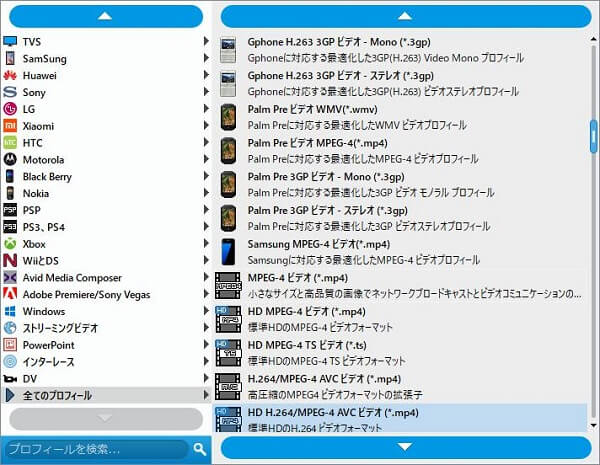
Готовый профиль — отправная точка, а не гарантия оптимального результата для любого проекта. У монтажных систем требования зависят от версии программы, кодека, аппаратной конфигурации и параметров проекта. Если задача состоит только в том, чтобы получить небольшой файл для просмотра, чаще достаточно совместимого MP4 с H.264. Если результат предназначен для монтажа, приоритетом становятся стабильный импорт, нужная частота кадров, разрешение и приемлемая для дальнейшей обработки степень сжатия.
На странице спецификаций 4Videosoft MXF Converter среди выходных видеоконтейнеров перечислены MP4, AVI, WMV, MOV, MKV, TS, M4V, MPG, DV, VOB, 3GP, 3G2, FLV, WebM для 4K-профилей и другие варианты. Набор, который виден в конкретном списке Profile, зависит от выбранной категории и доступных пресетов. Поэтому при поиске формата полезно проверять как общие группы, так и профиль нужного редактора или устройства.
| Задача | Типичный выбор | Что проверить перед запуском |
|---|---|---|
| Просмотр и отправка | MP4 с распространенным кодеком | Разрешение, частоту кадров, размер файла и совместимость проигрывателя |
| Монтаж | Профиль редактора или совместимый MOV/MP4/AVI | Импорт в конкретный проект, декодирование, звук и соответствие кадровой частоты |
| Архив промежуточной копии | Формат с достаточно высоким битрейтом | Не перепутать промежуточную копию с исходным камерным материалом |
| Извлечение звука | WAV, AAC, MP3 и другие аудиопрофили | Каналы, частоту дискретизации и нужную дорожку |
| Воспроизведение на устройстве | Профиль устройства либо совместимый MP4 | Ограничения разрешения и кодека конкретного проигрывателя |
Настройка кодека, разрешения и битрейта
Кнопка Settings открывает параметры выбранного профиля. В официальном интерфейсе показаны поля Encoder, Resolution, Video Bitrate, Frame Rate и Aspect Ratio, а для звука — Encoder, Channels, Sample Rate и Audio Bitrate. В этом же окне находится блок 3D-настроек. Если подходящий набор параметров будет использоваться регулярно, профиль можно сохранить под собственным именем.
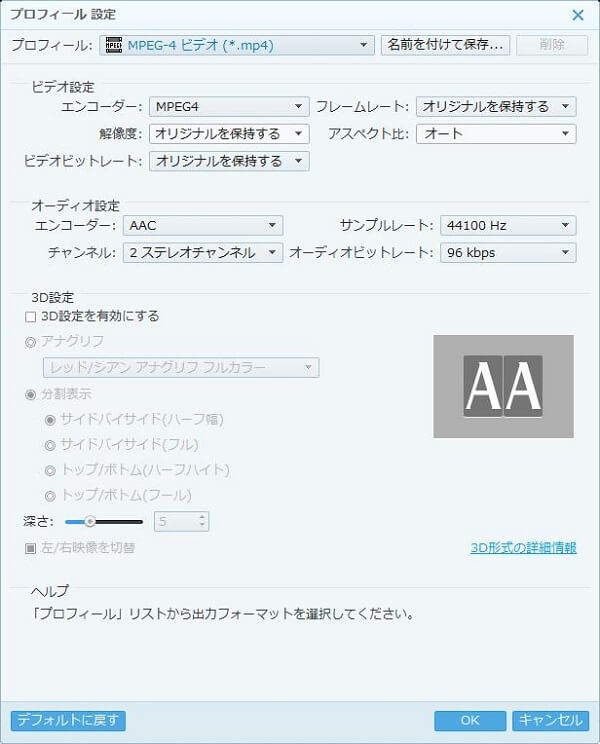
Самая безопасная отправная точка для технической копии — не менять характеристики без причины. Разрешение Keep Original сохраняет геометрию кадра, аналогичный выбор частоты кадров исключает лишнее преобразование временной структуры. Это не означает побитовое копирование источника: при смене кодека программа все равно выполняет декодирование и повторное кодирование. Однако отказ от ненужного масштабирования и пересчета кадров снижает число преобразований.
Video Encoder
Кодек определяет, как изображение будет сжато внутри выбранного контейнера. Контейнер MP4 сам по себе не говорит, какой именно видеокодек использован; то же относится к MOV и ряду других форматов. Для совместимости важна связка контейнер + кодек + параметры. Если монтажная программа сообщает, что MP4 не поддерживается, причина может заключаться в неподдерживаемом кодеке или профиле кодека, а не в расширении файла.
Выбирая энкодер, ориентируются на требования конечной системы. Для обычного воспроизведения распространен H.264, для старого оборудования иногда требуются MPEG-4 или MPEG-2-профили, а монтажный процесс может предпочитать конкретный промежуточный формат. Нельзя автоматически считать наиболее новый кодек лучшим: более эффективное сжатие часто требует большей вычислительной нагрузки при монтаже.
Resolution
Разрешение отвечает за количество пикселей в кадре. Уменьшение 4K до Full HD действительно снижает объем данных и часто размер результата, но потерянную детализацию вернуть из такой копии нельзя. Увеличение HD до 4K не создает исходные детали, которых не было в записи. Поэтому масштабирование применяют только при конкретном требовании — например, когда устройство воспроизводит не более 1920×1080 или все просмотровые файлы должны иметь единый размер.
Если исходник использует нестандартное соотношение сторон или анаморфное отображение, одного числа пикселей недостаточно. Нужно также проверить Aspect Ratio и визуально убедиться, что круги остаются кругами, люди не выглядят растянутыми, а кадр не обрезан неожиданным образом.
Frame Rate
Частота кадров — один из параметров, который лучше не менять без необходимости. Преобразование 23,976, 24, 25, 29,97, 50 или 59,94 кадров в секунду связано не только с числом в настройке: программе приходится дублировать, пропускать или иначе перераспределять кадры. Это способно повлиять на плавность движения и синхронизацию длинных материалов. Если цель — совместимый контейнер для того же проекта, обычно разумно сохранить исходную частоту.
Изменение частоты оправдано, когда того требует строго заданный целевой стандарт. В этом случае полученный файл нужно проверять на динамичных сценах и по длительности, а не только по статичному кадру в начале.
Video Bitrate
Битрейт влияет на степень сжатия и размер файла. Слишком низкое значение проявляется блоками, размытием мелких деталей, шумом вокруг контрастных границ и деградацией сложного движения. Слишком высокое не возвращает качества, уже потерянного на исходной записи, а только увеличивает файл и нагрузку на хранение. Для промежуточной копии, которая будет еще раз кодироваться после монтажа, обычно оставляют больший запас качества, чем для финального просмотра.
Если неизвестно, какой битрейт выбрать, полезнее начать с готового профиля, а не вводить случайное число. Затем оценивают короткий фрагмент с характерным движением, мелкой фактурой и сложным светом. Это дает более надежное представление о результате, чем проверка спокойного статичного кадра.
Настройка звука
В профиле отдельно задаются аудиокодек, число каналов, частота дискретизации и битрейт. Эти параметры особенно важны для камерных MXF, где может быть несколько каналов: например, два канала с разными микрофонами или многоканальная запись. Выбор 2 Channels Stereo удобен для обычной просмотровой копии, но не должен автоматически использоваться там, где требуется сохранить раздельные рабочие каналы.
Sample Rate задает частоту дискретизации. Для видео широко применяется 48 кГц; если исходник и монтажный проект используют это значение, нет причины переводить звук в 44,1 кГц только потому, что такой вариант есть в списке. Audio Bitrate важен для сжатых форматов AAC, MP3 и WMA. Для WAV логика и набор доступных полей могут отличаться, поскольку несжатый PCM не использует тот же тип битрейта, что и AAC.
На главном экране предусмотрен выбор аудиодорожки. Если список серый, сначала стоит проверить сам источник. В справке 4Videosoft прямо указано, что доступность дорожки определяется содержимым файла. При сложном многоканальном производственном материале перед удалением оригиналов обязательно сравнивают новый файл с исходным и убеждаются, что нужные каналы не были сведены или исключены.
Сохранение пользовательского профиля
После изменения параметров профиль можно сохранить через Save As. Это удобно, если одна и та же спецификация требуется регулярно: например, определенное разрешение и H.264 для просмотра или фиксированная конфигурация для передачи в конкретный редактор. Пользовательский профиль снижает риск случайно изменить один параметр в очередной сессии.
Название собственного профиля лучше делать смысловым: указывать назначение, разрешение, частоту кадров и при необходимости кодек. Имя вроде Premiere_1080p25_H264 информативнее, чем Profile 1. Но сохраненный набор не отменяет входной контроль. Если новая съемка пришла с другой частотой или разверткой, прежний профиль может оказаться технически неподходящим.
Обрезка фрагмента по времени
Инструмент Clip предназначен для выделения части исходного видео. В отдельном окне есть шкала времени, поля начала и конца и список сегментов. Можно поставить границы по проигрывателю или ввести время численно. Это удобно, когда в просмотровую копию должен попасть только рабочий дубль, нужно убрать длинный хвост записи или передать короткий фрагмент без открытия монтажной системы.
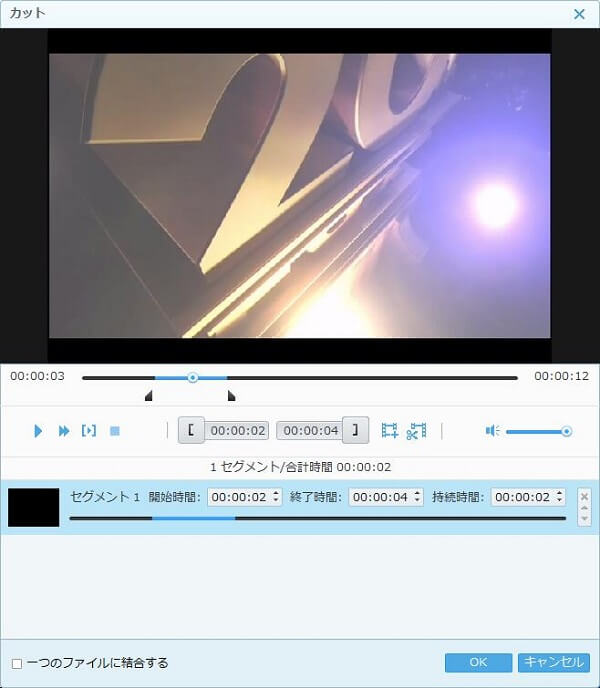
Для точного монтажного решения этот инструмент проще тайм-линии профессионального редактора. Здесь нет многодорожечного монтажа, сложных переходов и полноценной работы с монтажными точками разных источников. Кроме того, при последующей перекодировке граница обычно привязана к возможностям декодирования исходного потока и не должна восприниматься как гарантированно кадрово-точная операция уровня профессионального NLE без отдельной проверки.
Если требуется несколько отдельных фрагментов из одного клипа, окно позволяет работать с сегментами. Перед большой партией стоит проверить, как программа называет полученные файлы и как ведет себя опция объединения. Это предотвращает ситуацию, когда отдельные отрезки неожиданно превращаются в один файл или перезаписываются из-за одинаковых имен.
Поворот и отражение
В окне Edit есть вкладка поворота. Руководство показывает поворот на 90 градусов по и против часовой стрелки, а также горизонтальное и вертикальное отражение. Эти операции полезны, если камера сохранила ориентацию неверно или материал был записан в необычном положении. Для типичного MXF с профессиональной камеры они нужны реже, но позволяют исправить очевидную геометрию до создания совместимой копии.
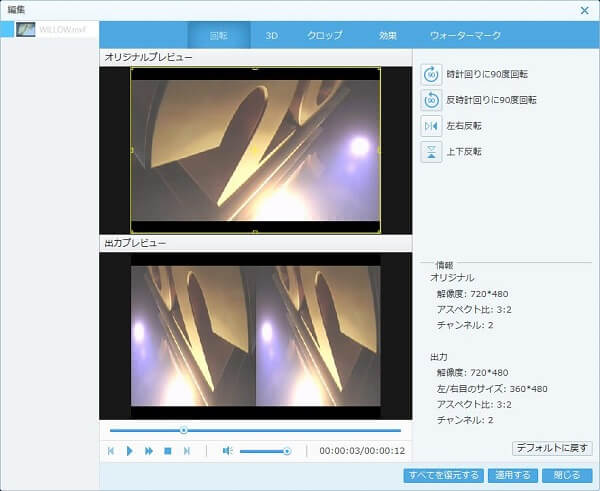
После поворота обязательно проверяют итоговое разрешение и пропорции. Портретный кадр и альбомный профиль могут конфликтовать: например, принудительный вывод 1920×1080 после поворота вертикального материала может привести к растяжению или большим полям, если настройки масштабирования выбраны неудачно.
Кадрирование и соотношение сторон
Вкладка Crop показывает оригинальный и выходной кадр и позволяет задать область обрезки. В официальном руководстве упомянуты размер области, ее положение, соотношение сторон и режим масштабирования. Это применяется для удаления черных полос, лишней части изображения по краям или подготовки кадра под другой экран.
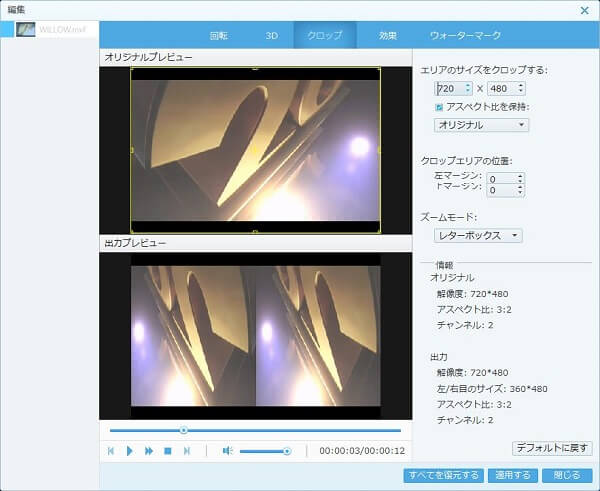
Кадрирование всегда отбрасывает часть исходного изображения. Если после него результат снова растягивается до исходного разрешения, эффективная детализация уменьшается. Поэтому для монтажного мастер-материала лучше не обрезать края на всякий случай. Для просмотровой или конечной копии операция уместна, когда композиционное решение уже принято.
Отдельно следует различать кадрирование и изменение Aspect Ratio. Первое меняет видимую область, второе — способ интерпретации пропорций. Неправильная комбинация способна одновременно отрезать края и растянуть изображение. После настройки полезно найти в кадре знакомый геометрический объект и проверить его форму.
Яркость, контраст, насыщенность, оттенок и громкость
Вкладка эффектов содержит регуляторы громкости, яркости, контраста, насыщенности и оттенка. Это базовая коррекция, которой достаточно для небольшой технической поправки перед экспортом. Например, можно немного поднять громкость просмотрового файла или исправить очевидно слишком темное изображение. Значения применяются до кодирования результата.
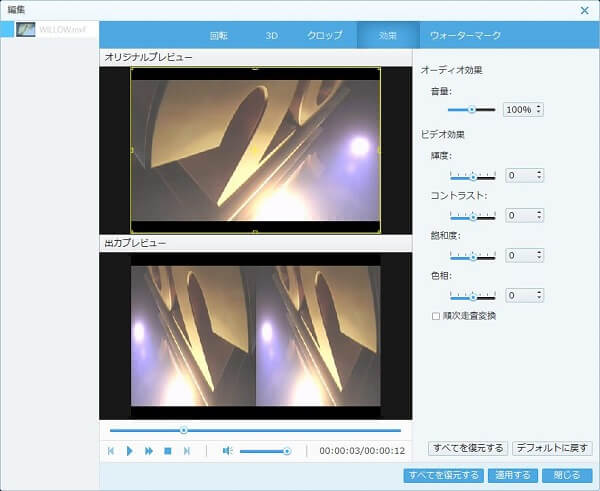
Использовать эти ползунки как замену цветокоррекции рискованно. Здесь нет привычной для профессиональных систем работы с цветовыми пространствами, кривыми, вторичными корректорами, масками и измерительными приборами. Если MXF содержит материал, который будет серьезно краситься позже, разумнее сохранить изображение без творческой коррекции и выполнять ее в среде, где можно контролировать уровни, гамму и цветовой менеджмент.
То же относится к громкости. Увеличение уровня не исправляет клиппинг и не заменяет нормализацию, компрессию или работу с отдельными каналами. Для технической копии достаточно убедиться, что звук слышен и не перегружен; финальную аудиообработку лучше оставлять монтажной или звуковой системе.
Текстовый и графический водяной знак
Вкладка Watermark добавляет поверх видео текст или изображение. Для текста указывается содержимое и положение, для графического варианта выбирается файл. Интерфейс позволяет перемещать объект и менять параметры области и прозрачности. Практический пример — служебная надпись PREVIEW, имя проекта или логотип на копии, предназначенной для согласования.
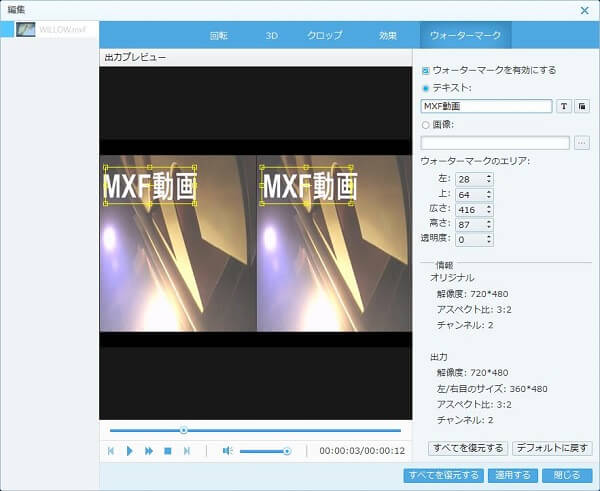
Водяной знак становится частью изображения результата. Его нельзя выключить при воспроизведении, как отдельную дорожку субтитров, поэтому перед конвертацией важно проверить, что он действительно нужен. Для мастер-файла или материала, который еще будет использоваться в монтаже, постоянная надпись обычно нежелательна. Лучше хранить оригинал отдельно, а маркированную копию выводить в другую папку.
При расположении текста учитывают будущий кроп и зоны интерфейса плееров. Надпись у самого края может оказаться частично скрыта на устройстве с дополнительным масштабированием. Полупрозрачный знак меньше перекрывает изображение, но на контрастном фоне может быть плохо виден; оптимальное значение оценивают в предварительном просмотре на нескольких кадрах.
Преобразование 2D в 3D
В настройках и редакторе предусмотрен блок 3D. Официальная инструкция показывает анаглифический режим и варианты разделенного кадра: Side by Side и Top and Bottom, в том числе половинные и полные варианты, настройку глубины и переключение левого и правого изображения. Это преобразование создает стереоскопический вариант на основе исходного видео и относится к дополнительным функциям программы.
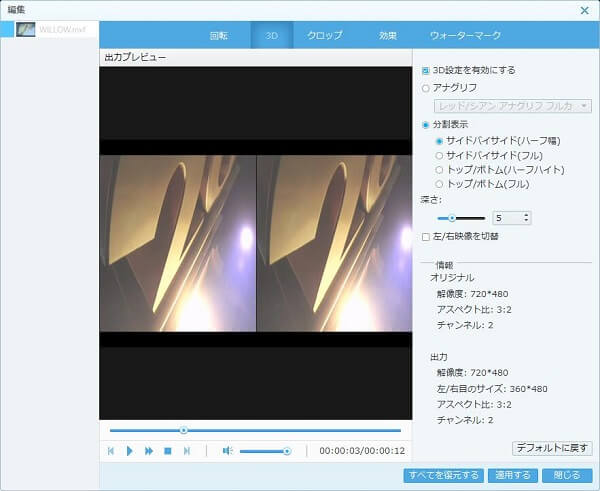
Такой режим не превращает обычную 2D-съемку в полноценную стереопару, снятую двумя камерами. Синтетическая глубина строится программно и должна рассматриваться как эффект. Он имеет смысл только при конкретном способе просмотра: например, если телевизор или плеер ожидает Side by Side. Для обычной монтажной копии 3D следует оставить выключенным.
Перед длинным кодированием 3D проверяют короткий отрезок на целевом устройстве. Важны порядок левого и правого кадра, глубина, формат разделения и итоговое разрешение. Ошибка в одном из этих пунктов может сделать изображение неудобным для просмотра даже при технически успешной конвертации.
Предварительный просмотр и снимки кадров
Встроенный проигрыватель позволяет прокрутить источник и ориентироваться при выборе фрагмента или эффектов. На странице программы также указана возможность сравнивать исходное и выходное изображение в режиме редактирования. Наличие двух областей предварительного просмотра хорошо видно в окнах поворота, кадрирования и эффектов: слева или сверху сохраняется оригинал, рядом показывается обработанный вариант.
Кнопка снимка сохраняет текущий кадр как изображение. В официальной спецификации перечислены JPEG, GIF и BMP. Папка снимков и формат настраиваются в общих параметрах. Эта функция удобна для превью, иллюстрации монтажной заметки или выбора кадра, но она не заменяет специализированный экспорт кадров с контролем цветового пространства и глубины цвета.
Общие настройки программы
Через меню открываются параметры оформления, языка и поведения. В подтвержденном руководстве для интерфейса перечислены немецкий, английский, французский и японский языки. Русский среди этих вариантов не показан, поэтому рассчитывать на русскую локализацию конкретного установленного экземпляра без проверки не следует. Это важно отделять от русскоязычных описаний программы на сайтах и от поисковых формулировок.
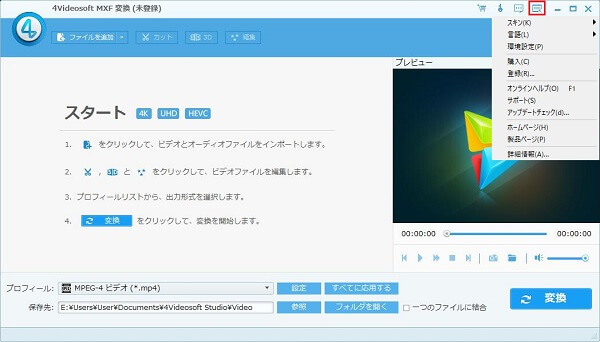
В меню также находятся регистрация, онлайн-справка, проверка обновлений и информация о программе. Набор пунктов может выглядеть немного иначе в разных сборках или языках, однако рабочая логика — выбор профиля в главном окне и дополнительные параметры через отдельные диалоги — остается узнаваемой.
Папки результата и снимков
В разделе общих предпочтений задаются папка выходных файлов, отдельная папка для снимков и формат снимка. Если конвертируется большой объем MXF, путь вывода лучше назначать на диск с достаточным свободным местом. Камерные исходники могут быть крупными, а промежуточный формат с высоким битрейтом способен занимать сопоставимый или больший объем.
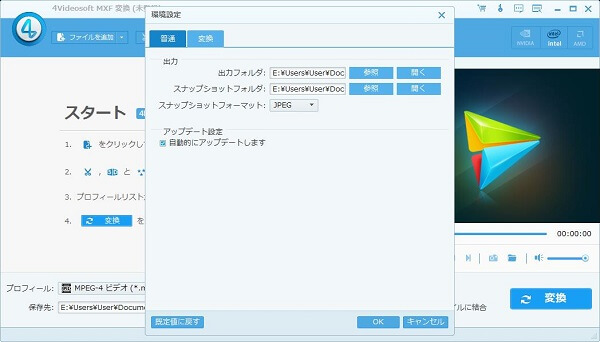
Практически удобно разделять структуру хранения на исходники, промежуточные файлы, просмотр и финал. Тогда конвертированные файлы не смешиваются с камерными оригиналами и их сложнее удалить случайно. В имя папки вывода можно включить назначение профиля, например REVIEW_MP4 или EDIT_MOV, чтобы смысл копии был понятен без открытия свойств каждого файла.
Параметры CPU, GPU и параллельной обработки
Во вкладке конвертации общих настроек показаны выбор процессорных ядер, параметры GPU и максимальное число параллельных процессов. Страница продукта заявляет поддержку ускорения NVIDIA CUDA и AMD APP, а в более позднем интерфейсе также видны аппаратные варианты Intel и NVIDIA. Конкретная доступность зависит от видеокарты, драйвера, выбранного кодека и сборки программы.
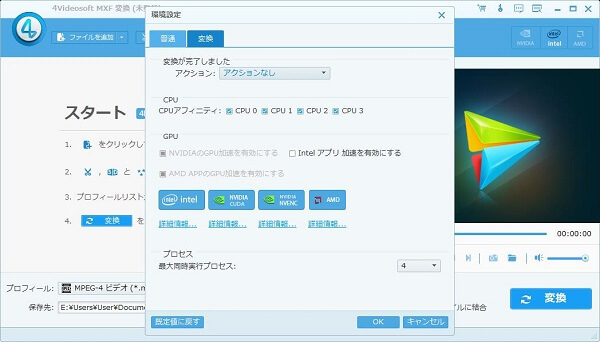
Аппаратное ускорение полезно воспринимать как опцию, а не как обязательный режим. Если после его включения появляются сбои, зеленые кадры, неожиданное качество или процесс не запускается, первым диагностическим шагом может быть отключение GPU-ускорения и повторная проверка короткого клипа. Успешная работа в программном режиме помогает отделить проблему кодирования от проблемы драйвера или аппаратного пути.
Большое число параллельных процессов тоже не гарантирует линейного ускорения. Несколько задач конкурируют за процессор, GPU, память и скорость диска. Для HDD или сетевого хранилища узким местом может стать чтение и запись. Оптимальную нагрузку выбирают по стабильности и времени выполнения на типичной партии, а не по максимальному числу в поле.
Подготовка материала Panasonic P2
Официальное описание 4Videosoft MXF Converter прямо указывает Panasonic P2 как один из основных источников. P2-съемка обычно представляет собой не только отдельные видеофайлы, но и структуру носителя с каталогами и служебной информацией. До любых преобразований эту структуру безопаснее скопировать целиком и проверить резервную копию. Конвертер используют уже после того, как сохранность оригинала обеспечена.
Если задача — передать материал в программу, которая не принимает конкретный P2 MXF, в 4Videosoft выбирают профиль целевого редактора или совместимый контейнер. Затем сохраняют исходную частоту кадров и разрешение, если конечный проект не требует иного. На тестовом клипе проверяют длительность, звук и движение. После этого можно ставить в очередь остальные файлы.
Когда монтажная система умеет читать P2 нативно и проект настроен корректно, предварительное транскодирование может быть лишним. Дополнительное поколение кодирования требует времени и потенциально ухудшает изображение. Конвертер полезен там, где совместимость действительно мешает работе или необходим отдельный формат для просмотра.
Работа с Sony XDCAM MXF
Sony XDCAM также назван в назначении программы. Для XDCAM важно помнить, что под этим названием существует несколько поколений и вариантов записи. Само расширение .mxf не гарантирует, что любой файл XDCAM имеет одинаковый видеокодек. Поэтому при проблемах импорта лучше сначала выяснить свойства конкретного материала и требования редактора.
Если нужен универсальный файл для согласования, можно создать MP4 с сохранением частоты кадров и подходящим разрешением. Если задача — монтаж, выбирают профиль Adobe Premiere, Avid Media Composer, Sony Vegas или другой формат, который надежно декодируется рабочей системой. Короткий контрольный экспорт должен включать участок с движением и звук: именно там быстрее обнаруживаются проблемы частоты, поля, синхронизации и слишком агрессивного сжатия.
Не следует удалять XDCAM-оригиналы после получения совместимой копии. Конвертированный файл служит производным материалом и может не содержать всех служебных данных исходного MXF. Хранение исходника позволяет позже выбрать другой кодек, исправить ошибку профиля или передать оригинал системе, которая умеет работать с ним напрямую.
Работа с Canon XF MXF
Canon XF — третий источник, который явно указан производителем программы. Принцип тот же: сначала сохранить исходный медианоситель и его структуру, затем определить назначение конвертированной копии. Для быстрого просмотра подойдет компактный профиль, для монтажа — формат, удобный конкретной системе, с параметрами, соответствующими проекту.
При длинных записях камера может разбивать материал на несколько файлов. Не стоит объединять их вслепую только потому, что в конвертере есть функция Merge. Сначала нужно понять, являются ли клипы последовательными частями одной записи и в каком порядке они должны идти. Служебная логика спан-клипов лучше обрабатывается родным инструментом импорта или монтажной системой, когда та поддерживает исходную структуру.
Если же получены независимые короткие MXF и требуется один просмотровый ролик, объединение перед конвертацией может быть полезно. В этом случае проверяют одинаковость разрешения, частоты кадров и аудиопараметров у всех частей, иначе на стыках возможны неожиданности.
Подготовка файлов для Adobe Premiere
В списке профилей 4Videosoft присутствует категория Adobe Premiere/Sony Vegas, а официальное назначение отдельно упоминает Adobe Premiere. Когда Premiere не импортирует исходный MXF или воспроизводит его нестабильно, конвертация может обойти несовместимость конкретного кодека или структуры. Но сначала полезно проверить, действительно ли транскодирование необходимо: современные монтажные системы поддерживают многие MXF-варианты напрямую.
Если преобразование нужно, сохраняют исходную кадровую частоту и геометрию, выбирают совместимый кодек и создают короткий тест. В Premiere проверяют не только факт импорта, но и длительность клипа, интерпретацию полей, звук, скорость воспроизведения и отсутствие дрейфа синхронизации. После этого настройки можно применять к серии.
Для дальнейшего монтажа лучше не выбирать чрезмерно низкий битрейт только ради маленького файла. Монтажный промежуточный материал еще раз пройдет экспорт после правок, поэтому запас качества важнее, чем для просмотра. Если же создается только proxy или файл согласования, размер можно уменьшать заметнее.
Подготовка для Avid Media Composer
Avid Media Composer вынесен в отдельную категорию профилей интерфейса. Это полезно, когда исходный MXF не соответствует ожидаемому рабочему процессу или нужно получить совместимую промежуточную копию. Но наличие профиля с названием редактора не отменяет требований конкретного проекта: формат кадра, частота, аудиоканалы и кодек должны соответствовать настройкам рабочего процесса.
Перед массовой конвертацией импортируют один результат в Avid и проверяют его на тайм-линии. Особое внимание уделяют времени начала, длительности, звуковым каналам и тому, требуется ли проекту сохранение исходного таймкода. 4Videosoft MXF Converter не позиционируется как специализированный инструмент управления профессиональными MXF-метаданными, поэтому сохранность производственных служебных данных нельзя предполагать без проверки.
Если важны исходные UMID, расширенная описательная метаинформация, timecode workflow или точное соответствие вещательной MXF-спецификации, предпочтителен инструмент, который прямо заявляет работу с этими сущностями, либо нативный импорт Avid. Здесь сильная сторона 4Videosoft — преобразование содержимого в совместимый аудиовидеофайл.
Подготовка для Sony Vegas
Sony Vegas указан среди целевых редакторов и присутствует в группе профилей. Рабочая схема аналогична: выбрать совместимый профиль, оставить частоту кадров исходника, если проект не требует изменения, и проверить тестовый клип. Если Vegas уже принимает исходный MXF без ошибок, дополнительная конвертация дает мало преимуществ и добавляет еще один этап кодирования.
Если проблема проявляется только на части клипов, не обязательно перекодировать всю съемку. Можно создать совместимые копии только для проблемных файлов. Это экономит время и место, а также сохраняет нативный путь для материалов, которые редактор читает корректно.
Конвертация MXF в MP4
MP4 — наиболее очевидный вариант для просмотровой копии и передачи через обычные медиасистемы. В профиле выбирают MP4, затем проверяют энкодер, разрешение и частоту кадров. Если важна широкая совместимость, разумно избегать необычных сочетаний параметров, которые конкретное устройство может не декодировать. Для повседневного просмотра H.264 внутри MP4 остается практичным ориентиром при условии, что нужный профиль доступен в установленной версии.
Главный компромисс — размер против качества. Для согласования можно уменьшить разрешение и битрейт, сохранив исходную частоту кадров. Для промежуточной копии лучше сохранить разрешение и дать кодеку больший битрейт. Нельзя считать любой MP4 без потерь: если программа выполняет обычное H.264-кодирование, результат является новым сжатым поколением.
После преобразования проверяют начало и конец файла, несколько участков с движением и звук. Если MP4 предназначен для отправки, полезно открыть его в том плеере или устройстве, где он будет смотреться, а не только во встроенном проигрывателе конвертера.
Конвертация MXF в MOV
MOV часто выбирают для совместимости с монтажными приложениями и средой QuickTime, но контейнер также может содержать разные кодеки. Поэтому выбирать MOV только по расширению недостаточно. В списке профилей смотрят, какой энкодер предлагается, и сопоставляют его с требованиями конечного редактора.
Если MOV создается для монтажа, приоритет — корректный декодер в редакторе и разумная степень сжатия. Если это просмотровая копия, можно использовать более компактный профиль. В любом случае сохраняют оригинальный MXF отдельно: новый MOV — производный файл, а не замена исходному камерному носителю.
Конвертация в AVI, WMV, MPEG и другие форматы
AVI и WMV полезны прежде всего при взаимодействии со старыми Windows-процессами, устройствами или программами, которые ожидают эти контейнеры. MPG/MPEG может потребоваться для совместимости с определенными системами выдачи или архивными процессами. Выбор должен исходить из требования получателя, а не из представления, что один контейнер универсально качественнее другого.
В официальном перечне выходных форматов присутствуют также MKV, TS, M4V, DV, VOB, FLV, 3GP, 3G2 и другие варианты. Некоторые из них сегодня нужны лишь в специальных сценариях. Например, 3GP ориентирован на старые мобильные ограничения, а VOB связан с DVD-процессами. Программа предоставляет варианты, но техническая целесообразность каждого зависит от задачи.
Извлечение аудио из MXF
4Videosoft MXF Converter умеет выводить звук в AAC, AC3, AIFF, AMR, AU, M4A, MKA, MP3, MP2, OGG, WAV и WMA. Для монтажа или дальнейшей обработки часто предпочтителен WAV, поскольку он не добавляет потерь от еще одного сжатия. Для отправки или прослушивания удобнее MP3 или AAC. При выборе обязательно проверяют канал и частоту дискретизации.
Если исходный MXF содержит несколько аудиодорожек, сначала нужно определить, какая из них нужна. Конвертер позволяет выбирать дорожку, но для сложной многоканальной схемы следует проверить результат по каналам. Простое создание стереофайла может оказаться неправильным, если исходник хранит независимые микрофоны, интершум и служебный канал.
Объединение нескольких клипов
Функция Merge объединяет выбранные материалы в один выходной файл. Она полезна для последовательности коротких клипов, которые должны воспроизводиться как один ролик. Перед объединением лучше привести части к согласованным параметрам и проверить порядок. Если файлы имеют разные разрешения или кадровые частоты, итоговая обработка может потребовать дополнительных преобразований.
Merge не является монтажной тайм-линией. Между клипами нельзя рассчитывать на сложные переходы, многослойную композицию или редактирование звука. Это линейная сборка для простого случая. Для творческого монтажа материалы удобнее конвертировать по отдельности и собирать уже в NLE.
Поддерживаемые входные и выходные форматы
Спецификация программы перечисляет широкий набор источников помимо MXF. Среди обычных видео указаны MPG, MPEG, MPEG-2, VOB, DAT, MP4, M4V, TS, RM, RMVB, WMV, ASF, MKV, AVI, 3GP, 3G2, FLV, SWF, MPV, MOD, TOD, QT, MOV, DV, DIF, MJPG и MJPEG. Для HD отдельно перечислены TS, MTS, M2TS, MPG, MPEG, MP4, WMV, QuickTime MOV, H.264 и RM; в группе 4K присутствует и MXF.
Этот список показывает, что программу можно применять и как универсальный конвертер для связанных камерных форматов. Однако основная ценность в рамках MXF-задачи — готовые направления для камер и монтажных программ. Поддержка расширения не означает поддержку абсолютно любой кодековой комбинации, которую теоретически можно поместить в контейнер. При редком MXF проверка конкретного файла остается обязательной.
| Категория | Форматы, прямо перечисленные в спецификации | Практическое применение |
|---|---|---|
| Выходное видео | MP4, ASF, AVI, 3GP, WMV, DV, VOB, FLV, MKV, MOV, TS, M4V, 3G2, MPG, SWF, DivX, XviD и другие | Монтаж, просмотр, устройства и обмен |
| 4K-выход | MP4, WebM, TS, AVI, FLV, MKV | Сохранение высокого разрешения в поддерживаемом профиле |
| Аудио | AAC, AC3, AIFF, AMR, AU, M4A, MKA, MP3, MP2, OGG, WAV, WMA | Извлечение или перекодирование звука |
| Снимок кадра | JPEG, GIF, BMP | Превью и иллюстрации |
Как сохранить исходное качество настолько, насколько позволяет транскодирование
Повторное кодирование не может улучшить исходник и обычно вносит дополнительные потери, если выбран сжатый кодек. Поэтому задача сводится к тому, чтобы не добавлять лишних преобразований. Сохраняют исходное разрешение и кадровую частоту, не меняют соотношение сторон без причины, выбирают достаточный битрейт и не применяют коррекцию, которая не нужна рабочему процессу.
Если конвертированный файл будет только смотреться, можно сознательно пожертвовать частью качества ради компактности. Если он станет промежуточным материалом для монтажа и последующего финального экспорта, запас качества должен быть выше. Для критического мастер-процесса лучше проверять, поддерживает ли монтажная система исходный MXF нативно или можно ли использовать профессиональный промежуточный кодек, подходящий конкретной среде.
Не стоит оценивать результат по размеру файла: маленький файл не обязательно плох, а огромный — не обязательно хорош. Оценка должна включать изображение, движение, звук, параметры и пригодность для конечной системы.
Что делать с частотой кадров и чересстрочной разверткой
Параметр Frame Rate виден в настройках профиля, но отдельная логика деинтерлейса в интерфейсе 4Videosoft MXF Converter зависит от конкретной сборки и профиля. Если исходник 50i/59.94i предназначен для процесса, который умеет работать с чересстрочным материалом, бездумно переводить его в прогрессивный режим не нужно. Если конечная платформа требует progressive, результат проверяют на движении и тонких горизонтальных деталях.
Особенно осторожно относятся к обозначениям 25 fps и 50 полей в секунду: разные программы отображают параметры чересстрочного материала по-разному. Перед конвертацией полезно выяснить фактическую структуру исходника сторонним анализатором или в свойствах монтажной системы, а не делать вывод только по одному числу в окне профиля.
Соотношение сторон и черные полосы
Черные полосы могут быть частью изображения или появляться из-за несоответствия пропорций кадра и экрана. Инструмент Crop способен удалить реально записанные полосы, а Aspect Ratio — изменить интерпретацию геометрии. Это разные операции. Если полоса находится внутри картинки, одной сменой 16:9 на 4:3 она не исчезнет корректно; если проблема лишь в интерпретации пропорций, кадрирование может отрезать полезное изображение.
Перед исправлением нужно определить источник проблемы. В окне предварительного просмотра сравнивают оригинал и выход. После конвертации открывают файл в независимом проигрывателе. Это помогает отличить ошибку самого файла от особенностей встроенного окна или режима масштабирования плеера.
Аппаратное ускорение: когда включать, а когда отключать
Производитель заявляет NVIDIA CUDA и AMD APP, а в окне параметров конвертации показаны аппаратные переключатели. Ускорение имеет смысл, если выбранный кодек поддерживается соответствующим путем и драйвер работает стабильно. Нельзя заранее обещать фиксированный выигрыш во времени: реальная скорость зависит от декодирования исходного MXF, фильтров, масштабирования, типа энкодера, видеокарты и скорости диска.
Если конвертация идет без ошибок, сравнивать программный и аппаратный режим стоит на одном и том же коротком фрагменте и с одинаковыми настройками. Для производственной задачи важна не только скорость, но и предсказуемость результата. Если GPU-режим вызывает артефакты или падение программы, надежнее использовать CPU до выяснения причины.
Типовой рабочий процесс для большой съемочной партии
- Скопировать исходный носитель целиком и сделать резервную копию до любых преобразований.
- Определить, для чего нужен новый файл: монтаж, proxy, просмотр, отправка или извлечение звука.
- Проверить характеристики нескольких типичных MXF, особенно разрешение, частоту кадров и звук.
- Добавить один тестовый файл в 4Videosoft MXF Converter и выбрать подходящий профиль.
- Открыть Settings и убрать ненужные преобразования: оставить исходное разрешение и частоту, если нет иной спецификации.
- При необходимости выполнить Clip, Crop, Effect или Watermark, понимая, что изменения будут запечены в результат.
- Сконвертировать короткий тест и открыть его в конечной программе или устройстве.
- Проверить длительность, движение, соотношение сторон, звук, синхронизацию и несколько сложных кадров.
- Только после успешной проверки добавить остальную партию и запустить пакетную обработку.
- Хранить производные файлы отдельно от камерных оригиналов и не удалять исходники по факту успешного транскодирования.
Такой порядок кажется длиннее, чем выбор первого попавшегося MP4-профиля, но для десятков или сотен файлов он экономит время. Ошибка в частоте кадров или аудиоканалах, обнаруженная после всей очереди, обходится значительно дороже одного тестового клипа.
Ошибки загрузки MXF и сообщение о неподдерживаемом формате
В справочных материалах 4Videosoft указано, что предупреждение о неподдерживаемом формате или неудачной загрузке может возникать, если исходный файл неполный. Это типичная ситуация после незавершенного копирования, повреждения носителя или передачи только части структуры. Первым делом проверяют размер файла, повторяют копирование с исходного носителя и убеждаются, что материал воспроизводится или анализируется другим инструментом.
Другая причина — кодек внутри MXF, который конкретный декодер программы не поддерживает. MXF допускает разные сущности и профили, поэтому расширение .mxf само по себе ничего не гарантирует. Если один файл открывается, а другой из той же папки нет, сравнивают их свойства и выясняют, не использует ли проблемный клип иной формат записи.
Для защищенного DRM-контента справка прямо указывает отсутствие поддержки. Попытка сменить расширение или контейнер эту проблему не решит, поскольку ограничение связано с шифрованием, а не с названием файла.
Почему аудиодорожка или субтитры недоступны
Если селектор аудио или субтитров серый, сначала проверяют, присутствуют ли такие дорожки в источнике. Руководство объясняет, что программа считывает доступные элементы из исходного файла. Для текстовых субтитров при первой загрузке может появиться сообщение о создании кэша; после завершения кэширования оно не должно повторяться для той же среды.
Камерные MXF чаще содержат аудио, чем обычные текстовые субтитры. Если монтажная система видит четыре или восемь каналов, а конвертер предлагает только ограниченный выбор, нельзя считать результат полной заменой исходнику. Нужно проверить фактическую раскладку каналов и при необходимости использовать инструмент, который сохраняет многоканальную структуру именно так, как требуется проекту.
Нет звука после конвертации
Если файл создается, но воспроизводится без звука, сначала возвращаются к выбранному профилю и полю аудиодорожки. Затем проверяют Audio Encoder, Channels и Sample Rate. Наконец, результат открывают в другом проигрывателе: иногда дорожка есть, но конкретный плеер не поддерживает выбранный аудиокодек.
Если проблема появляется только у одного MXF, сравнивают его с исправным источником. Камера могла записать несколько каналов, а нужный микрофон находиться не в первом. Для диагностики не стоит одновременно менять контейнер, аудиокодек, частоту и число каналов: лучше изменять по одному параметру, чтобы понять причину.
Звук постепенно уходит из синхронизации
Дрейф синхронизации на длинном клипе часто связан с частотой кадров, особенностями временных меток или преобразованием аудио. Если на старте звук совпадает, а к концу заметно отстает, сравнивают длительность исходника и результата и проверяют, не была ли изменена Frame Rate. Для теста создают копию с сохранением исходной частоты и без дополнительных фильтров.
Если проблема остается, полезно отключить аппаратное ускорение и повторить небольшой, но достаточно длинный фрагмент. Это не универсальное решение, а диагностический шаг. Для критического материала также проверяют исходный MXF в другой программе, чтобы исключить дефект записи.
Изображение стало мягким или появились блоки
Первая проверка — разрешение и видеобитрейт. Если профиль уменьшил 4K до 720p, мягкость ожидаема. Если разрешение сохранено, но битрейт слишком низок, на движении и фактуре появятся блоки и смазывание. Увеличивают битрейт или выбирают более качественный профиль и повторяют короткий сложный фрагмент.
Вторая проверка — примененные фильтры и масштабирование. Кадрирование с последующим увеличением также снижает детализацию. Третья — сравнение с исходником при одинаковом масштабе просмотра. Увеличенный на 200% результат всегда выглядит хуже, если исходник сравнивают при 100%.
Файл получился слишком большим
Размер приблизительно определяется длительностью и суммарным битрейтом видео и аудио. Если профиль создает файл значительно больше ожидаемого, проверяют Video Bitrate, разрешение и кодек. Уменьшать размер правильнее через осознанное снижение битрейта или разрешения, а не случайным переключением контейнера.
Для просмотровой копии допустимо сильнее сжать видео. Для монтажного промежуточного файла большой размер может быть нормальной платой за меньшее сжатие. Поэтому слишком большой — не абсолютная характеристика: она зависит от назначения.
Конвертация останавливается или не запускается
Если очередь падает на одном и том же месте, пробуют обработать только проблемный клип. Затем проверяют свободное место в папке назначения, доступ к пути и возможность записать туда обычный файл. При длинных путях и необычных символах полезно временно выбрать простую локальную папку, чтобы исключить проблему файловой системы или прав.
Следующий шаг — отключить GPU-ускорение и уменьшить число параллельных процессов. Если после этого задача проходит, причина может быть связана с драйвером, аппаратным энкодером или перегрузкой ресурсов. Если сбой остается на одном исходнике, вероятнее повреждение файла или неподдерживаемая кодековая комбинация.
Редактор не принимает полученный файл
Успешная конвертация не гарантирует, что любой редактор примет результат. Сначала выясняют, какой именно контейнер и кодек созданы. Затем сверяют их с требованиями монтажной программы. Если был выбран общий MP4, а редактор ожидает другой профиль, можно повторить экспорт через группу, ориентированную на Adobe Premiere, Avid Media Composer или Sony Vegas, либо вручную настроить совместимый вариант.
Также проверяют разрешение, частоту кадров и аудиокодек. Иногда видео импортируется, но звук нет; иногда программа видит файл, но не создает превью из-за аппаратного декодера. Короткий файл с простыми настройками помогает локализовать причину быстрее, чем повторная обработка всей партии.
Когда не стоит конвертировать MXF
Если монтажная или вещательная система уверенно поддерживает исходный MXF, транскодирование может быть лишним. Нативная работа сохраняет исходное качество, избавляет от дополнительного поколения кодирования и не требует места для промежуточных копий. Особенно это важно, когда в MXF хранятся служебные данные, нужные профессиональному процессу.
Не стоит использовать 4Videosoft MXF Converter как единственный инструмент там, где критично управление метаданными, таймкодом, OP-структурой MXF, closed captions или соответствием конкретной вещательной спецификации. Программа ориентирована на аудиовидеоконвертацию и легкое редактирование, а не на инженерную валидацию контейнера.
Также не нужен конвертер, если задача сводится к простому копированию файла без изменения содержимого. Перекодирование требует времени и может внести потери. Всегда сначала спрашивают: какую проблему решает новый файл? Если ответ — только у него будет другое расширение, этого недостаточно.
MXF и профессиональные метаданные
В профессиональной съемке MXF может нести информацию, важную для архива и монтажа: временные коды, идентификаторы, описательные поля, связи между клипами и другие служебные сущности. Официальное описание 4Videosoft MXF Converter не обещает управление этими данными или их полное переносение во все выходные контейнеры. Поэтому конвертированный MP4 или MOV следует считать производной медиакопией.
Если метаданные критичны, до массовой обработки нужно определить, какие именно поля должны сохраниться, и проверить их в результате специализированным анализатором. Нельзя делать вывод по тому, что изображение и звук воспроизводятся корректно: медиаданные могут быть сохранены, а служебная информация — нет.
Практика именования и организации результатов
При пакетной работе полезно сохранять исходную основу имени файла и добавлять понятный суффикс назначения, например `_review`, `_edit` или `_mp4`. Если программа автоматически использует исходное имя, папка назначения должна однозначно показывать, что это производные файлы. Такая дисциплина снижает риск спутать конвертированный материал с оригиналом.
Если несколько камер создают одинаковые номера клипов, сначала организуют их по карте, дню или камере. Иначе два файла с одинаковым именем могут оказаться в одной выходной папке. До запуска большой очереди стоит проверить поведение программы при конфликте имен: перезаписывает ли она, добавляет ли номер или спрашивает подтверждение.
Проверка результата после конвертации
Контроль не должен ограничиваться воспроизведением первых пяти секунд. Для типичного клипа проверяют начало, середину и конец, участок с быстрым движением, темный кадр, мелкую фактуру и звук. Для длинных файлов отдельно смотрят синхронизацию ближе к концу. Если материал чересстрочный, проверяют движение на устройстве или в редакторе, который корректно показывает поля.
- совпадает ли длительность с ожидаемой;
- правильны ли разрешение и частота кадров;
- не растянуто ли изображение;
- есть ли нужная аудиодорожка и правильное число каналов;
- нет ли заметного дрейфа синхронизации;
- соответствует ли качество выбранному назначению;
- открывается ли файл именно в конечной программе, а не только в конвертере;
- не применены ли случайно Crop, Effect, 3D или Watermark.
Для партии достаточно подробно проверить несколько репрезентативных файлов каждого типа. Если параметры съемки менялись, контрольную выборку расширяют. Проверка одного клипа не гарантирует, что редкий файл с другим кодеком или разрешением пройдет так же.
Регистрация и ограничения пробного режима
В руководстве показано окно регистрации с полями электронной почты и регистрационного кода. Там же перечислены ограничения незарегистрированного режима, поэтому при оценке программы нужно учитывать, что пробная работа может быть ограничена по длительности конвертируемого видео и некоторым аппаратным возможностям. Конкретные условия отображаются в самой установленной сборке и их следует читать в регистрационном окне перед рабочей задачей.
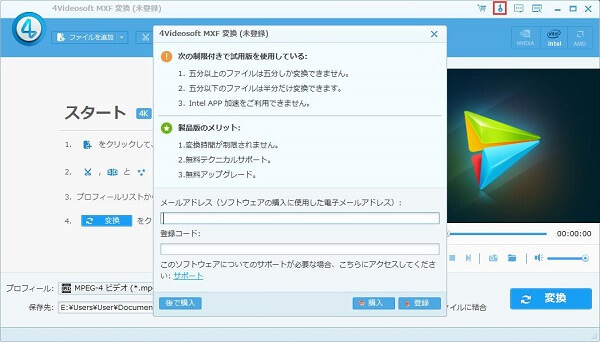
Наличие кнопки бесплатной загрузки на сайте не означает, что весь функционал лицензируется бесплатно. Корректнее воспринимать дистрибутив как установщик с возможностью ознакомления и отдельной регистрацией. Для производственного применения условия лицензии проверяют непосредственно у издателя.
Обратная связь и диагностические данные
В интерфейсе есть форма Feedback, где можно отправить сообщение и при необходимости приложить лог-файл. Это полезно при ошибке, которую не удается локализовать простыми проверками. Для обращения стоит указать формат источника, точный момент сбоя, выбранный профиль и повторяемость проблемы, но не отправлять конфиденциальный медиаматериал без понимания политики обработки данных.
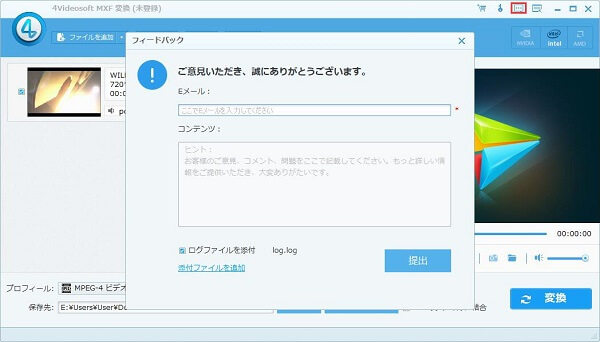
Лог помогает разработчику увидеть технический путь выполнения, однако он не заменяет описание шагов воспроизведения. Хороший отчет об ошибке отвечает на четыре вопроса: какой файл добавлен, какие настройки выбраны, что ожидалось и что произошло фактически.
Сравнение 4Videosoft MXF Converter с аналогами
Прямые аналоги относятся к тому же классу специализированных MXF-конвертеров: они принимают камерный MXF/P2 MXF, создают распространенные контейнеры и предлагают базовое редактирование. Различия важнее искать не в самом факте поддержки MP4, а в нужных кодеках, редакторских профилях, поддерживаемых камерах, интерфейсе и поведении конкретного файла.
| Программа | Лучше подходит для | Главное ограничение |
|---|---|---|
| 4Videosoft MXF Converter | Транскодирования Panasonic P2, Sony XDCAM и Canon XF в монтажные и универсальные форматы с базовой подготовкой | Нет полноценной монтажной тайм-линии и профессионального управления MXF-метаданными |
| Aiseesoft MXF Converter | MXF/P2 MXF с готовыми профилями для редакторов, устройств и простыми Crop/Watermark/Merge/3D | Ориентирован на перекодирование, а не на сложный монтаж и медиаменеджмент |
| Tipard MXF Converter | Конвертации MXF/P2 MXF, XAVC и связанных камерных форматов с ручными настройками и легким редактированием | Не заменяет NLE и специализированные средства инженерной проверки MXF |
| AnyMP4 MXF Converter | Преобразования MXF в MP4, MOV, AVI, MPEG, MKV, WMV и 3D с профилями редакторов и устройств | Основной процесс остается транскодированием; возможности монтажа ограничены |
| Pavtube/Brorsoft MXF Converter | Подготовки камерных MXF к популярным редакторам и устройствам, когда нужен простой специализированный транскодер | При профессиональных MXF-процессах требуется отдельно проверять метаданные и совместимость конкретного кодека |
Практический выбор начинается с тестового файла из своей камеры. Если 4Videosoft корректно читает нужный MXF, предлагает подходящий кодек для конечного редактора и дает приемлемый результат без лишних преобразований, менять его только ради большего списка маркетинговых форматов смысла мало. Если же критичны XAVC-варианты, конкретный промежуточный кодек, актуальная совместимость с новой ОС или сохранение профессиональных метаданных, сравнивать нужно именно эти пункты на одном и том же материале. Для сложного монтажа любой из перечисленных конвертеров является подготовительным инструментом, а не заменой Premiere, Avid, Vegas или другой NLE.
Сильные стороны и ограничения в реальной работе
Сильная сторона 4Videosoft MXF Converter — понятная цепочка MXF → совместимый профиль → готовый файл. Она дополняется ручной настройкой основных параметров, очередью, выбором аудио, предварительным просмотром и базовыми правками. Для пользователя, которому нужно регулярно превращать камерный MXF в обычный MP4 или подготовить материал к редактору, этих функций достаточно, чтобы не открывать более сложный монтажный пакет только ради транскодирования.
Ограничение этой простоты — отсутствие профессионального монтажного и инженерного слоя. Нельзя строить многодорожечную композицию, выполнять сложную цветокоррекцию, управлять вещательными метаданными или рассчитывать на полноценный контроль пакетов MXF по отраслевым спецификациям. Кроме того, защищенные DRM-файлы не поддерживаются. Эти границы важны: они помогают использовать программу по назначению и не ожидать от конвертера функций NLE или MXF-QC-системы.
Установка и первая проверка после запуска
Официальная страница загрузок предлагает отдельный установщик Windows и DMG для macOS. Для Windows файл распространяется с расширением EXE. После установки полезно не начинать сразу с большого архива, а проверить три вещи: открывается ли главное окно без ошибки, видит ли программа небольшой контрольный MXF и доступен ли каталог профилей. Это быстрее выявляет проблемы с правами, поврежденной установкой или отсутствующим компонентом декодирования.
Путь установки сам по себе почти не влияет на конвертацию, зато путь вывода важен. Если исходники лежат на медленном внешнем диске, а результат пишется на тот же носитель, чтение и запись конкурируют за пропускную способность. Для большой очереди удобнее читать с одного достаточно быстрого хранилища, а писать на другое. При работе с ноутбуком дополнительно стоит отключить агрессивный режим энергосбережения, если он заметно ограничивает процессор или графику во время длительного кодирования.
После первого запуска следует открыть общие настройки и проверить папку результата, папку снимков и аппаратное ускорение. Если программа активировала доступный GPU автоматически, это не повод считать режим заведомо оптимальным. Сначала нужен короткий тест. Одновременно стоит убедиться, что место назначения доступно на запись и что в нем хватает свободного пространства не только для одного файла, но и для всей планируемой партии.
Как читать информацию в строке добавленного клипа
После импорта MXF строка материала становится центром операций. Здесь важно различать свойства источника и свойства будущего результата. Исходные разрешение, длительность и звуковые дорожки описывают то, что было записано камерой; выбранный профиль задает то, что будет создано. Ошибка возникает, когда пользователь видит знакомое название профиля и предполагает, что остальные характеристики автоматически останутся прежними.
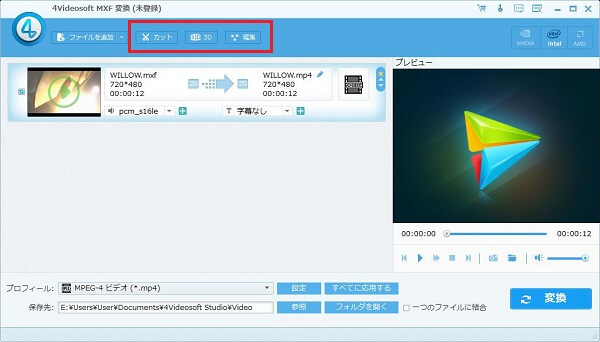
Перед применением Edit или Clip нужно убедиться, что выделен именно тот элемент очереди, который планируется менять. При нескольких похожих именах полезно ориентироваться по длительности, миниатюре и порядку съемки. Если разные клипы требуют разных кропов или фрагментов, каждую настройку проверяют отдельно; пакетность удобна для одинакового профиля кодирования, но индивидуальные правки не следует переносить на всю очередь без намерения.
Поле назначения рядом с Profile не заменяет контроль свойств. Например, два профиля MP4 могут различаться разрешением, кодеком и битрейтом. После выбора категории стоит открыть Settings и хотя бы один раз посмотреть фактические значения. Особенно это важно, если результат предназначен не для просмотра, а для последующего монтажа.
Профили устройств и профили монтажных программ
Каталог Profile смешивает два разных подхода к выбору: куда будет импортирован файл и на каком устройстве будет воспроизводиться. Для монтажной программы важнее кодек, кадровая частота, геометрия и устойчивость декодирования. Для устройства — аппаратно поддерживаемые кодеки, максимальное разрешение и ограничения контейнера. Один и тот же MP4 может быть удобен телефону и неудобен монтажному проекту из-за слишком сильного межкадрового сжатия.
Если известны технические требования, лучше выбирать не по бренду устройства, а по параметрам. Пресет полезен как исходная конфигурация, после чего Settings позволяет проверить энкодер и битрейт. Устройства из старых групп каталога не следует воспринимать как рекомендацию использовать именно их сегодня; смысл этих профилей — показать, что программа умеет создавать различные комбинации контейнера, разрешения и кодека.
Для редакторского профиля проверка проста: тестовый результат импортируется в реальный проект. Если редактор создает медиа без предупреждений, воспроизводит его в реальном времени и правильно интерпретирует звук, профиль выполняет задачу. Если же требуется длительное построение кэша, появляются ошибки декодирования или звук приходит не теми каналами, нужно менять параметры, а не считать название категории гарантией.
4K MXF: когда сохранять разрешение, а когда уменьшать
В официальной спецификации MXF присутствует среди входных 4K UHD-форматов, а для вывода заявлены 4K-профили MP4, WebM, TS, AVI, FLV и MKV. Сохранение 4K оправдано, когда детализация нужна для финального мастера, кадрирования в монтаже или показа в высоком разрешении. Для просмотра на обычном экране и быстрой отправки часто разумнее создать отдельную Full HD-копию, оставив 4K-оригинал нетронутым.
Уменьшение 3840×2160 до 1920×1080 сокращает количество пикселей в четыре раза и обычно позволяет заметно уменьшить битрейт. Но выигрыш в размере не бесплатен: мелкая детализация теряется, а последующее увеличение не восстановит ее. Поэтому 1080p-файл следует маркировать как proxy или review-копию, а не как замену 4K MXF.
Для 4K также особенно важна производительность. Декодирование исходника, масштабирование, эффекты и повторное кодирование одновременно нагружают систему. Если очередь нестабильна, сначала отключают лишние фильтры и уменьшают параллелизм. Аппаратное ускорение может помочь, но только если выбранный энкодер и драйвер поддерживают требуемый режим.
Как оценивать качество на коротком тесте
Тестовый фрагмент должен быть сложнее среднего, иначе настройки могут выглядеть хорошими только на спокойной сцене. Полезно выбрать движение камеры, воду, листву, мелкий текст, ткань, дым, шумный темный участок и быстро движущийся объект. Такие элементы быстрее проявляют нехватку битрейта, неудачное масштабирование и артефакты межкадрового сжатия.
Сравнивать нужно при одинаковом масштабе. Если исходный 4K показывается уменьшенным, а результат 1080p растягивается на весь 4K-монитор, сравнение заведомо неравное. Для оценки деталей оба изображения рассматривают в сопоставимом масштабе; для оценки общего просмотра — в том размере, в котором файл реально будет использоваться.
Помимо картинки, фиксируют длительность и свойства результата. Если тест составляет одну минуту, полезно записать приблизительный размер файла и оценить, сколько места займет вся съемка. Это не лабораторное измерение скорости или качества, а практическая проверка выбранной конфигурации на конкретном материале.
Промежуточный файл и просмотровая копия — разные задачи
Одна из частых ошибок — использовать один максимально компактный профиль для всех целей. Просмотровой копии важны небольшой размер, широкая совместимость и достаточное визуальное качество. Монтажному промежуточному файлу важнее удобство декодирования и запас качества для дальнейшей обработки. То, что идеально отправляется по сети, может быть неудобно на сложной тайм-линии.
Поэтому для одного MXF нередко создают две производные версии. Первая — легкий MP4 для согласования. Вторая — более качественный файл в формате, который предпочитает монтажная система. 4Videosoft MXF Converter позволяет сохранить отдельные пользовательские профили и тем самым не перенастраивать поля вручную каждый раз.
Имена и папки должны отражать эту разницу. Если `clip001_review.mp4` и `clip001_edit.mov` лежат рядом с оригинальным `clip001.mxf`, назначение каждого файла очевидно. Это важнее красивой структуры каталогов: понятное именование предотвращает случайный монтаж из низкобитрейтной копии или удаление исходника после сдачи просмотра.
Сетевые папки, внешние диски и длинные очереди
Программа работает с файлами через обычную файловую систему, поэтому надежность хранилища напрямую влияет на очередь. Если источник находится на сетевом ресурсе, кратковременный разрыв соединения способен остановить чтение. Для критичной ночной конвертации безопаснее предварительно скопировать медиаматериал на стабильное локальное или постоянно подключенное хранилище.
На внешнем диске следует проверить файловую систему и свободное место. Старые ограничения FAT32, например, делают невозможным файл больше 4 ГБ, что легко достигается длинным видео. Для крупного промежуточного результата нужен формат диска, который поддерживает большие файлы. Если запись внезапно обрывается около одинакового размера, ограничение файловой системы — один из первых пунктов диагностики.
Не стоит также заполнять диск до последних гигабайтов. Помимо самого результата, системе и приложению может понадобиться временное пространство. Для пакетной задачи полезно заранее оценить объем: длительность каждого клипа умножается на ориентировочный битрейт профиля, затем добавляется резерв.
Как не потерять многоканальный звук
Камерный MXF может содержать больше двух каналов, даже если обычный проигрыватель выводит только стерео. В Settings есть поле Channels, но выбор стерео сознательно меняет структуру результата. Если в проекте важны независимые микрофоны, перед конвертацией нужно выяснить, поддерживает ли выбранный профиль требуемое количество каналов и как программа сопоставляет их.
Для просмотровой копии стереосведение приемлемо, когда заранее понятно, какие каналы должны звучать. Для монтажа оно может уничтожить возможность отдельно обрабатывать петличку, пушку и атмосферу. Если конвертер не дает нужной схемы каналов, лучше сохранить MXF для звука и использовать иной профессиональный путь транскодирования, чем принудительно упрощать материал.
Проверка проводится не по наличию звука вообще. Нужно прослушать каждый ожидаемый канал или открыть результат в редакторе с индикаторами дорожек. Даже если диалог выбора аудио активен, это еще не подтверждает, что многоканальная структура перенесена именно так, как ожидает проект.
Субтитры и текстовые дорожки
В главном окне предусмотрен селектор субтитров. Это полезно для файлов, где текстовая дорожка распознается программой. При первой загрузке такого материала может возникать подготовка кэша. Если субтитры используются в конечном файле, после конвертации нужно проверить не только их наличие, но и кодировку, время появления, переносы строк и читаемость на светлых и темных сценах.
Для камерного MXF субтитры встречаются реже, чем служебные данные или закрытые титры профессиональных систем. Не следует считать обычный селектор субтитров гарантией поддержки любого вида captions внутри MXF. Если проект связан с эфирными CEA-608/708, телетекстом или иной регламентированной титровой системой, нужен инструмент, который прямо заявляет работу с соответствующим форматом.
Почему смена контейнера иногда не решает проблему
Если конечная программа не поддерживает определенный кодек, запись того же потока в другой контейнер может не помочь. 4Videosoft обычно решает проблему именно транскодированием в новый видеокодек, но пользователь все равно должен выбрать совместимую комбинацию. Например, MOV — слишком широкое описание: разные MOV-файлы могут предъявлять совершенно разную нагрузку к декодеру.
С другой стороны, повторное кодирование не требуется, если проблема только в контейнере и существует профессиональный ремультиплексор, способный безопасно переложить потоки без перекодирования. 4Videosoft MXF Converter ориентирован на универсальное преобразование и профили, а не на специализированный rewrap workflow. Если сохранение исходного видеопотока без потерь принципиально, стоит отдельно проверить инструменты ремультиплексирования.
Работа с нестандартным или поврежденным MXF
Поврежденный MXF может открываться частично: проигрыватель показывает первые секунды, а затем декодирование останавливается. В таком случае повторное кодирование не является ремонтом источника. Конвертер может завершиться на поврежденном участке или создать неполный результат. До обработки нужно по возможности повторно скопировать файл с носителя и проверить состояние оригинала.
Если повторное копирование невозможно, ценность материала может оправдывать использование специализированных средств восстановления или декодеров, способных пропускать ошибки. Но результат после такого восстановления нужно считать аварийной производной копией. 4Videosoft не заявлен как инструмент ремонта битых контейнеров.
Нестандартный MXF без повреждения — другая ситуация. Если кодек корректен, но не распознается программой, можно проверить нативный импорт в редактор или применить другой транскодер с поддержкой именно этого профиля. Ошибка unsupported не означает автоматически, что файл испорчен.
Проверка соотношения изображения и пиксельной геометрии
Некоторые профессиональные форматы исторически использовали не только квадратные пиксели. Поэтому одинаковое числовое разрешение может отображаться с разными пропорциями. Поле Aspect Ratio в 4Videosoft позволяет управлять соотношением сторон, но правильное значение нужно брать из свойств исходника и требований результата, а не подбирать визуально на одном случайном кадре.
Хороший контрольный объект — круг, титр с известными пропорциями или лицо, снятое без сильной перспективы. Если после экспорта объект стал заметно шире или уже, проблема может быть в интерпретации pixel aspect ratio или выбранном режиме масштабирования. Исправление через Crop в этом случае обычно неверно: оно удалит часть изображения, но не устранит причину.
Что означает сохранить оригинал в параметрах профиля
В полях Resolution, Frame Rate и Video Bitrate встречается вариант сохранения исходного значения. Это означает, что конкретный числовой параметр берется из исходника или не должен искусственно меняться. Это не означает копирование видеопотока без перекодирования и не гарантирует побитовую идентичность. Выходной энкодер все равно может создавать новый поток.
Такое различие важно для оценки качества. Можно сохранить 1920×1080 и 25 fps, но перекодировать изображение с существенно меньшим битрейтом; геометрия и темп останутся прежними, а детализация ухудшится. Поэтому настройки рассматривают в совокупности.
Конвертация для передачи клиенту или коллеге
Когда получателю не нужен исходный MXF, задача обычно сводится к надежному воспроизведению и разумному размеру. В этом случае полезно создать MP4, сохранить частоту кадров, выбрать подходящее разрешение и использовать умеренный битрейт. Если копия предназначена только для утверждения, можно добавить текстовый Watermark с названием проекта или статусом, не изменяя оригинал.
До отправки файл открывают на другой программе или устройстве. Если получатель работает на определенной платформе, лучше проверить совместимость именно там. Успешное воспроизведение во встроенном окне 4Videosoft подтверждает лишь то, что файл читает сам конвертер.
Для конфиденциального материала водяной знак не является защитой доступа. Он только визуально маркирует копию. Вопросы шифрования, паролей и безопасной передачи решаются средствами хранения и обмена, а не видеоконвертером.
Когда использовать Watermark, а когда отдельные титры
Watermark хорош для постоянной служебной маркировки: логотип, номер версии, слово DRAFT, имя получателя. Если текст должен появляться только в определенный момент, меняться по ходу ролика или отключаться пользователем, водяной знак неудобен. Программа не предлагает полноценную титровальную тайм-линию с ключевыми кадрами, поэтому такие задачи лучше решать в редакторе.
Для маркировки всей копии располагают знак в месте, которое не закрывает важную информацию, и проверяют несколько сцен. Если логотип имеет прозрачность, используют изображение с подходящим альфа-каналом, когда это корректно поддерживается диалогом. Для текста проверяют шрифт и символы: редкая кодировка или отсутствующие глифы могут привести к квадратикам вместо букв.
Выбор папки после конвертации и действия по завершении
В параметрах конвертации есть действие после завершения. Такая автоматизация удобна для длинной ночной очереди, но ее стоит настраивать осторожно. Если выбран сон или выключение системы, незавершенная передача файлов по сети или другой параллельный процесс может быть прерван. Для первой большой партии безопаснее оставить действие ничего не делать, проверить стабильность, а затем уже включать автоматическое поведение.
После завершения полезно не переносить файлы мгновенно, а сначала проверить несколько результатов прямо в папке назначения. Если очередь дала ошибку на одном клипе, остальные не следует считать поврежденными автоматически: по журналу и списку результатов определяют, какая задача не прошла, и повторяют только ее.
Частые вопросы
Можно ли просто переименовать .mxf в .mp4?
Нет. Расширение обозначает контейнер, но смена имени файла не перекодирует содержимое и не создает структуру MP4. Нужен ремультиплексор или транскодер, а 4Videosoft выполняет именно преобразование в выбранный профиль.
Всегда ли нужно конвертировать MXF перед монтажом?
Нет. Если редактор нативно читает конкретный MXF и рабочий процесс устраивает, лишнее перекодирование только тратит время и создает еще одно поколение. Конвертация нужна при несовместимости, для proxy/просмотра либо когда процесс требует другой формат.
Можно ли сохранить исходное разрешение?
Да, в окне Settings показан вариант Keep Original для Resolution. Это разумный выбор, если нет задачи уменьшить или увеличить кадр.
Можно ли оставить исходную частоту кадров?
Да, интерфейс предусматривает сохранение исходного Frame Rate. Это предпочтительно для большинства технических копий, когда конечная система не диктует другое значение.
Поддерживается ли пакетная конвертация?
Да. Программа предназначена для обработки нескольких файлов в очереди. Перед большим пакетом все равно полезно проверить один результат.
Можно ли создать один файл из нескольких MXF?
Да, заявлена функция Merge. Она подходит для простой последовательной склейки, но не заменяет монтажную тайм-линию.
Можно ли обрезать начало и конец?
Да. Инструмент Clip позволяет задать старт и конец, а также работать с сегментами. Для сложного монтажа удобнее NLE.
Есть ли кадрирование?
Да. Crop задает область кадра, положение, пропорции и режим масштабирования. Операция отбрасывает часть изображения, поэтому применять ее к мастер-материалу стоит осознанно.
Можно ли повернуть вертикальное видео?
Да. В Edit доступны поворот на 90 градусов в обе стороны и отражение. После поворота нужно проверить итоговое разрешение и пропорции.
Можно ли добавить логотип?
Да, Watermark поддерживает текст и изображение. Знак запекается в видеоряд результата.
Можно ли регулировать яркость и контраст?
Да. Доступны яркость, контраст, насыщенность, оттенок и громкость. Это базовые корректоры, а не полноценная система цветокоррекции.
Есть ли 3D?
Да. Показаны анаглиф, Side by Side, Top and Bottom, глубина и смена сторон. Это дополнительный эффект; для обычного MXF-транскодирования он не нужен.
Какие изображения можно сохранить из кадра?
В спецификации указаны JPEG, GIF и BMP. Формат и папка снимков выбираются в общих настройках.
Можно ли получить только звук?
Да. В выходных профилях присутствуют AAC, AC3, AIFF, AMR, AU, M4A, MKA, MP3, MP2, OGG, WAV и WMA.
Почему выбор субтитров недоступен?
Если источник не содержит соответствующей дорожки, элемент управления остается неактивным. Это прямо описано в справке программы.
Почему появляется сообщение о кэше субтитров?
При первой загрузке файла с текстовыми субтитрами программа может создавать кэш. После завершения процесса повторное сообщение в той же среде обычно не требуется.
Поддерживаются ли DRM-защищенные файлы?
Нет. В справочном материале 4Videosoft указано, что зашифрованные DRM-источники не поддерживаются.
Что делать при unsupported format?
Проверить целостность файла и повторить копирование с исходного носителя. Если файл цел, причиной может быть неподдерживаемый кодек внутри MXF. Само расширение не гарантирует совместимость.
Нужно ли включать GPU-ускорение?
Только если оно доступно и стабильно работает с выбранным профилем. При сбоях его отключают для диагностики и сравнивают результат на коротком клипе.
Можно ли настроить число параллельных процессов?
Да, соответствующий параметр показан в настройках конвертации. Максимальное значение не обязательно самое быстрое из-за нагрузки на CPU, GPU и диск.
Есть ли русский интерфейс?
В подтвержденном руководстве в меню Language показаны Deutsch, English, Français и японский язык. Русская локализация в этом списке не подтверждена, поэтому ее наличие в конкретном установщике нужно проверять отдельно.
Поддерживается ли Windows 11?
На текущей официальной странице среди поддерживаемых систем указаны Windows 11, Windows 10, Windows 8/8.1 и Windows 7. Для старого рабочего компьютера дополнительно важно проверить драйвер видеокарты, права установки и совместимость выбранного аппаратного ускорения.
Есть ли вариант для macOS?
Официальная страница загрузок предоставляет отдельный DMG, а руководство ведет на Mac-вариант MXF Converter. Интерфейс и набор доступных аппаратных функций на разных платформах могут отличаться, поэтому параметры конкретной установки проверяют непосредственно в ней.
Можно ли считать MP4-копию архивным оригиналом?
Нет. Если камера записала MXF, исходник и его структура остаются первичным материалом. MP4, MOV или другой результат конвертации — производная копия для конкретной задачи.
Сохраняется ли таймкод MXF?
Официальное описание не дает основания гарантировать перенос всех профессиональных MXF-метаданных и таймкода в каждый выходной профиль. Если это важно, поведение нужно проверить на тестовом файле специализированным анализатором.
Подходит ли программа для вещательного MXF-QC?
Нет оснований считать ее инструментом инженерной валидации. Она конвертирует и редактирует медиасодержимое, но не заявлена как система проверки OP-паттернов, метаданных и соответствия вещательным спецификациям.
Контроль перед передачей проекта на другой компьютер
Если конвертированные файлы создаются для коллеги, который работает на другой рабочей станции, полезно проверить не только воспроизведение, но и переносимость всего набора. В выходной папке не должно быть зависимости от исходного диска или временного каталога: каждый файл должен открываться сам по себе. Для монтажной передачи дополнительно сверяют имена, длительность и порядок клипов, чтобы получатель мог однозначно сопоставить производную копию с камерным MXF.
Если редактор будет выполнять повторное связывание с оригиналами, переименование требует осторожности. Практичнее сохранить базовую часть имени источника и добавить суффикс, чем полностью заменять название. Например, имя камеры остается узнаваемым, а `_proxy` или `_edit` показывает назначение. При большом проекте это уменьшает риск вручную сопоставлять сотни файлов по длительности и изображению.
Перед копированием на другой носитель проверяют, что итоговые файлы уже полностью закрыты программой и очередь завершена. Затем несколько файлов открывают с целевого диска, а не из исходной папки. Такая простая проверка выявляет неполное копирование и проблемы носителя до того, как материал уйдет в монтаж.
Минимальный набор настроек для предсказуемого первого результата
Если нет готовой технической спецификации, безопасный первый тест можно строить консервативно: выбрать широко поддерживаемый профиль, сохранить исходные Resolution и Frame Rate, не включать 3D, Crop, Effect и Watermark, оставить нужную аудиодорожку и назначить отдельную папку вывода. После этого конвертируется один короткий клип, а параметры уточняются уже по реальному поведению в конечной программе.
Такой подход полезен потому, что одновременно меняется минимум факторов. Если результат не подходит, понятно, что искать: совместимость кодека, звук, битрейт или контейнер. Когда же в первой попытке одновременно меняются частота кадров, геометрия, эффекты и аудиосхема, установить причину ошибки значительно труднее.
Короткая памятка перед запуском Convert
Перед финальным нажатием Convert достаточно пройти по нескольким пунктам: выбран правильный файл, профиль соответствует конечной программе, разрешение и частота кадров не изменены случайно, аудиодорожка нужная, папка назначения имеет свободное место, а Crop, Effect, 3D и Watermark включены только там, где действительно нужны. Для длинной очереди должен существовать уже проверенный тестовый результат.
4Videosoft MXF Converter лучше всего работает как специализированный промежуточный инструмент: принять MXF, привести его к совместимому формату, выполнить несколько простых поправок и отдать файл в монтаж, просмотр или дальнейшую обработку. Когда задача выходит за пределы транскодирования — сложный монтаж, профессиональная цветокоррекция, управление камерными метаданными или техническая валидация MXF, — исходный материал следует передавать в соответствующую специализированную систему, сохраняя конвертированную копию только как производный рабочий файл.
