AceThinker Video Keeper позволяет скачивать онлайн-видео и отдельные аудиодорожки по ссылке, автоматически обнаруживать воспроизводимый медиапоток, ставить несколько загрузок в очередь, конвертировать сохранённые файлы в популярные форматы и профили устройств, а при невозможности прямого получения потока — записывать нужный участок экрана со звуком.
Основной сценарий строится вокруг вкладки Download: ссылка на ролик передаётся через Paste URL или окно Precise download, после анализа выбираются доступные дорожки, разрешение и формат, а ход задачи отображается в очереди. Для сайтов, где обычная вставка адреса недостаточна, предусмотрена вкладка Detect со встроенной веб-областью и расширенным детектором медиапотоков.
Помимо загрузки, Video Keeper содержит Convert для перекодирования уже сохранённых или добавленных с диска файлов, Record для захвата области экрана, Library для просмотра медиакаталога и средства управления готовыми задачами. Важная практическая особенность программы — эти инструменты связаны между собой: завершённый ролик можно открыть, переименовать, отправить в конвертер, добавить в iTunes или передать на мобильное устройство без ручного поиска файла в проводнике.
Скачать AceThinker Video Keeper
- Конвертация видео
- Сжатие файлов
- Просто для новичков
- Разбор сайтов меняется
- Ограничения пробного режима
- Запись медленнее загрузки
Что именно делает AceThinker Video Keeper
Video Keeper предназначен прежде всего для сохранения видео и звука с веб-страниц, где медиаданные доступны программе для анализа. Он не ограничивается одной кнопкой загрузки: пользователь может выбирать между быстрым захватом по URL, точным анализом доступных потоков и обнаружением медиа во время воспроизведения. Такой набор полезен потому, что разные сайты отдают ролики по-разному. На одной странице достаточно обычного адреса видео, на другой поток появляется только после запуска проигрывания, а на третьей требуется сначала открыть страницу во встроенном браузере и дождаться, пока программа увидит медиазапрос.
Результат загрузки попадает в список Downloading, где видны имя, прогресс, скорость, размер и источник. После завершения задача переносится в Completed. В интерфейсе предусмотрена Trash для удалённых из списка элементов, поэтому очередь отделена от готовой медиатеки. Это удобнее, чем складывать все действия в одну таблицу: пользователь сразу понимает, какой файл ещё передаётся, какой уже сохранён и какой элемент был убран из рабочего списка.
Вторая важная часть программы — преобразование медиа. Конвертер принимает как загруженные материалы, так и файлы, добавленные вручную. В профилях встречаются MP4, MKV, AVI, WMV, HEVC/H.265, 3GP, FLV, WebM, M4V, MOV, ASF и другие контейнеры, а также готовые варианты вроде HD 1080P, HD 720P, DVD Quality, TV Quality, Mobile Quality и 4K. Это не означает, что любой исходник можно улучшить выбором более высокого профиля: конвертация меняет формат и параметры, но не создаёт исходную детализацию, которой в ролике не было.
Третья часть — запись. Меню Record показывает режимы Region, Full screen, Around mouse, Web camera и Only audio, а рядом выбирается источник звука. Запись полезна как отдельный инструмент захвата и как запасной рабочий путь, когда прямой анализ страницы не даёт пригодного файла. При этом запись экрана не равна прямому скачиванию: она идёт в реальном времени, зависит от выбранной области, системного звука и стабильности воспроизведения, поэтому её стоит использовать осознанно.
Интерфейс: пять основных вкладок и очередь задач
В верхней панели Video Keeper расположены Download, Detect, Library, Record и Convert. Это не просто навигационные ярлыки, а пять различных рабочих контекстов. Download отвечает за ссылки и очередь, Detect — за страницы и медиапотоки, Library — за просмотр и поиск контента, Record — за захват изображения и звука, Convert — за перекодирование. Переключение не уничтожает текущую задачу: загрузка может продолжаться, пока пользователь открывает другой раздел.
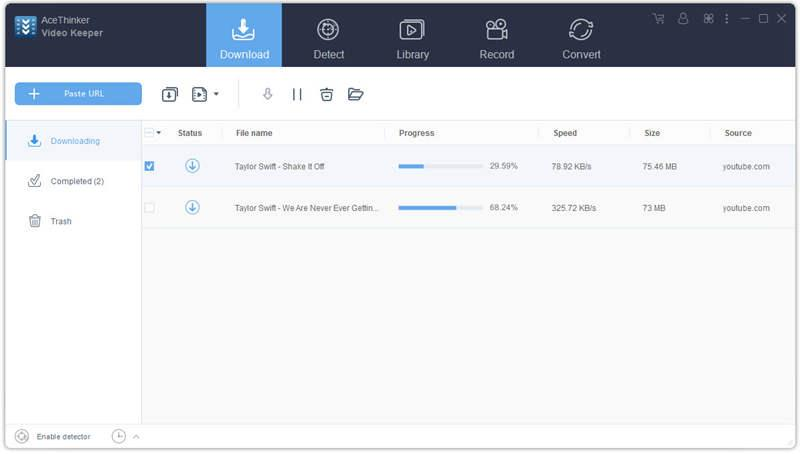
На Download основной элемент — Paste URL. Рядом находятся кнопки выбора типа загрузки, управления очередью и открытия папки. Слева видны Downloading, Completed и Trash. Таблица в центре показывает состояние каждой задачи. Такая схема хорошо подходит для серии роликов: сначала добавляются ссылки, затем контролируется очередь, а уже завершённые элементы обрабатываются отдельно. Пользователю не требуется каждый раз выбирать папку через диалог сохранения, если общий каталог уже задан в Settings.
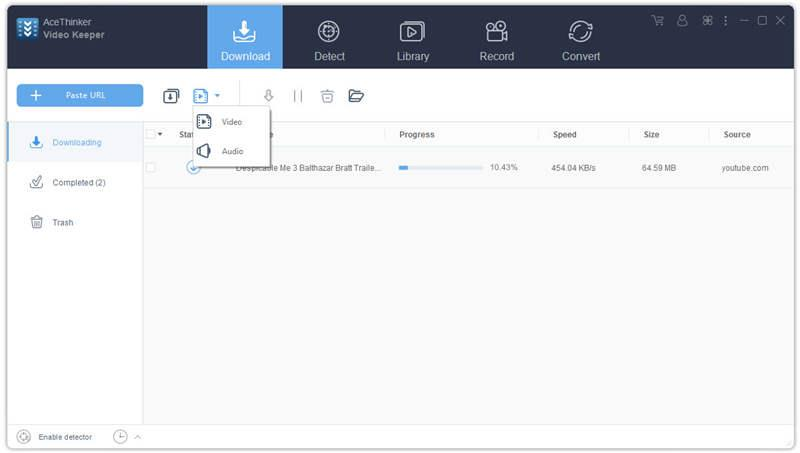
У кнопки типа загрузки доступен выбор Video или Audio. Это принципиально отличается от сценария скачать видео, а затем вручную извлечь звук: при выборе аудио программа ориентируется на аудиорезультат и использует заданный профиль. Для регулярного сохранения лекций, подкастов или музыкальных выступлений это сокращает число операций и исключает лишнее промежуточное видео, если оно действительно не нужно.
Внизу интерфейса присутствует переключатель детектора. Он относится к режиму автоматического обнаружения медиаданных. Если пользователь работает только с точными ссылками, постоянно держать детектор включённым необязательно: при большом количестве открытых страниц программа может видеть служебные медиазапросы, короткие фрагменты и рекламные элементы. Для этого в настройках существуют фильтры минимального размера и исключаемых типов.
Downloading, Completed и Trash
Раздел Downloading следует воспринимать как диспетчер активных задач. Здесь удобнее всего проверять, не завис ли один элемент, не упала ли скорость и не добавился ли один и тот же URL дважды. Кнопки паузы и продолжения позволяют временно освободить канал, не удаляя задание. Если соединение нестабильно, пауза обычно безопаснее принудительного закрытия программы: после возобновления Video Keeper пытается продолжить работу в рамках возможностей конкретного источника.
Completed — не просто журнал. Контекстное меню завершённого файла содержит Play, Open Folder, Remove selected, Clear task list, Rename, Download log и подменю Add to. Именно отсюда удобно переходить к следующему этапу: открыть ролик для проверки, перейти к файлу в папке или передать его в Convert. Пункт Download log нужен при диагностике: если ролик скачался некорректно либо задача оборвалась, журнал даёт больше информации, чем один статус в таблице.
Trash относится к управлению списком, а не к обещанию полноценного восстановления файлов как из системной корзины. Поэтому перед очисткой стоит проверить, где лежит сам медиарезультат. Если задача убирается из интерфейса, это действие и физическое удаление файла могут иметь разные последствия в зависимости от выбранной команды. Надёжный порядок — сначала открыть каталог через Open Folder, убедиться в наличии нужного файла и только затем чистить список.
Загрузка ролика по ссылке через Paste URL
Самый короткий путь начинается в обычном браузере: нужно открыть страницу с нужным роликом, скопировать адрес и передать его в Video Keeper кнопкой Paste URL. Программа создаёт задачу и анализирует адрес. Для сервисов, которые отдают понятный медиапоток, этого достаточно. Если источник предоставляет несколько дорожек или вариантов качества, Video Keeper может показать выбор, а в быстром режиме способен использовать заранее заданные параметры.
Перед добавлением десятков ссылок имеет смысл один раз настроить папку назначения, тип загрузки и желаемое поведение очереди. Иначе можно получить смешанный набор файлов: часть окажется в каталоге Download, часть — в другом месте, а некоторые задачи будут стартовать автоматически, хотя пользователь рассчитывал сначала проверить их. В Settings параметры работы с загрузками собраны отдельно, поэтому подготовка занимает меньше времени, чем последующая сортировка.
При копировании URL важно брать адрес самой страницы ролика, а не случайную ссылку из рекламного блока, короткий адрес перенаправления или URL изображения предпросмотра. Video Keeper анализирует то, что ему передано. Если ссылка ведёт на страницу с несколькими встроенными плеерами, результат может отличаться от ожидаемого. На сложной странице полезно сначала воспроизвести нужный ролик во вкладке Detect и убедиться, что именно он обнаружен.
После появления задачи в Downloading стоит сверить имя файла и домен источника. Это простая, но полезная проверка: она показывает, что программа разобрала нужную страницу, а не вспомогательный ресурс. Для длинных очередей лучше не полагаться только на названия, поскольку сайты иногда передают технические имена. Если есть сомнение, один готовый файл можно открыть встроенным проигрывателем до запуска всей серии.
Когда использовать Precise download
Precise download нужен, когда автоматический выбор качества не подходит. В окне точной загрузки Video Keeper после анализа URL показывает найденные видеодорожки с разрешением и форматом, а ниже — аудиодорожки с битрейтом и контейнером. Это особенно важно для высоких разрешений: веб-сервисы нередко раздают изображение и звук отдельными потоками, поэтому сама строка 1920×1080 ещё не гарантирует наличие звука внутри выбранного видеопотока.
В списке Video следует смотреть сразу на три поля: Resolution, Format и Contains audio. Если у дорожки в столбце Contains audio указано отсутствие звука, требуется отдельная аудиодорожка. В блоке Audio выбирается подходящий вариант по битрейту и формату. После подтверждения программа получает оба компонента и обрабатывает их согласно поддерживаемому сценарию. Такой выбор надёжнее, чем бездумно брать первую строку с максимальным числом пикселей.
Максимальное разрешение зависит от исходного ролика и того, какие варианты сервер выдаёт в момент анализа. Упоминания 2K, 4K или 8K в описаниях Video Keeper следует понимать как поддержку доступных высококачественных потоков, а не обещание, что любой ролик можно скачать в таком качестве. Если автор загрузил только 720p, программа не создаст настоящий 4K-исходник; увеличение разрешения конвертером лишь изменит размер кадра.
Если после Analyze список пуст, не нужно многократно нажимать кнопку с тем же результатом. Полезнее проверить воспроизведение ролика в обычном браузере, доступность без авторизации, региональные ограничения и соединение, затем попробовать Detect. Для сайтов с часто меняющимся кодом причина может быть в несовместимости анализатора со страницей, а не в ошибке пользователя.
Detect: встроенное открытие страницы и обнаружение потока
Detect рассчитан на ситуации, где URL сам по себе недостаточен. Внутри вкладки открывается веб-страница, пользователь запускает воспроизведение, а Video Keeper наблюдает за медиазапросами и предлагает загрузку найденного потока. В официальном руководстве для этого режима перечисляются разные пользовательские агенты или ядра представления, включая варианты, обозначенные как IE, Chrome, Firefox, Safari, iOS и Android. Они могут помочь сайту отдать другую разметку или другой тип потока.
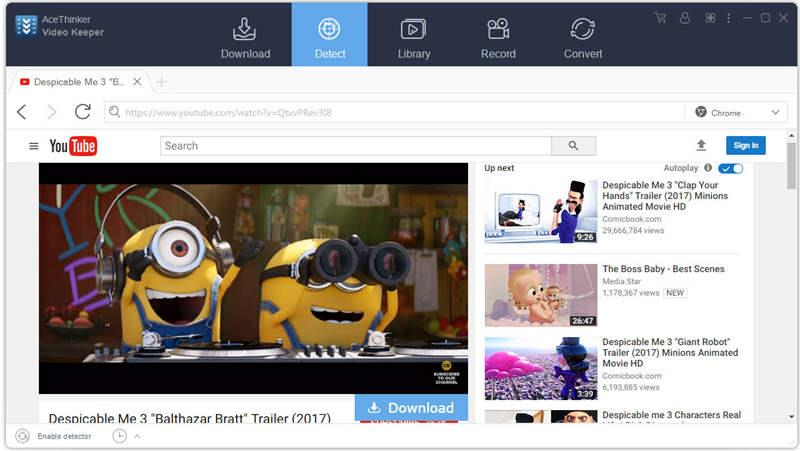
Практически работу лучше начинать с обычного режима: открыть сайт, перейти к нужному ролику, запустить воспроизведение и дождаться появления кнопки или уведомления загрузки. Если страница требует входа, авторизацию выполняют внутри этого же веб-контекста только тогда, когда пользователь доверяет сайту и понимает, какие данные вводит. Пароли не следует сохранять без необходимости, особенно если программа используется на общем компьютере.
У Detect есть важное преимущество перед слепым анализом ссылок: пользователь видит, что именно воспроизводится. Это снижает риск скачать трейлер, рекламную вставку или другой ролик с похожим URL. Но есть и обратная сторона — страница может генерировать множество медиазапросов: заставки, короткие клипы, аудиофрагменты, превью. Поэтому детектору полезно задать фильтры, чтобы не превращать очередь в список технических файлов.
Если сайт показывает несколько качеств только после выбора в плеере, можно сначала установить нужное качество воспроизведения и затем дождаться повторного обнаружения потока. Однако это не универсальное правило: некоторые сервисы используют адаптивные протоколы и меняют сегменты динамически. В таком случае точный анализ или готовый профиль может оказаться предсказуемее.
Advanced detector и автоматическое обнаружение
Расширенный детектор предназначен для перехвата медиаресурсов, открываемых в браузере. В настройках Download есть флажок Enable advanced detector (Support HTTPS), а также параметр показа сообщения при обнаружении файла. После включения режим может добавлять найденные материалы в очередь без ручной вставки каждой ссылки. Это удобно при просмотре серии страниц, но требует аккуратной фильтрации.
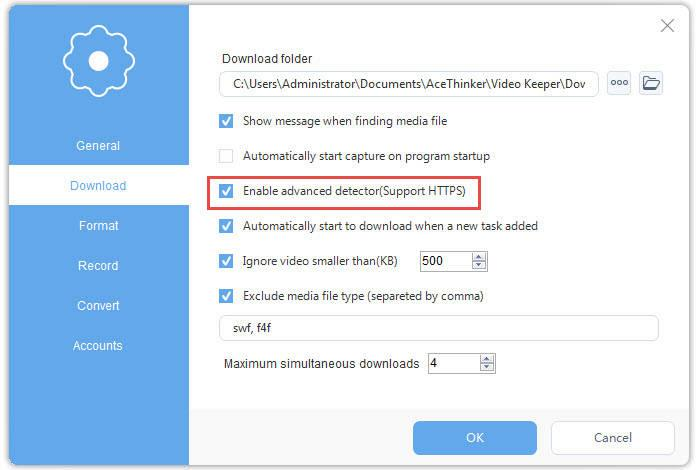
В том же окне задаются Download folder, Automatically start capture on program startup, Automatically start to download when a new task added, Ignore video smaller than (KB), Exclude media file type и Maximum simultaneous downloads. На иллюстрации минимальный размер установлен в 500 КБ, а в исключениях указаны swf и f4f. Эти значения не являются обязательной рекомендацией для всех сайтов: они показывают принцип фильтрации. Для страниц с короткими клипами слишком высокий порог способен скрыть полезный файл.
Автоматический старт скачивания стоит включать, когда источник хорошо знаком и детектор стабильно выбирает нужное медиа. При исследовании нового сайта безопаснее сначала получать уведомление и вручную смотреть, что именно найдено. Иначе рекламные ролики и служебные сегменты могут начать загружаться сразу. Максимальное число одновременных задач тоже лучше выбирать по реальной пропускной способности: слишком много параллельных соединений не обязательно ускоряет общую работу.
Если после включения advanced detector система или защитное ПО спрашивает о сетевом доступе, решение следует принимать по понятному издателю и пути установленного Video Keeper. Сам факт сетевого анализа требует доступа к соединениям, но это не повод отключать защиту целиком. Для диагностики полезнее разрешить программе необходимое сетевое взаимодействие в пределах стандартных средств системы и проверить поведение на одном известном ролике.
Пакетная загрузка, плейлисты и управление очередью
Video Keeper рассчитан не только на одиночные ролики. В описаниях программы заявлена загрузка плейлистов и каналов, а интерфейс поддерживает несколько одновременных заданий. На практике пакетный режим лучше строить в два этапа: сначала сформировать список и проверить первые позиции, затем запускать основную очередь. Это снижает вероятность получить десятки файлов не того качества или с неподходящими именами.
Когда программа распознаёт плейлист как набор элементов, нужно решить, требуется ли весь список или только часть. Для большой подборки полезно оценить свободное место заранее. Высокое разрешение быстро увеличивает объём, а после загрузки при конвертации временно могут существовать и исходник, и новый файл. Если диск почти заполнен, ошибки в конце длинной очереди труднее диагностировать, чем недостаток места в самом начале.
Параллельность регулирует не только скорость, но и нагрузку на источник. Несколько одновременных соединений способны делить канал между собой, а сайт может ограничивать частоту запросов. Поэтому максимальное число задач не следует автоматически выставлять на предельное значение. Для стабильности лучше выбрать умеренную очередь, особенно если одновременно выполняется запись экрана или конвертация, потребляющая процессор и диск.
Пауза полезна, когда нужно временно освободить сеть для видеозвонка или другой загрузки. После Resume программа продолжает задачу, если сервер позволяет докачку. Если источник выдаёт временные адреса, слишком длительная пауза иногда приводит к необходимости повторного анализа ссылки. Это свойство не уникально для Video Keeper: временные токены и сессии распространены на видеосайтах.
После завершения серии лучше не удалять список сразу. Сначала выборочно воспроизведите несколько файлов, проверьте начало и конец ролика, наличие звука и ожидаемое разрешение. Если все результаты корректны, журнал можно очистить. Такой контроль особенно важен для плейлистов, где отдельный элемент мог быть недоступен, приватным или удалённым, хотя остальные скачались нормально.
Загрузка только аудио и получение MP3
Для аудиосценария в панели загрузки предусмотрен выбор между Video и Audio. В официальной инструкции также описан путь через Settings → Format → Audio с выбором MP3. После этого URL обрабатывается как источник звука. Такой режим подходит, если визуальная часть не нужна: например, для интервью, лекции или музыкального выступления, которое пользователь имеет право сохранять.
Качество полученного MP3 ограничено исходной звуковой дорожкой. Выбор более высокого битрейта при перекодировании не восстанавливает информацию, которой нет в источнике. Если сервис отдаёт AAC или другой сжатый звук, преобразование в MP3 добавляет ещё один этап кодирования. Для прослушивания это может быть удобно из-за совместимости, но для последующего монтажа разумно сохранять максимально близкий к исходнику формат, когда такой вариант доступен.
В Precise download аудиодорожки могут отображаться отдельно с собственным битрейтом. Это полезно для видео высокой чёткости, где изображение и звук передаются разными потоками. Если задача — только аудио, не имеет смысла выбирать 4K-видеодорожку и затем выбрасывать изображение: предпочтительнее сразу использовать аудиорежим или аудиопоток. Это экономит трафик, место и время обработки.
Если после загрузки звук получается тише или громче ожидаемого, сначала сравните его с воспроизведением на исходной странице. Video Keeper не должен автоматически считаться причиной любой разницы: уровень может зависеть от проигрывателя, системной нормализации или настроек устройства. Для точной обработки громкости лучше использовать специализированный аудиоредактор после сохранения файла.
Готовые файлы: контекстное меню и переход в Convert
В Completed по правому щелчку доступны команды, которые закрывают большую часть повседневных операций. Play запускает просмотр, Open Folder открывает расположение файла, Rename меняет имя записи, Download log показывает журнал задачи. Remove selected и Clear task list предназначены для очистки списка, поэтому их не следует путать с обязательным удалением физического файла.
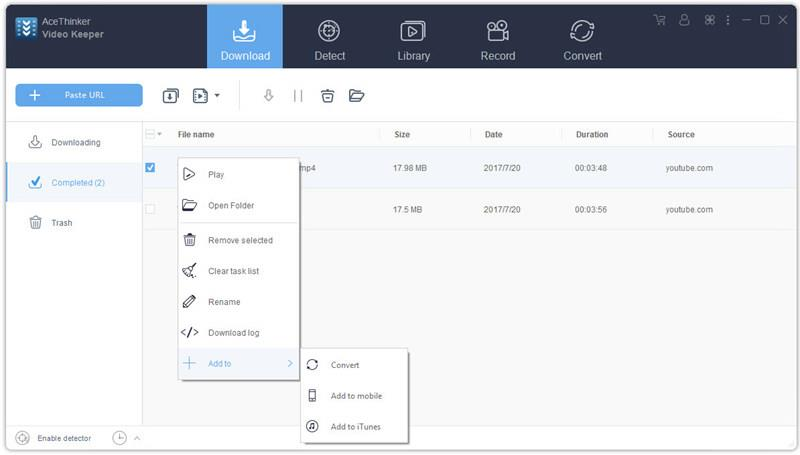
Подменю Add to связывает загрузчик с другими возможностями. Пункт Convert передаёт выбранный файл в конвертер. Add to mobile используется в сценарии переноса на мобильное устройство, Add to iTunes — для добавления в медиатеку iTunes. Наличие этих команд удобно, когда после загрузки требуется не просто хранить исходник, а подготовить его для конкретного проигрывателя или устройства.
Переименование лучше выполнять до массовой передачи в другие библиотеки. Если сначала добавить десятки технически названных файлов в стороннюю медиатеку, затем придётся искать их повторно. Хорошая схема — закончить загрузку, привести имена к понятному виду, проверить ролики и только после этого конвертировать или переносить.
Download log особенно полезен при частичных файлах. Например, ролик может визуально появиться в Completed, но иметь необычно малый размер или обрываться раньше конца. Сравнение длительности и журнала помогает понять, закончилась ли передача штатно. Если ошибка повторяется только с одним сайтом, это сильный признак проблемы конкретного источника или метода анализа, а не общей неисправности программы.
Конвертер Video Keeper: форматы и профили качества
Вкладка Convert позволяет добавлять файлы отдельно от загрузчика. В левой части окна профиля видны контейнеры MP4, MKV, AVI, WMV, HEVC/H.265, MKV(HEVC), 3GP, FLV, SWF, HTML5/WebM, M4V, MOV, ASF и другие группы. В центральной части выбирается конкретный профиль, например Same as source, HD 1080P, HD 720P, DVD Quality, TV Quality, Mobile Quality или 4K. Внизу переключаются Video, Audio и Device.
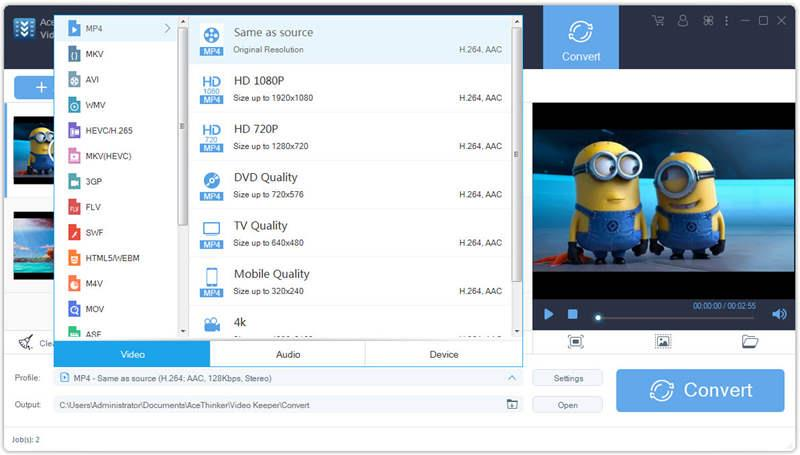
Профиль Same as source полезен, когда цель — сменить контейнер или выполнить обработку без намеренного изменения геометрии кадра. HD 1080P и HD 720P удобны для унификации библиотеки, но их нужно выбирать с оглядкой на исходник. Если ролик имеет 640×360, профиль 1080p увеличит размеры кадра, но не вернёт детализацию. Напротив, перевод 4K в 1080p уменьшит объём и нагрузку при воспроизведении ценой части пространственного разрешения.
На показанном профиле MP4 используются H.264 и AAC. Это распространённое сочетание для совместимости с телевизорами, смартфонами, браузерами и медиаплеерами. HEVC/H.265 может уменьшить размер при сопоставимом визуальном качестве, но требует более современной поддержки декодирования. Если файл предназначен для старого устройства, универсальный H.264 обычно предсказуемее, чем более эффективный, но требовательный кодек.
Категория Device нужна, когда пользователь не хочет вручную выбирать контейнер и кодек. Пресеты для iPhone, iPad, Apple TV, Android-устройств и ряда производителей подбирают совместимые параметры. Однако модель устройства и возможности прошивки всё равно важны. Если готовый профиль не воспроизводится, стоит вернуться к простому MP4/H.264/AAC с умеренным разрешением и проверить его как базовый вариант.
Audio-профили применяются, когда из видео нужен звуковой файл либо требуется преобразовать уже имеющуюся аудиозапись. В описаниях Video Keeper перечисляются MP3, WMA, WAV, AAC и OGG. Выбор зависит от задачи: MP3 максимально универсален, WAV удобен для несжатой дальнейшей обработки, AAC часто рационален для мобильного воспроизведения, OGG поддерживается не всеми бытовыми устройствами.
Конвертация создаёт дополнительную нагрузку на процессор и диск. Если одновременно скачивается большая очередь, записывается экран и перекодируются несколько роликов, скорость каждой операции может снизиться. Чтобы проще отличать проблемы сети от нагрузки системы, тяжёлые этапы разумно разделять: сначала закончить загрузку, затем запустить массовое преобразование.
Как выбирать формат без лишнего перекодирования
Лучший формат — не тот, у которого самое громкое название, а тот, который решает конкретную задачу. Если скачанный MP4 уже нормально воспроизводится на целевом устройстве, повторная конвертация не обязательна. Каждое lossy-перекодирование видео или аудио может добавить потери. Convert нужен, когда есть несовместимость, слишком большой размер, неподходящий контейнер, необходимость уменьшить разрешение или подготовить файл под устройство.
Для архива логично сохранять исходный скачанный файл отдельно, а рабочую копию конвертировать. Тогда не придётся повторно обращаться к веб-источнику, если новый профиль не подошёл. Для мобильного устройства можно создать уменьшенную копию 720p, а оригинал оставить на компьютере. Для монтажа полезнее сохранить вариант с минимальным количеством лишних перекодирований.
Если важен размер, сначала уменьшайте те параметры, которые действительно избыточны: разрешение, видеобитрейт, частоту кадров или аудиобитрейт. Не стоит одновременно резко уменьшать всё — так труднее понять, какой параметр испортил качество. В Video Keeper часть этих решений скрыта внутри профилей, поэтому после первой конвертации сравните результат с исходником и только затем запускайте серию.
Редактирование перед конвертацией
В описании функций Video Keeper заявлены базовые операции обработки видео и звука: обрезка, поворот, кадрирование, изменение яркости, добавление текста и вставка субтитров. Это не полноценный монтажный проект с многодорожечной временной шкалой, а вспомогательные действия перед экспортом. Их назначение — быстро привести уже скачанный материал к нужному виду без перехода в отдельный редактор.
Обрезка полезна, если требуется убрать начало и конец ролика. Кадрирование меняет видимую область кадра, например удаляет чёрные поля. Поворот исправляет видео, снятое с неверной ориентацией. Регулировка яркости помогает при слишком тёмном исходнике, но не восстанавливает пересвеченные или полностью проваленные детали. Текст и субтитры следует добавлять только тогда, когда они действительно нужны в итоговом файле, поскольку повторная конвертация после наложения уже не вернёт чистый исходник.
Перед обработкой длинного файла полезно сделать короткий тестовый экспорт. Это быстрее, чем ждать полный ролик и только затем обнаружить, что кадрирование выбрано неверно или субтитры выходят за безопасную область. Для серии материалов с одинаковыми параметрами сначала проверьте один типичный пример, после чего применяйте те же настройки к остальным.
Запись экрана во вкладке Record
Record открывает набор режимов захвата. Region записывает выбранный прямоугольник, Full screen — весь экран, Around mouse — область вокруг указателя, Web camera — изображение камеры, Only audio — только звук. Рядом с кнопкой Start выбирается источник аудио; на интерфейсном кадре показан System sound. Такой набор позволяет использовать Video Keeper не только как загрузчик, но и как средство фиксации воспроизведения или действий на экране.
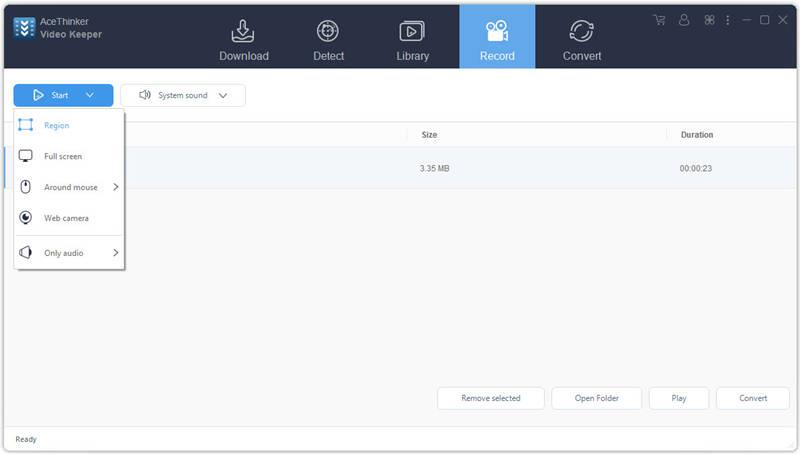
Для записи веб-видео Region обычно практичнее Full screen: в кадр не попадают уведомления, панель задач и соседние окна. Перед стартом нужно открыть ролик, выбрать область плеера, проверить звук и только затем нажать Start. Если сервис показывает элементы управления поверх видео, полезно дождаться их скрытия. Во время записи лучше не перемещать окно и не менять масштаб браузера, иначе границы захвата перестанут совпадать.
Режим Around mouse подходит для демонстрации интерфейса, когда важно следовать за курсором. Для обычного фильма он неудобен: кадр будет перемещаться вместе с указателем. Web camera относится к сценарию записи камеры, а Only audio — к захвату звука без изображения. Выбор режима должен соответствовать материалу, а не использоваться автоматически.
Экранная запись занимает реальное время. Если ролик длится час, процесс приблизительно столько же и продолжается. Прямая загрузка обычно эффективнее, потому что получает медиаданные без повторного воспроизведения всего материала. Поэтому Record — резервный или самостоятельный инструмент, но не замена Paste URL в каждой ситуации.
Качество записи зависит от разрешения области, частоты кадров, производительности компьютера и стабильности воспроизведения. Если система не справляется, появляются пропуски и рассинхронизация. Перед длинной сессией полезно записать минутный фрагмент и проверить его. На ноутбуке также следует исключить переход в сон и убедиться, что достаточно свободного места.
Library, встроенный проигрыватель и медиатека
Library служит для просмотра видеоматериалов и быстрого воспроизведения. В интерфейсе встречаются категории Recent, Recommend, Popular и Search. Этот раздел не заменяет управление загрузками: Downloading и Completed остаются основными местами для контроля файлов. Library удобнее использовать как точку просмотра и поиска, а затем отправлять нужный материал в загрузку.
Встроенный проигрыватель позволяет проверить файл без обязательного запуска сторонней программы. Это особенно полезно сразу после сохранения: можно быстро убедиться, что звук присутствует, длительность выглядит правдоподобно и видео начинается с ожидаемого кадра. Если встроенный плеер не открывает конкретный формат, а системный проигрыватель открывает, проблема может быть только в поддержке декодера внутри Video Keeper.
Для большой коллекции разумно не превращать Completed в постоянный каталог. Video Keeper — удобный рабочий диспетчер, но долгосрочную библиотеку лучше хранить в понятной структуре папок: например, по проекту, теме или источнику. Open Folder помогает сразу перейти к физическим файлам и разложить их после окончания загрузки.
Передача на мобильные устройства и Add to iTunes
В руководстве Video Keeper описан беспроводной перенос через раздел Connect и мобильный плеер: приложение на устройстве устанавливается по предложенному способу, затем связь устанавливается по QR-коду в одной сети Wi‑Fi. После соединения файл можно отправить из библиотеки, а состояние передачи контролировать в Connect. Такой сценарий полезен, если не хочется подключать телефон кабелем.
Беспроводная передача зависит от того, видят ли устройства друг друга в локальной сети. Гостевая Wi‑Fi-сеть может изолировать клиентов, а корпоративный маршрутизатор — блокировать прямой обмен. Если QR-код считывается, но соединение не устанавливается, сначала проверьте, что компьютер и телефон подключены к одной обычной сети и межклиентский обмен не запрещён.
Add to iTunes предназначен для пользователей, которые ведут медиатеку через iTunes. Перед добавлением желательно заранее выбрать совместимый формат. Если исходник использует контейнер или кодек, который медиатека не принимает, сначала отправьте файл в Convert и подготовьте подходящий профиль. Это быстрее, чем разбираться с ошибкой уже на этапе импорта.
Настройки Download: папка, фильтры и параллельность
Параметры загрузки заслуживают отдельной настройки, потому что именно они определяют поведение большинства автоматических сценариев. Download folder задаёт место хранения. Для постоянной работы лучше выбрать каталог на диске с достаточным запасом и коротким понятным путём. Если использовать временную папку системы или каталог, который синхронизируется облачным клиентом, параллельная синхронизация может создавать лишнюю дисковую нагрузку.
Show message when finding media file управляет уведомлением о найденном медиаресурсе. Уведомления полезны при настройке детектора: они дают понять, что программа действительно видит поток. После того как работа на конкретных сайтах стала предсказуемой, уведомления можно отключить, если они мешают. Но при диагностике их лучше вернуть — отсутствие сообщения помогает отличить проблему обнаружения от проблемы самой загрузки.
Automatically start capture on program startup включает автоматическое начало перехвата после запуска Video Keeper. Это удобно для пользователя, который почти всегда работает через detector, и излишне для тех, кто в основном вставляет ссылки вручную. Автоматический перехват расширяет область активности программы, поэтому настройку стоит включать только при реальной необходимости.
Enable advanced detector (Support HTTPS) активирует расширенное обнаружение защищённых HTTPS-соединений. Поскольку большинство современных видеосайтов используют HTTPS, этот режим важен для соответствующего метода захвата. Если обычный Paste URL работает, включать детектор ради самого факта не требуется. Чем проще выбранный метод, тем легче диагностировать ошибки.
Automatically start to download when a new task added определяет, будет ли найденный элемент сразу получать сетевой ресурс. При ручном контроле очереди флажок можно убрать: тогда сначала оцениваются найденные задачи. При потоковой работе, когда источник известен, автоматический старт экономит действия. Здесь нет универсально лучшего варианта — настройка зависит от того, важнее скорость процесса или проверка каждого элемента.
Ignore video smaller than (KB) отсекает небольшие файлы. На интерфейсном примере указано 500 КБ. Порог полезен против рекламных и служебных фрагментов, но короткая полезная запись тоже может быть маленькой. Если программа перестала видеть небольшие клипы, первое, что нужно проверить, — этот фильтр. Для длинных HD-роликов 500 КБ ничтожно мало, а для короткой анимации — уже значимая величина.
Exclude media file type принимает список расширений, которые следует игнорировать. На официальном кадре приведены swf и f4f. Исключения нужны, когда определённый тип регулярно создаёт ложные задачи. Не добавляйте туда распространённый контейнер только потому, что одна страница дала неудачный файл: фильтр действует шире и может скрыть полезный материал на других сайтах.
Maximum simultaneous downloads ограничивает параллельные задачи. На примере настроек видно значение 4, но это следует воспринимать как конкретную конфигурацию, а не как обязательный предел для любой установки. Оптимальное число зависит от подключения, возможностей сервера и характера файлов. Если скорость каждой задачи резко падает при росте параллельности, уменьшение значения часто даёт более стабильный результат.
Format, Record, Convert и Accounts в настройках
В левой панели Settings кроме General и Download видны Format, Record, Convert и Accounts. Format связан с параметрами выдаваемого видео и аудио. Здесь задаётся, например, аудиоформат MP3 для режима загрузки звука. Если результаты внезапно начали сохраняться не в том контейнере, стоит проверить не только окно текущей задачи, но и глобальный профиль Format.
Record содержит параметры захвата. Перед длительной записью полезно убедиться, что выбрано ожидаемое качество и источник звука. Ошибка в источнике проявится слишком поздно, если проверять файл только после часа записи. Короткий тест избавляет от этой проблемы. Если требуется голос с микрофона, системный звук или их сочетание, нужно проверить доступные варианты именно в своей конфигурации.
Convert хранит параметры преобразования и каталога результатов. В самом окне конвертера видны Profile и Output, поэтому часть настроек можно контролировать непосредственно перед запуском. При пакетной обработке полезно установить отдельную папку Convert, чтобы исходники и готовые файлы не смешивались и не получали одинаковые имена.
Accounts относится к учётным данным и интеграциям. Использовать его следует только там, где это действительно необходимо для доступа к собственному контенту. Пароли и токены имеют более высокую ценность, чем удобство автоматической авторизации. На общем компьютере безопаснее не сохранять постоянный вход, а после работы выйти из аккаунта.
Поддерживаемые сайты и почему список не гарантирует загрузку каждого ролика
В материалах Video Keeper среди примеров упоминаются YouTube, Vimeo, Dailymotion, Facebook, Instagram, Twitter, TED, Metacafe, Veoh, VEVO, Lynda и другие площадки. Смысл такого списка — показать классы источников, а не дать вечную гарантию для каждой страницы. Видеосайты меняют разметку, API, подписи адресов, систему авторизации и схемы выдачи сегментов, поэтому работа конкретного URL всегда зависит от его текущей доступности для анализатора.
Особенно осторожно следует относиться к приватным, возрастным и регионально ограниченным материалам. Если обычный браузер не может воспроизвести ролик без входа или в текущем регионе, загрузчик не обязан обходить это ограничение. Для возрастного контента может потребоваться штатная авторизация пользователя, для регионального — доступность сервиса в месте использования. Приватный или удалённый ролик не становится общедоступным из-за наличия Video Keeper.
Протоколы потоковой передачи также различаются. В руководстве для Detect упоминаются RTMP, HTTP и HTTPS. Современные страницы могут использовать адаптивные сегментированные схемы, отдельные аудио- и видеодорожки, временные токены. Поэтому один сайт может лучше работать через Paste URL, другой — через Detect, третий — только через запись. Наличие нескольких методов и составляет практическую ценность Video Keeper.
Разрешение, битрейт и качество результата
При выборе качества полезно разделять три понятия: разрешение кадра, битрейт и кодек. 1920×1080 говорит о размере кадра, но два ролика 1080p могут заметно различаться по детализации из-за битрейта и эффективности кодека. Аналогично высокий аудиобитрейт сам по себе не гарантирует качество, если исходная дорожка уже была сильно сжата.
В Precise download Video Keeper показывает доступные варианты, поэтому выбор следует делать из реально найденного списка. Если строка 1080p не содержит звук, это нормально для раздельных потоков. Нужно подобрать аудиодорожку. Если 4K присутствует только в WebM, а целевое устройство его не воспроизводит, можно либо скачать доступный 4K и затем конвертировать, либо выбрать более совместимый MP4 в меньшем разрешении. Решение зависит от приоритета качества и совместимости.
При конвертации важно избегать бессмысленного увеличения параметров. Перевод 128 Кбит/с MP3 в 320 Кбит/с не добавит утраченных частот; он только увеличит файл. Аналогично апскейл 720p до 4K не создаст настоящую 4K-детализацию. Профили в Convert — это инструменты совместимости и стандартизации, а не механизм восстановления отсутствующей информации.
Практический сценарий: сохранить один ролик в максимальном доступном качестве
- Откройте ролик в браузере и убедитесь, что он воспроизводится полностью.
- Скопируйте адрес страницы и откройте Precise download, если важно контролировать дорожки.
- Нажмите Analyze и дождитесь списка Video и Audio.
- Выберите максимальное нужное разрешение, но проверьте столбец Contains audio.
- Если видеодорожка без звука, выберите подходящий аудиопоток по битрейту.
- Проверьте папку назначения и подтвердите задачу.
- В Downloading дождитесь завершения, затем откройте файл через Play или Open Folder.
Главная ошибка в этом сценарии — ориентироваться только на самое большое разрешение. Если поток раздельный, без правильной аудиодорожки можно получить немой файл или потребовать дополнительную обработку. Вторая типичная ошибка — забыть о свободном месте: 4K-ролик и временные данные конвертера могут занимать значительно больше места, чем 720p.
Практический сценарий: собрать несколько ссылок в очередь
Перед серией задайте Download folder и умеренное Maximum simultaneous downloads. Затем по очереди копируйте адреса и добавляйте их через Paste URL. После первых двух-трёх задач проверьте имена, источники и качество. Если всё соответствует ожиданию, продолжайте наполнять очередь. Такой контроль в начале лучше, чем полная автоматизация с неверным профилем.
Если сеть нужна для другой работы, временно приостановите часть задач. Не очищайте список до проверки результатов. По завершении откройте несколько файлов из начала, середины и конца очереди. Для больших подборок полезно сразу переносить готовые ролики в тематические папки, чтобы Completed не превращался в длинный неструктурированный журнал.
Когда все элементы требуется привести к одному формату, сначала закончите загрузку, затем выделите нужные файлы и отправьте их в Convert. Параллельная конвертация во время активной большой очереди возможна, но сложнее для диагностики: сеть, процессор и диск одновременно становятся потенциальными узкими местами.
Практический сценарий: скачать звук без видео
Переключите тип загрузки с Video на Audio либо задайте MP3 в Settings → Format → Audio. Добавьте URL и дождитесь анализа. Если доступно несколько аудиовариантов, выбирайте тот, который соответствует задаче; не повышайте битрейт искусственно после скачивания. После завершения проверьте длительность и начало записи.
Для архива музыки имеет смысл хранить исходные теги и понятные имена. Video Keeper ориентируется на данные источника, но не каждый сайт предоставляет аккуратные метаданные. Если имя получилось техническим, переименуйте файл до импорта в медиатеку. Для большой музыкальной коллекции отдельный тег-редактор удобнее встроенных средств загрузчика.
Практический сценарий: сайт не разбирается по URL
Сначала проверьте сам URL в обычном браузере. Если ролик открывается, перейдите в Detect, загрузите страницу внутри Video Keeper и запустите воспроизведение. Дождитесь обнаружения. Если найдено много мелких элементов, настройте Ignore video smaller than и исключаемые типы, но не ставьте слишком высокий порог. При необходимости включите Advanced detector.
Если страница зависит от входа, авторизуйтесь только штатным способом и только в доверенном контексте. Если ролик приватный, удалённый или недоступен в регионе, смена метода загрузки не создаст права доступа. Если поток доступен для воспроизведения, но не распознаётся, запись Region может быть практическим резервом для разрешённого пользователю материала.
Практический сценарий: подготовить скачанный файл для телефона
После загрузки откройте Completed и выберите Add to → Convert. В профилях можно использовать категорию Device либо универсальный MP4. Для старых устройств безопасным стартом служит H.264/AAC и умеренное разрешение. Если телефон имеет небольшой экран, хранить копию 4K обычно нерационально: она занимает больше памяти и может сильнее нагружать декодер.
После конвертации проверьте результат на компьютере, а затем перенесите его на устройство. Если используется беспроводная передача, убедитесь, что телефон и компьютер в одной сети. При проблемах с воспроизведением сначала попробуйте более простой профиль, а не повышайте качество. Цель конвертера в этом сценарии — совместимость, а не максимальные числа в настройках.
Практический сценарий: записать поток, который не скачивается напрямую
Откройте видео и подготовьте его к воспроизведению, но не запускайте финальный просмотр. Во вкладке Record выберите Region и обведите область плеера. Укажите System sound, если нужен звук самого видео. Сделайте короткую пробу, остановите запись и проверьте синхронизацию. Только после этого начинайте длинную запись.
На время сеанса отключите всплывающие уведомления и не перекрывайте область другими окнами. Если качество воспроизведения автоматически меняется из-за сети, запись сохранит то, что реально отображалось, включая падение разрешения и буферизацию. Поэтому для такого метода особенно важна стабильная связь. После завершения при необходимости обрежьте лишнее начало и конец в редакторе перед конвертацией.
Что делать, если ссылка не анализируется
Ошибка анализа имеет несколько типовых причин. Первая — адрес не ведёт на страницу конкретного видео. Вторая — ролик требует входа, подтверждения возраста или недоступен в текущем регионе. Третья — сайт изменил механизм выдачи потоков. Четвёртая — соединение нестабильно или блокируется прокси, фильтром DNS, антивирусным веб-модулем либо корпоративной политикой.
Начните с простого: откройте URL в обычном браузере и воспроизведите видео. Если оно не играет там, Video Keeper не является первым объектом диагностики. Если браузер работает, но Paste URL нет, попробуйте Detect. Если Detect тоже не видит поток, проверьте Advanced detector и уведомления. Одновременно менять пять параметров не нужно — иначе невозможно понять, что помогло.
В FAQ AceThinker для анализатора рекомендуется проверить сетевое соединение, доступность ролика, возрастное ограничение, регион, приватность или удаление видео; для некоторых случаев упоминается Proxy в Settings. Прокси имеет смысл только когда пользователь понимает, зачем он нужен и имеет право использовать соответствующее подключение. Случайный публичный прокси ухудшает безопасность и часто снижает скорость.
Для live-видео анализ может отличаться от обычного файла. Если загрузчик не справляется во время эфира, имеет смысл дождаться завершения, когда площадка сформирует обычную запись, если она будет опубликована. Запись экрана остаётся вариантом для собственного или разрешённого контента, но идёт в реальном времени и не гарантирует качества исходного потока.
Что делать, если задача зависла или скорость стала низкой
Сначала определите, замедлилась одна задача или все. Если одна — вероятнее ограничение конкретного сервера или временного URL. Если все — проверьте соединение и число параллельных загрузок. Уменьшение Maximum simultaneous downloads может повысить стабильность, потому что каждый поток получает больше полосы и меньше конкурирует за диск.
Пауза и Resume помогают при кратковременном сбое. Если после длинной паузы задача не возобновляется, URL мог потерять срок действия. Тогда лучше повторно проанализировать исходную страницу, а не бесконечно перезапускать старую задачу. Для больших файлов проверяйте свободное место: заполненный диск может выглядеть как сетевой сбой на завершающем этапе.
Если одновременно идёт конвертация, временно остановите её и сравните скорость загрузки. На медленном диске запись входящего файла и чтение исходника для перекодирования конкурируют. На слабом процессоре это проявляется особенно заметно, если активна также запись экрана.
Что делать, если скачанный файл без звука
Вернитесь к Precise download и посмотрите Contains audio. Для потоков высокого качества сервис может отдавать видео без аудио. В этом случае выберите отдельную аудиодорожку. Если программа предлагает готовый вариант с объединённым звуком, он может быть проще, хотя иногда доступен в меньшем разрешении.
Если аудиодорожка была выбрана, но плеер молчит, проверьте файл другим проигрывателем. Так можно отличить отсутствие звука от проблемы декодера. В Convert используйте распространённую комбинацию H.264/AAC в MP4, если целевое устройство плохо поддерживает исходный контейнер. Не конвертируйте повторно до проверки — иначе можно потратить время на файл, в котором звуковых данных действительно нет.
Что делать, если видео не воспроизводится после конвертации
Проверьте контейнер и кодеки, а не только расширение. Два файла .mp4 могут использовать разные видеокодеки. Если выбран HEVC/H.265, старое устройство может не иметь аппаратного или программного декодера. Повторный экспорт в MP4 с H.264 и AAC часто служит хорошей контрольной проверкой совместимости.
Если изображение есть, а звука нет, проблема может быть в аудиокодеке. Если файл не открывается вообще, попробуйте Same as source или более простой профиль и проверьте оригинал. Конвертация не исправит повреждённый исходник автоматически. Если исходник сам обрывается, сначала решайте проблему загрузки.
Что делать, если Detect ловит слишком много файлов
Это нормальная особенность анализа сложной веб-страницы: плеер может обращаться к рекламе, превью, звукам интерфейса и сегментам разных качеств. Используйте фильтр минимального размера и Exclude media file type. Не включайте автоматический старт скачивания, пока не убедитесь, какие элементы обнаруживаются.
Откройте страницу заново, запустите только нужное видео и наблюдайте порядок появления задач. Часто полезный поток появляется сразу после старта воспроизведения. Если названия технические, ориентируйтесь на размер, время появления и источник. После настройки фильтров повторите тест на другой странице того же сайта, чтобы не скрыть полезные файлы.
Что делать, если запись экрана тормозит
Сократите область Region, закройте лишние приложения и остановите тяжёлую конвертацию. Если запись всего экрана не нужна, меньшая область уменьшает объём обрабатываемых данных. Проверьте, не работает ли браузер одновременно в очень высоком разрешении, которое компьютер не воспроизводит плавно.
Запишите минутный тест. Если рывки уже видны, не начинайте длинную сессию. Снизьте нагрузку и повторите. Если проблема только со звуком, проверьте выбранный источник и системные устройства. Если рассинхронизация нарастает постепенно, причина может быть в производительности или драйвере аудио, а не в сети.
Ограничения, которые важно понимать заранее
Video Keeper зависит от доступности веб-источника. Он не может гарантировать разбор любой страницы навсегда, потому что сайты меняют способы доставки медиа. Приватность, удаление, региональная недоступность, обязательная авторизация и защищённые схемы могут помешать прямой загрузке. Наличие встроенного браузера и detector расширяет число рабочих случаев, но не отменяет ограничений самого сервиса.
Пробный режим может иметь ограничения на одновременные загрузки, объём конвертируемого материала и длительность записи, а также добавлять водяной знак к результатам обработки. Конкретные условия следует смотреть в установленной копии и окне лицензии, а не переносить механически из старых рекламных страниц. В статье не предполагается, что платные функции доступны без активации.
Высокое разрешение доступно только если оно существует у источника и распознаётся программой. Профиль 4K в конвертере не превращает низкокачественное видео в настоящий 4K. Точно так же высокий аудиобитрейт не улучшает уже сжатую дорожку. Эти ограничения относятся к природе медиа, а не к одной программе.
Запись экрана — не эквивалент скачивания. Она требует реального времени, захватывает то, что отображается и звучит, и чувствительна к уведомлениям, буферизации и нагрузке системы. Для доступного прямого потока Paste URL или Detect обычно рациональнее.
Безопасность работы и контроль файлов
При установке Video Keeper имеет смысл проверять имя продукта, издателя и источник файла. Для найденного установщика редактору отдельно следует сверить цифровую подпись, хеш и внутреннее название, потому что каталоги и зеркала могут менять содержимое. Не следует устанавливать ускорители загрузки, рекламные обёртки или неизвестные менеджеры, если задача — получить именно Video Keeper.
Внутри программы осторожность особенно важна при авторизации во встроенном веб-разделе. Используйте вход только на официальной странице сервиса, проверяйте домен и не сохраняйте пароль на чужом компьютере. Если сайт поддерживает двухфакторную защиту, не отключайте её ради удобства загрузчика.
Скачанный медиадокумент тоже является внешним файлом. Видео и аудио обычно не исполняются как программы, но открывать неизвестные вложения, архивы и исполняемые файлы, маскирующиеся под медиа, не следует. Video Keeper предназначен для медиа; если сайт предлагает .exe вместо ожидаемого ролика, это повод остановиться и проверить источник.
Правовые границы загрузки
Техническая возможность сохранить ролик не означает автоматического разрешения на копирование. Пользователь должен учитывать права автора, условия платформы и доступ, который ему предоставлен. Безопасные сценарии — собственные видео, материалы с явным разрешением на скачивание, общественное достояние, контент с подходящей лицензией или копии, допускаемые применимым законодательством.
Не следует использовать функции программы как основание для обхода чужих ограничений доступа. Если сервис не предоставляет ролик вашей учётной записи или региону, сначала решается вопрос законного доступа. Экранная запись также не меняет статус контента: она только использует другой технический способ фиксации изображения.
Как организовать библиотеку после загрузки
Для нескольких файлов достаточно Completed, но при постоянной работе лучше создать структуру на диске. Один практичный вариант — верхняя папка по проекту, внутри каталоги Original, Converted и Audio. Тогда исходный файл не смешивается с перекодированной копией, а извлечённый MP3 находится отдельно. Это особенно важно, когда названия совпадают.
Переименовывайте файлы до массового конвертирования. Содержательное имя может включать автора, тему и дату, если это имеет смысл. Избегайте запрещённых для файловой системы символов и чрезмерно длинных путей. Если Video Keeper создаёт техническое имя, Rename в Completed позволяет привести его в порядок, не открывая проводник для каждого элемента.
Храните исходник до тех пор, пока не убедитесь, что конвертированная копия воспроизводится на нужном устройстве. Удаление оригинала сразу после первого экспорта экономит место, но усложняет исправление ошибки профиля. После контрольного просмотра можно решать, нужен ли исходник дальше.
Как экономить место без заметной потери удобства
Первое решение — не скачивать разрешение выше необходимого. Для небольшого экрана 4K часто избыточно, если цель — обычный просмотр. Второе — хранить один универсальный формат вместо нескольких копий, если все устройства его понимают. Третье — не сохранять одновременно видео и извлечённый звук, если одна из версий точно не нужна.
Конвертация в более эффективный кодек может уменьшить размер, но увеличивает требования к совместимости. HEVC/H.265 полезен, когда целевые устройства его поддерживают. Для максимально широкого воспроизведения H.264 остаётся более предсказуемым выбором. Перед массовым переводом библиотеки сделайте несколько тестов с типичными устройствами.
Как проверить результат перед удалением исходной задачи
- Откройте файл и проверьте первые и последние 20–30 секунд.
- Убедитесь, что длительность соответствует ролику на странице.
- Проверьте наличие звука и синхронизацию речи с изображением.
- Сверьте разрешение, если оно критично для задачи.
- Для конвертированного файла протестируйте воспроизведение на целевом устройстве.
- Только после этого очищайте Completed и удаляйте лишние копии.
Такой короткий контроль эффективнее, чем полагаться на статус готово. Сетевой источник может оборваться, а файл формально закрыться; кодек может оказаться несовместимым с конкретным телевизором; звук может отсутствовать из-за раздельного потока. Несколько минут проверки экономят повторную загрузку большого материала.
Сравнение AceThinker Video Keeper с аналогами
| Программа | Лучше подходит для | Главное ограничение |
|---|---|---|
| AceThinker Video Keeper | Загрузки по URL, обнаружения потока, конвертации и записи в одном интерфейсе | Разбор сайта зависит от его текущей схемы выдачи видео |
| 4K Video Downloader+ | Сохранения роликов, плейлистов и каналов через понятный графический интерфейс | Часть возможностей и объёмов пакетной работы зависят от лицензии |
| yt-dlp | Гибкой автоматизации, сценариев командной строки и тонкого выбора форматов | Нет привычного графического интерфейса из коробки |
| JDownloader 2 | Больших очередей ссылок и загрузок с разных файловых и медиасервисов | Интерфейс и правила захвата сложнее для разовой задачи |
| ClipGrab | Простого скачивания и базового преобразования поддерживаемых онлайн-роликов | Меньше встроенных инструментов управления и записи |
| VDownloader | Графической загрузки онлайн-видео с выбором формата и базовой обработкой | Набор поддерживаемых сценариев зависит от конкретного сайта и тарифа |
Практический выбор зависит от того, что важнее. Video Keeper удобен, когда хочется пройти путь от обнаружения страницы до готового конвертированного файла в одном окне и при необходимости перейти к записи. yt-dlp сильнее для автоматизации и точных правил выбора потоков, но требует владения командной строкой. JDownloader 2 полезен для очень больших смешанных очередей. 4K Video Downloader+ и VDownloader ближе к классическому графическому загрузчику. ClipGrab подходит для более простых задач. ВидеоМАСТЕР в эту таблицу не включён: его основная специализация — преобразование и редактирование уже имеющихся медиафайлов, а не обнаружение и получение веб-потоков, поэтому прямым аналогом Video Keeper он не является.
Частые вопросы об AceThinker Video Keeper
Можно ли скачать видео одним нажатием?
Если сайт поддерживается анализатором и ссылка ведёт прямо на страницу ролика, обычно достаточно Paste URL. Но для выбора конкретной дорожки лучше использовать Precise download. Для страниц со сложной выдачей может понадобиться Detect или Advanced detector.
Почему в 1080p указано, что аудио отсутствует?
Некоторые сервисы передают видео и звук раздельно. Выберите видеодорожку нужного разрешения и отдельную аудиодорожку. Само отсутствие звука в строке высокого разрешения не является ошибкой интерфейса.
Можно ли получить 4K?
Можно выбрать 4K, если исходный ролик действительно имеет такую дорожку и Video Keeper её обнаруживает. Профиль 4K в Convert не создаёт настоящую дополнительную детализацию из более низкого исходника.
Можно ли сохранить только MP3?
Да. В панели загрузки есть режим Audio, а в Settings → Format → Audio можно выбрать MP3. Если важно качество, ориентируйтесь на доступную исходную аудиодорожку, а не только на итоговое число битрейта.
Для чего нужен Detect?
Он открывает страницу в веб-области Video Keeper и позволяет обнаруживать поток во время воспроизведения. Это полезно, когда обычный анализ URL не видит медиаданные или сайт формирует адрес только после запуска плеера.
Для чего нужен Advanced detector?
Расширенный детектор автоматически отслеживает медиаресурсы и поддерживает HTTPS-сценарии. Его удобно использовать при серии страниц, но вместе с фильтрами минимального размера и исключаемых типов, чтобы не загружать служебные элементы.
Что делает Ignore video smaller than?
Параметр игнорирует найденные медиафайлы меньше заданного размера. Он отсеивает мелкие фрагменты, но при слишком большом значении может скрыть короткое полезное видео. На официальном кадре приведён пример 500 КБ.
Можно ли поставить несколько загрузок одновременно?
Да, интерфейс поддерживает параллельные задачи, а в Settings есть Maximum simultaneous downloads. Оптимальное число зависит от сети и источника; большее значение не всегда означает большую суммарную скорость.
Можно ли приостановить загрузку?
В очереди есть управление паузой и продолжением. Возможность реального продолжения зависит и от сервера: временный URL после долгой паузы может истечь, тогда исходную страницу придётся проанализировать снова.
Где искать готовый файл?
Перейдите в Completed, откройте контекстное меню и выберите Open Folder. Каталог по умолчанию можно изменить в Settings через Download folder. Это надёжнее, чем искать файл по всему диску.
Что означает Add to Convert?
Команда передаёт завершённый файл во вкладку Convert. Там выбирается контейнер, профиль качества или устройство. Такой переход удобен, если скачанный формат не подходит для телефона, телевизора или другого проигрывателя.
Какие форматы видны в конвертере?
На интерфейсном кадре присутствуют MP4, MKV, AVI, WMV, HEVC/H.265, MKV с HEVC, 3GP, FLV, SWF, HTML5/WebM, M4V, MOV и ASF. Для аудио в описаниях программы также указываются MP3, WMA, WAV, AAC и OGG.
Что выбрать: H.264 или H.265?
H.264 обычно лучше по совместимости. H.265/HEVC может дать меньший файл при сопоставимом качестве, но старые устройства способны его не воспроизводить. Для неизвестного устройства начинайте с MP4/H.264/AAC.
Можно ли записывать только часть экрана?
Да. В Record есть Region. Кроме него доступны Full screen, Around mouse, Web camera и Only audio. Для веб-плеера Region обычно удобнее, потому что исключает соседние элементы рабочего стола.
Почему запись отличается по качеству от скачанного файла?
Запись фиксирует то, что реально воспроизводится на экране, и зависит от области, производительности и качества текущего стрима. Прямая загрузка получает исходные медиаданные и обычно предпочтительнее, если она доступна.
Можно ли передать файл на телефон?
В руководстве описан беспроводной перенос через Connect и мобильный плеер с установлением связи по QR-коду. Устройства должны иметь возможность общаться в одной сети Wi‑Fi. Также в контекстном меню есть Add to mobile.
Можно ли добавить скачанное в iTunes?
В Completed есть Add to iTunes. Если исходный файл несовместим с медиатекой, сначала конвертируйте его в поддерживаемый формат, а затем добавляйте.
Почему программа видит рекламу вместо основного ролика?
Detector наблюдает медиазапросы страницы и может видеть несколько элементов. Отключите автоматический старт, настройте минимальный размер и исключения, затем запускайте только нужный ролик и отслеживайте, какая задача появляется в этот момент.
Почему один сайт работает через Paste URL, а другой только через Detect?
Сайты по-разному формируют медиаданные. Где-то достаточно URL страницы, где-то адрес потока появляется только после выполнения скриптов и начала воспроизведения. Для этого Video Keeper и предлагает несколько методов.
Нужно ли всегда включать прокси?
Нет. Прокси — диагностический или сетевой инструмент для конкретной ситуации, а не обязательная настройка. Если ролик доступен и без него, лишний промежуточный сервер только усложняет схему и может снизить скорость.
Можно ли скачать приватный ролик?
Video Keeper не должен рассматриваться как средство получения чужого закрытого контента. Если ролик доступен вашей учётной записи штатно, работа зависит от поддержки авторизованной страницы. Если доступа нет, загрузчик не создаёт его.
Что делать с роликом, который удалён?
Если исходный сервис больше не отдаёт медиаданные и копии у пользователя нет, Video Keeper не восстановит удалённый материал. Наличие старого URL само по себе недостаточно.
Почему загрузка live-потока не начинается?
Живые трансляции обрабатываются иначе, чем готовые файлы. Если анализ не работает во время эфира, дождитесь завершения и появления обычной записи либо используйте разрешённую запись экрана, если это соответствует вашей задаче.
Как понять, что файл не повреждён?
Проверьте начало и конец, длительность, наличие звука и перемотку. Для важного файла откройте его не только встроенным плеером, но и тем приложением или устройством, где он будет использоваться.
Почему после конвертации файл стал больше?
Размер зависит от кодека, битрейта, разрешения и звука. Более высокий профиль способен увеличить файл даже при неизменной визуальной детализации. Сравните параметры исходника и результата и выберите более рациональный профиль.
Нужно ли конвертировать каждый скачанный ролик?
Нет. Если исходный файл уже подходит для воспроизведения, лишнее перекодирование не приносит пользы и может снизить качество. Convert нужен для совместимости, уменьшения размера или требуемого формата.
Можно ли использовать Video Keeper как постоянный медиакаталог?
Completed и Library удобны для работы, но долгосрочную коллекцию лучше организовать на диске в собственной структуре. Так проще делать резервные копии, переносить данные и не зависеть от состояния списка задач внутри программы.
Что делать, если Open Folder ведёт не туда, куда ожидалось?
Проверьте Download folder в Settings и путь конкретной задачи. Если папка менялась между загрузками, старые и новые файлы могут лежать в разных каталогах. Не переносите активный файл во время загрузки.
Зачем хранить исходник после конвертации?
Он позволяет повторить обработку без новой загрузки и без дополнительного поколения потерь. Удалять исходник разумно после того, как итоговый профиль проверен и резервная копия не требуется.
Что важнее при выборе аудиодорожки: формат или битрейт?
Оба параметра важны, но их нельзя оценивать отдельно от источника. Высокий битрейт у повторно перекодированного звука не делает его лучше оригинала. Для архива полезнее брать наиболее качественную доступную исходную дорожку и минимизировать лишние преобразования.
Можно ли изменить имя после загрузки?
Да, в контекстном меню Completed есть Rename. Переименование до переноса в медиатеку или массовой конвертации упрощает дальнейшую работу и поиск файлов.
Для чего нужен Download log?
Он помогает разбираться с неудачной или странной задачей: показывает технический ход загрузки подробнее, чем статус в таблице. Если ошибка повторяется, журнал полезен для обращения в поддержку или сравнения разных методов загрузки.
Что делать, если встроенный проигрыватель не открывает файл?
Проверьте его сторонним проигрывателем. Если там файл работает, проблема может быть в поддержке кодека внутри Video Keeper. Если не работает нигде, вернитесь к исходной задаче или конвертируйте из исправного оригинала в более совместимый формат.
Стоит ли держать Advanced detector включённым постоянно?
Только если он действительно нужен в типичном сценарии. Для обычной загрузки по URL постоянный перехват не даёт преимуществ и способен создавать лишние уведомления или задачи. Включайте функцию по назначению.
Какой порядок действий самый надёжный для нового сайта?
Сначала один ролик через Paste URL. Если не работает — Precise download, затем Detect. После успешного результата проверьте качество и звук. Только затем автоматизируйте серию ссылок или включайте detector на постоянной основе для этого источника.
Как выбрать способ получения видео: Paste URL, Precise download или Detect
| Ситуация | С чего начать | Когда переходить к другому методу |
|---|---|---|
| Обычная страница одного ролика | Paste URL | Если качество выбрано не то или анализ не видит медиа |
| Нужно вручную выбрать разрешение и звук | Precise download | Если список дорожек не появляется |
| Поток создаётся только после запуска проигрывания | Detect | Если встроенная веб-область не видит медиазапрос |
| Нужно автоматически ловить медиа при просмотре страниц | Advanced detector | Если появляется много ложных задач — вернуться к ручному контролю |
| Прямой поток недоступен анализатору, но воспроизведение разрешено | Record | Если требуется исходное качество — искать прямой вариант, а не запись |
Выбор метода лучше строить от простого к сложному. Paste URL создаёт меньше побочных действий и легче диагностируется. Precise download добавляет контроль дорожек, но всё ещё работает от одной ссылки. Detect подключает веб-контекст и поэтому видит то, что появляется только во время воспроизведения. Advanced detector автоматизирует этот подход и одновременно повышает риск поймать лишние ресурсы страницы. Record вообще не анализирует файл как загрузку, а фиксирует результат воспроизведения.
Такой порядок важен при поиске ошибки. Если пользователь начинает сразу с расширенного детектора, прокси, автоматического старта и десятка параллельных задач, определить причину сбоя трудно. Один ролик, один метод и одна проверка после каждого изменения дают гораздо больше информации. После того как рабочая схема найдена, её уже можно ускорять настройками очереди.
Контейнер, кодек и профиль устройства: что меняется в Convert
Расширение файла показывает контейнер, но не полностью описывает содержимое. MP4 может содержать H.264 или другой поддерживаемый видеокодек, MKV — разные комбинации видео, аудио и субтитров, WebM — свой типичный набор кодеков. Поэтому ситуация файл .mp4 не играет на телевизоре не противоречит тому, что телевизор в целом поддерживает MP4. Он может не понимать конкретный кодек, уровень профиля или параметры звука.
Профили Device упрощают выбор, потому что связывают контейнер и кодеки с ожидаемыми возможностями устройства. Однако модельные пресеты полезны главным образом как стартовая точка. Если оборудование новое или, наоборот, очень старое, универсальный MP4 с H.264/AAC часто легче проверить. Для архива, где важна гибкость дорожек, MKV может быть удобнее, но бытовая совместимость у него зависит от плеера.
| Цель | Рациональный старт | Что проверить |
|---|---|---|
| Максимальная бытовая совместимость | MP4, H.264, AAC | Разрешение и уровень профиля |
| Меньший размер при современной поддержке | HEVC/H.265 | Есть ли декодирование на целевом устройстве |
| Дальнейшая обработка звука | WAV или максимально близкая к источнику дорожка | Свободное место и отсутствие лишнего перекодирования |
| Обычное прослушивание | MP3 или AAC | Не завышать битрейт относительно источника |
| Старая техника | Умеренный MP4/H.264 | Не использовать лишнее 4K и HEVC |
При неудачном результате меняйте один параметр за раз. Если HEVC не воспроизводится, сначала оставьте то же разрешение и перейдите на H.264. Если файл слишком велик, уменьшите битрейт или разрешение, но не меняйте одновременно кодек, частоту кадров, контейнер и звук. Методическая проверка быстрее приводит к рабочему профилю.
Папки Download и Convert: как не потерять результат
Video Keeper использует отдельные рабочие каталоги для скачивания и преобразования. Это удобно, пока пути понятны пользователю. Проблемы начинаются, когда папка Download менялась несколько раз, а Convert сохраняет результат в другом месте. Перед большой серией полезно открыть обе папки, проверить свободное место и убедиться, что они находятся на ожидаемом диске.
Если путь указывает на внешний накопитель, не отключайте его во время загрузки или конвертации. Если это сетевой ресурс, учитывайте задержки и возможные разрывы соединения. Для длинной операции надёжнее временно работать на внутреннем диске, а затем перенести готовый файл. Облачная синхронизация тоже способна конкурировать за диск, когда сразу начинает отправлять большой незавершённый файл.
После изменения Download folder старые файлы не перемещаются автоматически только потому, что задан новый путь. Поэтому Open Folder у конкретной завершённой задачи остаётся самым точным способом найти результат. Для архива лучше вручную собрать готовые материалы в единую структуру после проверки.
Свободное место и временные данные при больших роликах
При планировании места учитывайте не только конечный файл. Высококачественная загрузка может состоять из отдельных видео- и аудиопотоков, которые затем объединяются. Конвертация создаёт новый файл рядом с исходником или в отдельном каталоге. В момент обработки одновременно существуют как минимум исходник и результат, а иногда ещё и временные данные. Поэтому запас в несколько процентов от ожидаемого размера недостаточен.
Если диск заполнится посреди операции, повторный запуск без освобождения места не решит проблему. Удалите ненужные временные или старые файлы, проверьте папки Download и Convert, затем повторите только повреждённую задачу. Для 4K и длинных записей лучше заранее выбрать накопитель с заметным резервом.
Запись экрана особенно чувствительна к свободному месту, потому что файл растёт непрерывно. При прямой загрузке объём иногда можно оценить по размеру задачи, а при Record итог зависит от параметров кодирования и длительности. Перед многочасовой записью короткий тест поможет оценить скорость роста файла.
Производительность: сеть, процессор и диск выполняют разные роли
У Video Keeper есть три основных ресурса. Сеть определяет, насколько быстро поступают данные при загрузке. Процессор особенно важен для конвертации и записи. Диск одновременно принимает скачиваемые файлы, читает исходники и пишет результаты. Поэтому симптом всё стало медленно нужно раскладывать по операциям, а не считать одной общей неисправностью.
Если медленны только загрузки, сначала смотрите сеть, сервер и параллельность. Если загрузка быстрая, но Convert идёт долго, причина вероятнее в кодировании. Если запись имеет рывки при нормальном интернете, проверьте загрузку процессора и диска. На компьютере с медленным накопителем массовое конвертирование и несколько одновременных загрузок могут мешать друг другу даже при хорошем канале.
Для большого проекта разумно работать этапами: получить исходники, проверить их, затем запустить конвертацию. Такой порядок не всегда самый быстрый по секундомеру, но он существенно упрощает поиск причин и уменьшает риск, что сбой одного ресурса испортит сразу несколько процессов.
Имена файлов, одинаковые названия и повторные задачи
Веб-сайты не всегда передают уникальное и удобное имя. Два ролика из разных источников могут называться одинаково, а техническое имя иногда содержит набор идентификаторов. Перед массовым переносом в одну папку проверьте, как Video Keeper обрабатывает совпадения. Не стоит рассчитывать, что каждое новое задание автоматически получит идеальное различимое имя.
Rename в Completed полезен именно на этом этапе. Для серии можно применять собственную схему: номер, автор, тема, дата публикации — только те поля, которые действительно нужны. Понятное имя упрощает резервное копирование и поиск даже без базы Video Keeper. Если файл уже добавлен в стороннюю медиатеку, переименование на диске может нарушить её ссылку, поэтому лучше привести имена в порядок заранее.
При повторной вставке того же URL обращайте внимание на очередь. Иногда повтор нужен осознанно — например, для другого качества, — но случайный дубль только расходует трафик. Для большого списка периодически просматривайте домен, имя и размер новых задач до того, как они завершатся.
Прокси: когда настройка имеет смысл, а когда мешает
Прокси упоминается в рекомендациях AceThinker как один из вариантов диагностики, если ссылка не разбирается из-за сетевых ограничений. Это не ускоритель и не универсальное средство исправления. Дополнительный сервер меняет маршрут трафика, может снижать скорость и получает определённую видимость сетевого обмена. Использовать следует только доверенный прокси с понятной причиной.
Если проблема проявляется на всех сайтах, сначала проверяйте обычное соединение, DNS, системное время и работу браузера. Если не работает один источник, а остальные доступны, вероятнее специфическая проблема этого сайта. Включение прокси в такой ситуации стоит рассматривать после базовых проверок, а не первым действием.
Корпоративная сеть может требовать собственный прокси или фильтровать медиатрафик. Здесь правильнее следовать политике организации, а не пытаться обойти её случайным сервером. Домашний пользователь обычно получает более предсказуемый результат без прокси, если сервис доступен напрямую.
Авторизация во встроенном браузере: практические меры
Некоторые ролики доступны только после входа в аккаунт. Detect позволяет работать с веб-страницей внутри программы, но учётные данные всё равно следует считать чувствительными. Перед вводом пароля проверьте домен страницы и признаки штатной формы входа. Если сайт перенаправляет на единый центр авторизации, убедитесь, что адрес соответствует ожидаемому сервису.
Не отключайте двухфакторную защиту ради удобства. Если вход можно выполнить одноразовым подтверждением, это предпочтительнее сохранения постоянного пароля. После завершения работы на общем компьютере выйдите из аккаунта. Если авторизация перестала работать, лучше очистить сессию или повторить штатный вход, чем искать сомнительные способы передачи cookie из сторонних источников.
Наличие доступа к странице не означает право массово копировать всё содержимое аккаунта. Сохраняйте только материалы, для которых у вас есть соответствующее разрешение и законное основание.
Плейлисты: как проверять длинную подборку
Плейлист удобно обрабатывать как проект, а не как одну гигантскую кнопку. Сначала убедитесь, что Video Keeper корректно распознал несколько первых элементов и не подменил список похожими рекомендациями. Затем выберите необходимые позиции. Если часть роликов приватна или удалена, это не должно автоматически отменять загрузку остальных, но такие элементы следует отметить и проверить отдельно.
Для большого плейлиста заранее решите, нужен ли единый профиль. Если половина роликов доступна в 4K, а другая — только в 720p, принудительное приведение всех к 4K бессмысленно. Часто лучше сохранить максимально доступные исходники, а нормализовать их только для конкретного проекта.
После завершения проверяйте не каждый файл целиком, а выборку: начало списка, середину, конец и несколько элементов с необычным размером. Если один файл заметно меньше соседних при сходной длительности, его стоит открыть отдельно. Такой контроль быстро обнаруживает пропуски и обрывы.
Запись с веб-камеры и Only audio
Web camera и Only audio расширяют Record за пределы захвата онлайн-видео. В режиме камеры важно выбрать правильное устройство и заранее проверить кадр, освещение и звук. Если встроенная камера занята другой программой, Video Keeper может не получить к ней доступ. Закройте приложения, которые используют устройство, и повторите проверку.
Only audio подходит для фиксации звукового источника без изображения. Здесь особенно важно понимать, что выбрано: System sound или микрофон. Ошибка не видна по картинке, поэтому короткая проба обязательна. Если в тесте записался только микрофон, изменение формата после записи не добавит отсутствующий системный звук.
Для записи голоса с микрофона имеет значение уровень входа. Слишком высокий уровень даёт клиппинг, слишком низкий — шум после усиления. Video Keeper предоставляет средство захвата, но серьёзная реставрация звука относится уже к специализированным редакторам.
Базовое редактирование: когда его достаточно
Встроенные операции рациональны для простого результата: убрать лишние секунды, повернуть кадр, обрезать границы, слегка скорректировать яркость, добавить текст или субтитры. Если задача включает десятки склеек, многослойную графику, сложную цветокоррекцию или сведение нескольких звуковых дорожек, лучше использовать отдельный видеоредактор. Video Keeper не стоит заставлять выполнять роль монтажной станции, для которой он не предназначен.
Преимущество базового редактора — отсутствие лишнего экспорта между программами. Загрузили ролик, удалили ненужный фрагмент, выбрали профиль и получили итоговый файл. Для одноразовой задачи это быстрее. Для сложного проекта выгоднее сохранить оригинал и передать его в специализированное средство, чтобы не создавать промежуточное поколение сжатия.
Диагностика по симптомам
| Симптом | Что проверить первым | Следующий шаг |
|---|---|---|
| Paste URL ничего не находит | Открывается ли ролик в браузере | Precise download или Detect |
| Detect показывает много мелких файлов | Минимальный размер и автостарт | Добавить разумные фильтры |
| 1080p скачалось без звука | Contains audio | Выбрать отдельную аудиодорожку |
| Все загрузки резко медленные | Сеть и число параллельных задач | Уменьшить параллельность |
| Одна задача не продолжается | Не истёк ли временный URL | Повторно проанализировать страницу |
| Конвертированный файл не играет | Кодек, а не только расширение | MP4/H.264/AAC как контроль |
| Record дёргается | Нагрузка CPU и диска | Уменьшить область и закрыть тяжёлые задачи |
| Не найден готовый файл | Open Folder у задачи | Проверить Download folder |
| Нет системного звука в записи | Источник аудио | Короткий тест после смены источника |
| Телефон не видит беспроводную передачу | Одна ли Wi‑Fi-сеть | Проверить изоляцию клиентов |
Таблица полезна именно как порядок действий. Она не утверждает, что каждая проблема имеет одну причину. Задача — сначала проверить наиболее дешёвую и вероятную гипотезу, а затем усложнять диагностику. Это быстрее, чем переустанавливать программу при любом неудачном URL.
Когда лучше не конвертировать после загрузки
Если файл уже совместим с вашим устройством и размер устраивает, сохраните его как есть. Конвертация оправдана, когда есть конкретная причина: несовместимость кодека, необходимость уменьшить разрешение, извлечь звук, привести серию к одному профилю или выполнить базовое редактирование. Сам по себе факт наличия вкладки Convert не означает, что ею нужно пользоваться после каждой загрузки.
Это особенно важно для повторно сжатого веб-видео. Каждый новый цикл H.264→H.264 или AAC→MP3 может добавить артефакты. Если преобразование необходимо, старайтесь делать его один раз из наиболее качественного доступного исходника в финальный формат.
Резервное копирование полезных загрузок
Video Keeper управляет задачами, но не заменяет резервное копирование. Если скачанный файл ценен и его законно хранить, после проверки скопируйте его на второй носитель или в надёжное хранилище. Особенно это касается собственных видеоматериалов и результатов записи, которые нельзя снова получить с исходной страницы.
Для больших архивов сохраняйте не только конвертированные копии, но и ключевые исходники. При смене телевизора или телефона требования к кодекам меняются, и из оригинала можно сделать новый профиль без повторного скачивания. Для менее важных роликов, наоборот, хранение нескольких вариантов только расходует место; здесь достаточно одного проверенного универсального файла.
Дополнительные ответы на практические вопросы
Почему у одного ролика доступно несколько одинаковых 1080p?
Одинаковое разрешение не означает идентичный поток. Варианты могут отличаться контейнером, кодеком, битрейтом и наличием аудио. Смотрите Format и Contains audio, а не только число 1920×1080.
Нужно ли выбирать самый высокий аудиобитрейт?
Если речь идёт о реально разных исходных дорожках одного сервиса, более высокий битрейт часто предпочтителен, но формат и происхождение тоже важны. Не стоит затем искусственно повышать битрейт ещё раз при конвертации.
Можно ли оставить загрузки на ночь?
Да, если питание и сеть стабильны, на диске достаточно места, а система не переходит в сон. Для первой длинной ночной очереди лучше заранее проверить несколько задач и не использовать максимальную параллельность без необходимости.
Что делать, если имя файла содержит странные символы?
После завершения используйте Rename и задайте понятное имя. Если проблема повторяется на конкретном сайте, это может быть связано с метаданными страницы. Не переименовывайте активный временный файл вручную во время передачи.
Можно ли одновременно записывать экран и скачивать?
Технически инструменты находятся в одной программе и могут работать параллельно, но нагрузка выше. Для важной записи лучше остановить тяжёлую конвертацию и проверить, что загрузки не создают рывков воспроизведения.
Почему после смены папки старые файлы остались на прежнем диске?
Изменение Download folder задаёт место для последующих задач, но само по себе не является командой миграции уже готовой библиотеки. Перемещайте старые материалы отдельно после завершения всех активных операций.
Что лучше для телефона: профиль Device или обычный MP4?
Начните с Device, если нужная модель или семейство присутствует и результат работает. Если возникают проблемы, простой MP4/H.264/AAC легче диагностировать и обычно совместим с широким кругом устройств.
Почему файл из Convert выглядит хуже, хотя разрешение то же?
Разрешение — только один параметр. Повторное сжатие и более низкий битрейт могут ухудшить детализацию при тех же 1920×1080. Сравните профиль кодирования и избегайте ненужного перекодирования.
Можно ли использовать Completed как список истории?
Можно хранить задачи некоторое время, но для постоянной истории надёжнее собственная структура файлов и резервная копия. Очистка списка не должна лишать пользователя единственного знания о том, где находится важный результат.
Почему после очистки списка файл всё ещё лежит на диске?
Управление записью задачи и управление физическим файлом — разные действия. Перед удалением или очисткой всегда смотрите, какую именно команду выбираете, и проверяйте фактическую папку через Open Folder.
Итоговая схема работы
Для большинства задач рациональная последовательность проста: сначала получить один корректный файл самым прямым способом, затем проверить результат и только после этого масштабировать процесс. Paste URL удобен для обычной ссылки, Precise download — для выбора дорожек, Detect — для страниц со сложной выдачей, Advanced detector — для автоматического обнаружения, Record — для разрешённого захвата того, что нельзя получить напрямую.
После загрузки Completed связывает файл с просмотром, папкой, журналом, конвертацией, мобильной передачей и iTunes. Convert нужен не по привычке, а когда исходный формат действительно не подходит. Такой подход сохраняет качество, уменьшает лишнюю обработку и делает поведение Video Keeper предсказуемым даже при большой очереди.
