Aimersoft DRM Media Converter позволяет преобразовывать поддерживаемые программой DRM-защищённые видео и аудиофайлы в обычные форматы, настраивать параметры кодирования и пакетно сохранять результат для воспроизведения на других устройствах.
Главная особенность программы — не просто перекодирование контейнера. Для защищённых материалов она опирается на возможность легального воспроизведения исходника в установленном медиаплеере и во время такого воспроизведения получает поток для последующего кодирования. Поэтому результат зависит сразу от двух условий: исходный файл должен открываться под вашей учётной записью или лицензией, а выбранный профиль вывода должен соответствовать устройству, на котором вы собираетесь смотреть видео или слушать аудио.
В одном окне объединены очередь заданий, предпросмотр, выбор отдельных профилей для аудио и видео, папка результата и кнопка Start. В Options вынесены общие параметры, поиск DRM-файлов и управление параллельной обработкой; кнопки Settings рядом с форматами открывают настройки разрешения, частоты кадров, битрейта, аудиокодека, частоты дискретизации и числа каналов. Такой набор удобен прежде всего для переноса старых медиатек, где защищённые M4V, WMV, ASF, M4P, M4B, WMA или аудиокниги нужно привести к обычному MP4, MP3, AVI, MOV, WAV и другим поддерживаемым форматам.
Скачать Aimersoft DRM Media Converter
- Конвертация видео
- Сжатие файлов
- Просто для новичков
- Нет обрезки и кадрирования
- Зависит от плеера-источника
- Нет паузы конвертации
Что именно делает Aimersoft DRM Media Converter
Рабочий сценарий строится вокруг двух связанных задач. Первая — получить воспроизводимую копию материала, который открывается только через определённую систему DRM. Вторая — сразу перекодировать эту копию в более универсальный формат. Поэтому программа отличается от обычного видеоконвертера: если файл защищён, недостаточно поменять расширение или выбрать другой кодек. Сначала необходимо, чтобы исходный медиаплеер действительно мог проиграть материал, и только затем запускается обработка.
Для обычных, незащищённых файлов DRM-этап не нужен. Их можно добавить в ту же очередь и использовать программу как конвертер. Это особенно полезно при смешанной медиатеке: например, часть роликов сохранена в WMV без ограничений, а часть приобретена в защищённом WMV; музыка может состоять из обычных MP3 и старых защищённых M4P или WMA. Интерфейс не требует создавать отдельные проекты: файлы загружаются в общий список, после чего задаются выходные профили.
Важно понимать границу возможностей. Aimersoft DRM Media Converter не является универсальным декриптором всех современных схем защиты и не получает ключи из сетевых сервисов. Его архитектура рассчитана на те источники и проигрыватели, с которыми программа умеет работать через воспроизведение, запись или перехват декодированного потока. Если сервис больше не выдаёт локальный файл, клиент перестал поддерживать старый механизм авторизации или сам материал уже нельзя воспроизвести штатным способом, одна лишь установка конвертера проблему не решит.
Главное окно и логика управления
После запуска основная часть окна занята таблицей заданий. Над ней находятся кнопки Add, Remove и Clear. Add добавляет один или несколько исходников, Remove убирает выделенный элемент из очереди, а Clear очищает список целиком. Рядом расположена кнопка Option, ведущая к общим параметрам. В правой части находится окно Preview с кнопками воспроизведения, остановки, шкалой позиции и регулятором громкости. Это позволяет проверить, что выбран именно нужный файл и что обычный декодер программы способен показать изображение или воспроизвести звук.
Строка задания содержит исходное имя, длительность, оценочный размер будущего файла, имя назначения и индикатор Conversion Progress. Набор столбцов важен при больших очередях: ещё до запуска можно увидеть, какие файлы программа распознала, для каких рассчитала длительность и какой объём примерно получится после кодирования. Если длительность отображается некорректно или поле назначения выглядит неожиданно, лучше исправить профиль до нажатия Start, а не ждать окончания многочасовой обработки.
Нижняя часть окна разделена на параметры аудио и видео. Поля Audio files to: и Video files to: позволяют независимо задать тип результата для соответствующего класса файлов. Рядом с каждым полем есть Settings. Ещё ниже расположен Output path, кнопки Browse и Find Target, флажок Shutdown PC when finished и большая кнопка Start. Такое расположение подчёркивает пакетную модель: сначала формируется очередь и профиль, затем выбирается место сохранения, после чего все подготовленные элементы запускаются одной командой.
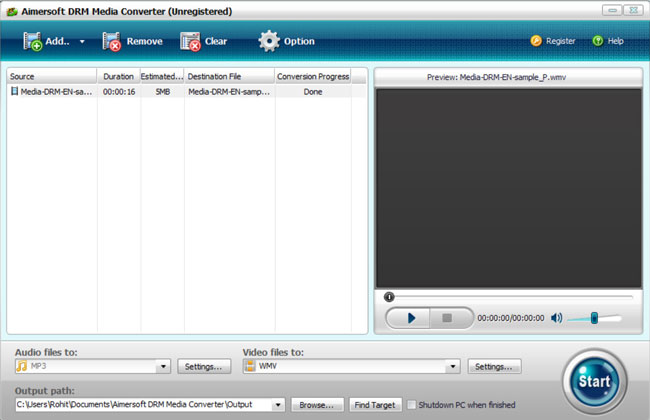
Кнопки Register и Help, которые видны в верхней части интерфейса, не участвуют в кодировании. Register относится к вводу лицензии, а Help открывает справочные материалы. Для повседневной работы достаточно Add, Option, двух списков форматов, Settings, выбора каталога и Start. Если вы только проверяете программу на одном файле, разумно оставить в очереди один короткий материал: так проще отличить проблему воспроизведения исходника от проблемы выбранного выходного кодека.
Добавление файлов: Add и перетаскивание
Самый прямой способ загрузки — нажать Add и выбрать файлы через стандартное окно Windows. В документации и старых руководствах также описано перетаскивание файлов мышью в область списка. Оба способа приводят к одному результату: программа анализирует контейнер, длительность и тип медиаданных, затем помещает элемент в очередь. Для больших подборок лучше добавлять файлы небольшими группами. Если один повреждённый или неподдерживаемый исходник вызывает ошибку, так проще определить проблемный элемент.
Защищённый файл не следует считать пригодным только потому, что он появился в списке. Добавление проверяет прежде всего то, что приложение распознало контейнер. Реальная обработка DRM становится возможной, когда исходник успешно воспроизводится через требуемый плеер и у пользователя есть действующее право на воспроизведение. Для старых покупок это означает, что компьютер должен быть авторизован так же, как при обычном просмотре или прослушивании.
Если материал уже свободен от DRM, требования к внешнему плееру обычно отпадают. Тогда Aimersoft DRM Media Converter действует как классический транскодер: читает исходный поток, декодирует его и создаёт файл в выбранном профиле. Именно поэтому в списке допустимы как защищённые, так и обычные видео и аудио. Смешивать их можно, но для диагностики удобнее запускать отдельно: защищённые источники могут требовать воспроизведения в реальном времени, тогда как обычные файлы обрабатываются без этого шага.
Что проверить сразу после Add
- появилось ли корректное имя файла в колонке Source;
- определилась ли длительность и не равна ли она нулю;
- назначен ли выходной файл в колонке Destination File;
- правильно ли программа отнесла исходник к аудио или видео;
- воспроизводится ли материал в Preview или в требуемом внешнем плеере;
- есть ли свободное место в выбранной папке Output path.
Если хотя бы один из этих пунктов вызывает сомнение, лучше не запускать всю очередь. Ошибка на стадии импорта обычно указывает на неподдерживаемый контейнер, повреждение файла или отсутствие необходимого декодера. Ошибка уже после Start чаще связана с DRM-авторизацией, внешним плеером, виртуальным аудиоустройством, правами записи в папку или параметрами кодирования.
Очередь и пакетная конвертация
Aimersoft DRM Media Converter рассчитан не только на одиночные файлы. В очередь можно добавить несколько композиций, аудиокниг или видеороликов, выбрать общий профиль и запустить обработку. Таблица показывает прогресс каждого элемента отдельно. Такой подход удобен при переносе медиатеки на другое устройство, когда десятки файлов нужно привести к одному формату и не требуется вручную открывать диалог для каждой позиции.
При этом пакетность не означает, что каждому элементу можно назначить совершенно независимый набор параметров. В описаниях программы отмечалось, что формат и параметры задаются на уровне типа вывода, а не как полноценная система индивидуальных пресетов на каждую строку. Если часть роликов нужно вывести в MP4 720p, а другую часть — в AVI с иным битрейтом, надёжнее разбить работу на две очереди. Это исключает ситуацию, когда общий профиль неожиданно применяется ко всему списку.
Кнопка Remove полезна именно при подготовке пакета. Она удаляет выделенную строку, не трогая сам исходный файл. Clear очищает очередь целиком. Нажатие Start запускает подготовленные позиции; отдельной полноценной кнопки Pause, позволяющей безопасно приостановить и затем продолжить процесс с того же места, в интерфейсе не предусмотрено. Поэтому перед длительной записью лучше убедиться, что компьютер не уйдёт в сон и не потребуется срочно освободить ресурсы.
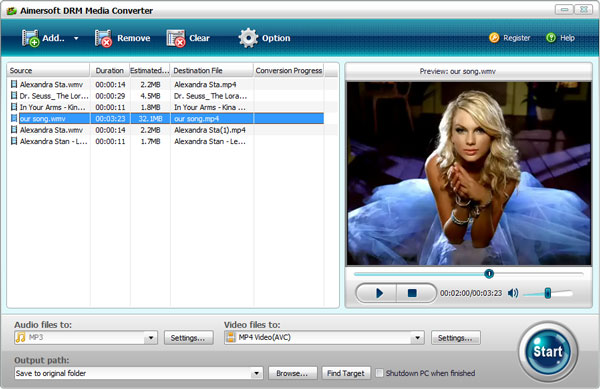
Флажок Shutdown PC when finished рассчитан на длинные ночные задания. Его стоит включать только после тестового запуска: если источник требует интерактивного подтверждения в iTunes или Windows Media Player, автоматическое завершение компьютера не исправит зависший диалог. Кроме того, перед включением флажка нужно сохранить документы в других программах, поскольку назначение опции — выключить ПК после завершения очереди, а не просто закрыть Aimersoft DRM Media Converter.
Как работает обработка DRM-защищённого материала
Ключевой принцип программы — работа с уже декодированным для законного воспроизведения потоком. В старых сценариях iTunes и Windows Media DRM исходный файл сначала открывался штатным приложением, которое проверяло лицензию. После этого Aimersoft получал доступ к воспроизводимому аудио или видео и создавал новый файл с выбранным кодеком. В составе программы встречаются модули, связанные с DRM-записью, iTunes hook, обработкой Windows Media и виртуальным звуковым устройством; это соответствует описанной в руководствах модели record-by-play.
Практическое следствие — обработка защищённого контента отличается от простого снятия флага в контейнере. Новый файл кодируется заново, поэтому на качество влияют параметры выходного профиля. Если исходник имеет высокое разрешение, а в Settings выбрано меньшее, детализация будет потеряна. Если поставить слишком низкий видеобитрейт или аудиобитрейт, появятся артефакты, даже если сам DRM-этап прошёл без ошибки. Формулировки о сохранении исходного качества следует воспринимать осторожно: при перекодировании математически идентичный поток не гарантируется.
Время также зависит от способа захвата. Для части защищённых источников процесс привязан к воспроизведению и может занимать время, сопоставимое с длительностью материала. Для обычных незашифрованных файлов такого ограничения нет: их скорость определяется кодеком, процессором, выбранными настройками и возможностью аппаратного ускорения. Поэтому две позиции одинаковой длительности в одной очереди способны обрабатываться совершенно по-разному.
Почему исходник должен открываться штатно
Программа не заменяет процедуру авторизации у магазина или медиасервиса. Если приобретённое видео не запускается в iTunes либо WMV не проигрывается в Windows Media Player из-за отсутствующей лицензии, Aimersoft не получает корректно декодированный поток. Перед поиском ошибки в конвертере сначала нужно добиться обычного воспроизведения исходника тем приложением, для которого он был куплен или выдан.
Это особенно важно при восстановлении старой библиотеки. Сама копия файла на диске ещё не означает, что лицензионная часть доступна. Могут быть утрачены данные авторизации, закрыт сервер выдачи лицензий или изменён формат клиента. В подобных случаях конвертер не может додумать ключ. Если же файл открывается нормально, но Aimersoft всё равно сообщает об ошибке, тогда уже имеет смысл проверять интеграцию с плеером, виртуальный звук и режим запуска.
Выбор выходного формата
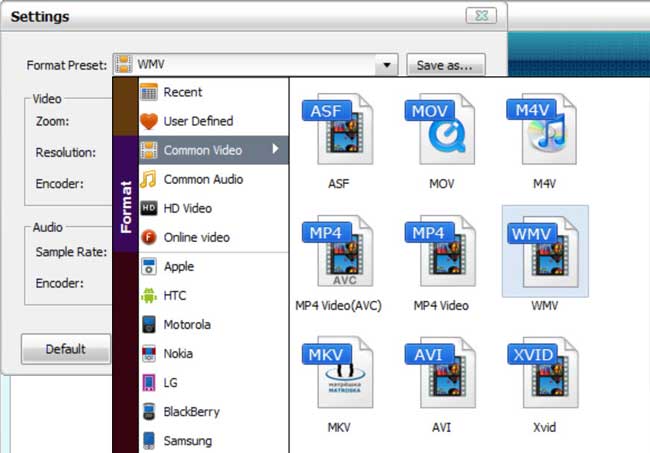
Списки Audio files to: и Video files to: содержат не только названия контейнеров, но и группы профилей. На скриншотах программы видны разделы Common Video, Common Audio и наборы под устройства производителей. Для видео среди документированных вариантов встречаются MP4, AVI, WMV, MOV, MPG/MPEG, MKV, FLV, 3GP/3G2, VOB и другие распространённые форматы того периода. Для звука встречаются MP3, WMA, WAV, AAC/M4A, OGG, FLAC, AIFF, AC3 и ряд дополнительных вариантов.
Правильнее начинать не с самого длинного списка, а с устройства назначения. Если файл нужен для обычного воспроизведения и нет специфических требований, универсальный контейнер MP4 с распространённым видеокодеком обычно проще совместить с техникой, чем старый профиль конкретного телефона. Если нужен только звук из видеоролика, можно выбрать аудиопрофиль и получить отдельную дорожку. Для архивной музыки приоритетом может быть WAV или FLAC, если соответствующий профиль действительно доступен в вашей установке.
Устройство в списке — это набор заранее заполненных параметров, а не отдельная технология передачи. Например, профиль iPod или PSP задаёт совместимые размеры кадра, кодек и битрейт. Он не копирует файл на устройство автоматически. После конвертации результат всё равно нужно передать обычным способом: через медиатеку, USB, карту памяти или программу синхронизации.
| Задача | Практичный тип вывода | Что проверить |
|---|---|---|
| Универсальное видео | MP4 из Common Video | разрешение, частоту кадров и видеокодек |
| Старый Windows-плеер | WMV | совместимость кодека и размер кадра |
| Монтаж в старом ПО | AVI или MOV | какой именно кодек поддерживает редактор |
| Музыка для плеера | MP3 | битрейт, частоту дискретизации и каналы |
| Несжатое аудио | WAV | объём результата и частоту дискретизации |
| Профиль устройства | готовый пресет | соответствует ли пресет реальному поколению устройства |
Старые профили устройств не следует воспринимать как актуальную базу характеристик. Они отражают модели и ограничения того времени. Для неизвестного или более нового устройства надёжнее выяснить, какие контейнеры и кодеки оно воспроизводит, а затем выбрать общий профиль и вручную скорректировать параметры в Settings.
Video Settings: разрешение, кадры, кодек и битрейт
Кнопка Settings рядом с видеопрофилем открывает окно параметров видео. В руководствах для Aimersoft DRM Media Converter перечислены Resolution, Frame Rate, Encoder и Bit Rate. Эти четыре настройки определяют основную часть компромисса между совместимостью, размером и качеством.
Resolution
Разрешение задаёт размер кадра. Уменьшение с исходного значения снижает требования к устройству и уменьшает файл, но теряет детали. Увеличение выше исходного разрешения не возвращает информацию: картинка лишь масштабируется и может занять больше места. Для переноса старого SD-видео на мобильный плеер логично выбирать размер, который устройство действительно поддерживает, а не максимальное число из списка.
Frame Rate
Частота кадров влияет на плавность движения и совместимость. Если исходный фильм записан примерно с 24–30 кадрами в секунду, бессмысленно без причины задавать существенно более высокую частоту: это не добавит настоящих промежуточных фаз движения. Снижение частоты экономит битрейт, но на динамичных сценах заметна ступенчатость. Когда нет жёсткого требования целевого устройства, безопаснее сохранять частоту, близкую к исходной.
Encoder
Encoder выбирает видеокодек внутри контейнера. Контейнер и кодек — разные уровни: расширение MP4 само по себе не гарантирует, что любой старый проигрыватель сможет декодировать выбранный поток. Именно поэтому готовые профили полезны для конкретной техники. Если файл после конвертации виден, но не проигрывается, первым делом проверьте кодек, а не только расширение.
Bit Rate
Bit Rate управляет количеством данных, выделяемых на видео. Слишком низкое значение даёт блоки, потерю мелких деталей и смазывание движения; слишком высокое увеличивает размер без заметной пользы, особенно если исходник уже сильно сжат. Для защищённого контента добавляется ещё один фактор: материал проходит через повторное кодирование, поэтому агрессивное снижение битрейта накладывает новые потери поверх уже существующей компрессии.
После настройки стоит сделать короткую пробу, особенно если целевой плеер старый. Проверяйте не только начало фильма: проблемы битрейта и кадровой частоты сильнее видны на панорамах, сценах с дымом, водой, листвой и быстрым движением. Если качество устраивает, те же настройки можно применить к остальной очереди.
Audio Settings: частота, каналы, кодек и битрейт
В аудионастройках документация указывает Sample Rate, Channel, Encoder и Bit Rate. Для речи и музыки эти параметры важнее названия устройства. Например, MP3 с неподходящей частотой дискретизации может оказаться несовместимым с очень старым плеером, а чрезмерно низкий битрейт сделает артефакты заметными на музыке даже при правильной работе DRM-захвата.
Sample Rate определяет число отсчётов звукового сигнала в секунду. Без необходимости повышать её выше исходного значения нет смысла: это не создаёт новых высокочастотных деталей. Channel задаёт моно или стерео, если такие варианты предусмотрены выбранным кодеком. Для аудиокниги моно иногда позволяет уменьшить размер, но если исходник содержит стереофонную музыку, эффекты или пространственные элементы, принудительное сведение изменит звучание.
Encoder выбирает аудиокодек, а Bit Rate — степень сжатия в режимах, где она регулируется. Для MP3 лучше не ставить минимальное значение только ради экономии места: повторное сжатие уже сжатого источника особенно быстро портит высокие частоты и сложные фрагменты. Для речи требования мягче, но тестировать нужно на шипящих согласных, аплодисментах и фоновой музыке.
| Параметр | Что меняет | Типичная ошибка |
|---|---|---|
| Sample Rate | частоту дискретизации | повышение выше исходника без пользы |
| Channel | моно/стерео | случайное сведение стерео в моно |
| Encoder | аудиокодек | кодек не поддерживается целевым плеером |
| Bit Rate | степень сжатия | слишком низкое качество ради малого размера |
Для аудиокниг следует дополнительно проверить, сохраняется ли удобство навигации. Если исходный M4B содержал главы, простой вывод в MP3 не гарантирует переноса структуры глав в том же виде. В таких случаях полезно решить заранее, нужен один длинный файл или несколько отдельных частей, потому что Aimersoft DRM Media Converter ориентирован на конвертацию медиапотока, а не на специализированное управление метаданными аудиокниг.
Options: General, DRM Finder и Processing
Кнопка Option открывает диалог с тремя функционально различными областями. В старых руководствах для программы описаны вкладки General, DRM Finder и Processing. Они не меняют конкретный кодек файла; их назначение — организация вывода, поиск защищённых материалов и распределение нагрузки.
General
Во вкладке General задаётся предпочтительный каталог для результата и связанные общие параметры. На скриншотах также встречается настройка аппаратного ускорения. Папку лучше выбирать на локальном диске с запасом свободного места. Сетевые папки и внешние накопители удобны для готовых файлов, но при длинной записи кратковременный разрыв соединения способен испортить процесс. Надёжнее сначала сохранить локально, проверить результат и только потом перемещать.
DRM Finder
DRM Finder предназначен для поиска файлов по выбранным папкам. Идея полезна, когда медиатека собиралась годами и точное расположение защищённых покупок неизвестно. В параметрах можно задать область поиска, после чего программа помогает обнаружить потенциальные DRM-файлы. Это не проверка действительности лицензии: найденный элемент всё равно нужно воспроизвести и убедиться, что доступ сохранён.
Processing
В Processing настраивается параллельная обработка; в документации упоминается возможность нескольких одновременных конвертаций, вплоть до пяти. Максимум не всегда оптимален. Для обычных файлов несколько потоков могут лучше загрузить многоядерный процессор, но защищённые источники, использующие внешний плеер или запись звука, чувствительнее к конкуренции за ресурсы. При сбоях разумно снизить число параллельных задач до одной и проверить стабильность.
Число одновременно работающих заданий не равно числу ядер процессора. Один кодировщик сам может использовать несколько потоков. Если запустить сразу пять тяжёлых видео, система может упереться в процессор, память или пропускную способность диска, а итоговое время даже увеличится. Оценивать Processing лучше по устойчивости, а не по максимальному числу в списке.
Предпросмотр и проверка источника
Preview выполняет две роли. Для обычного файла это быстрый контроль содержимого: можно выбрать строку и убедиться, что это нужный ролик или композиция. Для DRM-защищённого материала предпросмотр помогает отличить проблемы декодирования внутри программы от проблем внешней авторизации. Если собственный Preview пуст, но файл нормально открывается штатным плеером, конвертация всё ещё может зависеть от внешнего механизма; если не воспроизводится нигде, начинать нужно с источника.
Не следует оценивать качество будущего файла исключительно по маленькому окну Preview. Оно показывает воспроизведение, а не гарантированный финальный рендер. Настоящий контроль качества делается по готовому файлу в целевом плеере. Проверяйте звук, синхронизацию губ, движение в кадре, длительность и последние минуты файла. Ошибки записи иногда проявляются только после длительного времени работы.
Регулятор громкости в Preview влияет на удобство прослушивания, но его не стоит путать с параметрами кодирования. Уровень выходного аудио определяется обработкой потока, а не положением визуального ползунка предпросмотра. Если готовый файл слишком тихий или перегружен, нужно выяснить, на каком этапе меняется уровень: в исходном плеере, виртуальном аудиоустройстве или кодировщике.
Output path, Browse и Find Target
Output path указывает папку для готовых файлов. Browse открывает выбор каталога, а Find Target — проводник с уже созданным результатом. Последняя кнопка особенно удобна после пакетной работы: вместо ручного поиска каталога можно сразу перейти к файлам и проверить их размер и воспроизведение.
При выборе папки учитывайте, что оценочный размер в очереди не является гарантированным. Для переменного битрейта, длинных видео и некоторых кодеков реальный объём может отличаться. Запас свободного места должен включать не только финальные файлы, но и возможные временные данные. Если диск почти заполнен, длинная задача может оборваться ближе к концу, хотя начало проходило нормально.
Имена файлов полезно привести в порядок до обработки. Набор очень длинных имён, нестандартных символов и глубоко вложенных папок повышает риск проблем у старого программного обеспечения. Если программа не может создать выходной файл, для проверки выберите простую папку на локальном диске и короткое имя латиницей. После успешного теста можно вернуть привычную структуру.
Сценарий с iTunes M4V и M4P
В материалах по Aimersoft DRM Media Converter одним из основных сценариев была работа с приобретёнными через iTunes видео M4V и аудио M4P/M4B. Принцип одинаков: файл добавляется в очередь, затем выбирается выходной профиль — например, MP4 для видео или MP3 для музыки — и запускается Start. Для защищённого видео программа может попросить воспроизвести исходник в отдельном окне iTunes, чтобы получить доступ к уже расшифрованному потоку.
Этот сценарий критически зависит от совместимости с конкретной версией iTunes. Сторонние тесты отмечали, что инструкции программы ориентированы на старый интерфейс и при более новых клиентах могла появляться ошибка iTunes player error. Поэтому при восстановлении старой покупки не следует бесконечно менять битрейт: если ошибка возникает ещё до фактического кодирования, причина вероятнее в связке Aimersoft и iTunes, а не в выходном MP4.
Порядок диагностики простой. Сначала откройте файл непосредственно в iTunes и убедитесь, что компьютер авторизован. Затем закройте лишние проигрыватели, запустите Aimersoft, добавьте один файл и выберите простой профиль. После Start выполните запрос на воспроизведение, если он появляется. Если ошибка повторяется, проверьте, совпадает ли ожидаемый программой способ открытия отдельного окна с реальным меню установленного клиента. При несовместимости профили кодирования ситуацию не исправят.
Для незащищённых M4A или MP4 внешний плеер обычно не нужен. Их можно перекодировать напрямую. Не стоит принимать расширение за признак DRM: M4V или M4B могут встречаться и без активной защиты. Определяющим является способность файла воспроизводиться и наличие ограничений доступа, а не только суффикс имени.
Сценарий с DRM WMV и Windows Media Player
Для WMV/ASF с Windows Media DRM программа использовала другой внешний контур. После Add и Start она могла запросить запуск Windows Media Player и воспроизведение защищённого WMV. Это логично: именно плеер проверял лицензию и выдавал декодированный поток. В старых руководствах по Amazon Instant Video и BBC iPlayer такой порядок описывался как обязательная часть конвертации.
Если WMV добавляется, но обработка не начинается, первым тестом должен быть запуск того же файла в Windows Media Player без Aimersoft. Ошибка лицензии, пустое окно или требование повторной активации означают, что проблема находится до конвертера. Если файл проигрывается, но Aimersoft его не захватывает, проверьте, не блокирует ли система взаимодействие между процессами и не отключены ли компоненты, которые программа установила для DRM-записи.
Старые сервисы могли хранить лицензии отдельно от самого WMV. Копирование файла на другой компьютер без лицензии не гарантирует воспроизведение. Поэтому переносить библиотеку лучше было вместе с рабочей авторизованной системой. Если исходный сервис больше не выдаёт лицензию, Aimersoft не превращает недоступный файл в открытый — он рассчитан на уже разрешённое воспроизведение.
Музыка и аудиокниги: M4P, M4B, WMA, AA и AAX
В описаниях программы перечислялись защищённые музыкальные и книжные форматы M4P, M4B, WMA, AA и AAX. Однако одинаковое расширение не означает одинаковую схему защиты. Для каждого источника требуется свой рабочий путь декодирования. Практически это означает: перед добавлением целой библиотеки возьмите одну книгу или композицию и проверьте, что она воспроизводится тем приложением, для которого была приобретена.
Для аудиокниги чаще всего выбирают MP3 или другой широко поддерживаемый аудиоформат. В интерфейсе достаточно задать Audio files to: MP3, при необходимости открыть Settings и выбрать битрейт. Речь обычно переносит умеренное сжатие лучше музыки, но не стоит опускать качество до минимума, если в книге есть музыкальные вставки или сложный фон. Кроме того, длинные книги требуют особенно тщательной проверки финальной длительности.
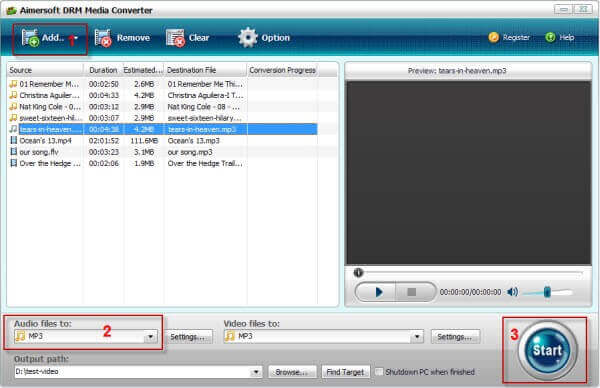
Скриншот с M4B показывает характерную последовательность: Add, выбор MP3 в поле Audio files to и Start. Но этот кадр не доказывает совместимость со всеми вариантами M4B. Если файл не защищён, его можно конвертировать обычным способом; если защищён, программа должна получить разрешённый аудиопоток. То же относится к AA/AAX: наличие формата в рекламном или справочном списке не заменяет проверку конкретной лицензии и конкретного клиента.
Что может потеряться у аудиокниги
Обычный MP3 хранит звук и стандартные теги, но специализированные функции аудиокниг — главы, закладки, особые метаданные — могут не перейти автоматически. Aimersoft DRM Media Converter прежде всего решает задачу воспроизводимого аудиопотока и кодирования. Если структура глав критична, после конвертации нужно проверить её отдельно или заранее разделить материал на логические части.
Конвертация файлов без DRM
В руководстве прямо указывалось, что программа принимает не только защищённые материалы. Обычный ролик можно добавить тем же Add, выбрать Video files to, открыть Settings и запустить Start. В таком режиме Aimersoft DRM Media Converter работает как универсальный мультимедийный конвертер без участия механизмов DRM. Это удобно, когда вместе со старой защищённой библиотекой накопились AVI, MPEG, MOV или WMV, которые тоже требуется привести к одному стандарту.
Для незашифрованных исходников внешний плеер не должен участвовать в процессе. Программа сама читает медиапоток и передаёт его кодировщику. Поэтому такой файл служит хорошим диагностическим тестом. Если обычный MP4 успешно превращается в выбранный профиль, а защищённый M4V падает до начала кодирования, значит базовый модуль конвертации работает, а проблема находится в DRM-части или во внешнем проигрывателе.
Смешанная очередь допустима, но не всегда рациональна. Обычные файлы могут кодироваться быстрее, тогда как защищённые позиции привязаны к воспроизведению и требуют отдельного плеера. Если запускать всё сразу с несколькими параллельными задачами, трудно понять, какое звено вызвало сбой. Для большой библиотеки полезно разделять обычные и защищённые элементы хотя бы на этапе первичной проверки.
При конвертации без DRM действует обычное правило транскодирования: каждый дополнительный цикл сжатия с потерями ухудшает результат. Если AVI уже содержит сильно сжатое видео, нет смысла несколько раз последовательно превращать его в WMV, затем в MP4. Лучше сразу выбрать конечный контейнер и подходящий кодек. Если требуется промежуточный файл для монтажа, целесообразно использовать максимально щадящие параметры, которые понимает редактор.
Что программа не делает
В интерфейсе нет полноценного видеоредактора. В сторонних описаниях отдельно отмечалось отсутствие Trim и Crop: нельзя рассчитывать на точную обрезку начала и конца, кадрирование изображения, сложное объединение эпизодов, цветокоррекцию или наложение графики. Settings отвечает за параметры кодирования, а не за монтаж содержимого. Если нужно вырезать рекламу, исправить композицию кадра или собрать несколько частей фильма, это делается в другом приложении после получения обычного файла.
Также не предусмотрена полноценная пауза конвертации с гарантированным продолжением. Для долгой DRM-записи это ощутимое ограничение: если процесс нужно прервать, результат может потребовать повторного запуска. Поэтому длинные фильмы лучше обрабатывать в период, когда компьютер не понадобится для тяжёлых задач, а автоматический сон и перезагрузка по расписанию отключены.
Программа не скачивает современные потоковые фильмы из браузера и не выдаёт лицензии DRM. Старые описания могли перечислять магазины и сервисы, которые в то время предоставляли локальные файлы. Если тот же бренд теперь работает только как потоковый сервис с другой системой защиты, старый сценарий нельзя переносить автоматически. Нужен именно поддерживаемый файл и рабочий механизм воспроизведения.
Наконец, устройство-профиль не означает автоматическую синхронизацию. После Find Target пользователь получает обычный файл. Его перенос выполняется средствами устройства. Для старых Apple-устройств это мог быть iTunes, для USB-плееров — проводник, для медиасервера — копирование в библиотеку. Aimersoft DRM Media Converter готовит файл, но не становится менеджером содержимого телефона или плеера.
Качество результата и повторное кодирование
Для защищённых файлов качество определяется всей цепочкой: исходник, штатный декодер, захват или запись, выходной кодек. Каждое звено должно работать корректно. Если источник уже сжат с потерями, повторное кодирование не может сделать его лучше. Максимальный битрейт на выходе лишь уменьшит дополнительную деградацию, но не восстановит детали, которых не было в исходнике. Именно поэтому заявления о полном сохранении качества нужно соотносить с фактическим способом обработки.
При видео разумно сохранять исходное разрешение, если целевое устройство его поддерживает, и выбирать достаточный битрейт без бессмысленного завышения. Уменьшение разрешения полезно для старых портативных плееров, но для просмотра на большом экране оно быстро становится заметным. Повышение разрешения выше исходного не даёт реальной детализации и лишь заставляет кодировщик тратить больше данных на интерполированные пиксели.
При аудио лучше избегать лишней смены частоты дискретизации. Если исходник стерео, оставляйте стерео, кроме случаев, когда целевой плеер требует моно или размер важнее пространственного звучания. Для разговорной книги можно выбрать умеренный битрейт, но для музыки с широким частотным диапазоном экономия проявится в виде шумов кодирования, размытой атаки и потери пространства.
Синхронизацию звука и изображения нужно проверять на длинном материале. Сбой виртуального аудиоустройства или перегрузка процессора иногда приводит к рассинхрону не в первых минутах, а ближе к концу. Откройте готовый файл в нескольких точках — начало, середина, финал. Для фильма полезно сравнить реплики с движением губ, для концерта — удар барабана с изображением, для музыкального клипа — резкие монтажные склейки.
Если качество плохое, меняйте по одному параметру. Сначала убедитесь, что исходник воспроизводится без артефактов. Затем увеличьте битрейт или выберите другой кодек, не трогая остальные настройки. После короткого теста сравните результат. Одновременная смена разрешения, кодека, частоты кадров и битрейта не позволит понять, что именно помогло, и усложнит подбор стабильного профиля для всей библиотеки.
Как оценивать размер до запуска
Колонка Estimated Size даёт ориентир, но окончательный объём зависит от профиля и фактического содержимого. Постоянный битрейт делает расчёт предсказуемее, переменный может отклоняться в обе стороны. Для двухчасового фильма даже небольшое изменение видеобитрейта даёт заметную разницу в гигабайтах. Поэтому при массовой обработке лучше сначала оценить один типичный файл и только потом рассчитывать место на всю коллекцию.
Если место ограничено, уменьшайте параметры осмысленно. Сначала стоит отказаться от разрешения, которое устройство всё равно не показывает, затем подобрать видеобитрейт. У аудио экономия обычно меньше влияет на общий размер фильма, поэтому превращать качественную стереодорожку в очень низкий битрейт ради нескольких процентов объёма не всегда оправданно.
Производительность, CUDA и число потоков
В материалах программы упоминается ускорение NVIDIA CUDA и настройка числа процессорных ядер. Эти функции относятся к этапу кодирования и не отменяют ограничений DRM-воспроизведения. Если защищённый источник фактически записывается во время проигрывания, аппаратный кодировщик может ускорить только часть цепочки, а не сделать двухчасовой фильм мгновенным.
GPU-ускорение имеет смысл включать только при совместимом оборудовании и драйвере. На неподдерживаемой системе флажок не даёт пользы, а старый модуль CUDA может конфликтовать с современным драйвером. При ошибках сначала отключите ускорение и проверьте программное кодирование. Если оно стабильно, аппаратную опцию можно тестировать отдельно. Такой порядок помогает отличить сбой GPU-модуля от ошибки источника.
С количеством параллельных задач действует тот же принцип. Начните с одной, особенно для DRM. Если несколько обычных файлов обрабатываются без ошибок и система остаётся отзывчивой, увеличивайте параллелизм постепенно. Максимальные пять задач целесообразны не всегда: пять конкурирующих декодеров и кодировщиков способны упереться в диск и память раньше, чем в процессор.
Во время длительной конвертации отключите автоматический сон. Погасший экран не мешает, но переход компьютера в спящий режим прерывает воспроизведение и запись. Для ноутбука подключите питание и убедитесь, что закрытие крышки не переводит систему в сон, если планируете оставить задание на ночь. Автоматическую установку обновлений с перезагрузкой также лучше отложить до окончания очереди.
Когда параллелизм лучше уменьшить
- защищённое видео требует отдельного окна iTunes или Windows Media Player;
- в звуке появляются пропуски, щелчки или рассинхронизация;
- диск постоянно загружен на 100 процентов и очередь начинает зависать;
- несколько внешних плееров открываются одновременно и мешают друг другу;
- при одной задаче конвертация стабильна, а при нескольких падает;
- компьютер используется параллельно для других тяжёлых приложений.
Для архивной миграции важнее устойчиво завершить каждую позицию, чем показать максимальную загрузку процессора. Потерянный час из-за падения записи хуже, чем несколько дополнительных минут при последовательной обработке.
Ограничения пробного режима
Для демонстрационной установки в каталогах программы указывалось ограничение на длину конвертируемого фрагмента. В разных старых руководствах встречаются разные значения, поэтому точное поведение зависит от сборки. В описании выпуска 1.6.0 у Softpedia отмечалась конвертация только первой минуты и напоминание о регистрации. Практически это означает, что пробный результат нельзя использовать для оценки полной длительности длинного фильма.
Зато пробный режим подходит для проверки самой совместимости: добавляется ли файл, запускается ли нужный внешний плеер, появляется ли изображение, создаётся ли выходной MP4 или MP3 и сохраняется ли синхронизация на доступном фрагменте. Если уже на этом этапе возникает iTunes player error или источник не воспроизводится, регистрация не исправит несовместимую цепочку.
Не следует путать свободно доступный инсталлятор с бесплатной лицензией программы. Каталоги распространяли пробный установщик, а полноценная работа требовала регистрации. Поэтому при подготовке материала корректно говорить о trial-режиме и его ограничениях, а не обещать безусловно бесплатную работу с полными файлами.
Профили устройств и ручная настройка
В выпадающем списке форматов программа группирует пресеты по производителям и классам устройств. На старых скриншотах встречаются Apple, HTC, Motorola, Nokia, LG, BlackBerry, Samsung, Sony Ericsson, игровые устройства и мобильные телефоны. Эти пресеты удобны тем, что пользователь выбирает не набор кодеков вручную, а знакомое название устройства. Однако такой список отражает характеристики конкретных поколений техники и со временем перестаёт быть универсальным ориентиром.
Если модель присутствует в списке и файл предназначен именно для неё, пресет — хорошая отправная точка. После выбора всё равно стоит открыть Settings и посмотреть разрешение и кодек. Производители иногда выпускали несколько устройств с похожими названиями, но разными аппаратными декодерами. Проверка параметров предотвращает ситуацию, когда файл формально создан для Samsung, но конкретный аппарат не понимает выбранный профиль.
Если устройство новее пресетов программы, выбирайте Common Video или Common Audio. Сначала выясните поддерживаемый контейнер и кодек по документации плеера, затем выставьте параметры вручную. Такой путь надёжнее, чем выбирать по названию старую модель того же бренда. Важны фактические ограничения декодера, а не логотип производителя.
Для игровых консолей и телевизионных приставок дополнительно учитывайте файловую систему носителя и максимальный размер одного файла. Даже корректный видеопрофиль не решит проблему, если флешка отформатирована в систему с ограничением размера или устройство не читает используемую структуру папок.
Метаданные, имена файлов и структура библиотеки
Aimersoft DRM Media Converter ориентирован прежде всего на медиапоток. Название композиции, альбом, обложка, номер главы и другие теги могут вести себя по-разному в зависимости от исходника и выбранного формата. Поэтому при переносе музыкальной библиотеки не следует предполагать, что все метаданные автоматически воспроизведутся в точности как в магазине.
Перед массовой обработкой проверьте один типичный файл: откройте результат в плеере и посмотрите название, исполнителя, альбом, номер дорожки и обложку. Если критичные поля потерялись, лучше заранее решить, чем вы будете их восстанавливать. Для сотен треков последующее ручное редактирование окажется намного дороже по времени, чем тест на одном альбоме.
Имена выходных файлов зависят от строки назначения. Если в библиотеке есть одинаковые названия в разных папках, складывать всё в один Output path рискованно: старое приложение может попытаться создать дубликаты или добавить суффиксы. Создавайте отдельные каталоги по альбомам, фильмам или сериям и проверяйте коллизию имён до запуска.
Для аудиокниг особенно важна сортировка. Файлы вида 01, 02, 03 сохраняют порядок лучше, чем имена без номера, если конечный MP3-плеер сортирует по имени, а не по тегам. Если Aimersoft меняет имена, после Find Target проверьте порядок до копирования на устройство.
Виртуальное аудиоустройство и запись звука
Сторонние тесты указывали, что программа устанавливает виртуальную звуковую карту для аудиозаписи. Это соответствует набору модулей в установленной папке и объясняет часть типичных проблем. Защищённый звук может сначала воспроизводиться авторизованным приложением, а затем попадать в Aimersoft через специальный программный аудиоканал.
После установки Windows может изменить устройство по умолчанию. Если после запуска Aimersoft звук пропал во всей системе или, наоборот, слышен в колонках, но не попадает в результат, проверьте панель аудиоустройств. Не удаляйте драйвер случайно, если программа его использует; сначала закройте конвертер и внешний плеер, затем верните обычные динамики устройством по умолчанию и повторите тест.
Приложения с эксклюзивным режимом вывода могут мешать виртуальному захвату. Если плеер направляет звук напрямую на HDMI, цифровой интерфейс или внешнюю USB-карту, Aimersoft может записать тишину. Для диагностики переключите источник на стандартный системный вывод и короткий тестовый файл. После успешной записи возвращайте сложную конфигурацию постепенно.
Громкость операционной системы и громкость Preview — не одно и то же. Слишком низкий или слишком высокий уровень в источнике способен повлиять на записываемый сигнал, если цепочка работает через реальный аудиовывод. Поэтому перед длинной книгой сравните уровень исходника и полученного MP3, особенно на тихих фрагментах и резких пиках.
Типичные ошибки: от импорта до готового файла
У старого DRM-конвертера ошибка может возникнуть на нескольких уровнях, поэтому полезнее идти от источника к результату, а не хаотично переустанавливать кодеки. Общая последовательность: воспроизвести оригинал штатно, проверить импорт в Aimersoft, выполнить короткую конвертацию с простым профилем, убедиться в наличии готового файла и только затем усложнять настройки.
Файл не добавляется
Проверьте, что это реальный локальный файл, а не ярлык или запись в медиатеке без доступного файла на диске. Переместите копию в короткий путь и повторите Add. Если другой файл того же формата добавляется, первый может быть повреждён или иметь необычную внутреннюю структуру. Переименование расширения не меняет контейнер и редко помогает.
Длительность равна нулю
Это признак того, что программа не смогла разобрать медиапоток. Попробуйте воспроизвести исходник обычным плеером и проверить его фактическую длительность. Для DRM-файла убедитесь, что лицензия доступна. Если только один конкретный файл показывает ноль, проблема вероятнее в нём; если все файлы одного типа — в декодере или несовместимости формата.
Start ничего не делает
Убедитесь, что в очереди есть элементы, выбран выходной профиль и папка доступна для записи. Защищённый материал может ожидать запуска внешнего плеера или подтверждения в отдельном окне. Проверьте панель задач: диалог иногда оказывается позади основного окна. Для теста временно выключите обработку нескольких файлов и оставьте одну позицию.
Появляется iTunes player error
Сначала откройте исходный M4V или M4P в iTunes самостоятельно. Если он не играет, исправьте авторизацию. Если играет, но ошибка появляется только из Aimersoft, вероятна несовместимость интеграции со способом, которым установленная версия iTunes открывает отдельное окно воспроизведения. Переключение MP4 на AVI здесь не помогает, поскольку ошибка возникает раньше кодирования.
Windows Media Player просит лицензию
Это проблема доступа к исходнику. Aimersoft рассчитывает, что Windows Media Player уже способен проиграть WMV или WMA. Если лицензия утрачена или сервер больше не выдаёт её, конвертер не может заменить лицензионный механизм. Сначала восстановите законное воспроизведение, если это возможно.
Есть видео, но нет звука
Проверьте, установилось ли виртуальное аудиоустройство, которое использует программа для записи защищённого звука. Посмотрите настройки воспроизведения Windows и не отключено ли соответствующее устройство. Убедитесь, что внешний плеер не направляет звук на отдельный цифровой выход, который программа не захватывает. После изменений перезапустите оба приложения.
Есть звук, но чёрное изображение
Проверьте аппаратное ускорение внешнего плеера и Aimersoft. Старые методы перехвата могли конфликтовать с аппаратным видеовыводом. Для диагностики отключите GPU-ускорение и запустите короткий файл. Если изображение появилось, проблема связана не с контейнером назначения, а с путём видеозахвата.
Конвертация обрывается в середине
Посмотрите свободное место, права на Output path и настройки сна. Для длинного защищённого файла важно, чтобы исходный плеер не закрывался и не показывал всплывающие окна. Уменьшите число параллельных заданий до одного. Если сбой повторяется примерно на одном времени, воспроизведите исходник в этой точке и проверьте, нет ли повреждения.
Готовый файл не открывается на устройстве
Сначала откройте файл на компьютере. Если он исправен, проблема в совместимости целевого устройства. Выберите другой Encoder или готовый профиль именно для нужного класса устройств. Не ориентируйтесь только на расширение: MP4 с неподдерживаемым кодеком останется непроигрываемым MP4.
Результат слишком большой
Снизьте битрейт, а при необходимости разрешение. Не уменьшайте всё сразу: сначала сравните размер и качество после изменения одного параметра. Для аудиокниги можно выбрать более умеренный аудиобитрейт, для видео экономия обычно сильнее зависит от видеобитрейта и размера кадра.
Результат заметно хуже исходника
Проверьте, не выбран ли маленький профиль старого телефона. Сопоставьте Resolution и Bit Rate с исходником. Если DRM-обработка идёт через запись, часть потерь связана с повторным кодированием; слишком низкий профиль делает их намного заметнее. Увеличьте битрейт и оставьте исходное разрешение.
Программа сильно загружает компьютер
Снизьте число параллельных задач, закройте тяжёлые приложения и отключите аппаратное ускорение, если оно вызывает нестабильность. Высокая загрузка процессора при перекодировании сама по себе нормальна. Важнее отсутствие пропусков звука, зависаний внешнего плеера и ошибок записи.
Find Target открывает пустую папку
Проверьте, действительно ли задание завершилось и не было ли сообщения об ошибке. Затем посмотрите фактический Output path: он мог измениться во вкладке General. Если папка существует, но файл отсутствует, повторите короткий тест с простой локальной папкой, чтобы исключить проблемы прав доступа.
Конвертация создаёт файл нулевого размера
Такое поведение обычно означает, что контейнер назначения был создан, но медиапоток не поступил. Для DRM проверьте запуск исходного плеера, для обычного файла — декодирование и кодек. Не пытайтесь лечить нулевой файл переименованием; нужно повторно выполнить конвертацию после устранения причины.
Звук постепенно уходит от видео
Снизьте параллелизм и нагрузку на систему, проверьте стабильность исходного воспроизведения и виртуального аудиоустройства. Если рассинхрон появляется только при CUDA, сравните с программным кодированием. Для подтверждения тестируйте один и тот же фрагмент, иначе трудно отделить проблему источника от случайной перегрузки.
Форматы входа и вывода: как читать списки совместимости
В описаниях Aimersoft DRM Media Converter перечисляется широкий набор расширений, но их полезно делить на три группы. Первая — форматы, которые могли содержать DRM и ради которых программа вообще выбиралась: M4V, WMV, ASF для видео, M4P, M4B, WMA, AA и AAX для звука и аудиокниг. Вторая — обычные входные форматы, используемые без DRM. Третья — контейнеры и кодеки вывода. Один и тот же суффикс способен оказаться сразу в нескольких группах: например, WMV может быть как защищённым исходником, так и обычным выходным файлом.
Это различие важно при диагностике. Если незашифрованный WMV прекрасно превращается в MP4, а другой WMV того же размера не идёт дальше Start, проблема не доказывает отсутствие поддержки WMV. Второй файл может требовать Windows Media DRM и действующую лицензию. Аналогично M4V сам по себе не означает защиту FairPlay, а M4B не всегда содержит DRM. Расширение помогает выбрать обработчик, но окончательная доступность определяется внутренней структурой и правом воспроизведения.
| Группа | Примеры | Практический смысл |
|---|---|---|
| Защищённое видео | M4V, WMV, ASF | требуется поддерживаемый DRM-сценарий и разрешённое воспроизведение |
| Защищённое аудио | M4P, M4B, WMA, AA, AAX | может понадобиться iTunes, Windows Media Player или иной источник декодирования |
| Обычное видео | MP4, AVI, MOV, MPG/MPEG, WMV, MKV, FLV, 3GP/3G2, VOB | используется стандартная цепочка декодирования и кодирования |
| Обычное аудио | MP3, WAV, WMA, AAC/M4A, OGG, FLAC, AIFF, AC3, APE | подходит для обычной конвертации или извлечения звука |
Список не следует воспринимать как обещание поддержки любой разновидности кодека внутри контейнера. AVI, например, может содержать очень разные видео- и аудиокодеки. Старый декодер способен открыть один AVI и отказаться от другого. Для редкого файла полезно сначала проверить Preview, затем сделать короткий вывод в распространённый профиль. Если программа не читает поток, выбор другого выходного контейнера ничего не изменит, потому что ошибка возникает до кодирования.
Для вывода важнее совместимость конечного плеера. MP4 — всего лишь контейнер; внутри него может быть один из нескольких видеокодеков и аудиодорожек. Если старый телевизор читает только определённый профиль H.264 и AAC, нужно выбрать именно такую комбинацию, а не любой MP4. Готовые пресеты делают это за пользователя, но ручная проверка Settings остаётся полезной.
Подготовка старой медиатеки к переносу
Перед массовой конвертацией стоит провести инвентаризацию. Разделите файлы на защищённые и обычные, а защищённые — по исходному плееру. Группа iTunes M4V будет проверяться иначе, чем WMV с Windows Media DRM, а аудиокниги AA/AAX могут требовать ещё одну цепочку. Такая сортировка снижает количество переменных в одном запуске и позволяет быстро понять, какой механизм перестал работать.
Первый тест делайте на коротком файле каждой группы. Не начинайте с двухчасового фильма. Для iTunes достаточно одного небольшого M4V, который гарантированно воспроизводится. Для Windows Media — одного WMV с доступной лицензией. Для обычных файлов — короткого MP4 или AVI. Если все три типа проходят, можно постепенно расширять очередь.
Храните исходники отдельно от Output path. Не направляйте результат в ту же папку с теми же именами, если не уверены в поведении программы при совпадении. Даже если Aimersoft добавляет суффикс, риск случайно перепутать оригинал и перекодированную копию остаётся. Лучше создать отдельную структуру Converted и после проверки вручную распределить файлы по библиотеке.
Для больших коллекций полезен простой журнал: имя исходника, тип DRM, выбранный профиль, дата успешной обработки и итоговая папка. Это не обязательная функция программы, но такой список экономит время, если процесс растягивается на несколько дней. При ошибке можно сразу увидеть, какие параметры работали для соседних файлов того же источника.
Не удаляйте рабочую старую систему, пока перенос не завершён. Если DRM-лицензии завязаны на авторизованный компьютер или установленный плеер, переустановка Windows может лишить библиотеку последнего рабочего пути воспроизведения. Сначала получить и проверить открытые копии, затем менять окружение — более безопасная последовательность.
Практический сценарий: перенос фильмов на универсальный MP4
Допустим, старый компьютер воспроизводит несколько защищённых WMV и M4V, а целевой медиаплеер понимает MP4. Начните с одного фильма. Запустите исходник штатным способом и перемотайте на середину, чтобы убедиться, что лицензия действительно действует, а не разрешает только просмотр превью. Закройте плеер и добавьте тот же файл в Aimersoft.
В Video files to выберите общий MP4-профиль. Откройте Settings: оставьте разрешение близким к исходному, не увеличивайте частоту кадров без необходимости и выберите битрейт, достаточный для материала. Для старого SD-видео нет смысла создавать Full HD. Папку вывода задайте на локальном диске. На время теста оставьте Processing на одной задаче и отключите автоматическое выключение.
После Start выполните запрос внешнего плеера, если он появляется. Не переключайте аудиоустройство и не нагружайте систему тяжёлым рендером. Когда пробный файл будет готов, нажмите Find Target и сначала откройте его на компьютере. Проверьте несколько сцен, затем скопируйте на целевой плеер. Только после успешного воспроизведения на реальном устройстве имеет смысл переносить остальные фильмы тем же профилем.
Если MP4 не читается на устройстве, не меняйте исходный DRM-сценарий. Он уже сработал. Меняйте только выход: кодек, разрешение, уровень профиля или аудиодорожку. Такой подход разделяет две независимые проблемы и не заставляет повторно настраивать iTunes или Windows Media Player без причины.
Практический сценарий: аудиокнига M4B в MP3
Для аудиокниги задача кажется проще, но длинная длительность делает ошибки особенно дорогими. Сначала проверьте, что M4B открывается в исходном приложении и проигрывается не только начало. Добавьте одну книгу, в Audio files to выберите MP3 и откройте Settings. Для речи используйте разумный битрейт, сохранив частоту дискретизации и количество каналов настолько близкими к исходнику, насколько это позволяет профиль.
После конвертации проверьте не только звучание. Сравните длительность исходника и результата, перемотайте на несколько точек ближе к концу и убедитесь, что файл не обрывается. Посмотрите, какие теги сохранились. Если главы превратились в один длинный поток, оцените, удобно ли это на целевом плеере. Возможно, библиотеку лучше переносить по отдельным главам или частям.
Для серии книг создавайте отдельные папки Output path. Это уменьшает риск перепутать дорожки с одинаковыми названиями вроде 01 и 02. После Find Target можно сразу проверить порядок сортировки. Если плеер сортирует по имени, добавляйте ведущие нули к номеру части ещё до переноса.
Если обработка книги идёт почти столько же, сколько её длительность, это не обязательно зависание. Для защищённого аудио запись может быть связана с воспроизведением. Следить следует за Conversion Progress и тем, продолжает ли двигаться время источника. При полном отсутствии прогресса уже нужно проверять внешний плеер и виртуальное аудиоустройство.
Практический сценарий: библиотека WMA и старый MP3-плеер
WMA встречался и без DRM, и с Windows Media DRM. Сначала определите, какие файлы действительно защищены. Обычный WMA можно превратить в MP3 напрямую, а защищённый должен воспроизводиться в Windows Media Player с действующей лицензией. Разделите эти группы, даже если в проводнике у них одно расширение.
Для простого MP3-плеера выберите MP3 в Audio files to. Если устройство очень старое, проверьте его максимальный битрейт и частоту дискретизации. Некоторые плееры формально поддерживают MP3, но плохо работают с необычными параметрами или VBR. Готовый файл проверяйте именно на устройстве, а не только в Windows.
При большой музыкальной библиотеке особенно важны теги. Сравните исполнителя, альбом и номер дорожки после тестовой конвертации. Если данные теряются, можно заранее решить, будете ли вы восстанавливать их отдельным тег-редактором. Иначе после сотен файлов музыка окажется воспроизводимой, но неудобной для навигации.
Практический сценарий: подготовка файла к монтажу
Если видеоредактор не открывает защищённый M4V или WMV, Aimersoft используется только как этап получения обычного файла. Для такого сценария качество важнее маленького размера. Выберите контейнер и кодек, которые надёжно читает редактор, сохраните исходное разрешение и не занижайте битрейт. После конвертации проверьте синхронизацию и только потом импортируйте материал в монтажную программу.
Обрезку, кадрирование, коррекцию цвета и склейку выполняйте уже в редакторе. Попытка подготовить их через Aimersoft приведёт только к смене параметров кодирования, потому что таймлайна и монтажных инструментов у программы нет. Если проект будет экспортироваться ещё раз с потерями, промежуточный файл лучше делать с запасом качества, чтобы не накапливать артефакты.
Если исходник нужен лишь коротким фрагментом, отсутствие Trim означает, что Aimersoft, вероятно, придётся обработать весь защищённый файл. Сначала получить обычную копию, затем вырезать нужный эпизод — надёжнее, чем пытаться остановить процесс вручную в нужную секунду.
Как использовать DRM Finder осмысленно
DRM Finder полезен не как магический определитель всех видов защиты, а как средство поиска по старой файловой системе. Пользователь указывает папки, где хранились покупки, и программа сканирует их по известным признакам. Это позволяет вспомнить, в каких каталогах лежат M4V, WMV, M4P или другие кандидаты на обработку.
После поиска не добавляйте найденные сотни файлов вслепую. Сортируйте результат по источнику и проверяйте по одному. Файл может оказаться обычным, лицензия может быть недоступна, а профиль — не подходить. DRM Finder сокращает ручной поиск, но не заменяет проверку воспроизведения.
Если сканирование большого диска идёт долго, ограничьте область реальными библиотеками — папками музыки, видео, старым каталогом iTunes или местом загрузок Windows Media. Поиск по системным папкам не приносит пользы и создаёт лишнюю нагрузку. Для внешнего архива сначала убедитесь, что диск стабильно подключён.
После миграции имеет смысл сохранить список найденных исходников. Если часть не конвертировалась из-за отсутствующей лицензии, такой список отделит технически недоступные элементы от уже успешно перенесённых.
Как выбирать Output path для разных задач
Для теста лучше использовать короткую локальную папку. Это исключает ошибки сетевого доступа, длинных путей и отключения USB-диска. После того как профиль подтверждён, можно выбирать более удобную структуру. Самый надёжный вариант при больших объёмах — выводить на быстрый внутренний диск, а после проверки переносить на внешний архив.
При расчёте свободного места учитывайте временные файлы. Старые мультимедийные программы иногда создают промежуточные данные рядом с системной временной папкой или каталогом результата. Поэтому наличие свободного места только на конечном внешнем диске не гарантирует успех, если системный диск почти заполнен.
Права доступа особенно важны в защищённых системных папках. Не выбирайте Program Files или корень системного диска как место для медиатеки. Обычная пользовательская папка снижает вероятность отказа записи. Если Aimersoft запущен с повышенными правами, это не означает, что внешний плеер и все дочерние процессы автоматически видят одинаковые пути.
Find Target используйте после каждого теста. Эта кнопка быстрее ручного поиска и помогает заметить, если программа сохранила результат не туда, куда ожидалось. Если открывается неожиданная папка, проверьте General и текущий Output path до запуска следующей партии.
Работа с разрешением и соотношением сторон
Resolution меняет количество пикселей, но само по себе не гарантирует правильное соотношение сторон. Если исходный материал 4:3, а выбран пресет широкоформатного устройства, неподходящая обработка может растянуть изображение. После теста смотрите на круги, лица и геометрические объекты: они не должны становиться овальными или чрезмерно широкими.
Для старых SD-источников встречаются не квадратные пиксели и специфические телевизионные стандарты. Aimersoft скрывает большую часть этой сложности за профилями, но при ручном выборе Resolution нужно быть осторожным. Если готовый файл выглядит растянутым, вернитесь к профилю, близкому к исходному стандарту, или выберите устройство с правильным экранным отношением.
Не используйте повышение разрешения как способ улучшить старое видео. Кодировщик интерполирует пиксели, а реальная детализация останется прежней. Гораздо важнее дать достаточный битрейт исходному размеру и избежать лишнего масштабирования. Целевой телевизор обычно сам выполнит увеличение при воспроизведении.
Работа с частотой кадров
Frame Rate стоит менять только при конкретной необходимости. Принудительное преобразование 25 кадров в секунду в 30 или наоборот может создавать неравномерное движение, если алгоритм добавляет или пропускает кадры. Для обычного переноса лучше сохранить исходную частоту настолько близко, насколько позволяет профиль.
Если целевое устройство требует жёсткий стандарт, проверьте короткий динамичный фрагмент. Медленная сцена скрывает проблемы кадровой частоты, тогда как панорама сразу показывает рывки. Если движение стало хуже, попробуйте профиль, который ближе к исходному темпу кадров.
Для источников, записываемых через DRM-воспроизведение, стабильность кадров также зависит от нагрузки. Если система не успевает захватывать кадры, увеличение выходной частоты не восстановит пропуски. Сначала уменьшите параллелизм и проверьте плавность исходного воспроизведения.
Аудиобитрейт для музыки и речи
Выбор одного значения для всей библиотеки не всегда оптимален. Музыка с насыщенными высокими частотами и стереопанорамой чувствительнее к сильному сжатию, чем разговорная книга. Поэтому если размер важен, создайте отдельные профили: более качественный для музыки и более экономный для речи. Даже при одинаковом MP3 результат будет лучше соответствовать содержимому.
Не пытайтесь компенсировать плохой исходник завышенным битрейтом. Если защищённая композиция уже была куплена в сжатом формате, запись и повторное кодирование не восстановят потерянные спектральные детали. Высокий битрейт лишь предотвращает дополнительное ухудшение. Для оценки лучше слушать тихие реверберации, тарелки, струнные и плотные участки микса.
При аудиокнигах слушайте шипящие согласные и фоновые шумы. Слишком низкий битрейт превращает их в характерное шелестящее звучание. Если размер файла приемлем, небольшой запас качества избавляет от усталости при многочасовом прослушивании.
Контроль готового файла
Успешный статус Conversion Progress ещё не равен качественному результату. После Find Target проверьте файл отдельным плеером. Сравните длительность, убедитесь, что начало и конец присутствуют, перемотайте на несколько точек. Для видео оцените изображение и звук, для аудио — уровень, стерео и отсутствие пропусков.
Затем проверьте файл на реальном целевом устройстве. Компьютер с большим набором кодеков способен воспроизвести то, что телевизор, приставка или старый телефон отвергнет. Если проблема проявляется только на устройстве, DRM-этап уже завершён и повторно разбираться с лицензией не нужно. Корректируйте выходной профиль.
Для серии файлов выборочно проверяйте не только первый элемент. Если очередь длинная, откройте первый, средний и последний. Так можно заметить деградацию, вызванную накопившейся нагрузкой, потерей аудиоустройства или недостатком места ближе к концу работы.
Не удаляйте исходники сразу после первого успешного воспроизведения. Оставьте их хотя бы до проверки полной библиотеки и резервной копии результата. Повторно получить старую покупку иногда невозможно, поэтому исходный файл остаётся ценным даже после удачной миграции.
Организация большой медиатеки
При массовом переносе заранее создайте структуру папок для результата. Например, отдельные каталоги Видео, Музыка и Аудиокниги, а внутри — по сериалам, альбомам или авторам. Это проще, чем складывать сотни файлов в один Output path и затем определять тип по расширению. Для каждой группы сохраняйте единый профиль, если требования одинаковы.
Ведите список проблемных файлов отдельно. Если один элемент не проходит DRM-проверку, уберите его из очереди через Remove и продолжите с остальными. Иначе одна ошибка может задержать весь пакет. После успешной конвертации не удаляйте исходники до проверки результата на целевом устройстве.
Find Target удобно использовать как контрольную точку: после каждой партии открывайте папку результата и сортируйте по дате. Проверяйте, что количество файлов соответствует очереди, размеры не равны нулю и длительность совпадает с ожидаемой. Только после этого переносите готовую группу в постоянное хранилище.
Для важных приобретённых материалов разумно сохранить исходный файл и информацию о законном доступе отдельно от конвертированной копии. Конвертация решает задачу совместимости, но не является резервной копией лицензии, метаданных магазина или истории покупки.
Безопасная подготовка длительной конвертации
- проверить один короткий файл тем же способом, что и длинный;
- освободить место на системном и выходном диске с запасом;
- отключить сон и гибернацию на время задания;
- подключить ноутбук к питанию;
- закрыть приложения, способные переключать аудиоустройство;
- не обновлять iTunes или Windows Media Player посреди очереди;
- начать с одной параллельной задачи;
- сохранить несвязанные документы перед Shutdown PC when finished;
- не переносить исходники во время активной обработки;
- проверить, что внешний накопитель не отключается для экономии энергии.
Эти меры особенно важны для режима, зависящего от воспроизведения. Обычный транскодер может быстро перезапустить короткую задачу, а повтор двухчасового захвата стоит гораздо больше времени. Стабильность окружения здесь важнее максимальной скорости. Если компьютер выполняет ещё и резервное копирование или антивирусное сканирование, лучше развести операции по времени.
Как отличить проблему DRM от проблемы кодека
Полезный метод — использовать контрольный незашифрованный файл. Возьмите обычный MP4 или MP3 и выведите его тем же профилем, который выбран для защищённого материала. Если контрольный файл успешно создаётся и воспроизводится, выходной кодек, папка и базовый конвертер работают. Тогда внимание переносится на авторизацию и интеграцию с исходным плеером.
Если не конвертируется даже обычный файл, нет смысла пока менять настройки iTunes. Проверьте установку Aimersoft, права записи, кодеки и выбранный профиль. Если обычный файл кодируется, а защищённый останавливается сразу после Start, смотрите на внешний плеер и лицензию. Если защищённый процесс идёт, но готовый файл не открывается, проблема уже ближе к Encoder или контейнеру вывода.
Такая поэтапная проверка сокращает число случайных действий. Переустановка всего набора программ одновременно может случайно изменить несколько факторов и не объяснить, что именно было причиной. Контрольный файл даёт простую точку отсчёта.
Если интерфейс зависает во время записи
Старое приложение может выглядеть неотзывчивым при высокой загрузке процессора, хотя кодирование продолжается. Сначала наблюдайте за Conversion Progress и размером выходного файла. Если они растут, не завершайте процесс принудительно. Для защищённого видео также смотрите, продолжает ли внешний плеер воспроизведение.
Если прогресс полностью остановился, подождите разумное время и проверьте свободное место. Затем посмотрите, не открылся ли модальный диалог под другим окном. Сообщение внешнего плеера о лицензии или воспроизведении может блокировать Aimersoft, хотя главное окно выглядит зависшим.
Для следующего запуска уменьшите параллелизм, отключите GPU-ускорение и выберите локальную папку вывода. Если это помогает, возвращайте параметры по одному. Такой тест позволяет понять, вызывает ли зависание аппаратный кодировщик, диск или сама DRM-интеграция.
Если программа не видит виртуальное аудио
После установки проверьте диспетчер аудиоустройств Windows. Виртуальный драйвер мог быть отключён политикой безопасности или не установиться корректно. Если устройство отсутствует полностью, переустановка программы от имени пользователя с правами администратора может помочь, но перед этим стоит сохранить настройки и закрыть аудиоприложения.
Если устройство есть, но отмечено как отключённое, включите его и перезапустите Aimersoft. Не назначайте случайно виртуальный канал постоянным устройством вывода системы после окончания работы, иначе обычные динамики могут замолчать. Конкретная схема переключения зависит от сборки программы и Windows, поэтому после конвертации полезно вернуть исходную конфигурацию звука.
Антивирус или средство контроля драйверов может блокировать старый компонент. Не отключайте защиту вслепую. Сначала проверьте свойства установленного драйвера и источник инсталлятора. Для редакционного распространения особенно важно использовать подтверждённый установщик, а не случайный репак, потому что именно низкоуровневые компоненты требуют доверия к происхождению файла.
Сравнение Aimersoft DRM Media Converter с аналогами
Прямые аналоги этого класса отличаются главным образом тем, на какие защищённые медиатеки они ориентированы и каким способом получают доступ к декодированному потоку. Сравнивать их с обычным видеоконвертером некорректно: наличие MP4, AVI или MP3 в списке вывода ещё не означает способность работать с DRM. Поэтому ВидеоМАСТЕР в таблицу не включён — он решает задачу конвертации обычных медиа, но не относится к средствам снятия DRM с защищённых покупок.
| Программа | Лучше подходит для | Главное ограничение |
|---|---|---|
| Aimersoft DRM Media Converter | смешанных старых DRM-видео, музыки и аудиокниг Windows | зависит от воспроизведения и совместимости исходного плеера |
| NoteBurner M4V Converter Plus | старых iTunes M4V фильмов и телепередач | намного уже ориентирован на экосистему iTunes M4V |
| M4VGear DRM Media Converter | архивов iTunes M4V, где важен специализированный сценарий | привязан к старому iTunes-процессу и его совместимости |
| TunesKit DRM Media Converter | конвертации защищённых iTunes M4V в распространённые форматы | полезность зависит от поддерживаемого поколения iTunes DRM |
| Audials Tunebite | записи воспроизводимых аудио- и видеопотоков с последующей конвертацией | более сложный, ориентированный на запись рабочий процесс |
Практический выбор начинается с источника, а не с количества форматов. Если у вас разнородная старая библиотека Windows, где встречаются WMV/WMA и iTunes-файлы, Aimersoft интересен именно широкой моделью захвата и одним интерфейсом для аудио и видео. Если библиотека состоит исключительно из старых iTunes M4V, специализированный M4V-конвертер может быть проще. Для потоков, которые можно только воспроизвести, но не получить как локальный файл, запись экрана и аудио у специализированного рекордера может оказаться реальнее, чем попытка заставить старый DRM-конвертер распознать современный сервис.
Независимо от выбора нужно проверять совместимость на одном файле до покупки лицензии или массовой обработки. В DRM-софте название поддерживаемого магазина в старой документации не гарантирует работу с его нынешней инфраструктурой: схемы авторизации и клиенты меняются независимо от самого контейнера. Программа, идеально подходящая для одной сохранённой библиотеки, может быть бесполезна для другой, если та опирается на другой DRM-плеер.
Aimersoft заметно выигрывает универсальностью сценария: в одном окне есть аудио, видео, пакетная очередь, устройство-профили и обычная конвертация. Обратная сторона — большая зависимость от окружения. Специализированные iTunes-конвертеры проще там, где вся задача сводится к одному виду M4V, а инструменты записи вроде Tunebite логичнее, если исходник уже можно воспроизвести, но локальная структура файла не поддерживается напрямую.
Кому Aimersoft DRM Media Converter подходит лучше всего
Программа уместна в первую очередь при работе со старой личной медиатекой, которую компьютер всё ещё способен штатно воспроизводить, но которую нужно перенести на другой плеер или привести к обычному формату. Она удобна, когда в одной коллекции встречаются и защищённые, и незашифрованные файлы, а пользователь готов разбираться с зависимостью от iTunes или Windows Media Player.
Второй подходящий сценарий — миграция перед заменой старого компьютера. Если авторизация ещё работает, лучше сначала получить проверенные открытые копии важных покупок, а уже потом переустанавливать систему или менять клиент. Здесь Aimersoft ценен не скоростью, а возможностью сохранить воспроизводимость материалов, которые иначе зависят от конкретного окружения.
Третий сценарий — предварительное преобразование перед монтажом или воспроизведением на технике, не понимающей исходный контейнер. После получения обычного файла работу следует продолжать в видеоредакторе или медиаменеджере, потому что Aimersoft не заменяет эти программы.
Когда лучше выбрать другой инструмент
Если все файлы уже без DRM, нет смысла терпеть ограничения старого интерфейса и старых профилей устройств: современный универсальный конвертер даст больше кодеков и лучше использует новое оборудование. Если нужен монтаж, фильтры, субтитры, соединение эпизодов и точный таймлайн, требуется видеоредактор. Если источник существует только как современный защищённый поток в браузере, старый Aimersoft нельзя считать универсальным решением.
Отдельный случай — библиотека, которая больше не воспроизводится штатным плеером из-за утраченной лицензии. Здесь проблема не в выходном формате. Конвертеру нечего записывать, пока источник не декодирован. Поиск другого профиля MP4 или увеличение битрейта не помогут. Иногда доступ технически невозможно восстановить, если старый сервис авторизации больше не существует.
Также стоит выбрать специализированное приложение, если критично сохранение глав аудиокниг, сложных тегов, нескольких аудиодорожек или субтитров. Aimersoft сосредоточен на получении и перекодировании медиапотока, а не на полном переносе структуры контейнера. Проверять такие данные нужно отдельно.
Правовые и практические ограничения DRM
DRM предназначен для управления правами на цифровой контент, и правила его обхода различаются по странам, сервисам и типам произведений. Наличие технической возможности не означает автоматически наличие права на обход защиты. Перед обработкой защищённого файла следует убедиться, что вы имеете законный доступ к материалу и что выбранное использование не нарушает применимое законодательство и условия сервиса.
Особенно осторожно следует относиться к аренде. Право временно посмотреть фильм не тождественно праву создать бессрочную копию без ограничений. То же касается библиотечных аудиокниг и подписочных материалов. Aimersoft не различает юридический статус по названию файла; ответственность за допустимость конкретного использования остаётся у пользователя.
Для собственных незашифрованных записей и обычной конвертации этот вопрос не возникает: программа просто меняет формат. DRM-часть имеет смысл рассматривать как инструмент совместимости для материалов, которыми пользователь вправе распоряжаться в выбранных пределах.
Частые вопросы
Можно ли просто перетащить M4V и получить MP4?
Если M4V защищён, одного перетаскивания недостаточно. Файл добавится в очередь, но при Start программе понадобится рабочее воспроизведение через поддерживаемый механизм. Для незашифрованного M4V это обычная конвертация, и внешний DRM-плеер не требуется.
Почему файл виден в очереди, но не конвертируется?
Распознавание контейнера и доступ к DRM — разные этапы. Проверьте, воспроизводится ли исходник штатным плеером, затем доступность Output path и только после этого выходной профиль. Если ошибка возникает до начала прогресса, настройка битрейта редко является причиной.
Можно ли обойтись без iTunes для защищённого iTunes-видео?
В описанном программой сценарии iTunes нужен как авторизованный проигрыватель. Если защита требует его декодирования, Aimersoft не заменяет этот шаг. Для обычного незашифрованного M4V iTunes, напротив, не нужен.
Работает ли программа с обычным MP4?
Да. Незашифрованные медиа можно использовать как обычные входные файлы и перекодировать в поддерживаемые профили. Это полезно и как диагностический тест самого кодировщика.
Можно ли поставить разный профиль для каждого файла?
Интерфейс ориентирован на общий выбранный аудио- и видеопрофиль. Если файлам нужны существенно разные параметры, надёжнее разделить их на несколько запусков, чтобы не применять один набор настроек ко всей очереди.
Есть ли обрезка и кадрирование видео?
Полноценные Trim/Crop-инструменты не относятся к функциям программы. Для монтажа используйте отдельный редактор после конвертации. Settings меняет параметры кодирования, а не границы клипа или композицию кадра.
Почему конвертация защищённого фильма идёт долго?
Часть DRM-сценариев основана на воспроизведении и записи. В таком случае процесс может быть связан с реальной длительностью фильма, даже если сам видеокодек способен работать быстрее. Наблюдайте за Progress, а не только за временем.
Что делает DRM Finder?
Он помогает искать потенциально защищённые медиафайлы в выбранных папках. Найденный файл всё равно должен иметь действительный доступ для воспроизведения. DRM Finder не восстанавливает лицензию и не гарантирует успешную конвертацию.
Что менять, если качество плохое?
Проверьте Resolution и Bit Rate, затем Encoder. Меняйте по одному параметру и сравнивайте короткий тестовый фрагмент. Если сам исходник воспроизводится с артефактами, конвертер их не исправит.
Что делать при отсутствии звука?
Проверить виртуальное аудиоустройство, выход внешнего плеера и не отключено ли требуемое устройство. Затем повторить тест с одним файлом. Если обычный MP3 конвертируется со звуком, а DRM-файл нет, проблема вероятнее в пути захвата.
Можно ли ускорить работу пятью параллельными задачами?
Не обязательно. Максимальный параллелизм повышает нагрузку и для DRM может снизить стабильность. Начинайте с одной задачи и увеличивайте число только после успешных тестов на аналогичных файлах.
Нужно ли включать CUDA?
Только при совместимом оборудовании и стабильном драйвере. При сбоях отключите GPU-ускорение и проверьте программное кодирование. Аппаратное ускорение не отменяет реального воспроизведения защищённого источника.
Почему готовый MP4 не воспроизводится на телефоне?
Проверьте кодек и разрешение. Расширение MP4 не гарантирует поддержку внутреннего видеокодека конкретным устройством. Попробуйте профиль нужного класса устройств или вручную смените Encoder.
Можно ли удалить исходники после Find Target?
Сначала полностью проверьте готовые файлы, особенно конец длинных записей и синхронизацию. Для важных покупок лучше сохранить исходники и сведения о доступе отдельно, пока не создана резервная копия результата.
Поможет ли регистрация, если iTunes player error возникает сразу?
Лицензия снимает ограничения пробного режима, но не исправляет несовместимость интеграции с внешним плеером. Сначала нужно добиться технически успешного теста на доступном фрагменте.
Почему пробный файл короткий?
Это ограничение демонстрационной сборки. В описании выпуска 1.6.0 встречалась обработка только первой минуты. На длину пробного результата нельзя ориентироваться как на ошибку кодека, если процесс корректно завершился на предусмотренном лимите.
Можно ли использовать Shutdown PC when finished для ночной очереди?
Да, но только после того, как убедились, что все файлы проходят без интерактивных запросов. Сохраните документы в других приложениях и отключите задачи, которые не должны быть прерваны выключением компьютера.
Почему один WMV работает, а другой нет?
WMV — контейнер. Один файл может быть обычным, а другой защищён Windows Media DRM или использовать иной кодек. Сравните их штатное воспроизведение и наличие лицензии, а затем проверяйте декодирование.
Нужно ли выбирать профиль конкретного телефона?
Если модель есть в списке и соответствует реальному устройству, пресет удобен. Для более новой техники лучше выбрать Common Video или Common Audio и настроить параметры по фактической спецификации устройства.
Сохраняются ли главы аудиокниги?
Гарантировать перенос специализированной структуры глав в обычный MP3 нельзя. Программа ориентирована на аудиопоток. Если главы важны, проверьте один результат заранее и при необходимости используйте дополнительный инструмент.
Что делать, если программа создаёт нулевой файл?
Проверьте, поступает ли медиапоток. Для DRM убедитесь, что внешний плеер действительно запустил воспроизведение, для обычного файла — что декодер читает источник. Нулевой файл нужно создавать заново после устранения причины.
Как понять, что проблема в выходной папке?
Выберите простой локальный каталог с коротким путём и повторите тест. Если он проходит, исходная папка могла быть недоступна, находиться на нестабильном сетевом ресурсе или не иметь нужных прав записи.
Контрольный рабочий порядок
- Проверить, что защищённый исходник законно воспроизводится штатным плеером.
- Добавить один тестовый файл через Add или перетаскивание.
- Выбрать Audio files to или Video files to и подходящий профиль.
- Открыть Settings и сверить разрешение, частоту кадров, битрейт и аудиопараметры.
- Указать локальный Output path с достаточным запасом места.
- В Options оставить умеренный параллелизм; при проблемах — одну задачу.
- Нажать Start и выполнить запрос внешнего плеера, если он появляется.
- После завершения открыть Find Target и проверить файл на компьютере и целевом устройстве.
- Только после успешного теста формировать большую очередь.
Эта последовательность отделяет четыре независимых слоя: доступ к исходнику, импорт в Aimersoft, кодирование и совместимость результата. Если перескакивать между ними, легко принять ошибку лицензии за проблему MP4 или, наоборот, искать DRM-сбой там, где не хватает прав на Output path. Методичный тест одного файла обычно экономит больше времени, чем повторная установка всего программного окружения.
Итог
Aimersoft DRM Media Converter удобен там, где сохранилась старая воспроизводимая DRM-медиатека и нужен обычный файл для другого устройства. Его сильная сторона — объединение захвата защищённого аудио и видео, пакетной очереди, профилей устройств и обычного конвертера в одном интерфейсе. Пользователь добавляет файлы через Add, выбирает формат, уточняет параметры в Settings, указывает Output path и запускает Start; после завершения Find Target ведёт прямо к результату.
Главные ограничения следуют из той же архитектуры. Программа зависит от способности исходного плеера законно воспроизвести защищённый файл, часто перекодирует поток заново, не предлагает полноценного монтажа и чувствительна к изменениям iTunes, Windows Media DRM и драйверов. Поэтому самый надёжный способ работы — не начинать с всей библиотеки: один репрезентативный файл, одна задача, простой профиль, локальная папка и проверка результата на конечном устройстве.
Если тест проходит, можно расширять очередь, использовать Processing, готовые пресеты и автоматическое выключение. Если сбой возникает до кодирования, сначала нужно вернуть доступ к исходному воспроизведению: изменение битрейта здесь не поможет.
