
Altarsoft Video Converter 1.0 — компактный бесплатный видеоконвертер для Windows, рассчитанный на простые операции с видеофайлами: добавить ролик в список, выбрать видеокодек, указать аудиокодек и аудиоформат, задать выходной контейнер, при необходимости изменить цвет, масштаб или поворот изображения и запустить конвертацию. Программа относится к старому типу видеоконвертеров, где пользователь работает не с готовыми профилями для смартфона, YouTube или 4K, а с установленными в системе кодеками и прямыми параметрами обработки. Размер дистрибутива составляет меньше 1 МБ, разработчик — Aleksei Taranov, язык интерфейса — русский и английский, поддерживаются старые версии Windows, включая Windows 98, ME, NT, 2000, XP, 2003, Vista и 7.
Altarsoft Video Converter особенно понятен тем, кто работал с классическими Windows-программами: сверху меню, под ним панель кнопок, слева список файлов, снизу параметры видео и аудио, справа предпросмотр и блоки быстрой обработки изображения. Вся логика программы видна сразу: пользователь не переходит между десятком вкладок, не выбирает маркетинговые пресеты и не настраивает сложные профили устройств. Это простой видеоконвертер для базовой обработки файлов, где главная задача — перекодировать видео и при необходимости слегка поправить изображение.
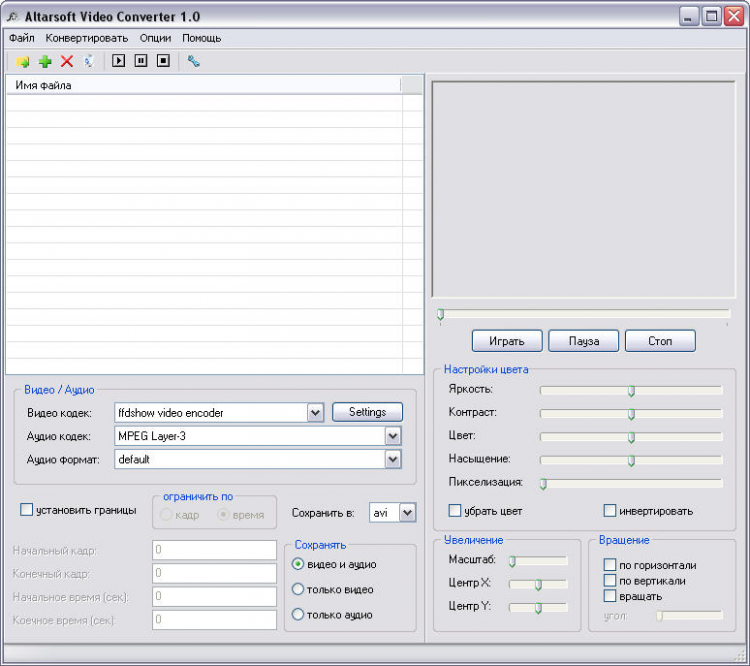
В интерфейсе сразу видны ключевые рабочие зоны: список Имя файла, блок Видео / Аудио, поля Видео кодек, Аудио кодек, Аудио формат, кнопка Settings, блок Сохранить в, варианты видео и аудио, только видео, только аудио, а также правая панель с кнопками Играть, Пауза, Стоп и настройками изображения. Такой подход делает Altarsoft Video Converter удобным именно для простых задач: конвертировать AVI, MPG, ASF, WMV или подготовить ролик под кодек, который уже установлен в Windows.
Скачать Altarsoft Video Converter
- Конвертация видео
- Сжатие файлов
- Просто для новичков
- Устаревший интерфейс
- Мало функций монтажа
- Ограниченные настройки
Что такое Altarsoft Video Converter
Altarsoft Video Converter — программа для конвертирования видеофайлов с минимальным интерфейсом и базовыми функциями редактирования перед сохранением. Она работает как очередь заданий: пользователь добавляет один или несколько файлов, выставляет параметры кодирования, выбирает контейнер и запускает обработку. В программе есть пакетное конвертирование, выбор видеокодека, настройка аудиокодека и аудиоформата, изменение цвета, яркости, контраста и насыщенности, удаление цвета, инвертирование, обрезка по кадрам или времени, масштабирование и вращение.
Главное отличие Altarsoft Video Converter от современных универсальных видеоконвертеров — прямолинейность. В нем нет отдельного раздела для онлайн-видео, DVD-риппинга, субтитров, профилей смартфонов, облачных сервисов или встроенного медиакаталога. Программа сосредоточена на одном сценарии: взять видеофайл и перекодировать его с теми кодеками, которые доступны в системе.
Поэтому Altarsoft Video Converter удобно рассматривать как утилиту для базовых операций:
-
перекодировать файл в AVI, MPG, ASF или WMV;
-
выбрать конкретный видеокодек;
-
выбрать аудиокодек и аудиоформат;
-
сохранить ролик с видео и звуком, только видео или только аудио;
-
ограничить фрагмент по начальному и конечному кадру;
-
ограничить фрагмент по времени в секундах;
-
изменить яркость, контраст, оттенок, насыщенность и пикселизацию;
-
включить режим серого изображения или инверсию цветов;
-
изменить масштаб и центр кадра;
-
повернуть или отразить видео.
Altarsoft Video Converter не пытается заменить видеоредактор. Он не предназначен для монтажа с дорожками, титрами, эффектами переходов и сложной цветокоррекцией. Его задача проще: быстро выполнить базовое перекодирование и применить несколько простых преобразований перед сохранением результата.
Назначение программы
Altarsoft Video Converter полезен в ситуациях, когда нужно не сделать проект, а просто получить файл в другом виде. Например, есть старый ролик в AVI или WMV, который нужно сохранить в другом контейнере, либо требуется перекодировать файл под установленный в системе MPEG Layer-3 для звука и ffdshow video encoder для видео. В таких сценариях программа работает как компактный посредник между исходным файлом, системными кодеками и выходным контейнером.
Программа подходит для рабочих случаев, где важны простота и ручной контроль:
| Задача | Как решается в Altarsoft Video Converter |
|---|---|
| Сменить контейнер видео | Выбрать вариант в поле Сохранить в |
| Задать видеокодек | Выбрать кодек в поле Видео кодек |
| Задать аудиокодек | Выбрать вариант в поле Аудио кодек |
| Сохранить только звук | Отметить только аудио |
| Сохранить видео без аудио | Отметить только видео |
| Обрезать участок | Включить установить границы и задать кадры или время |
| Повернуть картинку | Использовать блок Вращение |
| Сделать изображение черно-белым | Включить убрать цвет |
| Инвертировать изображение | Включить инвертировать |
| Увеличить или сместить кадр | Использовать блок Увеличение |
Это не программа для сложного видеопроизводства, а легкий видеоконвертер для Windows, который работает с понятными параметрами. Он хорошо вписывается в задачи старого мультимедийного архива, когда пользователь имеет набор файлов в AVI, MPG, ASF, WMV, FLV или MKV и хочет обработать их через доступные кодеки. При этом наиболее надежная область применения программы — классические контейнеры AVI, MPG, ASF и WMV, потому что именно они доступны в выборе выходного формата.
Интерфейс: как устроено главное окно
Главное окно Altarsoft Video Converter построено как единая рабочая панель. В нем нет лишних режимов, скрытых рабочих пространств и длинной цепочки мастеров. Все основные элементы расположены на одном экране.
Верхняя строка меню в русской версии состоит из пунктов:
-
Файл;
-
Конвертировать;
-
Опции;
-
Помощь.
Под меню находится панель быстрых кнопок. На ней расположены иконки для работы со списком файлов и запуском операций. По визуальной логике интерфейса это быстрый доступ к добавлению, удалению, очистке или управлению обработкой. Центральная часть окна разделена на левую таблицу файлов и правую область предпросмотра.
Список файлов
Слева вверху находится таблица с колонкой Имя файла. Именно сюда попадают ролики, которые пользователь добавляет в программу. Если список пустой, конвертировать нечего: все параметры внизу можно настроить заранее, но сама обработка начнется только после добавления файла.
Список файлов нужен для пакетной работы. Altarsoft Video Converter позволяет добавлять файлы и папки, в том числе директории с поддиректориями, удалять отдельные элементы из списка и очищать список. Также доступно перетаскивание файлов и папок из проводника.
Блок Видео / Аудио
Под списком файлов расположен блок Видео / Аудио. Это центральная зона кодирования. В ней есть три основных поля:
-
Видео кодек;
-
Аудио кодек;
-
Аудио формат.
Рядом с видеокодеком есть кнопка Settings. Она нужна для перехода к параметрам выбранного кодека. Важная особенность Altarsoft Video Converter в том, что программа опирается на кодеки, установленные в Windows. Поэтому список доступных вариантов может отличаться на разных компьютерах. На одном ПК в поле Видео кодек может быть ffdshow video encoder, на другом — Xvid, DivX или другой установленный кодек. В поле Аудио кодек аналогично могут отображаться MPEG Layer-3 или другие системные аудиокодеки.
Блок ограничения фрагмента
Ниже находится флажок установить границы. Когда он не включен, поля ограничения неактивны. После включения пользователь может задать, какую часть ролика нужно сохранить.
В интерфейсе есть блок ограничить по с двумя вариантами:
-
кадр;
-
время.
Ниже расположены поля:
-
Начальный кадр;
-
Конечный кадр;
-
Начальное время (сек);
-
Конечное время (сек).
Эта функция превращает Altarsoft Video Converter в простейший инструмент для обрезки фрагмента. Пользователь не режет видео на монтажной шкале, а задает числовые границы: с какого кадра или с какой секунды начинать сохранение и на каком кадре или времени закончить.
Блок сохранения
Справа от ограничения фрагмента находится поле Сохранить в. В русской версии на скриншоте выбран вариант avi. Доступные выходные контейнеры для программы — AVI, MPG, ASF и WMV. Эти форматы соответствуют назначению Altarsoft Video Converter как конвертера для классических Windows-видео и старых мультимедийных задач.
Ниже расположен блок Сохранять с тремя радиокнопками:
-
видео и аудио;
-
только видео;
-
только аудио.
По умолчанию удобнее использовать видео и аудио, потому что этот вариант сохраняет полноценный ролик. Но если требуется извлечь звук или, наоборот, получить видеоряд без звуковой дорожки, пользователь переключает режим. Для легкого видеоконвертера это важная функция: она позволяет не только перекодировать ролик целиком, но и выполнить простую операцию извлечения аудиопотока.
Предпросмотр
Справа вверху находится окно предпросмотра. Под ним расположен ползунок позиции и кнопки:
-
Играть;
-
Пауза;
-
Стоп.
Предпросмотр нужен для проверки загруженного видео и ориентировочного поиска нужного участка. Он не заменяет полноценный таймлайн, но помогает понять, что файл добавлен правильно и воспроизводится в программе. При работе с границами фрагмента пользователь может использовать предпросмотр как вспомогательный инструмент, а точные секунды при необходимости проверять в отдельном медиаплеере.
Настройки цвета
Справа посередине расположен блок Настройки цвета. В нем есть ползунки:
-
Яркость;
-
Контраст;
-
Цвет;
-
Насыщение;
-
Пикселизация.
Ниже находятся флажки:
-
убрать цвет;
-
инвертировать.
Эти инструменты не превращают программу в редактор цвета, но позволяют быстро применить базовые изменения. Например, можно осветлить темный ролик, поднять контраст, снизить насыщенность, сделать изображение черно-белым или инвертировать цвета.
Увеличение и вращение
Внизу справа расположены два отдельных блока: Увеличение и Вращение.
В блоке Увеличение есть параметры:
-
Масштаб;
-
Центр X;
-
Центр Y.
Они позволяют приблизить картинку и сместить центр кадра. Это полезно, если нужно убрать лишние края или сделать основной объект крупнее.
В блоке Вращение есть флажки:
-
по горизонтали;
-
по вертикали;
-
вращать.
Также есть поле угол. В интерфейсе оно позволяет работать с поворотом, когда включена соответствующая опция. Для практического использования чаще всего важны именно отражение по горизонтали, отражение по вертикали и исправление ориентации ролика.
Поддерживаемые форматы и логика конвертации
Altarsoft Video Converter ориентирован на старые и распространенные контейнеры. В качестве основных типов файлов для работы используются AVI, MPG, ASF, WMV, FLV и MKV, а сохранение результата выполняется в AVI, MPG, ASF или WMV. В интерфейсе поле Сохранить в показывает выходной контейнер, а не отдельный профиль качества.
Это важный момент: в Altarsoft Video Converter пользователь выбирает контейнер отдельно от кодеков. Например, можно сохранить файл как AVI, но итоговое качество и совместимость будут зависеть от того, какой видеокодек и аудиокодек выбраны в блоке Видео / Аудио. Сам контейнер AVI — это оболочка, а кодек определяет способ сжатия видеоданных. Поэтому два AVI-файла могут вести себя по-разному: один откроется на старом проигрывателе без проблем, другой потребует установленного кодека.
Практически программа устроена так:
-
В список добавляется файл.
-
В поле Видео кодек выбирается доступный кодек.
-
В поле Аудио кодек выбирается способ кодирования звука.
-
В поле Аудио формат выбирается формат аудио.
-
В поле Сохранить в выбирается контейнер.
-
При необходимости включаются фильтры цвета, масштабирования, поворота и ограничения фрагмента.
-
Запускается конвертация.
Для простого пользователя это выглядит как выбрать формат и нажать конвертацию, но на деле Altarsoft Video Converter ближе к ручной схеме: контейнер, видеокодек и аудиокодек задаются отдельно. Такой подход дает гибкость, но требует понимания, какие кодеки установлены и какой результат нужен.
Основные возможности Altarsoft Video Converter
Altarsoft Video Converter не перегружен функциями, но для базовой работы с видео в нем есть несколько полезных блоков.
Конвертирование видеофайлов
Главная функция программы — преобразование видеофайлов. Пользователь добавляет ролик в список Имя файла, выбирает параметры и запускает обработку через меню Конвертировать или кнопку на панели. В отличие от современных программ с готовыми профилями, здесь нет длинного списка устройств и сервисов. Пользователь работает с простыми контейнерами и кодеками.
Основные выходные варианты:
| Выходной контейнер | Где полезен |
|---|---|
| AVI | Старые проигрыватели, Windows-среда, совместимость с классическими кодеками |
| MPG | MPEG-видео, старые бытовые и программные сценарии |
| ASF | Старый контейнер Microsoft для потокового и локального видео |
| WMV | Windows Media Video, старые Windows-плееры и архивные ролики |
AVI в программе выглядит наиболее универсальным вариантом для старого Windows-окружения. WMV подходит, если нужен файл для проигрывания в среде Windows Media. MPG удобен для старых MPEG-сценариев. ASF используется реже, но важен для старых библиотек и совместимости с Windows Media-технологиями.
Выбор видеокодека
Поле Видео кодек — один из самых важных элементов Altarsoft Video Converter. Оно определяет, каким способом будет сжат видеоряд. На скриншоте выбран ffdshow video encoder, но это не единственный возможный вариант: список зависит от установленных в системе кодеков.
Кнопка Settings рядом с видеокодеком открывает параметры выбранного кодека. В зависимости от кодека там могут быть настройки качества, битрейта, режима сжатия, профиля или других параметров. Altarsoft Video Converter не навязывает собственную систему пресетов, а передает управление кодеку. Поэтому программа особенно понятна пользователям, которые знают, какой кодек им нужен.
Сценарии, где ручной выбор видеокодека полезен:
-
нужно сделать AVI с конкретным кодеком;
-
файл должен открываться на старом компьютере;
-
требуется использовать уже установленный ffdshow, Xvid или другой кодек;
-
нужно контролировать качество через настройки кодека;
-
требуется уменьшить размер файла за счет более сильного сжатия;
-
нужно получить совместимость с программой, которая принимает только определенный тип видео.
Выбор аудиокодека
Поле Аудио кодек отвечает за звук. На скриншоте выбран MPEG Layer-3. Это понятный вариант для старых Windows-сценариев, где звук в MP3 внутри AVI или другого контейнера часто воспринимается без дополнительных действий.
Для Altarsoft Video Converter выбор аудиокодека так же важен, как выбор видеокодека. Если выбрать неподходящий аудиокодек, итоговый файл может открываться без звука или воспроизводиться не на всех устройствах. Поэтому при базовой конвертации лучше использовать проверенные варианты, которые уже нормально работают в системе.
Выбор аудиоформата
Поле Аудио формат показывает конкретный формат аудиопотока. На скриншоте установлен вариант default. Это значит, что программа использует стандартный режим для выбранного аудиокодека. В зависимости от кодека список аудиоформатов может меняться.
На практике поле Аудио формат нужно для уточнения параметров звука. Если пользователь не знает, какой вариант выбрать, логично оставить default и сначала сделать короткую тестовую конвертацию. Если звук получился слишком большим, тихим, несовместимым или не воспроизводится, тогда уже стоит менять аудиокодек и аудиоформат.
Сохранение только видео или только аудио
Блок Сохранять делает Altarsoft Video Converter полезным не только как обычный видеоконвертер. Варианты только видео и только аудио позволяют работать с потоками отдельно.
Режимы используются так:
| Режим | Что получится |
|---|---|
| видео и аудио | Обычный видеофайл со звуком |
| только видео | Файл с видеорядом без аудиодорожки |
| только аудио | Извлечение звуковой части без видеоряда |
Режим только аудио полезен, когда нужно сохранить звук из видеоролика. Например, пользователь может извлечь аудиодорожку из учебного видео, записи выступления или старого ролика. Режим только видео нужен, если звуковая дорожка лишняя или мешает дальнейшей обработке.
Ограничение фрагмента по кадрам и времени
Флажок установить границы включает простую обрезку. Это не монтаж в привычном смысле, а указание диапазона, который нужно сохранить. В программе доступны два подхода:
-
ограничение по кадрам;
-
ограничение по времени.
Если выбран режим кадр, пользователь работает с полями Начальный кадр и Конечный кадр. Если выбран режим время, используются Начальное время (сек) и Конечное время (сек).
Такой способ удобен для грубой нарезки:
-
убрать начало ролика;
-
убрать окончание;
-
сохранить небольшой фрагмент;
-
перекодировать только нужный участок;
-
не тратить время на обработку всего файла.
Ограничение по времени в секундах проще для большинства пользователей. Например, если нужно сохранить участок с 30-й по 90-ю секунду, достаточно включить установить границы, выбрать ограничение по времени и задать соответствующие значения. Ограничение по кадрам точнее, но требует понимать частоту кадров и номер нужного кадра.
Настройка цвета
Блок Настройки цвета позволяет быстро изменить внешний вид изображения перед конвертацией. В нем нет сложных кривых, уровней, LUT, масок или вторичной цветокоррекции, но базовые параметры доступны прямо в главном окне.
Параметры работают так:
| Параметр | Что меняет |
|---|---|
| Яркость | Делает изображение светлее или темнее |
| Контраст | Усиливает или ослабляет различие между светлыми и темными областями |
| Цвет | Меняет оттенок изображения |
| Насыщение | Делает цвета более насыщенными или более бледными |
| Пикселизация | Добавляет эффект пикселизации |
| убрать цвет | Переводит изображение в серую гамму |
| инвертировать | Меняет цвета на обратные |
Эти параметры особенно полезны для старых файлов, снятых на слабые камеры или записанных с неправильной яркостью. Например, ролик может быть слишком темным — тогда можно немного поднять Яркость. Если картинка выглядит плоской, помогает Контраст. Если цвет слишком слабый, используется Насыщение. Если нужно сделать технический черно-белый вариант, включается убрать цвет.
На скриншоте видно, что настройки цвета находятся прямо в главном окне, а не спрятаны в отдельном редакторе. Это удобно: пользователь может добавить файл, сразу выставить яркость, контраст, насыщенность, проверить предпросмотр и запустить конвертацию.
Масштабирование и центрирование кадра
Блок Увеличение состоит из трех ползунков:
-
Масштаб;
-
Центр X;
-
Центр Y.
Масштаб отвечает за приближение изображения. Центр X и Центр Y смещают центр кадра по горизонтали и вертикали. Вместе эти параметры позволяют не просто увеличить видео, а выбрать, какая часть изображения останется в центре.
Это полезно в нескольких случаях:
-
нужно приблизить объект в кадре;
-
по краям есть лишние области;
-
ролик записан с большим пустым пространством вокруг объекта;
-
нужно сместить композицию;
-
нужно убрать часть края после поворота или другой обработки.
Функция простая, но для базовой обработки файлов ее достаточно. Пользователь не получает точную рамку кадрирования как в видеоредакторе, зато может быстро изменить масштаб без перехода в отдельную программу.
Вращение и отражение
Блок Вращение решает задачи ориентации изображения. В нем есть флажки по горизонтали, по вертикали, вращать и поле угол. Это позволяет исправить ролики, которые отображаются неправильно, или создать отраженную версию изображения.
Практические сценарии:
-
видео снято или сохранено с неправильной ориентацией;
-
нужно отразить картинку по горизонтали;
-
нужно отразить картинку по вертикали;
-
нужно применить поворот перед сохранением;
-
нужно подготовить файл для старого проигрывателя, который не учитывает метаданные ориентации.
В современных MP4-файлах ориентация иногда хранится в метаданных, и проигрыватель сам решает, как показать ролик. Altarsoft Video Converter работает проще: он применяет преобразование к изображению при перекодировании. Для старых AVI/WMV-сценариев это часто удобнее, потому что результат уже содержит правильно ориентированную картинку.
Пакетное добавление файлов
Altarsoft Video Converter поддерживает работу со списком файлов. Это значит, что можно подготовить не один ролик, а несколько. В программе есть добавление файлов, директорий с поддиректориями, удаление файлов из списка, очистка списка и перетаскивание файлов или папок из проводника.
Для пакетной конвертации это базовый, но важный набор. Пользователь может собрать несколько файлов и применить к ним одинаковые параметры. Это удобно, когда нужно привести старую папку с роликами к одному контейнеру или одному кодеку.
Как конвертировать видео в Altarsoft Video Converter
Процесс конвертации в Altarsoft Video Converter строится вокруг одного окна. Пользователь не проходит через мастер и не выбирает длинную цепочку профилей. Все делается вручную.
Шаг 1. Добавить видеофайл
Сначала нужно добавить файл в список Имя файла. После добавления ролик появляется в таблице слева. Если файл не появился в списке, дальнейшая настройка не имеет смысла: программе нечего обрабатывать.
Для добавления можно использовать кнопку на панели или перетащить файл из проводника. В программе также предусмотрена работа с папками, включая поддиректории, что удобно для подготовки нескольких роликов.
Шаг 2. Проверить файл в списке
После добавления нужно убедиться, что файл отображается в колонке Имя файла. Если в списке несколько роликов, Altarsoft Video Converter будет работать с очередью. На этом этапе важно не смешивать файлы, которые требуют разных параметров. Например, если один ролик нужно сохранить только как аудио, а другой — как полноценное видео, лучше обрабатывать их отдельными партиями.
Шаг 3. Выбрать видеокодек
В поле Видео кодек выбирается способ сжатия видео. На скриншоте используется ffdshow video encoder. Если нужен другой кодек, его выбирают из раскрывающегося списка.
После выбора можно нажать Settings, чтобы открыть параметры кодека. Там настраиваются параметры, которые зависят уже не от Altarsoft Video Converter, а от самого кодека. Это может быть качество, битрейт, режим сжатия или другие опции.
Для первой проверки лучше не начинать с длинного ролика. Надежнее взять короткий фрагмент, выбрать кодек, выполнить конвертацию и проверить результат. Если файл открылся и качество устраивает, можно применять те же параметры к остальным роликам.
Шаг 4. Выбрать аудиокодек
В поле Аудио кодек выбирается кодирование звука. На скриншоте указан MPEG Layer-3. Это типичный вариант для старых AVI-сценариев, но пользователь может выбрать другой кодек, если он установлен в системе.
При выборе аудиокодека нужно учитывать, где будет воспроизводиться итоговый файл. Если файл нужен для старого Windows-плеера, лучше использовать проверенный аудиокодек. Если выбрать редкий или нестандартный вариант, файл может открываться без звука на другом компьютере.
Шаг 5. Выбрать аудиоформат
В поле Аудио формат можно оставить default, если специальных требований нет. Это наиболее безопасный стартовый вариант. Если результат не подходит по размеру, качеству или совместимости, аудиоформат можно изменить и повторить конвертацию.
Шаг 6. Выбрать выходной контейнер
В поле Сохранить в выбирается контейнер результата. В интерфейсе доступен выбор, например avi. Для Altarsoft Video Converter ключевые выходные контейнеры — AVI, MPG, ASF и WMV.
Практический выбор можно делать так:
-
AVI — если нужен самый привычный старый контейнер для Windows;
-
WMV — если файл должен воспроизводиться в Windows Media-среде;
-
MPG — если нужен MPEG-контейнер;
-
ASF — если требуется старый Microsoft-контейнер.
Шаг 7. Выбрать, что сохранять
В блоке Сохранять нужно выбрать один из трех режимов:
-
видео и аудио — обычная конвертация;
-
только видео — сохранение видеоряда без звука;
-
только аудио — извлечение звука.
Для большинства задач выбирается видео и аудио. Если нужно получить звук из ролика, выбирается только аудио. Если звук не нужен, выбирается только видео.
Шаг 8. При необходимости задать границы
Если нужно конвертировать не весь файл, включается установить границы. Затем выбирается ограничение кадр или время.
Для времени используются поля:
-
Начальное время (сек);
-
Конечное время (сек).
Для кадров используются:
-
Начальный кадр;
-
Конечный кадр.
Например, чтобы сохранить фрагмент с 15-й по 75-ю секунду, нужно включить границы, выбрать режим по времени и указать соответствующие значения. Такой подход быстрее, чем открывать отдельный редактор, если нужна простая обрезка начала и конца.
Шаг 9. Настроить изображение
Перед запуском конвертации можно изменить изображение:
-
поднять или снизить Яркость;
-
изменить Контраст;
-
настроить Цвет;
-
изменить Насыщение;
-
добавить Пикселизация;
-
включить убрать цвет;
-
включить инвертировать;
-
поменять Масштаб;
-
сместить Центр X и Центр Y;
-
использовать Вращение.
Эти настройки лучше применять аккуратно. Если сильно поднять яркость или контраст, изображение может потерять детали. Если чрезмерно увеличить масштаб, качество станет ниже, потому что программа будет растягивать исходную картинку.
Шаг 10. Запустить конвертацию
Когда файл добавлен, кодеки выбраны, контейнер указан, а параметры изображения настроены, можно запускать обработку через меню Конвертировать или соответствующую кнопку на панели. После завершения нужно открыть результат в медиаплеере и проверить:
-
есть ли изображение;
-
есть ли звук;
-
правильно ли выбран фрагмент;
-
не испорчена ли ориентация;
-
соответствует ли размер файла ожиданиям;
-
открывается ли файл на нужном компьютере или устройстве.
Так как все параметры находятся в одном окне, конвертация в Altarsoft Video Converter занимает мало действий: добавить файл, выбрать кодеки, выбрать контейнер, при необходимости ограничить фрагмент, выставить обработку изображения и запустить преобразование.
Настройка качества видео и аудио
Altarsoft Video Converter не имеет отдельного блока качество с крупными пресетами вроде низкое, среднее, высокое. Качество определяется выбранными кодеками и их настройками. Это принципиально отличает программу от современных конвертеров, где пользователь выбирает готовый профиль, а приложение самостоятельно выставляет H.264, AAC, разрешение, частоту кадров и битрейт.
В Altarsoft Video Converter контроль качества распределен между несколькими местами:
| Элемент | За что отвечает |
|---|---|
| Видео кодек | Способ сжатия видеоряда |
| Settings | Детальные настройки выбранного видеокодека |
| Аудио кодек | Способ сжатия звука |
| Аудио формат | Конкретный формат или режим аудио |
| Сохранить в | Выходной контейнер |
| Настройки цвета | Визуальная коррекция перед сохранением |
| Увеличение | Масштаб и смещение кадра |
| Вращение | Ориентация и отражение изображения |
Как выбирать видеокодек
Если цель — максимальная совместимость со старым Windows-ПК, лучше выбирать распространенный кодек, который уже установлен на этом компьютере и на компьютере, где файл будет открываться. Если результат нужен только на вашем компьютере, можно выбирать любой установленный кодек, который корректно воспроизводится в системе.
Если нужен меньший размер файла, используется более сильное сжатие в настройках кодека. Если нужен более качественный результат, выбирается меньшее сжатие или более высокий битрейт. Но все эти параметры находятся не в главном окне Altarsoft Video Converter, а в окне Settings выбранного кодека.
Как выбирать аудиокодек
Для звука логика похожая. MPEG Layer-3 — понятный вариант для старых сценариев. Если используется другой аудиокодек, нужно проверить, что итоговый файл открывается со звуком. Особенно это важно при передаче файла на другой компьютер: если там нет нужного декодера, звук может не воспроизводиться.
Почему стоит делать тестовый фрагмент
Перед обработкой длинного ролика лучше включить установить границы и сохранить короткий участок. Это помогает быстро проверить:
-
подходит ли выбранный видеокодек;
-
есть ли звук после конвертации;
-
не слишком ли большой итоговый файл;
-
правильно ли работает выбранный контейнер;
-
не испортилась ли картинка после фильтров;
-
корректно ли работает поворот;
-
правильно ли применяются цветовые настройки.
Такой тест особенно важен для Altarsoft Video Converter, потому что программа зависит от системных кодеков. Одинаковые настройки на разных компьютерах могут давать разный список кодеков и разный результат.
Обрезка фрагмента по кадрам и времени
Функция установить границы — одна из самых полезных в Altarsoft Video Converter. Она позволяет не конвертировать весь ролик, а сохранить только нужный участок. Для легкого видеоконвертера это важная возможность, потому что пользователь может выполнить простую нарезку без отдельного видеоредактора.
Обрезка по времени
Обрезка по времени проще всего. Пользователь выбирает режим время и заполняет поля:
-
Начальное время (сек);
-
Конечное время (сек).
Например:
| Нужно сохранить | Что указать |
|---|---|
| С 10-й по 40-ю секунду | Начальное время — 10, конечное — 40 |
| С 60-й по 120-ю секунду | Начальное время — 60, конечное — 120 |
| Первые 30 секунд | Начальное время — 0, конечное — 30 |
| Участок после первой минуты | Начальное время — 60, конечное время — нужное окончание |
Такой способ удобен, если пользователь заранее знает нужные таймкоды. Встроенный предпросмотр помогает ориентироваться, но для точного поиска удобнее заранее посмотреть ролик в медиаплеере и записать секунды начала и конца.
Обрезка по кадрам
Обрезка по кадрам используется через поля:
-
Начальный кадр;
-
Конечный кадр.
Этот режим точнее, но менее удобен без знания номера кадра. Он подходит, если пользователь работает с техническими роликами, где важен номер кадра, или заранее получил значения из другой программы.
Ограничения встроенной обрезки
Обрезка в Altarsoft Video Converter не заменяет монтаж. В программе нет визуальной шкалы с маркерами, нет покадрового просмотра в стиле редактора, нет нескольких дорожек и нет удобного удаления фрагментов из середины. Она работает как простой диапазон: начало и конец. Поэтому функция хорошо подходит для задач сохранить кусок, но не подходит для сложного монтажа.
Практически ее лучше использовать так:
-
Открыть видео в любом удобном плеере.
-
Найти секунду начала нужного фрагмента.
-
Найти секунду окончания.
-
В Altarsoft Video Converter включить установить границы.
-
Выбрать время.
-
Ввести значения в секундах.
-
Запустить конвертацию короткого теста.
-
Проверить результат.
-
При необходимости скорректировать время.
Цветокоррекция и простая обработка изображения
Блок Настройки цвета делает Altarsoft Video Converter не просто конвертером контейнеров, а программой для базовой обработки видео перед сохранением. Это особенно полезно для старых роликов, которые часто бывают темными, блеклыми, с неправильным оттенком или слабым контрастом.
Яркость
Ползунок Яркость меняет общую светлоту изображения. Если видео слишком темное, яркость можно поднять. Если оно пересвечено, яркость можно снизить. Но важно не переусердствовать: слишком высокая яркость делает картинку плоской и может съесть детали в светлых участках.
Контраст
Контраст усиливает различие между темными и светлыми областями. Если ролик выглядит серым и слабым, повышение контраста делает изображение более выразительным. Если контраста слишком много, тени проваливаются в черный, а светлые области теряют детали.
Цвет
Параметр Цвет регулирует оттенок изображения. Он нужен, когда ролик имеет заметный цветовой сдвиг. Это не точная коррекция баланса белого, но для грубой правки старых файлов его достаточно.
Насыщение
Насыщение отвечает за интенсивность цветов. Если картинка блеклая, насыщение можно поднять. Если цвета выглядят чрезмерно яркими или неестественными, насыщение лучше уменьшить.
Пикселизация
Пикселизация добавляет эффект укрупнения пикселей. Это скорее художественная или маскирующая функция, чем средство улучшения качества. Ее можно использовать, если нужно скрыть мелкие детали или создать грубый эффект пиксельного изображения.
Убрать цвет
Флажок убрать цвет переводит изображение в оттенки серого. Это полезно, если нужен черно-белый вариант видео или если цвет в исходнике испорчен настолько, что серый вариант выглядит аккуратнее.
Инвертировать
Флажок инвертировать меняет цвета на обратные. Это специфическая функция, но она может быть полезна для технических роликов, визуальных экспериментов или обработки материалов с необычной цветовой схемой.
Как применять цветовые настройки
Лучший подход — менять параметры постепенно. Не стоит сразу сильно двигать все ползунки. Практичный порядок такой:
-
Сначала настроить Яркость.
-
Затем немного поправить Контраст.
-
После этого настроить Насыщение.
-
При необходимости скорректировать Цвет.
-
Только затем использовать убрать цвет, инвертировать или Пикселизация.
Так проще сохранить естественный вид изображения. Altarsoft Video Converter дает быстрые базовые фильтры, но не показывает профессиональные измерения цвета, поэтому результат нужно проверять глазами в предпросмотре и затем в итоговом файле.
Масштабирование, центрирование и поворот
Блоки Увеличение и Вращение отвечают за геометрию изображения. Они полезны, когда исходный ролик снят неудобно, содержит лишние края или требует изменения ориентации.
Масштаб
Ползунок Масштаб приближает изображение. Если в кадре слишком много пустого пространства, можно увеличить картинку и сделать основной объект крупнее. Но увеличение не добавляет настоящих деталей: если исходное видео низкого разрешения, после увеличения оно может выглядеть более размытым.
Центр X и Центр Y
Параметры Центр X и Центр Y помогают выбрать, какая часть увеличенного изображения будет в центре. Например, если объект находится слева, можно увеличить кадр и сместить центр так, чтобы объект оказался ближе к середине.
Эти ползунки особенно полезны вместе с масштабом. Сам по себе масштаб увеличивает картинку относительно центра, но не всегда нужная область находится в центре. Центр X и Центр Y исправляют это.
Отражение по горизонтали
Флажок по горизонтали отражает изображение слева направо. Это нужно, если исходный ролик зеркальный или если требуется зеркальная версия видео.
Отражение по вертикали
Флажок по вертикали отражает изображение сверху вниз. Эта функция используется реже, но помогает, если видео перевернуто необычным образом или получено из источника с неправильной ориентацией.
Вращение
Флажок вращать и поле угол отвечают за поворот. Если ролик отображается боком или требует коррекции ориентации, можно применить вращение при конвертации. В результате файл сохраняется уже с измененной геометрией кадра.
Предпросмотр видео
Предпросмотр в Altarsoft Video Converter расположен справа вверху. Под окном просмотра находится ползунок позиции и три кнопки:
-
Играть;
-
Пауза;
-
Стоп.
Кнопка Играть запускает воспроизведение выбранного файла. Пауза временно останавливает просмотр. Стоп прекращает воспроизведение. Ползунок под окном помогает перемещаться по ролику.
Предпросмотр выполняет несколько задач:
-
проверяет, что файл открылся;
-
помогает убедиться, что выбран правильный ролик;
-
позволяет примерно оценить яркость и контраст;
-
помогает понять, как выглядит изображение перед обработкой;
-
дает ориентир при выборе границ фрагмента;
-
позволяет проверить, не требуется ли поворот или отражение.
При этом предпросмотр в Altarsoft Video Converter остается вспомогательным. Он не показывает монтажную шкалу, не имеет сложной навигации по кадрам и не заменяет отдельный медиаплеер. Для точной обрезки лучше заранее определить время начала и конца в удобном плеере, а затем ввести значения в поля Начальное время (сек) и Конечное время (сек).
Производительность и требования к системе
Altarsoft Video Converter — очень легкая программа. Размер меньше 1 МБ и простой интерфейс хорошо объясняют ее назначение: это компактная утилита для Windows, а не тяжелая среда обработки видео. Программа рассчитана на старые версии Windows, включая Windows 98, Windows ME, Windows NT, Windows 2000, Windows XP, Windows 2003, Windows Vista и Windows 7, поддерживает x32/x64 и имеет русский и английский язык интерфейса.
Скорость конвертации в Altarsoft Video Converter зависит не только от самой программы. На нее влияют:
-
длительность исходного ролика;
-
разрешение видео;
-
выбранный видеокодек;
-
настройки кодека через Settings;
-
выбранный аудиокодек;
-
включенные фильтры цвета;
-
масштабирование и поворот;
-
производительность процессора;
-
состояние системы и установленных кодеков.
Программа не ориентирована на современные GPU-пайплайны, аппаратное ускорение NVENC, Quick Sync или VCN. Ее сильная сторона не в ускоренной обработке 4K, а в легкости и простоте. Для старых AVI, MPG, ASF и WMV она выглядит логично: открыть, выбрать системный кодек, сохранить.
Преимущества Altarsoft Video Converter
Altarsoft Video Converter имеет смысл рассматривать через его реальное назначение. Если оценивать программу как современный конвертер для всех форматов, она уступает новым решениям. Но как компактная утилита для базового перекодирования она имеет несколько сильных сторон.
Минимальный размер
Размер программы меньше 1 МБ. Это делает ее удобной для старых компьютеров, архивных Windows-систем и случаев, когда не хочется устанавливать крупный пакет. На фоне современных видеоконвертеров, которые могут занимать десятки или сотни мегабайт, Altarsoft Video Converter выглядит очень легким инструментом.
Бесплатная лицензия
Программа распространяется как бесплатная. Для простых задач это плюс: пользователь получает базовый видеоконвертер без необходимости покупать лицензию ради одного-двух преобразований.
Простая структура интерфейса
Все основные элементы находятся в одном окне. Пользователь видит список файлов, кодеки, формат сохранения, режимы видео и аудио, только видео, только аудио, настройки цвета, увеличение, вращение и предпросмотр. Не нужно изучать сложную структуру вкладок.
Ручной выбор кодеков
Для опытных пользователей старой Windows-среды ручной выбор кодеков — преимущество. Можно явно выбрать Видео кодек, Аудио кодек и Аудио формат, а затем открыть Settings для параметров кодека. Это удобно, когда нужен конкретный кодек или совместимость с определенной программой.
Сохранение только аудио
Режим только аудио позволяет извлечь звук из видео. Это простая, но практичная возможность. Она полезна для лекций, записей, интервью, старых клипов и любых роликов, где нужен только аудиопоток.
Сохранение только видео
Режим только видео позволяет убрать звук. Это может быть нужно для подготовки немого ролика, технического файла, видеофона или материала для дальнейшей обработки.
Обрезка по времени и кадрам
Функция установить границы позволяет сохранить только нужный участок. Для базовой конвертации это экономит время: не нужно сначала резать файл в отдельном редакторе, а потом конвертировать.
Базовая коррекция изображения
Параметры Яркость, Контраст, Цвет, Насыщение, Пикселизация, убрать цвет и инвертировать дают простую обработку без внешнего редактора. Для старых роликов этого часто достаточно.
Масштабирование и поворот
Блоки Увеличение и Вращение помогают исправить ориентацию и кадрирование. Это удобно, если ролик нужно быстро повернуть, отразить или приблизить.
Недостатки и ограничения
Altarsoft Video Converter — не универсальный видеоконвертер для любых современных задач. Его ограничения заметны сразу, и их лучше учитывать до начала работы.
Устаревший интерфейс
Интерфейс программы выглядит как классическое Windows-приложение старого поколения. Для кого-то это плюс, но пользователям современных приложений он может показаться сухим и непривычным. В нем нет крупных кнопок Добавить видео, Выбрать профиль, Конвертировать все в современном стиле.
Ограниченный набор выходных контейнеров
Главные выходные контейнеры — AVI, MPG, ASF и WMV. Для старых задач этого достаточно, но для современных сценариев обычно нужны MP4, MOV, MKV, WebM и другие варианты. Altarsoft Video Converter не является лучшим выбором, если конечная цель — современный MP4 H.264/AAC для публикации в интернете.
Зависимость от системных кодеков
Список кодеков зависит от того, что установлено в Windows. Это дает гибкость, но создает непредсказуемость: на одном компьютере доступны одни варианты, на другом — другие. Если нужного кодека нет в системе, программа не покажет его в списке.
Нет современных профилей устройств
В Altarsoft Video Converter нет готовых профилей для смартфонов, планшетов, игровых приставок, YouTube, TikTok, Instagram или других платформ. Пользователь сам выбирает контейнер и кодеки. Это нормально для технической утилиты, но не так удобно для новичков.
Нет продвинутого монтажа
Функция обрезки ограничена началом и концом. Нельзя собрать монтаж из нескольких фрагментов, добавить переходы, титры, дорожки, субтитры или эффекты. Программа не заменяет видеоредактор.
Неудобная точная нарезка
Встроенный предпросмотр помогает ориентироваться, но для точной нарезки удобнее использовать отдельный плеер, записывать секунды и вводить их вручную. Для частой нарезки большого количества роликов это не самый быстрый процесс.
Не рассчитан на 4K и современные кодеки
Altarsoft Video Converter лучше воспринимать как инструмент для старых и базовых форматов. Для HEVC/H.265, AV1, 4K, HDR, современных субтитров и аппаратного ускорения удобнее использовать современные решения.
Сравнение с аналогами
Altarsoft Video Converter нужно сравнивать не как универсальное решение, а как легкую программу для простого перекодирования. На фоне HandBrake, Format Factory, XMedia Recode, Avidemux и Shutter Encoder он выглядит значительно проще, но именно в этом и находится его ниша.
HandBrake предлагает встроенные пресеты устройств и широкий набор параметров кодирования, Format Factory объединяет видео-, аудио- и другие операции, XMedia Recode поддерживает множество распространенных аудио- и видеоформатов, а Shutter Encoder использует FFmpeg и ориентирован на широкий набор профессиональных и пользовательских задач.
| Программа | Чем сильнее Altarsoft Video Converter | Чем сильнее аналог |
|---|---|---|
| HandBrake | Altarsoft проще, легче, не перегружен профилями и подходит для старых Windows-сценариев | HandBrake удобнее для MP4/MKV, современных пресетов, H.264/H.265 и массовой перекодировки |
| Format Factory | Altarsoft компактнее и прямее: список файлов, кодеки, контейнер, обработка | Format Factory шире по функциям: видео, аудио, объединение, разделение, обрезка и другие операции |
| XMedia Recode | Altarsoft проще для минимальной задачи выбрать кодек и сохранить | XMedia Recode поддерживает значительно больше современных форматов и профилей |
| Avidemux | Altarsoft проще как базовый конвертер с настройкой цвета и поворота в одном окне | Avidemux удобнее для редактирования, фильтров и точной работы с фрагментами |
| Shutter Encoder | Altarsoft легче и понятнее для старого ПК и простого AVI/WMV-сценария | Shutter Encoder мощнее за счет FFmpeg, большого числа кодеков, профессиональных функций и точной нарезки |
| Any Video Converter Free | Altarsoft не перегружает пользователя профилями и дополнительными разделами | Any Video Converter Free удобнее для популярных современных форматов и пользовательских пресетов |
Altarsoft Video Converter и HandBrake
HandBrake лучше подходит для современных задач, когда нужен MP4 или MKV, готовые пресеты, гибкие параметры качества, H.264/H.265 и понятная схема для устройств. Altarsoft Video Converter выигрывает в другом: он намного проще и работает как классическая Windows-утилита, где пользователь напрямую выбирает кодеки и контейнер. Если задача — быстро перекодировать старый AVI или WMV через установленный кодек, Altarsoft может быть быстрее в освоении.
Altarsoft Video Converter и Format Factory
Format Factory шире по возможностям: это многофункциональная программа для обработки разных типов медиафайлов. Altarsoft Video Converter на его фоне выглядит узким инструментом. Но если пользователю не нужны дополнительные модули, а требуется только простая конвертация видео, Altarsoft проще: меньше окон, меньше разделов, меньше выбора.
Altarsoft Video Converter и XMedia Recode
XMedia Recode значительно сильнее по поддержке современных форматов. Он рассчитан на широкий круг задач и дает более продвинутую настройку. Altarsoft Video Converter выигрывает только в минимализме. Его проще открыть и понять: список файлов, кодеки, сохранение, цвет, поворот.
Altarsoft Video Converter и Shutter Encoder
Shutter Encoder — мощная программа для кодирования, обработки и технических задач. Она использует FFmpeg и поддерживает множество сценариев, включая точную нарезку, профессиональные кодеки и разные операции с потоками. Altarsoft Video Converter не конкурирует с ним по возможностям. Но для пользователя старого ПК, которому нужен простейший конвертер AVI/WMV, Shutter Encoder может быть избыточным, а Altarsoft — достаточно понятным.
Для каких задач подходит Altarsoft Video Converter
Altarsoft Video Converter лучше всего раскрывается в простых и конкретных сценариях. Он не должен быть единственным видеоконвертером на все случаи, но может быть удобным инструментом для базовой обработки.
Перекодировать старый видеофайл
Если есть ролик в старом формате, программа позволяет добавить его в список, выбрать кодеки и сохранить результат в AVI, MPG, ASF или WMV. Это основной сценарий использования.
Подобрать кодек вручную
Если нужно не просто сделать MP4, а использовать конкретный системный кодек, Altarsoft Video Converter дает прямой выбор через поле Видео кодек и кнопку Settings.
Извлечь звук из видео
Режим только аудио позволяет сохранить аудиопоток. Это удобно для старых записей, лекций, интервью и любых роликов, где видео не нужно.
Сохранить видео без звука
Режим только видео подходит для подготовки немого ролика, видеофона или технического материала.
Убрать начало или конец ролика
Функция установить границы помогает сохранить только нужный участок. Это удобно, если в начале есть лишняя пауза, а в конце ненужный хвост.
Осветлить или поправить изображение
Ползунки Яркость, Контраст и Насыщение помогают быстро улучшить старое видео. Это не профессиональная коррекция, но для простых роликов ее достаточно.
Повернуть или отразить видео
Блок Вращение помогает исправить ориентацию. Если видео перевернуто, зеркально отображается или требует поворота, это можно сделать перед сохранением.
Увеличить кадр
Блок Увеличение позволяет приблизить изображение и сместить центр. Это удобно, если важный объект слишком мелкий или расположен не в центре кадра.
Для каких задач программа не подходит
Altarsoft Video Converter не стоит использовать там, где нужны современные кодировочные возможности, точный монтаж или широкая совместимость с новыми устройствами.
Программа не лучший выбор для:
-
подготовки MP4-файлов под современные смартфоны;
-
работы с 4K и 8K;
-
HEVC/H.265 и AV1 как стандартного современного пайплайна;
-
HDR-видео;
-
публикации под YouTube, TikTok, Instagram и другие платформы;
-
сложной пакетной обработки большого архива;
-
профессиональной цветокоррекции;
-
монтажа с несколькими фрагментами;
-
работы с субтитрами;
-
DVD/Blu-ray-риппинга;
-
точной нарезки по монтажной шкале;
-
современных GPU-ускоренных задач;
-
конвертации в WebM, MOV, современные MP4-профили без ручной настройки кодеков.
Если пользователь работает с новым видеоархивом, смартфонными роликами, 4K-файлами, OBS-записями, монтажными прокси или публикацией в интернете, удобнее выбрать HandBrake, XMedia Recode или Shutter Encoder. Если задача проще — перекодировать старый ролик через доступные Windows-кодеки, Altarsoft Video Converter остается понятным вариантом.
Практические советы по использованию
Чтобы Altarsoft Video Converter давал предсказуемый результат, лучше придерживаться нескольких практических правил.
Начинать с короткого теста
Перед обработкой большого файла стоит включить установить границы и сохранить небольшой участок. Это позволит быстро проверить кодек, звук, контейнер и настройки цвета.
Не менять все параметры сразу
Если нужно улучшить изображение, лучше менять настройки постепенно. Сначала Яркость, затем Контраст, потом Насыщение. Если одновременно сильно изменить все ползунки, будет сложно понять, какая настройка испортила результат.
Использовать понятные кодеки
Если файл должен открываться на другом компьютере, не стоит выбирать редкий кодек. Лучше использовать распространенные варианты, которые точно поддерживаются на целевой системе.
Проверять звук отдельно
После конвертации нужно обязательно открыть файл и проверить звук. Даже если видео воспроизводится нормально, аудиокодек может оказаться несовместимым.
Для точной обрезки заранее записывать секунды
Встроенный предпросмотр подходит для грубой навигации, но точные границы удобнее найти в отдельном плеере. После этого значения вводятся в Начальное время (сек) и Конечное время (сек).
Не рассчитывать на универсальную поддержку любых файлов
Altarsoft Video Converter лучше использовать с теми форматами, для которых он реально предназначен. Если файл современный, сложный или использует редкий кодек, результат зависит от установленной в системе поддержки.
Сохранять исходники до проверки результата
Не стоит удалять исходный файл до проверки итогового видео. Даже если программа завершила конвертацию, нужно убедиться, что результат открывается, содержит звук и выглядит правильно.
Возможные ошибки и способы решения
Altarsoft Video Converter прост, но проблемы при конвертации видео возможны. Чаще всего они связаны с кодеками, неподходящим форматом или неверными параметрами.
Файл добавился, но результат не воспроизводится
Причина обычно в неподдерживаемом исходном формате или неподходящем кодеке. Нужно попробовать другой видеокодек, другой контейнер или сначала проверить, воспроизводится ли исходник в системе.
Что сделать:
-
Открыть исходный файл в медиаплеере.
-
Выбрать другой Видео кодек.
-
Оставить Аудио формат в режиме default.
-
Сохранить короткий тестовый фрагмент.
-
Проверить результат.
После конвертации нет звука
Причина может быть в аудиокодеке или аудиоформате. Нужно проверить, выбран ли режим видео и аудио, а не только видео. Затем стоит сменить Аудио кодек или Аудио формат.
Что проверить:
-
не выбран ли режим только видео;
-
выбран ли аудиокодек;
-
подходит ли Аудио формат;
-
воспроизводится ли звук в исходном файле;
-
установлен ли нужный декодер в системе.
После конвертации нет изображения
Если звук есть, а изображения нет, проблема обычно связана с видеокодеком. Нужно выбрать другой Видео кодек или изменить настройки через Settings.
Итоговый файл слишком большой
Размер зависит от видеокодека и его настроек. Нужно открыть Settings выбранного кодека и уменьшить качество или битрейт. Также можно выбрать другой кодек, который сильнее сжимает видео.
Итоговый файл слишком плохого качества
Если качество слишком низкое, нужно уменьшить степень сжатия в настройках кодека, повысить битрейт или выбрать другой видеокодек. Также стоит отключить чрезмерное увеличение масштаба, потому что оно может визуально ухудшать картинку.
Неправильно применился поворот
Если видео повернулось не так, нужно проверить флажки в блоке Вращение. Не стоит одновременно включать несколько отражений и поворот без проверки. Лучше делать короткий тест и смотреть результат.
Обрезался не тот фрагмент
Если выбран неправильный участок, нужно уточнить значения Начальное время (сек) и Конечное время (сек). Важно помнить, что время вводится в секундах. Для ролика с отметкой 1:30 нужно вводить 90, а не 1.30.
Цвет стал неестественным
Если картинка стала слишком яркой, контрастной или перенасыщенной, нужно вернуть ползунки ближе к исходному положению. Особенно аккуратно нужно работать с Цвет и Насыщение.
Подробный разбор элементов интерфейса
Altarsoft Video Converter удобнее всего понимать как набор отдельных блоков, каждый из которых отвечает за конкретную часть обработки.
Меню Файл
Пункт Файл отвечает за базовые операции со списком: добавление файлов, работа с папками, удаление или очистка списка. В классическом Windows-интерфейсе именно меню Файл обычно является стартовой точкой работы.
Меню Конвертировать
Пункт Конвертировать связан с запуском преобразования. Когда список файлов готов и параметры выбраны, обработка запускается через этот раздел или через кнопку на панели.
Меню Опции
Пункт Опции используется для настроек программы. В Altarsoft Video Converter есть возможность задать путь сохранения и включить удаление исходных файлов после завершения конвертации.
Удаление исходников нужно использовать осторожно. Лучше сначала убедиться, что результат получился корректным, и только потом удалять исходные файлы вручную.
Меню Помощь
Пункт Помощь предназначен для справочной информации о программе. В подобных утилитах здесь обычно находится информация о версии и разработчике.
Колонка Имя файла
Колонка Имя файла показывает очередь обработки. Это основной список, с которым работает пользователь. Если в списке несколько файлов, все они будут обрабатываться с выбранными параметрами.
Видео кодек
Поле Видео кодек выбирает способ кодирования изображения. Это один из главных параметров. От него зависят размер файла, качество и совместимость.
Settings
Кнопка Settings рядом с видеокодеком открывает настройки выбранного кодека. Поскольку кодеки разные, вид окна настроек зависит от конкретного кодека.
Аудио кодек
Поле Аудио кодек задает способ кодирования звука. При проблемах со звуком это первое поле, которое стоит проверить.
Аудио формат
Поле Аудио формат уточняет аудиопараметры. Вариант default подходит для первой проверки.
установить границы
Флажок установить границы активирует обрезку. Без него поля начального и конечного кадра или времени не используются.
ограничить по
Блок ограничить по задает способ ограничения:
-
кадр — по номерам кадров;
-
время — по секундам.
Сохранить в
Поле Сохранить в выбирает выходной контейнер. На скриншоте выбран avi. Для Altarsoft Video Converter это важный выбор, потому что программа ориентируется на классические контейнеры.
Сохранять
Блок Сохранять выбирает состав результата:
-
видео и аудио;
-
только видео;
-
только аудио.
Настройки цвета
Блок Настройки цвета содержит быстрые визуальные фильтры. Он особенно полезен при работе со старыми роликами.
Увеличение
Блок Увеличение отвечает за масштаб и смещение центра изображения.
Вращение
Блок Вращение отвечает за отражение и поворот. Он помогает исправлять ролики с неправильной ориентацией.
Рабочие сценарии
Сценарий 1. Конвертация AVI в AVI с другим кодеком
Пользователь добавляет AVI-файл, выбирает новый Видео кодек, оставляет Сохранить в: avi, выбирает видео и аудио и запускает конвертацию. Такой сценарий нужен, если исходный AVI использует неудобный кодек, а результат должен открываться на другом компьютере.
Сценарий 2. Конвертация старого WMV в AVI
Пользователь добавляет WMV-файл, выбирает Видео кодек, Аудио кодек, в поле Сохранить в выбирает avi и запускает обработку. Такой вариант полезен, если нужно получить более универсальный файл для старых программ.
Сценарий 3. Извлечение аудио из ролика
Пользователь добавляет видео, выбирает Аудио кодек, в блоке Сохранять отмечает только аудио и запускает конвертацию. Видеоряд в этом случае не сохраняется.
Сценарий 4. Сохранение фрагмента
Пользователь добавляет ролик, включает установить границы, выбирает ограничение по времени, вводит Начальное время (сек) и Конечное время (сек), затем запускает конвертацию. На выходе получается не весь ролик, а нужный участок.
Сценарий 5. Осветление темного видео
Пользователь добавляет файл, немного повышает Яркость, при необходимости добавляет Контраст, выбирает кодеки и сохраняет результат. Такой сценарий подходит для старых видео с недостаточной освещенностью.
Сценарий 6. Поворот неправильно ориентированного ролика
Пользователь добавляет ролик, использует блок Вращение, проверяет предпросмотр, выбирает кодеки и сохраняет файл. После конвертации ориентация применяется к итоговому видео.
Сценарий 7. Увеличение центральной области
Пользователь повышает Масштаб, затем регулирует Центр X и Центр Y, чтобы нужная часть изображения оказалась в кадре. Это удобно для роликов, где объект снят слишком далеко.
Какой пользователь получит от программы максимум пользы
Altarsoft Video Converter лучше всего подходит пользователю, который понимает базовую логику контейнер + кодек и хочет получить компактный инструмент без лишних разделов. Программа особенно удобна для тех, кто работает со старыми файлами и Windows-средой.
Подходящий пользователь:
-
использует старые AVI, WMV, MPG или ASF-файлы;
-
хочет сам выбрать кодек;
-
не нуждается в профилях устройств;
-
предпочитает простой интерфейс;
-
работает на старом компьютере;
-
хочет быстро извлечь звук;
-
хочет обрезать начало или конец ролика;
-
хочет слегка поправить яркость или контраст;
-
не занимается профессиональным монтажом.
Новичку программа тоже может подойти, если задача простая. Но из-за ручного выбора кодеков ему придется немного разобраться, какой вариант использовать. Если пользователь вообще не хочет думать о кодеках, ему будет проще в программах с готовыми пресетами.
Итоговая оценка
Altarsoft Video Converter 1.0 — легкий видеоконвертер для базового перекодирования и простой обработки видеофайлов. Его сильная сторона — компактность, понятная структура и прямой доступ к основным параметрам: Видео кодек, Аудио кодек, Аудио формат, Сохранить в, Сохранять, установить границы, Настройки цвета, Увеличение, Вращение.
Программа хорошо подходит для старых Windows-сценариев, работы с AVI, MPG, ASF, WMV, извлечения аудио, сохранения видео без звука, простой обрезки по времени или кадрам, коррекции яркости и контраста, поворота и отражения. Она не подходит для современных задач с 4K, HEVC, AV1, продвинутыми субтитрами, GPU-ускорением, сложным монтажом и публикацией в современные платформы.
Если нужен минимальный бесплатный видеоконвертер для Windows с ручным выбором кодеков и базовой обработкой изображения, Altarsoft Video Converter выглядит логичным вариантом. Если нужна широкая поддержка современных форматов, автоматические профили, удобная пакетная обработка и точная нарезка, лучше выбрать более современный инструмент.
Плюсы и минусы
| Плюсы | Минусы |
|---|---|
| Очень маленький размер | Устаревший интерфейс |
| Бесплатная лицензия | Ограниченный выбор выходных контейнеров |
| Простая структура окна | Нет современных профилей устройств |
| Ручной выбор видеокодека | Зависимость от системных кодеков |
| Ручной выбор аудиокодека | Не подходит для сложного монтажа |
| Режим только аудио | Неудобная точная нарезка |
| Режим только видео | Нет современных функций для 4K/HDR |
| Обрезка по времени и кадрам | Нет полноценной работы с субтитрами |
| Настройки яркости, контраста и насыщенности | Нет расширенной цветокоррекции |
| Масштабирование и поворот | Для современных форматов лучше использовать аналоги |
Вердикт
Altarsoft Video Converter стоит использовать как компактный инструмент для простых операций: конвертация старых видеофайлов, выбор системного кодека, извлечение звука, сохранение видеоряда без аудио, обрезка по времени, поворот, отражение, изменение яркости и контраста. Это не универсальный видеоконвертер на все случаи, а легкая программа для базовой обработки файлов в классической Windows-логике.
Лучше всего программа раскрывается там, где нужны простота, небольшой размер и прямой контроль кодеков. Для старого видеоархива, AVI/WMV-задач и быстрой ручной конвертации Altarsoft Video Converter остается понятным решением. Для современных потоков, мобильных устройств, 4K, HEVC, AV1, MP4-профилей и сложной обработки рациональнее использовать HandBrake, XMedia Recode или Shutter Encoder.
